Roadrunner 310i - Dashcam PRESTIGIO - Manuale utente e istruzioni gratuiti
Trova gratuitamente il manuale del dispositivo Roadrunner 310i PRESTIGIO in formato PDF.



| Tipo di prodotto | Dashcam (videoregistratore per auto) |
| Marca | Prestigio |
| Modello | Roadrunner 310i |
| Risoluzione video | 1280×720 (30 fps), 848×480, 640×360 pixel |
| Formato video | MOV |
| Formato immagine | JPG |
| Supporto di archiviazione | Scheda microSD (max 32 GB, alta velocità consigliata) |
| Alimentazione | Batteria ricaricabile Li-ion (carica tramite cavo USB o caricatore auto) |
| Tempo di ricarica | Circa 2-3 ore |
| Interfacce | USB a 5 pin, slot per scheda microSD |
| Microfono | Integrato |
| Altoparlante | Integrato |
| Schermo | LCD (dimensione non specificata) |
| Temperatura di funzionamento | 0°C a 45°C |
| Funzioni principali | Registrazione a loop, rilevamento movimento, modalità notturna, sensore di gravità (G-sensor), spegnimento automatico, blocco file, data/ora |
| Contenuto della confezione | DVR, supporto a ventosa, caricatore auto, cavo USB, guida rapida, carta di garanzia |
| Manutenzione e pulizia | Pulire con un panno morbido e asciutto; non utilizzare prodotti liquidi |
| Sicurezza | Non esporre all'acqua né a fonti di calore; non smontare; utilizzare solo con gli accessori forniti |
| Riparabilità | Nessuna parte riparabile dall'utente; contattare il servizio clienti in caso di problemi |
Domande frequenti - Roadrunner 310i PRESTIGIO
Domande degli utenti su Roadrunner 310i PRESTIGIO
0 domanda su questo apparecchio. Rispondi a quelle che conosci o fai la tua.
Fai una nuova domanda su questo apparecchio
Scarica le istruzioni per il tuo Dashcam in formato PDF gratuitamente! Trova il tuo manuale Roadrunner 310i - PRESTIGIO e riprendi in mano il tuo dispositivo elettronico. In questa pagina sono pubblicati tutti i documenti necessari per l'utilizzo del tuo dispositivo. Roadrunner 310i del marchio PRESTIGIO.
MANUALE UTENTE Roadrunner 310i PRESTIGIO
1. Contenuto della confezione
DVR per autoPrestigio, Montaggio adaspirazione, Guida di avvio rapido, Caricabatteria perauto, Scheda di garanzia
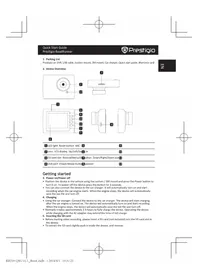
2. Panoramica del dispositivo
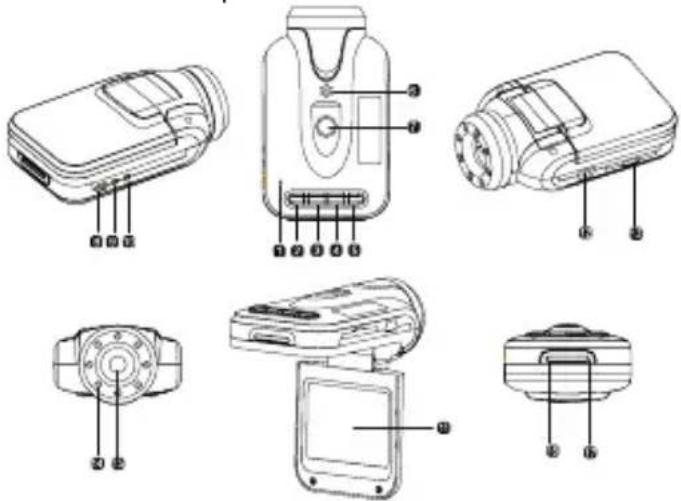
1 Mic Foro di montaggio Slot schella SD
13
2 Pulsante MENU Pulsante Reset & via LED (modalità notte)
14
3 Pulsante Modalità Spia LED Obettivo
15
4 Pulsante su Spia LED (di carica) 1 Pulsante Alimentazione
16
5 Pulsante giù/SOS Display LCD Pulsante Video / OK
17
6 Altoparlante Porta USB
12
Nota: Quando il dispositivo non funziona correttamente, premere il pulsante di reset per ripristinare il dispositivo.
Per iniziare
3. Accensione/spegnimento
- Posizionare il dispositivo nel veicolo utilizzando il supporto a ventosa e premere il pulsante Accensione per accenderlo. Per spegnere il dispositivo, premere nuovamente il pulsante.
- È anche possibile collegare il dispositivo al caricabatterie per auto. Si accenderà automaticamente e inizierà la registrazione quando si accende il motore dell'auto. Quando si spegne il motore, il dispositivo salverà automaticamente l'ultimo file e si spegnerà.
4. Caricamento
- Tramite il cavo USB: collegare il dispositivo alla porta USB di un computer/laptop
- Tramite il caricabatteria per auto: Collegare il dispositivo al caricabatteria per auto. Il dispositivo inizierà a caricarsi dopo che viene acceso il motore dell'auto. Il dispositivo si accenderà automaticamente e inizierà la registrazione. Quando si spegne il motore, il dispositivo salverà automaticamente l'ultimo file e si spegnerà.
- Il caricamento totale del dispositivo richiede solitamente circa 2-3 ore. L'utilizzo del dispositivo durante il caricamento con il caricabatteria per auto potrebbe estendere la durata della ricarica completa.

Prestigio
Guida di avvio rapido
Prestigio RoadRunner
三
Nota:
prima di utilizzare il dispositivo per la prima volta, collegarlo al PC o al notebook utilizzando il cavo USB fornito in dotazione per caricare completamente la batteria agli ioni di litio. La batteria viene caricata completamente in 2-3 ore.
5. Inserimento della scheda SD
- Prima di avviare la registrazione video, inserire una scheda SD (non in dotazione) nello slot della scheda SD nel dispositivo (necessario per aprire lo sportello della batteria).
- Per estrarre la scheda SD, spingerla lievemente all'interno del dispositivo e rimuoverla.
Nota:
dopo aver inserito la scheda SD, il dispositivo la riconoscerà immediatamente come periferica di memorizzazione predefinita e tutti i dati verranno salvati su questa scheda.
6. Registrazione
- Collegare il dispositivo al carica batteria per auto, quando il motore dell'auto viene acceso dopo 5 secondi, il dispositivo avvierà la registrazione video in loop. Quando si spegne il motore dell'auto, il dispositivo salverà l'ultimo file e si spegnerà dopo 15 secondi
Avviso:
» premere il pulsante OK sulla registrazione video in loop, il file corrente verrà salvato e il dispositivo entra nella modalità standby.
» Quando la scheda Micro SD è piena, il dispositivo eliminerà automaticamente il primo file video sbloccato
7. Scatto di immagini
- Premere il pulsante Modalità per selezionare la modalità foto
- Premere il pulsante OK per scattare fotografie, le foto scattate vengono salvate sulla scheda Micro SD.
- Premere il pulsante Menu nella modalità foto, e quindi premere il pulsante su/giù per impostare la risoluzione e l'ora.
Schermata Home
8. Menu principale
I seguenti simboli potrebbero essere visualizzati sullo schermo:

Modalità di registrazione video Scheda di memoria


Modalità immagine modalità di registrazione audio

Impostazioni
9. Impostazioni menu video
Attivare il dispositivo e assicurarsi che la modalità Video sia selezionata.
Nota:
per selezionare la Modalità Video o Immagine, premere il pulsante Modalità. Il simbolo appropriato sarà visualizzato nell'angolo in alto a sinistra dello schermo.
- Premere il pulsante Menu per entrare in Impostazioni. Premere il pulsante su/giù per selezionare l'opzione e premere il pulsante OK per entrare nella modalità di selezione, premere il pulsante su/giù per selezionare e premere nuovamente OK per impostare il valore.
Il seguente elenco di opzioni è disponibile nel menu Video: - Risoluzione: selezionare il formato dell'immagine video da 1280 x 720(30 fps), 848 x 480, 640 x 360.
- Timbro ora: selezionare per attivare o disattivare il timbro ora
- Rilevamento del movimento: nella modalità standby, premere il pulsante Menu per impostare la
Guida di avvio rapido Prestigio RoadRunner
Prestigio
funzione su accesa, il dispositivo avvierà automaticamente la registrazione video se rileva un oggetto in movimento e arresterà la registrazione quando non viene rilevato alcun movimento.
- Ora video: selezionare uno dei valori per impostare il ciclo video. Una volta che la scheda Micro SD è piena, il dispositivo eliminerà automaticamente i file sbloccati meno recenti sulla scheda e continuerà a registrarne di nuovi.
- Night Mode: selezionare per attivare il set di LED automatico, acceso o spento. Nota: efficacia LED può essere limitata dalla luminosità intorno
- Mic: selezionare per attivare o disattivare il microfono.
10. Impostazioni menu immagine
Attivare il dispositivo e assicurarsi che la modalità Immagine sia selezionata.
Nota:
Il simbolo appropriato sarà visualizzato nell'angolo in alto a sinistra dello schermo.
- Premere il pulsante Menu per entrare in Impostazioni. Premere il pulsante su/giù per selezionare l'opzione
- Il seguente elenco di opzioni è disponibile nel menu Immagine:
- Formato: seleziona il formato immagine tra VGA,1,3M,2M,3M
- Timbro ora: selezionare per attivare o disattivare.
- Audio otturatore: selezionare per attivare o disattivare.
11. Impostazioni generali
Premere il pulsante due volte Menu per entrare in Impostazioni, quindi premere su, giù, ok per selezionare Impostazioni. Sono disponibili le seguenti impostazioni:
- Formattazione: selezionare per formattare la scheda SD.
- Ruota di 180: consente di ruotare lo schermo in direzione 180 gradi.
• G-sensor: Selezionare per impostare la sensibilità del sensore G - Lingua: selezionare la lingua desiderata dall'elenco.
- Spegnimento auto: far spegnere automaticamente il dispositivo quando non è in uso.
- Spegnimento LCD auto: selezionare l'ora di spegnimento automatico dell'LCD quando il dispositivo inizia la registrazione.
- Reset del sistema: selezionare per ripristinare le impostazioni predefinite del sistema.
- Freq luminosa: modificare la frequenza per rimuovere l'effetto lampeggiante quando si registra in condizioni di luce artificiale.
- Inserimento data: inserire l'ora corretta.
- Formato data: selezionare il formato di visualizzazione della data, AAAA/MM/GG, MM/GG/AAAA o GG/MM/AAAA
- Segnale acustico: selezionare per attivare o disattivare il segnale acustico
• Ver. firmware: visualizzare la versione corrente del sistema
12. Modalità di riproduzione
Premere il pulsante OK per entrare nella modalità di riproduzione. Verrà visualizzato l'ultimo file registrato. Premere il pulsante su/giù per visualizzare i file.
Premere il pulsante OK per riprodurre i file. Nel frattempo, in modalità di riproduzione, premere su/giù per mandare AVANTI/INDIETRO(1/2, 1/4) il file, quindi premere il pulsante OK per mettere in pausa. Premere nuovamente il pulsante Menu al menu di riproduzione. Per entrare nelle opzioni menu, premere il pulsante Menu, sono disponibili le seguenti impostazioni:
- Cancella: selezionare il file / file che si desidera cancellare.
- Blocca / sblocca: selezionare il file che si desidera bloccare o sbloccare.
- Anteprima: selezionare per entrare nella modalità anteprima file.
• Volume: selezionare il volume di riproduzione.
13. Connessione USB
Per scaricare i file registrati sul PC/notebook, collegare il dispositivo al PC o notebook tramite il cavo USB fornito in dotazione. Dopo aver collegato il dispositivo al PC, verrà visualizzato il menu USB, contenente DV, PC Cam e Driver del disco. Selezionare il Driver del disco e il dispositivo comparirà in "Computer" come disco rimovibile. Tutti i file registrati sono archiviati nella cartella DCIM, i video sono memorizzati nel formato AVI e le immagini sono memorizzate nel formato JPG. Ora è possibile scaricare i file dal dispositivo.

Prestigio
Guida di avvio rapido Prestigio RoadRunner
三
14. Modalità videocamera PC
Collegare il dispositivo a un computer tramite USB. Mostrerà l'unità DV/PC Cam/Disco mentre avvia il dispositivo, premere su/giù per selezionare quindi premere OK per entrare nella modalità PC CAM, quindi è possibile utilizzare il dispositivo come Videocamera PC
Precauzioni di sicurezza
Attenersi a tutte le precauzioni di sicurezza prima di utilizzare Prestigio Roadrunner 310l. Seguire tutte le procedure delineate nel presente manuale per utilizzare correttamente il dispositivo.
- Non tentare di smontare o alterare qualsiasi parte del dispositivo chenon sia descritta in questa guida.
- Non posizionare il dispositivo a contatto con l'acqua o qualsiasi altroliquido. Il dispositivo NON è progettato per essere impermeabile adalcun tipo di liquido.
- Qualora un liquido dovesse entrare all'interno del dispositivo, scollegare immediatamente il dispositivo dal computer. L'usocontinuato del dispositivo può provocare un incendio o una scossaelettrica. Si prega di consultare il distributore del prodotto o il centro di assistenza più vicino.
- Per evitare il rischio di scosse elettriche, non collegare o scollegare il dispositivo con le mani bagnate.
- Non posizionare il dispositivo vicino a una fonte di calore e nonesporlo direttamente a fiamma o calore.
- Non posizionare mai il dispositivo nelle vicinanze di apparecchiatureche generano forti campi elettromagnetici. L'esposizione a forti campimagnetici può causare malfunzionamenti o il danneggiamento e laperdita dei dati.
Specifiche tecniche
Registrazione 1280 x 720(30fps), 848 x 480, 640 x 360 pixel
Formato video MOV
Formato immagine JPG
Sorgente di alimentazione Batteria ricaricabile
Interface USB, SD (supporta max 32GB, scheda SD raccomandata)
Microfono Incorporato
Temperatura di esercizio 0°\~45°C
Esclusione di responsabilità
CE Siccome i prodotti Prestigio vengono continuamente aggiornati e migliorati, il software e l'hardware del dispositivo potrebbero avere un aspetto leggermente diverso o funzionalità modificate rispetto a quelle presentate nella presente Guida di Avvio Rapido. Con la presente Prestigio dichiara che questo Roadrunner è conforme ai requisiti di base
e alle altre normative applicabili previste dalla direttiva UE 1999/5/EC. La versione completa della dichiarazione di conformità è disponibile all'indirizzo: www.prestigio.com/certificates.
1. Pakuotės sąrašas

- Contenuto della confezione
- Panoramica del dispositivo
- Per iniziare
- Accensione/spegnimento
- Caricamento
- Prestigio
- 三
- Nota:
- Inserimento della scheda SD
- Registrazione
- Avviso:
- Scatto di immagini
- Schermata Home
- Menu principale
- Impostazioni
- Impostazioni menu video
- Guida di avvio rapido Prestigio RoadRunner
- Impostazioni menu immagine
- Impostazioni generali
- Modalità di riproduzione
- Connessione USB
- Modalità videocamera PC
- Precauzioni di sicurezza
- Specifiche tecniche
- Esclusione di responsabilità
- Pakuotės sąrašas
Marca : PRESTIGIO
Modello : Roadrunner 310i
Categoria : Dashcam