
GeoVision 5055 iGo - Gps PRESTIGIO - Manuale utente e istruzioni gratuiti
Trova gratuitamente il manuale del dispositivo GeoVision 5055 iGo PRESTIGIO in formato PDF.


| Marca | Prestigio |
| Modello | GeoVision 5055 iGo |
| Tipo di prodotto | Navigatore GPS |
| Dimensioni del display | 5 pollici |
| Risoluzione del display | 800 x 480 pixel |
| Touchscreen | Resistivo |
| Memoria interna | 4 GB |
| Espansione di memoria | Slot per scheda microSD |
| Mappe preinstallate | iGO Primo (specifiche per regione) |
| Chipset GPS | Sirf Atlas V |
| Tipo di batteria | Batteria ricaricabile agli ioni di litio |
| Durata della batteria | Fino a 3 ore |
| Ricarica | Cavo USB (5V CC) |
| Dimensioni | 135 x 85 x 15 mm |
| Peso | 180 g |
| Sistema operativo | Windows CE 6.0 |
| Connettività | USB 2.0, microSD |
| Audio | Altoparlante integrato |
| Supporto | Supporto per parabrezza con ventosa |
| Adattatore di alimentazione | Caricabatterie auto 12-24V |
| Lingue | Multiple (incluso l'inglese) |
| Pulizia | Pulisci con un panno morbido e asciutto |
Domande frequenti - GeoVision 5055 iGo PRESTIGIO
Domande degli utenti su GeoVision 5055 iGo PRESTIGIO
0 domanda su questo apparecchio. Rispondi a quelle che conosci o fai la tua.
Fai una nuova domanda su questo apparecchio
Scarica le istruzioni per il tuo Gps in formato PDF gratuitamente! Trova il tuo manuale GeoVision 5055 iGo - PRESTIGIO e riprendi in mano il tuo dispositivo elettronico. In questa pagina sono pubblicati tutti i documenti necessari per l'utilizzo del tuo dispositivo. GeoVision 5055 iGo del marchio PRESTIGIO.
MANUALE UTENTE GeoVision 5055 iGo PRESTIGIO
Quando si avvia Prestigio GeoVision per la prima volta, è necessario selezionare se avviare il programma in modalità Semplice o in modalità Avanzata.
Le due modalità di funzionamento di Prestigio GeoVision differiscono principalmente nella struttura del menu e nel numero di funzioni disponibili. I comandi e i layout delle schermate sono gli stessi.
- Modalità semplice: è possibile accedere facilmente soltanto alle funzioni di navigazione più importanti e alle impostazioni di base. Le restanti impostazioni sono impostate su valori ottimali per l'uso tipico.
- Modalità avanzata: è possibile accedere alla funzionalità completa di Prestigio GeoVision.
La presente Guida copre le azioni in modalità Semplice. Consultare il Manuale d'uso per istruzioni dettagliate su entrambe le modalità.
Successivamente è possibile alternare tra le due modalità di funzionamento:
- Per passare dalla modalità Semplice alla modalità Avanzata: sulla schermata di avvio (Menu di Navigazione), toccare Settings, Advanced Mode
- Per passare dalla modalità Avanzata alla modalità Semplice: sulla schermata di avvio
(Menu di Navigazione), toccare

Simple Mode

Dopo aver selezionato la modalità Semplice, viene visualizzato il menu Navigazione. Da qui è possibile raggiungere tutte le parti di Prestigio GeoVision.
Il menu Navigazione contiene le seguenti opzioni:

Toccare - per specificare un indirizzo come destinazione.

Toccare per l'elenco delle destinazioni recenti.

Toccare per selezionare uno dei Punti di interesse memorizzati.

Toccare per l'elenco delle destinazioni preferite.

Roccare Per navigare o slogliare la mappa.

Toccare — per personalizzare la modalità di funzionamento di Prestigio GeoVision.

Toccare — per interrompere la navigazione e uscire da Prestigio GeoVision.
Navigazione Menu di Navigazione

Nel menu Navigazione, toccare
Come impostazione predefinita, Prestigio GeoVision propone il paese/stato e la località in cui si trova. Se necessario, toccare il pulsante con il nome del paese/stato e selezionarne uno diverso dall'elenco. Se necessario, modificare la località:
- Per selezionare la località dall'elenco di quelle utilizzate di recente,
toccare il pulsante

• Per inserire una nuova località:
- Toccare il pulsante con il nome della località oppure, se si è modificato il
paese/stato, toccare

- Iniziare a inserire il nome della località sulla tastiera.
- Navigare all'elenco dei risultati della ricerca:
- Dopo aver inserito una coppia di caratteri, i nomi corrispondenti alla stringa vengono visualizzati in un elenco.
- Toccare — per aprire l'elenco dei risultati prima che venga visualizzato automaticamente.
- Selezionare la località dall'elenco.

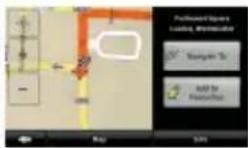
Inserire il nome della strada:
- Toccare

- Iniziare a inserire il nome della strada sulla tastiera.
- Navigare all'elenco dei risultati:
- Dopo aver inserito una coppia di caratteri, i nomi
corrispondenti alla stringa vengono visualizzati in un elenco.
- Toccare per aprire l'elenco dei risultati prima che venga visualizzato automaticamente.
- Selezionare la strada dall'elenco.
Inserire il numero civico;
- Toccare

- Inserire il numero civico sulla tastiera.
- Toccare Done per finire di inserire l'indirizzo.
La mappa compare con il punto selezionato al centro. Toccare dal menu del
Cursore. Il percorso viene quindi calcolato automaticamente ed è possibile iniziare la navigazione.

Sulla schermata della Mappa, toccare per tornare al menu Navigazione.
Nel menu Navigazione, toccare

Selezionare l'area attorno alla quale cercare il punto di interesse:

- il punto di interesse sarà cercato attorno a un indirizzo dato.

•: il punto di interesse sarà cercato attorno al Cursore.

- GPS power: il punto di interesse sarà cercato attorno alla posizione del GPS corrente.

- Il punto di interesse sarà cercato attorno alla destinazione del percorso attivo.

Il punto di interesse sarà cercato non attorno a un punto dato ma secondo l'entità della deviazione dal percorso attivo. Può essere utile se si cerca una sosta successiva che causa solo una minima deviazione. Per esempio, le prossime stazioni di servizio e i ristoranti. Dopodiché, compare l'elenco delle categorie dei punti di interesse.
Navigazione


È possibile restringere la ricerca con quanto segue:
- Selezionare il gruppo dei punti di interesse (es. Pernottamenti) e, se necessario, selezionare il sottogruppo dei punti di interesse (es. Hotel o Motel).
- Per trovare il punto di interesse per nome, toccare e usare la tastiera per inserire una parte del nome.
- Per elencare tutti i punti di interesse in un dato gruppo, premere

e quindi

nserire alcuna lettera del suo
nome.
[facoltativo] Quando finalmente compare l'elenco dei risultati, è possibile modificare l'ordine
dell'elenco con il pulsante


Toccare il punto di interesse desiderato nell'elenco.
La mappa compare con il punto selezionato al centro. Toccare

dal menu del
Cursore. Il percorso viene quindi calcolato automaticamente ed è possibile iniziare la navigazione.
DE-8
Schermata della mappa


La schermata più importante e più usata di Prestigio GeoVision è la schermata delle
Mappe. La mappa ha un aspetto simile a una convenzionale mappa stradale. La freccia blu rappresenta la posizione corrente e la linea verde mostra il percorso consigliato.
Vi sono diversi pulsanti su schermo e dei campi dati sulla schermata per facilitare la navigazione. Le loro funzioni sono illustrate nei dettagli nel Manuale d'uso.
Durante la navigazione, la schermata mostra le informazioni relative al percorso e i dati del tragitto (schermata di cattura sinistra), ma quando si tocca la mappa, compaiono dei pulsanti e dei controlli aggiuntivi per qualche secondo (schermata di cattura destra). La maggior parte delle sezioni della schermata si comportano come pulsanti.


rna tra le modalità mappe 2D (classica vista dall'alto al basso) e 3D
(vista prospettica per la navigazione).

apre il menu Navigazione.
Se si è spostata la mappa, compare un pulsante

Toccare questo pulsante per
spostare nuovamente la mappa alla posizione GPS corrente.
Istruzioni di sicurezza importanti
CAUTION
RISK OF ELECTRIC SHOCK DO NOT OPEN!


Il punto esclamativo con un triangolo equilatero ha lo scopo di allertare l'utente della presenza di importanti istruzioni di funzionamento e manutenzione (riparazione) nella documentazione che accompagna l'apparecchio.
ATTENZIONE
- Per ridurre i rischio di scosse elettriche, non rimuovere il coperchio (o il retro). Non contiene parti riparabili dall'utente all'interno. Rivolgersi a personale di servizio qualificato per la riparazione.
- Il fabbricante non si assume alcuna responsabilità a fronte dei danni causati dalle eventuali sostituzioni e modifiche del prodotto senza autorizzazione dal fabbricante o dall'unità autorizzata.
AVVERTENZA
Il dispositivo non deve essere esposto a sgocciolamenti o spruzzi e sul dispositivo non deve essere collocato nessun oggetto pieno di liquidi.
Per impedire danni al GPS, assicurarsi di tenere il GPS lontano dalla
luce solare diretta o dal calore. Mantenere condizioni di ventilazione ottimali attorno all'unità per evitarne il surriscaldamento.
Accessori
Elenco degli accessori
| ARTICOLO | NOME | QTÀ |
| Caricabatterie per auto 1 | ||
| Supporto di montaggio 1 | ||
| Cavo USB 1 | ||
| Penna stilo 1 | ||
| CDDriver/Documentazione | 1 | |
| Manuale Utente 1 | ||
| Scheda di garanzia | 1 |
Vista dell'unità principale
Vista anteriore e laterale
2

Toccare lo schermo con la penna a sfioramento o un dito per selezionare i comandi del menu o inserire le informazioni.
2. Indicatore dello stato della batteria
L'indicatore si illumina di color ambra acceso quando la batteria è completamente carica e di colore rosso durante il caricamento.
3. Porta auricolari
Per il collegamento agli auricolari o alle cuffie stereo.
4. Slot microSD
Riceve la scheda di memoria microSD per l'accesso ai dati o l'espansione della memoria.
5. Porta micro USB
Si collega al cavo USB per l'accesso ai dati o il caricamento della batteria.
Vista dell'unità principale
Vista posteriore e superiore
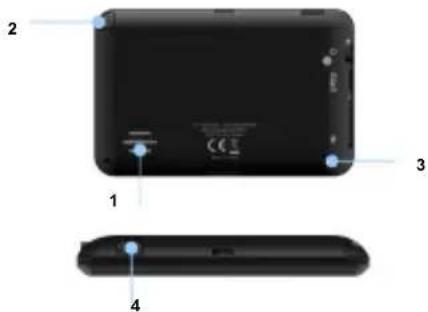
1. Altoparlante
Emette audio, voce o musica.
2. Penna stilo
3. Pulsante Reset
Premilo per resettare il dispositivo.
4. Pulsante di accensione
Premilo per accendere/spegnere il dispositivo.
Collegamenti del dispositivo
Inserimento della Scheda microSD
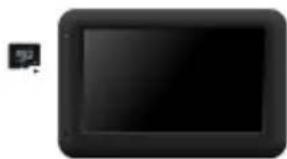
- Per inserire una scheda microSD, posiziona il connettore verso il dispositivo e l'etichetta della scheda verso il lato anteriore del dispositivo.
- Per rimuovere una scheda microSD, premi delicatamente sull'estremità della scheda per far scattare la chiusura di sicurezza ed estrarre la scheda dallo slot.

NOTA:
Assicurarsi sempre che nessuna applicazione acceda alla scheda microSD prima dell'estrazione.
Connessione al dispositivo USB esterno (caricamento)

- Inserisci il connettore mini USB nella porta mini USB appropriata.
- Inserisci l'altro connettore USB nella porta USB sul PC per iniziare il caricamento.
Collegamenti del dispositivo
Collegamento agli auricolari

- Inserisci l'attacco degli auricolari (auricolari non in dotazione) nella relativa porta per auricolari per commutare l'uscita audio dall'altoparlante del dispositivo agli auricolari.

NOTA:
Un livello di volume elevato rappresenta un potenziale rischio all'udito. Abbassa il volume prima di collegare l'auricolare e alzalo gradualmente fino a un livello di comfort.
Collegamento a un caricatore per auto

- Inserisci il connettore USB nella porta USB appropriata.
- Inserisci il connettore del caricatore per auto in una presa per accessori/accendisigarette per auto da 12V per iniziare il caricamento.

NOTA:
Collega il caricatore per auto alla presa per accessori/accendisigarette per auto da 12 V dopo aver avviato il veicolo, in modo da proteggere il dispositivo da picchi di corrente improvvisi.
Precauzioni sul caricamento
della batteria
Informazioni sulla batteria ricaricabile
Il dispositivo è dotato di una batteria ricaricabile incorporata. Caricare completamente la batteria (per almeno 8 ore) prima dell'uso iniziale. L'indicatore dello stato della batteria si illumina di rosso durante il caricamento e diventa verde quando la batteria è completamente carica. Il tempo di caricamento è pari a circa 2 ore.
Condizioni e precauzioni operative per la batteria ricaricabile
- Il dispositivo con batterie nuove deve essere completamente ricaricato prima dell'uso iniziale.
- La batteria deve essere utilizzata e ricaricata soltanto quando le temperature sono tra 0° \~ 37°C.
- Non è necessario iniziare a caricare il dispositivo prima che la batteria si sia scaricata completamente.

NOTA:
Collega il caricatore per auto alla presa per accessori/accendisigarette per auto da 12 V dopo aver avviato il veicolo, in modo da proteggere il dispositivo da picchi di corrente improvvisi.
Uso del supporto di montaggio
Procedure di montaggio del dispositivo
Il dispositivo può essere montato in modo sicuro sul cruscotto o parabrezza del veicolo con il supporto di montaggio in dotazione. Seguire le procedure sottostanti per installare il supporto di montaggio:
- Selezionare una posizione appropriata sul parabrezza o cruscotto dove il dispositivo e il supporto di montaggio non bloccheranno il campo visivo del guidatore.
- Assicurarsi che il dispositivo abbia una visuale chiara del cielo per ottenere la ricezione GPS ottimale.

- Collocare il dispositivo sulla staffa con il fondo posizionato sulla bussola appropriata come illustrato dalla Freccia 1.
- Fare pressione sull'estremità superiore come illustrato dalla Freccia 2 per fissare il dispositivo sul supporto in modo sicuro.
- Sollevare la leva della coppa di aspirazione e premere la coppa di aspirazione nella posizione desiderata.
- Esercitare una pressione verso il basso sulla leva della coppa di aspirazione come illustrato dalla Freccia 3 per fissare il supporto di montaggio sulla superficie.
- Ruotare la manopola per regolare il dispositivo all'angolazione della visuale desiderata.
Per smontare il dispositivo
- Premere la linguetta al di sopra del supporto di montaggio per rilasciare il dispositivo.
- Sollevare la leva della coppa di aspirazione per rimuovere facilmente la coppa di aspirazione dal parabrezza o cruscotto.
Per iniziare GPS


- Premi e tieni premuto il Pulsante di accensione per accendere il dispositivo.
- Subito dopo la visualizzazione della schermata di caricamento, verrà visualizzato il menu principale.
- Tocca i pulsanti corrispondenti con la penna a sfioramento in dotazione per navigare tra le varie funzioni.
- Premere e tenere premuto il Pulsante di accensione per spegnere il dispositivo per entrare nella modalità di spegnimento.
- Tocca l'icona Sospensione per entrare nella modalità di spegnimento o l'icona OFF per spegnere completamente il dispositivo.

Quando si avvia Prestigio GeoVision per la prima volta, è necessario selezionare se avviare il programma in modalità Semplice o in modalità Avanzata.
Le due modalità di funzionamento di Prestigio GeoVision differiscono principalmente nella struttura del menu e nel numero di funzioni disponibili. I comandi e i layout delle schermate sono gli stessi.
- Modalità semplice: è possibile accedere facilmente soltanto alle funzioni di navigazione più importanti e alle impostazioni di base. Le restanti impostazioni sono impostate su valori ottimali per l'uso tipico.
- Modalità avanzata: è possibile accedere alla funzionalità completa di Prestigio GeoVision.
La presente Guida copre le azioni in modalità Semplice. Consultare il Manuale d'uso per istruzioni dettagliate su entrambe le modalità.
Successivamente è possibile alternare tra le due modalità di funzionamento:
- Per passare dalla modalità Semplice alla modalità Avanzata: sulla schermata di avvio (Menu di Navigazione), toccare Settings, Advanced Mode
- Per passare dalla modalità Avanzata alla modalità Semplice: sulla schermata di avvio
(Menu di Navigazione), toccare,

Dopo aver selezionato la modalità Semplice, viene visualizzato il menu Navigazione. Da qui è possibile raggiungere tutte le parti di Prestigio GeoVision.
Il menu Navigazione contiene le seguenti opzioni:
- Toccare per specificare un indirizzo come destinazione.
● Toccare per l'elenco delle destinazioni recenti. - Toccare per selezionare uno dei Punti di interesse memorizzati.
● Toccare per l'elenco delle destinazioni preferite. - Toccare Map per navigare o sfogliare la mappa.
- Toccare Settings per personalizzare la modalità di funzionamento di Prestigio GeoVision.
- Toccare Bt per interrompere la navigazione e uscire da Prestigio GeoVision.
Navigazione Menu di Navigazione

Nel menu Navigazione, toccare

Come impostazione predefinita, Prestigio GeoVision propone il paese/stato e la località in cui si trova. Se necessario, toccare il pulsante con il nome del paese/stato e selezionarne uno diverso dall'elenco. Se necessario, modificare la località:
- Per selezionare la località dall'elenco di quelle utilizzate di recente,
toccare il pulsante

• Per inserire una nuova località:
- Toccare il pulsante con il nome della località oppure, se si è modificato il

- Iniziare a inserire il nome della località sulla tastiera.
- Navigare all'elenco dei risultati della ricerca:
- Dopo aver inserito una coppia di caratteri, i nomi corrispondenti alla stringa vengono visualizzati in un elenco.
- Toccare - per aprire l'elenco dei risultati prima che venga visualizzato automaticamente.
- Selezionare la località dall'elenco.


Inserire il nome della strada:
- Toccare
- Iniziare a inserire il nome della strada sulla tastiera.
- Navigare all'elenco dei risultati:
- Dopo aver inserito una coppia di caratteri, i nomi corrispondenti alla stringa vengono visualizzati in un elenco.
- Toccare per aprire l'elenco dei risultati prima che venga visualizzato automaticamente.
- Selezionare la strada dall'elenco.
Inserire il numero civico;
- Toccare
- Inserire il numero civico sulla tastiera.
- Toccare Done per finire di inserire l'indirizzo.

La mappa compare con il punto selezionato al centro. Toccare dal menu del Cursore. Il percorso viene quindi calcolato automaticamente ed è possibile iniziare la navigazione.
Sulla schermata della Mappa, toccare per tornare al menu Navigazione.
Nel menu Navigazione, toccare

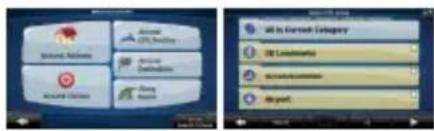
Selezionare l'area attorno alla quale cercare il punto di interesse:

- il punto di interesse sarà cercato attorno a un indirizzo dato.

- il punto di interesse sarà cercato attorno al Cursore.

- il punto di interesse sarà cercato attorno alla posizione del GPS corrente.

- Il punto di interesse sarà cercato attorno alla destinazione del percorso attivo.

: Il punto di interesse sarà cercato non attorno a un punto dato ma secondo l'entità della deviazione dal percorso attivo. Può essere utile se si cerca una sosta successiva che causa solo una minima deviazione. Per esempio, le prossime stazioni di servizio e i ristoranti. Dopodiché, compare l'elenco delle categorie dei punti di interesse.
Navigazione


È possibile restringere la ricerca con quanto segue:
- Selezionare il gruppo dei punti di interesse (es. Pernottamenti) e, se necessario, selezionare il sottogruppo dei punti di interesse (es. Hotel o Motel).
- Per trovare il punto di interesse per nome, toccare e usare la tastiera per inserire una parte del nome.
• Per elencare tutti i punti di interesse in un dato gruppo, premere

e quindi

serire alcuna lettera del
suo nome.
[facoltativo] Quando finalmente compare l'elenco dei risultati, è possibile modificare l'ordine
dell'elenco con il pulsante


Toccare il punto di interesse desiderato nell'elenco.
La mappa compare con il punto selezionato al centro. Toccare

dal menu del
Cursore. Il percorso viene quindi calcolato automaticamente ed è possibile iniziare la navigazione.
Schermata della mappa
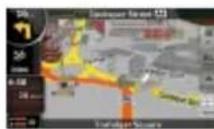

La schermata più importante e più usata di Prestigio GeoVision è la schermata delle
Mappe. La mappa ha un aspetto simile a una convenzionale mappa stradale. La freccia blu rappresenta la posizione corrente e la linea verde mostra il percorso consigliato.
Vi sono diversi pulsanti su schermo e dei campi dati sulla schermata per facilitare la navigazione. Le loro funzioni sono illustrate nei dettagli nel Manuale d'uso.
Durante la navigazione, la schermata mostra le informazioni relative al percorso e i dati del tragitto (schermata di cattura sinistra), ma quando si tocca la mappa, compaiono dei pulsanti e dei controlli aggiuntivi per qualche secondo (schermata di cattura destra). La maggior parte delle sezioni della schermata si comportano come pulsanti.


rna tra le modalità mappe 2D (classica vista dall'alto al basso) e 3D
(vista prospettica per la navigazione).

apre il menu Navigazione.
Se si è spostata la mappa, compare un pulsante

Toccare questo pulsante per
spostare nuovamente la mappa alla posizione GPS corrente.
Risoluzione dei problemi
Seguire i passaggi indicati nelle tabelle sottostanti per risolvere semplici problemi prima di contattare l'assistenza clienti.

NOTA:
Spegnere immediatamente il dispositivo e scollegare l'adattatore di alimentazione se il dispositivo non funziona correttamente. Non tentare mai di riparare l'unità senza professionisti autorizzati, altrimenti si potrebbero causare danni all'unità.
PROBLEM
Gli utenti non possono accendere l'unità.
Audio assente.
Immagine assente.
L'unità non riceve i segnali del satellite e non è in grado di orientarsi.
CAUSA POSSIBILE
| L'adattatore non è collegato correttamente. | Collegare l'adattatore correttamente. |
| La batteria incorporata ricaricabile è scarica. | Utilizzare l'adattatore per fornire l'alimentazione o caricare la batteria. |
Il volume potrebbe essere basso o disattivato.
La luminosità potrebbe essere bassa.
Il funzionamento dell'unità potrebbe essere bloccato da edifici o blocchi metallici.
Alzare il volume o accendere l'uscita audio.
Regolare la luminosità dell'LCD.
Assicurarsi di utilizzare l'unità all'aperto; se all'interno del veicolo, è possibile utilizzare l'antenna GPS esterna per risolvere il problema.
Risoluzione dei problemi
PROBLEM
CAUSA POSSIBILE
SOLUZIONE POSSIBILE
Irregolarità o instabilità nella ricezione del segnale.
| La batteria incorporata ricaricabile è scarica. | Utilizzare l'adattatore per fornire l'alimentazione o caricare la batteria. |
| L'unità può essere ostruita da materiale, come la carta termoisolante. | Rimuovere il materiale. |
| Il movimento dell'unità è troppo forte. | Evitare qualsiasi movimento dell'unità. |
Connessione PC
Per stabilire una connessione con il PC per l'accesso e la sincronizzazione ai dati, eseguire il file di configurazione incluso nel CD Driver/Documentazione o scaricare il file dal sito Web della Microsoft per installare:
software Microsoft Active Sync® per il sistema operativo Microsoft XP o versioni precedenti (http://www.microsoft.com/windowsmobile/en-us/downloads/microsoft/activesync-download.mspx)
e/o
software Microsoft Mobile Device Center® per il sistema operativo Microsoft Vista (http://www.microsoft.com/windowsmobile/en-us/downloads/microsoft/device-center-download.mspx).
Consultare il manuale d'uso per ulteriori istruzioni dettagliate.
Specifiche tecniche Esclusione di responsabilità
| Modello GV5055 | |
| Ricevitore GPS MSR2320 | |
| Processore MSB2531A Cortex A7, 800 MHz | |
| RAM | 128MB DDR2 |
| Display LCD touch 5" | |
| Risoluzione 480*272 | |
| Capacità di archiviazione | Memoria flash da 4GB, lo slot della scheda di memoria supporta la scheda micro SD fino a 16GB |
| Interfaccia Mini USB | |
| Batteria Batteria ai polimeri di litico | da 1050 mAh |
| Dimensioni | 137.5*88.5*P12.5 mm (L*A*P) |
| Peso | 170g |
| Temperatura di conservazione | -25°C~+70°C |
| Temperatura di esercizio | -20 ~+60°C °C |
| Umidità relativa di esercizio | 90% |
| Umidità relativa di conservazione | 95% |
CE Siccome i prodotti Prestigio vengono continuamente aggiornati e migliorati, il software e l'hardware del dispositivo potrebbero avere un aspetto leggermente diverso o funzionalità modificate rispetto a quelle presentate nella presente Guida di Avvio Rapido.
Con la presente Prestigio dichiara che questo navigatore GPS è conforme ai requisiti di base e alle altre normative applicabili previste dalla direttiva UE 1999/5/ES. La versione completa della dichiarazione di conformità è disponibile all'indirizzo www.prestigio.com/certificates.
2. Conectare la un Incarcator Auto


- Navigazione Menu di Navigazione
- Navigazione
- Schermata della mappa
- Istruzioni di sicurezza importanti
- CAUTION
- RISK OF ELECTRIC SHOCK DO NOT OPEN!
- ATTENZIONE
- AVVERTENZA
- Accessori
- Vista anteriore e laterale
- Indicatore dello stato della batteria
- Porta auricolari
- Slot microSD
- Porta micro USB
- Vista posteriore e superiore
- Altoparlante
- Penna stilo
- Pulsante Reset
- Pulsante di accensione
- Collegamenti del dispositivo
- NOTA:
- Informazioni sulla batteria ricaricabile
- Condizioni e precauzioni operative per la batteria ricaricabile
- Uso del supporto di montaggio
- Procedure di montaggio del dispositivo
- Per smontare il dispositivo
- Per iniziare GPS
- Risoluzione dei problemi
- PROBLEM
- Audio assente.
- CAUSA POSSIBILE
- SOLUZIONE POSSIBILE
- Connessione PC
- Specifiche tecniche Esclusione di responsabilità
- Conectare la un Incarcator Auto
Marca : PRESTIGIO
Modello : GeoVision 5055 iGo
Categoria : Gps