
GeoVision 5055 iGo - Gps PRESTIGIO - Bezmaksas lietošanas instrukcija
Atrodiet ierīces rokasgrāmatu bez maksas GeoVision 5055 iGo PRESTIGIO PDF formātā.


| Zīmols | Prestigio |
| Modelis | GeoVision 5055 iGo |
| Produkta veids | GPS navigators |
| Displeja izmērs | 5 collas |
| Displeja izšķirtspēja | 800 x 480 pikseļi |
| Skārienekrāns | Pretestības |
| Iekšējā atmiča | 4 GB |
| Atmiņas paplašināšana | microSD kartes slots |
| Iepriekš ielādētas kartes | iGO Primo (reģionam specifiskas) |
| GPS mikroshēmojums | Sirf Atlas V |
| Akumulatora tips | Uzlādējams litija-jonu |
| Akumulatora darbības laiks | Līdz 3 stundām |
| Uzlāde | USB kabelis (DC 5V) |
| Izmēri | 135 x 85 x 15 mm |
| Svars | 180 g |
| Operētājsistēma | Windows CE 6.0 |
| Savienojamība | USB 2.0, microSD |
| Audio | Iebūvēts skaļrunis |
| Stiprinājums | Piesūcekņa vējstikla stiprinājums |
| Barošanas adapteris | 12-24V automašīnas lādētājs |
| Valodas | Vairākas (ieskaitot angļu) |
| Tīrīšana | Noslaukiet ar mīkstu sausu drānu |
Bieži uzdotie jautājumi - GeoVision 5055 iGo PRESTIGIO
Lietotāju jautājumi par GeoVision 5055 iGo PRESTIGIO
0 jautājums par šo ierīci. Atbildiet uz tām, ko zināt, vai uzdodiet savu.
Uzdot jaunu jautājumu par šo ierīci
Lejupielādējiet instrukcijas savam Gps PDF formātā bez maksas! Atrodiet savu rokasgrāmatu GeoVision 5055 iGo - PRESTIGIO un atgūstiet kontroli pār savu elektronisko ierīci. Šajā lapā ir publicēti visi dokumenti, kas nepieciešami jūsu ierīces lietošanai. GeoVision 5055 iGo zīmola PRESTIGIO.
LIETOŠANAS INSTRUKCIJA GeoVision 5055 iGo PRESTIGIO
Drošības Instrukcija
CAUTION
RISK OF ELECTRIC SHOCK DO NOT OPEN!


Izsaukuma zīme, iekš vienādsānu trijstūra, brīdina lietotāju par svarīgām ekspluatācijas instrukcijām, informāciju par tehnisko apkopi (remontu) šajā instrukcijā, kas ir pievienotā pie ierīces.
BRĪDINĀJUMS
- Lai mazināt elektrisko strāvu trieciena riskus nenoņemiet vāku no ierīces (aizmugurējo vāku). Patstāvīgi neremontējiet un neapkopojiet ierīces detaljas. Lai nodrošinātu ierīces kvalitatīvu apkopi griežaties pie autorizēta servisa personāla.
- lerices ražotājs neuzņemas atbildību par bojājumiem vai zaudējumiem, ko izraisīja produkta substitūcijas vai cita veidā modifikācijas bez ražotāja vai autorizēta servisa atlaujas.
UZMANIBU
Ierīce nedrīkst būt pakļauta mitrumam, neļaujiet šķidruma pilieniem nošļakstīties vai nonākt kontaktā ar ierīci, kā arī nenovietojiet uz ierīces traukus ar šķidrumiem.
Lai izvairīties no GPS ierīces bojājumiem, pārliecināties, ka GPS ierīce nav novietota zem tiešiem saules stariem vai pārmērīgā karstumā. Izvediniet telpu, kur atrodas ierīce, lai pasargātu to no pārkarsuma.
Aksesuāri
Aksesuāru saraksts
| Pozicija | Nosaukums | Daudzums |
| Automašinās lādētājs | 1 | |
| Paliktnītis 1 | ||
| USB kabelis 1 | ||
| Pieskārienu pildspalva(stilus) | 1 | |
| Draiveris/Dokumentācijas CD | 1 | |
| Lietotāja rokasgrāmata | 1 | |
| Garantijas lapa | 1 |
Vienību apskats
lerīces apskats no priekšas un sāniem

- LCD Skāriena jūtīgs ekrāns
Pieskarieties ekrānam ar pirkstu vai izmantojiet ierīces stilusu lai izvēlēties komandas. - Akumulatora statusa indikators
Ja indikators ir spilgti dzeltenā krāsā, akumulators pilnībā uzlādēts, ja indikators ir sarkans, tad akumulators ir pilnībā izlādēts. - microSD slots
levietojiet SD karti iekš slota. Var izmantot datus glabāšanai vai lietotāju mūzikas, fotogrāfijas vai video glabāšanai. - Mini-USB ports
Pievienojiet USB kabeli lai pieklüt datiem vai uzlādēt akumulatoru. - Austinu ports
Pievienojiet austiņas individuālai klausīšanai. Ja ligzdā ir iespraustas austiņas, skaļrunis tiks izslēgts automātiski. - Atiestatīšanas poga
Izmantojiet to lai atiestatīt ierīci. - leslēgšanas poga
Nospiediet lai ieslēgt /izslēgt ierīci. - Skalrunis
Atskaņo skaņās un mūziku. - Pieskārienu pildspalva (stilus)
Izmanto rakstīšanai uz LCD skārienjūtīgā ekrānā.
lerīces savienoj amība
levietojiet microSD karti
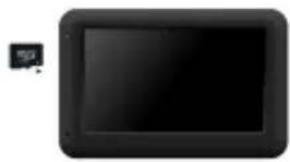
- Lai ievietot microSD karti, ievietojiet savienotāju ieks ierīces un karti ielieciet tā, lai karte ir ar markējumu pret ierīces priekšējiem sāniem.
- Lai izņemt microSD karti, viegli nospiediet uz kartes malām, lai atbrīvot drošības slēdzeni, un izņemiet karti no slota.

PIEZIME:
Lüdzu vienmër pärliecināties, ka nav pieteikta neviena microSD aplikācija, kamër karte nav izņemta no ierīces.
Lādēšana
-
Pievienojiet ierīcei ārējo USB ierīci
-
Atveriet aizsardzības gumijas vāku ierīces priekškājā pusē.
- Ievietojiet USB savienotāju atbilstošajā ierīces USB porta.
- Ievietojiet citu USB savienotāju iekš datora USB portā lai säkt lādēšanu.
lerīces savienojamība
Brīdinājums par akumulatoru
2. Pievienojiet ierīcei automašīnās lādētāju
- Atveriet aizsardzības gumijas vāku uz ierīces kreisajās puses.
- Ievietojiet USB savienotāju atbilstošajā ierīces USB porta.
- levietojiet auto ierīces lā dētāja savienotāju ieks automobiļa 12V piepīpētāju ligzdā lai sāktu ierīces lādēšanu.

PIEZIME:
Lūdzu, savienojiet ierīces auto lādētāju ar automobiļa 12 V piepīpētāja ligzdu tikai pēc transportlīdzekļa motora iedarbināšanas, lai pasargātu ierīci no strauja sprieguma kāpuma.
Pievienojiet iericei austiñas
- Atveriet aizsardzības gumijas vāku ierīces priekšējā pusē.
- levietojiet austiņu konektoru (austiņas nav iekļautas komplektā) atbilstošajā ierīces austiņu ligzdā lai ieslēgtu audio izeju no ierīces skaļruņa līdz austiņām.

PIEZIME:
Päräk skaļa skaņa potenciāli var kaitēt Jūsu dzirdei. Lūdzu, pagrieziet klusāk skaļumu pirms pievienojiet ierīcei austiņas un, ja vajag, pakāpeniski pagrieziet skaļāk, līdz nepieciešamajām līmenim.
Par akumulatora lādēšanu
lerīce ir aprīkota ar iebūvēto uzlādējamu akumulatoru. Lūdzu pilnībā ielādējiet Jūsu ierīci ( vismaz 8 stundas ) pirms sākat to izmantot. Akumulatora indikatora krāsa ir sarkana, kad notiek ierīces lādēšana, bet kad lādēšana pabeigta indikators paliks dzeltens – tas nozīme, ka ierīce pilnībā uzlādēta. lerīces lādēšanas laiks ir vismaz 2 stundas.
Darba apstākļi un piesardzības pasākumi lādējot akumulatoru
- lerīci ar jaunu akumulatoru nepieciešams pilnībā uzlādēt pirms sākat to lietot.
- Nav nepieciešams sāk ierīces lādēšanu pirms akumulators ir pilnībā izlādējis.

Izmantojot ierīces turētāju
Sākot strādāt
lerīces uzstādīšanas procedūra
Ierīce var būt ĭrti un droši novietota uz automašīnas priekšēja panela vai uz priekšēja automobila vējstikla uz turētāja, kas ir iekļauts komplektā. Lūdzu sekojiet uzstādīšanas instrukcijai, lai uzliktu ierīces turētāju:
- Izvēlaties atbilstošu vietu ierīces izvietošanai uz vējstikla vai uz priekšējā paneļa, kur ierīce un turētājs netraucēs autovadītāja braukšanai un sekošanai ceļam.
- Lūdzām aī pārliecināties, ka ierīce atrodas atvērtā teritorijā (un ir skaidri pārskalāma no debesīm) lai nodrošinātu labāko GPS sign ālu.

- Novietojiet ierīci uz rāmja uz apakšu ar attiecīgo ligzdu.
- Nospiediet uz augšējas malas lai droši novielot ierīci uz turētāja.
- Paceliet piesūcekna virsmu un piestipriniet piesūceknī pie vēlamas ierīces atrašanas vietas.
- Nospiediet uz piesücekna virsmu apakšas lai nodrošinät iespēju korekti uzstādīt turētāju uz virsmas.
- Pagrieziet rokturi lai novietot ierīci vēlamā skatu lenkī.

- Nospiediet un pieturiet leslēgsanas pogu lai ieslēgt ierīci.
- Uzreiz pēc starta uz ekrāna parādīsies galvenā izvēlne.
- Pieskarieties attiecīgai pogai ar stilusu, kas iekļauts pamatā komplektācijā, lai pārvietotos pa dažādām funkcijām.
- Nospiediet un pieturiet leslēgšanas pogu lai izslēgt ierīci, vai lai ieslēgt ierīces miega režīmu.
lerīces demontāžas procedūra
- Pieskarieties papildus turētāja augšējām stiprinājumam, lai atbrīvot ierīci.
- Paceliet piesücekna virsmu un viegli nonemiet to no vējstikla vai no paneja virsmas.
GPS
Navigācijas izvēlne


Palaižot Prestigio GeoVision pirmo reizi, jums ir jäizvēlas, vai uzsākt programmu Vienkāršajā režīmā vai Uzlabotajā režīmā.
Abi darbības režīmi Prestigio GeoVision galvenokārt atškiras ar izvēlnes struktūru un pieejamo iespēju skaitu. Regulatori un ekrāna izkārtojums vienāds.
- Vienkāršais režīms: jums ir vienkārša piekļuve tikai svarīgākajām navigācijas funkcijām un pamata iestatījumiem. Pārējie iestatījumi ir iestatīti optimālam izmantojumam.
- Uzlabotais režīms: jums ir pilna piekļuve visām Prestigio GeoVision funkcijām.
- Šī pamācība ietver darbības Vienkāršajā režīmā. Skatiet lietotāja rokasgrāmatu, lai gūtu sīkāku informāciju par abiem režīmiem.
Vēlāk jūs varēsiet pārslēgties starp abiem režīmiem:
- Lai pārslēgtos no vienkāršā režīma uz uzlaboto režīmu: ātrās palaišanas ekrānā
(Navigācijas izvēlne), pieskarieties

- Lai pārslēgtos no uzlabotā režīma uz vienkāršo režīmu: ātrās palaišanas ekrānā
(Navigācijas izvēlne), pieskarieties


Pēc tam, kad esat izvēlējiet vienkāršo režīmu, parādīsies navigācijas
izvēlne. No šejienes jūs varat sasniegt visas Prestigio GeoVision dajas. Navigācijas izvēlnes josla satur šādas iespējas:
● Pieskarieties , lai precizētu adresi kā jūsu galapunktu.
- Pieskarieties 📂, lai piekjūtu pēdējo galapunktu sarakstam.
- Pieskarieties 90 (15), kai izvēlētos vienu no saglabātajiem ievērojamajiem objektiem.
- Pieskarieties ★—, lai pieklūtu jūsu iecienītāko galapunktu sarakstam.
- Pieskarieties , lai vadītu vai pārlūkotu karti.
● Pieskarieties 📄, lai mainītu to, kā darbojas Prestigio GeoVision.
- Pieskarieties 📄, lai pärtrauktu navigāciju un izietu no Prestigio GeoVision.
Navigācija
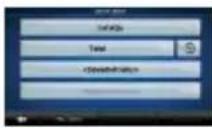


Navigācijas izvēlnē pieskarieties
Prestigio GeoVision automātiski noklusējumā iestata jūsu valsti/štatu un pilsētu vai apdzīvoto vietu. Ja nepieciešams, pieskarieties pogai ar valsts/štata nosaukumu un izvēlēties sarakstā citu.
Ja nepieciešams, mainiet apdzivoto vietu:
- Lai izvēlētos apdzīvot vietu no nesen lietoto vietu saraksta, pieskarieties pogai.

• Lai ievadītu jaunu apdzīvotu vietu:
- Pieskarieties pogai ar apdzīvotās vietas nosaukumu vai, ja esat mainijis
valsti/štau, pieskarieties

-
levadiet apdzīvotas vietas nosaukumu tastatūrā.
-
Lai pieklūtu me klēšanas rezultātu sarakstam:
- pēc vairāku zīmju ievadīšanas, parādīsies nosaukumu saraksts, kas albilst šīm zīmēm.
- Pieskarieties , lai atvērtu rezultātu saraksta, pirms tas parādās automātiski.
- Izvēlieties apdzīvotu vietu no saraksta.
LV-6
Navigācija
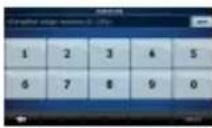

levadiet ielas nosaukumu:
- Pieskarieties
- levadiet ielas nosaukumu tastatūrā.
-
Lai pieklūtu rezultātu sarakstam:
-
pēc vairāku zīmju ievadīšanas, parādīsies nosaukumu saraksts, kas atbilst šīm zīmēm.
-
Pieskanieties, lai atvērtu rezullātu saraksta, pirms tas parādās automātiski.
-
Izvēlieties ielu no saraksta.
levadiet mājas numuru:
- Pieskarieties
- Tastatūrā ievadiet mājas numuru.
- Pieskarieties, lai beigtu adreses ievadīšanu.
Parādīsies karte ar izvēlēto punktu tās centrā. Pieskarieties kursora izvēlnē. Pēc tam tiks automātiski aprēkināts maršruts, un jūs varēsiet uzsākt navigāciju.
Navigācija
Navigācija
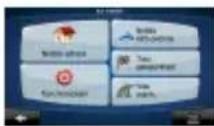
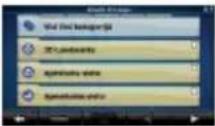
Kartes ekränä pieskarieties

lai atgriezlos navigācijas izvēlnē.

Navigācijas izvēlnē pieskarieties
Izvēlieties apkārtni, kuras tuvumā meklēt POI:

POI tiks meklēts dotās adreses apkārtnē.

POI tiks meklēts kursora apkārtnē.

POI tiks meklëts pašreizëjäs GPS pozīcijas apkārtnē.

POI tiks meklëts aktivä maršruta galapunkta apkärtnë.

POI tiks meklēts nevis dotā punkta apkārtnē, bet gan pēc veiktā apvedcela aktīvajā maršrutā. Tas var noderēt brīžos, ja meklējat vēlāku apstāšanās vietu, izraisot tikai nelielu novirzi no maršruta, piemēram, nākamās uzpildes stacijas vai restorānus.
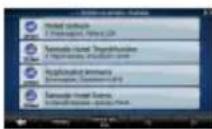
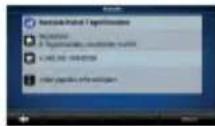
Šādi jūs varat sašaurināt meklēš anu:
- Izvēlieties POI grupu (piemēram, Apmešanās vietas), un pēc tam, ja nepieciešams, izvēlieties POI apakšgrupu (piemēram, Viesnīca vai motelis).
- Lai atrastu POI pēc nosaukuma, spiediet un lietojiet tastatūru, lai ievadītu nosaukuma dalu.
- Lai skatītu visu POI sarakstu dotajā POI grupā, spiediet 📂, un tad

neievadot šī nosaukuma burtus.
[pēc izvēles] Kad parādīsies rezultātu saraksts, jūs varat mainīt saraksta kārtību ar

√

Izvēlēties vēlamo POI sarakstā.
Parādīsies karte ar izvēlēto punktu tās centrā. Pieskarieties ____ kursora izvēlnē.
Pēc tam tiks automātiski aprēkināts maršruts, un jūs varēsiet uzsākt navigāciju.
Pēc tam parādīsies POI kategoriju saraksts.
Kartes ekrāns


Svarīgākais un visbiežāk lietotais Prestigio GeoVision ekrāns ir kartes ekrāns. Karte ir līdzīga parastai celu kartei. Ar blue bultīņu ir apzīmēta jūsu pašreizējā pozīcija, bet ar green līniju ir attēlots ieteicamais maršruts.
Ekrānā ir vairākas pogas un datu laukumi, kas palīdz jums navigācijā. To funkcijas ir detalizēti aprakstītas Lietotāja rokasgrāmatā.
Navigācijas laikā ekrāns parāda maršruta informāciju un celojuma informāciju (kreisais ekrānattēls), taču, pieskaroties kartei, uz vairākām sekundēm parādīsies papildu pogas un regulatori (labais ekrānattēls). Lielākā ekrāna daja darbojas kā pogas.

vai

Slēdzī starp 2D (klasiskais skats no augšas) un 3D (navigācijas skats režīmiem.

Atver Navigācijas izvēlni.
Ja pakustināsiet karti, parādīsies karti atpakal pašreizējā GPS pozī

poga. Pieskarieties šai pogai, lai pārvietotu
Problēmu novēršana
Veiciet darbības, kas norādītas tabulā, lai atrisināt parastās problēmas pirms kontaktējaties ar mūsu klientu servisu.

PIEZIME:
Nekavējoties izslēdziet ierīci un atvienojiet to no strāvas adaptera, ja ierīce darbojas nepareizi. Remontējiet ierīci tikai pie autorizētiem profesionāliem, ja Jūs griezīsities pie neautorizētām darbnīcām, Jūs riskējiet sabojāt ierīci.
Probléma
lespējamais risinājums
Adapteris nav labi pievienots iericei.
Pievienojiet adapteri pareizi.
lebūvēts akumulators ir izlādēts.
Izmantojiet adapteri lai piegādāt jaudu val uzlādējiel ierīci.
lericei nav skanas.
Skana var būt izslēgta vai ieslēgts mēmu režīms
Pagrieziet skalāk vai ieslēdziet skaņas izeju.
Nevar redzēt ekrānu.
Spilgtums var büt izslëgts.
Pievienojiet spilgtumu LCD.
lerice nevar sanemt satelitu signālus vai nevar orientēties.
lerīcei var traucēt ēkas vai metāla konstrukcijas.
Pärliecinäties ka izmantojiet ieriči ne iekš istabas; ja Jüs esiet automobili, varat izmantot arējo GPS antenu, lai atrisinat šo problömu.
Problēmu novēršana
PC Savienojumi
Probléma
les pējamais cēlonis
lespējamais risinājums
lericei jäsaņem signālu tagad, bet tas nenotiek; Saņemtais signāls nav stabils.
| tebūvēts akumulators šobrīd izlādējas. | Izmantojiet lādētāju lai uzlādēt ierīces akumulatoru. |
| lerīcei var traucēt aizsegs, plemēram, siltumizolācljas papīrs. | Noņemiet aizsegu. |
| Svingu bloks ir pārāk liels. | Izvairīties no lielā ierīces svinga. |
Lai izveidotu savienojumu ar PC lai pieiet datiem un sinhronizët tos ar ierïci, lõdzu palaidiet iestatišanas failu, kas ir atrodams Draiveris/ CD Dokumentācijā vai lejupielādējiet failu no Microsoft tīmekļa vietnes, instalācijas fails:
Microsoft Active Sync® atvērlu sistēmu programma Microsoft XP vai agrākas versijas
(http://www.microsoft.com/windowsmobile/en-us/downloads/microsoft/activesync-download.mspx)
Un /vai
Microsoft Mobile Device Center® atvērtu sistēmu programma Microsoft Vista (http://www.microsoft.com/windowsmobile/en-us/downloads/microsoft/device-center-download.mspx).
Lūdzam skatīties lietotāja rokasgrāmatu, lai saņemt detalizētāku instrukciju.
Tehniskā specifikācija
| Modelis GV5055 | |
| GPS uztvērējs | MSR2320 |
| Procesors MSB2531A Cortex A7, 800 | MHz |
| RAM | 128 MB DDR2 |
| Displejs | 5" skārienjutīgs LCD |
| Izšķirtspēja | 480 x 272 |
| Atmiņas ietilpība | 4 GB zibatmiņa; atmiņas kartes ligzda ľauj izmantot mikro SD kartes ar ietilpību līdz 16 GB. |
| Saskarne Mini USB | |
| Akumulators | 1050 mAh litija polimēra akumulators |
| Izmērs | 137,5 x88,5 x 12,5 mm (G/A/P) |
| Masa | 170 g |
| Uzglabāšanas temperatūra | -25–70 °C |
| Darba temperatūra | -20–60 °C |
| Relatīvais mitrums darbības laikā | 90 % |
| Relatīvais mitrums uzglabāšanas laikā | 95 % |
Atruna
CE Tā kā Prestigio izstrādājumi tiek pastāvīgi atjaunināti un uzlaboti, jūsu ierīces programmatūras un programmaparatūras izskats var nedaudz atšķirties vai arī tai var būt mainīta funkcionalitāte, kas var atšķirties no šajā
īsajā pamācībā aprakstītās.
Ar šo Prestigio paziņo, ka šis GPS Navigators atbilst galvenajām ES Direktīvas 1999/5/ES un citu piemērojamo noteikumu prasībām. Pilns atbilstības deklarācijas teksts ir pieejams tīmekļa vietnē www.prestigio.com/certificates.


- DROŠĪBAS INSTRUKCIJA
- CAUTION
- RISK OF ELECTRIC SHOCK DO NOT OPEN
- BRĪDINĀJUMS
- UZMANIBU
- AKSESUĀRI
- VIENĪBU APSKATS
- LERĪCES SAVIENOJ AMĪBA
- PIEZIME
- LĀDĒŠANA
- LERĪCES SAVIENOJAMĪBA
- BRĪDINĀJUMS PAR AKUMULATORU
- PIEVIENOJIET IERĪCEI AUTOMAŠĪNĀS LĀDĒTĀJU
- PIEVIENOJIET IERICEI AUSTIÑAS
- PAR AKUMULATORA LĀDĒŠANU
- DARBA APSTĀKĻI UN PIESARDZĪBAS PASĀKUMI LĀDĒJOT AKUMULATORU
- IZMANTOJOT IERĪCES TURĒTĀJU
- SĀKOT STRĀDĀT
- LERĪCES UZSTĀDĪŠANAS PROCEDŪRA
- LERĪCES DEMONTĀŽAS PROCEDŪRA
- GPS
- NAVIGĀCIJAS IZVĒLNE
- NAVIGĀCIJA
- KARTES EKRĀNS
- PROBLĒMU NOVĒRŠANA
- PROBLÉMA
- LESPĒJAMAIS RISINĀJUMS
- PC SAVIENOJUMI
- TEHNISKĀ SPECIFIKĀCIJA
- ATRUNA
Zīmols : PRESTIGIO
Modelis : GeoVision 5055 iGo
Kategorija : Gps