
GeoVision 5055 iGo - Gps PRESTIGIO - Bezplatný návod k obsluze
Najděte návod k zařízení zdarma GeoVision 5055 iGo PRESTIGIO ve formátu PDF.


| Značka | Prestigio |
| Model | GeoVision 5055 iGo |
| Typ produktu | GPS Navigátor |
| Velikost displeje | 5 palců |
| Rozlišení displeje | 800 x 480 pixelů |
| Dotykový displej | Odporový |
| Interní paměť | 4 GB |
| Rozšíření paměti | slot na microSD kartu |
| Předinstalované mapy | iGO Primo (regionálně specifické) |
| GPS čipset | Sirf Atlas V |
| Typ baterie | Nabíjecí Lithium-Iontová |
| Výdrž baterie | Až 3 hodiny |
| Nabíjení | USB kabel (DC 5V) |
| Rozměry | 135 x 85 x 15 mm |
| Hmotnost | 180 g |
| Operační systém | Windows CE 6.0 |
| Konektivita | USB 2.0, microSD |
| Zvuk | Vestavěný reproduktor |
| Držák | Přísavka na čelní sklo |
| Napájecí adaptér | Autonabíječka 12-24V |
| Jazyky | Vícejazyčný (včetně angličtiny) |
| Čištění | Otřete měkkým suchým hadříkem |
Často kladené otázky - GeoVision 5055 iGo PRESTIGIO
Dotazy uživatelů ohledně GeoVision 5055 iGo PRESTIGIO
0 otázka o tomto zařízení. Odpovězte na ty, které znáte, nebo položte vlastní.
Položte novou otázku o tomto zařízení
Stáhněte si návod pro váš Gps ve formátu PDF zdarma! Najděte svůj návod GeoVision 5055 iGo - PRESTIGIO a vezměte svůj elektronický přístroj zpět do rukou. Na této stránce jsou zveřejněny všechny dokumenty potřebné k používání vašeho zařízení. GeoVision 5055 iGo značky PRESTIGIO.
NÁVOD K OBSLUZE GeoVision 5055 iGo PRESTIGIO
Bezpečnostní instrukce
POZOR!
NEBEZPEČÍ ÚRAZU EL. PROUDEM NEOTEVÍREJTE!


Symbol vykřičníku uvnitř rovnostranného trojúhelníku upozorňuje uživatele na existenci důležitých provozních a bezpečnostních instrukcí zapracovaných v dokumentaci.
POZNÁMKY
- Z důvodu snížení rizika úrazu el. proudem neodnimejte kryty přístroje. Přístroj není konstruován pro opravy prováděné uživatelem. Veškeré opravy přenechejte odborníkovi. Před prováděním oprav nebo, pokud se předpokládá delší období nepoužívání přístroje, odpojte tento přístroj od elektrické sítě.
- Výrobce nenese odpovědnost za žádná poškození způsobená neautorizovanými opravami nebo úpravami výrobku.
- Pozor! Nesprávným provedením výměny baterie může dojít k její explozi! Používejte pouze baterie stejného nebo ekvivalentního typu.
POZOR!
Přístroj nesmí být vystavován kapající nebo stříkající vodě. Nestavte na tento přístroj žádné předměty naplněné kapalinou (např. vázy).
Příslušenství
seznam příslušenství
| POLOŽKA | NÁZEV | KS |
| Nabíječka do auta | 1 | |
| Stojan přístroje | 1 | |
| Kabel USB | 1 | |
| Dotykové pero | 1 | |
| CD s dokumentaci | 1 | |
| Uživatelský návod | 1 | |
| Záruční list | 1 |
Pohled na prístroj
Pohled zepredu a z boku

- Dotykový displej LCD
Pomoci dotykového pera (stylusu) nebo prstem zvolte požadovaný přikaz menu nebo informaci (Info).
- Indikátor stavu baterie
Pokud je baterie plně nabita, indikátor jejího stavu svítí žlutou barvou. Během nabíjení svití červeně.
- Slot microSD
Je určen pro paměťové karty microSD, které slouží k rozšíření paměti a pro přístup k datům.
- Port Mini-USB
Slouži pro připojeni kabelu USB na prénos dat nebo nabijení baterie.
- Port pro sluchátka
Slouží pro připojení sluchátek nebo náhlavní soupravy (sluchátka s mikrofonem).
- Tlačitko Reset
Stiskem restartujete zařizení.
- Tlačitko zap/vyp
Stiskem tlačítka se přístroj zapíná nebo vypíná.
- Reproduktor
Používá se pro psaní na dotykové obrazovce LCD
Připojení přístroje

UPOZORNĚNÍ:
Před připojenim jakéhokoli externího zařizení se přesvědčte, že jsou toto i všechna externí zařizení vypnuta a odpojena od napájení.
Vložení karty microSD

- Kartu microSD vložte do přístroje způsobem podle obrázku (při pohledu na přístroj zepredu zasuňte katru popisem k sobě ve směru šipky).
- Vyjmutí karty microSD: Jemně stiskněte okraj karty, abyste uvolnili její bezpečnostní zámek a potom kartu vyjměte ze slotu.

UPOZORNĚNÍ:
Před vyjmutím karty microSD se vždy ujistěte, že tuto kartu v daném okamžiku nepoužívá žádná aplikace.
Připojení k externímu zařízení USB (nabíjení)
- Sejměte ochrannou pryžovou zátku.
- Zasuňte konektor USB do odpovídajícího USB portu.
- Druhý USB konektor připojte do portu USB vašeho PC – tím se spustí nabíjení přístroje.
Připojení přístroje
Poznámky k nabíjení baterie
Připojení nabíječky do auta
Sejměte ochrannou pryžovou zátku.
- Zasuňte konektor USB do odpovídajícího USB portu.
- Konektor nabiječky zasuňte do příslušné zdříky v autě (zásuvka 5V pro příslušenství nebo zdříka pro zapalovač cigaret) - tim se spusti nabijeni přístroje.

UPOZORNĚNÍ:
Nabiječku připojujte do zdiřky v autě (zásvuky 5V pro příslušenství nebo zdiřky pro zapalovače cigaret) vždy, až po nastartování motoru. Tím se vyhnete možnému poškození způsobenému napěťovými špičkami.
Připojení sluchátek
Sejměte ochrannou pryžovou zátku.
- Zasuňte konektor sluchátek (sluchátka ani náhlavní souprava nejsou součástí balení) do příslušné zdířky – tím dojde k přepnutí audio signálu z interního reproduktoru na sluchátka.

UPOZORNĚNÍ:
Nadměrně vysoká hlasitost může způsobit poškození sluchu. Proto před připojením sluchátek (nebo náhlavní soupravy) stáhněte hlasitost a potom ji podle potřeby postupně zvyšujte na vhodnou úroveň.
Nabíjecí baterie
Přístroj je vybaven interní nabíjecí baterii. Před prvním použitim baterii plně nabijte (doba nabíjení je minimálně 8 hodin). V průběhu nabíjení svití indikátor stavu baterie červeně, jakmile se barva změní na žlutou, je proces nabíjení ukončen. Doba nabíjení je přibližně 2 hodiny.
Pracovní podmínky a pokyny pro použití nabíjecí baterie
- Baterie v novém přístroji musí být před prvním použitím plně nabita.
● Baterii není nutno začit nabíjet před jejím úplným vybitím.
Použití stojanu přístroje

UPOZORNĚNÍ:
- Neobsluhujte přístroj během řízení!
- Přístroj upevněte na palubní desku nebo přední sklo na takovém místě, kde nebude překážet řidiči ve výhledu a bránit tak bezpečnému řízení.
Postup montáže
Přístroj je do vozidla možné upevnit pomoci stojanu (ktery je součástí balení) na palubní desku nebo na přední sklo. Připevnění stojanu provedte podle následujících pokynů:
- Pro montáž zvolte misto na palubní desce nebo na předním skle vozidla tak, aby tento přístroj ani jeho stojan nebránily řídíči ve výhledu a řízení.
- Ujistěte se také, že je přistroj umístěn tak, aby byl v dosahu signálu GPS – z mista, kde je upevněn musí být přímý výhled na oblohu (kovová střecha signál nepropoušti).

- Přístroj vložte spodní částí do úchytky.
- Horní úchytku odklopte a horní část přístroje zasuňte dovnitř. Po uvolnění úchytky je přístroj zajištěn ke stojanu.
- Zvedněte páčku přisavky a přisavku umístěte na požadované místo.
- Páčku přísavky stlačte dolů. Tím je stojan upevněn k montážnímu povrchu.
- Otáčením knoflíku nastavte přístroj do požadovaného pozorovacího úhlu.
Demontáž prístroje
- Pro uvolnění zatáhněte za vyčnivajici část přisavky stojanu.
- Zvedněte páčku přísavky a sejměte stojan z předního skla vozidla nebo z jeho palubní desky.
Začínáme

- Stiskněte a přidržte Tlačítko zap/vyp.
- Okamžik po zobrazení úvodní obrazovky se objeví hlavní menu.
- Pomocí dotykového pera volte tlačítka požadovaných funkcí.
- Pro vypnutí přístroje stiskněte a přidržte tlačitko zap/vyp. Tím se přístroj vypne nebo mu bude umožněno přejit do režimu spánku.


Při prvním spuštění systému Prestigio GeoVision je nutno určit, zda má být systém spuštěn v základním režimu nebo pokročilém režimu.
Tyto provozní režimy systému Prestigio GeoVision se liší předevšim ve struktuře nabídek a počtu dostupných funkcí. Ovládací prvky a vzhled obrazovky jsou stejně.
- Základní režím: Umožňuje přístup k nejdůležitějším navigačním funkcím a základnímu nastavení. Zbytek nastavení je nastaven na hodnoty, které jsou optimální pro typické použití.
- Pokročilý režim: Umožňuje přístup ke všem funkcím system Prestigio GeoVision. Tato příručka popisuje akce v základním režimu. Podrobný popis obou režimů se nachází v Návodu k obsluze.
Později můžete přepínat mezi dvěma provozními režimy:
- Přepnutí ze základního režimu do pokročilého režimu: Na úvodní obrazovce
(Navigace) klepněte na tlačítka


- Přepnutí z pokročilého režimu do základního režimu: Na úvodní obrazovce (Navigace)
klepněte na tlačítka


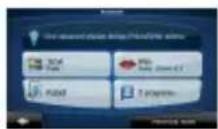
Po zvolení základního režimu se zobrazí menu Navigace. Z télo obrazovky lze přejít do všech části systému Prestigio GeoVision.
Menu Navigace obsahuje následujici možnosti:
- Klepněte na položku a zadejte adresu cile.
- Klepnutím na položku 📞 zobražíte seznam nedávných cílu.
- Klepnutim na položku vyberte jeden z uložených bodů POI.
- Klepnutím na položku * Chlíbené zobrazíte seznam oblíbených cílu.
- Klepnutím na položku Mapa můžete spustit navigaci nebo procházet mapu.
- Klepnutím na položku Nastavni můžete upravit fungování systému Prestigio GeoVision.
- Klepnutim na tlačitko Ukont zastavite navigaci a ukončite systém Prestigio GeoVision.
NAVIGACE NAVIGACE

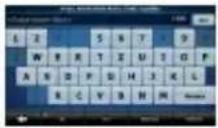

V menu Navigace klepněte na položku Systém Prestigio GeoVision standardně navrhuje aktuální zemi/stát a město nebo sídlo. Pokud chcete vybrat jinou zemi/stát, vyberte jinou položku seznamu.
Je-li to potřeba, změňte sídlo:
- Chcete-li vybrat sídlo ze seznamu naposledy použitých sídel, klepněte na tlačítko

Zadání nového sídla:
- Klepněte na tlačítko s názvem sídla; pokud jste změnili zemi/stát, klepněte na tlačítko

-
Začněte zadávat název sídla na klávesnici.
-
Přejděte na seznam výsledků vyhledávání:
- Po zadání několika znaků se možné názvy zobrazí v seznamu.
- Klepnutím na tlačitko Hotvo olevřete seznam výsledků předtím, než se zobrazí automaticky.
- Vyberte sidlo ze seznamu.
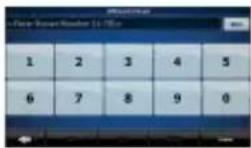

Zadejte název ulice:
- Klepněte na tlačítko
- Začněte zadávat název ulice na klávesnici.
- Přejděte na seznam výsledků:
- Po zadání několika znaků se možné názvy zobrazí v seznamu.
otevřete seznam výsledků předtim, než se zobrazi
-
Klepněte na tlačítko
-
Zadejte číslo domu na klávesnici.
-
Klepnutím na tlačilko dokončíte zadávání adresy.
Znovu se zobrazi mapa s vybraným bodem uprostřed. V menu Kurzor klepněte na tlačitko
. Provede se automatický výpočet trasy a potom budete moci spustit navigaci.

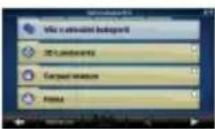
Na obrazovce Mapa klepnutím na položku Navigace.

zobrazíte
menu
V menu Navigace klepněte na položku. Vyberteoblast, ve které chcete hledat body POI:

Budou vyhledány body POI v blízkosti zadané adresy.

Budou vyhledány body POI v blízkosti kurzoru.

Budou vyhledány body POI v blízkosti aktuální polohy GPS.

Budou vyhledány body POI v blízkosti cíle aktivní trasy.

Budou vyhledány body POI nikoli v blízkosti daného bodu, ale podle
délky obchvalu na aktivní trase. Tato funkce může být užitečná, hledáte-li pozdejší zastávku, která způsobí jen minimální objiždku, například bližici se čerpaci stanice nebo restaurace.
Poté se zobrazi seznam kategorii POI.


Vyhledávání můžete upřesnit následujícím způsobem:
- Vyberte skupinu POI (například Ubytování) a potom v případě potřeby vyberte podskupinu POI (například Hotel nebo motel).
- Chcete-li nalézt bod POI podle jeho názvu, klepněte na položku a pomocí klávesnice zadejte část jeho názvu.
- Chcete-li zobrazit seznam všech bodů POI v dané skupině POI, stiskněte tlačítko

a

a
[nepovinné] Jakmile se zobrazí seznam výsledků, můžete změnit jeho pořadí pomocí

Klepněte v seznamu na požadovaný bod POI.
Znovu se zobrazi mapa s vybraným bodem uprostřed. V menu Kurzor klepněte na tlačitko

Provede se automatický výpočet trasy a potom budete moci spustit navigaci.
MAPOU
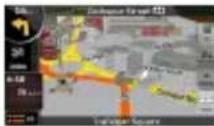

Nejdůležitější a nejčastěji používanou obrazovkou systému Prestigio GeoVision je obrazovka s mapou. Mapa vypadá jako běžná silniční mapa. Šipka blue představuje vaši aktuální polohu. Čára green ukazuje doporučenou trasu.
Na obrazovce je několik tlačítek a datových polí, které pomáhají při navigaci. Jejich funkce jsou podrobně vysvětleny v Návodu k obsluze.
Během navigace se na obrazovce zobrazují informace o trase a cestovní data (levý snímek). Jakmile však klepnete na mapu, na několik sekund se zobrazí další tlačítka a ovládaci prvky (pravý snímek). Většina prvku obrazovky funguje jako tlačítka.


nebo
Slouží k přepínání mezi režimy mapy 2D (standardní pohled seshora
dolú) a 3D (pohled s perspektivou).

Otevře se menu Navigace.

Pokud jste pohnuli mapou, zobrazí se tlačitko přesunete mapu zpět na aktuální polohu GPS.
Klepnutím na toto tlačitko
Řešení problémů
Pokud nastane na přístroji nějaký problém, pokuste se jej nejprve odstranit sami podle následujícího postupu. Když se tento problém nepodaří odstranit, obrat'te se na zákaznický servis.

UPOZORNĚNÍ:
Pokud přístroj vykazuje závadu, okamžitě jej odpojte od napájecího adaptéru. Nikdy se nepokoušejte přístroj opravovat – mohlo by dojit k jeho poškození. Opravu přenechejte autorizovanému servisu.
PROBLÉM
MOŽNÁ PŘÍČINA
NAVRHOVANÉ REŠENÍ
Přístroj není možné zapnout.
Chyba v připojení napájecího adaptéru.
Zkontrolujte a upravte připojení adaptéru.
Interní napájecí baterie je vybita.
Pomoci napájecího adaptéru baterii nabijte.
Nefunguje zvukový výstup.
Hlasitost je nastavena na minimum nebo je ztlumena.
Zvyšte hlasitost nebo zapněte zvukový výstup.
Na displeji se nic nezobrazuje.
Jas je snížen na minimum.
Upravte nastaveni jasu LCD displeje.
Přístroj nepřijímá satelitní signal.
V cestě signálu je nějaká překázka - budova nebo kovový objekt.
V cestě signálu nesmí být žádné překázky – např. strop budovy, střecha auta. Problém lze vyřešit externí GPS anténou.
Řešení problémů
PROBLÉM
Pří provozu přístroje dochází k nepravidelným výpadkům signálu.
MOŽNÁ PŘÍČINA
| Interní baterie přístroje je vybitá. | Pomocí napájecího adaptéru baterii nabljte. |
| V cestě signálu je překážka – např. hliníková fólie proti slunci. | Odstraňte tuto fólii. |
| Natočení přístroje je přiliš velké. | Natočte přístroj tak, aby byl signál GPS kvalitnější. |
Připojení PC
K úspěšnému datovému spojení a synchronizaci s PC prosím spustte SETUP soubor, který najdete ve složce Driver/Documentation na CD nebo stáhněte soubor z internetových stránek Microsoftu, dle odkazů níže:
Microsoft Active Sync® software pro Microsoft Windows XP (http://www.microsoft.com/windowsmobile/en-us/downloads/microsoft/activesync-download.mspx)
nebo
Microsoft Mobile Device Center® software pro Microsoft Windows Vista (http://www.microsoft.com/windowsmobile/en-us/downloads/microsoft/device-center-download.mspx).
Další informace o tomto software najdete v textových souborech u daného software.
Technické parametry
| Model GV5055 | |
| GPS přijímač | MSR2320 |
| Procesor MSB2531A Cortex A7, 800 MHz | |
| Paměť RAM | 128 MB DDR2 |
| Displej 5" dotykový LCD | |
| Rozlišení 480*272 | |
| Kapacita úložiště | 4 GB paměti Flash, slot pro Micro SD karty podporuje karty o kapacitě až 16 GB |
| Rozhraní Mini USB | |
| Baterie 1050mAh Li-Pol baterie | |
| Rozměry | 137,5 × 88,5 × 12,5 mm (D×V׊) |
| Hmotnost | 170 g |
| Skladovaci teplota -25 °C až +70 °C | |
| Provozní teplota | -20 °C až +60 °C |
| Provozní relativní vlhkost | 90 % |
| Skladovaci relativní vlhkost 95 % | |
Zřeknutí se práv
CE Produkty od společnosti Prestigio jsou neustále aktualizovány a zlepšovány, także se může vzhled vašeho zařizení a jeho funkce drobně lišit od toho, co je prezentováno v tomto Stručném návodu k obsluze.
Společnost Prestigio tímto prohlašuje, že tento GPS Navigator vyhovuje základním požadavkům a dalším příslušným nařízením stanoveným směrnící EU 1999/5/ES. Úplné znění prohlášení o shodě je k dispozici na adrese www.prestigio.com/certificates.
Seznam dodatne opreme
Priliš vysoká hlasitost môže poškodit váš sluch. Pred pripojením slúchadiel znížte hlasitost na minimum a následne ju postupne nastavte na požadovanú úroveň.
Pripojenie k nabijačke do auta
Pri prvom spustení programu Prestigio GeoVision musíte najprv zvolit, či chcete spustit program v jednoduchom režime alebo v rozšírenom režime.
systému (navigačná ponuka) t'uknite na tlačidlo


- Ak chcete vybrat' obec v zozname nedávno použitých obcí, t'uknite na tlačidlo

Zadanie novej obce:
- Zadajte číslo domu na klávesnici.
- Ťuknutim na tlačidlo dokončite zadávanie adresy.
Mapa sa zobrazí s vybratým bodom v strede. Ťuknite natlačidlo

ponuke Kurzor.
Tuknutím na toto tlačidlo
Adaptér nie je dobre pripojený.
- Bezpečnostní instrukce
- POZOR!
- NEBEZPEČÍ ÚRAZU EL. PROUDEM NEOTEVÍREJTE!
- POZNÁMKY
- Příslušenství
- Pohled na prístroj
- Připojení přístroje
- UPOZORNĚNÍ:
- Připojení k externímu zařízení USB (nabíjení)
- Poznámky k nabíjení baterie
- Připojení nabíječky do auta
- Připojení sluchátek
- Nabíjecí baterie
- Pracovní podmínky a pokyny pro použití nabíjecí baterie
- Použití stojanu přístroje
- Postup montáže
- Demontáž prístroje
- Začínáme
- NAVIGACE NAVIGACE
- MAPOU
- Řešení problémů
- PROBLÉM
- MOŽNÁ PŘÍČINA
- NAVRHOVANÉ REŠENÍ
- Připojení PC
- Technické parametry
- Zřeknutí se práv
- Pripojenie k nabijačke do auta
Značka : PRESTIGIO
Model : GeoVision 5055 iGo
Kategorie : Gps