
GeoVision 5055 iGo - Gps PRESTIGIO - Bezplatný návod na obsluhu
Nájdite návod k zariadeniu zdarma GeoVision 5055 iGo PRESTIGIO vo formáte PDF.


| Značka | Prestigio |
| Model | GeoVision 5055 iGo |
| Typ produktu | GPS navigácia |
| Veľkosť displeja | 5 palcov |
| Rozlíšenie displeja | 800 x 480 pixelov |
| Dotyková obrazovka | Odporová |
| Vnútorná pamäť | 4 GB |
| Rozšírenie pamäte | slot na microSD kartu |
| Predinštalované mapy | iGO Primo (regionálne špecifické) |
| GPS čipset | Sirf Atlas V |
| Typ batérie | Nabíjateľná lítiovo-iónová |
| Výdrž batérie | Až 3 hodiny |
| Nabíjanie | USB kábel (DC 5V) |
| Rozmery | 135 x 85 x 15 mm |
| Hmotnosť | 180 g |
| Operačný systém | Windows CE 6.0 |
| Pripojenie | USB 2.0, microSD |
| Zvuk | Vstavaný reproduktor |
| Montáž | Montáž na čelné sklo pomocou prísavky |
| Napájací adaptér | 12-24V nabíjačka do auta |
| Jazyky | Viaceré (vrátane angličtiny) |
| Čistenie | Utrite mäkkou suchou handričkou |
Často kladené otázky - GeoVision 5055 iGo PRESTIGIO
Otázky používateľov k GeoVision 5055 iGo PRESTIGIO
0 otázka o tomto zariadení. Odpovedzte na tie, ktoré poznáte, alebo položte vlastnú.
Položte novú otázku o tomto zariadení
Stiahnite si návod pre váš Gps vo formáte PDF zadarmo! Nájdite svoj návod GeoVision 5055 iGo - PRESTIGIO a vezmite svoje elektronické zariadenie späť do rúk. Na tejto stránke sú zverejnené všetky dokumenty potrebné na používanie vášho zariadenia. GeoVision 5055 iGo značky PRESTIGIO.
NÁVOD NA OBSLUHU GeoVision 5055 iGo PRESTIGIO
Zdroj zvuku, hlasu a hudby.
- Stylus Pen
Bezpečnostné inštrukcie
CAUTION
RISK OF ELECTRIC SHOCK DO NOT OPEN!


Výkričník v rovnostrannom trojuholníku je určený na upozornenie používatela na prítomnosť dôležitých inštrukcií k obsluhe a údržbe (servisu), ktoré sú uvedené v literatúre priloženej k zariadeniu.
VÝSTRAHA
- Aby ste znižili riziko úrazu elektrickým průdom, neodstraňujte zo zariadenia kryt (alebo jeho zadnú stranu). Vo vnútri sa nenachádzajú žiadne časti, ktoré môže opravovat používatel. Všetky opravy prenechajte kvalifikovaným osobám. Pred servisom, alebo ak zariadenie neplánujete dlhšiu dobu používať, ho odpojte od elektrickej siete.
- Výrobca nepreberá zodpovednosť za akékolvek poškodenia spôsobené náhradami alebo modifikáciami produktu bez povolenia výrobcu alebo autorizovanej organizácie.
- Pri nesprávnom vložení batérie pri jej výmene hrozi riziko jej explózie. Batériu nahradte výhradne tým istým alebo ekvivalentným typom.
VAROVANIE
Zariadenie nesmie byt' vystavené kvapkajúcej alebo striekajúcej vode a nesmú naň byt' pokladané žiadne predmety naplnené vodou, ako sú napríklad vázy.
Príslušenstvo
Zoznam príslušenstva
| POLOŽKA | NÁZOV | MNOŽSTVO |
| Nabijačka do auta | 1 | |
| Koliska na upevnenie | 1 | |
| USB kábel | 1 | |
| Dotykové pero | 1 | |
| Dokumentačné CD | 1 | |
| Uživateľský manuál | 1 | |
| Záručný list | 1 |
Popis jednotky Popis jednotky
Na vyber položiek v menu alebo na zadanie informácii sa dotknite obrazovky bud dotykovým perom alebo priamo prstom.
Ak je batéria plne nabitá, indikátor sa rozsvieti jantárovo. Počas nabíjania bude indikátor svietiť načerveno.
3. Štrbina na microSD kartu
Slúži na vloženie pamáťovej karty typu microSD na prístup k dátam alebo na rozšírenie památi.
4. Mini-USB port
Slúži na pripojenie USB kábla na prístup k dátam alebo na nabíjanie batérie.
5. Konektor na pripojenie slúchadiel
Slúži na pripojenie stereo slúchadiel.
6. Tlačidlo Reset
Stlačte na rešartovanie zariadenia.
7. Vypínač
Stlačte na zapnutie/vypnutie zariadenia.
8. Reproduktor
Prehráva zvuk, hlas alebo hudbu.
9. Stulys Pen
Použiva sa pre písanie na dotykovej obrazovke LCD

POZNÁMKA:
Pred pripájaním tohto zariadenia k akémukoľvek inému externému zariadeniu sa uistite, že je toto zariadenie a akékoľvek iné zariadenie pripojené k tomuto zariadeniu vypnuté a odpojené od napájania.
Vloženie microSD karty

- Pred vložením microSD karty nasmerujte konektory smerom k zariadeniu a označenie karty smerom k prednej strane zariadenia.
- Pri vyberaní microSD karty opatme zatlačte na okraj karty, čim uvoľnite bezpečnostný zámok, a kartu opatme vytiahnite zo štrbiny.

POZNÁMKA:
Pred vytiahnutím microSD karty zo zariadenia sa uistite, že k nej nepristupuje žiadna aplikácia.
Pripojenie k externému USB zariadeniu (Nabíjanie)
- Ochranný gumený kryt preklopte k prednej časti zariadenia.
- USB konektor zasuňte do zodpovedajúceho USB portu.
- Na spustenie nabijania pripojte druhý USB konektor k USB portu na počitači.
Zapojenie zariadenia
Pripojenie slúchadiel
- Ochranný gumený kryt preklopte k prednej časti zariadenia.
- Na prepnutie zvukového výstupu z reproduktora integrovaného v zariadení do slúchadiel pripojte slúchadlá k slúchadlovému konektoru (slúchadlá neboli priložené).

POZNÁMKA:
- Ochranný gumený kryt preklopte k prednej časti zariadenia.
- USB konektor pripojte k zodpovedajúcemu USB portu.
- Na spustenie nabíjania pripojte opačný koniec kábla k 5 V zásuvke zapal'ovača.

POZNÁMKA:
Na ochranu zariadenia pred prepätím pripojte opačný koniec kábla k 12 V zásuvke v automobile až po naštartovani motora.
Upozornenia k n a ὁániu batérie
O nabíjateľnej batérii
Toto zariadenie je vybavené internou nabíjateľnou batériou. Pred prvým použitím batériu prosím plne nabite (aspoň 8 hodín). Počas nabíjania svieti indikátor stavu batérie načerveno. Po nabití sa indikátor rozsvieti jantárovo. Nabíjanie trvá približne 2 hodiny.
Prevádzkové podmienky a bezpečnostné upozornenia k nabíjateľnej batérii
Zariadenie s novými batériami by malo byt pred prvým použitím úplne nabité.
Zariadenie nie je potrebné nabijat' pred úplným vybitim batérie.
Použitie kolísky na upevnenie

POZNÁMKA:
- Neobsluhujte zariadenie počas jazdy.
- Zariadenie uchytte na vhodné miesto na prístrojovej doske alebo slnečnej clone, kde nebráni vodičovi vo výhlade.
Uchytenie zariadenia
Toto zariadenie je možné bezpečne uchylit' na prístrojovú dosku alebo na slnečnú clonu vo vozidle pomocou priloženej kolisky. Postupujte nasledujúcim spôsobom:
- Vyberte vhodné miesto na slnečnej clone alebo na prístrojovej doske, kde zariadenia a kolíská nebudú bránit vodičovi vo vyhlade.
- Na zaistenie čo najlepšieho príjmu GPS signálu by malo mat' zariadenie priamy výhlad na oblohu.

- Zariadenie priložte ku konzole tak, aby spodná strana smerovala na zodpovedajúcu časť konzoly podľa šípky 1.
- Na bezpečné uchytenie zariadenia do kolísky zatlačte na hornú stranu zariadenia v smere šípky 2.
- Uvolnite páčku prisavky a prisavku pritlačte na zodpovedajúce miesto.
- Na uchytenie kolísky na požadované miesto zatlačte na páčku prisavky v smere šípky 3.
- Otáčaním nastavte zariadenie do požadovaného uhla.
Začíname


- Na zapnutie zariadenia podržte stlačený vypínač.
- Krátko po zobrazení uvítacej obrazovky sa zobrazí hlavné menu.
- Na výber požadovaných funkcíí sa dodaným dotykovým perom dotýkajte zodpovedajúcich tlačidiel.
- Na vypnutie zariadenia lebo na prepnutie zariadenia do režimu spánku podržte stlačený vypínač.
Odpojenie zariadenia
- Na uvol'nenie zariadenia zatlačte na hornú stranu kolísky.
- Uvoľnite páčku prísavky a prísavku jednoducho odpojte od prístrojovej dosky alebo slnečnej clony.
GPS
NAVIGACNA PONUKA


Tieto dva prevádzkové režimy programu Prestigio GeoVision sa líšia najmä štruktúrou ponuky a počtom dostupných funkcíí. Ovládacie prvky a rozloženia obrazovky sů rovnaké.
- Jednoduchý režim: máte jednoduchý prístup iba k najdôležitejším navigačným funkciám a základným nastaveniam. Zvyšné položky sú nastavené na hodnoty, ktoré sú optimálne pre typické použitie.
- Rozšírený režim: máte prístup ku všetkým funkciám program Prestigio GeoVision.
Táto príručka popisuje činnosti v jednoduchom režime. Podrobné pokyny pre oba režimy nájdete v používateľskej príručke.
Neskôr môžete tieto dva prevádzkové režimy prepínať, a to nasledovne:
- Prepnutie z jednoduchého režimu do rozšíreného režimu: na úvodnej obrazovke


system (navigačná ponuka) t'uknite na tlačidlo
- Prepnutie z rozšíreného režimu do jednoduchého režimu: na úvodnej obrazovke


Po zvolení jednoduchého režimu sa zobrazí navigačná ponuka. V nej sú dostupné všetky časti programu Prestigio GeoVision. Navigačná ponuka obsahuje nasledujúce možnosti:
- Šuknutím na tlačidlo 📄 môžete zadať adresu ciel’a.
- Šuknutím na tlačidlo 9- zobrazíte zoznam nedávnych ciel'ov.
- Ťuknutim na tlačidlo môžete vybrat jeden z uložených záujmových bodov.
- Ťuknutím na tlačidlo 🚠 zobrazíte zoznam obľúbených cielov.
- Ťuknutím na tlačidlo môžete spustit' navigáciu alebo prehľadávať mapu.
- Ťuknutím na tlačidlo 📂 môžete prispôsobit spôsob činnosti programu Prestigio GeoVision.
- Ťuknutím na tlačidlo Ukodí zastavíte navigáciu a ukončíte program Prestigio GeoVision.
NAVIGÁCIA NAVIGÁCIA


V navigačnej ponukeťuknite na tlačidlo

V predvolenom nastaveni program Prestigio GeoVision navrhuje krajinu/štát a mesto alebo obec podľa toho, kde ste. V pripade potreby t’uknite na tlačidlo s názvom krajiny/štátu a vyberte inú možnosť v zozname.
V pripade potreby môžete zmenit' obec:
- Ťuknite na tlačidlo s názvom obce alebo ak ste zmenili krajinu/štát, ťuknite na tlačidlo

- Začnite zadávať názov obce na klávesnici.
-
Zobrazenie zoznamu výsledkov vyhládávania:
-
Po zadání niekolkých znakov sa v zozname zobrazia vyhovujúce názvy.
- Šuknutím na tlačidlo Habo môžete otvorit' zoznam výsledkov predtým, než sa zobrazi automaticky.
- Vyberte obec v zozname.
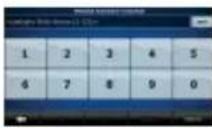

Zadajte názov ulice:
- Ťuknite na tlačidlo
- Začnite zadávat' názov ulice na klávesnici.
-
Zobrazenie zoznamu výsledkov:
-
Po zadani niekol'kých znakov sa v zozname zobrazia vyhovujúce názvy.
-
Ťuknutím na tlačidlo 📄️ môžete otvorit’ zoznam výsledkov predtým, než sa zobrazí automaticky.
-
Vyberte ulicu v zozname.
Zadajte číslo domu:
- Ťuknite na tlačidlo

Potom sa automaticky vypočita trasa a môžete spustit' navigáciu.

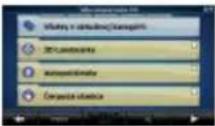
Na obrazovke s mapou t'uknite na tlačidlo Poruka a vrátite sa do navigačnej ponuky.

V navigačnej ponuke t'uknite na tlačidlo . Vyberte oblast', v okolí ktorej chcete hladat bod POI:


Bod POI sa vyhľadá v okolí uvedenej adresy.

Bod POI sa vyhl'adá v okoli kurzora.

Bod POI sa vyhľadá v okolí aktuálnej pozície GPS.

Bod POI sa vyhladá v okolí ciel'a aktivnej trasy.

Bod POI sa nevyhládá v okolí daného bodu, ale podľa vel’kosti aktivnej trasy, ktorú to bude znamenat’. To môže byť užtočné, ak hľadáte astávku počas cesty, ktorá bude mať za následok iba minimálnu napríklad nadchádzajúce čerpacie stanice alebo reštaurácie.
Potom sa zobrazi zoznam kategorii bodov POI.
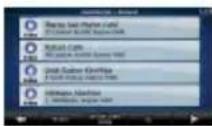
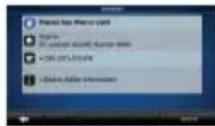
Vyhľadávanie môžete zúžit' nasledovne:
- Vyberte skupinu bodov POI (napriklad ubytovanie) a potom v pripade potreby vyberte podskupinu bodov POI (napriklad hotel alebo motel).
- Ak chcete nájst bod POI podľa jeho názvu, tuknite natlačidlo a použitím klávesnice zadajte časť názvu.
- Ak chcete vypisat' zoznam všetkých bodov POI v danej skupine bodov POI, stlačte

a potom tlačidlo

bez zadania akýchkol'vek pismen z
jeho názvu.
[volitel'né] Ked sa nakoniec zobrazí zoznam výsledkov, poradie zoznamu môžete zmenit
pomocou tlačidla

alebo

Tuknite na požadovaný bod POI v zozname.
Mapa sa zobrazi s vybratým bodom v strede. Ťuknite na tlačidlo v ponuke Kurzor. Potom sa automaticky vypočita trasa a môžete spustit navigáciu.

OBRAZOVKA S MAPOU


Najdôležitejšou a najčastejšie použivanou obrazovkou programu Prestigio GeoVision je obrazovka s mapou. Mapa vyzerá podobne ako klasická automapa. Šípka blue predstavuje vašu aktuálnu pozíciu a čiara green ukazuje odporůčanů trasu.
Na obrazovke je niekol'ko tlačidiel a údajových polí pomáhajúcich pri navigácií. Ich funkcie sú podrobne vysvetlené v návode na používanie programu.
Počas navigácie sa na obrazovke zobrazujú informácie o trase a údaje o ceste (snímka obrazovky vľavo), ale ak tľuknete na mapu, na niekoľko sekúnd sa zobrazia dalšie tlačidlá a ovládacie prvky (snímka obrazovky vpravo). Väčšina častí obrazovky funguje ako tlačidlá.


alebo
Prepínanie medzi režimom mapy 2D (klasické zobrazenie zhora nadol)
a 3D (perspektívne zobrazenie na navigáciu).

Slúži na otvorenie navigačnej ponuky.
Ak ste presunuli mapu, zobrazi sa tlačidlo

Odstraňovanie porúch
Predtým, ako kontaktujete zákaznícky servis, pokúste sa jednoduchšie problémy odstránit podľa nasledujúcich odporúčaní.

POZNÁMKA:
Ak zariadenie nefunguje správne, okamžite ho vypnite a napájací adaptér vytiahnite z elektrickej zásuvky. Nikdy sa nepokušajte jednotku opravovať svojpomocne. Mohli by ste ju poškodiť. Opravu prenechajte autorizovaným profesionálom.
PROBLEM
Jednotku nie je možné zapnúť.
MOŽNÁ PRÍČINA
MOŽNÉ RIEŠENIE
Pripojte adapter správne.
Znižená hlasitost alebo vypnutý zvuk.
Zvýšte hlasitosť alebo zapnite zvukový výstup.
Żiadny obraz.
Znížený jas.
Nastavte jas LCD.
Jednotka nedokáže prijat' signál zo satelitu alebo nájst' polohu.
Budovy alebo kovové bloky môžu zabraňovať pristupu signálu k jednotke.
Jednotku používajte mimo miestnosti; vo vozidle môžete na vyriešenie tohoto problému použit vonkajšiu GPS anténu.
Odstraňovanie porúch
PROBLÉM
Jednotka zo začiatku prijimala signály, neskôr však prestala; nestabilný príjem signálov.
MOŽNÁ PRÍČINA
| Interná nabíjateľná batéria je takmer vybítá. | Na napájanie a nabíjanie batérie použite napájací adapter. |
| Jednotka môže byť blokovaná napr. clonou proti slnku. | Odstráňte clonu. |
| Jednotka je vystavená priliš silnému kollsaniu. | Uchyťte jednotku tak, aby nedochádzalo k jej silnému kolísaniu. |
Pripojenie k PC
Aby bolo možné použiť synchronizáciu s PC a pristupovať k dátam, nainštalujte prosím súbor, ktorý sa nachádza na CD v priečinku Driver/Documentation alebo si súbor stiahnite z internetovej stránky spoločnosti Microsoft:
softvér Microsoft Active Sync ® pre operačný systém Microsoft XP alebo starší (http://www.microsoft.com/windowsmobile/en-us/downloads/microsoft/activesync-download.mspx)
a/alebo
softvér Microsoft Mobile Device Center® pre operačný systém Microsoft Vista (http://www.microsoft.com/windowsmobile/en-us/downloads/microsoft/device-center-download.mspx).
Detailnejšie inštrukcie sú uvedené v užívatel'skom manuáli k softvéru.
Technické parametre
| Model GV5055 | |
| GPS prijimač MSR2320 | |
| Procesor MSB2531A Cortex A7, 800 MHz | |
| RAM | 128 MB, DDR2 |
| Displej 5" LCD, dotykový | |
| Rozlíšenie 480 × 272 | |
| Kapacita úložiska | 4 GB interná památ; čítačka památových kariet podporuje microSD karty s kapacitou až 16 GB |
| Rozhranie Mini USB | |
| Batéria 1050 mAh, Li-Pol | |
| Rozmery | 137,5 × 88,5 × 12,5 mm (d × v × š) |
| Váha | 170 g |
| Skladovacia teplota -25 °C až +70 °C | |
| Prevádzková teplota | -20 °C až +60 °C |
| Relativna prevádzková vlhkost' | 90 % |
| Relativna skladovacia vlhkost' | 95 % |
Odmietnutie zodpovednosti

Kedže všetky zariadenia Prestigio sa neustále aktualizujú a vylepšujú, softvér a hardvér vášho zariadenia môže mat' oproti popisu v tomto Krátkom návode mierne odlišný vzhľad alebo upravené funkcie.
Spoločnosť Prestigio týmto prehlasuje, že tento GPS Navigator vyhovuje základným požiadavkám a dálším príslušným predpisom podľa smernice EÚ 1999/5/ES. Úplné prehlásenie o zhode je dostupné na stránke: www.prestigio.com/certificates.
- BEZPEČNOSTNÉ INŠTRUKCIE
- CAUTION
- RISK OF ELECTRIC SHOCK DO NOT OPEN
- VÝSTRAHA
- VAROVANIE
- PRÍSLUŠENSTVO
- POPIS JEDNOTKY POPIS JEDNOTKY
- ŠTRBINA NA MICROSD KARTU
- MINI-USB PORT
- KONEKTOR NA PRIPOJENIE SLÚCHADIEL
- TLAČIDLO RESET
- VYPÍNAČ
- REPRODUKTOR
- STULYS PEN
- POZNÁMKA
- VLOŽENIE MICROSD KARTY
- PRIPOJENIE K EXTERNÉMU USB ZARIADENIU (NABÍJANIE)
- ZAPOJENIE ZARIADENIA
- PRIPOJENIE SLÚCHADIEL
- UPOZORNENIA K N A ὉÁNIU BATÉRIE
- O NABÍJATEĽNEJ BATÉRII
- PREVÁDZKOVÉ PODMIENKY A BEZPEČNOSTNÉ UPOZORNENIA K NABÍJATEĽNEJ BATÉRII
- POUŽITIE KOLÍSKY NA UPEVNENIE
- UCHYTENIE ZARIADENIA
- ZAČÍNAME
- ODPOJENIE ZARIADENIA
- GPS
- NAVIGACNA PONUKA
- NAVIGÁCIA NAVIGÁCIA
- OBRAZOVKA S MAPOU
- ODSTRAŇOVANIE PORÚCH
- PROBLEM
- MOŽNÁ PRÍČINA
- MOŽNÉ RIEŠENIE
- PROBLÉM
- PRIPOJENIE K PC
- TECHNICKÉ PARAMETRE
- ODMIETNUTIE ZODPOVEDNOSTI
Značka : PRESTIGIO
Model : GeoVision 5055 iGo
Kategória : Gps