
GeoVision 5055 iGo - Gps PRESTIGIO - Brezplačna navodila za uporabo
Brezplačno poiščite navodila za napravo GeoVision 5055 iGo PRESTIGIO v formatu PDF.


| Znamka | Prestigio |
| Model | GeoVision 5055 iGo |
| Tip izdelka | GPS navigator |
| Velikost zaslona | 5 palcev |
| Ločljivost zaslona | 800 x 480 slikovnih pik |
| Zaslon na dotik | Uporovni |
| Notranji pomnilnik | 4 GB |
| Razširitev pomnilnika | Reža za microSD kartico |
| Vnaprej naloženi zemljevidi | iGO Primo (specifično za regijo) |
| GPS nabor čipov | Sirf Atlas V |
| Vrsta baterije | Polnilni litij-ionski |
| Življenjska doba baterije | Do 3 ure |
| Polnjenje | USB kabel (DC 5V) |
| Dimenzije | 135 x 85 x 15 mm |
| Teža | 180 g |
| Operacijski sistem | Windows CE 6.0 |
| Povezljivost | USB 2.0, microSD |
| Zvok | Vgrajen zvočnik |
| Nosilec | Nosilec s prisesko za vetrobransko steklo |
| Napajalnik | Avtomobilski polnilnik 12-24V |
| Jeziki | Več (vključno z angleščino) |
| Čiščenje | Obrišite z mehko suho krpo |
Pogosto zastavljena vprašanja - GeoVision 5055 iGo PRESTIGIO
Vprašanja uporabnikov o GeoVision 5055 iGo PRESTIGIO
0 vprašanje o tej napravi. Odgovorite na tiste, ki jih poznate, ali zastavite svoje.
Zastavite novo vprašanje o tej napravi
Prenesite navodila za vaš Gps v formatu PDF brezplačno! Poiščite svoja navodila GeoVision 5055 iGo - PRESTIGIO in vzemite svojo elektronsko napravo nazaj v roke. Na tej strani so objavljeni vsi dokumenti, potrebni za uporabo vaše naprave. GeoVision 5055 iGo znamke PRESTIGIO.
NAVODILA ZA UPORABO GeoVision 5055 iGo PRESTIGIO
- Vyberte v seznamu požadovanou ulici.
Zadejte číslo domu:
Ispravno spojite adapter.
Ugrađena punjiva batenija je slaba.
Koristite adapter za napajanje ili punjenje baterlje.
Nema zvuka.
Radni uslovi i mere predostrožnosti za punjenje baterije
Pravilno povežite adapter.
Integrisana baterija je slaba
Koristile adapter da obezbedite napajanje ili napunite bateriju
Nema zvuka.
Pomembna varnostna navodila
Dodatna oprema
OPOZORILO
NEVARNOST ELEKTRIČNEGA
UDARA.
NE ODPIRAJTE!


Klicaj sredi trikotnika opozarja uporabnika na pomembna navodila za delovanje in vzdrževanje (servisiranje) naprave, ki jih najdete v priloženi literaturi.
PAZLJIVO
- Ne odstranite pokrova ali zadnjega dela, da ne povzročite električnega udara. V notranjosti ni nobenih delov, ki bi jih lahko popravil uporabnik. Za vsa popravila se obrnite na usposobljeno osebje pooblaščenega servisa. Pred kakršnimi koli popravljalnimi deli ali će naprave dalj časa ne uporabljate, jo izključite iz električne vtičnice.
- Proizvajalec ni odgovoren za škodo, ki nastane pri zamenjavi delov ali spreminjanju naprave, ki jih ni izvedel proizvajalec ali pooblaščeni servis.
OPOZORILO
Naprava na sme biti na mestu, kjer nanjo kaplja ali jo lahko poškropi tekočina. V njeno bližino ne smete postavljati predmetov, ki so napolnjeni s tekočino, kot so npr. vaze.
| SLIKA | IME | KOLIČINA |
| Avtomobilski polnilnik 1 | ||
| Namestitveni nosilec 1 | ||
| Kabel USB 1 | ||
| Pisalo za zaSln 1 | ||
| CD z gonilniki/dokumentacijo | 1 | |
| Navodila za uporabo 1 | ||
| Garancija | 1 |
Videz glavne enote
Pogled od spredaj in od strani

Ko je baterija do konca napolnjena, indikator sveti svetlo rumeno, ko pa je prazna, je indikator obarvan rdeče.
- Reža za mikro SD
Za vstavitev kartice SD v režo. Služi za kartografije ali uporabnikovo glasbo, fotografije ali videoposnetke.
- Vhod mini USB
Služi za povezavo kabla USB za dostop do podatkov ali polnjenje baterije.
- Vhod za slušalke
Za priključitev slušalk za predvajanje. Ko priključite priključek za slušalke, se zvočnik samodejno izklopi.
- Gumb za ponastavitev
Za ponastavitev naprave.
- Gumb za vklop
Pritisnite in VKLOPITE/IZKLOPITE napajanje naprave.
- Zvočnik
Oddaja zvok, glas ali glasbo.
- Pisalo Stylus
Za pisanje na zaSln LCD na dotik.
Priključitev naprave
Vstavljanje kartice mikro SD

- Kartico mikro SD odstranite tako, da nežno pritisnete na njen rob in tako sprostite varnostno zapiralo ter izvlečete kartico.

OPOMBA:
Preden jo odstranite, se prepričajte, da kartice ne uporablja nobena aplikacija.
Polnjenje
-
Priključitev na zunanjo napravo USB
-
Dvignite zaščitni gumijasti pokrovček proti sprednji strani naprave.
• Vstavite priključek USB v ustrezna vrata USB. - Priključek USB na drugi strani priključite v vrata USB na računalniku in naprava se bo začela polniti.
Priključitev naprave
Opozorila za polnienie bateriie
2. Priključitev na avtomobilski polnilnik
- Dvignite zaščitni gumijasti pokrovček proti levi strani naprave.
● Vstavite priključek USB v ustrezna vrata USB. - Za polnjenje naprave avtomobilski polnilnik priključite v priključek za vžigalnik.

OPOMBA:
Avtomobilski polnilnik priključite v priključek za vžigalnik šele, ko zaženete vozilo, da napravo zaščitite pred nenadnimi sunki v napajanju.
Priključitev slušalk
- Dvignite zaščitni gumijasti pokrovček proti sprednji strani naprave.
- Priključek slušalk (slušalke niso priložene) priključite v ustrezna vrata za slušalke in naprava bo oddajanje zvoka iz zvočnikov preklopila na slušalke.

OPOMBA:
Prekomerna glasnost lahko poškoduje vaš sluh. Preden priključite slušalke, glasnost zmanjšajte in jo nato postopoma zvišujte na prijetno stopnjo.
O bateriji za ponovno polnjenje
Naprava ima vgrajeno baterijo, ki jo je mogoče polniti. Pred prvo uporabo morate baterijo popolnoma napolniti (vsaj 8 ur). Med polnjenjem indikator za stanje baterije sveti rdeče, ko pa je polnjenje končano, se njegova barva spremeni v svetlo rumeno. Baterija se polni približno 2 uri.
Delovni pogoji in varnostna navodila za baterijo za ponovno polnjenje
- Napravo z novo baterijo morate pred prvo uporabo popolnoma napolniti.
- Naprave ni potrebno polniti, dokler se baterija popolnoma ne izprazni.
Priključitev naprave
Postopek namestitve naprave
Napravo lahko varno namestite na armatumo ploščo ali vetrobransko steklo vozila s pomočjo priloženega nosilca. Pri uporabi nosilca za namestitev naprave upoštevajte naslednja navodila.
- Na armaturni plošči ali na vetrobranskem steklu poiščite ustrezno mesto, kjer nosilec ne bo oviral voznikovega vidnega polja.
- Pazite, da med napravo in nebom ne bo nobene ovire, saj bo tako sprejem GPS najboljši.

- Pritisnite jeziček na vrhu nosilca in tako sprostite napravo.
- Dvignite podstavek s prisesalnimi nožicami in ga enostavno odstranite z vetrobranskega stekla ali amaturne plošče.
Spoznajte napravo


- Pritisnite in zadržite gumb za vklop ter vklopite napravo.
- Na kratko se prikaže pozdravni zaSIn, nato pa se pojavi glavni meni.
- S priloženim pisalom za zaSIn se dotaknite ustreznih gumbov in tako upravljajte različne funkcije.
- Pritisnite in zadržite gumb za vklop ter ugasnite napravo ali omogočite vklop stanja mirovanja.
GPS
MENI NAVIGACIJA


Ko Prestigio GeoVision prvič zaženete, morate izbrati, ali naj se program zažene v Enostavnem načinu ali v Naprednem načinu.
Ta dva načina delovanja Prestigio GeoVision se razlikujeta v strukturi menijev in številu funkcij, ki so na voljo. Krmilni elementi in izgledi zaslona so enaki.
- Enostavni način: imate enostaven dostop samo do najpomembnejših navigacijskih funkcij in osnovnih nastavitev. Ostale nastavitve so nastavljene na vrednosti, ki so optimalne za tipično uporabo.
- Napredni način: imate dostop do polne funkcionalnosti Prestigio GeoVision.
Vodič opisuje ukaze v Preprostem načinu. Oglejte si uporabniški priročnik za podrobnejše informacije o obeh načinih.
Pozneje lahko preklapljate med dvema načinoma delovanja:
- Za preklop iz Preprostega načina v Napredni način: na začetnem zaslonu (meni
Navigacija) se dotaknite


- Za preklop iz Naprednega načina v Preprosti način: na začetnem zaslonu (meni
Navigacija) se dotaknite


Ko izberete Enostavni način, se prikaže meni Navigacija. S tega zaslona lahko dostopate do vseh delov naprave Prestigio GeoVision. Meni Navigacija vsebuje naslednje možnosti:
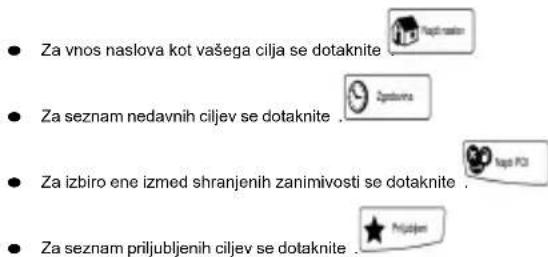
- Za vnos naslova kot vašega cilja se dotaknite
- Za seznam nedavnih ciljev se dotaknite
- Za izbiro ene izmed shranjenih zanimivosti se dotaknite
- Za seznam priljubljenih ciljev se dotaknite
- Za navigacijo ali brskanje po zemljevidu se dotaknite

- Za prilagoditev načina delovanja Prestigio GeoVision se dotaknite

- Z dotikom gumba prekinite navigacijo in izstopite iz GeoVision.
Prestigio
NAVIGIRANJE NAVIGIRANJE
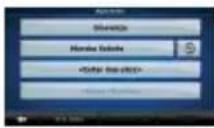


V meniju Navigacija se dotaknite
Privzeto bo Prestigio GeoVision predlagal državo/zvezno državo in mesto ali naselje, kjer se nahajate. Po potrebi se dotaknite gumba z imenom države/zvezne države in s seznama izberite drugo.
- Za izbor naselja s seznama nazadnje uporabljenih naselij se dotaknite gumba

-
S pomočjo tipkovnice začnite z vnosom imena naselja.
-
Pojdite na seznam rezultatov iskanja:
- Po vnosu nekaj znakov se ime, ki ustreza temu nizu, prikaže na seznamu.
Dotaknite se ____, da odprete seznam rezultatov, še preden se prikaže samodejno.
- S seznama izberite naselje.


Vnesite ime ulice:
- Dotaknite

-
S pomočjo tipkovnice začnite z vnosom imena ulice.
-
Pojdite na seznam rezultatov:
- Po vnosu nekaj znakov se ime, ki ustreza temu nizu, prikaže na seznamu. - Dotaknite se , da odprele seznam rezultatov, še preden se prikaže samodejno.
- S seznama izberite ulico.
Vnesite hišno številko:
- Dotaknite

-
S pomočjo tipkovnice vnesite hišno številko.
-
Dotaknite

Na zemljevidu se izbrana točka pojavi na sredini. Dotaknite

v meniju Kurzor. Pot se samodejno izračuna in lahko začnete z navigacijo
NAVIGIRANJE
NAVIGIRANJE
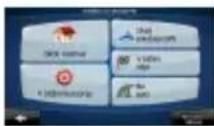

Na zaslonu Zemljevid se dotaknite

da se vrnete na meni Navigacija.

V meniju Navigacija se dotaknite
Izberite območje, okoli katerega naj se išče POI (točka zanimanja).

Točka POI se bo iskala okoli določenega naslova.

Točka POI se bo iskala okoli kurzorja.

Točka POI se bo iskala okoli trenutnega položaja GPS.

Točka POI se bo iskala okoli cilja aktivne poti.

Točka POI se ne bo iskala okoli določene točke, temveč po dolžini obvoza od aktivne poti. To je lahko uporabno, će iščete kasnejše postanke, ki pomenijo le manjši obvoz, na primer bližnje bencinske postaje ali restavracije.
Po tem se odpre seznam s kategorijami POI.
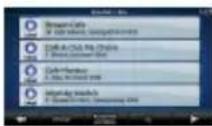
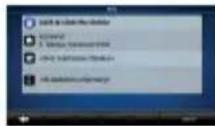
Iskanje lahko zožite na sledeči način:
- Izberite skupino POI (npr. Nastanitev), potem pa, po potrebi, izberite podskupino POI (npr. Hotel ali motel).
- Za iskanje POI-jev po imenu se dotaknite in s pomočjo tipkovnice vnesite del imena.
- Za seznam vseh POI-jev v določeni skupini POI pritisnite nato pa Koč, ne da bi vnesli kakršno koli črko imena. [dodatno] Ko se prikaže seznam,
lahko vrstni red spremenile z gumbom Razporedi po inenu ali Razporedi po obvazu
Dotaknite se želenega POI na seznamu.
Na zemljevidu se izbrana točka pojavi na sredini. Dotaknite
Se v meniju Kurzor. Pot se samodejnoizračuna in lahko začnete z navigacijo.
ZASLON ZEMLJEVID

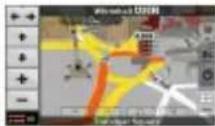
Najpomembnejši in najpogosteje uporabljani zaslon Prestigio GeoVision je zaslon Zemljevid. Zemljevid je podoben običajnemu cestnemu zemljevidu. Puščica blue prikazuje vaš trenutni položaj, črta green pa prikazuje priporočeno pot.
V pomoč pri navigaciji je več zaslonskih gumbov in podatkovnih polj na zaslonu. Njihove funkcije so podrobneje razložene v Uporabniškem priročniku.
Med navigacijo so na zaslonu prikazane informacije o poti in podatki o potovanju (levi posnetek zaslona), ko pa se dotaknete zemljevida, se za nekaj sekund prikažejo dodatni gumbi in krmilni elementi (desni posnetek zaslona). Večina delov zaslona ima funkcijo gumbov.

ali

Preklaplja med 2D (običajni pogled od zgoraj navzdol) in
3D (pogled s perspektive za navigacijo) modeli zemljevida.

Odpre meni Navigacija.
Če ste premaknili zemljevid, se prikaže gumb . Dotaknite se tega gumba, da pomaknete zemljevid nazaj na trenutni položaj GPS.

Odpravljanje težav
Korake v spodnji tabeli uporabljajte za reševanje enostavnih težav, preden se obrnete na pooblaščeni servis.

OPOMBA:
Če naprava ne deluje pravilno, jo takoj izklopite in odklopite napajalnik. Naprave ne sme popravljati nepooblaščeni serviser, saj se tako lahko poškoduje.
TEŽAVA
Uporabnik no more vklopli naprave.
MOŽEN VZROK
MOŽNA REŠITEV
Napajalnika ni mogoče ustrezno priklopiti.
Morda je glasnost zmanjšana ali popolnoma utišana.
Povečajte glasnost ali vklopite zvok.
Ni slike.
Morda je zmanjšana svetlost.
Prilagodite svetlost zaSlna LCD.
Naprava ne
prejema satelitskih signalov ali se ne more orientirati.
Sprejem naprave morda blokirajo zgradbe ali veliki kovinski predmeti.
Naprave ne uporabljajte v sobi; će ste v avtomobilu, lahko to težavo odpravite z zunanjo anteno GPS.
Odpravljanje težav
Sedaj naprava prejema signale, vendar jih prej ni mogla: prejeti signali niso stabilni.
| Vgrajena baterija za ponovno polnjenje je skoraj prazna. | Priklopita napravo na napajalnik ali napolnite baterijo. |
| Delovanje naprave je morda ovirano, na primer zaradi toplotne izolacije. | Odstranite oviro. |
| Naprava se premočno ziba. | Naprava se ne sme preveč zibati. |
Če se želite povezati z računalnikom za dostop do podatkov in sinhronizacijo, zaženite namestitveno datoteko, ki se nahaja na CD-ju z gonilniki/dokumentacijo ali pa datoteko prenesite z Microsoftovega spletnega mesta:
programska oprema Microsoft Active Sync® za operacijski sistem Microsoft XP ali prejšnje različice
(http://www.microsoft.com/windowsmobile/en-us/downloads/microsoft/activesync-download.mspx)
in/ali
programska oprema Microsoft Mobile Device Center® za operacijski sistem Microsoft Vista
(http://www.microsoft.com/windowsmobile/en-us/downloads/microsoft/device-center-download.mspx).
Za podrobnejša navodila si oglejte njihova navodila za uporabo.
Tehnične specifikacije
| Model GV5055 | |
| GPS sprejemnik MSR2320 | |
| Procesor MSB2531A Cortex A7, 800 MHz | |
| RAM | 128MB DDR2 |
| Zaslon 5" LCD zaslon na dotik | |
| Ločljivost 480*272 | |
| Zmogljivost pomnilnika | 4GB bliskovni pomnilnik, Reža za pomnilniško kartico podpira kartice mikro SD do 16GB |
| Vmesnik Mini USB | |
| Baterija 1050mAh Litij polimerna baterija | |
| Dimenzije | 137.5*88.5*12.5mm (D*V*Š) |
| Teža | 170g |
| Temperatura shranjevanja | -25°C~+70°C |
| Temperatura delovanja | -20 ~+60°C °C |
| Relativna temperature delovanja | 90% |
| Relativna temperature shranjevanja | 95% |
Izjava o odgovornosti

Ker se izdelki Prestigio nenehno posodabljajo in nadgrajujejo, imata lahko programska in strojna oprema vaše naprave nekoliko drugačen videz ali drugačne funkcije od tistih, ki so navedene v teh kratkih navodilih za
uporabo.
Prestigio izjavlja, da ta GPS Navigator ustreza osnovnim zahtevam in drugim ustreznim določbam EU Direktive, 1999/5/ES. Celotna verzija direktive o skladnosti 1999/5/ES je na voljo na strani: www.prestigio.com/certificates.
- Radni uslovi i mere predostrožnosti za punjenje baterije
- Pomembna varnostna navodila
- Dodatna oprema
- OPOZORILO
- NEVARNOST ELEKTRIČNEGA
- PAZLJIVO
- Videz glavne enote
- Priključitev naprave
- OPOMBA:
- Polnjenje
- Opozorila za polnienie bateriie
- Priključitev na avtomobilski polnilnik
- Priključitev slušalk
- O bateriji za ponovno polnjenje
- Delovni pogoji in varnostna navodila za baterijo za ponovno polnjenje
- Postopek namestitve naprave
- Spoznajte napravo
- GPS
- MENI NAVIGACIJA
- NAVIGIRANJE NAVIGIRANJE
- NAVIGIRANJE
- ZASLON ZEMLJEVID
- Odpravljanje težav
- TEŽAVA
- MOŽEN VZROK
- MOŽNA REŠITEV
- Ni slike.
- Naprava ne
- Izjava o odgovornosti
Znamka : PRESTIGIO
Model : GeoVision 5055 iGo
Kategorija : Gps