
GeoVision 5055 iGo - Gps PRESTIGIO - Bezpłatna instrukcja obsługi
Znajdź bezpłatnie instrukcję urządzenia GeoVision 5055 iGo PRESTIGIO w formacie PDF.


| Marka | Prestigio |
| Model | GeoVision 5055 iGo |
| Typ produktu | Nawigacja GPS |
| Rozmiar wyświetlacza | 5 cali |
| Rozdzielczość wyświetlacza | 800 x 480 pikseli |
| Ekran dotykowy | Rezystancyjny |
| Pamięć wewnętrzna | 4 GB |
| Rozszerzenie pamięci | Gniazdo karty microSD |
| Mapy preinstalowane | iGO Primo (specyficzne dla regionu) |
| Chipset GPS | Sirf Atlas V |
| Typ baterii | Litowo-jonowa akumulatorowa |
| Czas pracy baterii | Do 3 godzin |
| Ładowanie | Kabel USB (DC 5V) |
| Wymiary | 135 x 85 x 15 mm |
| Waga | 180 g |
| System operacyjny | Windows CE 6.0 |
| Łączność | USB 2.0, microSD |
| Dźwięk | Wbudowany głośnik |
| Montaż | Przyssawka do szyby przedniej |
| Zasilacz | Ładowarka samochodowa 12-24V |
| Języki | Wielojęzyczny (w tym angielski) |
| Czyszczenie | Przecierać miękką suchą szmatką |
Często zadawane pytania - GeoVision 5055 iGo PRESTIGIO
Pytania użytkowników dotyczące GeoVision 5055 iGo PRESTIGIO
0 pytanie dotyczące tego urządzenia. Odpowiedz na te, które znasz, lub zadaj własne.
Zadaj nowe pytanie dotyczące tego urządzenia
Pobierz instrukcję dla swojego Gps w formacie PDF za darmo! Znajdź swoją instrukcję GeoVision 5055 iGo - PRESTIGIO i weź swoje urządzenie elektroniczne z powrotem w ręce. Na tej stronie opublikowane są wszystkie dokumenty niezbędne do korzystania z urządzenia. GeoVision 5055 iGo marki PRESTIGIO.
INSTRUKCJA OBSŁUGI GeoVision 5055 iGo PRESTIGIO
Bezpieczeństwo — ważne zalecenia
OSTRZEŻENIE
RYZYKO PORAŻENIA PRĄDEM
NIE OTWIERAĆ!


Umieszczony w trójkącie równobocznym wykrzyknik informuje użytkownika o występowaniu w dokumentacji dostarczonej z urządzeniem ważnych instrukcji dotyczących obsługi i konserwacji.
OSTRZEŻENIE
- Aby zmniejszyć ryzyko porażenia prądem, nie należy zdejmować obudowy (ani tylnej osłony). Wewnątrz urządzenia nie ma części przeznaczonych do naprawy przez użytkownika. Naprawy należy powierzać wyłącznie wykwalifikowanym technikom serwisu.
- Producent nie będzie ponosił odpowiedzialności za szkody powstałe w wyniku modyfikacji lub zmian wprowadzonych w produkcie bez zgody producenta lub upoważnionego podmiotu,
OSTRZEŻENIE
Nie narażać urządzenia na kontakt z kapiącą lub pryskającą wodą. Nie stawiać na nim przedmiotów wypełnionych płynami.
Aby uniknąć uszkodzenia odbiornika GPS, należy chronić go przed bezpośrednim promieniowaniem słonecznym i wysoką temperaturą.
W celu uniknięcia przegrzania urządzenia należy zadbać o odpowiednią wentylację w jego otoczeniu.
Wyposażenie
Lista akcesoriów
ELEMENT NAZWA LICZBA SZTUK
| Ładowarkasamochodowa | 1 | |
| Uchwyt montażowy 1 | ||
| Przewód USB 1 | ||
| Rysik 1 | ||
| Nośnik CDze sterownikiemprogramowym/dokumentacją | 1 | |
| Śkrócona instrukcjaobstugi | 1 | |
| Karta gwarancyjna | 1 |

Elementy urządzenia
Przód/lewa strona

- Dotykowy ekran LCD
Dotykając ekranu rysikiem albo palcem, można wybierać polecenia z menu lub wprowadzać informacje.
- Wskaznik stanu akumulatora
Kiedy akumulator jest całkowicie naładowany, wskaźnik ma kolor bursztynowy. Podczas ładowania wskaźnik świeci się na czerwono.
- Gniazdo słuchawkowe
Służy do podłączenia słuchawek stereofonicznych lub zestawu słuchawkowego.
- Gniazdo microSD
Umożliwia użycie karty microSD zawierającej dane lub rozszerzającej pamięć.
- Gniazdo micro USB
Umożliwia podłączenie przewodu USB w celu dostępu do danych lub ładowania akumulatora.
PL-2
Elementy urządzenia
Tyl/góra
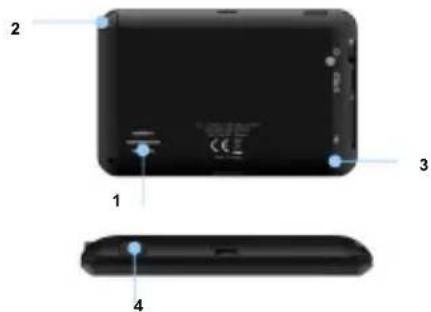
- Głośnik
Umożliwia reprodukcję dźwięku, głosu i muzyki.
-
Rysik
-
Przycisk resetu
Naciskając go, można zresetować urządzenie.
- Przycisk zasilania
Służy do włączania/wyłączania urządzenia.
Złącza na urządzeniu
Umieszczanie karty microSD

- Aby włożyć kartę microSD, należy ją ustawić złączem w stronę urządzenia i opisem na etykiecie do przodu.
- Aby wyjąć kartę microSD, należy ją lekko wcisnąć w celu zwolnienia blokady, a następnie wysunąć z gniazda.

UWAGA:
Przed wyjęciem karty microSD należy się upewnić, że nie jest ona wykorzystywana przez żadną aplikację.
Podłączanie do zewnętrznego urządzenia USB (ładowanie)

- Podłącz złącze mini USB do portu mini USB.
- Podłącz drugie złącze USB do portu USB komputera. Rozpocznie się ładowanie.
Podłączanie słuchawek

Złącza na urządzeniu
- Umieść wtyk słuchawek (sprzedawanych oddzielnie) w gnieździe słuchawkowym na urządzeniu. Spowoduje to wyłączenie głośnika i przetworzenie dźwięku przez słuchawki.

UWAGA:
Duża głośność to potencjalne zagrożenie dla słuchu. Przed podłączeniem słuchawek należy zmniejszyć głośność. Głośność można później zwiększyć do żądanego poziomu.
Podłączanie ładowarki samochodowej


UWAGA:
Aby uniknąć gwałtownych zmian prądu, wtyk ładowarki samochodowej należy podłączyć do gniazda zapalniczki samochodowej 12 V po uruchomieniu silnika.

Uwagi o ładowaniu akumulatora
Informacja o akumulatorze
Urządzenie jest wyposażone w wewnętrzny akumulator. Przed użyciem akumulatora należy go całkowicie naładować (przez co najmniej 8 godzin). W czasie ładowania wskaźnik akumulatora pali się na czerwono; po zakończeniu ładowania jego kolor zmienia się na zielony. Ładowanie trwa mniej więcej 2 godziny.
Warunki pracy i zalecenia dotyczące użytkowania akumulatora
- Przed pierwszym użyciem urządzenia z nowym akumulatorem należy całkowicie naładować akumulator.
- Akumulator jest przeznaczony do użytku i ładowania tylko w temperaturze od 0°C do 37°C.
- Urządzenie nie wymaga rozpoczęcia ładowania przed całkowitym wyładowaniem akumulatora.

UWAGA:
Aby uniknąć gwałtownych zmian prądu, wtyk ładowarki samochodowej należy podłączyć do gniazda zapalniczki samochodowej 12 V po uruchomieniu silnika.
Użycie uchwytu montażowego
Montaż urządzenia
Dostarczany w komplecie uchwyt montażowy umożliwia bezpieczną instalację urządzenia na desce rozdzielczej lub przedniej szybie. Aby zainstalować uchwyt montażowy, wykonaj następujące czynności:
- Wybierz odpowiednie miejsce na desce rozdzielczej lub przedniej szybie. Upewnij się, że uchwyt montażowy ani urządzenie nie będą ograniczać widoczności.
- Aby uzyskać optymalny odbiór sygnałów GPS, upewnij się, że z miejsca instalacji urządzenia dobrze widać niebo.

- Umieść spód urządzenia w odpowiednim gnieździe uchwytu, wskazywanym przez strzałkę 1.
- Naciskając górę urządzenia (strzałka 2), starannie zamocuj je w uchwycie.
- Unieś dźwignię przyssawki. Umieść przyssawkę w żądanym miejscu i dociśnij ją.
- Naciśnij dźwignię przyssawki (wskazywaną przez strzałkę 3), aby przymocować uchwyt montażowy do podłoża.
- Obracając pokrętło, ustaw urządzenie pod żądanym kątem.
Demontaż urządzenia
- Odlącz urządzenie, naciskając zaczep u góry uchwytu montażowego.
- Unieś dźwignię przyssawki i zdejmij przyssawkę z szyby lub deski rozdzielczej.
Czynności wstępne
GPS


- Przytrzymaj wciśnięty przycisk zasilania, aby włączyć urządzenie.
- Pojawi się ekran początkowy, a wkrótce potem główne menu.
- Aby wybierać funkcje urządzenia, dotykaj odpowiednich przycisków dostarczonym rysikiem.
- Przytrzymaj wciśnięty przycisk zasilania, aby wyłączyć urządzenie lub przełączyć je w tryb uśpienia.
- Dotknij ikony uśpienia, aby wybrać tryb uśpienia, a ikony wyłączania, aby całkowicie wyłączyć urządzenie.

Przy pierwszym uruchomieniu programu Prestigio GeoVision należy określić, czy ma się on uruchamiać w trybie prostym (Simple), czy zaawansowanym (Advanced).
Dwa tryby pracy programu Prestigio GeoVision różnią się zasadniczo strukturą menu i liczbą dostępnych funkcji. Elementy sterujące i zawartość ekranu są identyczne.
- Tryb prosty (Simple): dostępne są tylko najważniejsze funkcje nawigacji i podstawowe ustawienia. Pozostałe ustawienia przyjmują wartości optymalne dla typowych warunków użytkowania.
- Tryb zaawansowany (Advanced): dostępny jest pełny zestaw funkcji programu Prestigio GeoVision.
W tym poradniku omówiono obsługę w trybie prostym. Szczegółowych informacji o obu trybach należy szukać w instrukcji obsługi.
Tryb pracy programu można później przełączyć w następujący sposób:
- Aby zmienić tryb prosty na zaawansowany: na ekranie początkowym (Navigation Menu), dotknij ikon Settings Advanced Mode
- Aby zmienić tryb zaawansowany na prosty: na ekranie początkowym (Navigation
Menu), dotknij ikon

Simple Mode


Po wybraniu trybu prostego pojawia się menu Navigation. Umożliwia ono dostęp do wszystkich elementów programu Prestigio GeoVision.
Menu Navigation zawiera następujące warianty:
Dotknij ikony, aby jako cel podróży wprowadzić adres.
Dotknij ikony, aby wyświetlić listę ostatnich celów podróży.
Dotknij ikony, aby wybrać jedno z zaprogramowanych miejsc (POI).
Dotknij ikony, aby wyświetlić listę ulubionych celów podróży.
Dotknij ikony Map, aby rozpocząć nawigację lub obejrzeć mapę.
- Dotknij ikony Settings, aby zmienić sposób działania programu Prestigio GeoVision.
Dotknij ikony Ext, aby zakończyć nawigację i wyłączyć program Prestigio GeoVision.
PL-6
Nawigacja Menu Navigation
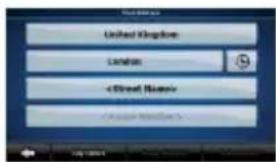
Standardowo program Prestigio GeoVision proponuje kraj/stan i aktualną miejscowość. W razie potrzeby dotknij przycisku z nazwą kraju/stanu i wybierz z listy inne ustawienie. W razie potrzeby zmień miejscowość:
- Aby wybrać miejscowość z listy ostatnio używanych, dotknij przycisku
- Aby wprowadzić nową miejscowość:
- Dotknij przycisku z nazwą miejscowości, a w przypadku zmiany kraju/stanu dotknij
- Zacznij wpisywać na klawiaturze nazwę miejscowości.
-
Przejdź do listy wyników wyszukiwania:
-
Po wpisaniu kilku znaków na liście pojawią się nazwy pasujące do wpisanego ciągu znaków.
- Aby otworzyć listę wyników przed jej automatycznym wyświetlieniem, dotknij
ikony Done
- Wybierz miejscowość z listy.


Wprowadź nazwę ulicy:
- Dotknij
- Zacznij wpisywać na klawiaturze nazwę ulicy.
-
Przejdź do listy wyników:
-
Po wpisaniu kilku znaków na liście pojawią się nazwy pasujące do wpisanego ciągu znaków.
- Aby otworzyć listę wyników przed jej automatycznym wyświetlieniem, dotknij

- Wybierz ulicę z listy.
Wprowadź numer domu:
- Dotknij

-
Wprowadź na klawiaturze numer domu.
-
Aby zakończyć wprowadzanie adresu, dotknij ikony

Pojawi się mapa z wybranym miejscem pośrodku. Dotknij ikony w menu
Cursor. Urządzenie automatycznie wyznaczy trasę i będzie można rozpocząć nawigację.

Wybierz strefę, wokół której chcesz wyszukać potencjalnie interesujące miejsce (POI):

- wyszukiwanie POI w pobliżu podanego adresu.

- wyszukiwanie POI w pobliżu kursora.

• Wyszukiwanie POI w pobliżu w pobliżu aktualnej pozycji GPS.

- Wyszukiwanie POI w pobliżu celu na aktywnej trasie.

- : wyszukiwanie POI nie w pobliżu określonego miejsca, lecz na podstawie dodalkowego nakładu odległości względem aktywnej trasy. Ta funkcja może się przydać do wyszukiwania miejsca postojowego wymagającego tylko minimalnego nadłożenia drogi, na przykład stacji benzynowej czy restauracji. Pojawia się wówczas lista kategorii POI.
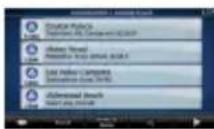

Wyniki wyszukiwania można zawęzić w następujący sposób:
- Wybierz grupę POI (np. Accommodation – noclegi); następnie, w razie potrzeby, wybierz podgrupę POI (np. Hotel lub Motel).
- Aby wyszukać miejsce POI na podstawie nazwy, dotknij ikony i używając klawiatury wpisz fragment nazwy.
- Aby wyświetlić wszystkie miejsca POI z określonej grupy, dotknij ikony Search, po czym dotknij ikony Done bez wprowadzania żadnych liter tworzących nazwę.
[opcjonalne] Kiedy pojawi się lista wyników, w celu zmiany sposobu jej uporządkowania
można dotknąć przycisku Order by Name lub Order by Detour
Dotknij na liście żądanego miejsca POI.
Pojawi się mapa z wybranym miejscem pośrodku. Dotknij ikony w menu Cursor. Urządzenie automatycznie wyznaczy trasę i będzie można rozpocząć nawigację.
Ekran mapy Nawigacja


Najważniejszym i najczęściej używanym ekranem programu Prestigio GeoVision jest ekran mapy. Mapa przypomina wyglądem zwykłą mapę samochodową. Niebieska strzałka wskazuje aktualną pozycję, a zielona linia oznacza zalecaną trasę.
Dla ułatwienia nawigacji ekran zawiera kilka przycisków i pół z danymi. Szczegółowy opis ich funkcji znajduje się w instrukcji obsługi.
Podczas nawigacji ekran pokazuje informacje o trasie i dane o drodze (lewe zdjęcie). Po dotknięciu mapy na kilka sekund pojawiają się dodatkowe przyciski i elementy sterujące (prawe zdjęciu). Więskzość elementów ekranu zachowuje się jak przyciski.


3D (widok perspektywiczny do nawigacji).

otwieranie menu Navigation.
Po przemieszczeniu mapy pojawia się przycisk. Jego dotknięcie umożliwia ponowne przemieszczenie mapy do aktualnej pozycji GPS.
Rozwiązywanie problemów
Czynności opisane w poniższej tabeli umożliwia rozwiązanie prostych problemów bez konieczności kontaktowania się z serwisem klienta.

UWAGA:
W razie nieprawidłowego działania urządzenia należy je natychmiast wyłączyć i odlączyć zasilacz. Naprawy urządzenia należy powierzać wyłącznie wykwalifikowanym specjalistom. W przeciwnym razie urządzenie może ulec zniszczeniu.
Problem
Potencjalna przyczy na | Możliwe rozwiązanie
Nie można włączyć urządzenia.
Nieprawidłowo podłączony zasilacz.
Prawidłowo podłącz zasilacz.
Wewnętrzny akumulator jest bliski wyczerpania.
Użyj zasilacza, aby doprowadzić zasilanie lub naładować akumulator.
Brak dźwięku.
Nastawiona jest mała lub zerowa głośność.
Zwiększ głośność lub włącz reprodukcję dźwięku.
Brak obrazu.
Zmniejszona została jasność.
Wyreguluj jasność ekranu LCD.
Urządzenie nie odbiera sygnałów satelitamych lub ma problemy z orientacją
Urządzenie może być przesłonięte budynkami lub metalowymi blokami.
Upewnij się, że używasz urządzenia na zewnątrz; w samochodzie możesz skorzystać z zewnętrznej anteny GPS, aby rozwiązać ten problem.
Rozwiązywanie problemów
Problem
Potencjalna przyczyna
Możliwe rozwi azanie
Czasami urządzenie przestaje odbierać sygnał; odbierane sygnały są niestabilne.
| Wewnętrzny akumulator jest bilski wyczerpania. | Użyj zasilacza, aby doprowadzić zasilanie lub naładować akumulator. |
| Urządzenie może być zakryte osłoną przeciwsłoneczną itp. | Usuń osłonę itp. |
| Zbyt intensywny ruch urządzenia. | Unikaj poruszania urządzeniem. |
Połączenie z komputerem
Aby ustanowić połączenie z komputerem w celu udostępniania danych i synchronizowania, należy uruchomić plik konfiguracyjny znajdujący się na dołączonej płycie CD lub pobrać go z witryny firmy Microsoft:
Microsoft Active Sync® — oprogramowanie do zainstalowania w systemie operacyjnym Microsoft XP lub wcześniejszych wersjach (http://www.microsoft.com/windowsmobile/en-us/downloads/microsoft/activesync-download.mspx)
i/lub
Microsoft Mobile Device Center® — oprogramowanie do zainstalowania w systemie operacyjnym Microsoft Vista (http://www.microsoft.com/windowsmobile/en-us/downloads/microsoft/device-center-download.mspx)
Szczegółowe instrukcje znajdują się w podręczniku użytkownika oprogramowania.
Specyfikacja techniczna Oświadczenie
| Model GV5055 | |
| Odbiornik GPS MSR2320 | |
| Procesor MSB2531A Cortex A7, 800 MHz | |
| RAM | 128MB DDR2 |
| Wyświetlacz 5" dotykowy LCD | |
| Rozdzielczość 480*272 | |
| Zapis informacji | Pamięć flash 4 GB, gniazdo na karty pamięci SD o pojemności do 16 GB |
| Złącza Mini USB | |
| Bateria 1050mAh litowo-polimerowa | |
| Wymiary | 137.5*88.5 *12,5 mm (Dł. * wys. * szer.) |
| Masa | 170 g |
| Temperatura przechowywania | -25°C ~+70°C |
| Temperatura robocza | -20 ~+60°C °C |
| Robocza wilgotność względna | 90% |
| Wilgotność względna przechowywania | 95% |

Produkty marki Prestigio są nieprzerwanie modernizowane i udoskonalane, zatem oprogramowanie, konstrukcja i funkcje zakupionego urządzenia mogą się nieco różnić od tych przedstawionych w niniejszym
wprowadzeniu.
Firma Prestigio niniejszym oświadcza, że navigator GPS spełnia podstawowe wymogi i jest zgodny z innymi przepisami określonymi w dyrektywie UE 1999/5/ES. Pełna wersja deklaracji zgodności znajduje się pod adresem www.prestigio.com/certificates.
- Bezpieczeństwo — ważne zalecenia
- OSTRZEŻENIE
- Wyposażenie
- Elementy urządzenia
- Złącza na urządzeniu
- Uwagi o ładowaniu akumulatora
- Informacja o akumulatorze
- Warunki pracy i zalecenia dotyczące użytkowania akumulatora
- UWAGA:
- Użycie uchwytu montażowego
- Montaż urządzenia
- Demontaż urządzenia
- Czynności wstępne
- Nawigacja Menu Navigation
- Ekran mapy Nawigacja
- Rozwiązywanie problemów
- Połączenie z komputerem
- Specyfikacja techniczna Oświadczenie
Marka : PRESTIGIO
Model : GeoVision 5055 iGo
Kategoria : Gps