
GeoVision 5055 iGo - Gps PRESTIGIO - Tasuta kasutusjuhend
Leidke seadme juhend tasuta GeoVision 5055 iGo PRESTIGIO PDF-formaadis.


| Kaubamärk | Prestigio |
| Mudel | GeoVision 5055 iGo |
| Toote tüüp | GPS-navigaator |
| Ekraani suurus | 5 tolli |
| Ekraani eraldusvõime | 800 x 480 pikslit |
| Puuteekraan | Takistuslik |
| Sisemälu | 4 GB |
| Mälu laiendus | microSD-kaardi pesa |
| Eelinstalleeritud kaardid | iGO Primo (piirkonnaspetsiifiline) |
| GPS-kiibistik | Sirf Atlas V |
| Aku tüüp | Laetav liitium-ioon aku |
| Aku kestvus | Kuni 3 tundi |
| Laadimine | USB-kaabel (DC 5V) |
| Mõõtmed | 135 x 85 x 15 mm |
| Kaal | 180 g |
| Operatsioonisüsteem | Windows CE 6.0 |
| Ühenduvus | USB 2.0, microSD |
| Heli | Sisseehitatud kõlar |
| Kinnitus | Imikinnitusega tuuleklaasi kinnitus |
| Toiteadapter | 12-24V auto laadija |
| Keeled | Mitu (sealhulgas inglise) |
| Puhastamine | Pühkige pehme kuiva lapiga |
Korduma kippuvad küsimused - GeoVision 5055 iGo PRESTIGIO
Kasutajate küsimused teemal GeoVision 5055 iGo PRESTIGIO
0 küsimus selle seadme kohta. Vastake nendele, mida teate, või esitage oma.
Esita uus küsimus selle seadme kohta
Laadige alla juhend oma Gps PDF-formaadis tasuta! Leidke oma juhend GeoVision 5055 iGo - PRESTIGIO ja võtke oma elektrooniline seade uuesti kätte. Sellel lehel on avaldatud kõik teie seadme kasutamiseks vajalikud dokumendid. GeoVision 5055 iGo kaubamärgi PRESTIGIO.
KASUTUSJUHEND GeoVision 5055 iGo PRESTIGIO
Hüüumärgiga kolmnurk juhib kasutaja tähelepanu seadmega kaasas olevas kasutusjuhendis toodud tähtsatele kasutus- ja hooldusjuhistele.
HOIATUS!
- Ärge eemaldage katet (tagapaneeli), et vältida elektrilöögiohtu. Seadme sisemuses ei ole kasutaja poolt hooldatavaid osi. Laske seadet hooldada kvalifitseeritud hoolduspersonalil.
- Tootja ei vastuta kahjustuste eest, mida on põhjustanud tootja või tema volitatud esindaja eelneva nõusolekuta tootel tehtud asendused ja modifikatsioonid.
ETTEVAATUST!
Vältige vedelikupritsmete sattumist seadmele. Ärge asetage seadmele vedelikuga täidetud esemeid.
GPS-i kahjustuste vältimiseks ei tohi seda hoida otsese päikesevalguse ja kuumuse käes. Seadme ülekuumenemise vältimiseks tuleb selle kasutamiskohas tagada hea ventilatsioon.
Tarvikud
Tarvikute nimekiri
| TARVIK | NIMETUS | KOGUS |
| Autolaadija 1 | ||
| Paigaldusraam 1 | ||
| USB-kaabel 1 | ||
| Puutepliiats 1 | ||
| Draiveri/dokumendi CD 1 | ||
| Kasutusjuhend 1 | ||
| Garantiikaart | 1 |
Põhiseadme ülevaade
Eest- ja külgvaade
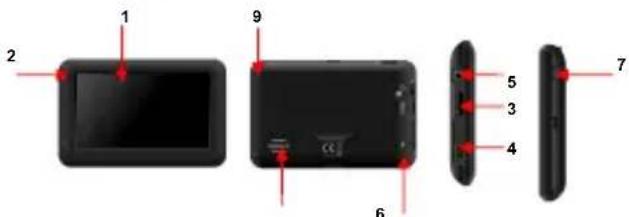
1. LCD-puuteekraan
Käskude valimiseks koputage ekraanile sörmega või kasutage komplekti kuuluvat puutepliiatsit.
2. Aku oleku indikaatorlamp
Kui aku on laetud, põleb indikaatorlamp oranžkollaselt. Aku laadimisel on indikaatorlamp punane.
3. Mikro-SD-kaardi pesa
Sisestage SD-kaart. Seda kasutatakse andmete teisendamiseks ning kasutaja muusika-, foto- ja videofailide vastendamiseks.
4. Mini-USB-port
Ühendage pordiga USB-kaabel, et teha andmepöördust või laadida akut.
5. Körvaklappide port
Ühendage pordiga körvaklapid, et kuulata omaette. Kui körvaklappide pistik on pordiga ühendatud, lülitub kölar automaatselt välja.
6. Lähtestusnupp
Seda kasutatakse seadme lähtestamiseks.
7. Toitenupp
Sellele nupule vajutades saab seadme SISSE või VÄLJA lülitada.
8. Kölar
Väljastab heli (kõne ja muusikat).
9. Puutepliiats
Seda kasutatakse LCD-puuteekraanile kirjutamiseks.
EE-2
Seadme ühendused
Mikro-SD-kaardi sisestamine

- Mikro-SD-kaardi sisestamisel hoidke kaarti nii, et selle pistik oleks suunatud seadme poole ja kaardi etikett asetseks seadme esikülje suunas.
- Mikro-SD-kaardi eemaldamiseks avaldage kaardi servale örnalt survet, et vabastada turvalukk ja tömmata kaart pesast välja.

TÄHELEPANU!
Enne mikro-SD-kaardi eemaldamist veenduge alati, et mitte ükski rakendus ei kasuta seda parajasti.
Laadimine
• Välise USB-seadmega ühendamine
- Avage kummist kaitsekate seadme esikülje suunas.
- Sisestage USB-pistik vastavasse USB-porti.
- Laadimise alustamiseks sisestage teine USB-pistik arvuti USB-porti.
Seadme ühendused
Märkused aku laadimise kohta
- Autolaadijaga ühendamine
- Avage kummist kaitsekate seadme vasaku külje suunas.
- Sisestage USB-pistik vastavasse USB-porti.
- Laadimise alustamiseks sisestage autolaadija pistik sõidukis olevasse 12-voldisesse sigaretisüütaja või muu tarviku pistikupesasse.

TÄHELEPANU!
Selleks et kaitsta seadet voolupinge äkiliste muutuste eest, sisestage autolaadija pistik söiduki 12-voldisesse sigaretisüütaja või muu tarviku pistikupesasse alles siis, kui mootor on käivitatud.
Körvaklappide ühendamine
- Avage kummist kaitsekate seadme esikülje suunas.
- Sisestage körvaklappide pistik (ei kuulu komplekti) vastavasse körvaklappide porti, et lülitada heliväljund seadmesse sisseehitatud valjuhääldilt ümber körvaklappidele.

TÄHELEPANU!
Liiga vali heli võib kahjustada teie kuulmist. Enne kõrvaklappide ühendamist keerake heli maha, pärast ühendamist suurendage seda järk-järgult, kuni saavutate soovitud taseme.
Laetava aku kasutamine
Seadme juurde kuulub sisseehitatud laetav aku. Enne seame esmakordset kasutamist teostage aku täielik laadimine (vähemalt 8 tundi). Laadimise ajal põleb aku oleku indikaatorlambis punane tuli. Kui laadimine on lõppenud, hakkab põlema oranžkollane tuli. Laadimine kestab umbes 2 tundi.
Laetava aku töötingimused ja ettevaatusabinõud
- Uue akuga seadme puhul tuleb enne selle kasutama hakkamist see täielikult laadida.
- Seadet ei ole vaja laadima panna enne, kui selle aku on täielikult tühjaks saanud.
Paigaldamine Alustamine
Seadme paigaldamine
Seadme saab komplekti kuuluva paigaldusraami abil monteerida ohutult söiduki armatuurlaua või tuuleklaasi külge. Palun järgige allpool kirjeldatud paigaldusraami monteerimise protseduuri.
- Leidke tuuleklaasil või armatuurlaual selline koht, kus seade ja selle paigaldusraam ei hakkaks varjama juhi vaatevälja.
- Parima GPS-vastuvõtu tagamiseks veenduge, et seade ei jääks taevalaotuse eest varju.

- Paigutage seade konsoolile, nii et selle alumine osa asetuks vastavasse pesasse.
- Avaldage ülaservale survet, et seade kinnituks kindlalt paigaldusraami külge.
- Töstke iminapa hoob üles ja suruge iminapp soovitud asukohta.
- Seejärel vajutage iminapa hoob alla.
- Pöörake nupu abil ekraan soovitud asendisse.

- Seadme sisselülitamiseks vajutage toitenupule ja hoidke seda all.
- Kohe pärast käivitusekraani kuvamist ilmub ekraanile peamenüü.
- Erinevate funktsioonide vahel navigeerimiseks koputage puutepliiatsiga vastavatele nuppudele.
- Seadme väljalülitamiseks või ooteolekusse seadmiseks vajutage toitenupule ja hoidke seda all.
Seadme lahtimonteerimine
- Seadme eemaldamiseks vajutage paigaldusraami ülaosas olevat nuppu.
- Töstke iminapa hoob üles ning eemaldage iminapp tuuleklaasi või armatuurlaua küljest.
GPS
NAVIGAT SIOONIMENÜÜ.

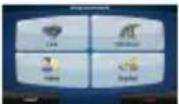
Kui käivitate Prestigio GeoVision esimest korda, peate valima, kas käivitada programm Lihtrežiimis või Täiustatud režiimis.
Prestigio GeoVision kaks töörežiimi erinevad peamiselt menüüstruktuuri ja saadaval olevate võimaluste poolest. Juhtelemendid ja ekraani kujundus on samad.
- Lihtrežiim: teil on lihtne juurdepääs vaid köige tähtsamatele navigatsioonifunktsioonidele ja peamistele seadetele. Ülejäänud seaded on seatud tüüpiliseks kasutuseks optimaalsetele väärtustele.
- Täiustatud režiim: teil on juurdepääs köigile Prestigio GeoVision funktsioonidele.
See juhend hölmab toiminguid Lihtrežiimis. Mölema režiimi üksikasjalikeks juhisteks vaadake kasutusjuhendit.
Hiljem saate kahe töörežiimi vahel vahetada.
- Lihtrežiimi vahetamine Täiustatud režiimiks: tiitelkuval (Navigatsioonimenüü)

- Täiustatud režiimi vahetamine Lihtrežiimiks: tiitelkuval (Navigatsioonimenüü)


Lihtrežiimi valimise järel kuvatakse Navigatsioonimenüü. Selle kaudu pääsete ligi köikidele
Prestigio GeoVision osadele.
Navigatsioonimenüü sisaldab allpool loetletud suvandeid.


- Puudutage navigeerimise seiskamiseks ja rakendusest Prestigio GeoVision väljumiseks.
NAVIGEERIMINE

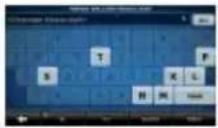

Navigatsioonimenüüs puudutage
Vaikimisi Prestigio GeoVision pakub riiki/osariiki ja linna või asulat, milles asute. Vajadusel puudutage riigi/osariigi nimega nuppu ja valige loendist teine üksus.
Vajaduse korral muutke asulat:

- Asula hiljuti kasutatute loendist valimiseks puudutage nuppu
• Uue asula sisestamiseks:
- puudutage nuppu, millel on asula nimi või kui olete muutnud riiki/osariiki,
-
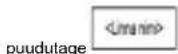
Alustage asula nime sisestamist klaviatuuril.
-
Tulemuste loendisse sisenemine:
- pärast mõne numbri sisestamist ilmuvad loendisse need, mis vastavad sisestatule;
- puudutage, et avada tulemusteloend enne kui see automaatselt kuvatakse.
- Valige loendist asula.
NAVIGEERIMINE
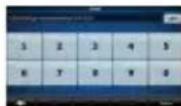

Sisestage tänava nimi:
- Puudutage
- Alustage tänava nime sisestamist klaviatuuril.
-
Tulemuste loendisse sisenemine:
-
pärast mõne numbri sisestamist ilmuvad loendisse need, mis vastavad sisestatule;
- puudutage, et avada tulemusteloend enne kui see automaatselt
kuvatakse.
- Valige loendist tänav.
Sisestage majanumber:
- Puudutage
-
Sisestage majanumber klaviatuuril.
-
Puudutage aadressi sisestamise löpetamiseks.
Ekraanile kuvatakse kaart, kus valitud punkt asub keskel. Puudutage

Kursorimenüüst. Seejärel kalkuleeritakse marsruut automaatselt ja saate alustada navigeerimist.
NAVIGEERIMINE NAVICE
田


Kaardiekraanil puudutage Let naasta Navigatsioonimenüüsse.
Navigatsioonimenüüs puudutage . Valige ala, mille ümbrusest peaks POI-sid otsima.

POI-sid otsitakse antud aadressi ümbrusest.

POI-sid otsitakse Kursori ümbrusest.

POI-sid otsitakse praeguse GPS-positsiooni ümbrusest.

POI-sid otsitakse aktiivse marsruudi sihtkoha ümbrusest.

POI-sid otsitakse mitte antud punkti ümbrusest, vaid POI-deni jõudmiseks ümbersõidu pikkuse järgi. See võib olla kasulikkui otsite vaid minimaalsetõitu tekitavat hilisemat peatuspaika, näiteks peatselt teelejäävaid aamu või restorane.
Seejärel kuvatakse loend POI-kategooriatest.

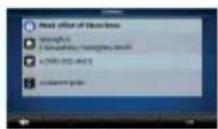
Võite otsingut järgnevalt kitsendada:
- valige POI-grupp (näiteks Majutus), ja pärast seda vajaduse korral POI-alamgrupp (näiteks Hotell või motell).
- POI-de leidmiseks nende nime järgi, puudutage ja kasutage nimeosa sisestamiseks klaviatuuri.
- Köigi POI-de loetlemiseks antud POI-grupis vajutage sisestamata ühtegi tähte selle nimest.
ja siis


[valikuline] Kui lõpuks loendi tulemused kuvatakse, saate loendi järjestust muuta

või nupuga.
Puudutage nimekirjas soovitud POI-d.
Ekraanile kuvatakse kaart, kus valitud punkt asub keskel. Puudutage Kursorimenüüst. Seejärel kalkuleeritakse marsruut automaatselt ja saate alustada navigeerimist.
KAARDIEKRAAN Veaotsing


Kõige tähtsam ja enim kasutatav Prestigio GeoVision ekraan on Kaardiekraan. Kaart näeb välja nagu tavaline teedekaart. blue nool näitab teie asukohta ning green joon näitab soovitatavat marsruuti.
Ekraanil on mitmed nupud ja andmeväljad, mis aitavad teil navigeerida. Nende funktsioonid on täpsemalt lahti seletatud kasutusjuhendis.
Navigeerimise ajal näitab ekraan marsruudi teavet ja teekonna andmeid (vasak kuvatömmis), kuid kaarti puudutades ilmuvad paariks sekundiks lisanupud ja juhtelemendid (parem kuvatömmis). Suurem osa ekraanist käitub nuppudena.


vǒi
3D
va
heta
b 2
D
lass
kali
e
üla
t-alla
a va
ade
ia
3D
(per
spek
tiivv
navigeerimiseks) kaardirežiime.

: avab Navigatsioonimenüü.

Kui olete kaarti liigutanud, ilmub nupp
Puudutage seda nuppu, et liigutada
kaart tagasi praegusesse GPS-positsiooni.
Lihtsamate probleemide ilmnemisel proovige enne klienditeeninduse poole pöördumist rakendada alljärgnevaid samme.

TÄHELEPANU!
Kui seade ei tööta korralikult, lülitage see kohe välja ja eemaldage vooluvõrgust. Ärge kunagi hakake seadet ise parandama, vaid põõrduge selleks volitatud isiku poole, vastasel juhul võite seadet kahjustada.
PROBLEEM
Kasutajad ei saa seadet slisse lülitada.
VÕIMALIK PÕHJUS
VÕIMALIK LAHENDUS
Adapter ei ole korralikult ühendatud.
Ühendage adapter hoolikalt.
Sisseehitatud aku on nörk.
Kasutage voolu saamiseks adapterit või pange aku laadima.
Heli ei kosta.
Heli võib olla maha keeratud.
Keerake heli tugevamaks või lülltage heliväljund sisse.
Pilti ei kuvata.
Heledus võib olla maha keeratud.
Reguleerige LCD-ekraani heledust.
Seade ei võta satelliidisignaale vastu või ei leia suunda.
Seadet võivad varjata hooned või mõni metalltõke.
Kasutage seadet väljaspool ruumi. Söidukis olles aitab seda probleemi lahendada välise GPS-antenni kasutamine.
Veaotsing
PROBLEEM
Seade mõnikord püüab signaali kinni ja mõnikord mitte; vastuvõetud signaal ei ole piisavalt tugev.
VÕIMALIK PÕHJUS
| Sisseehitatud aku on nõrk. | Kasutage voolu saamiseks adapterit või pange aku laadima. |
| Signaali vastuvõtmist võib takistada mõni seadmele sattunud kate, näiteks soojusisolatskoinmaterjal. | Eomaldage kate. |
| Seade õõtsub lliga tugevasti. | Vällige seadme õõtsuma hakkamist. |
Arvutiga ühendamine
Andmepöörduse teostamise ja sünkroonimise eesmärgil arvutiga ühenduse loomiseks avage konfiguratsioonifail, mille leiate draiveri/dokumendi CD-It, või laadige vastav fail alla Microsofti veebilehelt:
Microsoft Active Sync®-i tarkvara operatsioonisüsteemi Microsoft XP või varasemate versioonide jaoks
(http://www.microsoft.com/windowsmobile/en-us/downloads/microsoft/activesync-download.mspx)
või
Microsoft Mobile Device Center®-i tarkvara operatsioonisüsteemi Microsoft Vista jaoks
(http://www.microsoft.com/windowsmobile/en-us/downloads/microsoft/device-center-download.mspx).
Üksikasjalike juhtnööride saamiseks lugege tarkvara kasutusjuhendit.
| Mudel GV5055 | |
| GPS-vastuvõtja MSR2320 | |
| Protsessor MSB2531A Cortex A7, 800 MHz | |
| RAM | 128 MB DDR2 |
| Ekraan 5-tolline LCD-puuteekraan | |
| Lahutusvõime 480 x 272 | |
| Mälumaht | 4 GB välkmälu; mälukaardipesa toetab micro SD kaarti mahuga kuni 16 GB |
| Liides Mini USB | |
| Aku 1050 mAh liitium-polümeeraku | |
| Mõötmed | 137,5 x 88,5 x 12,5 mm (P x K x L) |
| Kaal | 170 g |
| Hoiundamistemperatuur | -25 °C ~ +70 °C |
| Töökeskkonna temperatuur | -20 ~ +60 °C °C |
| Töökeskkonna suhteline öhuniiskus | 90% |
| Hoiundamiskeskkonna suhteline öhuniiskus | 95% |
Vastutamatusesäte Tehnilised andmed
CE Kuna Prestigio tooteid uuendatakse ja täiendatakse pidevalt, võib teie seadme riist- ja tarkvara välimuse ja funktsioonide poolest käesolevas kiirjuhendis kirjeldatust mõnevõrra erineda.
Prestigio kinnitab, et see GPS Navigator vastab ELi direktiivi 1999/5/EÜ peamistele nõuetele ja muude asjaomaste määruste nõuetele. Vastavusavalduse täisversion on saadaval aadressil: www.prestigio.com/certificates.
- HOIATUS!
- ETTEVAATUST!
- Tarvikud
- Põhiseadme ülevaade
- Eest- ja külgvaade
- LCD-puuteekraan
- Aku oleku indikaatorlamp
- Mikro-SD-kaardi pesa
- Mini-USB-port
- Körvaklappide port
- Lähtestusnupp
- Toitenupp
- Kölar
- Puutepliiats
- EE-2
- Seadme ühendused
- Mikro-SD-kaardi sisestamine
- TÄHELEPANU!
- Laadimine
- Körvaklappide ühendamine
- Laetava aku kasutamine
- Laetava aku töötingimused ja ettevaatusabinõud
- Paigaldamine Alustamine
- Seadme paigaldamine
- Seadme lahtimonteerimine
- GPS
- NAVIGAT SIOONIMENÜÜ.
- NAVIGEERIMINE
- NAVIGEERIMINE NAVICE
- KAARDIEKRAAN Veaotsing
- PROBLEEM
- VÕIMALIK PÕHJUS
- VÕIMALIK LAHENDUS
- Veaotsing
- Arvutiga ühendamine
- Vastutamatusesäte Tehnilised andmed
Kaubamärk : PRESTIGIO
Mudel : GeoVision 5055 iGo
Kategooria : Gps