
GeoVision 5055 iGo - Gps PRESTIGIO - Безплатно ръководство за потребителя
Намерете безплатно ръководството на устройството GeoVision 5055 iGo PRESTIGIO в PDF формат.


| Марка | Prestigio |
| Модел | GeoVision 5055 iGo |
| Тип продукт | GPS навигатор |
| Размер на дисплея | 5 инча |
| Резолюция на дисплея | 800 x 480 пиксела |
| Сензорен екран | Резистивен |
| Вътрешна памет | 4 GB |
| Разширяване на паметта | Слот за microSD карта |
| Предварително заредени карти | iGO Primo (специфични за региона) |
| GPS чипсет | Sirf Atlas V |
| Тип батерия | Презареждаема литиево-йонна |
| Живот на батерията | До 3 часа |
| Зареждане | USB кабел (DC 5V) |
| Размери | 135 x 85 x 15 мм |
| Тегло | 180 g |
| Операционна система | Windows CE 6.0 |
| Свързаност | USB 2.0, microSD |
| Аудио | Вграден високоговорител |
| Монтаж | Вендуза за предно стъкло |
| Захранващ адаптер | Автомобилно зарядно 12-24V |
| Езици | Множество (включително английски) |
| Почистване | Избърсване с мека суха кърпа |
Често задавани въпроси - GeoVision 5055 iGo PRESTIGIO
Въпроси на потребители за GeoVision 5055 iGo PRESTIGIO
0 въпрос за това устройство. Отговорете на тези, които знаете, или задайте свой въпрос.
Задайте нов въпрос за това устройство
Изтеглете инструкциите за вашия Gps в PDF формат безплатно! Намерете ръководството си GeoVision 5055 iGo - PRESTIGIO и вземете отново електронното си устройство в ръце. На тази страница са публикувани всички документи, необходими за използването на вашето устройство. GeoVision 5055 iGo на марката PRESTIGIO.
РЪКОВОДСТВО ЗА ПОТРЕБИТЕЛЯ GeoVision 5055 iGo PRESTIGIO
Важни инструкции за безопасност
CAUTION
RISK OF ELECTRIC SHOCK DO NOT OPEN!


Възклицателният знак в равностранен триъгълник служи да укаже на потребителя за наличието на важни инструкции за работа и поддръжка (сервизиране) в литературата придружаваща устройството.
ВНИМАНИЕ
- За да намалите риска от електрически удар, не отстранявайте капака. В устройството няма части, които да се поправят от потребителя. Поверете сервисирането на квалифициран за цепта персонал. Откачете продукта от захранващата мрежа преди сервисиране или когато не се използва дълго време.
- Производителят няма да носи отговорност да повреди причинени от модификации и замени в продукта без оторизация от страна на самия производител или оторизирана от него компания.
ПРЕДУПРЕЖДЕНИЕ
Устройството не трябва да бъде излагано на оплискване с вода или друга течност, върху него не могат да се поставят пълни с течност съдове като вази, чаши и др..
Аксесоари
Списък с аксесоарите
Изглед на устройството
- LCD чувствителен на допир екран
Чукнете с пръст или стилус екрана, за да изберете команди.
- Индикатор за състоянието на батерията
Индикаторът свети в ярък кехлибарен цвят, когато батерията е заредена докрай, или в червен, когато тя се зарежда.
Поставете SD картата в слота. Служи за Картови данни или за муника, снимки и видео на потребителя.
- Mini-USB порт
За свързване на USB кабел за достъп до данни или зареждане на батерия
- Порт за слушалки
За свързване на стерео-слушалки за необезпокоявано слушане. При включване на слушалки, говорителят моментално се изключва (и обратно).
- Бутон Ресет
За ресетиране на устройството.
- Бутон захранване
Натиснете, за да включите/изключите устройството
- Говорител
Издава звук, реч или муника.
- Стилус
Използва се за писане върху чувствителния на допир LCD екран.
BG-2
Свързване на устройството
Поставяне на microSD карта
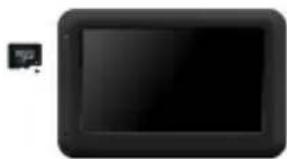
- За да поставите microSD карта, поставете конектора към устройството, с етикет към предния панел.
- За да извадите microSD картата, внимателно я натиснете навътре, за да освободите ключалката, и изтеглете картата навън.

ЗАБЕЛЕЖКА:
Внимавайте винаги дали някое приложение не се обръща към microSD картата, преди да я извадите.
Зареждане
Свързване към външно USB устройство
- Отворете защитната гумена покривка към предната част на устройството.
- Поставете USB конектор в съответния USB порт.
- Поставете другия USB конектор в USB порт на компютър за зареждане.
Свързване на устройството
Внимание при зареждане на батерия
• Свързване към зарядно за кола
- Отворете защитната гумена покривка към лявата страна на устройството.
- Поставете USB конектор в съответния USB порт.
- Поставете съответния конектор в гнездото на запалката на колата.

ЗАБЕЛЕЖКА:
Моля свържете зарядното за кола към гнедото за запалка на колата само след като двигателят е стартиран, за да предпазите устройството от внезапни пикове на тока.
Свързване на слушалки
- Отворете защитната гумена покривка към предната част на устройството.
- Поставете жажа на слушалките (не са включени в комплекта) в съответния аудио изход, за да превключите изхода на звук от говорителя към слушалките.

ЗАБЕЛЕЖКА:
Твърде силният звук може да увреди вашия слух.. Моля намалете нивото на звука преди да включите слушалките, и постепенно го увеличете до комфортно ниво.
За презареждаемата батерия
Устройството е снабдено с вградена презареждаема батерия. Моля заредете докрай батерията (поне за 8 часа) преди първоначалното му използване. Индикаторът за статуса на батерията свети в червено докато се зарежда, и в ярко кехлибарено, когато зареждането завърши. Времето за зареждане е около 2 часа.
Условия за работа и предпазни мерки за презареждаемата батерия
- Устройството с нова батерия трябва да се зареди докрай преди първоначална употреба.
- Не е нужно да зареждате устройството преди батерията да се разреди напълно.
Свързване на у стр ойството
Първи стъпки
Операции по монтажа
Устройството може да бъде здраво монтирано на таблото или предното стъкло с монтажната стойка. Следвайте стъпките по-долу за монтаж на стойката:
- Изберете подходящо място на предното стъкло или таблото, така че стойката да не пречи на виждането на шофьора.
- Уверете се също, че устройството е разположено с пряка видимост от небето (спътниците) за най-добър GPS сигнал.

- Поставете устройството на скобата с дъното към гнездото.
- Натиснете горния ръб за здраво закрепване в гнездото.
- Вдигнете лостчето на вакуумната стойка и притиснете чашката й в желаното място.
- Натиснете надолу лостчето за да закрепите стойката.
- Завъртете копчето за настройка на подходящия ъгъл на гледане от водача.


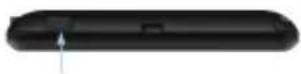
- Натиснете и задръжте Бутон Захранване за да включите устройството.
- Малко след поздравяващия екран се показва главното меню.
- Чукнете по съответните бутони с включения стилус за да навигирате в различните функции.
- Натиснете и задръжте Бутон Захранване за да изключите устройството или да го поставите в режим „сън“.
Демонтиране на устройството
- Натиснете горната част на скобата за освобождаване на устройството.
- Вдигнете лостчето на вакуумната чашка, за да махнете лесно стойката от предпото стъкло или таблото.
GPS
МЕНЮ НАВИГАЦИЯ

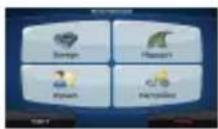
При първото стартиране на Prestigio GeoVision, трябва да изберете дали програмата да се стартира в Обикновен режим или в Разширен режим.
Двата работни режима на Prestigio GeoVision се различават основно по структурата на менютата и броя на достъпните функции. Управлението и вида на екраните са еднакви.
- Обикновен режим: имате лесен достъп само до най-важните навигационни функции и основни настройки. Останалите настройки се задават с оптимални за типичното използване стойности.
- Разширен режим: имате достъп до пълната функционалност на Prestigio GeoVision.
Това ръководство обхваща действията в обикновения режим. Викте ръководството за потребителя, за подробни инструкции относно двата режима. По-късно, можете да превключите между двата режима на работа.
- За превключване от Обикновен режим към Разширен режим: в началния екран
(меню Навигация), докоснете


- За превключване от Разширен режим към Обикновен режим: в началния екран
(меню Навигация), докоснете


След избиране на обикновен режим се извежда меню Навигация. От тук можете да достигнете до всички части на Prestigio GeoVision. Меню Навигация съдържа следните възможности:
- Докоснете , за да посочите адрес като ваша крайна цел.
- Докоснете за списък с наскоро избирани крайни цели.
• Докоснете за избор на един от записаните Интересни обекти. - Докоснете за списък с вашите предпочитани крайни цели.
- Докоснете за навигация или преглед на картата.
- Докоснете за настройка на начина, по който работи Prestigio GeoVision.
- Докоснете
- за спиране на навигацията и изход от Prestigio GeoVision.
НАВИГАЦИЯ НАВИГАЦИЯ


По подразбиране, Prestigio GeoVision предлага държавата/щата и населеното място, където се намирате. Ако е нужно, докоснете бутона с името на държавата и изберете друга от списъка.
Ако е нужно, сменете населеното място:
- За да изберете населено място от списъка на наскоро посетените, докоснете
- За въвеждане на ново населено място:
- Докоснете бутона с името на населеното място или, ако сте променили

-
Започнете да въвеждате името на населеното място чрез клавиатурата.
-
Преминете към списъка с резултатите:
- След въвеждане на няколко символа, съвпадащите резултати ще се появят в списък.
- Докоснете 📄, за да отворите списъка с резултати, преди да се е появил автоматично.
- Изберете населено място от списъка.


Въведете името на улицата:
- Докоснете

-
Започнете да въвеждате името чрез клавиатурата.
-
Преминете към списъка с резултатите:
- След въвеждане на няколко символа, съвпадащите резултати ще се появят в списък.
• Докоснете 📄, за да отворите списъка с резултати,
• преди да се е появил автоматично.
- Изберете улицата от списъка.
Въведете номер на къща:
- Докоснете

-
Въведете номера на къща от клавиатурата.
-
Докоснете бутона 📄, за да завършите въвеждането на адреса.
Картата се появява с избраната точка в средата. Докоснете от меню Курсор: Маршрутът се изчислява автоматично и можете да започнете да навигирате.


От екрана с карта, докоснете

за връщане към меню Навигация.
От меню Навигация, докоснете

Изберете областта, около която да се търсят РОІ:

Търсенето на РОI ще се извърши около даден адрес.

Търсенето на РОІ ще се извърши около курсора.

Търсенето на POI ще се извърши около текущата GPS позиция.

Търсенето на РОI ще се извърши около крайната цел на активния
маршрут.

Търсенето на РОІ ще става не около дадена точка, а по дължината
на обхода от засепнатия активен маршрут. Това може да бъде полезно, ако търсите по-нататьшна отбивка, която да доведе до минимален обход, например, бензиностанции или ресторанти.
След това се извежда списъкът с РОI категории.


Можете да стесните търсенето със следното:
- Изберете РОI група (напр., Настаняване), след това, ако е нужно, изберете РОI подгруппа (напр., Хотел или мотел).
- За да намерите POI по неговото име, докоснете
Туропе и използвайте клавиатурата за въвеждане на част от името.
• За извеждане на всички POI в дадена POI група, Натиснете а след това без да въвеждате буквирт името.
[опционално] Когато накрая се изведе списъкът с резултати, можете да промените
реда на списъка с бутона Подреди по има или Подреди по Обод Докоснете желания РОІ в списъка.
Картата се появява с избраната точка в средата. Докоснете от меню Курсор: Маршрутът се изчислява автоматично и можете да започнете да навигирате.
EKPAH C KAPTA

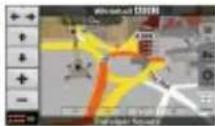
Най-важният и най-често използван екран на Prestigio GeoVision е екранът Карта.
Картата прилича на обикновена пътна карта. Стрелката на blue изобразява текущото ви местоположение, а линията на green показа препоръчителния маршрут.
Върху екрана има няколко бутони и полета с данни, които ви помагат да навигирате. Техните функции са объяснени подробно в Ръководство за потребителя.
По време на навигация, екранът показва информация за маршрута и данни за пътуването (лява снимка на екран), но когато докоснете картата, за няколко секунди се показват допълнителни бутони и контроли (дясна снимка на екрана). Повечето части на екрана се държат като бутони.


Превключва между 2D (класически изглед отгоре-

надолу) и 3D (перспективен изглед за навигация) режими на картата. 📂: Отваря Мено Навигация.

Ако сте преместили картата, ще се появи бутон
Докоснете го, за да преместите картата обратно към GPS позицията.
Отстраняване на повреди
Следвайте стъпките описани в долните таблици, за да опитате да решите елементарни проблеми преди да се обадите в сервиса.

ЗАБЕЛЕЖКА:
Незабавно изключете устройството и откачете захр.адаптер, ако то не работи добре. Не се опитвайте да ремонтирате устройството без оторизирани професионалисти, за да не го повредите.
ПРОБЛЕМ
Потребителите не могат да включат устройството.
ВЕРОЯТНА ПРИЧИНА
ВЪЗМОЖНО РЕШЕНИЕ
Адаптерът не е свързан д обре.
Свържете адаптера правилно correctly.
Вградената акумулаторна батерия е слаба.
Свържете адаптера за да подадете захранване или да заредите баторията
Няма звук.
Звукът е силно намален или заглушен.
Повишете звука или включете изхода на звук.
Няма картина на екрана.
Яркостта може да е намалена.
Настройте яркостта на LCD екрана.
Устройството не приема сигнал от спътник и не може да се ф иентира.
Може да има препятствия — сгради или метални конструкции.
Използвайте устройството извън сграда; ако сте в колата, може да свържете външната GPS антена.
Отстраняване на повреди
Връзка с РС
ПРОБЛЕМ
Устройството приема сигнали, но не работи; приетите сигнали са нестабилни.
ВЕРОЯТНА ПРИЧИНА
| Вградената акумулаторна батерия е слаба. | Свържето адаптера за да подадете захранване или да заредите батерията. |
| Може да има екраниране, напр. топлоизолационна, хартия / станиол. | Премахнете екрана. |
| Устройството силно се тръска и клати. | Избягвайте силното тръскане на уст ройството. |
За да установите връзка с РС за достъп до данни и синхронизация, моля изпълнете сетъп файла включен в СД-то с документация и драйвери, или изтеглете файла от уеб-сайта на Microsoft, и го инсталирайте:
Microsoft Active Sync® софтуер за Windows XP или по-ранни версии (http://www.microsoft.com/windowsmobile/en-us/downloads/microsoft/activesync-download.mspx)
и/или
Microsoft Mobile Device Center® софтуер за Windows Vista (http://www.microsoft.com/windowsmobile/en-us/downloads/microsoft/device-center-download.mspx).
Моля разгледайте ръководството на потребителя за по-подробни инструкции.
| GPS приемник MSR2320 | |
| Процесор MSB2531A Cortex A7 | 800 MHz |
| RAM памет 128MB DDR2 | |
| Дисплей | 5" чувствителен на допир LCD екран |
| Резолюция | 480 x 272 пиксела |
| Капацитет на паметта | 4GB вътрешна флаш-памет, Слотът за карти-памет поддържа micro SD карти до 16GB |
| Интерфейс | Mini USB |
| Батерия | 1050mAh Литиево-полимерна батерия |
| Размери | 137,5 x 88,5 x 12,5 mm (ДхВхШ) |
| Тегло | 170g |
| Температура на съхранение | -25 ~ +70°C |
| Температура при работа | -20 ~ +60°C |
| Относителна влажност при работа | 90% |
| Относителна влажност при съхранение | 95% |
Отхвърляне на претенции

Тъй като продуктите на Prestigio непрекъснато се обновяват и подобряват, софтуерът и хардуерът на вашето устройство може да
имат леко променени външен вид и функционалност от показаните в това Кратко ръководство.
С настоящето Prestigio декларира, че този GPS Navigator съответства на основните изисквания и на другите релевантни наредби дадени в Директивата на EC 1999/5/ES. Пълният вариант на декларацията за съответствие е достъпен на
www.prestigio.com/certificates.
- ВАЖНИ ИНСТРУКЦИИ ЗА БЕЗОПАСНОСТ
- CAUTION
- RISK OF ELECTRIC SHOCK DO NOT OPEN
- ВНИМАНИЕ
- ПРЕДУПРЕЖДЕНИЕ
- АКСЕСОАРИ
- ПОСТАВЯНЕ НА MICROSD КАРТА
- ЗАБЕЛЕЖКА
- ЗАРЕЖДАНЕ
- СВЪРЗВАНЕ НА УСТРОЙСТВОТО
- СВЪРЗВАНЕ НА СЛУШАЛКИ
- ЗА ПРЕЗАРЕЖДАЕМАТА БАТЕРИЯ
- УСЛОВИЯ ЗА РАБОТА И ПРЕДПАЗНИ МЕРКИ ЗА ПРЕЗАРЕЖДАЕМАТА БАТЕРИЯ
- СВЪРЗВАНЕ НА У СТР ОЙСТВОТО
- ПЪРВИ СТЪПКИ
- ОПЕРАЦИИ ПО МОНТАЖА
- ДЕМОНТИРАНЕ НА УСТРОЙСТВОТО
- GPS
- МЕНЮ НАВИГАЦИЯ
- НАВИГАЦИЯ НАВИГАЦИЯ
- EKPAH C KAPTA
- ОТСТРАНЯВАНЕ НА ПОВРЕДИ
- ПРОБЛЕМ
- ВЕРОЯТНА ПРИЧИНА
- ВЪЗМОЖНО РЕШЕНИЕ
- ОТХВЪРЛЯНЕ НА ПРЕТЕНЦИИ
Марка : PRESTIGIO
Модел : GeoVision 5055 iGo
Категория : Gps