
GeoVision 5800 iGo - Gps PRESTIGIO - Безплатно ръководство за потребителя
Намерете безплатно ръководството на устройството GeoVision 5800 iGo PRESTIGIO в PDF формат.


| Тип продукт | GPS навигация с DVR |
| Модел | GeoVision 5800 iGo (GV5800BTHDDVR) |
| Марка | Prestigio |
| Размер на дисплея | 5 инча |
| Резолюция на дисплея | 800 x 480 пиксела |
| Тип на дисплея | TFT сензорен екран |
| Процесор | SiRF Atlas V, 664 MHz |
| RAM памет | 128 MB DDR2 |
| Вътрешна памет | 4 GB MLC флаш |
| Слот за разширение | microSD карта (макс. 8 GB), T-flash за DVR |
| Тип на батерията | Литиево-полимерна, 1000 mAh |
| Време за зареждане | Приблизително 4 часа |
| Операционна система | Windows CE .NET 6.0 |
| Софтуер за навигация | iGO Primo |
| DVR | 120 градуса, 720p, 1.0 MP, IR светлина, 30 кадъра/сек |
| Bluetooth | Да (свободни ръце, телефонен указател) |
| FM предавател | Да (изисква автомобилно зарядно) |
| Видео формати | MPEG4, WMV, AVI, ASF, MP4, MPG, 3GP |
| Аудио формати | WMA, MP3, WAV, M4A, OGG, AAC |
| Връзки | USB 2.0, жак за слушалки (3.5mm), Video-IN |
| Захранване | Автомобилно зарядно (12V), USB зареждане от компютър |
| Работна температура | 0°C до +50°C |
| Почистване и поддръжка | Избършете с мека, суха кърпа. Не използвайте агресивни химикали. |
| Предпазни мерки | Не разглобявайте; избягвайте излагане на течности или екстремни температури. |
Често задавани въпроси - GeoVision 5800 iGo PRESTIGIO
Въпроси на потребители за GeoVision 5800 iGo PRESTIGIO
0 въпрос за това устройство. Отговорете на тези, които знаете, или задайте свой въпрос.
Задайте нов въпрос за това устройство
Изтеглете инструкциите за вашия Gps в PDF формат безплатно! Намерете ръководството си GeoVision 5800 iGo - PRESTIGIO и вземете отново електронното си устройство в ръце. На тази страница са публикувани всички документи, необходими за използването на вашето устройство. GeoVision 5800 iGo на марката PRESTIGIO.
РЪКОВОДСТВО ЗА ПОТРЕБИТЕЛЯ GeoVision 5800 iGo PRESTIGIO
Важни инструкции за безопасност
CAUTION
RISK OF ELECTRIC SHOCK DO NOT OPEN!


Възклицателният знак в равностранен триъгълник е с цел да предупреди потребителя за важни инструкции за работа и обслужване в литературата придружаваща устройството.
ВНИМАНИЕ
- За да намалите риска от от електрически удар, не махайте задния капак. Вътре няма части, които да се поправят от потребителя. Поверете обслужването на квалифициран сервисен персонал.
- Производителят не носи отговорност за повреди, причинени от замени и модификации на продукта без оторизация от производителя или оторизирана фирма.
ПРЕДУПРЕЖДЕНИЕ
Устройството не трябва да бъде излагано на оплискване или окапване с течности. Върху него не трябва да се поставят съдове пълни с течности.
Аксесоари
Prestigio GeoVision 5800BTHDDVR – списък с аксесоари
Изглед на устройството
Prestigio GeoVision 5800BTHDDVR
Докоснете екрана с писалката или с пръст, за да изберете команди от менюто, или за да въведете информация.
- Индокатор за статуса на батерията
Индикаторът свети светлозелено, когато батерията е заредена докрай, и червено, когато се зарежда.
- Вход за слушалки
За свързване на слушалки.
- Слот за microSD карти
За поставяне на microSD карта памет за разширение на паметта.
За свързване на USB кабел за зареждане на батерията или достъп до данни
- Микрофон
За запис на звук
Изглед на устройството
Prestigio GeoVision 5800BTHDDVR
Изглед отзад и отгоре

- Високоговорител
За извеждане на звук – глас или муника.
- Бутон Ресет
Натиснете, ако искате да рестартирате устройството.
- Слот за microSD карти за DVR
За поставяне на microSD карта памет за запис на видео
- Бутон Захранване
Натиснете, за да включите/изключите устройството.
- Бутон Заключване
Натиснете, за да заключите текущото видео
Свързване на у ср ойството
Поставяне на microSD карта

- За да поставите micro SD карта, ориентирайте конектора към устройството с надпис към екрана.
- За да извадите microSD картата, внимателно натиснете края на картата, за да освободите ключалката и извадите картата от слота.

ЗАБЕЛЕЖКА:
Моля, преди изваждане се уверете, че никое приложение не работи с micro SD картата.
Свързване на външно USB устройство (зареждане)

- Свържете mini USB конектора на кабела към mini USB порта на устройството.
- Свържете другия USB конектор на кабела към свободен USB порт на PC, за да започнете зареждането.
Свързване на устройството
Свързване към зарядно за кола

- Свържете mini USB конектора на кабела към mini USB порта на устройството.
- Insert car charger connector into vehicle 12V accessory/cigarette socket to start charging.

ЗАБЕЛЕЖКА:
Моля, свържете зарядното за кола към 12V гнездо за запалка на колата след като стартирате двигателя, за да защитите устройството от токови пикове.
Внимание при зареждане
За акумулаторната батерия
Устройството е снабдено с вградена презареждаема (акумулаторна) батерия. Моля, заредете докрай батерията (поне 5 часа) преди първоначална употреба.
Индикаторът за статус на батерията свети в червено по време на зареждане и в светло зелено, когато зареждането завърши. Времето за зареждане е около 4 часа.
Условия за работа и предпазни мерки за акумулаторната батерия
- Нова батерия за устройството трябва да бъде заредена докрай преди първоначална употреба.
- Не е необходимо да зареждате батерията, ако не е докрай разредена.
Първи стъпки


- Натиснете и задръжте Бутон Захранване, за да включите устройството.
- Малко след началния поздравителен екран се показва главното меню.
- Докоснете съотв.бутони с писалката за навигация в различните функции.
- Натиснете и задръжте Бутон Захранване, за да изключите устройството, или за да го поставите в режим „сън“.
- Докоснете иконата Сън (Sleep) за да го поставите в режим „Сън“, или Изкл (Power Off) за да изключите устройството.
Настройки на устройството
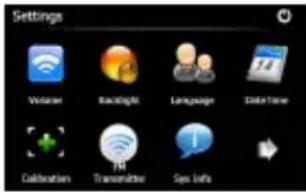
В главното меню, докоснете за да влезете в Настройки.
- Докоснете за да покажете други настройки.
Сила на звука
Настройка на силата на звука, заглушаване, активиране на предупредителни съобщения.
Подсветка
Настройка на яркостта на сензорния екран, активиране/деактивиране на автоматична подсветка.
Език
Избор на желания език.
Дата Час
Калибриране на екрана при отклонения от позиционирането.
FM трансмитер
Предаване на аудио сигнали от навигатора към радиото.
USB
Настройка на режим на пренос на данни mode (Active sync или Mass Storage) между навигатора и компютъра.
Фабричен ресет
Връщане към фабричните настройки по подразбиране.
DVR функция

- Докоснете DVR иконата в гл.меню за стартиране на DVR ф-ята.
- Докоснете за старт или стоп на видеозаписа. Докоснете за пускане на записано видео; Докоснете за заключване на записано видео.
- Tap on 📋 to format the TF card & start-up method of video; Tap on to exit the DVR function.
- Докоснете за влизане в настройки както отляво; Док. и , у-вото ще влезе автом. в DVR функция при включване; Докоснете и IR светлините автом. ще светят в тъмното. Докоснете за изход от екрана с настройки.
- Докоснете ☐ за влизане в екрана на възпроизвеждане.
- Докосн ☑ за пред.видео; Докосн. ☑ пауза или продълж. на възпроизв.; Докосн ☐ за стоп на възпр. на текущо видео; Докосн. за ☑ следв.видео или пред.видео; Докоснете ☑ за закл./откл. на текущо видео; Докоснете ☑ за връщане в главен DVR екран.
(Заб.: За DVR функцията ТРЯБВА да използвате micro SD карта поне Class4!)
ADR плейър на DVR
ADR плейърът се генерира автоматично след форматиране на nicro SD картата
Файлът ще се покаже на екрана след отваряне на SD картата от компютър Щракнете ADR Player, интерфейсът ще бъде както по-долу: (Заб.: за по-подробна инфо за ADR плейър, моля вижте документацията в CD-то)
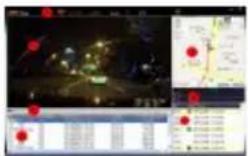
| 1 | Пространство за показване на видео: Показва текущото видео |
| 2 | Пространство за показване на GPS информация: показва GPS info за текущото видео вкл. GPS координати и скорост на шофиране |
| 3 | Пространство за показване на карта: Когато ADR Player е свързан с Google Map чрез мрежата и текущото видео има запис с GPS информация, това място на екрана ще показва маршрута на колата. |
| 4 | Пространство за G-датчик: Показва информация от G-датчик. |
| 5 | Лента за покказането: Показва докъде се показва видео, с мишката можем да поставим слайдера на всяко желано място във видео. |
| 6 | Списък с видео групи: Показва всички видео групи в SD картата; Видео групата е комбинация ит непрекъснати видео клипове. |
| 7 | Списък с видео клипове: Показва всички видео клипове в SD картата; ADR плейърът показва списък на видео клиповете |

- Изберете видео група и натисн. бутон „save video“, екранът ще е както отляво; Поставете отметка в полетата на идентификатори на клипове или на “Save All” и натиснете бутон “Save File” за експорт и запазване в AVI файлове.
Bluetooth функция
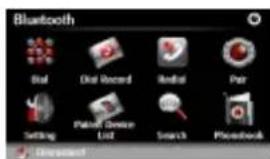
- Докоснете Bluetooth икона в гл.меню, за да започнете да използвате Bluetooth ф-ята.
- Статусът на връзката се показва в дъното на екрана.
- Докоснете 📄 за изход от текущата функция.
- Докоснете в Bluetooth екрана, за да започнете сдвояване с мобилен телефон с GPRS ф-я.
- Уверете се, че Bluetooth ф-ята на моб.телефон се вижда от други устройства.
- При успешно сдвояване на екрана ще се изпише „Връзка установена ("Connection established").
- Докоснете в Bluetooth екрана, за да изведете Телефонна клавиатура.
- С бутоните-цифри и започнете набиране и да въведете Запис на Повикванията.
Bluetooth функция

настройка силата на звука.
Докоснете за край на
разговора.

записа на повикванията.
Докоснете за клавиатурата.
Докоснете за превкл.към
моб.телефон или обратно към
устройството.
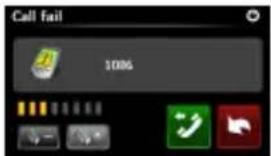
Обаждането не успява да се
свърже, както е на екрана отляво.
Докоснете за връщане към
При входящо обаждане ще се
изпише съответният номер.
Bluetooth функция

Bluetooth ekran за Запис на
повикванията.
15
Докоснете иконите

списъците с Набрани номера, с
Приети обаждания, и
Докоснете за да наберете.
16.
За изтриване на тел.номер в
списъците, изберете номер и
докоснете 📄 Докосн. 📋 за
да изтриете вс.номера в списъка
17
Докоснете

hana на
Bluetooth за пренабиране на
последния набран номер.
18.
Докоснете

в екрана на
Bluetooth за влизане във ф-я
Настройки.
19.
Докоснете

оставяне
на нов PIN код. Докосн.

за да изберете рингтон.
20.
Докоснете

за активиране /
деактивиране на Bluetooth ф-ята..
Докоснете за акт/деакт. на
автоматично НFP свързване.
Bluetooth функция
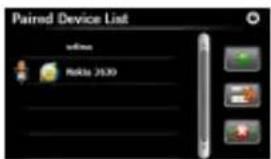
- Докоснете в екрана на Bluetooth за да влезете във ф-я Списък на сдвоени устройства.
- Докоснете за изтриване на име на моб.телефон от списъка. Докосн. за да откачите Навигационното у-во ( PND) от моб.телефон. Изберете име на моб.телефон от Списък на сдвоени устройства и докоснете за Списък с профили.
- Докоснете за повторно свързване с преди свързан моб.тел.. Докосн за откачане на PND (Навиг.у-во) от моб.тел.
- Докоснете в екрана на Bluetooth за старт на търсене.
- Сдвояващите се у-ва (моб.тел.) ще се покажат в списък при завършване на търсенето.
- Докоснете име на моб.тел. и докоснете за сдвояване. Докоснетен за влизане в Списък на сдвоени устройства.
Bluetooth функция
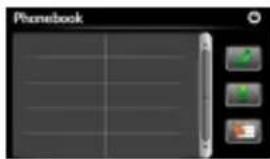
- Докоснете за да влезете в Телефонен указател.
- Докоснете за изтегляне на тел.номера от моб.телефон в PND (Навигационното устройство).
- Докоснете за да наберете телефонен номер.
- Докоснете за да изтриете номер на моб.тел. от списъка.
FM функция

- Докоснете икона Function (функция) в главното меню.
- Докоснете икона FM за да използвате Bluetooth function.
- Докоснете 📄 🍴 или провлачете курсора за настр. на FM честота.
- Докоснете за да запаметите текущата FM станция.
- Докоснете Use FM за да активирате FM функцията.
- Докоснете ☐ за изход.
(Забележка: Моля, уверете се, че GPS навигаторът е свързан към зарядното за кола преди да започнете да използватв FM трансмитер)
Инициализация и Активиране на софтуера

При използване на навигационния софтуер за пръв път, автоматично се стартира процесът на начални настройки. Правете, както следва:
Изберете езика на програмата. Ако на екрана не е изведен предпочитаният от вас език, чукнете / или провлачете списъка нагоре-надолу за да видите достъпните езици. Чукнете Engine (IEK) за да изберете предпочитания от вас език. Чукнете Core за да потвърдите избора и преминете на следваща страница.
Прочетете Лицензионния договор за крайния потребител и чукнете ✓ Accept ако сте съгласни с условията за използване.
Конфигурационният съветник се стартира на избрания език. Чукнете √ Not за да продължите.
Изберете еzikовия профил на гласовото насочване. Ако предпочитаният език не се появи на екрана, прегледайте списъка за други налични профили. Чукнете дадена позиция в списъка за кратка гласова проба. Чукнете 🚫 No1 за да потвърдите избора и преминете на следващата страница.
Инициализация и Активиране на софтуера

Изберете предпочитания формат за часа и единиците. Чукнете за да потвърдите предпочитанията си.
Настройте опциите за планиране на предпочитания маршрут. Чукнете за да потвърдите предпочитанията си.
Предлага ви се да прегледате обучението, което ви води през основните стъпки на навигацията. Чукнете Mus Tutorial ако искате да получите на момента помощ при разгадаването на функциите на вашия софтуер. Можете да го пуснете по-късно, ако изберете
Сега ви питат дали ще позволите на софтуера да събере информацията за начина на използване и GPS логовете, които може да се използват за подобряване на приложението, и на качеството и покритието на картите. Чукнете Yes за да позволите да се провежда анонимна статистика, или No за да деактивирате тази функция.
Първоначалната настройка е завършена. Приложението се стартира.
Навигация
Въведение

След началната настройка, и всеки път, когато се стартира софтуерът, се появява Навигационното меню. Имате следните опции:
- Чукнете 📂️ за да изберете вашата дестинация въвеждайки адрес или избирайки точка от интерес, място върху картата или една от вашите Предпочтани дестинации. Можете също да прегледате последните си дестинации от Smart History, да въведете координата или използвате локацията съхранена на снимка.
- Чукнете My Route за да покажете параметрите на маршрута. Можете да видите маршрута в цялата му дължина на картата. Можете да извършвате действия по маршрута като редактиране или отмяна, избор на начална точка за маршрута, негови алтернативи, избягване на части от маршрута, симулиране на навигация или добавяне на дестинация към Предпочтани.
- Чукнете 🚫 🚫 🚫 за да къстомизирате начина, по който да работи навигационния софтуер, да видите Обучението, да симулирате демо маршрути или пуснете някои допълнителни приложения.
• Чукнете Show Map за да започнете за навигирате по картата.
• Чукнете за да спрете навигацията и излезете от програмата.
Навигация
Меню Дестинация
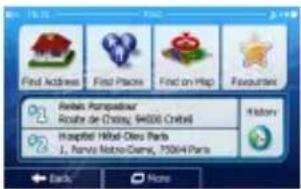

В навигационното меню, чукнете ⚡️ Menю Откриване предлага следните
опции:
• Чукнете за да зададете адреса на вашата дестинация.
• Чукнете за да изберете интересно място като дестинация.
• Чукнете 📣️ за да навигирате към място избрано на картата.
• Чукнете 🟢 за да изберете от списъка на Предпочитаните дестинации.
- Чукнете 📄 или 📋 за да навигирате към последната дестинация, показана на бутона.
- Чукнете за да изберете от списъка на всички последни дестинации.
- Чукнете More за да навигирате или координирате към дестинация запаметена на снимка.
Навигация
Навигиране към адрес

Ако е нужно, променете страната. Чукнете бутона, който показва името на страната.
- С клавиатурата въведете името на страната.
- След въвеждане на първите букви ще се появи списък от страни започващи с тях. Чукнете страната, която избирате.
Ако е нужно, променете града. Чукнете бутона, който показва името на града, и въведете с клавиатурата част от името му. С въвеждането най-близкото до първите букви име ще се появява в полето. Имате следните възможности:
• Чукнете за да изберете града, който се предлага в полето.
• Чукнете ← за да поправите въведеното.
- Чукнете Results за да прегледате списъка с имена на градове, които съвпадат с въведеното. Изберете град от този списък.
Навигация
Навигиране към адрес

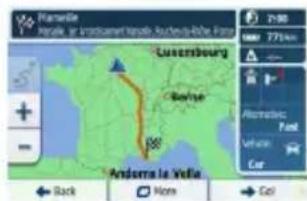
Въведете име на улица
1. Чукнете .
- С клавиатурата въведете част от името на улицата.
- Чукнете за да изберете улицата предлагана в полето, или за списък от съвпадащи имена. Изберете улица от списъка.
Въведете номера на къщата:
- Чукнете
-
С клавиатурата въведете номера на къщата.
-
Чукнете √ Done за да завършите въвеждането на адреса.
Появява се картата с избраната дестинация в средата. Ако е нужно, чукнете друго място на картата, след това √ No! за потвърждение на дестинацията.
След кратка обработка на параметрите на маршрута се появява картата с целия маршрут. Изчакайте няколко секунди, или чукнете → Go! и започнете да навигирате.
Навигация
Навигиране към интересно място (Place of Interest - POI)

На екрана с картата, чукнете №пу за връщане към Навигационното меню. В


Навигационното меню, чукнете [194], после [End Place]. Предлагат ви се следните предварително настроени категории за търсене:


- Чукнете | за списък с бензиностанциите по маршрута, или ако не е наличен, около вашата текуща или последна позиция.


- Чукнете At My Destination за списък с паркинги близо до дестинацията, или ако не е наличен, около вашата текуща или последна позиция.


- Чукнете | Xion Route за списък с ресторанти по маршрута, около вашата текуща или последна известна позиция.



- Чукнете за списък с хотели близо до дестинацията, около вашата текуща или последна известна позиция.

Можете също да чукнете [KoTJ 2007] и да търсите дадено място с въвеждане на име.
Навигация
Навигиране към интересно място
Ако нито едно от горното не е подходящо, чукнете за да откриете интересно място на следните локации:
- Чукнете Around Now за да търсите около текущата позиция, или ако няма налични, около последната известна позиция.
• Чукнете In a City за да търсите място в рамките на избран град. - Чукнете Around Destination за да търсите място около дестинацията на активния маршрут.
- Чукнете 🚠️ 🚠️ 🚠️ 🚠️ за да търсите по активния маршрут и не около дадена точка. Това е полезно, когато търсите място където да спрете по-нататьк по маршрута с минимално отклонение, като следващи бензиностанции или ресторанти.
Навигация
Пример за навигиране към интересно място

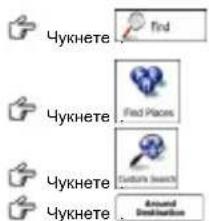
Пример: За да откриете парк около вашата дестинация, направете следното (започвайки от Навигационното меню):



Екранът с Картата
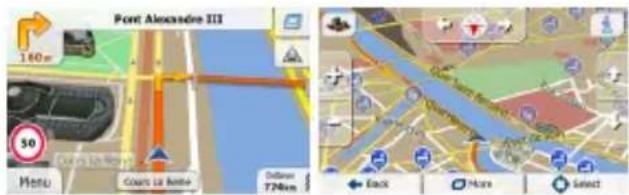
Екранът с картата е най-важният и най-често използван екран. Маркерът (по подразбиране синя стрелка) показва текущата позиция, а оранжевата линия – препоръчвания маршрут. В помощ на навигирането са екранни бутони и полета с данни. По време на навигация екранът показва информация за маршрута.
- Отгоре на екрана виждате посоката и номерата на къщите отпяво и отдясно, ако не сте избрали дестинация. При навигиране по маршрут, виждате следващия маньовър и следващата улица/път по маршрута. Чукнете който и да е от тях за да отворите реда на следване на маршрута.
• Чукнете за да отворите Бързото меню с полезен набор от функции. - Чукнете на произволно място по картата за да я проучите около текущата си позиция. Появяват се допълнителни контроли.
- Чукнете 16.9 — за да отворите три полета с данни. Чукнете някое от тях, за да скриете другите. Стойностите по подразбиране са:
• Оставащото разстояние до дестинацията,
• Очакваният час на пристигане в дестинацията, и
• Оставащото време за път.
• Чукнете Мепи за да се върнете в Навигационното меню.
Меню „Още" (More)
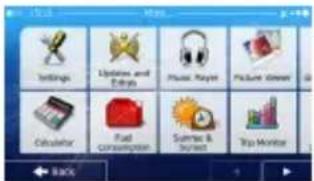
Менюто „Още" ('More') предлага различни опции и допълнителни приложения. В Навигационното меню чукнете

- фина настройка на планирането на маршрута, смяна на изгледа на Картовия екран, включване/изключване на предупреждения, рестарт на Конфигурационния съветник и др.

- : Посетете www.naviextras.com за допълнително съдържание като нови карти или 3D забележителности и полезни приложения.

• : Достъп до приложения като Picture Viewer или Music Player.

• : Достъп до приложения за пътуване: конвертор на мерни единици, конвертор на размери на дрехи, информация за страната.

• : Достъп до други полезни приложения: калкулатор, монитор на гориво и поддръжка, информация за изгрева/залеза, журнал.

• : Прочетете Учебния файл за да разберете функциите на софтуера, или пуснете Демо за симулация на маршрут/навигиране.
Настройки
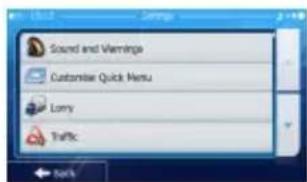
В Навигационното меню чукнете 🚠️, после 🚡️. Менюто Настройки дава следните възможности (прегледайте списъка за да видите всички):

- Sand and Harnay: Настройка на нивото на звука, смяна на профила на гласовото насочване, активиране и настройка на предупрежденията.
• Смяна на функ. бутони на Бързото меню в Картовия екран.
- Lany: Преди да изберете един от профилите „Камион“ за тип МПС за изчисление на маршрута, настройте профила с атрибутите на вашия камион. Тези параметри ще се използват за изчисление на маршрута.

- Можете да включите или изключите „Умните маршрути“, с оглед на това дали при изчисление на маршрута да се вземе предвид трафика, или можете да смените радиостанцията.
• Изберете типа МПС, което karate, видовете пътища при планиране на маршрута, и метода на планиране на маршрута.

• Green Routing: Тези настройки определят пресмятането на Зелен Маршрут.
Настройки
Те също така се използват за стойността на маршрута и CO₂ емисиите.
: Поставете настройките свързани с Картата: сменете цветовите през деня и ноцта, нивото на увеличение по подразбиране, де между 2D и 3D карта, скрийте сградите или сменете Маркера.
Сменете стойностите на полетата с данни в Картовия екран, ли скрийте изгледите на разклони или знаци или покажете движването по маршрута отляво на картата.


Включете или изключете анимациите в менюто, изберете ма (skin) на приложението, настройте подсветката на екрана.

Сменете езика на програмата, формата на показване на часа и или часовата зона.

Включете/изключете автоматично запаметяване на журнал за проверете текущия размер на базата данни с пътувания.

Приложението събира информация за начина на ползване на о и съставяне на GPS журнали, които може да се използват за на приложението и на качеството и покритието на картите. Тук ктивирате / деактивирате събирането на тези журнали и данни.

Модификация на базовите софтуерни параметри поставени в начална инсталация и настройка.

Изтриване на всички запаметени данни и възстановяване на тройки до фабричните настройки по подразбиране.
Отстраняване на повреди
В таблиците по-долу са описани мерки, които можете да предприемете за решаване на елементарни проблеми преди да се обадите в сервиса.

ЗАБЕЛЕЖКА:
Ако устройството не работи нормално, веднага го изключете и откачете захранващия адаптер. Никога не правете опити за ремонт на устройството сами, за да не го повредите.
ПРОБЛЕМ
ВЪЗМОЖНА ПРИЧИН А
ВЪЗМОЖНО РЕШЕНИЕ
Потребителят не може да включи устройството.
Адаптерът не е свързан пр авилно.
Свържете правилно адаптера.
Вградената акумулаторна батерия е изтощена.
Използвайте захранващия адаптер или заредете батерията.
Няма звук.
Звукът е или намален докрай или заглушен.
Включете звука или го увеличете.
Няма картина.
Яркостта може да е намалена.
Настройте яркостта на LCD екрана.
Устройството не може да приема спътникови сигнали или да ориенти в.
Може да има препятствия / екрани като сгради или метални конструкции.
Използвайте устройството на открыто; ако сте в кола, поставете външната GPS антена за решаване на проблема.
Отстраняване на повреди
ПРОБЛЕМ
Неравномерност или нестабилност на приемания сигнал.
| Вградената акумулаторна батерия и изтощена. | Използвайте захранвающая адаптер или заредете батерията. |
| Устройството може да е екранирано от материал като топлоизолираща хартия. | Отстранете материала. |
| Устройството се движи / тресе твърде силно. | Фиксирайте положението на устройството. |
| МОДЕЛ GV5800BTHDDVR | |
| Навигационен софтуер IGO Frimo | |
| GPS чипсет SiRF Atlas V, | 664MHz |
| DVR | 120 градуса/720P/1.0 MP/IR светлина/30FPS |
| Антена Вътрешна | |
| Интерфейс USB | |
| Размер на екрана | 5" |
| Резолюция 800*480 | |
| Тип дисплей | TFT, чувствителен на допир екран |
| RAM 128MB, DDR2 | |
| Флаш мамет 4GB, MLC | |
| Слот за разширение | Micro SD-картов слот, макс 8GB |
| Тип батерия/Капацитет | Литиево-полимерна /1000mAh |
| Операционна система | Windows CE .NET 6.0 |
| Говор ител Вграден, TW | |
| Поддържани видеоформати | MPEG4,WMV,AVI,ASF,MP4, MPG,3GP (не се поддържат RM,RMB) |
| Поддържани аудиоформати | WMA,MP3,WAV,M4A,OGG,AAC |
| Вход за слушалки | 3.5mm |
| Температура при работа | 0C ~ +50°C |
| Влажност при работа | 10% до 90%, не кондензираща |
- ВАЖНИ ИНСТРУКЦИИ ЗА БЕЗОПАСНОСТ
- CAUTION
- RISK OF ELECTRIC SHOCK DO NOT OPEN
- ВНИМАНИЕ
- ПРЕДУПРЕЖДЕНИЕ
- АКСЕСОАРИ
- ИЗГЛЕД НА УСТРОЙСТВОТО
- PRESTIGIO GEOVISION 5800BTHDDVR
- СВЪРЗВАНЕ НА У СР ОЙСТВОТО
- ПОСТАВЯНЕ НА MICROSD КАРТА
- ЗАБЕЛЕЖКА
- СВЪРЗВАНЕ НА ВЪНШНО USB УСТРОЙСТВО (ЗАРЕЖДАНЕ)
- СВЪРЗВАНЕ НА УСТРОЙСТВОТО
- СВЪРЗВАНЕ КЪМ ЗАРЯДНО ЗА КОЛА
- ВНИМАНИЕ ПРИ ЗАРЕЖДАНЕ
- ЗА АКУМУЛАТОРНАТА БАТЕРИЯ
- УСЛОВИЯ ЗА РАБОТА И ПРЕДПАЗНИ МЕРКИ ЗА АКУМУЛАТОРНАТА БАТЕРИЯ
- ПЪРВИ СТЪПКИ
- НАСТРОЙКИ НА УСТРОЙСТВОТО
- DVR ФУНКЦИЯ
- ADR ПЛЕЙЪР НА DVR
- BLUETOOTH ФУНКЦИЯ
- FM ФУНКЦИЯ
- ИНИЦИАЛИЗАЦИЯ И АКТИВИРАНЕ НА СОФТУЕРА
- НАВИГАЦИЯ
- ВЪВЕДЕНИЕ
- МЕНЮ ДЕСТИНАЦИЯ
- НАВИГИРАНЕ КЪМ ИНТЕРЕСНО МЯСТО (PLACE OF INTEREST - POI)
- НАВИГИРАНЕ КЪМ ИНТЕРЕСНО МЯСТО
- ЕКРАНЪТ С КАРТАТА
- МЕНЮ „ОЩЕ" (MORE)
- НАСТРОЙКИ
- ОТСТРАНЯВАНЕ НА ПОВРЕДИ
- ПРОБЛЕМ
- ВЪЗМОЖНА ПРИЧИН А
- ВЪЗМОЖНО РЕШЕНИЕ
Марка : PRESTIGIO
Модел : GeoVision 5800 iGo
Категория : Gps