
GeoVision 5800 iGo - Gps PRESTIGIO - Manual de utilizare gratuit
Găsiți gratuit manualul dispozitivului GeoVision 5800 iGo PRESTIGIO în format PDF.


| Tipul produsului | Navigație GPS cu DVR |
| Model | GeoVision 5800 iGo (GV5800BTHDDVR) |
| Marcă | Prestigio |
| Dimensiunea ecranului | 5 inci |
| Rezoluția ecranului | 800 x 480 pixeli |
| Tipul ecranului | Ecran tactil TFT |
| Procesor | SiRF Atlas V, 664 MHz |
| RAM | 128 MB DDR2 |
| Memorie internă | 4 GB MLC Flash |
| Slot de expansiune | Card microSD (max 8 GB), T-flash pentru DVR |
| Tipul bateriei | Litiu-polimer, 1000 mAh |
| Durata de încărcare | Aproximativ 4 ore |
| Sistem de operare | Windows CE .NET 6.0 |
| Software de navigație | iGO Primo |
| DVR | 120 grade, 720p, 1.0 MP, lumină IR, 30 FPS |
| Bluetooth | Da (apelare hands-free, agendă telefonică) |
| Transmițător FM | Da (necesită încărcător auto) |
| Formate video | MPEG4, WMV, AVI, ASF, MP4, MPG, 3GP |
| Formate audio | WMA, MP3, WAV, M4A, OGG, AAC |
| Conexiuni | USB 2.0, mufă căști (3.5mm), Video-In |
| Alimentare | Încărcător auto (12V), încărcare USB de la PC |
| Temperatura de funcționare | 0°C până la +50°C |
| Curățare și întreținere | Ștergeți cu o cârpă moale și uscată. Nu utilizați substanțe chimice dure. |
| Precauții de siguranță | Nu dezasamblați; evitați expunerea la lichide sau temperaturi extreme. |
Întrebări frecvente - GeoVision 5800 iGo PRESTIGIO
Întrebările utilizatorilor despre GeoVision 5800 iGo PRESTIGIO
0 întrebare despre acest aparat. Răspundeți la cele pe care le cunoașteți sau puneți-vă propria.
Pune o întrebare nouă despre acest aparat
Descărcați instrucțiunile pentru Gps în format PDF gratuit! Găsiți manualul dvs. GeoVision 5800 iGo - PRESTIGIO și luați din nou în mână dispozitivul dvs. electronic. Pe această pagină sunt publicate toate documentele necesare pentru utilizarea dispozitivului dvs. GeoVision 5800 iGo mărcii PRESTIGIO.
MANUAL DE UTILIZARE GeoVision 5800 iGo PRESTIGIO
Important Safety Instructions
CAUTION
RISK OF ELECTRIC SHOCK DO NOT OPEN!


The exclamation point within an equilateral triangle is intended to alert the user to the presence of important operating and maintenance (servicing) instructions in the literature accompanying the appliance.
CAUTION
- To reduce the risk of electric shock, do not remove the cover (or back). No user-serviceable parts inside. Refer servicing to qualified service personnel.
- The manufacturer should not hold responsibility for the damage caused by any substitutions and modifications of the product without authorization from the manufacturer or authorized unit
WARNING
The device should not be exposed to dripping or splashing and no objects filled with liquids should be placed on the device.
Accessories
Prestigio GeoVision 5800BTHDDVR-Accessories List
| ITEM | NAME |
| Car Charger 1 | |
| USB Cable 1 | |
| Car Mount 1 | |
| Stylus Pen 1 | |
| User Manual 1 | |
| Warranty Card 1 | |
| Driver/Document CD 1 |
View of Main Unit
Prestigio GeoVision 5800BTHDDVR
Front and Side View

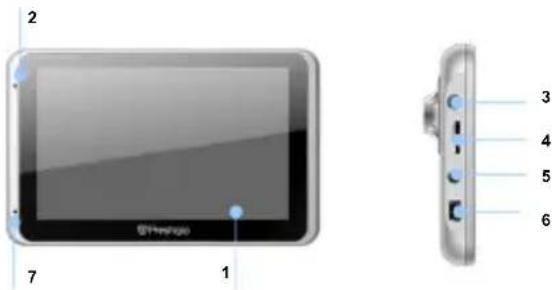
1. LCD Touch Screen
Tap the screen with touch pen or finger to select menu commands or to enter information.
2. Battery Status Indicator
The indicator glows in bright green color when battery is fully charged and in red color when charging.
3. Earphone Jack
Connects to earphones or headsets.
4. microSD Slot
Receiving micro SD memory card for data access or memory expansion.
5. Video-IN Jack
- mini USB Port
Connection to USB Cable for data access or battery charging
7. Microphone
Records sound
View of Main Unit
Prestigio GeoVision 5800BTHDDVR
Rear and Top View
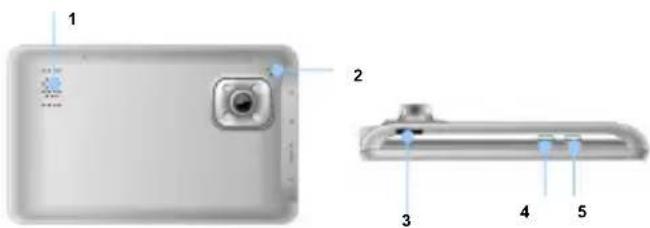
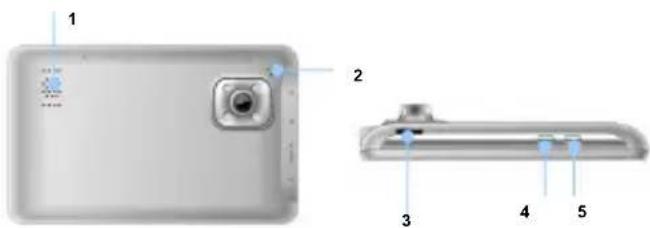
1. Speaker
Emits sound, voice or music.
2. Reset Button
Press to reboot the device.
3. T-flash slot for DVR
Receiving micro SD card for recording video
4. Power Button
Press to power the device ON/OFF.
5. Lock Button
Press to lock the current video
Device Connections
Inserting microSD Card

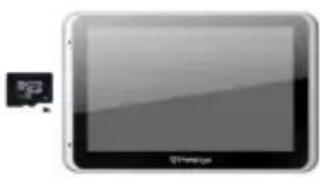
- To insert a microSD card, place the connector towards the device and the card label towards the front side of the device.
- To remove a microSD card, gently press the edge of the card to release the safety lock and pull the card out of the slot.

NOTE:
Please always make sure that no application is accessing the microSD card before extraction.
Connecting to External USB Device (Charging)
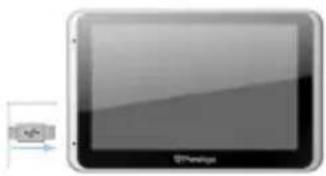
- Insert the USB connector into the appropriate USB port.
- Insert the other USB connector into the USB port on PC to start charging.
Device Connections
Connecting to Car Charger

- Insert the USB connector into the appropriate USB port.
- Insert car charger connector into vehicle 12V accessory/cigarette socket to start charging.

NOTE:
Please connect the car charger to vehicle 12V accessory/cigarette socket after the vehicle engine is started to protect the device from sudden surges in current.
Cautions on Battery Charging
About Rechargeable Battery
The device is equipped with a built-in rechargeable battery. Please fully charge the battery (for at least 5 hours) before initial use. The battery status indicator glows in red color when charging and turns bright green color when charging is complete. Charging time is approximately 4 hours.
Working conditions and precautions for the rechargeable battery
● Devices with new batteries should be fully charged before initial use.
- It is not necessary to start charging the device before the battery is fully discharged.
Getting Started
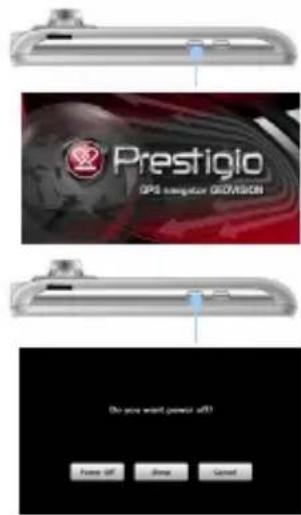
- Press and hold Power Button to turn on the device.
- Shortly after the greeting screen is shown, the main menu will be displayed.
- Tap the corresponding buttons with touch pen included to navigate through various functions.
- Press and hold Power Button to turn the device off or to allow the device to enter sleep mode.
- Tap Sleep icon to put the device to sleep mode or Power Off icon to turn the device off.
Device Settings
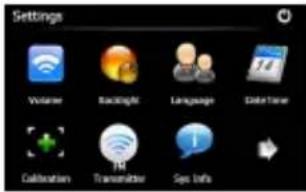
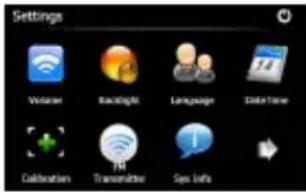
- In the main menu, tap on 📄 to enter the device settings.
- Tap to display other settings.
| Volume | Adjust sound volume, mute device, or enable warning messages. |
| Backlight | Adjust the brightness of touch screen, enable/disable auto backlight. |
| Language Select desired language. | |
| DateTime Set up Time Zone/Date/Time. | |
| Calibration Calibrate the screen when position deviation occurs. | |
| FM transmitter Transmit audio signals from the navigator to radio sets. | |
| USB | Set the data transmission mode(Active sync or Mass Storage) between the navigator and computer. |
| Factory Reset Restore all system settings to its factory default values. | |
DVR Function


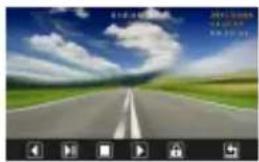
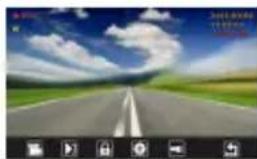
- Tap on DVR icon on the main menu to start using DVR function.
- Tap on 📄 to start or stop video recording; Tap on 📋 to play the recorded video; Tap on 🔍 to lock the recording video.
- Tap on 📋 to format the TF card & start-up method of video; Tap on 📋 to exit the DVR function.
- Tap on 📋 to enter the setting interface as left picture; Tap on 📋 and 📋, the device will run the DVR function automatically when power on; Tap on 📋 and 📋, the IR lights will be running automatically during the dark; Tap on 📋 to exit the setting interface.
- Tap on ▶ to enter the playback interface as left picture.
- Tap on ☐ to play the previous video; Tap on ☐ to pause or continue playing; Tap on ☐ to stop playing the current video; Tap on ☐ to play the next video of previous videos; Tap on ☐ to lock&unlock current video; Tap on ☐ to return the DVR main interface.
(Note: For DVR, it's a must to use TF card with Class4 at least)
ADR player of DVR
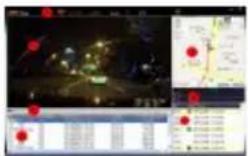
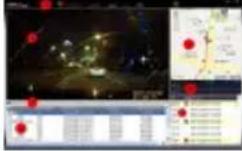
The ADR player will be automatically generated after TF format. The file will be shown on the screen once open the TF card by computer. Click ADR Player, the interface will be as below: (Note: for more detailed info about ADR player, please refer to CD)

① Video Display Area: Display the current playing video
② GPS Information Display Area: Display the GPS information of the current video including GPS coordinates and driving speed
③ Map Display Area: When ADR Player has connected to Google Map via network and the current playing video has GPS information record, the area will display the drive route
④ G-Sensor Display Area: Display G-Sensor information.
⑤ Progress Slider Bar: Show the progress of playing video and end user can drag mouse to any desired location on slider bar for playing video
⑥ Video Group List: Display all video groups in the SD Card; Video group is a combination of continuous video clips.
⑦ Video Clip List: Display all video clips in the SD Card; ADR Player lists videos in clips

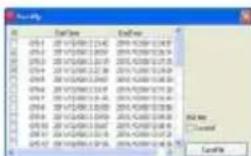
- Select a video group and press save video button, the interface will be as left figure; Check the checkbox you want on the clip IDs or check "Save All" checkbox and press" Save File" button to export and save video clips to AVI files.
Bluetooth Function


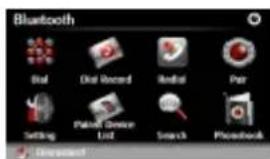
- Tap on Bluetooth icon on the main menu to start using Bluetooth function.
- The link status is shown at the bottom of the interface.
- Tap function to exit the current
- Tap in Bluetooth interface to start pairing with mobile phone device with GPRS function.
- Please make sure Bluetooth function on mobile phone is detectable by other devices.
- "Connected established" will be displayed upon the successful pairing.
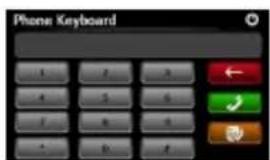
- Tap in Bluetooth interface to enter the Phone Keyboard.
- Tap on digit buttons and tap on 📋 Start Dialing, Backspace, and enter Dial Re
Bluetooth Function

9.
Tap


/ to adjust the
volume. Tap on

end call.

10
Tap

to enter call record.


pad. Tap on


call to mobile


11
e call fails to connect as
illustrated
12
Tap


to return to Phone
Keyboard interface.
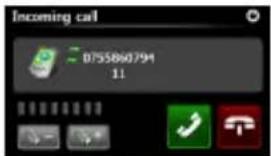
13
lling number will be displayed on the Incoming Call.
Bluetooth Function
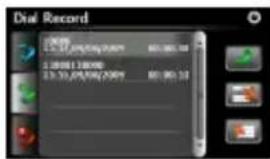


14


15


Dialed Call list, Received Call list, and Missed Call list. Tap on 📄 to start dialing.
16
delete a desired phone
number in the list, select the number and tap on Tap on to delete all numbers in the list.
17


interface to redial the last dialed number.
18


19


20


Bluetooth function. Tap on 📄 to enable/disable automatic HFP connection.
Bluetooth Function
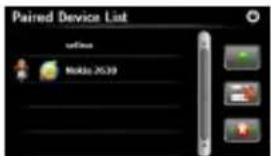
- Tap in Bluetooth interface to enter Paired Device List function.
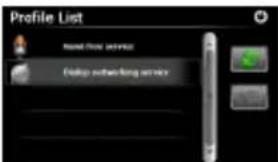
- Tap on to delete mobile phone name from the list. Tap on to disconnect the PND (Personal Navigation Device) from the mobile phone. Select mobile phone name from Paired Device List and tap on to enter Profile list.
- Tap on to re-connect from previously connected mobile phone. Tap on to disconnect the PND (Personal Navigation Device) from the mobile phone.
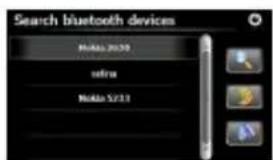
- Tap in Bluetooth interface to start searching process.
- Pairing devices(mobile phones) will be displayed in the list when search is completed.
- Tap on the mobile phone name and tap on to pair. Tap on to enter Paired Device List.
Bluetooth Function

- Tap on 📄 to enter Phonebook.
- Tap 📄 to download the phone numbers of the mobile phone to the PND (Personal Navigation Device).
- Tap 📄 to dial the phone number.
- Tap on 📄 to delete mobile phone name from the list.
FM Function
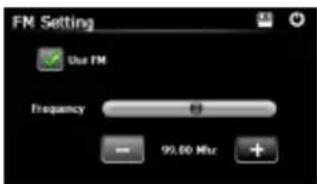
- Tap on Function icon on the main menu.
- Tap on FM icon to start using Bluetooth function.
- Tap on □ or drag the cursor to tune FM frequency down/up.
- Tap on □ to save current FM station.
- Tap on □ Use FM to enable the FM function.
- Tap on □ to exit.
(Note: Please make sure GPS is connected to the car charger before using FM Transmitter)
Initialization and Software Activation

When using the navigation software for the first time, an initial setup process starts automatically. Do as follows:
Select the program language. If your preferred language does not appear on the screen, tap / or drag the list up or down with your finger to view all available languages. Tap English (EN) to select your preferred language. Tap Done confirm your selection, and proceed to the next page.
Read the Software and Database End User Licence Agreement, and tap if you agree with the terms of use.
The Configuration wizard starts in the selected language. Tap continue.
Select the voice guidance language profile. If your preferred language does not appear on the screen, scroll the list for other available profiles. Tap any item in the list for a short voice sample. Tap 📋 to confirm your selection, and proceed to the next page.
Initialization and Software Activation
Set your preferred time format and units. Tap to confirm your preferences.
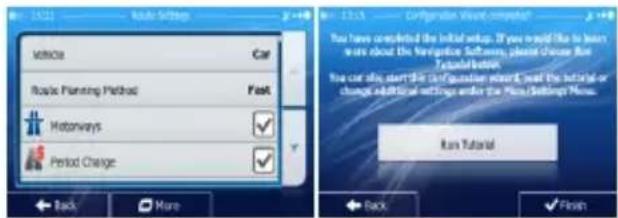
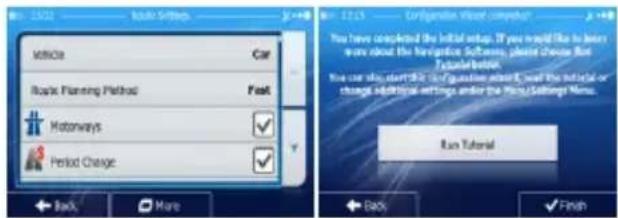
Set your preferred route planning options. Tap to confirm your preferences.
You are offered to watch the tutorial that leads you through the basic steps of navigation. Tap Run Tutorial if you would like to get an instant understanding of the functions of your software. You can run it later if you choose ✅ Push
You are now asked whether you allow the software to collect usage information and GPS logs that may be used for improving the application and the quality and coverage of maps. Tap Yes to allow the anonymous statistics or No this function.
The initial setup is now complete. The application starts.
Navigation
Introduction

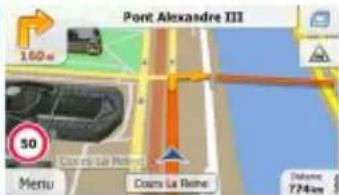
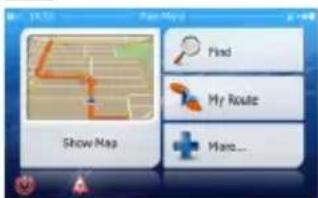
After the initial setup, and whenever the software is started, the Navigation menu appears. You have the following options:
- Tap to select your destination by entering an address or selecting a place of interest, a location on the map or one of your Favourite destinations. You can also look up your recent destinations from the Smart History, enter a coordinate or use the location saved in a photo.
- Tap My Route to display the route parameters. You can view the route in its full length on the map. You can also perform route-related actions such as editing or cancelling your route, setting a start point for the route, picking route alternatives, avoiding parts of the route, simulating navigation or adding the destination to your Favourites.
- Tap Max. to customize the way the navigation software works, watch the Tutorial, simulate demo routes, or to run some additional applications.
- Tap Show Map to start navigating on the map.
- Tap to stop navigation and exit the software.
EN-10
Navigation
Destination Menu
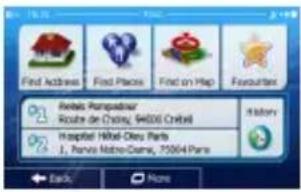

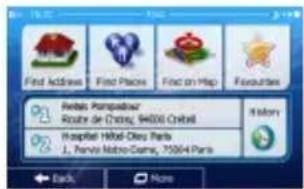
In the Navigation menu, tap Find The Find menu provides you with the following options:
- Tap to specify an address as your destination.
- Tap [icon] to select a place of interest as your destination.
- Tap Find on Map to navigate to a location selected on the map.
- Tap 🧑️ to choose from the list of your favourite destinations.
- Tap ☐ or ☑ to navigate to the recent destination that is shown on the button.
- Tap to choose from the list of all recent destinations.
- Tap More to navigate to a coordinate or to a location saved in a photo.
Navigation
Navigating to An Address

In the Navigation menu, tap 📄, then tap 📋. By default, the screen proposes the city or town where you are located.
If needed, change the country. Tap the button showing the name of the country.
-
Use the keyboard to enter the name of the country.
-
After entering a couple of characters, the list of countries that match the entered string appears. Tap the country of your choice.
If needed, change the city/town. Tap the button showing the name of the city/town, and use the keyboard to enter a part of its name. As you enter letters, the most likely city/town name is always shown in the input field. You have the following options:
- Tap to select the city/town that is offered in the input field.
- Tap ← to correct your entry.
- Tap Results to browse the list of city/town names matching your input. Select a city/town from the list.
Navigation
Navigating to An Address
![CONTESSE DE SEGUR (ALLÉE DE LA) Q E R T Y U I P S D G H L C _ N N Back Name Results [181]](/content/2026/05/989476/images/71c34131b0855454c9972e57bf5151502d9cc3055bb1445e32160e23c9b616b7.jpg)

Enter the street name:
- Tap .
-
Use the keyboard to enter a part of the street name.
-
Tap to select the street that is offered in the input field or tap to browse the list of all streets matching your input. Select a street from the list.
Enter the house number:
- Tap : volume Numbers
- Use the keyboard to enter the house number.
- Tap √ Down to finish entering the address.
The map appears with the selected destination in the middle. Tap another map location if necessary, then tap ▼ Not to confirm the destination.
After a short summary of the route parameters, the map appears showing the entire route. Wait for a few seconds or tap Go! and start navigating.
Navigation
Navigating to a Place of Interest (POI)
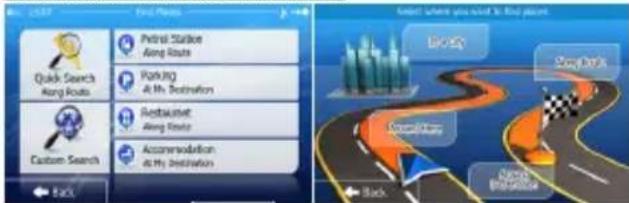
On the Map screen, tap Menu to return to the Navigation menu. In the Navigation menu, tap find, then tap . You are offered the following preset search categories:
- Tap Petrol Station to get a list of petrol stations along the route or if it is not available, around your current position or your last known position.
- Tap Parking At My Destination to get a list of parking lots near the destination or if it is not available, around your current position or your last known position.
- Tap Restaurant Along Route to get a list of restaurants along the route, around your current position or your last known position.
- Tap Accommodation Ac My Destination to get a list of accommodation near the destination, around your current position or your last known position.
You can also tap 📄 and search for a place by entering its name.
EN-12
Navigation
Navigating to a Place of Interest (POI)
If none of the above is appropriate, tap to find a place of interest at the following locations:
- Tap Around From to search around the current position or if it is not available, around the last know position.
- Tap In a City to search for a place within a selected city or town.
- Tap Around Destination to search for a place around the destination of the active route.
- Tap Along Route to search along the active route, and not around a given point. This is useful when you search for a later stopover that results in a minimal detour only, such as searching for upcoming petrol stations or restaurants.
Navigation
Example for Navigating to a Place of Interest
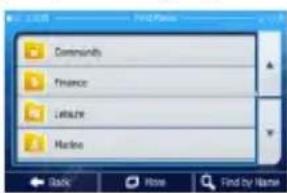
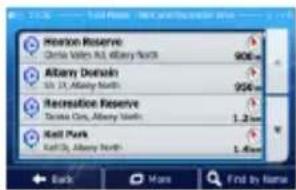
Example: To find a park around your destination, do as follows (starting from the Navigation menu):


After a short summary of the route parameters, the map appears showing the entire route. Wait for a few seconds or tap → Go and start navigating.
More Menu

The Map screen is the most important and frequently used screen of the software. The Vehimarker (a blue arrow by default) represents your current position, and the orange line shows the recommended route. There are screen buttons and data fields on the screen to help you navigate. During navigation, the screen shows route information.
- At the top of the screen, you see your heading and the house numbers on left and right if you have not selected a route destination. When navigating a route, you see the next manoeuvre and the next street/road on your route. Tap either of them to open the route itinerary.
- Tap to open the Quick menu with a selection of functions that are useful during navigation.
- Tap the map anywhere to explore the map around your current position. Additional map control buttons appear.
- Tap distance 16.9 = to open three data fields on the map. Tap any of them to suppress the others. The default values (you can change them in Map settings):
• the remaining distance to the destination,
• the estimated time of the arrival at the destination, and
• the remaining time of the trip. - Tap Menu to return to the Navigation menu.
More Screen

The 'More' menu provides you with various options and additional applications. In the Navigation menu, tap

Fine-tune route planning options, change the look of the Map screen, or off warnings, or restart the Configuration wizard, etc.

Visit www.naviextras.com to get additional content, such as new maps or ndmarks and useful applications.

Access multimedia applications: the Picture Viewer or the Music Player.

Access travel applications: the unit converter, the clothing size converter
entry information.

Access other useful applications: the calculator, the fuel and maintenance or, sunrise and sunset information or the trip and track log monitor.

Read the Tutorial to get instant understanding of the functions of your are, or run the Demo to watch sample route simulations to see how ration works.
EN -14
Settings


In the Navigation menu, tap 📄, then tap 📋. The Settings menu provides you with the following options (scroll the list to see all):

Adjust the different sound volumes, change the voice guidance able and set up warnings.

Change the function buttons in the Quick menu of the Map screen.

Before selecting one of the Lorry profiles as the Vehicle type used, set up the editable lorry attribute profile with the parameters. These parameters will be used in route calculation.

You can turn Smart Routes on or off, select whether to take traffic consideration when calculating the route or you can change the

Select the type of vehicle you are driving, the road types used in g, and the route planning method.

These settings determine how Green routes will be calculated.
Settings
They are also used to display the cost and CO2 emission of routes.
- Adjust map related settings: change the daytime and night colour schemes, change the default zoom level, switch between 2D and 3D map, suppress buildings or change the Vehimarker.
- Change the values of the data fields on the Map screen, show or suppress junction views and signpost or display a route progress bar on the left of the map.
- Tum the menu animations on or off, select a different skin for the application, adjust the display backlight.
• Regional: Change the program language, the time format and units or the
time zone.
- Tum the automatic trip or track log saving on or off, check the current size of the trip database.
- Log Collection. The application collects usage information and GPS logs that may be used for improving the application and the quality and coverage of maps. Here you can enable or disable collecting these logs.
- Modify the basic software parameters set during the initial setup process.
• Load to Defaults: Delete all saved data and reset all settings to their factory defaults.
Troubleshooting
Take steps described in the tables below to solve simple problems before contacting customer service.

NOTE:
Immediately turn off the device and disconnect the power adapter if the device is not working properly. Never try to repair the unit without authorized professionals for it may damage the unit.
PROBLEM
POSSIBLE CAUSE
POSSIBLE SOLUTION
Users cannot tum on the unit.
The adaptor is not connected well.
Connect the adaptor correctly.
The built-in rechargeable battery is weak.
Use the adaptor to supply power or charge the battery.
There is no sound.
The volume may be turned down or mute.
Turn up the volume or turn on the sound output.
There is no picture.
The brightness may be turned down.
Adjust the brightness of the LCD.
The unit cannot receive satellite signals or cannot orient.
The unit work may be obstructed by buildings or metal blocks.
Make sure to use the unit outdoors; if in vehicle, you can use the external GPS antenna to solve this problem.
Troubleshooting
PROBLEM
Irregularity or instability in signal receiving.
POSSIBLE CAUSE
POSSIBLE SOLUTION
| The built-in rechargeable battery is weak. | Use the adaptor to supply power or charge the battery. |
| The unit may be obstructed by material, such as heat insulation paper. | Remove the material. |
| The movement of the unit is too strong. | Avoid any movement of the unit. |
Technical Specifications
| MODEL GV5800BTHDDVR | |
| Navigation Software IGO Primo | |
| GPS Chipset SiRF Atlas V, 664MHz | |
| DVR 120 degrees/720P/1.0 MP/IR Light/30FPS | |
| Antenna Internal | |
| Interface USB | |
| Display size 5" | |
| Resolution 800*480 | |
| Display type TFT, Touch screen | |
| RAM 128MB, DDR2 | |
| Flash 4GB, MLC | |
| Expansion slot Micro SD-Card slot, max 8GB | |
| Battery type/capacity Li-poly/1000mAh | |
| Operating system Windows CE .NET 6.0 | |
| Speaker Built-in, 1W | |
| Video formats supported | MPEG4,WMV, AVI,ASF,MP4, MPG,3GP (not support RM,RMB) |
| Audio formats supported | WMA, MP3,WAV,M4A,OGG, AAC |
| Earphone jack | 3.5mm |
| Operating Temperature | 0C ~ +50°C |
| Operating humidity | 10% to 90% non-condensing |
Важни инструкции за безопасност
CAUTION
RISK OF ELECTRIC SHOCK DO NOT OPEN!


Възклицателният знак в равностранен триъгълник е с цел да предупреди потребителя за важни инструкции за работа и обслужване в литературата придружаваща устройството.
ВНИМАНИЕ
- За да намалите риска от от електрически удар, не махайте задния капак. Вътре няма части, които да се поправят от потребителя. Поверете обслужването на квалифициран сервисен персонал.
- Производителят не носи отговорност за повреди, причинени от замени и модификации на продукта без оторизация от производителя или оторизирана фирма.
ПРЕДУПРЕЖДЕНИЕ
Устройството не трябва да бъде излагано на оплискване или окапване с течности. Върху него не трябва да се поставят съдове пълни с течности.
Аксесоари
Prestigio GeoVision 5800BTHDDVR – списък с аксесоари
| АКСЕСОАР | ИМЕ | КОЛИЧЕСТВО |
| Зарядно за кола | 1 | |
| USB кабел 1 | ||
| Стойка за монтаж в кола | 1 | |
| Стилус (писалка) | 1 | |
| Ръководство на потребителя | 1 | |
| Гаранционна карта | 1 | |
| CD с драйвери/документация | 1 |
Изглед на устройството
Prestigio GeoVision 5800BTHDDVR
Изглед отпред и отстрани

- Чувствителен на допир LCD екран
Докоснете екрана с писалката или с пръст, за да изберете команди от менюто, или за да въведете информация.
- Индокатор за статуса на батерията
Индикаторът свети светлозелено, когато батерията е заредена докрай, и червено, когато се зарежда.
- Вход за слушалки
За свързване на слушалки.
- Слот за microSD карти
За поставяне на microSD карта памет за разширение на паметта.
-
Video-IN ВХОД
-
mini USB порт
За свързване на USB кабел за зареждане на батерията или достъп до данни
- Микрофон
За запис на звук
Изглед на устройството
Prestigio GeoVision 5800BTHDDVR
Изглед отзад и отгоре

- Високоговорител
За извеждане на звук – глас или муника.
- Бутон Ресет
Натиснете, ако искате да рестартирате устройството.
- Слот за microSD карти за DVR
За поставяне на microSD карта памет за запис на видео
- Бутон Захранване
Натиснете, за да включите/изключите устройството.
- Бутон Заключване
Натиснете, за да заключите текущото видео
Свързване на у ср ойството
Поставяне на microSD карта

- За да поставите micro SD карта, ориентирайте конектора към устройството с надпис към екрана.
- За да извадите microSD картата, внимателно натиснете края на картата, за да освободите ключалката и извадите картата от слота.

ЗАБЕЛЕЖКА:
Моля, преди изваждане се уверете, че никое приложение не работи с micro SD картата.
Свързване на външно USB устройство (зареждане)

- Свържете mini USB конектора на кабела към mini USB порта на устройството.
- Свържете другия USB конектор на кабела към свободен USB порт на PC, за да започнете зареждането.
Свързване на устройството
Свързване към зарядно за кола

- Свържете mini USB конектора на кабела към mini USB порта на устройството.
- Insert car charger connector into vehicle 12V accessory/cigarette socket to start charging.

ЗАБЕЛЕЖКА:
Моля, свържете зарядното за кола към 12V гнездо за запалка на колата след като стартирате двигателя, за да защитите устройството от токови пикове.
Внимание при зареждане
За акумулаторната батерия
Устройството е снабдено с вградена презареждаема (акумулаторна) батерия. Моля, заредете докрай батерията (поне 5 часа) преди първоначална употреба.
Индикаторът за статус на батерията свети в червено по време на зареждане и в светло зелено, когато зареждането завърши. Времето за зареждане е около 4 часа.
Условия за работа и предпазни мерки за акумулаторната батерия
- Нова батерия за устройството трябва да бъде заредена докрай преди първоначална употреба.
- Не е необходимо да зареждате батерията, ако не е докрай разредена.
Първи стъпки


- Натиснете и задръжте Бутон Захранване, за да включите устройството.
- Малко след началния поздравителен екран се показва главното меню.
- Докоснете съотв.бутони с писалката за навигация в различните функции.
- Натиснете и задръжте Бутон Захранване, за да изключите устройството, или за да го поставите в режим „сън“.
- Докоснете иконата Сън (Sleep) за да го поставите в режим „Сън“, или Изкл (Power Off) за да изключите устройството.
Настройки на устройството
В главното меню, докоснете за да влезете в Настройки.
- Докоснете за да покажете други настройки.
Сила на звука
Настройка на силата на звука, заглушаване, активиране на предупредителни съобщения.
Подсветка
Настройка на яркостта на сензорния екран, активиране/деактивиране на автоматична подсветка.
Език
Избор на желания език.
Дата Час
Настройка на Часова зона/Дата/Час.
Калибровка
Калибриране на екрана при отклонения от позиционирането.
FM трансмитер
Предаване на аудио сигнали от навигатора към радиото.
USB
Настройка на режим на пренос на данни mode (Active sync или Mass Storage) между навигатора и компютъра.
Фабричен ресет
Връщане към фабричните настройки по подразбиране.
DVR функция


- Докоснете DVR иконата в гл.меню за стартиране на DVR ф-ята.
- Докоснете за старт или стоп на видеозаписа. Докоснете за пускане на записано видео; Докоснете за заключване на записано видео.
- Tap on 📋 to format the TF card & start-up method of video; Tap on to exit the DVR function.
- Докоснете за влизане в настройки както отляво; Док. и , у-вото ще влезе автом. в DVR функция при включване; Докоснете и IR светлините автом. ще светят в тъмното. Докоснете за изход от екрана с настройки.
- Докоснете ☐ за влизане в екрана на възпроизвеждане.
- Докосн ☑ за пред.видео; Докосн. ☑ пауза или продълж. на възпроизв.; Докосн ☐ за стоп на възпр. на текущо видео; Докосн. за ☑ следв.видео или пред.видео; Докоснете ☑ за закл./откл. на текущо видео; Докоснете ☑ за връщане в главен DVR екран.
(Заб.: За DVR функцията ТРЯБВА да използвате micro SD карта поне Class4!)
ADR плейър на DVR
ADR плейърът се генерира автоматично след форматиране на nicro SD картата
Файлът ще се покаже на екрана след отваряне на SD картата от компютър Щракнете ADR Player, интерфейсът ще бъде както по-долу: (Заб.: за по-подробна инфо за ADR плейър, моля вижте документацията в CD-то)
| 1 | Пространство за показване на видео: Показва текущото видео |
| 2 | Пространство за показване на GPS информация: показва GPS info за текущото видео вкл. GPS координати и скорост на шофиране |
| 3 | Пространство за показване на карта: Когато ADR Player е свързан с Google Map чрез мрежата и текущото видео има запис с GPS информация, това място на екрана ще показва маршрута на колата. |
| 4 | Пространство за G-датчик: Показва информация от G-датчик. |
| 5 | Лента за покказането: Показва докъде се показва видео, с мишката можем да поставим слайдера на всяко желано място във видео. |
| 6 | Списък с видео групи: Показва всички видео групи в SD картата; Видео групата е комбинация ит непрекъснати видео клипове. |
| 7 | Списък с видео клипове: Показва всички видео клипове в SD картата; ADR плейърът показва списък на видео клиповете |

- Изберете видео група и натисн. бутон „save video“, екранът ще е както отляво; Поставете отметка в полетата на идентификатори на клипове или на “Save All” и натиснете бутон “Save File” за експорт и запазване в AVI файлове.
Bluetooth функция
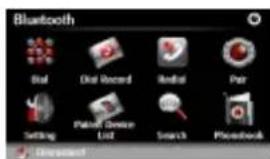


- Докоснете Bluetooth икона в гл.меню, за да започнете да използвате Bluetooth ф-ята.
- Статусът на връзката се показва в дъното на екрана.
- Докоснете 📄 за изход от текущата функция.
- Докоснете в Bluetooth екрана, за да започнете сдвояване с мобилен телефон с GPRS ф-я.
- Уверете се, че Bluetooth ф-ята на моб.телефон се вижда от други устройства.
- При успешно сдвояване на екрана ще се изпише „Връзка установена ("Connection established").
- Докоснете в Bluetooth екрана, за да изведете Телефонна клавиатура.
- С бутоните-цифри и започнете набиране и да въведете Запис на Повикванията.
Bluetooth функция

9.
Докоснете

настройка силата на звука.
Докоснете за край на
разговора.

10.
Докоснете

за да влезете в
записа на повикванията.
Докоснете за клавиатурата.
Докоснете за превкл.към
моб.телефон или обратно към
устройството.
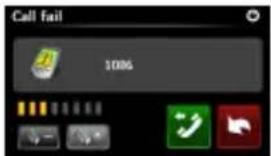
11.
Обаждането не успява да се
свърже, както е на екрана отляво.
Докоснете за връщане към
екрана с Телефонна клавиатура.

13.
При входящо обаждане ще се
изпише съответният номер.
Bluetooth функция


14.
Докоснете иконата

B on
Bluetooth ekran за Запис на
повикванията.
15
Докоснете иконите

The image is too blurry to recognize any text content.
списъците с Набрани номера, с
Приети обаждания, и
Пропуснати обаждания.
Докоснете за да наберете.
16.
За изтриване на тел.номер в
списъците, изберете номер и
докоснете 📄 Докосн. 📋 за
да изтриете вс.номера в списъка
17
Докоснете

hana на
Bluetooth за пренабиране на
последния набран номер.
18.
Докоснете

в екрана на
Bluetooth за влизане във ф-я
Настройки.
19.
Докоснете

оставяне
на нов PIN код. Докосн.

за да изберете рингтон.
20.
Докоснете

за активиране /
деактивиране на Bluetooth ф-ята..
Докоснете за акт/деакт. на
автоматично НFP свързване.
Bluetooth функция
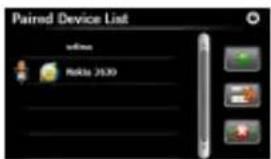


- Докоснете в екрана на Bluetooth за да влезете във ф-я Списък на сдвоени устройства.
- Докоснете за изтриване на име на моб.телефон от списъка. Докосн. за да откачите Навигационното у-во ( PND) от моб.телефон. Изберете име на моб.телефон от Списък на сдвоени устройства и докоснете за Списък с профили.
- Докоснете за повторно свързване с преди свързан моб.тел.. Докосн за откачане на PND (Навиг.у-во) от моб.тел.
- Докоснете в екрана на Bluetooth за старт на търсене.
- Сдвояващите се у-ва (моб.тел.) ще се покажат в списък при завършване на търсенето.
- Докоснете име на моб.тел. и докоснете за сдвояване. Докоснетен за влизане в Списък на сдвоени устройства.
Bluetooth функция
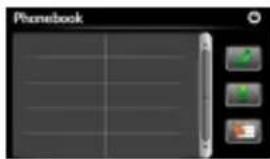
- Докоснете за да влезете в Телефонен указател.
- Докоснете за изтегляне на тел.номера от моб.телефон в PND (Навигационното устройство).
- Докоснете за да наберете телефонен номер.
- Докоснете за да изтриете номер на моб.тел. от списъка.
FM функция

- Докоснете икона Function (функция) в главното меню.
- Докоснете икона FM за да използвате Bluetooth function.
- Докоснете 📄 🍴 или провлачете курсора за настр. на FM честота.
- Докоснете за да запаметите текущата FM станция.
- Докоснете Use FM за да активирате FM функцията.
- Докоснете ☐ за изход.
(Забележка: Моля, уверете се, че GPS навигаторът е свързан към зарядното за кола преди да започнете да използватв FM трансмитер)
Инициализация и Активиране на софтуера

При използване на навигационния софтуер за пръв път, автоматично се стартира процесът на начални настройки. Правете, както следва:
Изберете езика на програмата. Ако на екрана не е изведен предпочитаният от вас език, чукнете / или провлачете списъка нагоре-надолу за да видите достъпните езици. Чукнете Engine (IEK) за да изберете предпочитания от вас език. Чукнете Core за да потвърдите избора и преминете на следваща страница.
Прочетете Лицензионния договор за крайния потребител и чукнете ✓ Accept ако сте съгласни с условията за използване.
Конфигурационният съветник се стартира на избрания език. Чукнете √ Not за да продължите.
Изберете еzikовия профил на гласовото насочване. Ако предпочитаният език не се появи на екрана, прегледайте списъка за други налични профили. Чукнете дадена позиция в списъка за кратка гласова проба. Чукнете 🚫 No1 за да потвърдите избора и преминете на следващата страница.
Инициализация и Активиране на софтуера

Изберете предпочитания формат за часа и единиците. Чукнете за да потвърдите предпочитанията си.
Настройте опциите за планиране на предпочитания маршрут. Чукнете за да потвърдите предпочитанията си.
Предлага ви се да прегледате обучението, което ви води през основните стъпки на навигацията. Чукнете Mus Tutorial ако искате да получите на момента помощ при разгадаването на функциите на вашия софтуер. Можете да го пуснете по-късно, ако изберете
Сега ви питат дали ще позволите на софтуера да събере информацията за начина на използване и GPS логовете, които може да се използват за подобряване на приложението, и на качеството и покритието на картите. Чукнете Yes за да позволите да се провежда анонимна статистика, или No за да деактивирате тази функция.
Първоначалната настройка е завършена. Приложението се стартира.
Навигация
Въведение


След началната настройка, и всеки път, когато се стартира софтуерът, се появява Навигационното меню. Имате следните опции:
- Чукнете 📂️ за да изберете вашата дестинация въвеждайки адрес или избирайки точка от интерес, място върху картата или една от вашите Предпочтани дестинации. Можете също да прегледате последните си дестинации от Smart History, да въведете координата или използвате локацията съхранена на снимка.
- Чукнете My Route за да покажете параметрите на маршрута. Можете да видите маршрута в цялата му дължина на картата. Можете да извършвате действия по маршрута като редактиране или отмяна, избор на начална точка за маршрута, негови алтернативи, избягване на части от маршрута, симулиране на навигация или добавяне на дестинация към Предпочтани.
- Чукнете 🚫 🚫 🚫 за да къстомизирате начина, по който да работи навигационния софтуер, да видите Обучението, да симулирате демо маршрути или пуснете някои допълнителни приложения.
• Чукнете Show Map за да започнете за навигирате по картата.
• Чукнете за да спрете навигацията и излезете от програмата.
Навигация
Меню Дестинация
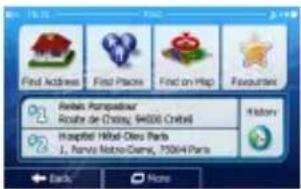

В навигационното меню, чукнете ⚡️ Menю Откриване предлага следните
опции:
• Чукнете за да зададете адреса на вашата дестинация.
• Чукнете за да изберете интересно място като дестинация.
• Чукнете 📣️ за да навигирате към място избрано на картата.
• Чукнете 🟢 за да изберете от списъка на Предпочитаните дестинации.
- Чукнете 📄 или 📋 за да навигирате към последната дестинация, показана на бутона.
- Чукнете за да изберете от списъка на всички последни дестинации.
- Чукнете More за да навигирате или координирате към дестинация запаметена на снимка.
Навигация
Навигиране към адрес

В Навигационното меню, чукнете 📄️ 📂️ 📁️ 📁️ 📁️ 📁️ 📁️ 📁️ 📁️ 📁️ 📁️ 📁️ 📁️ 📁️ 📁️ 📁️ 📁️ 📁️ 📁️ 📁️ 📁️ 📁️ 📁️ 📁️ 📁️ 📁️ 📁️ 📅
Ако е нужно, променете страната. Чукнете бутона, който показва името на страната.
- С клавиатурата въведете името на страната.
- След въвеждане на първите букви ще се появи списък от страни започващи с тях. Чукнете страната, която избирате.
Ако е нужно, променете града. Чукнете бутона, който показва името на града, и въведете с клавиатурата част от името му. С въвеждането най-близкото до първите букви име ще се появява в полето. Имате следните възможности:
• Чукнете за да изберете града, който се предлага в полето.
• Чукнете ← за да поправите въведеното.
- Чукнете Results за да прегледате списъка с имена на градове, които съвпадат с въведеното. Изберете град от този списък.
Навигация
Навигиране към адрес

Въведете име на улица
1. Чукнете .
- С клавиатурата въведете част от името на улицата.
- Чукнете за да изберете улицата предлагана в полето, или за списък от съвпадащи имена. Изберете улица от списъка.
Въведете номера на къщата:
- Чукнете
-
С клавиатурата въведете номера на къщата.
-
Чукнете √ Done за да завършите въвеждането на адреса.
Появява се картата с избраната дестинация в средата. Ако е нужно, чукнете друго място на картата, след това √ No! за потвърждение на дестинацията.
След кратка обработка на параметрите на маршрута се появява картата с целия маршрут. Изчакайте няколко секунди, или чукнете → Go! и започнете да навигирате.
Навигация
Навигиране към интересно място (Place of Interest - POI)

На екрана с картата, чукнете №пу за връщане към Навигационното меню. В


Навигационното меню, чукнете [194], после [End Place]. Предлагат ви се следните предварително настроени категории за търсене:


- Чукнете | за списък с бензиностанциите по маршрута, или ако не е наличен, около вашата текуща или последна позиция.


- Чукнете At My Destination за списък с паркинги близо до дестинацията, или ако не е наличен, около вашата текуща или последна позиция.


- Чукнете | Xion Route за списък с ресторанти по маршрута, около вашата текуща или последна известна позиция.



- Чукнете за списък с хотели близо до дестинацията, около вашата текуща или последна известна позиция.

Можете също да чукнете [KoTJ 2007] и да търсите дадено място с въвеждане на име.
Навигация
Навигиране към интересно място
Ако нито едно от горното не е подходящо, чукнете за да откриете интересно място на следните локации:
- Чукнете Around Now за да търсите около текущата позиция, или ако няма налични, около последната известна позиция.
• Чукнете In a City за да търсите място в рамките на избран град. - Чукнете Around Destination за да търсите място около дестинацията на активния маршрут.
- Чукнете 🚠️ 🚠️ 🚠️ 🚠️ за да търсите по активния маршрут и не около дадена точка. Това е полезно, когато търсите място където да спрете по-нататьк по маршрута с минимално отклонение, като следващи бензиностанции или ресторанти.
Навигация
Пример за навигиране към интересно място


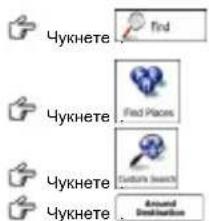
Пример: За да откриете парк около вашата дестинация, направете следното (започвайки от Навигационното меню):



Екранът с Картата
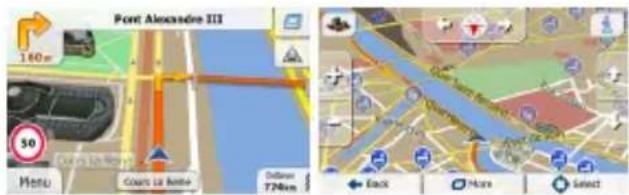
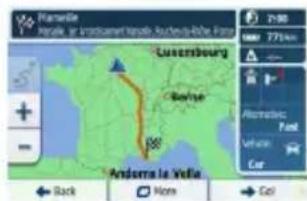
Екранът с картата е най-важният и най-често използван екран. Маркерът (по подразбиране синя стрелка) показва текущата позиция, а оранжевата линия – препоръчвания маршрут. В помощ на навигирането са екранни бутони и полета с данни. По време на навигация екранът показва информация за маршрута.
- Отгоре на екрана виждате посоката и номерата на къщите отпяво и отдясно, ако не сте избрали дестинация. При навигиране по маршрут, виждате следващия маньовър и следващата улица/път по маршрута. Чукнете който и да е от тях за да отворите реда на следване на маршрута.
• Чукнете за да отворите Бързото меню с полезен набор от функции. - Чукнете на произволно място по картата за да я проучите около текущата си позиция. Появяват се допълнителни контроли.
- Чукнете 16.9 — за да отворите три полета с данни. Чукнете някое от тях, за да скриете другите. Стойностите по подразбиране са:
• Оставащото разстояние до дестинацията,
• Очакваният час на пристигане в дестинацията, и
• Оставащото време за път.
• Чукнете Мепи за да се върнете в Навигационното меню.
Меню „Още" (More)
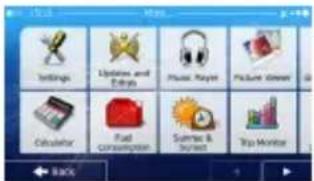
Менюто „Още" ('More') предлага различни опции и допълнителни приложения. В Навигационното меню чукнете

- фина настройка на планирането на маршрута, смяна на изгледа на Картовия екран, включване/изключване на предупреждения, рестарт на Конфигурационния съветник и др.

- : Посетете www.naviextras.com за допълнително съдържание като нови карти или 3D забележителности и полезни приложения.

• : Достъп до приложения като Picture Viewer или Music Player.

• : Достъп до приложения за пътуване: конвертор на мерни единици, конвертор на размери на дрехи, информация за страната.

• : Достъп до други полезни приложения: калкулатор, монитор на гориво и поддръжка, информация за изгрева/залеза, журнал.

• : Прочетете Учебния файл за да разберете функциите на софтуера, или пуснете Демо за симулация на маршрут/навигиране.
Настройки
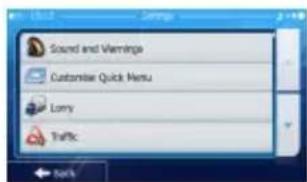

В Навигационното меню чукнете 🚠️, после 🚡️. Менюто Настройки дава следните възможности (прегледайте списъка за да видите всички):

- Sand and Harnay: Настройка на нивото на звука, смяна на профила на гласовото насочване, активиране и настройка на предупрежденията.
• Смяна на функ. бутони на Бързото меню в Картовия екран.
- Lany: Преди да изберете един от профилите „Камион“ за тип МПС за изчисление на маршрута, настройте профила с атрибутите на вашия камион. Тези параметри ще се използват за изчисление на маршрута.

- Можете да включите или изключите „Умните маршрути“, с оглед на това дали при изчисление на маршрута да се вземе предвид трафика, или можете да смените радиостанцията.
• Изберете типа МПС, което karate, видовете пътища при планиране на маршрута, и метода на планиране на маршрута.

• Green Routing: Тези настройки определят пресмятането на Зелен Маршрут.
Настройки
Те също така се използват за стойността на маршрута и CO₂ емисиите.
: Поставете настройките свързани с Картата: сменете цветовите през деня и ноцта, нивото на увеличение по подразбиране, де между 2D и 3D карта, скрийте сградите или сменете Маркера.
Сменете стойностите на полетата с данни в Картовия екран, ли скрийте изгледите на разклони или знаци или покажете движването по маршрута отляво на картата.


Включете или изключете анимациите в менюто, изберете ма (skin) на приложението, настройте подсветката на екрана.

Сменете езика на програмата, формата на показване на часа и или часовата зона.

Включете/изключете автоматично запаметяване на журнал за проверете текущия размер на базата данни с пътувания.

Приложението събира информация за начина на ползване на о и съставяне на GPS журнали, които може да се използват за на приложението и на качеството и покритието на картите. Тук ктивирате / деактивирате събирането на тези журнали и данни.

Модификация на базовите софтуерни параметри поставени в начална инсталация и настройка.

Изтриване на всички запаметени данни и възстановяване на тройки до фабричните настройки по подразбиране.
Отстраняване на повреди
В таблиците по-долу са описани мерки, които можете да предприемете за решаване на елементарни проблеми преди да се обадите в сервиса.

ЗАБЕЛЕЖКА:
Ако устройството не работи нормално, веднага го изключете и откачете захранващия адаптер. Никога не правете опити за ремонт на устройството сами, за да не го повредите.
ПРОБЛЕМ
ВЪЗМОЖНА ПРИЧИН А
ВЪЗМОЖНО РЕШЕНИЕ
Потребителят не може да включи устройството.
Адаптерът не е свързан пр авилно.
Свържете правилно адаптера.
Вградената акумулаторна батерия е изтощена.
Използвайте захранващия адаптер или заредете батерията.
Няма звук.
Звукът е или намален докрай или заглушен.
Включете звука или го увеличете.
Няма картина.
Яркостта може да е намалена.
Настройте яркостта на LCD екрана.
Устройството не може да приема спътникови сигнали или да ориенти в.
Може да има препятствия / екрани като сгради или метални конструкции.
Използвайте устройството на открыто; ако сте в кола, поставете външната GPS антена за решаване на проблема.
Отстраняване на повреди
ПРОБЛЕМ
ВЪЗМОЖНА ПРИЧИНА | ВЪЗМОЖНО РЕШЕНИЕ
Неравномерност или нестабилност на приемания сигнал.
| Вградената акумулаторна батерия и изтощена. | Използвайте захранвающая адаптер или заредете батерията. |
| Устройството може да е екранирано от материал като топлоизолираща хартия. | Отстранете материала. |
| Устройството се движи / тресе твърде силно. | Фиксирайте положението на устройството. |
Технически спецификации
| МОДЕЛ GV5800BTHDDVR | |
| Навигационен софтуер IGO Frimo | |
| GPS чипсет SiRF Atlas V, | 664MHz |
| DVR | 120 градуса/720P/1.0 MP/IR светлина/30FPS |
| Антена Вътрешна | |
| Интерфейс USB | |
| Размер на екрана | 5" |
| Резолюция 800*480 | |
| Тип дисплей | TFT, чувствителен на допир екран |
| RAM 128MB, DDR2 | |
| Флаш мамет 4GB, MLC | |
| Слот за разширение | Micro SD-картов слот, макс 8GB |
| Тип батерия/Капацитет | Литиево-полимерна /1000mAh |
| Операционна система | Windows CE .NET 6.0 |
| Говор ител Вграден, TW | |
| Поддържани видеоформати | MPEG4,WMV,AVI,ASF,MP4, MPG,3GP (не се поддържат RM,RMB) |
| Поддържани аудиоформати | WMA,MP3,WAV,M4A,OGG,AAC |
| Вход за слушалки | 3.5mm |
| Температура при работа | 0C ~ +50°C |
| Влажност при работа | 10% до 90%, не кондензираща |
Důležité bezpečnostní pok yn y
CAUTION
RISK OF ELECTRIC SHOCK DO NOT OPEN!


Vykrčník uprostřed rovnoramenného trojuhelníku uživatele upozorňuje, že se na daném místě v literatuře dodané se zařizením vyskytují důležité pokyny týkající se provozu či údržby (servisu) zařizení.
VÝSTRAHA
- Riziko úrazu elektrickým proudem snížíte, když nebudete sundávat kryt zařízení (či zadní část). Uvnitř zařízení se nenacházejí žádné součásti, jejichž servis by spadal do kompetence uživatele. Servis takových součástí nechejle na starosti kvalifikovaným servisním pracovníkům.
- Výrobce neponese žádnou odpovědnost za škody způsobené v důsledku úprav a výměn prováděných v produktu bez dovolení výrobce či oprávněné jednotky.
VAROVÁNÍ
Přístroj nesmí přijít do kontaktu s vodou či jinými tekutinami. Také zajistěte, aby na něj nebyly pokládány předměty naplněné tekutinami.
Příslušenství
Prestigio GeoVision 5800BTHDDVR – Seznam príslušenství
| POLOŽKA | NÁZEV | MNOŽSTVÍ |
| Auto nabíječka 1 | ||
| USB kabel 1 | ||
| Držák do auta 1 | ||
| Stylus 1 | ||
| Uživatelská příručka | 1 | |
| Záruční list 1 | ||
| CD sovladačí/dokumentací | 1 |
Obrázek hlavní jednotky
Prestigio GeoVision 5800BTHDDVR
Pohled zepredu a ze stran
- Dotykový LCD displej
Klepnutím na displej stylusem či prstem můžete vybírat přikazy z nabídky nebo zadávat požadované informace.
- Kontrolka stavu baterie
Je-li baterie plně nabitá, svítí kontrolka zeleně. Pokud probihá nabijení, svítí červeně.
- Konektor sluchátek
Slouži k připojení sluchátek či sluchátek s mikrofonem.
- Slot pro microSD kartu
Po vložení paměťové microSD karty budete mít přístup k jejímu obsahu. Zároveň tímlo způsobem můžete rozšířit paměť zařízení.
-
Konektor Video-IN
-
Konektor mini USB
Připojení USB kabelu za účelem přístupu k datům nebo dobíjení baterie.
- Mikrofon
Slouži k záznamu zvuku.
CZ-2
Obrázek hlavní jednotky
Prestigio GeoVision 5800BTHDDVR
Pohled zezadu a shora
- Reproduktor
Vychází z něj zvuky, hlas či hudba.
- Tlačitko reset
Stiskem provedete restart zařizení.
- Slot T-flash pro DVR
Slouží k vložení microSD karty pro záznam videa.
- Tlačítko Napájení
Stiskem umožnuje zapnout/vypnout zařízení.
- Zamykací tlačitko
Stiskem zamknete aktuálni video.
Možnosti připojení zařízení
Vložení microSD karty
- Při vkládání microSD karty umístěte konektor karty směrem k zařízení a štítek karty namířte směrem k přední straně zařízení.
- Chcete-li microSD kartu vyjmout, jemně zatlačte na hranu karty, čimž uvolníte bezpečnostní zámek, a vytáhněte kartu ze slotu.

POZNÁMKA:
Před vyjmutím microSD karty se vždy ujistěte, že s ní právě nepracuje nějaká aplikace.
Připojení k externímu USB zařízení(nabíjení)
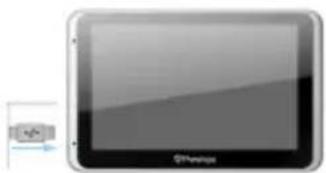
- Zasuňte USB konektor do příslušného USB portu.
- Nabíjení zahajte zasunutím druhého USB konektoru do USB portu na PC.
Možnosti připojení zařízení
Připojení k autonabíječce
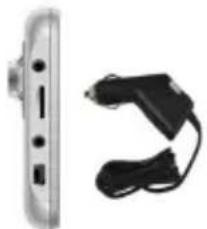
- Zasuňte USB konektor do příslušného USB portu.
- Zahajte nabíjení připojením konektoru autonabíječky do zdířky zapalovače / 12V zásuvky automobilu.

POZNÁMKA:
Autonabíječku do zdířky zapalovače / 12V zásuvky automobilu připojujte až po nastartování motoru, abyste zařízení uchránili náhlých nárazů proudu.
Varování týkající se nabíjení baterie
Informace o dobíjecí baterii
Zařízení je vybaveno integrovanou dobíjecí baterií. Před prvním použitím baterii plně nabijte (po dobu alespoň 5 hodin). Během nabíjení svítí kontrolka stavu baterie červeně. Jakmile je nabíjení dokončeno, rozsvítí se kontrolka zeleně. Nabíjení trvá přibližně 4 hodiny.
Provozní podmínky a bezpečnostní opatření při používání dobíjecí baterie
- Zařízení s novými bateriemi by měla být před první použitím plně nabita.
- Zařizení není třeba dobíjet, dokud není baterie úplně vybitá.
Úvod do používání zařízení
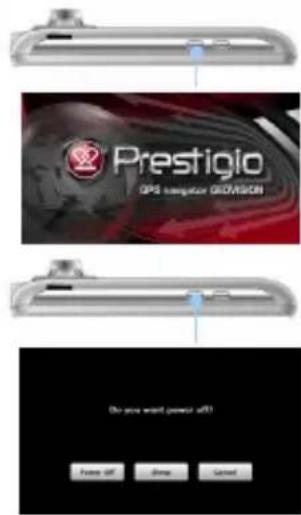
- Zařízení zapnete stisknutím a podržením tlačitka Napájení.
- Chvíli po zobrazení uvítací obrazovky se zobrazí hlavní nabídka.
- Rúzné funkce zařizení ovládátě tak, že na obrazovce stylusem klepnete na příslušná tlačítka.
- Stisknutím a podržením tlačítka Napájení lze zařízení vypnout nebo jej přepnout do režimu spánku.
- Klepnutím na ikonu Spánku převedete zařízení do režimu spánku nebo klepnutím na ikonu Vypnutí zařízení vypnete.
Nastavení zařízení
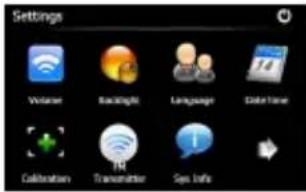
- V hlavní nabídce klepnutím na ikonu vstoupíte do nastavení zařizení.
- Klepnutím na volbu zobrazíte další nastavení.
Hlasitost Uprava hlasitosti zvuku, ztlumení zařizení nebo povolení varovných zpráv.
Podsvícení Oprava jasu dotykoveho displeje, povolení/zakazami automatického podsvícení.
Jazyk Volba požadovaného jazyka.
Datum Čas Nastavení časového pásma / data / času.
Kalibrace Kalibrace obrazovky v připadě, že dojde k jejímu vychýlení.
FM vysílač Vysílání zvukového signálu z navigátoru do rádia.
USB Nastavení režimu prénosu dat (Active sync nebo Mass Storage) mezi navigátorem a počitačem.
Tovární Obnoví všechna systémová nastavení na jejich výchozí tovární nastavení hodnoty.
Funkce DVR


- Klepnutim na ikonu DVRv hlavni nabidce spustite funkci DVR.
- Klepnutím na ikonu spustíte nebo ukončite záznam video. Klepnutím na ikonu přehrajete nahrané video. Klepnutím na konu nahrané video uzamknete.
- Klepnutím na ikonu můžete provést formát TF karty a zvolit spouštěci metodu videa. Klepnutím na ikonu opustite funkci DVR.
- Klepnutím na ikonu vstoupíte do rozhraní nastavení znázorněného na obrázku vlevo.
Pokud klepnete na vony a
zařízení spustí funkci DVR automaticky ihned
po svém zapnutí. Pokud klepnete na ikony
a , automatiky se ve tmě rozsviti
infračervené osvětlení. Klepnutím na ikonu
opustite rozhrani nastaveni.
- Klepnutím na ikonu vstoupíte do rozhraní přehrávání znázorněného na obrázku vlevo.
- Klepnutím na ikonu 🚪 přehrajete předcházející video. Klepnutím na ikonu 🚪 pozastavíte přehrávání nebo v něm budete pokračovat. Klepnutím na ikonu 🚪 zastavíte přehrávání aktuálního videa. Klepnutím na ikonu 🚪 přehrajete další z předcházejících videi. Klepnutím na ikonu 🚪 zamknete/odemknete aktuální video. Klepnutím na ikonu 🚪 se vrátite do hlavního rozhraní funkce DVR.
(Poznámka: S funkcí DVR je třeba použít nejméně TF kartu třídy Class4)
Přehrávač ADR Player funkce DVR
Přehrávač ADR Player se automaticky vygeneruje po formátu TF karty. Soubor

se zobrazí na obrazovce, jakmile bude TF karta otevřena v počítači. Klepněte na ikonu ADR Player a rozhraní bude vypadat jako na obrázku níže: (Poznámka: podrobnější informace o přehrávači ADR Player naleznete na disku CD)
① Oblast zobrazení videa: Zobrazení aktuálně přehrávaného videa.
② Oblast zobrazení informací modulu GPS: Zobrazení informací modulu GPS k aktuálnímu videu, včetně GPS souřadnic a rychlosti jizdy.
Oblast zobrazení mapy: Když je přehrávač ADR Player prostřednictvím slitě připojen ke službě Google Map a v aktuálně přehrávaném videu jsou zaznamenány informace modulu GPS, zobrazí se na displeji trasa jízdy.
④ Oblast zobrazení senzoru pohybu: Zobrazení informací ze senzoru pohybu. Pruh postupu s posuvníkem: Zobrazení postupu v přehrávání videa. Koncov
⑤ uživatel může myší posuvnik přetáhnout na libovolnou pozici a přehrát požadovaný úsek videa.
Seznam skupin video: Zobrazení všech skupiny video na SD kartě. Skupina video je kombinace souvislých videoklipů.
⑦ Seznam videoklipů: Zobrazení všech videoklipů na SD kartě. Přehrávač ADR Player pracuje s videem v podobě klipů.
- Vyberte skupinu videa a stiskněte tlačitko pro uložení videa. Rozhraní bude vypadat jako na obrázku vlevo. Zaškrtněte v seznamu polička ID u požadovaných klipů nebo zaškrtněte poličko „Uložit vše“ a stiskem tlačitka „Uložit soubor“ exportujte a uložte videoklipy do souborů AVI.
Funkce Bluetooth


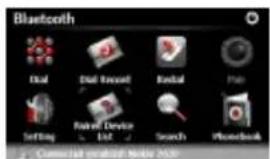
- Klepnutim na ikonu
Bluetooth v hlavní nabidce spustíte funkci Bluetooth. - Stav spojení je zobrazen ve spodní části rozhraní.
- Klepnutím na aktuálni funkci.
- Klepnutim na ikonu v rozhrani Bluetooth spustte párování s mobilnim telefonem s funkcí GPRS.
- Ujistěte se prosím, že je funkce Bluetooth na mobilním telefonu zjistitelná ostatními zařízeními.
- Po úspěšném spárování se zobrazi stav „Spojeni navázano“.
- Klepnutim na ikonu v rozhrani Bluetooth otevřete klávesnici telefonu.
- K zadávání můžete využit tlačítek
Vytáčení, provést mazání a otevřít protokol volání.


Funkce Bluetooth
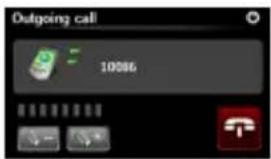


- Klepnutim na volbu můžete upravit hlasitost. Klepnutim na volbu můžete ukončit hovor.
- Klepnutím na volbu otevřete protokol volání. Klepnutím na volbu otevřete klávesnici. Klepnutím na ikonu přepnete hovor na mobilní telefon nebo zase zpátky na zařízení.
- Na obrázku je ukázáno, jak to vypadá, kdy se hovoru nepodařilo připojit.
- Klepnutím na vělibu se vrátíte zpět do rozhraní klávesnice telefonu.
- Volající číslo se zobrazí v poli Příchozí hovor.

Funkce Bluetooth
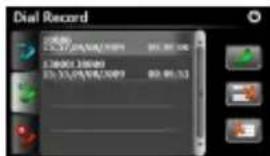
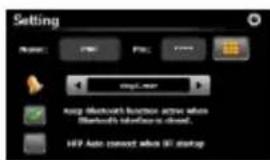
- Klepnutím na ikonu v rozhraní Bluetooth vstoupíte do protokolu volání.
- Klepnutím na ikony // zobrazíte seznam volaných čísel, seznam přijatých volání a seznam zmeškaných volání. Klepnutím na volbu zahajite vytáčení.
- Chcete-li smazat požadované telefonní číslo ze seznamu, vyberte jej a klepněte na ikonu Klepnutím na ikonu smažete všechna čísla v seznamu.
- Klepnutím na ikonu rozhrani Bluetooth zahájite vytáčení naposledy volaného čísla.
- Klepnutím na ikonu rozhrani Bluetooth otevřete funkci Nastavení.
- Klepnutím na ikonu můžete nastavit nový kód PIN. Klepnutím na ikony vyberete vyzváněč tón.
- Klepnutím na volbu povolite/zakážete funkci Bluetooth. Klepnutím na ikonu povolite/zakážete automatické připojení HFP.
- Klepnutím na volbu povolíte/zakážete funkci Bluetooth. Klepnutím na ikonu povolíte/zakážete automatické připojení HFP.

Funkce Bluetooth
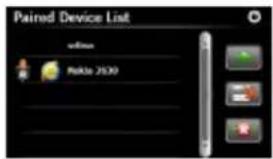
- Klepnutím na ikonu v rozhraní Bluetooth otevřete funkci Seznam spárovaných zařízení.
- Klepnutím na ikonu 📋 vymazete název mobilního zařízení ze seznamu. Klepnutím na ikonu 📋 odpojíte zařízení PND (Personal Navigation Device) od mobilního telefonu. Vyberte název mobilního telefonu ze Seznamu spárovaných zařízení a klepnutím na ikonu 📋 vstupte do seznamu profilů.
- Klepnutím na volbu se znovu připojite k mobilnímu telefonu, k němž jste byli připojeni již dříve. Klepnutím na ikonu odpojite zařízení PND (Personal Navigation Device) od mobilního telefonu.
- Klepnutím na ikonu v rožrani Bluetooth spustíte hledání.
- V seznamu se po dokončení hledání zobrazi spárovaná zařízení (mobilní telefony).
- Klepněte na název mobilního telefonu a klepnutím na ikonu provedte spárování. Klepnutím na ikonu vstupte do Seznamu spárovaných zařízení.
Funkce Bluetooth
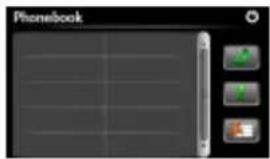
- Klepnutim na ikonu vstupte do telefonniho seznamu.
- Klepnutim na ikonu stáhnete telefonní čísla z mobilního telefonu do zařízení PND (Personal Navigation Device).
- Klepnutim na volbu vytočite telefonni čislo.
- Klepnutím na ikonu vymazete název mobilního zařízení ze seznamu.
Funkce rádia
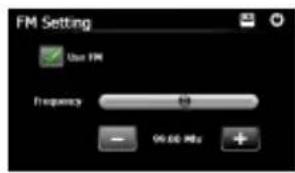
- Klepněte na ikonu této funkce v hlavní nabídce.
- Funkci rádia aktivujte klepnutím na ikonu FM.
- Klepnutim na ikony nebo pretaženim kurzoru provedete ladění frekvence rádia výš/níž.
- Klepnutím na volbu vožíte aktuální rádiovou stanici.
- Klepnutím na volbu funkci rádia.
- Ukončení provedete klepnutím na volbu
(Poznámka: Před použitím FM vysilače se ujistěte, že je zařizení GPS připojeno k autonabiječce)

Inicializace a aktivace softwaru

Při prvním použití navigačního softwaru se spustí inicializační procedura. Provedte následující kroky:
Zvolte jazyk programu. Pokud se váš jazyk neobjeví na obrazovce, přejděte na jinoustránku pomocí / nebo stránky přetáhněte prstem. Potom zvolte váš preferovaný jazyk pomocí příslušného tlačítka: Englak (39). Pro potvrzení a pokračování zvolte
Přečtěte si softwarové a databázové licenční ujednání pro koncového uživatele a zvolte √ Accept (pokud s ujednáním souhlasíte).
Konfigurační průvodce bude nyní ve vámi zvoleném jazyce. Pro pokračování zvolte
Zvolte jazykový profil navádění. Pokud tento jazyk není zobrazen na displeji, přesuňte se dále v seznamu. Dotykem na libovolnou položku seznamu se přehraje krátká hlasová ukázka. Pro potvrzení volby a pokračování použijte tlačitko
Inicializace a aktivace softwaru
Nastavte formát času a jednotky. Pro potvrzení vyberte tlačitko Nastavte preferované volby plánování. Pro potvrzení vyberte tlačitko
Nyní vám přístroj nabídne výukovou prezentaci, která vás provede základními kroky při navigaci. Pokud chcete tuto prezentaci spustit a seznámit se tak okamžitě funkemi softwaru, vyberte tlačítko Aus Tutorieš. Můžete tento krok také odložit na pozdější dobu volbou tlačítka ✅ Prah
Dále musíte vybrat, jestli chcete, aby se do paměti přístroje ukládala data o jeho použiti a GPS historii, což může být použito pro vylepšování kvality a pokryti map. Pokud souhlasíte, zvolte tlačitko √ Yes - tim bude povolena anonymní statistika nebo ✗ No pro zákaz funkce.
Tím je dokončeno úvodní (inicializační) nastavení. Aplikace se spustí.
Navigace
Úvod

Po iniciačním nastavení se zobrazí Hlavní menu navigace (nezáleží na místě, kde je navigace spuštěna). Máte následující možnosti:
- Po stisku tlačitka 📋 můžete po zadání adresy nebo volbou bodu zájmu vyhledat cílovou destinaci nebo jednu z oblíbených destinací na mapě. Můžete také procházet své předchozí destinace uložené ve Smart History. Zadejte souřadnice mista nebo použijte lokaci uloženou ve fotografii.
- Po stisku tlačitka se zobrazí parametry trasy. Je možné zobrazit trasu na celou mapu. Je také možno provádět akce spojené s trasou, jako je editace nebo zrušení trasy, nastavení bodu startu, volby alternativních tras, vyhnutí se částem cesty, simulace navigace nebo přidání destinace do skupiny Oblíbených.
- Po stisku tlačitka lze přizpůsobit způsob funkce navigačního softwaru, sledovat výukovou prezentaci, simulovat trasy nebo spouštět další doplňkové aplikace.
• Po stisku tlačitka Show Map se spusti navigace.
- Pomocí tlačitka se navigace zastaví a ukončí se software.
CZ - 10
Navigace
Menu Destinace
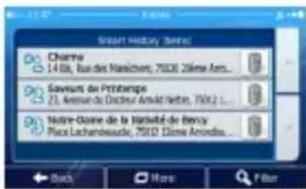
V hlavnim menu zvolte položku 📄 Rad. V tomto menu máte následující možnosti:
- Položka slouží pro zdání adresy vaší cilové destinace.
- Položka Slouží pro volbu bodu zájmu jako vaší cílové destinace.
- Položka 📄 slouži pro vyhledání mista na mapě.
- Položka slouži pro výběr ze seznamu vašich oblibených destinaci.
- Volbou položky nebo slouží k navedení na předchozí destinace, které jsou uvedeny na tlačitkách.
- Položka slouží pro výběr ze seznamu všech předchozích destinací. - Položka Slouží pro navedení na souřadnice nebo na lokaci uloženou ve fotografii.
Navigace
Navigace na určitou adresu
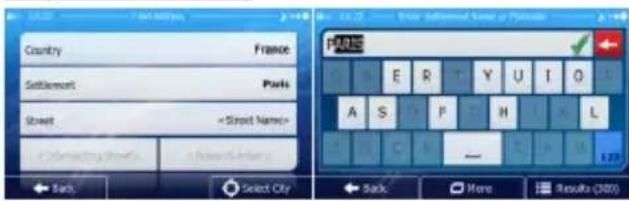
V hlavním menu zvolte položku a potom vyberte. Při továmím nastavení displej zobrazí město, vesnici nebo místo, kde se právě nacházíte,
Pokud je to třeba, změňte zemi. Vyberte tlačítko pro změnu země (country).
- Pomoci klávesnice zadejte název země.
- Po vložení několika znaků se začne zobrazovat seznam zemí, které mají počáteční písmena shodná s těmi, která jste zadali. Vyberte požadovanou zemi.
Pokud je to třeba, změňte město. Vyberte tlačítko pro změnu města/vesnice (settlement). Pomoci klávesnice zadejte název města/vesnice. Po vložení několika znaků se začne text v zadávacim poli automaticky doplňovat. Máte pak následující možnosti:
• Výběrem položky se nastaví město/vesnice nabídnutá v zadávacím poli.
- Po výběru položky je možné zadání upravit.
- Po výběru položky Result je možné prohližet seznam názvů měst/vesnic vyhovujících vašemu zadání. Zvolte město/vesnici ze seznamu.
Navigace
Navigace na určitou adresu
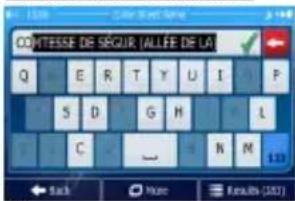

Zadejte název ulice:

- Vyberte položku .
-
Pro zadání názvu použijte klávesnici.
-
Výběrem položky se nastavi ulice nabidnutá v zadávacím poli nebo vyberte položku Results pro procházení seznamu všech ulic, které vyhovují vašemu zadání. Zvolte ulici ze seznamu.
Zadejte číslo domu:
- Vyberte položku .
- Pro zadání čísla domu použijte klávesnici.
- Výběrem položky √ Done se ukončuje zadávání adresy.
Zobrazi se mapa svybranou destinaci uprostřed. Pokud je to nutné, zvolte jiné místo a výběrem tlačitka √ Nest tuto destinaci potvrďte.
Po krátkém přehledu parametrů trasy se zobraží mapa s celou trasou. Počkejte několik sekund nebo zvolte tlačítko → Go! pro start navigace.
Navigace
Navigace do bodu zájmu (POI)
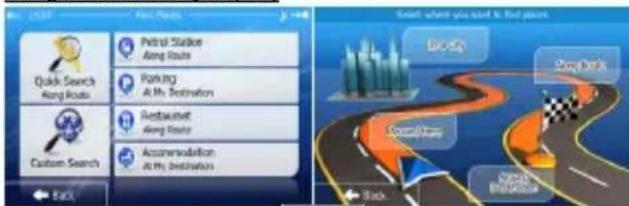
Na obrazovce mapy vyberte tlačítko Menu pro návrat do hlavního menu.

V hlavním menu vyberte položku a potom položku Fed Place. Přístroj vám nabídne následující předvolené kategorie vyhledávání:
- Výběrem položky se zobrazí seznam čerpacích stanic v okolí trasy (pokud jsou dostupné) nebo kolem vaší aktuální polohy nebo poblíž vaší poslední známé pozice.
- Výběrem položky 📋 Parking se zobrazí seznam parkovišť v blízkosti cílové destinace, nebo pokud nejsou tato data dostupná, parkovišť v okoli vaší aktuální polohy nebo poblíž vaší poslední známé pozice.
- Výběrem položky 📄 Restauráční krykstou se zobrazi seznam restaurací v okoli trasy, v okoli vaši aktuální polohy nebo poblíž vaši poslední známé pozice.
- Výběrem 📞connuláte 41% Děstříku se zobraží seznam ubytovacích služeb v blízkosti cilové destinace, v okolí vaší aktuální polohy nebo poblíž vaší poslední známé pozice.
Můžete také zvolit položku a vyhledat místo zadáním jeho názvu.
Navigace
Navigace do bodu zájmu (POI)
Pokud žádná z předchozich možností není vhodná, zvolte položku | Cultural kacech pro vyhledání bodu zájmu v následujicích lokacich:
- Výběrem položky 📄️ se provádí vyhledávání v okolí aktuální polohy nebo (pokud tato možnost není dostupná) poblíž vaší poslední známé pozice.
- Výběrem položky In a City se provádi vyhledávání mista ve zvoleném městě/vesnici.
- Výběrem položky 🐘 Avond Shubovsko se provádí vyhledávání místa v okolí cíle aktuální trasy.
- Výběrem položky Alstog Rušte se provádí vyhledávání místa v okolí aktuální trasy a ne v okolí daného bodu. Tato funkce je užitečná při hledání místa pro přiští zastávku s minimální zajiždkou (vhodné např. pro hledání následující čerpaci stanice nebo restaurace).
Navigace
Příklad navigace do bodu zájmu
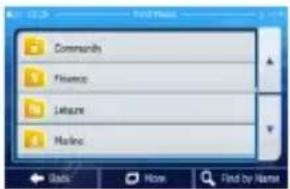

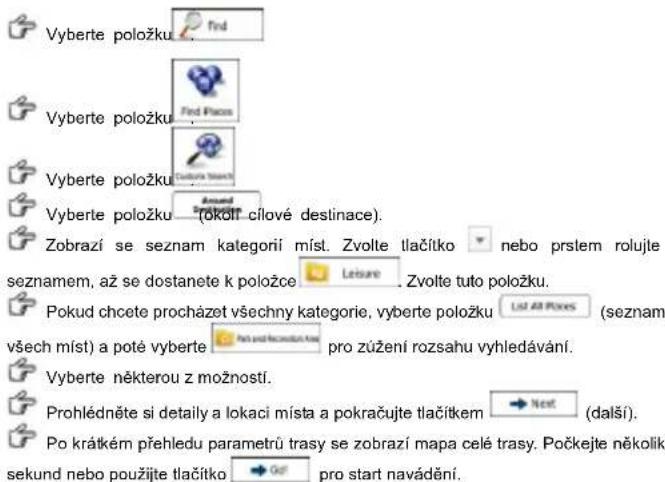
Příklad: Pro nalezení vhodného parkoviště v blízkosti cilové destinace provedte následující kroky (začněte v hlavním menu navigace):
Obrazovka mapy
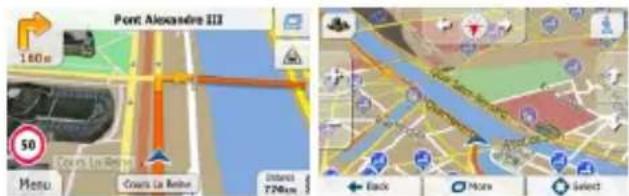
Obrazovka mapy je nejdůležitější a velmi často použivanou obrazovkou přístroje. Ukazatelem vaši aktuální polohy na mapě je při tovármím nastavení modrá šipka, oranžová čára vám naznačuje doporučenou trasu. Na dotykovém displeji mapy jsou také umístěna tlačítka a datová pole pro zvýšení komfortu navádění. Během navigace obrazovka také ukazuje informace o trase.
- Pokud nemáte nastavenu cilovou destinaci, pak se v horní části obrazovky zobrazuje vás směr a čísla domů po pravé a levé straně. Pokud máte nastavenu cilovou destinaci, přístroj vám bude doporučovat přísti manévr a bude také zobrazovat ulice/silnice na trase. Dotykem na displej se otevře itinerář cesty.
• Volbou se otevře rychlé menu pro volbu funkcí užitečných pro navigaci. - Dotykem na kterékoli místo na mapě je možné prozkoumat okolí vaší aktuální polohy. K tomu účelu se zobrazi další ovládací tlačítka.
- Volbou 16.9 se na mapě otevřou tři datová pole. Dotykem na kterékoli z nich se zbývající pole potlačí. Při továrním nastavení tato pole zobrazují:
• Vzdálenost zbývající do cílové destinace,
• odhadovaný čas přijezdu do cílové destinace a
• zbývající čas cesty.
• Volbou položky Menu se vrátíte do hlavního menu navigace.
Menu More (více)
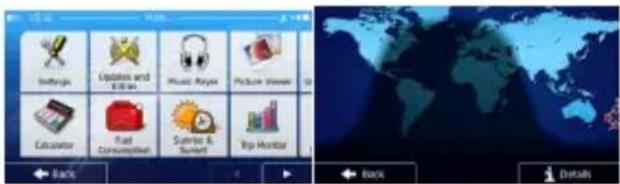
Menu More (vice) vám poskytuje různé další volby a doplňkové aplikace. V hlavním menu navigace zvolte položku a dále vyberte jednu z možností:
• : Doplňkové nastavení plánovacích možnosti trasy – vzhled obrazovky mapy, zapnutí/vypnutí výstrah, restart průvodce konfigurací, atd.
• : Pro získání dalších doplňků (např. nových map, 3D orientačních bodů a jiných užitečných aplikaci) navštivte stránky: www.naviextras.com.
• : Přístup k multimedialním aplikacím: Picture Viewer nebo Music Player.
• Přístup k různým aplikacím pro cestování: Převodník jednotek, převodník velikosti oblečení nebo informace o zemi.
• : Přístup k jiným užitečným aplikacím: Kalkulačka, monitor spotřeby a údržby, informace o východu a západu slunce nebo monitoring cest.
• : Pro porozumění funkćim použijte výukovou prezentaci nebo spustte
Demo a sledujete ukázkovou simulaci cesty.
Menu Settings (nastavení)
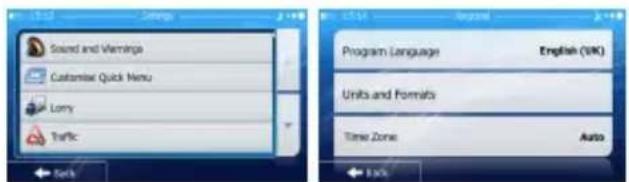
V hlavním menu navigace zvolte položku a dále položku .Menu
Settings poskytuje následující možnosti nastavení, které je možno procházet rolováním:
• Nastavení hlasitosti, volba hlasu průvodce nebo povolení a nastavení výstrah.
• : Změna funkce tlačitek rychlého menu displeje mapy.
• : Před nastavením profilu Lorry (nákladní automobil), který je používán pro výpočet trasy, nastavte editovatelné atributy podle parametrů vašeho nákladního automobilu.
- Traffic : Přístroj umožňuje nastavit povolení/zákaz funkce Smart Routes (inteligentní trasa). Můžete vybrat, jestli se mají hlášení o dopravní situaci zařadit do výpočtu trasy (při jejím výpočtu) nebo ladit rozhlasové stanice.
- Route Settings: Volba typu vozidla, které řídíte, typů silnic pro plánování trasy a metodu plánování trasy.
- Green Routiny : Tyto volby rozhoduji o tom, jak budou vypočitávány Green routes (ekologicky šetrné trasy).
Menu Settings (nastavení)
Tyto volby jsou využívány také pro zobrazení vypočtené ceny a emisí CO₂.
• : Nastavení parametrů vztahujících se k mapě: Volba denního a nočního zobrazení, výchozí úrovně zoomování, přepínání zobrazení mapy 2D nebo 3D, potlačení zobrazení budov nebo změna názvu výrobce vozidla.
- Visual Cetimo : Nastavení hodnot datových polí v mapě, zobrazení nebo potlačení zobrazení pohledů na krížovatky, zobrazení ukazatelů nebo grafu průběhu trasy po levé straně mapy.
• Zapnutí/vypnutí animace menu, volba skinů aplikace, nastavení podsvícení displeje.
• Regional : Změny jazyka programu, formátu času a jednotek nebo časové
zóny.

Mietal
-
Ini
m n y
-
2.3.1
Collect
The Ground Truth image displays a single, solid horizontal line, which is a stylistic or background element (like a rule line on paper). According to Rule 2, such lines must be ignored by the OCR result. The provided OCR content is "____", which consists of underscores. Underscores are not equivalent to a solid line and are not permitted under the “Stylistic/Background Lines (Ignore)” rule. Outputting underscores for a stylistic line is incorrect because it misinterprets the line as a placeholder fill-in-the-blank area. Since the OCR output incorrectly rendered a stylistic line as underscores (which should be ignored), this violates the rule. Therefore, the OCR result is inconsistent with the Ground Truth.
广力云智慧零售收银系统
...
e1 v
2.1.3
ani
1 + u/1 - u/1 = ( 1 + u) u1 < u/1 = u
Avidon
∴ m = 3/11
in
izac
(1) 2017年
to default
∴ m = 3/11
广力云智慧零售收银系统
voni
VCM
[Non-Text]
Řešení problémů
Pří řešení problémů postupujte podle kroků popsaných v následujících tabulkách. Pomoci těchto kroků je možné vyřešit některé jednoduché problémy. Pokud se vám problém nepodaří vyřešit, kontaktujte zákaznický servis.

POZNÁMKA:
Pokud přístroj nepracuje správně, okamžitě jej vypněte a odpojte napájecí adaptér. Nikdy neopravujte přístroj sami, přenechte tuto práci odborníkoví s autorizací. Jinak může dojit k jeho nenávratnému poškození.
PROBLÉM
Přístroj není možné zapnout
Nefunguje zvuk
Neni obraz
Přístroj nepřijímá satelitní signál nefunguje orientace
MOŽNÁ PŘÍČINA
Napájeci adapter není sp rávně připojen.
Interní nabijeci baterie přístroje je slabá.
Hlasitost je snižena nebo je zvuk potlačen.
Jas může být nastaven na minimum.
Příjem signálu může být omezen budovami nebo kovovými předměty.
Připojte adaptér správně.
Připojte přístroj k adaptéru, aby se baterie nabila nebo aby měl přístroj napájení.
Nastavte větši hlasitost nebo vypněte potlačeni.
Nastavte jas LCD displeje.
Přístroj nebude pracovat uvnitř budovy; ve vozidle můžete pro zlepšení příjmu použít externí GPS antému.
Řešení problémů
PROBLÉM
Nepravidelný nebo nestabilní příjem signálu
MOŽNÁ PŘÍČINA | MOŽNÉ ŘEŠENÍ
| Interni nabijeci baterie přístroje je slabá. | Připojte přístroj k adaptéru, aby se baterie nabila nebo aby měl přístroj napáljení. |
| V cestě signálu od satelitu k přístroji mohou být překázky. | Odstraňte překázku. |
| Rychlost pohybu přístroje je přiliš vysoká. | Nepoužívejte přístroj přitaklo vysokích r vchloslech. |
Technické údaje
| MODEL GV5800BTHDDVR | |
| Navigační software | IGO Primo |
| Čipová sada modulu GPS SIRF Atlas V, 664 MHz | |
| DVR | 120 stupňů / 720p / 1,0 Mpx / infračervené světlo / 30 snímku za sekundu |
| Anténa Vnitřní | |
| Rozhraní USB | |
| Velikost displeje 5" | |
| Rozlišen 800*480 | |
| Typ displeje TFT, dotykový displej | |
| Paměť RAM 128 MB, DDR2 | |
| Flash 4 GB, MLC | |
| Rozšířující slot | Slot pro microSD kartu, max. 8 GB |
| Typ/kapacita baterie Lithium-polymerová / 1000 mAh | |
| Operační systém | Windows CE .NET 6.0 |
| Reproduktor Integrovaný, 1 W | |
| Podporované formáty videa | MPEG4, WMV, AVI, ASF, MP4, MPG, 3GP (bez podpory RM,RMB) |
| Podporované formáty zvuku | WMA, MP3, WAV, M4A, OGG, AAC |
| Konektor sluchátek 3,5 mm | |
| Provozní teplota 0 °C až +50 °C | |
| Provozní vlhkost | 10 % až 90 % nekondenzující |
Olulised ohutusjuhised


Kolmnurga sees asetsev hüüumärk juhib kasutaja tähelepanu kasutusjuhendis olevatele olulistele kasutus- ja hooldusjuhistele.
ETTEVAATUST
- Elektrilöögi vältimiseks ärge eemaldage seadme katet (või tagaosa). Ei sisalda detaile, mida kasutaja ise hooldada võib. Hooldustööde tegemiseks pöörduge kvalifitseeritud töötajate poole.
- Tootja ei vastuta kahjude eest, mille on põhjustanud tootja või volitatud esindaja loata tehtud muudatused ja osade asendamised.
HOIATUS
Seadet ei tohi asetada kohta, kus sellele võib sattuda veepritsmeid, samuti ei tohi seadme peale asetada vedelikega täidetud objekte.
Lisatarvikud
Prestigio GeoVision 5800BTHDDVR-lisatarvikute Ioend
| TARVIK | NIMETUS | TK |
| Autolaadija 1 | ||
| USB-kaabel 1 | ||
| Autokinnitus 1 | ||
| Pliiats 1 | ||
| Kasutusjuhend 1 | ||
| Garantiikaart 1 | ||
| Draiver / dokumentatsiooni CD | 1 |
Põhiseadme vaade
Prestigio GeoVision 5800BTHDDVR
Eest- ja tagantvaade
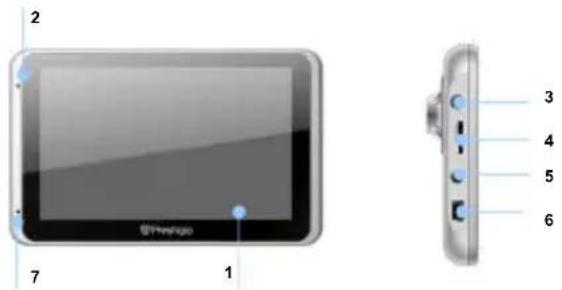
- Puutetundlik LCD-ekraan
Menüükäskude valimiseks või teabe sisestamiseks puudutage ekraani pliatsi või sõrmega.
- Aku olekuindikaator
Täislaetud aku indikaatortuli on roheline ning laadimist vajaval akul punane.
3. Körvaklapipesa
Körvaklappide või peakomplekti ühendamiseks.
- Micro SD-kaardi pesa
Andmetele ligipääsemiseks Micro SD-kaardil või mälu lisamiseks. - Video sisendpesa
- Mini-USB-port
Andmetele ligipääsemiseks või aku laadimiseks ühendage USB-kaabel. - Mikrofon
Helide salvestamiseks
Põhiseadme vaade
Prestigio GeoVision 5800BTHDDVR
Tagant- ja pealtvaade
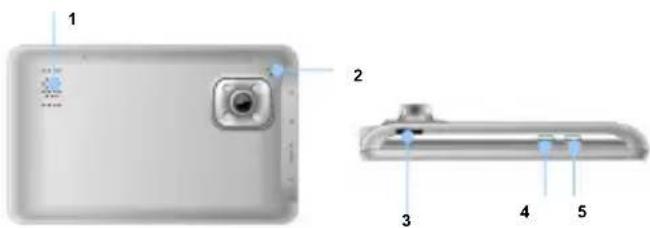
- Valjuhääldi
Võimendab heli, häält või muusikat.
- Reset-nupp (lähtestamisnupp)
Seadme lähtestamiseks vajutage lähtestamisnuppu.
- T-Flash pesa DVR-ile (digitaalsele videosalvestile)
Vastuvõttev Micro SD-kaart video salvestamiseks
- Toide
Seadme käivitamiseks või sulgemiseks vajutage toitenuppu.
- Lukustusnupp
Vajutage seda nuppu, kui soovite jooksva video lukustada
Seadme ühendamine
Micro SD-kaardi sisestamine

- Micro SD-kaardi sisestamiseks asetage pistmik suunaga seadme poole ja kaardi silt suunaga seadme esiosa poole.
- Micro SD-kaardi eemaldamiseks vabastage turvalukk, vajutades kergelt kaarti, ja tömmake kaart pesast välja.

MÄRKUS:
Veenduge enne SD-kaardi eemaldamist, et ükski rakendus ei ürita kaardile ligi pääseda.
Välise USB-seadme (laadija) ühendamine
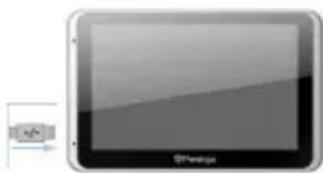
- Sisestage USB-pistmik sobivasse USB-pessa.
- Laadimise alustamiseks sisestage USB teine ots arvutil asetsevasse USB-pessa.
Seadme ühendamine
Autolaadijaga ühendamine

- Sisestage USB-pistmik sobivasse USB-pessa.
- Laadimise alustamiseks sisestage autolaadija pistmik söiduki 12V sigaretisüütajasse.

MÄRKUS:
Ühendage autolaadija pistmik söiduki 12V sigaretisüütajasse pärast seda, kui söiduki mootor on käivitatud. Nii kaitsete seadet äkiliste voolukõikumiste eest.
Ettevaatusabinõud akulaadimise ajal
Akudest
Seade on varustatud sisseehitatud laetava akuga. Enne esmakordset kasutamist laadige aku täiesti täis (vähemalt viis tundi). Laadimise ajal põleb akul punane indikaatortuli, mis laadimise lõppedes muutub roheliseks. Laadimisaeg on umbes neli tundi.
Laetava aku töötingimused ja ettevaatusabinõud
- Uue akuga seade tuleb enne esmakordset kasutamist täiesti täis laadida.
- Seadet pole vaja uuesti laadida enne, kui aku on täiesti tühjenenud.
Alustamine

- Seadme käivitamiseks vajutage toitenuppu ja hoidke seda all.
- Pärast tervitusvaadet kuvatakse peamenüü.
- Eri funktsioonide vahel liikumiseks puudutage vastavaid nuppe seadmega kaasas oleva pliiatsi abil.
- Seadme välja lülitamiseks või puhkerežiimi suunamiseks vajutage toitenuppu ja hoidke seda all.
- Seadme puhkerežiimile lülitamiseks puudutage ikooni Puhkerežlim, seadme väljalülitamiseks puudutage ikooni Tolde välja.
Seadme sätted

- Puudutage põhimenüüs ikooni , mis avab seadme sätete vaate.
- Puudutage ikoon ,et kuvada teised sätted.
Helitugevus
Helitugevuse reguleerimiseks, seadme vaigistamiseks või hoiatusteadete aktiveerimiseks.
Taustavalgus
Puutetundliku ekraani ereduse reguleerimiseks, automaatse taustavalguse aktiveerimiseks/desaktiveerimiseks.
Keel Valige soovitud keel.
Kuupäev
ja
Ajatsooni, kuupäeva ja kellaaja seadistamiseks.
kellaaeg
Kalibreerimine Ekraani kalibreerimiseks juhul, kui ilmneb positsioonihälbeid.
FM-raadiosaatja Kannab audiosignaalid navigaatorist üle raadikomplekti.
USB
Loob navigaatori ja arvuti vahel andmeülekanderežiimi (Active Sync või Mass Stotage).
Tehaseseaded Taastab köik süsteemi tehaseseaded.
DVR-funktsioon

- DVR-funktsiooni kasutamiseks puudutage põhimenüüs ikooni DVR.
- Videosalvestuse käivitamiseks või peatamiseks puudutage ikooni ; savestatud video esitamiseks puudutage ikooni ; salvestatud video lu tamiseks puudutage ikooni
- TF-kaardi vormindamiseks ja video meetodi käivitamiseks puudutage ikooni ; DVR-funktsioonist väljumiseks puudutage ikooni
- Vasemal pildil olevasse sätete liidesesse sisenemiseks puudutage ikooni ; puudutage ikoone YES ja , kui seade on sisse lülitatud, käivitab seade DVR-funktsiooni automaatselt; puudutage ikoone YES ja IR-tuled süttivad pimedas automaatselt; puudutage ikooni et sätete liidesest väljuda.
- Vasemal pildil olevasse taasesituse liidesesse sisenemiseks puudutage ikoon
- Eelmise video esitamiseks puudutage ikooni ; video esitamise peatamiseks või jätkamiseks puudutage ikoon; videosesituse peatamiseks puudutage ikooni; videote loendist järgmise video esitamiseks puudutage ikooni; video lukustamiseks ja avamiseks puudutage ikooni; DVR pealiidesesse naasmiseks puudutage ikooni

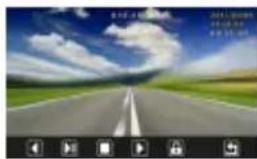
(Märkus: DVR-i puhul peab kasutama vähemalt 4. klassi TF-kaarti)
Videosalvesti ADR-mängija
ADR-mängija luuakse automaatsett pärast TF-vormindamist. 📄 fail kuvatakse ekraanil, kui arvuti on TF-kaardi avanud. Klöpsake ADR-mängija ikoonil ning avaneb allolev liides: (Märkus: lisateavet ADR-mängija kohta saate kaasaolevalt CD-lt)

| 1 | Video kuvamise ala: kuvab hetkel mängiva video |
| 2 | GPS-teabe kuvamise ala: kuvab hetkel mängiva video GPS-teabe, sh GPS-koordinaadid ja sõidukiiruse |
| 3 | Kaardi kuvamise ala: kui ADR-mängija on võrgu kaudu Google Mapsiga ühenduses ja mängiv video on varustatud GPS-teabega, kuvatakse sellel alal sõidu teekond. |
| 4 | G-anduri kuvamise ala: kuvab G-anduri teabe. |
| 5 | Edenemise riba: näitab video mängimise edenemist, kasutaja saab saab hiirea edenemisribal liikudes kerida video soovitud punkti |
| 6 | Videorühmade loend: kuvab köik SD-kaardil olevad videorühmad; videorühm on järjestikuste videoklippide kombinatsioon. |
| 7 | Videoklippide loend: kuvab köik SD-kaardil olevad videoklipid; ADR-mängija asetab videood loendisse klippidena |

- Valige videorühm ja vajutage video salvestamise nuppu, liides on samasuune nagu vasakul asetseval pildidl; tehke linnuke soovitud klipi ID märkeruutu või märkige köik ruudud (Save All) ja vajutage nuppu Save File (Salvesta fail) - see ekspordib ja salvestab köik videolklipid AVI-formaati.
Bluetooth
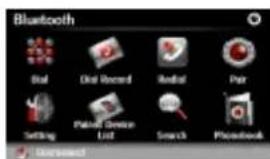
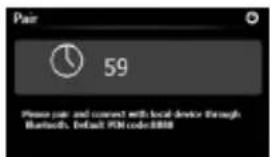


- Bluetoothi kasutamiseks puudutage peamenüüs ikooni Bluetooth.
- Ühenduse olekut kuvatakse liidese allservas.
- Aktiivsest funktsioonist lahkumiseks puudutage ikooni
- Mobiiltelefoni ühendamiseks GPRS-funktsiooniga puudutage ikooni Bluetooth-liideses.
- Veenduge, et mobiiltelefoni Bluetooth oleks teiste seadmete poolt tuvastatav.
- Pärast önnestunud ühendamist ilmub ekraanile teade "Ühendus loodud" (Connection established).
- Puudutage ikodni Bluetooth-liideses ja sisenegte telefoni klaviatuurivaatesse.
- Puudutage numbriklahve ja ikooni helistamist, parandmist või siseneda kõnede ajalukku.
Bluetooth
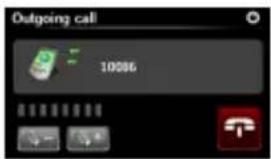
9.
Helitugevuse
reguleerimiseks
puudutage ikooni

löpetamiseks puudutage ikooni


10
Kõne
ajalukku
sisenemiseks
vajutage ikooni

viatuuri

kuvamiseks puudutage ikooni Köne mobiillelefoni suunamiseks või tagasi seadmesse suunamiseks vajutage ikooni
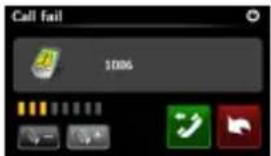
11
Kõne
ühendamine
ebaönnestus
(vt illustratsiooni).
12
lefoni klaviatuuri liidesesse

sisenemiseks puudutage ikooni

13
listaja number ja selle ID
kuvatakse sissetulevate könede all.
Bluetooth
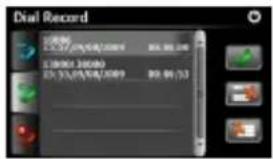
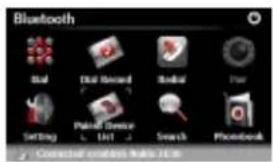

14
Puudutage

Bluetooth-liideses, et siseneda
kõnede ajalukku.
15
Puudutage


//, et
vaadata valitud numbrite ajalugu, vastuvõetud kõnede loendit ja vastamata kõnede loendit. Numbr valimiseks puudutage ikooni
16
Telefoninumbri
loendist
kustutamiseks valige number ja puudutage ikooni Kõikide numbrite kustutamiseks loendist puudutage ikooni
17
Puudutage

Bluetooth-liideses, et valida uuesti viimati valitud number.
18
Puudutage

Bluetooth-liideses, et siseneda sätete funktsiooni.
19
Uue PIN-koodi
määramiseks
puudutage ikooni

valimiseks puudutage ikooni
20
Bluetoothi

∴ m = 3/11
aktiveerimiseks/desaktiveerimiseks puudutage ikooni Automaatse HFP-ühenduse aktiveerimiseks/desaktiveerimiseks puudutage nuppu
Bluetooth

-
Puudutage ikocni Bluetooth-liideses ja sisenege ühendatud seadmete loendisse.
-
Mobiiltelefoni nime loendist kustutamiseks puudutage ikooni PND (personaalne navigatsiooniseadme) lahutamiseks mobiiltelefonist puudutage ikooni Profiliide loendisse sisenemiseks valige ühendatud seadmete loendist mobiiltelefoni nimi ja puudutage ikooni
-
Varem ühendatud mobiiltelefonilt ühenduse taasloomiseks PND (personaalne navigatsiooniseadme) lahutamiseks mobiiltelefonist puudutage ikooni
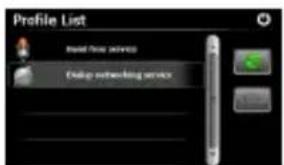
- Puudutage ikoo Bluetooth-liideses, et alustada otsimisprotsessi.
- Ühendatud seadmed (mobiltelefonid) kuvatakse pärast otsingu löppemist nimekirjana.
- Ühenduse loomiseks puudutage mobiltelefoni nime ja seejärel puudutage ikooni Puudutage ikooni ja sisenege ühendatud seadmete loendisse.

Bluetooth

- Puudutage ikoon, et siseneda telefoniraamatusse.
- Mobiiltelefonis olevate numbrite allalaadimiseks PND-sse puudutage ikooni
- Telefoninumbri valimiseks vajutage ikooni
- Mobiiltelefoni nime loendist kustutamiseks puudutage ikooni
FM

- Puudutage põhimenüüs ikooni Funktsioon.
- Bluetoothi avamiseks puudutage ikooni FM.
- FM-sageduse valimiseks puudutage ikooni väi lohistage kursorit.
- FM-jaama salvestamiseks puudutage ikooni
- FM-funktsiooni aktiveerimiseks puudutage ikooni Use FM
- Väljumiseks puudutage ikooni
(Märkus: Veenduge enne FM-saatja kasutamist, et GPS-seade on autolaadijaga ühendatud)
Käivitamine ja tarkvara

Navigeerimistarkvara esmakordsel kasutamisel käivitub esmane häälestusprotsess automaatselt. Tehke järgnevat:
Valige programmi keel. Kui teie soovitud keelt ekraanile ei kuvata, vajutage nuppe / / või lohistage nimekirja sörmega üles-alla, et näha köiki keeli. Soovitud keele valimiseks vajutage English (A&E) Vajutage √ Overa oma valik ja liikuda edasi järgmisele leheküljele.
Lugege läbi tarkvara ja andmebaasi löppkasutaja litsentsileping (Software and Database End User Licence Agreement) ja tingimustega nõustudes vajutage

Konfiguratsiooniviisard käivitub valitud keeles. Jätkamiseks vajutage √ Not Valige hääljuhiste keele profiil. Kui teie valitud keelt ei kuvata ekraanile, kerige teiste saadaolevate profilide nimekirja. Lühikese hääljuhiste näidise kuulamiseks vajutage nimekirja mis tahes valikut. Vajutage √ Not, et kinnitada oma valik ja liikuda edasi järgmisele leheküljele.
Käivitamine ja tarkvara
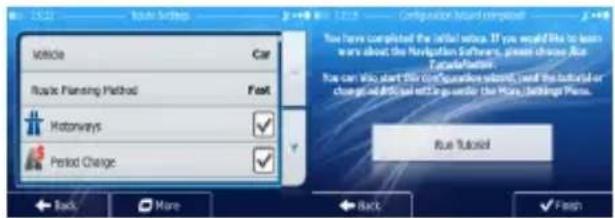
Seadke soovitud kellaaja formaat ja ühikud. Valikute kinnitamiseks vajutage
Seadke marsruudi planeerimise soovitud valikud. Valikute kinnitamiseks vajutage
Teil on võimalik vaadata õpetust, mis annab ülevaate navigatsioonisüsteemi põhipunktidest. Kui soovite oma tarkvara funktsioonidest paremini aru saada ja õpetust vaadata, vajutage Rus Tutorial. Kui soovite õpetust vaadata hiljem, vajutage
Seejärel küsitakse teilt, kas soovite lasta tarkvaral koguda kasutusinfot ja GPS-i logisid, mida võidakse kasutada rakenduse ning kaartide kvaliteedi ja ulatuse täiustamiseks. Anonüümse statistika kogumise lubamiseks vajutage ✓ Yes , funktsiooni desaktiveerimiseks vajutage ✗ No Esmane häälestusprotsess on nüüd löpetatud. Rakendus käivitub.
Navigeerimine
Sissejuhatus

Navigatsioonimenüü ilmub pärast esmast häälestusprotsessi ja iga kord tarkvara käivitamisel. Teil on järgmised valikud:
- Sihtpunkti valimiseks vajutage, sisestage aadress, valige huviväärsus, sihtpunkt kaardil või üks oma lemmiksihtpunktidest (Favourite). Valiku Smart History alt saate vaadata oma viimaseid sihtpunkte, sisestada koordinaate või kasulada fotol salvestatud asukohta.
- Marsruudi parameetrite kuvamiseks vajutage My Route. Nüüd näete marsruuti kogu pikkuses kaardil. Te saate ka sooritada marsruudiga seotud toiminguid, näiteks marsruuti redigeerida või seda tühistada, seada marsruudi alguspunkti, valida alternatiivseid lahendusi, vältida marsruudi teatud osi, simuleerida navigatsiooni või lisada sihtpunkti oma lemmikute hulka.
- Vajutage 📄, et kohandada navigatsioonisüsteemi sätteid, vaadata öpetust või näidismarsruute või käivitada lisarakendusi.
• Kaardil navigeerimise alustamiseks vajutage Show Map
- Navigeerimise lõpetamiseks ja tarkvarast väljumiseks vajutage

Navigeerimine
Sihtpunktide menüü
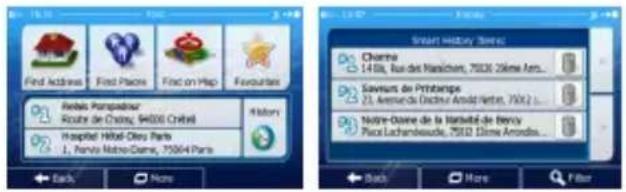
Vajutage navigatsioonimenüüs nuppu find Otsingumenüüs (Find) on järgmised valikud:
• Vajutage (the aadress), et valida oma sihtpunktkis aadress.
• Vajutage, et valida oma sihtpunktkis vaatamisväärsus.
• Vajutage (Fud en Rua), et navigeerida kaardil valitud asukohta.
• Vajutage 📂, et valida sihtpunkt oma lemmikute nimekirjast.
• Vajutage 📋 või 📋, et navigeerida nupul näidatud hiljutisse sihtpunkti.
• Vajutage, et valida sihtpunkt köigi oma hiljutiste sihtpunktlide hulgast.
• Vajutage 📄 More, et navigeerida fotol salvestatud koordinaadile või asukohta.
Navigeerimine
Navigeerimine aadressile

Navigeerimine
Navigeerimine aadressile   Sisestage tänava nimi: 1. Vajutage .Navigeerimine
Navigeerimine vaatamisväärsusele
  Navigatsioonimenüüsse naasmiseks vajutage kaardi ekraanil Menu. Vajutage navigatsioonimenüüs nuppu 📄, seejärel 🌐-Teile pakutakse järgmised eelseatud otsingukategooriad: - Vajutage Petrai Sabie Aerog Kuse, et näha teele jäävate bensiinijaamade nimekirja, või kui see ei ole kättesaadav, siis nimekirja bensiinijaamadest teie praeguse asukoha või viimase teadaoleva asukoha lähedal. - Vajutage Parking At My Destination, et näha oma sihtpunkti läheduses olevate parkimiskohtade nimekirja, või kui see ei ole kättesaadav, siis nimekirja parkimiskohtadest teie praeguse asukoha või viimase teadaoleva asukoha lähedal. - Vajutage Restaust Röngkraus, et näha teele jävate restoranide nimekirja, või kui see ei ole kättesaadav, siis nimekirja restoranidest, mis paiknevad teie praeguse asukoha või viimase teadaoleva asukoha lähedal. - Vajutage, et näha oma sihtpunkti läheduses elevate majutusasutuste nimekirja, või kui see ei ole kättesaadav, siis nimekirja majutusasutustest, mis paiknevad teie praeguse asukoha või viimase teadaoleva asukoha lähedal. Võite vajutada ka nuppu ja otsida soovitud kohti nime järgi.Navigeerimine
Navigeerimine vaatamisväärsusele
Kui ükski eespool nimetatud valikutest ei ole sobiv, vajulage et leida vaatamisväärsus järgmistest asukohtadest: - Vajutage Anual Iam, et otsida huviväärsust oma praeguse asukoha lähedal, või kui see ei ole kättesaadav, siis nimekirja huviväärsustest oma viimase teadaoleva asukoha lähedal. • Vajutage In a City, et otsida vaatamisväärsust valitud linnas. - Vajutage Around Destination, et otsida vaatamisväärsust aktiivse marsruudi sihtpunkti lähedal. - Vajutage Ailang Route, et otsida marsruudile jäävaid vaatamisväärsusi. See on kasulik siis, kui otsite hilisemat peatuspunkti, näiteks tee peale jäävaid bensiinijaamu või restorane, mille külastamisel marsruut oluliselt ei muutu.Navigeerimine
Näide vaatamisväärsusele navigeerimisest
  Näide: Tehke järgnevat, et leida oma sihtpunkti lähedal asuv park (alustades navigatsioonimenüüst):  Ekraanile kuvatakse kohtade kategoriate nimekiri. Vajutage või libistage nimekirja sirvimiseks sõrmega üle nimekirja ning vajutage Leisure Kogu kategoría sirvimiseks vajutage Vör kitsendage otsingut, vajutades Valige nimekirjast soovitud koht. Kontrollige koha andmed ja täpne asukoht, seejärel vajutage. Pärast marsruudiparameetrite lühikirjeldust kuvatakse ekraanile kaart, mis näitab kogu marsruuti. Oodake paar sekundit või vajutage ja alustage navigeerimist.Kaardi ekraan
 Kaardi ekraan on tarkvara köige tähtsam ja köige enam kasutatav ekraan. Söiduki asukoha tähis (valkimisi sättena sinine nool) näitab teie hetkeasukohta ja oranž joon tähistab soovitatavat marsruuti. Ekraanil olevad nupud ja andmeväljad aitavad teil navigeerida. Navigeerimise ajal kuvatakse ekraanile marsruudi info. - Ekraani ülaosas näete oma liikumissuunda ning vasakul ja paremal asetsevate majade numbreid, juhul kui te ei ole valinud marsruudi sihtpunkti. Kui navigeerite mööda kindlaksmääratud marsruuti, näete ekraanil oma järgmist manöövrit ja oma marsruudi järgmist tänavat/teed. Reisiteekonna avamiseks vajutage ühte neist. - Kiirmenüü avamiseks vajutage , et valida navigeenmiseks vajaminevaid funktsioone. - Vajutage kaardil mis tahes punkti, et tutvuda kaardiga oma hetkeasukoha lähedal. Ekraanile kuvatakse kaardi lisanupud. - Vajutage 16.9 = , et avada kaardi kolm andmevälja. Ühe välja vajutamisel jäävad teised tahaplaanile. Vaikimisi sätted (neid saab muuta kaardi sätete alt): - sihtpunktini jääv distants, • sihtpunkti jõudmiseks kuluv hinnanguline aeg ja - teekonna lõpuni jääv aeg. • Navigatsiconimenüüsse naasmiseks vajutage MenuLisavalikute menüü
 Lisavalikute menüü (More) pakub teile mitmesugused valikud ja lisarakendused. Vajutage navigatsioonimenüüs nuppu - : Pöhjalikud marsruudiplaneerimise valikud, kaardi ekraani vaate muutmine, hoiatuste aktiveerimine ja desaktiveerimine, konfiguratsiooniviisardi taaskäivitamine jne. • Lisavalikute, näiteks uute kaartide, 3D maamärkide ja kasulike rakenduste saamiseks külastage veebilehte www.naivextras.com. • : Juurdepääs multimeediarakendustele: pildivaataja või muusikaesitaja. : Juurdepääs reisirakendustele: ühikute teisendaja, riidesuurusle teisendaja või info riigi kohta. • : Juurdepääs teisele kasulikele rakendustele: kalkulaator, kütuse- ja hooldusmonitor, päikesetõusu ja loojumise info või reisi ja raja logi jälgimine. • : Oma tarkvara paremaks tundmiseks lugege läbi öpetus või vaadake demoversiooni näidismarsruudist. EE-14Sätted
  Vajutage navigatsioonimenüüs nuppu 📄, seejärel 📋. Sätete menüüs (Settings) on järgmised valikud (nimekirja vaatamiseks kasutage kerimisfunktsooni): - Erinevate helitasemete reguleerimine, hääljuhiste profiili muutmine või hoialuste aktiveerimine ja seadistamine. • : Kaardi ekraani kiirmenüü funktsiooninuppude muutmine. - LOTY: Enne kui valite marsruudi arvutamiseks ühe veoauto profilidest, seadistage redigeeritav profiil enda veoauto andmetega. Neid parameetreid kasutatakse marsruudiga seotud arvutustes. - Traffic: Võite aktiveerida või desaktiveerida funktsiooni Smart Routes; valida, kas arvutustes peaks kajastuma ka liiklusolud või muuta raadiojaama. - Acute Settings : Valige sõiduki tüüp, millega sõidate, marsruudi planeerimises kasutatud teede tüübid ja marsruudi planeerimise meetod. - Green Routing: Need sätted määravad, kuidas arvutatakse nn rohelised marsruudid.Sätted
Neid kasutatakse ja marsruudi kulude ja CQ heitmete arvutamiseks. - Reguleerge kaardiga seotud sätteid: Muutke päeva ja öö värviskeeme, muutke suurenduse taset, valige 2D või 3D kaardi vahel, eemaldage majad või muutke söiduki asukohatähist. - Mùutke kaardi ekraanil andmeväljade väärtusi, kuvage või eemaldage ristmike vaated ja teeviidad või kuvage marsruudi edenemise riba kaardi vasakusse serva. - Aktiveerige või desaktiveerige menüü animatsioonid, valige rakenduse taust, reguleerige ekraani taustavalgust. • Kuutke programmi keelt, aja formaati ja ühikuid või ajavööndit. • Lülitage automaatne reisi või raja logi salvestamine sisse või välja, kontrollige reisi andmebaasi hetkemahtu. - Lag Collection: Rakendus kogub kasutusinfot ja GPS-i logisid, mida võidakse kasutada rakenduse ning kaartide kvaliteedi ja ulatuse täiustamiseks. Siin saate nende logide kogumise aktiveerida või desaktiveerida. - Modifitseerige põhilisi tarkvaraparameetreid, mis on määratud algse häälestusprotsessi käigus. • : Kustutage köik salvestatud andmed ja taastage köik tehaseseadmed.Veaotsing
Enne klienditeenindusse helistamist järgige allpool kirjeldatud samme, et lahendada lihtsamaid probleeme. MÄRKUS
Kui seade ei tööta korralikult, lülitage see kohe välja ja eemaldage toide. Ärge kunagi püüdke seadet ilma volitatud professionaali abita parandada, kuna see vöib seadet kahjustada.PROBLEEM
VÕIMALIK PÕHJUS
IVOIMALIK LAHENDUS
Seadot ei saa sisse lülitada. Adapter ei ole korralikult ühendatud. Ühendage adapter korralikult. Sisseehitalud aku on nõrk. Toite tagamiseks kasutage adapterit või laadige aku. Häält ei ole. Helitugevus võib olla madal või vaigistatud. Suurendage helitugevust või desaktiveerige vaigistus. Pilti ei ole. Heledus või olla maha keeratud. Reguleerige LCD-ekraani heledust. Seade el vōta vastu satelliidisignaale või ei suuda orienteeruda. Seadme tööd vöivad takistada ehitised vöi metallblokid. Kasutage seadet toas; sõidukis olles võlte probleemi lahendamiseks kasutada välistVeaotsing
PROBLEEM Signaali vastuvõtmise ebaregulaarsus või ebastabiilsus. VÕIMALIK VODIAUWSLAHENDUS| Sisseehitatud aku on nõrk. | Toile tagamiseks kasutage adapteriit või laadige aku. |
| Seadme tööd võivad takistada ernevad materjalid, nälteks soojusisolatsioon. | Eemaldage probleemne materjal. |
| Seadme liikumine on liiga tugev. | Vältige seadme liigutamist. |
Tehnilised andmed
| MUDEL GV5800BTHDDVR | |
| Navigatsioonitarkvara IGO Primo | |
| GPS-i kiibikomplekt SiRF Atlas V, 664MHz | |
| DVR 120 kraadi/720P/1.0 MP/IR Light/30FPS | |
| Antenn Seesmine | |
| Liides USB | |
| Ekraani suurus 5" | |
| Resolutsioon 800*480 | |
| Ekraani tüüp TFT, puutetundlik ekraan | |
| RAM 128MB, DDR2 | |
| V älkmälu (Flash) 4GB, MLC | |
| Laienduspesa Micro SD-kaardi pesa, max 8GB | |
| Aku tüüp ja võimsus Li-poly/1000mAh | |
| Operatsioonisüsteem | Windows CE .NET 6.0 |
| Valjuhäldi | Sisseehitatud, 1W |
| Toetatud videoformaadid | MPEG4,WMV, AVI, ASF,MP4, MPG,3GP (ei toeta RM,RMB) |
| Toetatud audioformaadid | WMA, MP3,WAV,M4A,OGG, AAC |
| Körvaklapipesa 3,5mm | |
| Töökeskkonna temperatuur | 0C ~ +50°C |
| Töökeskkonna niiskustase | 10% kuni 90%, mitte-kondenseeruv |
Važne sigurnosne napomene
CAUTION
RISK OF ELECTRIC SHOCK DO NOT OPEN!
  Uskličnik unutar jednaokostraničnog trokuta namijenjen je kako bi upozorio korisnika na prisutnost važnih uputa za rad i održavanje (servisiranje) koje su priložene uz uređaj.OPREZ
1. Da biste smanjili rizik od električnog udara, ne skidajte kućište (ili stražnji dio). Nema korisničkog servisiranja dijelova unutar uređaja. Povjerite servisiranje kvalificiranome osoblju. 2. Proizvođač ne odgovara za oštećenja nastala zamjenom ili izmjenom proizvoda bez autorizacije od strane proizvođača.OPOZORENJE
Uređaj ne smije biti izložen kapanju ili prskanju tekućinom i nikakvi predmeti ispunjeni tekućinama poput vaza ne smiju biti postavljeni na uređaj.Dodatna oprema
Prestigio GeoVision 5800BTHDDVR-Popis dodatne opreme| STAVKA | NAZIV | KOLIČINA |
| Auto punjač | 1 | |
| USB kabel 1 | ||
| Nosač 1 | ||
| Olovka 1 | ||
| Upute za upotrebu 1 | ||
| Jamstvo 1 | ||
| Pogonski/dokumentacijski CD | 1 |
Pregled uređaja
Prestigio GeoVision 5800BTHDDVR
Pogled sprijeda i postrance  1. LCD Dodirni zaslon Dotaknite zaslon priloženom olovkom ili prstom za odabir izbornika naredbi ili unos podataka. 2. Indikator statusa baterije Indikator svijetli svijetlo zelenom bojom kada je baterija u potpunosti napunjena i crvenom bojom tijekom punjenja. 3. Utičnica za slušalice Spajanje na slušalice. 4. Mikro SD utor Prima mikro SD memorijsku karticu za pristup podatcima ili proširenje memorije. 5. Video ulaz 6. Mini USB ulaz Spajanje na USB kabel za pristup podatcima ili punjenje baterije. 7. Mikrofon Snimanje zvukaPregled uređaja
Prestigio GeoVision 5800BTHDDVR
Pogled straga i gornji dio  1. Zvučnik Emitira zvuk, glas ili glazbu. 2. Tipka za resetiranje Pritisnite za resetiranje uređaja. 3. T-flash utor za DVR Prima mikro SD karticu za snimanje video zapisa 4. Tipka napajanje Pritisnite za napajanje uređaja UKLJUČENO/ISKLJUČENO. 5. Tipka zaključavanja Pritisnite kako biste mogli zaključati trenutačni video zapis HR - 2Spajanje uređaja
Umetanje mikroSD kartice  - Za umetanje mikroSD kartice, smjestite priključak prema uređaju a ispisani dio kartice prema prednjoj strani uređaja. - Da biste izvadili mikroSD karticu, nježno pritisnite rub kartice kako biste otpustili sigurnosnu bravu i izvucite karticu iz utora. NAPOMENA:
Provjerite da nema pristupa aplikacije na mikro SD kartici prije nego li ju izvadite. Spajanje na vanjski USB uređaj (Punjenje)  - Umetnite USB priključak u odgovarajući USB ulaz. - Umetnite drugi USB priključak u USB ulaz na računalu za početak punjenja.Spajanje uređaja
Spajanje na auto punjač  - Umetnite USB priključak u odgovarajući USB ulaz. - Umetnite priključak auto punjača u dodatnu opremu vozila od 12V priključka za cigarette za početak punjenja. NAPOMENA:
Molimo spojite auto punjač u dodatnu opremu vozila od 12V priključka za cigarette nakon što se motor vozila pokrene kako bi se zaštitio uređaj od iznenadnih strujnih udara.Mjere opreza pri punjenju baterije
O punjivoj bateriji
Uređaj je opremljen ugrađenom punjivom baterijom. Molimo vas da u potpunosti napunite bateriju (najmanje 5 sati) prije prvog korištenja. Indikator statusa baterije svijetli crvenom bojom tijekom punjenja i svjetlo zelenom kada je uređaj napunjen. Vrijeme punjenja je otprilike 4 sala.Radni uvjeti i mjere opreza za punjivu bateriju
- Uredaji s novom baterijom trebaju biti u potpunosti napunjeni prije prvog korištenja. - Nije potrebno započeti s punjenjem uređaja prije nego li se baterija u potpunosti ne isprazni.Početak
 1. Pritisnite i držite tipku napajanje kako biste uključili uređaj. 2. Kratko nakon što se zaslon s pozdravom prikaže, glavni izbornik će se prikazati. 3. Dotaknite odgovarajuće tipke s dodirnom olovkom za navigaciju kroz razne funkcije. 4. Pritisnite i držite tipku napajanje za isključivanje uređaja ili ulazak uređaja u tihi način rada. 5. Dotaknite Sleep ikonu kako bi uređaj ušao u tihi način rada ili ikonu Napajanje isključeno za isključivanje uređaja.Postavke uređaja
 - U glavnom izborniku, dotaknite za ulazak u postavke uređaja. - Dotaknite za prikaz ostalih postavki.| Glasnoća | Namjestite glasnoću zvuka, isključivanje zvuka uređaja, ili omogućiti poruke upozorenja. |
| Pozadinsko osvjetljenje | Namjestite osvjetljenje dodirnog zaslona, omogućiti/onemogućiti automatsko osvjetljenje. |
| Jezik Odaberite željeni jezik. | |
| Nadnevak/Vrijeme | Namjestite Vremensku zonu/Nadnevak/Vrijeme. |
| Kalibriranje Kalibrirajte zaslon kada se pojave odstupanja. | |
| FM odašiljač | Odašiljač audio signala s navigacijskog sustava na radio. |
| USB | Postavite način prijenosa podataka (Active sync ili Mass Storage) između navigacijskog sustava i računala. |
| Tvorničke postavke | Vraćanje svih postavki sustava na tvorničke zadane postavke. |
DVR funkcija
   1. Dotaknite DVR ikonu na glavnom izborniku za početak korištenja. 2. Dotaknite za početak ili kraj snimanja; za reprodukciju snimljenog zapisa; za zaključavanje snimljenog zapisa. 3. Dotaknite 📋 za formatiranje TF kartice i način pokretanja; 📋 za izlaz iz DVR funkcije. 4. Dotaknite za ulazak u postavke sučelja kao na lijevoj slici; na i uredaj će automatski pokrenuti DVR funkciju kada je uključen; Dotaknite i IR svijetla će se automatski pokrenuti u mraku; Dotaknite za izlazak iz sučelja postavki. 5. Dotaknite ▶ za ulaz u sučelje reprodukcije kao na slici lijevo. 6. Dotaknite ☑ za reprodukciju prethodnog zapisa; ☐ za pauzu ili nastavak reproduciranja; ☐ za prekid trenutačne reprodukcije; ☐ za reprodukciju sljedećeg ili prethodnog zapisa; ☐ za zaključavanje i otključavanje zapisa; ☐ za povratak u glavno sučelje. (Napomena: Za DVR, je potrebno koristiti najmanje Class4 TF karticu)ADR prikaz za DVR
ADR prikaz će se automatski generirati nakon TF formatiranja. Datoteka  če se prikazati na zaslonu kada se TF kartica otvori od strane računala. Pritisnite ADR prikaz, sučelje će se pojaviti kao na slici. (Napomena: za detaljnije informacije o ADR prikazu, pogledajte dokumentacijski CD)  ① Područje prikaza video zapisa: Prikaz trenutačne video reprodukcije ② Područje prikazivanja GPS informacija: Prikaz GPS informacija trenutačnog video zapisa uključujući GPS koordinate i brzinu vožnje Područje prikazivanja karte: Kada je ADR uređaj spojen na Googleovu kartu preko mreže i trenutačna video reprodukcija ima snimljene GPS informacije, područje će prikazati rutu vožnje ④ Područje prikazivanja G-Senzora: Prikaz informacija G-Senzora. ⑤ Klizna traka: Prikazuje napredak video reprodukcije i korisnik može povući mišem na bilo koju željenu lokaciju na kliznoj traci za video reprodukciju ⑥ Popis video grupe: Prikaz svih video grupa na SD kartici; Video grupa je kombinacija kontinuiranih video klipova. ⑦ Popis video klipova: Prikaz svih video klipova na SD kartici; ADR uređaj popisuje video zapise u klipove  \- Odaberite video grupu i pritisnite tipku spremi video, sučelje će se prikazati s lijeve strane; označite na ID što želite ili na "Spremi sve" okviru i pritisnite tipku "Spremi datoteku" za izvoz i spremanje video klipova na AVI datoteke.Bluetooth funkcija
    1. Dotaknite ikonu Bluetooth u glavnom izborniku za početak korištenja Bluetooth funkcije. 2. Status veze će se prikazati na dnu sučelja. 3. Dotaknite 📄 za izlaz iz trenutačne funkcije. 4. Dotaknite 📄 na Bluetooth sučelje za početak uparivanja s mobilnim telefonom kroz GPRS. 5. Provjerite da je Bluetooth funkcija na mobilnom telefonu postavljena na otkrivanje od drugih uređaja. 6. "Spajanje uspostavljeno" će se prikazati nakon uspješnog uparivanja. 7. Dotaknite na Bluetooth sučelju za otvaranje Telefonske tipkovnice. 8. Birajte tipkama i dotaknite na Pozivanja, Povratak, ili ulaz u zapis biranja Bluetooth funkcija
    9. Dotaknite za namještanje glasnoće. Dotaknite za kraj poziva.   10. Dotaknite za ulazak u snimanje poziva. Dotaknite za otvaranje tipkovnice. Dotaknite za prebacivanje poziva na mobilni telefon ili natrag na uređaj. 11. Neuspjelo spajanje poziva kao što je prikazano na slici. 12. Dotaknite za povratak na sučelje Telefonske tipkovnice. 13. Pozivani broj će se prikazati nakon Dolaznog poziva.Bluetooth funkcija
   14. Dotaknite ikotu na Bluetooth sučelju za ulazak u Biranje zapisa. 15. Dotaknite za prikaz popisa Birani pozivi, Primljeni pozivi, ili Propušteni pozivi. Dotaknite za početak biranja. 16. Da biste izbrisali željeni telefonski broj sa popisa, odaberite broj i dotaknite Dotaknite za brisanje svih brojeva sa popisa. 17. Dotaknile 🖼 na Bluetooth sučelju za ponovno biranje posljednje pozivanog broja. 18. Dotaknite na Bluetooth sučelju za ulazak Postavljanje. 19. Dotaknite za postavljanje novog PIN koda. Dotaknite za odabir zvuka zvona. 20. Dotaknite za omogućiti/onemogućiti Bluetooth funkciju. Dotaknite za omogućiti/onemogućiti automatsko HFP spajanje.Bluetooth funkcija
   21. Dotaknite na Bluetooth sučelju za ulazak u funkciju Popis uparenih uređaja. 22. Dotaknite za izbrisati naziv mobilnog telefona sa popisa. Dotaknite za isključivanje funkcije PND (Osobni navigacijski uređaj) sa mobilnog telefona. Odaberite naziv mobilnog telefona iz Popisa uparenih uređaja i dotaknite za ulazak u popis profila. 23. Dotaknite za ponovno spajanje prethodno spojenog mobilnog telefona. Dotaknite za isključivanje PND sa mobilnog telefona. 24. Dotaknite na Bluetooth za početak procesa pretraživanja. 25. Upareni uređaji (mobilni telefoni) bit će prikazani na popisu kada se pretraživanje završi. 26. Dotaknite naziv mobilnog telefona i za uparivanje. Pa za ulazak u Popis uparenih uređaja.Bluetooth funkcija
 27. Dotaknite za otvaranje Telefonskog imenika. 28. Dotaknite za preuzimanje telefonskih brojeva mobilnog telefona na PND. 29. Dotaknite za biranje telefonskog broja. 30. Dotaknite za izbrisati naziv mobilnog telefona sa popisa.FM funkcija
 1. Dotaknite ikonu Funkcija na glavnom izborniku. 2. Dotaknite ikonu FM za početak korištenja Bluetooth funkcije. 3. Dotaknite povucite pokazivač za namještanje frekvencije FM dolje/gore. 4. Dotaknite za spremanje trenutačne FM nostaje. 5. Dotaknite Use FM za omogućiti FM funkciju. 6. Dotaknite za izlaz. (Napomena: Provjerite da je GPS spojen na punjač prije korištenja FM odašiljača)Inicijalizacija i aktivacija softvera
 Kada koristite softver za navigaciju prvi put, početno namještanje započinje automatski. Učinite kako slijedi:    Inicijalizacija i aktivacija softvera
      Početna postava je sada potpuna. Primjena započinje.Navigacija
Uvod
  Nakon početnih postava, a program je započeo, prikaže se izbornik navigacija. Imate sljedeće opcije: - Dodirnite 📄 text za odabir vaše destinacije unošenjem adrese ili odabirom mjesta interesa, lokacije na karti ili jedne od vaših najdražih odredišta. Također možete pogledati vaša nedavna odredišta putem Smart History, unesite koordinate ili koristite lokaciju spremljenu na fotografiji. - Dodirnite My Route za prikaz parametara rute. Možete pregledati rutu u svojoj punoj dužini na karti. Također možete izvesti aktivnosti kao što su uređivanje ili otkazivanje rute, postavljanje točke za početak rute, odabir alternativne rute izbjegavajući određene dijelove trase, simulaciju navigacije ili dodavanje odredišta u vaše favorite. - Dodirnite 🚫️ za prilagodbu postavki softvera za navigaciju, gledajte vodič za podučavanje, simulirajte demo rute, ili pokrenite dodatne aplikacije. • Dodirnite Show Map za početak navigacije na karti. • Dodirnite za zaustavljanje navigacije i izlaz iz softvera.Navigacija
Izbornik odredište
  U izborniku navigacija dodimite na, 📄 Fnd. Nadi izbornik nudi vam sljedeće mogućnosti: • Dodirnite na za određivanje adrese vašeg odredišta. • Dodirnite na za odabir mjesta vašeg odredišta. • Dodirnite na za navigaciju na lokaciju odabranu na karti. • Dodirnite na za odabir sa popisa vaših omiljenih destinacija. • Dodirnite ili za navigaciju prijašnje destinacije koja se prikaže na tipki. • Dodirnite za odabir sa popisa svih prijašnjih destinacija. \- Dodirnite More za navigaciju do koordinati ili do lokacije spremljene na fotografiji.Navigacija
Navigacija do adrese
 U izborniku navigacija, dodirnite 📄, zatim dodirnite 📄. Po zadanim postavkama, sa ekrana vam se predlaže grad ili mjesto gdje se nalazite. Ako je potrebno, promijenite zemlju. Dodirnite tipku koja će prikazati ime zemlje. 1. Pomoću tipkovnice unesite ime zemlje. 2. Kada dotaknete nekoliko znakova, uređaj automatski prikazuje popis zemalja koje odgovaraju iz baze podataka odredišta. Dodirnite zemlju po vašem izboru. Ako je potrebno, promijenite grad/zemlju. Dodirnite tipku prikazujući ime grada/zemlje, i koristite tipkovnicu za unos imena. Kako ste unijeli slova, većina imena zemalja/gradova se uvijek prikaže u polju za unos. Imate sljedeće opcije: • Dodirnite za odabir zemlje/grada koje se ponudilo u polju. • Dodirnite ← za ispravak vašeg unosa. - Dodirnite Results za pretragu sa popisa zemlje/grada imena koja odgovaraju vašem unosu. Odaberite zemlju/grad sa popisa.Navigacija
Navigacija do adrese
  Unesite naziv ulice: 1. Dodirnite .Navigacija
Navigacija do Place of Interest (POI)
 Na ekranu karte, dodirnite Menu za povratak na navigacijski izbornik. U navigacijskom izborniku, dodirnite Final, zatim Imate ponuđene sljedeće kategorije za pretraživanje :  \- Dodirnite za prikaz liste benzinskih postaja duž rute ili ako nisu dostupne, oko vaše trenutne pozicije ili vaše posljednje znane lokacije.  \- Dodirnite At My Destination za prikaz liste parkirališta u blizini odredišta, ili ako nisu dostupna, oko vaše trenutne pozicije ili vaše posljednje znane lokacije.  \- Dodirnite | Aonj Route za prikaz liste restauracija duž rute, oko vaše trenutne pozicije ili vaše posljednje znane lokacije.  \- Dodirnite za prikaz liste smještaja u blizini odredišta oko vaše trenutne pozicije ili vaše posljednje znane lokacije.  Također možete dodirnuti i tražiti mjesto unosom njegovog imena. HR-12Navigacija
Navigacija do Place of Interest (POI)
Ako ništa od navedenog nije odgovarajuće, dodimite za pronaći mjesto na sljedećim lokacijama: - Dodirnite Annual Items za pretragu oko vaše trenutne pozicije ili oko vaše posljednje znane lokacije. • Dodirnite 3a a City za pretragu mjesta unutar odabrane zemlje ili grada. • Dodirnite Around Destination za pretragu mjesta oko odredišta aktivne rute. - Dodirnite 📂️ na pretragu uz aktivnu rutu, a ne oko odredišne točke. Ovo je korisno kada ste u potrazi kod kasnijeg zaustavljanja koje rezultira minimalnim zaobilaznicama, kao što je pretraga za nadolazećim benzinskim postajama ili restauracijama.Navigacija
Primjer za navigaciju do mjesta interesa   Primjer: Kako pronaći park oko vašeg odredišta, učinite kako slijedi (počevši od navigacijskog izbornika):  Prkaz karte
 Prikaz karte je najvažniji i najčešće korišten ekran softvera. Vehimarker (plava strelica prema zadanim postavkama) predstavlja vašu trenutnu poziciju, a narančasta linija prikazuje preporučenu rutu. Tipke i polja s podacima na ekranu pomažu vam u navigaciji. Tijekom navigacije, ekran prikazuje informacije o ruti. - Na vrhu ekrana, vidjet ćete svoj naslov i kućne brojeve na lijevo i desno ako niste odabrali vašu rutu odredišta. Tijekom navigacije rute vidjet ćete sjedeće ulice/ceste na vašoj ruti. Dodirnite bilo koju od njih i otvoriti će vam se plan puta. - Dodirnite za otvaranje kratkog izbornika sa odabirom funkcija koje su korisne tijekom navigacije. - Dodirnite na kartu bi gdje kako biste istražili kartu oko vaše trenutne pozicije. Pojavit će se dodatne tipke za kontrolu karte. - Dodirnite 16.9 - za otvaranje tri polja podataka na karti. Pritiskom na bilo koje polje izostavljate druga dva polja. Zadane vrijednosti (možete ih promijeniti u postlavkama karta): - preostale udaljenosti od odredišta, • procijenjeno vrijeme dolaska na odredište, i - preostalog vremena putovanja. • Dodirnite Menu za povratak na navigacijski izbornik.Dodatni izbornik
  'Dodatni' izbornik vam nudi različite mogućnosti i dodatne aplikacije. U navigacijskom izborniku, dodirnite  Mogućnost usavršavanja planirane rute, promijeniti izgled karte na uključivati ili isključivati upozorenja, ili ponovno pokrenuti racijskog pomoćnika, itd.  Posjetite www.naviextras.com kako biste dobili dodatni sadržaj poput karte ili 3D oznake i korisne aplikacije.  Pristup multimedijske aplikacije: Picture Viewer ili Music Player.  Pristup putnim aplikacijama: pretvarač jedinica, pretvarač veličine odjeće macije o zemlji.  Pristup ostalim korisnim aplikacijama: kalkulator, informacije o izlasku i ku sunca, podaci i zapis o putovanju.  Pročitajte vodič kako biste dobili brze i jasne informacije o funkcijama softvera, ili pokrenite Demo za pregled simulacije rute. HR-14Postavke
  U navigacijskom izborniku, dodirnile 🚠️, zatim 📄. Postavke izbornika nude vam sljedeće mogućnosti (kliznite prstom po listi kako biste ih sve vidjeli):  Namjestite jačinu zvuka, promijenite oblik glasovnog navođenja, poruke upozorenja. • Promijenite funkcije tipki u kratkom izborniku na ekranu karte. - Lary: Prije odabira jednog od tipa kamiona vozila koji se koristi u kalkulaciji rute, postavite uređivanje profila vozila sa parametrima vašeg vozila. Ovi parametri će se koristiti u kalkulaciji rute. - Možete uključiti ili isključiti Smart Rute odabirom želite li uzeti u obzir događanja u prometu prilikom izračuna rute ili možete promijeniti radio stanicu. - Route Settings: Odaberite tip vozila koje vozite, vrstu ceste koja se koristi u planiranju rute, i način planiranja rute. • Green Routing: Ove postavke određuju kako će zelena ruta biti kalkulirana.Postavke
Oni se također koriste za prikaz troškova i ispuštanje CO₂ u ruti. \- Namjestite postavke vezane uz kartu: promjena dana i noći, shema boja, promijenite zadanu razinu zumiranja, prebacivanje između 2D i 3D karte, izostavite građevine ili promijenite Vehimarker (plava strelica po zadanim postavkama).  \- Promijenite vrijednosti polja s podacima na karti ekrana, prikazati ili izostaviti cestovno čvorište i putokaz ili prikazati traku napretka rute na lijevoj strani karte.  \- Display: Okrenite izbornik animacija uključite ga ili isključite, odaberite drugu temu za aplikaciju, namjestite pozadinsko svjetlo.  \- Promijenite program jezika, formate prikaza vremena i jedinice ili vremensku zonu.  \- Uključite ili isključite automatski zapis štednje putovanja, provjerite trenutnu veličinu putovanja u bazi podataka.  \- Long Collection: Aplikacija prikuplja podatke o upotrebi i GPS zapisima koji se mogu koristiti za poboljšanje i kvalitetnu primjenu i pokrivenost karata. Ovdje možete omogućiti ili onemogućiti prikupljanje tih zapisa.  \- Prilagodite osnovne parametre softvera namještene za vrijeme inicijalizacije.  • Reset to Defaults: Vratiti sve postavke na tvorničke vrijednosti.Rješavanje problema
Koristite ove naputke za rješavanje jednostavnih problema prije kontaktiranja službe za podršku. NAPOMENA:
Odmah isključite uređaj i izvadite napajanje ako uređaj ne radi ispravno. Nikada ne pokušavajte popraviti uređaj jer ga možete nepovratno oštetili.PROBLEM
Korisnik ne može uključiti uredaj.MOGUČI U Z R O K
MOGUĆE RJEŠENJE
Adapter nije dobro spojen. Ispravno spojite adapter. Ugradena baterija je slaba. Koristite adapter za napajanje ili punjenje baterije. Nema zvuka. Zvuk je možda utišan. Pojačajte zvuk ili ga uključite. Nema slike. Osvjetljenje je isključeno. Namjestite osvjetljenje LCD-a. Uređaj ne prima satelitski signal. Uredaj može biti zaklonjen građevinom ili metalom. Koristite uređaj izvan prostorija, a ako ste u vozilu možete koristiti vanjsku GPS antenu kako biste nješili ovaj problem.Rješavanje problema
PROBLEM MOGUĆI UZROK MOGUĆE RJEŠENJE Nepravilnosti ili nestabilnosti u primanju signala.| Ugrađena baterija je možda preslaba. | Koristite adapter za napajanje ili punjenje batorije. |
| Uređaj je možda zaklonjen materijalom. | Uklonite materijal. |
| Uređaj je možda previše zakrenut. | Izbjegavajte preveliko zakretanje uređa a. |
Tehničke specifikacije
| MODEL GV5800BTHDDVR | |
| Navigacijski softver IGO Primo | |
| GPS Chipset SiRF Atlas V, 664MHz | |
| DVR 120 stupnjeva/720P/1.0 MP/IRLight/30FPS | |
| Antena Unutarnja | |
| Sučelje USB | |
| Veličina zaslona 5" | |
| Rezolucija 800*480 | |
| Tip zaslona TFT, Dodimi zaslon | |
| RAM 128MB, DDR2 | |
| Flash 4GB, MLC | |
| Utor proširenja Utor Mikro SD kartice, maksimalno 8GB | |
| Tip/kapacitet baterije Litij polimerska/1000mAh | |
| Operativni sustav Windows CE .NET 6.0 | |
| Zvučnik | Ugrađen, 1W |
| Podržani video formati | MPEG4,WMV, AVI, ASF,MP4,MPG,3GP (nisu podržani RM,RMB) |
| Podržani audio formati | WMA, MP3,WAV,M4A,OGG, AAC |
| Utikač za slušalice | 3.5mm |
| Radna temperatura | 0C ~ +50°C |
| Važnost 10% to 90% re kondenzirano | |
Svarbios saugumo instrukcijos
   Šauktuko ženklas trikampyje perspėja vartotoją apie svarbias valdymo ir priežiūros instrukcijas, nurodytas prie prietaiso pridedamoje instrukcijoje.ISPÈJIMAS
1. Norėdami sumažinti elektros šoko riziką, nenuimkite dangtelio (ar nugarėlės). Vartotojui neleidžiama remontuoti vidinių prietaiso dalių. Tokiu atveju kreipkitės į kvalifikuotą aptarnaujanti personalą. 2. Gamintojas neatsako už ne gamintojo ar jo igalioto subjekto atliktus produkto pakeilimus ar laisymus.DÈMESIO
Prietaisas neturėtų būti laikomas ten, kur varva ar purškiama, ant jo taip pat neturėtų būti laikomi skysčių pripild yti daiktai.Priedai
Prestigio GeoVision 5800BTHDDVR-Priedu sarašas| DAIKTAS | PAVADINIMAS | KIEKIS |
| Automobilinis kroviklis 1 | ||
| USB laidas 1 | ||
| Automobilinis stovas 1 | ||
| Rašiklis 1 | ||
| Vartotojo žinynas 1 | ||
| Garantinė kortelė | 1 | |
| Vairuotojas/Dokumentacija CD | 1 |
Pagrindinio prietaiso apžiūra
Prestigio GeoVision 5800BTHDDVR
Priekinis ir šoninis vaizdas  1. LCD jutiklinis ekranas Palieskite ekraną su rašikliu ar pirštu, norėdami pasirinkti meniu komandas arba jvesti informacija. 2. Baterijos büsenos indikatorius Indikatorius šviečia ryškiai žalia spalva, kai baterija yra pilnai jkrauna, ir raudona spalva, kai baterija kraunama. 3. Ausinių jungtis Prijungti prie didelių arba mažų ausinių. 4. mikroSD lizdas Idėkite mikroSD atminties kortelę, norėdami gauti duomenis arba išplėsti atmintį. 5. Video-IN Jack 6. Mini-USB jungtis Norėdami gauti duomenis arba pakrauti baterija, prijunkite USB laida 7. Mikrofonas Irašo garsa.Pagrindinio prietaiso apžiūra
Prestigio GeoVision 5800BTHDDVR
Galinis ir viršutinis vaizdas  1. Garsiakalbis Skleidžia garsą, balsą ar muzika. 2. Pakartotinio nustatymo Paspauskite, norėdami iš naujo paleisti prietaisą. 3. T-flash lizdas DVD Priima mikro SD kortelę vaizdo įrašymui 1. ljungimo mygtukas Paspauskite, norėdami IJUNGTI/IŠJUNGTI prietaisą. 2. Užrakinimo mygtukas Paspauskite, norėdami užrakinti esamą vaizdo įrašą.Prietaiso prijungimas
Mikro SD kortelės jdėjimas  - Norédami jděti mikroSD kortele, prijunkite jungiklý prie prietaiso, kortelés etiketé turi būti nukreipta j priekinę prietaiso pusę. - Norėdami išimti mikroSD kortelę, švelniai paspauskite kortelės kraštą ir atpalaiduokite saugumo užraktą, tada ištraukite kortelę iš lizdo. PASTABA:
Prieš ištraukiant visada jsitikinkite, kad prie mikroSD kortelės nesijungia jokia programa. Prijungimas prie išorinio USB prietaiso (Pakrovimas)  - |kiškite mikro USB jungiklj i atitinkamą mikro USB lizdą. - Norédami praděti krauti, kitą mikro USB jungiklį įkiškite į USB lizdą, esantį PC.Prietaiso prijungimas
Prijungimas prie automobilinio kroviklio  - [kiškite mini USB jungklj i atitinkamą USB lizda. - Norédami pradéti krauti, [kiškite automobilinio kroviklio jungiklj i automobilio 12V prieda/cigarečių degiklj. PASTABA:
Norėdami apsaugoti prietaisą nuo staigių srovės bangu, užvedę variklj, prijunkite automobilinį kroviklj prie automobilio 12V priedo/cigarečių degiklio. Perspėjimai dėl baterijos krovimo
Apie ikraunamą baterija
Prietaise įmontuota ikraunama baterija. Prieš naudojantis primą kartą, pilnai pakraukite ją (mažiausiai 5 valandas). Kraunant, baterijos büsenos indikatorius šviečia raudona spalva. Kai baterija pasikrauna, užsidega žalia spalva. Vidutinis krovimo laikas yra 4 valandos.Darbo salygos ir atsargumo priemonės, naudojant ikraunama baterija
- Prietaisas su nauja baterija prieš pirmaji naudojima turi būti pilnai pakrautas. - Jei baterija yra pilnai pakrauta, jos krauti nebereikia.Pradžia
 1. Norėdami i jungti prietaisą paspauskite ir palaikykite ljungimo mygtuką. 2. Iš karlo po to, kai įsijungs pasveikinimo langas, pasirodys pagrindinis meniu. 3. Norėdami naršyti įvairias funkcijas, pridedamu rašikliu paspauskite atitinkamus mygtukus. 4. Norėdami išjungti prietaisą arba ijungti miego režimą, paspauskite ljungimo mygtuką. 5. Norédami ijungti prietaiso Miego režima, paspauskite Miegojimo ikona, o norédami išjungti prietaisa, paspauskite Išjungimo ikona.Device Settings
 - Pagrindiniame meniu paspauskite , norédami jeiti | pagrindinius prietaiso nustatymus. - Paspaus kite , norėdami parodyti kitus nustatymus.| Garsas |
| Apšvietimas |
| Kalba |
| Data Laikas |
| Kalibravimas |
| FM siuntėjas |
| USB |
| Gamykliniai |
| nustatymai |
DVR funkcija
   1. Paspauskite DVR ikoną pagrindiniame meniu, norėdami įjungti DVR funkcija. 2. Paspauskite 📄, norėdami įjungti arba sustabdyti vaizdo irašinėjima. Paspauskite 📋 norėdami paleisti irašytą vaizda; Paspauskite 📃, norėdami užrakinti irašytį vaizda. 3. Paspauskite 📄, norėdami suformatuoti TF kortelę ir pasirinktą vaizdo paleidimo metodą: Paspauskite 📄, norėdami išjungti DVR funkcija. 4. Paspauskite , norėdami jeiti į nustatymų sąsają kaip nu rodyta kairiajame paveikslėlyje; Paspaudus DYES ir, prietaisas paleis DVR funkciją automatiškai, kai tik prietaisas bus į jungtas; Paspaudus ir, IR užsidegs automatiškai kai yra tamsu; Paspauskite , norėdami išeiti iš nustatymų sąsajos. 5. Paspauskite , norėdami įjungti atkūrimo sąsajas kaip nurodyta. 6. Paspauskite ▶, norėdami paleisti ankstesnį vaizdo įrašą; Paspauskite ▶, norėdami sustabdyti dabartinio vaizdo įrašo grojimą; Paspauskite ▶, norėdami paleisti kitą vaizdo įrašą; Paspauskite ▶, norėdami užrakinti ir atrakinti dabartinį vaizdo įrašą; Paspauskite ▶, norėdami grįžti i pagrindinę DVR sąsają. (Pastaba: DVR būtina naudoti bent jau 4 klasės TF kortele)DVR ADR grotuvas
ADR grotuvas bus automatiškai sugeneruotas pagal TF formatą. Tik atidarius TF kortele, kompiuterio ekrane pasirodys failas. Paspaudus ant ADR grotuvo, sąsaja taps tokia, kaip parodyta žemiau: (Pastaba: Daugiau informacijos apie ADR grotuva, rasite CD)  ① Vaizdo rodymo vieta: rodo esamą vaizdo irašą ② GPS informacijos rodymo vieta: rodo dabartinio vaizdo įrašo GPS informacija, įskaitant GPS koordinates ir važiavimo greitį Žemėlapio rodymo vieta: kai ADR grotuvas prisijungia prie Google Map per ③ tinkla, o dabartinis vaizdo jrašas turi GPS informacijos jraša, šioje vietoje bus rodomas važiavimo maršrutas ④ G-jutiklio rodymo vieta: Rodoma G-jutiklio informacija. Progreso slankiklis: rodo grojamo vaizdo irašo progresą, o galutinis vartotojas gali tempti pelę iki norimos vietos ant slankiklio, rodančio vaizda ⑥ Vaizdo grupės sąrašas: Rodo visas vaizdo grupes SD kortelėje; Vaizdo grupė yra tęstinių vaizdo klipų derinys. ⑦ Vaizdo klipų sąrašas: Rodo visus vaizdo klipus SD kortelėje; ADR grotuvo sąraše yra vaizdo klipai  \- Pasirikite vaizdo grupę ir paspauskite IŠSAUGOTI VAIZDA mygtuka, sąsaja bus tokia, kokia yra parodyta kairajame paveikslėlyje; Pažymėkite žymimajį langelį ant klipo ID nr., arba pasirinkite “Žymėti viską” langelį bei paspauskite “Saugoti failą” mygtuka, norėdami eksportuoti ir išsaugoti vaizdo klipus į AVI failus.Bluetooth funckija
    1. Paspauskite Bluetooth ikoną pagrindiniame meniu, norėdami pradėti naudotis Bluetooth funkcija. 2. Nuorodos būsena yra rodoma sasajos apačioje. 3. Paspauskite 📋, norėdami išjungi dabartinę funkcija. 4. Paspauskite mygtuką, esanti Bluetooth sąsajoje, norėdami pradėti jungimą su mobiliojo telefono prietaisu, turinčiu GPRS funkcija. 5. [sitikinkite, kad Bluetooth funkcija mobiliajame telefone aptinka kiti prietaisai. 6. Sékmingai prisijungus, bus rodoma "Prisijungta". 7. Paspauskite mygtuka, esanti Bluetooth sąsajoje, norėdami įjungti Telefono klaviatūrą. 8. Paspauskite ant skaitmeninių mygtuku ir spustelkite Skambinti, Ištrinti ir įrašyti numerį.Bluetooth funkcija
    9. Paspauskite norėdami sureguliuoti garsą. Paspauskite norėdami baigti skambuti. 10. Paspauskite norėdami atidaryti skambučio įrašą. Paspauskite, norėdami įjungti klaviatūrą. Paspauskite norėdami perjungti skambutį i mobilųji telefoną arba perjungti jį atgal i prietaisą. 11. Skambučio nepavyko sujungti, kaip parodyta paveikslélyje. 12. Paspauskite 🚫, norėdami grįžti i Telefono klaviatūros sąsaja. 13. Skambinantis numeris bus rodomas leinančiuose skambučiuose.Bluetooth funkcija
   14. Paspauskite ikona, esančia Bluetooth sąsajoje, norėdami jeiti i Rinkty numeriu jrašus. 15. Paspauskite ■ bonas, norédami pažiūrėti Rinktų skambučių sąrašą, ir Praleistų skambučių sąrašą. Paspauskite ■, norédami pradėti rinkti numerį. 16. Norėdami ištrinti pageidaujamą numerį iš sąrašo, pasirinkite numerį ir paspauskite .Paspauskite . norėdami ištrinti visus sąraše esančius numerius. 17. Paspauskite mygtuka, esanti Bluetooth sasajoje, norėdami perskambinti paskutiniam rinktam numeriui. 18. Paspauskite mygtuka, esanti Bluetooth sąsajoje, norėdami iungti Nustatymų funkcija. 19. Paspauskite , norėdami nustatyti naują PIN kodą. Paspauskite / / , norėdami pasirinkti skambėjimo toną. 20. Paspauskite , norėdami jungti/išjungti Bluetooth funkcija. Paspauskite , norėdami jungti/išjungti automatini HFP sujungima. Bluetooth funkcija
 21. Paspauskite mygtuka, esantj Bluetooth sasajoje, norėdami ijungti Sujungtu prietaisų sąrašo funkcija. 22. Paspauskite , norėdami ištrinti mobilaus telefono vardą iš sąrašo. Paspauskite , norėdami atjungti PND (Asmeninį navigacijos prietaisą) nuo mobilaus telefono. Pasirikite mobiliojo telefono vardą iš Sujungtu prietaisų sąrašo ir paspauskite , norėdami atidaryti Profilio sąrašą.  23. Paspauskite norėdami iš naujo prisijungti prie ankstesnio mobiliojo telefono. Paspauskite norėdami atjungti PND (Asmeninį navigacijos prietaisą) nuo mobiliojo telefono.  24. Paspauskite mygtuka, esanti Bluetooth sąsajoje, norėdami pradėti ieškojimo procesą. 25. Sujungti prietaisai (mobilieji telefonai) bus rodomi sąraše, kai paieška bus baigta. 26. Paspauskite ant mobiliojo telefono vardo bei paspauskite norėdami prisijungti. Paspauskite norėdami ijungti Sujungtu prietaisų sarašą.Bluetooth funkcija
 27. Paspauskite, norėdami atidaryti Telefonų knygą. 28. Paspauskite, norėdami parsisiųsti telefono numerius iš mobiliojo telefono i PND (Asmeninį navigacijos prietaisą). 29. Paspauskite, norėdami surinkti telefono numerį. 30. Paspauskite, norėdami ištrinti mobiliojo telefono numerį iš sąrašo.FM funkcija
 1. Paspauskite Funkcijos ikoną, esančią pagrindiniame meniu. 2. Paspauskite FM ikoną, norėdami pradėti naudotis Bluetooth funkcija. 3. Paspauskite 📄 arba tempkite kursorių iki FM dažnio žemyn/aukštny. 4. Paspauskite 📄 , norėdami išsaugoli esamą FM stolį. 5. Paspauskite 📄 Use FM , norėdami ijungti FM funkcija. 6. Paspauskite 📄 , norėdami išeiti. (Pastaba: Prieš naudodami FM siuntėja, įsitikinkite, kad GPS yra prijungtas prie automobilinio kroviklio)Diegimas ir programinės įrangos suaktyvinimas
 Pirmą kartą naudojantis navigavimo programine įranga, automatiškai pasileis pirminis sarankos procesas. Darykite taip: Pasirinkite programos kalba. Jeigu pageidaujama kalba ekrane nerodoma, bakstelėkite / arba pirštu paslinkite sąrašą i viršų ar apačią, kad peržiūrėtumėte kalbas. Kalba pasirinkite English (UK). Bakstelėdami patvirtinkite pasirinkimą, o tada eikite i kitą puslapi. Perskaitykite programinės įrangos ir duomenu bazės naudotojo licencinę sutartį ir, jei sutinkate su naudojimo salygomis, bakstelėkite √ accept. Pasirinkta kalba pasileis konfigüracijos vedlys. Norédami tęsti bakstelékite Pasirinkite nuorodu balsu kalbos profili. Jei pageidaujama kalba nerodoma ekrane, slinkite sarašu norėdami išvysti kitus prieinamus profilius. Išgirsti balso pavyzdį bakstelėkite bet kurį elementą. Bakstelėdami 🚫 not patvirtinkite pasirinkimą, o tada eikite į kitą pusląpi.Diegimas ir programinės jrangos suaktyvinimas
 Nustatykite laiko formatą ir vienetus. Patvirtinkite parinktis bakstelėdami Pasirinkite norimas maršruto planavimo parinktis, jas patvirtinkite Jums bus pasiūlyta peržiūrėti pagrindinių navigavimo veiksmų mokomają priemone. Jeigu norite gauti pagrindinės informacijos apie programinės įrangos funkcijas, bakstelėkite Aus Tutarial GaLTe ją paleisti ją vėliau – tereikia paspausti Büsite paklaustas, ar leisite programinei jrangai rinkti naudojimo informacija ir GPS irašus, kurių reikia pagerinti programos veikimą ir žemėlapių aprėpties kokybę. Leisti rinkti anonimišką statistika bakstelėkite Yes o išjungti funkcija – No Pirminė sąranka baigta. Programa pasileidžia.Navigavimas
Ižanga
  Po pirminės sąrankos ir kiekvieną kartą pasileidus programinei įrangai pasirodo navigavimo meniu. Yra šios parinktys: - Pasirinkti paskirties vieta jvesdami adresą arba pasirinkdami lankyliną vieta, kitą vieta žemėlapyje arba mėgstamiausią paskirties vieta bakstelėkite Taip pat gaLTe sumaniojoje istorijoje ieškoti nesenų vietų, įvesti koordinates arba naudotis nuotraukoje išsaugotoje vieta. - Pamatyti maršruto parametrus bakstelėkite My Route GaLTe pamatyti pilną maršrutą žemėlapyje, atlikti su maršrutu susijusius veiksmus, pavyzdžiui, redaguoti ar atšaukti maršrutą, nustatyti jo pradžią, pasirinkti alternatyvius maršrutus, vengti maršruto dalių, simuliuoti navigavimą ar pridėti paskirties vietą prie mégstamiausiju. - Pritaikyti programinės įrangos veikimo būdą, peržiūrėti mokomają priemonę, simuliuoti demonstracinius maršrutus arba paleisti kelias papildomas programas bakstelékite - Norėdami pradėti naviguoti žemėlapyje bakstelėkite • Bakstelékite nebenaviguoti ir uždaryti programinę iranga.   Navigavimas
Paskirties vietų meniu
  Navigavimo meniu bakstelėkite Tred, leškos meniu gaLTe rinktis tokias parinktis: - Norédami nurodyti paskirties vietos adresa bakstelékite - Norėdami kaip paskirties vietą nurodyti lankytiną vietą bakstelėkite - Norėdami naviguoti iki pasirinktos žemėlapyje vietos bakstelėkite • Pasirinkti iš mégstamiausiuju sąrašo bakstelėkite - Naviguoti tarp neseniai naudotų paskirties vietų, kurios rodomos prie mygtuko, bakstelékite ar     \- Pasirinkti iš neseniai naudotų paskirties vietų sąrašo bakstelėkite  \- Naviguoti pagal koordinates arba i vietą, kuri išsaugota nuotraukoje, bakstelėkite Navigavimas
 adresu  Navigavimo meniu bakstelëkite. o tada: Numatytai ekrane rodomas didmiestis ar miestas, kuriame esate. Jei reikia, pasirinkite šalj. Bakstelëkite mygtuką su šalies pavadinimu. 1. Šalies pavadinimą įveskite klaviatūra. 2. Ivedus porą simbolių parodomas sąrašas šalių, kurių pavadinimo pradžia atitinka įvestuosius simbolius. Bakstelėkite norimą šalį. Jei reikia, keiskite didmiestj / miesta. Bakstelékite mygtuką su miesto / didmiesčio pavadinimu, tada klaviatūra įveskite dalį pavadinimo. Ivedus raides įvesties laukelyje visada rodomi panašių pavadinimų didmiesčiai / miestał. Yra šios parinktys: \- Norédami pasirinkti įvesties laukelyje pasiūlytą didmiestį / miestą bakstelėkite  • Koreguokite jrašą bakstelėdami - Bakstelėkite Results naršyti duotame tinkančių didmiesčių / miestų pavadinimų sąraše. Iš sąrašo pasirinkite didmiestį / miesta.Navigavimas
Navigavimas adresu   Iveskite gatvės pavadinimą: 1. BakstelékiteNavigavimas
Navigavimas i lankytina vieta (LV)
 Norédami grižti i navigavimo meniu žemélapio rodinyje bakstelékite Menu Navigavimo meniu bakstelėkite [Fnd], o tada. Bus pateiktos šios iš anksto nustatytos ieškos kategorijos: \- Norėdami pamatyti degalinių maršrute arba, jei yra, prie dabartinės vietos arba véliausios žinomos vietos sąrašą, bakstelékite \- Pamatyti stovėjimo aikštelių sąrašą šalia paskirties vietos arba, jei yra, apie konkrečia vietą arba véliausią žinomą vietą, bakstelėkite At My Destination \- Norédami gauti kavinių maršrute arba prie dabartinės vietos arba vėliausios žinomos vietos, sāraša, bakstelėkite | Along Route • Gauti kavinių maršrute arba prie dabartinės vietos arba vėliausios žinomos vietos, saraša, bakstelėkile Taip pat gaLTe bakstelėti ir ieškoti vietos pagal pavadinimą. LT-12Navigavimas
Navigavimas i lankytiną vieta (LV)
Jei nei viena iš aukščiau pateiktų netinka, norėdami rasti lankytiną vietą akstelėkite  ir ieškokite pagal šiuos kriterijus: - Norédami iěskoti prie dabartinés vietos arba, jei néra, prie véliausios žinomos buvimo vietos, bakstelékite Annual Hare. - Norėdami ieškoti vietos pasirinktame didmiestyje arba mieste bakstelėkite In a City - Norėdami ieškoti vietos prie paskirties vietos arba suaktyvinti maršruto bakstelėkite Around Destination. - Norėdami ieškoti prie suaktyvinti maršruto, o ne prie pateiktos vietos, bakstelėkite. Paieškos metu naudinga, kad vėlesnių sustojimų rezultatai būtų pateikiami tik su minimaliais lankstais, pavyzdžiui, ieškant dogalinių ar kavinių.Navigavimas
Navigavimo i lankytiną vietą pavyzdys   Pavyzdys: norėdami rasti stovėjimo aikštelę netoli paskirties vietos, darykite kaip pateikta toliau (pradedami nuo navigavimo meniu): Žemėlapio rodinys
 Žemėlapio rodinys yra svarbiausias ir daugiausiai naudojamas programinės įrangos rodinys. Žymekliu (numatytai mėlyna rodykle) parodoma dabartinė buvimo vieta, o oranžine linija – rekomenduojamas maršrutas. Kad būtų lengviau naviguoti, rodinyje yra ekrano mygtukai ir duomenų laukeliai. Navigavimo metu rodinyje rodoma maršruto informacija. - Jei nesate pasirinkę maršruto paskirties vietos, ekrano viršuje pamatysite antrašte, o kaireje ir dešinėje – namo numerius. Naviguodami maršrutu jame pamatysite kitą manevra ir kitą gatve / kelią. Alidaryti maršruto vadovą bakstelėkite bet kuri ju. - Atidaryti spartuji meniu, kur yra naudingų navigavimo funkciju, bakstelėkite - Bakstelėkite žemėlapį bet kur, kad išplėstumėte žemėlapį apie dabartinę vieta. Pasirodys papildomi valdymo mygtukai. \- Norėdami atidaryti tris žemėlapio duomenų laukelius bakstelėkite Bakstelėkite bet kuri jų – ir paslėpsite kitus. Numatytosios reikšmės (gaLTe jas keisti žemėlapio nustatymuose): • likęs atstumas iki paskirties vietos; \- likęs laikas iki atvykimo i paskirties vietą ir \- likęs kelionės laikas. • Bakstelėkite Menu norėdami grįžti prie navigavimo meniu. Kiti meniu
  Daugiau meniu pateikia įvairias parinktis ir papildomas programas. Navigavimo meniu bakstelėkite - nustatykite maršruto planavimo parinktis, pakeiskite žemélapio rodinio išvaizda, ijunkite arba išjunkite perspėjimus arba iš naujo paleiskite konfigūravimo vedli ir pan. • norédami gauti papildomo turinio, pavyzdžiui, nauju žemėlapių ar trimačių riboženklių ir naudingų programų apsilankykite www.naviextras.com. • : prieikite prie multimedijos programų – paveikslėlių arba muzikos grotuvo. •: prieikite prie keliavimo programų – vienetų konverterio, rūbų dydžio konverterio ar šalies informacijos. •: prieikite prie naudingų programų – skaičiuoklės, degalų ir priežiūros stebėjimo, saulėtekio ir saulėlydžio arba kelionės ir kelio įrašų stebėjimo. • perskaitykite gauti bendra supratimą apie programinės įrangos funkcijas, arba, kaip reikia naviguoti, paleiskite demonstracija su maršruto simuliacija.Nustatymai
  Navigavimo meniu bakstelékite 📄, o tada 📋. Nustatymų meniu yra šios parinktys (slinkite sąrašu, kad pamatytumėte visas): - Sardi and Humej: nureguliuokite garsuma, pakeiskite balso nuorodu profilj arba jjunkite ar nustatykite perspėjimus. • Pakeiskite žemėlapio rodinio sparčiojo meniu funkciju mygtukus. - tony: pieš pasirinkdami sunkvežimių profilį kaip transporto priemonės tipą apskaičiuoti maršruta, nustatykite redaguojamą jo požymių profilį pagal parametrus. Šie parametrai bus naudojami apskaičiuojant maršruta. - Tatic: i junkite ar išjunkite sumaniuosius maršrutus, pasirinkite, ar norite apskaičiuoti maršrutą su eismo įvykių informacija, arba perjunkite stotį. - Route Settings: pasirinkite vairuojama transporto priemonę, planuojant maršruta naudojamus kelio tipus ir maršruto planavimo būdą. - Green Reuteri: šiais nustatymais apibrėžiama, kaip bus įtraukiami įapskaičiavimus žalieji keliai.Nustatymai
Jais taip pat galima pasinaudoti apskaičiuoti maršrutų išlaidas ir CO₂ emisijas. - nureguliuokite susijusius nustatymus – pakeiskite dienos ir nakties spalvinę gamą, numatytąjį mastelį, persijunkite tarp dvimačio ir trimačio žemėlapio, paslepkite pastatus arba pakeiskite žymeklį. - Visual Guidero: pakeiskite žemélapio rodinio duomenų laukelių reikšmes, rodykite arba paslėpkite sankryžų vaizdus arba kelio ženklų stulpus arba įveikto maršruto juostą žemélapio kairėje. - : ijjunkite arba išjunkite meniu animacija, pasirinkite skirtingus programų fonus, nustatykite ekrano apšvietimą. • Regional: pakeiskite programos kalba, laiko formatą ir vienetus arba laiko zona. - Trip Munta: ijkite arišjunkite automatinič kelionės ar kelio įrašų vietos taupymą, patikrinkite dabartinę kelionės duomenų bazės apimtį. - Log Collection: programa renka naudingą informaciją ir GPS żumalus, kurie gali praversti gerinant programos veikimą ir żemėlapių aprėpties kokybę. Čia gaLTe jjungti ar išjungti šių įrašų rinkimą. - modifikuokite pagrindinius programinės jrangos parametrus, kure buvo nustatyti pirminės sārankos metu. - ištrinkite visus išsaugotus duomenis ir atstatyti visus nustatymus i gamyklinius.Trikčių šalinimas
Norėdami išspręsti problemas prieš kreipdamiesi į klientų aptarnavimo tarnybą imkitės lentelėse toliau pateiktų veiksmų. PASTABA:
Jeigu jrenginys tinkamai neveikia, nedelsdami ji išjunkite ir atjunkite maitinimo adapteri. Nebandykite remontuoti jrenginio be profesionalų pagalbos, nes gaLTe sugadinti jrengini. TRIKTIS GALIMA PRIEPASTIS GALIMAS SPRENDIMAS Negalima jungti elemento. Blogai prijungtas adapteris. Tinkamai prijunkite adapteri. Iraisytas akumuliatorius išsieikvojęs. Prijunkite maitinti adapteriu arba ikraukite akumuliatorių. Néra garso. Garsa gali būti nutildytas ar išjungtas. Pagarsinkite arba junkite garso išvesti. Nerodomas vaizdas. Šviesumas gali būti išjungtas. Nureguliuokite LCD šviesuma. Elementas negali gauti palydovo signal ar orientuotis. Elementą gali użstotj pastatai arba metalo blokai. lsitikinkite, kad elementas yra išorėje; jei ne, gaLTe naudotis išorine GPS antena, kad išsprestumėte problemą.Trikčių šalinimas
TRIKTIS
Nepastovus ar silpnas signalas.GALIMA PRIEŽASTIS
GALIMAS SPRENDIMAS
| Itaisytas ikraumanas akumuliatorius išsiekvojęs. | Prijunkite maltinti adapteriu arba ikraukite akumuliatoriu. |
| Elementui gali kludyti medžiada, pavyzdžiui, karšćio izoliacijos plévelė. | Nuimkite medžiagą. |
| Elementas per daug judinamas. | Užtikrinkite, kad elementas nełudėtu. |
Techninės specifikacijos
| MODELIS GV5800BTHDDVR | |
| Navigacijos programinė įranga | IGO Primo |
| GPS Chipset SiRF Atlas V. | 664MHz |
| DVR | 120 laipsnių/720P/1.0 MP/IR Light/30FPS |
| Antena Vidinė | |
| Sąsaja USB | |
| Ekrano dydis 5" | |
| Raiška 800*480 | |
| Ekrano tipas TFT, jutiklinis | ekranas |
| RAM 128MB, DDR2 | |
| Flash 4GB, MLC | |
| Išplėtimo lizdas | Mikro SD-kortelės lizdas, maks. 8GB |
| Baterijos tipas/galia | Ličio polimerų/1000mAh |
| Valdymo sistema Windows CE .NET 6.0 | |
| Garsiakalbis [montuotas, 1W | |
| Palaikomi vaizdo formatai MPEG4,WMV, AVI, ASF,MP4, MPG,3GP (nepalaiko RM,RMB) | |
| Palaikomi garso formatai | WMA, MP3,WAV,M4A,OGG, AAC |
| Ausinių jungtis | 3.5mm |
| Darbinė temperatūra | 0C ~ +50°C |
| Darbinė drėgmė | Nuo 10% iki 90% nesikondencuoja |
Svarīgi norādījumi par drošību
CAUTION
RISK OF ELECTRIC SHOCK DO NOT OPEN!
 UZMANIBU! STRĀVAS TRIECIENA RISKS. NEATVĒRT!  Šī izsaukuma zīme vienādmalu trīsstūrī paredzēta, lai lietotāju brīdinātu par to, ka ierīcei pievienotajos dokumentos ir svarīgi norādījumi par ierīces izmantošanu un apkopi.UZMANIBU!
1. Lai mazinātu strāvas trieciena risku, nenoņemiet ne priekšējo, ne aizmugures vāku. Ierīcē nav detaļu, ko var remontēt lietotājs. Ierīce apkopei jānodod kvalificētam servisa personālam. 2. Ražotájs neuzņemas atbildību par bojājumiem, ko radījusi jebkura ierīces detaļu aizvietošana vai tās pārveidošana bez saskaņošanas ar ražotāju vai tā pilnvaroto pārstāvi.BRĪDINĀJUMS
Uz šīs ierīces nedrīkst pilēt vai uzšļakstīties šķidrums, un uz tās nedrīkst likt ar šķidrumu pildītus priekšmetus.Piederumi
Prestigio GeoVision 5800BTHDDVR piederumu saraksts| PIEDERUMI | NOSAUKUMS | SKAITS |
| Automašinas lādētājs | 1 | |
| USB kabelis 1 | ||
| Automašinas statnis | 1 | |
| Irbulis 1 | ||
| Lietotāja rokasgrāmata | 1 | |
| Garantijas karte 1 | ||
| Kompaktdisks ar dzini un dokumentiem | 1 |
lerīces apskats
Prestigio GeoVision 5800BTHDDVR
Skats no priekšpuses un sāniem  1. LCD skārienjutīgais ekrāns Pieskarieties ekrānam ar irbuli vai pirkstu, lai izvēlētos izvēlnes komandas vai ievadītu informāciju. 2. Akumulatora uzlādes līmeņa indikators Indikators ir zalš, kad akumulators ir pilnibā uzlādēts, un sarkans, kad akumulators tiek uzlādēts. 3. Austigu kontaktligzda Austinu vai radioaustinu pievienošanai 4. Mikro SD kartes ligzda levietojiet mikro SD karti, lai pieklūtu datiem vai palielinātu pieejamās atmiņas pību. 5. lenākošā videosignāla kabela pieslēgvieta 6. Mini USB pieslēgvieta Pievienojiet USB kabeli, lai piekljūtu datiem vai uzlādētu akumulatoru 7. Mikrofons Skañas ierakstīšanailerīces apskats
Prestigio GeoVision 5800BTHDDVR
Skats no aizmugures un augšas  1. Skalrunis Skaņu, balss vai mūzikas atskanošanai 2. Atiestates poga Nospiest, lai pārstartētu ierīci. 3. T-zibatminas ligzda DVR ierīces pievienošanai levietojiet mikro SD karti videoieraksta saglabāšanai. 4. leslēgšanas poga Nospiest, lai IESLÊGTU/IZSLÊGTU ierîci. 5. Aizsardzības poga Nospiest, lai aizsargātu konkrēto videoierakstu.lerīces pieslēgšana
Mikro SD kartes ievietošana
 - Lai ievietotu SD karti, novietojiet kartes savienotāju iepretim ierīcei un pavērsiet kartes etiketi pret ierīces priekšpusi. - Lai izņemtu mikro SD karti, viegli paspiediet kartes malu uz iekšpusi, lai atbrīvotu drošības fiksatoru, un izvelciet karti no ligzdas. PIEBILDE.
Pirms izņemšanas vienmēr pārliecinieties, vai mikro SD karti neizmanto neviena lietojumprogramma.Ārējas USB ierīces pievienošana (uzlādēšana)
 - Pievienojiet USB savienotāju pie atbilstošās USB pieslēgvietas - levietojiet citu USB kabeli USB pieslēgvieta, lai sāktu uzlādēt akumulatoru.lerīces pieslēgšana
Pievienošana pie automašinas lādētāja
 - Pievienojiet USB savienotāju pie atbilstošas USB pieslēgvetas. - levietojiet automašīnas lādētāju 12 V kontaktligzdā/piepīpētājā, lai sāktu uzlādi. PIEBILDE.
Automašinas lādētāju pie 12 V kontaktligzdas/piepīpētāja pievienojiet pēc automašinas dzinēja iedarbināšanas, lai ierīci pasargātu no pēkšņām sprieguma svārstībām. Brīdinājumi par akumulatora uzlādi
Par uzlādējamo akumulatoru
Šajā ierīcē ir iebūvēts atkārtoti uzlādējams akumulators. Pirms ierīci lietojat pirmoreiz, pilnībā (vismaz piecas stundas) uzlādējiet akumulatoru. Kamār akumulators uzlādējas, tā indikators ir sarkans, un tas klūst spilgti zaļš, kad uzlāde ir pabeigta. Uzlāde aizņem aptuveni četras stundas.Darba apstākli un brīdinājumi par atkārtoti uzlādējamo akumulatoru
- lerīce, kurai ir jauns akumulators, pirms to lieto pirmoreiz, ir pilnībā jāuzlādē. - lerīces uzlāde nav jāsāk, kamēr akumulators nav pilnībā izlādējies.Uzsākšana
 1. Lai ieslēgtu ierīci, turiet nospiestu strāvas pogu. 2. Drīz pēc apsveikumekrāna parādīšanās tiks parādīta galvenā izvēlne. 3. Pieskarieties atbilstošajām pogām ar skārienirbul, lai izmantotu dažādas funkcijas. 4. Turiet nospiestu Strāvas pogu, lai izslēgtu ierīci vai jautu tai pārslēgties snaudas režimā. 5. Pieskarieties snaudas ikonai, lai ierīci ieslēgtu miega režīmā, vai pieskarieties izslēgšanas ikonai, lai izslēgtu ierīci.lestatījumi
 \- Galvenajā izvēlnē pieskarieties, lai pieklūtu ierīces iestatījumiem. - Pieskarieties, lai redzētu pārējos iestatījumus.Skajums
Izgaismojums Valoda Datums un laiks Kalibrēšana FM raidītājs USB Atjaunot rūpnīcas iestatijumus Regulët skañas līmeni, izslëgt ierīces skalruni vai atspëjot brīdinājumus. Regulēt skārienjutīgā ekrāna spilgtumu, ieslēgt/izslēgt izgaismojumu. Izvēlēties valodu. Iestatīt laika zonu, datumu un laiku. Kalibrēt ekrānu, ja bijušas pozicionēšanas novirzes. Pärraidit skañas signālus no navigatora uz radioaparātu. lestatīt režīmu (aktīvās sinhronizācijas vai lielapjoma atmiņas) datu pārraidei starp navigatoru un datoru. Atjaunot visus sistēmas iestatījumus par rūpnīcas noklusētajiem iestatījumiem.DVR funkcija
 1. Galvenajā izvēlnē pieskarieties DVR ikonai, lai sāktu izmantot DVR funkciju. 2. Pieskarieties 📄, lai säktu vai pärtrauktu videofaila ierakstīšanu. Pieskarieties 📋 lai atskagotu ierakstīto videofailu. Pieskarieties 📃 lai blokētu ierakstīto videofailu. 3. Pieskarieties 📋. lai formatētu TF karti un videoieraksta sākšanas metodi. Pieskarieties 📋. lai izslēgtu DVR funkciju. 4. Pieskarieties 📄, lai atvērtu iestatījumu saskarni, kas redzama attēlā pa kreisi. Pieskarieties 📋, un 📋, un ierīce pēc tās ieslēgšanas automātiski ieslēgs DVR funkciju. Pieskarieties ☐ YES un ☐, un tumsā automātiski ieslēgsies IS apgaismojums. Pieskarieties ☐, lai aizvērtu iestatījumu saskarni. 5. Pieskarieties ▶, lai atvērtu atskanošanas saskarni (attēlā pa kreisi).  6. Pieskarieties ▶, lai atskano tou iepriekšējo videoierakstu. Pieskarieties ▶, lai ieslēgtu pauzi vai turpinātu atskanošanu. Pieskarieties ▶, lai apturētu atskanojamo videoierakstu. Pieskarieties 📁, lai atskanotu nākamo ierakstu no iepriekš ierakstītajiem. Pieskarieties 📁, lai blokētu/atblokētu atskanojamo videoierakstu. Pieskarieties 📁, lai atgrieztos DVR galvenajā saskarnē.  (Piebilde. DVR režimā obligāti jāizmanto vismaz 4. paaudzes TF karte)DVR ADR atskanotājs
ADR atskanotājs tiks automatiski izveidots pēc TF kartes formatēšanas. Fails uz monitora tiks parādīts pēc tam, kad dators būs atvēris TF kartes saturu. Noklikšķiniet uz ADR Player, un atvērsies saskarne, kā redzams zemāk. (Piebilde. Sīkāku informāciju par ADR atskanotāju skatīt kompaktdiskā.)  ① Videoekrāna zona: tiek parādīts pašlaik atskanojamais videoieraksts. ② GPS informācijas displeja zona: tiek parādīta pašlaik atskanojamā videoieraksta GPS informācija, tostarp GPS koordinātas un braukšanas ātrums. Kartes displeja zona: kad ADR atskanotājs ar tikla starpniecību ir savienots ar ③ Google Map un pašlaik atskanojamais videoieraksts satur GPS informāciju, zonā tiks parādīts braukšanas maršruts. ④ G-sensora displeja zona: iek parādīta G-sensora informācija. ⑤ Slīdnis: rāda atskanojamā videoieraksta progresu, un ar peli slīdni var pārvietot uz jebkuru vēlamo vietu. ⑥ Videoierakstu grupu saraksts: tiek parādītas visas SD kartē esošās videoierakstu grupas. Videoierakstu grupa ir nepārtrauktu videoklipu kombinācija. ⑦ Videoklipu saraksts: tiek parādīti visi SD kartē esošie videoklipi. ADR atskanotājs videoierakstus sakārto klipos.  \- Izvělieties videoierakstu grupu un nospiediet videoieraksta saglabāšanas pogu. Saskarne būs tāda kā attēlā pa kreisi. Atzīmējiet lodziņu pie tā videoklipa ID, kuru vēlaties saglabāt, vai atzīmējiet lodziņu "Saglabāt visu" un nospiediet pogu "Saglabāt failu", lai videoklipus eksportētu un saglabātu kā AVI failus.Bluetooth funkcija
    1. Galvenajā izvēlnė pieskarieties Bluetooth ikonai, lai sāktu izmantot Bluetooth funkciju. 2. Savienojuma statuss ir redzams saskarnes apakšdalā. 3. Pieskarieties 📄 lai atspējotu aktīvo funkciju. 4. Bluetooth saskarnë pieskarieties lai säktu savienot pärī ar mobilo tālruni, kam ir GPRS funkcija. 5. Lūdzu, pārliecinieties, vai citas ierīces spēj sameklēt mobilā tālruņa Bluetooth funkciju. 6. Pēc sekmīgas savienošanas pārī tiks parādīts paziņojums “Ir izveidots savienojums”. 7. Bluetooth saskarnė pieskarieties lai atvērtu tālruņa tastatūru. 8. Pieskarieties ciparu pogām un pēc tam lai säktu zvanīšanu, izmantotu atpakajatkāpes taustiņu vai atvērtu zvanu žurnālu. 广力云Bluetooth funkcija
 9. Pieskarieties     10. Pieskarieties  lai atvērtu zvanu žurnālu. Pieskarieties  lai atvērtu tastatūru. Pieskarieties  lai pārslēgtu zvanu uz mobilo tâlruni vai atpakaj uz ieriči.  11. Par neizdevušos zvanu tiek parādīts attēlā redzamais brīdinājums. 12. Pieskarieties  i atgrieztos tālruņa tastatūras saskamē.  13. Saņemot ienākošu zvanu, tiks parādīts zvanītāja numurs.Bluetooth funkcija
   14. Bluetooth saskarnė pieskarieties ikonai lai atvērtu zvanu žurnālu 15. Pieskarieties ikonai /ʌ, 61 apskatītu izsaukto numuru sarakstu, saņemto zvanu sarakstu un neatbildēto zvanu sarakstu. Pieskarieties ,lai sāktu zvanīšanu. 16. Lai kādu numuru izdzēstu no saraksta, izvēlieties numuru un pieskarieties Pieskarieties, lai no saraksta izdzēstu visus numurus. 17. Bluetooth saskamē pieskarieties lai atkārtotu pēdējā numura izsaukumu. 18. Bluetooth saskamë pieskarieties lai ieslëgtu iestatijumu funkciju. 19. Pieskarieties lai iestatitu jaunu PIN kodu. Pieskarieties v, lai izvëlõtos zvana signala toni. 20. Pieskarieties lai izslëgtu vai izslëgtu Bluetooth funkciju. Pieskarieties lai ieslëgtu vai izslëgtu automätisku HFP savienojumu.Bluetooth funkcija
 21. Bluetooth saskamē pieskarieties lai ieslēgtu pārī savienojamo ierīču saraksta funkciju.  22. Pieskarieties lai no saraksta izdzēstu mobilā tālruņa nosaukumu. Pieskarieties 📄, lai no mobilā tālruņa atvienotu PNI (personīgās navigācijas ierīci).Pārī savienojamo ierīču sarakstā
izvēlieties mobilā tālruņa nosaukumu un pieskarieties lai atvērtu profilu sarakstu.  23. Pieskarieties, lai atjaunotu savienojumu ar iepriekš pievienoto mobilo tālruni. Pieskarieties, lai no mobilā tālruņa atvienotu PNI (personīgās navigācijas ierīci).  24. Bluetooth saskarnë pieskarieties 📄 lai säktu meklëšanu. 25. Kad meklēšana pabeigta, parādās pārī savienojamo ierīču (mobilo tālruņu) saraksts. 26. Pieskarieties mobilā tālruṇa nosaukumam un 📄, lai savienotu pārī. Pieskarieties 📋, lai atvērtu pārī savienojamo ierīču sarakstu.Bluetooth funkcija
 27. Pieskarieties lai atvērtu tālruņu sarakstu. Pieskarieties lai PNI (personīgajā navigācijas ierīcē) lejupielādētu tālruņu numurus. 28. Pieskarieties lai zvanītu uz tālruņa numuru. 27. Pieskarieties lai no saraksta izdzēstu mobilā tālruņa nosaukumu.FM funkcija
 1. Galvenajā izvēlnē pieskarieties funkciju izvēlnes ikonai. 2. Pieskarieties FM ikonai, lai säktu izmantot Bluetooth funkciju. 3. Pieskarieties vai vai velciet kursoru, lai regulētu FM frekvenci. 4. Pieskarieties lai saglabātu izvēlēto FM staciju 5. Pieskarieties Use FM lai izslēgtu vai izslēgtu FM funkciju. 6. Pieskarieties Izizietu. Piebilde. Pirms lietot FM raidītāju, pārliecinieties, vai GPS ierīce ir pievienota pie automašinas lādētāja.Inicializācija un programmas aktivizēšana
 Kad izmantojiet navigēšanas programmu pimno reizi, sākotnējais iestatnes process tiek uzsākts automātiski. Veiciet sekojošo: Izvelaties programmas valodu. Ja jūsu izvelētā valoda neparādās ekrānā, piespiediet / vai pavelciet sarakstu uz augšu vai uz leju ar pirkstu, lai apskatītu piejamās valodas. Piespiediet [tringsk (20)], lai izvelētos jūsu izvelēto valodu. Nospiediet √ Done lai apstprinātu jūsu izvēli un dotos uz nākošo lapu. Izlasiet programmas un datu bāzes gala lietotāja licences līgumu un nospiediet √ Accept ja piekrītat lietošanas noteikumiem. Konfigurācjas vednis tiek uzsākts izvēlētajā valodā. Nospiediet 🚫 Next, lai turpinātu. Izvelaties balss vadības valodas profile. Ja izvelētā valoda neparādās ekrānā, patiniet lapu, lai izvelētos citus pieejamos profilus. Nospiediet uz jebkuru no opcijām sarakstā, lai izvelētos īsu balss skanas paraugu. Nospiediet 🚗 likt, lai apstiprinātu izveli un dotos uz nākošo lapu.Inicializācija un programmas aktivizēšana
 Iestatiet vēlamo laika formātu un vienības. Nospiediet 🚫 Iest, lai apstiprinātu savus izvēlētos iestatījumus. Iestatiet vēlamās cela plānośanas opcijas. Nospiediet 🚫 Free, lai apstiprinātu iestatījumus. Jums tiek piedāvāts skatīt pamācību, kas norādīs jums pamata navigēšanas darbības. Nospiediet Run Tutorial, ja vēlaties izprast programmas funkcijas. Jūs varat palaist to vēlāk, ja vēlaties √Fresh Tagad jums tiek jautāts, vai jūs atļaujat programmai iegūt lietošanas informāciju un GPS var tikt izmantots, lai uzlabotu programmu, kvalitāti un karšu pārklājumu. Nospiediet Yes lai varētu iegūt anonīmu statistiku vai No deaktivizēt šo funkciju. Sākotnējā iestatne ir tagad pabeigta. Programmas darbība tiek uzsākta.Navigēšana
levads
  Pēc sākotnējās iestatnes un jebkad, kad programma tiks uzsākta, būs redzama navigēšanas izvēlne. Jums ir sekojošās opcijas: - Nospiediet, lai izvēlētos galamērķi, ievadot adresi vai izvēloties interešu vietu, vietu kartē vai vienā no miļākajiem galamērķiem. Jūs varat arī skatīt savus pēdējos galamērķus no arhīva, ievadot koordinātes vai izmantojot vietu, kas ir saglabāta attēlā. - Nospiediet [M]. Iai atainotu maršruta parametrus. Jüs varat apskafît maršrutu pilnă garumă. Jüs varat veikt arî ar maršrutu saisítas darbības, kā tā redigēšanu vai atcelšanu vai sākuma punkta iestatīšanu maršrută, izvēloties maršruta alternativas, izpemot maršruta dajas, simulējot navigēšanu vai pievienojot garaměrki pie īpašajiem. - Nospiediet [1996]. lai pielāgotu veidu, kādā navigēšanas programma darbojas, skatītu pamācību, simulētu demo maršrutus vai palaistu papildus programmas. • Nospiediet Show Map, lai uzsāktu navigēšanu kartē. • Nospiediet lai apturētu navigēšanu un izietu no programas.Navigēšana
Galamërka izvële
  Navigēšanas izvēlnē nospiediet. Izvēlnē tiks piedāvātas sekojošās opcijas: • Nospiediet, lai norādītu adresi, kā galamērki. - Nospiediet 📄, lai izvēlētos interešu vietu, kā galamērki. • Nospiediet 🍼, lai navigētu uz vietu, kas ir izvēlēta kartē. - Nospiediet 🚫, lai izvēlētos no saraksta iecienītākos galamērkus. \- Nospiediet vai lai navigētu uz nesen izvēlēto galamērki, kas ir parādīts uz pogas. • Nospiediet, lai izvēlētos no nesen veikto galamērku saraksla. \- Nospiediet lai navigētu uz koordinātu vai vietu, kas ir saglabāta attēlā.Navigēšana
Navigēšana uz adresi
 Navigēšanas izvēlnē nospiediet Pvd, tad nospiediet Pec noklusējuma ekrānā būs norādīta lielpilsēta vai mazpilsēta, kur atrodaties. Ja nepieciešams, mainiet valsti. Nospiediet pogu, kas norāda valsts nosaukumu. 1. Izmantojiet taustiņus, lai ievadītu valsts nosaukumu. 2. Pēc pāris simbolu ievadīšanas, būs redzams saraksts ar valstīm, kas atbilst ievadītajiem simboliem. Nospiediet uz valsti, kuru vēlaties. Ja nepieciešams, mainiet lielpilsētu/mazpilsētu. Nospiediet pogu, kas norāda lielpilsētas/mazpilsētas nosaukumu un izmantojiet taustiņus, lai ievadītu daju tās nosaukuma. Kad ievadīsiet burtus, lielpislētas/mazpilsētas nosaukums vienmēr būs redzams ievades laucinā. Jums tiks piedāvātas sekojošās opcijas: - Nospiediet 📊, lai izvēlētos lielpilsētu/mazpilsētu, kas tiek piedāvāta ievades laucinā. • Nospiediet ← lai labotu ievadīto. - Nospiediet Results. lai pärlükotu liepisëtas/mazpilsëtas sarakstu, kas atbilst ievadītajam. Izvëlaties lielpilsëtu/mazpilsëtu no saraksta.Navigēšana
Navigēšana uz adresi
  levadiet ielas nosaukumu: 1. Nospiediet .Navigēšana
Navigēšana uz interešu vietu (POI)
  Kartė nospiediet Memu, lai algrieztos navigēšanas izvělnė. Navigēšanas izvělnė nospiediet Fad, tad nospiediet Fad Place. Jums tiks piedāvātas sekojošas iestaftīs meklēšanas kategorijas: - Nospiediet Pobal Station Aleng Kount lai apskatītu benzīnuzpildes staciju sarakstu maršrutā vai, ja las nav iespējams, tad jums tuvākajā vietā vai pēdējā jums zināmā vietā. Nospiediet Parkong At N 1 Destruaden, lai apskafītu stāvvietu sarakstu, kas atrodas tuvu galamērkim vai, ja tas nav iespējams, tad jums tuvākajā vietā vai pēdējā jums zināmā vietā. - Nospiediet Restaurant Along Route, lai apskatītu restorānu sarakstu maršrutā vai jums tuvākajā vietā vai pēdējā jums zināmā vietā. Nospiediet Accommodation At My Destination, lai apskatītu naktsmītnes vietu sarakstu jums tuvākajā vietā vai pēdējā jums zināmā vietā. \- Jūs varat arī nospiest un meklēt vietu, ievadot tās nosaukumu. LV-12Navigēšana
Navigēšana uz interešu vietu (POI)
Ja neviena no augstāk minētajām vietām nav piemērola, nospiediet 📄, lai meklētu interešu vietu sekojoši: - Nospiediet 📄, lai meklētu vietu jums tuvākajā vietā vai pēdējā jums zināmā vietā. • Nospiediet In a City, lai meklētu vietu izvēlētājā lielpilsētā vai mazpilsētā. • Nospiediet Around Distribution, lai meklētu vietu ap galamērki esošajā maršrutā. \- Nospiediet (Along Kuski), lai meklētu esošajā maršrutā vai ap doto punktu. Tas ir noderīgi, ja meklējat apstāšanās vietu, kur būtu neieciešama tikai neliela apbraukšana, piemēram, meklējot nākošo uzildes staciju vai restorānu.Navigēšana
Navigēšanas piemērs uz interešu vietu   Piemērs: Lai atrastu parku ap jūsu izvēlēto galamērki, veiciet sekojošu darbību (sākot no navigēšanas izvēlnes):  Karte
 Karte ir vissvarigākā un visbiežāk lietotā no visām ierīces programmām. Ceļa rādītājs (zila bultiņa pēc noklusējuma) norādīs jūsu esošo pozīciju un oranžā īnīja parādīs ieteicamo maršrutu. Ekrānā būs redzamas pogas un datu lauciņi, kas palīdzēs jums navigēšanā. Navigēšanas laikā ekrānā būs redzama maršruta informācija. - Ekrāna augšā jūs redzēsiet maršruta galamērķa nosaukumu un mājas numurus pa kreisi un labi, ja būsiet norādījis maršruta galamērķi. Kad navigēsiet pa maršrutu, jūs varēsiet redzēt nākošo pagriezienu un nākošo ielu/ceļu maršrutā. Nospiediet uz vienu no liem, lai atvērtu maršruta celvedi. - Nospiediet , lai atvērtu ātro izvēlni un funkciju izvēlni, kas ir noderīga navigēšanas laikā. - Nospiediet kartē jebkurā vietā, lai izpētītu kartē jūsu esošo atrašanās vietu. Parādīsies papildus kartes kontroles pogas. - Nospiediet 16.9, lai atvērtu datu laucinus kartē. Nospiediet uz jebkuru no tiem, lai samazinātu pārējos. Noklusējuma vērtības (jūs varat tās mainīt kartes iestatījumos) ir: • Atlikušais maršruta garums līdz galamērķim, • Aptuvenais ierašanās laiks galamērķī un • Atlikušais laiks braucienam. • Nospiediet Menu lai atgrieztos navigēšanas izvēlnē.Izvēlne "Vairāk"
  Izvelne 'Vairak' nodrošina jūs ar dažādām opcijām un papildus programmām. Navigēšanas izvelnē nospiediet Mon..  Noregulējiet maršruta plānošanas opcijas, izmainiet kartes profilu, et brīdinājumus vai restartējiet konfigurācijas vedni.  Apmeklējiet www.naviextras.com, lai iegūtu papildus informāciju, kā 3D lus un noderīgas programmas.  Piekluve multimediju programmām: attēlu pārlūkam vai mūzikas potājam.  Piekluve cejojuma programmām: vienību pārveidotājam, apgērbu izmēru idotājam vai informācijai par valsti.  Piekluve citām noderīgām programmām: kalkulatoram, radio stacijai.  Izvelaties transportlīdzekļa veidu, ar kuru braucat, ceļa veidus, loti maršruta plānošanā un maršruta plānošanas melodi.  Šie iestatījumi nosaka, kā zaļie maršruti tiks aprēķināti.lestatījumi
  Navigācijas izvēlne, nospiediet Mars... pēc tam nospiediet Iestatījumu izvēlne nodrošina jūs ar šādām opcijām (ritiniet sarakstu, lai redzētu visus):  Pielāgot skaṇas skajumu, mainīt balss vadības profilu, atļaut saņemšanu un bridinājumu uzstadīšanu.  Mainiet funkcionālās pogas kartes ekrāna Quick izvēlnē.  : Pirms izvēlēties vienu no krāvas automašīnas profiliem kā sekļa veidu maršruta sastādīšanai, uzstādiet rediģējamus krāvas butus ar auto parametriem. Šie parametri tiks lietoti maršūta  Jūs varat ieslēgt vai izslēgt maršrūta Smart režīmu, çemot vērā teikumus un sastādot maršrūtu vai mainīt radiostaciju.  Izvelēties transportlīdzekļa un ceļu veidus, maršrūta plānošanas stādītu maršrūtu.  Šie iestatījumi nosaka kā tiks sastādīts maršruts.lestatījumi
Tie ir paredzēti, lai atainotu izmakasas un CO₂ emisiju. - Pielägojiet atbilstošos kartes iestatijumus: izmainiet laika un nakts kräsas iestatijumus, mainiet noklusējuma tālummainas līmeni, pārmainiet 2 D un 3 D karti, maziniet objektu attēlojumus vai mainiet ceļa rādītāju. - Visual Guidins: Mainiet datu laucigu vērtības kartē, atainojiet vai maziniet krustojumu skatu un ceļa rādītājus vai attainojiet maršruta virzības joslu kartes kreisajā pusē. • Leslëdziet vai izslëdziet izvëlnes attainojumus, izvëläties citu programmas ädiņu, pielāgojiet attainojuma pretgaismu. • Mainiet programmas valodu, laika formātu un laika zonas vienības. - Top Hasky: leslëdziet vai izslëdziet automatisku maršruta saglabăšanu, pärbaudiet esošo maršrutu datu bāzes lielumu. - Log Collection: Programma uzkräj noderīgu informāciju un GPS ierakstus, ko var izmantot, lai uzlabotu programmu un kartes pārklājuma kvalitāti. Šeit jūs varat aktivizēt vai deaktivizēt šo ierakstu uzkrāšanu. - : Programmas pamata parametru pärveidošana, kas ir iestatīti sākotnējās iestatnes procesā. - Dzësiet visus saglabātos datus un restartējiet visus iestatījumus uz rūpnīcas iestatījumiem.Traucējumu labošana
levērojiet norādījumus zemāk esošajās tabulās, lai atrisinātu vienkāršas problēmas pirms sazināties ar klientu servisu. PIEZIME:
Nekavëjoties izslëdziet ierïci un atvienojiet strāvas adapteri, ja ierīce nedarbojas atbilstoši. Nemëginiet paši salabot ierīci bez profesionāla remontmeistara palīdzības, jo tā varat sabojāt ierīci.PROBLEMA
Lietotājs nevar ieslōgt ierīci.IESPEJAMAIS IEMESLS ESPEJAMAIS RISINAJUMS
Adapters nav atbilstoši p ievienots Plevienojiet atbilstoši adapteri. lebūvētā uzlādējamā baterija ir izlādējusies. Izmantojiet adapteri, lai piegādātu strāvu vai uzlādetu bateriju. Nav skanas. lespējams skana ir iestatīta klusāk vai izslēgta. Mainiet skaņas skalumu izojā. Nav attela. lespējams ir izslēgts spilgtums. Regulējiet LCD ekrāna spilgtumu. lerice nevar uztvert satelita signālus. lerīces darbību var traucēt ēku tuvums. Pārbaudiet ierīces darbību ārā: jā transportlidzeklī jūs varat izmantot ārējo GPS antenu, lai atrisinātu šo problēmu.Traucējumu labošana
PROBLEMA
IESPEJAMAIS IEMESLS ESPEJAMAIS RISINAJUMS
Traucējumu vai nestabilitātes signālu uztversana| lebūvēlā uzlādējamā baterja ir izlādē jusies. | Izmantojiet adapteri, lai nodrošinātu strāvu vai uzlādējiet baterju. |
| lerices darbību var blokēt siltināšanas materiāls. | Noņemiet materiālu. |
| lorices kustība ir pārāk spēcīga. | Uzmaniet, lai ierice netiktu pakļauta spēcīgai kustībai. |
Tehniskā specifikācija
| MODELIS GV5800BTHDDVR | |
| Navigācijas programmatūra | IGO Primo |
| GPS mikroshēmu sistēma | SiRF Atlas V, 664 MHz |
| DVR | 120 grādu/720P/1.0 MP/IR Light/30FPS |
| Antena | lebūvēta |
| Saskarne USB | |
| Displeja lielums 5" | |
| Izškīrtspēja | 800 x 480 |
| Displeja veids | Skārienjutīgs TFT |
| RAM 128 MB, DDR2 | |
| Zibatmiņa | 4 GB, MLC |
| Atmiņas palielināšanas ligzda | Mikro SD kartes ligzda, līdz 8 GB |
| Baterijas veids un ietilpība | Litija polimēra, 1000 mAh |
| Operētājsistēma | Windows CE .NET 6.0 |
| Skalrunis | lebūvēts, 1 W |
| Atbalstītie videoformāti | MPEG4, WMV, AVI, ASF, MP4, MPG, 3GP (netiek atbalstīts RM un RMB) |
| Atbalstītie audioformāti | WMA, MP3, WAV, M4A, OGG un AAC |
| Austīņu kontaktligzda | 3,5 mm |
| Darba temperatūra | 0 -50 °C |
| Darba vides mitrums | 10-90 % bez kondensāta veidošanās |
Important - Masuri de siguranta
CAUTION
RISK OF ELECTRIC SHOCK DO NOT OPEN!
  Instructiunile importante de utilizare si intretinere se regasesc in manual insotite de semnul de exclamatie din figura alaturata, menit sa atentioneze asupra exploatarii adecvate a aparatului.ATENTIE
1. Pentru a reduce riscul de electrocutare, nu scoateti capacul sau carcasa echipamentului. Nu exista componente care sa poata fi reparate de utilizator. Adresati-va unui service cu personal calificat. 2. Producatorul nu este raspunzator pentru daune cauzate de inlocuirea sau modificarea aparatului fara autorizarea sa ori a centrului de service.ATENTIE
Aparatul nu trebuie udat, stropit si nu trebuie sa asezati obiecte pline cu lichide – cum ar fi vazele de flori – pe aparat.Accesorii
Prestigio GeoVision 5800BTHDDVR| ARTICOL | DENUMIRE | CANTITATE |
| Incarcator auto 1 | ||
| Cablu USB 1 | ||
| Suport montaj 1 | ||
| Stylus 1 | ||
| Manual de utilizare 1 | ||
| Certificat de garantie 1 | ||
| CD Documentatie 1 |
Unitate principala
Prestigio GeoVision 5800BTHDDVR
Imagine din fata si din lateral  1. Ecran LCD tactil Atingeti ecranul cu Stylus sau cu degetul pentru a selecta comenzile din meniu sau pentru a insera informatii. 2. Indicator nivel incarcare baterie Indicatorul este verde cand bateria e incarcata si rosu in timp ce se incarca. 3. Conexiune casti Conectati castile si microfonul. 4. Slot micro SD Introduceti un card de memorie microSD pentru acces date sau extindere memorie. 5. Port intrare video 6. Port mini USB Conectati cablul USB pentru a accesa date sau pentru alimentare. 7. Microfon Inregistrare audioUnitate principala
Prestigio GeoVision 5800BTHDDVR
Imagine din spate si de sus  1. Difuzor Emite sunete, voce, muzica. 2. Buton resetare Apasati pentru a reseta aparatul. 3. Slot T-flash pentru DVR Card micro SD pentru inregistrare video. 4. Buton alimentare Apasati pentru a porni/ opri aparatul. 5. Buton blocare Apasati pentru a bloca filmul curent.Conectivitate
Introduceti cardul micro SD
 - Pentru a introduce cardul micro SD, pozitionati-l cu conectorii catre dispozitiv si eticheta catre partea din fata a acestuia. - Pentru a scoate cardul micro SD, apasati usor pe marginea lui pentru a-l debloca si trageti-l afara din slot. NOTA:
Va rugam sa va asigurati ca nu exista nicio aplicatie care sa acceseze cardul micro SD inainte de a-l scoate.Conexiune USB (Alimentare)
 - Introduceti conectorul micro USB in portul micro USB adecvat. - Introduceti celalalt conector USB in portul USB al PC-ului pentru alimentare.Conectivitate
Conectarea la incarcatorul de masina
 - Introduceti conectorul mini USB in portul mini USB adecvat. - Introduceti incarcatorul de masina in slotul de 12V pentru bricheta (sau alte accesorii) pentru alimentare. NOTA:
Va rugam sa introduceti incarcatorul de masina in slotul de 12V pentru bricheta (sau alte accesorii) numai dupa ce porniti motorul masinii, pentru a proteja aparatul de supratensiune.Precautii la incarcarea bateriei
Despre bateria reincarcabila
Aparatul este prevazut cu baterie incorporata reincarcabila. Va rugam sa incarcati complet bateria ( timp de cel putin 5 ore) inainte de prima utilizare. Nivelul afisat de energie a bateriei va fi colorat in rosu in timp ce aparatul se incarca si in verde cand bateria este incarcata. Timpul estimativ de incarcare este de cca 4 ore.Dispozitii generale si precautii cu privire la baterie
- Un aparat cu baterie noua trebuie sa fie complet incarcat inainte de prima utilizare. - Nu este nevoie sa incarcati bateria daca aceasta nu este complet descarcata.Dispozitii generale
 1. Apasati si tineti apasat butonul Alimentare pentru a porni aparatul. 2. Imediat dupa ce apare ecranul de pornire va fi afisat meniul principal. 3. Atingeti butoanele corespunzatoare cu Stylus-ul pentru a accesa functiile care va intereseaza. 4. Apasati si tineti apasat butonul Alimentare pentru a opri aparatul sau pentru ca acesta sa intre in modul de veghe. 5. Atingeti butonul Sleep pentru ca aparatul sa intre in mod de veghe sau butonul Oprit pentru a-l inchide.Setari
 - In meniul principal atingeti pentru a intra in Setari. - Atingeti pentru a afisa alte setari. Volum Ajustati nivelul volumului, treceti pe Mute, sau activati mesaje de avertizare. Lumina fundal Ajustati luminozitatea ecranului, activati/ dezactivati lumina de fundal. Limba Selectati limba. Data, Ora Setati data, ora. Calibrare Calibrati ecranul cand schimbati pozitia aparatului. Transmitator FM Transmite semnale audio de la navigator la radio. USB Setati modul de transmitere a datelor (Active Sync sau Mass Storage) dintre navigator si computer. Resetare Resetati toate setarile la valorile initiale.Functie DVR
   1. Atingeti DVR in meniul principal pentru a accesa functia DVR. 2. Atingeti pentru a porni/ opri filmarea. Atingeti pentru a rula inregistrarea; atingeti pentru a bloca inregistrarea. 3. Atingeti pentru a formata cardul TF si a alege metoda de filmare; atingeti pentru a opri functia DVR. 4. Atingeti pentru a intra in Setari (imaginea din stanga); atingeti si, aparatul va rula in mod automat functia DVR atunci cand va fi pornit; aspati si, iluminatul IR se va declansa automat la intuneric; atingeti pentru a iesi din Setari. 5. Atingeti ▶ pentru a rula inregistrarile. 6. Apasati □ pentru a rula inregistrarea anterioara; atingeti □ pentru a opri/ continua; apasati □ pentru a opri filmul curent; atingeti □ pentru a rula mai multe video; atingeti □ pentru a bloca/ debloca filmul curent; atingeti □ pentru a reveni la interfata principala DVR. (Nota: Pentru DVR trebuie sa folositi card TF cel putin Class4)Player ADR
ADR player va fi generat in mod automat. Fisierul va aparea pe ecran atunci cand deschideti cardul TF din computer. Apasati pe ADR player, interfata este redata mai jos: ( Nota: pentru mai mulle informatii legate de ADR player va rugam sa studiati CD-ul)  ① Zona afisaj video: Afiseaza inregistrarea curenta. ② Zona afisaj informatii GPS: Afiseaza informatiile GPS ale inregistrarii curente, inclusive coordonate GPS si viteza de deplasare. ③ Zona afisaj harta: Cand ADR Player este conectat la Google Map prin retea, iar inregistrarea curenta contine informatii GPS, va fi afisata ruta. ④ Zona afisaj G-Sensor: Afiseaza informatii G-Sensor. ⑤ Bara status: Afiseaza stadiul inregistrarii in timp ce aceasta ruleaza; se poate muta mausul pe orice pozitie a barei pentru a rula inregistrarea. ⑥ Lista grupuri video: Afiseaza toate grupurile video de pe cardul SD; un grup video este o combinatie de clipuri continue. ⑦ Lista video clipuri: Afiseaza toate clipurile video de pe card.  \- Selectati un grup video si apasati butonul "Salveaza video", ca in figura din stanga; bifati ID-ul clipului sau bifati "Salveaza tot" si apasati butonul "Salveaza fisierul" pentru a exporta si salva clipuri video in fisiere AVI.Functie Bluetooth
    1. Apasati  Bluetooth in meniul principal pentru a folosi functia Bluetooth. 2. tusul este afisat in partea de s a interfetei. 3. Apasati pentru a ir 4. Atingeti in interfata Bluetooth pentru asociere cu terminalul mobil cu functie GPRS. 5. rugam sa va asigurati ca nctia Bluetooth a telefonului mobil gate fi detectata de alte aparate. 6. va asociere va fi afisat mesajul onexiune stabilita". 7. Apasati in interfata Bluetooth pentru a accesa tastatura telefonului. 8. sati tastele cu cifre si apoi  Apelare, Inapoi sau pentru a accesa Inregistrarea apelurilor.Functie Bluetooth
    9. Atingeti pentru a ajusta volumul. Atingeti pentru a incheia apelul. 10. Atingeti pentru a inregistra apelul. Atingeti pentru tastatura. Atingeti pentru a comuta apelul catre telefonul mobil sau inapoi la GPS. 11. Apelul nu a putut fi efectuat. 12. Atingeti pentru e reveni la interfata Tastatura. 13. Numarul care va apeleaza va fi afisat ca Apel de intrare. pentru a pentru a 1. 2017年1月1日,公司与关联方累计发生关联交易的总金额为人民币45,638.97万元。 pentru a inregistra i pentru eti pentru a atre telefonul mobi PS. putut fi efectuat. pentru e reveni la statura. pentru e reveni la statura.  Functie Bluetooth
   14. Atingeti in interfata Bluetooth pentru a intra in Istoric apeluri. 15. Atingeti pentru a vizualiza campurile: Apeluri efectuate, Apeluri primite si Apeluri pierdute. Atingeti pentru a apela. 16. Pentru a sterge un numar de telefon, selectati- si apasati Atingeti daca doriti sa stergeti toate numerele de telefon. 17. Atingeti in interfata Bluetooth pentru a apela din nou ultimul numar format. 18. Atingeti in interfata Bluetooth pentru a intra in Setari. 19. Atingeti pentru a seta un cod PIN nou. Atingeti / 10 pentru a selecta o sonerie. 20. Atingeti pentru a activa/ dezactiva functia Bluetooth. Atingeti pentru a activa/ dezactiva conexiunea automata HFP.Functie Bluetooth
   21. Atingeli in interfata Bluetooth pentru a accesa Lista terminale associate. 22. Atingeti pentru a sterge din lista un nume de telefon. Atingeti pentru a deconecta PND (Personal Navigation Device) de la telefon. Selectati un nume de telefon din Lista terminale asociate si apasati pentru a intra in Profil. 23. Atingeti pentru a va conecta din nou la telefonul mobil conectat anterior. Atingeti pentru a deconecta PND (Persona Navigation Device) de la telefon. 24. Atingeti in interfata Bluetooth pentru a incepe cautarea. 25. Terminalele associate (telefoane mobile) vor fi afisate dupa ce se incheie cautarea. 26. Atingeti numele telefonului mobil si apasati pentru asociere. Apasati pentru a accesa Lista terminale asociate.Functie Bluetooth
 27. Atingeti pentru a intra in Agenda. 28. Atingeti pentru a descarca numerele de telefon din mobil in PND (Personal Navigation Device). 29. Atingeti pentru a apela numarul de telefon. 30. Atingeti pentru a sterge numele telefonului mobil.Functie FM
 1. Apasati pictograma Functie din meniul principal. 2. Apasati pictograma FM pentru a folosi functia Bluetooth. 3. Apasati sau trageti cursorul pentru a seta frecventa FM mai mica/ mai mare. 4. Apasati pentru a salva postul de radio current. 5. Apasati Use FM pentru a activa functia FM. 6. Apasati pentru a iesi/ inchide. (Nota: Va rugam sa va asigurati ca GPS-ul este conectat la incarcatorul de masina inainte de a utiliza transmitatorul FM)Navigarea
  La prima utilizare a software-ului de navigare, se va lansa automat un proces de configurare initiala. Procedati dupa cum urmeaza: Selectati limba programului. Daca limba preferata nu este afisata pe ecran, atingeti / sau glisati lista in sus sau in jos cu degetul, pentru a vizualiza toate limbile disponibile. Atingeti [English (OK)] pentru a selecta limba dorita. Atingeti √ Dore pentru confirmarea selectiei, apoi treceti la pagina urmatoare. Citiți Acordul de licenta pentru utilizatorul final al software-ului si bazei de date, apoi atingeti ✅ accept daca sunteti de acord cu conditiile de utilizare. Expertul Configuration (Configurare) se va lansa in limba selectata. Atingeti √ Next pentru a continua. Selectati profilul limbii pentru ghidarea vocala. Daca limba dorita nu este afisata pe ecran, defilati in lista pentru alte profiluri disponibile. Atingeti orice articol din lista pentru un scurt esantion de voce. Atingeti 🚗 Not pentru confirmarea selectiei, apoi treceti la pagina urmatoare.Navigarea
  Configurati formatul si unitatile preferate pentru ora. Atingeti confirmarea preferintelor.  Configurati optiunile preferate de planificare a traseului. Atingeti pentru confirmarea preferintelor.  Vi se propune vizionarea asistentul de instruire care va prezinta etapele elementare ale navigarii. Alingeti Run Tutorial daca doriti o explicatie imediata a functiilor software-ului. Puteti urmari asistentul de instruire mai tarziu, daca selectati √ Fresh In acest moment, vi se solicita permisiunea pentru ca software-ul sa colecteze informatii privind utilizarea si jurnale GPS care pot fi utilizate pentru optimizarea aplicatiei, precum si a calitatii si acoperirii hartilor. Atingeti Yes pentru a permite statisticile anonime, sau No pentru dezactivarea acestei functii. Configurarea initiala s-a incheiat. Se lanseaza aplicatia.M Ecranul de pornire: meniul Navigation
 Dupa configurarea initiala, la fiecare pornire a software-ului, se va afisa meniul Navigation (Navigare). Sunt disponibile urmatoarele optiuni: - Atingeti fed pentru selectarea destinatiei prin introducerea unei adrese, a unui punct de interes, a unui punct de pe harta, sau una din destinatiile din Favourite (Preferinte). De asemenea, puteti consulta destinatiile recente din Smart History (Istoric inteligent), introduce un set de coordonate sau utiliza un punct salvat intr-o fotografie. - Atingeti By Route pentru a afisa parametrii traseului. Puteti vizualiza pe harta traseul pe intreaga lungime a acestuia. De asemenea, puteti efectua actiuni legate de traseu, cum ar fi editarea sau revocarea traseului, setarea unui punct initial al traseului, alegerea de alternative la traseu, evitarea unor portiuni de traseu, simularea navigarii sau adaugarea destinatiei la Favourites (Preferinte). - Atingeti Mare pentru a personaliza modul de functionare al software-ului de navigare, pentru a urmari Asistentul de instruire, pentru a simula trasee demonstrative sau pentru executarea unor aplicatii suplimentare. - Atingeti Show Map pentru a incepe navigarea pe harta. - Atingeti pentru a opri navigarea si a iesi din software.Meniul Find (Gasire)
 In meniul Navigation (Navigare), atingeti Find. Meniul Find (Gasire) ofera urmatoarele optiuni: - Atingeti pentru a specifica o adresa ca destinatie. - Atingeti Pentru a selecta ca destinatie un punct de interes. - Atingeti pentru a naviga la un punct selectat pe harta. - Atingeti pentru a alege din lista cu destinatiile dvs. preferate. - Atingeti sau pentru a naviga la destinatia recenta indicata pe buton. - Atingeti pentru a alege din lista cu toate destinatiile recente. - Atingeti O More pentru a naviga la un set de coordonate sau la un punct salvat intr-o fotografie.Navigarea la o adresa
  In meniul Navigation (Navigare), atingeti, apoi atingeti, Implicit, ecranul propune orasul sau localitatea in care va aflati.  Daca este necesar, modificati tara. Atingeti butonul care indica numele tarii. 1. Cu ajutorul tastaturii, introduceti numele tarii. 2. Dupa introducerea catorva caractere, se va afisa lista de tari care corespund sirului. Atingeti tara dorita. Daca este necesar, modificati orasul / localitatea. Atingeti butonul care indica numele orasului / localitatii, apoi introduceti o parte din nume cu ajutorul tastaturii. Pe masura ce introduceti litere, in campul de introducere a datelor se afiseaza in toate cazurile numele cel mai probabil al orasului / localitatii. Sunt disponibile urmatoarele optiuni: - Atingeli pentru a selecta orasul / localitatea propusa in campul de introducere a datelor. - Atingeti pentru corectarea datelor introduse. - Atingeti Results pentru a rasfoi lista de nume de orase / localitati care corespund datelor introduse. Selectati un oras / o localitate din lista.Navigarea la o adresa
   Introduceti numele strazii:Navigarea la un punct de interes
  In ecranul Map (Harta), atingeti Menu pentru a reveni la meniul Navigation (Navigare). In meniul Navigation (Navigare), atingeti Find, apoi atingeti Vi se propun urmatoarele categorii de cautare prestabilite: \- Atingeti Peking Peking pentru a obtine o lista cu benzinariile de pe traseu, sau daca nu este disponibila, din apropierea pozitiei curente sau a ultimei pozitii cunoscute. - Atingeti Parking At My Destination pentru a obtine o lista cu parcarile din apropierea destinatiei, sau daca nu este disponibila, din apropierea pozitiei curente sau a ultimei pozitii cunoscute. \- Atingeti Restaurant Atingkula pentru a obtine o lista cu restaurantele de pe traseu, din apropierea pozitiei curente sau a ultimei pozitii cunoscute. \- Atingeti Accommodation Al Mg Destination pentru a obline o lista cu unitatile de cazare din apropierea pozitiei curente sau a ultimei pozitii cunoscute. De asemenea, puteti atinge si cauta un anumit loc prin introducerea numelui acestuia. RO-12Navigarea la un punct de interes
Daca niciuna din optiunile de mai sus nu este corespunzatoare, atingeti Custom Search pentru a gasi un punct de interes in urmatoarele puncte: - Atingeti Around Hare pentru cautare in apropierea pozitiei actuale, sau daca aceasta nu este disponibila, in apropierea ultimei pozitii cunoscute. - Alingeti In a City pentru a cauta un loc in orasul selectionat sau in localitatea selectionata. - Atingeti Amounti Destination pentru cautarea unui loc in apropierea destinatiei traseului activ. - Atingeti Abaro Routs pentru cautare pe traseul activ, nu in apropierea unui anumit punct. Aceasta poate fi utila in cazul cautarii unui punct de oprire ulterior care necesita o abatere minima de la traseu, cum ar fi cautarea benzinariilor sau a restaurantelor care urmeaza.Exemplu de navigare la un punct de interes
  Exemplu: Pentru gasirea unui parc in apropierea destinatiei, procedati dupa cum urmeaza (incepand de la meniul Navigation (Navigare)):  Se va afisa lista cu categorii de locuri. Atingeti sau glisati degetul pentru rasfoirea listei, apoi atingeti Leisure Atingeti LEC AI Placei pentru a rasfoi intreaga categorie sau atingeti fet acilecendir la pentru a restrange cautarea. Atingeti oricare articol din lista. Verificati detaliile punctului sau ale locului, apoi atingeti Dupa un scurt rezumat al parametrilor traseului, se va afisa harta cu intregul traseu. Asteptati cateva secunde sau atingeti → si incepeti navigarea.Ecranul Map (Harta)
  Ecranul Map (Harta) este cel mai important si cel mai frecvent utilizat ecran al software-ului. Marcatorul pentru vehicul (implicit, o sageata albastra) reprezinta pozitia curenta, iar linia oranj indica traseul recomandat. Pe ecran se gasesc butoane si campuri de date care va ajuta la navigare. In timpul navigarii, ecranul afiseaza informatii despre traseu. - In partea de sus a ecranului, este afisata directia si numerele de pe partea stanga si dreapta a strazii, daca nu ati selectat o destinatie a traseului. La navigarea pe un traseu, se afiseaza urmatoarea manevra si urmatoarea strada / urmatorul drum de pe traseu. Alingeti oricare din aceste elemente pentru a deschide itinerarul. - Atingeti pentru a deschide Meniul rapid cu o selectie a functiilor utile in timpul navigarii. - Atingeti orice punct de pe harta pentru a explora harta in apropierea pozitiei curente. Se afiseaza butoane suplimentare pentru controlul hartii. - Atingeti 169— pentru a deschide trei campuri de date pe harta. Atingeti oricare din aceste campuri pentru a le elimina pe celelaite. Valorile implicite (acestea pot fi modificate la configurarea Map (Harta)): • distanta ramasa pana la destinatie, - ora estimata de sosire la destinatie si - timpul de deplasare ramas. \- Atingeti Menu pentru a reveni la meniul Navigation (Navigare).Meniul "More" (Mai multe)
  Meniul "More" (Mai multe) ofera diferite optiuni si aplicatii suplimentare. In meniul Navigation (Navigare), atingeti • : Optiuni de planificare detaliata a traseului, modificarea aspectului ecranului Map (Harta), pornirea sau opirea avertizarilor, repornirea expertului Configuration (Configurare) etc. - : Vizitati www.naviextras.com pentru a obtine continut suplimentar, cum ar fi harti noi, repere tridimensionale sau aplicatii utile. • : Accesati aplicatii multimedia: Picture Viewer (Vizualizator fotografii) sau Music Player (Player muzica). - : Accesati aplicatii pentru calatorie: convertor de unitati de masura, convertor de marimi de confectii sau informatii despre tara. - : Accesati alte aplicatii utile: calculatorul, monitorul de carburant si intretinere, informatii privind ora rasaritului si apusului Soarelui, sau monitorul de jurnale de bord si de urmarire a deplasarii. - : Citili Asistentul de instruire pentru a obtine explicatii imediate despre functiile software-ului, sau executati Versiunea demonstrativa pentru a urmari simulari de trasee pentru exemplificare, pentru a observa functionarea navigarii.Meniul Settings (Configurare)
  In meniul Navigation (Navigare), atingeti , apoi atingeti . Meniul Settings (Configurare) ofera urmatoarele optiuni (defilati lista pentru a vedea toate optiunile): - Reglarea volumelor diferitelor sunete, modificarea profilului de ghidare vocala sau activarea si configurarea avertizarilor. - Modificarea butoanelor functionale in Meniul rapid de pe ecranul Map (Harta). - Lorry : Inainte de selectarea unuia din profilurile Lorry (Camion) ca tip de vehicul utilizat pentru calcularea traseului, configurati profilul de atribut camion cu parametrii camionului dumneavoastra. Acesti parametri vor fi utilizati la calcularea traseului. - Puteti porni sau opri Smart Routes (Trasee inteligente), selecta daca se iau sau nu in considerare la calcularea traseului evenimentele rutiere, sau puteti modifica postul de radio. Route Settings: Selectati tipul de vehicul condus, tipul de drum utilizat la planificarea traseului si metoda de planificare a traseului. • Green Routing: Aceste setari determina modul de calcul al traseelor ecologice.Meniul Settings (Configurare)
Se utilizeaza si pentru afisarea costului si a emisiilor de CO2 ale traseelor. - Modificarea setarilor legate de harta: modificarea schemelor de culoare pe timp de zi si de noapte, modificarea nivelului implicit de marire, trecerea de la harta 2D la cea 3D, eliminarea cladirilor sau modificarea marcatorului pentru vehicul. - Modificarea valorilor campunilor de date de pe ecranul Map (Harta), afisarea sau eliminarea imaginilor intersectiilor si a semnelor de circulatie sau afisarea unei bare de progres pentru traseu in partea stanga a hartii. - Display: Pornirea sau oprirea animatiilor meniului, selectarea unei fatete pentru aplicatie, reglarea iluminarii de fundal a ecranului. • Regional : Modificarea limbii programului, a formatului si unitatilor orei, sau a fusului orar. - : Pornirea sau oprirea inregistrarii automate in jurnalul de bord sau de urmarire a deplasarii, verificarea dimensiunilor curente ale bazei de date cu deplasarile. • Log Collection : Aplicatia colecteaza informatii privind utilizarea si jurnale GPS care pot fi utilizate pentru optimizarea aplicatiei, precum si a calitatii si acoperirii hartilor. Aici se poate activa sau dezactiva colectarea acestor jurnale. - Modificarea setului de parametri de baza ai software-ului in timpul procesului de configurare initiala. - Bourt la default: Stergerea tuturor datelor salvate si reinitializarea tuturor setarilor la valorile implicite din fabricatie.Depanarea
Inainte de a va adresa serviciului de asistenta pentru clienti, urmati pasii de mai jos pentru rezolvarea problemelor simple. NOTA:
Daca echipamentul nu functioneaza corespunzator, opritii imediat echipamentul si deconectati adaptorul de alimentare. Orice incercare de a repara unitatea de catre alte persoane decat profesionistii autorizati poate duce la defectarea unitatii.PROBLEMA
Utilizatorul nu poate pomi unitatea.CAUZA POSIBILA
SOLUTIE POSIBILA
| Adaptorul nu este conectat cores punzator. | Conectati corect adaptorul. |
| Acumulatorul reincarcabil incorporat este descarcat. | Utilizati adaptorul pentru alimentare sau incarcati acumulatorul. |
Depanarea
| PROBLEMA | ||
| CAUZA POSIBILA | SOLUTIE POSIBILA | |
| Receptie neregulata sau instabila a semnalului. | Acumulatorul reincarcabil incorporat este descarcat. | Utilizati adaptorul pentru alimentare sau incarcati accumulatorul. |
| Unitatea poate fi perturbata de materiale cum ar fi folia de izolatie termica. | Indepartati materialul. | |
| Miscarea unitatii este prea putemica. | Evitati orice miscare a unitatii. | |
Specificatii Tehnice
| MODEL GV5800BTHDDVR | |
| Software navigare IGO Primo | |
| GPS Chipset SiRF Atlas V1 664MHz | |
| DVR 120 grade/ 720P/ 1.0 MP/ IR Light/ 30FPS | |
| Antena Interna | |
| Interfata USB | |
| Dimensiune ecran 5" | |
| Rezolutie 800*480 | |
| Tip ecran TFT, tactil | |
| RAM 128MB, DDR2 | |
| Flash 4GB, MLC | |
| Sloturi Micro SD, max 8GB | |
| Baterie - tip/capacitate Li-poly/1000mAh | |
| Sistem de operare Windows CE .NET 6.0 | |
| Difuzor Incorporat, 1W | |
| Format video acceptat | MPEG4, WMV, AVI, ASF, MP4, MPG, 3GP ( nu suporta RM, RMB) |
| Format audio acceptat | WMA, MP3, WAV, M4A, OGG, AAC |
| Conexiune casti | 3.5mm |
| Temperatura 0C ~ +50°C | |
| Umiditate 10% - 90% | |
Važna uputstva o bezbednosti
CAUTION
RISK OF ELECTRIC SHOCK DO NOT OPEN!
  Znak uzvika u jednakostraničnom trouglu treba da upozori korisnika na postojanje važnog uputstva za upotrebu i održavanje (servisnog) u pratećoj dokumentaciji aparata.PAŽNJA
1. Kako biste smanjili rizik od električnog udara, ne uklanjajte poklopac (ili zadnju stranu). Unutra nema delova koje korisnik može da servisira. Poverite servisiranje kvalifikovanom serviseru. 2. Proizvođač ne snosi odgovomost za štetu nastalu zamenom i izmenama proizvoda bez odobrenja proizvođača ili ovlašćene jedinice.UPOZORENJE
Uređaj ne sme biti izložen kapanju ili prskanju i ne smeju se na njega stavljati objekti ispunjeni tečnošću.Pribor
Prestigio GeoVision 5800BTHDDVR—Lista pribora| DEO | IME | KOLIČINA |
| Auto punjač 1 | ||
| USB kabl 1 | ||
| Držač za auto 1 | ||
| Stilus olovka 1 | ||
| Uputstvo za upotrebu 1 | ||
| Garantni list 1 | ||
| CD sadrajverima/dokumentacijom | 1 |
Izgled glavne jedinice
Prestigio GeoVision 5800BTHDDVR
Pogled spreda i sa strane  1. LCD ekran osetljiv na dodir Dotaknite ekran stilusom ili prstom da odaberete komandu menija ili da unesete informacije. 2. Indikator statusa baterije Indikator svetli svetlo zelenom bojom kada je baterija potpuno napunjena a crveno kada se puni. 3. Džek za slušalice Priklju čak za slušalice. 4. mikroSD slot Prihvata mikro SD memorijsku karticu za pristup podacima ili proširenje memorije. 5. Video-IN džek 6. mini USB port Priključak za USB kabl za pristup podacima ili punjenje baterije 7. Mikrofon Snimanje zvukaIzgled glavne jedinice
Prestigio GeoVision 5800BTHDDVR
Pogled sa zadnje i gornje strane  1. Zvučnik Emituje zvuk, glas ili muziku. 2. Reset dugme Pritisnite da restartujete uređaj. 3. T-fleš slot za DVR Prihvata mikro SD karticu za snimanje video 4. Dugme za uključivanje Pritisnite da uključite uređaj ON/OFF. 5. Dugme za zaključavanje Pritisnite da zaključate tekući videoPovezivanje uređaja
Umetanje mikroSD kartice  - Da umetnete mikroSD karticu, postavite konektor prema uređaju i etiketu kartice prema prednjoj strani uredaja. - Da izvadite mikroSD karticu, pažljivo pritisnite ivicu kartice da se oslobodi sigurnosni mehanizam i povucite karticu iz slota. NAPOMENA:
Molimo da se uvek uverite da nijedna aplikacija ne pristupa mikroSD kartici pre vađenja. Povezivanje na spoljnji USB uređaj (Punjenje)  - Priključite USB konektor u odgovarajući USB port. - Priključite drugi USB konenktor u USB port na PC-ju da započnete punjenje.Povezivanje uređaja
Povezivanje na auto punjač  - Priključite USB konektor u odgovarajući USB port. - Uključite konektor auto punjača u pribor/upaljač priključak vozila za 12V da započne punjenje. NAPOMENA:
Molimo povežite auto punjač na pribor/upaljač priključak vozila za 12V pošlo je motor već pokrenut, da zaštitite uređaj od iznenadnih strujnih udara.Upozorenja o punjenju baterije
O punjivoj bateriji
Uređaj je opremljen ugrađenom punjivom baterijom. Molimo potpuno napunite bateriju (najmanje 5 sati) pre prve upotrebe. Indikator statusa baterije svetli crveno kada se puni i prelazi u svetlo zelenu boju kada se punjenje završi. Vreme punjenja je približno 4 sata.Radni uslovi i mere opreza za punjive baterije
Uređaj sa novom baterijom treba potpuno napuniti pre prve upotrebe. - Nije potrebno puniti uređaj pre nego što se baterija potpuno isprazni.Kako početi
 1. Pritisnite i držite Power dugme da uključite uređaj. 2. Ubrzo pošto se pozdravni ekran prikaže, biće prikazan glavni meni. 3. Kucnite odgovarajuće dugme priloženom tač olovkom za navigaciju kroz razne funkcije. 4. Pritisnite i držite Power dugme da isključite uređaj ili da pređe u neaktivan mod. 5. Kucnite Sleep ikonu da uredaj pređe u neaktivan mod ili Power Off ikonu da se ugasi.Podešavanje uređaja
 - U glavnom meniju, kucnite na ikonu da uđete u podešavanja uređaja. - Kucnite da se prikažu ostala podešavanja. Jačina zvuka Podesite jačinu zvuka, potpuno utišajte uređaj, ili omogučite poruke upozorenja. Osvetljenje Podesite osvetljenost ekrania osetljivog na dodir, aktiviraj/deaktiviraj automatsko pozadinsko osvetljenje. Jezik Odaberite željeni jezik. Datum i vreme Podesite vreme Zona/Datum/Vreme. Kalibracija Kalibrišite ekran kada nastane odstupanje od pozicije. FM predajnik Emituje audio signale iz navigatora do radio prijemnika. USB Podesite mod prenosa podataka (aktivna sinhronizacija ili masovno kladištenje) između navigatora i kompjutera. Fabrički reset Vraćanje svih podešavanja na podrazumevane fabričke vrednosti.DVR Funkcija
   1. Kucnite na DVR ikonu da pokrenete korišćenje DVR funkcije. 2. Kucnite na da pokreneti ili zaustavite snimanje video; Kucnite na da reprodukujete snimljen video; Kucnite na da zaključate snimljen video. 3. Kucnite na da formatirate TF karticu i startujete metod video; Kucnite na da izadete iz DVR funkcije. 4. Kucnite na da podesite interfejs kao na slici levo; Kucnite na YES i uređaj će pokrenuti DVR funkciju automatski kad se uključi; Kucnite na YES i IR svetla će automatski raditi po mraku; Kucnite na da izađete iz podešavanja interfejsa. 5. Kucnite na da uđete u interfejs reprodukcije kao na slici levo. 6. Kucnite na da pustite prethodni video; Kucnite na za pauzu ili nastavak reprodukcije; Kucnite na da zaustavite reprodukciju video u toku; Kucnite na da pustite sledeći video od prethodih video; Kucnite na da zaključate i otključate tekući video; Kucnite na da se vratite u glavni DVR interfejs. (Napomena: Za DVR mora se koristiti TF kartica najmanje klase 4)ADR plejer DVR-a
ADR plejer biće automatski generisan posle TF formattiranja. Fajl  biće prikazan na ekranu jednom po otvaranju TF kartice kompjuterom. Kliknite ADR Plejer, interfejs će izgledati kao dole: (Napomena: za detaljnije informacije o ADR plejeru, molimo pogledajte CD)  ① Zona video displeja: Prikazuje tekući video ② Zona prikaza GPS informacija: prikazuje GPS informacije tekućeg videa uključujući GPS koordinate i brzinu vožnje ③ Zona prikaza mape: Kada je ADR Plejer povezan na Google Map preko mreže i tekući video ima zapis GPS informacija, zona će prikazati rutu vožnje ④ Zona prikaza G-senzora: Prikazuje informacije G-Senzora. ⑤ Klizna traka napretka: Prikazuje napredak reprodukcije video i korisnik može da prevuče mišem do bilo koje željene lokacije na kliznoj traci da bi reprodukovao video ⑥ Lista video grupe: Prikazuje sve video grupe na SD kartici; Video grupa je kombinacija neprekidnih video klipova. ⑦ Lista video klipova: Prikazuje sve video klipove na SD kartici; ADR Plejer liste video u klipovima  Odaberite video grupu i pritisnite zapamti video dugme, interfejs će biti kao levo; Označite kvadrat koji želite na ID-ovima klipa ili označite "Zapamti sve" kvadrat i pritisnite "Zapamti faji" dugme da eksportujete i zapamtite video klipove u AVI fajlove.Bluetooth funkcija
    1. Kucnite na Bluetooth ikonu u glavnom meniju da pokrenete Bluetooth funkciju. 2. Status linka je prikazan na dnu interfejsa. 3. Kliknite na da izadete iz tekuće funkcije. 4. Kliknite na 📄 u Bluetooth interfejsu da pokrenete uparivanje sa mobilnim telefonom sa GPRS funkcijom. 5. Uverite se da je Bluetooth funkciju na mobilnom telefonu moguće detektovati drugim uređajima. 6. "Veza uspostavljena" biće prikazano posle uspešnog uparivanja. 7. Kliknite na 📄 u Bluetooth interfejsu da dodete do Tastature telefona. 8. kliknite na dugmad brojeva i na Biranje, briši levo, i unesite Snimanje biranja.Bluetooth Funkcija
    9. Kliknite na / da podesite jačinu. Kliknite na da prekinete poziv. 10. Kliknite na da snimite zapis poziva. Kliknite na da pristupite tastaturi. Kliknite na ga prebacite poziv na mobilni telefon ili da ga prebacite nazad na uređaj. 11. Poziv nije uspeo kao što je ilustrovano. 12. Kliknie da se vratite na interfejs Tastature telefona. 13. Pozivni broj biće prikazan posle Dolaznog poziva.Bluetooth Funkcije
   14. Kucnite ikonu na Bluetooth interfejsu za Zapis biranja. 15. Kucnite na ikone da vidite listu Pozvanih brojeva, Primljenih poziva, i Propuštenih poziva. Kucnite na za početak biranja. 16. Za brisanje željenih telefonskih brojeva sa liste, odaberite broj i kucnite na Kucnite na da obrišete sve brojeva na listi. 17. Kucnite u Bluetooth interfejsu da ponovite biranje poslednjeg biranog broja. 18. Kucnite na u Bluetooth interfejsu za funkciju Podešavanje. 19. Kucnite na da pode: PIN kod. Kucnite na / da odaberete ton zvona. 20. Kucnite na / da omogućite / onemogućite Bluetooth funkciju. Kucnite na / da omogućite / onemogućite automatsku HFP vezu.Bluetooth Funkcije
 21. Kucnite a u Bluetooth interfejsu za Listu uparenih uređaja. 22. Kucnite na da obrišete ime mobilnog telefona sa liste. Kucnite na da diskonektujete PND (Personal Navigation Device) sa mobilnog telefona. Odaberite ime mobilnog telefona sa Liste uparenih uređaja i kucnite na za ulaz na listu Profila. 23. Kucnite na da se ponovo povežete sa prethodno povezani telefon. Kucnite na da diskonektujete PND (Personal Navigation Device) sa telefona. 24. Kucnite na 📄 u Bluetooth interfejsu da počne proces traženja. 25. Upareni uređaja (mobilni telefoni) će biti prikazani u listi kada se završi traženje. 26. Kucnite na ime telefona i kucnite na za uparivanje. Kucnite na za Listu uparenih uređajaBluetooth Funkcije
 27. Kucnite na za Imenik. 28. Kucnite na da preuzmele telefonske brojeva sa mobilnog telefona na PND (Personal Navigation Device). 29. Kucnite na da birate broj. 30. Kucnite na da obrišete ime mobilnog telefona sa liste.FM Funkcija
 1. Kucnite na ikonu Funkcije u glavnom meniju. 2. Kucnite na FM ikonu da pokrenete Bluetooth funkciju. 3. Kucnite na - / ili prevucite kursor za podešavanje FM frekvencije dole/gore 4. Kucnite na da zapamtile trenutnu FM stanicu. 5. Kucnite na Use FM pokrenete FM funkciju. 6. Kucnite na za izlaz. (Napomena: Molimo uverite se da je GPS povezan sa auto punjačem pre nego što počnete da koristite FM predajnik)Inicijalizacija I aktiviranje softvera
Uvodni deo  Kada navigacioni softver koristite prvi put, process inicijalnih podešavanja kreće automatski. Uradite sledeće: Selektujte jezik program. Ukoliko željeni jezik nije prikazan na ekranu, dodirnite ili pomerite listu gore-dole prstom da pogledate sve raspoložive jezike. Dodirnitte da selektujete željeni jezik. Dodirnite √ Done vrdite sovju selekciju, I nastavite na sledeću stranu. Pročitajte Software and Database End User Licence Agreement, I dodirnite ukoliko ste saglasni sa uslovima za upotrebu. Configuration wizard će krenuti u selektovanom jeziku. Dodimite √ Next da nastavite. Selektujte jezig za glasovnu navigaciju. Ukoliko se željeni jezik ne pojavi na ekranu, scroll listu da proverite ostale profile. Dodirnite bilo koju stavku na listi za kratak primer glasa. Dodirnite √ Not da potvrdite selekciju, I nastavite do sledeće strane.Inicijalizacija I aktiviranje softvera
 Podesite željeni vremenski format I jedinice. Dodirnite – podridite svoj izbor. Podesite željene opcije za planiranje rute. Dodirnite za potivdite svoj izbor. Ponuđeno vam je da pogledate tutorijal koji će vas voditi kroz osnovne korake za navigaciju. Dodirnite Run Tutorial ukoliko želite trenutno razumevanje funkcija softvera. Možete program pokrenuti kasnije ukoliko želite Biće vam postavljeno pitanje da li želite da dozvolite softveru da sakupi korišćene informacije I GPS logove koji će biti korišćeni da unaprede aplikacije I kvalitet pokrivenosti mapa. Dodirnite Yes da dozvolite anonimnu statistiku ili No da onemogućite ovu funkciju. Inicijalna podešavanja su sada završene. Aplikacija će biti pokrenuta.Navigacija
 Nakon incijalnih podešavanja, kad god se softver pokrene, Navigacioni meni će se pojaviti. Pratite opcije: - Dodirnite [Fed] da selektujete željenu destinaciju unosom adrese ili selekcijom mesta interesovanja, lokacije na mapi ili jednu od vaših omiljenih destinacija. Možete pogledati I svoje ranije destinacije u Smart History, unesite coordinate ili koristite sačuvanu lokaciju. - Dodirnite [M]. Route da prikažete paramtere rute. Možete pogledati rutu u punoj dužini mape. Možete izvršiti I akcije koje se odnose na rutu kao što je editovanje ili prekidanje rute, podešavanje startne tačke rute, izbor alternativnih ruta, izbegavanje delova rute, simulaciju navigacije ili dodavanje destinacije u Favourites. - Dodirnite da podesite izgled navigacionog softvera, gledate tutorijal, simulirate rute ili da pokrenete neke dodatne aplikacije. • Dodirnite Show Map da pokrenete navigaciju na mapi. • Dodirnite da zaustavite navigaciju I izadete iz softvera.Navigacija
Meni destinacije   U navigacionom meniju, dodirnite Find. Find meni će vam obezbediti sledeće informacije: • Dodirnite da precizirate adresu vaše destinacije. • Dodirnite da selektujete mesto interesovanja na vašoj destinaciji • Dodirnite [redacted] za kretanje do selektovane lokacije na mapi. • Dodirnite da izaberete sa liste omiljenih destinacija. \- Dodirnite 1 ili 2 za kretanje do nedavno korišćene destinacije koja je prikazana na tasteru. • Dodirnite da izaberete sa liste svih nedavnih destinacija. • Dodrnitei [O Hore] za kretanje do kooridnata ili sačuvane lokacije.Navigacija
Navigacija do adrese
 U okviru navigacionog menija, dodirnite Pred, zatim dodirnite Pred. aktrima. Fabrički, ekran predlaže zemlju ili grad u kome ste trenutno.  Ukoliko je potrebno, promenite zemlju. Dodirnite taster koji pokazuje naziv zemlje. 1. Koristile tastaturu za unos naziva zemlje. 2. Nakon unosa nekoliko karaktera, lista zemalja koje se podudaraju sa unosom će se pojavili. Dodirnite zemlju po vašem izboru.  Ukoliko je potrebno, promenite grad. Dodirnite taster koji pokazuje naziv grada, I stite tastaturu za unos dela naziva. Kako unosite slova, najverovatniji grad je uvek uzan u polju za unos. Imate sledeće opcije:   da selektujete grad koji je ponuđen u polju za unos.   enite unos.   za pretragu liste gradova koji odgovaraju vašem unosu.Navigacija
Navigacija do adrese
   Unesite naziv ulice: 1. Dodirnite .Navigacija
Navigacija do mesta interesovanja
  Na ekranu mape dodirnite Menu za povratak u navigacioni meni. U navigacionom meniju, dodirnite Pad, I zatim Pad Place. Biće vam ponuđene sledeće kategorije pretrage:  \- Dodirmite da biste dobili listu benzinskih stanica u blizini vaše rute, ukoliko nije dostupno onda u blizini vaše trenutne pozicije ili poslednje poznate pozicije.  \- Dodirnite At My Destination da biste dobili listu parkirališta u blizini vaše destinacije ili, ukoliko nije dostupno, u okolini trenutne pozicije ili poslednje poznate pozicije.  \- Dodirnite da biste dobili listu restorana u blizini rute, trenutne pozicije ili poslednje poznate pozicije.  \- Dodirnite da biste dobili listu smeštaja u blizini destinacije, u blizini trenutne pozicije ili poslednje poznate pozicije. Možete dodirnuti I pronaći mesto unosom njegovom imena.Navigacija
Navigacija do mesta interesovanja
Ukoliko ništa od gore navedenog ne odgovara dodirnite (Custom Graph) da pronađete mesto interesovanja na sledećim lokacijama: - Dodirnite [Arjund Kore] za pretragu okoline trenutne pozicije ili ukoliko nije dostupno, u okolini poslednje poznate pozicije. • Dodirnite In a City za pretragu mesta unutar selektovanog grada ili mesta. • Dodirnite Around Destination za pretragu mesta u okolini destinacije aktivne rute. - Dodirnite Route za pretragu u okolini aktivne rute, I ne u okolini date tačke. Ovo je korisno kada tragate za poslednjim zaustavljanjem koje rezultira u minimalnom skretanju, kao što je potraga za benzinskim stanicama na koje ćete naići ili restoranima.Navigacija
Primer navigacije do tačke interesovanja   Primer: Da pronađete park u blizini destinacije, uradite sledeće (počnite sa navigacionim menijem):    Nakon kratke sumarizacije parametara rute, mapa će se pojaviti pokazujući kompletnu rutu. Sačekajte nekoliko sekundi I dodirnite → ∞ | krenite sa navigacijom.Ekran mape
  Ekran mape je najvažniji I najčešće korišćen ekran softvera. Plava strelica po default-u predstavlja vašu trenutnu poziciju a naranžasta linija pokazuje preporučenu rutu. Postoje tasteri na ekranu I polja sa podacima koji vam olakšavaju navigaciju. Tokom navigacije, ekran pokazuje informacije rute. - Na vrhu ekrana, vidite pravac I brojeve kuća sa leve I desne strane ukoliko niste selektovali destinaciju rute. Prilikom navigacije rute, videćete sledeće skretanje I sledeću ulicu/put na vašoj ruti. Dodirnite bilo koji od njih da otvorite itinerer rute. - Dodirnite da otvorite Quick meni sa selekcijomo funkcija koje su korisne tokom navigacijo. - Dodirnite mapu bilo gde da pregledate mapu sa okolinom trenutne pozicije. Dodatni kontrolni tasteri mape će se pojaviti. - Dodirnite 16.9 da otvorite tri polja sa podacima mape. Dodirnite bilo koji od njih koji podržava druge. Fabrička vrednost (možete ih promeniti u podešavanjima mape): - Preostala distance do destinacije, • Procenjeno vreme dolaska na destinaciju I • Preostalo vremem putovanja. • Dodirnite Menu za povratak u navigacioni meni.'Više' meni
 'Više' meni će vam obezbediti brojne opcije I dodatne aplikacije. U navigacionom meniju dodirnite More...  Fino podešavanje opcija za planiranje rute, promena izgleda ekrana uključena/isključena upozorenja, ili restart konfiguracionog vodiča itd.  Posetite www.naviextras.com za dodatni sadržaj, kao što su nove mape ili ljef I korisne aplikacije.  Pristup multimedijalnim aplikacijama: Picture Viewer ili Music Player.  : Pristup aplikacijama za putovanje: lications: converter jedinica, converter na odeće ili informacije o zemlji.  Pristup drugim korisnim aplikacijama: digitron, gorivo I održavanje je, informacije o izlasku I zalasku sunca, praćenje putovanja I evidencija.  Pročitajte tutorijal da biste razumeli funkcije I sam softver, ili pokrenite do da pogledate primer simulacije rute I uverite se kako navigacija radi.Meni podešavanja
 U navigacionom meniju dodirnite .zatim dodirnite . Meni za podešava će vam obezbediti sledeće opcije (scroll listu da pogledate sve):  Podesite različitu jačinu zvuka, izmenite glasovnu navigaciju, podesite upozorenja  Izmenite funkcionalnte tastere u Quick meniju na ekranu sa  Pre selekcije jednog od profila za kamion kao što je tip kamiona za rate, podesite izmenljive atribute za profil sa paramterima vašeg paramteri će biti korišćeni u kalkulaciji rute.  Možete uključiti ili isključiti Smart Routes, čime selektujete da li stanje na putu uzme u obzir prilikom kalkulacije rute ili možete io stanicu.  Selektujte tip vozila koji vozite, tip puteva korišćen u planiranju planiranja rule.  Ova podešavanja utvrđuju kako će Green rute biti kalkulisane.Meni podešavanja
Oni se koriste za prikaz troškova I CO₂ emisiju rute. - Podesite paramtere koji se odnose na rutu: promenite dnevne I noćne šeme boja, izmenite nivo zoom-a, izmena režima 2D I 3D mapa, suzbijanje zgrada ili izmena Vehimarker-a. - Vinai Gutičn: Izmenite vrednosti podataka polja na mapi, prikaži ili potisni junction prikaz I znakova na ekranu ili prikaz bara sa napretkom rute sa leve strane na mapi. - Osklty: Uključite ili isključite animaciju ekrana, selektujte različite skinove za aplikacije, podesite pozadinsko osvetljenje. • : Izmenite jezik programa, format vremena I jedinice ili vremensku zonu. - Top Harker : Uključivanje ili isključivanje evidencije putovanja, proverite trenutnu veličinu baze podataka o putovanjima. - Laj Collection: Aplikacija sakuplja korišćene informacije I GPS logove koji se mogu koristiti za poboljšanje aplikacije I kvaliteta I pokrivenosti mapa. Ovde možete omogućiti ili onemogućiti sakupljanje ovih informacija. - Modifikovanje osnovnih softverskih parametara tokom inicijalnog procesa podešavanja. - Obrišite sve sačuvane informacije I vratite sva podešavanja na fabrička.Problemi pri upotrebi
Preduzmite korake opisane u tabeli niže da rešite jednostavne problem pre nego što kontaktirate servis centar. NAPOMENA:
Odmah isključite uređaj I diskonektujte adapter napajanja ukoliko uređaj ne radi pravilo. Ne pokušavajte da popravljate uređaj bez ovlašćenog profesionalca jer može doći do oštećenja jedinice.PROBLEM
MOGUĆ UZROK
MOGUČE REŠENJE
Korisnik na može da uključi jedinicu Adapter nije pravilno konektovan Pravilno povežite adapter. Integrisana punjiva balerija je prazna. Koristite adapter za napajanje ili napunite bateriju. Nema zvuka. Jačina zvuka je utišana ili je zvuk isključen. Pojačajte zvuk ili uključite zvuk. Nema slike. Osvetljenost je smanjena. Podesite osvetljenosti LCD. Jedinica ne prima signal satelita ili nema orientacije. Rad jedinice mogu da ometaju zgrade ili metalni blokovi. Koristite jedinicu na otvorenom; ukoliko ste u vozilu možete koristiti eksternu GPS antenu da rešite oval problem.Problemi pri upotrebi
| PROBLEM | MOGUĆ UZROK | MOGUĆE REŠENJE |
| Neregulrarnost ili nestabilnost u prijemu signala. | Integrisana punjiva baterija je slaba. | Koristite adapter da obezbedite napajanje ili napunit ebateriju. |
| Jedinicu mogu ometati materijali, kao što je instalacioni papir. | Uklonite materijal. | |
| Pomeranje jedinic eje suviše jako. | Izbegavajte pomeranje jednice. |
Tehnička specifikacija
| MODEL GV5800BTHDDVR | |
| Navigcioni Softver IGO Primo | |
| GPS Čipset SiRF Atlas V, 664MHz | |
| DVR 120 stepeni/720P/1.0 MP/IR Light/30FPS | |
| Antena Interna | |
| Interlejs USB | |
| yeličina displeja 5" | |
| Rezolucija 800*480 | |
| Tip displeja TFT, osetljiv na dodir | |
| RAM 128MB, DDR2 | |
| Fleš 4GB, MLC | |
| Slot za proširenje Mikro SD-Card slot, do 8GB | |
| Tip/kapacitet baterije Li-poly/1000mAh | |
| Operatvni sistem Windows CE .NET 6.0 | |
| Zvučnik | Ugrađen, 1W |
| Podržani video formati | MPEG4,WMV, AVI, ASF,MP4, MPG,3GP (ne podržava RM,RMB) |
| Podržani audio formati | WMA, MP3,WAV,M4A,OGG, AAC |
| Džek za slušalice 3.5mm | |
| Radna temperatura | 0C ~ +50°C |
| Radna vlažnost | 10% to 90% bez kondenzacije |
Pomembna varnostna navodila
   Klicaj sredi trikotnika opozarja uporabnika na pomembna navodila za delovanje in vzdrževanje (servisiranje) naprave, ki jih najdete v priloženi literaturi.PAZLJIVO
1. Da zmanjšate možnost električnega šoka, ne odstranjujte pokrova (ali zadnjega dela). V notranjosti ni nobenih delov, ki bi jih lahko popravil uporabnik. Za vsa popravila se obrnite na usposobljeno osebje pooblaščenega servisa. 2. Proizvajalec ni odgovoren za škodo, ki nastane pri zamenjavi delov ali spreminjanju naprave, ki jih ni izvedel proizvajalec ali pooblaščeni servisOPOZORILO
Naprava na sme biti na mestu, kjer nanjo kaplja ali jo lahko poškropi tekočina. V njeno bližino ne smete postavljati predmetov, ki so napolnjeni s tekočino.Dodatna oprema
Prestigio GeoVision 5800BTHDDVR- Seznam dodatne opreme| SLIKA | IME | KOLIČINA |
| Avtomobilski polnilec 1 | ||
| Kabel USB 1 | ||
| Namestitveni nosilec 1 | ||
| Pisalo za zaslon 1 | ||
| Uporabniški priročnik 1 | ||
| Garancijski list 1 | ||
| CD z gonilniki/dokumentacijo | 1 |
Pregled glavne enote
Prestigio GeoVision 5800BTHDDVR
Pogled od spredaj in od strani
 1. Zaslon LCD na dotik S svinčnikom ali prstom se dotaknite zaslona in tako izbirajte ukaze v menijih ali vnašajte podatke. 2. Indikator statusa baterije Ko je baterija polna indikator sveti svetlo zeleno, med polnjenjem sveti rdeče. 3. Vhod za slušalke Služi za priključitev stereo slušalk ali naglavnih slušalk. 4. Reža za mikro SD kartico Tukaj lahko vstavite pomnilniško kartico mikro SD in dostopate do podatkov ali razširite pomnilnik. 5. Vtičnica za video vhod 6. Vhod mini USB Služi za povezavo kabla USB za dostop do podatkov ali polnjenje baterije. 7. Mikrofon Snema zvok SI - 2Pregled glavne enote
Prestigio GeoVision 5800BTHDDVR
Pogled od zadaj in od zgoraj
 1. Zvočnik Oddaja zvok, glas ali glasbo. 2. Gumb za resetiranje Pritisnite in ponovno zaženite napravo. 3. Reža za T-flash kartico za DVR Tukaj lahko vstavite mikro SD kartico za snemanje video posnetkov. 4. Gumb za vklop/izklop 5. Pritisnite za vklop ali izklop naprave. 6. Gumb za zaklep Pritisnite za zaklep trenutnega video posnetka.Priključitev naprave
Vstavljanje kartice Mikro SD
 - Kartico Micro SD vstavite v napravo tako, da konektor obrnete proti napravi, oznaka pa naj bo obmjena proti sprednji strani naprave. - Kartico Mikro SD odstranite tako, da nežno pritisnete na njen rob in tako sprostite varnostno zapiralo ter izvlečete kartico. OPOMBA
Preden jo odstranite, se prepričajte, ali kartice ne uporablja nobena aplikacija.Povezava z zunanjo napravo USB (Polnjenje)
 - Vstavite mikro priključek USB v ustrezna vrata USB. - Za polnjenje naprave priključek USB na drugi strani priključite v vrata USB na računalniku..Priključitev naprave
Priključitev avtomobilskega polnilca
 - Vstavite mini priključek USB v ustrezna vrata mini USB. - Za polnjenje naprave avtomobilski polnilec priključite v za 12V priključek za vžigalnik/dodatno opremo. OPOMBA:
Avtomobilski priključek vključite v 12V priključek za vžigalnik/dodatno opremo šele, ko zaženete vozilo, da napravo zaščitite pred nenadnimi sunki v napajanju.Opozorila za polnjenje baterije
O bateriji za ponovno polnjenje
Naprava ima vgrajeno baterijo, ki jo je mogoče polniti. Pred prvo uporabo morate baterijo popolnoma napolniti (vsaj 5 ur). Med polnjenjem indikator za stanje baterije sveti rdeče, ko pa je polnjenje končano pa se njegova barva spremeni v svetlo zeleno. Baterija se polni približno 4 ure.Delovni pogoji in varnostna navodila za baterijo za ponovno polnjenje
- Napravo z novo baterijo morate pred prvo uporabo popolnoma napolniti. - Naprave ni potrebno polniti, dokler se baterija popolnoma ne izprazni.Začetni koraki
 1. Pritisnite in zadržite gumb za vklop ter vklopite napravo. 2. Kmalu po pozdravnem zaslonu se pojavi glavni meni. 3. S priloženim pisalom za zaslon se dotaknite ustreznih gumbov in tako upravljajte različne funkcije. 4. Pritisnite in zadržite gumb za vklop ter ugasnite napravo ali omogočite vklop stanja mirovanja. 5. Tapnite na ikono Mirovanje za vklop stanja mirovanja ali ikono za Izklop za izklop naprave.Nastavitve naprave
 • V glavnem meniju, tapnite na za vstop v nastavitve naprav - Tapnite ☐ za prikaz ostalih nastavitev.| Glasnost | Prilagodite glasnost, izklopite zvok ali omogočite opozorilna sporočila. |
| Osvetlitev ozadja | Prilagodite osvetlitev zaslona, omogočite/onemogočite samodejno osvetlitev ozadja. |
| Language | Izberite želeni jezik. |
| Datum in čas | Nastavite časovni pas/Datum/Čas. |
| Umerjanje | Umerite zaslon, ko se pojavi odstopanje v lokaciji. |
| FM oddajnik | Prenaša zvočne signale iz navigacije na radijski sprejemnik. |
| USB | Nastavite način prenosa podatkov (Active sync ali Masovni pomnilnik) med navigacijsko napravo in računalnikom. |
| Tovar. nastavitve | Povrnitev tovarniških nastavitev na privzete nastavitve. |
Funkcija DVR
   1. Tapnite na DVR za uporabo DVR funkcije. 2. Tapnite na 📄 za pričetek ali ustavitev snemanja; Tapnite na 📋 za predvajanje posnetega video posnetka.; Tapnite na 📄 za zaklep posnetega video posnetka. 3. Tapnite na 🎨 za formatiranje TF kartice & način zagona video posnetka.; Tapnite na 🎨 za izhod iz funkcije DVR. 4. Tapnite na 🚪 za vstop v vmesnik za nastavitve kot na levi sliki; Tapnite na 🚪 in 🚪 . Ko je naprava vključena, bo samodejno zagnala funkcijo DVR ; Tapnite na 🚪 in 🚪 V temi se bodo samodejno prižgale IR lući; Tapnite na 🚪 za izhod iz vmesnika za nastavitve. 5. Tapnite na za vstop v vmesnik za predvajanje kot prikazuje leva slika. 6. Tapnite na za predvajanje prejšnjega video; Tapnite na za začasno ustavitev ali nadaljevanje predvajanja; Tapnite na za ustavitev predvajanja trenutnega video; Tapnite na za predvajanje naslednjega video; Tapnite na za zaklep/odklep trenutnega video; Tapnite na za vmitev v glavni vmesnik DVR. (Opomba: Pri DVR je obvezna uporaba TF kartice, najmanj razreda 4)ADR predvajalnik DVR
ADR predvajalnik se bo samodejno generiral po formatiranju TF kartice. Datoteka se bo prikazala na zaslonU, ko boste odprli TF kartico na računalniku. Kliknite na ADR Predvajalnik, pojavil se bo spodnji vmesnik: (Opomba: za podrobnejše informacije o ADR predvajalniku, prosimo preverite CD) | 1 | Prostor za prikaz video: Prikazuje trenutno predvajani video posnetek. |
| 2 | Prostor za prikaz GPS informacij: Prikazuje GPS informacije trenutnega video, vključno z GPS koordinatami in hitrostjo vožnje. |
| 3 | Prostor za zemljevid: Ko se ADR predvajalnik preko interneta poveže z Google Zemljevidom in ima trenutno predvajani video podatke o GPS informacijah, bo na tem prostoru prikazana pot vožnje. |
| 4 | Prostor za prikaz G-senzorja: Prikazuje informacije o G-senzorju. |
| 5 | Prikazovalnik napredka: Prikazuje napredek predvajanega video in uporabnik lahko premakne kazalec na katerokoli mesto na prikazovalniku za predvajanje video. |
| 6 | Seznam video skupin: Prikazuje vse video skupine na SD kartici; Video skupina je kombinacija video odsekov, ki so med seboj povezani. |
| 7 | Seznam video odsekov: Prikazuje vse video odseke na SD kartici; Seznam video posnetkov in odsekov ADR Predvajalnika. |
Funkcija Bluetooth
    1. Tapnite na ikono Bluetooth v glavnem meniju za pričetek uporabe funkcije Bluetooth. 2. Status povezave je prikazan na dnu vmesnika. 3. Tapnite na za izhod iz trenutne datoteke. 4. Tapnite na v vmesniku Bluetooth za pričetek seznanjanja z mobilnimi telefonskimi napravami z funkcijo GPRS. 5. Prosimo preverite, da je funkcija Bluetooth na mobilnem telefonu lahko zaznana s strani drugih naprav. 6. Pojavil se bo napis "Povezava vzpostavljena" po uspešni seznanitvi. 7. Tapnite na v vklusniku Bluetooth za vstop v Telefonsko tipkovnico. 8. Tapnite na številčne gumbe in tapnite na v/v za Klicanje, Presledek, in vstop v Zgodovino klicev.Funkcija Bluetooth
    9. Tapnite na / za prilagoditev glasnosti. Tapnite na za končanje klica. 10. Tapnite na za vstop v seznam klicev. Tapnite na prikaz tipkovnice. Tapnite na za preklop klica na mobilni telefon ali za preklop nazaj na napravo. 11. Kot je prikazano klic ni uspel. 12. Tapnite na za vrnitev na vmesnik Telefonska tipkovnica. 13. Pod Dohodnim klicem bo prikazana klicoča številka. prilagoditev glasnosti. Tapnite na za končanje klica. sezharn klicev. Tapnite na prikaz tipkovnice. Tapnite na za preklop klica na mobilni telefon ali za preklop nazaj na napravo.       Funkcija Bluetooth
   14. Tapnite na ikeno na vmesniku Bluetooth za vstop v Seznam klicanih številk. 15. Tapnite na ikone // za ogled seznamov Klicane številke, Prejeti klici, in Zgrešeni klici. Tapnite na za klicanje. 16. Za izbris želene številke iz seznama, izberite številko in tapnite na Tapnite na za izbris vseh številk iz seznama. 17. Tapnite v vmesniku Bluetooth za ponovno klicanje zadnje klicane številke. 18. Tapnite na v vmesniku Bluetooth za vstop v funkcije Nastavitve. 19. Tapnite na za nastavitev nove kode PIN. Tapnite na za izbiro tipa zvonenja. 20. Tapnite na za vklop/izklop funkcije Bluetooth. Tapnite na za vklop/izklop samodejne HFP povezave.Funkcija Bluetooth
   21. Tapnite na vmesniku Bluetooth za vstop v funkcijo Seznam seznanjenih naprav. 22. Tapnite na za izbris imena mobilnega telefona iz seznama. Tapnite na prekinitev povezave med PND (Personal Navigation Device-Osebna navigacijska naprava) in mobilnim telefonom. Iz seznama seznanjenih naprav zberite ime mobilnega telefona in tapnite na and za vstop v Seznam profilov.  23. Tapnite na za ponovno povezavo s prej povezanim mobilnim prekinitev povezave med PND in mobilnim telefonom.  24. Tapnite na v vmesniku Bluetooth za pričetek iskanja. 25. Ko bo iskanje zaključeno bodo na seznamu prikazane seznanjene naprave (mobilni telefoni). 26. Tapnite na ime mobilnega telefona in tapnite na za seznanitev. Tapnit seznanjenih naprav. Funkcija Bluetooth
 27. Tapnite za vstop v Imenik. 28. Tapnite za prenos telefonskih številk iz mobilnega telefona na napravo PND. 29. Tapnite za klicanje telefonske številke. 30. Tapnite na za izbris imena mobilnega telefona iz seznama.   Funkcija FM
 1. Tapnite na ikono Funkcija v glavnem meniju. 2. Tapnite na ikono FM za pričetek uporabe funkcije Bluetooth. 3. Tapnite na 1/1 ali povelcite kazalnik za iskanje FM frekvence. 4. Tapnite na da shranite trenutno FM postajo. 5. Tapnite na Use FM, da omogočite FM funkcijo. 6. Tapnite na 📋 za izhod. (Opomba: Prosimo, da se preprčate, da je pred uporabo FM sprejemnika GPS priključen na avtopolnilec.)Inicializacija in aktiviranje prog. op.
  Ko prvič uporabljate programsko opremo za navigacijo, se samodejno zažene postopek začetne nastavitve. Storite naslednje: Izberite jezik programa. Če želenega jezika ni na zaSlnu, se dotaknite / ali pa s prstom povlecite seznam navzgor ali navzdol, da si ogledate vse razpoložljive jezike. Dotaknite se in izberite želeni jezik. Dotaknite se potrdite izbiro in se pomaknite na naslednjo stran. Preberite licenčno pogodbo za končnega uporabnika programske opreme in baze podatkov in se dotaknite ✅ accept, će se strinjate s pogoji uporabe. Zažene se namestitveni čarovnik v izbranem jeziku. Za nadaljevanje se dotaknite Izberite jezikovni profili za glasovno vodenje. Če želenega jezika ni na zaSlnu, se pomaknite po seznamu in si oglejte ostale razpoložljive profile. Dotaknite se katerega koli elementa na seznamu in poslušajte kratek vzorec glasu. Dotaknite se 🚗 Not da potrdite izbiro in se pomaknite na naslednjo stran.Inicializacija in aktiviranje prog. op.
  Nastavite želeno obliko prikazovanja časa in enot. Dotaknite se √ Next in potrdite izbiro. Nastavite želene možnosti za izračunavanje poti. Dotaknite se in potrdite izbiro. Ponujena vam je možnost ogleda predstavitve, kjer so prikazani osnovni koraki navigacije. Dotaknite se Run Tutorial, če si želite ogledati funkcije vaše programske opreme. Predstavitev lahko zaženete tudi kasneje tako, da izberete Nato ste vprašani, ali želite dovoliti programski opremi zbiranje podatkov o uporabi in dnevnikov GPS, ki se lahko uporabijo za izboljšanje aplikacije ter kakovosti in pokritosti zemljevidov. Dotaknite se Yes da omogočite anonimno statistiko ali ikone No, da onemogočite funkcijo. Postopek začetne nastavitve je končan. Aplikacija se zažene.Navigacija
Uvod
  Po začetni namestitvi in vsakokrat, ko zaženete programsko opremo, se prikaže navigacijski meni. Na voljo so naslednje možnosti: - Dotaknite se in izberite cilj tako, da vnesete naSlv ali izberete želeni kraj, lokacijo na zemljevidu ali eno izmed priljubljenih ciljnih mest. Zadnja uporabljena ciljna mesta lahko poiščete tudi v pametni zgodovini (Smart History) tako, da vnesete koordinate ali uporabite lokacijo, shranjeno na sliki. - Dotaknite se za prikaz parametrov poti. Na zemljevidu si lahko ogledate tudi celotno pot. Izvajate lahko tudi dejanja, ki so povezana s potjo, med drugim urejanje ali preklic poti, nastavitev začetne točke poti, izbiranje alternativnih poti, izogibanje delov poti, ponazoritev navigacije ali dodajanje ciljnega mesta k priljubljenim. - Dotaknite se [Pore...], da prilagodite način delovanja programske opreme za navigacijo, si ogledate predstavitev, ponazorite načrtovane poti ali zaženete dodatne aplikacije. • Dotaknite se Show Map in začnite z navigacijo na zemljevidu. - Dotaknite se in ustavite navigacijo ter zapustite programsko opremo.Navigacija
Meni ciljnega mesta (Destination)
  V navigacijskem meniju se dotaknite . Meni za iskanje ima na voljo naslednje možnosti. • Dotaknite se in določite naSlv kot ciljno mesto. - Dotaknite se in izberite želeni kraj kot ciljno mesto. - Dotaknite se za navigacijo do lokacije, ki ste jo izbrali na zemljevidu. - Dotaknite se in izberite iz seznama priljubljenih ciljnih mest. \- Dotaknite se 📄 ali 📅 za navigacijo do zadnjega ciljnega mesta, ki je prikazano na tipki. • Dotaknite se in izberite iz seznama vseh zadnjih ciljnih mest. \- Dotaknite se 📄 More za navigacijo do koordinat ali lokacije, shranjene na sliki.Navigacija
Navigiranje do naSlva   V navigacijskem meniju se dotaknite predlaga mesto ali kraj, kjer se nahajate.  Po potrebi spremenite državo. Dotaknite se tipke, ki kaže ime države. 1. Ime države vnesite s tipkovnico. 2. Ko vnesete nekaj črk, se prikaže seznam držav, ki ustrezajo vnesenemu nizu črk. Dotaknite se želene države. Po potrebi spremenite mesto/kraj. Dotaknite se tipke, ki kaže ime mesta/kraja in s tipkovnico vnesite del njegovega imena. Ko vnašate črke, je v polju za vnos vedno prikazano ime najverjetnejšega mesta/kraja. Na voljo so naslednje možnosti:  in izberite mesto/kraj, ki je ponujeno v polju za vnos.  in popravite vnos.  in prebrskajte seznam imen mest/krajev, ki ustrezajo eznama izberite mesto/kraj.Navigacija
Navigiranje do naSlva   Vnesite ime ulice: 1. Dotaknite se 2. S tipkovnico vnesite del imena ulice.  3. Dotaknite se in izberite ulico, ki je ponujena v polju za vnos ali pa se dotaknite in prebrskajte seznam ulic, ki ustrezajo vašemu vnosu. Iz seznama izberite ulico. Vnesite hišno številko: 1. Dotaknite se .Navigacija
Navigiranje do želenega kraja (POI)
  Na zemljevidu se dotaknite Menu, da se vrnete v navigacijski meni. V navigacijskem meniju se dotaknite in nato. Na voljo so naslednje prednastavljene kategorije iskanja: - Dotaknite se Petrai Station Aleng Rouse za seznam bencinskih črpalk ob poti ali, će niso na voljo, v okolici trenutnega položaja ali na zadnji znani lokaciji. - Dotaknite se Parking At My Destination za seznam bližnjih parkirišč ali, će teh ni na voljo, v okolici trenutnega položaja ali na zadnji znani lokaciji. \- Dotaknite se [Restaurant] za seznam restavracij ob poti, v okolici trenutnega položaja ali na zadnji znani lokaciji. \- Dotaknite se Accommodation Al My Odestination za seznam bližnjih možnosti za prenočitev, v okolici trenutnega položaja ali na zadnji znani lokaciji. Lahko se dotaknete tudi in poiščete kraj tako, da vnesete celotno ime.Navigacija
Navigiranje do želenega kraja (POI)
Če vam ne ustreza nobena zgornja možnost, se dotaknite in poiščite želeni kraj na naslednjih lokacijah: - Dotaknite se Arund Kire za iskanje v okolici trenutnega položaja ali, če ni na voljo, na zadnji znani lokaciji. • Dotaknite se In a City za iskanje kraja znotraj izbranega mesta ali kraja. - Dotaknite se 📂 amand Destination za iskanje kraja v okolici cilja aktivne navigacijske poti. - Dotaknite se za iskanje ob aktivni navigacijski poti in ne v okolici določene točke. To je priročno, ko iščete postajališča, kjer se želite kasneje ustaviti, saj vam ni treba delati večjih obvozov, ko želite na primer najti bližnje bencinske postaje in restavracije.Navigacija
Primer navigiranja do želenega kraja   Primer: Če želite poiskati park v okolici ciljnega mesta, naredite naslednje (začnite v navigacijskem meniju):  Prikaže se seznam kategorij kraja. Dotaknite se ali pa se pomaknite s prstom, da prebrskale seznam, nato se dotaknite Dotaknite se in prebrskajte celotno kategorijo ali pa se dotaknite Parks and Information Fund, da zožite iskanje. Dotaknite se katerega koli elementa na seznamu. Oglejte si podrobnosti in lokacijo kraja, nato pa se dotaknite Next Po kratkem povzetku parametrov poti se prikaže zemljevid s celotno potjo. Počakajte nekaj sekund ali pa se dotaknite in začnite z navigacijo.Zemljevid
  ZaSln z zemljevidom je najpomembnejši in najpogosteje uporabljeni zaSln programske opreme. Simbol za vozilo (privzeta modra puščica) označuje trenutni položaj, rumena črta pa označuje priporočeno pot. Na zaSlnu se nahajajo tipke in podatkovna polja, ki vam pomagajo pri navigaciji. Med navigacijo so na zaSlnu prikazane informacije o poti. - Na vrhu zaSlna je prikazan vaš cilj, na levi in desni strani pa hišne številke, će niste izbrali ciljne poti. Med navigacijo po poti je vedno prikazano naslednje dejanje in naslednja ulica/cesta na vaši poti. Dotaknite se ene od teh možnosti in odprite načrt poti. • Dotaknite se in odprite hitri meni s koristnimi funkcijami za navigacijo. - Dotaknite se zemljevida na poljubnem mestu, da si ogledate zemljevid v bližini trenutnega položaja. Prikažejo se dodatne tipke za krmiljenje po zemljevidu. Dotaknite se 16.9 in odprite tri podatkovna polja na zemljevidu. Dotaknite se katerega koli, da zaprete ostala polja. Privzete vrednosti (lahko jih spremenite v nastavitvah zemljevida): \- preostala razdalja do ciljnega mesta, • približen čas prihoda na ciljno mesto in • preostali čas potovanja. • Dotaknite se Menu in se vrnite v navigacijski meni.Meni "More" (Več)
  Meni "More" (Več) ponuja številne možnosti in dodatne aplikacije. V navigacijskem meniju se dotaknite  Natančna nastavitev možnosti za izračunavanje poti, spreminjanje vida, vklop/izklop opozoril, ponovni zagon namestitvenega čarovnika itd.  Oglejte si spletno mesto www.naviextras.com za dodatno vsebino, kot so zemljevidi, 3D-oznake in koristne info.  Dostop do večpredstav. aplik.: pregledovalnik slik ali glasbeni predvajalnik.  Dostop do potovalnih aplikacij: pretvornik enot, velikosti oblačil ali info. o i.  Dostop do koristnih aplikacij: računalo, kontrolnik goriva in vzdrževanja, o sončnem vzhodu in zahodu ali kontrolnik dnevnika potovanja in poti.  : Preberite navodila o funkcijah program. opreme ali pa zaženite tavitev, da si ogledate ponazoritve vzorčne poti in tako vidite načinanja navigacije.Nastavitve
  V navigacijskem meniju se dotaknite in nato V meniju z nastavitvami so na voljo naslednje možnosti (za ogled vseh se pomaknite po seznamu):  Prilagoditev glasnosti zvoka, spreminjanje profila za glasovno mogočanje in nastavitev opozoril.  Spreminjanje funkcijskih tipk in hitrega menija zaSlna z  Preden izberele profil tovomjaka kot vozila za izračunavanje poti, emenljive dodatke za tovornjak s parametri vašega tovornjaka. Ti do nato uporabljeni v izračunavanju poti.  Lahko vklopite ali izklopite pametne poti, izberete, ali želite pri u poti upoštevati prometne dogodke ali zamenjate radijsko postajo.  Izberite vrsto vozila, ki ga vozite, vrste cest, po katerih vozite z načine za izračunavanje poli.  Te nastavitve določajo način izračunavanja zelenih poti.Nastavitve
Uporabljajo se tudi za prikaz stroškov in količine emisij CO₂ na poteh. - Prilagoditev nastav. zemljevida: spreminjanje barvnih shem za vožnjo podnevi in ponoči, spreminjanje privzete stopnje povečave, preklap. med 2D- in 3D-zemljevidom, izklop prikaza zgradb ali spreminjanje simbola za vozilo. - Vrval Gudine: Spreminjanje vrednosti podatkovnih polj na zaSlnu z zemljevidom, prikaz ali skritje križišč in smerokazov ali prikaz vrstice z napredkom poti na levi strani zemljevida. • Vklop ali izklop menijskih animacij, izbira razičnega ozadja za aplikacijo, prilagoditev osvetlitve ozadja. - Spreminjanje jezika programa, oblike zapisa časa in enot ali časovnega pasu. - Vklop ali izklop samodejnega shranjevanja dnevnika potovanja ali poti, ogled trenutne velikosti baze podatkov potovanja. Log Collection: Aplikacija zbira podatke o uporabi in dnevnike GPS, ki se lahko uporabijo za izboljšanje aplikacije ter kakovosti in pokritosti zemljevidov. Tukaj lahko omogočite ali onemogočite shranjevanje teh dnevnikov. - Spreminjanje osnovnih parametrov programske opreme, ki so bili nastavljeni pri postopku začetne nastavitve. - Brisanje vseh shranjenih podatkov in obnovitev vseh nastavitev na tovarniško privzete nastavitve.Odpravljanje težav
Korake v spodnji tabeli uporabljajte za reševanje enostavnih težav, preden se obrnete na pooblaščeni servis. OPOMBA:
Če naprava ne deluje pravilno, jo takoj izključite in odklopite napajalnik. Naprave ne sme popravljati nepooblaščeni serviser, saj se tako lahko poškoduje.TEŽAVA
MOŽEN VZROK
MOŽNA REŠITEV
Uporabnik ne more vklopiti naprave. Napajalnik ni ustrezno priklopljen. Napajalnik ustrezno priklopite. Vgrajena baterija za ponovno polnjenje je skoraj prazna. Priklopite napravo na napajalnik ali napolnite baterijo. Ni zvoka. Morda je glasnost zmanjšana ali popolnoma Povečajte glasnost all vklopite zvok. Ni slike. Morda je zmanjšana svetlost. Prilagodite svetlost zaSina LCD. Naprava ne prejema satelitskih signalov ali se ne more orientirati. Sprejem naprave morda blokirajo zgradbe ali veliki kovinski predmeti. Napravo uporabljajte na prostem; će ste v avtomobilu, lahko to težavo odpravite z zunanjo anteno GPS.Odpravljanje težav
| TEŽAVA | MOŽEN VZROK | MOŽNA RESITEV |
| Težave a ii prekinjanje sprejema signala. | Vgrajena baterija za ponovno polnjenje je skoraj prazna. | Priklopite napravo na napajalnik ali napolnite baterijo. |
| Dolovanje naprave je morda ovirano, na primer zaradi toplotne izolacije. | Odstranite material. | |
| Naprava se premočno premika. | Naprava se ne sme preveć premikati. |
Tehnične podrobnosti
| MODEL GV5800BTHDDVR | |
| Navigacijska programska oprema IGO Primo | |
| GPS Chipset SiRF Atlas V, 664MHz | |
| DVR 120 stopinj | /720P/1.0 MP/IR Light/30FPS |
| Antena Notranja | |
| Vnesnik USB | |
| Velikost zaslona 5" | |
| Ločkljivost 800*480 | |
| Tip zaslona TFT, Zaslon na dotik | |
| RAM 128MB, DDR2 | |
| Flash 4GB, MLC | |
| Ekspanzijska reža | Reža za mikro SD-kartico, najveć 8GB |
| Tip baterije /zmogljivost | Li-polimerska/1000mAh |
| Operacijski sistem | Windows CE .NET 6.0 |
| Zvočnik | Vgrajen, 1W |
| Podprti video formati | MPEG4,WMV, AVI, ASF,MP4, MPG,3GP (ne podpira RM,RMB) |
| Podprti avdio formati | WMA, MP3,WAV,M4A,OGG, AAC |
| Vičnica za slušalke | 3.5mm |
| Temperatura delovanja | 0C ~ +50°C |
| V lažnost pri delovanju | 10% to 90% ne kondenzira |
Dôležité bezpečnostné pok yn y
CAUTION
RISK OF ELECTRIC SHOCK DO NOT OPEN!
  Symbol výkričníka v rovnostrannom trojuholníku upozorňuje použivateľa na prítomnosť dôležitych pokynov k obsluhe a k používaniu (servisu), ktoré sú uvedené v dokumentácií priloženej k zariadeniu.UPOZORNENIE
1. Aby ste znížili ríziko úrazu elektrickým prúdom, neotvárajte kryt (alebo jeho zadnú stranu). Vo vnútri sa nenachádzajú žiadne časti, ktoré môže opravovať použivateľ. Všetky opravy prenechajte kvalifikovaným osobám. 2. Výrobca nepreberá zodpovednosť za poškodenia spôsobené akýmikoľvek zmenami alebo úpravami výrobku bez povolenia výrobcu alebo oprávnenej organizácieVÝSTRAHA
Zariadenie nesmie byt' vystavené kvapkajúcej alebo striekajúcej vode a nesmú byt' naň pokladané žiadne predmety naplnené vodou.Príslušenstvo
Prestigio GeoVision 5800BTHDDVR – Zoznam príslušenstva| POLOŽKA | NÁZOV | MNOŽSTVO |
| Nabíjačka do auta 1 | ||
| USB kábel 1 | ||
| Prísavka do auta 1 | ||
| Ukazovateľ 1 | ||
| Návod na obsluhu 1 | ||
| Záručný list 1 | ||
| CD s ovládačmi a dokumentáciou | 1 |
Popis hlavnej jednotky
Prestigio GeoVision 5800BTHDDVR
Pohl'ad spredu a zboku  1. Dotyková LCD obrazovka Dotykom obrazovky perom alebo prstom môžete vybrať prikaz v menu alebo zadávať údaje. 2. Indikátor stavu batérie Indikátor svieti nazeleno, ked'je batéria plne nabitá a načerveno počas nabíjania. 3. Slúchadlový konektor Na pripojenie slúchadiel. 4. Štrbina na kartu microSD Slúži na rozšírenie pamäte alebo pristup k dátam uloženým na microSD karte. 5. Video vstup 6. Mini USB port Po pripojení USB kábla slúži na prístup k dátam alebo nabíjanie batérie. 7. Mikrofón Na nahrávanie zvuku.Popis hlavnej jednotky
Prestigio GeoVision 5800BTHDDVR
Pohl'ad zozadu a zhora  1. Reproduktor Prehrávanie zvukov, hlasu alebo hudby. 2. Tlačidlo Reset Stlačením rešartujete zariadenie. 3. T-flash slot pre DVR Na micro SD určenú na nahrávanie videa. 4. Vypínač Stlačením zariadenie zapnete/vypnete. 5. Tlačidlo uzamknutia Stlačením uzamknete aktuálne video.Pripojenie zariadení
Vloženie micro SD karty  - Pred vložením micro SD karty otočte jej konektor smerom k zariadeniu a označenie smerom k prednej strane zariadenia. - Pri vyberaní micro SD karty opatrne zatlačte na hranu karty, čim uvoľnite bezpečnostný zámok, a kartu vytiahnite zo štrbiny. POZNÁMKA:
Skôr, než vytiahnete micro SD kartu zo štrbiny, skontrolujte, či k nej nepristupuje žiadna aplikácia. Pripojenie k externému USB zariadeniu (nabijanie)  - K vol'nému USB portu pripojte USB konektor USB kábla. - Opačnú stranu USB kábla pripojte k USB portu na počítači. Spustí sa nabíjanie.Pripojenie zariadení
Pripojenie k nabijačke do auta  - K vořnému USB portu pripojte USB konektor USB kábla. - Konektor nabíjačky do auta pripojte do 12V zásuvky na napájanie príslušenstva. Spustí sa nabíjanie. POZNÁMKA:
Nabijačku do auta pripojte do 12V zásuvky na napájanie prislušenstva až po naštartovaní motora. Prúdový ráz spôsobený naštartovaním by mohol zariadenie poškodit.Upozornenia k nabíjaniu batérie
O nabijatel'nej batérii
Toto zariadenie obsahuje internú nabíjateľnú batériu. Pred prvým použitím batériu úplne nabite (aspoň 5 hodín). Počas nabíjania batérie bude indikátor stavu batérie svietit načerveno. Po úplnom nabítí zostane svietit' nazeleno. Nabíjanie trvá približne 4 hodiny.Prevádzkové podmienky a upozornenia k nabíjatel'nej batérii
Zariadenie s novou balériou je potrebné pred prvým použitím úplne nabit'. - Batériu môžete nabijat, aj keď ešte nie je úplne vybitá.Začíname
 1. Zariadenie zapnete podržanim vypínača. 2. Krátko po zobrazení úvodnej obrazovky sa zobrazí hlavné menu. 3. Ťukanim ukazovateľom na rôzne tlačidlá vyberiete požadované funkcie. 4. Podržaním vypínača zariadenie vypnete alebo prepnete do režimu spánku. 5. Ťuknutim na ikonu Uspat' prepnete zariadenie do režimu spánku alebo tuknutim na ikonu Vypnút' zariadenie vypnete.Nastavenia zariadenia
 - ťuknutím na ikonu v hlavnom menu vstúpite do menu nastaveni zariadenia. - Šuknutím na ikonu 📍 zobrazíte d'alšie nastavenia.| Hlasitost' | Nastavenie hlasitosti, vypnutie zvuku alebo povolenie výstrah. |
| Podsvietenie | Nastavenie jasu dotykovej obrazovky a povolenie/zakázanie automatického nastavenia podsvietenia. |
| Jazyk Výber požadovaného jazyka. | |
| Dátum a čas | Nastavenie časového pásma, dátumu a času. |
| Kalibrácia Kalibrácia dotykovej obrazovky (pri nepresnom ovládaní). | |
| FM vysielač | Prenos zvukových signálov z navigačného zariadenia do rozhlasových prijímačov. |
| USB | Nastavenie režimu prenosu dát medzi navigačným zariadením a počitačom (Active sync alebo Mass Storage). |
| Zresetovanie na výrobné nastavenia | Obnovenie všetkých systémových nastavení na štandardné nastavenia. |
Funkcia DVR
   1. Ťuknutim na ikonu DVR v hlavnom menu spustite funkciu DVR. 2. Tuknutím na ikonu spustíte alebo zastavíte nahrávanie video. Tuknutím na ikonu spustíte ehrávanie nahraného video. Tuknutím na ikonu už mknete nahrané video. 3. Ťuknutim na ikonu 📍 naformátujete TF kartu a nastavíte spôsob spustenia videa. Ťuknutím na ikonu 📍 ukončíte funkciu DVR. 4. Ťuknutím na ikonu vstúpite do menu nastavení ako na obrázku vlavo. Ťuknutím na ikonu YES a 100 nastavíte automatické spustenie funkcie DVR po zapnutí. Ťuknutím na ikonu YES a 100 zapněte automatické infračervené osvetlenie pri zniženej viditelnosti. Ťuknutím na ikonu 100 zatvoríte menu nastavení. 5. Ťuknutim na ikonu vstúpite do menu nastavení ako na obrázku vlavo. 6. Ťuknutím na ikonu spustíte prehrávanie predchádzajúceho video. Ťuknutím na ikonu pozastavíte alebo obnovíte prehrávanie. Ťuknutím na ikonu zastavíte prehrávanie aktuálneho video. Ťuknutím na ikonu vyberiete predchádzajúce alebo nasledujúce video. Ťuknutím na ikonu uzamknete alebo odomknete aktuálne video. Ťuknutím na ikonu sa vrátite do hlavného menu DVR. (Poznámka: Funkcia DVR vyžaduje použitie TF karty triedy 4 alebo vyššej.)ADR prehrávač DVR
Po sformátovaní TF karty sa automaticky vygeneruje ADR prehrávač. Po otvorení TF karty v počítáči sa na obrazovke zobrazí súbor . Po spustení ADR prehrávača sa zobrazí nasledujúce rozhranie: (Poznámka: Bližšie informácie o ADR prehrávači nájdete na priloženom CD.) | 1 | Oblast'zobrazenia video: Zobrazenie aktuálne prehrávaného video |
| 2 | Oblast'zobrazenia GPS informácií: Zobrazenie GPS informácií o aktuálnom videu, vrátane GPS súradníc a rýchlosti. |
| 3 | Oblast'zobrazenia mapy: Ak sa ADR prehrávaču podarlo prostrednictvom siete pripojit k mapám Google a aktuálne prehrávané video obsahuje GPS informácie, v tejto oblasti sa zobrazi prejdená trasa. |
| 4 | Oblast'zobrazenia gyroskopického senzora: Zobrazuje informácie z gyroskopického senzora. |
| 5 | Lišta s priebehom: Zobrazuje priebeh prehrávaného video. Potiahnutim myšou môžete prehrávanie posunút na požadovaný okamih. |
| 6 | Zoznam video skupin: Zobrazuje všetky video skupiny na SD karte. Video skupina je kombinácia súvislých videoklipov. |
| 7 | Zoznam videoklipov: Zobrazuje všetky videoklipy na SD karte. ADR prehrávač prehráva videá v klipoch. |
Funkcia Bluetooth
    1. Tuknutím na ikonu Bluetooth v hlavnom menu spustíte funkciu Bluetooth. 2. V spodnej časti menu sa zobraži stav pripojenia. 3. Ťuknutím na ikonu 📄 ukončíte aktuálnu funkciu. 4. Ťuknutim na ikonu v menu Bluetooth spustíte párovanie s mobilným telefónom s funkciou GPRS. 5. Na mobilnom telefone zapnite funkciu Bluetooth a povolte jeho vyhl'adanie inými zariadeniami. 6. Po úspešnom spárovaní sa zobrazí oznam „Bolo nadviazané spojenie“. 7. Ťuknutim na ikonu 📋 menu Bluetooth zobrazíte klávesnicu telefónu. 8. Ťukaním na číselné tlačidlá a následným tuknutím na ikonu vytáčanie, vymažete číslo alebo zobrazíte zoznam hovorov.Funkcia Bluetooth
 9. Ťuknutim na ikonu / nastavíte hlasitost. Ťuknutím na ikonu končíte hovor.  10. Ťuknutím na ikonu 📄 zobrazíte zoznam hovorov. Ťuknutím na ikonu 📄 zobrazíte klávesnicu. Ťuknutím na ikonu 📄 prenesiete hovor na telefón alebo spät na zariadenie.  11. Pri chybe sa zobrazi obrazovka uvedená vlavo. 12. Ťuknutím na ikonu 🚪 zobrazíte klávesnicu telefónu.  13. Pri príchodzom hovore sa zobrazi číslo volajúceho.Funkcia Bluetooth
   14. Ťuknutím na ikonu v menu Bluetooth zobrazíte zoznam hovorov. 15. Ťuknutím na ikonu zobrazíte zoznam volaných čisel, zoznam prijatých hovorov a zoznam zmeškaných hovorov. Ťuknutím na ikonu vytočite telefónne číslo. 16. Ak chcete číslo zo zoznamu vymazat, vyberte ho a t'uknite na ikonu Ťuknutím na ikonu vymazete všetky čísla v zozname. 17. Ťuknutim na ikonu 📋 v menu Bluetooth vytočíte naposledy volané číslo. 18. Ťuknutím na ikonu v menu Bluetooth zobrazíte menu Nastavenia. 19. Ťuknutím na ikonu zadáte nový PIN kód. Ťuknutím na ikonu vybenete vyzváňaci tó 20. Ťuknutím na ikonu povolíte alebo zakázěte funkciu Bluetooth Ťuknutím na ikonu povolíte alebo zakázěte automatické pripojenie HFP.Funkcia Bluetooth
   21. Ťuknutím na ikonu v menu Bluetooth zobrazite menu Zoznam spárovaných zariadení. 22. ťuknutím na ikonu vymažte názov mobilného telefónu zo zoznamu. Ťuknutím na ikonu odpojite od mobilného telefónu PND (Personal Navigation Device – Osobné navigačné zariadenie). V zozname Zoznam spárovaných zariadení vyberte názov mobilného telefónu a ťuknutím na ikonu vstúpíte do zoznamu profilov. 23. Ťuknutim na ikonu opätovne pripojite už predtým pripojený mobilný telefón. Ťuknutim na ikonu odpojite od mobilného telefónu PND (Personal Navigation Device – Osobné navigačné zariadenie). 24. Ťuknutim na ikonu v menu Bluetooth spustíte vyhládávanie. 25. Po skončení vyhladávania sa v zozname zobrazia spárované zariadenia (mobilné telefóny). 26. Ťuknite na názov mobilného telefónu. Ťuknutím na ikonu ho spárujete so zariadením. Šuknutím na ikonu vstúpite do zoznamu Zoznam spárovaných zariadení.Funkcia Bluetooth
 27. Šuknutim na ikonu 📄 zobrazite Telefónny zoznam. 28. Ťuknutim na ikonu prevezmete telefónne čísla z mobilného telefónu do PND (Personal Navigation Device – Osobné navigačné zariadenie). 29. Ťuknutim na ikonu vytočite telefönne číslo. 30. Ťuknutím na ikonu 📄 vymažte názov mobilného telefónu zo zoznamu.Funkcia FM
 1. Ťuknite na ikonu Funkcia v hlavnom menu. 2. Ťuknutím na ikonu FM spustíte funkciu Bluetooth. 3. Ťukaním na ikony 📄/alebo tahaním kurzora naladte požadovanú frekyenciu. 4. Ťuknutím na ikonu uložíte aktuálnu FM stanicu. 5. Tuknutím na ikonu Use FM povolite funkciu FM. 6. Ťuknutim na ikonu 📍 zatvorite menu. (Poznámka: Ak chcete použivať funkciu FM vysielača, musíte navigačné zariadenie pripojiť do elektrickej zásuvky v automobile.)Inicializácia a aktivácia softvéru
 Pri prvom použití navigačného softvéru sa automaticky spustí proces inicializácie. Postupujte nasledujúcim spôsobom: Vyberte jazyk programu. Ak sa preferovaný jazyk na obrazovke nezobrazi, tuknutím na ikony / alebo potiahnutím zoznamu prstom môžete zobrazit' všetky dostupné jazyky. Tuknutím na riadok Engle (UK) vyberte preferovaný jazyk. Tuknutím na položku Dore potvrdíte výber a môžete pokračovať nasledujúcou stránkou. Prečítajte si Licenčnú zmluvu s koncovým používatelom k softvéru a databáze, a ak súhlasíte s jej podmienkami, fúknite na položku Spustí sa sprievodca konfiguráciou vo vybranom jazyku. Na pokračovanie t'uknite na položku Vyberte jazykový profil hlasového navádzania. Ak sa preferovaný jazyk na obrazovke nezobrazil, rolovaním zoznamom môžete zobrazit' ostatné dostupné profily. Ťuknutim na akúkolvek položku v zozname spustite krátku hlasovů ukážku. Ťuknutim na položku ☑ hat potvrdíte výber a môžete pokračovať nasledujúcou stránkou.Inicializácia a aktivácia softvéru
 Nastavte preferovaný format času a použivané jednotky. ťuknutim na položku výber potvrdite. Nastavte preferované podmienky plánovania trasy. Ťuknutím na položku výber potvrdíte. Zobrazí ponuka na sledovanie výukového videa, ktoré vás prevedie základmi navigácie. Ak chcete okamžite pochopit funkcie softvéru, t'uknite na položku Rus tutorial. Ak vyberiete možnosť 🚫 Péně, môžete si výukové video pozriet neskôr. Zobrazí sa výzva, či chcete povolit softvéru zbierať informácie o používání a záznamy GPS, ktoré je možné použit na vylepšenie aplikácie a kvality mapového pokrytia. Ak chcete povolit zber anonymých štatistik, tuknite na položku Yes Ak chcete túto funkciu zakázať, t'uknite na položku Úvodně nastavenie je hotové. Spusti sa aplikácia.Navigácia
Úvod
  Po úvodnom nastavení a každom spustení softvéru sa zobrazi navigačné menu. V jeho ponuke sú nasledujúce možnosti: - Po t'uknutí na položku [redacted] vyberte cieľové miesto – zadaním adresy, výberom miesta záujmu, miesta na mape alebo jedného z cieľových miest v zozname Favourite (Obľúbené). V zozname Smart History (Inteligentná história) tiež môžete vybrat' naposledy hľadané cieľové miesta, zadať súradnice alebo použit' polohu uloženú vo fotografii. - Ťuknutím na položku My Roche zobrazíte parametre trasy. Na mape si môžete prezriť kompletnú trasu. Takisto môžete vykonať rôzne akcie týkajúce sa trasy, ako je napríklad úprava alebo zrušenie, nastavenie počiatočného bodu trasy, výber alternatívnych trás, obchádzky určilých častí na trase, simuláciu navigácie alebo pridanie cieľového miesta do zoznamu Favourites (Obľúbené). - Ťuknutím na položku 🚫️ môžete upravit spôsob činnosti navigačného softvéru, prezriet si výukové video, simulovať ukážkové trasy alebo spustit’ niektoré doplnkové aplikácie. • Ťuknutím na položku Show Mag spustíte navigáciu na mape. • Ťuknutím na položku navigáciu ukončite a zatvorite softvěr. SK-10Navigácia
Menu Destination (Ciel'ové miesto)
  V navigačnom menu tuknite na položku . Menu Find (Vyhľadávanie) obsahuje nasledujúce položky: • Ťuknutím na položku špecifikujte adresu cieľového miesta. • Ťuknutim na položku vyberte miesto záujmu ako cieľové miesto. • Šuknutím na položku vyberte miesto na mape ako cieľové miesto. - Ťuknutím na položku vyberte cieľové miesto zo zoznamu obľúbených cieľových miest. - Ťuknutím na položku 1 alebo 2 vyberte naposledy vybrané cieľové miesto, ktoré je uvedené v tlačidle. - Ťuknutim na položku vyberte cieľové miesto zo zoznamu všetkých naposledy použitých cieľových miest. - Ťuknutim na položku Vyberte cieľové miesto pomocou súradníc alebo miesto na fotografii.Navigácia
Navigácia na adresu
 V menu Navigation (Navigácia), t'uknite na ikonu a následne Štandardne sa vyberie aktualne mesto.  V prípade potreby zmeňte krajinu. Ťuknite na tlačidlo s názvom krajiny. 1. Klávesnicou zadajte názov krajiny. 2. Po zadani niekolkých znakov sa zobrazí zoznam krajín, ktoré obsahujú zadanú skupinu znakov. Ťuknite na požadovanú krajinu.  V prípade potreby zmeňte mesto. Ťuknite na tlačidlo s názvom mesta a klávesnicou zadajte časť názvu požadovaného mesta. Pri zadávaní znakov sa bude v poli na zadávanie názvu zobrazovať najpravdepodobnejšie mesto. Máte nasledujúce možnosti: - Šuknutím na ikonu vyberte mesto, ktoré sa zobražilo v poli na zadávanie názvu. • Ťuknutím na položku upravte zadaný názov. - Ťuknutím na položku Results môžete prechádzať zoznamom miest, ktoré zodpovedajú zadanému názvu. V zozname vyberte požadované mesto. vyberte mesto, ktoré sa zobrazilo v poli na zadávanie upravte zadaný názov. môžete prechádzať zoznamom miest, ktoré zozname vyberte požadované mesto.   Navigácia
 na adresu
   Zadajte názov ulice: 1. Ťuknite na položkuNext
 Po krátkom zhrnutí parametrov trasy sa zobrazí mapa s celou trasou. Počkajte ofko sekünd alebo na okamžité spustenie navigácie t'uknite na položkuNavigácia
Navigácia na miesto záujmu (POI)
 Tuknutim na položku Menu na obrazovke s mapou sa vrátite do menu Navigation (Navigácia). V menu Navigation (Navigácia) fuknite na položku a následne  na položku [End Pass]. Zobrazí sa nasledujúca ponuka kategórií, v których môžete vyhládávať:  - Ťuknutim na položku sa zobrazi zoznam čerpacích staníc popri trase. Ak také neexistujú, zobrazi sa zoznam čerpacích staníc okolo vašej aktuálnej alebo naposledy známej pozície. - Ťuknutím na položku Parking At My Destination sa zobrazi zoznam parkovísk v okolí cieľového miesta. Ak také neexistujú, zobrazi sa zoznam parkovisk okolo vašej aktuálnej alebo naposledy známej pozície. - Ťuknutím na položku Restaurant Aong Izoule sa zobrazí zoznam reštaurácíí popri trase, okolo vašej aktuálnej alebo naposledy známej pozície.Navigácia
 \- Tuknutím na položku sa zobrazí zoznam ubytovacích miesto v okolí cieľového miesta, okolo vašej aktuálnej alebo naposledy znárnej pozície. Môžete kliknút' aj na ikonu | Quick sazenh Ahang nava a vyhl'adat' miesto zadaním jeho názvu.Navigácia na miesto záujmu (POI)
Ak vám nevyhovuje ani jedna z vyššie uvedených možností, tuknutím na ikonu  vyhľadajte miesto záujmu s nasledujúcim umiestnením: - Tuknutím na položku spustíte vyhládávanie v okolí aktuálnej pozície. Ak nie je známa, tak v okolí naposledy známej pozície. - Tuknutím na položku 3a a City spustíte vyhládávanie miesta v rámci vybraného mesta. - Ťuknutím na položku Anouč Destination spustíte vyhřadávanie miesta v okolí cieľového mesta aktivnej trasy. - Ťuknutím na položku Alang Rivani spustíte vyhřadávanie v okolí aktivnej trasy a nie v okolí vybraného bodu. Táto funkcia je užítočná, ak chcete prerušit' cestu na mieste s minimálnou obchádzkou – napríklad na najbližšej čerpacej stanici alebo reštaurácii. •Navigácia
Priklad navigácie na miesto záujmu   Priklad: Pri vyhl'adávaní parku v okolí cieľového miesta postupujte nasledujúcim spôsobom (začnite v menu Navigation (Navigácia)): Obrazovka s mapou
 Obrazovka s mapou je najdôležitejšia a najpouživanejšia obrazovka softéru. Symbol auta (štandardne modrá šípka) predstavuje vašu aktuálnu pozíciu a oranžový riadok zobrazuje odporúčanú trasu. Na obrazovke sú tlačidlá a dátové polia, ktoré vám pomôžu pri navigácií. Počas navigácie sú na obrazovke zobrazené informácie o trase. - Ak ste nevybrali cieřové miesto, v hornej časti obrazovky vidíte smer a číslo domu. Pri navigácií vidíte nasledujúci manéver a nasledujúcu cestu na vašej trase. Po tuknutí na nieklorů z položiek sa zobrazí plán trasy. - Ťuknutim na položku otvorite menu Quick (Rýchly pristup) s výberom užitočných funkcií pre navigáciu. - Ťuknutim na akékolvek miesto na mape môžete preskúmať mapu v okolí vašej aktuálnej pozície. Zobrazia sa dalšie tlačidlá na ovládanie mapy. - Ťuknutím na položku 16.9 mm otvoríte na mape tri dátové polia. Ťuknutím na ktorékol'vek z nich potlačíte všelky ostatné. Štandardné hodnoty (môžete ich zmenit' v nastaveniach mapy): - zostávajúca vzdialenost do cieľového miesta, • predpokladaná doba príchodu do ciel'ového miesta, - zostávajúca doba trvania cesty. • Šuknutím na položku Menu sa vrátite do menu Navigation (Navigácia).Menu More (Viac)
  V menu „More“ (Viac) najdete dalšie možnosti a doplnkové aplikácie. V menu Navigation (Navigácia) t'uknite na ikonu  \- : Doladenie možností plánovania trasy, zmena vzhřadu obrazovky s mapou, zapnutie alebo vypnutie varovaní alebo reštart sprievodcu konfiguráciou atd.  \- Ak chcete ziskať doplnkový obsah, ako napriklad nové mapy alebo 3D orientačné body a užitočné aplikácie, navštívte stránku www.naviextras.com.  \- Pristup k multimedialnym aplikáciám: Picture Viewer (Prehliadač obrázkov) a Music Player (Hudobný prehrávač).  \- Prístup k cestovným aplikáciám: prevodník jednotiek, prevodník veľkostí oblečenia alebo informácie o krajine.  \- Prístup k ostatným užitočným aplikáciám: kalkulačka, sledovanie paliva a potreby údržby, informácie o východe a západe slínka alebo monitorovanie výletu a trasy.  \- : Prečítajte si návod, ktorý vám okamžite pomôže pochopit' funkcie softvéru alebo spustite Demo, kde si môžete prezriet' ukážky fungovania navigácie.Nastavenia
  V menu Navigation (Navigácia) t'uknite na položku a následne Menu Settings (Nastavenia) ponúka nasledujúce možnosti:  - Nastavenie hlasitosti rôznych zvukov, zmena profilu hlasového navádzania alebo povolenie a nastavenie výstrah. • Zmena funkčných tlačidiel v menu Quick (Rýchly prístup) na obrazovke s mapou. Pred výberom jedného z profilov Lorry (Nákladné auto), ktorý sa bude používať pri výpočet trasy, nastavte editovateľné parametre nákladného auta podľa typu vášho auta. Tieto parametre sa použijů pri výpočte trasy. - Traffic Môžete zapnúť alebo vypnúť funkciu Smart Routes (Inteligentné trasy), vybrat, či sa pri výpočte trasy majú aplikovať informácie o dopravnej situácii alebo môžete zmeníť rozhlasovú stanicu. - Route Settings: Vyberte typ vozidla, ktoré použivate, typ ciest použitých pri plánovaní trasy a spôsob plánovania trasy.Nastavenia
Tieto nastavenia určujú spôsob výpočtu zelených trás. Používajú sa aj na zobrazenie nákladov a emisií CO₂ na trasu. Nastavenie parametrov mapy: zmena dennej a nočnej farebnej schémy, zmena štandardného stupňa zvăčšenia, prepnutie medzi 2D a 3D mapou, potlačenie zobrazovania budov alebo zmena symbolu vozidla. Zmena hodnôt dátových polí na obrazovke s mapou, zobrazenie alebo potlačenie zobrazovania križovatiek a smerových tabúl alebo zobrazovanie lišty s priebehom trasy na l'avej strane mapy. Zapnutie a vypnutie animácií menu, výber vzhľadu aplikácie a nastavenie podsvietenia displeja. Zmena jazyka, časového formátu a jednotiek alebo časovej zóny. Zapnutie alebo vypnutie automatického záznamu trasy alebo výletu, kontrola aktuálnej veľkosti databázy so záznamom výletu. Aplikácia ukladá informácie o používaní a záznamy GPS, ktoré je možné použit' na vylepšenie aplikácie a kvality mapového pokrytia. Tu môžete povolit' alebo zakázať zber týchto záznamov. Modifikácia základných parametrov softvéru nastavených pri úvodnej inštalácii. Vymazanie všetkých uložených dát a zresetovanie nastavení.         Odstraňovanie problémov
Predtým, ako kontaktujete zákaznícky servis, pokúste sa jednoduchšie problémy odstránit podľa nasledujúcich odporúčani. POZNÁMKA:
Ak zariadenie nefunguje správne, okamžite ho vypnite a napájací adaptér vytiahnite z elektrickej zásuvky. Nikdy sa nepokůšajte jednotku opravovať svojpomocne. Mohli by ste ju poškodít. Opravu prenechajte autorizovaným profesionálom.PROBLÉM
MOŽNÁ PRÍČINA
MOŽNĚ RIEŠENIE
Jednotku nie je možné zapnút. Adaptér nie je dobre pripojený. Pripojte adapter správne. Interná nabljatel'ná batéria je vybitá. Na napájanie a nabijanie batérie použite adaptér. Žiadny zvuk. Znížená hlasitost alebo vypnutý zvuk. Zvýšte hlasitost' alebo zapnite zvukový výstup. Žiadny obraz. Znižený jas. Nastavte jas LCD. Jednotka nedokáže prijať signál zo satelitu alebo nájst' polohu. Budovy alebo kovové bloky môžu zabraňovať pristupu signálu k jednotke. Jednotku použivajte mimo miestnosti; vo vozidle môžele na vyriešenie tohoto problému použit vonkajšiu GPS anténu.Odstraňovanie problémov
| PROBLÉM | MOŽNÁ PRÍCINA | MOŽNĚ RIEŠENIE |
| Nepravidelný alebo nestabilný príjem signálov. | Interná nabíjateľná batéria je takmer vybitá. | Na napájanie a nabíjanie batérie použite napájací adaptér. |
| Jednotka môže byť blokovaná napr. clonou proti silnku. | Odstránte clonu. | |
| Jednotka je vystavená priliš silnému kolisaniu. | Uchyťte jednotku tak, aby nedochádzalo k jej silnému kolisaniu. |
Pripojenie k počítaču
Ak potrebujete nadviazať spojenie s počítačom kvôli prístupu k dátam a synchronizácii, spustite prosim súbor setup.exe, ktorý sa nachádza na CD s ovládačmi a dokumentáciou alebo si ho prevezmite z internetovej stránky spoločnosti Microsoft a nainštalujte ho: Softvér Microsoft Active Sync ® pre operačný systém Microsoft XP alebo staršie verzie: (http://www.microsoft.com/windowsmobile/en-us/downloads/microsoft/activesync-download.mspx) alebo Softvér Microsoft Mobile Device Center ® pre operačný systém Microsoft Vista: (http://www.microsoft.com/windowsmobile/en-us/downloads/microsoft/device-center-download.mspx). Detailné inštrukcie nájdete v návode na obsluhu k softvéru.Technické špecifikácie
| MODEL GV5800BTHDDVR | |
| Navigačný softvér | IGO Primo |
| GPS chipset SiRF Atlas V, 664 MHz | |
| DVR 120°, 720P, 1,0 MP, IR osvetlenie, 30 sn./s | |
| Anténa Interná | |
| Rozhranie USB | |
| Uhlopriečka displeja 5" | |
| Rozlišenie 800×480 | |
| Typ displeja Dotykový, TFT | |
| RAM 128 MB, DDR2 | |
| Blesk 4 GB, MLC | |
| Rozšírovacie sloty Micro SD karta, max. 8 GB | |
| Typ batérie/kapacita Li-Pol/1000 mAh | |
| Operačný systém | Windows CE .NET 6.0 |
| Reproduktor Integrovaný, 1 W | |
| Podporované video formáty | MPEG4, WMV, AVI, ASF, MP4, MPG, 3GP (nepodporuje RM, RMB) |
| Podporované audio formáty | WMA, MP3, WAV, M4A, OGG, AAC |
| Slúchadlový konektor | 3,5 mm |
| Prevádzková teplota 0 °C až 450 °C | |
| Prevádzková vlhkost' | 10 % až 90 %, bez kondenzácie |
- IMPORTANT SAFETY INSTRUCTIONS
- CAUTION
- RISK OF ELECTRIC SHOCK DO NOT OPEN
- WARNING
- ACCESSORIES
- VIEW OF MAIN UNIT
- PRESTIGIO GEOVISION 5800BTHDDVR
- LCD TOUCH SCREEN
- BATTERY STATUS INDICATOR
- EARPHONE JACK
- MICROSD SLOT
- VIDEO-IN JACK
- MICROPHONE
- SPEAKER
- RESET BUTTON
- T-FLASH SLOT FOR DVR
- POWER BUTTON
- LOCK BUTTON
- DEVICE CONNECTIONS
- CAUTIONS ON BATTERY CHARGING
- ABOUT RECHARGEABLE BATTERY
- WORKING CONDITIONS AND PRECAUTIONS FOR THE RECHARGEABLE BATTERY
- GETTING STARTED
- DEVICE SETTINGS
- DVR FUNCTION
- ADR PLAYER OF DVR
- BLUETOOTH FUNCTION
- FM FUNCTION
- INITIALIZATION AND SOFTWARE ACTIVATION
- NAVIGATION
- INTRODUCTION
- DESTINATION MENU
- NAVIGATING TO A PLACE OF INTEREST (POI)
- MORE MENU
- MORE SCREEN
- EN -14
- SETTINGS
- TROUBLESHOOTING
- NOTE
- TECHNICAL SPECIFICATIONS
- ВАЖНИ ИНСТРУКЦИИ ЗА БЕЗОПАСНОСТ
- ВНИМАНИЕ
- ПРЕДУПРЕЖДЕНИЕ
- АКСЕСОАРИ
- ИЗГЛЕД НА УСТРОЙСТВОТО
- СВЪРЗВАНЕ НА У СР ОЙСТВОТО
- ПОСТАВЯНЕ НА MICROSD КАРТА
- ЗАБЕЛЕЖКА
- СВЪРЗВАНЕ НА ВЪНШНО USB УСТРОЙСТВО (ЗАРЕЖДАНЕ)
- СВЪРЗВАНЕ НА УСТРОЙСТВОТО
- СВЪРЗВАНЕ КЪМ ЗАРЯДНО ЗА КОЛА
- ВНИМАНИЕ ПРИ ЗАРЕЖДАНЕ
- ЗА АКУМУЛАТОРНАТА БАТЕРИЯ
- УСЛОВИЯ ЗА РАБОТА И ПРЕДПАЗНИ МЕРКИ ЗА АКУМУЛАТОРНАТА БАТЕРИЯ
- ПЪРВИ СТЪПКИ
- НАСТРОЙКИ НА УСТРОЙСТВОТО
- DVR ФУНКЦИЯ
- ADR ПЛЕЙЪР НА DVR
- BLUETOOTH ФУНКЦИЯ
- FM ФУНКЦИЯ
- ИНИЦИАЛИЗАЦИЯ И АКТИВИРАНЕ НА СОФТУЕРА
- НАВИГАЦИЯ
- ВЪВЕДЕНИЕ
- МЕНЮ ДЕСТИНАЦИЯ
- НАВИГИРАНЕ КЪМ ИНТЕРЕСНО МЯСТО (PLACE OF INTEREST - POI)
- НАВИГИРАНЕ КЪМ ИНТЕРЕСНО МЯСТО
- ЕКРАНЪТ С КАРТАТА
- МЕНЮ „ОЩЕ" (MORE)
- НАСТРОЙКИ
- ОТСТРАНЯВАНЕ НА ПОВРЕДИ
- ПРОБЛЕМ
- ВЪЗМОЖНА ПРИЧИН А
- ВЪЗМОЖНО РЕШЕНИЕ
- ТЕХНИЧЕСКИ СПЕЦИФИКАЦИИ
- DŮLEŽITÉ BEZPEČNOSTNÍ POK YN Y
- VÝSTRAHA
- VAROVÁNÍ
- PŘÍSLUŠENSTVÍ
- OBRÁZEK HLAVNÍ JEDNOTKY
- MOŽNOSTI PŘIPOJENÍ ZAŘÍZENÍ
- POZNÁMKA
- VAROVÁNÍ TÝKAJÍCÍ SE NABÍJENÍ BATERIE
- INFORMACE O DOBÍJECÍ BATERII
- PROVOZNÍ PODMÍNKY A BEZPEČNOSTNÍ OPATŘENÍ PŘI POUŽÍVÁNÍ DOBÍJECÍ BATERIE
- ÚVOD DO POUŽÍVÁNÍ ZAŘÍZENÍ
- NASTAVENÍ ZAŘÍZENÍ
- FUNKCE DVR
- PŘEHRÁVAČ ADR PLAYER FUNKCE DVR
- FUNKCE BLUETOOTH
- FUNKCE RÁDIA
- INICIALIZACE A AKTIVACE SOFTWARU
- NAVIGACE
- ÚVOD
- MENU DESTINACE
- NAVIGACE DO BODU ZÁJMU (POI)
- OBRAZOVKA MAPY
- MENU MORE (VÍCE)
- MENU SETTINGS (NASTAVENÍ)
- ŘEŠENÍ PROBLÉMŮ
- PROBLÉM
- MOŽNÁ PŘÍČINA
- TECHNICKÉ ÚDAJE
- OLULISED OHUTUSJUHISED
- ETTEVAATUST
- HOIATUS
- LISATARVIKUD
- PÕHISEADME VAADE
- SEADME ÜHENDAMINE
- MÄRKUS
- ETTEVAATUSABINÕUD AKULAADIMISE AJAL
- AKUDEST
- LAETAVA AKU TÖÖTINGIMUSED JA ETTEVAATUSABINÕUD
- ALUSTAMINE
- SEADME SÄTTED
- DVR-FUNKTSIOON
- VIDEOSALVESTI ADR-MÄNGIJA
- BLUETOOTH
- FM
- KÄIVITAMINE JA TARKVARA
- NAVIGEERIMINE
- SISSEJUHATUS
- SIHTPUNKTIDE MENÜÜ
- NAVIGEERIMINE VAATAMISVÄÄRSUSELE
- NÄIDE VAATAMISVÄÄRSUSELE NAVIGEERIMISEST
- KAARDI EKRAAN
- LISAVALIKUTE MENÜÜ
- SÄTTED
- VEAOTSING
- PROBLEEM
- VÕIMALIK PÕHJUS
- IVOIMALIK LAHENDUS
- TEHNILISED ANDMED
- VAŽNE SIGURNOSNE NAPOMENE
- OPREZ
- OPOZORENJE
- DODATNA OPREMA
- PREGLED UREĐAJA
- SPAJANJE UREĐAJA
- NAPOMENA
- MJERE OPREZA PRI PUNJENJU BATERIJE
- O PUNJIVOJ BATERIJI
- RADNI UVJETI I MJERE OPREZA ZA PUNJIVU BATERIJU
- POČETAK
- POSTAVKE UREĐAJA
- DVR FUNKCIJA
- ADR PRIKAZ ZA DVR
- BLUETOOTH FUNKCIJA
- FM FUNKCIJA
- INICIJALIZACIJA I AKTIVACIJA SOFTVERA
- NAVIGACIJA
- UVOD
- IZBORNIK ODREDIŠTE
- NAVIGACIJA DO ADRESE
- NAVIGACIJA DO PLACE OF INTEREST (POI)
- PRKAZ KARTE
- DODATNI IZBORNIK
- POSTAVKE
- RJEŠAVANJE PROBLEMA
- PROBLEM
- MOGUČI U Z R O K
- MOGUĆE RJEŠENJE
- TEHNIČKE SPECIFIKACIJE
- SVARBIOS SAUGUMO INSTRUKCIJOS
- ISPÈJIMAS
- DÈMESIO
- PRIEDAI
- PAGRINDINIO PRIETAISO APŽIŪRA
- PRIETAISO PRIJUNGIMAS
- PASTABA
- PERSPĖJIMAI DĖL BATERIJOS KROVIMO
- APIE IKRAUNAMĄ BATERIJA
- DARBO SALYGOS IR ATSARGUMO PRIEMONĖS, NAUDOJANT IKRAUNAMA BATERIJA
- PRADŽIA
- DVR ADR GROTUVAS
- BLUETOOTH FUNCKIJA
- DIEGIMAS IR PROGRAMINĖS ĮRANGOS SUAKTYVINIMAS
- DIEGIMAS IR PROGRAMINĖS JRANGOS SUAKTYVINIMAS
- NAVIGAVIMAS
- IŽANGA
- PASKIRTIES VIETŲ MENIU
- NAVIGAVIMAS I LANKYTINA VIETA (LV)
- NAVIGAVIMAS I LANKYTINĄ VIETA (LV)
- ŽEMĖLAPIO RODINYS
- KITI MENIU
- NUSTATYMAI
- TRIKČIŲ ŠALINIMAS
- TRIKTIS
- GALIMA PRIEŽASTIS
- GALIMAS SPRENDIMAS
- TECHNINĖS SPECIFIKACIJOS
- SVARĪGI NORĀDĪJUMI PAR DROŠĪBU
- UZMANIBU
- BRĪDINĀJUMS
- PIEDERUMI
- LERĪCES APSKATS
- LERĪCES PIESLĒGŠANA
- MIKRO SD KARTES IEVIETOŠANA
- PIEBILDE
- ĀRĒJAS USB IERĪCES PIEVIENOŠANA (UZLĀDĒŠANA)
- PIEVIENOŠANA PIE AUTOMAŠINAS LĀDĒTĀJA
- BRĪDINĀJUMI PAR AKUMULATORA UZLĀDI
- PAR UZLĀDĒJAMO AKUMULATORU
- DARBA APSTĀKLI UN BRĪDINĀJUMI PAR ATKĀRTOTI UZLĀDĒJAMO AKUMULATORU
- UZSĀKŠANA
- LESTATĪJUMI
- SKAJUMS
- DVR ADR ATSKANOTĀJS
- PĀRĪ SAVIENOJAMO IERĪČU SARAKSTĀ
- INICIALIZĀCIJA UN PROGRAMMAS AKTIVIZĒŠANA
- NAVIGĒŠANA
- LEVADS
- GALAMËRKA IZVËLE
- NAVIGĒŠANA UZ ADRESI
- NAVIGĒŠANA UZ INTEREŠU VIETU (POI)
- KARTE
- IZVĒLNE "VAIRĀK
- TRAUCĒJUMU LABOŠANA
- PIEZIME
- PROBLEMA
- IESPEJAMAIS IEMESLS ESPEJAMAIS RISINAJUMS
- TEHNISKĀ SPECIFIKĀCIJA
- IMPORTANT - MASURI DE SIGURANTA
- ATENTIE
- ACCESORII
- UNITATE PRINCIPALA
- CONECTIVITATE
- INTRODUCETI CARDUL MICRO SD
- NOTA
- CONEXIUNE USB (ALIMENTARE)
- CONECTAREA LA INCARCATORUL DE MASINA
- PRECAUTII LA INCARCAREA BATERIEI
- DESPRE BATERIA REINCARCABILA
- DISPOZITII GENERALE SI PRECAUTII CU PRIVIRE LA BATERIE
- DISPOZITII GENERALE
- SETARI
- FUNCTIE DVR
- PLAYER ADR
- FUNCTIE BLUETOOTH
- FUNCTIE FM
- NAVIGAREA
- M ECRANUL DE PORNIRE: MENIUL NAVIGATION
- MENIUL FIND (GASIRE)
- NAVIGAREA LA O ADRESA
- NAVIGAREA LA UN PUNCT DE INTERES
- EXEMPLU DE NAVIGARE LA UN PUNCT DE INTERES
- ECRANUL MAP (HARTA)
- MENIUL "MORE" (MAI MULTE)
- MENIUL SETTINGS (CONFIGURARE)
- DEPANAREA
- CAUZA POSIBILA
- SOLUTIE POSIBILA
- SPECIFICATII TEHNICE
- VAŽNA UPUTSTVA O BEZBEDNOSTI
- PAŽNJA
- UPOZORENJE
- PRIBOR
- IZGLED GLAVNE JEDINICE
- POVEZIVANJE UREĐAJA
- UPOZORENJA O PUNJENJU BATERIJE
- RADNI USLOVI I MERE OPREZA ZA PUNJIVE BATERIJE
- KAKO POČETI
- PODEŠAVANJE UREĐAJA
- ADR PLEJER DVR-A
- BLUETOOTH FUNKCIJE
- INICIJALIZACIJA I AKTIVIRANJE SOFTVERA
- NAVIGACIJA DO MESTA INTERESOVANJA
- EKRAN MAPE
- VIŠE' MENI
- MENI PODEŠAVANJA
- PROBLEMI PRI UPOTREBI
- MOGUĆ UZROK
- MOGUČE REŠENJE
- TEHNIČKA SPECIFIKACIJA
- POMEMBNA VARNOSTNA NAVODILA
- PAZLJIVO
- OPOZORILO
- PREGLED GLAVNE ENOTE
- POGLED OD SPREDAJ IN OD STRANI
- POGLED OD ZADAJ IN OD ZGORAJ
- PRIKLJUČITEV NAPRAVE
- VSTAVLJANJE KARTICE MIKRO SD
- OPOMBA
- POVEZAVA Z ZUNANJO NAPRAVO USB (POLNJENJE)
- PRIKLJUČITEV AVTOMOBILSKEGA POLNILCA
- OPOZORILA ZA POLNJENJE BATERIJE
- O BATERIJI ZA PONOVNO POLNJENJE
- DELOVNI POGOJI IN VARNOSTNA NAVODILA ZA BATERIJO ZA PONOVNO POLNJENJE
- ZAČETNI KORAKI
- NASTAVITVE NAPRAVE
- FUNKCIJA DVR
- ADR PREDVAJALNIK DVR
- FUNKCIJA BLUETOOTH
- FUNKCIJA FM
- INICIALIZACIJA IN AKTIVIRANJE PROG. OP
- MENI CILJNEGA MESTA (DESTINATION)
- NAVIGIRANJE DO ŽELENEGA KRAJA (POI)
- ZEMLJEVID
- MENI "MORE" (VEČ)
- NASTAVITVE
- ODPRAVLJANJE TEŽAV
- TEŽAVA
- MOŽEN VZROK
- MOŽNA REŠITEV
- TEHNIČNE PODROBNOSTI
- DÔLEŽITÉ BEZPEČNOSTNÉ POK YN Y
- UPOZORNENIE
- PRÍSLUŠENSTVO
- POPIS HLAVNEJ JEDNOTKY
- PRIPOJENIE ZARIADENÍ
- UPOZORNENIA K NABÍJANIU BATÉRIE
- O NABIJATEL'NEJ BATÉRII
- PREVÁDZKOVÉ PODMIENKY A UPOZORNENIA K NABÍJATEL'NEJ BATÉRII
- ZAČÍNAME
- NASTAVENIA ZARIADENIA
- FUNKCIA DVR
- ADR PREHRÁVAČ DVR
- FUNKCIA BLUETOOTH
- FUNKCIA FM
- INICIALIZÁCIA A AKTIVÁCIA SOFTVÉRU
- NAVIGÁCIA
- MENU DESTINATION (CIEL'OVÉ MIESTO)
- NAVIGÁCIA NA ADRESU
- NEXT
- NAVIGÁCIA NA MIESTO ZÁUJMU (POI)
- OBRAZOVKA S MAPOU
- MENU MORE (VIAC)
- NASTAVENIA
- ODSTRAŇOVANIE PROBLÉMOV
- MOŽNÁ PRÍČINA
- MOŽNĚ RIEŠENIE
- PRIPOJENIE K POČÍTAČU
- TECHNICKÉ ŠPECIFIKÁCIE
Marcă : PRESTIGIO
Model : GeoVision 5800 iGo
Categorie : Gps