
GeoVision 5055 iGo - Gps PRESTIGIO - Manual de utilizare gratuit
Găsiți gratuit manualul dispozitivului GeoVision 5055 iGo PRESTIGIO în format PDF.


| Marcă | Prestigio |
| Model | GeoVision 5055 iGo |
| Tip produs | Navigator GPS |
| Dimensiune ecran | 5 țoli |
| Rezoluție ecran | 800 x 480 pixeli |
| Ecran tactil | Rezistiv |
| Memorie internă | 4 GB |
| Extindere memorie | Slot card microSD |
| Hărți preinstalate | iGO Primo (specific regiunii) |
| Chipset GPS | Sirf Atlas V |
| Tip baterie | Baterie litiu-ion reîncărcabilă |
| Durată baterie | Până la 3 ore |
| Încărcare | Cablu USB (DC 5V) |
| Dimensiuni | 135 x 85 x 15 mm |
| Greutate | 180 g |
| Sistem de operare | Windows CE 6.0 |
| Conectivitate | USB 2.0, microSD |
| Audio | Difuzor încorporat |
| Suport | Suport cu ventuză pentru parbriz |
| Adaptor de alimentare | Încărcător auto 12-24V |
| Limbi | Multiple (inclusiv engleză) |
| Curățare | Ștergeți cu o cârpă moale și uscată |
Întrebări frecvente - GeoVision 5055 iGo PRESTIGIO
Întrebările utilizatorilor despre GeoVision 5055 iGo PRESTIGIO
0 întrebare despre acest aparat. Răspundeți la cele pe care le cunoașteți sau puneți-vă propria.
Pune o întrebare nouă despre acest aparat
Descărcați instrucțiunile pentru Gps în format PDF gratuit! Găsiți manualul dvs. GeoVision 5055 iGo - PRESTIGIO și luați din nou în mână dispozitivul dvs. electronic. Pe această pagină sunt publicate toate documentele necesare pentru utilizarea dispozitivului dvs. GeoVision 5055 iGo mărcii PRESTIGIO.
MANUAL DE UTILIZARE GeoVision 5055 iGo PRESTIGIO
Semnul de exdamare într-un triunghi echilateral este destinat să alerteze utilizatorul de prezența unor instructiuni importante de operare și întreținere (service) în manualul care însoștește aparatul.
PRECAUTIUNE
- Pentru a reduce riscul de electrocutare, nu scoateți capacul (sau spatele). Nu contine component care pot fi reparate de utilizator fara ajutor de specialitate. Pentru service adresati-va personalului calificat. Deconectați produsul de la priza de perete înainte de service sau atunci când nu este utilizat pentru o perioadă lungă de timp.
- Producătorul nu-l asuma responsabilitatea pentru daunele cauzate de orice modificăre a produsului fără a autorizație din partea producătorului sau a unității autorizate.
AVERTIZARE
Aparatul nu trebuie expus la scurgeri sau stropiri și nici un obiect umplut cu lichide, cum ar fi vaze, nu vor fi plasate pe aparat.
Accesorii
Lista Accesorii
| ITEM | NUME | |
| Incarcator auto 1 | ||
| Suport 1 | ||
| Cablu USB 1 | ||
| Stilou 1 | ||
| Driver/Documentare CD 1 | ||
| Manual utilizare 1 | ||
| Certificat garantie | 1 | |
QTY
Vedere Unitate
Vedere Frontala si Laterala

- Ecran LCD Touch
Atingeti ecranul cu degetul pentru a selecta comenzile sau puteti folosi stiloul inclus.
- Indicator Status Baterie
Indicatorul luminează în culoarea portocalie strălucitoare atunci când bateria este complet încărcată și în culoarea roșie în timpul încărcării.
- Slot microSD
Inserati cardul SD in slot. Se utilizeaza pentru Cartografiere Date, muzica, foto sau video.
- Port Mini-USB
Se conecteaza la cablu USB pentru acces la date sau încărcarea bateriei
- Port pentru Casti
Conectati castile pentru auditie privata. Când mufa pentru căști este conectata, boxele se vor opri automat.
- Buton Resetare
Se foloseste pentru a reseta dispozitivul.
- Buton Pornire
Apasati pentru a porni/opri dispozitivul.
- Boxe
Emite sunete, voce sau muzica.
- Stilou
Se utilizeaza pentru a scrie pe Ecranul LCD Touch.
RO-2
Conectare Dispozitiv
Inserare Card microSD
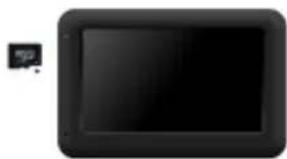
- Pentru a insera cardul a microSD, plasati conectorul spre eticheta aparatuli si cartela spre partea din fata a dispozitivului.
- Pentru a scoate cardul microSD card, apasati usor marginea cardului pentru a elibera blocarea de siguranta si scoateti cardul din slot.

NOTA:
Va rugam sa va asigurati intotdeauna ca nici o aplicatie nu acceseaza cardul microSD inainte de a-l extrage.
Incarcare
-
Conectare la un Dispozitiv Extern USB
-
Deschideti capacul de protectie din cauciuc spre partea din fata a dispozitivului.
- Inserati conectorul USB in cel mai apropiat port USB.
- Inserati celalalt conector USB in portul USB al PC-ului si incepeti incarcarea.
Conectare Dispozitiv
Precautii la Incarcarea Bateriei
- Deschideti capacul de protectie din cauciuc spre partea din stanga a aparatului.
- Inserati conectorul USB in cel mai apropiat port USB.
- Introduceti conectorul incarcatorului de masina in accesoriiul/priza auto pentru bricheta si incepeti incarcarea.

NOTA:
Vă rugăm să conectați încărcătorul la priza auto a vehiculului după ce motorul este pornit pentru a proteja aparatul de creșteri bruște de curent.
Conectare la Casti
- Deschideti capacul de protectie din cauciuc spre partea din fata a dispozitivului.
- Inserati mufa castilor (nu este inclusa) in portul potrivit pentru casti pentru a comuta iesirea audio de la difuzorul aparatului la casti.

NOTA:
Volumul excesiv de tare este daunator auzului. Va rugam sa reduceti volumul inainte de conectarea castilor si apoi il puteti creste pana la un nivel confortabil.
Despre Bateriile Reincarcabile
Dispozitivul este echipat cu o baterie incorporate reincarcabila. Va rugam incarcati bateria complet (cel putin 8 ore) înainte de a folosi dispozitivul pentru prima data. Indicatorul de baterie luminează în culoarea roșu în timpul încărcării și se transformă în culoarea portocalie strălucitoare atunci când încărcarea este completă. Incarcarea dureaza aproximativ 2 ore.
Conditille de munca si precautii pentru bateriile reincarcabile
- Dispozitivul cu baterii noi trebuie incarcat complet inainte de prima utilizare.
- Nu este necesar sa incepeti incarcarea dispozitivului inainte ca bateria sa fie complet descarcata.
Conectarea
Notiuni de baza
Proceduri montare dispozitiv
Dispozitivul poate fi montat in siguranta pe bord sau parbriz prin intermediu suportului inclus. Va rugam sa urmati procedurile de mai jos pentru a-l monta,
- Selectati o locatie adecvata pe parbriz sau pe bord astfel incat dispozitivul si suportul sa nu obstructioneze campul vizual al soferului.
- De asemenea va rugaam sa va asigurati ca dispozitivul are o vedere clara a cerului pentru o receptive cat mai buna a GPS-ului.

- Asezati dispozitivul pe suport cu partea de jos pozitionata pe cea mai apropiata priza.
- Apasati pe partea de sus pentru a instala dispozitivul in siguranta pe suport.
- Ridicati si apasati ventuza in locatia dorita.
- Apasati in jos parghia ventuzei pentru a asigura suportul pe suprafata pe care a fost montat.
- Rotiti butonul pentru a regla unghiul de vizualizare dorit al aparatului.

- Apasati si tineti apasati Butonul Pornire pentru a porni dispozitivul.
- In scurt timp dupa aparitia ecranului de intampinare, meniul principal va fi afisat pe ecran.
- Apasati pe butoanele corespunzatoare cu ajutorul stiloului inclus pentru a naviga printre diferite functii.
- Apasati si tineti apasati Butonul Pornire pentru a opri dispozitivului sau a intra in modul sleep.
Demontarea Dispozitivului
- Apasati pe partea de sus a dispozitivului pentru a-l demonta.
- Ridicati parghia ventuzei pentru a inlatura cu usurinta ventuza de pe parbtiz sau bord.
GPS
MENIUL NAVIGARE


Când Prestigio GeoVision este pornit pentru prima dată, trebuie să selectați fie pornirea programului în mod simplu fie în mod avansat.
Cele două moduri de funcționare ale Prestigio GeoVision diferă în principal prin structura meniului și numărul caracteristicilor disponibile. Comenzile și prezentările ecranului sunt aceleași.
- Modul simplu: aveți acces ușor doar la cele mai importante funcții de navigare și setări de bază. Restul setărilor sunt stabilite la valorile optime pentru utilizarea obișnuită.
- Modul avansat: aveți acces la toate funcțiile Prestigio GeoVision. Acest ghid acoperă acțiunile din modul simplu. Consultați Manualul de utilizare pentru instructiuni detailate referitoare la ambele moduri.
Ulterior puteți comuta între cele două moduri de funcționare:
- Pentru a comuta de la modul simplu la modul avansat: pe ecranul principal (meniul
navigare), atingeti
- Pentru a comuta de la modul avansat la modul simplu: pe ecranul principal (meniul
navigare), atingeti

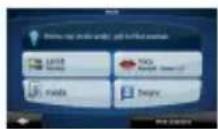
După selectarea modului simplu, se afișează meniul navigare. De aici puteți ajunge la toate părțile Prestigio GeoVision.
Meniul navigare cuprinde următoarele opțiuni:
- Atingetj pentru a specifica o adresă pentru destinație.
- Atingeți pentru lista cu destinații recente.
- Atingeti pentru a selecta unul dintre punctele de interes salvate.
- Atingeti pentru lista cu destinații favorite.
- Atingeți Hara pentru a naviga sau a vă deplasa pe suprafața hărții.
- Atingeti Gobii pentru a personaliza modul în care funcționează Prestigio GeoVision.
- Atingeți pentru a opri navigarea și pentru a ieși din Prestigio GeoVision.
NAVIGAREA NAVIGAREA

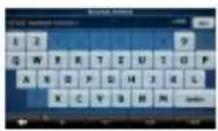
În meniul navigare,atingeți

În mod implicit, Prestigio GeoVision propune țara/statul și orașul sau localitatea în care vă aflați. Dacă este necesar, atingeți butonul cu numele țării/statului și selectați o opțiune diferită din listă.
Dacă este necesar, modificati localitatea:


- Pentru a selecta localitatea din lista celor utilizate recent, alingeti butonul
- Pentru a introduce o nouă localitate:
- Atingeți butonul cu numele localității sau dacă ați schimbat țara/statul, atingeți
- Începeti să introduceți numele localității pe tastatură.
- Obțineți lista cu rezultatele căutării:
- După introducerea câtorva caractere, numele care se potrivesc șirului sunt afișate într-o listă.
- Atingeți pentru a deschide lista cu rezultate înainte ca aceasta să apară automat.
- Alegeți localitatea din listă.
RO-6


Introduceți numele străzii:
- Atingeti

- Începeti să introduceți numele străzii pe tastatură.
-
Obțineți lista cu rezultatele:
-
După introducerea câtorva caractere, numele care se potrivesc șirului sunt afișate într-o-listă.
-
Atingeti pentru a deschide lista cu rezultate înainte ca aceasta să apară automat.
-
Alegeti strada din listă.
Introduceti numărul de clădire:
- Atingeti

- Introduceți numărul de clădire pe tastatură.
- Atingeti pentru a termina introducerea adresei.
Harta se va afișa cu punctul selectat în mijloc. Atingeți din meniul cursor. Traseul este apoi calculat automat și puteți începe să navigați.
RO-6


Pe ecranul hartă, atingeti Neri pentru a reveni la meniul navigare.

În meniul navigare, atingeti
Selectați zona în jurul căreia să fie căutate POI-urile :

POI-ul va fi căutat în jurul unei adrese date.

POI-ul va fi câutat în jurul cursorului.

POI-ul va fi căutat în jurul poziției GPS curente.

POI-ul va fi căutat în jurul destinației traseului activ.

POI-ul va fi căutat nu în jurul unui punct dat, ci pe lungimea ocolirii de activ pe care îl presupune. Acest lucru poateți util dacă căutați o oprire ulterioară care conduce la o ocolire minimă, de exemplu, umătoarele buranți sau restaurante.
După aceasta, apare lista cu categoriile POI.


Puteți filtra căutarea cu următoarele:
- Selectați grupul POI (de ex., Cazare), după care, dacă este nevoie, selectați subgrupul POI (de ex., hotel sau motel).
- Pentru a găsi POI-ul după numele lui, atingeți și utilizați tastatura pentru a introduce o parte a numelui.
- Pentru a afișa toate POI-unile dintr-un grup POI dat, apăsați Cătore și apoi

fără a introduce nicio literă a numelui.
[optional] Când la final apare lista cu rezultatele, puteți schimba ordinea listei cu butonul

sau

Atingeti POI-ul dorit din lista.
Harta se va afișa cu punctul selectat în mijloc. Atingeți din meniul cursor. Traseul este apoi calculat automat și puteți începe să navigați.

ECRANUL CU
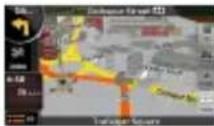

Cel mai important și cel mai des utilizat ecran al Prestigio GeoVision este ecranul cu hartă. Harta arată asemănător ca o hartă rutieră obișnuită. Săgeata blue reprezintă poziția dumneavoastră curentă și linia green arată traseul recomandat.
Există mai multe butoane de ecran și câmpuri de informații pentru a vă ajuta să navigați. Functiile acestora sunt explicate în manualul de utilizare.
În timpul navigării, ecranul afișează informații despre traseu și datele de călătorie (imaginea din stânga), dar când atingeti harta, apar, pentru câteva secunde, butoane și comenzi suplimentare (imaginea din dreapta). Multe zone ale ecranului se comportă ca butoane.

sau

Comută între modurile de hartă 2D (vedere tradițională
de sus în jos) și 3D (vedere în perspectivă pentru navigare). navigare.

Deschide meniul
Dacă ați mutat harta, apare un buton

Atingeti acest buton
pentru a muta harta înapoi la poziția GPS curentă.
Depanare
Va rugam sa urmati pasii descrisi in tabelul de mai jos pentru a rezolva probleme simple inainte de a contacta serviciul clienti.

NOTA:
Opriti imediat dispozitivul si deconectati-l de la alimentator daca acesta nu functioneaza corespunzator. Nu incercati niciodata sa reparati dispozitivul fara autorizatia personalului calificat pentru ca riscati sa produceti daune iremediabile.
PROBLEMA
CAUZA POSIBIL A
SOLUTIE POSIBILA
Utilizatorul nu poate porni dispozitivul.
Adaptorul nu este conectat corect. Bateria reincarcabila este descarcata.
Conectati adaptorul corespunzator.
Folositi adaptorul pentru a reincarca bateria.
Nu are sunet.
Volumul poate fi inchis sau mutat pe mute.
Activati iesirea de sunet sau cresteti volumul.
Nu are imagine.
Luminozitatea poate fi inchisa.
Ajustati luminozitatea LCD-ulul.
Unitatea nu poate primi semnalele de satelit sau nu se P oate orienta.
Unitatea poate fi obstructionata de cladiri sau blocuri de metal.
Asigurati-va ca folositi unitatea in afara camerei: daca o folositi in vehicul, puteti utiliza antenna interna a GPS-ului.
Conexiunea la PC Depanare
PROBLEMA
Unitatea poate primi semnale acum, dar semnalele nu sunt clare.
CAUZA POSIBILA
| Bateria reincarcabila este descarcata. | Folositi adaptorul pentru a incarca bateria. |
| Unitalea ar putea fi blocata de folia protectoare cum ar fi hartia de izolare termica. | Scoateti folia protectoare. |
| Incarcarea prea mare a unitati. | Evitati supraincarcarea unitatii. |
Pentru a stabili conexiunea cu PC-ul, acces la date si sincronizare, va rugam sa folositi fisiereul inclus in CD-ul Driver/Documentare sau puteti descarca fisierul direct de pe siteul Microsoft ;
Microsoft Active Sync® software pentru sistem de operare Microsoft XP or earlier versions (http://www.microsoft.com/windowsmobile/en-us/downloads/microsoft/activesync-download.mspx)
si/sau
Microsoft Mobile Device Center® software pentru sistem de operare Microsoft Vista (http://www.microsoft.com/windowsmobile/en-us/downloads/microsoft/device-center-download.mspx).
Va rugam sa consultati manualul de utilizare pentru mai multe detalii.
Specificatii tehnice Disclaimer
| Model GV5055 | |
| Receptor GPS MSR2320 | |
| Procesor MSB2531A Cortex A7, 800 MHz | |
| RAM | 128MB DDR2 |
| Ecran 5" tactil LCD | |
| Rezolutie 480*272 | |
| Capacitate Memorie | 4GB memorie flash, suporta carduri micro SD de pana la 16GB |
| Interfata Mini USB | |
| Baterie 1050mAh baterie Li-Polimer | |
| Dimensiuni | 137.5*88.5*12.5mm (L*H*W) |
| Greutate | 170g |
| Temperatura Stocare | -25°C~+70°C |
| Temperatura Operare | -20 ~+60°C °C |
| Umiditate Relativa Operare | 90% |
| Umiditate Relativa Stocare 95% | |

Cum produsele Prestigio sunt imbunatatite si actualizate constant, softul si componentele hardware ale aparatului dvs. pot aparea sau functiona usor diferit fata de cum sunt prezentate in acest Scurt ghid de utilizare.
Prestigio declara ca acest GPS Navigator respecta cerintele de baza si alte reglementari relevante indicate de Directiva UE 1999/5/ES. Versiunea completa a declaratiei de conformitate este disponibila pe www.prestigio.com/certificates.
- PRECAUTIUNE
- AVERTIZARE
- VEDERE UNITATE
- VEDERE FRONTALA SI LATERALA
- CONECTARE DISPOZITIV
- INSERARE CARD MICROSD
- NOTA
- INCARCARE
- PRECAUTII LA INCARCAREA BATERIEI
- CONECTARE LA CASTI
- DESPRE BATERIILE REINCARCABILE
- CONDITILLE DE MUNCA SI PRECAUTII PENTRU BATERIILE REINCARCABILE
- CONECTAREA
- NOTIUNI DE BAZA
- PROCEDURI MONTARE DISPOZITIV
- DEMONTAREA DISPOZITIVULUI
- GPS
- MENIUL NAVIGARE
- NAVIGAREA NAVIGAREA
- ECRANUL CU
- DEPANARE
- PROBLEMA
- CAUZA POSIBIL A
- SOLUTIE POSIBILA
- CONEXIUNEA LA PC DEPANARE
- CAUZA POSIBILA
- SPECIFICATII TEHNICE DISCLAIMER
Marcă : PRESTIGIO
Model : GeoVision 5055 iGo
Categorie : Gps