MANUALE UTENTE Multicam 575w PRESTIGIO
1. Questa confezione contiene
- DVR per auto Prestigio - Supporto con cinghietta
- Caricabatterie per auto - Scheda di garanzia - Cinghietta
- Supporto per treppiedi
- Supporto per auto
- Guida di avvio rapido
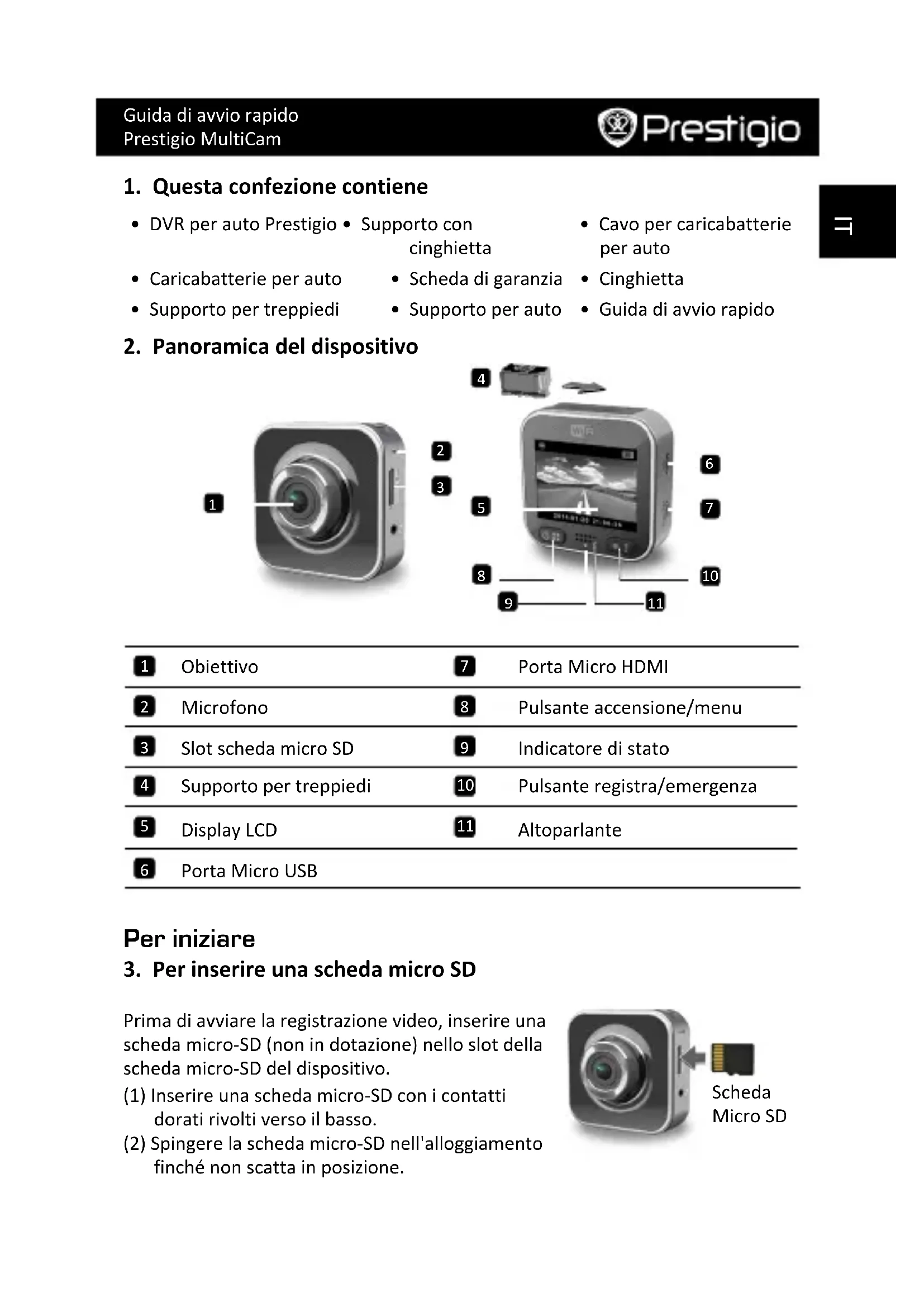
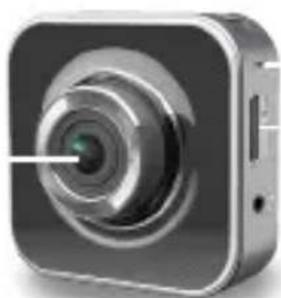
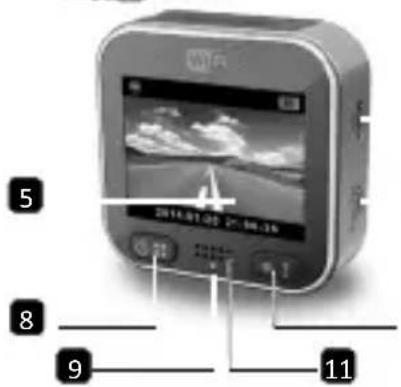
2. Panorama del dispositivo
1
2
3
4
6
7
10
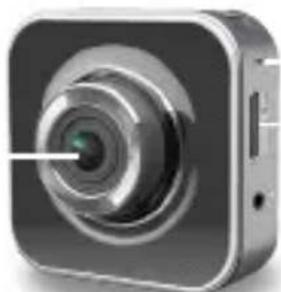
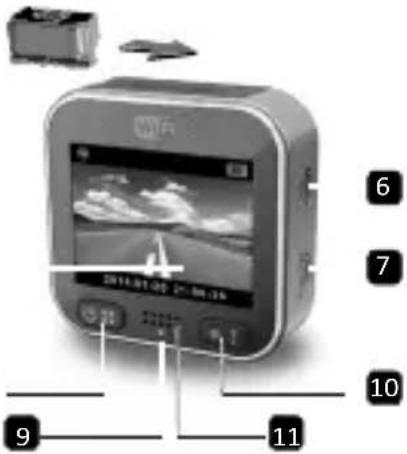
1 Obiettivo
7 Porta Micro HDMI
2 Microfono
8 Pulsante accensione/menu
3 Slot scheda micro SD
9 Indicatore di stato
Supporto per treppiedi
10 Pulsante registra/emergenza
5 Display LCD
11 Altoparlante
6 Porta Micro USB
Per iniziare
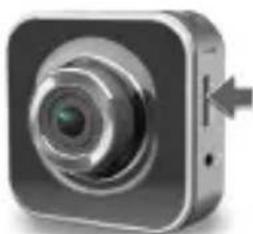
3. Per insere una_scheda micro SD
Prima di avviare la registrazione video, insertire una schedà micro-SD (non in dotazione) dello slot della schedà micro-SD del dispositivo.
(1) Inserire una schedamicro-SD con i contatti dorati rivolti verso il basso.
(2) Spingere la sched a micro-SD nell'alloggiamento finché non scatta in posizione.

Scheda Micro SD

Nota:
dopo l'inserimento della sched a micro-SD, il dispositivo la riconoscera automaticamente come archivazione predefinita e tutti i dati saranno salvati su questa sched.
4. Caricamento
- Uso del cavo USB: Collegare il dispositoso alla porta USB di un PC/ notebook.
- Uso del caricabatteria per auto: Collegare il disposativo al caricabatteria per auto. Il disposativo inizIERa a caricarsi una volta avviato il motore dell'auto. Il disposativo si accenderà automaticamente e inizIERa la registrazione. Quando si spegne il motore, il disposativo salverà automaticamente l'ultimo file e si spegnerà.
Nota:
prima di utilizzato il disposativo per la prima volta, utilizzato il cavo USB in dotazione per collegarlo a un PC o notebook per caricare completamente la batteria. Il caricamento completo richiede 2-3 ore.
5. Accensione/spegnimento
- Montare il disposativo nel veicolo utilizzato il supporto per auto, quando premere il pulsante di accensione per accenderlo. Per spegnere il disposativo, premere e tenere premuto il pulsante di accensione per 2 secondi.
- Éanche possibile collegare il dispositivo al caricabatterie per auto. Si accenderà automaticamente e inizIERà la registrazione quando si accende il motore dell'auto.
6. Registrazione
- Collegare il dispositivo al caricabatterie per auto, quando il motore viene acceso, il dispositivo si avviere e lancera il ciclo di registrazione dopo 5 secondi. Quando si spegne il motore della macchina, il dispositivo salverà l'ultimo file e si spegnerà dopo 15 secondi.
Nota:
(1) Premere [sul]a registrazione video in loop, il file corrente verrà salvato e il dispositivo entra nella modalità standby.
(2) Quando la scheda micro SD è piena, il dispositivo eliminera automaticamente il primo file video sbloccato.
Impostazioni
7. Funzionamento della videocamera
In modalità anteprima, premere [per entrare in impostazioni. Utilizzare [per navigare il menu.
Il DVR dell'auto ha fatto impostazioni. è possibile configurare le impostazioni avanzate tramite l'app di controllo mobile Prestigio.
Icona Impostazioni Descrizione
| Riproduzione Per riproduire le immagini registrate |
| Modalità portatile | Selezionare Modalità portatile per registrare i video normali. |
| Modalità auto | Selezionare Modalità auto per avviare la registrazione in loop o la registrazione di emergenza. |
| WiFi - Local Per attivare/disattivare la connessione WiFi. |
| WiFi - Cloud | Per attivare/disattivare la connessione cloud su Internet. |
| Registrazione vocale | Per attivare/disattivare la registrazione vocale (solo modalità auto). |
| Registrazione auto | Per attivare/disattivare la registrazione auto quando viene avviato il motore dell'auto (solo modalità auto). |
| Spegnimento automatico dello schermo: | Lo schermo si spegne dopo 60 secondi di inattività (solo modalità auto). |
| Impostazioni di fabbrica | Per il ripristino alle impostazioni predefinite di fabbrica. |
9. Panorama delle modalità di registrazione
Modalità Modalità portatile Modalità auto
| Tipodi di registrazione | Normale Loop Emergenza | |
| Attivazione della registrazione | Premere [i]n'anteprima | • Impatto auto
• Premere durante la registrazione in loop |
| Durata della registrazione | Illimitata Sezioni di 3 min. | Sezione di 1 min.
(10 secondi prima e dopo l'evento) |

Info del display

00:06:36
Tempo rimanente sulla
scheda SD
2014/01/01 21:06:36
Data & ora correnti
Note:
- Durante la registrazione in loop i file meno recenti saranno sovrascritti se la schedà micro-SD è piena.
- Durante la registrazione in loop, premere [per attivare/disattivare la funzione muto.
10. Riproduzione sulla TV
(1) Collegare il DVR per auto a una TV con cavo micro-HDMI (non in dotazione).
(2) Accendere il DVR per auto.Seguire le istruzioni sullo schermo della TV ofare riferimento al manuale d'uso della TV.
11. Connessione al PC
(1) Collegare il DVR per auto a un PC con il cavo micro-USB in dotazione.
(2) Trovare i file video in "Risorse del computer\Disco rimovabile\".
(3) Copiare, spostare, eliminare o riproduurre i video sul PC.
Wireless & APP
Prima di utilizzare le connessioni wireless, scaricare e installare MultiCam Prestigio dal Google Play Store o Apple Store.
12. Funzione locale
Prima di utilizzare le funzioni relative alla posizione dell'app mobile, assicurarsi che il Wi-Fi del DVR per auto sia impostato su on e che l'impostazione del Cloud sia su off. Una volta che il Wi-Fi sare pronto, l'anteprima在哪 il nome del DVR per auto (R2-xxxxxx) per alcuni secondi.
- Collega il DVR per auto allo smartphone
(1) Per Android: Attivare il Wi-Fi.
Per iOS: Andare su Impostazioni > Wi-Fi. Attivare il Wi-Fi.
(2) Eseguire MultiCam Prestigio.
(3) Toccare Locale e selezionare il DVR per auto per entrare nella pagina di visualizzazione Locale.
Note:
- lo smartphone non è in grado di collegarsi al DVR per auto durante la registrazione.
- Per la prima volta, non è richiesta alcuna password. É possible impostare la password in Configurazione.
- Illettore multimedia sullo smartphone potrebbe o non potrebbe supportare il video SuperHD.
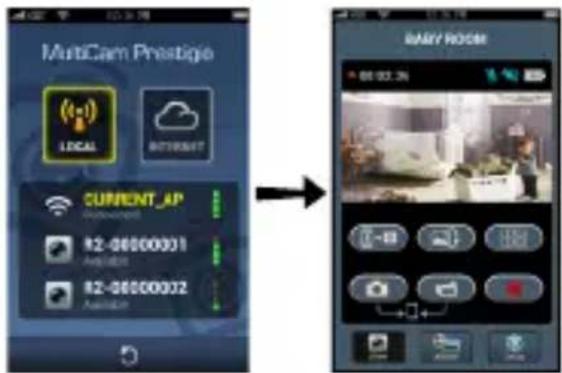
Icona Descrizione Icona Descrizione
| Visualizza | ● Abilitare la vista quadrupla per registrazioni live multiple sullo smartphone.
● Nella vista quadrupla, selezionare una finestra per la vista singola. |
| Album Catturare Foto. | |
| Configurazione Registrare video | |
| Cont rollo vocale:
comunicare con il DVR
dell'auto dallo smartphone | ● Registrare video e salvare i file sulla schedà micro-SD inserita nel DVR dell'auto. |
| Capovolgere un'immagine. |
13.Funzioni Internet
Prima di utilizzato le funzioni Internet dell'app, assicurarsi che la configurazione Internet sia stata completata.
- Configurazione Internet
(1) Dopo aver collegato il DVR per auto allo smartphone. Entrare in Configurazione.
(2) Andare in Configurazione > Impostazioni Internet > Modifica e-mail e AP.
(3) Toccare Salva per completing le impostazioni E-mail & AP.
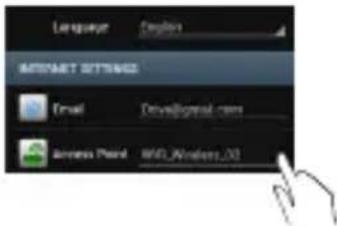
Note: I'AP (Access Point) può essere un router wireless, una connessione Internet mobile 3G/4G o un hotspot mobile 3G/4G.

- Configurazione del rilevatore di movimento
Se viene rilevato qualsiasi movimento nelle motore dell'auto è arrestato, il DVR dell'auto inizIERà a registrarare automaticamente. Smetterà di registrarere quando non viene rilevato alcun movimento.
(1) Eseguire MultiCam Prestigio.
(2) Andare in Configurazione > Impostazioni DVR auto per attivare il Rilevatore di movimento, quindi toccare Salva.
(3) Gene visualizzato sul DVR dell'auto.
Note:
- quando si arresta il motore dell'auto, utilizzato il DVR dell'auto per attivare il Rilevatore del movimento se necessario.
- Configurazione del sensore G
Se si verifica qualsiasi urto durante la registrazione, il DVR dell'auto salverà automaticamente gli eventi della registrazione di emergenza e i file. Basta attivare il sensore G.
(1) Eseguire MultiCam Prestigio.
(2) Andare in Configurazione > Impostazioni DVR auto.
(3) Scegliere H/L per il Sensore G e quindi toccare Salva.
H: Sensibilità elevata. L: Sensibilità bassa.
(4) Il DVR dell'auto在哪 la notifica della registrazione di emergenza sullo schermo.
- Si connette al server del cloud
Attivare il [ ] Cloud nel DVR per auto per sincronizzare la registrazione video a un server del cloud. Lo stato della connessione sare visualizzato sullo schermo.
Stato Descrizione
| La connessione è riuscita. L'anteprima在哪 l'I'D del DVR per auto. |
| Errore di accesso:
• Nome AP o password non validi.
• Segnale Wi-Fi debole o assenza di copertura Wi-Fi. |
| Errore di connessione:
• Internet assente o server del cloud inaccessibile.
• Bloccato da un firewall. |
- Visualizzazione live Internet remoto
(1) Collegare lo smartphone a Internet (tramite Wi-Fi, 3G/4G).
(2) Eseguire MultiCam Prestigio e toccare Internet.
(3) Per aggiungere il DVR per auto o utilizzato un altro smartphone da visualizzare, toccare [e r insertire l'ID del DVR per auto e la password.
(4) Toccare l'ID/nome del DVR per auto per visualizzare i video live su Internet.

Precauzioni di sicurezza
Attenersi a tutte le precauzioni di sicurezza prima di utilizzato Prestigio MultiCam 575w.Seguire tutte le procedure delineate nella presente Guida di avvio rapido perutilizzare correttamente il dispositivo.
- Non tentare di smontare o alterare alcuna parte del dispositivo che non sia descritta nella presente guida.
- Non posizionare il dispositivo in zone umide e non permette il contatto con acqua o altri liquidi. Il dispositivo NON è progettato per essere impermeabile ai liquidi.
- Qualora un liquido dovesse entrare all'interno del dispositivo, scollegare immediatamente il dispositivo dal computer. L'uso continuato del dispositivo cui provocare un incendio o una scossa elettrica. Si prega di consultare il distributore del prodotto o il centro di assistenza più vicino.
- Per evitare il rischio di scosse elettriche, non collegare o scollegare il dispositivo con le mani bagnate.
- Non posizionare il dispositivo vicino a una fonte di calore e non esporlo direttamente a fiamma o calore.
- Non posizionare mai il dispositivo nelle vicinanze di apparecchiature che generano forti campi elettromagnetici. L'esposizione a forti campi magnetici cui po causare malfunzionamenti o il danneggiamento e la perdita dei dati.
Specifiche tecniche
Sensore imagine 3.0MP
Qualità video 23041296 (30fps)/19201080 (30fps)
Formato video MP4 (H.264)
Backend chipset Ambarella A7LA55
Obiettivo 2,45mm/F2.4 messa a fuoco fissa

| Angolo di visualizzazione 160° dell'obiettivo |
| Sensore G Sensore G-Force 3assi |
| LCD 2.0", 480*234 |
| Batteria Li-ion 700mAh |
| Durata della batteria 60min (modalità di registrazione) |
| Memoria interna 128MB |
| Memoria esterna Micro SD/SDHC/SDXC, fino a 64GB |
| Wi-Fi IEEE 802.11 b/g |
Capacità della memoria video
| Scheda di memoria(G) 32 GB 16 GB 8 GB 4 GB |
| 1920*1080 FullHD 410 min 204 min 90 min 34 min |
| 2304*1296 SuperHD 181 min 90 min 44 min 18 min |
Escludione di responsabilità
CE Siccome i prodotti Prestigio vengono continuamente aggiornati e migliorati, il software e l'hardware del disposativo potrebbero avee un aspetto leggermente diverso o funzionalità modificate rispetto a quale presentate nella presente Guida di Avvio Rapido.
Con la presente Prestigio dichiarare che questo RoadRunner è conforme ai requisiti di base e alle altre normative applicabili previste alla direttiva UE 1999/5/CE.
La versione completeness della dichiarazione di conformità è disponibile all'indirizzo http://www.prestigio.com/compliance.
1. Pakuotéje rasite
Cablu incarcator auto
- Incarcator auto - Certificate garantie - Curea
Scurt ghid deutilizare
1
2
3
4
7
Port Micro HDMI
1 Objectiv
8
Pornire/meniu
2 Microfon
9
Indicator status
H: Sensibilitate ridicata. L: Sensibilitate scazuta.
(4) Dispositivul car DVR arata notificare inregistrare de urgenta pe ecran.
- Conectare la serverul cloud