NÁVOD K OBSLUZE Multicam 575w PRESTIGIO
3. Vlození Micro SD karty
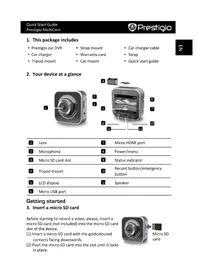
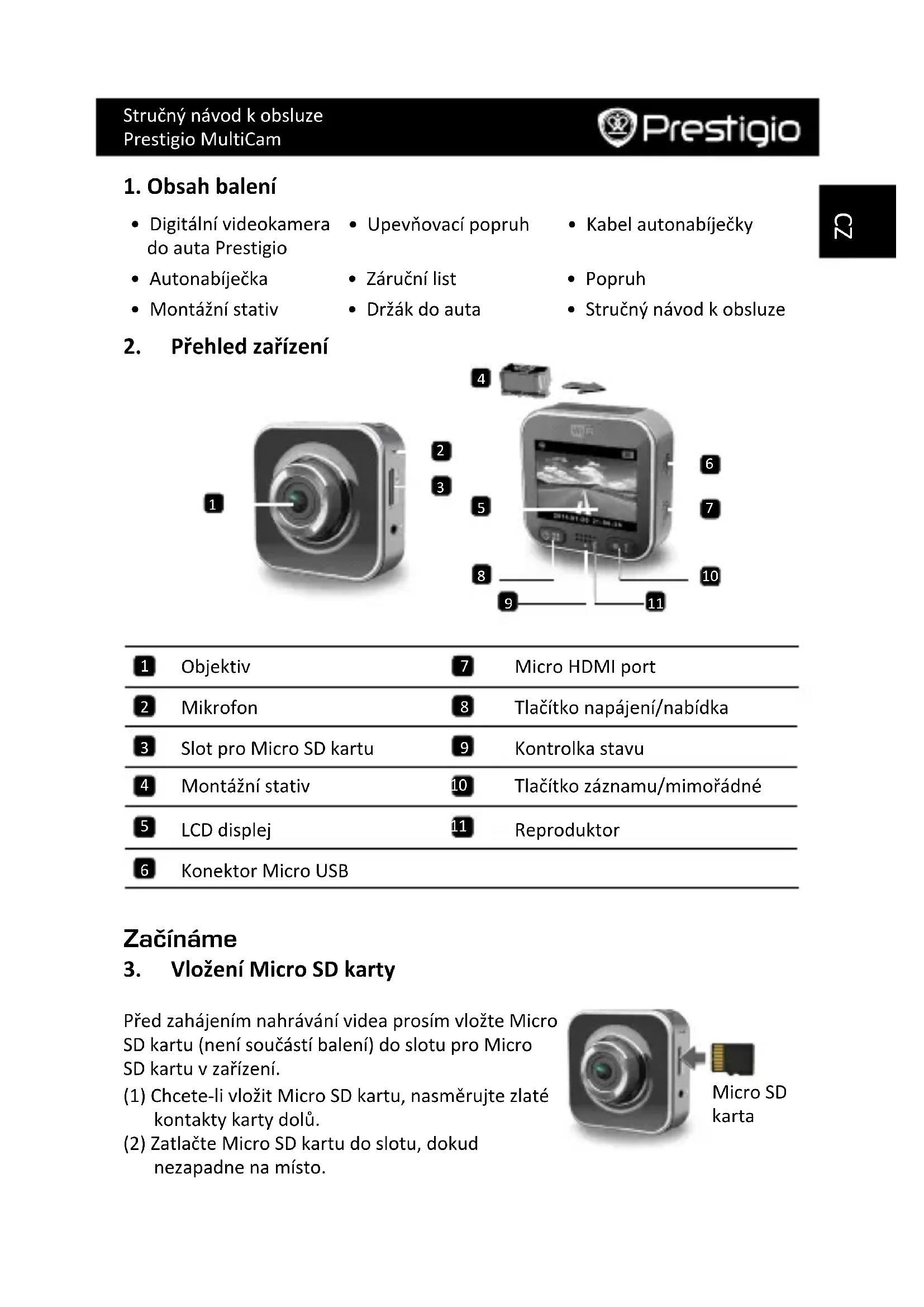
Pred zahajenim nahravani video prosim vlozte Micro SD kartu (neni soucasti baleni) do slotu pro Micro SD kartu v zaizeni.
(1) Chcete-li vložit Micro SD kartu, nasměrujte zlaté kontakty karty dolů.
(2) Zatlačte Micro SD kartu do slotu, dokud nezapadne na mistro.
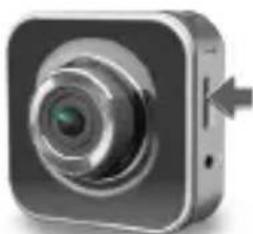

Micro SD karta

Poznámka:
Po vlození Micro SD karty ji zařizení automaticicky Rozpozná jako vychozí uložiste budou na ni ukládána veškerá data.
4. Nabijeni
- Pomoci USB kabelu: Pripojte zařizení k USB portu počitace/notesbooku.
- Pomoci autonabiječky: Připoje zařizení k autonabiječce. Zařizení se začne nabíjet po nastování motoru. Po nastování motoru se zařizení automaticaky zapne a zaháji nahrávání. Po zhasnutí motoru zařizení automaticky uloží posledné soubor a vypne se.
Poznámka:
Před prvním použitím zařízení prosím prípojte k PC nebo notebookku pomoci dodaného USB kabelu a plné nabijte baterii. Nabíjení bude trvat 2-3 hodiny.
5. Zapnutí/vypnutí
- Umistete zařizení do auta pomoci držáku a zapnéte ho stiskem tlacítka napajeni. Chcete-li zařizení vypnout, stisknéte a podržte tlacítko napajeni podobu 2 sekund.
- Zařizení rovněž můžete pripojit k autonabíječce. V takovém prípadě se po nastartováni motoru zařizení automaticaky zapne a zaháji nahrávání.
6. Nahravani
- Pripojte zařizení k automabíječce a ono začne príblízně 5 sekund po nastartováni motoru nahrávat videozáznam. 15 sekund po zhasnutí motoru zařizení automaticicky uloží posledné soubor a vypne se.
Poznámka:
(1) Pokud stisknéte tlacitko [behem nahravani videozáznamu, aktuálni soubor se uloži a zarizení preje do pohotovostnho režimu.
(2) Když se Micro SD karta zaplni, zařizení automaticicky smaže první nezamčený soubor videa.
Nastavení
7. Ovladani videokamery
V režimu náhledu stisknutím tlacítka [ ] vstoupíte do nastavení. Pomoci tlacîtek [ ] se nužete pohybovat v nabídce.
8. Nabídka nastavení
Videokamera do auta má osm nastavení. Pokročile nastavení lze upravit prostřednictvím aplikace Prestigio Mobile Control.
Ikona Nastavení Popis
| Přehráványí Přehráványí zaznamenanych obrázku |
| Přenosný režim | Vybráním volby Přenosné režim
zaznamenáváte normálné video. |
| Režim v autě | Vybráním volby Režim v autě zahájítě
nahrámí smyčky nebo mimořádného
nahrámí. |
| WiFi - Local Povolení/zakázání prípojení WiFi. |
| WiFi - Cloud | Povolení/zakázání internetóvoho
cloudového prípojení. |
| Záznam hlasu | Povolení/zakázání záznamu hlasu (pouze v
režimu v autě). |
| Automaticité
nahrámí | Povolení/zakázání automaticého nahrámí
po nastartování (pouze v režimu v autě). |
| Automaticité vypnutí
displeje | Obrazovka se vypne po 60 sekundáché
nečinnosti (pouze v režimu v autě). |
| Továrnínastavení Obnovení výchozích nastavení. |
9. Přehled režimů zánamu
Režim Přenosné režim Režim v auté
| Typ záznamu Normálí Smyčka Mimořádné |
| Spoustěč záznamu | Stisknutím tlacítka [ɪvnháhledu | Náraz vozidla
Stisknutí během
nahrámíd smyčky |
| Délka záznamu Neomezená | 3minutové úseky | 1minutóvie身处k
(10 sekund prěd
a po události) |
| Zobrazení 00:06:36
informaci Zbývající Čas na SD
kartě | 2014/01/01 21:06:36
Aktuální datum a Čas |

Poznámky:
- Pokud se v pripadě nahrávání smyčky Micro SD karta zaplíní, budou prepsánynejstarsí soubory.
- Stisknutím [ˈbæhem nahrávání smyčky aktivujete/deaktivujete funkci ztlumení zvuku.
10. Přehrávání na TV
(1) Připojitve videokameru do auta k TV pomoci Micro HDMI kabelu (není současti baleni).
(2) Zapněte videokameru do auta. Postupujte podlePokynu na obrazovce TV nebo se rid'te informacemi y návodu ke svému televizoru.
11. Připojeník PC
(1) Pripoite videokameru do auta k PC pomocí prilozeneho Micro USB kabelu.
(2) Naiděte soubory s videem ve složce „My computer\Removable Disk\".
(3) Kopíruite, présouveite, măzte Či prehráveite videa na PC.
Bezdrátové pripojení a aplikace
Před použitím bezdrátoveho pripojeni stavnéte a nainstalujte aplikaci MultiCam Prestigio ze služeb Google Play StoreČi Apple Store.
12. Mistné funkce
Před použitím funkci týkajících se polohy, které nabízeji mobilní aplikace, nezapamente zapnout funkci Wi-Fi videokamery do auta a vypnout cloudové nastavení. Jakmile je Wi-Fi pripravena, náhled na několik sekund zobraź název videokamery do auta (R2-xxxxxxxxx).
- Připojeni videokamery do auta k vašemu smartphonu
(1) Pro systém Android: Zapněte Wi-Fi.
Pro systém iOS: Přejděte do nabídky Nastavení > Wi-Fi. Zapněte Wi-Fi.
(2) Spustte applikaci MultiCam Prestigio.
(3) Klepněte na volbu Místné a vybráním videokamery do auta vstupte na stránku Místné.
Poznámky:
- Smartphone se k videokamere do auta nemuže pripojit, kdyz nahráva.
- Poprve není potřeba zárdné heslo. Heslo lze nastavit v nabídce Nastavení.
- Přehrávac medi ve vašem smartphonu muže, ale nemusi podporovat video ve formatu SuperHD.
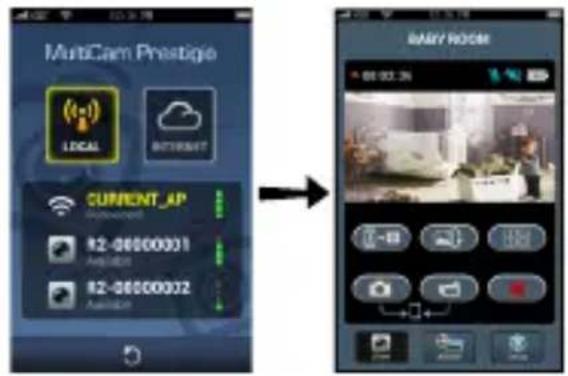

Ikona Popis Ikona Popis
| Zobrazení | Zoženi
záznam fotografić. | Povolit zobrazenia rozdělené na Čtyři Časti umozhujić sledováníVICE Živych záznamu na vašem smartphonu.
V rozděleném zobrazenia műžete vybrat okno, které chcete sledovat prěs celou obrazovku. |
| Album Záznam fotografić. | | |
| Nastavení Nahrámání videa. | | |
| Hlasové ovlákány: promluvte na videokameru do auta ze svého smartphonu | Nahrámání videa a uklákány souboru na Micro SD kartu vloženou do videokamery do auta. | |
| Otočení obrazu vzhůru nohama. | | |
13.Internetové funkce
Před použitím internetovych funkci aplikace se ujistěte,Že bylo provedeno nastavení internetu.
- Nastavení internetu
(1) Po pripojen videokamery do auta k vašemu smartphonu. Vstupte do nabídky Nastaveni.
(2) Přejděte k nabídce Nastavení > Nastavení internetu > Upravit e-mail a pristupový bod.
(3) Klepnutím na volbu Uložit dokončete nastavení e-mailu a pristupového bodu.

Poznámky: Pristupovým bodem (AP) může být bezdrátový router, mobilí internetové prípojení 3G/4G nebo mobilí hotspot 3G/4G.
- Nastavení detektoru pohybu
Pokud bude zjiistén jakykoli pohyb v době, kdy je motor vozu zastaven, videokamera do auta začne automaticicky nahrávat. Nahrávání bude zastaveno, jakmile už nebude zjiistén Žádný pohyb.
(1) Spustte MultiCam Prestigio.
(2) PrejdeTe do nabidky Nastaveni > Nastaveni videokamery do auta, aktivujte volbu Detektor pohybu a pote klepnete na tlacitko Ulozit.
(3) Na vaší videokaměře do auta se zobraź.
Poznámky:
- Pokud je motor vypnuty, muzete v priadé potreby Detektor pohybu aktivovat prostřednictvím videokamery do auta.
- Nastavení G-senzoru
Pokud dojde během nahrávání k nárazu, videokamera do auta automaticky zaznamená mimořádné události během nahrávání a uloží soubory. Stačíjen zapnout G-senzor.
(1) Spustte MultiCam Prestigio.
(2) PrejdeTe do nabidky Nastaveni > Nastaveni videokamery do auta.
(3) Vyberte volbu V/N u položky G-Senzor a poté klepněte na tlacitko Uložit.
» V: Vysoká citlivost. N: Nízká citlivost.
(4) Na obrazovce videokamery do auta se zobrá upozornění na záznám mimořádné události.
- Pripojení ke cloudovému serveru
Povolením volby Cloud [I ve videokaměře do auta synchronizujte nahrávání videa s cloudovým serverem. Na obrazovce se zobrázi stav pripojení.
Stav Popis
| Připojení je úspěšné. Náhled zobrazuje [ ] a ID videokamery do auta. |
| Přihlášení se nezdařilo:
• Neplatný název AP nebo heslo.
• Slabý signál Wi-Fi nebo chybějícíPokrytí Wi-Fi. |
| Připojení se nezdařilo:
• Nelze pristoupit k internetu nebo ke cloudovému serveru.
• Blokováno bránou firewall. |
Vzdálenéživézobrazení prostřednictvím internetu
(1) Pripoje smartphone k internetu (prostřednictvím Wi-Fi, 3G/4G).
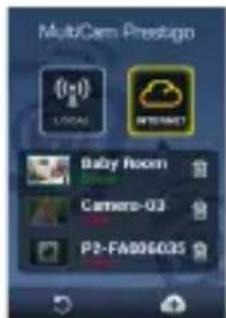
(2) Spustte aplikaci MultiCam Prestigio a klepněte na volbu Internet.
(3) Chcete-li pridat videokameru do auta nebo chcete k zobrazenia použit jiný smartphone, klepnutím na volbu [ ] dejte ID videokamery do auta a hesla.
(4) Klepnutím na ID/název videokamery do auta zobrazte internetováživá video.
Bezpečnostní opatřeni
Před použitím zařizení Prestigio MultiCam 575w si prosím pečílive prěctěte vsechna bezpečnostní opatřeni. Správné zacházení se zařizením je podminěno dodržovám vsech postupů nastíněnych v tomtó Stručné námodyk obsluze.
- Nepokousejte se Rozmontovat Či měnit jakoukoliv Čast zařizení, která není popsána v těto príručce.
- Neumistujte zařizení do vlhkych oblastí a chrante ho prěd vodou a jinými kapalinami. Zařizení NENÍ navrženo tak, aby bylo vodotěsné.
- Pokud se do zařizení presto dostane nějaká kapalina, okamžitě jej odpojte od počitače. Pokud bye ste zařizení používali i nadále, mohlo by to mit za následek požár āruz elektrickým proudem. Obratte se na prodejce svého produktu nebo nanejblížsí centrum podpory.
- Nepripojute ani neodpojute zařizení mokrýma rukama, Čimž predejdete urazu elektrickým proudem.
- Nepokladejte zaizeni do blizkosti zdroje tepla, ani jej primo nevystavujte plamenum ci zaru.
- Nikdy zařizení neumistujte do blízkosti vybavení generujácho silné elektromagnetické pole. Silné magnetická pole by mohla způsobit poruchu zařizení Či poskození a ztratu dat.
Technické parametry
| Snímač obrazu | 3,0Mpx |
| Kvalita videoa | 2304 × 1296 (30 snímků za sekundu) / 1920 × 1080 (30 snímků za sekundu) |
| Formát videoa MP4 (H.264) |
| Čipová sada Ambarella A7LA55 |


| Objektiv 2,45 mm / F2,4 s pevnám ostřením |
| Pozorovací úhly objektivu | 160° |
| Senzor pohybu Senzor pohybu se 3 osami |
| LCD 2.0", 480*234 |
| Baterie Li-Ionová 700mAh |
| Výdrž baterie | 60 min (režim záznamu) |
| Vnitří paměť | 128 MB |
| Externí paměť | Micro SD/SDHC/SDXC, až 64 GB |
| Wi-Fi IEEE 802.11 b/g |
Kapacita ulożení videa
| Áložná karta (GB) | 32 GB 16 GB 8 GB 4 GB |
| 1920 x 1080 FullHD | 410 min 204 min 90 min 34 min |
| 2304 x 1296 SuperHD | 181 min 90 min 44 min 18 min |
Zreknutí se odpovednosti
CE Produktty od spolecnosti Prestigio jsou neustale aktualizovany a zlepsovany, takze se muze vzhled vaheho zarizenia jeho funkce drobné lišit od toho, co je prezentovano v toto Stručné mámavodu k obsslze.
Společnost Prestigio tímtó prohlasuje, ze toto zařizení Roadrunner vyhovujé základním požadavkům a dalsím príslušnám nařizením stanoveným směrnici EU 1999/5/ES. Üplné zněné prohlášeni o shodě je k dispozici na adrese http://www.prestigio.com/compliance.
Skór, než začnete nahrávat video, zasuǐte do štrbiny na microSD kartu na zariadení microSD kartu (nebola priložená).
(1) MicroSD kartu vložte tak, aby zlaté kontakty smerovali nadol.
(2) MicroSD kartu zatlačte do štrbiny tak, aby ste počuli cvaknutie.
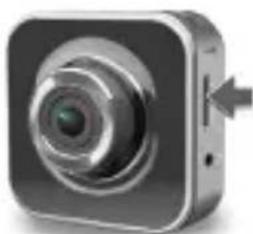

MicroSD karta

Poznámka:
Stlačením tlacidla [ ]vfežime náhladu vstúpite do menu nastavení. Na pohyb v menu použite tlacidlá [ ]
9. Prehlad režimov nahrávania
Režim Prenosný režim Režim v aute
- Počas nahrávania v slučke sa po zapljení microSD karty majstarsí SUBOR vždy prepíše.
- Stlačením tlacidla [ɒː] počas nahrávania v slučke povolíte/zakážete funkciu vypnutia zvúku.
- Pripojenie ku cloudovému serveru
Ak chcete synchronizovat videá s cloudovým serverom, v DVR do auta povol'te funkciu cloudu [1. Na obravokse sa zobrazí stav pripojenia.
Stav Popis