NÁVOD NA OBSLUHU Multicam 575w PRESTIGIO
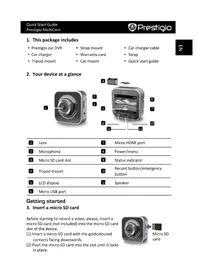
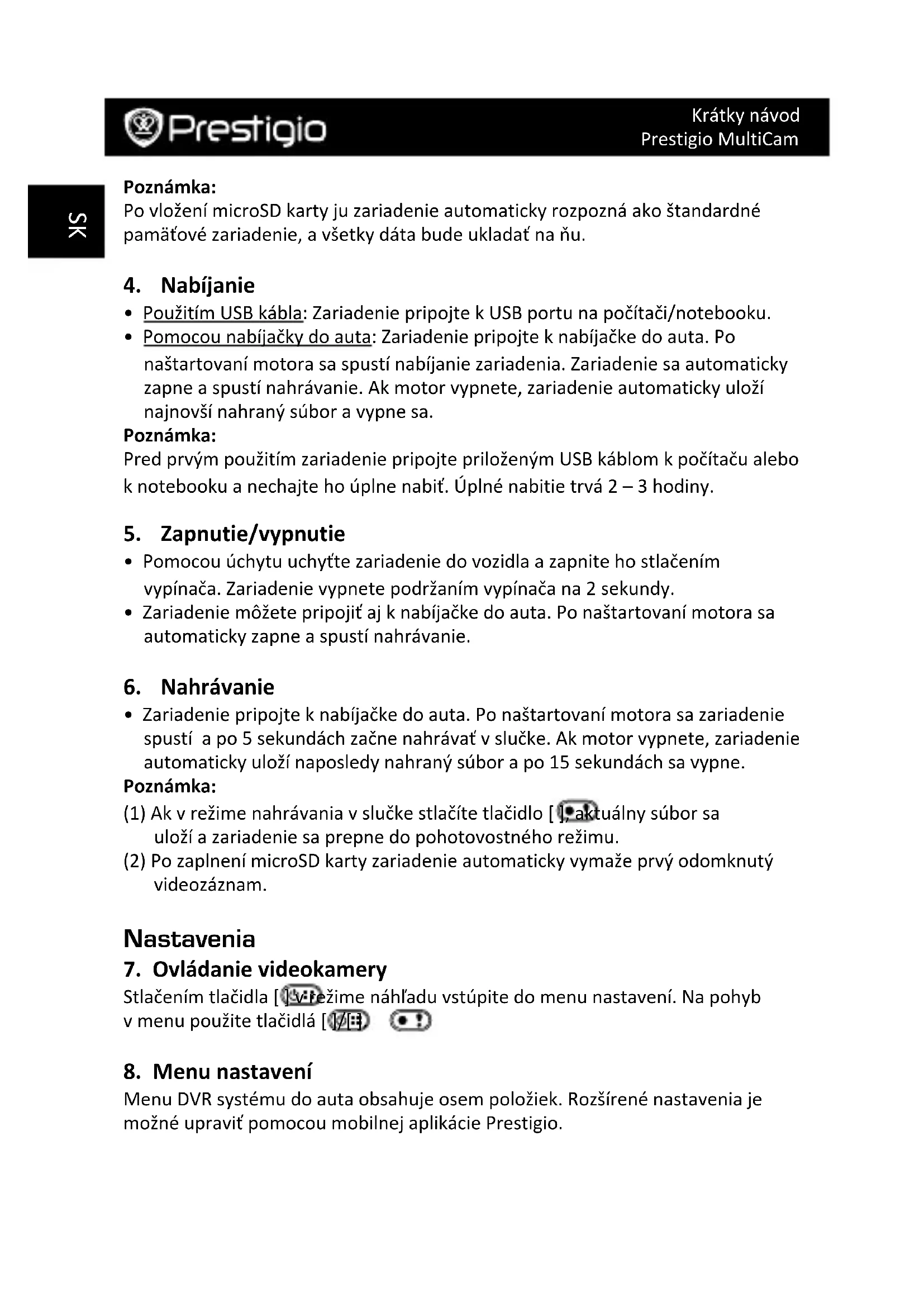
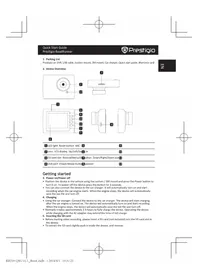
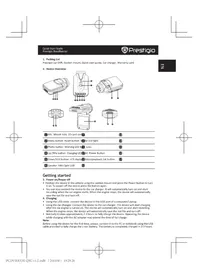
2. Přehled zařízení
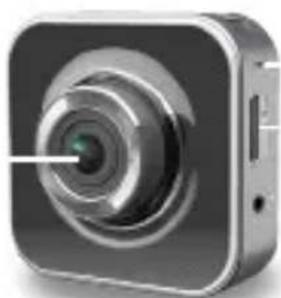
1
2
3
4
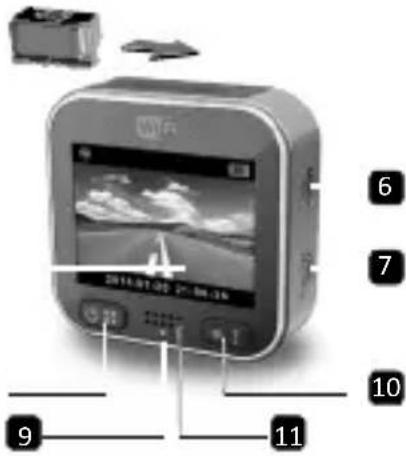
8
1 Objektiv
Micro HDMI port
2 Mikrofon
8 Tlacitko napajeni/nabidka
3 Slot pro Micro SD kartu
9 Kontrolka stavu
4 Montázní stativ
10 Tlacitko zaznamu/mimoradne
5 LCD displej
11 Reproduktor
6 Konektor Micro USB
Zaciname
Po vlození microSD karty ju zariadenie automaticicky Rozpozná ako štandardné pamáťove zariadenie, a vsetky data bude ukladat na štu.
4. Nabijanie
- Použitím USB kábla: Zariadenie pripoite k USB portu na počitači/notesbooku.
- Pomocou nabijačky do auta: Zariadenie pripojte k nabijačke do auta. Po našartovani motora sa spustí nabijanie zariadenia. Zariadenie sa automatický zapne a spustí nahrávanie. Ak motor vypnete, zariadenie automatický uloží najnověn nahraný SUBOR A VYPNE SA.
Poznámka:
Pred prvym pouzitim zariadenie pripojte prilozenym USB káblom k počitaču alebok notebooku a nechajte ho úplne nabit. Üplné nabitie trva 2-3 hodiny.
5. Zapnutie/vypnutie
- Pomocou uchytu uchytté zariadenie do vozidla a zapnite ho stlačením vypínača. Zariadenie vypnete podržaním vypínača na 2 sekundy.
- Zariadenie moźete pripojit' aj k nabijačke do auta. Po našartovani motora sa automaticky zapne a spustí nahrávanie.
6. Nahrávanie
Zariadenie pripojte k nabijačke do auta. Po nastartovani motora sa zariadenie spustí a po 5 sekundách začne nahrávat v slučke. Ak motor vypnete, zariadenie automaticicky uloží naposledy nahraný SUBOR a po 15 sekundách sa vypne.
Poznámka:
(1) Ak v režime nahrávania v slučke stlacité tlacidlo [ ], aktuálny súbor sa uloží a zariadenie sa prepne do pohotovostného režimu.
(2) Po zapleneni microSD karty zariadenie automatickvymaze prvy odomkuty videoozaznam.
Nastavenia
7. Ovladanie videokamery
Menu DVR systému do auta obsahuje osem položiek. Rozsírené nastavenia je moźné upravit pomocou mobilnej aplikácie Prestigio.
Ikona Nastavenia Popis
| Prehrávanie Prehrávanie nahraného záznamu. |
| Prenosný režim | Ak chcete nahrávať normálne videá, vyberte Prenosný režim. |
| Režim v aute | Ak chcete nahrávať v slučke alebo nahrávať núdzové videá, vyberte Režim v aute. |
| WiFi - Local Povolenie/zakázanie Wi-Fi pripojenia. |
| WiFi - Cloud | Povolenie/zakázanie pripojenia do internetového cloudu. |
| Nahrávanie hlasu | Povolenie/zakázanie nahrávania hlasu (iba režim v aute). |
| Automaticité
nahrávanie | Povolenie/zakázanie automaticého nahrávania po našartovaní motora (iba režim v aute). |
| Automaticité vypnutie
obrazovky | Obrazovka sa automaticéký vypne po 60 sekundách nečinnosti (iba režim v aute). |
| Výrobné nastavenia Zresetovanie na vyrobné nastavenia. |
| Typ nahrávky Normálny Slučka Núdžový |
| Spustenie nahrávania | Stlăchte tlacidlo [ ] v režime náhladu | Náraz auta
Stlăchte v režime nahrávania v slučke |
| Trvanie nahrávania | Neobmedzené | 3-minútové
časti | 1-minútová Čast
(10 sekünd pred a po udalosti) |
| Informatácie na displeoji | 00:06:36
Zostávajúci Čas na SD
karte | 2014/01/01 21:06:36
Aktuálny dátum a Čas |

Poznámky:
Prehrávanie a medíalne pripojenie
10. Prehrávanie na TV
(1) DVR do auta pripoje k TV prijimaču micro HDMI káblom (nebol priloženy).
(2) Zapnite DVR do auta. Postupujte podla pokynov na TV obrazovke alebo podla nayodu k TV.
Bezdrotové pripojenie a aplikácia
Pred použitím bezdrótového pripojenia si zo služby Google Play Store alebo Apple Store prevezmite a nainstalujte aplikáciu MultiCam Prestigio.
12. Lokána funkcia
Pred použitím lokálnych funkcií mobilnej aplikácie zapnite Wi-Fi DVR do auta a vypnite cloud. Ak je pripojenie cez Wi-Fi pripravené, na niedolko sekünd sa zobrázi nahrad s názvom DVR do auta (R2-xxxxxxx).
DVR do auta pripojte k smartfónu
(1) Pre système Android: Zapnite Wi-Fi.
Pre systém iOS: Preidite do menu Nastavenia > Wi-Fi. Zapnite Wi-Fi.
(2) Spustite aplíkáciu MultiCam Prestigio.
(3) Tuknite na polożku Lokálny a vyberom DVR do auta vstúpte na stránku Lokálny.
Poznámky:
- Smartfon sa nedokáze pripojit k DVR poças nahravania.
- Pri pvom pripojenie je vyžadované zadanie hesla. Heslo možete nastavit v menu Nastavenie.
Medialny prehravač vo vašom smartfone nemusi podporovat SuperHD video.
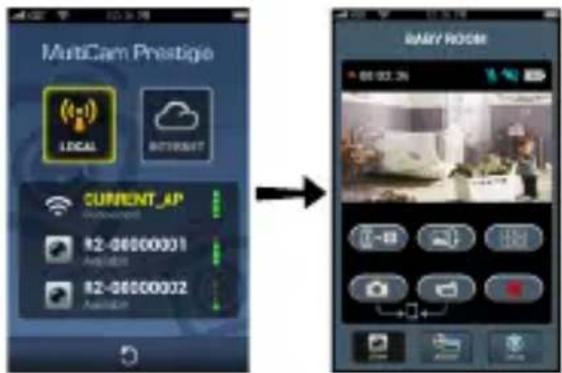
Ikona Popis Ikona Popis
| Zobrazit' | Zobrazit' až štyrižíve
nahrávky
Pri štvoritom zobazení
mǒžete vybrat' okno na
jednoduché zobazenie |
| Album Snímanie fotografií | |
| Nastavenie Nahrávanie videí | |
| Ovládanie hlasom: Do
DVR môžete Rozprévať
prostrednICTvom smartfónu | Nahrávanie videí a ukladanie
súborov na microSD kartu
vloženú v DVR |
| Otočenie obrázka dole
hlavou | |
13. Internetové funkcie
Predtým, než začnete používat internetové funkcie zariadenia, vykonajte potrebné nastavenie internetu.
- Nastavenie internetu
(1) Po pripojeni DVR do auta k smartfónu vstúpte do menu Nastavenia.
(2) Prejdite do menu Nastavenia > Nastavenia internetu > Upravit' e-mail a pristupovy bod.
(3) Nastavenia e-mailu a pristupového bodu dokněte tuknutím na tlacidlo Uložit.
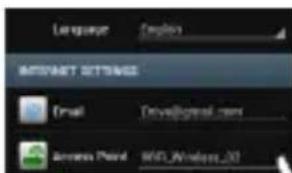
Poznámky: Pristupovým bodom moze byt bezdrótoy smerovač, mobilné pripojenie do internetu prostrechníctvom sietí 3G/4G alebo mobilné pristupový bod pre siete 3G/4G.

- Nastavenie detektora pohybu
Ak je pri zastavenom motore Rozpoznany pohyb, DVR v aute automaticky spustí nahrávanie. Ak prestane Rozpoznávat pohyb, nahrávanie sa zastaví.
(1) Spustite MultiCam Prestigio.
(2) Prejdite do menu Setup (Nastavenie) > Car DVR Settings (Nastavenie DVR do auta). Zapnite Motion Detector (Detektor pohybu) a tuknite na položku Save (Uložit').
(3) Na DVR do auta sa zobraí
Poznámky:
- Pri zastavenom motore v aute použite v pripline potreby DVR do auta a aktivujte funkciu Motion Detector (Detektor pohybu).
- Nastavenie G senzora
Ak poças nahravania dojde k nárazu, vase DVR do auta automaticky uloží nudzové udalosti a súbory. Stači len zapnú't G senzor.
(1) Spustite MultiCam Prestigio.
(2) Prejdite do menu Setup (Nastavenie) > Car DVR Settings (Nastavenie DVR do auta).
(3) Funkciu G-Sensor nastavte na H/L a tuknite na položku Save (Uložit).
» H: Vysoká citlivost. L: Nízka citlivost.
(4) DVR do auta bude na obrazovke zobrazovat upozornenia o nudzovom nahravani.
| Uspešne pripojené. V náhl'ade sa zobraź [la ID DVR do auta. |
| Chyba prihlásenia:
• Neplatné meno prístupového bodu alebo heslo.
• Slabý Wi-Fi signál alebo mimoPokrytia signálom Wi-Fi. |
| Chyba pripojenia:
• Nie je dostupné pripojenie k internetu alebo do cloudu.
• Zablokované firewallom. |
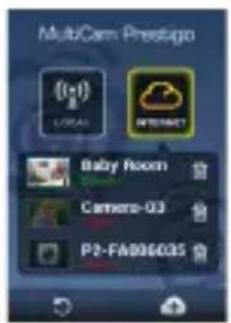
- Dial'kové sledovanie naživo gez internet
(1) Smartfon pripjte k internetu (cez Wi-Fi, 3G/4G).
(2) Spustite aplikáciu MultiCam Prestigio a tuknite na položku Internet.
(3) Ak chcete pridat DVR do auta alebo pouzit na sledovanie iny smartfón, tuknite na položku [adajte ID DVR a heslo.
(4) Šuknutím na ID DVR/názov možete sledovatŽivé videá cez internet.

Bezpečnostné upozornenia
Skôr, než začneterekordér Prestigio MultiCam 575w používat, si precîtajte vsetky bezpečnostné upozornenia. Aby ste obsluhovali zariadenie správné, dodržiavajte vsetky postupy uvádzané v toto krátkom námode.
- Pokial'to nie je vyslovne uvadzane v tejto prirucke, nepokusajte sa Rozoberat alebo pozmnovat akukol'vek CAST tohto zariadenia.
Zariadenie nepokladajte na vlhké miesta a davajte pozor, aby neprišlo do kontaktu s vodou alebo inými kvapalinami. Zariadenie NIE JE vodotesné.
V pripline vnikutia kvapalin do vnuta zariadenia ho okamzite odpojte od pocta. Ak ho dostanete nad'alej pouzivat, riskujete poziar alebo uraz elektrickym prudom. Kontaktujte predajcu zariadenia alebo najblizsie servisne stredisko.
- Aby ste predišli riziku urazu elektrickým prudom, zariadenie nepripájaje do elektricnej zásuvky ani ho znej neodpájaje mokrými rukami.
- Zariadenie nepokladajte do blízkosti zdroja tepla, a ani ho priamo nevystavujte plameñom alebo zvyşenej teplate.
- Zariadenie nikdy nepokladajte do blízkosti zariadení, ktoré vyžarujú silné elektromagnetické polia. Vystavenie silnému magnetickému pol'u moze spôsobit' poruchu alebo poskodenie a stratu dát.
Technické paramètre
| Snímací senzor 3 Mpx |
| Kvalita videoa 2304 × 1296 (30 sn./s)/1920 × 1080 (30 sn./s) |
| Formát
videoozáznamu | MP4 (H.264) |
| Chipset Ambarella A7LA55 |
| Objektiv 2,45 mm/F2.4, pevné zaostrenie |

| Uhol záberu 160° |
| Gyroskopický senzor | 3-osý senzor G-Force |
| LCD 2,0", 480 × 234 |
| Batária Li-ion, 700 mAh |
| Životnost'batérie | 60 min. (režim nahrávania) |
| Interná pamăt' | 128 MB |
| Externá pamăt' | MicroSD/microSDHC/microSDXC, max. 64 GB |
| Wi-Fi IEEE 802.11 b/g |
Kapacita uložiska
| Pamătová karta (GB) 32 GB 16 GB 8 GB 4 GB |
| 1920 × 1080 FullHD 410 min 204 min 90 min 34 min |
| 2304 × 1296 SuperHD 181 min 90 min 44 min 18 min |
Zriebnutie sa zodpovednosti
Kedze vsetky zariadenia Prestigio sa neustale aktualizuju a vylepsuju, softver a hardver vasho zariadenia moze mat oproti popisu v toto krakom navode mierne odliyny vzh'ad alebo upravene funkcie.
Spolocnost Prestigio tymto prehlasuje, ze tento Roadrunner vyhovuje zakladnym poziadavkam a d'alsim prisluasnym predpisom podla smernice EU 1999/5/ES.
Uplné prehlásenie o zhode je dostupné na stránke http://www.prestigio.com/compliance.
1. Paket icerigi
- Prestigio Araç DVR (Dijital Video Kaydedici) Cihazi