KULLANIM KILAVUZU Multicam 575w PRESTIGIO
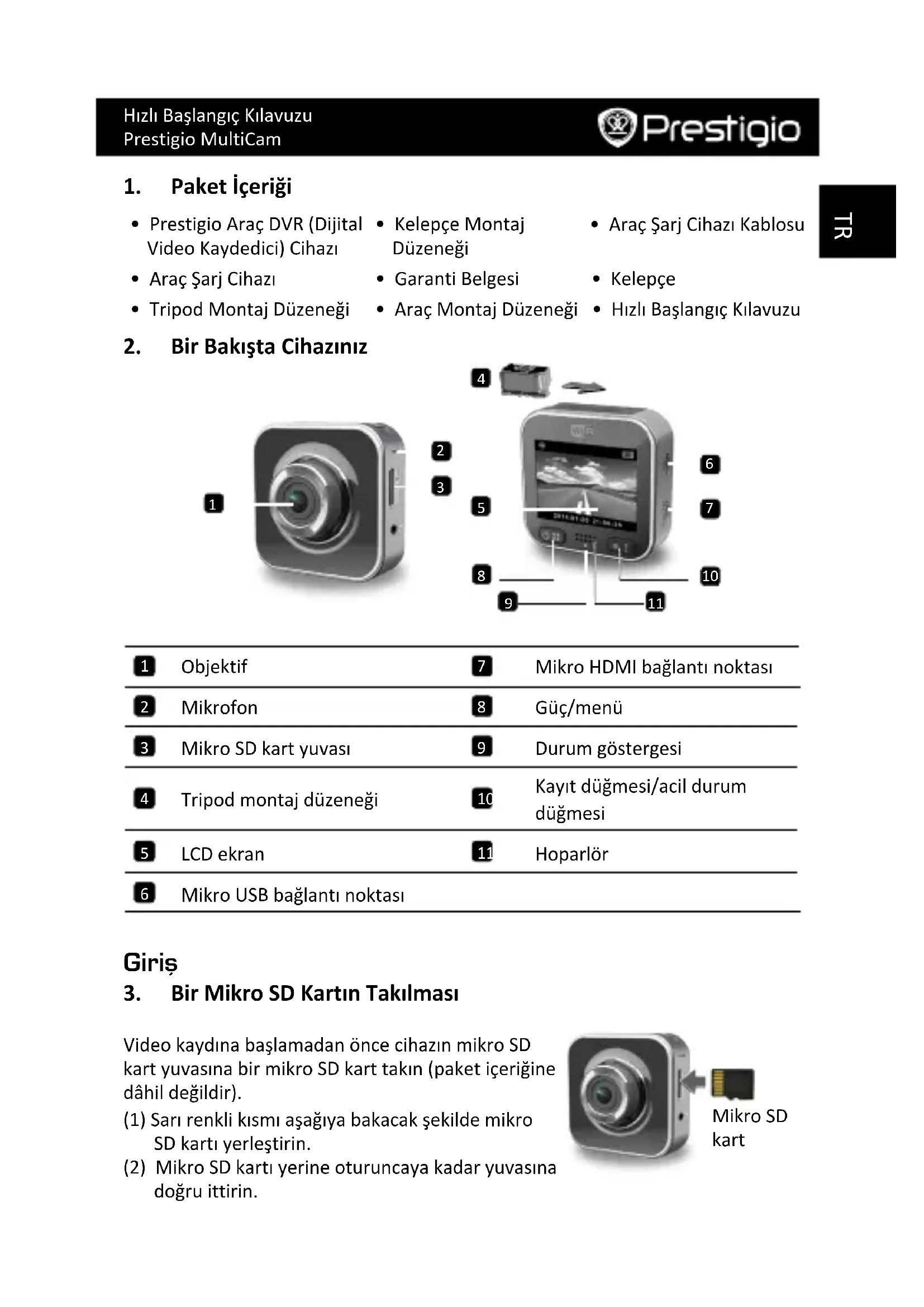
Araç Şarj Cihazi Kablosu
Araç Şarj Cihazi
Garanti Belgesi
Kelepçé
Araç Montaj Düzenegrì
Hizli Başlangıç Kilavuzu
2. Bir Bakista Cihazınüz
1
2
3
4
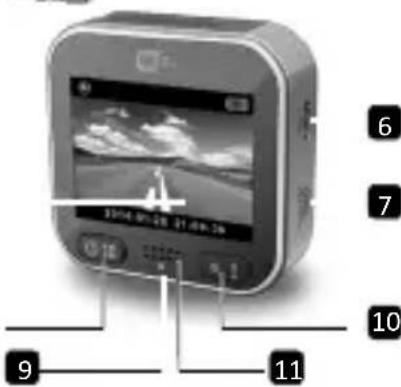
8
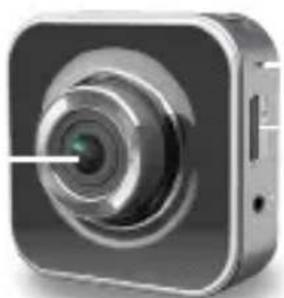
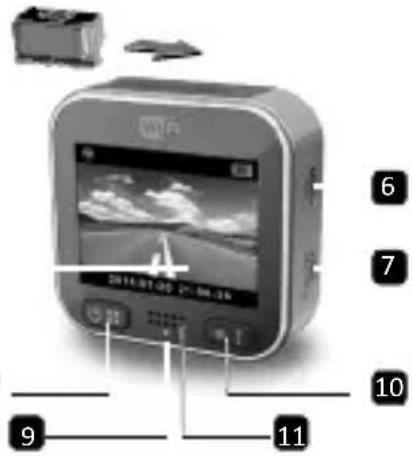
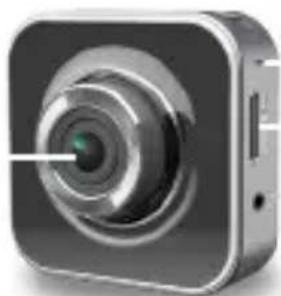
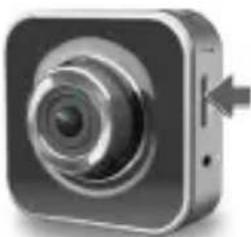
1 Objektif
7 Mikro HDMI böglanti nokitasi
2 Mikrofon
8 Guc/menu
3 Mikro SD kart yuvasi
9 Durum goftergesi
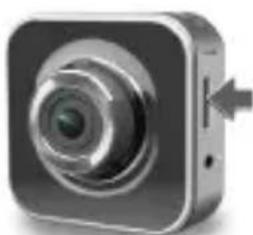
(1) Sari renkli kismi aagiya bakacak sekilde mikro SD kartı yerleşirin.
(2) Mikro SD kartı yerine oturuncaya kadar yuvasına doitru ittirin.

Mikro SD
kart

Not:
Mikro SD kartı takkıntan sonra cihaz otomatik olarak kartı varsayilan depolama birimi olarak algilayacak ve buttun verileri bu kartta depolayacaktır.
4. Şarj Etme
- USB kablosunu kullanma: Cihazi, bilgisayarin ya da dizustü bilgisayarin USB böglanti noktasina baglayin.
- Araç Şarj cihazın kullanma: Cihazi, araç Şarj cihazın baglıyan. Aracınüz kontaqın acar açmaz cihaz Şarj olmaya baslayacaktır. Cihaz otomatik olarak acilacak ve kayda baslayacaktır. Kontağı kapattıninizda cihaz otomatik olak son dosyarı kaydederek kapanacaktır.
Not:
Ilk kullanim oncesinde, pili tam olarak sarj etmek icin lutfen paket icerisinde gelen USB kablosunu kullanarak cihazi bilgisayara ya da dizustu bilgisayara baglayin. Sarj 2-3 saat icerisinde dolacaktir.
5. Açma/Kapama
- Araç montaj duzenegrini kullanarak cihazi araç icerisine monte edin ve ardindan acmak icin acma/kapama Düğmesine basin. Cihazi kapatmak icin 2 saniyeligine acma/kapama Düğmesine basili tutun.
- Cihazi ayni zamanda arac sarj cihazina da baglayabilirsiniz. Böylece, cihaz otomatik atau açilacak ve aracin kontaigacdildiginda kayit yapmaya baslavacaktir.
6. Kayit
- Cihazi, araç Şarj cihazına®, baglayın, araç kontağı®, acildigianda cihaz da®, açilacak ve 5 saniye icerisinde®, surekli kayda®, baslayacaktır. Kontak kapatildigiindaya sacihaz son dosyayı kaydedecek ve 15 saniye sonra kapanacaktır.
Not:
(1) Kayit sirasinda [dugmesine basin, bu sayede mevcut dosya kaydedilecek ve cihaz hazirda bekleme (standby) moduna gelecektir.
(2) Mikro SD kartta yer kalmadiğindacihazkilidi olmayan ilk video dosyasini otomatik Olarak silecekir.
Ayarlar
7. Video Kamera İslemi
Ön izleme modundayken ayarlara girmek icin [ ] dugmesine basin. Menüde gezinemek icin [ ] dugmeleri kullanin.
8. Ayarlar Menüsu
Araç DVR cihazınin sekiz adet ayari bulunmaktadır. Prestigio mobil kontrol uygulaması aracılığiyla gelismis ayarlar yüklenebilir.
Simge Ayarlar Açıklama
| Oynat Kayit olan gürşelleri oynatır. |
| Taşınabilir Mod | Normal videolar kaydetmekkınc Taşınabilir Modu.Sincein. |
| Arag Modu | Sürekli kayit ya da acil kayıΒaşlatmakkıncArag Modu'nu.Sincein. |
| WiFi WiFi böglantışı)açın/kapatın. |
| WiFi - Bulut Bulut internet böglantışı)açın/kapatın. |
| Ses Kaydle | Ses kaydle)açın/kapatın (sadece arac modu ileindir). |
| Otomatik Kayit | Aragkontağı,açıldırımda otomatik kayda
başlamakkınc,açın/kapatın (sadece arac modu ileindir). |
| Otomatik Ekran
Kapama | Hiçbir,islem erfolgkeiten,tirmeditigi,inizde
ekran 60 saniye sonra otomatik olarak
kapanacaktır(sadece arac modu ileindir). |
| Fabrika Ayarları Varsaylan ayarları sifilar. |
9. Kayit Modarina Genel Bakı
Mod Taşınabilir Mod Araç Modu
| Kayı Tırü Normal Sürekli Acil |
| Kayı Başlatici On izlemede [ ] 若要ine basın | Arag etkisi
Sürekli kayı
esnasindo basın |
| Kayı Süresi Sinirüz 3 dakikalık
bölümler | 1dakikalık böllum
(oydayan 10
saniye.Once ve
sonra) |
Ekran Bilgileri

00:06:36
SD kartta kalan sure
2014/01/01 21:06:36
Guncel tarih ve staat
Notlar:
- Särekli kayit esnasinda mikro SD kartta yer kalmaması halinde en eskidosyalarin üzerine kayit yapilacaktır.
- Surekli kayit sirasinda sessiz Özelligini etkinleşirmek/kapatmak icin [O] tusuna basin.
Kayittan Oynatma ve Medya Bağlantı
10. Televizyonunuzda kayittan oynatma
(1) Araç DVR'ini televizyona bir mikro-HDMI kablosu araciligiyla baglayin (paket icerigine dāhil degildir).
(2) Araç DVR'inı açın. Televizyon ekranindaki talimatları izleyin ya da televizyonunuzun kullanım kilavuzuna basvurun.
11. Bilgisayariniza baglanmasi
(1) Dāhili mikro USB kablosu araciligiyla araç DVR'ini bilgisayara baglayin.
(2) "Bilgisayarim\Çiçarılabilir Disk"\ klasörlerinden video dosyaları bulun.
(3) Videolarinizi kopyalayin, taşiyin, silin ya da bilgisayarınizda videolarinizi oynatin.
Kablosuz ve Uygulamalar
Kablosuz böglantilari kullanmadan once Google Play Store ya da Apple Store'dan MultiCam Prestigio uygulamasini indirin ve kurun.
12. Yerel ilev
Mobil uygulamanin konumla(ALakali alan ozelliklerini kullanmadan once ara DVR'in Ni-Fi ayarinin aik oldugundan ve Bulut ayarinin ise kapali oldugundan emin olun.Wi-Fi baglantisi kullanima hazir oldugunda on izlemede birkac saniyeligine araDVR adi (R2-xxxxxx)goruntulenecekir.
Araç DVR'inin akilli Telefona baglanmasi
(1) Androidantiago:Wi-Fi'yiacin. iOSicin:Ayarlar Wi-Fi secenegine gadin.Wi-Fi'yiacin.
(2) MultiCam Prestigio uygulamasini calistirin.
(3) Yerel seçeneğine dokunun ve Yerel sayfaGORuntusune erismek icin araç DVR'in seçin.
Notlar:
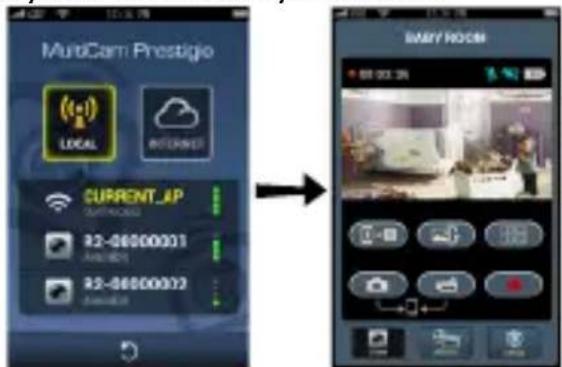
Simge Açıklama Simge Açıklama
| Görüntü | Göçlu canlı kayınlşirgin
dörtlü görtüntemodunu
etkinleşirin.
Dörtlü görtüntemoduna
tek bir görtüntemde etmek
增长率 bir pencere%! |
| AlBUM Fotoğraf çeker. | |
| Kurulum Video kaydeder. | |
| Sesle Kontrol: akılı telefonunuzdan araç DVR'ina konusun. | Video kaykıpar ve araç DVR'ina takılan mikro SD kartında dosyları depolar. |
| Bir resmi istedışıüz:yondereğ)dönürür. |
13. internet ilevleri
Uygulamanin internet ilevlerini kullanmadan once internet ayarlinin tam olarak yapildigindan emin olun.
- internet kurulumu
(1) Araç DVR'inı akilli Telefonunuza bagladıktaş sonra Kurulum seçeneğine girin.
(2) Kurulum > Internet Ayarları > E-posta ve (AP) Erisim Noktası Düzenle seçeneğine gidin.
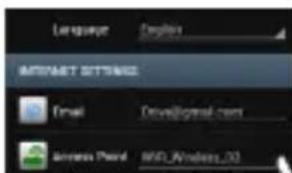
(3) E-posta ve AP ayarlarini tamamlamak icin Kaydet seceneğine dokunun.
Notlar: AP (Erisim Noktası), kablosuz bir router, 3G/4G mobil internet baglantı ya da bir 3G/4G mobil erişim alanı olabilir.
- Hareket algilama kurulumu
Aracin motoru durduğunda herhangi bir hareketin algilanması durumnda aracinizin DVR' otomatik olarak kayit yapmaya baslayacaktır. Hareket algilayamadigianda ise kayit yapmaya birakacaktır.
(4) MultiCam Prestigio'yu calistirin.
(5) Hareket Algilayici'yi açmak icin Kurulum > Araç DVR Ayarlari'na gidin ve ardindan Kaydet seceneğine dokunun.
(6) Araç DVR'inizda simeşsi görtüntenir.
Notlar:
- Aracinizin motoru durduğunda, gerekli olması halinde Hareket Algilayici'yi etkinleşirmek icin araç DVR'inı kullanın.
G-sensör kurulumu
Kayit sirasinda herhangi birsey goruldugunde araCDVR'iniz acil kayitlarsaklayacak ve otomatik olarak dosyalari kaydedecekir. Tek yapmaniz gerekenG-sensoru açmaktir.
(1) MultiCam Prestigio'yu calistirin.
(2) Kurulum > Araç DVR Ayarlın'ga lidin.
(3) G-Sensor icin H/L'yi seçin ve ardindan Kaydet seçeneğine dokunun. » H: Yüksek duyarlılik. L: Düşuk duyarlılik.
(4) Araç DVR' acil kayit bildirimlerini ekranda gosterir.
- Bulut sunucuya baglanma
Video kaydini bulut sunucuyla senkronize etmek icin araç DVR'indaki Bulutu [ ]etkinleşirin. Baglanma durumu ekranda görtüntülenecekir.
Durum Açıklama
| Bağlanti besoinlı. Önizlemede[D]imgesi ve araç DVR Kimligi:görüntülenekeitir. |
| Oturum)açma,islemi besoinmiş:GeçersizAPadıya daşfre.ZayifWi-Fi sinyali ya daWi-Fi kapsamaalanindadeğil. |


Baglanti Barbara:
- internet ya da bulut sunucuya erisilemedi.
- Bir güvenlik duvari tarafindan engellendi.
Uzaktan Internet Canli Goruntu
(1) Akilli telefonunuzu Wi-Fi, 3G/4G baglantisi araciliigiyla internete baglayin.
(2) MultiCam Prestigio uygulamasini calistirin ve internet seconeigne dokunun.
(3) Araç DVR'inı eklemek ya daGORuntülemek icin besteht bir akilli Telefon kullanmak amaciyla araç DVR Kimligini ve sifreyi girmek icin [sngesine dokunun.
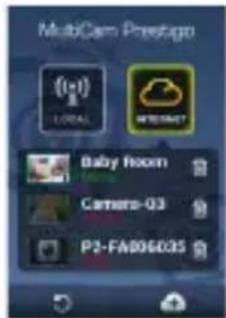
(4) internetten cani videolar izlemek icin araç DVR Kimligi/adina dokunun.
Güvenlik Önlemleri
Prestigio MultiCam 575w'yu kullanmadan once lutfen buttun guvenlik onlemlerini okuyun. Cihazinizi dizgün bir sekilde calistirmak icin Hizli Başlangıç Kilavuzu'nda belirtilen:tüm ilemleri lutfen izleyin.
- Bu kilavuzda belirtilmemişolean cihazın herhangi bir parçasini sökme ya dadehyistirme girisimirde bulunmayın.
- Cihazi nemli yerlere koymayin veya cihazin suyla ya da diger sivi maddelerle temas etmesini engelleyin. Bu cihaz svi geleirmez bir cihaz DEGildIR.
- Cihaza herhangi bir sivi maddenin girmesi durumunda cihazi hemen bilgisayardan Çikarın. Cihazın kullanilmaya devam edilmesi sonucunda yangın Çiak bilir vya elektrik carpabilir. Size en yakin destek merkezini ögrenmek icin lütfen ürün distributörunüze dinisman.
- Elektrik carpması riskini en aza indirgemek icin ilmak elle cihazi prise takmayın veya prizden seksarmayın.
- Cihazi herhangi bir isi kaynaginin yakinina koymayin ve dokudan alev ya da isiya maruz birakmayin.
- Cihazi, Güçlü elektromanyetak alan olusturan aletlerin yakinına koymayın. Güçlü manyetak alana maruz kalması sonucunda cihaz dizgün calismayabilir veya veri hasari ya da kaykıyananabilir.
Teknik Özellikler
Görüntü sensörü 3.0MP
Video kalitesi 23041296 (30fps)/19201080 (30fps)
Video formati MP4 (H.264)
| Arka uz yonga seti Ambarella A7LA55 |
| Objektif 2.45mm/F2.4 sabit odakli |
| Objektif:görüş,açısi 160° |
| G-Sensor 3,açı G-Force sensörü |
| LCD 2.0", 480*234 |
| Pil Lityum iyon 700mAh |
| Pil ömrü 60dakika (kayüt modu) |
| Dâhili hafıza 128MB |
| Harici hafıza Mikro SD/SDHC/SDXC, 64GB’a kadar |
| Wi-Fi IEEE 802.11 b/g |
Video Depolama Kapasitesi
| Hafiza kartı(G) | 32 GB | 16 GB | 8 GB | 4 GB | |
| 1920*1080 FHD(Full HD Yüksek-cancelnurlük) | | 410 dakika | 204 dakika | 90 dakika | 34 dakika |
| 2304*1296 SuperHD | | 181 dakika | 90 dakika | 44 dakika | 18 dakika |
Uyari
CE Prestigio urunleri surekli olarak guncellendiigi ve gelistirildigi icin, cihazinizin donanim ve yazilimi bu Hizli Başlangiç Kilavuzu'nda belirtilmis olandan biraz daha farkliGORunüm veya degistirilmis
islevselligi sahip olabilir.
Prestigio yüz konusu akılı telefonun 1999/5/ECayo AB Direktifi tarafindan belirtilmiş olan temel yükümlülülçlere ve diger ilgili)yonetmeliklere uygun olduguṇu Beyan eder. Uygumluk beyanın son halini asagidaki adreste bulabilirsiniz: http://www.prestigio.com/compliance
1. BmictynaKOBKn
- ABTomobijbHn uΦpOBuB BiDeo-peεctpaTop Prestigio
KpInnEnnI pyinu
Ka6eIb IJIa 3apAKn B aBTOMo6iJI
- ABTomO6iIbHn 6JIOK XINBJIeHHJ
-「TapaHTiHn TaIoh -PemHeu
KpinHeHHaBCTaHOBHeHHaHTaTINB
KpinlenHHaIy aBtOMo6iHa
KopoTkn noci6nK KopncTyBa4a
2. Orla npilaay
1
2
3
4
6
7
10
7
NopT Micro HDMI
1 O6'ekTNB
2 MikpofoH
3 THi3do Dnla KapTKn Micro SD
KpinneHHnA nBCTaHOBHeHHHa HTaTINB
5 PK-dncnne
6 NopT Micro USB
8
KhONKa KINBJIeHHra/MEHIO
9
INdkaTop cTaHy
10
Khonka 3a ncy/abapiHoropexnmy
11
ДиHamik
Pouatok po6otn
3. BCTabLeHnKaPTkn micro SD
Ipeed TmJK PO3noaTN BiJeO3anC, BCTaBTe KapTKy micro SD (He BXoAnTb Do KOMnJIeKTy NoCTaBKn) y rHi3do dJa KapTKn micro SD y npicTpoi.
(1) BCTaBTe KapTkmy micro-SD TaK, 0o6 ii 3oJIoTncti KOHTaKTn 6yIи HappaBHeHi DoHn3y.
(2) BCTaBTe KapTKy micro-SD B rHi3do TaK, uo6 BOHa 6yna do6pe 3aΦikcoBaHa Ha Micci.

KapTKa Micro SD

PnmuItka:
Iicra BCTablennna KapTKn micro SD npncptpi ABTomatnuH o p03ni3Ha e ii k mice 36epexhenna 3a 3amOBuyBaHHaM, i Bc nHopmaiz 6yde 36epiraTnca Ha ci KaPTci.
4. 3apädkaHHa
- 3a donomoroo ka6eIO USB: niKluOHTb npucptpi Jo nopTy USB PK/HoyT6yka.
3a donomoro 6bHO 60ky xNBHeHH: npneHaTe npncpti do abTomo61bHoro 6loky xNBHeHH. Pnctpi noye 3apJxKATNC, nicra toro k DnHyh 6yde yBIMKHeHO. Pnctpi aTOMaTHUHO yBIMKHeTBc i noye 3annc. Nicra BmKHeHH DnryHa npctpi aTOMaTHUHO 36epirae octahnni faI i BmMkaETbcra.
PnmuItka:
Ipeed nepuim BnKOpncTAHnM npncTroO, 6yDb naCKa, cKOpncTaTecb Ka6eJem USB, 06 niDkIouHTn npncTpii do PIK a6o HOyt6yka Ta nobHicTHo 3apAHTN noRo. 3a3Bnuay, 06 nobHicTHo 3apAHTN npncTpii notpi6Ho npn6Ln3HO 2-3 roDHH.