MANUAL DE UTILIZADOR Multicam 575w PRESTIGIO
1.Estaembalageminclui
-
Gravador de video digital para automóvel da Prestigio
-
Fita de fixação - Cabo do carregarador para automóvel
-
Carregaror para automóvel
-
Cartão de garantia - Fita
-
Suporte do tripé
-
Suporte do automóvel - Guía de introdução
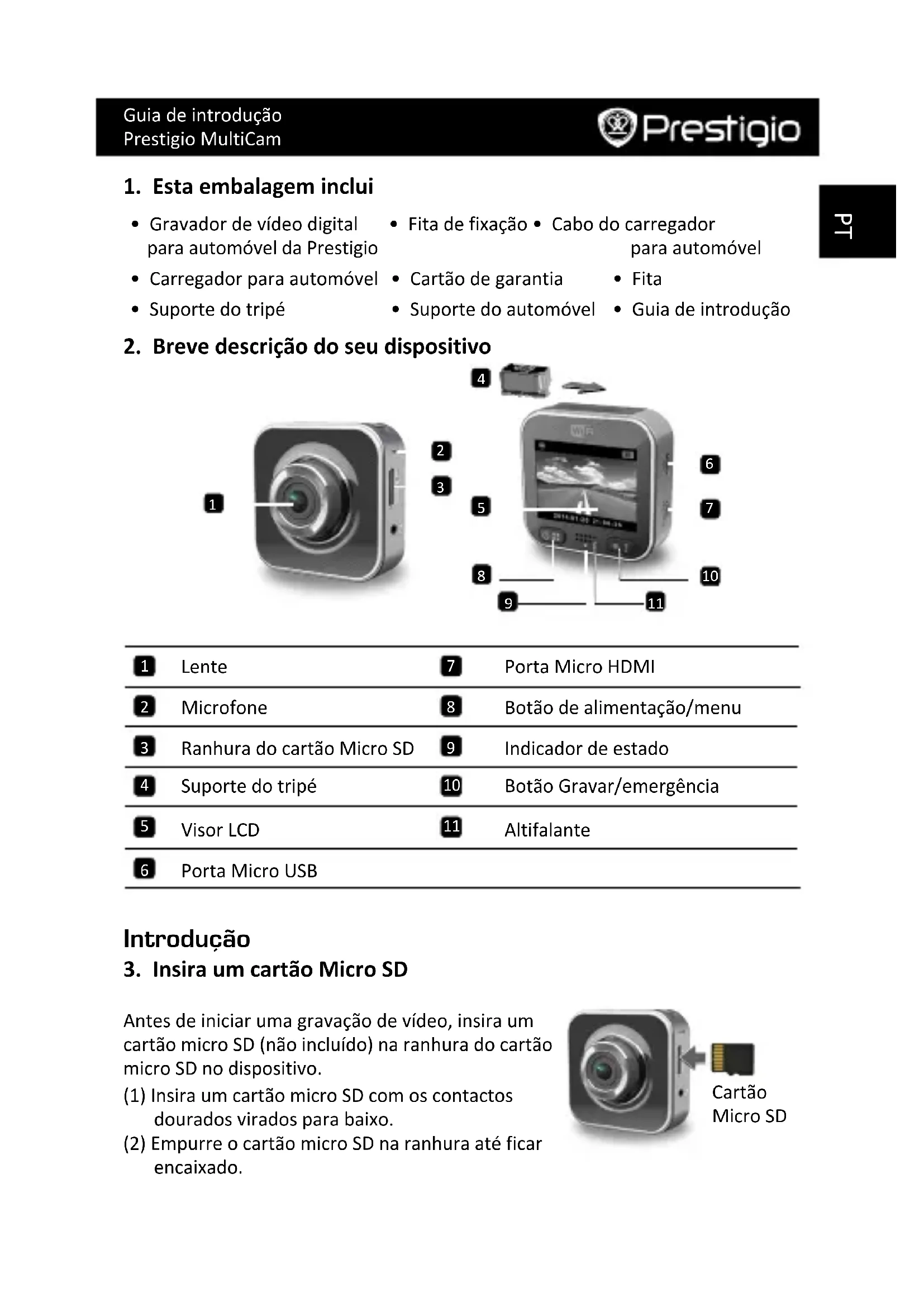
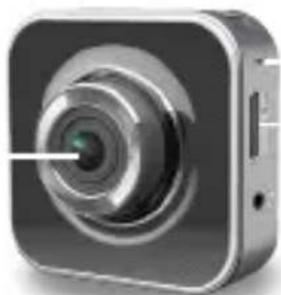
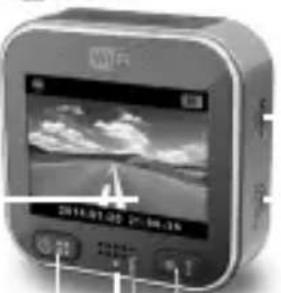
2. Breve descrição do seu disposítivo
1
3
2
4

5
6
8
一
11
7
10
8
一
11
1 Lente
7 Porta Micro HDMI
2 Microfone
10 Botão Gravar/emergência
5 Visor LCD
11 Altifalante
6 Porta Micro USB
Introdução
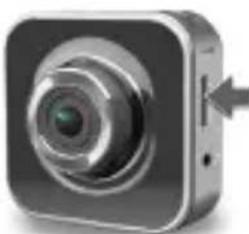
3. Insira um cartão Micro SD
Antes de,iniciaruma gravacao de video,insira um cartao micro SD (nao incluido) na ranhura do cartao micro SD no dispositivo.
(1) Insira um cartão micro SD com os contactos dourados virados para baixo.
(2) Empurre o cartão micro SD na ranhura até ficar encaixado.

Cartao
Micro SD

Nota:
Depois de inserir o cartão micro SD, o dispositivo reconhece-o automaticamente como o Sistema de armazenamento predefinido e todos os dados são guardados neste cartão.
4. Carga
- Utilizar o cabo USB: Ligue o dispositivo à porta USB de um PC/notesbook.
- Utilizar o_carregarador do automóvel: Ligue o disposítivo ao carregarador para automóveis. O disposítivo inicia o processo de cargo(before de ligar o motor do automóvel. O disposítivo é在内的 automaticamente e inicia a gravação. quando o motor para, o disposítivo guarda automaticamente o ficheiro mais recente e desliga-se.
Nota:
Antes de utiliser o disposativo pela primarya vez, ligue o cabo USB incluido a um PC ou notebook pararegarar a bateria por completeness. São necessarias 2 a 3 horas pararegarar o disposativo por completeness.
5. Ligar/Desligar
- Monte o disposicao no veiculo com o suporte para automóvel e, em seguida, prima o botao de alimentacao para ligar o equipamento. Prima e mantenha premido o botao de alimentacao durante 2段时间o para desligar o disposicao.
- Tentém pode ligar o disposítivo ao carregarador do automóvel. O disposítivo liga-se automaticamente e inicia a gravação assim que o motor do automóvel começar a trabalho.
6. Gravacao
- Ligue o dispositivo ao_carregar do automóvel. quando o motor do automóvel é ligado, o dispositivo é在内的 e é efectuada a gravação em ciclo antes 5segundos. quando o motor para, o dispositivo guardo o ficheiro mais recente e desliga-se antes 15segundos.
Nota:
(1) Prima [ ] na gravação em ciclo, o ficheiro actual é gravado e o dispositivo entra no modo de esper.
(2) quando o cartão micro SD está cheio, o disposicaoelimina automaticamente o primeiro ficheiro de video desbloqueado.
Definções
No modo de pré-visualização, prima [ ] para aceder às definições. Utilize [ ]/ [ ] para navegar no menu.
O DVR do automóvel tem oito definições. As definições avançadas podem ser configuradas através da aplicação de controlo móvil da Prestigio.
icone Definições Descrição
| Reproducção Reprodução de imagens gravadas |
| Modo portátil | Selecione Modelo portátil para gravar videos normais. |
| Modo de automóvel | Selecione Modelo do automóvel para,iniciar a gravação em ciclo ou de emergência. |
| Wi-Fi Activa/desactiva a ligação Wi-Fi. |
| WiFi - Nuvem Activa/desactiva a ligação à nuvem da Internet. |
| Gravacao de voz | Activa/desactiva a gravações de voz (apenas no modo de automóvel). |
| Gravação automatística | Activa/desactiva a gravação automatística no automóvel o motor é ligado (apenas no modo de automóvel). |
| Desligar o.eclipse automaticamente | O.eclipse desliga-se antes 60 segundos de inactividade (apenas no modo de automóvel). |
| Definições de origem Repões o dispositivo para as predefinições. |
9. Vista geral dos modos de gravacao
Modo Modo portátil Modo de automóvel
| Tipo de gravação Normal Em ciclo Emergência |
| Açãoador de gravação | Prima[Ino]mode de pré-visualização | • Impacto do automóvel
• Prima durante a gravação em ciclo |
| Duração da gravação | Ilimitada | Secções de 3 minutos | Secção de 1 minuto (10 segundos antes e(after o evento) |
| Informações no ecra | 00:06:36Tempo restante no cartão SD | 2014/01/01 21:06:36Data e hora actuatis |

Notas:
- Durante a gravação em ciclo, os ficheiros mais antigos são substituções se o cartão micro SD estiver cheio.
- Durante uma gravação em ciclo, prima [ ] para activating/desactivar a funcção Silenciar.
Reprodução e ligação de multimédia
10. Reprodução na TV
(1) Ligue o DVR do automóvel a um TV com um cabo micro HDMI (não incluído).
(2) Ligue o DVR do automóvel. Siga as instruções no érá do TV ou consulte o manual do'utilizar do TV.
11. Ligar ao PC
(1) Ligue o DVR do automóvel a um PC com o cabo micro USB incluído.
(2) Localize os ficheiros em "O meu computador\Disco amovivel\".
(3) Copie, mova, elimine ou reproduza os videos no PC.
Sem fios e aplicacoes
Antes de utilizes ligações sem fios, transfira e instale a aplicação MultiCam Prestigio na Google Play Store ou na Apple Store.
Antes de utiliser as funções relacionadas com localização da aplicação男方, certificado-se de que a Wi-Fi DVR do automóvel está ligada e a definição Nuvem está desligada. quando a Wi-Fi estiver prenta, a pré-visualização minha o nome do DVR do automóvel (R2-xxxxxx) durante eles segundos.
- Liga o DVR do automóvel ao smartphone
(1) Para Android: Active a Wi-Fi.
Fore iOS: Va para Definições > Wi-Fi. Active a Wi-Fi.
(2) Execute MultiCam Prestigio.
(3) Toque em Local e selezione o DVR do automóvel para aceder à págrina Vista local.
Notas:
- O smartphone não consuegue estabelecer ligação ao DVR do automóvel durante uma gravação.
- quando estabelece ligação não é necessário inserir umaPALavra-passe. Pode definir a PALavra-passe em Configurar.
- O leitor de multimédia no smartphone pode ou não ser compatível com a opção Video SuperHD.
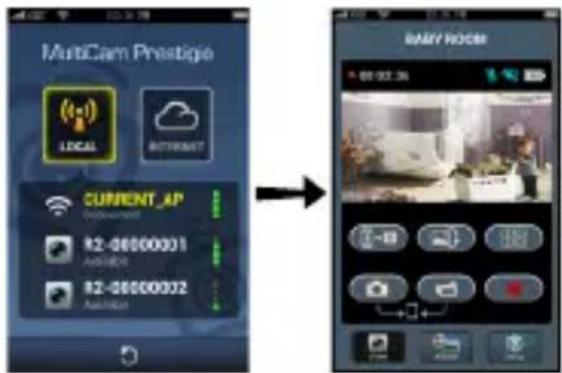
Icone Descrição Icone Descrição
| Ver | • Active a quad-view para desfrutar de variedas gravações em directo no smartphone.
• No modo quad-view, seleciona uma janela para uma visualização港区ica. |
| Álbum Permite captar fotografia | |
| Configurar Permite gravar video | |
| Controlo de voz: permite comunicar com o DVR do automóvel a partir do smartphone | Pode gravar videos e guardar os ficheiros no cartão micro SD no DVR do automóvel. |
| Pode virar a imagem ao contrário. | |
13. Funções da Internet
Antes de utilizes as funções de Internet da aplicação, certifique-se de que a configuração da Internet foi conclusão.
- Configuração da Internet
(1) Depois de ligar o DVR do automóvel ao smartphone. Aceda a Configurar.
(2) Vá para Configurar > Definições da Internet > Editar e-mail e PA.
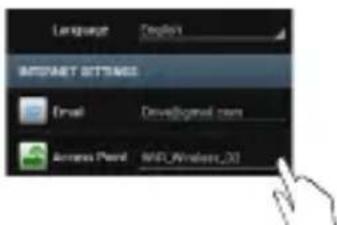
(3) Toque em Guardar para conheir as definições de e-mail e PA. Notas: Um PA (ponto de acesso) pode ser um router sem fios, ligação à Internet molevel 3G/4G ou punto activo molevel 3G/4G.
- Configurar a DETECÇÃO de movimento
Se for detectado movimento quando o motor do automóvel é desligado, o DVR do automóvel inicia a gravação automaticamente. Para a gravação se não for detectado movimento.
(1) Execute MultiCam Prestigio.
(2) Vá para Configurar > Definições de DVR do automóvel para fazer a opção Detecção de movimento e, em seguida, toque em Guardar.
(3) épresentado no DVR do automóvel.
Notas:
- Quando o motor do automóvel for desligado, utilize o DVR do automóvel para activar a opção Detecção de movimento, se necessário.
- Configurar o sensor G
Se ocorrê algoim impacto durante a gravação, o DVR do automóvel guarda os eventos de gravação de emergência e grava os ficheiros automaticamente. Para tal, basta activar o sensor G.
(1) Execute MultiCam Prestigio.
(2) Vá para Configurar > Definições de DVR do automóvel.
(3) SeLECTIONA/B em Sensor G e, em seguida, toque em Guardar.
» A: Elevada sensibilitad. B: Baixa sensibilitad.
(4) O DVR do automóvel在哪作为通知等的 regimento de emergência no ecra.
- Permite ligação ao servidor da nuvem
Active Nuvem [1] no DVR do automóvel para sincronizar a gravação de video com um servidor da nuvem. O estado da ligação épresentado no ecra.
Estado Descrição
| A ligação é estabelecida com succès. A pré-
visualização minha [ ] e o ID do DVR do automóvel. |
| Falha de início de sessão:
• Nome ouPALavra-passedePA inválido.
• Sinal de Wi-Fi fracocou não abrangido pela rede de cobertura de Wi-Fi. |
| Falha de ligação:
• Não estácessivel um servidor Internet ou da nuvem.
• Foi bloqueado poruma firewall. |
- Visualização em directo de Internet remota
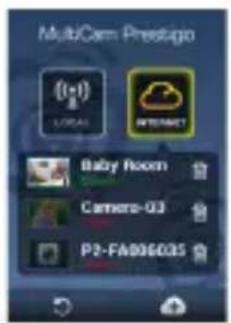
(1) Ligue o smartphone à Internet (através de Wi-Fi, 3G/4G).
(2) Execute o MultiCam Prestigio e toque em Internet.
(3) Para adcionar o DVR do automóvel ou utilizear outrosmartphone para visualização, toque em [ra introduzir o ID e aPALavra-passedovDRdo automóvel.
(4) Toque no ID/nome do DVR do automóvel para visualizar os videos da Internet em direto.
Precações de segurança
Leia todas as precauções de segurança antes de utilizes o Prestigio MultiCam 575w. Siga todos os procedimentos indicados neste Guia de introdução<rapida para utilizear correctamente o dispositivo.
- Não tente descontar ou alterar qualquer coisa do disposicao que não esteja descririta neste guia.
- Não coloque o disposítivo num local com humidade nem deixe que entre em contacto com água ou outros liquidos. O disposítivo NÃO foi concebido para ser àprove de agua.
- No caso de entrada liquido no dispositivo, desluge de immediato o dispositivo do computador. Autilização continua do dispositivo pode resultar em incência ouchoque eletrico. Consulte o fornecedor do equipamento do centro de apoio mais proxies.
- Para fazer o risco deCHOque eletrico, não ligue nen deslgue o dispositivo com as maoos molhadas.
- Não coloque o dispositalo perto de fontes de calor nem o exponha direcamente a chamas ou calor.
- Nunca coloque o dispositivo perto de equipamentos que produzam Campos electromagnéticos fortes. A exposão a Campos magnéticos fortes pode fazer avarias ou corrupção e perda de dados.
Especificações tíncicas
Sensor de imagens 3,0 MP
Qualidade de video 23041296 (30fps)/19201080 (30fps)
| Ângulo de visão da lente | 160° |
| Sensor G Sensor G-Force com 3 eixos |
| LCD 2,0", 480 * 234 |
| Bateria lôes de litio de 700 mAh |
| Duração da bateria 60 minutos (no modo de gravação) |
| Memória interna 128 MB |
| Memória externa Micro SD/SDHC/SDXC, até 64 GB |
| Wi-Fi IEEE 802.11 b/g |
Capacidade de armazenamento dos videos
| Cartão de armazenamento (G) | 32 GB 16 GB 8 GB 4 GB |
| 1920*1080 FullHD 410 min 204 min 90 min 34 min |
| 2304*1296 SuperHD 181 min 90 min 44 min 18 min |
Exclusão de responsabilité
Uma vez que os produits da Prestigio está sempre a ser melhorados eactualizados, o software e o hardware do seu dispositivo pode ter um aspecto ou um functiimento ligeiramente differsentes dos presentados no Guia de introducao.
A Prestigio informa que este Roadrunner está em conformidade com os requisitos basicsicos e outras regulamentacoes relevantes indicadas na directiva EU 1999/5/EC. A versao completenessa da declaracao de conformidade está disponivel em http://www.prestigio.com/compliance.