GEBRUIKSAANWIJZING Multicam 575w PRESTIGIO
- Prestigio automobilijn DVR
Tvirtinimo dirzelj
Automobilinio jkroviklio kabelj
Automobilinj jkroviklj
Dirzelj
Trikojj laikiklj
Automobilinlaikiklj
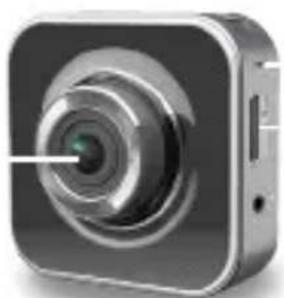
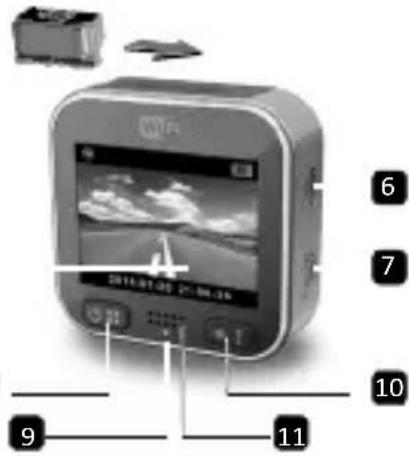
2. Trumpa prietaiso apžvalga
1
2
3
4
8
1 Objektyvas
7 Micro HDMI lizdas
2 Mikrofonas
8 Maitinimo/meniu
1. Inhoud van dit pakket
-
Prestigio auto DVR
-
Bevestigingsriem
-
Autoladerkabel
Autolader
Riem
Driepoot (x2)
-
Auto montageset
-
Snelstartgids
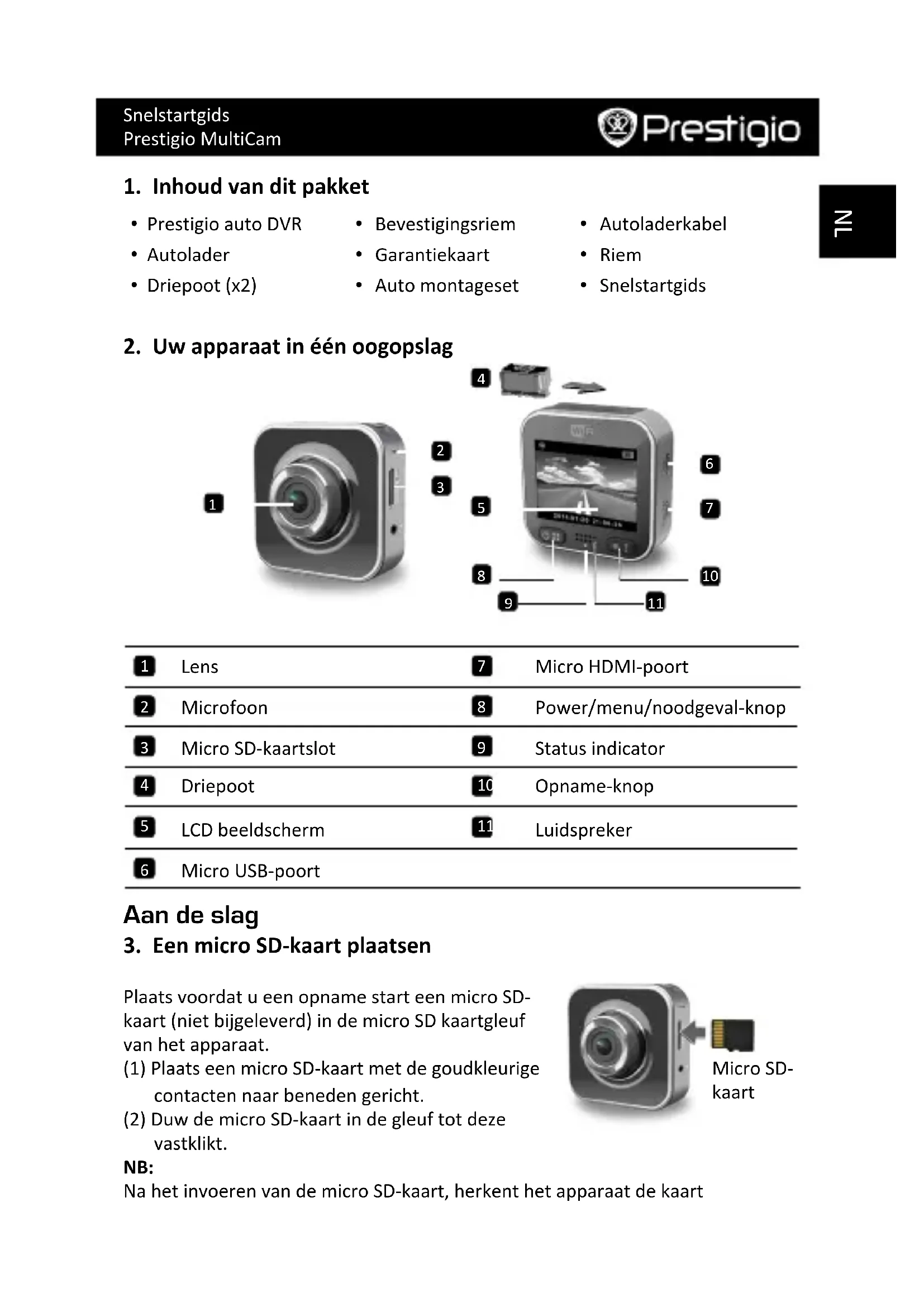
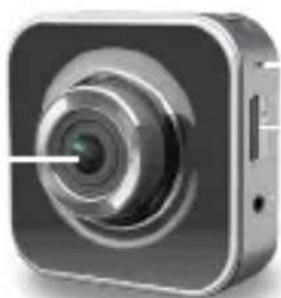
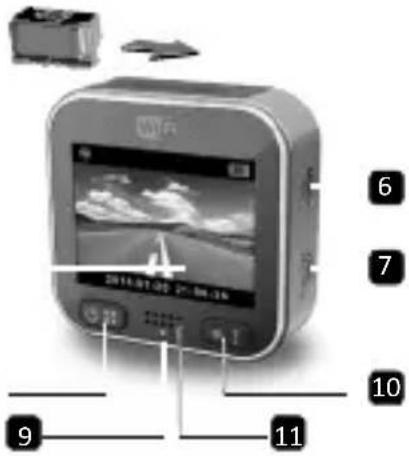
2. Uw apparaat in een oogopslag
1
2
3
4
8
7
Micro HDMI-poort
8
Power/menu/noongeval-knop
9
Status indicator
10
Opname-knop
11
Luidspreker
1 Lens
2 Microfoon
3 Micro SD-kaartslot
4 Driepoot
5 LCD beeldschemm
6 Micro USB-poort
Aandeslag
3. Een micro SD-kaart plaatsen
Plaats voordat u een opname start een micro SDkaart (niet bijgeleverd) in de micro SD kaartgleuf van het apparaat.
(1) Plaats een micro SD-kaart met de goudkleurige contacten maar beneden gericht.
(2) Duw de micro SD-kaart in de gleuf tot deze vastklikt.

Micro SDkaart
NB:
Na het invoeren van de micro SD-kaart, herkent het apparaat de kaart

automatisch als de standard opslagplaats en worden alle gegevens op deze kaart opgeslagen.
4. Opladen
- De USB-kabel gebruiken: Sluit het apparaat aan op de USB-poort van een PC/ notebook.
- De autolader gebruiken: Sluit het apparaat aan op de autolader. Het apparaat start met opladen zodia u de motor start. Het apparaat schakelt automatisch in en begint met opnemen. Als de motor stopt zal het apparaat automatisch het LASTE bestand opslaan en uitschakelen.
NB:
Gebruik voordat u het apparaat voor de eerste koer gebruikt a.u.b. de bijgeleverde USB-kabel om het apparaat te verbinden met een PC of notebook om de batterij volledig op te laden. Het duurt ongeveer 2-3aar voordat het laden voltooid is.
5. In- en uitschakelen
- Monteer het apparaat in het voertuig met gebruik van de auto montageset, druk daarna op de aan/uit-knop om het apparaat in te schakelen. Druk om het apparaat in te schakelen op de aan/uit-knop en houd deze 2 seconden ingedrukt.
- U kurz het apparaat ook aansluiten op de autolader. Het schakelt automatisch in en start met opnemen als de motor start.
6. Opnemen
- Sluit het apparaat aan op de autolader, als de motor start zal het apparaat inschakelen en na 5 seconden beginnen met de loop opname. Als de motor stopt zal het apparaat automatisch het LASTe bestand opslaan en na 15 seconden uitschakelen.
NB:
(1) Druk op [ ] loop opname, het huidige bestand wordt opgeslagen en het apparatus schakelt maar de stand-by modus.
(2) Als de micro SD-kaart vol is, verwijderd het apparaat automatisch het eerste ontgrendelde videobestand.
Installingen
7. Camcorder bediening
Druk in de voorbeeldweergave modus op [] om de instellenen te openen. Gebruik [1]/[1] om door het menu te navigeren.
De auto DVR heeft acht instellingen. Geavanceerde instellingen können worden ingesteld via de Prestigio mobile control app.
Icoon Instellingen Beschrijving
| Afpspelen Opgenomen beelden afpspelen |
| Action Cam | Selecteer "Action Cam mode (Draagbare-modus)" om normale video's op te nemen. |
| Dash Cam | Selecteer "Dash Cam mode (Auto-modus)" om te starten met een loop of noodgeval opname. |
| WiFi - Local Wi-Fi verbinding in-/uitschakelen. |
| WiFi - Cloud | De internet cloud verbinding in-/uitschakelen. |
| Voicerecorder | Stem opname in-/uitschakelen (alleen auto-modus). |
| Automatische opname | Automatisch opnemen als de motor start in-/uitschakelen (alleen auto-modus). |
| Scherm automatisch uit | Het scherm schakelt automatisch uit na 60 seconden inaktiviteit (alleen auto-modus). |
| Fabrieksinstellungen De fabrieksinstellungen herstellen. |
9. Opname modi overzicht
Modus Action Cam Dash Cam
| Type opname Normaal Loop Noodgeval |
| Opname | Druk op [pin de Voorbeeldweergave | • Auto botsing
• Indrukkenijdens loop opname |
| activering |
| Opnameduur Oneindig 3-min. secties | 1-min. secties
(10 seconden voor en na de gebeurtenis) |
Beeldscherm informatie.

00:06:36
Resterende SDkaart opname tijd
2014/01/01 21:06:36
Huidige datum &ijd
NB:
- Tijdens loop opname worden het oudste bestand overschreiben als de micro-SD-kaart vol is.
- Druktijdens loop opname op [Lom de dempen functie in/uit te schakelen.
10. Afspelen op uw tv
(1) Sluit de auto DVR aan op een tv met een micro HDMI-kabel (niet bijgeleverd).
(2) Schakel de auto DVR in. Volg de instructies op het tv scherm of raadpleeg de gebruikershandleiding van uw tv.
11. Verbinden met uw PC
(1) Sluit de auto DVR aan op een PC met de bijgeleverde micro USB-kabel.
(2) Zoek de videobestanden in "My computer\Removable Disk\".
(3) Kopieer, verplaats, verwijder of speel video's af op uw pc.
Draadloos & APP
Download voordat u de draadloze verbinding gebruikt eerst de MultiCam Prestigio app uit de Google Play Store of Apple Store.
12. Lokale functies
Zorg ervoor dat de Wi-Fi van de auto DVR is ingeschakeld en dat Cloud isuitgeschakeld voordat u de lokale functies van de mobile app gebruikt. Zodra Wi-Fi gereed is, geeft de voorbeeldweergave de auto DVR naam (R2-xxxxxxxxx) enkele seconden wee.
- De auto DVR verbinden met uw smartphone
(1) Voor Android: Schakel Wi-Fi in.
Voor iOS: Ga waar "Settings > Wi-Fi (Instellengen > Wi-Fi)". Schakel Wi-Fi in.
(2) Start MultiCam Prestigio.
(3) Tik op "Local (Lokaal)" en selecteer de auto DVR om de Local paging te openen.
NB:
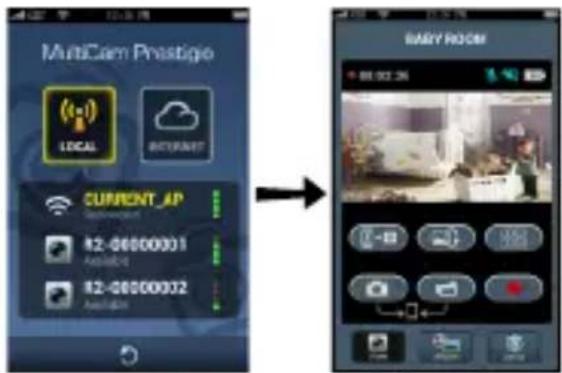
Icoon Beschrijving Icoon Beschrijving
| Beeld | • Activeer quad-beeld voor meerere live opnames op uw smartphone.
• Selecteer=eén scherm in quad-beeld voor enkel beeld. |
| Album Maak Foto's. | |
| Setup Neem video's op. | |
| Stembediening:praat met de auto DVR vanaf uw smartphone | Neem video's op en sla bestanden op op de micro SD-kaart in de auto DVR. |
| Draai een afbeelding op z'n kop. | |
13. Internet functies
Zorg ervoor dat uw internet setup is voltooid voordat u de internet functies van de app gezruikt.
- Internet setup
- Internet setup
(1) Na het verbinden van de auto DVR met uw smartphone Open de Setup.
(2) Ga waar "Setup > Internet Settings > Edit Email and AP (Setup > Internet instellingen > E-mail en AP instellen)"
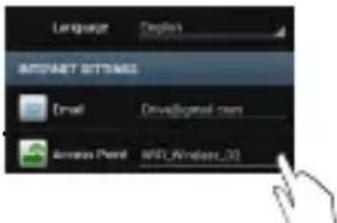
(3) Tik op "Save (Opslaan)" om de E-mail & AP instellingen te voltooien.
NB: AP (Access Point) kan een draadloze router, 3G/4G mobiele internetverbinding of een 3G/4G mobiele hotspot়n.
- Bewegingsdetector setup
Als een beweging worden gedetecteerd verwijl de motor is uitgeschakeld, za uw auto DVR automatisch een opname starten. De opname stopt automatisch wanner er geen beweging meer worden gedetecteerd.
(1) Start MultiCam Prestigio.
(2) Gaaar "Setup > Car DVR Settings (Setup > Auto DVR Installingen)" om "Motion Detector (Bewegingsdetector)"in te schakelen en tik op "Save (Opslaan)".
(3) wordt weergegeven op uw auto DVR.
NB:
- Als de motor is uitgeschakeld, gebruik dan de auto DVR om wonneer nodig "Motion Detector (Bewegingsdetector)" te activeren.
G-sensor setup
Als er een botsing gebeurtijdens een opname, bewaart uw auto DVR de nooodgeval opname en worden het bestand automatisch opgeslagen. U hoeft alleen maar de G-sensor in te schakelen.
(1) Start MultiCam Prestigio.
(2) Ga waar "Setup > Car DVR Settings (Setup > Auto DVR Instellenen)".
(3) Kies H/L voor G-Sensor en tik op "Save (Opslaan)".
H: Hoge sensitiviteit. L: Lage sensitiviteit.
(4) De auto DVR geeft een noodgeval opname melding weeer op het scherm.
- Verbinding makes met een cloud server
Activeer Cloud [ ] in de auto DVR om de video opname te synchroniseren met een cloud server. De verbinderingsstatus worden nu op het scherm weergegeven.
Status Beschrijving


De voorbeeldweergave geeft [en het auto DVR ID wee.

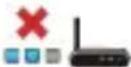

Inloggen mistrukt:
- Ongeldige AP naam of wachtwoord.
- Zwak Wi-Fi signal of Niet genoeg Wi-Fi dekking.

Verbinding makes mistrukt:
- Geen toegang tot internet of cloud server.
- Geblokkeerd door een firewall.
Live beelden via internet
(1) Verbindt uw smartphone met het internet (via Wi-Fi, 3G/4G).
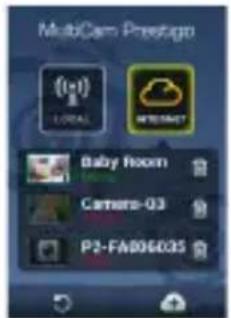
(2) Start MultiCam Prestigio en tik op Internet.
(3) Tik op [de auto DVR toe te voegen of een andere smartphone te gebruiken en voer het auto DVR ID en wachtwoord in.
(4) Tik op de auto DVR ID/naam om live video's te bekijken via het internet.
Veiligheidsmaatregelen
Lees a.u.b. alle veiligheidsmaatregelen voordat u de Prestigio MultiCam 575w要去 gebruiken. Volg alle procedures die in denen beknopte handleiding staan voor een juiste bediening van het apparaat.
- Demonteer of verander geen enkel onderdeel van het apparaat voor zover dat Niet in deze gebruiksaanwijzing beschreiben staat.
- Plaats het apparaat Niet in vochtige ruimtes en zorg ervoor dat het Niet in contact komt met water of andere vloeistoffen. Dit apparaat is NIET als waterdicht ontworpen.
- Als er toch vloeistof in het apparaatterechtkomt, koppel het apparaat dan onmiddelijklos van de computer. Als u het apparaat toch blijft gebruiken, kan dat leiden tot brand of het krijgen van een elektrische schok. Neem contact op met uw leverancier voor het dichtstbijzijnde ondersteuningspunt.
- Sluit het apparaat Niet aan of koppel het Niet los met natte handen, dit om het kriigen van een elektrische schok te vermiiden.
- Plaats het apparaat Niet in de nabijheid van een verwarmingsbron en stel het Niet bloot aan yuur of warmte.
- Plaats het apparaat nooit in de nabijheid van apparaten die sterke elektromagnetische velden genereren. Bootstelling aan sterke magnetische velden kan storingen veroorzaken of leiden tot verlies van geevens.
Technische specificaties
| Beeldsensor 3.0MP |
| Videokwaliteit 2304*1296 (30fps)/1920*1080 (30fps) |
| Videofrikaat MP4 (H.264) |
| Back-end chipset Ambarella A7LA55 |
| Lens 2.45mm/F2.4 vaste focus |
| Lens kijkhoek 160° |
| G-sensor 3-assen G-kracht sensor |
| LCD 2.0", 480*234 |
| Accu Li-ion 700mAh |
| Batterijduur 60min (opname modus) |
| Intern geheugen 128MB |
| Extern geheugen Micro SD/SDHC/SDXC, tot 64GB |
| Wi-Fi IEEE 802.11 b/g |
Video opslagcapaciteit
| Opslagkaart(G) 32 GB 16 GB 8 GB 4 GB |
| 1920*1080 FullHD | 410 min | 204 min | 90 min | 34 min |
| 2304*1296 SuperHD | 181 min | 90 min | 44 min | 18 min |
Disclaimer
Omdat de Prestigio producten voortdurend geüpdatet en verbeterd worden, kan de software en hardware van uw apparaat er ieets anders uitzien of een gewijzigde functionaliteit hebben dan voorgesteld in deze snelstartgids.
Prestigio verklaart hierbij dat deze Roadrunner voldoet aan de fundamentele eisen en andere relevante voorschriften zoals gepubliceerd in EU-richtlijn 1999/5/EG. De volledige versie van de conformiteitsverklaring is beschikbaar op http://www.prestigio.com/compliance.