Roadrunner 519 - Dashcam PRESTIGIO - Gratis gebruiksaanwijzing en handleiding
Vind de handleiding van het apparaat gratis Roadrunner 519 PRESTIGIO in PDF-formaat.



| Producttype | Dashcam |
| Merk | Prestigio |
| Model | Roadrunner 519 |
| Maximale videoresolutie | 1920x1080 (30 fps) |
| Andere videoresoluties | 1280x720 (60 fps), 1280x720 (30 fps), 640x480 (30 fps) |
| Videoformaat | AVI |
| Fotoformaat | JPG |
| Foto-opname | Ja, resoluties tot 14 MP |
| Voeding | Ingebouwde oplaadbare batterij + autolader |
| Interface | USB, SD-kaartsleuf (max 32 GB, SDHC aanbevolen) |
| Ingebouwde microfoon | Ja |
| Ingebouwde luidspreker | Ja |
| Scherm | Ingebouwd LCD |
| Bevestiging | Zuignap en 3M plakstrip |
| Bewegingsdetectie | Ja, instelbaar (5s, 10s, 30s, 1 min) |
| Loopopname | Ja, duur instelbaar (1 min, 3 min, 5 min) |
| Bestandsvergrendeling | Ja, via de Mode-knop |
| Bedrijfstemperatuur | 0°C tot 45°C |
| Inhoud van de verpakking | Camera, USB-kabel, zuignapbevestiging, 3M-bevestiging, autolader, snelle startgids, garantiekaart |
| Onderhoud | Reinigen met een droge, zachte doek. Gebruik geen chemicaliën. |
| Veiligheid | Niet blootstellen aan water, niet demonteren, sterke magnetische velden vermijden, niet blootstellen aan hitte. |
Veelgestelde vragen - Roadrunner 519 PRESTIGIO
Gebruikersvragen over Roadrunner 519 PRESTIGIO
0 vraag over dit apparaat. Beantwoord die u kent of stel uw eigen vraag.
Stel een nieuwe vraag over dit apparaat
Download de handleiding voor uw Dashcam in PDF-formaat gratis! Vind uw handleiding Roadrunner 519 - PRESTIGIO en neem uw elektronisch apparaat weer in handen. Op deze pagina staan alle documenten die nodig zijn voor het gebruik van uw apparaat. Roadrunner 519 van het merk PRESTIGIO.
GEBRUIKSAANWIJZING Roadrunner 519 PRESTIGIO
1. Inhoud van de verpakking
Prestigio auto DVR, USB-kabel, Montageset met zuignap, 3M montageset, Autolader, Snelstartgids, Garantiekaart
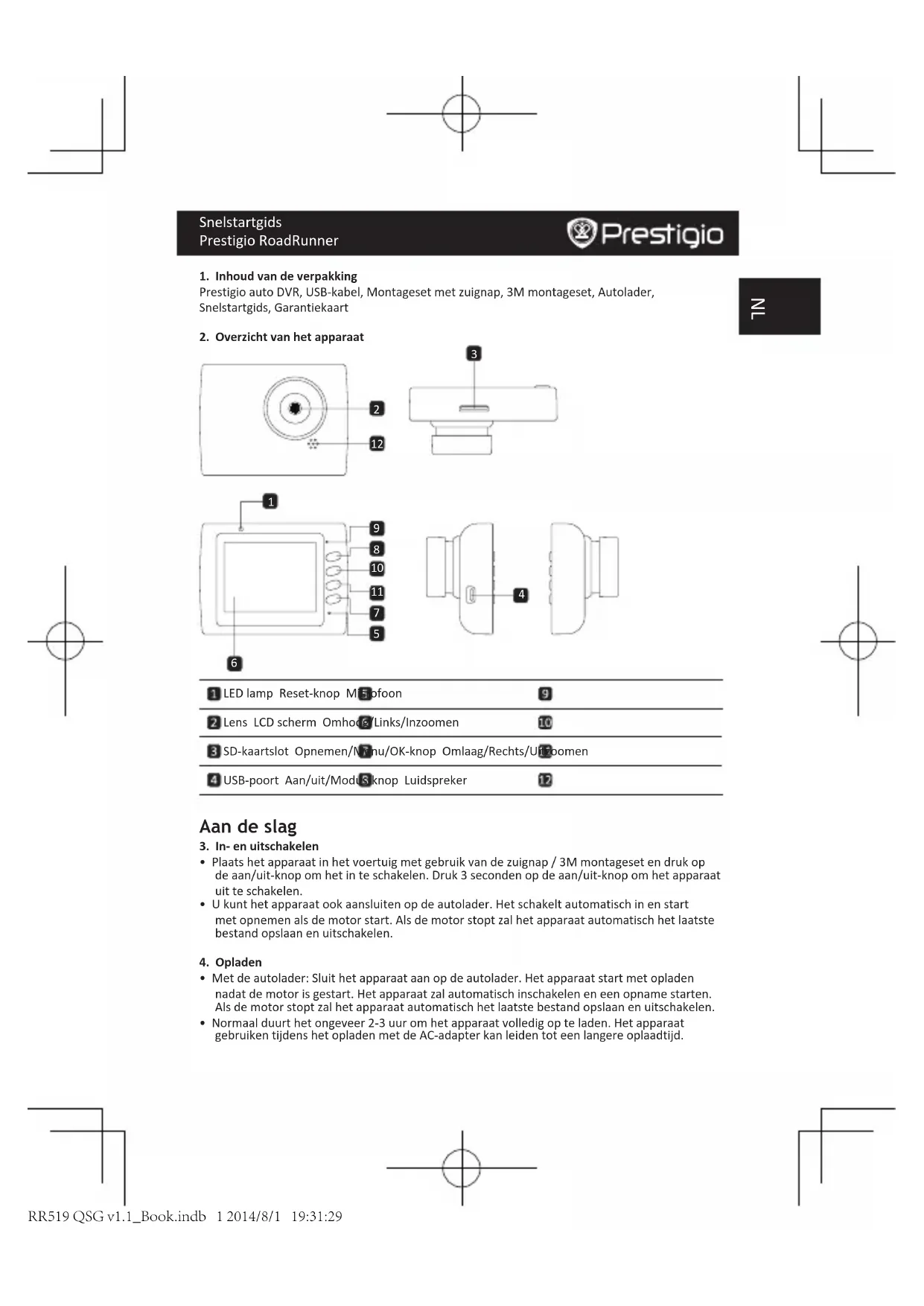
2. Overzicht van het apparaat
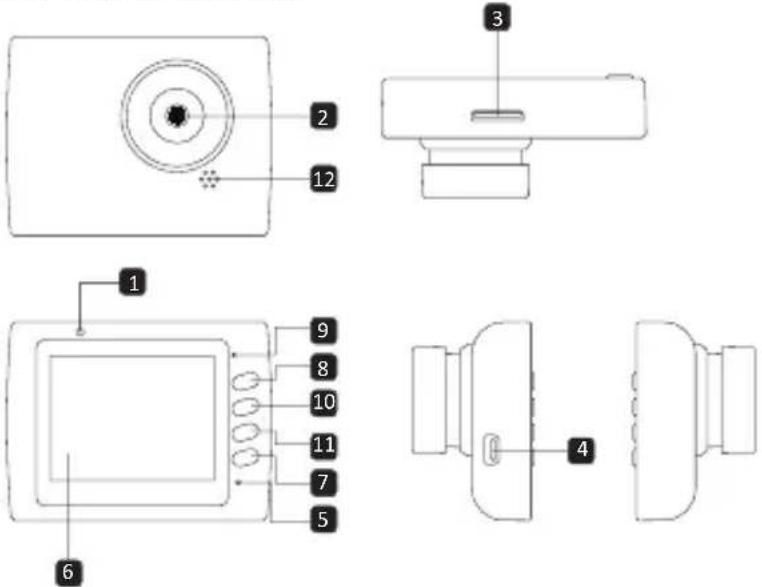
1 LED lamp Reset-knop M5ofoon
9
3 SD-kaartslot Opnemen/Mnu/OK-knop Omlaag/Rechts/Ufzoomen
4 USB-poort Aan/uit/Modusknop Luidspreker
12
Aan de slag
3. In- en uitschakelen
- Plaats het apparaat in het voertuig met gebruik van de zuignap / 3M montageset en druk op de aan/uit-knop om het in te schakelen. Druk 3 seconden op de aan/uit-knop om het apparaat uit te schakelen.
- U kunt het apparaat ook aansluiten op de autolader. Het schakelt automatisch in en start met opnemen als de motor start. Als de motor stopt zal het apparaat automatisch het laatste bestand opslaan en uitschakelen.
4. Opladen
- Met de autolader: Sluit het apparaat aan op de autolader. Het apparaat start met opladen nadat de motor is gestart. Het apparaat zal automatisch inschakelen en een opname starten. Als de motor stopt zal het apparaat automatisch het laatste bestand opslaan en uitschakelen.
- Normaal duurt het ongeveer 2-3 uur om het apparaat volledig op te laden. Het apparaat gebruiken tijdens het opladen met de AC-adapter kan leiden tot een langere oplaadtijd.

5. De SD-kaart plaatsen
- Plaats voordat u een video opname start eerst een SD-kaart (niet inbegrepen) in de SD-kaartslot van het apparaat.
- Om de SD-kaart te verwijderen duwt u de kaart een klein stukje naar binnen en trekt u het eruit.
NB:
Na het plaatsen van de SD-kaart herkent het apparaat de kaart automatisch als de standaard opslagplaats en worden alle gegevens op deze kaart opgeslagen.
6. Opnemen
- Zorg ervoor dat de Video modus is geselecteerd voordat u een opname start. Druk op de Opnemen knop om een opname te starten. De opgenomen bestanden worden opgeslagen op de SD-kaart. Om de opname te stoppen, drukt u nogmaals op de Opnemen-knop of stopt u de automotor als het apparaat is aangesloten op de autolader.
- Als de autolader is aangesloten, start het apparaat automatisch en start het een opname.
NB:
Druk op de Modus-knop om het huidige bestand te vergrendelen en het vergrendelde bestand wordt niet verwijderd tenzij het handmatig wordt ontgrendeld.
7. Foto's nemen
- Controleer dat de afbeelding modus is geselecteerd om een foto te nemen. Druk op de Opnemen knop om een foto te nemen. Genomen foto's worden opgeslagen op de SD-kaart.
- Druk op de omhoog/omlaag-knop om in of uit te zoomen.
Instellingen
8. Video menu instellingen
Schakel het apparaat in en controleer of de video modus is geselecteerd.
NB:
Druk op de modus-knop om de video of afbeelding modus te selecteren. Het bijbehorende symbool verschijnt in de rechterbovenhoek van het scherm.
- Druk op de Menu-knop en houd deze ingedrukt om de instellingen te openen. Druk op de omhoog/omlaag-knop om de optie te kiezen en druk op de Opnemen-knop om modus te selecteren, druk op de omhoog/omlaag knop om een keuze te maken en druk op de Opnemen-knop om de waarde in te stellen.
- Druk op de Menu-knop en houd deze ingedrukt om de instellingen te openen. Druk op de navigatieknoppen links/rechts om het menu dat u wilt instellen te selecteren.
De volgende opties zijn beschikbaar in het Video menu:
- "Movie Quality (Videokwaliteit)": Selecteer de videokwaliteit.
• "Movie Clip Time (Filmtijd)": Selecteer één van de waarden om de filmtijd in te stellen.
- "Movie off time (Film uitschakeltijd timer)": 0min, 5sec, 1min. Selecteer de uitschakeltijd timer. De standaard instelling is 5sec.
- "Motion event REC (Beweging opnemen)": 5sec, 10sec, 30sec, 1min. Selecteer de opnametijd wanneer een beweging wordt gedetecteerd. De standaard instelling 5sec.
- "Sound Record (Audio opnemen)": Selecteren om de microfoon in of uit te schakelen.
- "MIC Sensitivity (Microfoon gevoeligheid)": Selecteer de gevoeligheid van de microfoon.
- "Scene (Achtergrond)": Selecteer de video modus (zoals sport, portret, landschap of strand etc).
- "Exposure (Belichting)": Selecteer de belichting compensatie (voor wanneer het apparaat niet automatisch de juiste belichting detecteert).
- "White Balance (Witbalans)": Selecteer de juiste witbalans overeenkomstig de belichting voorwaarden.
- "ISO Sensitivity (ISO sensitiviteit)": Stel de ISO in.
Snelstartgids
Prestigio RoadRunner

Prestigio
9. Afbeelding menu instellingen
Schakel het apparaat in en controleer dat de afbeelding modus is geselecteerd.
- "Still Image Size (Stilstaand beeld)": Selecteer de afbeeldingsgrootte 14M, 12M, 8M, 5M, 3M, 2M, 1.2M en VGA.
- "Still Quality (Stilstaand beeld kwaliteit)": Selecteer de afbeeldingskwaliteit.
- "Scene (Achtergrond)": Selecteer de video modus (zoals auto, sport, portret, landschap of strand etc).
- "Exposure (Belichting)": Selecteer de belichting compensatie (voor wanneer het apparaat niet automatisch de juiste belichting detecteert).
- "White Balance (Witbalans)": Selecteer de juiste witbalans overeenkomstig de belichting voorwaarden.
- "ISO Sensitivity (ISO sensitiviteit)": Stel de ISO in.
• "Color (Kleur)": Selecteer de speciale kleur om deze aan de afbeelding toe te voegen. - Effect: Selecteer het speciale effect om deze aan de afbeelding toe te voegen.
10. "Playback settings (Afspelen instellingen)"
De volgende instellingen zijn beschikbaar:
• Volume: Selecteer het toetsengeluid afspeel- en toonvolume.
- "Delete (Verwijderen)": Om bestanden te selecteren die u wilt verwijderen.
- "Protect (Beschermen)": Om bestanden te vergrendelen of te ontgrendelen.
- Volume: Selecteer het toetsengeluid afspeel- en toonvolume. - "Delete (Verwijderen)": Om bestanden te selecteren die u wilt verwijderen. - "Protect (Beschermen)": Om bestanden te vergrendelen of te ontgrendelen.
11. Media Tool
De volgende instellingen zijn beschikbaar:
- "Format SD-card (SD-kaart formatteren)": Selecteren om de SD-kaart te formatteren.
Belangrijke opmerking:
Zodra u "YES (JA)" selecteert en op de opnemen-knop drukt, wordt de kaart geformatteerd zonder waarschuwing. Alle data op de kaart wordt gewist.
• SD-kaart INFO: SD-kaart opslagstatus.
12. "General settings (Algemene instellingen)"
- "Beep (Piep geluid)": Selecteren om het piep geluid in of uit te schakelen.
- "Power Off (Uitschakelen)": Selecteer de tijd waarna het apparaat automatisch uitschakelt als het niet wordt gebruikt.
- "Clock Settings (Klok instellingen)": Stel de huidige tijd in.
- "Date Format (Datumindeling)": Stel de datumindeling in.
- "Stamp (Stempel)": Stel de informatie in die op de opnames of afbeeldingen wordt weergegeven.
- "Language (Taal)": Selecteer de gewenste taal uit de lijst.
- "Flicker (Flikkering)": Verander de frequentie om het knipperende effect te verwijderen tijdens opnames met kunstlicht.
- "LCD Rotate (LCD draaien)": Het apparaat kan in 2 standen video's opnemen - als de camera boven staat (zoals in het schema in sectie 2) en als het omgekeerd staat. Selecteer LCD Rotate – On om ervoor te zorgen dat het bestand niet omgekeerd wordt weergegeven.
- "LCD Power Save (LCD energiebesparing)": Selecteer de tijd waarna de LCD automatisch uitschakelt om energie te besparen.
- "Motion Detection (Bewegingsdetectie)": Selecteren om de gevoeligheid van de bewegingsdetectie in te stellen.
- "Reset Setup (Setup resetten)": Selecteren om de standaardwaarden in te stellen.
- "FW Version (FW versie)": Geeft de huidige systeemversie weer.
13. USB verbinding
Om geregistreerde bestanden op uw PC/notebook te downloaden, moet u het apparaat verbinden met de PC of notebook via de meegeleverde USB-kabel. Nadat het apparaat met de PC is verbonden verschijnt het apparaat in "Mijn computer" als een verwijderbare schijf. Alle

Prestigio
Snelstartgids
Prestigio RoadRunner
Z
geregistreerde bestanden worden opgeslagen in de DCIM map, video's worden opgeslagen als AVI formaat, en afbeeldingen worden opgeslagen als JPG formaat. U kunt nu bestanden downloaden vanaf het apparaat.
Veiligheidsmaatregelen
Volg a.u.b. alle veiligheidsmaatregelen voordat u de Prestigio Roadrunner 519 gaat gebruiken. Volg alle procedures die in deze gebruiksaanwijzing staan voor een juiste bediening van het apparaat.
- Demonteer of verander geen enkel onderdeel van het apparaat voor zover dat niet in deze gebruiksaanwijzing beschreven staat.
- Breng het apparaat niet in contact met water of andere vloeistoffen. Het apparaat is op GEEN ENKELE wijze vloeistofbestendig.
- Als er toch vloeistof in het apparaat terechtkomt, koppel het apparaat dan onmiddellijk los van de computer. Als u het apparaat toch blijft gebruiken, kan dat leiden tot brand of het krijgen van een elektrische schok. Neem contact op met uw leverancier of met het dichtstbijzijnde ondersteuningspunt.
- Sluit het apparaat niet aan of koppel het niet los met natte handen, dit om het krijgen van een elektrische schok te vermijden.
- Plaats het apparaat niet in de nabijheid van een verwarmingsbron en stel het niet bloot aan vuur of warmte.
- Plaats het apparaat nooit in de nabijheid van apparaten die sterke elektromagnetische velden genereren. Blootstelling aan sterke magnetische velden kan storingen veroorzaken of leiden tot verlies van gegevens.
Technische specificaties
| "Recording resolution (Opname resolutie)" | 1920x1080 (30 fps), 1280x720(60 fps), 1280x720(30 fps), 640x480 pixels(30 fps) |
| Videoformaat AVI | |
| Afbeelding formaat JPG | |
| Spanningsbron Oplaadbare batterij en autolader | |
| Interfaces | USB, SD-kaart (Ondersteund max 32GB, high-speed SD-kaart aangeraden. |
| Microfoon Ingebouwd | |
| Bedrijfstemperatuur 0°~ 45°C | |
Disclaimer

Omdat Prestigio producten voortdurend worden geüpdatet en verbeterd, kunnen de software en hardware van uw apparaat er lichtelijk anders uitzien of gemodificeerde functionaliteit hebben dan voorgesteld in de snelstartgids.
Prestigio verklaart hierbij dat deze Roadrunner voldoet aan de fundamentele eisen en andere relevante voorschriften zoals gepubliceerd in EU-richtlijn 1999/5/EG. De volledige versie van de conformiteitsverklaring is beschikbaar op: www.prestigio.com/certificates.
Podręcznik skrócony
Prestigio RoadRunner