
MultiPad 7.0 Pro - Tablet PRESTIGIO - Gratis gebruiksaanwijzing en handleiding
Vind de handleiding van het apparaat gratis MultiPad 7.0 Pro PRESTIGIO in PDF-formaat.


| Producttype | Tablet |
| Merk | Prestigio |
| Model | MultiPad 7.0 Pro |
| Schermgrootte | 7 inch |
| Schermresolutie | 1024 x 600 pixels |
| Processor | 1 GHz single-core |
| RAM | 512 MB |
| Interne opslag | 4 GB |
| Uitbreidbare opslag | microSD tot 32 GB |
| Besturingssysteem | Android 4.0 Ice Cream Sandwich |
| Batterijcapaciteit | 3000 mAh |
| Afmetingen | 190 x 120 x 11 mm |
| Gewicht | 350 g |
| Voeding | 5V DC via micro USB |
| Hoofdfuncties | Websurfen, apps, games, multimedia, e-lezen |
| Onderhoud & reiniging | Afnemen met een zachte, droge doek; vermijd vloeistoffen |
| Veiligheid | Niet demonteren, vermijd hitte en vocht |
| Reserveonderdelen & repareerbaarheid | Beschikbaar via erkende servicecentra |
| Algemene informatie | Gebruikershandleiding beschikbaar in meerdere talen |
Veelgestelde vragen - MultiPad 7.0 Pro PRESTIGIO
Gebruikersvragen over MultiPad 7.0 Pro PRESTIGIO
0 vraag over dit apparaat. Beantwoord die u kent of stel uw eigen vraag.
Stel een nieuwe vraag over dit apparaat
Download de handleiding voor uw Tablet in PDF-formaat gratis! Vind uw handleiding MultiPad 7.0 Pro - PRESTIGIO en neem uw elektronisch apparaat weer in handen. Op deze pagina staan alle documenten die nodig zijn voor het gebruik van uw apparaat. MultiPad 7.0 Pro van het merk PRESTIGIO.
GEBRUIKSAANWIJZING MultiPad 7.0 Pro PRESTIGIO
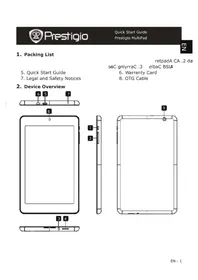
1. Inhoud van de verpakking
- Prestigio MultiPad 2. Voedingsadapter
- Wettelijke en veiligheidsinformatie 4. USB-kabel
- Snelstartgids
- Garantiekaart
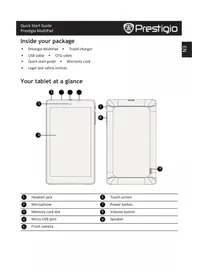
2. Overzicht van het apparaat

1 Power Zet het apparaat aan/uit; Deactiveer/activeer het apparaat
2 Micro SD-kaartslot Plaats de micro SD-kaart.
3 USB-poort USB-aansluiting.
4 DC-poort Aansluiting voor voedingsadapter.
5 Hoofdtelefoon-uitgang Aansluiting voor de hoofdtelefoon
6 Ingebouwde microfoon Neem geluiden op.
7 Camera Neem foto's.
8 Mini HDMI video-uitgang Aansluiting voor HDMI-kabel.
9 Vol +\ Vol - toets Pas het volume aan.
Voordat u aan de slag gaat
3. Opladen
- Sluit de AC-connector aan op de DC-poort van het apparaat en steek de voedingsadapter in het stopcontact om op te laden.
- Normaal duurt het ongeveer 4 uur om het apparaat volledig op te laden. Het gebruiken van het apparaat terwijl het bezig is met opladen met de AC-adapter, kan de oplaadtijd verlengen.
4. AAN/UIT
- Houd om het apparaat in te schakelen de Power knop ingedrukt totdat u het startscherm ziet en laat daarna de knop los. Het schakelt automatisch naar het startscherm.
- Druk één keer op de Power-knop om naar slaapmodus te gaan en druk nog een keer om het apparaat te activeren.
- Houd de Power-knop ingedrukt en tik op OK om het apparaat uit te
5. Het plaatsen van een geheugenkaart
- Het apparaat ondersteunt micro SD/SDHC-kaarten.
- Om een Micro SD-kaart in te steken, houdt u de kaartaansluiting naar de voorzijde van het apparaat en het kaartlabel naar de achterzijde van het apparaat.
- Om de SD-kaart te verwijderen, druk voorzichtig op de rand van de kaart om het beveiligingslot te ontgrendelen en trek de kaart uit het slot.
- Om toegang te krijgen tot bestanden op de geheugenkaart, selecteert u het icoon Explorer en tik vervolgens op SD-kaart.
Waarschuwing:
Verwijder a.u.b. de micro SD kaart niet als u bezig bent met het lezen van bestanden op de kaart. Het zijn dat het apparaat dan niet meer correct werkt.
6. Verbinding maken met WiFi
- In het hoofdmenu druk op het icoon afbeeldingen en selecteer Instellingen om naar de lijst met opties te gaan. Selecteer Draadloos & netwerken.
- Als WiFi uitgeschakeld is, tik op de WiFi liin om WiFi in te schakelen.
- Het apparaat zoekt naar beschikbare WiFi-netwerken en toont deze aan de onderkant van het scherm.
- Tik op het netwerk waarmee u verbinding wilt maken. Tik vervolgens in het draadloze wachtwoordveld om het virtuele toetsenbord te laten verschijnen. Voer de vereiste informatie in, tik op Gereed en tik dan op Verbinding maken.
- Uw apparaat probeert nu een verbinding tot stand te brengen met het WiFi accesspoint middels de netwerkparameters die u heeft ingevoerd.
7. Content overbrengen van de PC
- Sluit het apparaat aan op uw PC/Notebook met gebruik van een USB-kabel.
- Selecteer de content die u wilt overdragen van uw PC/Notebook.
- Sleep de content van uw PC/Notebook naar het apparaat.
- Verbreek a.u.b de USB-kabel niet tijdens het laden. Dit kan resulteren in het slecht functioneren van het apparaat en bestanden.
- Klik met uw linkermuis op om het apparaat en de PC/Notebook op een veilige manier los te koppelen.
Technische specificaties
| Processor High performance ARM Cortex A5 op 1.0 GHz | |
| RAM | 512 MB DDR3 |
| OS Android 4.0 (Ice Cream Sandwich) | |
| Beeldscherm 7" TFT LCD, Capacitive multi-touch | |
| Resolutie 800 x 480 pixels | |
| Opslagcapaciteit 4 GB flashgeheugen (2.0 GB zijn toegankelijk voor gebruikers), geheugenkaart-slot ondersteunt micro SDHC-kaart tot 32 GB | |
| Interfaces USB 2.0, Micro SD (micro SDHC compatible), USB Host | |
| Communicatie WiFi (802.11 b/g/n) | |
| Accu 3000 mAh Li-Pol batterij | |
| Afmetingen | 191.8*123*9.5 (mm) (L x W x H) (appro.) |
| Gewicht | 295 g (ca.) |
| Opslagtemperatuur | -10°C ~ +60 °C |
| Bedrijfstemperatuur | 0 °C ~ +50 °C |
| Relatieve luchtvochtigheid (bedrijf) | 0% ~ 90%, Niet condenserend |
| Relatieve luchtvochtigheid (opslag) | 0% ~ 90%, Niet condenserend |
| Disclaimer | |

Merk : PRESTIGIO
Model : MultiPad 7.0 Pro
Categorie : Tablet