
G635 - Casque audio LOGITECH - Notice d'utilisation et mode d'emploi gratuit
Retrouvez gratuitement la notice de l'appareil G635 LOGITECH au format PDF.
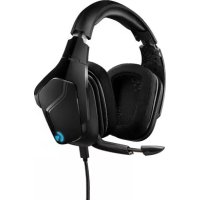



| Type de produit | Casque audio gaming avec micro |
| Marque | Logitech |
| Modèle | G635 |
| Transducteurs | Pro-G (maille hybride) de 50 mm |
| Réponse en fréquence | 20 Hz - 20 kHz |
| Impédance | 32 ohms |
| Sensibilité | 107 dB SPL à 1 kHz |
| Son surround | DTS Headphone:X 7.1 (mode PC USB) |
| Microphone | Rétractable, mise en sourdine automatique en position relevée |
| Boutons programmables | 3 (G1, G2, G3) via Logitech G HUB |
| Molette de volume | Oui, rotative |
| Éclairage | RVB LIGHTSYNC, 2 zones (logo et bandeau) |
| Étiquettes personnalisées | Amovibles et rétroéclairées (gauche/droite) |
| Connectivité | USB-A, jack 3,5 mm 4 pôles |
| Câbles fournis | USB (2,8 m) et jack 3,5 mm (1,5 m) |
| Compatibilité | PC, PlayStation 4/5, Xbox One, Nintendo Switch, mobile |
| Type de coussinets | Maillage sport, lavables à la main |
| Arceau | Rembourré et ajustable |
| Poids (approx.) | 350 g (sans câble) |
| Dimensions (approx.) | 200 x 200 x 100 mm |
| Alimentation | USB (5V, 500 mA) pour fonctions avancées ; jack 3,5 mm sans alimentation |
| Logiciel de configuration | Logitech G HUB (Windows/macOS) |
| Nettoyage des coussinets | Retrait, lavage à l'eau chaude, séchage à l'air libre |
| Pièces détachées | Coussinets, câbles, étiquettes personnalisées |
FOIRE AUX QUESTIONS - G635 LOGITECH
Questions des utilisateurs sur G635 LOGITECH
0 question sur cet appareil. Repondez a celles que vous connaissez ou posez la votre.
Poser une nouvelle question sur cet appareil
Téléchargez la notice de votre Casque audio au format PDF gratuitement ! Retrouvez votre notice G635 - LOGITECH et reprennez votre appareil électronique en main. Sur cette page sont publiés tous les documents nécessaires à l'utilisation de votre appareil G635 de la marque LOGITECH.
MODE D'EMPLOI G635 LOGITECH
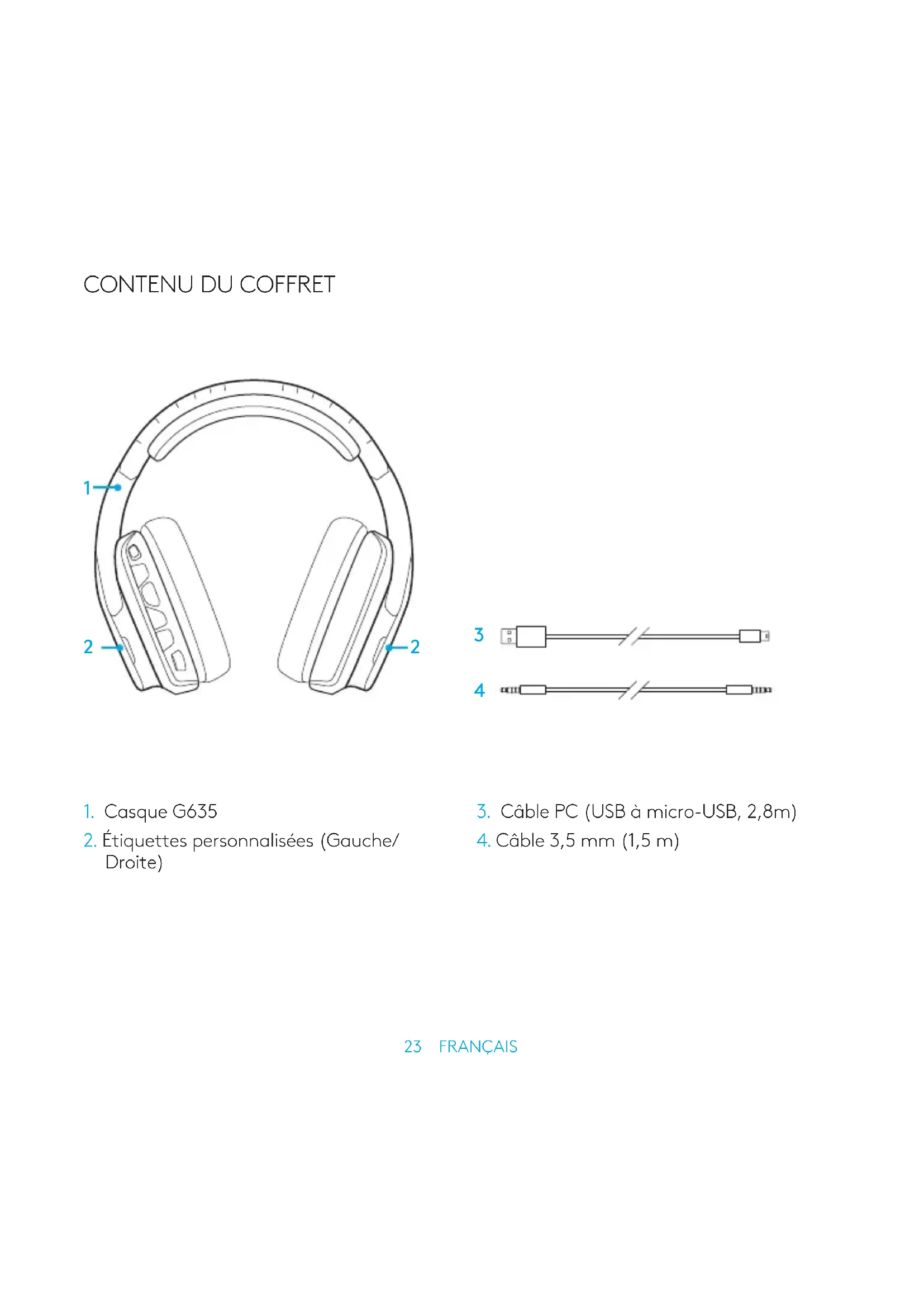
- Casque G635
- Câble PC (USB à micro-USB, 2,8 m)
- Étiquettes personnalisées (Gauche/Droite)
- Câble 3,5 mm (1,5 m)
FONCTIONNALITÉS
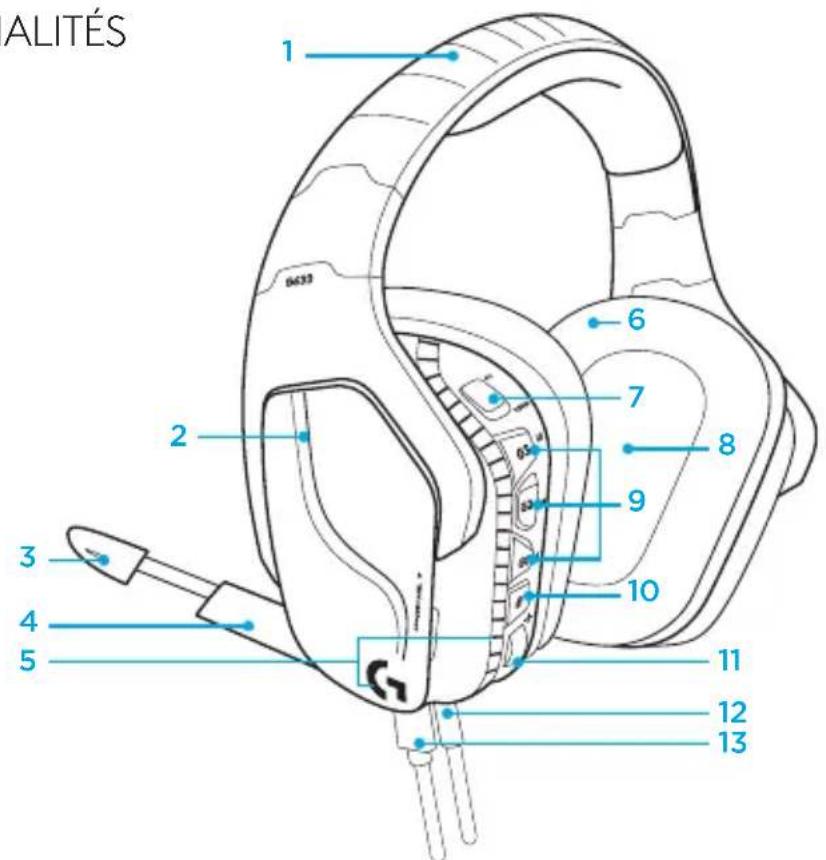
- Bandeau sport rembourré et ajustable en maillage
- Étiquettes rétroéclairées personnalisées amovibles
- Témoin lumineux de sourdine du micro à tige
- Microphone rétractable. Se met automatiquement en sourdine lorsqu'il est « relevé »
- Zones d'éclairage (2)
- Écouteurs sport doux et lavables en mailage
- Commutateur de mode PC/3,5 mm
- Transducteurs audio Pro-G
- Boutons programmables (3)
- Sourdine du microphone
- Molette de volume
- Connexion (mobile) 3,5 mm
- Connexion USB
24 FRANÇAIS
DISPOSITION DES BOUTONS DU CASQUE
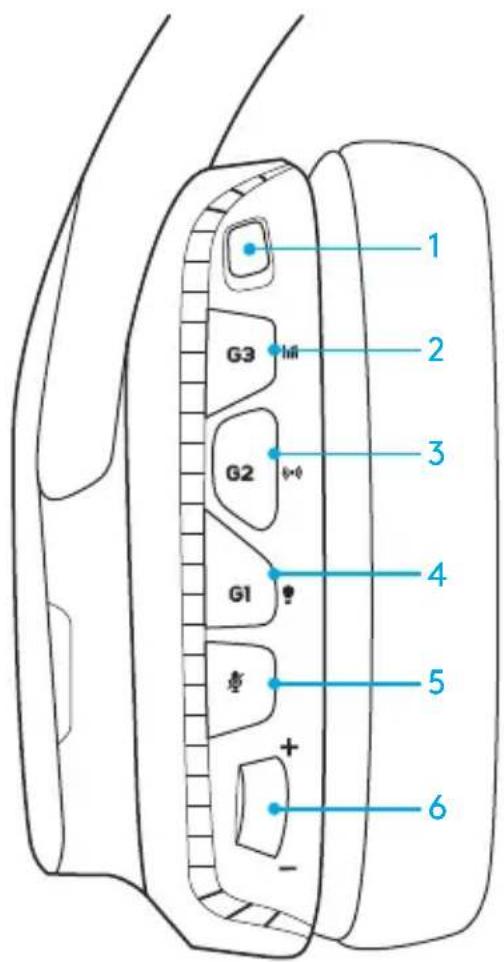
- Commutateur de mode PC/3,5 mm (mobile)
- G3 (programmable) : Cycle égaliseur par défaut (EQ)
- Applique les paramètres d'égalisation du logiciel Logitech G HUB
- G2 (programmable) : Activation/désactivation du son surround DTS: Headphone X par défaut
- G1 (programmable) : Cycle d'éclairage
- Applique les paramètres d'éclairage de Logitech G HUB, y compris : pulsation, cyan uni, personnalisé et désactivé
- Sourdine du microphone
- Molette de volume
G1, G2 et G3 sont programmables à l'aide du logiciel Logitech G HUB (en mode PC uniquement) : www.logitech.com/support/g635
Remarque : les boutons et la molette de volume ne fonctionnent qu'en mode PC en cas de connexion à un PC avec le logiciel Logitech G HUB.
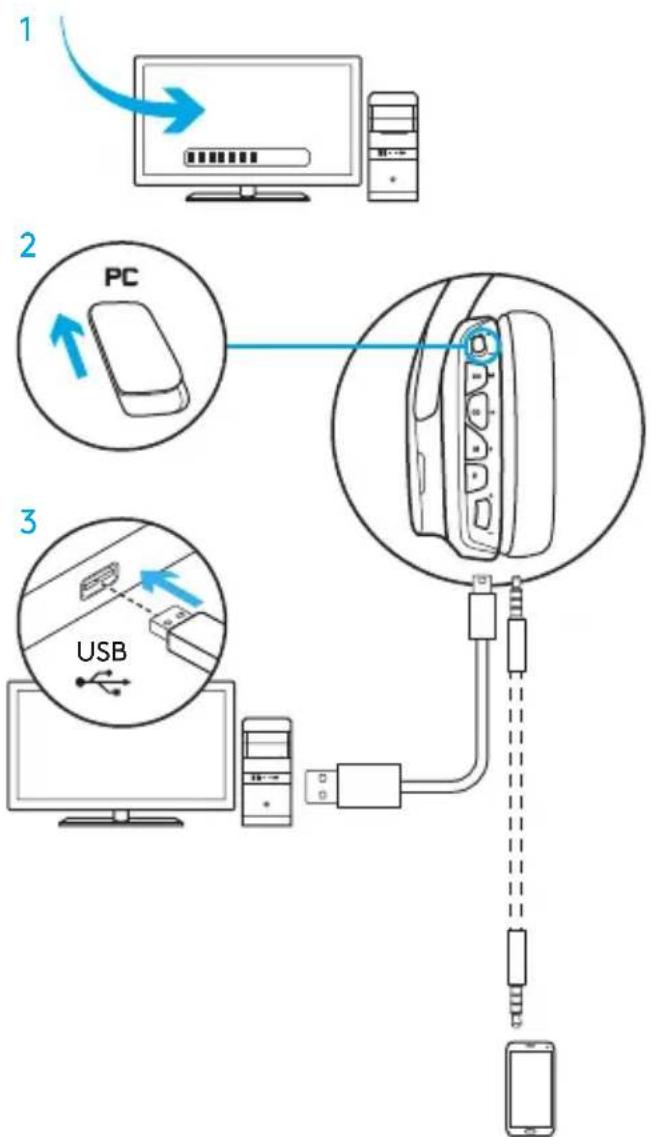
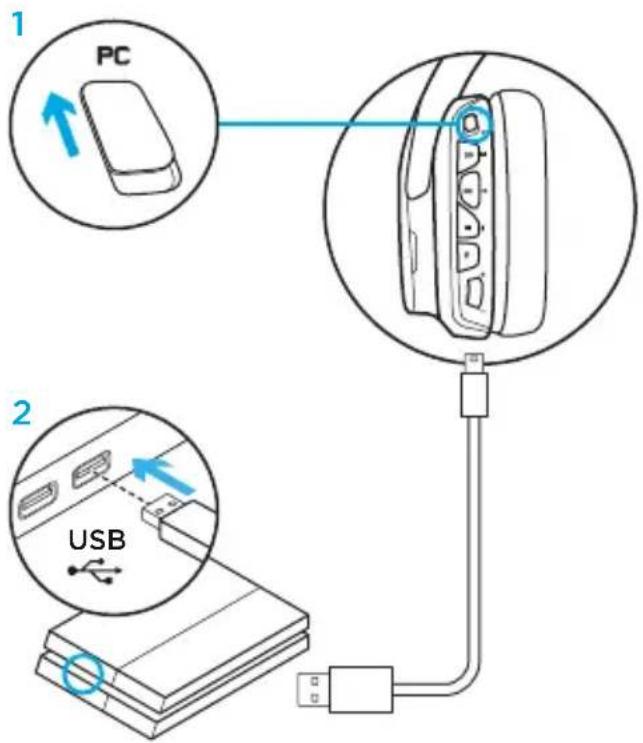
- Téléchargez et installez le logiciel Logitech G HUB : www.logitech.com/support/g635
- Placez le commutateur de sélection de mode sur PC.
- Connectez le G635 au PC avec un câble USB.
Mélange de sources audio
En mode PC et raccordé avec un câble USB, le casque G635 peut également être relié à une autre source audio (p. ex. un smartphone) avec un câble 3,5 mm. Les deux sources audio peuvent être lues simultanément. Vous pouvez utiliser les commandes et le microphone intégrés pour répondre à des appels, régler le volume, etc. de façon autonome sur le dispositif mobile.
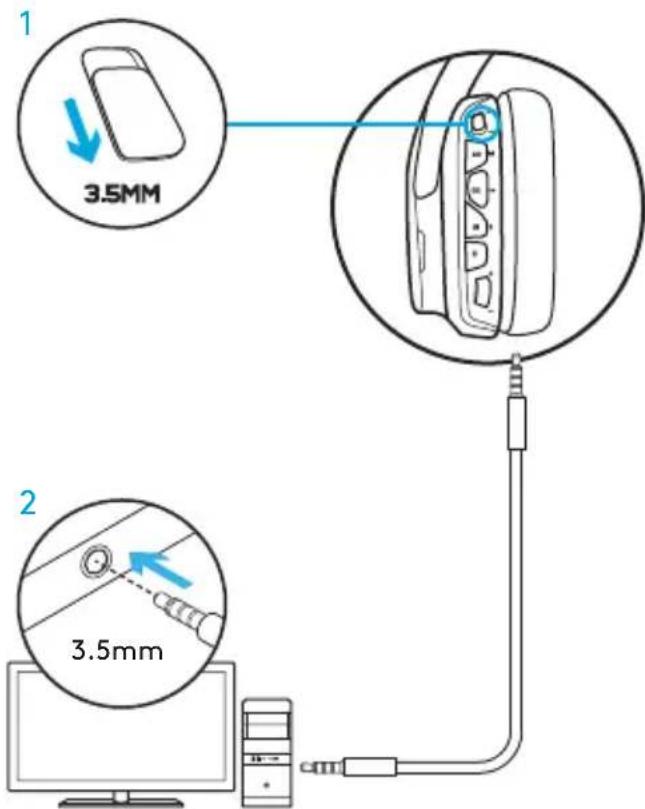
CONFIGURATION POUR PC (MODE 3,5 MM)
Le casque G635 peut également être relié aux dispositifs audio par un câble 3,5 mm uniquement.
- Placez le commutateur de sélection de mode sur 3,5 mm.
- Connexion au PC avec un câble 3,5 mm. Les fonctionnalités exigeant une alimentation USB, y compris le son surround 7.1, les boutons du casque, la molette de volume et la personnalisation de l'éclairage et des fonctions des boutons sont indisponibles sans connexion USB.
Certains PC exigent de relier un câble 3,5 mm à 4 pôles à l'adaptateur séparateur micro/stéréo (non inclus) pour utiliser les fonctionnalités du microphone sous ce mode.
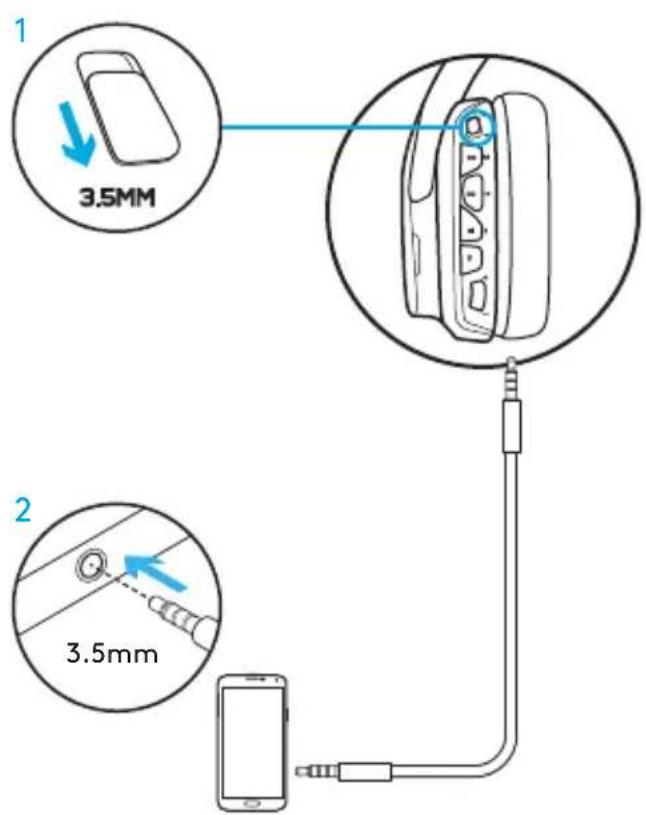
CONFIGURATION POUR MOBILE
- Placez le commutateur de sélection de mode sur 3,5 mm.
- Connectez le casque au dispositif mobile avec le câble 3,5 mm.
Les fonctionnalités exigeant une alimentation USB, y compris le son surround 7.1, les boutons du casque, la molette de volume et la personnalisation de l'éclairage et des fonctions des boutons sont indisponibles sans connexion USB.
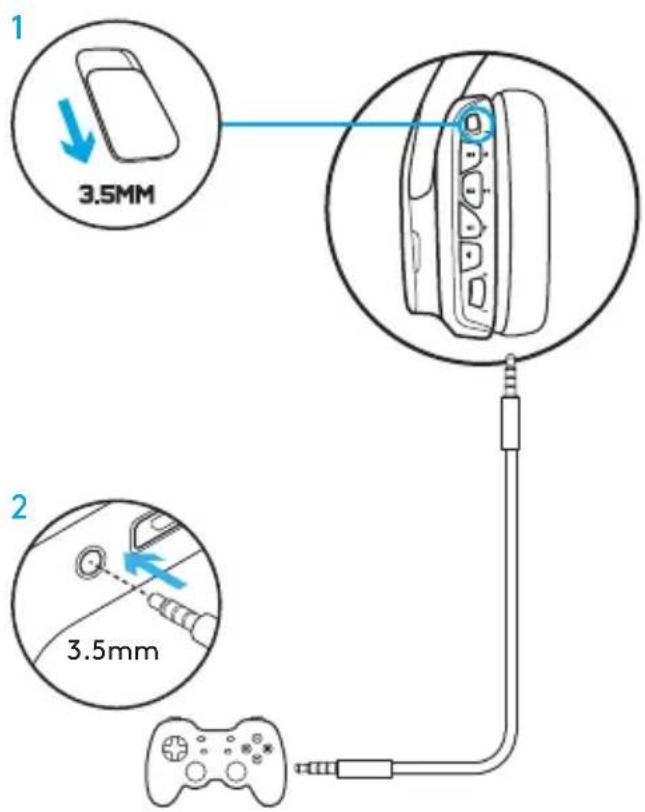
CONFIGURATION POUR CONSOLE : XBOX ONE™, PS4™ OU SWITCH™
- Placez l'interrupteur de sélection de mode sur 3,5 mm.
- Connectez le casque au gestionnaire de console en utilisant le câble 3,5 mm.
- Xbox One peut exiger un adaptateur de casque Xbox One (vendu séparément).
Configuration PlayStation (paramètres)
- Branchez le casque à la console
- Ouvrez les paramètres
- Sélectionnez Son et Écran
- Sélectionnez Paramètres de sortie audio
- Définissez Sortie Casque sur Tout audio. Le casque ne fonctionne pas avec un câble USB sur Xbox One.
- Placez le commutateur de sélection de mode sur PC.
- Connectez le casque à la console en utilisant le câble USB.
Remarque : malgré le réglage en mode PC, les boutons ne fonctionnent pas lors de la connexion à la PlayStation.
- La programmation de l'éclairage et des boutons est impossible sur la PlayStation, et le son surround 7.1 n'est pas disponible lors de la connexion à la PlayStation. La molette de volume ne marche pas sur la PlayStation.
Configuration PlayStation (paramètres)
- Connexion du casque par USB ou câbles 3,5 mm
- Ouvrez les paramètres
- Sélectionnez Son et Écran
- Sélectionnez Paramètres de sortie audio
- Définissez Sortie Casque sur Tout audio
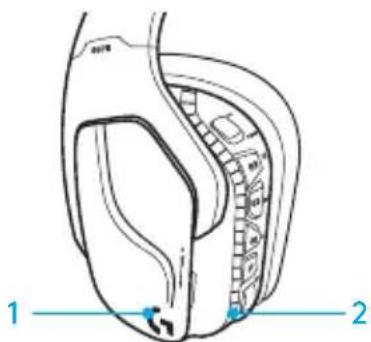
PERSONNALISATION DE LA ZONE D'ÉCLAIRAGE RVB
Zone 1 : Logo G, Zone 2 : Bande d'éclairage
Chaque zone d'éclairage peut être programmée avec le logiciel Logitech G HUB (en mode PC uniquement). www.logitech.com/support/g635
PERSONNALISATION DES BALISES
Les balises gauche et droite peuvent être supprimées et remplacées par des étiquettes personnalisées.
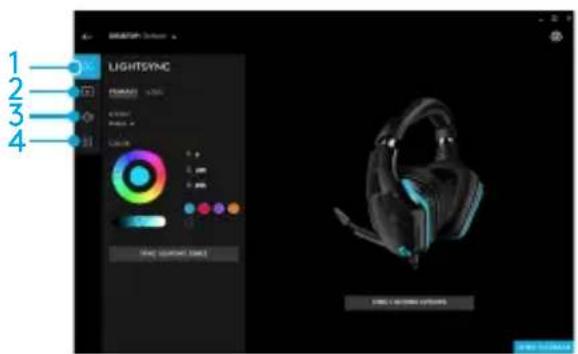
LOGICIEL LOGITECH G HUB
La programmation des touches G, de l'éclairage, de l'égaliseur et du son surround est disponible via le logiciel Logitech G HUB.
- Éclairage LIGHTSYNC
- Affectations
- Acoustique
- Égaliseur
NETTOYAGE DES COUSSINETS
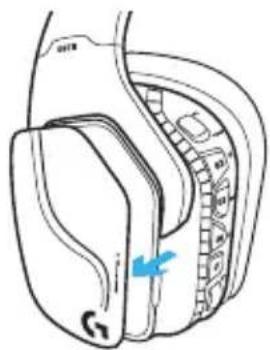
1. Retrait 2. Nettoyage
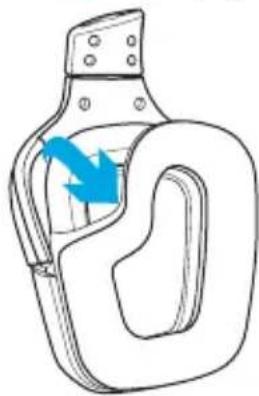
a. Une fois retirés, lavez les coussinets à la main en utilisant de l'eau chaude. b. Séchez-les en absorbant l'eau par pression à l'aide d'un chiffon doux, sans les tordre. c. Laissez-les sécher à l'air libre avant de les repositionner sur le casque.
3. Repositionnement
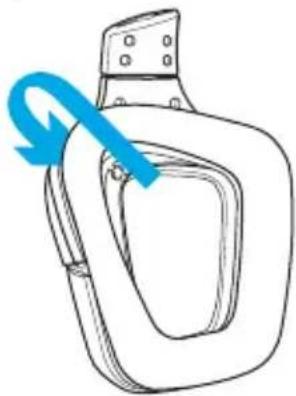


- FONCTIONNALITÉS
- FRANÇAIS
- DISPOSITION DES BOUTONS DU CASQUE
- MÉLANGE DE SOURCES AUDIO
- CONFIGURATION POUR PC (MODE 3,5 MM)
- CONFIGURATION POUR MOBILE
- CONFIGURATION POUR CONSOLE : XBOX ONE™, PS4™ OU SWITCH™
- CONFIGURATION PLAYSTATION (PARAMÈTRES)
- PERSONNALISATION DE LA ZONE D'ÉCLAIRAGE RVB
- PERSONNALISATION DES BALISES
- LOGICIEL LOGITECH G HUB
- NETTOYAGE DES COUSSINETS
- RETRAIT 2. NETTOYAGE
- REPOSITIONNEMENT
Marque : LOGITECH
Modèle : G635
Catégorie : Casque audio