
G635 - Cuffie LOGITECH - Manuale utente e istruzioni gratuiti
Trova gratuitamente il manuale del dispositivo G635 LOGITECH in formato PDF.
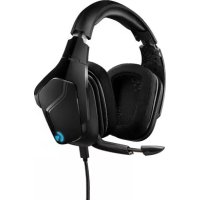

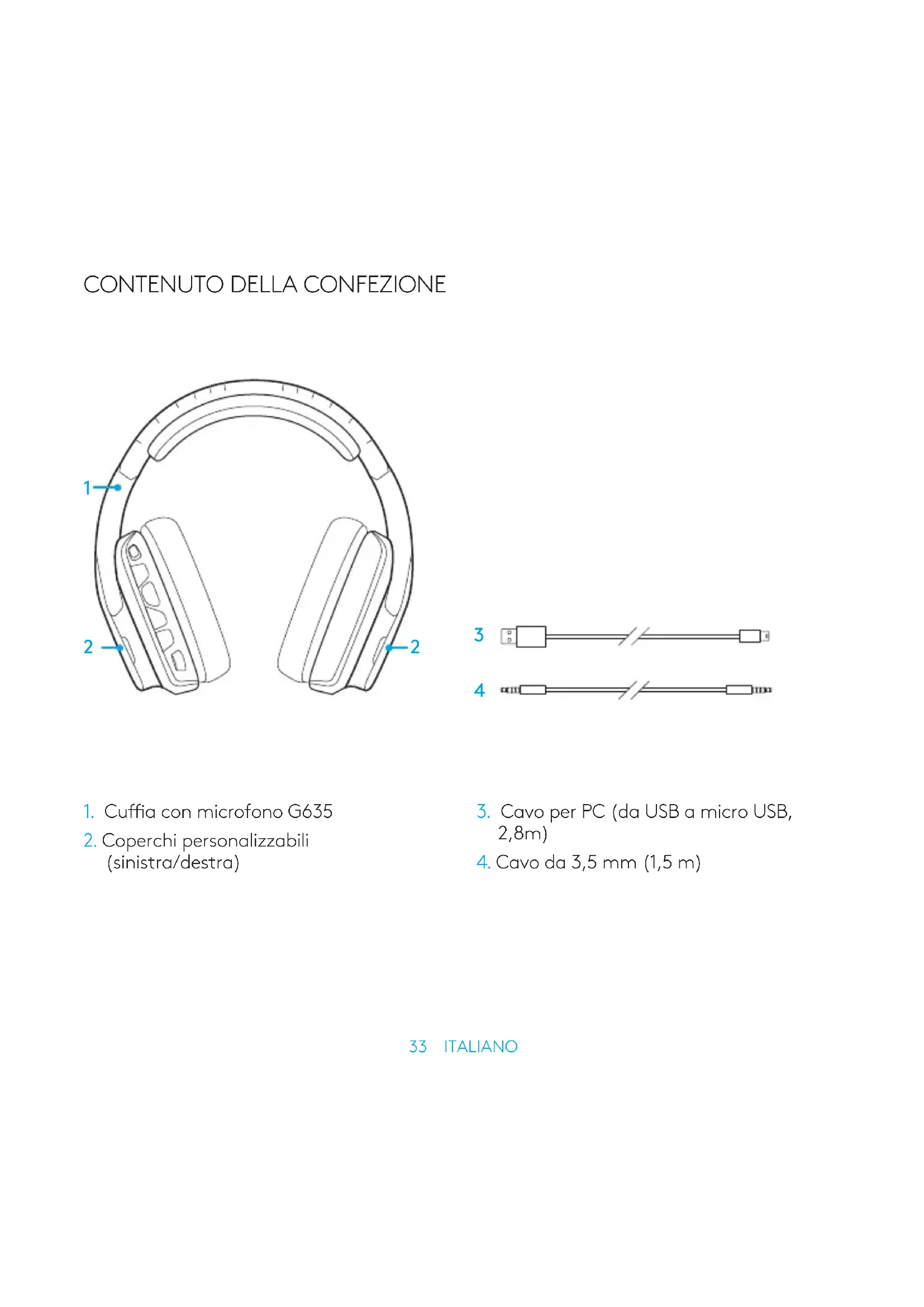


| Tipo di prodotto | Cuffie gaming con microfono |
| Marca | Logitech |
| Modello | G635 |
| Trasduttori | Pro-G (rete ibrida) da 50 mm |
| Risposta in frequenza | 20 Hz - 20 kHz |
| Impedenza | 32 ohm |
| Sensibilità | 107 dB SPL a 1 kHz |
| Audio surround | DTS Headphone:X 7.1 (modalità PC USB) |
| Microfono | Retrattile, silenziamento automatico in posizione sollevata |
| Pulsanti programmabili | 3 (G1, G2, G3) tramite Logitech G HUB |
| Rotella del volume | Sì, rotativa |
| Illuminazione | RGB LIGHTSYNC, 2 zone (logo e fascia) |
| Etichette personalizzate | Rimovibili e retroilluminate (sinistra/destra) |
| Connettività | USB-A, jack 3,5 mm a 4 poli |
| Cavi inclusi | USB (2,8 m) e jack 3,5 mm (1,5 m) |
| Compatibilità | PC, PlayStation 4/5, Xbox One, Nintendo Switch, mobile |
| Tipo di cuscinetti | Rete sportiva, lavabili a mano |
| Archetto | Imbottito e regolabile |
| Peso (circa) | 350 g (senza cavo) |
| Dimensioni (circa) | 200 x 200 x 100 mm |
| Alimentazione | USB (5V, 500 mA) per funzioni avanzate; jack 3,5 mm senza alimentazione |
| Software di configurazione | Logitech G HUB (Windows/macOS) |
| Pulizia dei cuscinetti | Rimozione, lavaggio con acqua calda, asciugatura all'aria |
| Pezzi di ricambio | Cuscinetti, cavi, etichette personalizzate |
Domande frequenti - G635 LOGITECH
Domande degli utenti su G635 LOGITECH
0 domanda su questo apparecchio. Rispondi a quelle che conosci o fai la tua.
Fai una nuova domanda su questo apparecchio
Scarica le istruzioni per il tuo Cuffie in formato PDF gratuitamente! Trova il tuo manuale G635 - LOGITECH e riprendi in mano il tuo dispositivo elettronico. In questa pagina sono pubblicati tutti i documenti necessari per l'utilizzo del tuo dispositivo. G635 del marchio LOGITECH.
MANUALE UTENTE G635 LOGITECH
CONTENUTO DELLA CONFEZIONE
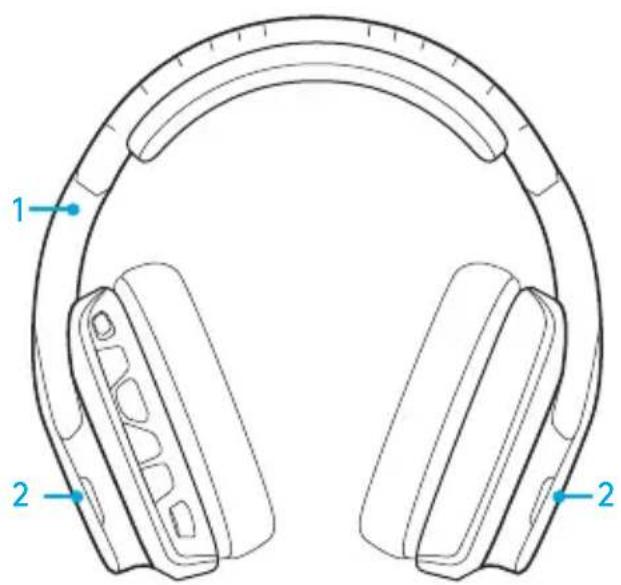


- Cuffia con microfono G635
- Coperchi personalizzabili (sinistra/destra)
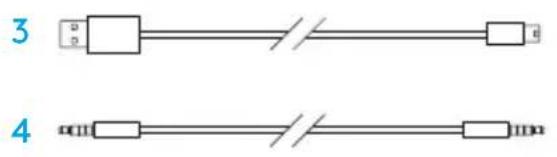
- Cavo per PC (da USB a micro USB, 2,8m)
- Cavo da 3,5 mm (1,5 m)
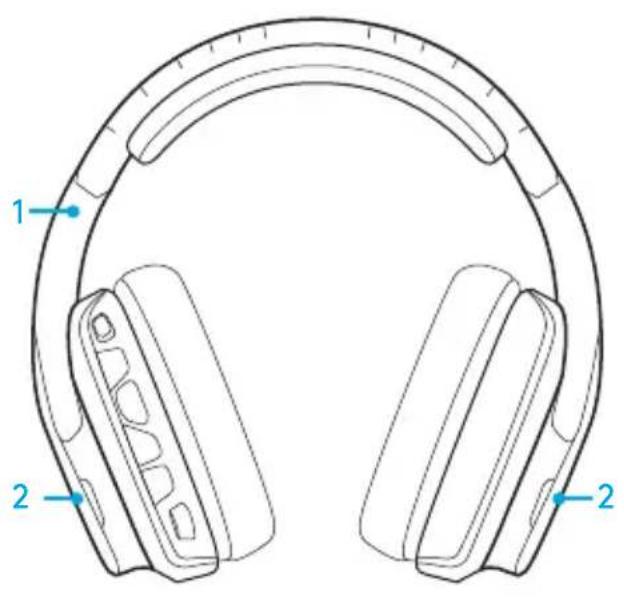
CARATTERISTICHE
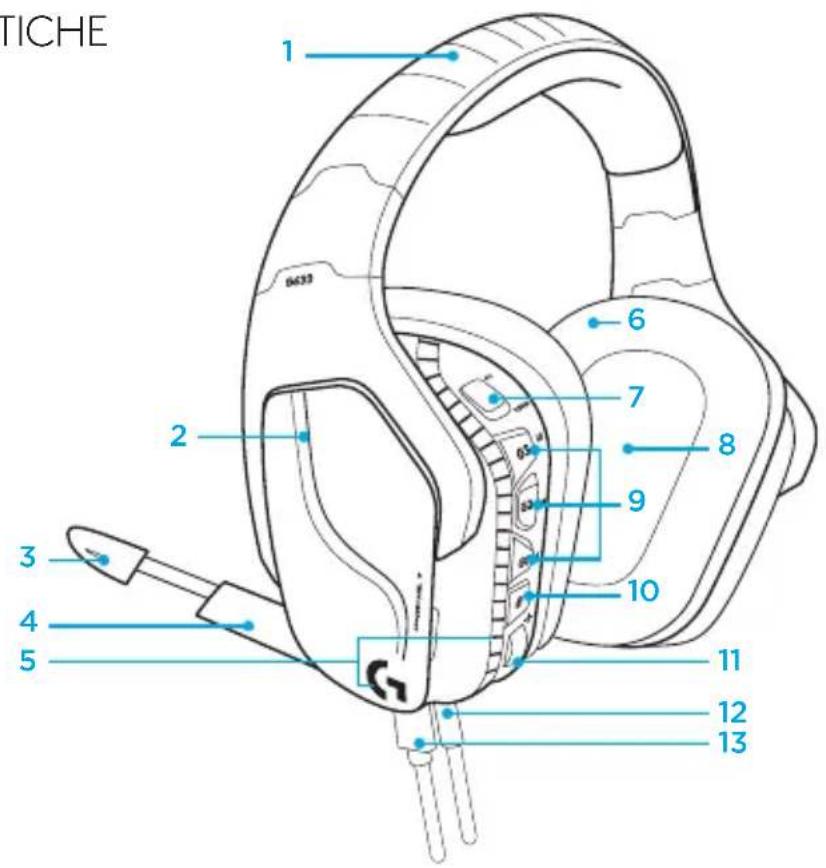
- Fascia per la testa a maglia sportiva regolabile imbottita
- Coperchi personalizzati retroilluminati rimovibili
- LED di disattivazione microfono a braccio
- Microfono a braccio retrattile Si disattiva automaticamente quando il braccio è rivolto verso l'alto
- Zone di illuminazione (2)
- Morbide imbottiture a maglia lavabili
- Interruttore di modalità PC/3,5 mm
- Trasduttori audio Pro-G
- Pulsanti programmabili (3)
- Disattivazione microfono
- Rotella del volume
- Connessione 3,5 mm (dispositivi portatili)
- Connettore USB
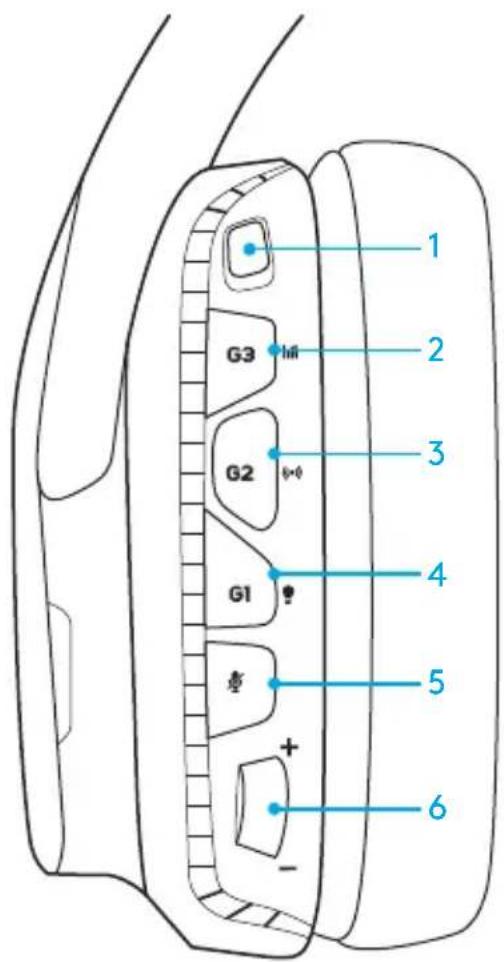
LAYOUT PULSANTI DELLA CUFFIA CON MICROFONO
- Interruttore di modalità PC/3,5 mm (dispositivi portatili)
- G3 (programmabile): per impostazione predefinita, modalità equalizzatore (EQ)
- Alterna le impostazioni EQ del software Logitech G HUB
- G2 (programmabile): DTS predefinito: Attivazione/disattivazione audio surround Headphone X
- G1 (programmabile): modalità illuminazione
- Alterna le impostazioni di illuminazione del software Logitech G HUB, ad esempio: dissolvenza, ciano fisso, illuminazione personalizzata e illuminazione disattivata
- Disattivazione microfono
- Rotellina del volume
I pulsanti G1, G2 e G3 possono essere programmati tramite il software Logitech G HUB (solo in modalità PC): www.logitech.com/support/g635
Nota: i pulsanti e la rotellina del volume funzionano solo in modalità PC quando la cuffia è collegata a un PC in cui è installato il software Logitech G HUB.
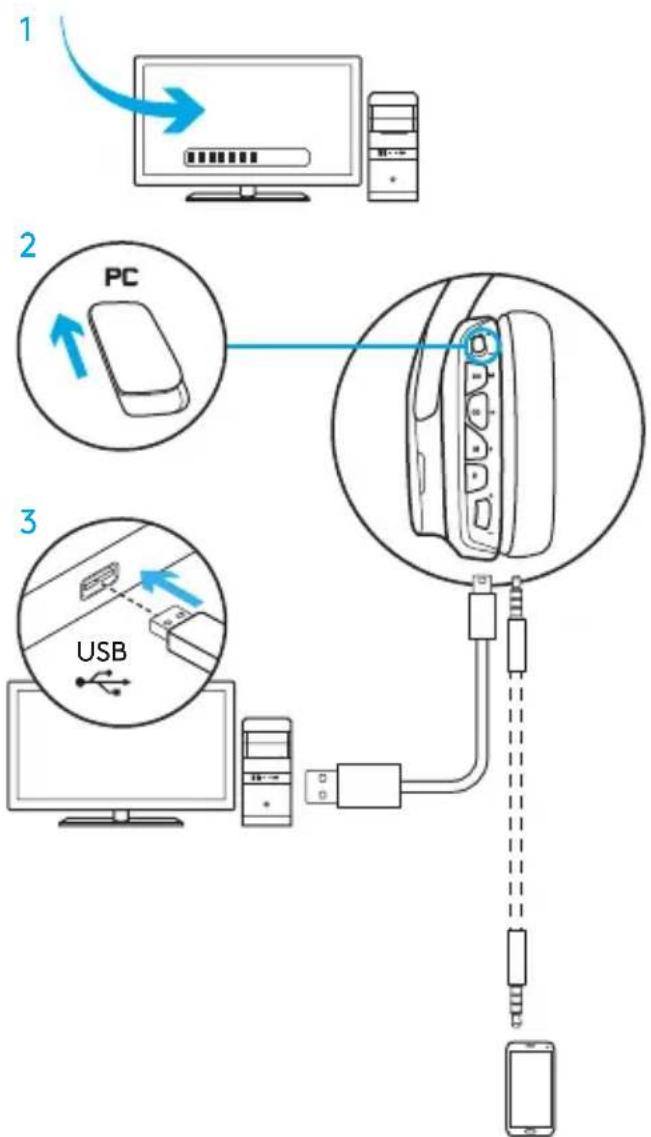
IMPOSTAZIONE PER PC (MODALITÀ PC)
- Scaricare e installare il software Logitech G HUB: www.logitech.com/support/g635
- Impostare l'interruttore di modalità su PC.
- Collegare la cuffia G635 al PC mediante cavo USB.
Utilizzo di più sorgenti audio
Se è attiva la modalità PC e la cuffia G635 è collegata tramite USB, è possibile utilizzare anche il cavo da 3,5 mm per eseguire il collegamento a un'altra sorgente audio (ad esempio, uno smartphone). È possibile riprodurre l'audio di entrambe le sorgenti simultaneamente. I controlli e il microfono sul cavo possono essere utilizzati per rispondere alle chiamate, regolare il volume ed eseguire altre operazioni con il dispositivo portatile.
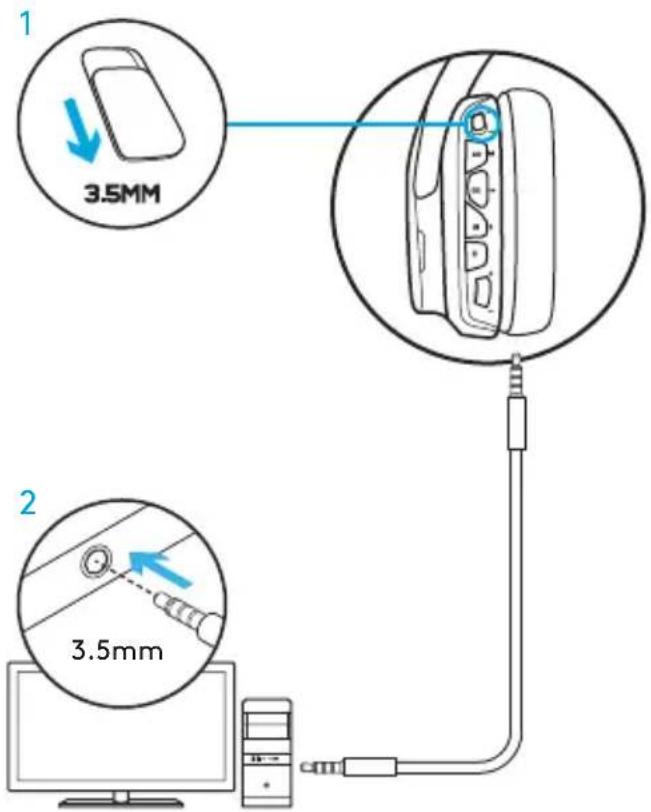
IMPOSTAZIONE PER PC (MODALITÀ 3,5 MM)
La cuffia G635 può essere collegata a dispositivi audio anche solo mediante il cavo da 3,5 mm.
- Impostare l'interruttore di modalità su 3,5 mm.
- Collegare la cuffia al PC mediante il cavo da 3,5 mm.
Le funzionalità che richiedono l'alimentazione USB, tra cui l'audio Surround 7.1, i pulsanti sulla cuffia, la rotellina del volume e la personalizzazione dell'illuminazione e delle funzioni dei pulsanti, sono disponibili solo tramite connessione USB.
Per utilizzare le funzionalità del microfono in questa modalità, su alcuni PC potrebbe essere necessario disporre di un adattatore splitter stereo per microfono a 4 poli da 3,5 mm.
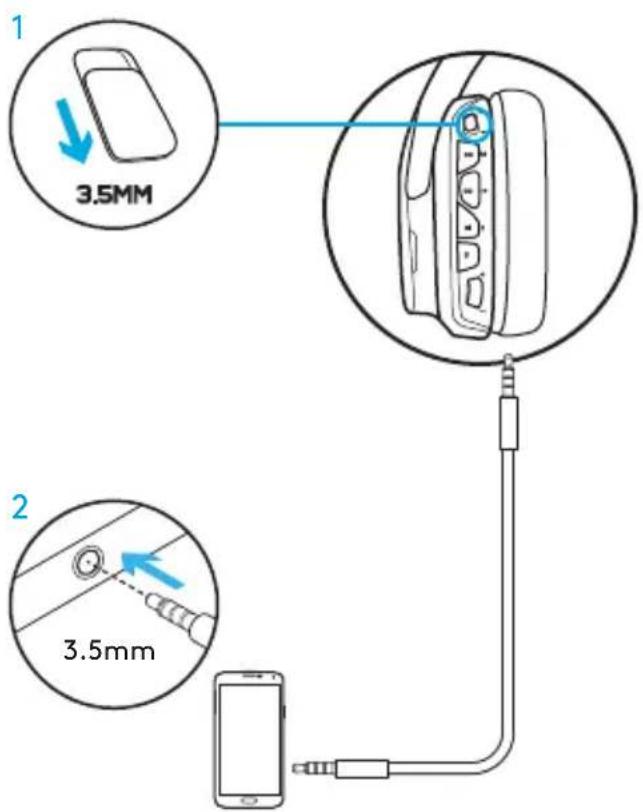
IMPOSTAZIONE PER L'UTILIZZO CON DISPOSITIVI PORTATILI
- Impostare l'interruttore di modalità su 3,5 mm.
- Collegare la cuffia al dispositivo portatile mediante il cavo da 3,5 mm.
Le funzionalità che richiedono l'alimentazione USB, tra cui l'audio Surround 7.1, i pulsanti sulla cuffia, la rotellina del volume e la personalizzazione dell'illuminazione e delle funzioni dei pulsanti, sono disponibili solo tramite connessione USB.
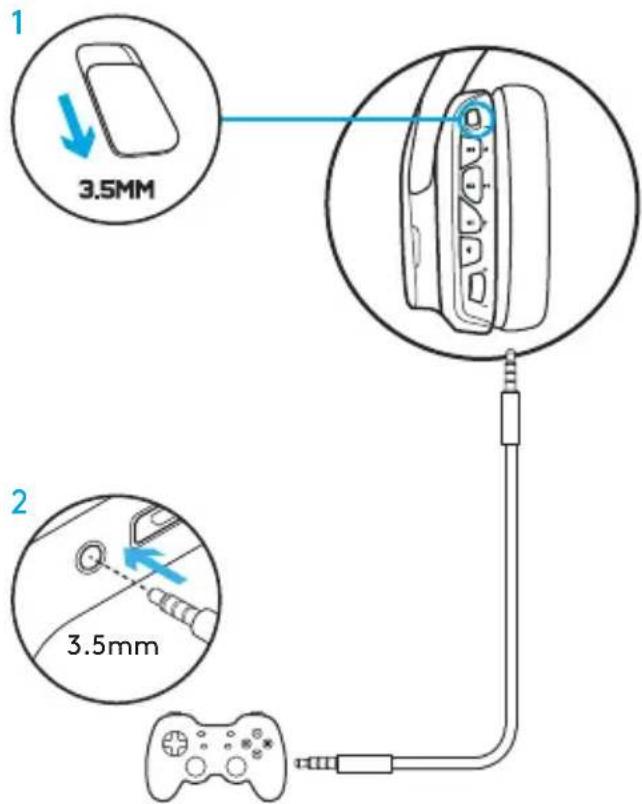
IMPOSTAZIONE PER L'UTILIZZO CON CONSOLE: XBOX ONE™, PS4™ O SWITCH™
- Impostare l'interruttore di modalità su 3,5 mm.
- Collegare la cuffia al controller della console mediante il cavo da 3,5 mm.
- Per Xbox One potrebbe essere necessario l'adattatore per cuffia stereo Xbox One (venduto separatamente).
Impostazione per l'utilizzo con PlayStation
- Collegare la cuffia con microfono alla console
- Aprire Impostazioni
- Selezionare Audio e schermo
- Selezionare Impostazioni uscita audio
- Impostare "Riproduci l'audio tramite cuffie" su "Tutto l'audio"
La cuffia con microfono non può essere utilizzata mediante connessione USB con Xbox One.
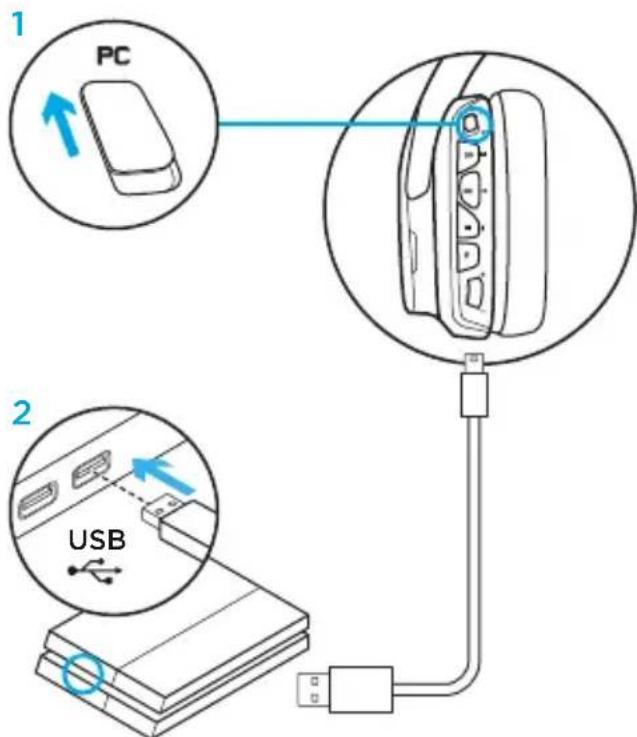
CONFIGURAZIONE ALTERNATIVA PER SONY PLAYSTATION 4
Funzionamento tramite alimentazione USB
- Impostare l'interruttore di modalità su PC.
- Collegare la cuffia alla console mediante il cavo USB.
Note: sebbene siano stati impostati in modalità PC, i pulsanti non funzionano quando la cuffia è collegata a PlayStation 4. Non è possibile programmare le impostazioni relative a illuminazione e pulsanti per PlayStation. Inoltre, l'audio Surround 7.1 non è disponibile quando la cuffia è collegata alla console PlayStation. Infine, la rotellina del volume non funziona su PlayStation.
Impostazione per l'utilizzo con PlayStation
- Collegare la cuffia mediante il cavo USB o da 3,5 mm
- Aprire Impostazioni
- Selezionare Audio e schermo
- Selezionare Impostazioni uscita audio
- Impostare "Riproduci l'audio tramite cuffie" su "Tutto l'audio"
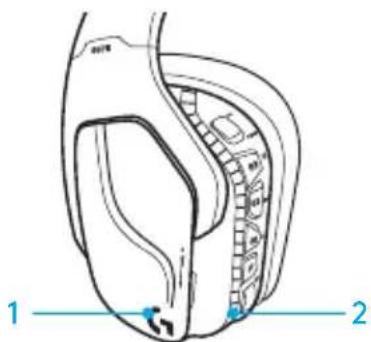
PERSONALIZZAZIONE DELLE ZONE DI ILLUMINAZIONE RGB
- Zona 1: logo con la G
- Zona 2: striscia di illuminazione
Ognuna delle zone di illuminazione può essere programmata mediante il software Logitech G HUB (solo modalità PC). www.logitech.com/support/g635
PERSONALIZZAZIONE DEI COPERCHI
Il coperchio destro e quello sinistro possono essere rimossi e sostituiti con coperchi personalizzati.
SOFTWARE LOGITECH G HUB
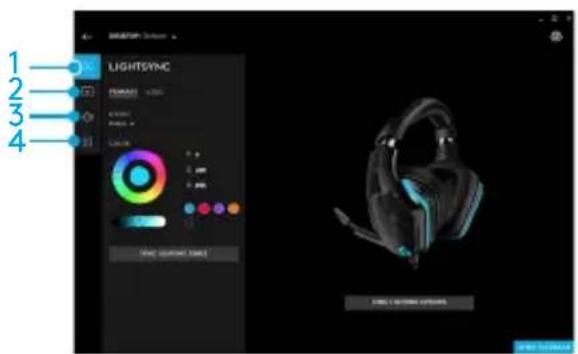
La programmazione di profili per tasti G, illuminazione, equalizzatore e audio surround può essere eseguita tramite il software Logitech G HUB
- Illuminazione LIGHTSYNC
- Assegnazioni
- Acustica
- Equalizzatore
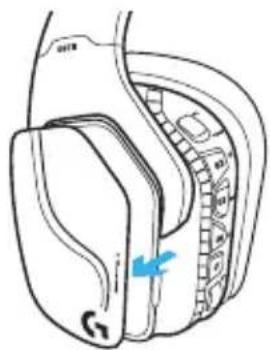
PULIZIA IMBOTTITURE
- Rimozione 2. Lavaggio
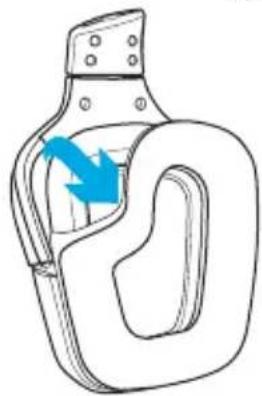
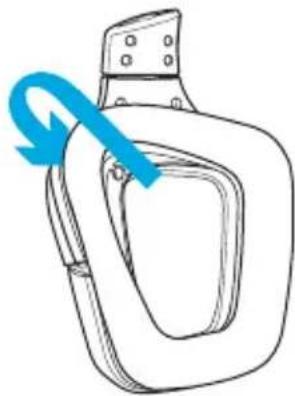
a. Una volta rimosse, le imbottiture possono essere lavate in acqua tiepida. b. Esercitare una leggera pressione con un asciugamano morbido per asciugare; non strizzare. c. Prima di riapplicarle, lasciare asciugare le imbottiture all'aria.
- Sostituzione
CONTENUTO DELLA CONFEZIONE
- Trasferisci e installa
Software Logitech G HUB:
www.logitech.com/support/g635
2. Imposta l'interruttore di modalità su PC. 3. Collega il G635 al PC con il cavo USB.
Combinare le sorgenti audio





- CONTENUTO DELLA CONFEZIONE
- CARATTERISTICHE
- LAYOUT PULSANTI DELLA CUFFIA CON MICROFONO
- IMPOSTAZIONE PER PC (MODALITÀ PC)
- UTILIZZO DI PIÙ SORGENTI AUDIO
- IMPOSTAZIONE PER PC (MODALITÀ 3,5 MM)
- IMPOSTAZIONE PER L'UTILIZZO CON DISPOSITIVI PORTATILI
- IMPOSTAZIONE PER L'UTILIZZO CON CONSOLE: XBOX ONE™, PS4™ O SWITCH™
- IMPOSTAZIONE PER L'UTILIZZO CON PLAYSTATION
- CONFIGURAZIONE ALTERNATIVA PER SONY PLAYSTATION
- FUNZIONAMENTO TRAMITE ALIMENTAZIONE USB
- PERSONALIZZAZIONE DELLE ZONE DI ILLUMINAZIONE RGB
- PERSONALIZZAZIONE DEI COPERCHI
- SOFTWARE LOGITECH G HUB
- PULIZIA IMBOTTITURE
- COMBINARE LE SORGENTI AUDIO
Marca : LOGITECH
Modello : G635
Categoria : Cuffie