
G635 - Słuchawki LOGITECH - Bezpłatna instrukcja obsługi
Znajdź bezpłatnie instrukcję urządzenia G635 LOGITECH w formacie PDF.
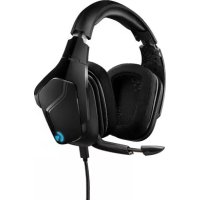



| Typ produktu | Słuchawki gamingowe z mikrofonem |
| Marka | Logitech |
| Model | G635 |
| Przetworniki | Pro-G (hybrydowa siatka) 50 mm |
| Pasmo przenoszenia | 20 Hz - 20 kHz |
| Impedancja | 32 Ω |
| Czułość | 107 dB SPL przy 1 kHz |
| Dźwięk przestrzenny | DTS Headphone:X 7.1 (tryb USB PC) |
| Mikrofon | Chowany, automatyczne wyciszenie w pozycji podniesionej |
| Programowalne przyciski | 3 (G1, G2, G3) za pomocą Logitech G HUB |
| Pokrętło głośności | Tak, obrotowe |
| Podświetlenie | RGB LIGHTSYNC, 2 strefy (logo i pasek) |
| Naklejki personalizowane | Wymienne i podświetlane (lewa/prawa) |
| Łączność | USB-A, jack 3,5 mm 4-polowy |
| Dostarczane kable | USB (2,8 m) i jack 3,5 mm (1,5 m) |
| Kompatybilność | PC, PlayStation 4/5, Xbox One, Nintendo Switch, urządzenia mobilne |
| Rodzaj poduszek | Sportowa siatka, można prać ręcznie |
| Pałąk | Wyściełany i regulowany |
| Waga (ok.) | 350 g (bez kabla) |
| Wymiary (ok.) | 200 x 200 x 100 mm |
| Zasilanie | USB (5V, 500 mA) dla zaawansowanych funkcji; jack 3,5 mm bez zasilania |
| Oprogramowanie konfiguracyjne | Logitech G HUB (Windows/macOS) |
| Czyszczenie poduszek | Zdjąć, wyprać w ciepłej wodzie, suszyć na powietrzu |
| Części zamienne | Poduszki, kable, naklejki personalizowane |
Często zadawane pytania - G635 LOGITECH
Pytania użytkowników dotyczące G635 LOGITECH
0 pytanie dotyczące tego urządzenia. Odpowiedz na te, które znasz, lub zadaj własne.
Zadaj nowe pytanie dotyczące tego urządzenia
Pobierz instrukcję dla swojego Słuchawki w formacie PDF za darmo! Znajdź swoją instrukcję G635 - LOGITECH i weź swoje urządzenie elektroniczne z powrotem w ręce. Na tej stronie opublikowane są wszystkie dokumenty niezbędne do korzystania z urządzenia. G635 marki LOGITECH.
INSTRUKCJA OBSŁUGI G635 LOGITECH
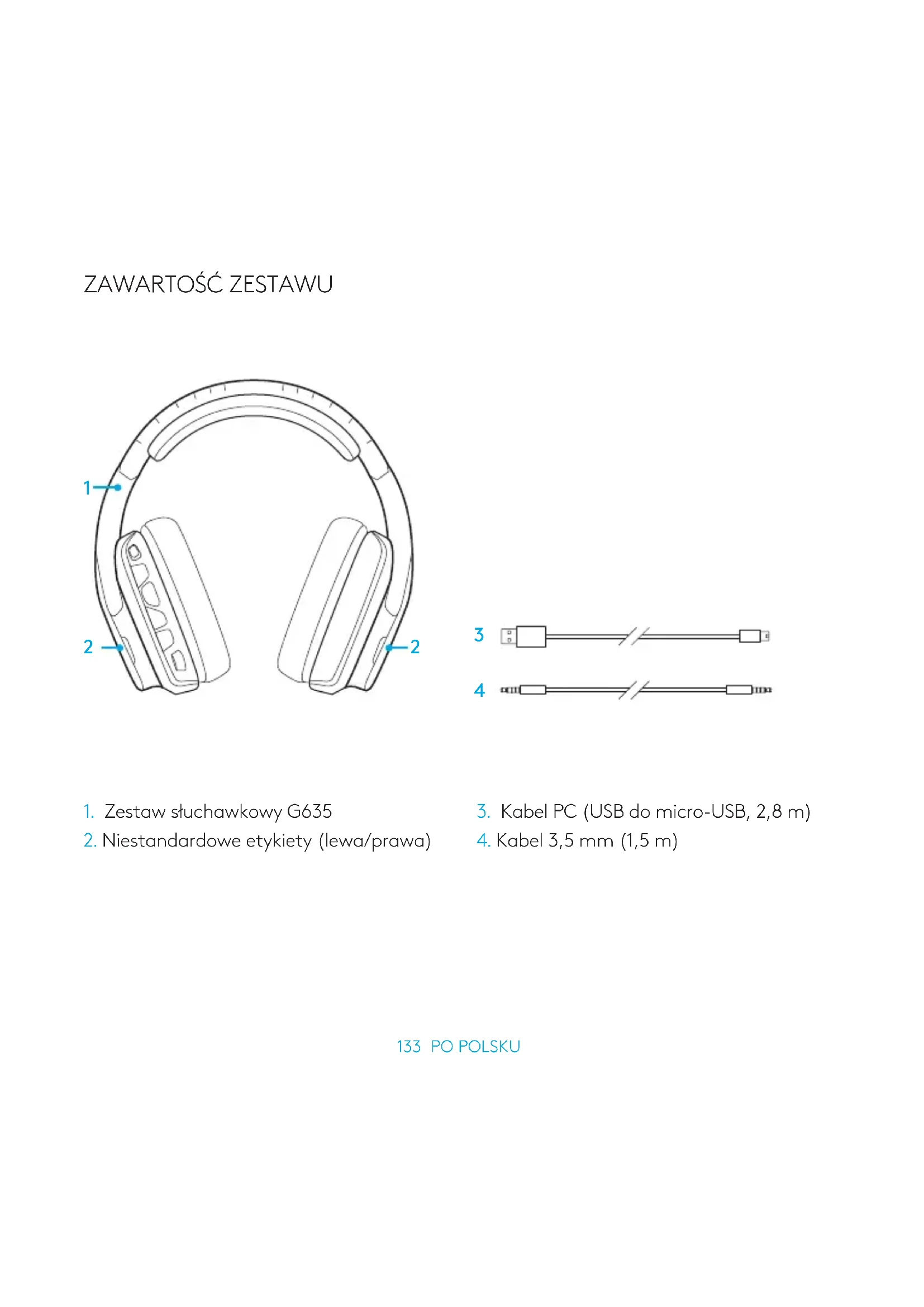
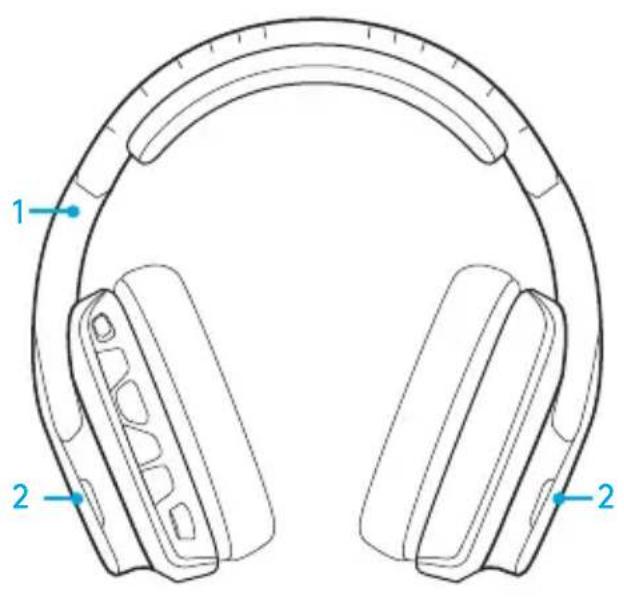
- Zestaw słuchawkowy G635
- Kabel PC (USB do micro-USB, 2,8 m)
- Niestandardowe etykiety (lewa/prawa)
- Kabel 3,5 mm (1,5 m)
FUNKCJE
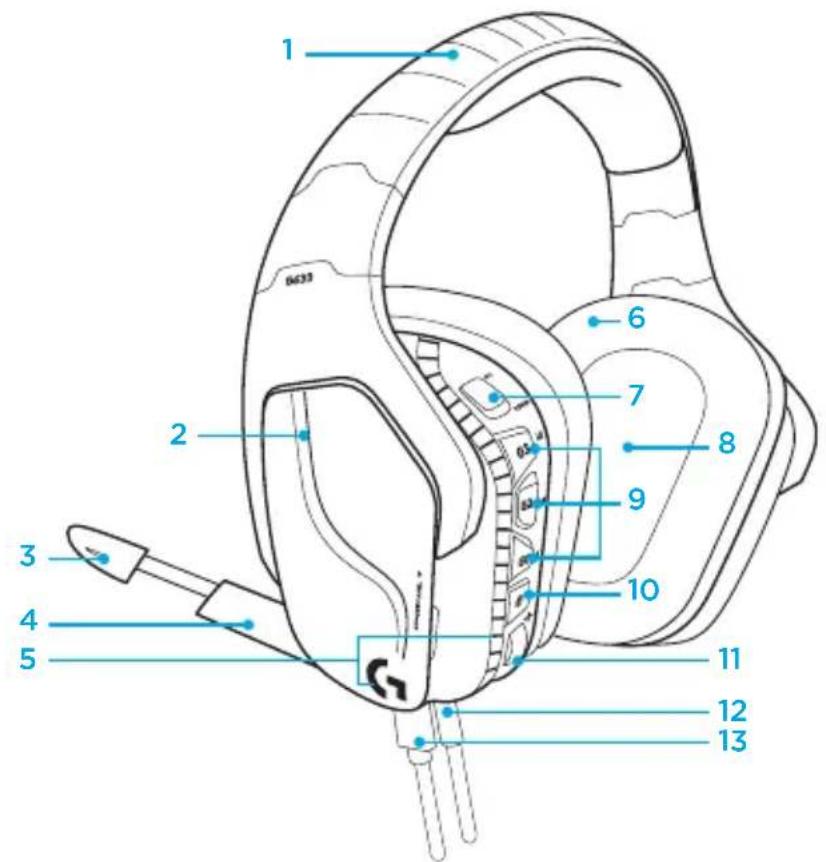
- Regulowany, wyściełany pałąk ze sportowych materiałów siateczkowych
- Niestandardowe etykiety z podświetleniem z możliwością zdejmowania
- Wskaźnik LED wyciszenia mikrofonu z wysięgnikiem
- Składany mikrofon z wysięgnikiem. Automatyczne wyciszanie w górnej pozycji
- Strefy podświetlenia (2)
- Zmywalne, miękkie nakładki słuchawek ze sportowych materiałów siateczkowych
- Przełącznik trybu PC/3.5mm
- Membrany audio Pro-G
- Programowalne przyciski (3)
- Wyciszanie mikrofonu
- Kółko głośności
- Połączenia 3,5 mm (urządzenie mobilne)
- Złącze USB
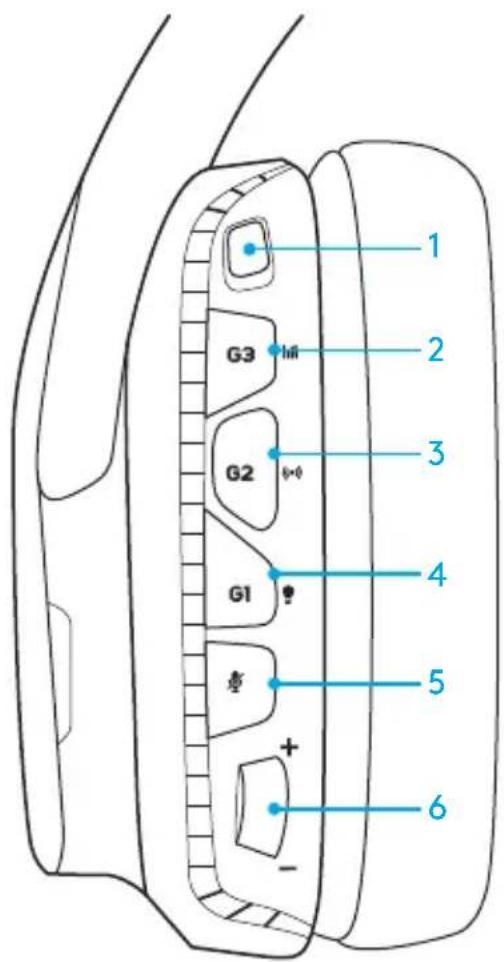
UKŁAD PRZYCISKÓW ZESTAWU SŁUCHAWKOWEGO
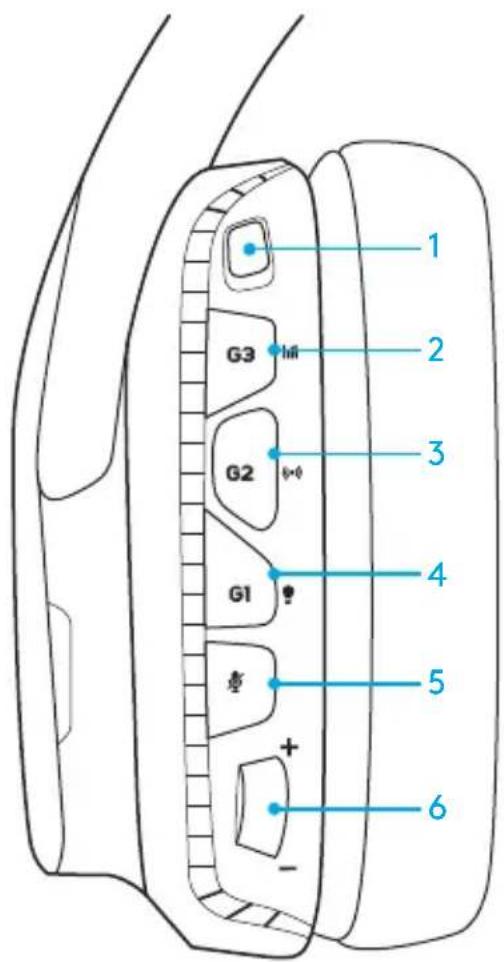
- Przełącznik trybu PC/3,5 mm (urządzenie mobilne)
- G3 (programowalny): domyślnie przełączanie korektora (EQ)
Umożliwia przełączanie ustawień korektora w oprogramowaniu Logitech G HUB
- G2 (programowalny): Domyślny DTS: włączanie/wyłączanie dźwięku przestrzennego Headphone X
- G1 (programowalny): przełączanie podświetlenia
Umożliwia przypisywanie ustawień podświetlenia w oprogramowaniu Logitech G HUB, w tym: oddychanie, stałe niebiesko-zielone, niestandardowe i wyłączone
- Wyciszanie mikrofonu
- Kółko głośności
Przyciski G1, G2 i G3 są programowane przy użyciu oprogramowania Logitech G HUB (tylko w trybie PC): www.logitech.com/support/g635
Uwaga: Przyciski i kółko głośności działają tylko w trybie PC po podłączeniu do komputera z oprogramowaniem Logitech G HUB.
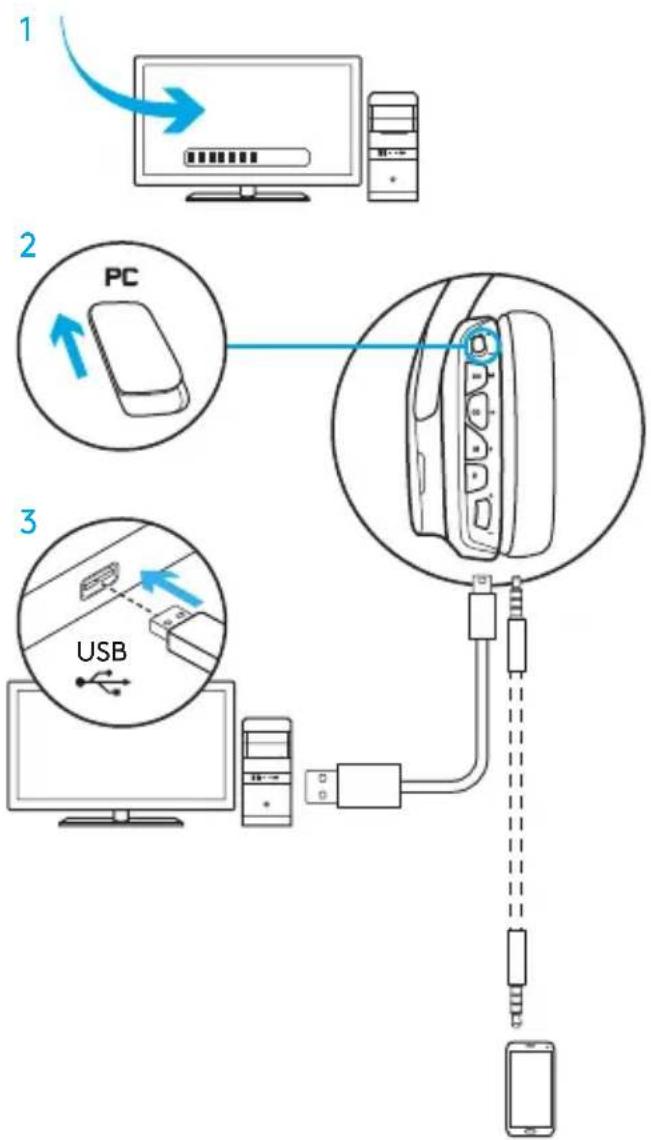
KONFIGURACJA DLA KOMPUTERA (TRYB PC)
- Pobierz i zainstaluj oprogramowanie Logitech G HUB: www.logitech.com/support/g635
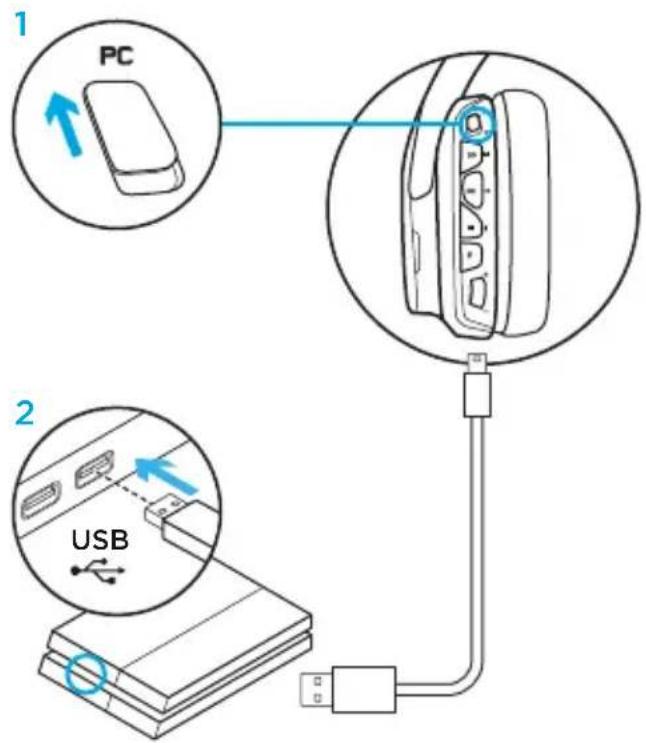
- Ustaw przełącznik trybu w pozycji PC.
- Podłącz zestaw G635 do komputera za pomocą kabla USB.
Miksowanie źródeł audio
W przypadku, gdy zestaw G635 działa w trybie PC i jest podłączony za pomocą kabla USB, można także użyć kabla 3,5 mm w celu podłączenia innego źródła dźwięku (takiego jak smartfon). Oba źródła dźwięku można odtwarzać jednocześnie. Za pomocą wbudowanych elementów sterujących i mikrofonu można niezależnie odbierać połączenia, regulować głośność itp. dla urządzenia mobilnego.
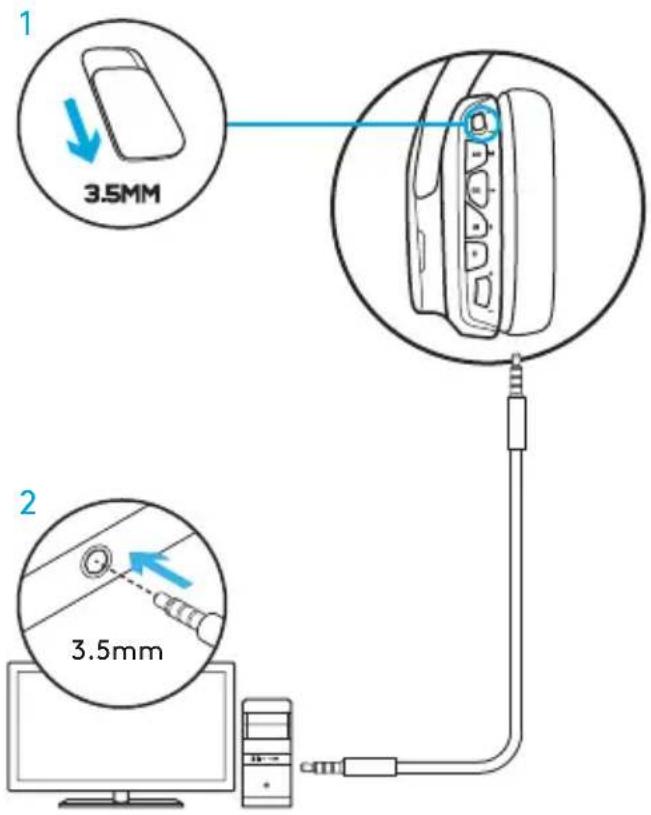
KONFIGURACJA DLA KOMPUTERA (TRYB 3,5 MM)
Zestaw G635 można podłączyć do urządzeń audio wyłącznie za pomocą kabla 3,5 mm.
- Ustaw przełącznik trybu w pozycji 3.5mm
- Podłącz do komputera za pomocą kabla 3,5 mm
Funkcje wymagające zasilania przez USB, takie jak dźwięk przestrzenny 7.1, przyciski na zestawie słuchawkowym, pokrętło głośności oraz dostosowywanie podświetlenia i funkcji przycisków, nie będą działać bez połączenia USB.
Niektóre komputery mogą wymagać 4-biegunowego rozgałęziacza 3,5 mm mikrofon/stereo (brak w zestawie) w celu użycia funkcji mikrofonu w tym trybie.
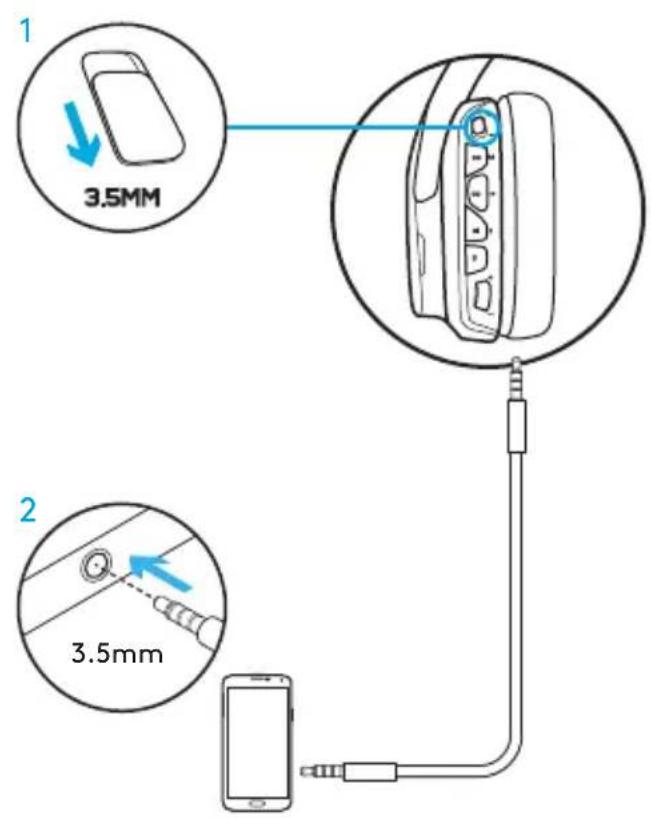
KONFIGURACJA DLA URZĄDZENIA MOBILNEGO
- Ustaw przełącznik trybu w pozycji 3.5mm.
- Podłącz zestaw słuchawkowy do urządzenia mobilnego za pomocą kabla 3,5 mm.
Funkcje wymagające zasilania przez USB, takie jak dźwięk przestrzenny 7.1, przyciski na zestawie słuchawkowym, pokrętło głośności oraz dostosowywanie podświetlenia i funkcji przycisków, nie będą działać bez połączenia USB.
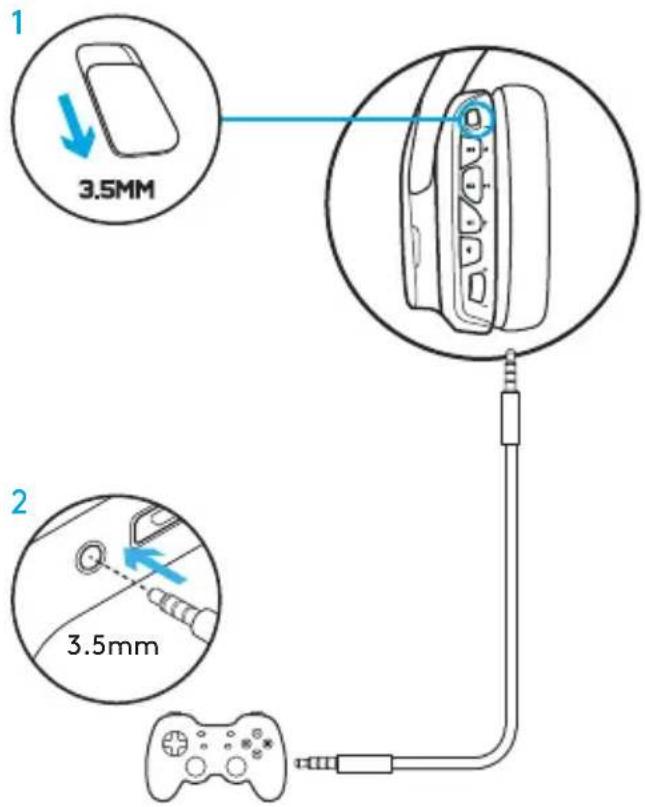
KONFIGURACJA DLA KONSOLI: XBOX ONE™, PS4™ LUB SWITCH™
- Ustaw przełącznik w trybie 3.5mm.
- Podłącz zestaw słuchawkowy do kontrolera konsoli za pomocą kabla 3,5 mm.
Konsola Xbox One może wymagać adaptera zestawu słuchawkowego Xbox One (sprzedawany oddzielnie).
Konfiguracja konsoli PlayStation (ustawienia)
- Podłącz zestaw słuchawkowy do konsoli
- Otwórz ustawienia
- Wybierz pozycję „Sound and Screen"
- Wybierz opcję „Audio Output Settings"
- Ustaw opcję "Wyjście na słuchawki" na "Wszystkie dźwięki"
Zestaw słuchawkowy nie będzie działać po podłączeniu do konsoli Xbox One za pomocą kabla USB.
ALTERNATYWNA KONFIGURACJA DLA KONSOLI SONY PLAYSTATION 4
Działanie przy zasilaniu bez USB
- Ustaw przełącznik trybu w pozycji PC.
- Podłącz zestaw słuchawkowy do konsoli za pomocą kabla USB.
Uwaga: chociaż zestaw jest ustawiony na tryb PC, przyciski nie będą działać po podłączeniu do konsoli PlayStation 4. Programowanie podświetlenia i przycisków nie jest dostępne w przypadku konsoli PlayStation. Dźwięk przestrzenny 7.1 jest niedostępny po podłączeniu do konsoli PlayStation. Kołko głośności nie działa w przypadku konsoli PlayStation.
Konfiguracja konsoli PlayStation (ustawienia)
- Podłącz zestaw słuchawkowy przy użyciu kabla USB lub 3,5 mm
- Otwórz ustawienia
- Wybierz pozycję "Sound and Screen"
- Wybierz opcję "Audio Output Settings"
- Ustaw opcję "Wyjście na słuchawki" na "Wszystkie dźwięki"
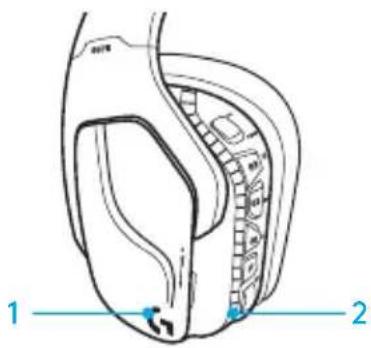
DOSTOSOWYWANIE STREFY PODŚWIETLENIA RGB
- Strefa 1: logo G
- Strefa 2: pasek podświetlenia
Obie strefy podświetlenia można zaprogramować przy użyciu oprogramowania Logitech G HUB (tylko w trybie PC).
www.logitech.com/support/g635
DOSTOSOWYWANIE ETYKIET
Lewą i prawą etykietę niestandardową można zdjąć i zamienić na inne etykiety niestandardowe.
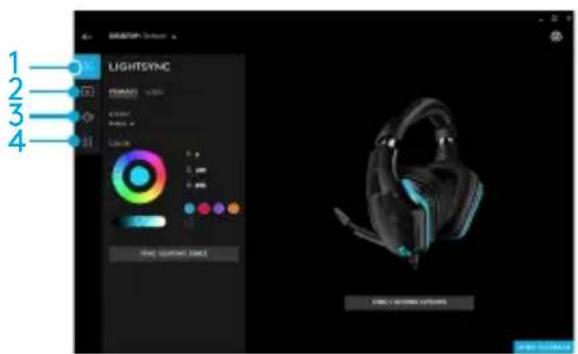
OPROGRAMOWANIE LOGITECH G HUB
Programowanie przycisków G, podświetlenia, korektora i dźwięku przestrzennego jest możliwe przy użyciu oprogramowania Logitech G HUB.
- Podświetlenie LIGHTSYNC
- Przypisania
- Akustyka
- Korektor
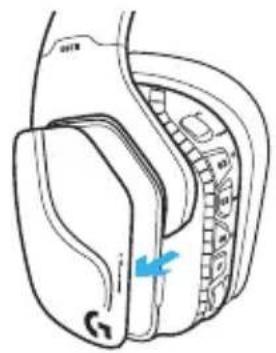
CZYSZCZENIE NAKŁADEK SŁUCHAWEK
- Zdejmowanie 2. Mycie
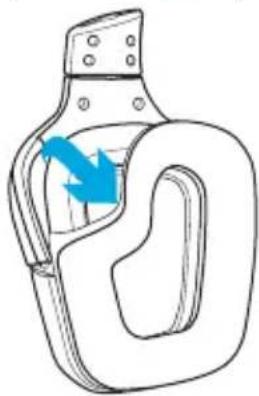
a. Po zdjęciu ze słuchawek nakładki należy umyć ręcznie w ciepłej wodzie. b. Nakładki należy wysuszyć miękkim ręcznikiem i nie wolno ich wyżymać. c. Przed ponownym założeniem pozostaw nakładki słuchawek do wyschnięcia.
- Wymiana
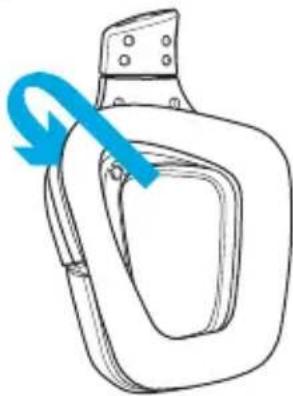
ZAWARTOŚĆ OPAKOWANIA
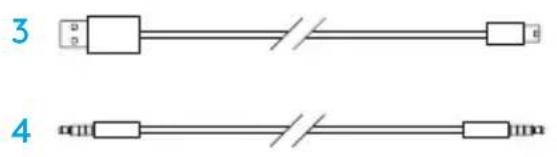
Umożliwia przechodzenie przez ustawienia w Logitech G HUB Software
- G2 (programowalne): Domyślne DTS: dźwięk przestrzenny Headphone X włącz/wyłącz
- G1 (programowalne): Przechodzenie przez podświetlenie
Umożliwia przechodzenie przez ustawienia podświetlenia w Logitech G HUB Software, między innymi: pulsowanie, ciągłe niebiesko-zielone podświetlenie, własne ustawienia
- Wyciszenie mikrofonu
- Pokrętło głośności
Przyciski G1, G2 i G3 są programowalne za pomocą Logitech G HUB Software (tylko w trybie PC): www.logitech.com/support/q635
Uwaga: Przyciski i pokrętło głośności będą działać tylko w trybie PC po podłączeniu do komputera za pomocą Logitech G HUB software.
KONFIGURACJA DLA PC (TRYB PC)
- Pobierz i zainstaluj Logitech G HUB Software: www.logitech.com/support/g635
- Ustaw przełącznik trybu na PC.
- Podłącz słuchawki G635 do komputera za pomocą kabla USB.


- FUNKCJE
- UKŁAD PRZYCISKÓW ZESTAWU SŁUCHAWKOWEGO
- KONFIGURACJA DLA KOMPUTERA (TRYB PC)
- MIKSOWANIE ŹRÓDEŁ AUDIO
- KONFIGURACJA DLA KOMPUTERA (TRYB 3,5 MM)
- KONFIGURACJA DLA URZĄDZENIA MOBILNEGO
- KONFIGURACJA DLA KONSOLI: XBOX ONE™, PS4™ LUB SWITCH™
- KONFIGURACJA KONSOLI PLAYSTATION (USTAWIENIA)
- ALTERNATYWNA KONFIGURACJA DLA KONSOLI SONY PLAYSTATION
- DZIAŁANIE PRZY ZASILANIU BEZ USB
- DOSTOSOWYWANIE STREFY PODŚWIETLENIA RGB
- DOSTOSOWYWANIE ETYKIET
- OPROGRAMOWANIE LOGITECH G HUB
- CZYSZCZENIE NAKŁADEK SŁUCHAWEK
- ZAWARTOŚĆ OPAKOWANIA
- KONFIGURACJA DLA PC (TRYB PC)
Marka : LOGITECH
Model : G635
Kategoria : Słuchawki