
G635 - Наушники LOGITECH - Бесплатное руководство пользователя
Найдите руководство к устройству бесплатно G635 LOGITECH в формате PDF.
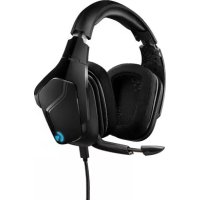

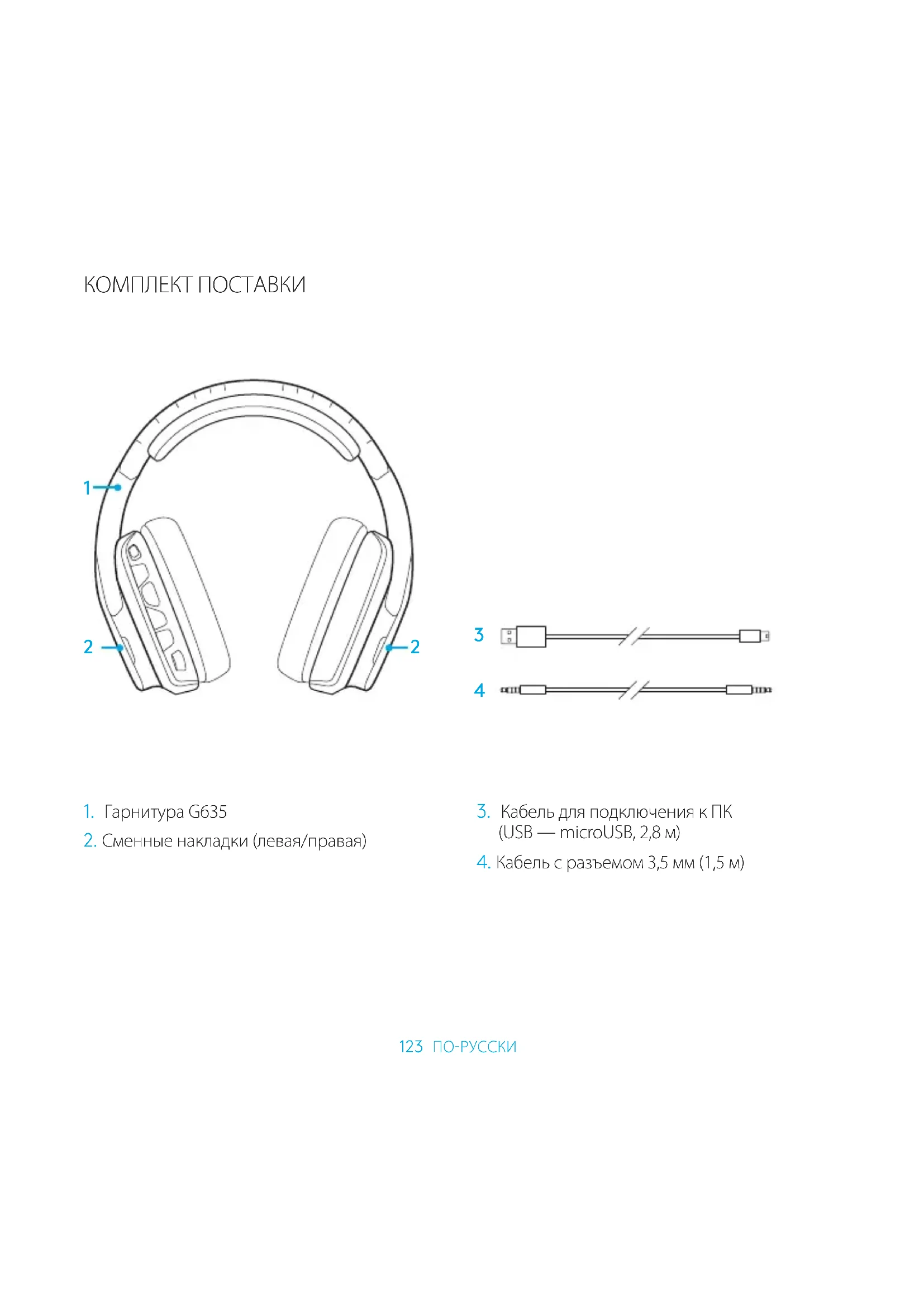


| Тип продукта | Игровая гарнитура с микрофоном |
| Бренд | Logitech |
| Модель | G635 |
| Излучатели | Pro-G (гибридная сетка) 50 мм |
| Частотный диапазон | 20 Гц - 20 кГц |
| Импеданс | 32 Ом |
| Чувствительность | 107 дБ SPL на 1 кГц |
| Объемный звук | DTS Headphone:X 7.1 (режим ПК USB) |
| Микрофон | Выдвижной, автоматическое отключение звука в поднятом положении |
| Программируемые кнопки | 3 (G1, G2, G3) через Logitech G HUB |
| Регулятор громкости | Да, поворотный |
| Подсветка | RGB LIGHTSYNC, 2 зоны (логотип и полоса) |
| Сменные этикетки | Съемные и с подсветкой (левая/правая) |
| Подключение | USB-A, разъем 3,5 мм 4-полюсный |
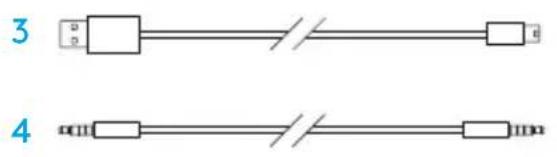
| В комплекте кабели | USB (2,8 м) и 3,5 мм (1,5 м) |
| Совместимость | ПК, PlayStation 4/5, Xbox One, Nintendo Switch, мобильные устройства |
| Тип амбушюров | Спортивная сетка, можно стирать вручную |
| Оголовье | Мягкое и регулируемое |
| Вес (прибл.) | 350 г (без кабеля) |
| Размеры (прибл.) | 200 x 200 x 100 мм |
| Питание | USB (5 В, 500 мА) для дополнительных функций; разъем 3,5 мм без питания |
| Программное обеспечение для настройки | Logitech G HUB (Windows/macOS) |
| Чистка амбушюров | Снимать, стирать в горячей воде, сушить на воздухе |
| Запасные части | Амбушюры, кабели, сменные этикетки |
Часто задаваемые вопросы - G635 LOGITECH
Вопросы пользователей о G635 LOGITECH
0 вопрос об этом устройстве. Ответьте на те, что знаете, или задайте свой.
Задать новый вопрос об этом устройстве
Скачайте инструкцию для вашего Наушники в формате PDF бесплатно! Найдите своё руководство G635 - LOGITECH и возьмите своё электронное устройство обратно в руки. На этой странице опубликованы все документы, необходимые для использования вашего устройства. G635 бренда LOGITECH.
РУКОВОДСТВО ПОЛЬЗОВАТЕЛЯ G635 LOGITECH
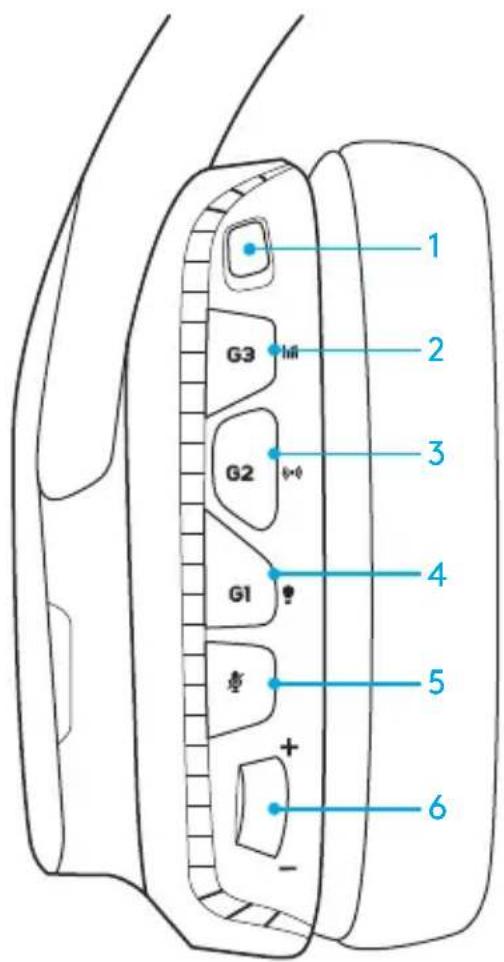
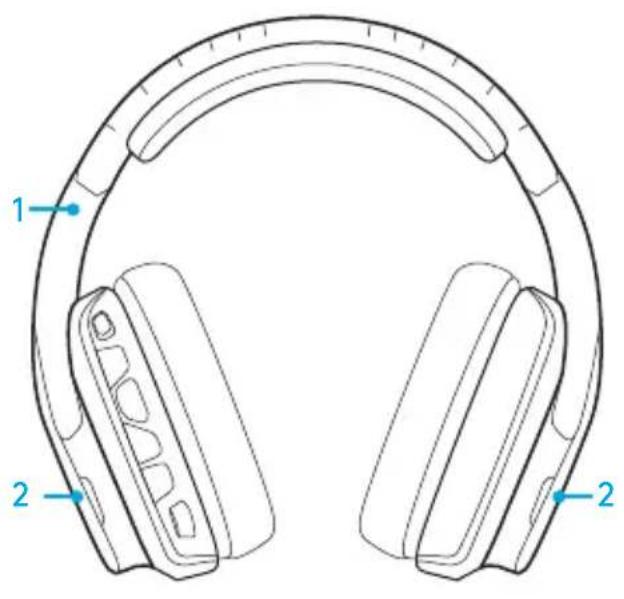
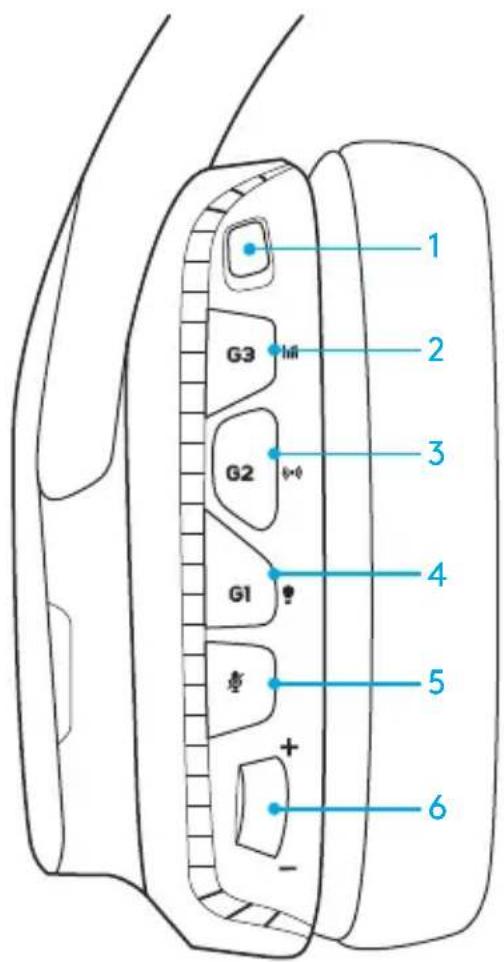
При переключении между настройками подсветки в ПО Logitech G HUB доступны следующие режимы: «Пульсация», «Ровный свет», «Пользовательский» и «Выкл.»
- Отключение звука микрофона
- Колесико регулировки громкости
Кнопки G1, G2 и G3 программируются с помощью ПО Logitech G HUB (только в режиме подключения к ПК): www.logitech.com/support/g635
Примечание. Кнопки и колесико регулировки громкости работают только в режиме подключения к ПК через ПО Logitech G HUB.
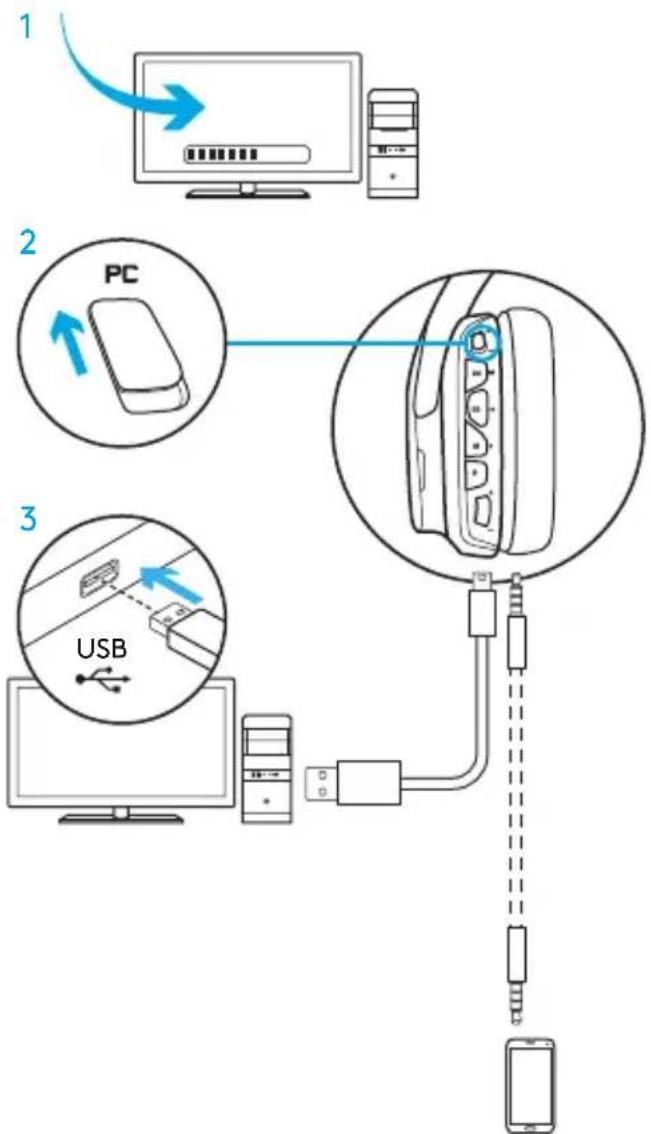
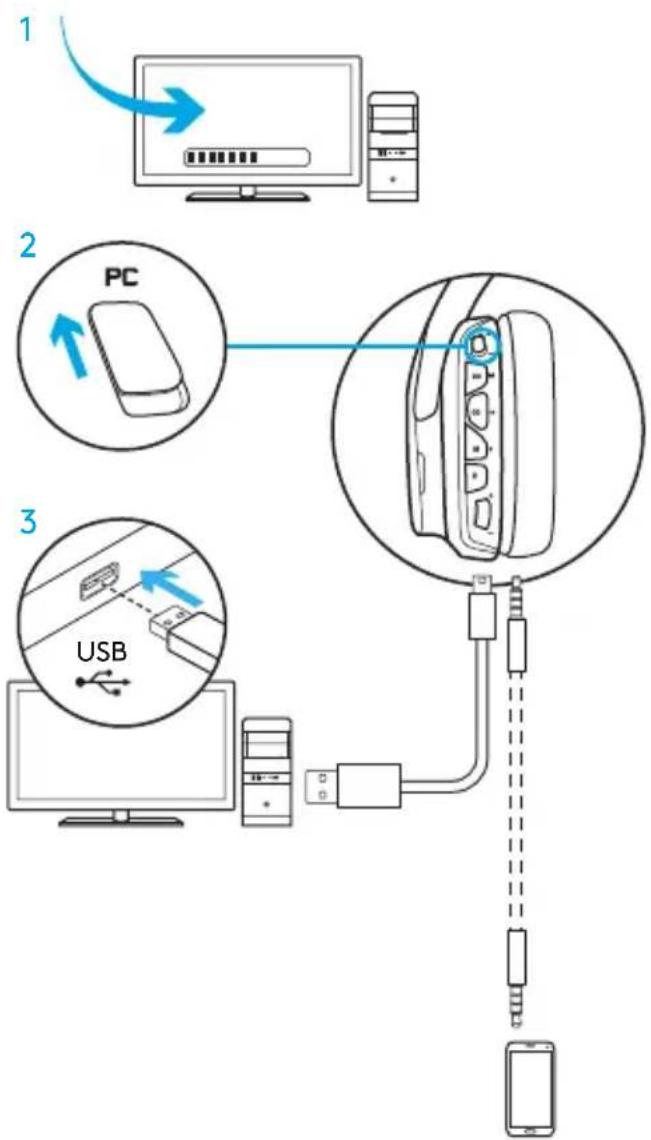
ПОДКЛЮЧЕНИЕ К ПК (В РЕЖИМЕ ПОДКЛЮЧЕНИЯ К ПК)
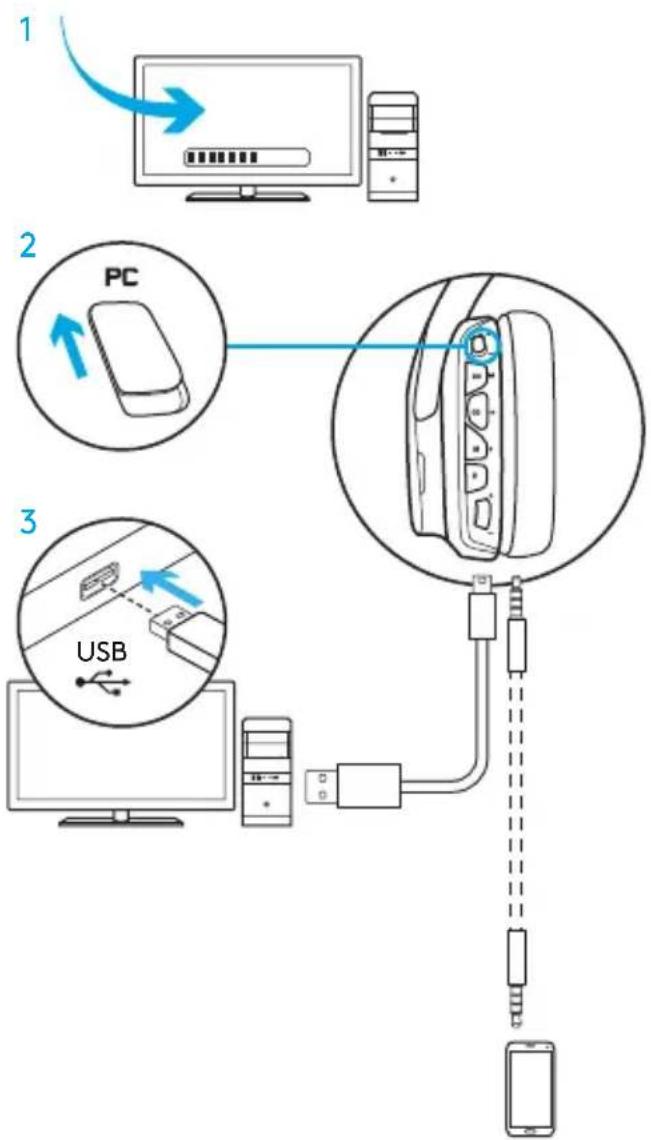
- Загрузите и установите ПО Logitech G HUB: www.logitech.com/support/g635 2. Установите переключатель режимов в положение, соответствующее подключению к ПК.
- Подсоедините гарнитуру G635 к ПК с помощью USB-кабеля.
Совмещение источников аудиосигнала
Если гарнитура G635 подключена через USB в режиме подключения к ПК, ее можно одновременно подключить к другому источнику аудиосигнала (например, смартфону) с помощью кабеля с разъемом 3,5 мм. При этом звук с обоих источников аудиосигнала может воспроизводиться одновременно. Для ответа на вызовы, регулировки громкости или использования других функций, обеспечиваемых смартфоном, могут использоваться встроенные элементы управления и встроенный микрофон.
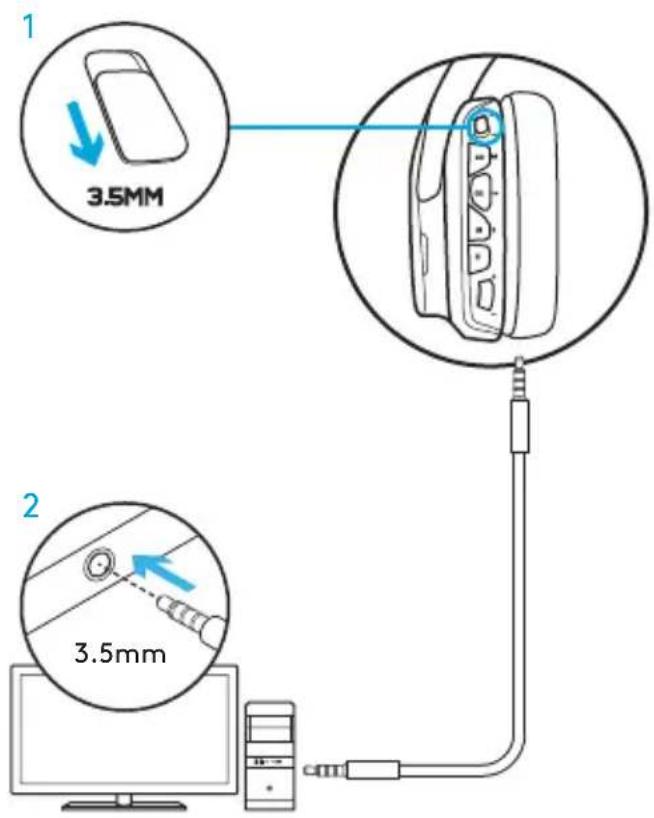
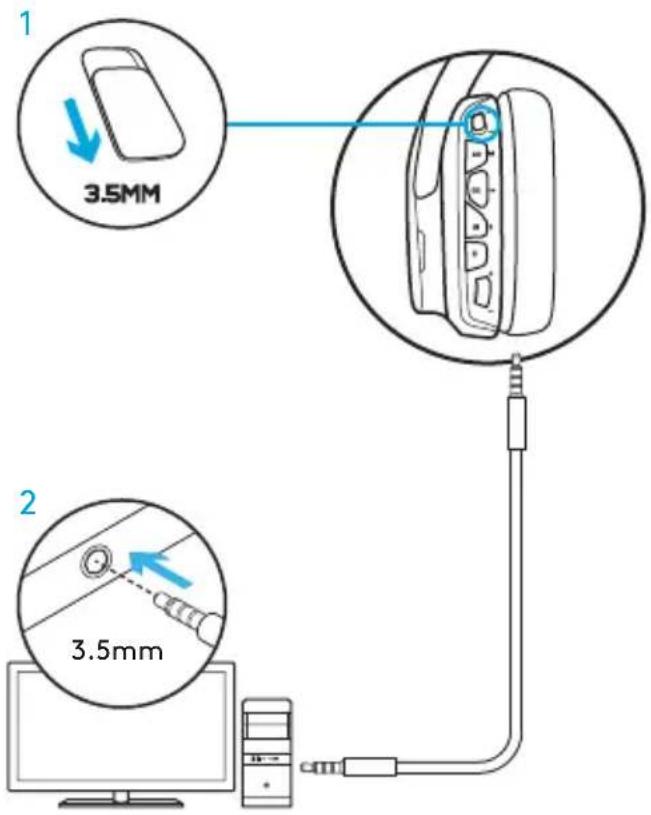
ПОДКЛЮЧЕНИЕ К ПК (С ПОМОЩЬЮ РАЗЪЕМА 3,5 ММ)
Для подключения гарнитуры G635 к аудиоустройствам можно использовать кабель, но только с разъемом 3,5 мм.
- Установите переключатель режимов в положение, соответствующее подключению с помощью кабеля с разъемом 3,5 мм. 2. Подключите гарнитуру к ПК с помощью кабеля с разъемом 3,5 мм.
Функции, для работы которых требуется питание от USB-порта, включая объемного звучания 7.1, кнопки гарнитуры, колесико регулировки громкости, настройку подсветки и функции кнопок, недоступны при отсутствии USB-подключения.
Для использования функций микрофона в этом режиме при подключении к некоторым ПК может потребоваться 4-контактный кабель-переходник с разъемом 3,5 мм для подключения к разъемам микрофона и стереоустройства (не входит в комплект поставки).
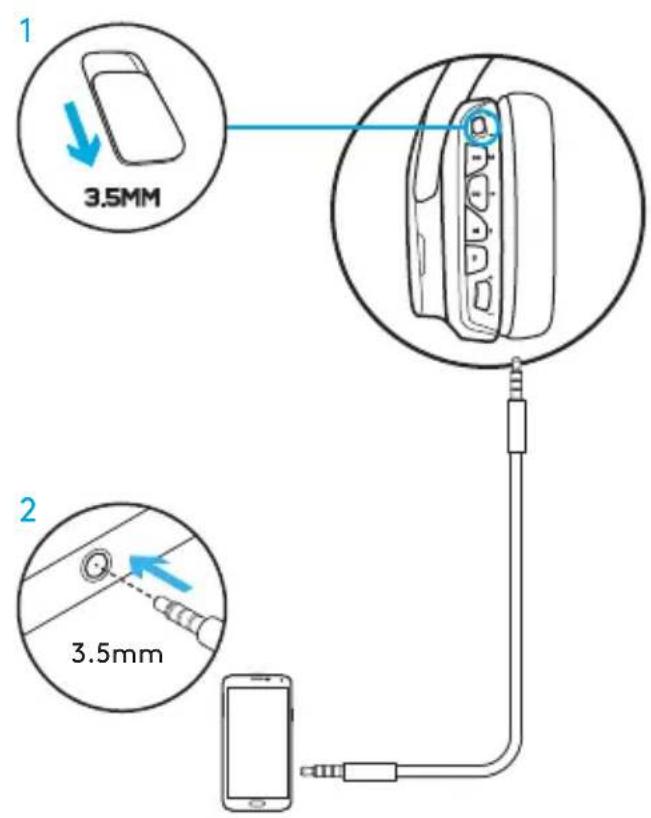
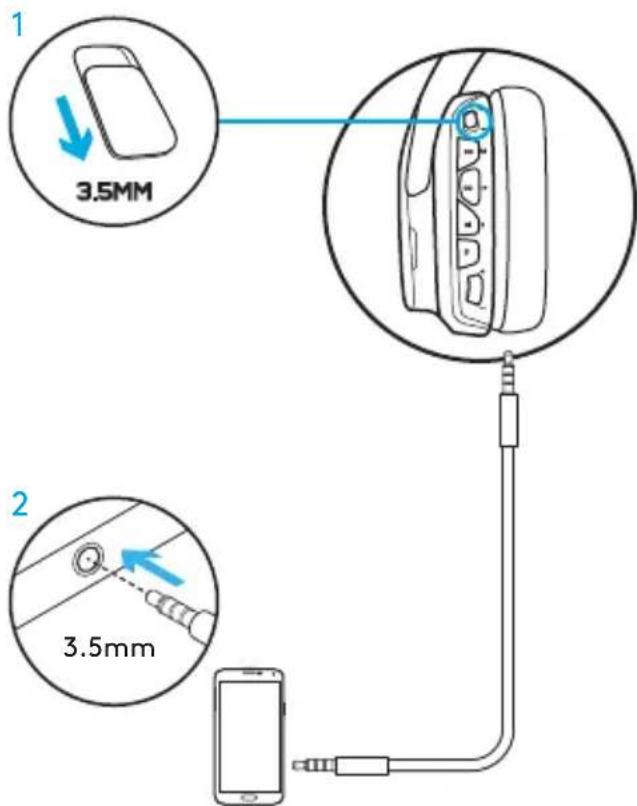
ПОДКЛЮЧЕНИЕ К МОБИЛЬНОМУ УСТРОЙСТВУ
- Установите переключатель режимов в положение, соответствующее подключению с помощью кабеля с разъемом 3,5 мм.
- ПОДКЛЮЧИТЕ гарнитуру к мобильному устройству с помощью кабеля с разъемом 3,5 мм.
Функции, для работы которых требуется питание от USB-порта, включая функцию объемного звучания 7.1, кнопки гарнитуры, колесико регулировки громкости, настройку подсветки и функции кнопок, недоступны при отсутствии USB-подключения.
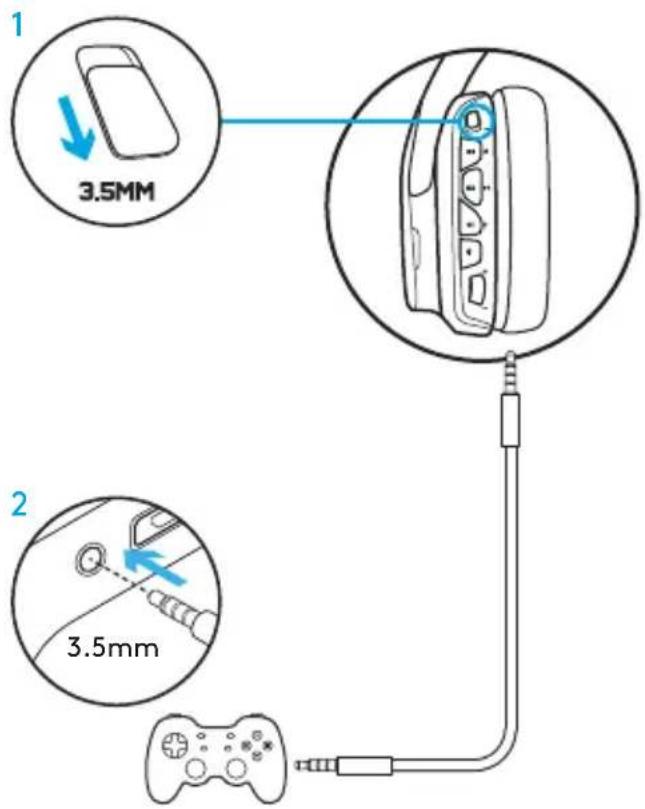
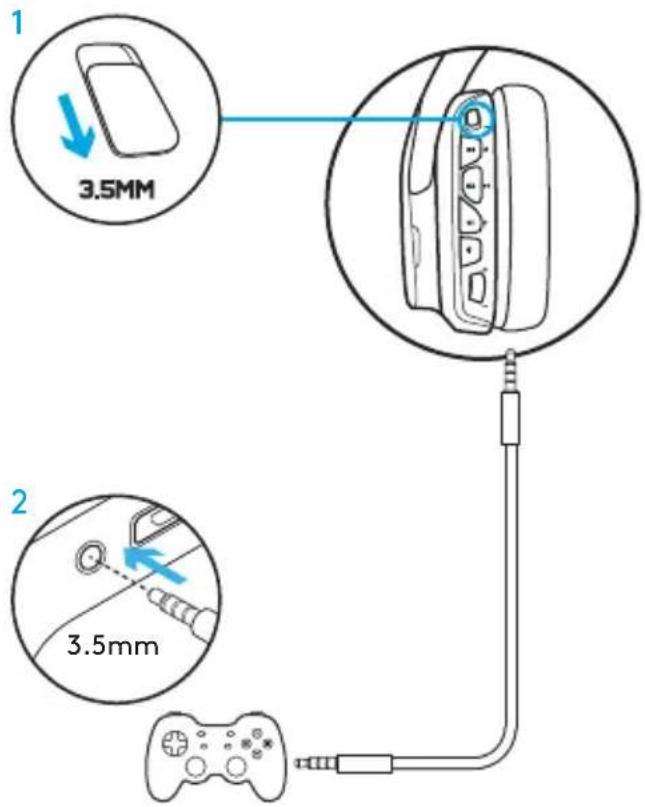
ПОДКЛЮЧЕНИЕ К ИГРОВОЙ КОНСОЛИ: XBOX ONE™, PS4™ ИЛИ SWITCH™
- Установите переключатель режимов в положение, соответствующее ее подключению с помощью кабеля с разъемом 3,5 мм. 2. Подключите гарнитуру к контроллеру игровой консоли с помощью кабеля с разъемом 3,5 мм.
Для подключения к игровой консоли Xbox One может потребоваться адаптер для гарнитуры Xbox One (можно приобрести дополнительно).
Подключение к игровой консоли PlayStation (настройка)
- Подключите гарнитуру к игровой консоли
- Откройте меню настроек
- Выберите пункт «Звук и экран»
- Выберите пункт «Настройки вывода звука»
- Задайте для настройки «Вывод на наушники» значение «Все звуковые дорожки»
Гарнитура не будет работать, если подключить ее к игровой консоли Xbox One с помощью USB-кабеля.
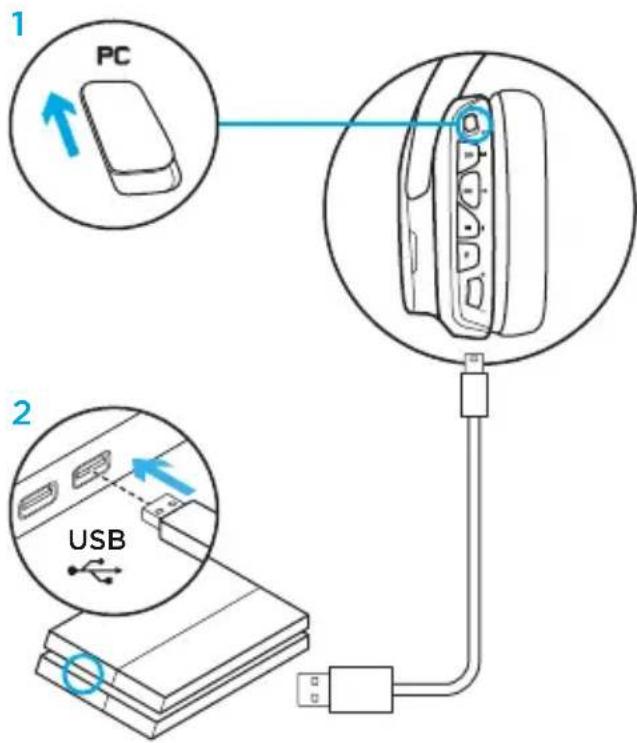
Альтернативный способ для консоли SONY PLAYSTATION 4
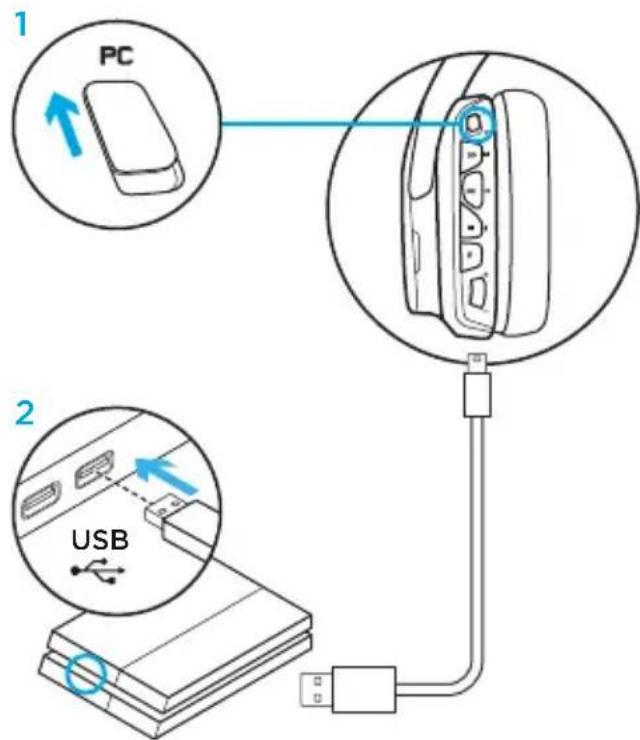
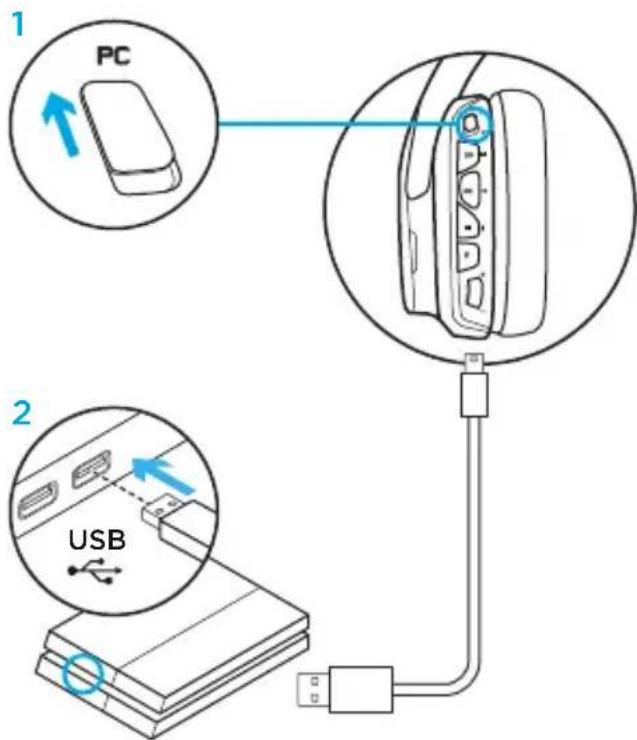
Подключение через USB-порт
- Установите переключатель режимов в положение, соответствующее подключению к ПК. 2. Подключите гарнитуру к игровой консоли с помощью USB-кабеля.
Примечание. Во время подключения к консоли использование кнопок гарнитуры не поддерживается при подключении к проводной консоли PlayStation 4. При подключении к игровой консоли PlayStation настройка подсветки, использование кнопок и конфигурация громкости, а также функция объемного звучания 7.1 не поддерживаются.
Подключение к игровой консоли PlayStation (настройки)
1. Подключите гарнитуру с помощью USB-кабеля или кабеля с разъемом 3,5 мм. 2. Откройте меню настроек. 3. Выберите пункт «Звук и экран». 4. Выберите пункт «Настройки вывода звука». 5. Задайте для настройки «Вывод на наушники» значение «Все звуковые дорожки».
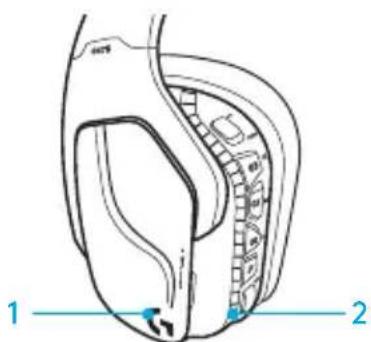
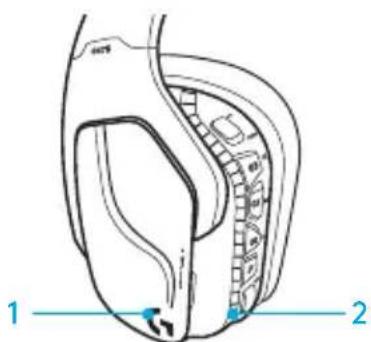
НАСТРОЙКА ЗОНЫ ЦВЕТНОЙ ПОДСВЕТКИ
Зона 1: логотип G. Зона 2: световая полоска.
Каждую из зон подсветки можно запрограммировать с помощью ПО Logitech G HUB (только в режиме подключения к ПК). www.logitech.com/support/g635
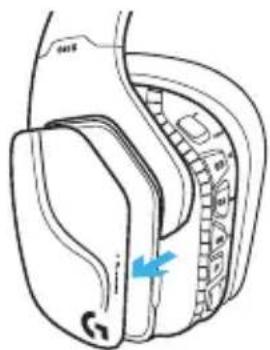
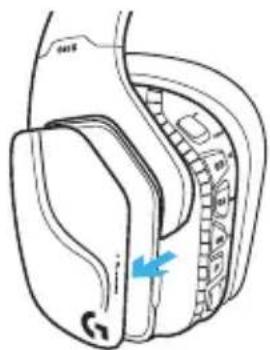
СМЕНА НАКЛАДОК
Левую и правую сменные накладки можно снять и установить на их место новые.
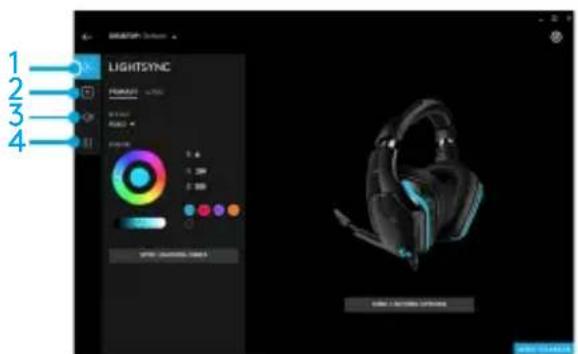
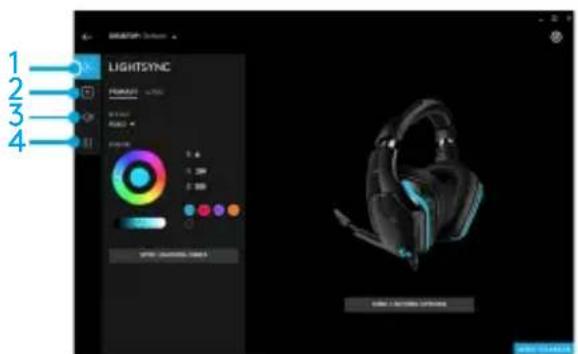
LOGITECH G HUB
Вы можете запрограммировать G-клавиши, а также изменить настройки подсветки, эквалайзера и профильного звучания, используя Logitech G HUB.
- Подсветка по технологии LIGHTSYNC
- Назначение
- Акустика 4. Эквалайзер
УСТАНОВКА АМПЛИТУДЫ
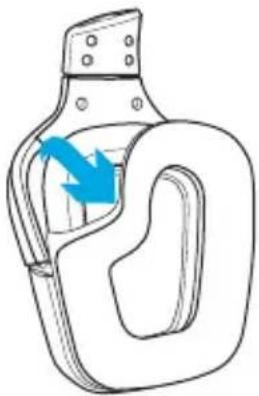
- Шаг 2. Очистка
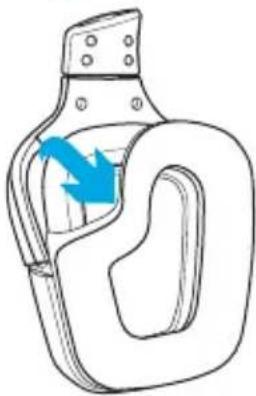
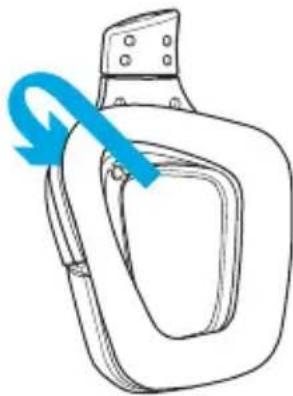
а. После снятия амбушюры можно внутрь вымыть теплой водой. б. После мытья промокните их мягким полотенцем. Не выжимать. в. Перед установкой просушите их на воздухе.
- УСТАНОВКА
СОДЕРЖИМОЕ КОМПЛЕКТА
ПОДКЛЮЧЕНИЕ К ПК (ВЕРХНИЙ ПОДКЛЮЧЕНИЕ К ПК)
- Завантажте інсталятор з Logitech G HUB: www.logitech.com/support/g6 2. Установіть перемикач режимів у положення, що відповідає режиму підключення до ПК. 3. Підключіть гарнітуру G635 до ПК за допомогою USB-кабелю.
Одночасне використання кількох джерел через Bluetooth
Підключіть гарнітуру G635 підключено до ПК через USB в режимі підключення до ПК, її можна одночасно підключити до іншого джерела аудіосигналу (наприклад, смартфону) за допомогою кабелю з роз'ємом 3,5 мм. У цьому разі звук, що надходить з обох джерел аудіосигналу, може відтворюватися одночасно. Індикатори на вимикачі, регулювання гучності та використання інших функцій, доступних на мобільному пристрої, можуть використовувати вбудовані елементи керування та вбудовані мікрофони.
Альтернативний спосіб підключення до ігрової консолі SONY PLAYSTATION 4
Підключення через USB-порт
- Установіть перемикач режимів у положення, що відповідає режиму підключення до ПК. 2. Підключіть гарнітуру до ігрової консолі за допомогою USB-кабелю. Примітка. Наявність у режимі підключення до ПК використання повної гарнітури не підтримується в разі підключення до ігрової консолі PlayStation 4. У разі підключення до ігрової консолі PlayStation налаштування на слухання використання кнопок і кільця регулювання гучності, а також функцій об'ємного звучання 7.1 не підтримуються.
Підключення до ігрової консолі PlayStation (налаштування)
1. Підключіть гарнітуру за допомогою USB-кабелю або кабелю з роз'ємом 3,5 мм 2. Відкрийте меню «Налаштування» 3. Відкрийте меню «Звук і екран» 4. Виберіть пункт «Налаштування виводу звуку» 5. Установіть для налаштування «Вибір навушників» значення «Усі аудіопотоки»
НАСТРОЮВАННЯ ЗОНИ КОЛЬОРОВОГО ПІДСВІЧУВАННЯ
Зона 1: микрофон, зона 2: световая служка
Каждую из зон подсветки можно запрограммировать с помощью ПО Logitech G HUB (только в режиме подключения к ПК). www.logitech.com/support/g635
ЗАМЕНА НАКЛАДОК
Левую и правую сменные накладки можно снять и установить на их место.
ПО LOGITECH G HUB
Запрограммировать G-клавиши, а также изменить настройки рисования, эквалайзера и профиля объёмного звучания можно с помощью приложения Logitech G HUB.
Переключение последовательно через Настройки подсветки в программном обеспечении Logitech G HUB, включая: дыхание, пульсация, по выбору и выключение
- Остановка звука микрофона
6. ДИСК ЗАСИЛАТЯНУЗКА
G1, G2 и G3 программируются с помощью программного обеспечения Logitech G HUB (только в режиме ПК): www.logitech.com/support/g635
Забележка: Вътрешните високоговорители за звука работят само в PC режим, докато са свързани с компютър чрез софтуера Logitech G HUB.
НАСТРОЙКА ЗА КОМПЮТЪР (PC РЕЖИМ)
1. Изтеглете и инсталирайте софтуера Logitech G HUB на адрес: www.logitech.com/support/g635 2. Задайте режим на превключване на PC. 3. Свържете G635 с компютър чрез USB кабела.
Смесване на аудио източници
Докато сте в PC режим и свързани чрез USB, G635 може да използва 3,5 мм кабел за свързване с друг аудио източник (например смартфон). И двата аудио източника могат да се възпроизвеждат едновременно. Въртящите се контроли и въртящият се микрофон могат да се използват за отговаряне на повиквания, настройка на силата на звука и др., самостоятелно за мобилното устройство.
НАСТРОЙКА ЗА КОМПЮТЪР (РЕЖИМ 3,5 ММ)
G635 може да се свързва с аудио устройство единствено чрез кабел 3,5 mm.
- Задайте режима на превключване на 3,5 mm
- Свържете с компютър чрез кабел 3,5 mm. Функциите, които изискват USB захранване, включително 7.1 съраунд звук, активни бутони на слушалките, действие на диска за сила на звука и персонализиране на функциите на осветлението и бутоните, не са налични без USB връзка.
Някои компютри могат да изискват 3,5 mm 4-полюсен към микрофон/стерео сплитер адаптер (не е включен в комплекта), за да може в този режим да се прилагат функциите на микрофона.
НАСТРОЙВАНЕ ЗА МОБИЛНИ РЕЖИМ
- Задайте режима на превключване на 3,5 mm.
- Свържете слушалките с мобилно устройство чрез 3,5 mm кабела.
Функциите, които изискват USB захранване, включително 7.1 съраунд звук, активни бутони на слушалките, действие на диска за сила на звука и персонализиране на функциите на осветлението и бутоните, не са налични без USB връзка.
НАСТРОЙКА ЗА КОНЗОЛА: XBOX ONE™, PS4™ И NINTENDO SWITCH™
- Задайте превключвателен режим 3,5 mm.
- Свържете слушалките с контролера на конзолата чрез 3,5 mm кабела.
Xbox One може да изисква адаптер за слушалки Xbox One (продава се отделно).
Настройка на PlayStation (Настройки)
- Свържете слушалките с конзолата
- Отворете настройките
- Изберете "Звук и екран" 4. Изберете "Настройка на аудио звук"
- Задайте звук чрез слушалки" да бъде "Всичко аудио"
Слушалките трябва да работят с Xbox One с USB кабел.
АЛТЕРНАТИВНА НАСТРОЙКА ЗА SONY PLAYSTATION 4
Действие с USB захранване
- Задайте режима на превключване на PC режим.
- Свържете слушалките с конзолата чрез USB кабел.
Забележка: Въпреки че са настроени в PC режим, бутоните не работят, когато са свързани с PlayStation 4. Програмирането на осветлението и бутоните не е възможно за PlayStation 7.1; Съраунд звукът не е наличен при свързване с PlayStation. Дискът за сила на звука не работи с PlayStation.
Настройка на PlayStation (Настройки)
- Включете слушалките чрез USB или 3,5 мм кабел
- ОТВОРЕТЕ НАСТРОЙКИТЕ
- Изберете "Звук и екран" 4. Изберете "Настройка на аудио звук"
- Задайте звук чрез слушалки" да бъде "Всичко аудио"
ПЕРСОНАЛИЗИРАНЕ НА RGB ЗОНАТА НА ОСВЕТЛЕНИЕТО
- Зона 1: Головка 1, Зона 2: Лента на освещение
Зона освещения может быть запрограммирована через программное обеспечение Logitech G HUB (только в режиме ПК). www.logitech.com/support/g635
ПЕРСОНАЛИЗИРОВАННЫЕ НАСТРОЙКИ
Левый и правый наушники по выбору могут быть сняты и заменены другими по выбору.
ПРОГРАММНОЕ ОБЕСПЕЧЕНИЕ LOGITECH G HUB
Кнопки, G-клавиша, освещение, эквалайзер и программирование объемного звука могут быть настроены с помощью программного обеспечения Logitech G HUB.
- Освещение LIGHTSYNC 2. Задание
- Акустика
- Эквалайзер
ЧИСТКА НАУШНИКОВ
1. Снятие
2. Очистка
а. Сняв наушники, вы можете промыть их теплой водой. б. Чтобы высушить их, прижмите их в мягкой ткани, не выжимайте. в. Перед повторным использованием дайте им высохнуть.
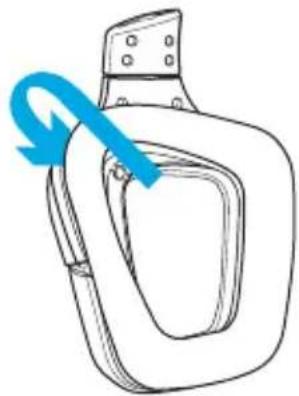
3. Смена
АКСЕССУАРЫ
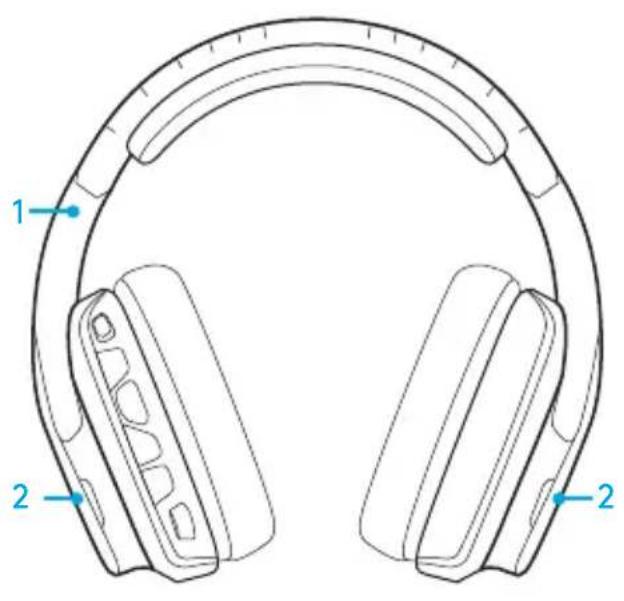
- G635 slušalice
- Prilagodene oznake (L/R)
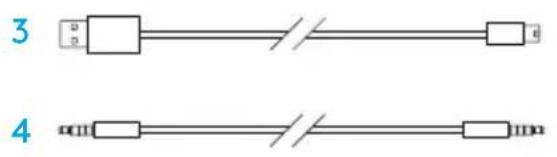
- Kabel za računalo (USB na Micro-USB, 2,8 m)
- Kabel od 3,5 mm (1,5 m)
ZNAČAJKE
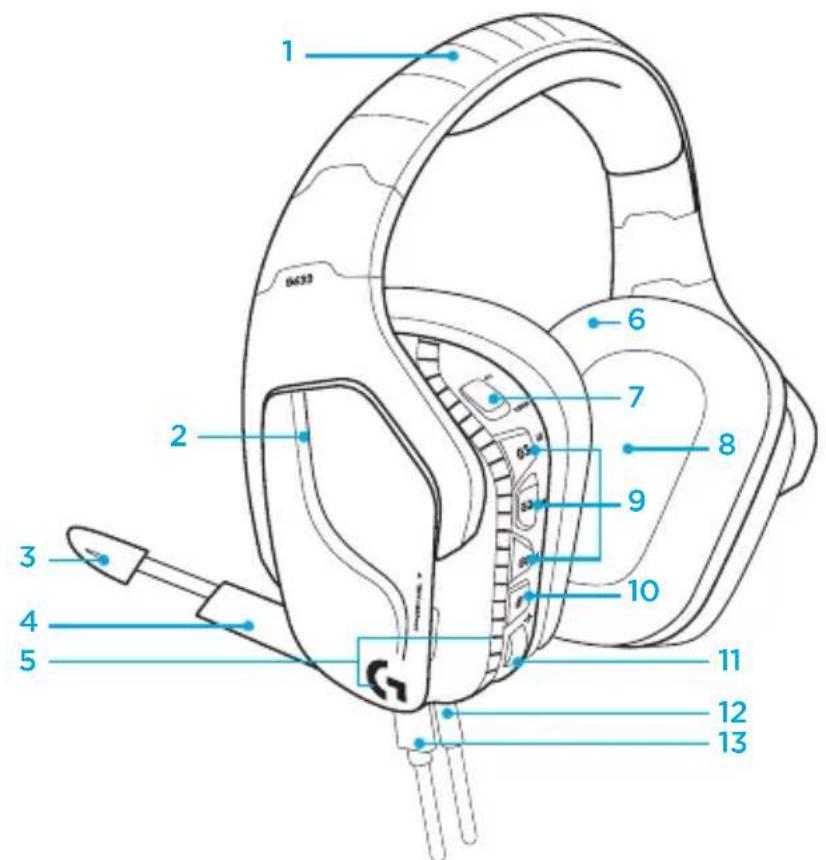
- Prilagodljivi sportski jastuci s mrežastim pojasom za glavu
- Uklonjive prilagodene oznake s pozadinskim osvjetljenjem
- LED indikator utišavanja mikrofona na kraku
- Uvlačiv krak mikrofona. Automatski se utišava u „gornjem" položaju
- Zone osvjetljenja (2)
- Съемные спортивные сетчатые амбушюры
- Переключатель режима ПК/3,5 мм
- Программное обеспечение Pro-G Audio
- Программируемые клавиши (3)
- Отключение микрофона
- Колесико регулировки громкости
- Разъем 3,5 мм (мобильный)
- USB-подключение




- ПОДКЛЮЧЕНИЕ К ПК (В РЕЖИМЕ ПОДКЛЮЧЕНИЯ К ПК)
- СОВМЕЩЕНИЕ ИСТОЧНИКОВ АУДИОСИГНАЛА
- ПОДКЛЮЧЕНИЕ К ПК (С ПОМОЩЬЮ РАЗЪЕМА 3,5 ММ)
- ПОДКЛЮЧЕНИЕ К МОБИЛЬНОМУ УСТРОЙСТВУ
- ПОДКЛЮЧЕНИЕ К ИГРОВОЙ КОНСОЛИ: XBOX ONE™, PS4™ ИЛИ SWITCH™
- ПОДКЛЮЧЕНИЕ К ИГРОВОЙ КОНСОЛИ PLAYSTATION (НАСТРОЙКА)
- АЛЬТЕРНАТИВНЫЙ СПОСОБ ДЛЯ КОНСОЛИ SONY PLAYSTATION
- ПОДКЛЮЧЕНИЕ ЧЕРЕЗ USB-ПОРТ
- ПОДКЛЮЧЕНИЕ К ИГРОВОЙ КОНСОЛИ PLAYSTATION (НАСТРОЙКИ)
- НАСТРОЙКА ЗОНЫ ЦВЕТНОЙ ПОДСВЕТКИ
- СМЕНА НАКЛАДОК
- LOGITECH G HUB
- УСТАНОВКА АМПЛИТУДЫ
- СОДЕРЖИМОЕ КОМПЛЕКТА
- ПОДКЛЮЧЕНИЕ К ПК (ВЕРХНИЙ ПОДКЛЮЧЕНИЕ К ПК)
- ОДНОЧАСНЕ ВИКОРИСТАННЯ КІЛЬКОХ ДЖЕРЕЛ ЧЕРЕЗ BLUETOOTH
- АЛЬТЕРНАТИВНИЙ СПОСІБ ПІДКЛЮЧЕННЯ ДО ІГРОВОЇ КОНСОЛІ SONY PLAYSTATION
- ПІДКЛЮЧЕННЯ ЧЕРЕЗ USB-ПОРТ
- ПІДКЛЮЧЕННЯ ДО ІГРОВОЇ КОНСОЛІ PLAYSTATION (НАЛАШТУВАННЯ)
- НАСТРОЮВАННЯ ЗОНИ КОЛЬОРОВОГО ПІДСВІЧУВАННЯ
- ЗАМЕНА НАКЛАДОК
- ПО LOGITECH G HUB
- НАСТРОЙКА ЗА КОМПЮТЪР (PC РЕЖИМ)
- СМЕСВАНЕ НА АУДИО ИЗТОЧНИЦИ
- НАСТРОЙКА ЗА КОМПЮТЪР (РЕЖИМ 3,5 ММ)
- НАСТРОЙВАНЕ ЗА МОБИЛНИ РЕЖИМ
- НАСТРОЙКА ЗА КОНЗОЛА: XBOX ONE™, PS4™ И NINTENDO SWITCH™
- НАСТРОЙКА НА PLAYSTATION (НАСТРОЙКИ)
- АЛТЕРНАТИВНА НАСТРОЙКА ЗА SONY PLAYSTATION
- ДЕЙСТВИЕ С USB ЗАХРАНВАНЕ
- ПЕРСОНАЛИЗИРАНЕ НА RGB ЗОНАТА НА ОСВЕТЛЕНИЕТО
- ПЕРСОНАЛИЗИРОВАННЫЕ НАСТРОЙКИ
- ПРОГРАММНОЕ ОБЕСПЕЧЕНИЕ LOGITECH G HUB
- ЧИСТКА НАУШНИКОВ
- СНЯТИЕ
- ОЧИСТКА
- СМЕНА
- АКСЕССУАРЫ
- ZNAČAJKE
Марка : LOGITECH
Модель : G635
Категория : Наушники