
G635 - Fejhallgató LOGITECH - Ingyenes használati útmutató
Találja meg az eszköz kézikönyvét ingyenesen G635 LOGITECH PDF formátumban.
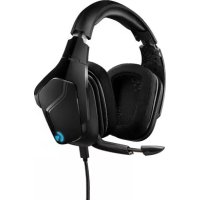



| Terméktípus | Játékos fejhallgató mikrofonnal |
| Márka | Logitech |
| Modell | G635 |
| Átalakítók | Pro-G (hibrid háló) 50 mm-es |
| Frekvenciaátvitel | 20 Hz - 20 kHz |
| Impedancia | 32 ohm |
| Érzékenység | 107 dB SPL 1 kHz-en |
| Térhatású hang | DTS Headphone:X 7.1 (PC USB mód) |
| Mikrofon | Visszahúzható, automatikus némítás felemelt pozícióban |
| Programozható gombok | 3 (G1, G2, G3) Logitech G HUB-on keresztül |
| Hangerőgörgő | Igen, forgatható |
| Világítás | RGB LIGHTSYNC, 2 zóna (logó és csík) |
| Egyedi címkék | Kivehető és háttérvilágítású (bal/jobb) |
| Csatlakoztathatóság | USB-A, 3,5 mm-es 4 pólusú jack |
| Mellékelt kábelek | USB (2,8 m) és 3,5 mm-es jack (1,5 m) |
| Kompatibilitás | PC, PlayStation 4/5, Xbox One, Nintendo Switch, mobil |
| Párnatípus | Sport hálós, kézzel mosható |
| Fejpánt | Párnázott és állítható |
| Tömeg (kb.) | 350 g (kábel nélkül) |
| Méretek (kb.) | 200 x 200 x 100 mm |
| Tápegység | USB (5V, 500 mA) a fejlett funkciókhoz; 3,5 mm-es jack áramellátás nélkül |
| Konfigurációs szoftver | Logitech G HUB (Windows/macOS) |
| Párnák tisztítása | Eltávolítás, meleg vizes mosás, levegőn szárítás |
| Pótalkatrészek | Párnák, kábelek, egyedi címkék |
Gyakran ismételt kérdések - G635 LOGITECH
Felhasználói kérdések a következőről G635 LOGITECH
0 kérdés erről a készülékről. Válaszolj azokra, amiket ismersz, vagy tedd fel a sajátod.
Tegyél fel egy új kérdést erről a készülékről
Töltse le az útmutatót a következőhöz Fejhallgató PDF formátumban ingyenesen! Találja meg kézikönyvét G635 - LOGITECH és vegye vissza elektronikus eszközét a kezébe. Ezen az oldalon közzé van téve az eszköze használatához szükséges összes dokumentum. G635 márka LOGITECH.
HASZNÁLATI ÚTMUTATÓ G635 LOGITECH
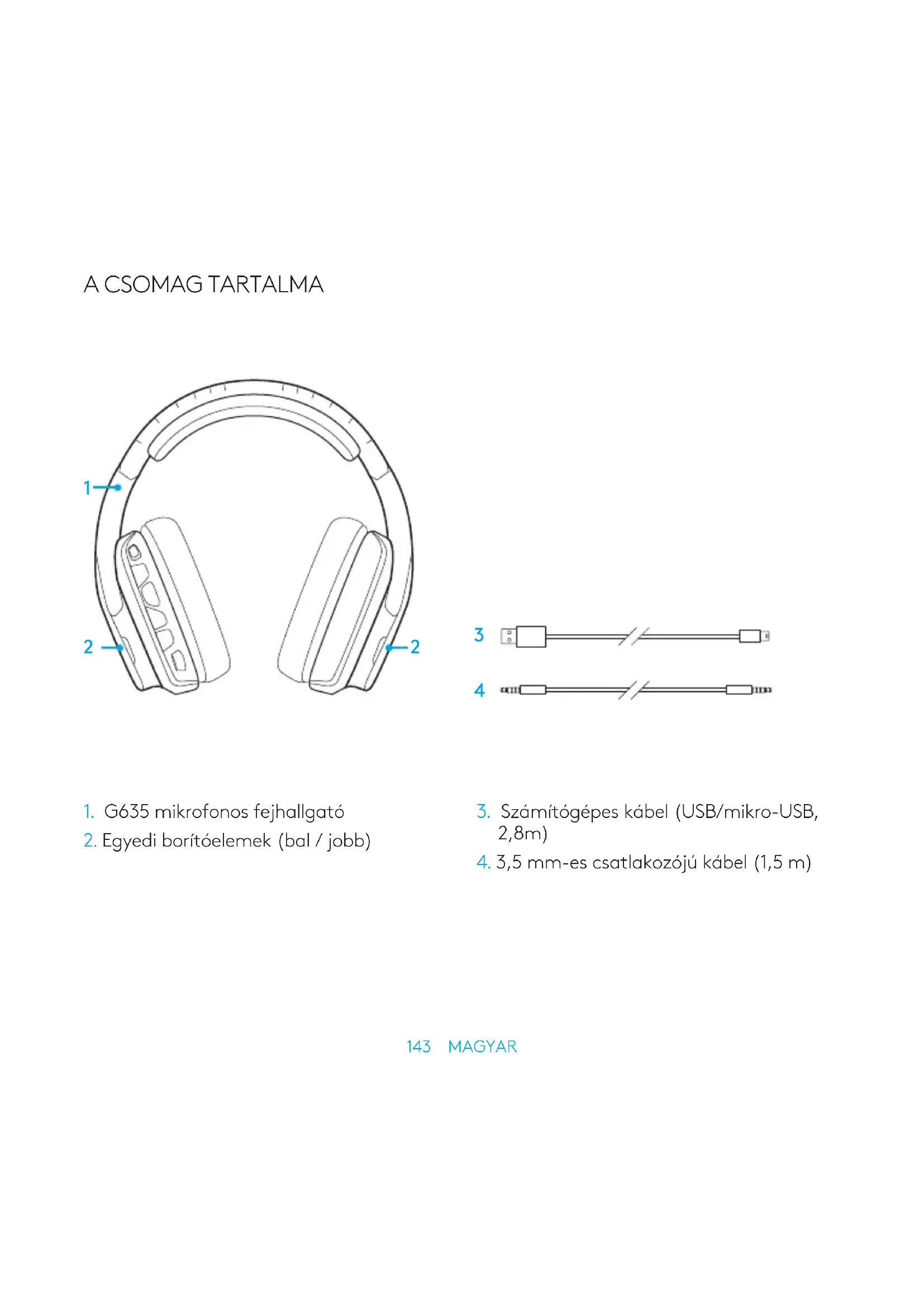
- G635 mikrofonos fejhallgató
- Egyedi borítóelemek (bal / jobb)
- Számítógépes kábel (USB/mikro-USB, 2,8 m)
- 3,5 mm-es csatlakozójú kábel (1,5 m)
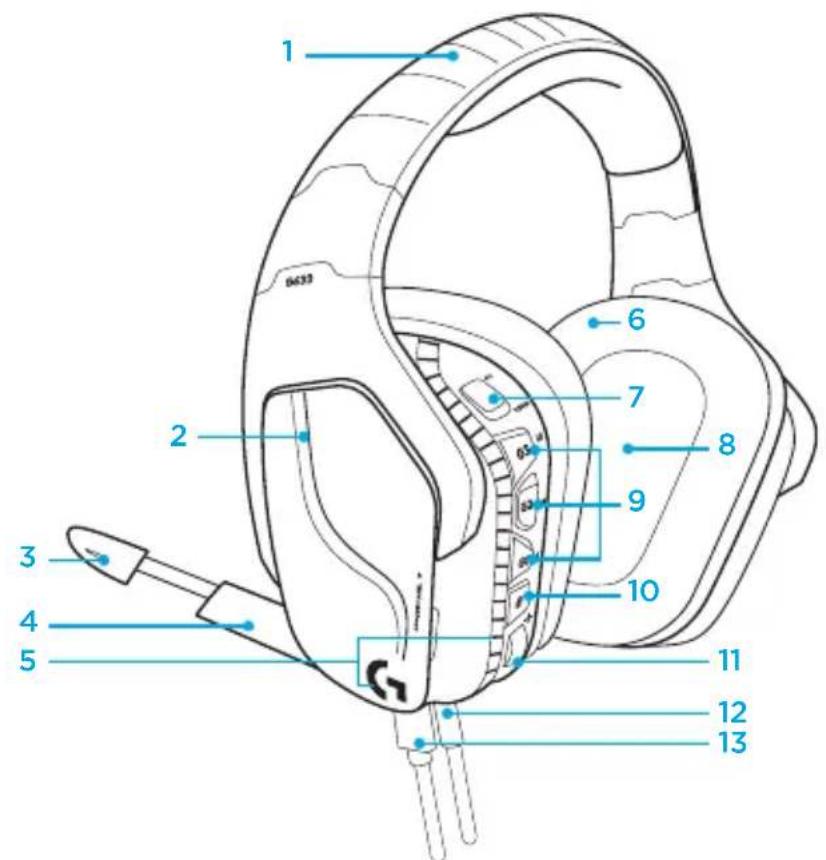
JELLEMZŐK
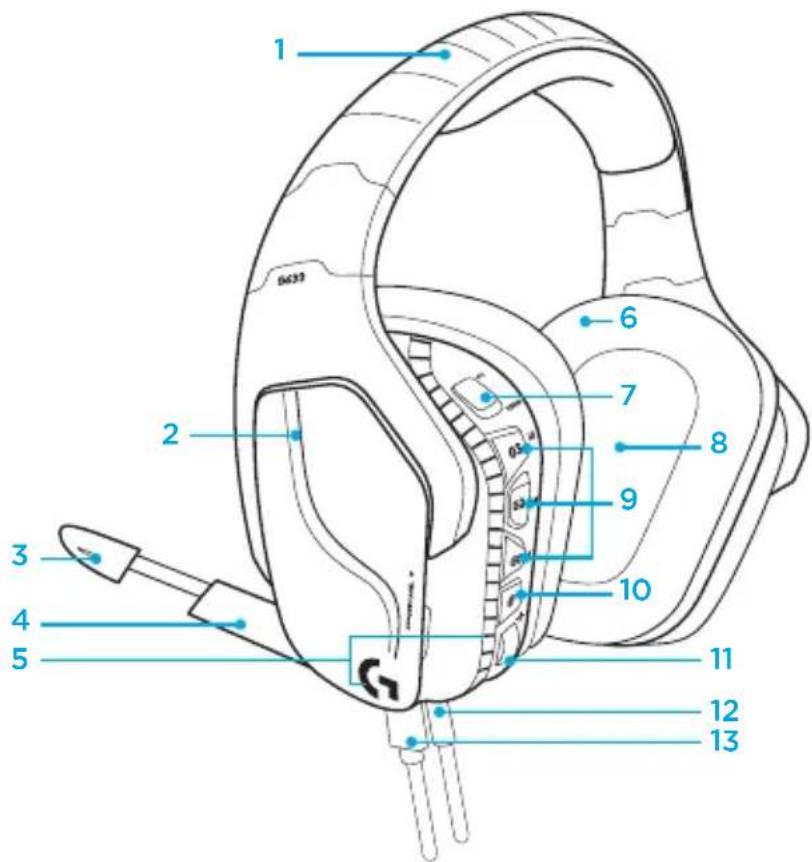
- Állítható, párnázott, hálós fejpánt
- Eltávolítható, háttér-világítású egyedi borítóelemek
- Karos mikrofon, mikrofonnémítást jelző LED
- Forgatható karos mikrofon. Automatikus némítás „fent” pozícióban
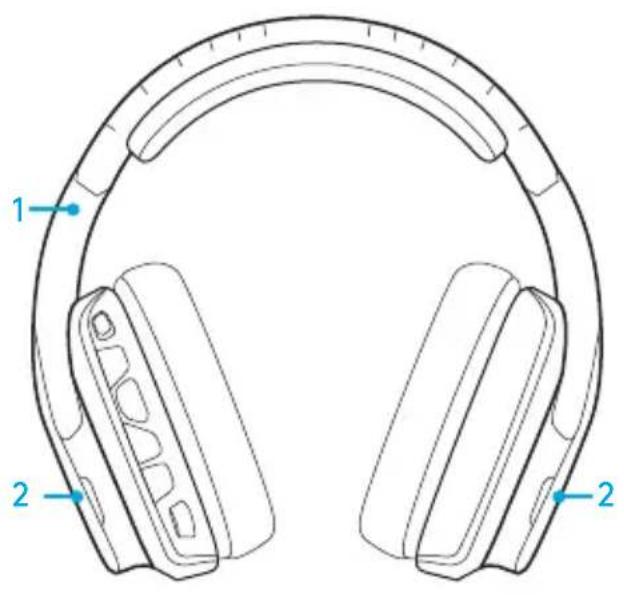
- Megvilágítási zónák (2)
- Mosható puha, hálós fülpárnák
- PC/3,5 mm üzemmódkapcsoló
- Pro-G hangsugárzók
- Programozható gombok (3)
- Mikrofonnémító gomb
- Hangerőszabályozó görgetőgomb
- 3,5 mm-es (mobiltelefon) csatlakozó
- USB-csatlakozó
A MIKROFONOS FEJHALLGATÓ GOMBKIOSZTÁSA
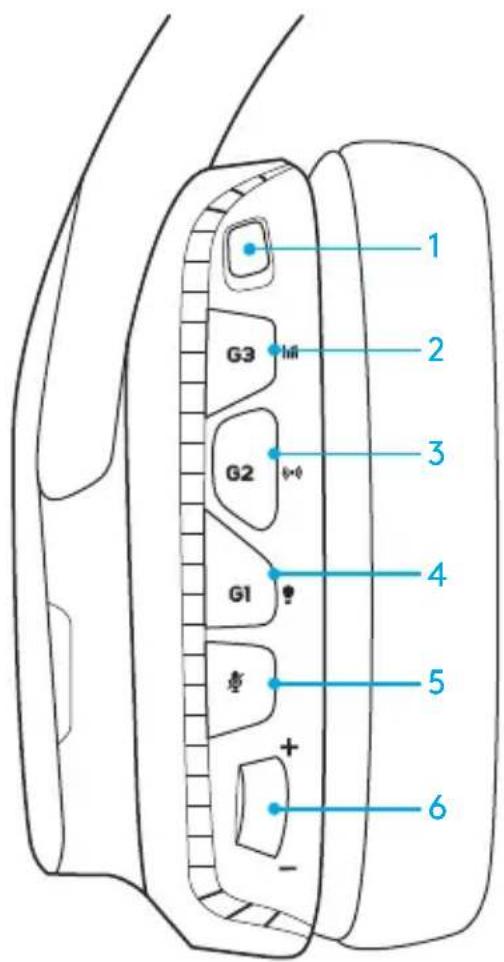
- PC/3,5 mm (mobiltelefon) üzemmódkapcsoló
- G3 (programozható): Alapértelmezetten a hangszínszabályzó (EQ) beállítások közötti váltás
A Logitech G HUB szoftver hangszínszabályzó beállításai között vált
- G2 (programozható): Alapértelmezett DTS: Headphone X térhangzás be/ki
- G1 (programozható): Megvilágítások közötti váltás
- A Logitech G HUB szoftver megvilágítási beállításai között vált, többek között: lélegző, folyamatos kék, egyedi és kikapcsolva
- Mikrofon némító gomb
- Hangerőszabályozó görgőgomb
A G1, G2 és G3 gombok a Logitech G HUB szoftver
használatával programozhatók
(csak PC üzemmódban):
www.logitech.com/support/g635
Megjegyzés: A gombok és a hangerőszabályozó görgőgomb csak PC üzemmódban működnek, egy Logitech G HUB szoftverrel rendelkező számítógéphez csatlakozva.
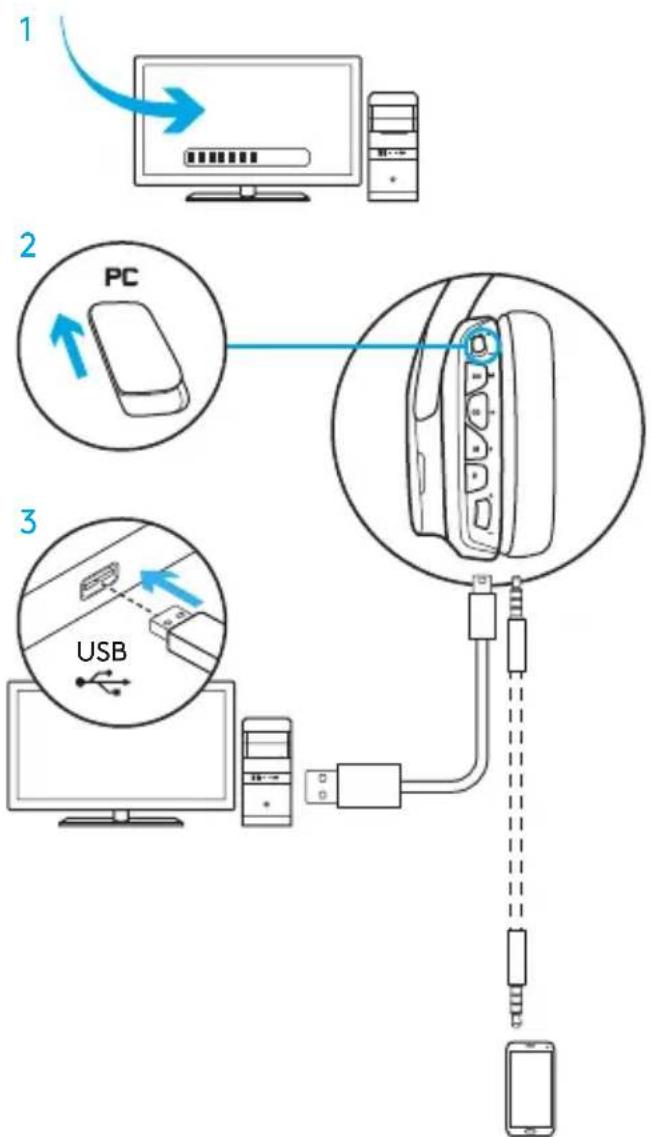
ÜZEMBE HELYEZÉS SZÁMÍTÓGÉPEN (PC ÜZEMMÓD)
- Töltse le és telepítse a Logitech G HUB szoftvert: www.logitech.com/support/g635
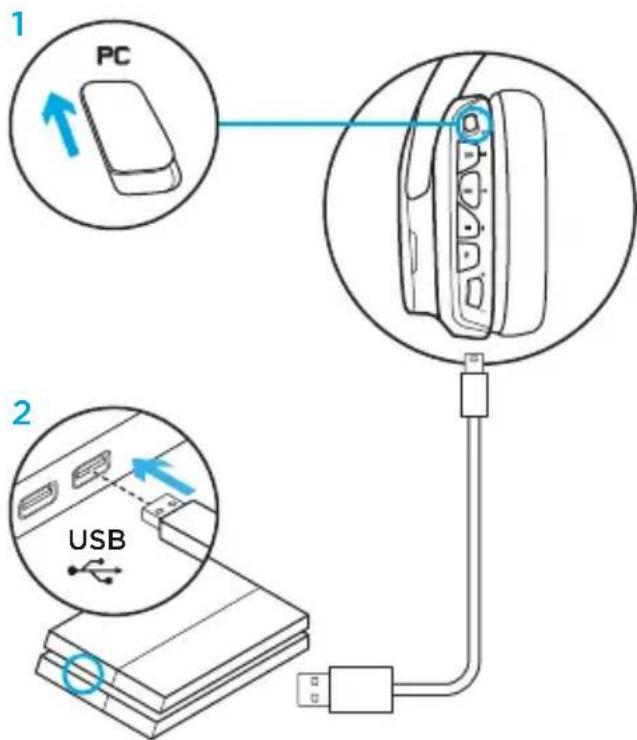
- Állítsa az üzemmódkapcsolót PC-re.
- Csatlakoztassa a G635-öt a számítógép egyik USB-portjához.
Hangforrások keverése
PC üzemmódban és USB-porton keresztüli csatlakozás esetén a G635 a 3,5 mm-es kábellel csatlakoztatható egy másik hangforráshoz is (pl. okostelefonhoz). Mindkét hangforrás egyszerre játszható le. A vezetékre szerelt kezelőszervek és mikrofon önállóan használhatók a mobileszközzel történő hívások fogadására, hangerő-szabályozásra, stb.
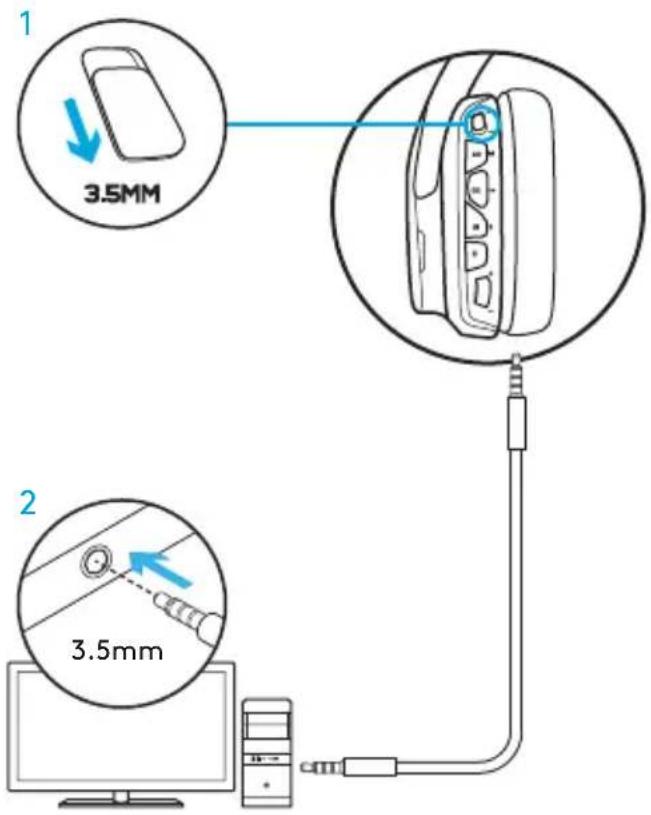
ÜZEMBE HELYEZÉS SZÁMÍTÓGÉPEN (3,5 MM ÜZEMMÓD)
A G635 hangforráshoz csatlakoztatható pusztán a 3,5 mm-es kábellel.
- Állítsa az üzemmódkapcsolót 3,5 mm-re.
- Csatlakoztassa a számítógéphez a 3,5 mm-es kábel segítségével.
Az USB-tápellátást igénylő funkciók, mint pl. a 7.1-es térhangzás, a fejhallgatón található gombok, a hangerőszabályozó görgető, a megvilágítás és a gombok testreszabása csak USB-porton keresztüli csatlakozással érhetők el.
Egyes számítógépeken ebben az üzemmódban a mikrofon funkció csak egy 3,5 mm-es, 4 pólusú elosztókábellel használható (nem része a csomagnak).
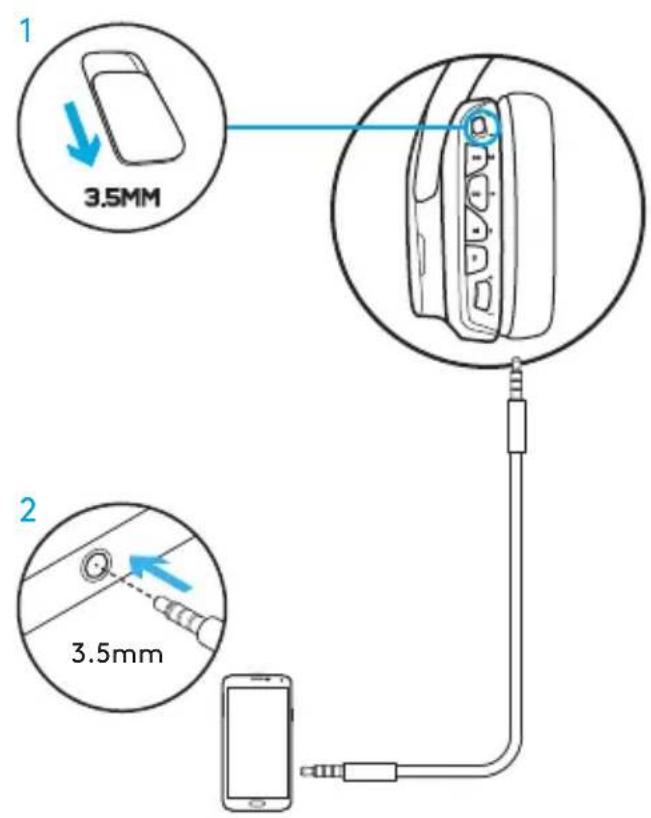
ÜZEMBE HELYEZÉS MOBILTELEFONHOZ
- Állítsa az üzemmódkapcsolót a 3,5 mm állásba.
- Csatlakoztassa a mikrofonos fejhallgatót a mobileszközhöz a 3,5 mm-es kábel segítségével.
Az USB-tápellátást igénylő funkciók, mint pl. a 7.1-es térhangzás, a fejhallgatón található gombok, a hangerőszabályozó görgető, a megvilágítás és a gombok testreszabása csak USB-porton keresztüli csatlakozással érhetők el.
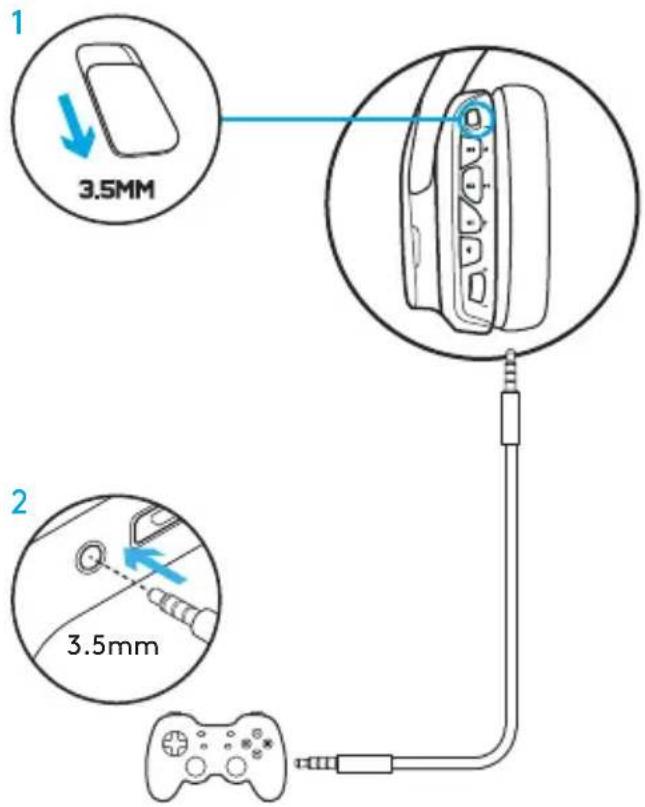
ÜZEMBE HELYEZÉS JÁTÉKKONZOLHOZ: XBOX ONE™, PS4™ VAGY SWITCH™
- Állítsa az üzemmódkapcsolót 3,5 mm állásba.
- Csatlakoztassa a mikrofonos fejhallgatót a konzolhoz a 3,5 mm-es kábel segítségével.
- Az Xbox One konzolnál esetlegesen szükség lehet egy Xbox One mikrofonos fejhallgató adapterre (külön megvásárolható).
PlayStation üzembe helyezés (beállítások)
- Csatlakoztassa a mikrofonos fejhallgatót a konzolhoz
- Nyissa meg a Beállításokat
- Válassza a „Sound and Screen” menüt
- Válassza az „Audio Output Settings” lehetőséget
- Az „Output to Headphones” opciót állítsa „All Audio”-ra
USB-kábelen keresztül a mikrofonos fejhallgató nem működik az Xbox One konzolon.
ALTERNATÍV ÜZEMBE HELYEZÉS SONY PLAYSTATION 4 KONZOLHOZ
USB-áramellátásos üzemeltetés
- Állítsa az üzemmódkapcsolót a PC állásba.
- Csatlakoztassa a mikrofonos fejhallgatót a konzolhoz az USB-kábel segítségével.
Megjegyzés: bár PC üzemmódra van állítva, a gombok nem fognak működni, ha PlayStation 4 konzolhoz csatlakozik. A megvilágítás és a gombok programozása nem lehetséges a PlayStation konzolon. A 7.1-es térhangzás nem érhető el, amikor PlayStation konzolhoz van csatlakoztatva. A hangerőszabályozó görgőgomb nem működik a PlayStation konzolon.
PlayStation üzembe helyezés (beállítások)
- Csatlakoztassa a mikrofonos fejhallgatót az USB-aljzaton vagy 3,5 mm-es aljzaton keresztül
- Nyissa meg a Beállításokat
- Válassza a "Sound and Screen" menüt
- Válassza az „Audio Output Settings" lehetőséget
- Az „Output to Headphones" opciót állítsa „All Audio"-ra
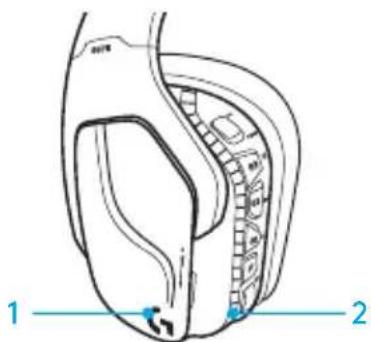
RGB MEGVILÁGÍTÁSI ZÓNÁK TESTRESZABÁSA
- Zóna: G embléma
- Zóna: Világító sáv
Minden megvilágítási zóna programozható a Logitech G HUB szoftver használatával (csak PC üzemmódban). www.logitech.com/support/g635
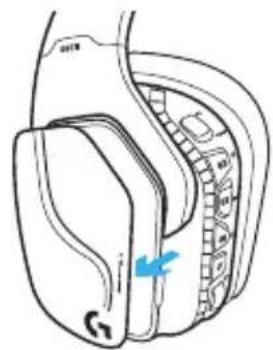
BORÍTÓELEMEK TESTRESZABÁSA
A bal és jobb borítóelem eltávolítható, és egyedi borítóelemekkel lecserélhető.
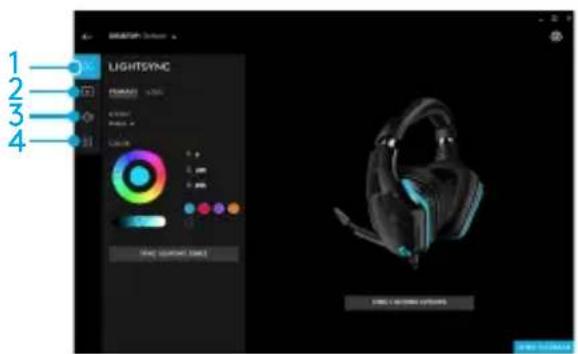
LOGITECH G HUB SZOFTVER
A G-gombok, a megvilágítás, a hangszínszabályzó és a térhangzás programozása a Logitech G HUB szoftveren keresztül lehetséges.
- LIGHTSYNC-megvilágítás
- Hozzárendelések
- Akusztika
- Hangszínszabályzó
A FÜLPÁRNA TISZTÍTÁSA
1. Eltávolítás 2. Tisztítás
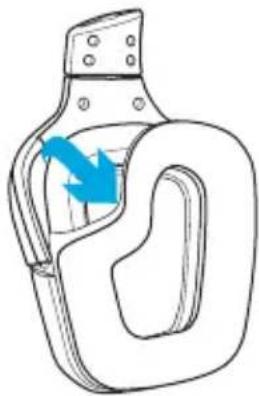
a. Az eltávolítást követően a fülpárnák langyos vízben, kézzel tisztíthatók. b. A vizet puha törülközővel itassa fel, ne nyomja össze a fülpárnákat. c. Ismételt felhelyezés előtt hajszárítóval szárítsa meg.
3. Csere
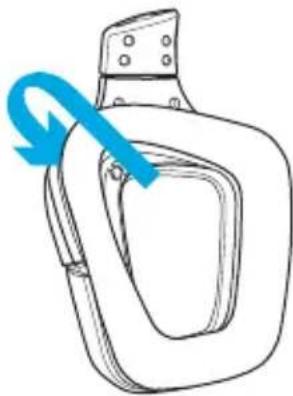







- JELLEMZŐK
- A MIKROFONOS FEJHALLGATÓ GOMBKIOSZTÁSA
- ÜZEMBE HELYEZÉS SZÁMÍTÓGÉPEN (PC ÜZEMMÓD)
- HANGFORRÁSOK KEVERÉSE
- ÜZEMBE HELYEZÉS SZÁMÍTÓGÉPEN (3,5 MM ÜZEMMÓD)
- ÜZEMBE HELYEZÉS MOBILTELEFONHOZ
- ÜZEMBE HELYEZÉS JÁTÉKKONZOLHOZ: XBOX ONE™, PS4™ VAGY SWITCH™
- PLAYSTATION ÜZEMBE HELYEZÉS (BEÁLLÍTÁSOK)
- ALTERNATÍV ÜZEMBE HELYEZÉS SONY PLAYSTATION 4 KONZOLHOZ
- USB-ÁRAMELLÁTÁSOS ÜZEMELTETÉS
- RGB MEGVILÁGÍTÁSI ZÓNÁK TESTRESZABÁSA
- BORÍTÓELEMEK TESTRESZABÁSA
- LOGITECH G HUB SZOFTVER
- A FÜLPÁRNA TISZTÍTÁSA
- ELTÁVOLÍTÁS 2. TISZTÍTÁS
- CSERE
Márka : LOGITECH
Modell : G635
Kategória : Fejhallgató