
G635 - Căști audio LOGITECH - Manual de utilizare gratuit
Găsiți gratuit manualul dispozitivului G635 LOGITECH în format PDF.
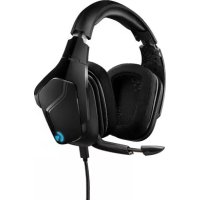



| Tip produs | Căști audio gaming cu microfon |
| Marcă | Logitech |
| Model | G635 |
| Transductoare | Pro-G (plasă hibridă) de 50 mm |
| Răspuns în frecvență | 20 Hz - 20 kHz |
| Impedanță | 32 ohmi |
| Sensibilitate | 107 dB SPL la 1 kHz |
| Sunet surround | DTS Headphone:X 7.1 (mod PC USB) |
| Microfon | Retractabil, punere în mut automată în poziția ridicată |
| Butoane programabile | 3 (G1, G2, G3) prin Logitech G HUB |
| Rotiță de volum | Da, rotativă |
| Iluminare | RGB LIGHTSYNC, 2 zone (logo și bandă) |
| Etichete personalizate | Amovibile și retroiluminate (stânga/dreapta) |
| Conectivitate | USB-A, jack 3,5 mm 4 poli |
| Cabluri incluse | USB (2,8 m) și jack 3,5 mm (1,5 m) |
| Compatibilitate | PC, PlayStation 4/5, Xbox One, Nintendo Switch, mobil |
| Tip pernițe | Plasă sport, lavabile manual |
| Arc | Căptușit și reglabil |
| Greutate (aprox.) | 350 g (fără cablu) |
| Dimensiuni (aprox.) | 200 x 200 x 100 mm |
| Alimentare | USB (5V, 500 mA) pentru funcții avansate; jack 3,5 mm fără alimentare |
| Software de configurare | Logitech G HUB (Windows/macOS) |
| Curățarea pernițelor | Îndepărtare, spălare cu apă caldă, uscare la aer |
| Piese de schimb | Pernițe, cabluri, etichete personalizate |
Întrebări frecvente - G635 LOGITECH
Întrebările utilizatorilor despre G635 LOGITECH
0 întrebare despre acest aparat. Răspundeți la cele pe care le cunoașteți sau puneți-vă propria.
Pune o întrebare nouă despre acest aparat
Descărcați instrucțiunile pentru Căști audio în format PDF gratuit! Găsiți manualul dvs. G635 - LOGITECH și luați din nou în mână dispozitivul dvs. electronic. Pe această pagină sunt publicate toate documentele necesare pentru utilizarea dispozitivului dvs. G635 mărcii LOGITECH.
MANUAL DE UTILIZARE G635 LOGITECH
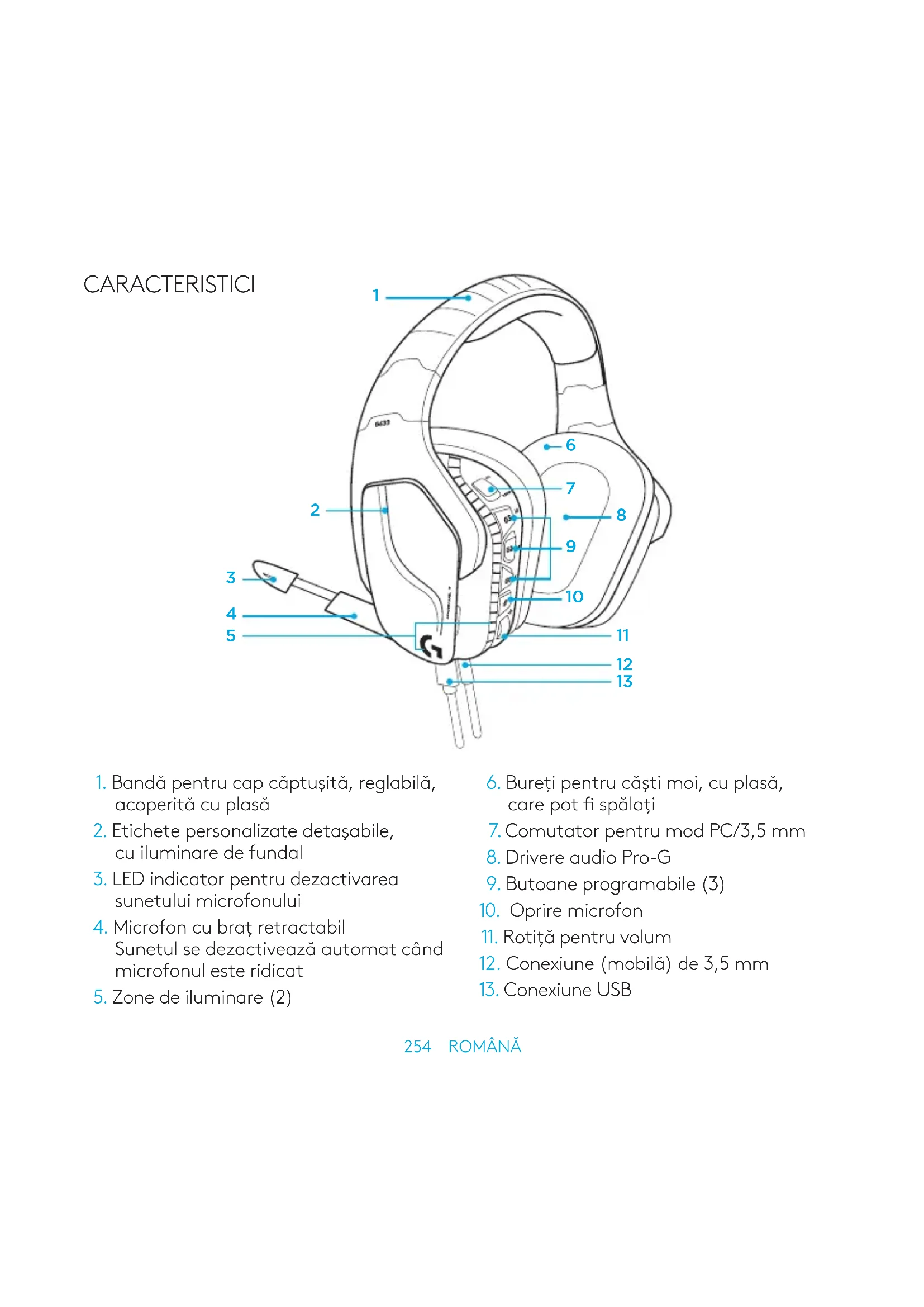
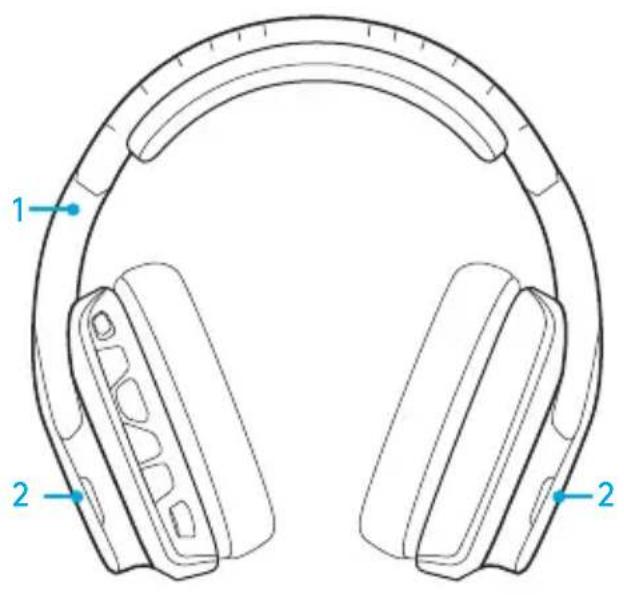
- Banda pentru cap captușită, reglabilă, acoperită cu plasă
- Etichete personalizate detașabile, cu iluminare de fundal
- LED indicator pentru dezactivarea sunetului microfonului
- Microfon cu braț retractabil. Sunetul se dezactivează automat când microfonul este ridicat
- Zone de iluminare (2)
- Bureți pentru căști moi, cu plasă, care pot fi spălați
- Comutator pentru mod PC/3,5 mm
- Drivere audio Pro-G
- Butoane programabile (3)
- Oprire microfon
- Rotiță pentru volum
- Conexiune (mobilă) de 3,5 mm
- Conexiune USB
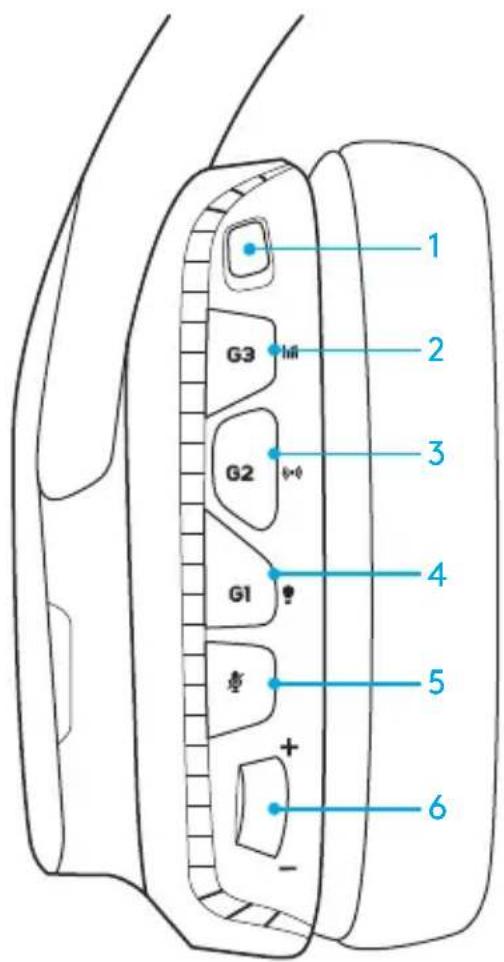
DISPUNEREA BUTOANELOR CĂȘTILOR
- Comutator pentru mod (mobil) PC/3,5 mm
- G3 (programabil): Ciclu implicit egalizator (EQ)
- Ciclează prin setările EQ din Logitech G HUB Software
- G2 (programabil): DTS implicite: Pornire/oprire sunet X în căști
- G1 (programabil): Ciclu de iluminare
- Ciclează prin setările de iluminare din Logitech G HUB Software, inclusiv: pulsatoriu, cyan constant, personalizat și oprit
- Oprire microfon
- Rotita pentru volum
G1, G2 și G3 sunt programabile cu Logitech G HUB Software (doar în modul PC):
www.logitech.com/support/g635
Notă: Butoanele și rotița pentru volum funcționează doar în modul PC, în timpul conexiunii la un PC cu Logitech G HUB Software.
CONFIGURAREA PENTRU PC (MODUL PC)
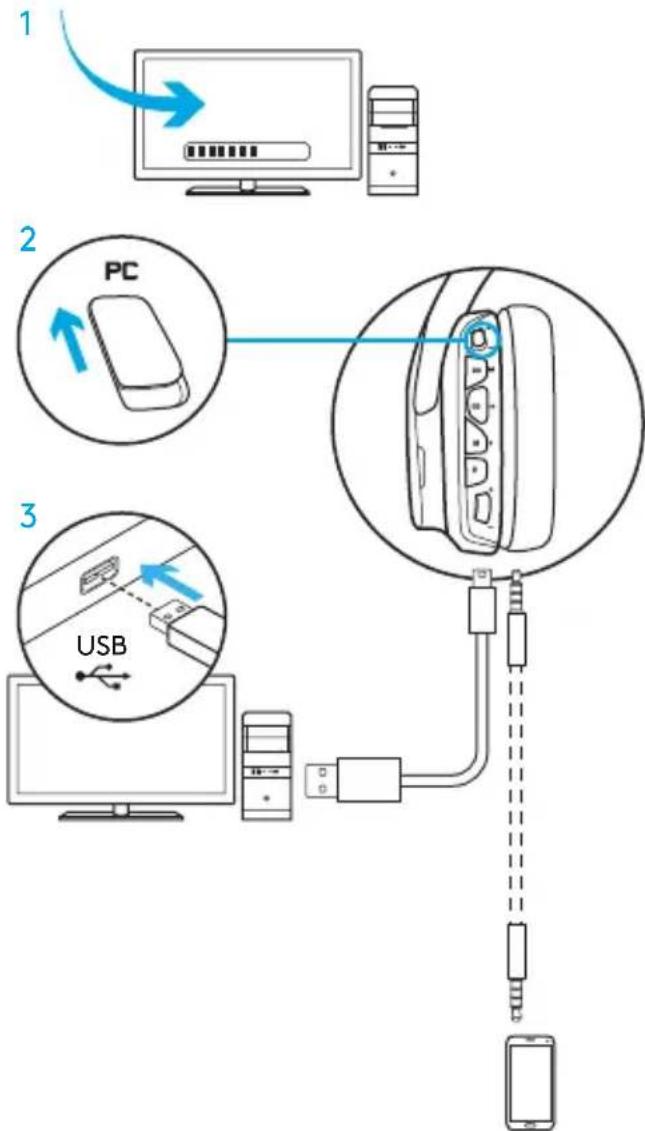
- Descărcați și instalați Logitech G HUB Software: www.logitech.com/support/g635
- Setați comutatorul de mod pe PC.
- Conectați G635 la PC printr-un cablu USB.
Amestecarea surselor audio
În modul PC și cu conexiunea USB realizată, G635 poate folosi și cablul de 3,5 mm pentru a se conecta la o altă sursă audio (de exemplu, la un smartphone). Ambele surse audio pot fi redate simultan. Comenzile în linie și microfonul în linie pot fi folosite pentru a răspunde la apeluri, pentru a regla volumul etc., independent pentru dispozitivele mobile.
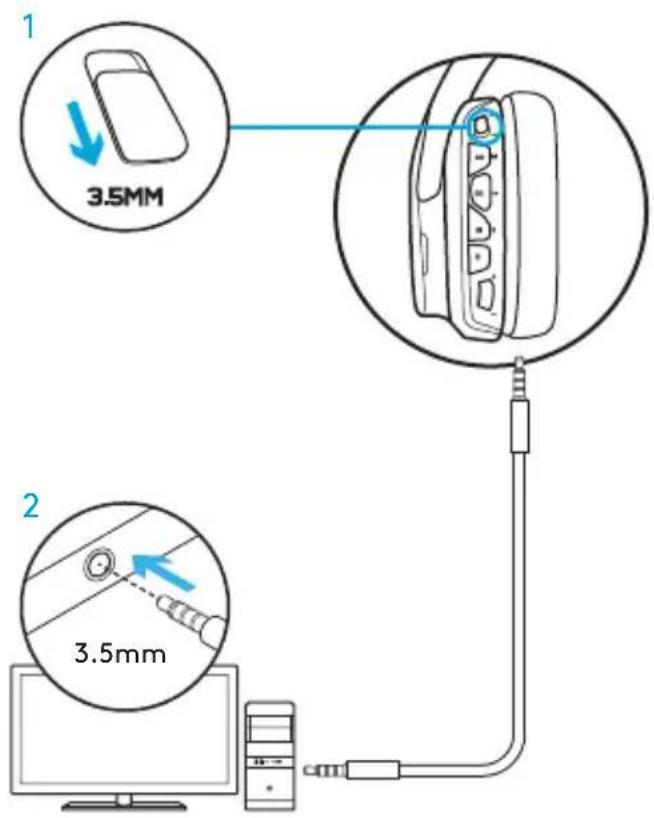
CONFIGURAREA PENTRU PC (MODUL 3,5 MM)
G635 se poate conecta și la dispozitive audio doar prin cablul de 3,5 mm.
- Setați comutatorul de mod pe 3,5 mm
- Conectați la PC folosind cablul de 3,5 mm
Caracteristicile care necesită alimentare USB, inclusiv sunetul surround 7.1, butoanele de pe căști, rotița pentru volum și personalizarea iluminării și a funcțiilor butoanelor nu sunt disponibile fără conexiune USB.
Unele PC-uri pot necesita un adaptor de 3,5 mm cu 4 pini la mic/stereo (nu este inclus) pentru utilizarea caracteristicilor microfonului în acest mod.
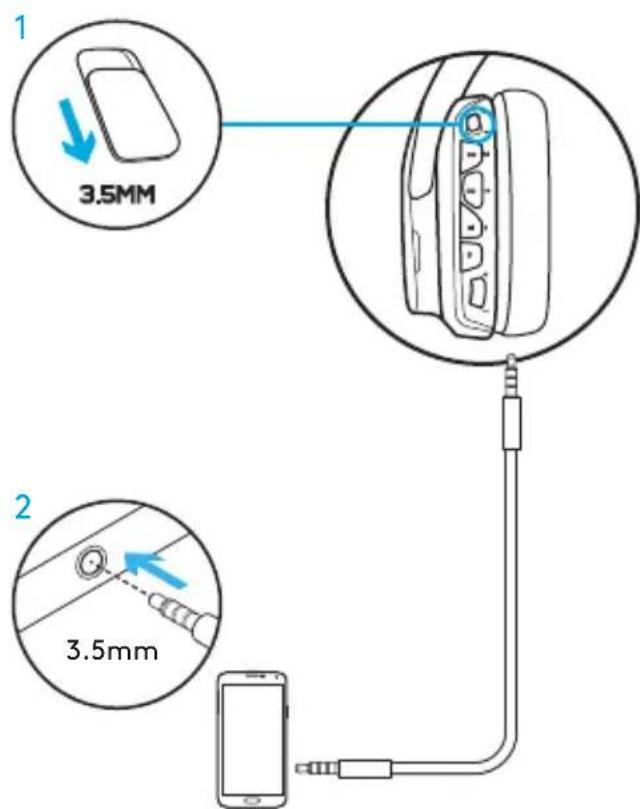
CONFIGURARE PENTRU MOBIL
- Setați comutatorul de mod pe 3,5 mm.
- Conectați căștile la dispozitivul mobil prin cablul de 3,5 mm.
Caracteristicile care necesită alimentare USB, inclusiv sunetul surround 7.1, butoanele de pe căști, rotița pentru volum și personalizarea iluminării și a funcțiilor butoanelor nu sunt disponibile fără conexiune USB.
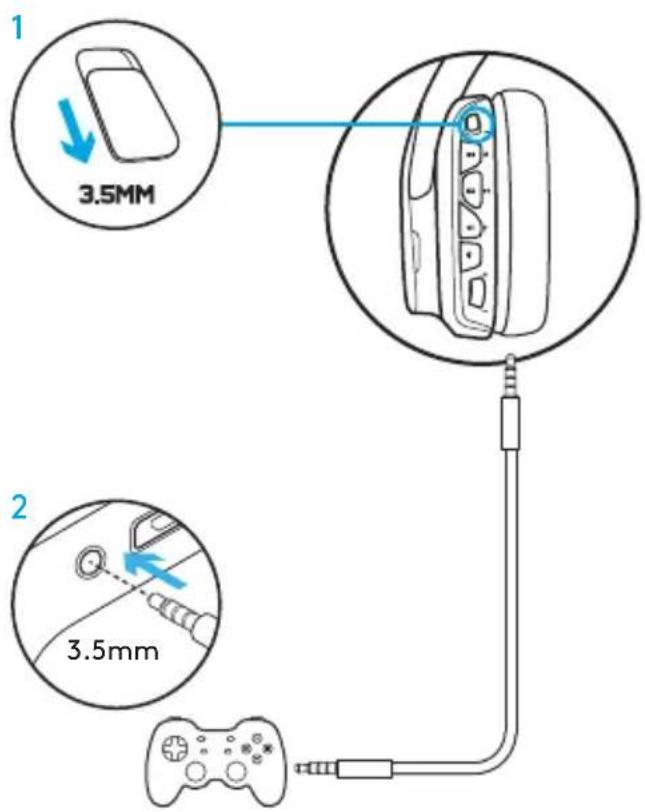
CONFIGURARE PENTRU CONSOLĂ: XBOX ONE™, PS4™ SAU SWITCH™
- Setați comutatorul pe modul 3,5 mm.
- Conectați căștile la controlerul consolei folosind cablul de 3,5 mm.
- Xbox One poate necesita un adaptor pentru căști Xbox One (comercializat separat).
Configurarea pentru PlayStation (setări)
- Conectați căștile la consolă.
- Deschideți Settings (Setări).
- Selectați „Sound and Screen" (Sunet și ecran).
- Selectați „Audio Output Settings" (Setări ieșire audio).
- Setați „Output to Headphones" (Ieșire la căști) pe „All Audio" (Audio integral)
Căștile nu vor funcționa printr-un cablu USB conectat la Xbox One.
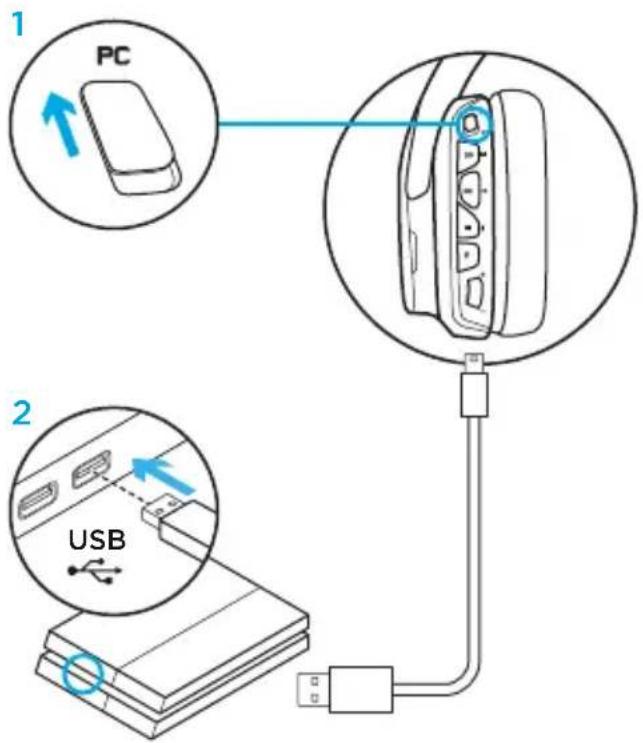
CONFIGURARE ALTERNATIVĂ PENTRU SONY PLAYSTATION 4
Funcționarea prin alimentare USB
- Setați comutatorul de mod pe modul PC.
- Conectați căștile la consolă folosind cablul USB.
Notă: dacă sunt setate în modul PC, butoanele nu funcționează când conexiunea este efectuată la PlayStation 4. Programarea iluminării și a butoanelor nu este posibilă pe PlayStation, sunetul surround 7.1 nu este disponibil când este efectuată conexiunea la PlayStation. Rotița pentru volum nu funcționează pe PlayStation.
Configurarea pentru PlayStation (setări)
- Conectați căștile printr-un cablu USB sau de 3,5 mm
- Deschideți Settings (Setări)
- Selectați „Sound and Screen" (Sunet și ecran)
- Selectați „Audio Output Settings" (Setări ieșire audio)
- Setați „Output to Headphones" (Ieșire la căști) pe „All Audio" (Audio integral)
PERSONALIZAREA ZONEI DE ILUMINARE RGB
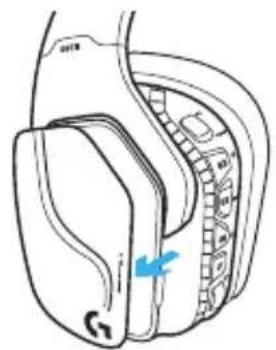
Etichetele stânga și dreapta pot fi detașate și înlocuite cu unele personalizate.
SOFTWARE LOGITECH G HUB
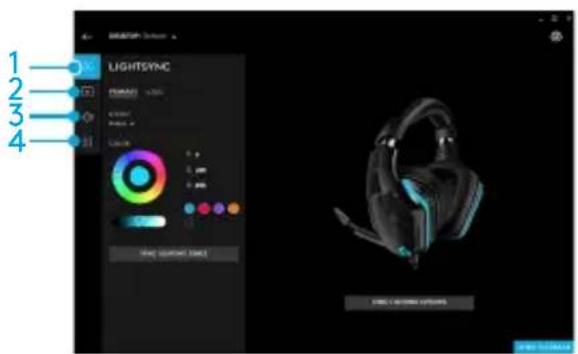
Tastele G, iluminarea, egalizatorul și profilul sunetului surround pot fi programate prin intermediul software-ului Logitech G HUB.
- Iluminare LIGHTSYNC
- Asocieri
- Acustică
- Egalizator
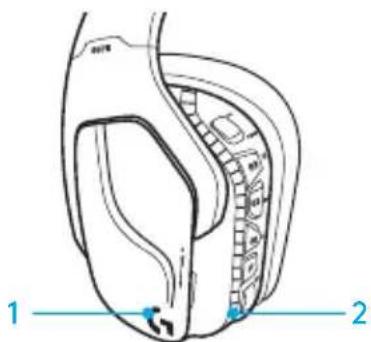
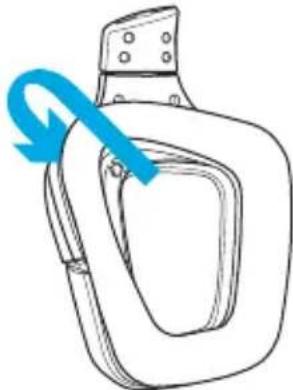
CURĂȚAREA PERNUȚELOR PENTRU URECHE
1. Detașare 2. Spălare
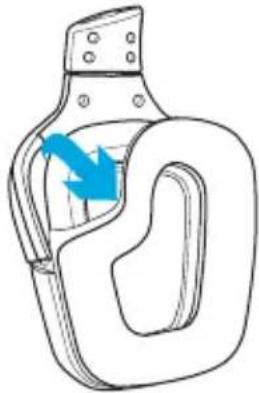
a. După ce sunt detașate, pernuțele pentru urechi pot fi spălate manual, cu apă caldă. b. Apăsați cu un prosop moale pentru a le usca; nu le stoarceți. c. Lăsați-le să se usuce la aer înainte de reatașare.
3. Înlocuire
CONȚINUTUL CUTIEI
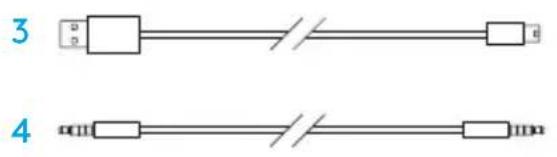
- Căști G635




- DISPUNEREA BUTOANELOR CĂȘTILOR
- CONFIGURAREA PENTRU PC (MODUL PC)
- AMESTECAREA SURSELOR AUDIO
- CONFIGURAREA PENTRU PC (MODUL 3,5 MM)
- CONFIGURARE PENTRU MOBIL
- CONFIGURARE PENTRU CONSOLĂ: XBOX ONE™, PS4™ SAU SWITCH™
- CONFIGURAREA PENTRU PLAYSTATION (SETĂRI)
- CONFIGURARE ALTERNATIVĂ PENTRU SONY PLAYSTATION
- FUNCȚIONAREA PRIN ALIMENTARE USB
- PERSONALIZAREA ZONEI DE ILUMINARE RGB
- SOFTWARE LOGITECH G HUB
- CURĂȚAREA PERNUȚELOR PENTRU URECHE
- DETAȘARE 2. SPĂLARE
- ÎNLOCUIRE
- CONȚINUTUL CUTIEI
Marcă : LOGITECH
Model : G635
Categorie : Căști audio