
G635 - Sluchátka LOGITECH - Bezplatný návod k obsluze
Najděte návod k zařízení zdarma G635 LOGITECH ve formátu PDF.
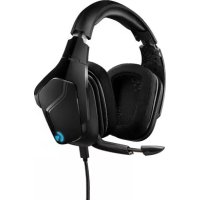

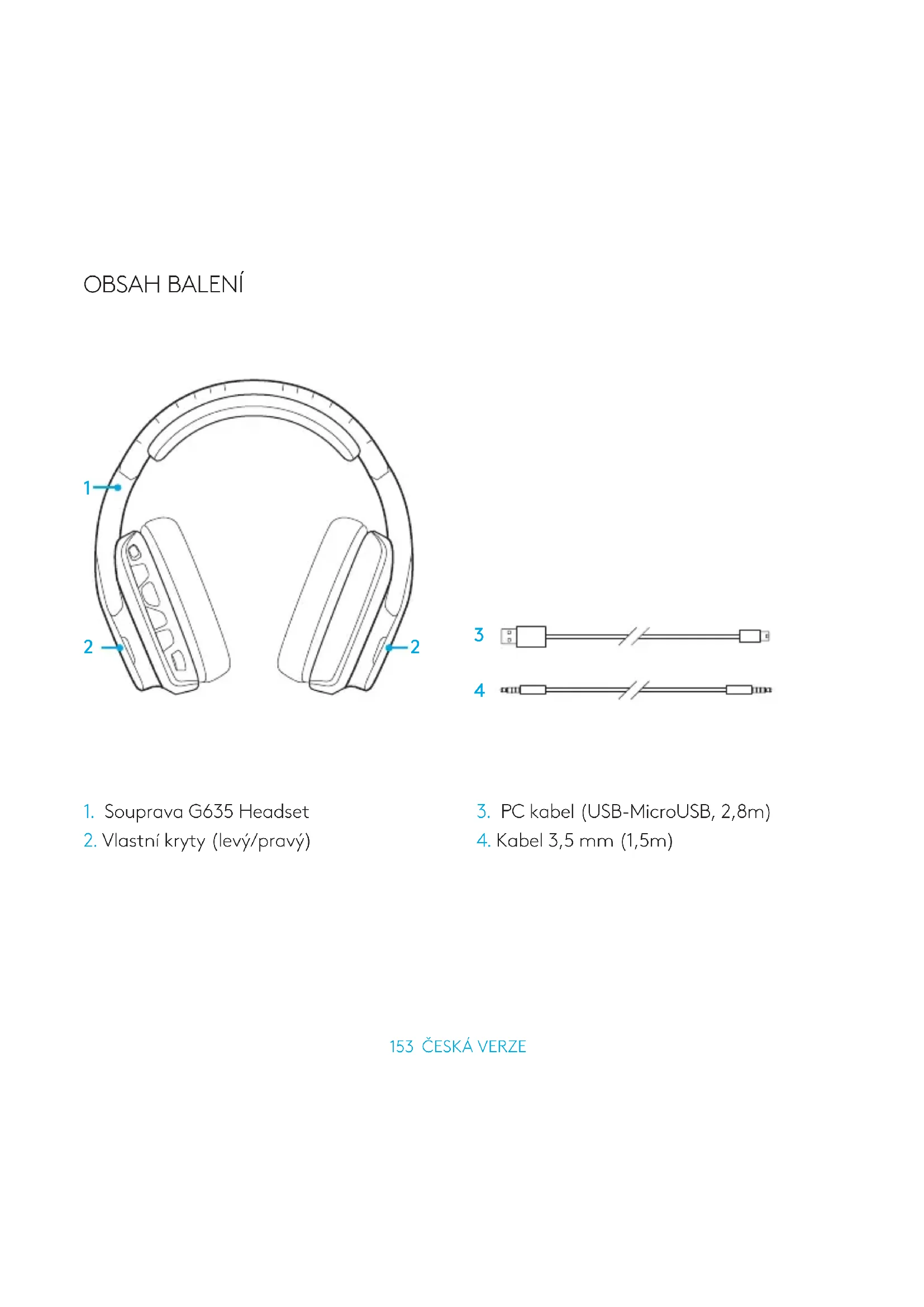


| Typ produktu | Herní sluchátka s mikrofonem |
| Značka | Logitech |
| Model | G635 |
| Měniče | Pro-G (hybridní síťka) 50 mm |
| Frekvenční rozsah | 20 Hz - 20 kHz |
| Impedance | 32 ohmů |
| Citlivost | 107 dB SPL při 1 kHz |
| Prostorový zvuk | DTS Headphone:X 7.1 (režim PC USB) |
| Mikrofon | Zasouvací, automatické ztlumení ve zvýšené poloze |
| Programovatelná tlačítka | 3 (G1, G2, G3) přes Logitech G HUB |
| Kolečko hlasitosti | Ano, otočné |
| Osvětlení | RGB LIGHTSYNC, 2 zóny (logo a pruh) |
| Vlastní štítky | Vyměnitelné a podsvícené (levé/pravé) |
| Konektivita | USB-A, 3,5 mm jack 4-pólový |
| Dodávané kabely | USB (2,8 m) a 3,5 mm jack (1,5 m) |
| Kompatibilita | PC, PlayStation 4/5, Xbox One, Nintendo Switch, mobil |
| Typ náušníků | Sportovní síťovina, pratelné ručně |
| Most | Polstrovaný a nastavitelný |
| Hmotnost (přibl.) | 350 g (bez kabelu) |
| Rozměry (přibl.) | 200 x 200 x 100 mm |
| Napájení | USB (5V, 500 mA) pro pokročilé funkce; 3,5 mm jack bez napájení |
| Konfigurační software | Logitech G HUB (Windows/macOS) |
| Čištění náušníků | Sejmutí, praní v teplé vodě, sušení na vzduchu |
| Náhradní díly | Náušníky, kabely, vlastní štítky |
Často kladené otázky - G635 LOGITECH
Dotazy uživatelů ohledně G635 LOGITECH
0 otázka o tomto zařízení. Odpovězte na ty, které znáte, nebo položte vlastní.
Položte novou otázku o tomto zařízení
Stáhněte si návod pro váš Sluchátka ve formátu PDF zdarma! Najděte svůj návod G635 - LOGITECH a vezměte svůj elektronický přístroj zpět do rukou. Na této stránce jsou zveřejněny všechny dokumenty potřebné k používání vašeho zařízení. G635 značky LOGITECH.
NÁVOD K OBSLUZE G635 LOGITECH
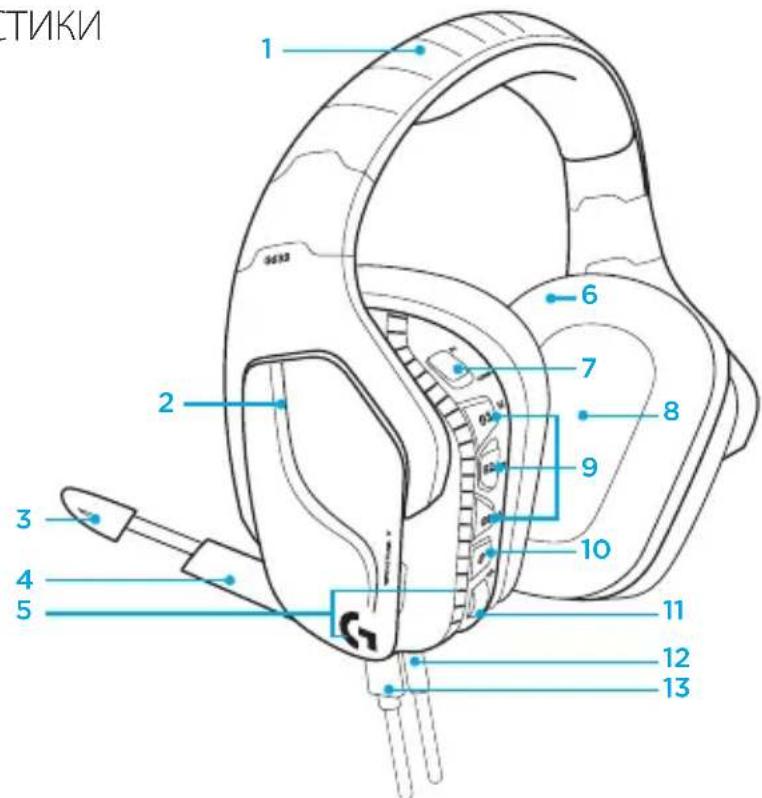
- Nastavitelný polstrovaný hlavový most se síťovinou pro sport
- Snímatelné podsvícené vlastní symboly
- Indikátor ztlumení mikrofonu na držáku
- Sklopný mikrofon na držáku – automaticky se ztlumí v poloze "nahoře"
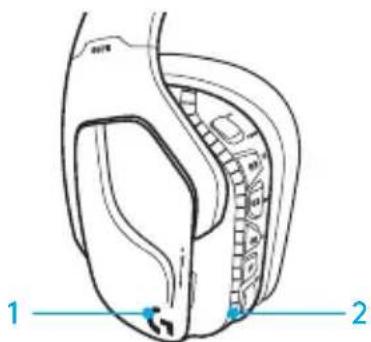
- Zóny podsvícení (2)
- Omyvatelné měkké náušníky se síťovinou pro sport
- Přepínač režimu PC/3,5 mm
- Audio měniče Pro-G
- Programovatelná tlačítka (3)
- Ztlumení mikrofonu
- Kolečko hlasitosti
- Připojení 3,5 mm (mobilní zařízení)
- Připojení USB
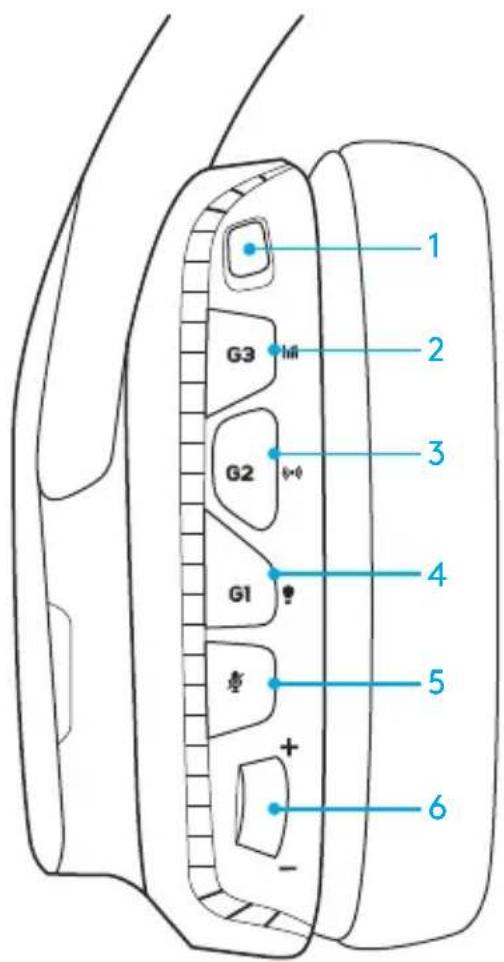
ROZVRŽENÍ TLAČÍTEK NÁHLavní SOUPRAVY
- Přepínač režimu PC / režimu 3,5 mm (mobilní zařízení)
- G3 (programovatelné): Procházení výchozích ekvalizérů (EQ)
Umožňuje procházení nastaveními EQ v Logitech G HUB Software
- G2 (programovatelné): Výchozí DTS: prostorový zvuk Headphone X zap/vyp
- G1 (programovatelné): Procházení podsvícení
Umožňuje procházení nastaveními podsvícení v Logitech G HUB Software, mimo jiné: pulzování, nepřerušovaný modrozelený podsvit, vlastní a vypnuto
- Ztlumení mikrofonu
- Kolečko hlasitosti
Tlačítka G1, G2 a G3 jsou programovatelná za pomoci Logitech G HUB Software (pouze v PC režimu):
www.logitech.com/support/g635
Poznámka: tlačítka a kolečko hlasitosti budou funkční pouze v PC režimu po připojení k PC pomocí Logitech G HUB Software.
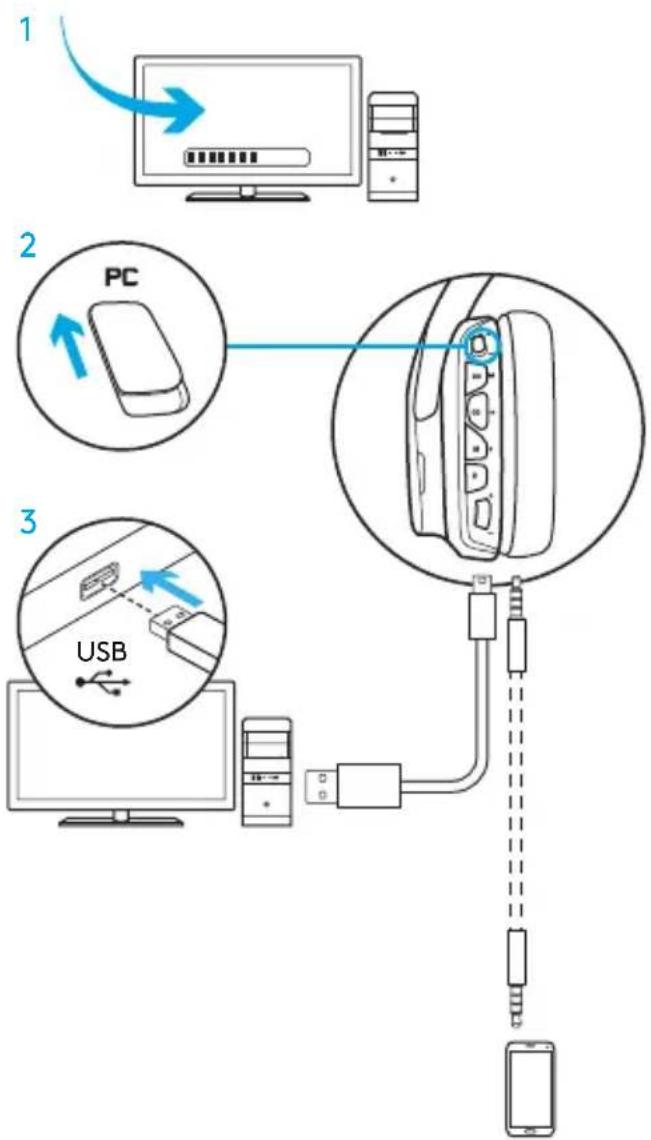
NASTAVENÍ PRO PC (PC REŽIM)
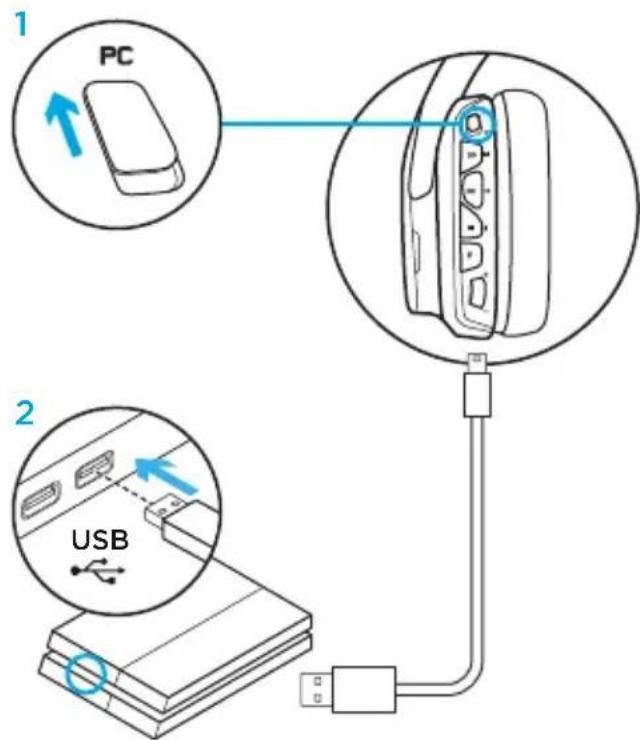
- Stáhněte a nainstalujte Logitech G HUB Software: www.logitech.com/support/g635
- Nastavte přepínač režimu na PC.
- Připojte náhlavní soupravu G635 k PC pomocí kabelu USB.
Nachází-li se náhlavní souprava G635 v PC režimu a je připojena pomocí USB, můžete ji pomocí kabelu 3,5 mm rovněž připojit k dalšímu zdroji zvuku (např. chytrému telefonu). Oba zdroje zvuku lze přehrávat souběžně. Integrované ovládací prvky a integrovaný mikrofon lze použít nezávisle pro příjem hovoru, regulaci hlasitosti atd. na mobilním zařízení.
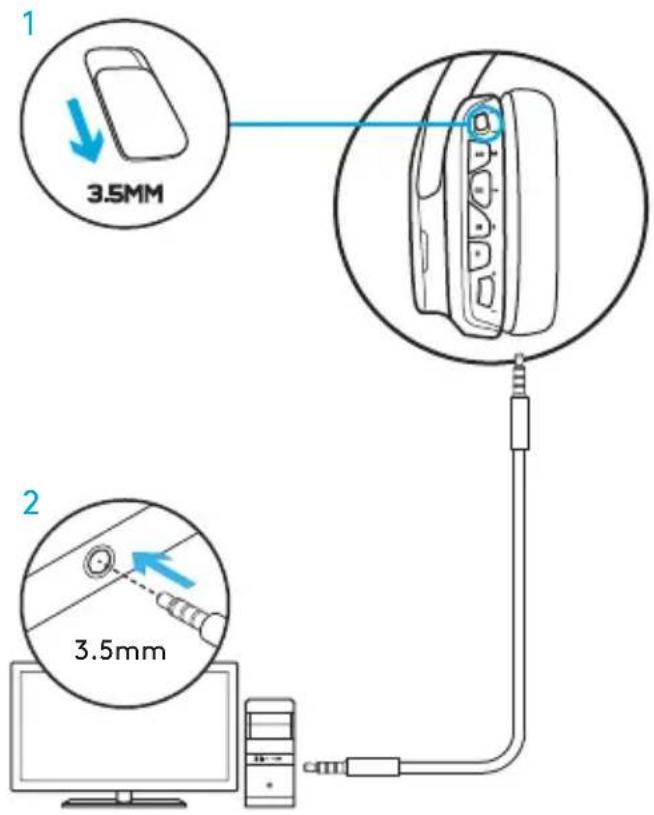
NASTAVENÍ PRO PC (REŽIM 3,5 MM)
Náhlavní soupravu G635 lze také připojit ke zdrojům zvuku výhradně pomocí kabelu 3,5 mm.
Funkce, které vyžadují napájení z USB, například prostorový zvuk 7.1, tlačítka na náhlavní soupravě, ovládání kolečka hlasitosti, a přizpůsobení podsvícení a funkcí tlačítek, nebudou bez USB připojení dostupné.
Některé počítače PC mohou pro používání funkcí mikrofonu v tomto režimu vyžadovat rozbočovací adaptér 3,5 mm 4kolík-mikrofon/stereo (není přiložen).
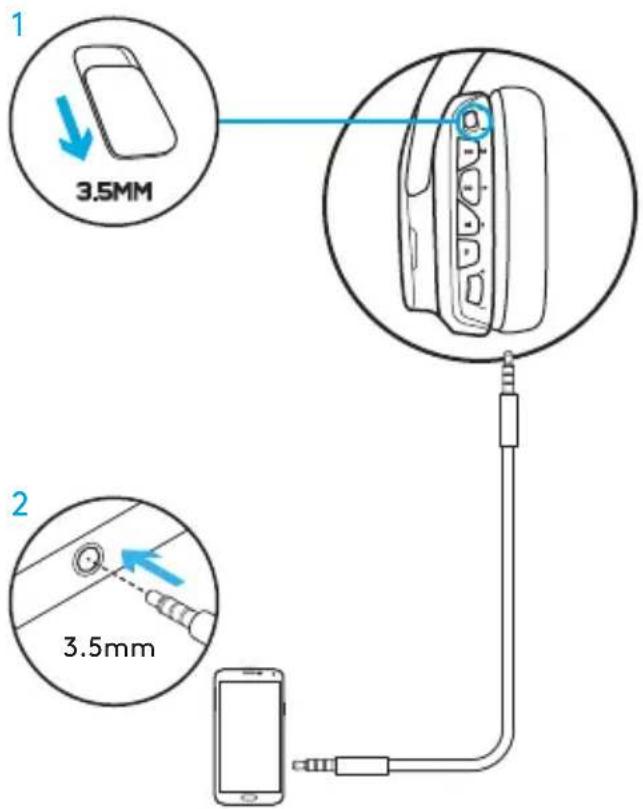
NASTAVENÍ PRO MOBILNÍ ZAŘÍZENÍ
Funkce, které vyžadují napájení z USB, například prostorový zvuk 7.1, tlačítka na náhlavní soupravě, ovládání kolečka hlasitosti, a přizpůsobení podsvícení a funkcí tlačítek, nebudou bez USB připojení dostupné.
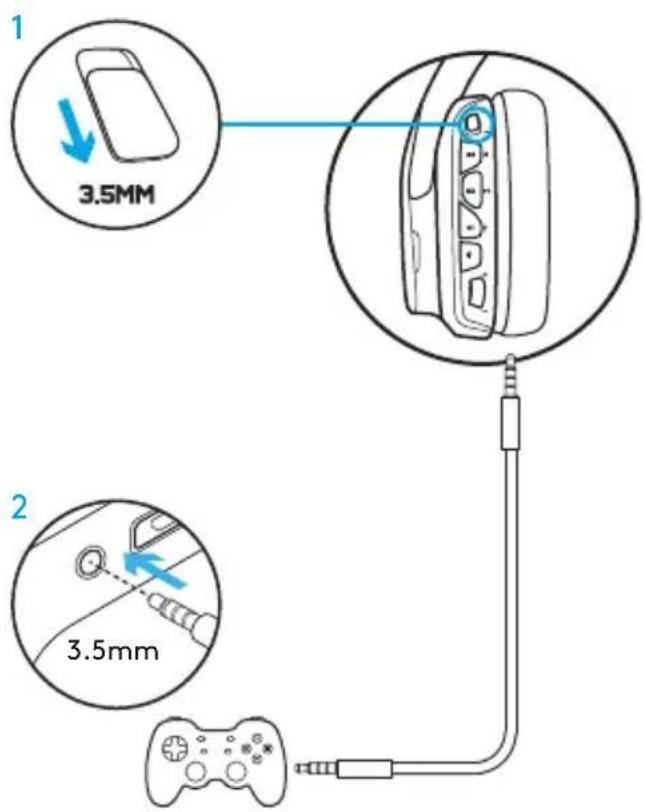
NASTAVENÍ PRO KONZOLE: XBOX ONE™, PS4™ NEBO SWITCH™
- Nastavte přepínač do režimu 3,5 mm.
- Připojte náhlavní soupravu k ovladači konzole pomocí kabelu 3,5 mm.
- Konzole Xbox One může vyžadovat adaptér náhlavní soupravy Xbox One (prodávaný samostatně).
Nastavení pro PlayStation (volby)
- Pripojte náhlavní soupravu ke konzoli
- Otevřete Nastavení
- Vyberte „Zvuk a obrazovka"
- Vyberte „Nastavení výstupu zvuku"
- Nastavte „Výstup do sluchátek" na „Veškerý zvuk"
Náhlavní souprava nebude na konzoli Xbox One fungovat prostřednictvím kabelu USB.
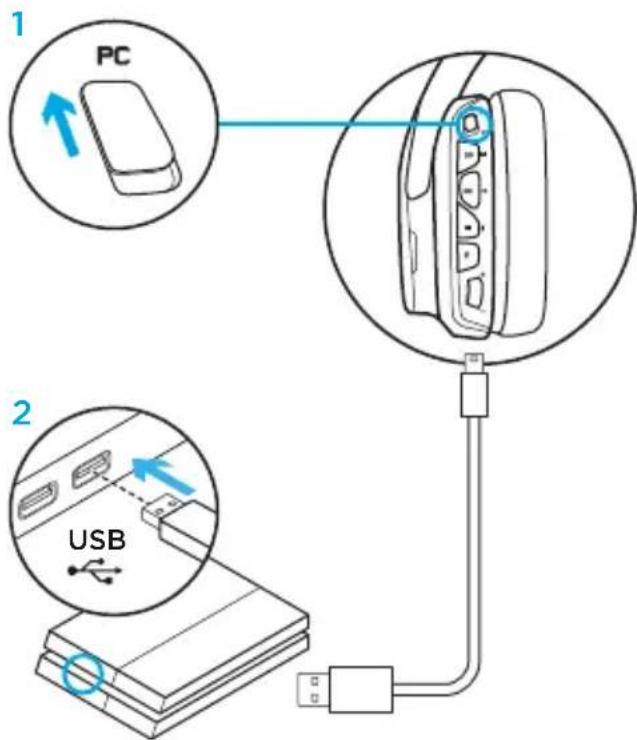
ALTERNATIVNÍ NASTAVENÍ PRO SONY PLAYSTATION 4
Provoz při napájení z USB
Poznámka: Ačkoli je aktivní PC režim, tlačítka po připojení k PlayStation 4 nebudou fungovat. Programování podsvícení a tlačítek není na PlayStation možné. Prostorový zvuk 7.1 není po připojení k PlayStation k dispozici. Kolečko hlasitosti není na PlayStation funkční.
Nastavení pro PlayStation (volby)
- Připojte náhlavní soupravu pomocí kabelu USB nebo 3,5 mm
- Otevřete Nastavení
- Vyberte „Zvuk a obrazovka"
- Vyberte „Nastavení výstupu zvuku"
- Nastavte „Výstup do sluchátek" na „Veškerý zvuk"
PŘIZPŮSOBENÍ ZÓN PODSVÍCENÍ RGB
Každou zónu podsvícení lze naprogramovat pomocí Logitech G HUB Software (pouze v PC režimu). www.logitech.com/support/g635
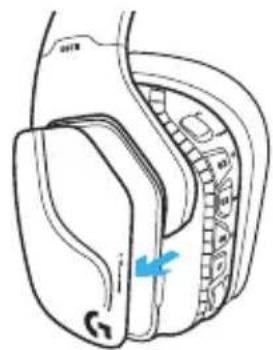
PŘIZPŮSOBENÍ SYMBOLU
Levý a pravý symbol lze sejmout a nahradit vlastním.
LOGITECH G HUB SOFTWARE
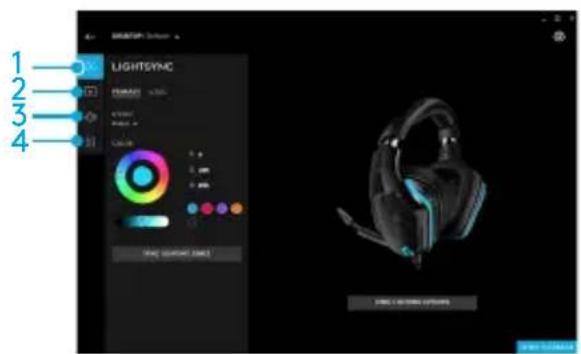
Programování tlačítek G-key, podsvícení ekvalizéru a profilů prostorového zvuku je možné prostřednictvím Logitech G HUB Software.
- Podsvícení LIGHTSYNC
- Přiřazení
- Akustika
- Ekvalizér
ČIŠTĚNÍ NAUŠNÍKŮ
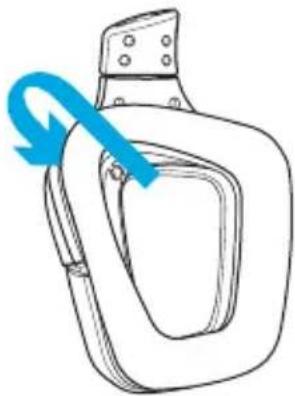
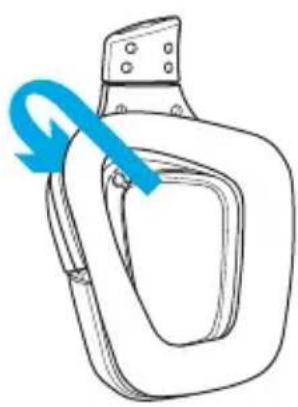
- Sejmutí 2. Mytí
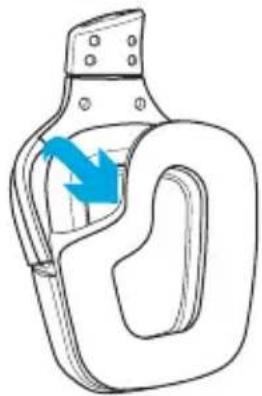
a. Po sejmutí náušníky omyjte rukou v teplé vodě. b. Vysušte přitlačením měkkým hadříkem, neždímejte. c. Před nasazením nechte uschnout.
- Nasazení
162 ČESKÁ VERZE
OBSAH BALENIA
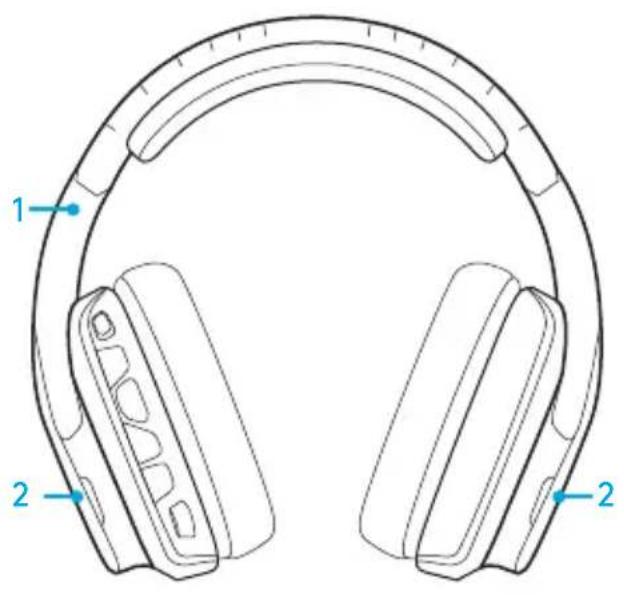


- Slúchadlá G635
- Vlastné symboly (ľavý/pravý)
- PC kábel (USB-MicroUSB, 2,8 m)
- Kábel 3,5 mm (1,5 m)
FUNKCIE
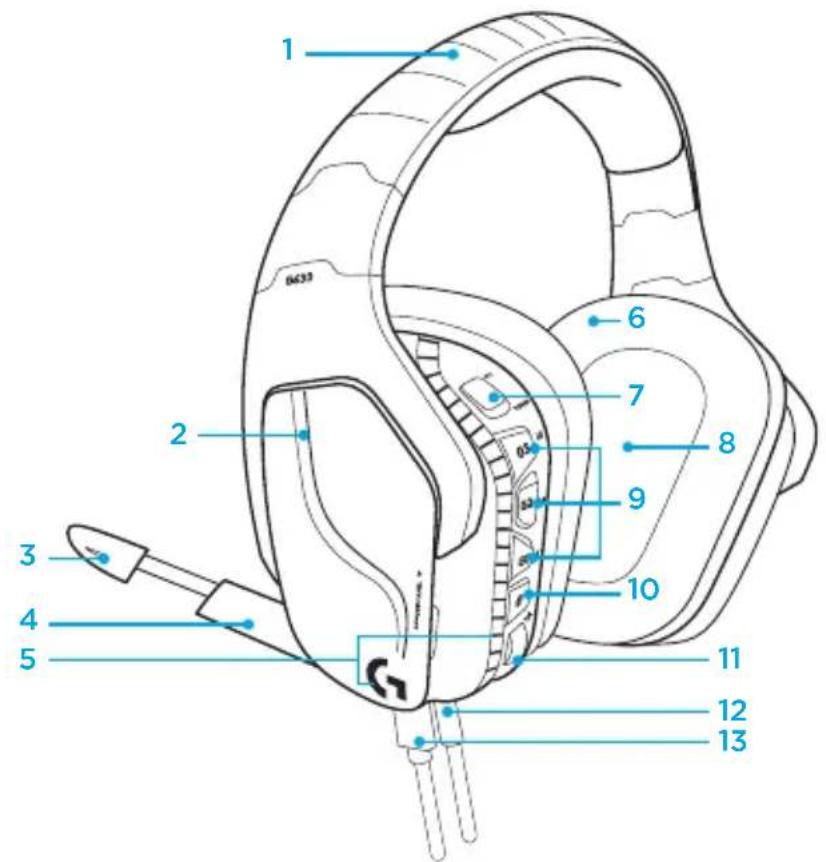
- Nastaviteľný polstrovaný hlavový most so sieťovinou na šport
- Snímateľné podsvietené vlastné symboly
- Indikátor stlmenia mikrofónu na držiaku
- Sklopný mikrofón na držiaku – automaticky sa stlmí v polohe „hore"
- Zóny podsvietenia (2)
- Umývateľné mäkké naušníky so sieťovinou na šport
- Přepínač režimu PC/3,5 mm
- Audio měniče Pro-G
- Programovatelná tlačítka (3)
- Ztlumení mikrofonu
- Kolečko hlasitosti
- Připojení 3,5 mm (mobilní zařízení)
- Připojení USB
- Nastavte přepínač režimu na 3,5 mm
- Připojte sluchátka k PC pomocí kabelu 3,5 mm
Některé počítače PC mohou pro použití funkce mikrofonu v tomto režimu vyžadovat rozdvojovací adaptér 3,5 mm 4-pólový mikrofon/stereo (není součástí balení).
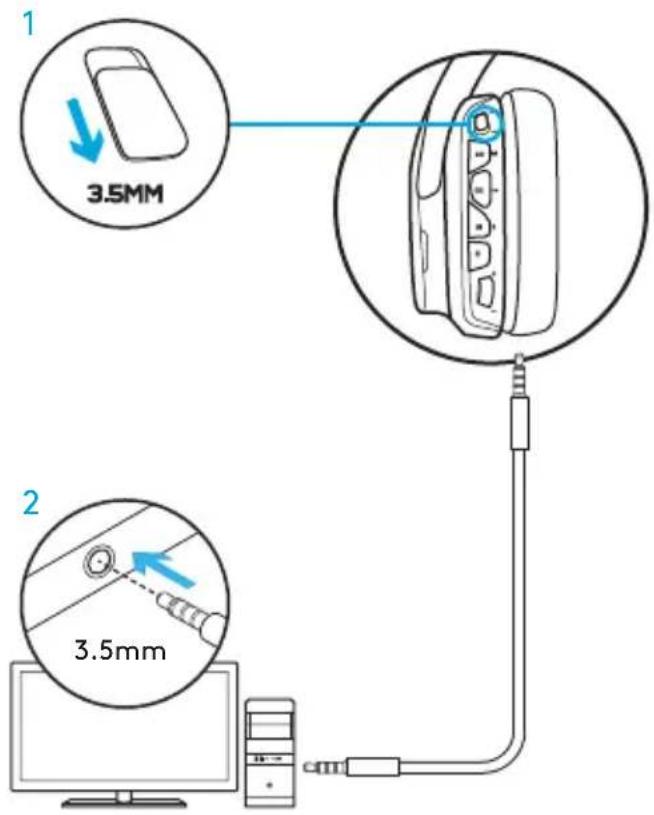
NASTAVENÍ PRO MOBILNÍ ZAŘÍZENÍ
- Nastavte přepínač režimu na 3,5 mm.
- Připojte sluchátka k mobilnímu zařízení pomocí kabelu 3,5 mm.
- Nastavte přepínač režimu na PC.
- Pripojte slúchadlá ku konzole pomocou kábla USB.
Poznámka: Keďže je aktívny režim PC, tlačidlá po pripojení k PlayStation 4 nebudú fungovať. Programovanie podsvietenia a tlačidiel nie je na PlayStation možné. Priestorový zvuk 7.1 nie je po pripojení k PlayStation k dispozícii. Koliesko hlasitosti nie je na PlayStation funkčné.
Nastavenie pre PlayStation (nastavenia)
- Pripojte slúchadlá pomocou kábla USB alebo 3,5 mm
- Otvorte Nastavenia
- Vyberte „Zvuk a obrazovka"
- Vyberte „Nastavenie výstupu zvuku"
- Nastavte "Výstup do slúchadiel" na "Všetok zvuk"
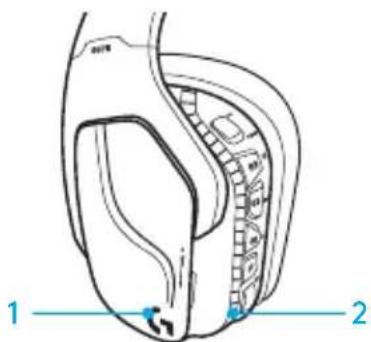
PRISPÔSOBENIE ZÓN PODSVIETENIA RGB
Zóna 1: Logo G Zóna 2: Podsvietený pruh
Každú zónu podsvietenia môžete naprogramovať pomocou Logitech G HUB Software (iba v režime PC). www.logitech.com/support/g635
PRISPÔSOBENIE SYMBOLOV
Ľavý a pravý symbol môžete sňať a nahradiť vlastnými.
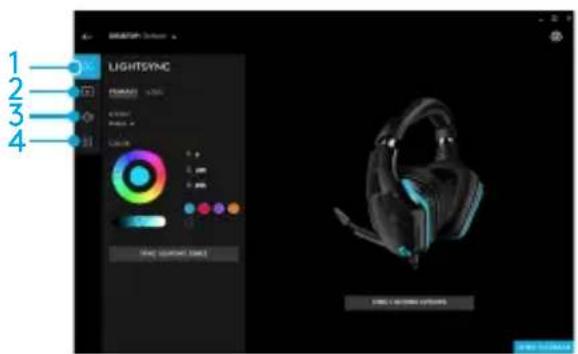
LOGITECH G HUB SOFTWARE
Programovať tlačidlá G-key, podsvietenie, ekvalizér a profily priestorového zvuku môžete prostredníctvom Logitech G HUB Software.
- Podsvietenie LIGHTSYNC
- Priradenia
- Akustika
- Ekvalízer
ČISTENIE NAUŠNÍKOV
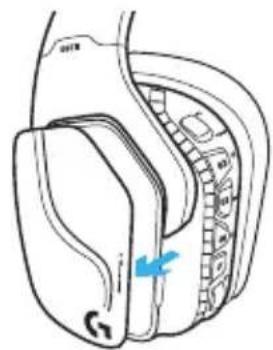
- Snímanie 2. Umytie
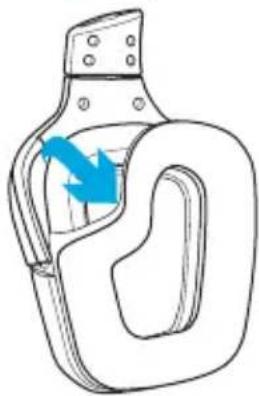
a. Po snímaní naušníky umyte rukou v teplej vode. b. Vysušte pritlačením mäkkou handričkou, nežmýkajte. c. Pred nasadením nechajte uschnúť.
- Nasadenie
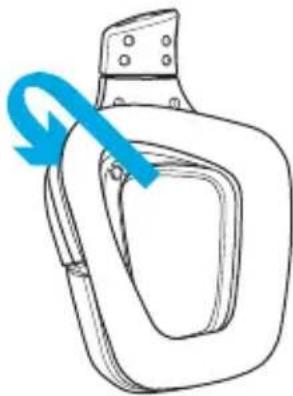
172 SLOVENČINA
KOMPLET NÁSTAVIEK
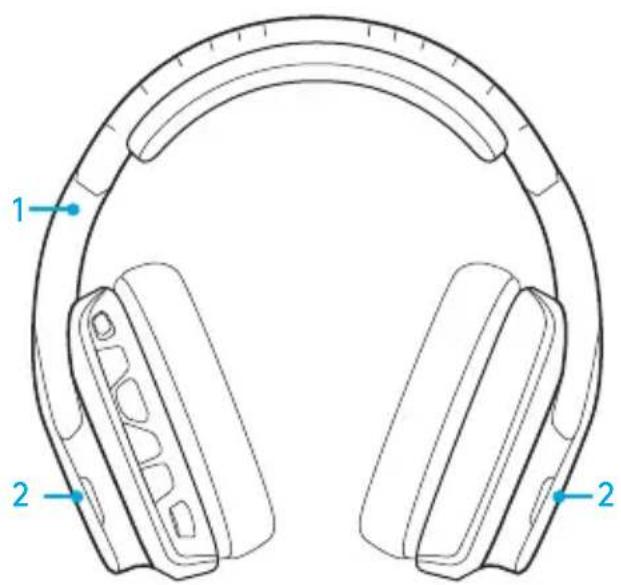


- Náušníky G635 2.3HIMNÍK (ľavý/pravý)
- Kábel pre pripojenie do PC (USB - microUSB, 2,8 m)
- Kábel s 3,5 mm konektorom (1,5 m)
CHARAKTERISTIKA
- Měkký obal (peryIIOeTbcra, MOxHa MNTn) i3 ciTuactoMaTepiany, kN BIKOPNCOTByOtB dJa CNOPTNBHX TOBaipB 2.3HIMHIHaKnaKn 3 niCbiyBaHHa
- Světelný indikátor vypnutí směrovaného mikrofonu
- Vypnutí směrového mikrofonu automatické vypnutí, které vrátí mikrofon do režimu 5. zóny vysoušení (2)
- Měkké ambupry i3 ciTuactoro MaTepiany, RkN BnKOpNCTOByIOTBcR dIa CNOPTNBHX TOBapiB (MOxHa MNTn)
7. Přepínač režimu připojení do PC nebo přes rozhraní 3,5 mm 8. AynioopaBepn Pro-G 9. Programovatelná tlačítka (3) 10. Vypnutí zvuku mikrofonu 11. KoliuataKo perynHbAHnryuHocTi 12. Rozhraní 3,5 mm (pro připojení mobilních zařízení) 13. F03 M USB
ROZLOŽENÍ OVLÁDACÍCH PRVKŮ NA GAMEPADU
1. Přepínač režimu připojení do PC nebo přes rozhraní 3,5 mm (v případě připojení k mobilním zařízením) 2. Tlačítko G3 (programovatelné): přepínání mezi nastaveními ekvalizéru
- Přepínání mezi nastaveními ekvalizéru v aplikaci Logitech G HUB
- Tlačítko G2 (programovatelné): zapnutí nebo vypnutí technologie prostorového zvuku DTS: Headphone X ve výchozím nastavení
- Tlačítko G1 (programovatelné): přepínání mezi nastaveními vysoušení
1.LIGHT 2. 3. 4. Jdral
- ( { 4,5,6,7} ,{ 8,9} ,{ 1,2} ,{ 6,7} ,{ 8,9} ,{ 1,3} ,{ 6,7} ,{ 8,9} ,{ 1,4} ,{ 6,7} ,{ 8,9} ,{ 1,5} ,{ 6,7} ,{ 8,9} ,{ 1,6} ,{ 6,7} ,{ 8,9} ,{ 1,7} ,{ 6,7} ,{ 8,9} ,{ 1,8} ,{ 6,7} ,{ 8,9} ,{ 1,7} ,{ 6,7} ,{ 8,9} ,{ 1,6} ,{ 6,7} ,{ 8,9} ,{ 1,5} ,{ 6,7} ,{ 8,9} ,{ 1,4} ,{ 6,7} ,{ 8,9} ,





- ROZVRŽENÍ TLAČÍTEK NÁHLAVNÍ SOUPRAVY
- NASTAVENÍ PRO PC (PC REŽIM)
- NASTAVENÍ PRO PC (REŽIM 3,5 MM)
- NASTAVENÍ PRO MOBILNÍ ZAŘÍZENÍ
- NASTAVENÍ PRO KONZOLE: XBOX ONE™, PS4™ NEBO SWITCH™
- NASTAVENÍ PRO PLAYSTATION (VOLBY)
- ALTERNATIVNÍ NASTAVENÍ PRO SONY PLAYSTATION
- PROVOZ PŘI NAPÁJENÍ Z USB
- PŘIZPŮSOBENÍ ZÓN PODSVÍCENÍ RGB
- PŘIZPŮSOBENÍ SYMBOLU
- LOGITECH G HUB SOFTWARE
- ČIŠTĚNÍ NAUŠNÍKŮ
- OBSAH BALENIA
- FUNKCIE
- NASTAVENIE PRE PLAYSTATION (NASTAVENIA)
- PRISPÔSOBENIE ZÓN PODSVIETENIA RGB
- PRISPÔSOBENIE SYMBOLOV
- ČISTENIE NAUŠNÍKOV
- KOMPLET NÁSTAVIEK
- CHARAKTERISTIKA
- ROZLOŽENÍ OVLÁDACÍCH PRVKŮ NA GAMEPADU
Značka : LOGITECH
Model : G635
Kategorie : Sluchátka