
G635 - Слушалки LOGITECH - Безплатно ръководство за потребителя
Намерете безплатно ръководството на устройството G635 LOGITECH в PDF формат.
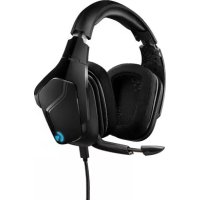

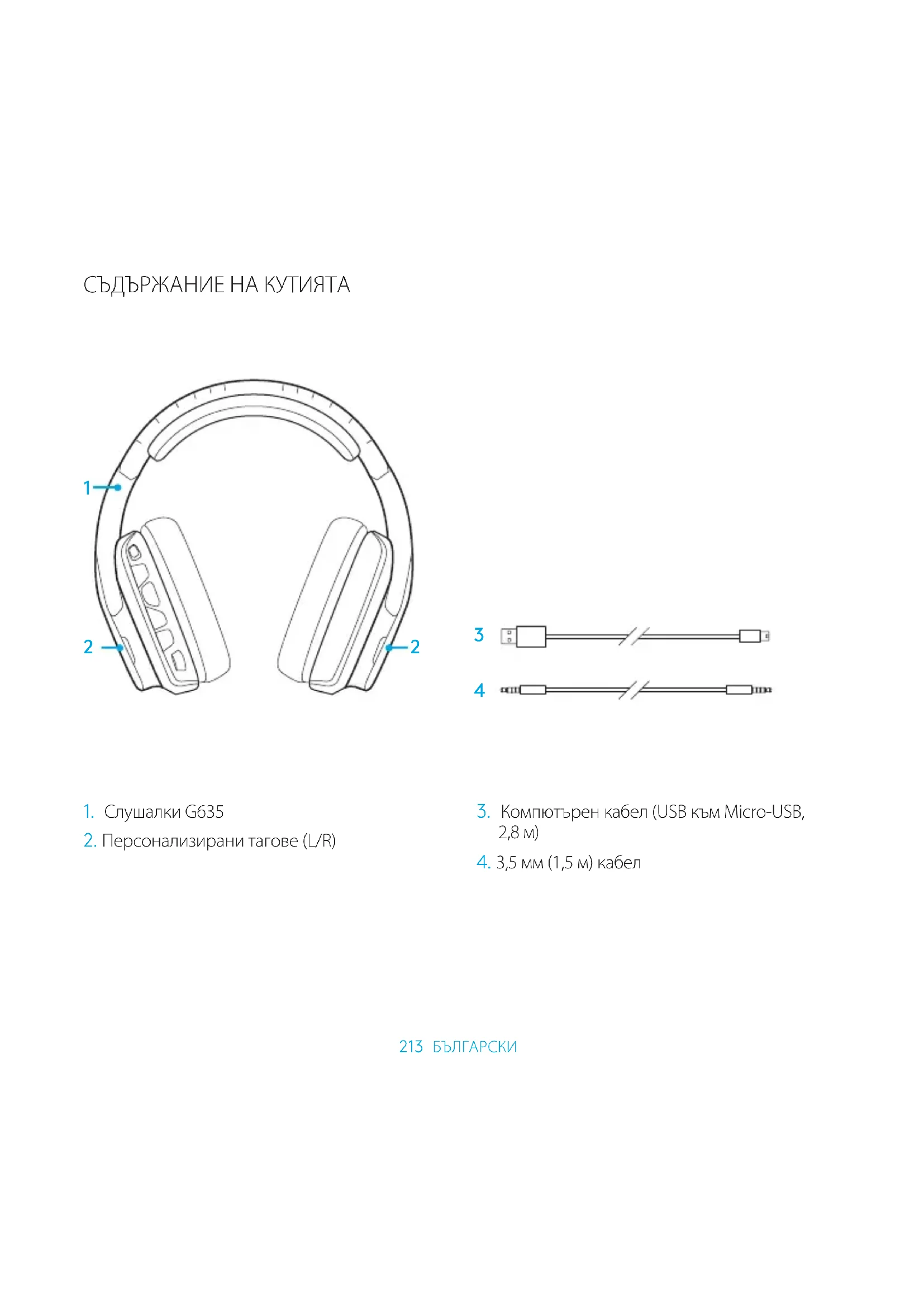


| Тип продукт | Игрова слушалка с микрофон |
| Марка | Logitech |
| Модел | G635 |
| Трансдюсери | Pro-G (хибридна мрежа) от 50 мм |
| Честотен обхват | 20 Hz - 20 kHz |
| Импеданс | 32 ома |
| Чувствителност | 107 dB SPL при 1 kHz |
| Съраунд звук | DTS Headphone:X 7.1 (PC USB режим) |
| Микрофон | Прибиращ се, автоматично заглушаване във вдигната позиция |
| Програмируеми бутони | 3 (G1, G2, G3) чрез Logitech G HUB |
| Колело за сила на звука | Да, въртящо се |
| Осветление | RGB LIGHTSYNC, 2 зони (лого и лента) |
| Персонализирани етикети | Сменяеми и с подсветка (ляво/дясно) |
| Свързване | USB-A, 3,5 мм жак с 4 полюса |
| Включени кабели | USB (2,8 м) и 3,5 мм жак (1,5 м) |
| Съвместимост | PC, PlayStation 4/5, Xbox One, Nintendo Switch, мобилни устройства |
| Тип на амбушюрите | Спортна мрежа, миещи се на ръка |
| Лента за глава | Подплатена и регулируема |
| Тегло (прибл.) | 350 g (без кабел) |
| Размери (прибл.) | 200 x 200 x 100 мм |
| Захранване | USB (5V, 500 mA) за разширени функции; 3,5 мм жак без захранване |
| Софтуер за настройка | Logitech G HUB (Windows/macOS) |
| Почистване на амбушюрите | Отстраняване, изпиране с топла вода, сушене на въздух |
| Резервни части | Амбушюри, кабели, персонализирани етикети |
Често задавани въпроси - G635 LOGITECH
Въпроси на потребители за G635 LOGITECH
0 въпрос за това устройство. Отговорете на тези, които знаете, или задайте свой въпрос.
Задайте нов въпрос за това устройство
Изтеглете инструкциите за вашия Слушалки в PDF формат безплатно! Намерете ръководството си G635 - LOGITECH и вземете отново електронното си устройство в ръце. На тази страница са публикувани всички документи, необходими за използването на вашето устройство. G635 на марката LOGITECH.
РЪКОВОДСТВО ЗА ПОТРЕБИТЕЛЯ G635 LOGITECH
G635
Wired 7.1 LIGHTSYNC
Gaming Headset
User Manual
logitech
CONTENTS
English 3 Deutsch 13 Francais 23 Italiano 33 Espanol. 43 Portugues 53 Nederlands. 63 Svenska. 73 Dansk. 83 Norsk. 93 Suomi. 103 Eayniká. 113 Ppucckn. 123 Po polsku 133
Magyar. 143 Česká verze. 153 Slovencina 163 yKpaIHcbKa. 173 Eesti 183 Latviski 193 Lietuviu 203 Былгарский 213 Hrvatski 223 Srpski. 233 Slovenscina. 243 Romana 253 Türkce 263 273.
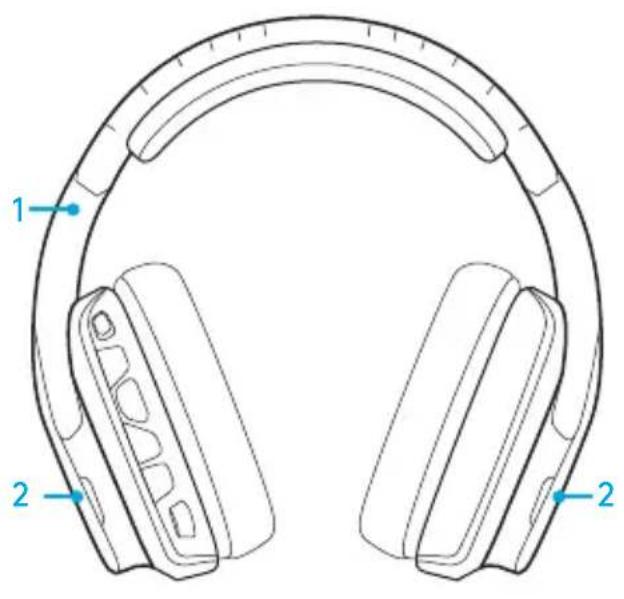
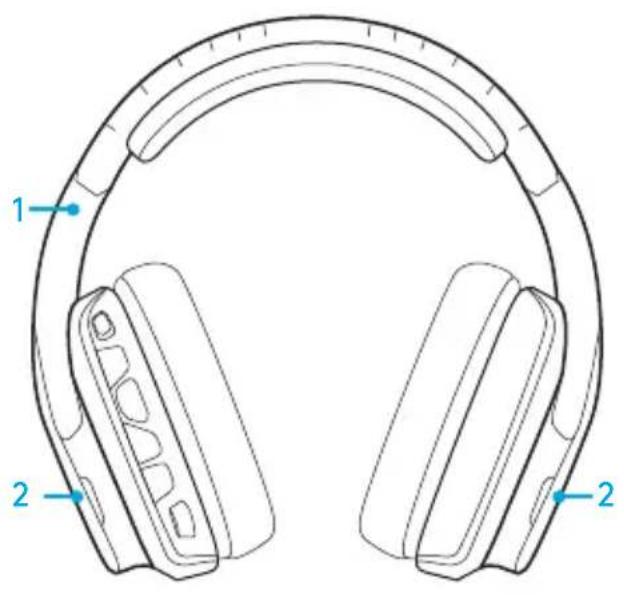
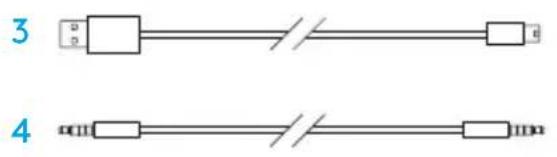
WHAT'S IN THE BOX

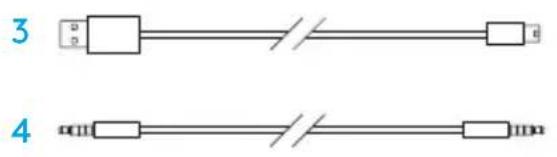
- G635 Headset 2.Custom tags (L/R)
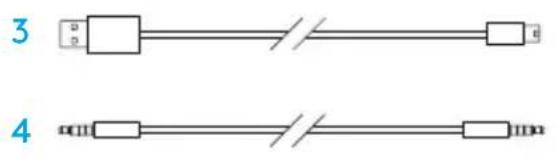
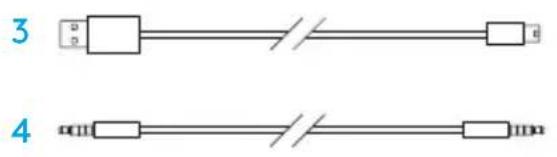
- PC cable (USB to Micro-USB, 2.8m)
- 3.5mm cable (1.5m)
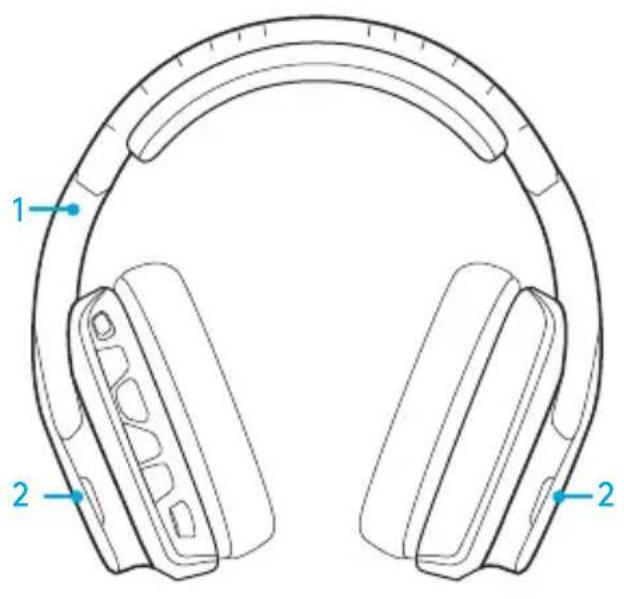
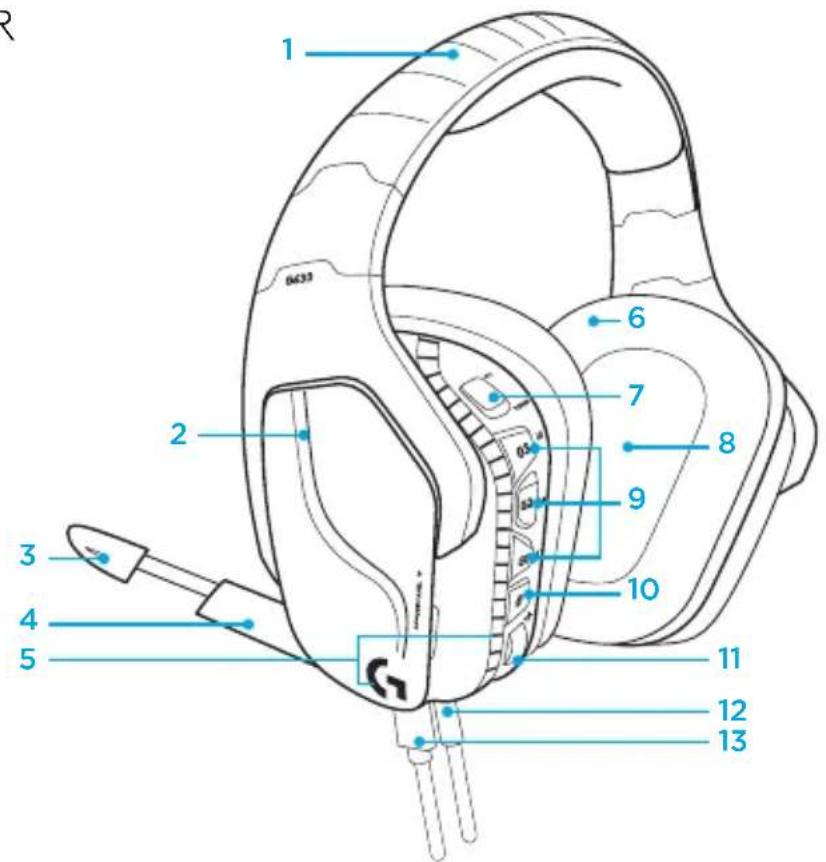
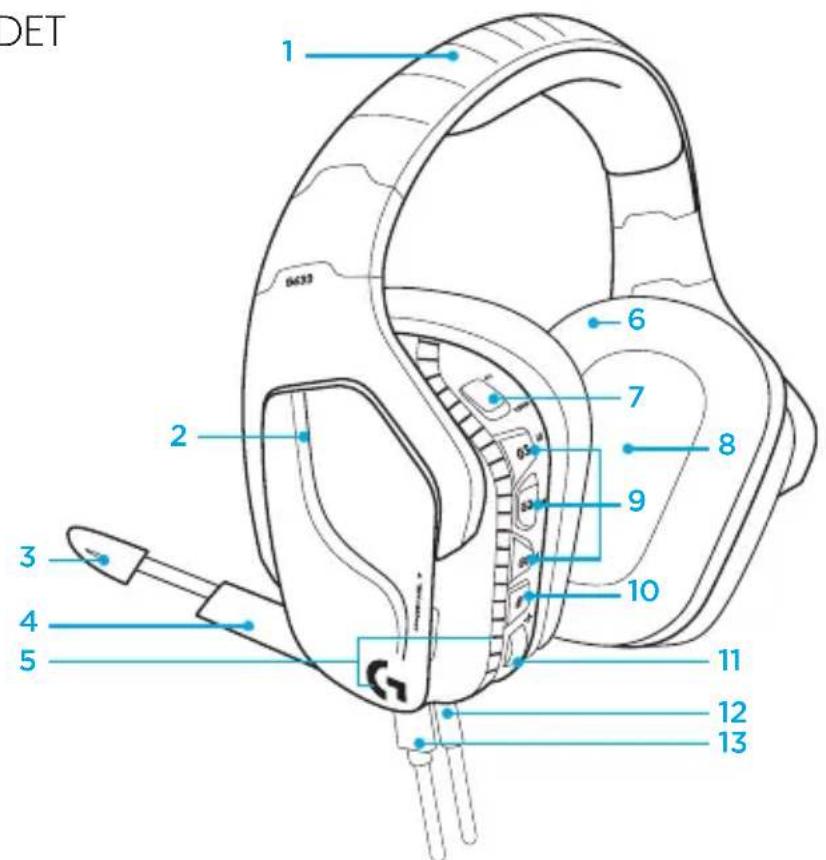
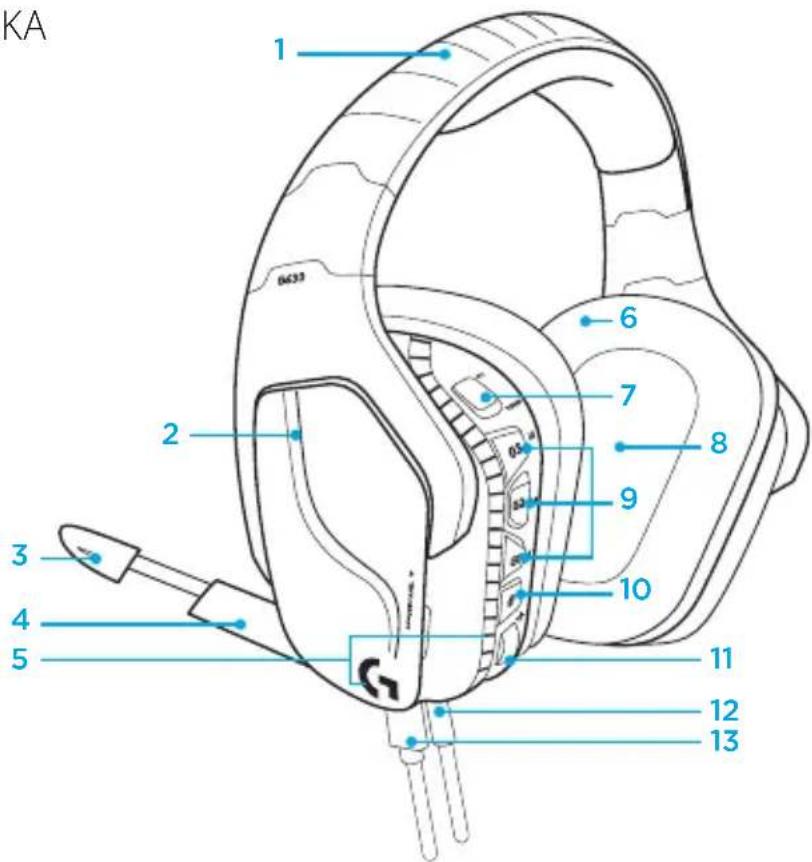
FEATURES
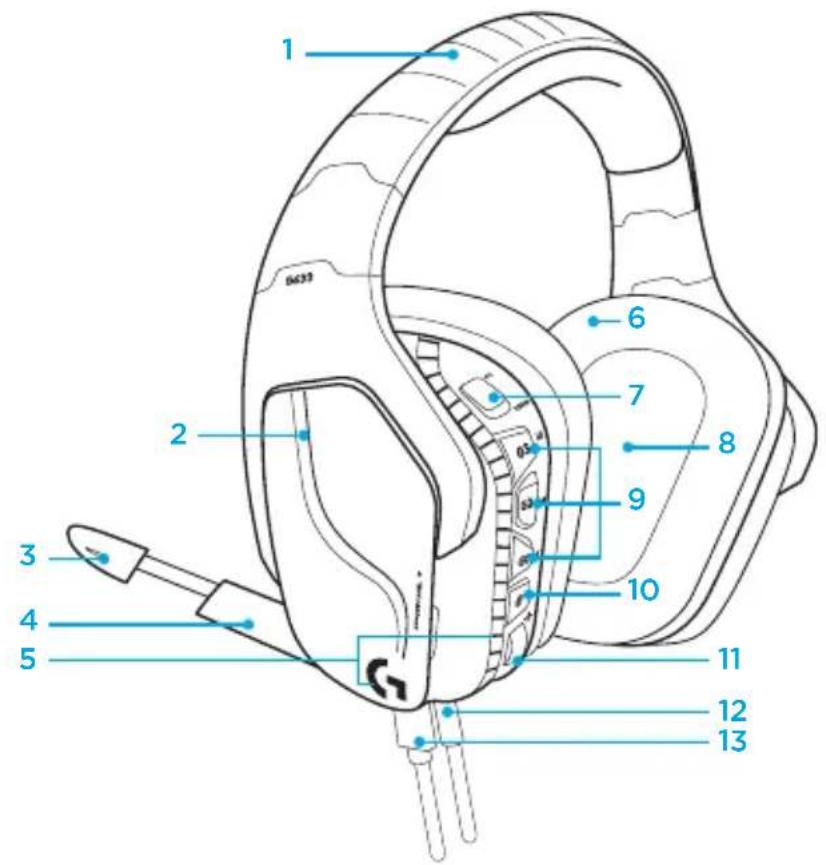
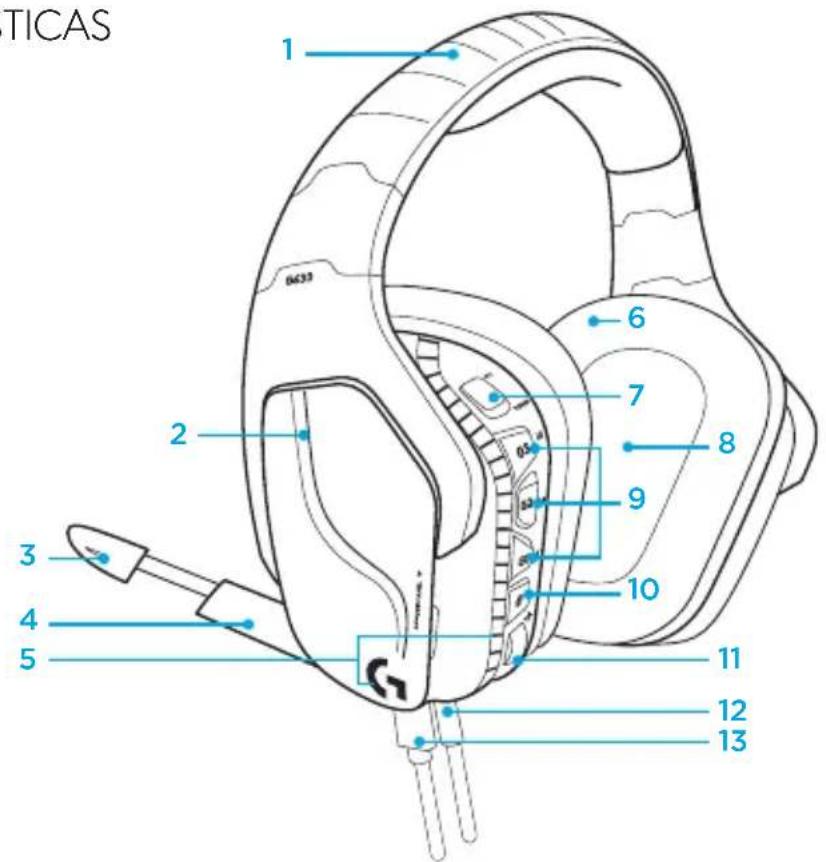
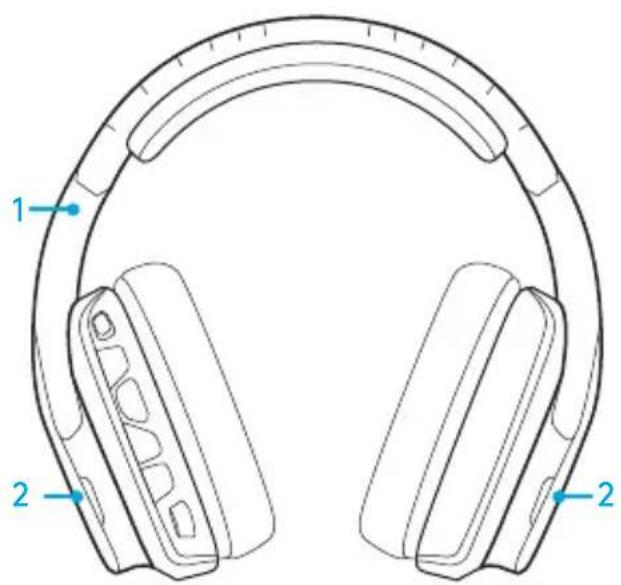
- Регулируема спортна лента за глава от мрежа
- Сменяеми персонализирани етикети с подсветка
- LED индикатор за заглушен микрофон
- Прибиращ се микрофон с автоматично заглушаване в горна позиция
- Зони за осветление (2)
- Пращи се меки спортни амбушюри от мрежа
- Превключвател за режим PC/3.5mm
- Pro-G аудио драйвери
- Програмируеми бутони (3)
- Заглушаване на микрофона
- Колело за сила на звука
- 3.5mm (мобилна) връзка
- USB връзка
4 АНГЛИЙСКИ
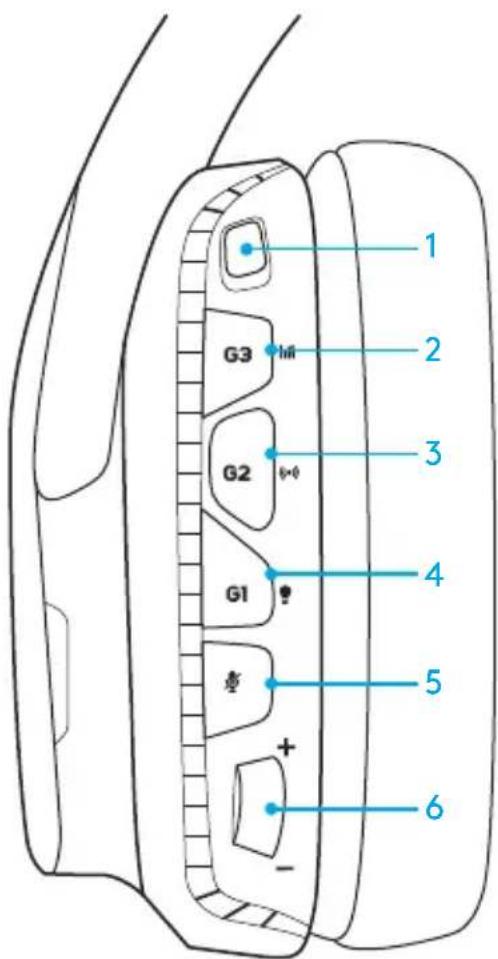
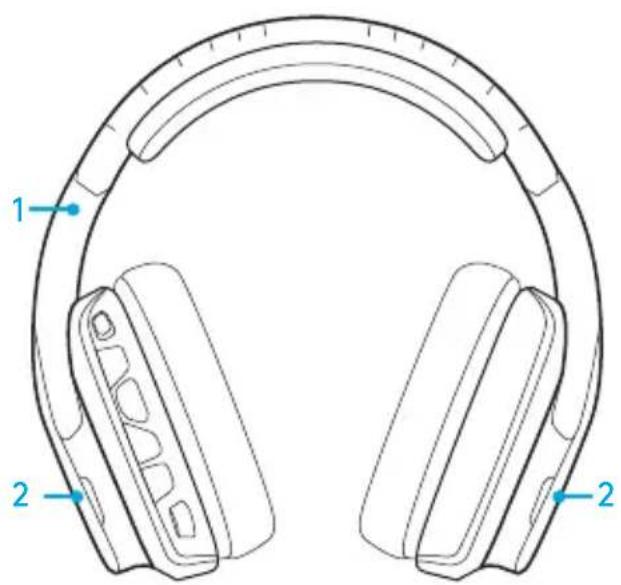
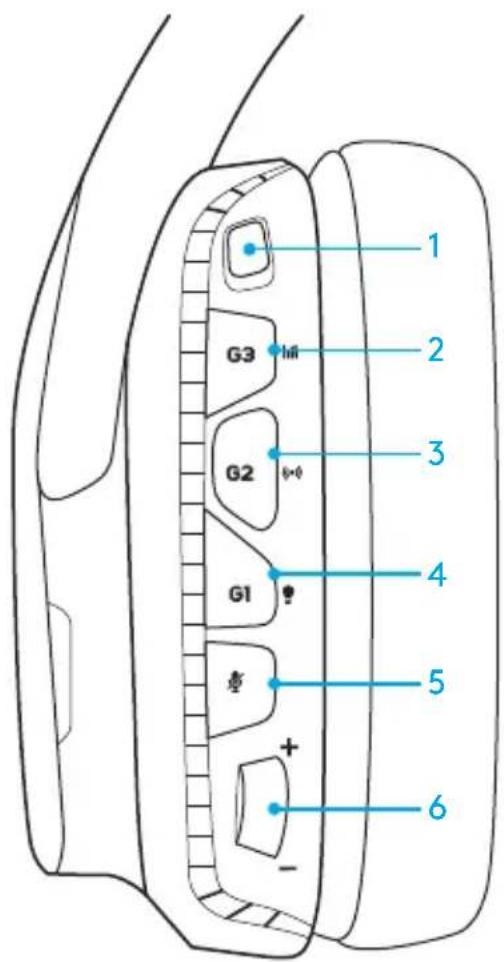
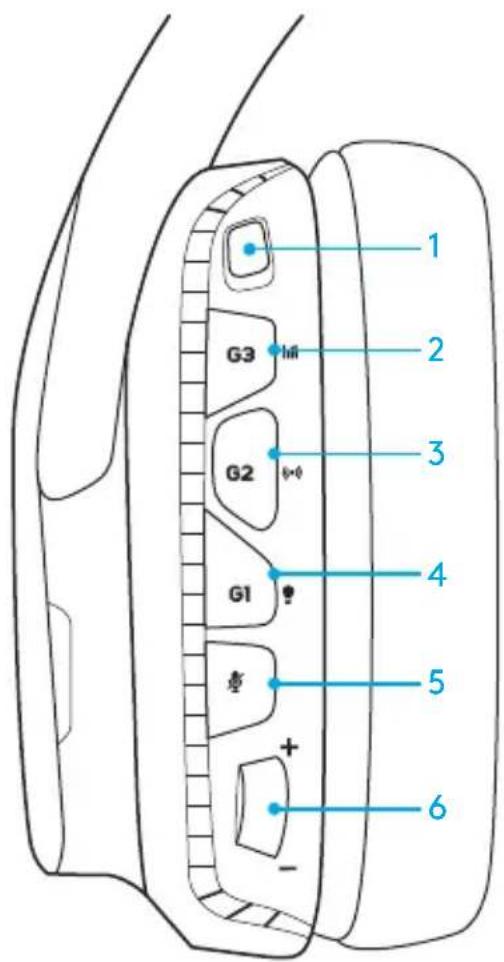
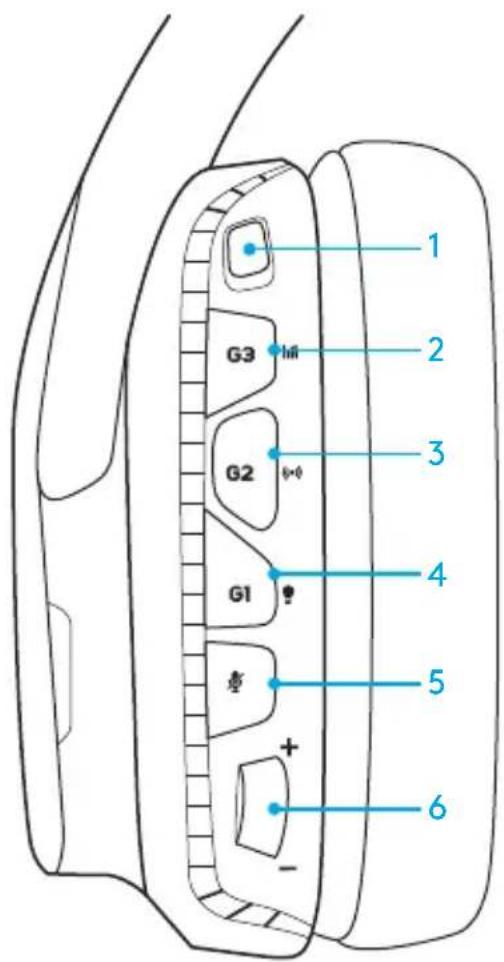
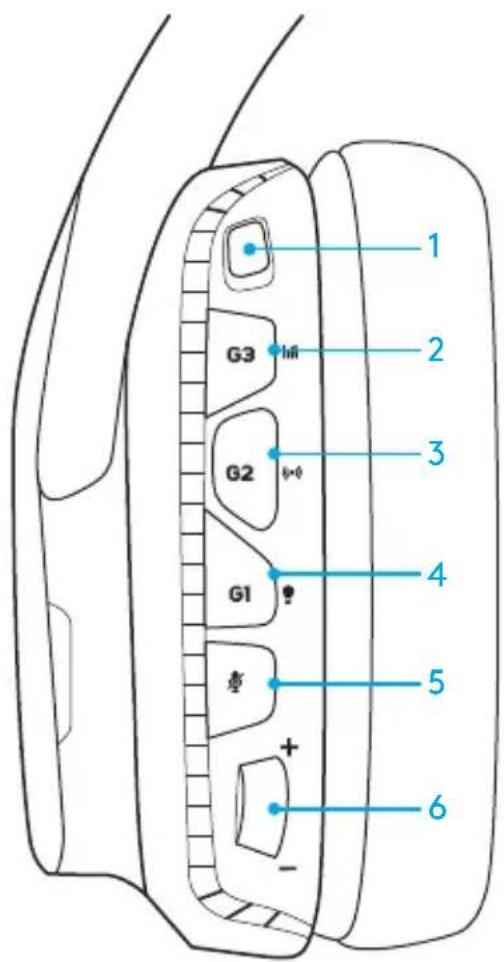
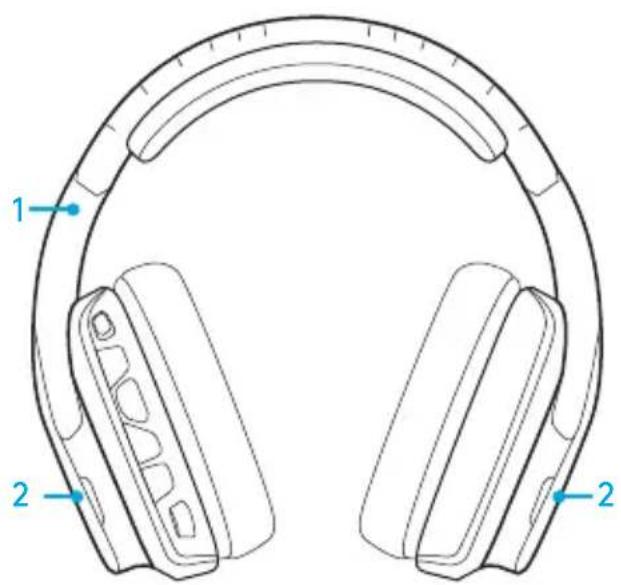
РАЗПОЛОЖЕНИЕ НА БУТОНИТЕ НА СЛУШАЛКИТЕ
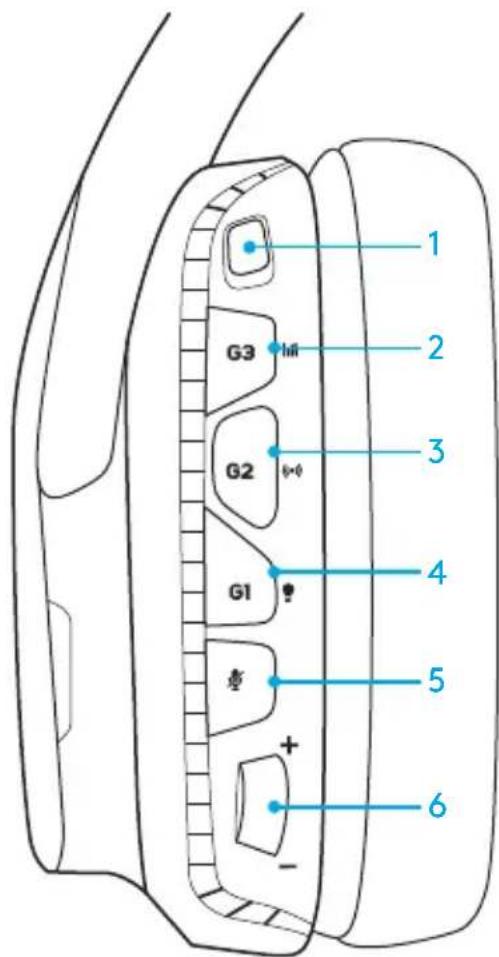
- Превключвател за режим PC/3.5 мм (мобилен)
- G3 (програмируем): По подразбиране цикъл на еквалайзера (EQ)
- Ще преминава през настройките на еквалайзера в софтуера Logitech G HUB
- G2 (програмируем): По подразбиране DTS: Headphone X включване/изключване на съраунд звука
- G1 (програмируем): Цикъл на осветлението
- Ще преминава през настройките на осветлението в софтуера Logitech G HUB, включително: дишане, плътно циан, персонализирано и изключено
- Заглушаване на микрофона
- Колело за сила на звука
G1, G2 и G3 могат да се програмират с помощта на софтуера Logitech G HUB (само в режим PC):
www.logitech.com/support/g635
Забележка: Бутоните и колелото за сила на звука работят само в режим PC, докато са свързани към компютър със софтуера Logitech G HUB.
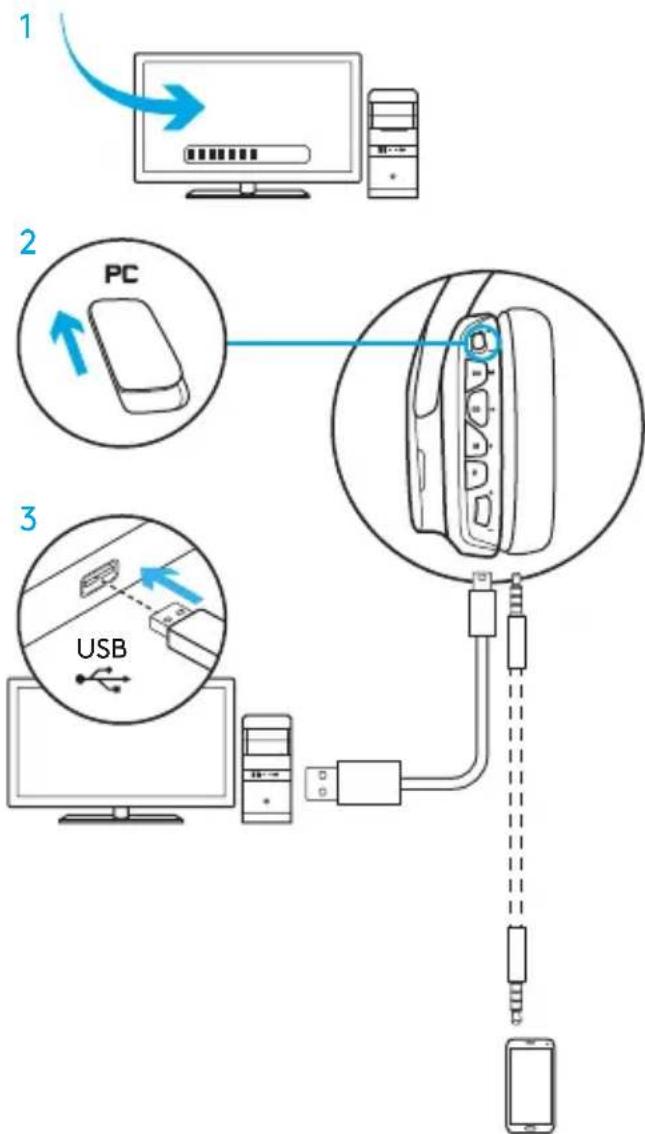
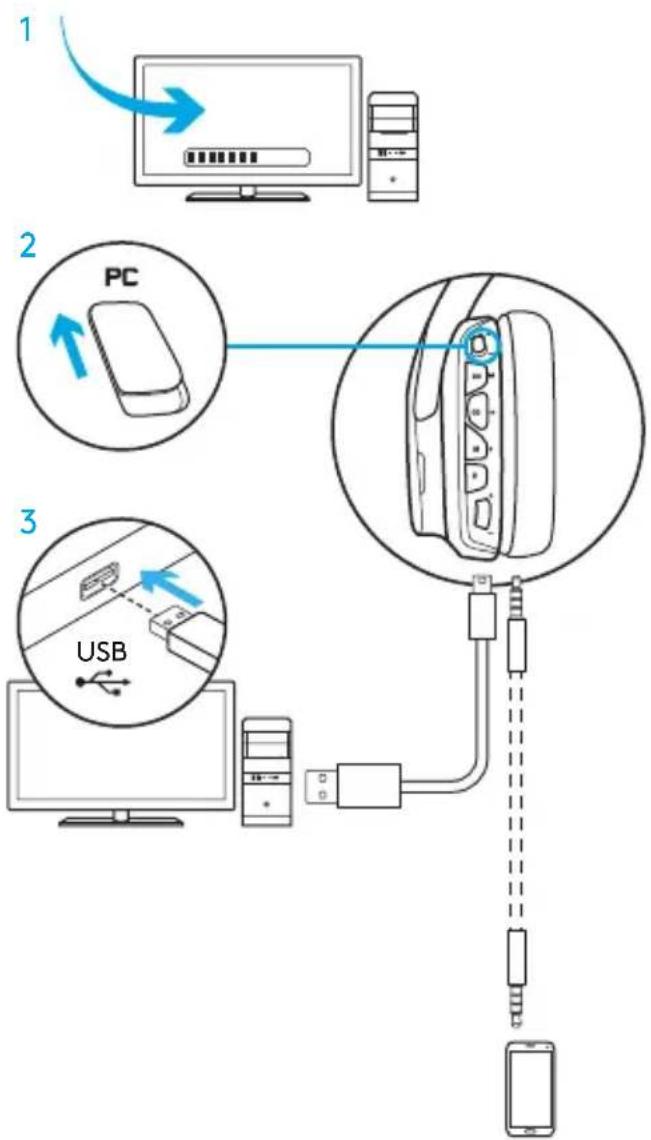
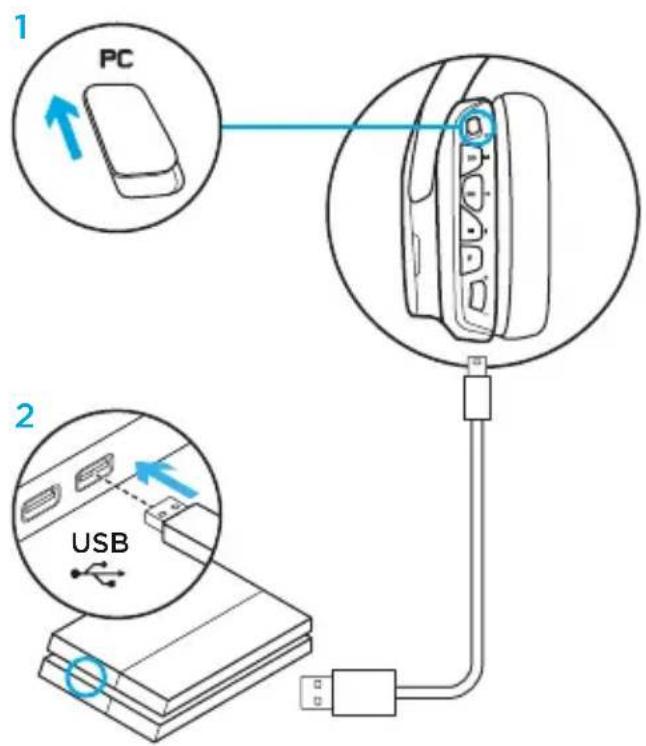
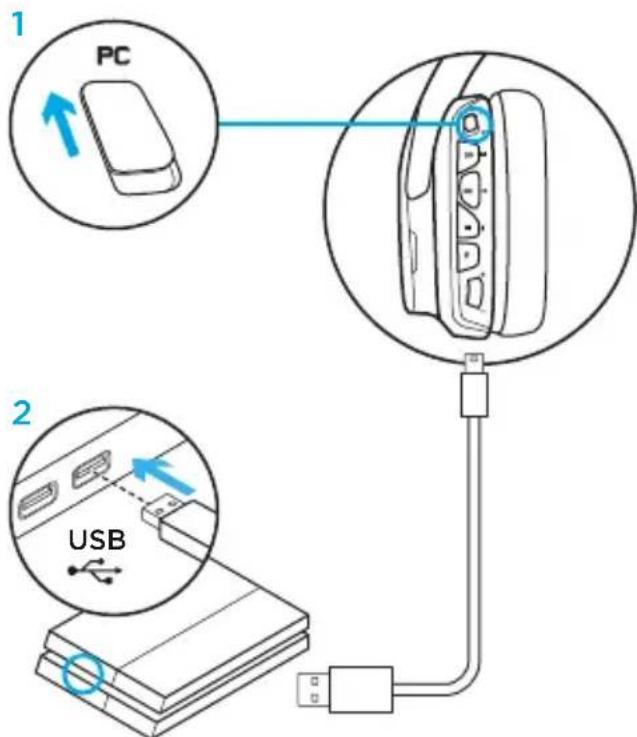
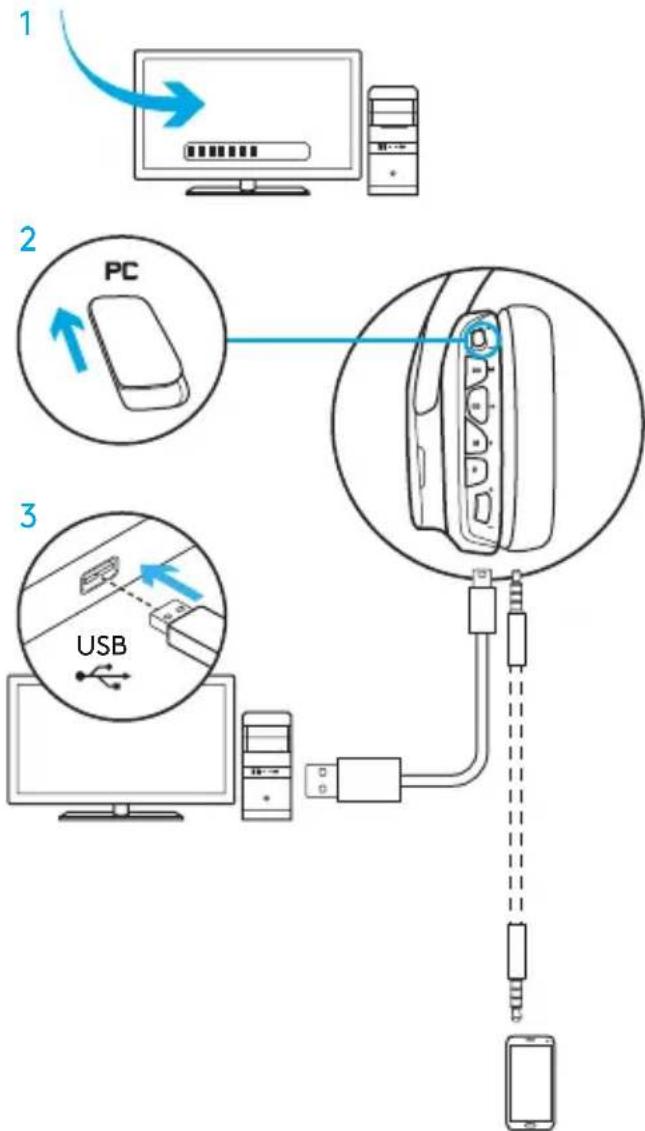
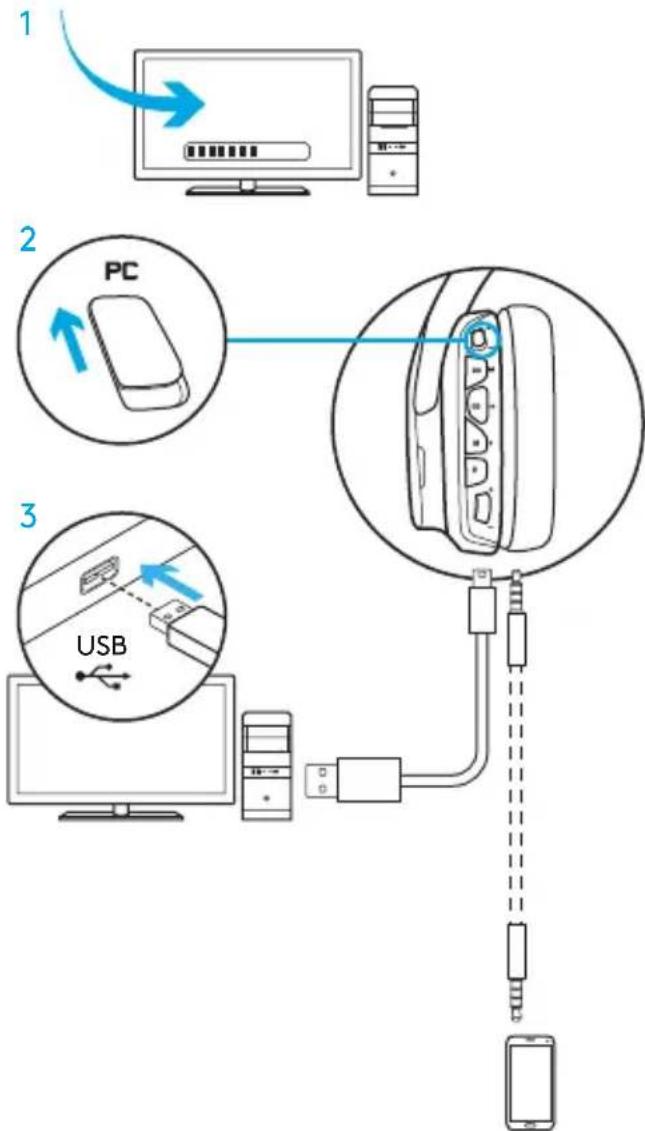
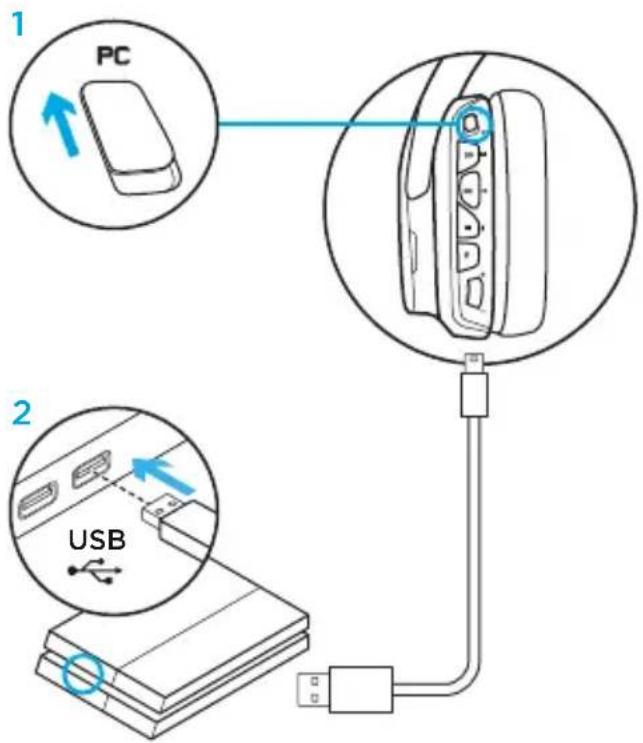
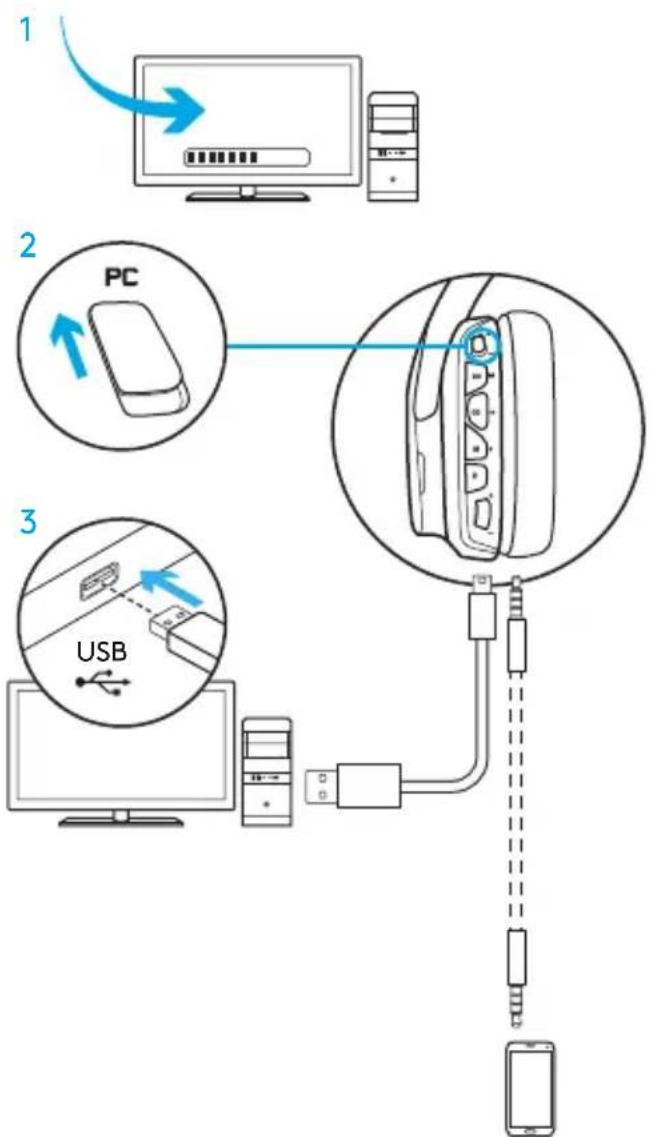
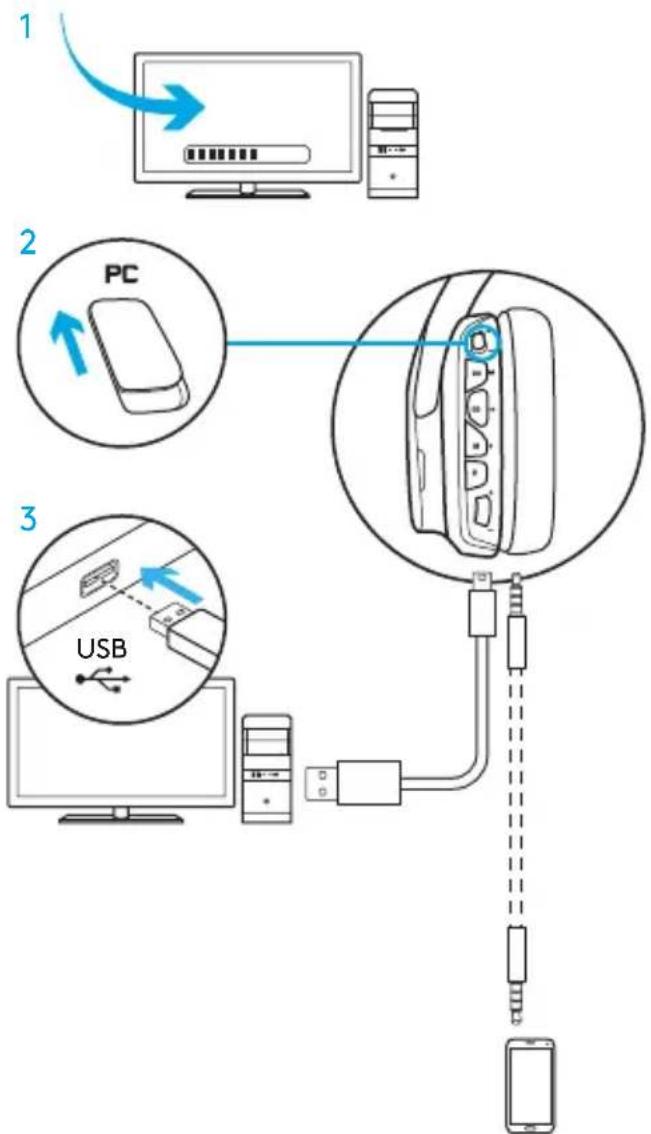
НАСТРОЙКА ЗА PC (РЕЖИМ PC)
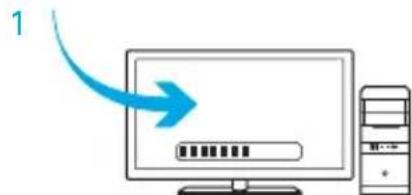
- Изтеглете и инсталирайте софтуера Logitech G HUB: www.logitech.com/support/g635
- Поставете превключвателя за режим на PC.
- Свържете G635 към PC чрез USB кабел.
Смесване на аудио източници
Докато сте в режим PC и свързани чрез USB, G635 може също да използва 3.5 мм кабел, за да се свърже към друг аудио източник (напр. смартфон). И двата аудио източника могат да се възпроизвеждат едновременно. Вградените контроли и вграденият микрофон могат да се използват за отговаряне на повиквания, регулиране на силата на звука и т.н. независимо за мобилното устройство.
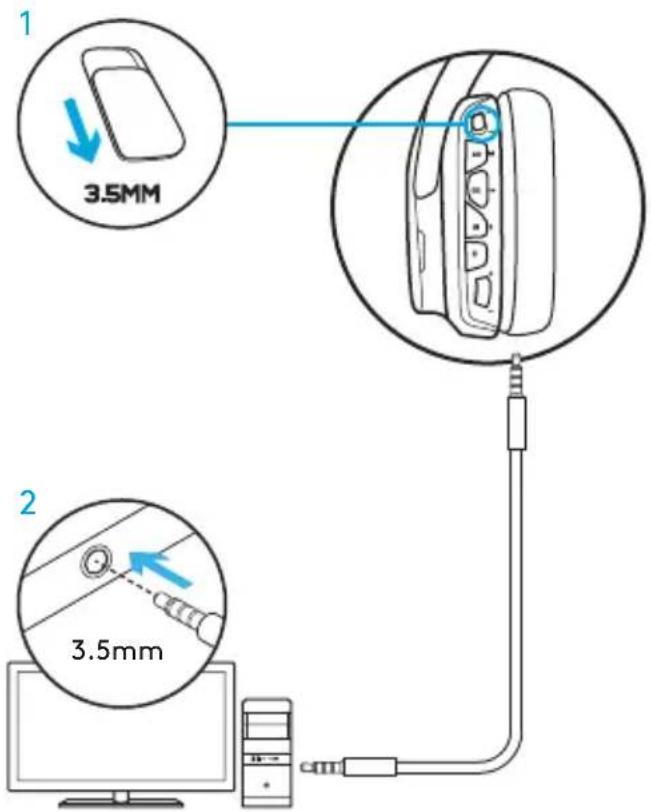
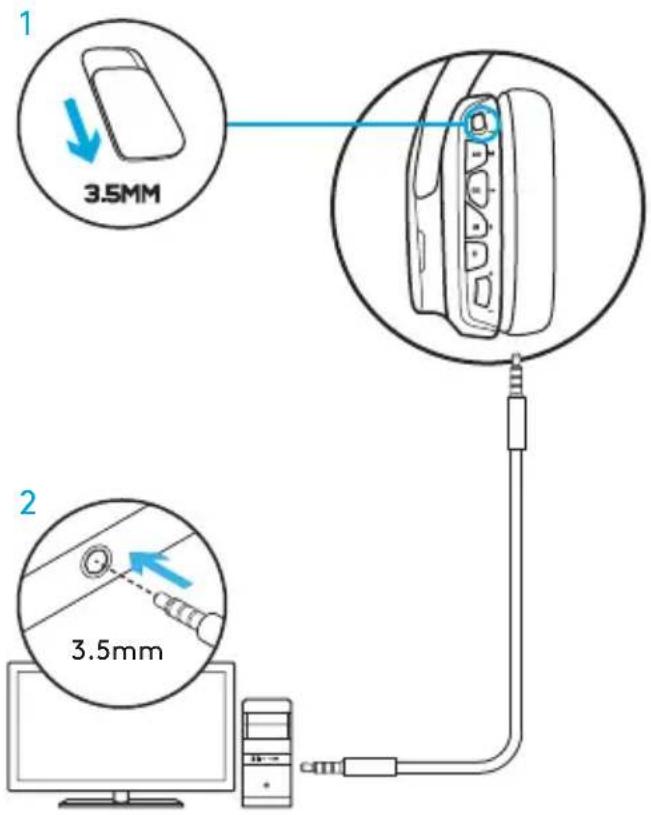
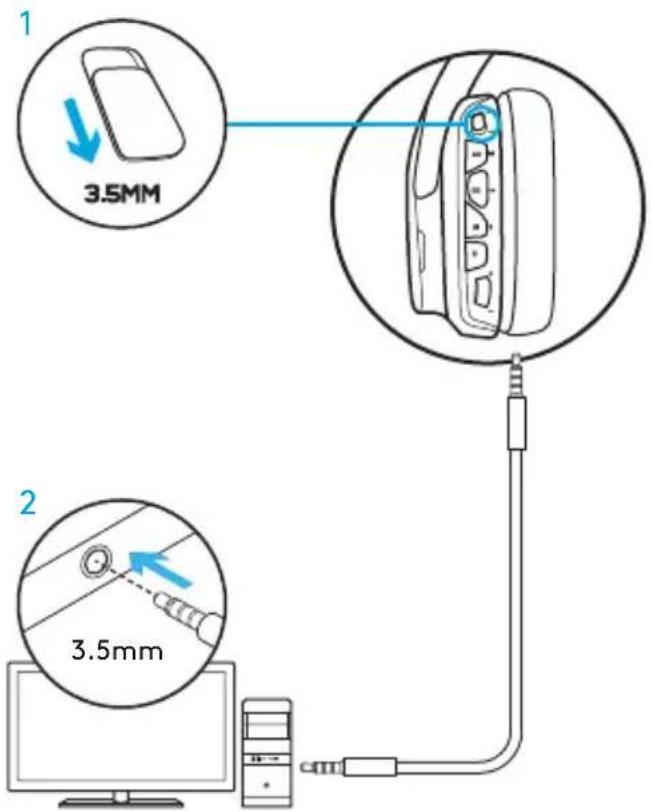
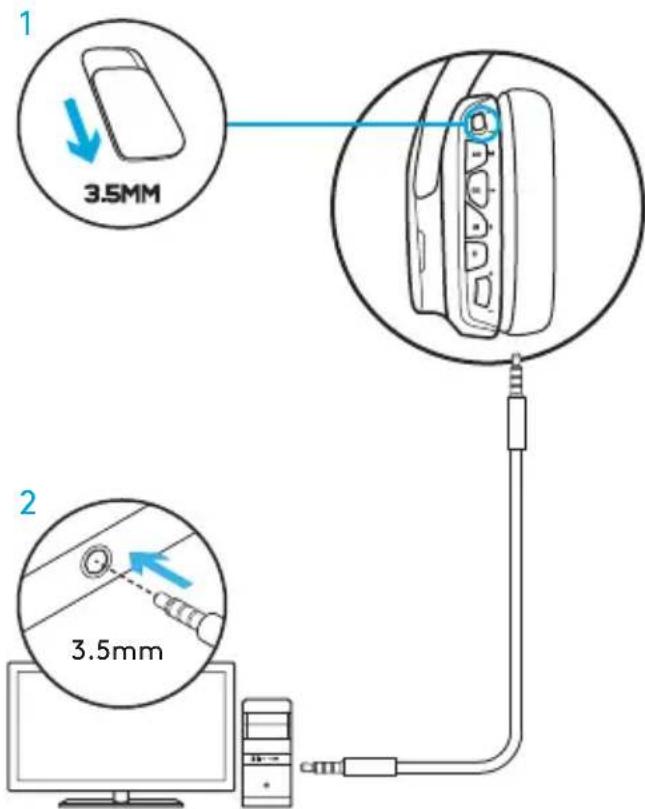
НАСТРОЙКА ЗА PC (РЕЖИМ 3.5 ММ)
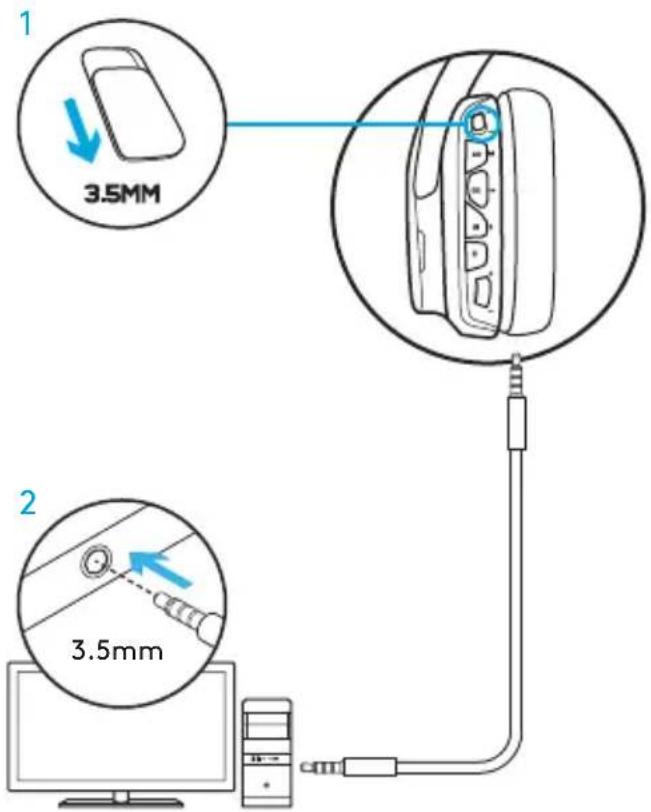
G635 може също да се свързва към аудио устройства само чрез 3.5 мм кабел.
- Поставете превключвателя за режим на 3.5 мм
- Свържете към PC с помощта на 3.5 мм кабел
Функции, които изискват USB захранване, включително 7.1 съраунд звук, бутони на слушалките, работа с колелото за сила на звука и персонализиране на осветлението и функциите на бутоните, не са налични без USB връзка.
Някои компютри може да изискват адаптер за разделяне на 3.5 мм 4-полюсен към микрофон/стерео (не е включен), за да използват функциите на микрофона в този режим.
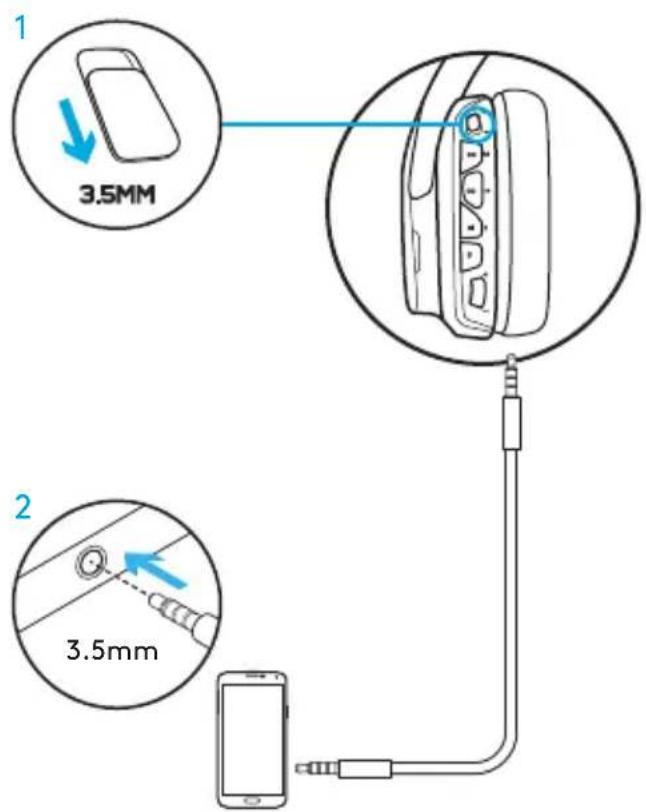
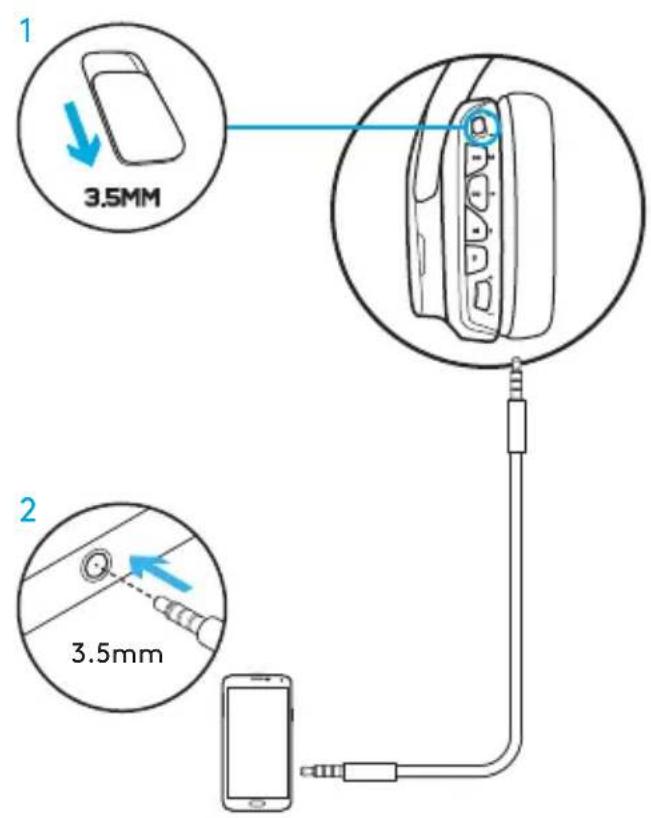
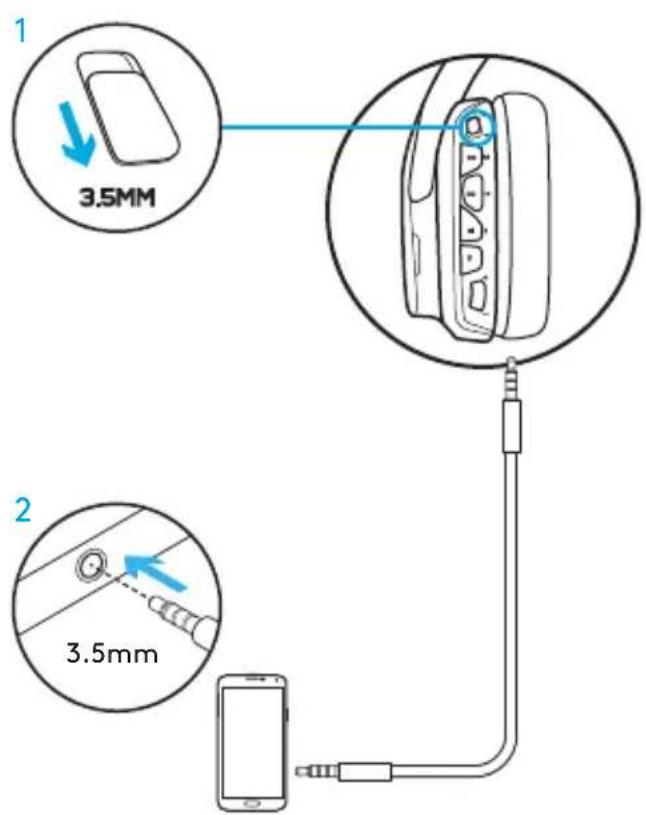
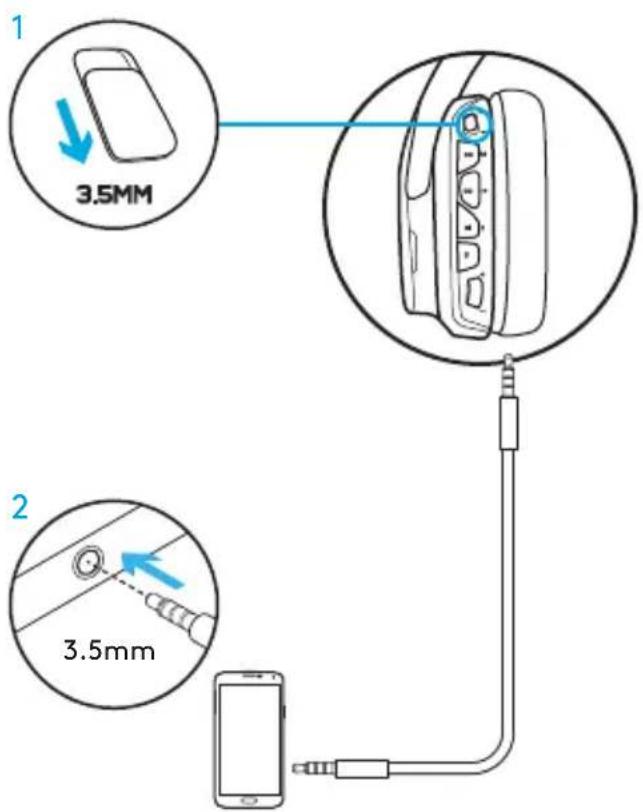
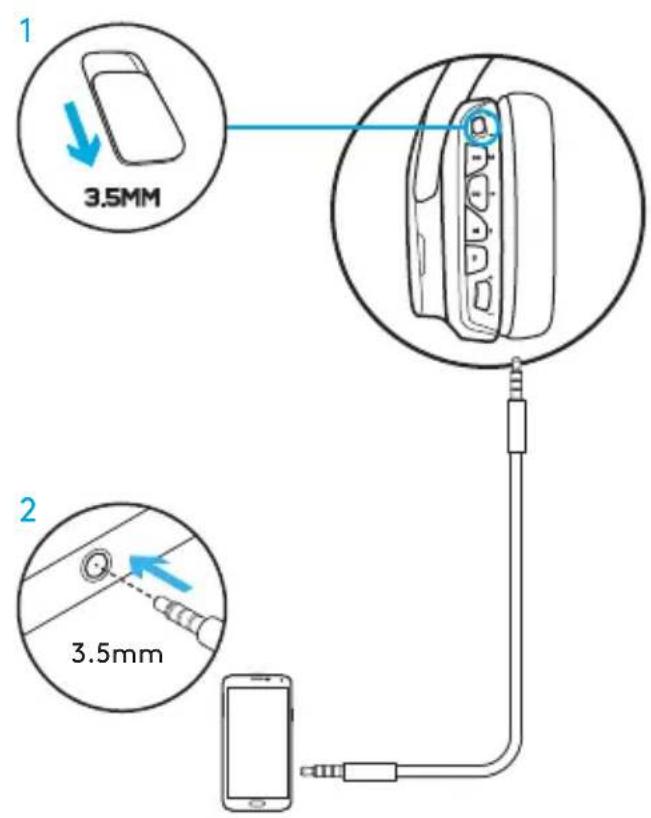
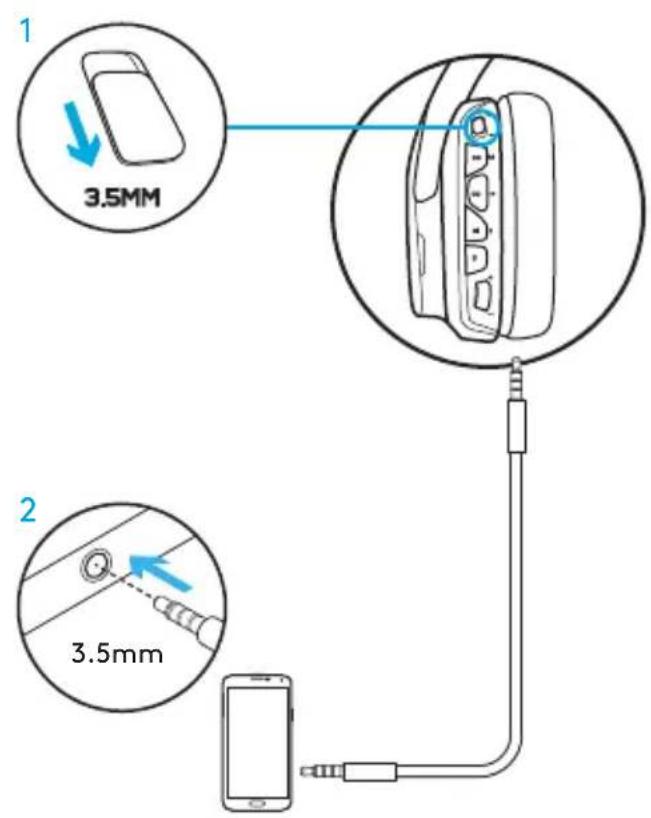
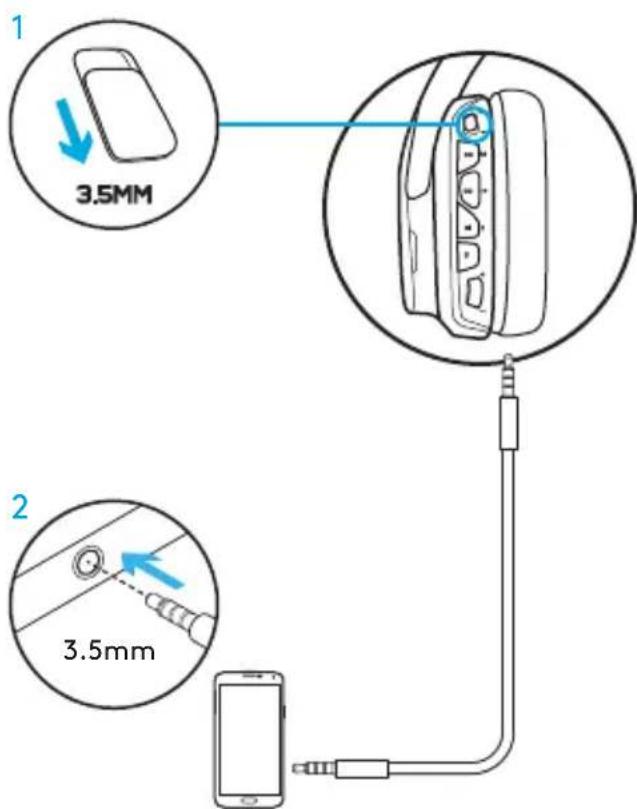
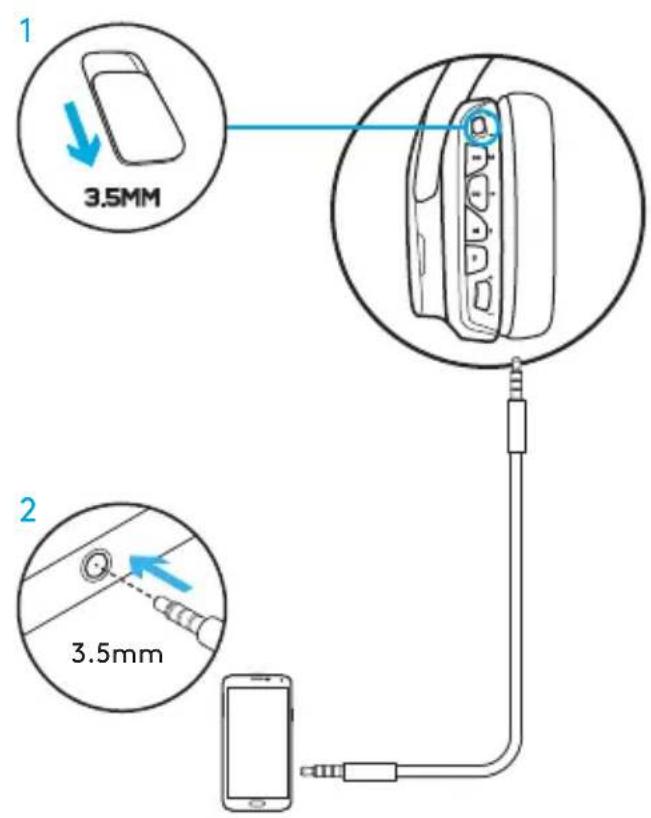
НАСТРОЙКА ЗА МОБИЛНИ УСТРОЙСТВА
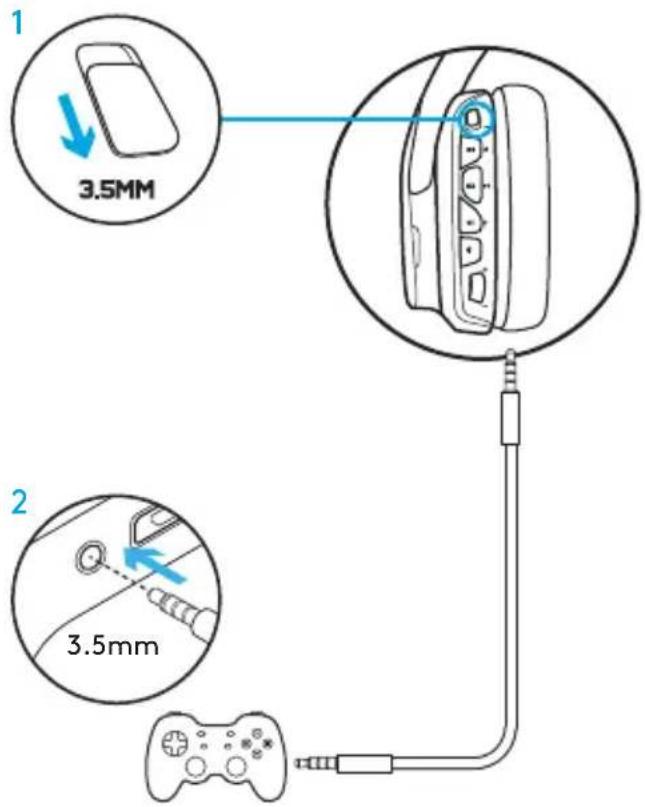
- Поставете превключвателя за режим на 3.5 мм.
- Свържете слушалките към мобилното устройство чрез 3.5 мм кабел.
Функции, които изискват USB захранване, включително 7.1 съраунд звук, бутони на слушалките, работа с колелцето за сила на звука и персонализиране на осветлението и функциите на бутоните, не са налични без USB връзка.
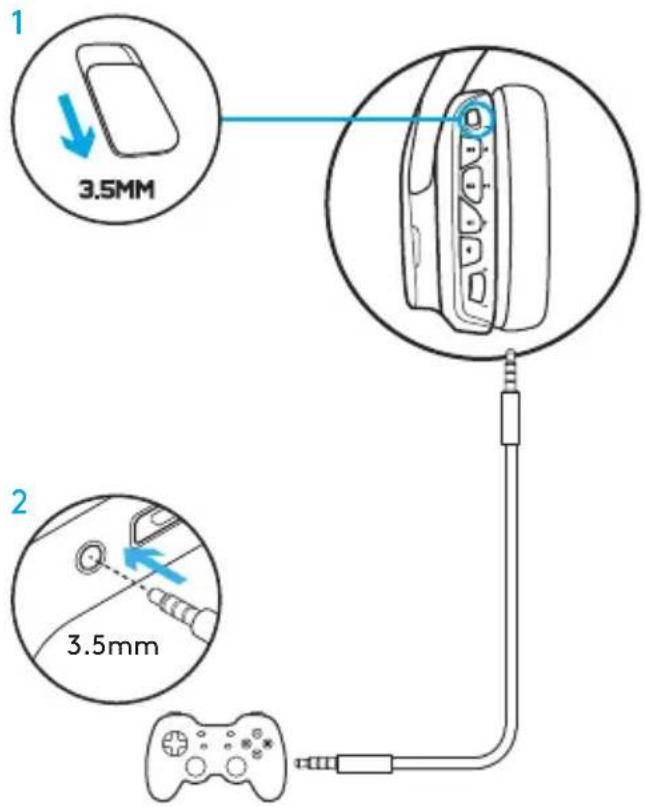
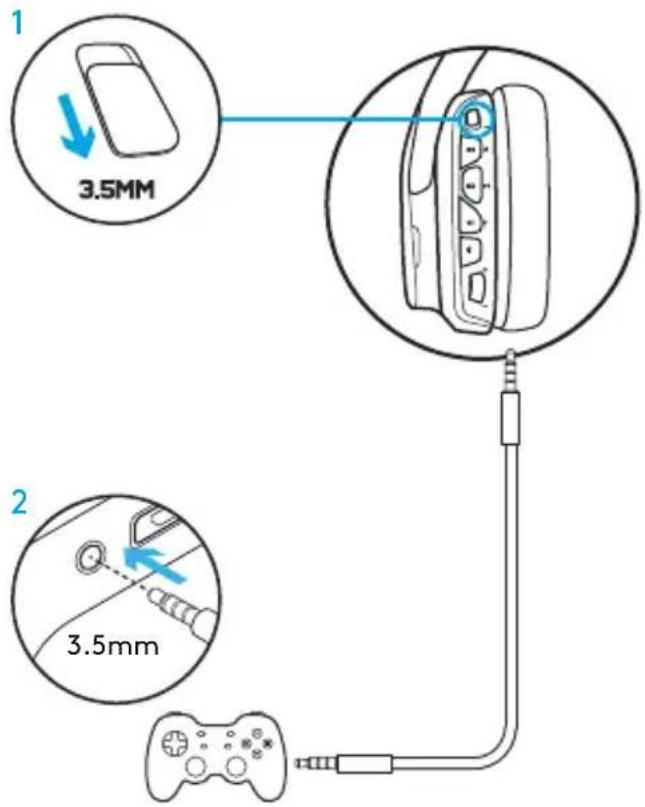
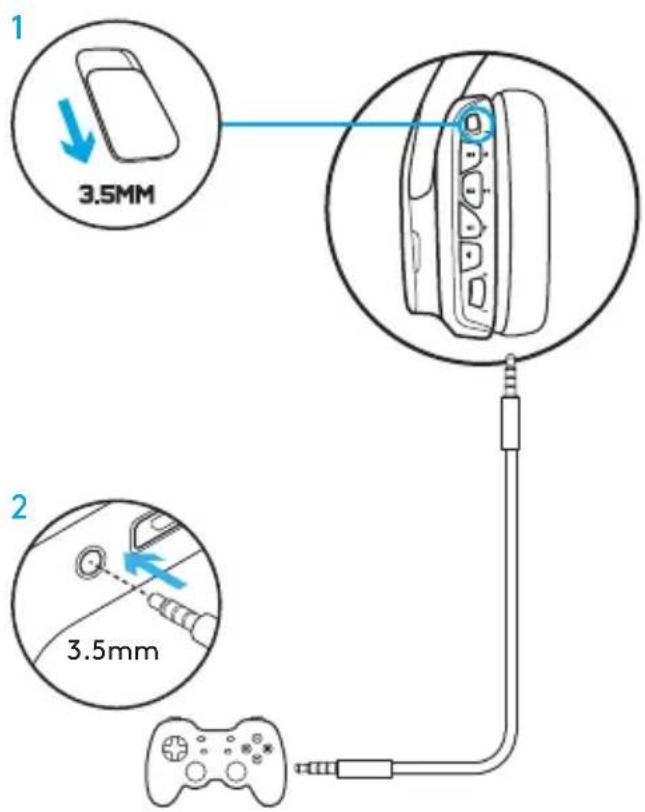
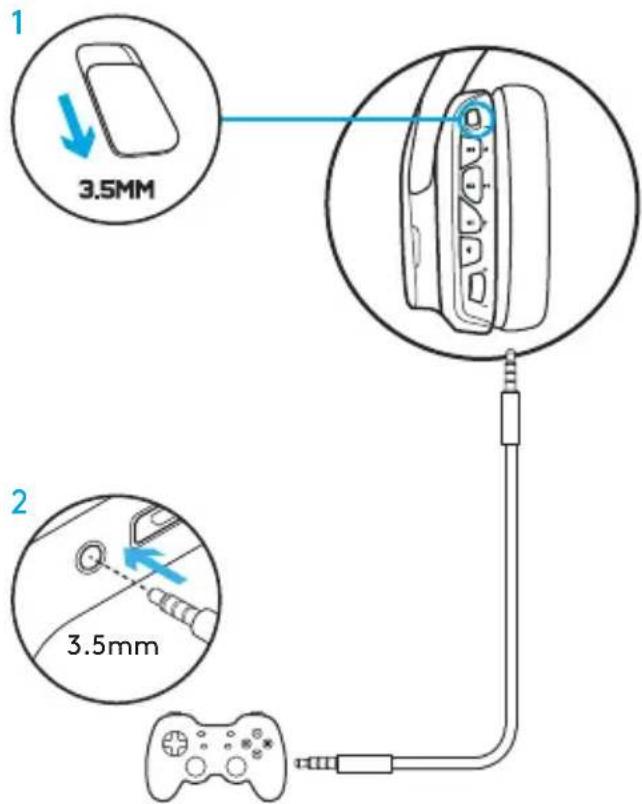
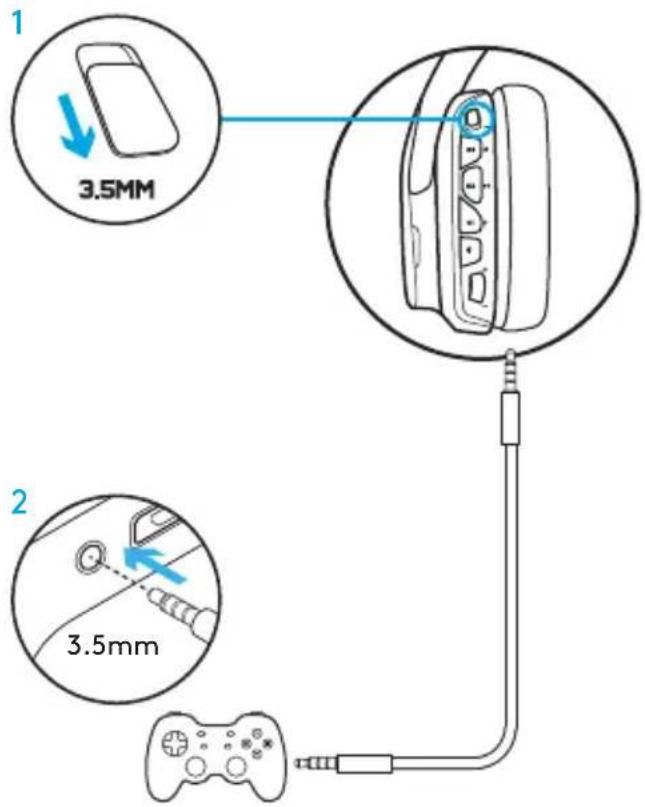
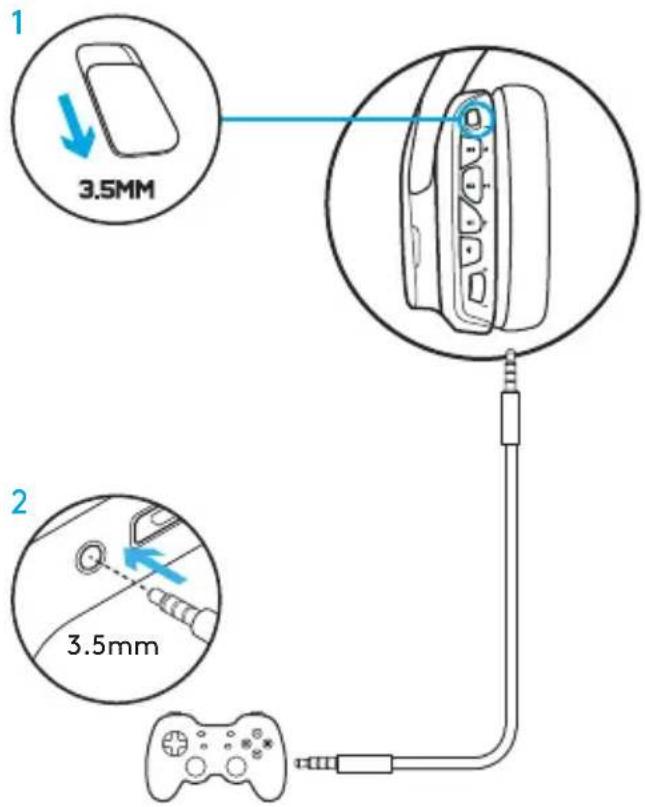
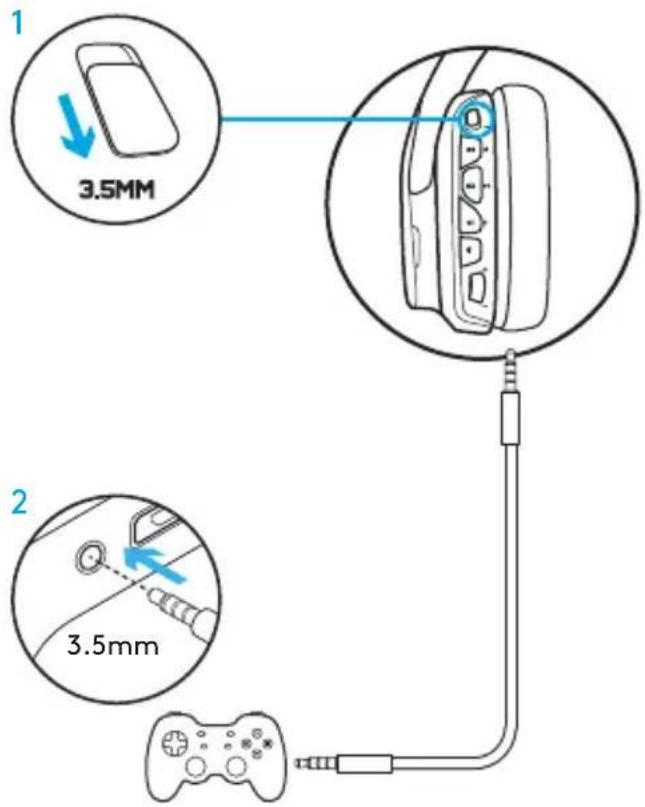
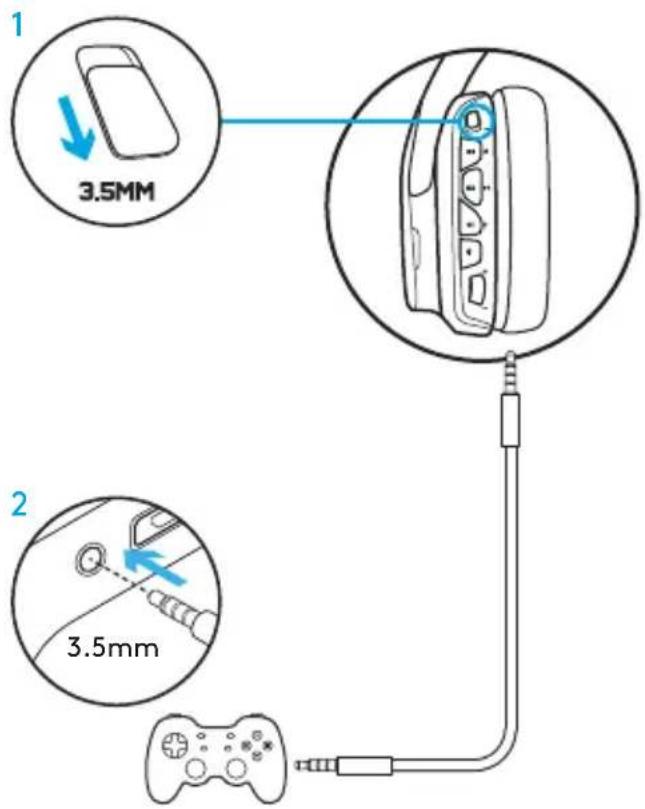
НАСТРОЙКА ЗА КОНЗОЛА: XBOX ONE™, PS4™ ИЛИ SWITCH™
- Поставете превключвателя на режим 3.5 мм.
- Свържете слушалките към контролера на конзолата с помощта на 3.5 мм кабел.
- Xbox One може да изисква адаптер за слушалки Xbox One (продава се отделно).
Настройка за PlayStation (настройки)
- Свържете слушалките към конзолата
- Отворете Настройки
- Изберете „Звук и екран“
- Изберете "Настройки за аудио изхода"
- Задайте "Изход към слушалките" на "Цялото аудио"
Слушалките няма да работят чрез USB кабел на Xbox One.
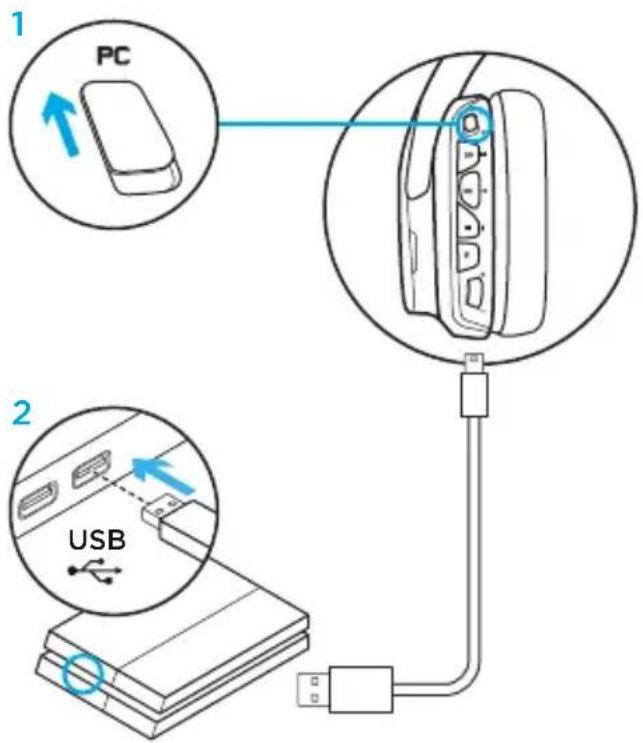
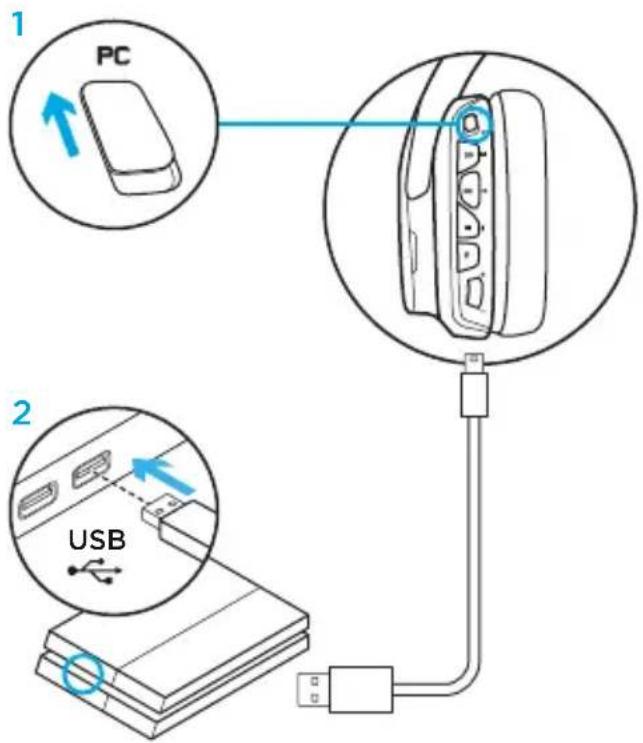
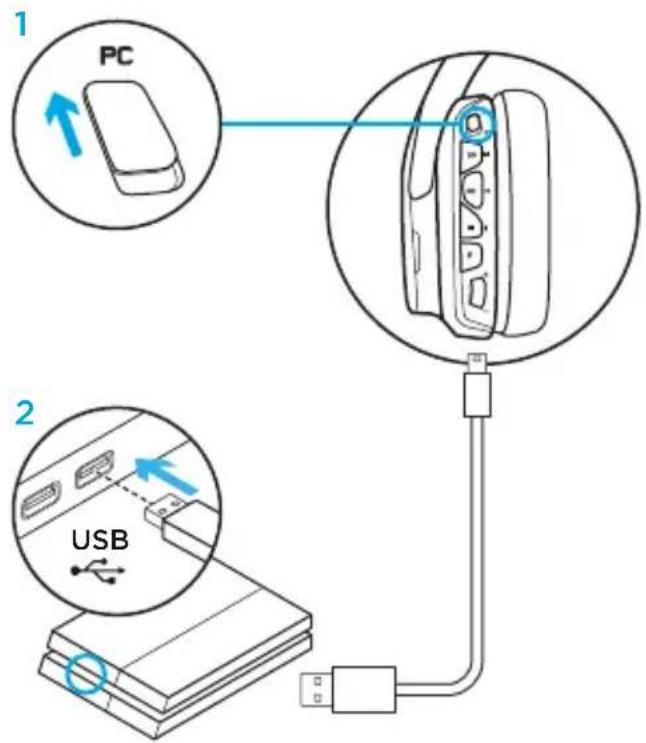
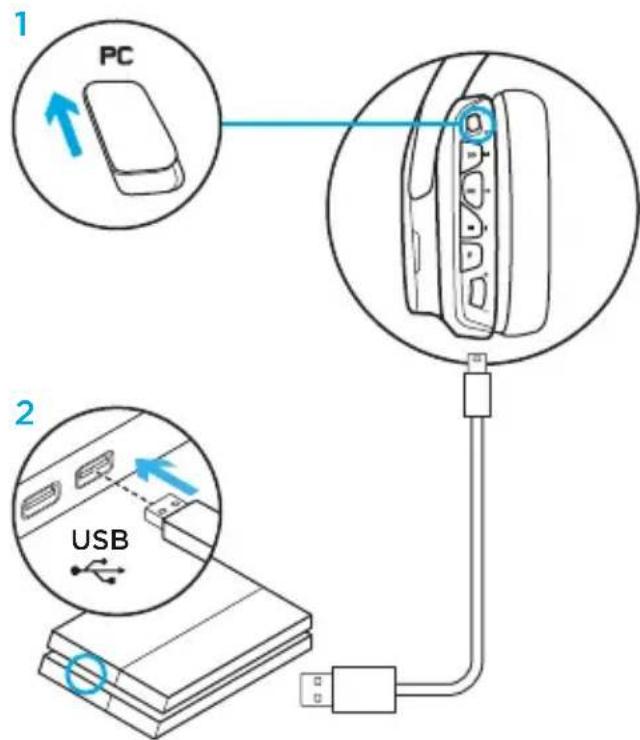
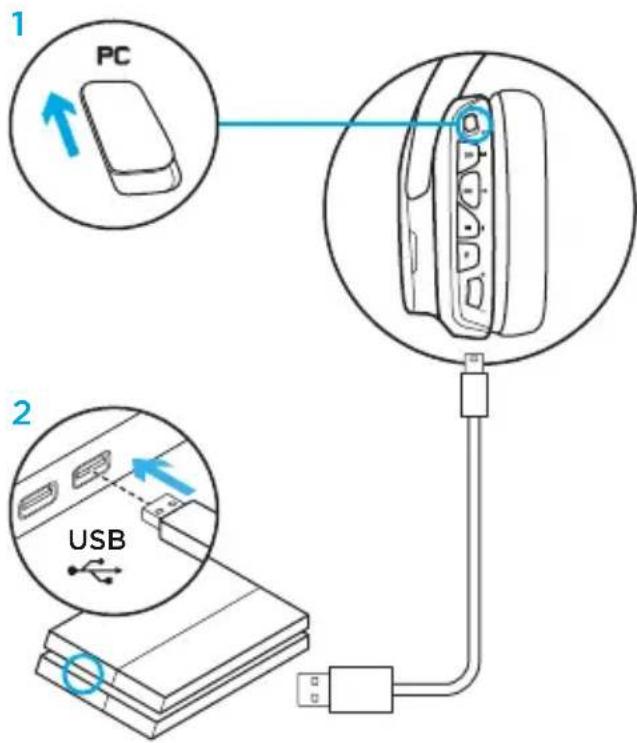
АЛТЕРНАТИВНА НАСТРОЙКА ЗА SONY PLAYSTATION 4
Работа с USB захранване
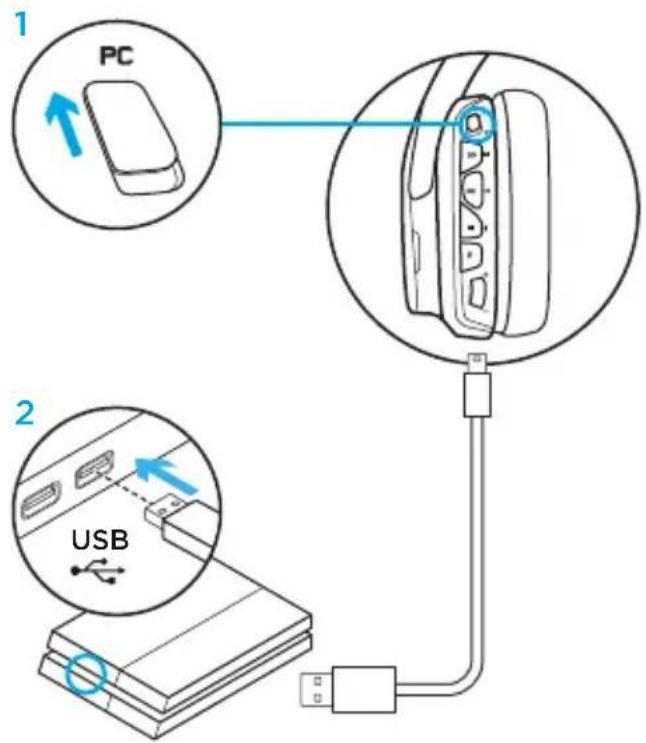
- Поставете превключвателя на режима в режим PC.
- Свържете слушалките към конзолата с помощта на USB кабела.
Забележка: въпреки че са в режим PC, бутоните не работят, когато са свързани към PlayStation 4. Програмирането на осветлението и бутоните не е възможно на PlayStation. 7.1 съраунд звукът не е наличен, докато е свързан към PlayStation. Колелото за сила на звука не работи на PlayStation.
Настройка на PlayStation (настройки)
- Свържете слушалките чрез USB или 3.5 мм кабели
- Отворете Настройки
- Изберете "Звук и екран"
- Изберете "Настройки за аудио изхода"
- Задайте "Изход към слушалките" на "Цялото аудио"
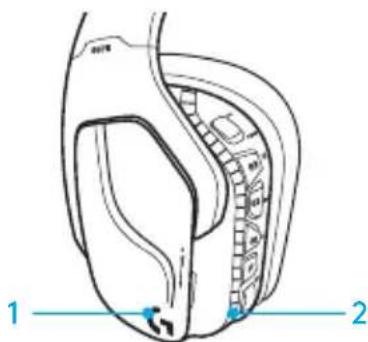
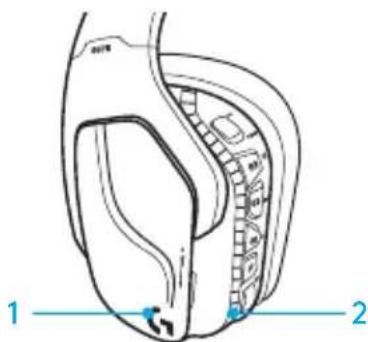
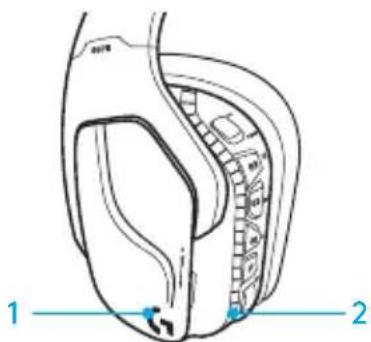
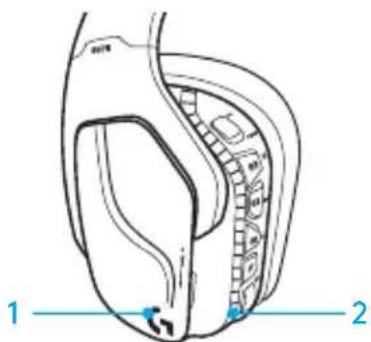
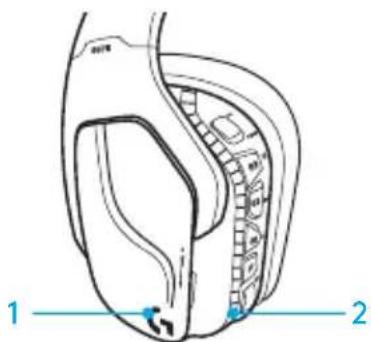
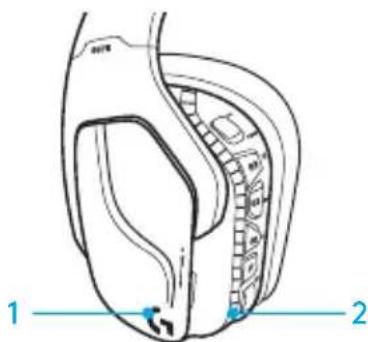
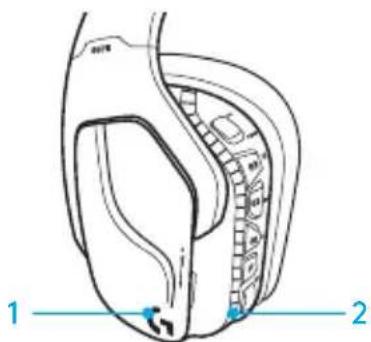
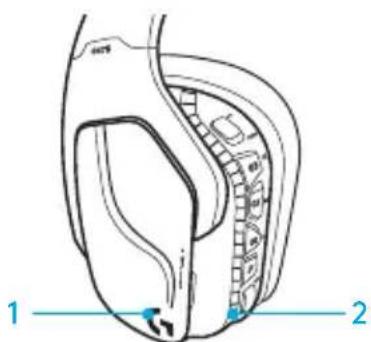
ПЕРСОНАЛИЗАЦИЯ НА RGB LED ЗОНАТА
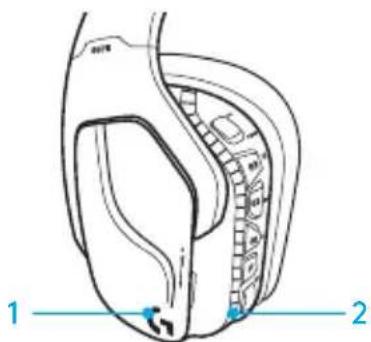
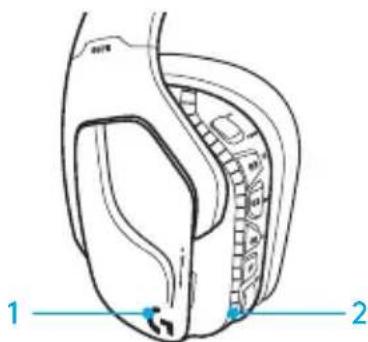
Зона 1: Лого G Зона 2: Светлинна лента
Всяка светлинна зона може да бъде програмирана с помощта на софтуера Logitech G HUB (само в режим на компютър). www.logitech.com/support/g635
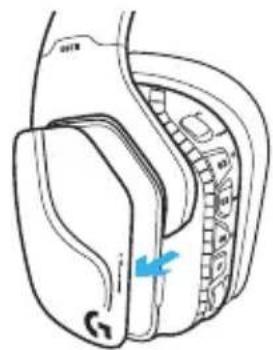
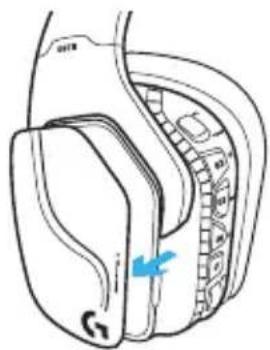
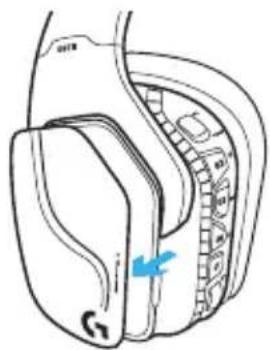
ПЕРСОНАЛИЗАЦИЯ НА ЕТИКЕТИТЕ
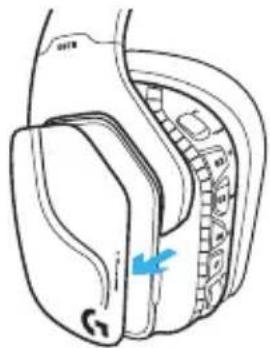
Левият и десният персонализирани етикети могат да бъдат премахнати и заменени с персонализирани етикети.
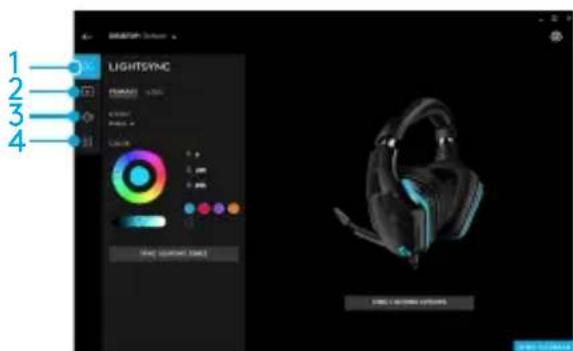
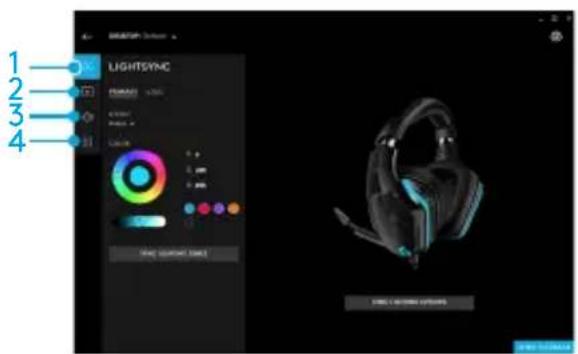
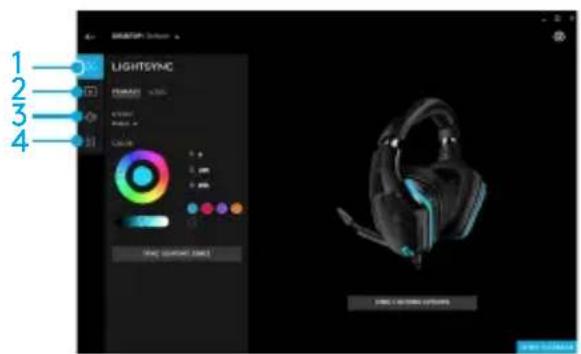
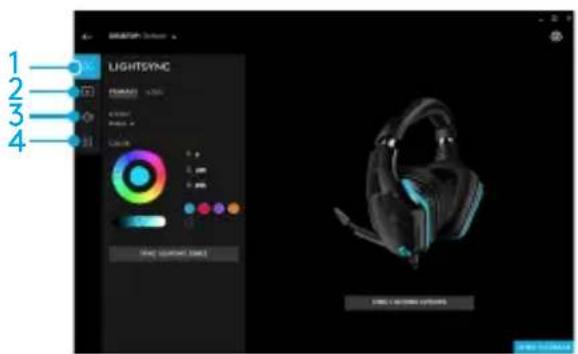
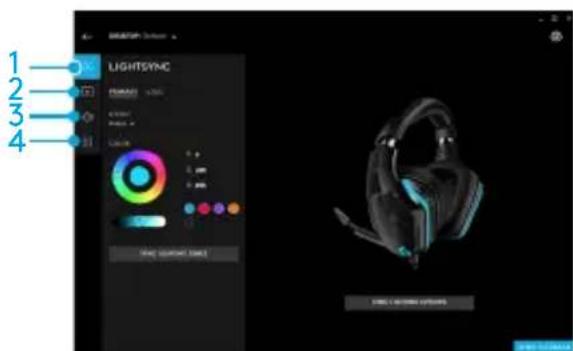
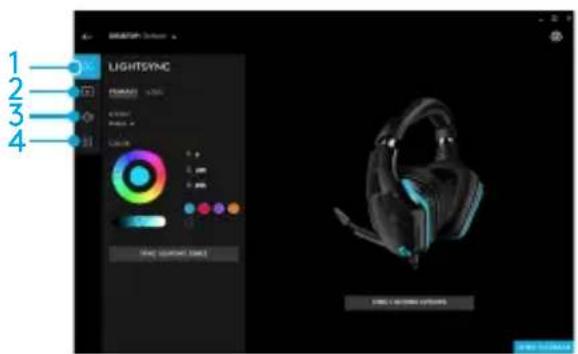
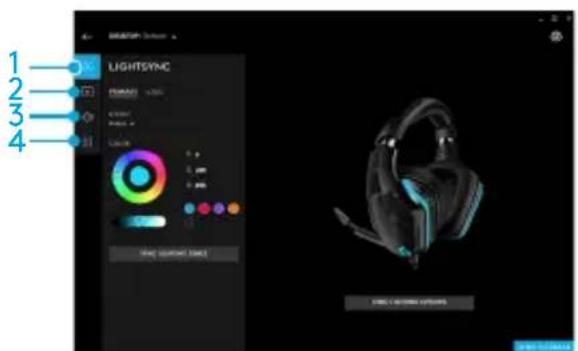
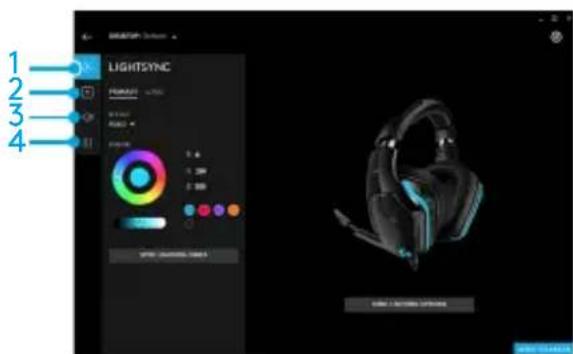
СОФТУЕР LOGITECH G HUB
Програмирането на бутоните G-key, осветлението, еквалайзера и профилите на съраунд звука е възможно чрез софтуера Logitech G HUB.
- LIGHTSYNC Осветление
- Задания
- Акустика
- Еквалайзер
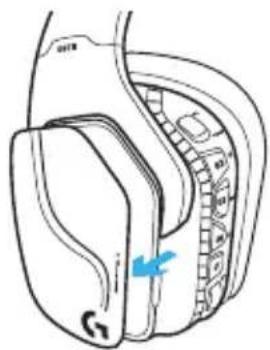
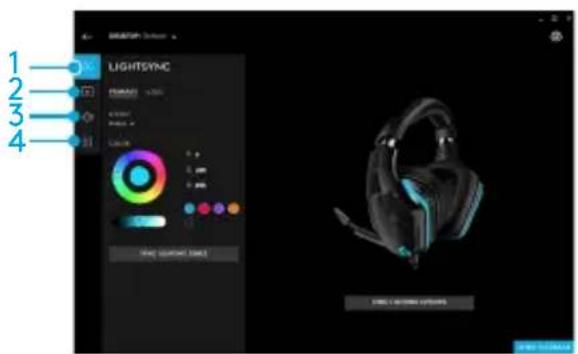
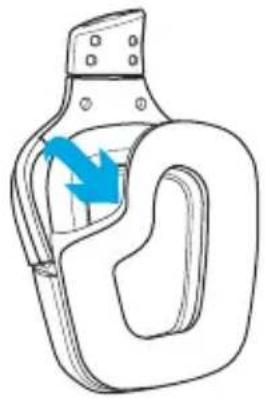
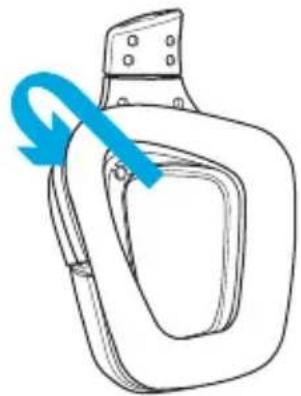
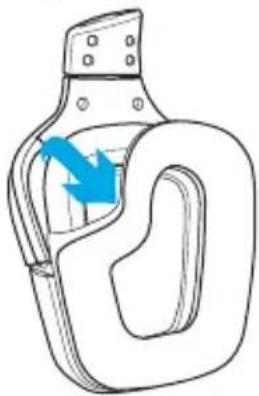
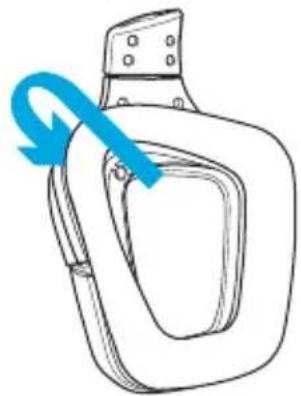
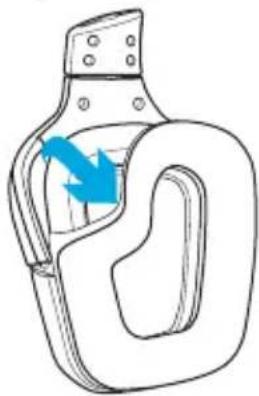
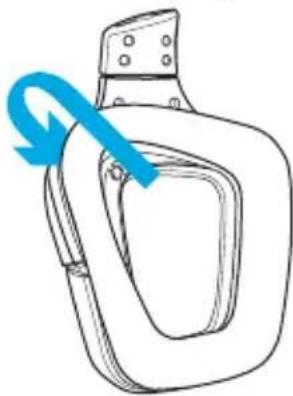
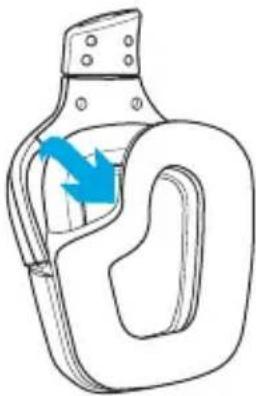
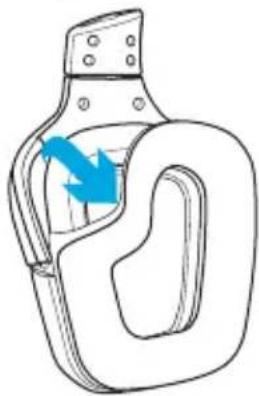
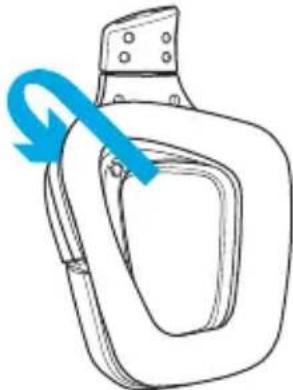
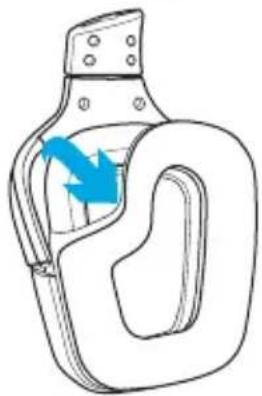
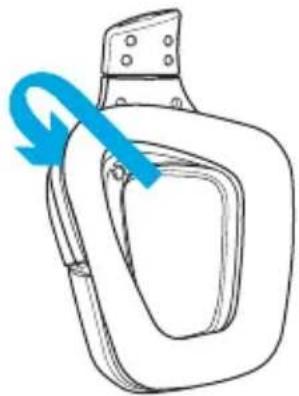
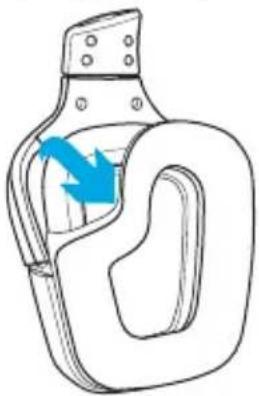
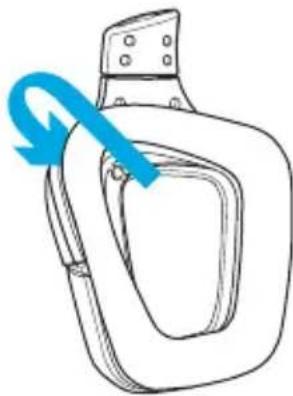
ПОЧИСТВАНЕ НА УШНИЦИТЕ
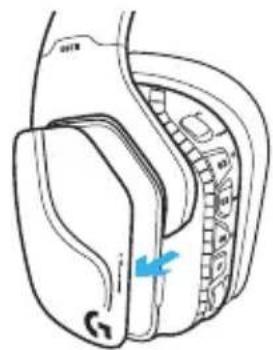
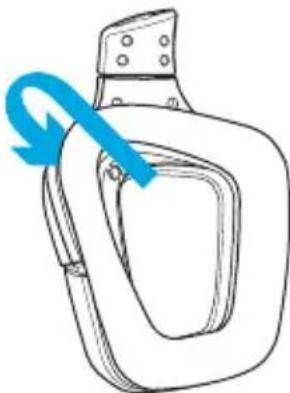
- Отстраняване 2. Измиване
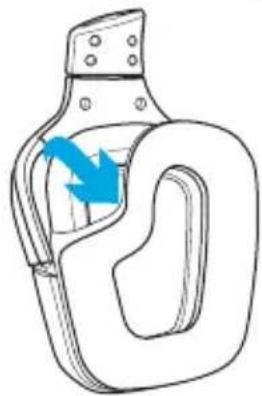
а. След отстраняване, ушниците могат да бъдат измити на ръка в топла вода. б. Притиснете с мека кърпа, за да изсъхнат, не изцеждайте. в. Оставете да изсъхнат на въздух, преди да ги прикрепите отново.
- Заместване
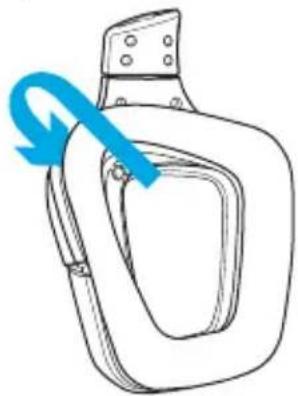
СЪДЪРЖАНИЕ
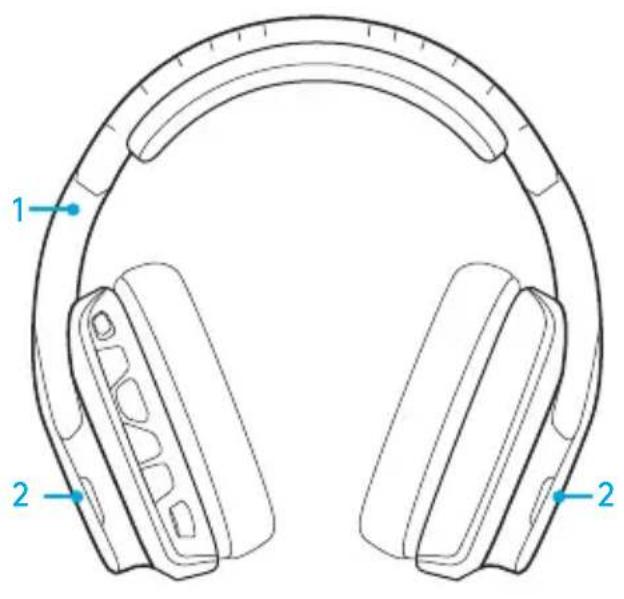
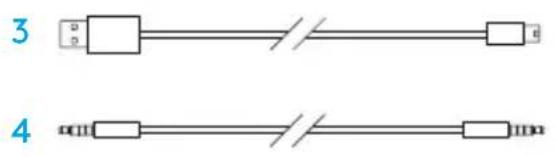
- Слушалки G635
- Индивидуални етикети (L/R)
- PC кабел (USB към микро-USB, 2,8 м) 4. 3,5 мм кабел (1,5 м)
ХАРАКТЕРИСТИКИ НА ПРОДУКТА
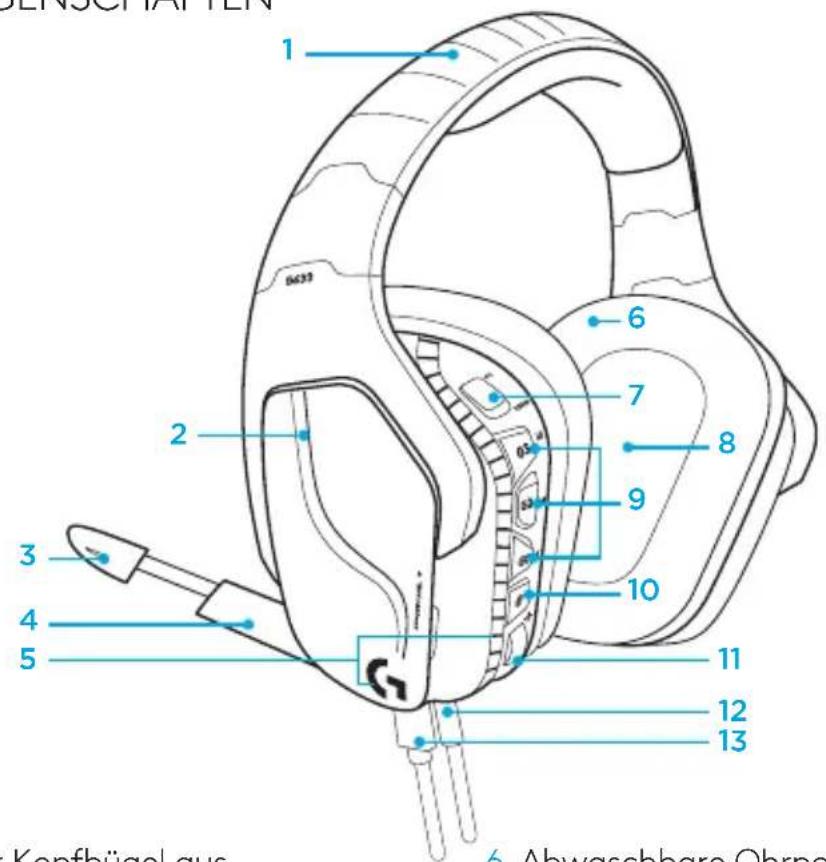
- Регулируема лента за глава от подплатена спортна мрежеста материя
- Сменяеми индивидуални етикети с подсветка
- LED индикатор за заглушаване на микрофона на дъгата
- Прибиращ се микрофон на дъгата. Автоматично заглушаване в позиция "нагоре".
- Зони на осветление (2)
- Измиваеми овални наушници от мека спортна мрежеста материя
- Превключвател за режим PC/3,5 мм
- Pro-G аудио драйвер
- Програмируеми бутони (3)
- Заглушаване на микрофона
- Регулатор на силата на звука
- 3,5 мм (мобилна) връзка
- USB порт
РАЗПОЛОЖЕНИЕ НА БУТОНИТЕ НА СЛУШАЛКИТЕ
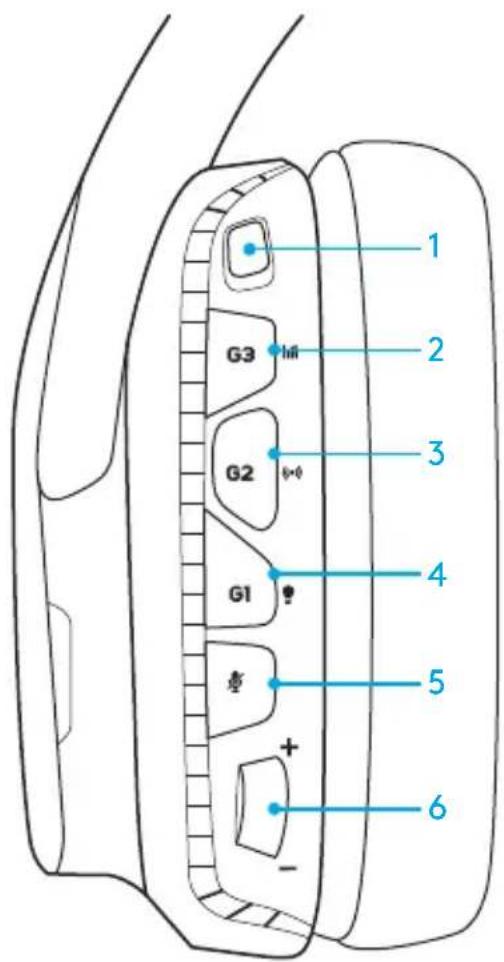
- Превключвател за режим PC/3,5 мм
- G3 (програмируем): Стандартно превключване на еквалайзера (EQ)
Преминава през настройките на еквалайзера в софтуера Logitech G HUB
- G2 (програмируем): Стандартно включване/изключване на съраунд звука „DTS: Headphone X"
- G1 (програмируем): Цикъл на осветлението
Преминава през настройките на осветлението в софтуера Logitech G HUB, включително: мигащо, постоянно циан, персонализирано и изключено
- Заглушаване на микрофона
- Регулатор на силата на звука
G1, G2 и G3 са програмируеми с помощта на софтуера Logitech G HUB (само в PC режим):
www.logitech.com/support/g635
Забележка: Бутоните и регулаторът на силата на звука работят само в PC режим, когато са свързани към компютър, на който е инсталиран софтуерът Logitech G HUB.
НАСТРОЙКА ЗА PC (PC РЕЖИМ)
- Изтеглете и инсталирайте софтуера Logitech G HUB: www.logitech.com/support/g635
- Поставете превключвателя на режима на „PC“.
- Свържете слушалките G635 към компютъра чрез USB кабела.
Смесване на аудио източници
По време на работа в PC режим и свързани чрез USB, G635 може също да използва 3,5 мм кабел за свързване към друг аудио източник (напр. смартфон). И двата аудио източника могат да се възпроизвеждат едновременно. Контролите и микрофонът на кабела могат да се използват за приемане на обаждания и регулиране на силата на звука и т.н. само за мобилното устройство.
НАСТРОЙКА ЗА PC (3,5 ММ РЕЖИМ)
Слушалките G635 могат да се използват и само с аудио устройства чрез 3,5 мм кабелна връзка.
- Поставете превключвателя на режима в 3,5 мм режим
- Свържете към компютър чрез 3,5 мм кабел
Функции, които изискват захранване чрез USB връзка, включително 7.1 съраунд звук, бутоните на слушалките, използването на регулатора на силата на звука, както и настройването на осветлението и функциите на бутоните, не са възможни без USB връзка.
Някои компютри може да изискват 4-полюсен 3,5 мм адаптер за разделяне на микрофон/стерео (не е включен в комплекта) за функциите на микрофона в този режим.
НАСТРОЙКА ЗА МОБИЛНО УСТРОЙСТВО
- Поставете превключвателя за режим на 3,5 мм режим.
- Свържете слушалките към мобилното устройство чрез 3,5 мм кабел.
Функции, които изискват захранване чрез USB връзка, включително 7.1 съраунд звук, бутоните на слушалките, използването на регулатора на силата на звука, както и настройването на осветлението и функциите на бутоните, не са възможни без USB връзка.
НАСТРОЙКА ЗА ИГРОВА КОНЗОЛА: XBOX ONE™, PS4™ ИЛИ SWITCH™
- Поставете превключвателя за режим на 3,5 мм режим.
- Свържете слушалките към контролера на конзолата чрез 3,5 мм кабел.
Xbox One може да изисква адаптер за слушалки Xbox One (продава се отделно).
Настройка за PlayStation (Настройки)
- Свържете слушалките към игралната конзола
- Отворете Настройки
- Изберете „Звук и екран“
- Изберете „Настройки за аудио изход“
- Задайте „Изход през слушалки“ на „Всички аудио източници“
Слушалките вече не работят чрез USB кабела с Xbox One.
АЛТЕРНАТИВНО НАСТРОЙВАНЕ ЗА SONY PLAYSTATION 4
Захранване чрез USB
- Поставете превключвателя за режим в режим PC.
- Свържете слушалките към конзолата чрез USB кабела.
Забележка: Бутоните, настроени в режим PC, не работят, когато устройството е свързано с PlayStation 4. Програмирането на осветлението и бутоните не е възможно на PlayStation. 7.1 съраунд звукът не е наличен, докато устройството е свързано с PlayStation. Регулаторът на силата на звука не работи с PlayStation.
Настройване за PlayStation (Настройки)
- Свържете слушалките чрез USB кабела или 3,5 мм кабел
- Отворете Настройки
- Изберете „Звук и екран"
- Изберете „Настройки за аудио изход"
- Задайте „Изход през слушалки" на „Всички аудио източници"
ПЕРСОНАЛИЗИРАНЕ НА RGB ОСВЕТИТЕЛНИТЕ ЗОНИ
Зона 1: G-лого Зона 2: Светеща лента
Всяка осветителна зона може да бъде програмирана със софтуера Logitech G HUB (само в режим PC). www.logitech.com/support/g635
НАСТРОЙКА НА ТАГОВЕТЕ
Левият и десният таг могат да бъдат премахнати и заменени с индивидуални тагове.
СОФТУЕР LOGITECH G HUB
Профилите за G-бутоните, осветлението, еквалайзера и съраунд звука се настройват и програмират чрез софтуера Logitech G HUB.
- LIGHTSYNC осветление
- Присвоявания
- Акустика
- Еквалайзер
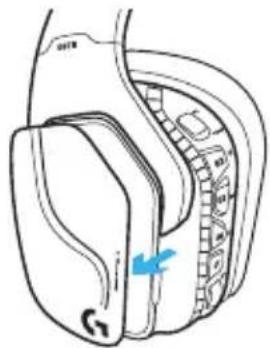
ПОЧИСТВАНЕ НА УШНИТЕ ВЪЗГЛАВНИЦИ
1. Отстраняване 2. Почистване
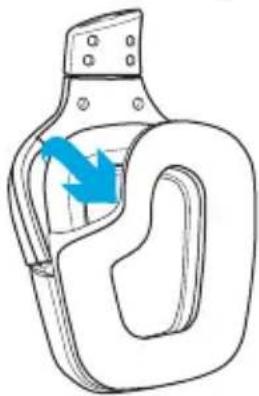
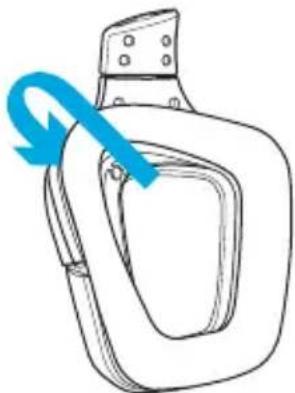
а. След отстраняване възглавничките могат да се перат на ръка в топла вода. б. Подсушете с мека кърпа, не изцеждайте. в. Възглавничките трябва да изсъхнат на въздух, преди да ги поставите отново на слушалките.
3. Поставяне отново
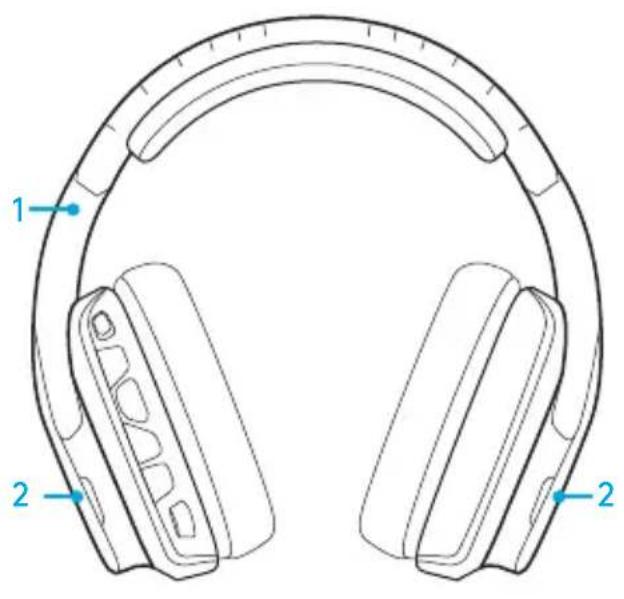
СЪДЪРЖАНИЕ НА КУТИЯТА
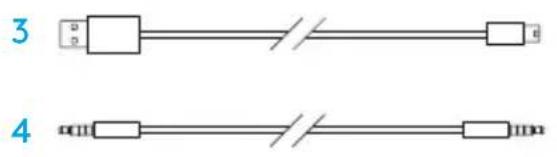
- Слушалки G635
- PC кабел (USB към micro-USB, 2,8 m)
- Персонализирани етикети (ляво/дясно)
- Кабел 3,5 mm (1,5 m)
ФУНКЦИОНАЛНОСТИ
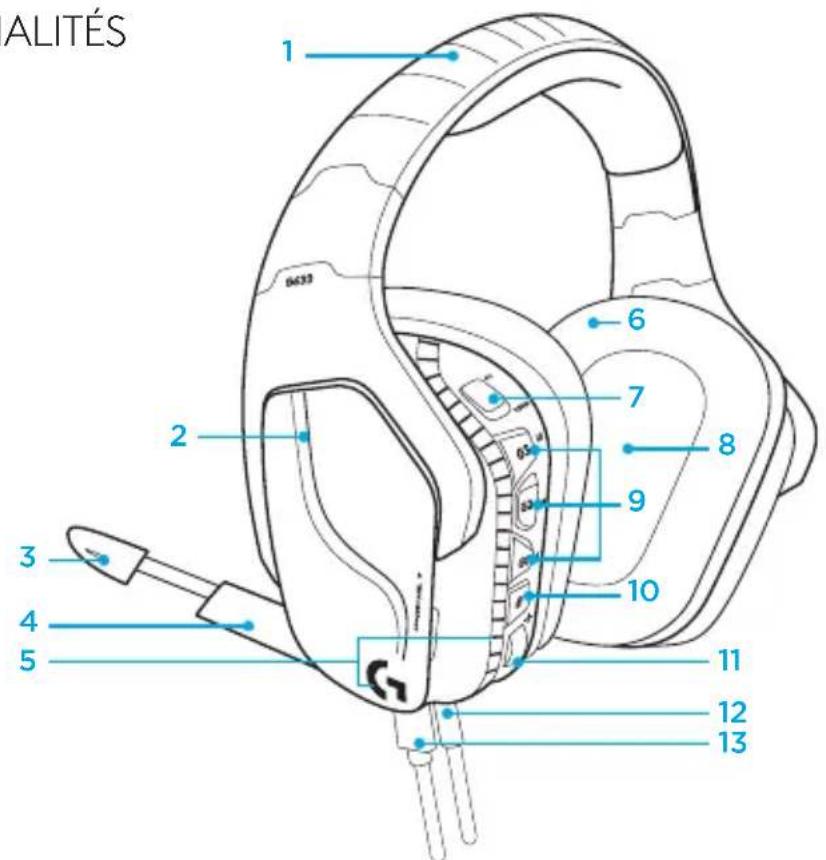
- Спортна лента за глава, регулируема и от мрежест материал
- Персонализирани подвижни етикети със задно осветяване
- Светлинен индикатор за заглушен микрофон на стойка
- Прибиращ се микрофон, автоматично се заглушава, когато е „вдигнат“
- Зони на осветление {2}
- Меки и миещи се спортни слушалки от мрежест материал
- Превключвател за режим PC/3,5 mm
- Pro-G аудио трансдюсери
- Програмируеми бутони (3)
- Заглушаване на микрофона
- Колело за сила на звука
- Връзка (мобилна) 3,5 mm
- USB връзка
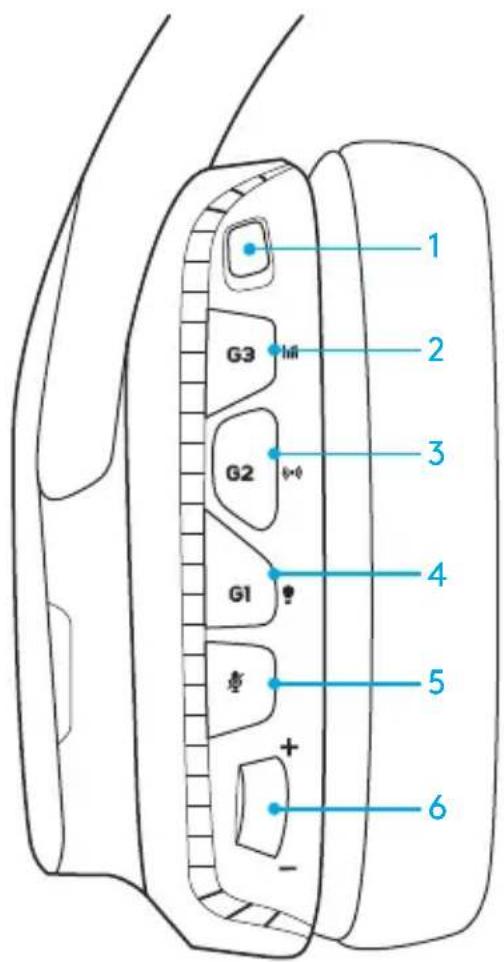
РАЗПОЛОЖЕНИЕ НА БУТОНИТЕ НА СЛУШАЛКИТЕ
- Превключвател за режим PC/3,5 mm (мобилен)
- G3 (програмируем): Цикъл на еквалайзера по подразбиране (EQ)
- Прилага настройките на еквалайзера от софтуера Logitech G HUB
- G2 (програмируем): Включване/изключване на съраунд звука DTS: Headphone X по подразбиране
- G1 (програмируем): Цикъл на осветлението
- Прилага настройките за осветление от Logitech G HUB, включително: пулсация, циан (един цвят), персонализирано и изключено
- Заглушаване на микрофона
- Колело за сила на звука
G1, G2 и G3 са програмируеми чрез софтуера Logitech G HUB (само в режим PC): www.logitech.com/support/g635
Забележка: бутоните и колелото за сила на звука работят само в режим PC, когато са свързани към компютър със софтуера Logitech G HUB.
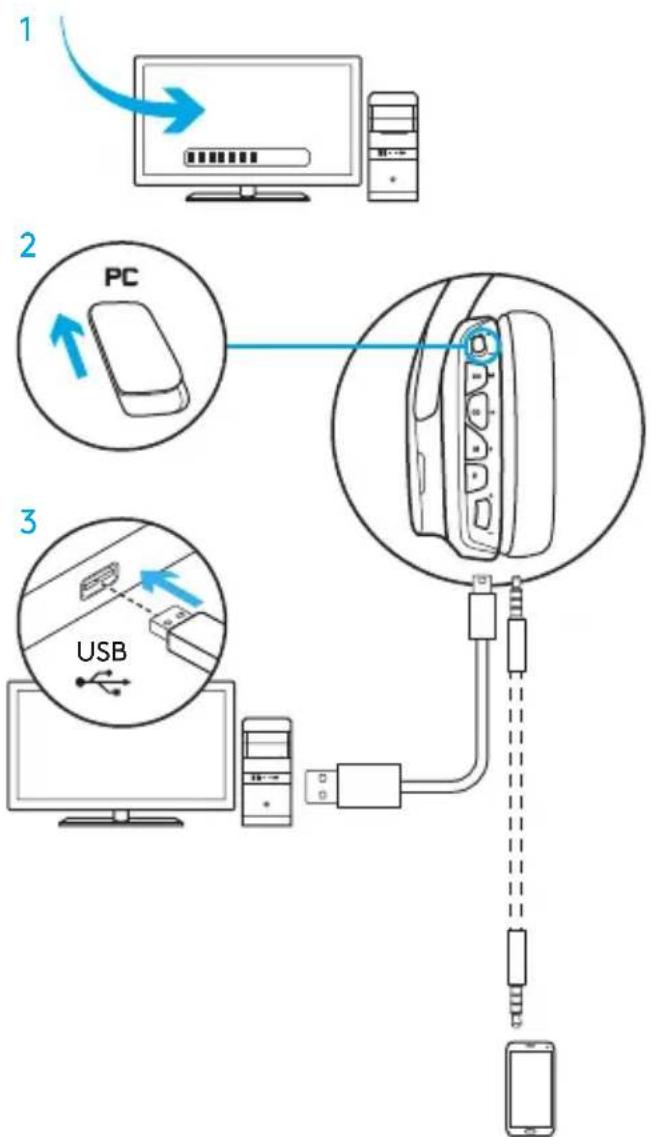
КОНФИГУРАЦИЯ ЗА PC (РЕЖИМ PC)
- Изтеглете и инсталирайте софтуера Logitech G HUB: www.logitech.com/support/g635
- Поставете превключвателя за избор на режим на PC.
- Свържете G635 към компютъра с USB кабел.
Смесване на аудио източници
В режим на компютър и свързан с USB кабел, слушалките G635 могат също да бъдат свързани към друг аудио източник (напр. с 3,5 мм кабел). Двата аудио източника могат да се възпроизвеждат едновременно. Можете да използвате вградените контроли и микрофон, за да отговаряте на повиквания, да регулирате силата на звука и т.н. независимо на мобилното устройство.
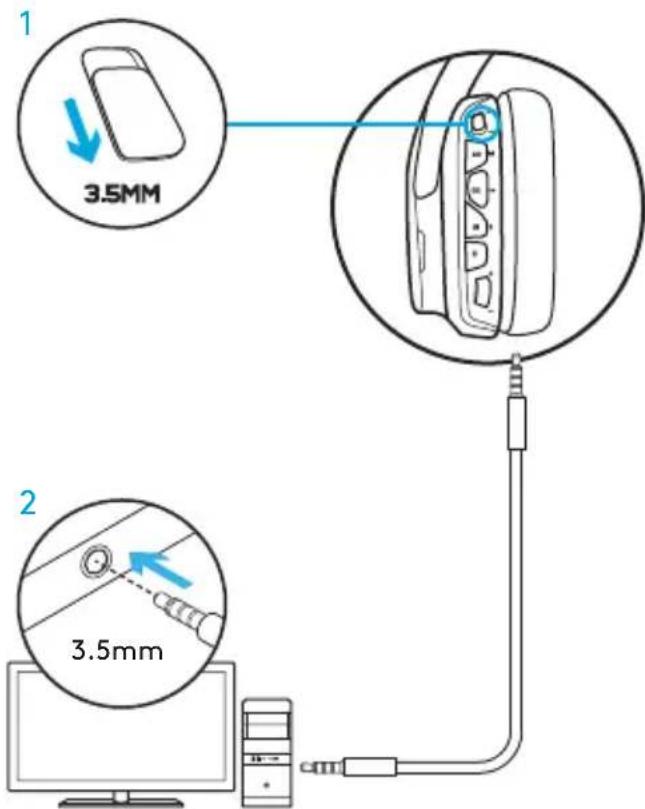
КОНФИГУРАЦИЯ ЗА PC (РЕЖИМ 3,5 ММ)
Слушалките G635 могат също да бъдат свързани към аудио устройства само с 3,5 мм кабел.
- Поставете превключвателя за избор на режим на 3,5 мм.
- Свързване към компютър с 3,5 мм кабел. Функциите, изискващи USB захранване, включително съраунд звук 7.1, бутоните на слушалките, колелцето за сила на звука и персонализирането на осветлението и функциите на бутоните, не са налични без USB връзка.
Някои компютри изискват свързване на 3,5 мм кабел с 4 полюса към адаптер за разделяне на микрофон/стерео (не е включен), за да се използват функциите на микрофона в този режим.
КОНФИГУРАЦИЯ ЗА МОБИЛНО УСТРОЙСТВО
- Поставете превключвателя за избор на режим на 3,5 мм.
- Свържете слушалките към мобилното устройство с 3,5 мм кабел.
Функциите, изискващи USB захранване, включително съраунд звук 7.1, бутоните на слушалките, колелцето за сила на звука и персонализирането на осветлението и функциите на бутоните, не са налични без USB връзка.
КОНФИГУРАЦИЯ ЗА КОНЗОЛА: XBOX ONE™, PS4™ ИЛИ SWITCH™
- Поставете превключвателя за избор на режим на 3,5 мм.
- Свържете слушалките към конзолата с 3,5 мм кабел.
- Xbox One може да изисква адаптер за слушалки Xbox One (продава се отделно).
Конфигурация PlayStation (настройки)
- Свържете слушалките към конзолата
- Отворете настройките
- Изберете Звук и екран
- Изберете Настройки за аудио изход
- Задайте Изход за слушалки на Цялото аудио. Слушалките не работят с USB кабел на Xbox One.
ДОПЪЛНИТЕЛНА КОНФИГУРАЦИЯ ЗА SONY PLAYSTATION 4
Използване чрез USB
- Поставете превключвателя за избор на режим на PC.
- Свържете слушалките към конзолата с USB кабел.
Забележка: въпреки настройката в режим PC, бутоните не работят при свързване към PlayStation.
- Програмирането на осветлението и бутоните е невъзможно на PlayStation, а съраунд звукът 7.1 не е наличен при свързване към PlayStation. Колелцето за сила на звука не работи на PlayStation.
Конфигурация PlayStation (настройки)
- Свързване на слушалките чрез USB или 3,5 мм кабели
- Отворете настройките
- Изберете Звук и екран
- Изберете Настройки за аудио изход
- Задайте Изход за слушалки на Цялото аудио
ПЕРСОНАЛИЗИРАНЕ НА ЗОНАТА ЗА RGB ОСВЕТЛЕНИЕ
Зона 1: Лого G Зона 2: Светлинна лента
Всяка зона за осветление може да бъде програмирана с помощта на софтуера Logitech G HUB (само в режим PC). www.logitech.com/support/g635
ПЕРСОНАЛИЗИРАНЕ НА ЕТИКЕТИТЕ
Левият и десният етикет могат да бъдат премахнати и заменени с персонализирани етикети.
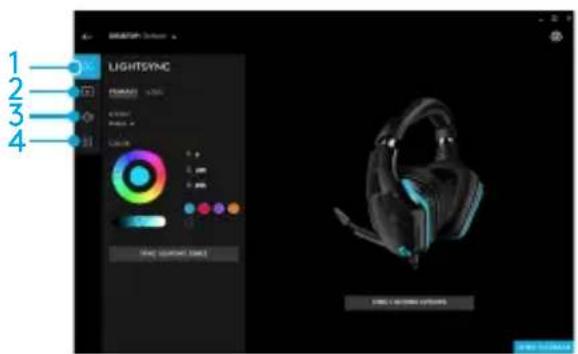
СОФТУЕР LOGITECH G HUB
Програмирането на G клавишите, осветлението, еквалайзера и съраунд звука е достъпно чрез софтуера Logitech G HUB.
- LIGHTSYNC осветление
- Присвоявания
- Акустика
- Еквалайзер
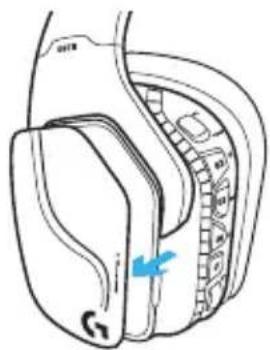
ПОЧИСТВАНЕ НА ТАМПОНИТЕ
1. Отстраняване 2. Почистване
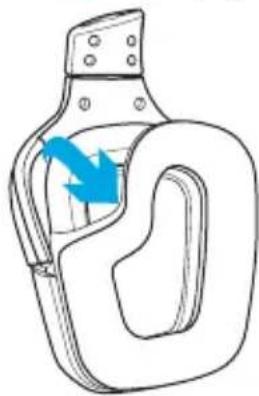
а. След като ги свалите, измийте тампоните на ръка с топла вода. б. Подсушете ги, като попивате водата с мека кърпа, без да ги изцеждате. в. Оставете ги да изсъхнат на въздух, преди да ги поставите обратно на слушалките.
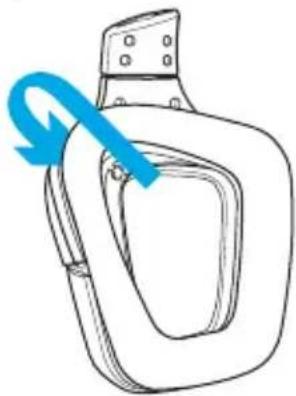
3. Поставяне обратно
32 БЪЛГАРСКИ
СЪДЪРЖАНИЕ НА ОПАКОВКАТА
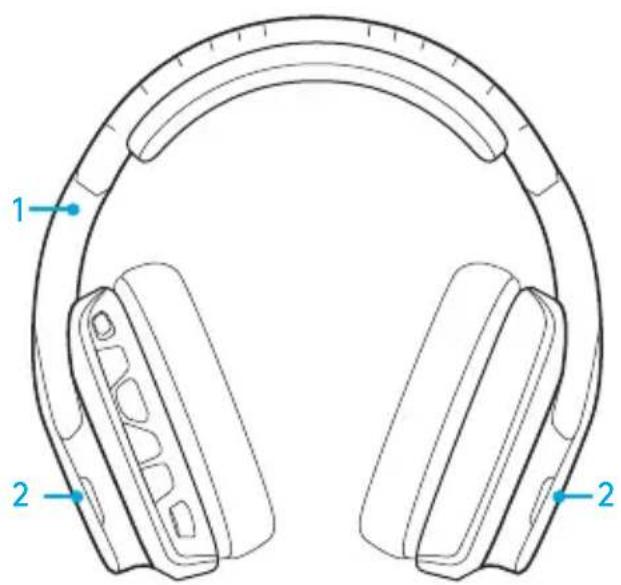


- Слушалки с микрофон G635
- Персонализирани капаци (ляв/десен)
- Кабел за компютър (от USB към micro USB, 2,8 м)
- Кабел 3,5 мм (1,5 м)
ХАРАКТЕРИСТИКИ
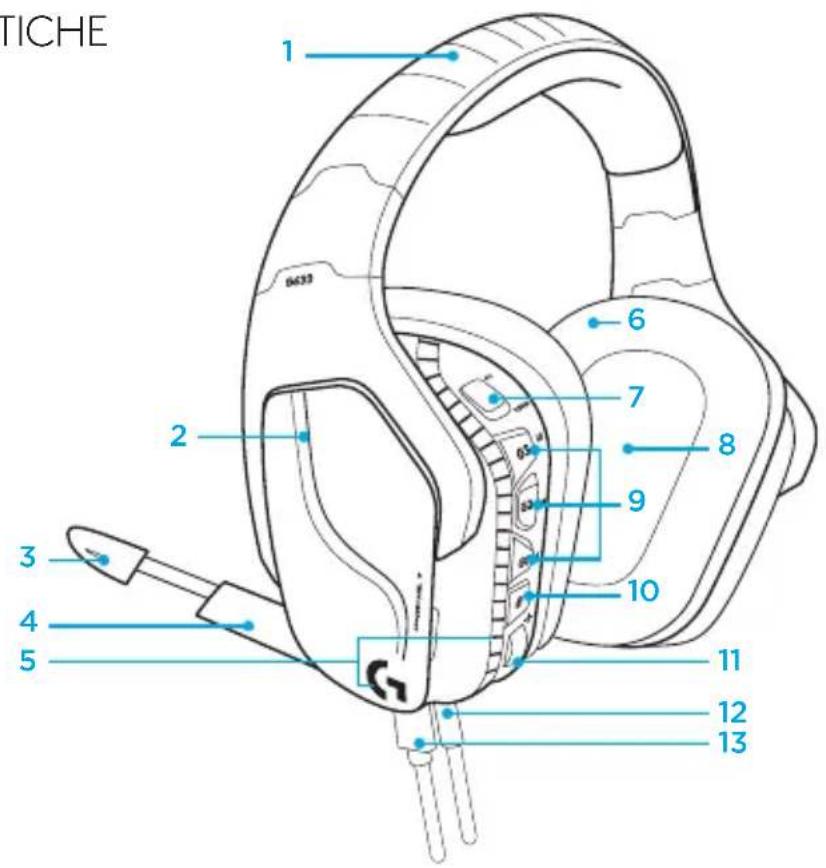
- Регулируема спортна лента за глава с пълнеж
- Персонализирани капаци с подсветка, подвижни
- LED за изключване на микрофона на рамото
- Прибиращ се микрофон на рамото – автоматично се изключва, когато рамото е насочено нагоре
- Зони на осветление (2)
- Меки плетени подложки, които могат да се перат
- Превключвател за режим PC/3,5 мм
- Аудио трансдюсери Pro-G
- Програмируеми бутони (3)
- Изключване на микрофона
- Регулиране на силата на звука
- Връзка 3,5 мм (преносими устройства)
- USB конектор
РАЗПОЛОЖЕНИЕ НА БУТОНИТЕ НА СЛУШАЛКИТЕ С МИКРОФОН
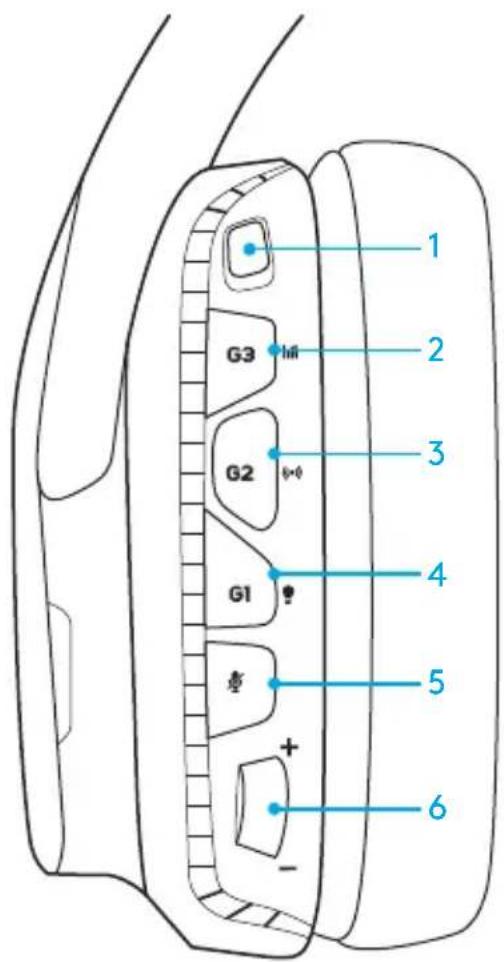
- Превключвател за режим PC/3,5 мм (преносими устройства)
- G3 (програмируем): по подразбиране, режим на еквалайзер (EQ)
- Превключва настройките на еквалайзера в софтуера Logitech G HUB
- G2 (програмируем): DTS по подразбиране: Включване/изключване на съраунд звука Headphone X
- G1 (програмируем): режим на осветление
- Превключва настройките на осветлението в софтуера Logitech G HUB, например: избледняване, фиксирано циан, персонализирано осветление и изключено осветление
- Заглушаване на микрофона
- Колелце за сила на звука
Бутоните G1, G2 и G3 могат да бъдат програмирани чрез софтуера Logitech G HUB (само в режим PC): www.logitech.com/support/g635
Забележка: бутоните и колелцето за сила на звука работят само в режим PC, когато слушалките са свързани към компютър, на който е инсталиран софтуерът Logitech G HUB.
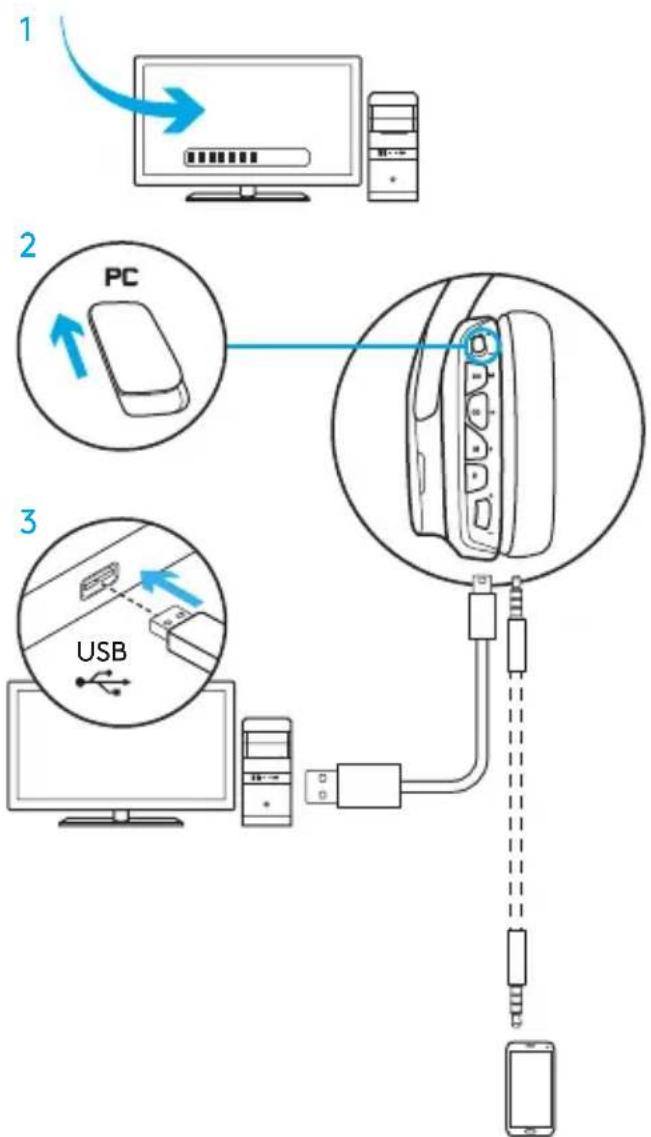
НАСТРОЙКА ЗА PC (РЕЖИМ PC)
- Изтеглете и инсталирайте софтуера Logitech G HUB: www.logitech.com/support/g635
- Поставете превключвателя за режим на PC.
- Свържете слушалките G635 към компютъра с USB кабел.
Използване на няколко аудио източника
Когато режимът PC е активен и слушалките G635 са свързани чрез USB, можете да използвате и 3,5 мм кабел, за да свържете друго аудио устройство (например смартфон). Можете да възпроизвеждате аудио от двата източника едновременно. Контролите и микрофонът на кабела могат да се използват за отговаряне на повиквания, регулиране на силата на звука и други операции с преносимото устройство.
НАСТРОЙКА ЗА PC (РЕЖИМ 3,5 ММ)
Слушалките G635 могат да бъдат свързани към аудио устройства само чрез 3,5 мм кабел.
- Поставете превключвателя за режим на 3,5 мм.
- Свържете слушалките към компютъра с 3,5 мм кабел.
Функциите, които изискват USB захранване, включително съраунд звук 7.1, бутоните на слушалките, колелцето за сила на звука и персонализирането на осветлението и функциите на бутоните, са достъпни само чрез USB връзка.
За да използвате функциите на микрофона в този режим на някои компютри, може да е необходим стерео сплитер адаптер за микрофон с 4-полюсен 3,5 мм жак.
НАСТРОЙКА ЗА ИЗПОЛЗВАНЕ С ПРЕНОСИМИ УСТРОЙСТВА
- Поставете превключвателя за режим на 3,5 мм.
- Свържете слушалките към преносимото устройство с помощта на кабела с 3,5 мм жак.
Функциите, които изискват USB захранване, включително съраунд звук 7.1, бутоните на слушалките, колелцето за сила на звука и персонализирането на осветлението и функциите на бутоните, са достъпни само чрез USB връзка.
НАСТРОЙКА ЗА ИЗПОЛЗВАНЕ С КОНЗОЛА: XBOX ONE™, PS4™ ИЛИ SWITCH™
- Поставете превключвателя на режима в положение 3,5 мм.
- Свържете слушалките към контролера на конзолата с помощта на кабела с 3,5 мм жак.
- За Xbox One може да е необходим адаптер за стерео слушалки Xbox One (продава се отделно).
Настройка за използване с PlayStation
- Свържете слушалките с микрофон към конзолата
- Отворете Настройки
- Изберете Аудио и екран
- Изберете Настройки за аудио изход
- Задайте "Възпроизвеждане на аудио чрез слушалки" на "Цялото аудио"
Слушалките с микрофон не могат да се използват чрез USB връзка с Xbox One.
АЛТЕРНАТИВНА КОНФИГУРАЦИЯ ЗА SONY PLAYSTATION 4
Работа чрез USB захранване
- Настройте превключвателя на режима на PC.
- Свържете слушалките към конзолата с помощта на USB кабела.
Забележка: въпреки че са настроени в режим PC, бутоните не работят, когато слушалките са свързани към PlayStation 4. Не е възможно да се програмират настройките за осветление и бутоните за PlayStation. Освен това, съраунд звукът 7.1 не е наличен, когато слушалките са свързани към конзолата PlayStation. Накрая, колелцето за сила на звука не работи на PlayStation.
Настройка за използване с PlayStation
- Свържете слушалките с USB кабела или 3,5 мм
- Отворете Настройки
- Изберете Аудио и екран
- Изберете Настройки за аудио изход
- Задайте "Възпроизвеждане на аудио през слушалки" на "Цялото аудио"
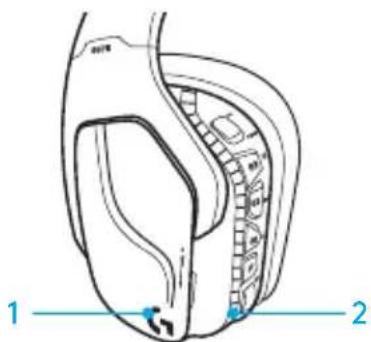
ПЕРСОНАЛИЗИРАНЕ НА RGB ОСВЕТИТЕЛНИТЕ ЗОНИ
- Зона 1: логото с G
- Зона 2: осветителна лента
Всяка от осветителните зони може да бъде програмирана чрез софтуера Logitech G HUB (само в режим PC). www.logitech.com/support/g635
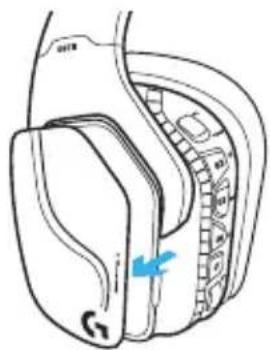
ПЕРСОНАЛИЗАЦИЯ НА КАПАЦИТЕ
Десният и левият капак могат да бъдат отстранени и заменени с персонализирани капаци.
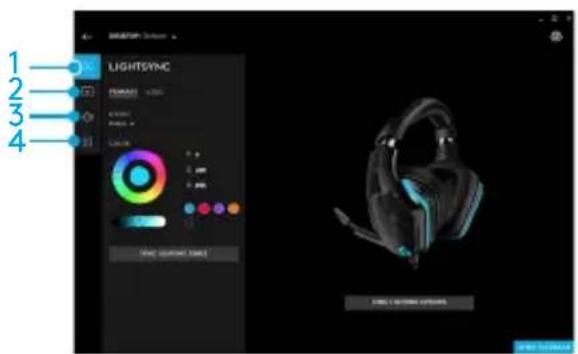
СОФТУЕР LOGITECH G HUB
Програмирането на профили за G клавиши, осветление, еквалайзер и съраунд аудио може да се извърши чрез софтуера Logitech G HUB.
- LIGHTSYNC осветление
- Задания
- Акустика
- Еквалайзер
ПОЧИСТВАНЕ НА ТАМПОНИ
- Отстраняване 2. Пране
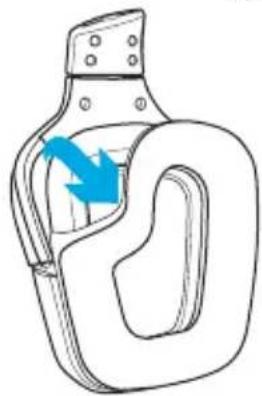
а. След отстраняване, тампоните могат да се перат в хладка вода. б. Натиснете леко с мека кърпа, за да изсушите; не изстисквайте. в. Преди да ги поставите отново, оставете тампоните да изсъхнат на въздух.
- Замяна
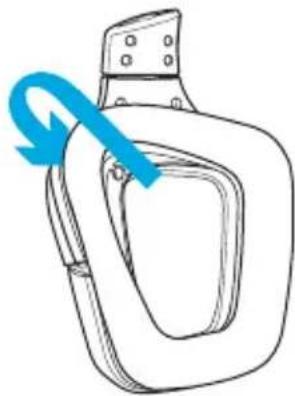
42 БЪЛГАРСКИ
СЪДЪРЖАНИЕ НА КУТИЯТА
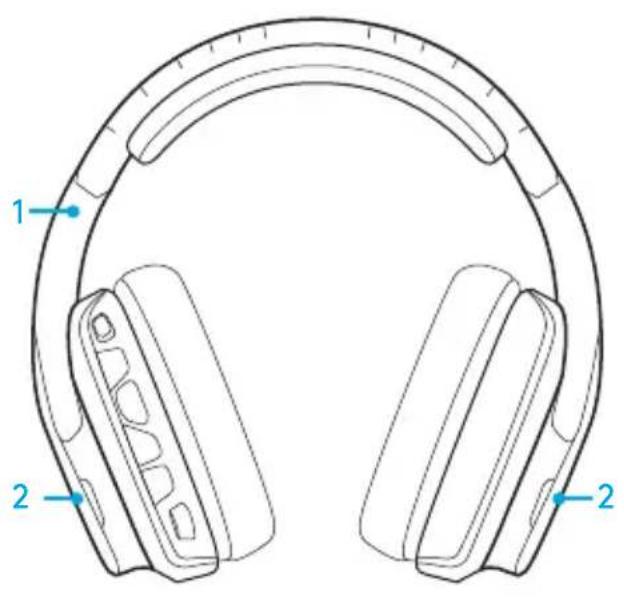
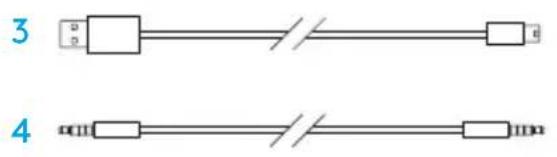
- Слушалки с микрофон G635
- Кабел за компютър (USB към micro USB, 2,8 м)
- Персонализирани етикети (L/R)
- Кабел 3,5 мм (1,5 м)
КОМПОНЕНТИ
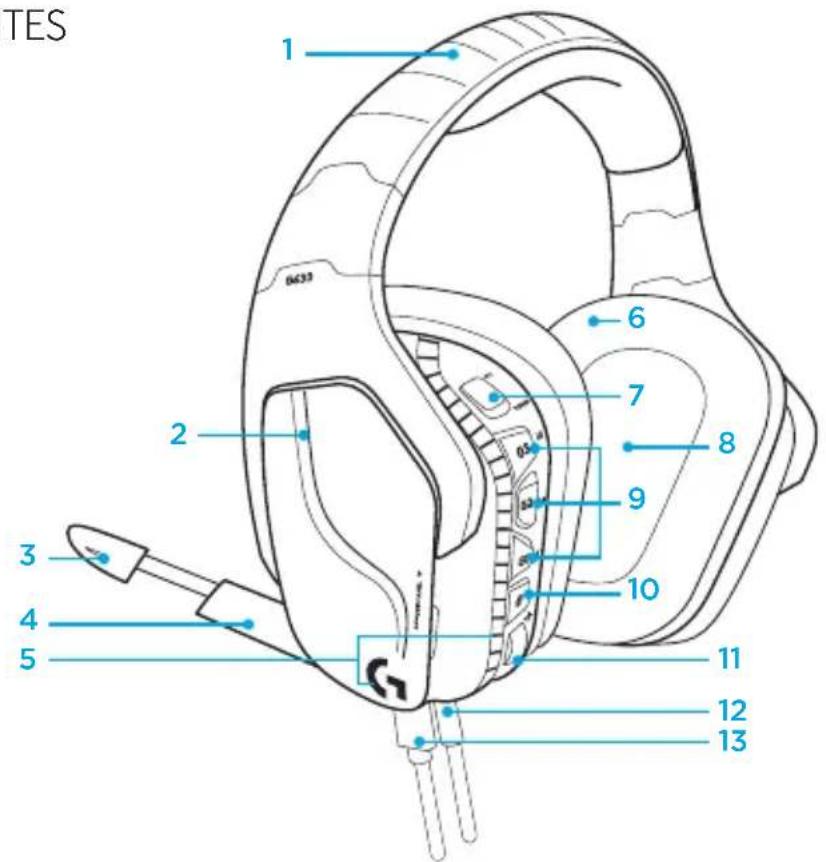
- Спортна мрежеста тапицерия с подплата
- Сменяеми етикети с подсветка
- LED индикатор за заглушаване на микрофона
- Микрофон с прибираща се дръжка, автоматично заглушаване при вдигане нагоре
- Зони за осветление (2)
- Меки подложки от спортна мрежа, перещи се
- Превключвател за режим PC/3,5 мм
- Аудио трансдюсери Pro-GTM
- Програмируеми бутони (3)
- Заглушаване на микрофона
- Колело за сила на звука
- Връзка 3,5 мм (мобилни устройства)
- USB връзка
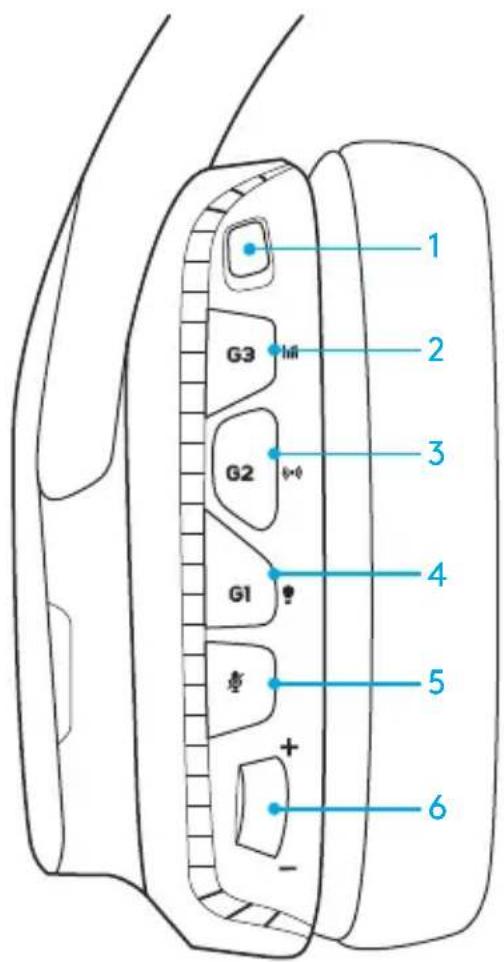
БУТОНИ НА СЛУШАЛКИТЕ
- Превключвател за режим PC/3,5 мм (мобилни устройства)
- G3 (програмируем): Цикъл на предварително зададен еквалайзер (EQ)
- Преминава през опциите за настройка на еквалайзера в софтуера Logitech G HUB
- G2 (програмируем): Активиране/деактивиране на съраунд звук DTS:Headphone X
- G1 (програмируем): Цикъл на осветлението
- Преминава през опциите за осветление в софтуера Logitech G HUB. Опциите са: дишане, постоянно циан, персонализирано и изключено
- Заглушаване на микрофона
- Колело за сила на звука
Бутоните G1, G2 и G3 се програмират чрез софтуера Logitech G HUB (само в режим PC): www.logitech.com/support/g635
Забележка: Бутоните и колелото за сила на звука работят само в режим PC, когато има връзка с компютър със софтуера Logitech G HUB.
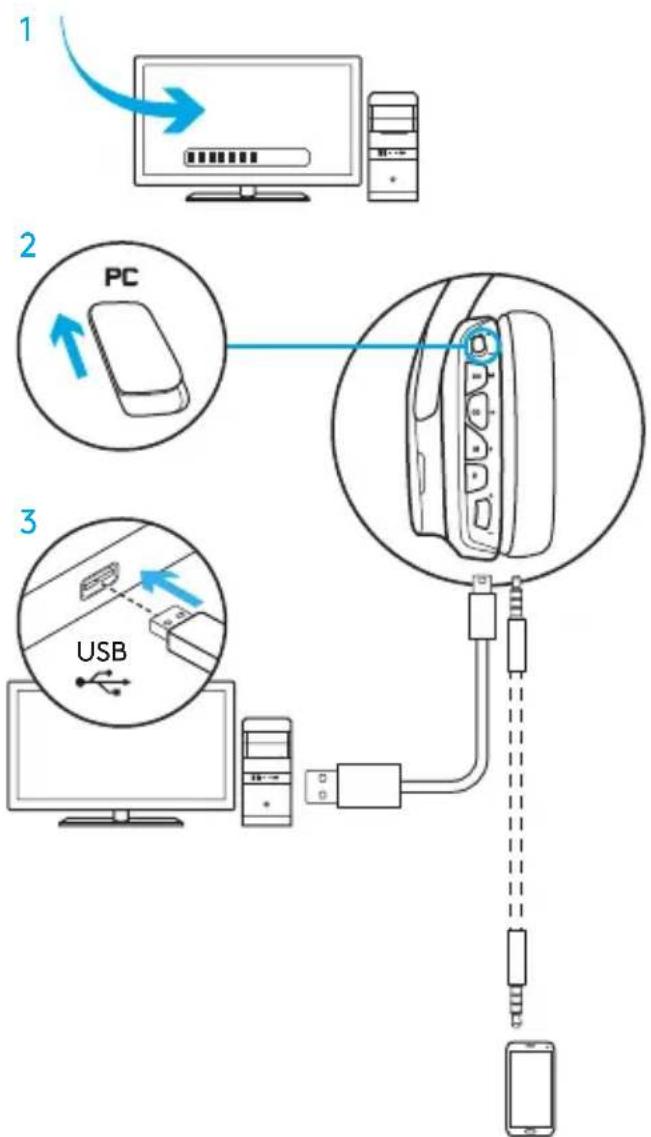
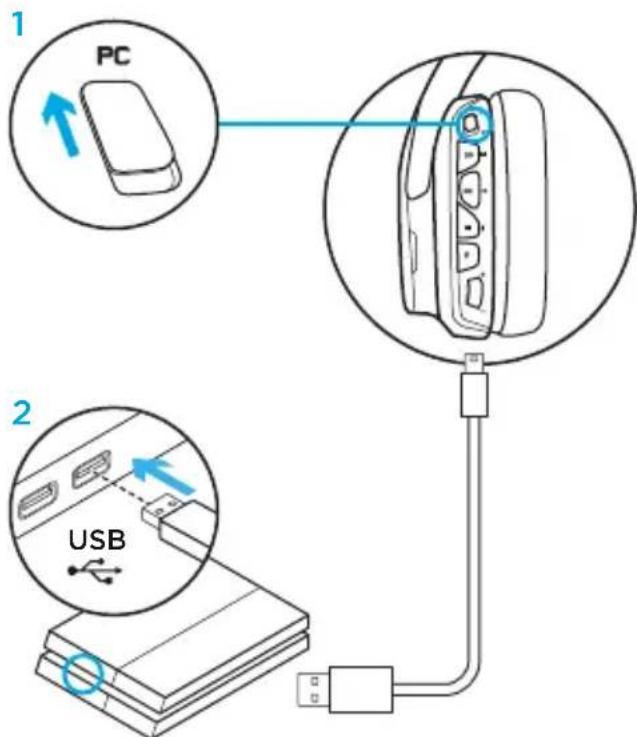
КОНФИГУРАЦИЯ ЗА PC (РЕЖИМ PC)
- Изтеглете и инсталирайте софтуера Logitech G HUB: www.logitech.com/support/g635
- Поставете превключвателя на режима в позиция PC.
- Свържете слушалките G635 към компютъра с USB кабел.
Смесване на аудио източници
В режим PC и с USB връзка, слушалките G635 също могат да използват 3,5 мм кабел за връзка към друг аудио източник (напр. смартфон). И двата източника ще се възпроизвеждат едновременно. Контролите и микрофонът, вградени в кабела, могат да се използват за отговаряне на повиквания, регулиране на силата на звука и т.н., независимо от мобилното устройство.
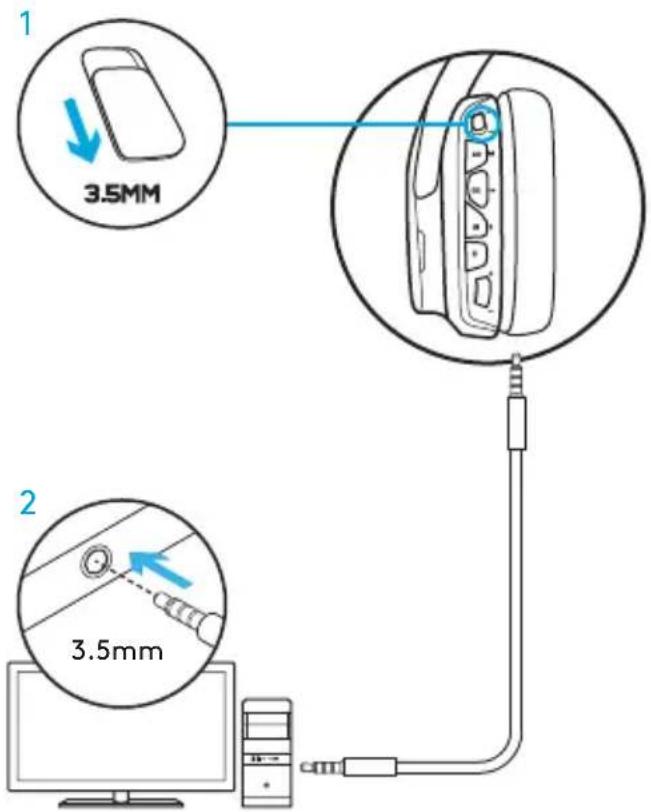
КОНФИГУРАЦИЯ ЗА PC (РЕЖИМ 3,5 ММ)
Слушалките G635 могат да се свързват към аудио устройства само с 3,5 мм кабел.
- Поставете превключвателя на режима в позиция 3,5 мм.
- Свързване към PC чрез 3,5 мм кабел
За функции, които изискват USB захранване, като съраунд звук 7.1, функциите на бутоните, вградени в слушалките, колелцето за сила на звука и персонализирането на бутоните и осветлението, е задължителна USB връзка.
Някои PC-та може да изискват адаптер за разделяне на 3,5 мм жак от 4 полюса на микрофон/стерео (не е включен), за да се използват функциите на микрофона в този режим.
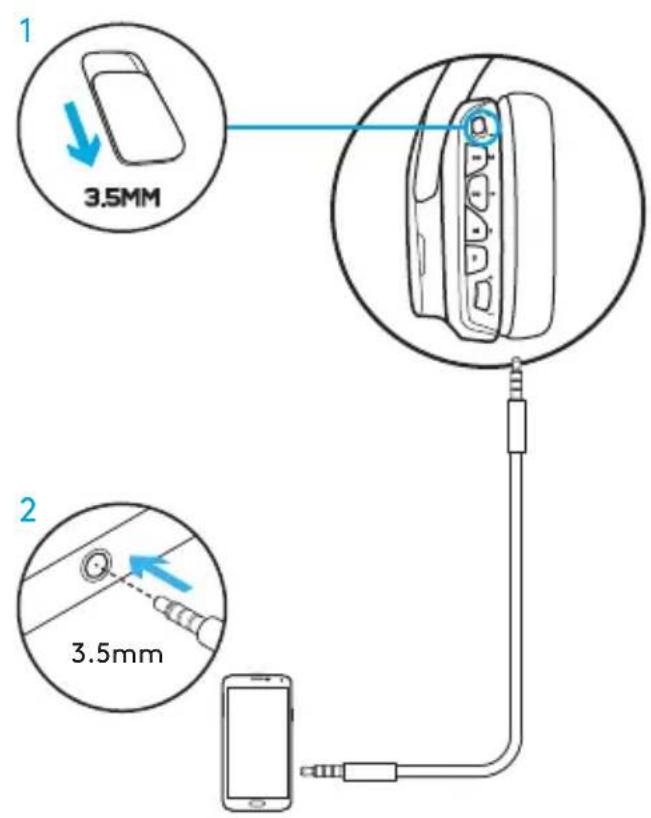
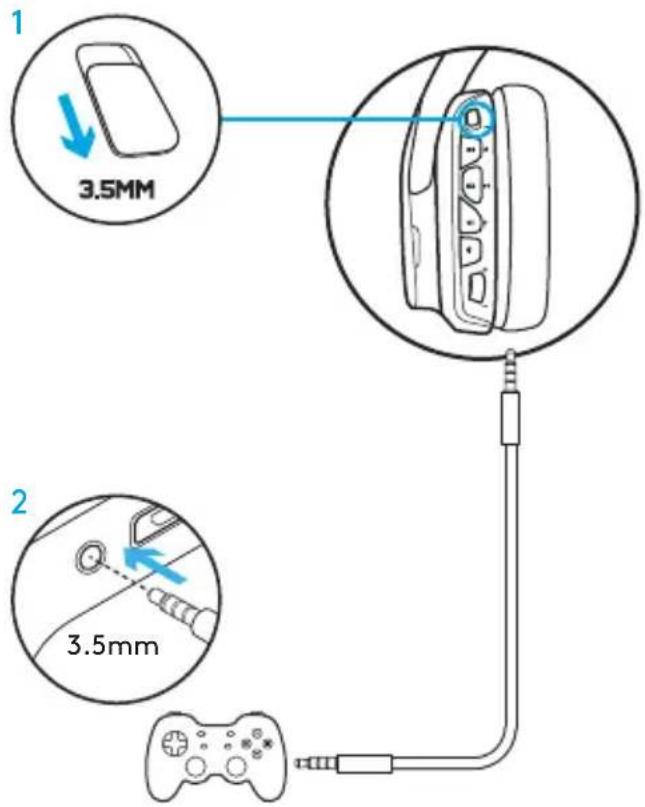
КОНФИГУРАЦИЯ ЗА МОБИЛНИ УСТРОЙСТВА
- Поставете превключвателя на режима в позиция 3,5 мм.
- Свържете слушалките към мобилното устройство чрез 3,5 мм кабел.
За функции, които изискват USB захранване, като съраунд звук 7.1, функциите на бутоните, вградени в слушалките, колелцето за сила на звука и персонализирането на бутоните и осветлението, е задължителна USB връзка.
КОНФИГУРАЦИЯ ЗА КОНЗОЛИ: XBOX ONE™, PS4™ ИЛИ SWITCH™
- Поставете превключвателя на режима в позиция 3,5 мм.
- Свържете слушалките към конзолата чрез 3,5 мм кабел.
- Xbox One функционира с адаптер за слушалки Xbox (продава се отделно).
Настройки за PlayStation (настройки)
- Свържете слушалките към конзолата.
- Отворете Настройки.
- Изберете „Звук и екран“.
- Изберете „Настройки за аудио изход“.
- За „Изход към слушалки“ изберете „Цялото аудио“.
Слушалките не работят с USB кабел на Xbox One.
АЛТЕРНАТИВНА КОНФИГУРАЦИЯ ЗА SONY PLAYSTATION 4
Работа с USB захранване
- Поставете превключвателя на режима в позиция PC.
- Свържете слушалките към конзолата с USB кабел.
Забележка: Въпреки че слушалките са в режим PC, бутоните не работят, когато са свързани към PlayStation 4. Не можете да програмирате осветлението или бутоните на PlayStation. Звукът със съраунд 7.1 не е наличен при връзка с PlayStation. Колелото за сила на звука не работи на PlayStation.
Настройки за PlayStation (настройки)
- Свържете слушалките чрез USB кабела или 3.5 мм кабела.
- Отворете Настройки.
- Изберете „Звук и дисплей“.
- Изберете „Настройки за аудио изход“.
- За „Изход към слушалки“ изберете „Цялото аудио“.
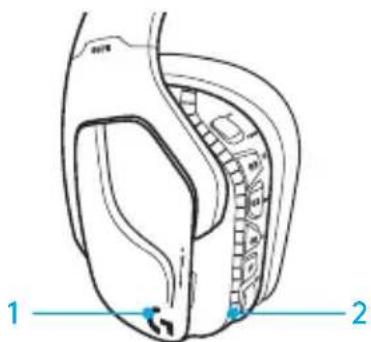
ПЕРСОНАЛИЗИРАНЕ НА RGB ЗОНИТЕ ЗА ОСВЕТЛЕНИЕ
- Зона 1: Лого G
- Зона 2: Лента за осветление
Възможно е да програмирате всяка зона за осветление чрез софтуера Logitech G HUB (само в режим PC). www.logitech.com/support/g635
ПЕРСОНАЛИЗИРАНЕ НА ЕТИКЕТИТЕ
Персонализираните леви и десни етикети могат да се изваждат и заменят с други.
СОФТУЕР LOGITECH G HUB
Чрез софтуера Logitech G HUB е възможно да програмирате G бутоните, осветлението, еквалайзера и съраунд звука.
- LIGHTSYNC осветление
- Задания
- Акустика
- Еквалайзер
ПОЧИСТВАНЕ НА ТАМПОНИТЕ
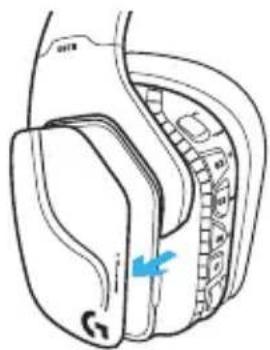
- Изваждане 2. Пране
а. След като бъдат извадени, тампоните могат да се перат в хладка вода. б. За подсушаване, притиснете с мека кърпа; не усуквайте. в. Оставете да изсъхнат на въздух, преди да ги поставите отново.
- Замяна
ВКЛЮЧЕНИ В ОПАКОВКАТА ЕЛЕМЕНТИ
- Слушалки G635
- Персонализирани етикети (L/R)
- Кабел за компютър (USB към micro-USB, 2,8 м)
- Кабел 3,5 мм (1,5 м)
ХАРАКТЕРИСТИКИ
- Регулируема подплатена лента от спортна мрежа
- Сменяеми персонализирани етикети с подсветка
- LED индикатор за беззвучен режим на микрофона на слушалките
- Прибиращ се микрофон на слушалките – автоматично се заглушава, ако се постави във вертикално положение
- Зони на осветление (2)
- Пращи се тампони за уши от спортна мрежа
- Превключвател за режим PC/3,5 мм
- Аудио контролери Pro-G
- Програмируеми бутони (3)
- Беззвучен микрофон
- Колело за сила на звука
- Връзка 3,5 мм (мобилен телефон)
- USB връзка
54 ПОРТУГАЛСКИ
СХЕМА НА БУТОНИТЕ НА СЛУШАЛКИТЕ
- Превключвател за режим PC/3,5 мм (телефон)
- G3 (програмируем):
Цикъл на предварително зададен еквалайзер (EQ)
- Преминава през цикъла на настройките на EQ в софтуера Logitech G HUB
- G2 (програмируем): DTS стандартен:
Включване/изключване на DTS Surround X
- G1 (програмируем): Цикъл на осветлението
- Преминава през цикъла на настройките на осветлението в софтуера Logitech G HUB, включително: пулсация, плътно циан, персонализирано и изключено
- Микрофон без звук
- Roda de volume
Бутоните G1, G2 и G3 са програмируеми с помощта на софтуера Logitech G HUB (само в режим за компютър):
www.logitech.com/support/q635
Забележка: Бутоните и колелцето за сила на звука работят само в режим за компютър, ако са свързани към компютър със софтуера Logitech G HUB.
НАСТРОЙКА ЗА КОМПЮТЪР (РЕЖИМ ЗА КОМПЮТЪР)
- Изтеглете и инсталирайте
софтуера Logitech G HUB:
www.logitech.com/support/g635
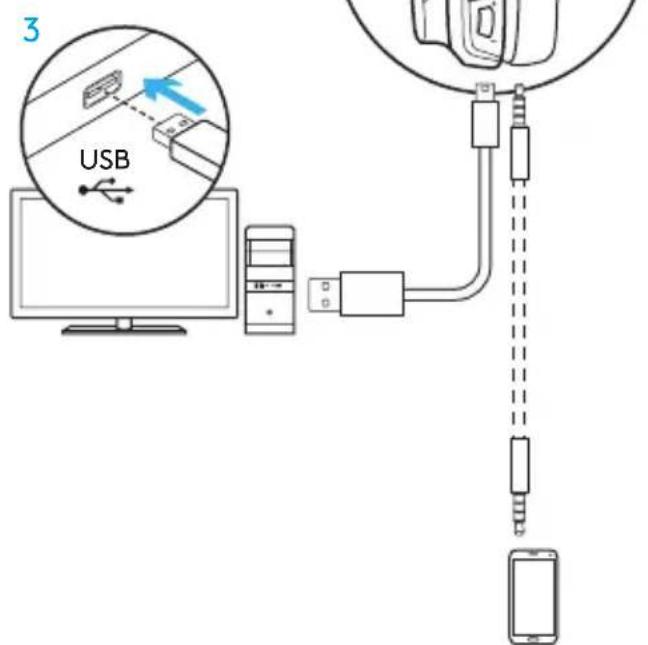
2. Поставете превключвателя за режим на компютър. 3. Свържете G635 към компютъра с USB кабела.
Комбиниране на аудио източници
В режим за компютър и свързан чрез USB, G635 може също да използва кабела с 3,5 мм жак, за да се свърже към друг аудио източник (например смартфон). И двата аудио източника могат да възпроизвеждат едновременно. Контролите на линията и микрофонът на линията могат да се използват за отговаряне на повиквания, регулиране на силата на звука, независимо за мобилното устройство.
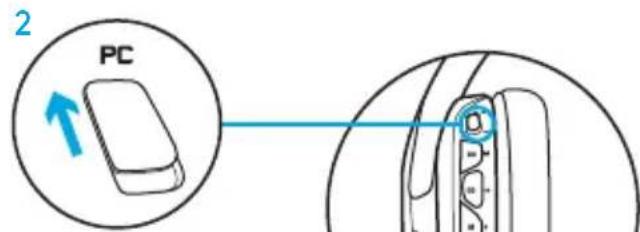
НАСТРОЙКА ЗА КОМПЮТЪР (РЕЖИМ 3,5 ММ)
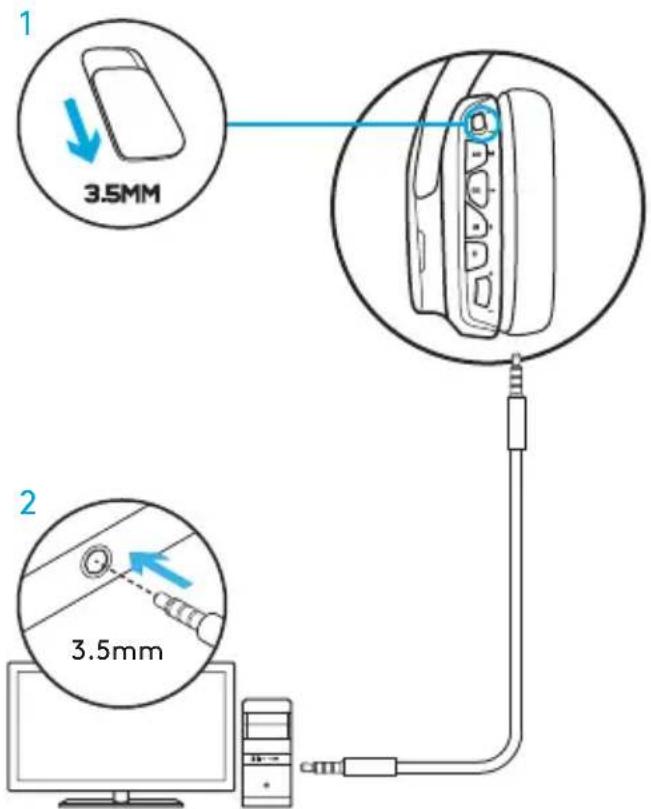
G635 може също да бъде свързан към аудио устройства само с кабел с 3,5 мм жак.
- Поставете превключвателя за режим на 3,5 мм.
- Свържете към компютъра с кабела с 3,5 мм жак
Функциите, които изискват захранване през USB, включително съраунд звук 7.1, бутоните на слушалките, работата на колелцето за сила на звука и персонализирането на осветлението и функциите на бутоните, не са налични без USB връзка.
За някои компютри може да е необходим адаптер за разделяне на микрофон/стерео 3,5 мм с 4 полюса (не е включен), за да се използват функциите на микрофона в този режим.
НАСТРОЙКА ЗА МОБИЛНО УСТРОЙСТВО
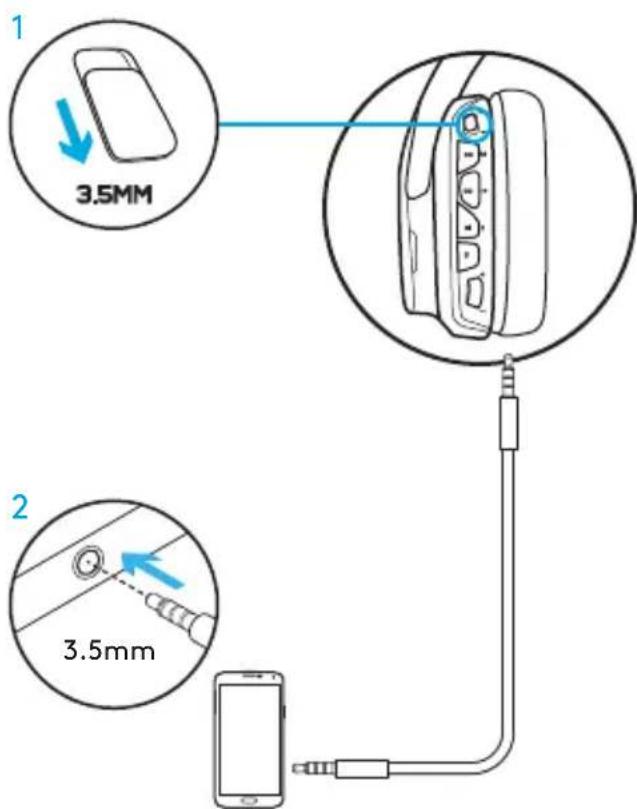
- Поставете превключвателя за режим на 3,5 мм.
- Свържете слушалките към мобилното устройство с кабела 3,5 мм.
Функциите, които изискват захранване през USB, включително съраунд звук 7.1, бутоните на слушалките, работата на колелцето за сила на звука и персонализирането на осветлението и функциите на бутоните, не са налични без USB връзка.
НАСТРОЙКА ЗА КОНЗОЛА: XBOX ONE™, PS4™ ИЛИ SWITCH™
- Поставете превключвателя на режим 3,5 мм.
- Свържете слушалките към контролера на конзолата с кабела 3,5 мм.
- Може да е необходим адаптер за слушалки за Xbox One (продава се отделно).
Настройка за PlayStation (настройки)
- Свържете слушалките към конзолата
- Отворете Настройки
- Раздел „Звук и екран“
- Изберете „Настройки за аудио изход“
- Задайте „Изход за слушалки“ на „Цялото аудио“
Слушалките не работят с USB кабел на Xbox One.
АЛТЕРНАТИВНА КОНФИГУРАЦИЯ ЗА SONY PLAYSTATION 4
Работа с USB захранване
- Задайте превключвателя на режима на PC.
- Свържете слушалките към конзолата с USB кабел.
Забележка: въпреки че са зададени в режим за PC, бутоните не работят, когато са свързани към PlayStation 4. Програмирането на осветлението и бутоните не е възможно на PlayStation, съраунд звукът 7.1 не е наличен, когато са свързани към PlayStation. Колелото за сила на звука не работи на PlayStation.
Конфигурация за PlayStation (настройки)
- Свържете слушалките чрез USB или 3,5 мм кабели
- Отворете Настройки
- Раздел „Звук и екран“
- Изберете „Настройки за аудио изход“
- Задайте „Изход за слушалки“ на „Цялото аудио“
ПЕРСОНАЛИЗИРАНЕ НА RGB ЗОНАТА ЗА ОСВЕТЛЕНИЕ
- Зона 1: Лого G
- Зона 2: LED лента
Всяка зона за осветление може да бъде програмирана с помощта на софтуера Logitech G HUB (само в режим за компютър). www.logitech.com/support/g635
ПЕРСОНАЛИЗИРАНЕ НА ЕТИКЕТИТЕ
Персонализираните етикети отляво и отдясно могат да бъдат премахнати и заменени с персонализирани етикети.
СОФТУЕР LOGITECH G HUB
Възможно е да програмирате профили за G бутоните, осветлението, еквалайзера и съраунд звука чрез софтуера Logitech G HUB.
- LIGHTSYNC осветление
- Присвоявания
- Акустика
- Еквалайзер
ПОЧИСТВАНЕ НА ТАМПОНИТЕ ЗА УШИ
- Отстраняване 2. Измиване
а. След отстраняване, тампоните за уши могат да бъдат измити с топла вода. б. Използвайте мека кърпа за подсушаване, не изцеждайте. в. Оставете да изсъхнат на въздух, преди да ги поставите обратно на слушалките.
- Заместване
62 ПОРТУГАЛСКИ
СЪДЪРЖАНИЕ НА КУТИЯТА


- Слушалки G635
- Персонализирани пластини (L/R)
- PC кабел (USB към Micro-USB, 2,8 м)
- Кабел 3,5 мм (1,5 м)
ХАРАКТЕРИСТИКИ
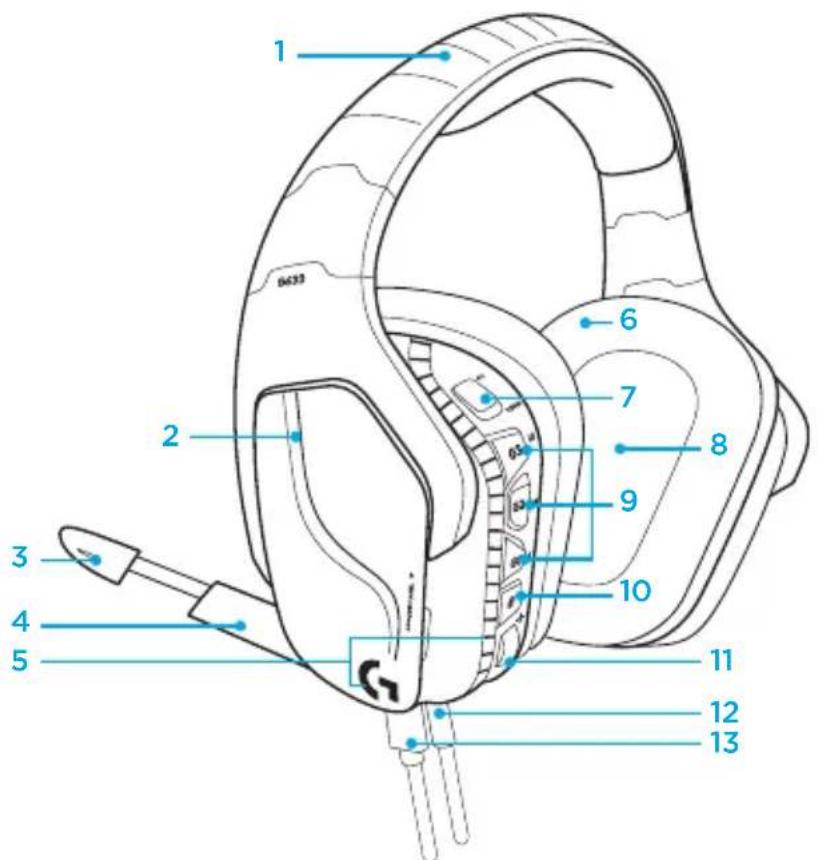
- Регулируема мека лента за глава от спортен материал
- Сменяеми осветени персонализирани пластини
- LED индикатор за заглушаване на микрофонната ръка
- Подвижна микрофонна ръка - автоматично заглушаване, когато микрофонът е вдигнат
- Осветителни зони (2)
- Пращи се меки ушни накладки от спортна материя
- Превключвател за режим PC/3,5 mm
- Pro-G аудио драйвери
- Програмируеми бутони (3)
- Заглушаване на микрофона
- Колело за сила на звука
- (мобилен) 3,5 mm жак
- USB връзка
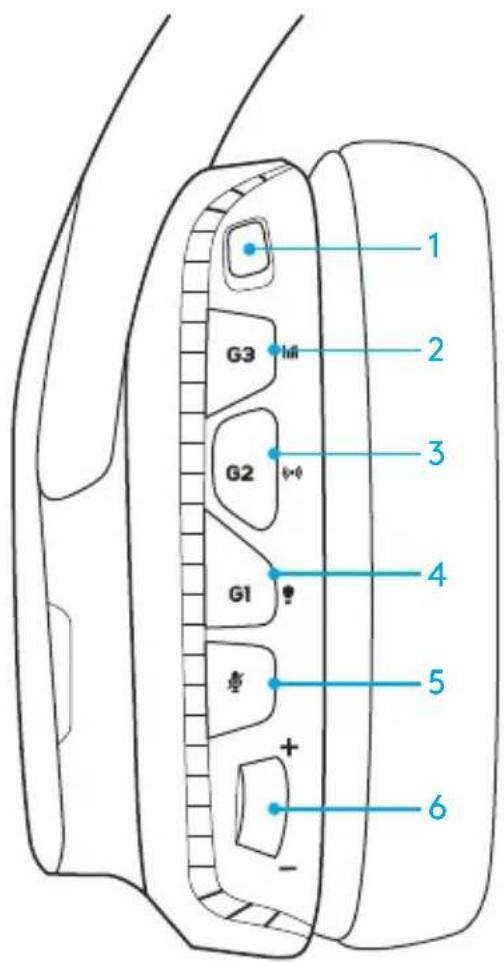
РАЗПОЛОЖЕНИЕ НА БУТОНИТЕ НА СЛУШАЛКИТЕ
- Превключвател за режим PC/(мобилен) 3,5 mm
- G3 (програмируем): Превключване на стандартен еквалайзер (EQ)
- Превключва между EQ настройки в софтуера Logitech G HUB
- G2 (програмируем): Стандартен DTS: Включва/изключва съраунд звука на слушалките X
- G1 (програмируем): Превключва осветлението
Превключва между настройките за осветление в софтуера Logitech G HUB, като: дишащо, прекъснато циан, персонализирано и изключено
- Заглушаване на микрофона
- Колело за сила на звука
G1, G2 и G3 са програмируеми със софтуера Logitech G HUB (само в PC режим):
www.logitech.com/support/g635
Забележка: Бутоните и колелото за сила на звука работят само в PC режим, ако G635 е свързан към компютър със софтуера Logitech G HUB.
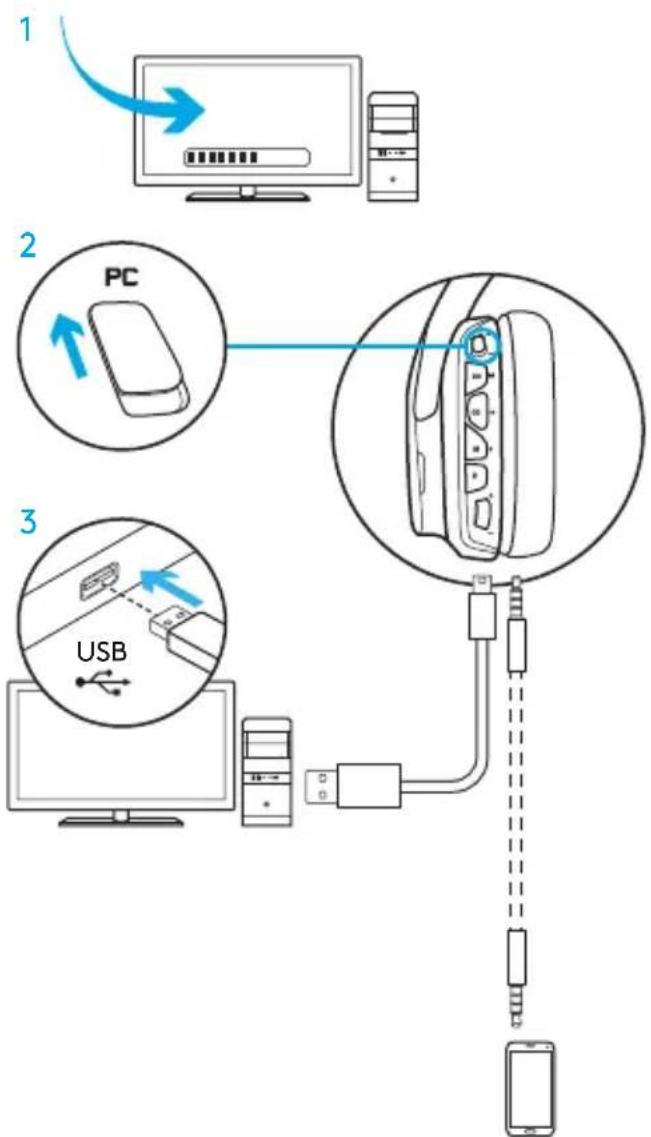
ИНСТАЛАЦИЯ ЗА PC (PC РЕЖИМ)
- Изтеглете и инсталирайте софтуера Logitech G HUB: www.logitech.com/support/g635
- Преместете превключвателя на PC.
- Свържете G635 към компютър чрез USB кабела.
Смесване на аудио източници
Когато G635 е в режим на компютър и е свързан чрез USB, G635 може също да използва 3,5 мм кабел, за да се свърже с друг аудио източник (напр. смартфон). И двата аудио източника могат да се възпроизвеждат едновременно. Контролите и микрофонът на кабела могат да се използват за отговаряне на разговори, регулиране на силата на звука и други, без да е необходимо да използвате мобилното устройство.
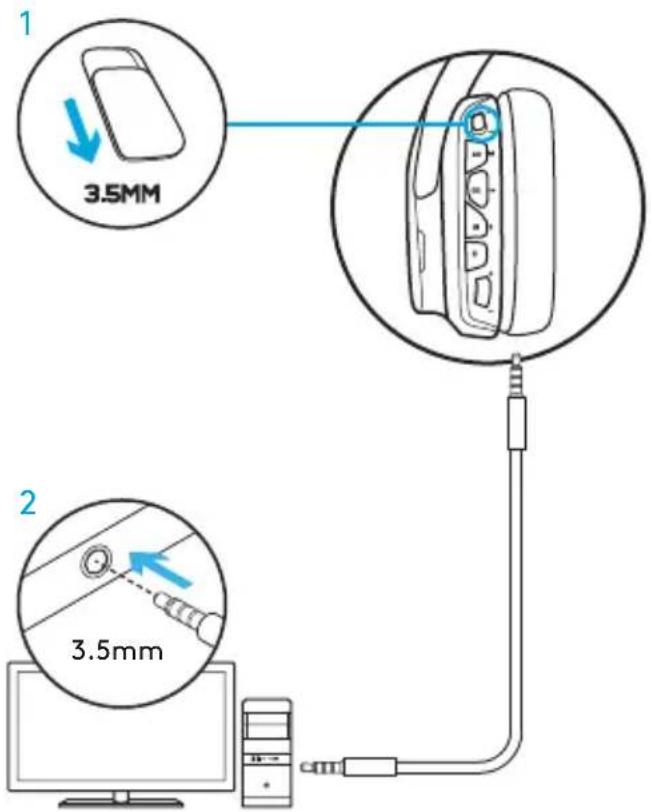
ИНСТАЛАЦИЯ ЗА КОМПЮТЪР (3,5 ММ РЕЖИМ)
G635 може да се свърже и само чрез 3,5 мм кабел към аудио устройства.
- Преместете превключвателя на 3,5 мм.
- Свържете се с компютъра чрез 3,5 мм кабел.
Функции, които изискват USB захранване, като 7.1 съраунд звук, бутони на слушалките, управление на колелото за сила на звука и настройка на осветлението и функциите на бутоните, не са налични без USB връзка.
Някои компютри изискват 3,5 мм 4-полюсен сплитер адаптер за микрофон/стерео (не е включен), за да се използват микрофонните функции в този режим.
ИНСТАЛАЦИЯ ЗА МОБИЛНИ УСТРОЙСТВА
- Поставете превключвателя на режима на 3,5 мм.
- Свържете слушалките с мобилното устройство чрез 3,5 мм кабел.
Функции, които изискват USB захранване, като 7.1 съраунд звук, бутони на слушалките, управление на колелото за сила на звука и настройка на осветлението и функциите на бутоните, не са налични без USB връзка.
ИНСТАЛАЦИЯ ЗА КОНЗОЛА: XBOX ONE™, PS4™ ИЛИ SWITCH™
- Преместете превключвателя на 3,5 мм режим.
- Свържете слушалките с контролера на конзолата чрез 3,5 мм кабел.
- За Xbox One е необходим адаптерът Xbox One Stereo Headset Adapter (продава се отделно).
Инсталация на PlayStation (настройка)
- Свържете слушалките с конзолата
- Отворете Настройки
- Изберете „Звук и екран“
- Изберете „Настройки за аудио изход“
- Задайте „Изход за слушалки“ на „Цялото аудио“
Слушалките не работят чрез USB кабел на Xbox One.
АЛТЕРНАТИВНА ИНСТАЛАЦИЯ ЗА SONY PLAYSTATION 4
Работа с USB захранване
- Поставете превключвателя на режима в режим на компютър.
- Свържете слушалките с конзолата с помощта на включения USB кабел.
Забележка: бутоните не функционират, когато са свързани с PlayStation 4, дори и да са в режим на компютър. Програмирането на осветлението и бутоните не е възможно на PlayStation. 7.1 съраунд звукът не е наличен, когато слушалките са свързани с PlayStation. Колелото за сила на звука също не работи с PlayStation.
Инсталация на PlayStation (настройка)
- Свържете слушалките чрез USB или 3,5 мм кабел.
- Отворете Настройки.
- Изберете „Звук и екран“.
- Изберете „Настройки за аудио изход“.
- Задайте „Изход към слушалки“ на „Цялото аудио“.
НАСТРОЙКА НА RGB ЗОНИ ЗА ОСВЕТЛЕНИЕ
- Зона 1: G-лого Зона 2: Светеща лента
Всяка зона за осветление може да бъде програмирана със софтуера Logitech G HUB (само за PC режим). www.logitech.com/support/g635
НАСТРОЙКА НА ПЛАКЕТКИ
Персонализираните плакетки отляво и отдясно могат да бъдат премахнати и заменени.
СОФТУЕР LOGITECH G HUB
Програмирането на G клавиши, осветление, еквалайзер и профил за съраунд звук е възможно със софтуера Logitech G HUB.
- LIGHTSYNC осветление
- Присвоявания
- Акустика
- Еквалайзер
71 НИДЕРЛАНДСКИ
ПОЧИСТВАНЕ НА СЛУШАЛКИТЕ
- Отстранете 2. Вода
а. След като слушалките са отстранени, измийте ги на ръка в топла вода. b. Подсушете с мека кърпа. Не изцеждайте. c. Оставете да изсъхнат естествено, преди да ги поставите отново.
- Поставяне отново
72 НИДЕРЛАНДСКИ
СЪДЪРЖАНИЕ
- Слушалки G635
- Персонализирани етикети (L/R)
- PC кабел (USB към Micro-USB, 2,8 м)
4. 3,5 мм кабел (1,5 м)
ФУНКЦИИ

- Регулируема, спортна подплатена лента за глава от мрежа
- Сменяеми персонализирани етикети на фона
- Микрофонна стойка (бум) с LED индикатор за изключен звук
- Прибираща се микрофонна стойка (бум) Звукът се изключва автоматично във вертикално положение
- Осветителни зони (2)
- Миещи се, меки възглавнички за уши от мрежа
- Превключвател PC/3,5 мм
- Pro-G звукови драйвери
- Програмируеми бутони (3)
- Микрофон, изключване на звука
- Регулатор на силата на звука
- 3,5 мм жак (мобилен)
- USB връзка
74 БЪЛГАРСКИ
СЛУШАЛКИ, РАЗПОЛОЖЕНИЕ НА БУТОНИТЕ
- PC режим / превключвател за 3,5 мм (мобилен)
- G3 (програмируем): Стандартни настройки на еквалайзера (EQ) (циклични)
- Преминаване през настройките на еквалайзера в софтуера Logitech G HUB
- G2 (програмируем): Стандартен DTS: Surround звук за слушалки X – включване/изключване
- G1 (програмируем): Циклични светлинни настройки
- Преминаване между светлинните настройки в софтуера Logitech G HUB, включително: пулсираща, плътно циан, персонализирана и изключена
- Микрофон, звук
- Бутон за силата на звука
G1, G2 и G3 са програмируеми с помощта на софтуера Logitech G HUB (само в PC режим):
www.logitech.com/support/g635
Забележка: Бутоните и бутонът за силата на звука работят само в PC режим, когато са свързани към компютър със софтуера Logitech G HUB.
НАСТРОЙКИ ЗА PC (PC РЕЖИМ)
- Изтеглете и инсталирайте софтуера Logitech G HUB: www.logitech.com/support/g635
- Преместете превключвателя в положение PC.
- Свържете G635 към компютъра с USB кабел.
Миксиране на аудио източници
G635 може да се свърже към друг аудио източник (напр. смартфон) с 3,5 мм кабел, ако е в PC режим с USB връзка. И двата аудио източника могат да се възпроизвеждат едновременно. Можете да отговаряте на обаждания, да регулирате силата на звука и т.н. с помощта на вградените бутони и микрофони, независимо от мобилното устройство.
НАСТРОЙКИ ЗА PC (3,5 ММ РЕЖИМ)
G635 може също да се свързва към аудио устройства чрез 3,5 мм кабел.
- Преместете превключвателя в положение 3,5 мм
- Свържете към компютъра с 3,5 мм кабел
Функции, които изискват захранване чрез USB, напр. 7.1 съраунд звук, вградени бутони на слушалките, използване на волана за сила на звука, както и настройка на осветлението и функциите на бутоните, не са налични без USB връзка.
На някои компютри може да е необходим адаптер за захранващ кабел с 4 пина (3,5 мм) към микрофон/стерео, за да могат да се използват функциите на микрофона в това състояние.
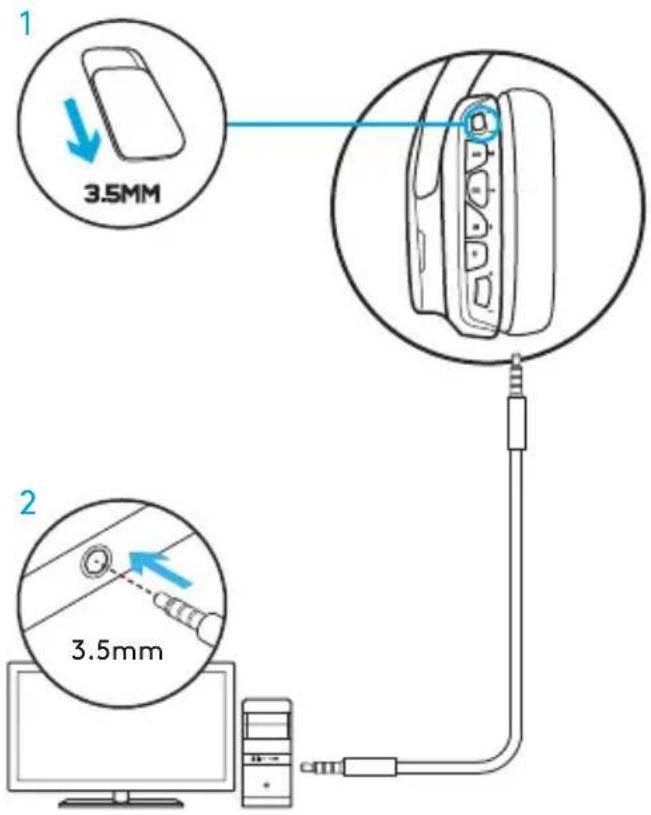
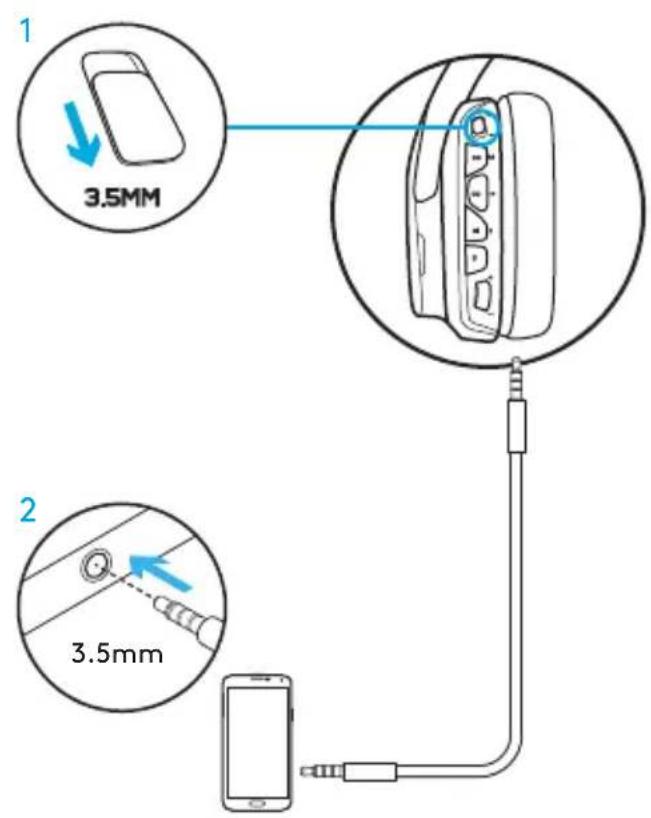
НАСТРОЙКИ ЗА МОБИЛНИ УСТРОЙСТВА
- За да превключите на 3,5 мм.
- Свържете слушалките си към мобилното устройство с 3,5 мм кабел.
Функции, които изискват захранване чрез USB, напр. 7.1 съраунд звук, вградени бутони на слушалките, използване на волана за сила на звука, както и настройка на осветлението и функциите на бутоните, не са налични без USB връзка.
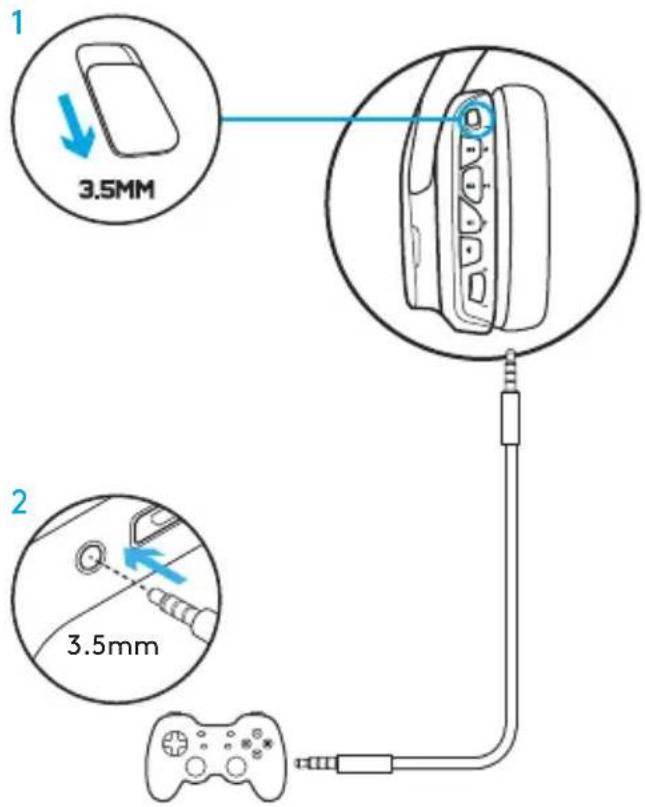
НАСТРОЙКИ ЗА КОНЗОЛА: XBOX ONE™, PS4™ ИЛИ SWITCH™
- За да превключите на 3,5 мм.
- Свържете слушалките си към контролера на конзолата с 3,5 мм кабел.
- Xbox One може да изисква адаптер за слушалки (продава се отделно).
Инсталация за PlayStation (настройки)
- Свържете слушалките си към конзолата
- Отворете Настройки
- Изберете „Звук и екран“
- Изберете „Настройки за звуков изход“
- Задайте „Звуков изход към слушалки“ на „Цял звук“
Слушалките не могат да се използват с USB връзка на Xbox One.
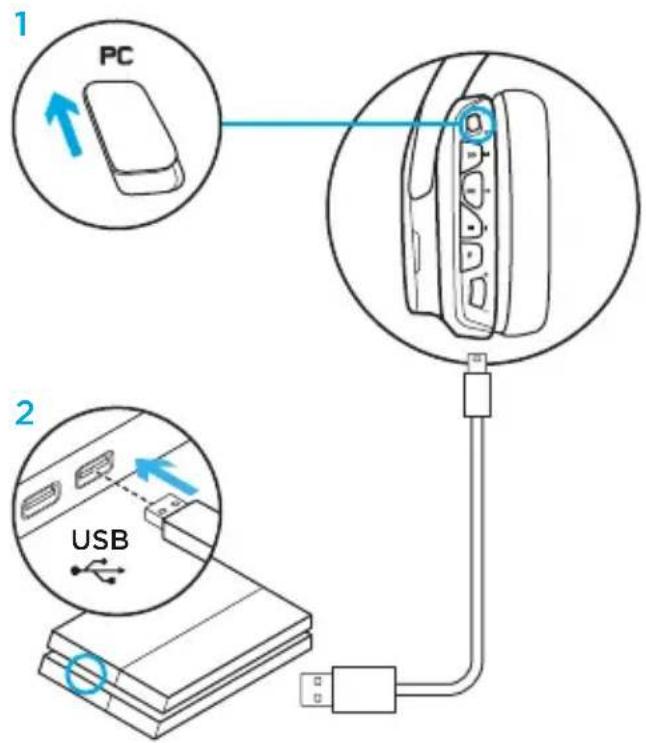
АЛТЕРНАТИВНИ НАСТРОЙКИ ЗА SONY PLAYSTATION 4
Работа с USB връзка
- Преместете превключвателя в положение PC.
- Свържете слушалките към конзолата с USB кабела.
Забележка: Дори ако бутоните са конфигурирани в режим PC, те не могат да се използват, когато устройството е свързано към PlayStation 4. Не е възможно да се програмират светлина и звук в PlayStation. 7.1 съраунд звукът не е наличен, докато устройството е свързано към PlayStation. Копчето за сила на звука не работи на PlayStation.
Инсталация на PlayStation (настройки)
- Свържете слушалките с USB или 3,5 мм кабели
- Отворете Настройки
- Изберете „Звук и екран“
- Изберете „Настройки за звуков изход“
- Задайте „Звуков изход към слушалки“ на „Цял звук“
НАСТРОЙКА НА RGB ОСВЕТИТЕЛНАТА ЗОНА
- Зона 1: G-лого
- Зона 2: Светлинна лента
Всяка осветителна зона може да бъде програмирана с Logitech G HUB (само в PC режим). www.logitech.com/support/g635
НАСТРОЙКА НА ЕТИКЕТИТЕ
Левият и десният етикет могат да бъдат премахнати и заменени с персонализирани етикети.
ПРОГРАМЕН СОФТУЕР LOGITECH G HUB
Програмирането на G-бутоните, осветлението, еквалайзера и аудио профила може да се извърши с помощта на софтуера Logitech G HUB.
- LIGHTSYNC Осветление
- Задачи
- Акустика
- Еквалайзер
ПОЧИСТВАНЕ НА УШНИТЕ ВЪЗГЛАВНИЦИ
- Свалете
- Почистете
a. След като бъдат свалени, тампоните за уши могат да се перат на ръка в топла вода. b. Подсушете леко с мека кърпа, не ги изстисквайте. c. Оставете тампоните да изсъхнат на въздух, преди да ги поставите отново.
- Поставете обратно
СЪДЪРЖАНИЕ НА КУТИЯТА


- Слушалки G635
- Сменяеми маркери за персонализиране (L/R)
- PC кабел (USB към micro-USB, 2,8 m)
- 3,5 мм кабел (1,5 м)
ФУНКЦИИ
- Регулируема лента за глава от мек материал
- Подсветка, сменяеми маркери за персонализиране
- LED индикатор за заглушен микрофон
- Прибираща се микрофонна ръка - автоматично заглушаване при вдигане нагоре
- Осветени зони (2)
- Ørepuder i polstringsstof som kan vaskes
- Pc/3,5-mm Funktionomskifter
- Pro-G lyddrivere
- Programmberbare knapper (3)
- Mikrofonafbryder
- Hjul til lydstyrke
- 3,5-mm-forbindelse (mobil)
- USB-forbindelse
84 DANSK
PLACERING AF KNAPPERNE PÅ HEADSETTET
- Pc-tilstand/3,5-mm Funktionomskifter (mobil)
- G3 (programmerbar): Standard equalizer-cyklus (EQ)
- Превключва между EQ настройки в софтуера Logitech G HUB
- G2 (програмируем): Стандартен DTS: Headphone X съраунд звук вкл./изкл.
- G1 (програмируем): Светлинен цикъл
- Превключва между светлинни настройки в софтуера Logitech G HUB, включително: дишане, чист циан, персонализиран и изключен
- Превключвател за микрофон
- Колело за сила на звука
G1, G2 и G3 могат да бъдат програмирани със софтуера Logitech G HUB (само в PC режим):
www.logitech.com/support/g635
Забележка: Бутоните и колелото за сила на звука работят само в PC режим, докато слушалките са свързани към компютъра със софтуера Logitech G HUB.
КОНФИГУРАЦИЯ ЗА PC (PC РЕЖИМ)
- Изтеглете и инсталирайте софтуера Logitech G HUB: www.logitech.com/support/g635
- Поставете превключвателя на PC.
- Свържете G635 към компютър чрез USB кабел.
Смесване на аудио източници
В режим PC и свързан чрез USB, G635 може също да използва 3,5 мм кабел за връзка с друг аудио източник (напр. смартфон). И двата аудио източника могат да се възпроизвеждат едновременно. Бутоните и микрофонът на кабела могат да се използват за отговаряне на повиквания, регулиране на силата на звука и т.н., независимо от мобилното устройство.
КОНФИГУРАЦИЯ ЗА PC (3,5-ММ ФУНКЦИЯ)
G635 може също да се свързва към аудио източници с 3,5 мм кабел.
- Поставете превключвателя на 3,5 мм.
- Свържете към компютър с 3,5 мм кабел.
Някои функции изискват USB връзка, за да работят. Това включва 7.1 съраунд звук, някои бутони на слушалките, управление на бутона за сила на звука, както и персонализиране на светлината и бутоните.
В това състояние някои компютри изискват разделител на кабела за стерео и микрофонен вход, за да работят. Той не е включен.
КОНФИГУРАЦИЯ ЗА МОБИЛНО УСТРОЙСТВО
- Поставете превключвателя на 3,5 мм.
- Свържете слушалките към мобилно устройство с 3,5 мм кабел.
Някои функции изискват USB връзка, за да работят. Това включва 7.1 съраунд звук, някои бутони на слушалките, управление на бутона за сила на звука, както и персонализиране на светлината и бутоните.
КОНФИГУРАЦИЯ ЗА КОНЗОЛА: XBOX ONE™, PS4™ ИЛИ SWITCH™
- Поставете превключвателя на 3,5 мм.
- Свържете слушалките към контролера на конзолата с 3,5-мм кабел.
- Xbox One може да изисква специфичен адаптер за слушалки (продава се отделно).
Конфигурация за PlayStation (настройки)
- Свържете слушалките към конзолата
- Отворете диалоговия прозорец с настройки
- Изберете Звук и Екран
- Изберете Настройки за аудио изход
- Задайте "Изход към слушалки" на "Цял звук"
Слушалките не могат да се използват чрез USB кабел на Xbox One.
АЛТЕРНАТИВНА КОНФИГУРАЦИЯ ЗА SONY PLAYSTATION 4
USB свързване
- Превключете превключвателя в режим на компютър.
- Свържете слушалките към конзолата с USB кабела.
Забележка: Бутоните не работят в режим на компютър, когато слушалките са свързани към PlayStation 4. Не е възможно да се програмират светлини и бутони на PlayStation. 7.1 съраунд звукът не е наличен, когато слушалките са свързани към PlayStation. Колелото за сила на звука не работи с PlayStation.
Конфигурация за PlayStation (настройки)
- Свържете слушалките чрез USB или 3,5 мм кабел
- Отворете диалоговия прозорец с настройки
- Изберете Звук и Екран
- Изберете Настройки за аудио изход
- Задайте "Изход към слушалки" на "Цял звук"
ПЕРСОНАЛИЗИРАНЕ НА RGB СВЕТЛИННИТЕ ЗОНИ
- Зона 1: G-лого
- Зона 2: Светлинна лента
И двете светлинни зони могат да бъдат програмирани с Logitech G HUB софтуер (само в режим на компютър). www.logitech.com/support/g635
ПЕРСОНАЛИЗИРАНЕ НА ЕТИКЕТИТЕ
Левият и десният етикет могат да бъдат премахнати и заменени с персонализирани етикети.
LOGITECH G HUB СОФТУЕР
Програмирането на G бутони, осветление, еквалайзер и профили за съраунд звук е възможно чрез софтуера Logitech G HUB.
- LIGHTSYNC осветление
- Присвоявания
- Акустика
- Еквалайзер
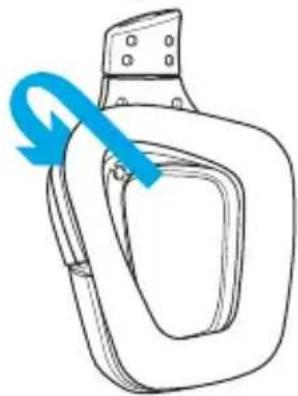
ПОЧИСТВАНЕ НА УШНИТЕ ВЪЗГЛАВНИЦИ
- Сваляне 2. Измиване
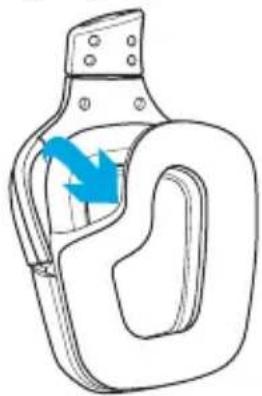
a. След като бъдат свалени, възглавничките могат да се перат на ръка в топла вода. b. Подсушете с мека кърпа; те не трябва да се изцеждат. c. Оставете ги да изсъхнат, преди да ги поставите отново.
- Смяна
АКСЕСОАРИ
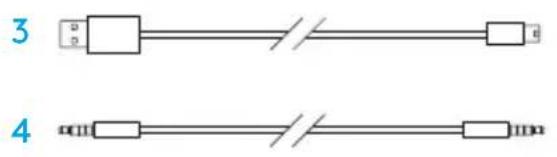
- Слушалки G635
- Сменяеми капаци на високоговорителите (ляв/десен)
- PC кабел (USB към микро-USB, 2,8 м) 4.3,5 мм кабел (1,5 м)
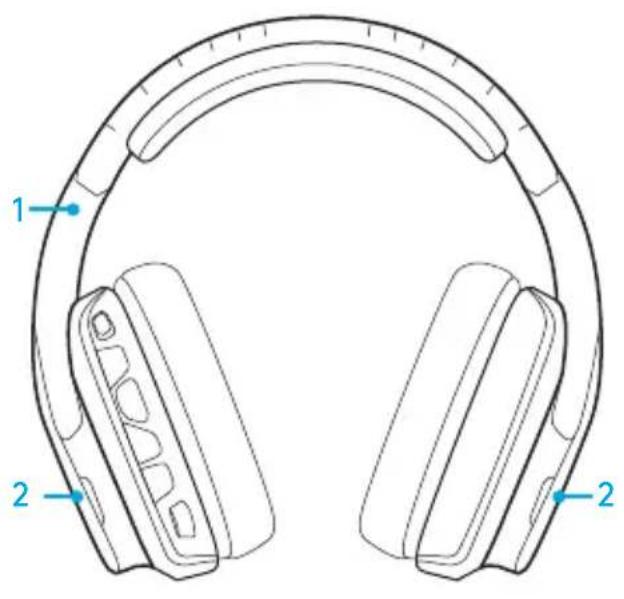
ФУНКЦИИ
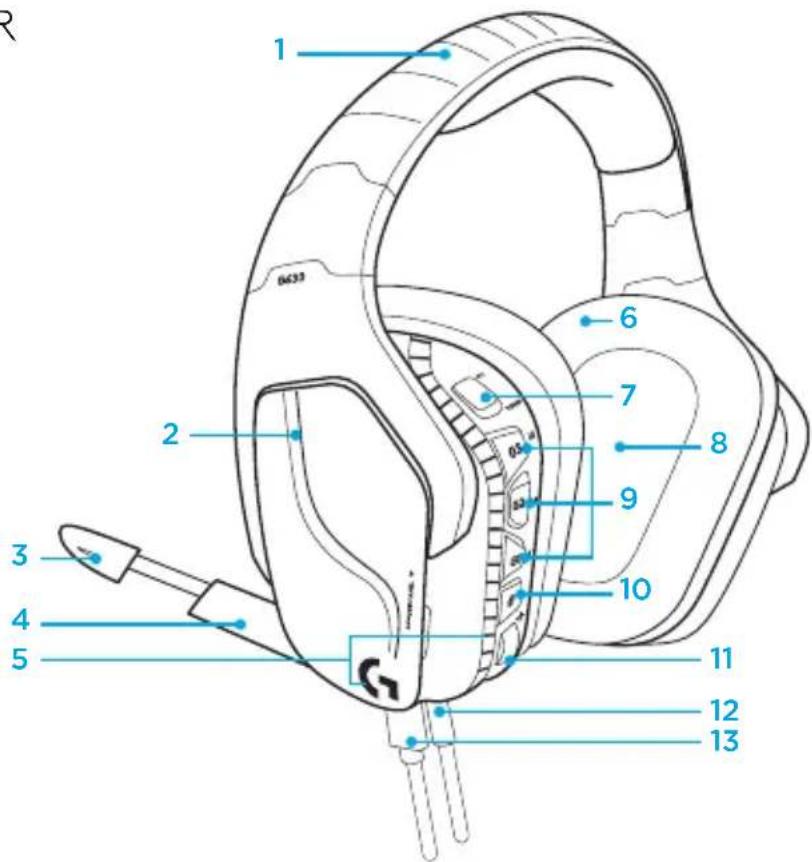
- Регулируема, подплатена лента за глава от спортна мрежа
- Сваляеми, с подсветка, персонализируеми етикети
- Индикаторна лампа за заглушаване на микрофонната ръка
- Прибираща се микрофонна ръка Автоматично заглушаване в позиция „нагоре“
- Светлинни зони (2)
- Миещи се възглавнички за уши от мека, спортна мрежа
- Превключвател за режим PC/3,5 мм
- Pro-G звукови елементи
- Програмируеми бутони (3)
- Заглушаване на микрофона
- Волумен контрол
- 3,5 mm връзка (мобилен)
- USB връзка
СЛУШАЛКИ - БУТОНОВЕ
- Превключвател за PC режим/3,5 mm режим (мобилен)
- G3 (програмируем): Стандартен цикъл на еквалайзера (EQ)
- Преминаване през настройките на еквалайзера в софтуера Logitech G HUB
- G2 (програмируем): Стандартен DTS: Headphone X съраунд звук вкл./изкл.
- G1 (програмируем): Цикъл на осветлението
- Преминаване през настройките на осветлението в софтуера Logitech G HUB, например: дишащо, постоянно циан, персонализирано и изключено
- Заглушаване на микрофона
- Волатилен превключвател
G1, G2 и G3 могат да бъдат програмирани
в софтуера Logitech G HUB
(само в режим PC):
www.logitech.com/support/g635
Забележка: Бутоните и волатилният превключвател работят само в режим PC, когато е свързан към компютър със софтуера Logitech G HUB.

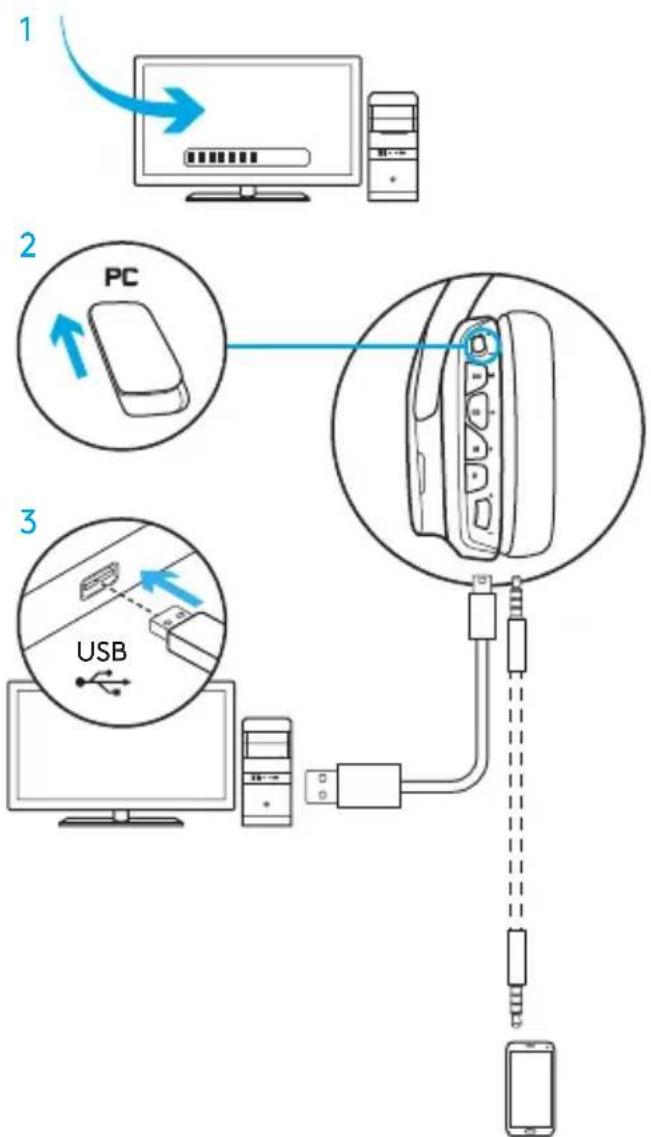
НАСТРОЙКА ЗА PC (РЕЖИМ PC)
- Изтеглете и инсталирайте софтуера Logitech G HUB: www.logitech.com/support/g635
- Поставете превключвателя на режима на PC.
- Свържете G635 към PC чрез USB кабел.
Смесване на аудио източници
Когато G635 е в режим PC или е свързан чрез USB, може да се свърже и към друг аудио източник с 3,5 мм кабел (например смартфон). Можете да възпроизвеждате и двата аудио източника едновременно. Интегрираните контролни бутони и микрофонът на кабела могат да се използват за отговаряне на обаждания, регулиране на силата на звука и други, напълно независимо от мобилното устройство.
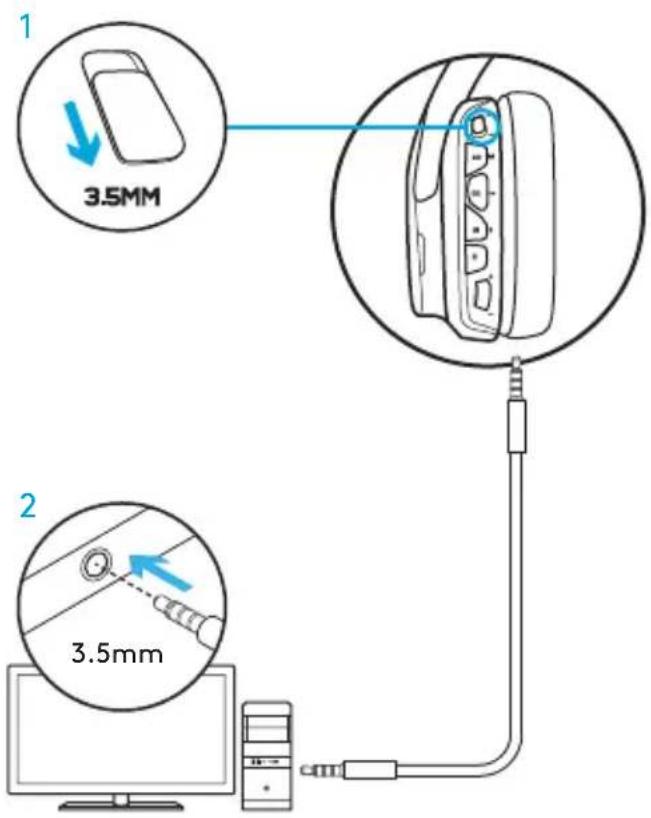
НАСТРОЙКА ЗА PC (РЕЖИМ 3,5 ММ)
G635 може да се свърже и към аудио устройства само с помощта на 3,5 мм кабел.
- Задайте превключвателя на режима на 3,5 мм.
- Свържете компютъра с 3,5 мм кабел.
Функции, които изискват USB захранване,
включително 7.1 съраунд звук, бутони
на слушалките, използване на колелцето за сила на звука
и персонализиране на светлинни и бутонни функции,
не са налични без USB връзка.
Някои компютри може да изискват 3,5 мм, 4-полюсен
разделителен адаптер за микрофон/стерео
(не е включен), за да можете да използвате
микрофонните функции в този режим.
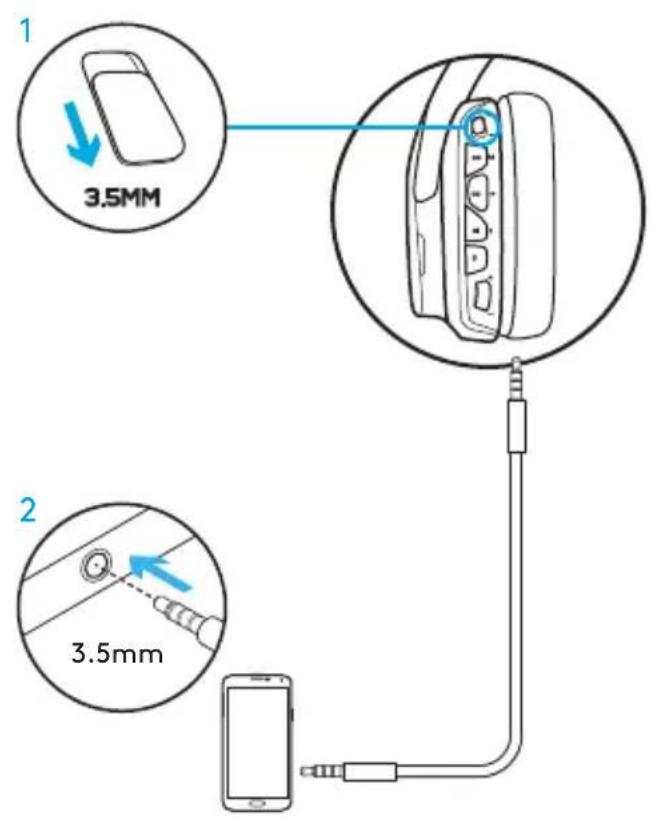
МОБИЛНА НАСТРОЙКА
- Задайте превключвателя на режима на 3,5 мм.
- Свържете слушалките към мобилното устройство с 3,5 мм кабел.
Функции, които изискват USB захранване, включително 7.1 съраунд звук, бутони на слушалките, използване на колелцето за сила на звука и персонализирани светлинни и бутонни функции, не са налични без USB връзка.
КОМПЛЕКТ ЗА КОНЗОЛА: XBOX ONE™, PS4™ ИЛИ SWITCH™
- Настройте превключвателя на режим 3,5 мм.
- Свържете слушалките към контролера на конзолата с 3,5 мм кабел.
- Xbox One може да изисква използването на адаптер за слушалки за Xbox One (продава се отделно).
Настройка за PlayStation (настройки)
- Свържете слушалките към конзолата
- Отворете Настройки
- Изберете „Звук и екран“
- Изберете „Настройки за звуков изход“
- Задайте „Изход към слушалки“ на „Цял звук“
Слушалките не работят чрез USB кабел на Xbox One.
АЛТЕРНАТИВНА НАСТРОЙКА ЗА SONY PLAYSTATION 4
Захранване чрез USB
- Задайте превключвателя за режим на PC режим.
- Свържете слушалките към конзолата с USB кабел.
Забележка: Някои бутони и функции може да не работят, когато слушалките са свързани към PlayStation 4, дори ако слушалките са в PC режим. Не можете да програмирате осветлението и бутоните на PlayStation. 7.1 съраунд звукът не е наличен при свързване към PlayStation. Волана за сила на звука не работи на PlayStation.
Настройка за PlayStation (настройки)
- Свържете слушалките чрез USB или 3,5 мм кабели
- Отворете Настройки
- Изберете „Звук и екран“
- Изберете „Настройки за звуков изход“
- Задайте „Изход към слушалки“ на „Цял звук“
ПЕРСОНАЛИЗИРАНЕ НА RGB СВЕТЛИННИ ЗОНИ
- Зона 1: G-лого
- Зона 2: Светлинна лента
Всяка светлинна зона може да бъде програмирана с помощта на софтуера Logitech G HUB (само в PC режим). www.logitech.com/support/g635
ПЕРСОНАЛИЗИРАНЕ НА РЕШЕТКИТЕ НА ВИСОКОГОВОРИТЕЛИТЕ
Лявата и дясната решетка на високоговорителите могат да бъдат отстранени и заменени с персонализирани решетки.
LOGITECH G HUB ПРОГРАМЕН СОФТУЕР
Можете да програмирате профили за G бутоните, осветлението, еквалайзера и съраунд звука в софтуера Logitech G HUB.
- LIGHTSYNC осветление
- Присвоявания
- Акустика
- Еквалайзер


ПОЧИСТВАНЕ НА УШНИТЕ ВЪЗГЛАВНИЦИ
- Отстраняване 2. Измиване
a. Когато възглавничките са свалени, те могат да се перат на ръка в топла вода. b. Подсушете ги с мека кърпа, без да ги изстисквате. c. Оставете ги да изсъхнат на въздух, преди да ги поставите обратно.
- Подмяна
102 НОРВЕЖКИ
СЪДЪРЖАНИЕ НА ОПАКОВКАТА


- Микрофон слушалки G635
- Персонализирани маркировки (L/R)
- PC кабел (USB-micro USB, 2,8 м)
- Кабел 3,5 мм (1,5 м)
ХАРАКТЕРИСТИКИ
- Регулируема спортна лента за глава с подложка от мрежа
- Сменяеми светещи знаци
- Светлинен индикатор на бутона за заглушаване на микрофона
- Гъвкав микрофон на рамо, заглушава се автоматично в горно положение
- Светещи части (2)
- Перещи се меки спортни наушници от мрежа
- Превключвател за режим PC/3.5mm
- Pro-G елементи
- Програмируеми бутони (3)
- Заглушаване на микрофона
- Превъртане на звука
- 3,5 мм (мобилен) порт
- USB порт
РАЗПОЛОЖЕНИЕ НА БУТОНИТЕ НА СЛУШАЛКИТЕ
- Превключвател за режим PC/3,5 мм (мобилен)
- Бутон G3 (програмируем): Избор на еквалайзер (EQ)
Функцията превключва през настройките на еквалайзера в софтуера Logitech G HUB. 3. Бутон G2 (програмируем):
DTS: Headphone X - режим на звука по подразбиране включен/изключен
- Бутон G1 (програмируем): Избор на осветление. Функцията превключва през режимите на осветление в софтуера Logitech G HUB, включително: пулсиращо, циан, персонализирано и изключено
- Заглушаване на микрофона
- Превъртане на звука
Бутоните G1, G2 и G3 се програмират чрез софтуера Logitech G HUB (само в режим на компютър):
www.logitech.com/support/q635
Забележка: Бутоните и превъртането на звука работят само в режим на компютър и когато са свързани към компютър с инсталиран софтуер Logitech G HUB.
PC КАЙТООТНОТО (PC-РЕЖИМ)
- Изтеглете и инсталирайте софтуера Logitech G HUB: www.logitech.com/support/g635
- Поставете слушалките с микрофон в режим PC.
- Свържете G635 към компютъра с включения в комплекта USB кабел.
Превключване на аудио източника
Когато G635 е в PC режим и е свързан към USB порт, той може да бъде свързан и с 3,5 мм кабел към друг аудио източник (напр. смартфон). И двата аудио източника могат да се използват едновременно. Контролите на кабела и микрофонът на кабела могат да се използват например за отговаряне на обаждания и регулиране на силата на звука.
PC КАЙТООТНОТО (3,5 ММ РЕЖИМ)
Аудио устройства могат да бъдат свързвани към слушалките с микрофон G635 само с 3,5 мм кабел.
- Поставете слушалките с микрофон в режим 3,5 мм.
- Свържете към компютъра с включения в комплекта 3,5 мм кабел.
Функции, които изискват USB захранване, включително 7.1 съраунд звук, бутоните на слушалките, използването на колелцето за сила на звука, персонализирането на светлинните режими и функциите на бутоните, не са налични, ако слушалките не са свързани с USB кабел.
Някои компютри може да изискват допълнителен 3,5 мм 4-полюсен адаптер за микрофон/стерео (не е включен в комплекта), за да може микрофонът да се използва в този режим.
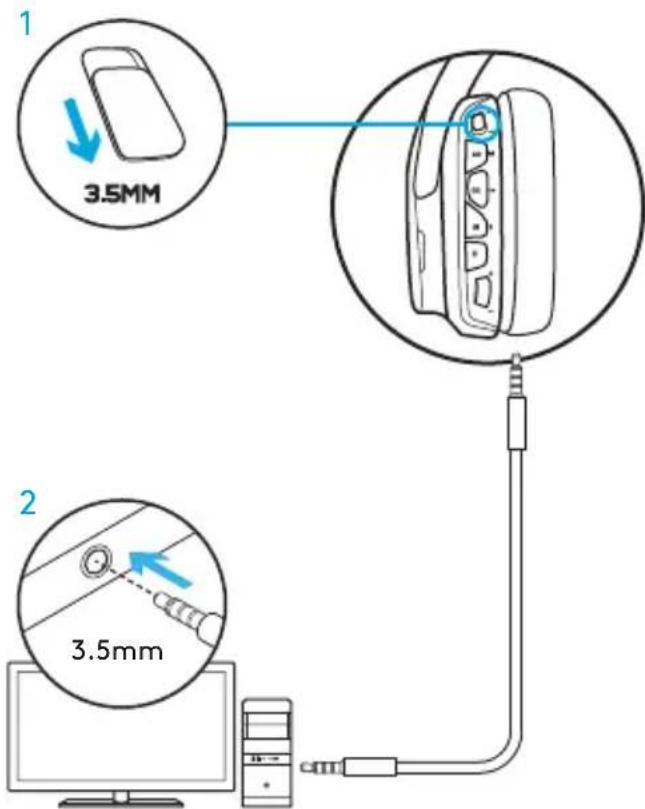
МОБИЛНО КАЙТООТНОТО
- Поставете слушалките с микрофон в режим 3,5 мм.
- Свържете към мобилното устройство с включения в комплекта 3,5 мм кабел.
Функциите, които изискват USB захранване, включително 7.1 съраунд звук, бутоните на слушалките, колелцето за сила на звука, персонализирането на светлинните режими и функциите на бутоните, не са налични, ако слушалките не са свързани с USB кабел.
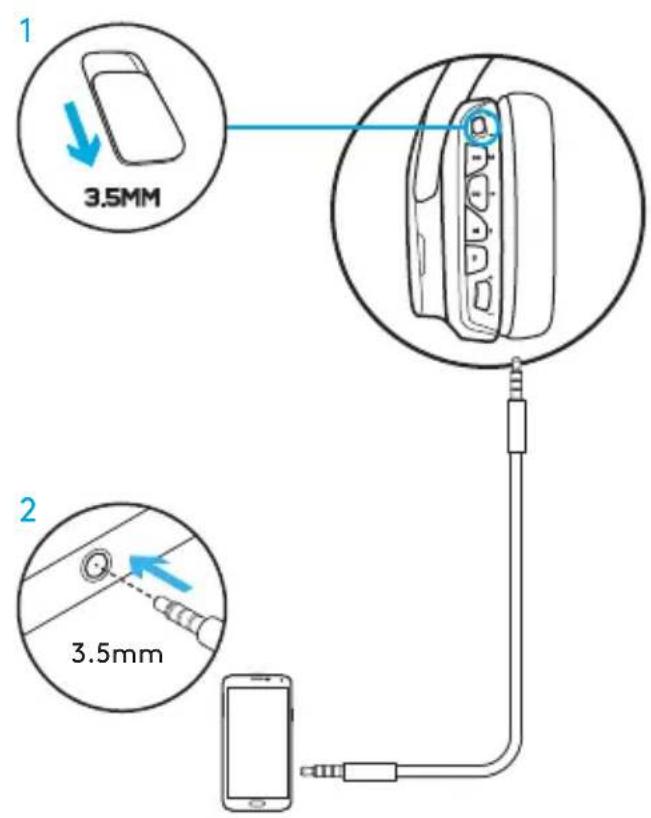
НАСТРОЙКА ЗА КОНЗОЛА: XBOX ONE™, PS4™ ИЛИ SWITCH™
- Поставете слушалките в режим 3.5 мм.
- Свържете към игровата конзола с помощта на включения 3,5 мм кабел.
- Свързването с Xbox One може да изисква отделен адаптер за слушалки за Xbox One (продава се отделно).
Настройка на PlayStation (настройки)
- Свържете слушалките към игровата конзола
- Отворете настройките.
- Изберете Звук и екран.
- Изберете Настройки за аудио изход.
- Променете аудио изхода на Цялото аудио.
USB кабелът на слушалките не може да се използва с Xbox One.
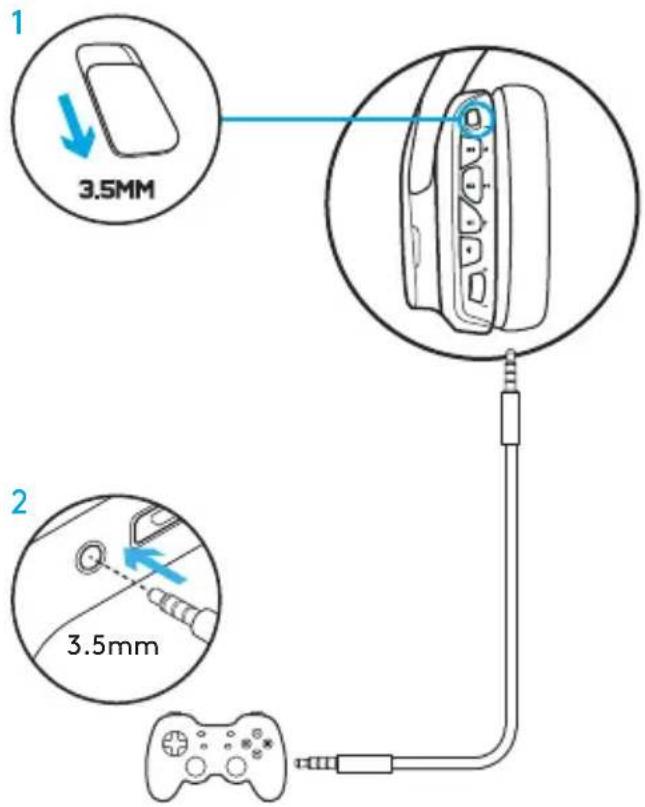
АЛТЕРНАТИВНА НАСТРОЙКА ЗА SONY PLAYSTATION® 4
Свържете USB към порта.
- Поставете слушалките в режим за компютър.
- Свържете към игровата конзола с помощта на приложения USB кабел.
Забележка: Въпреки че слушалките са в режим за компютър, бутоните им не могат да се използват, когато са свързани към PlayStation 4. Редактирането на светлинните режими, бутоните на слушалките и 7.1 съраунд звукът не са налични, когато са свързани към PlayStation конзолата с USB кабел. Волатът за сила на звука не работи с PlayStation.
Настройка за PlayStation (настройки)
- Свържете към конзолата с помощта на приложения USB кабел или 3,5 мм кабел.
- Отворете настройките.
- Изберете Звук и екран.
- Изберете Настройки за аудио изход.
- Променете аудио изхода на Всичко аудио.
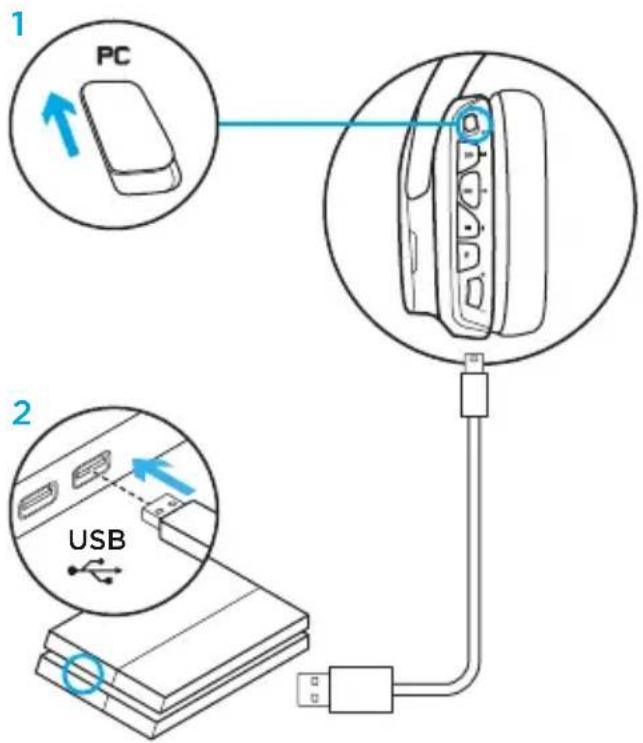
ПЕРСОНАЛИЗИРАНЕ НА RGB СВЕТЛИНИТЕ
- Зона 1: G-лого. Зона 2: Светлинна лента
Светлинните зони могат да бъдат програмирани с помощта на софтуера Logitech G HUB (само в режим за компютър). www.logitech.com/support/g635
ПЕРСОНАЛИЗИРАНЕ НА ЕТИКЕТИТЕ
Етикетите на лявата и дясната слушалка могат да бъдат премахнати и заменени с персонализирани етикети.
LOGITECH G HUB СОФТУЕР
Програмирането на G бутоните, осветлението, еквалайзера и профилите за игри е възможно чрез софтуера Logitech G HUB.
- LIGHTSYNC осветление
- Настройки
- Акустика
- Еквалайзер
ПОЧИСТВАНЕ НА УШНИТЕ ВЪЗГЛАВНИЦИ
- Отстраняване 2. Почистване
а. Измийте отстранените ушни възглавнички на ръка с топла вода. б. Подсушете възглавничките, като ги притискате с мека кърпа, не ги изстисквайте. в. Оставете ушните възглавнички да изсъхнат, преди да ги поставите обратно.
- Закрепване
ПРЕДПАЗНИ МЕРКИ
- Комплект микрофон-слушалки G635
- Кабел за PC (USB към Micro-USB, 2,8 м)
- Етикети (A/△)
- Кабел 3,5 мм (1,5 метра)
ХАРАКТЕРИСТИКИ
- Регулируема подложка за глава със специална тапицерия
- Сменяеми специални етикети с фото
- Индикатор за добро LED за микрофона на рамото
- Микрофон на регулируемо рамо. Автоматично се заглушава, когато е във „горна“ позиция
- Осветителни зони (2)
6. Макрофон за връзка и възможност за решение 7. Превключвател за режим PC/3,5 мм 8. Pro-G аудио водачи 9. Програмируеми бутони (3) 10. Заглушаване на микрофона 11. Копче за сила на звука 12. Връзка 3,5 мм (мобилни устройства) 13. USB връзка
РАЗПОЛОЖЕНИЕ НА БУТОНИТЕ НА МИКРОФОНА И АУДИО
- Превключвател за режим PC/режим 3,5 мм (мобилни устройства)
- G3 (програмируем): Предварително зададен превключвател на еквалайзера (EQ)
- Променя EQ настройките в софтуера Logitech G HUB
- G2 (с възможност за програмиране): DTS предварителна настройка: Активиране/деактивиране на съраунд звука Headphone X
- G1 (с възможност за програмиране): Превключване на осветлението
- Променя настройките на осветлението в софтуера Logitech G HUB, включително: бавно мигане, статичен цвят, персонализирано и изключено
- Заглушаване на микрофона
- Колело за сила на звука
Можете да програмирате бутоните G1, G2 и G3 чрез софтуера Logitech G HUB (само в PC режим): www.logitech.com/support/g635
Забележка: Бутоните и колелото за сила на звука могат да се използват само в PC режим, когато слушалките са свързани към компютър със софтуера Logitech G HUB.
РЕЖИМ НА РАБОТА (PC РЕЖИМ)
- Изтеглете и инсталирайте софтуера Logitech G HUB: www.logitech.com/support/g635
- Поставете превключвателя за режим на работа в положение PC.
- Свържете G635 към компютъра с USB кабел.
Миксиране на звука
Когато режимът PC е активиран и G635 е свързан чрез USB, можете да използвате кабела 3,5 мм, за да свържете и друг източник на звук (напр. смартфон). Можете да слушате едновременно и двата източника на звук. Можете да използвате контролите и микрофона, които са интегрирани в кабела, за да включвате/изключвате, да регулирате силата на звука и т.н., независимо от мобилното устройство.
РЕЖИМ НА РАБОТА (3,5 ММ)
Можете също да свържете G635 към източник на звук с кабела 3,5 мм.
- Поставете превключвателя за режим на работа в положение 3,5 мм. Свържете към компютъра с кабела 3,5 мм.
Функциите, които изискват USB захранване, като съраунд звук 7.1, бутоните на комплекта слушалки с микрофон, колелцето за сила на звука и регулирането на микрофона и функционалните бутони, не са налични без USB връзка.
Някои компютри, за да използват функциите на микрофона в този режим, може да изискват отделен конектор за микрофон/линеен вход 3.5 мм (не е включен).
РЕЖИМ ЗА МОБИЛНИ УСТРОЙСТВА
- Поставете превключвателя за режим на работа в положение 3,5 мм. Свържете комплекта слушалки с микрофон към мобилното устройство с кабела 3,5 мм.
Функциите, които изискват USB захранване, като съраунд звук 7.1, бутоните на комплекта слушалки с микрофон, колелцето за сила на звука и регулирането на микрофона и функционалните бутони, не са налични без USB връзка.
РЕЖИМ ЗА КОНЗОЛИ Xbox One™, PS4™, Switch™
- Поставете превключвателя за режим на работа в положение 3.5 мм.
- Свържете комплекта слушалки с микрофон към контролера на конзолата с кабела 3.5 мм.
Xbox One приема безжичното свързване на комплекта микрофон-слушалки Xbox One (безжична връзка).
Свързване към PlayStation (безжично)
- Свържете комплекта микрофон-слушалки към конзолата.
- Изберете Settings (Настройки)
- Изберете „Sound and Screen“ (Звук и екран)
- Изберете „Audio Output Settings“ (Настройки за аудио изход)
- Задайте опцията „Output to Headphones“ (Изход към слушалки) на „All Audio“ (Цялото аудио)
Комплектът микрофон-слушалки не работи с USB кабел на Xbox One.
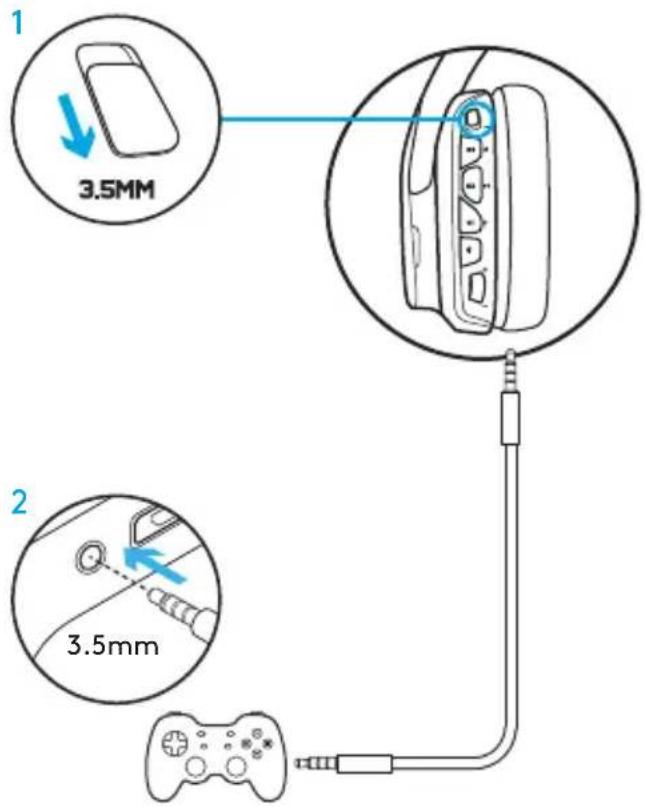
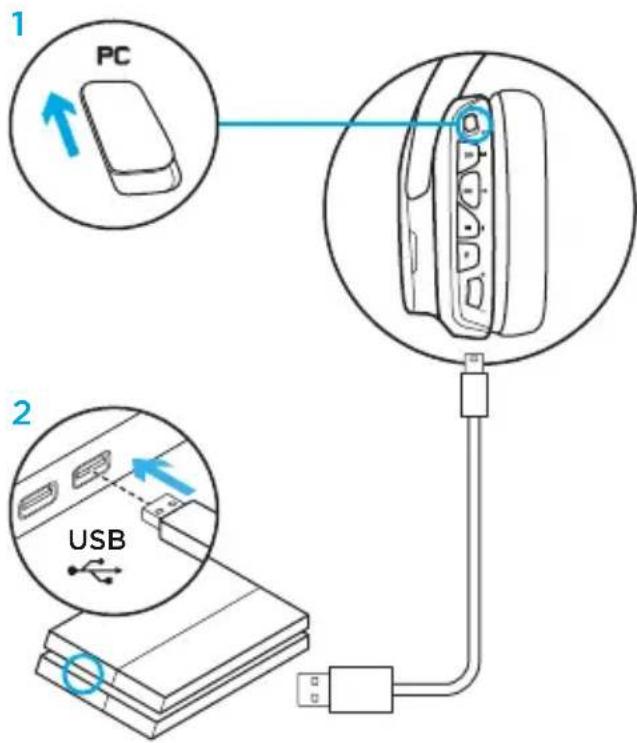
АЛТЕРНАТИВНО НАСТРОЙВАНЕ ЗА SONY PLAYSTATION 4
Работа с USB захранване
- Поставете превключвателя за режим на работа в позиция PC.
- Свържете комплекта микрофон-слушалки към конзолата, като използвате USB кабела.
Забележка: въпреки че режимът PC е активиран, бутоните не работят, когато слушалките са свързани към PlayStation 4. Не е възможно програмирането на осветлението и бутоните на PlayStation. Surround звукът 7.1 не е наличен, когато слушалките са свързани към PlayStation. Колелцето за сила на звука не работи на PlayStation.
Свързване към PlayStation (безжично)
1. Свържете комплекта микрофон-слушалки с USB кабела или кабела 3,5 мм. 2. Изберете Settings (Настройки). 3. Изберете „Sound and Screen“ (Звук и екран). 4. Изберете „Audio Output Settings“ (Настройки за аудио изход). 5. Задайте опцията „Output to Headphones“ (Изход към слушалки) на „All Audio“ (Цялото аудио).
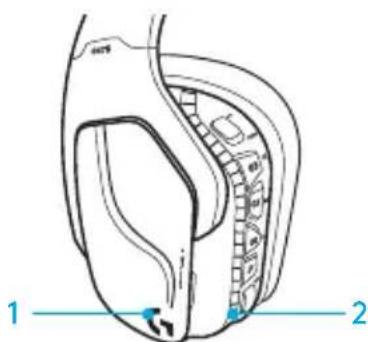
PPOZAPMOH ZONHZQTIEMOY RGB
Zwyn 1: Aoyotuno G Zwyn2:Aomega
Mtopeite va npoypaumatioe taovn woiou u e to loyio Logitech G HUB (uovo ot n teioupyia PC). www.logitech.com/support/g635
P'O\SAPMOH ETIKETON
H apioTepn kai n deEia eDikn Etiketa mnpouv va aapaieoov kai va atikaotaOouv me aAec.
A'OIEMIKO LOGITECH G HUB
O npoypaumatiooc twkoupiwv G, Tou ω τ ω Tou 1ooataoitn kai Tou npoipixxou surround evai duvatoc meow Tou loyioikou Logitech G HUB.
- ωτσµó LIGHTSYNC 2.AvtioToxnoeic
- Akouotikn 4.1000taθμiʊntε
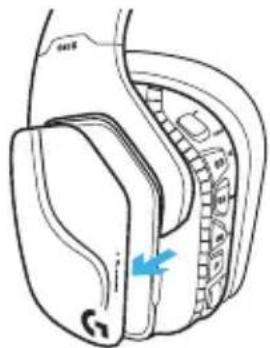
KAΘΑΡΙΣΜΟΣ ΠΝΟΤΑΤΕYTΙΚΟΝ AYTΙΟΥ
- AqaipeoN 2. Nluo
a. Otav apaipoeoet Ta npootateutikauuou, mopeite va ta nluveTe OTO xepi eXiaipo vepo. b. IIEOTe TO µ mia maakn TEToTa yia va OTeyvwoei, uny to otubeTe. c. Tewwote To e quokto pio niv to tooetnoe Ea
- AvtaλaKtiko
KOMПЛЕКТ NOCTABKNI


- TapHnTypa G635
- Сменни накладки (лява/дясна)
- Кабел за включване (USB-microUSB, 2,8 м)
- Кабел с разъем 3,5 мм (1,5 м)
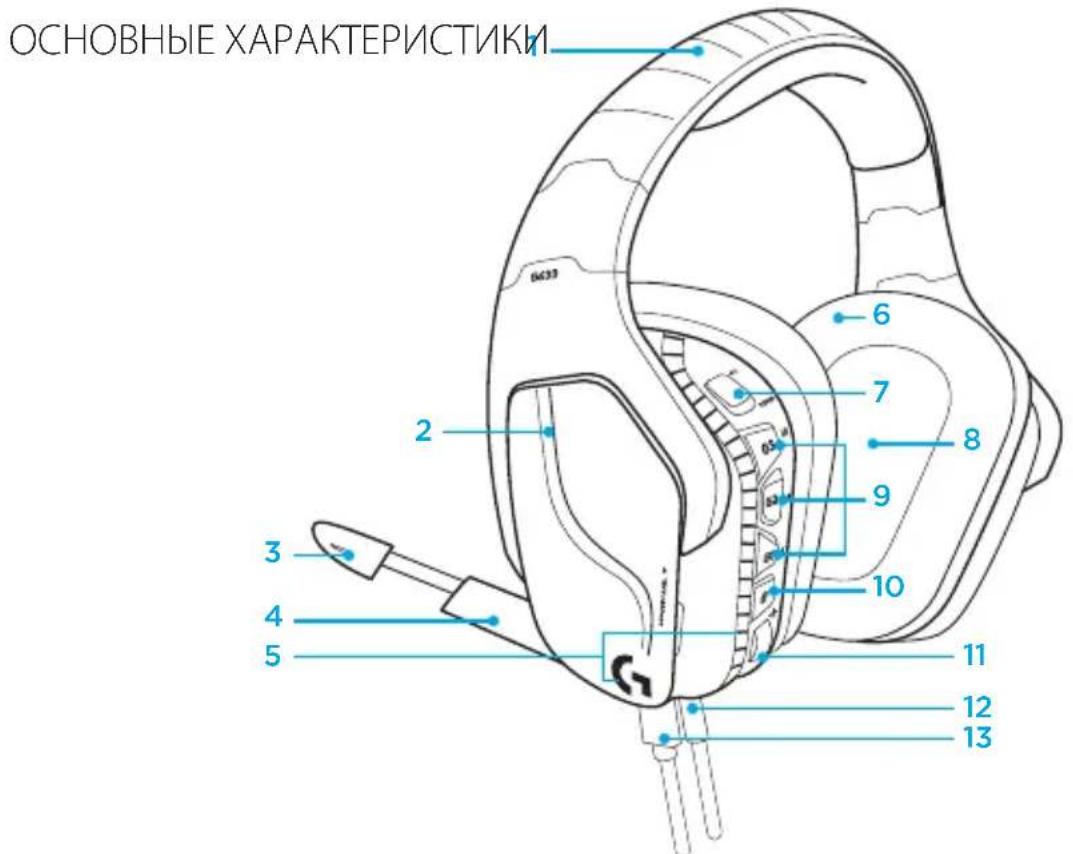
- Регулируема мека слушалка от мрежест материал, използван за спортни стоки
- Сменни накладки с подсветка
- Светлинен индикатор за изключване на насочения микрофон
- Вдигнат нагоре микрофон – автоматично изключване при говорене
- Зони на подсветка (2)
- Меки миещи се амбушюри от мрежест материал, използван за спортни стоки
- Превключвател на режимите PK/3,5 мм 8. Дифузьори Pro-G 9. Програмируеми бутони (3)
- Изключване на звука на микрофона
- Колелцо за регулиране на силата на звука
- Разъем 3,5 мм (за подключване към мобилни устройства)
- USB разъем
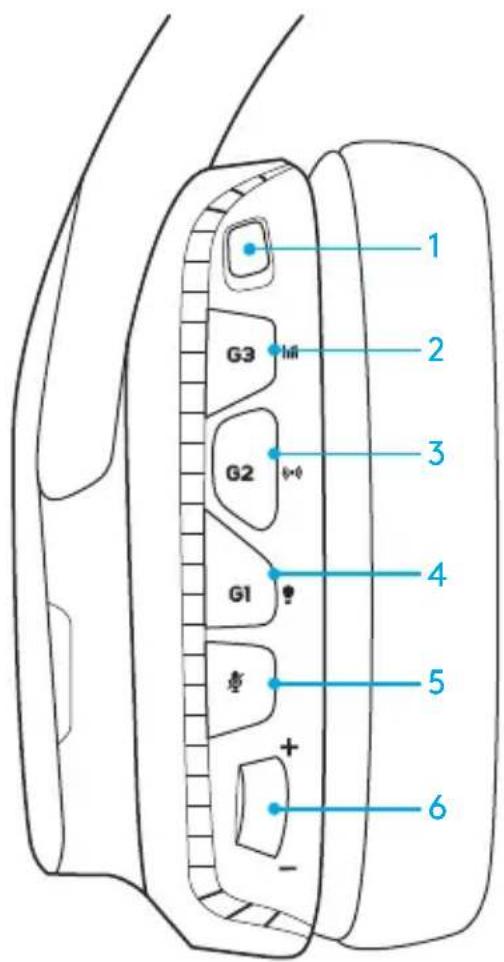
РАЗПОЛОЖЕНИЕ НА БУТОНИТЕ НА ТАСТАТУРАТА
1. Превключване на режимите PIK/3,5 мм (при подключване към мобилни устройства) 2. G3 (програмируем): преход между настройките на еквалайзера
- Промяна на настройките на еквалайзера в софтуера Logitech G HUB
- G2 (програмируем): включване/изключване на технологията за обемен звук DTS: Headphone X по подразбиране
- G1 (програмируем): преход между настройките на подсветката
При превключване между настройките на подсветката в софтуера Logitech G HUB са налични следните режими: „Пулсация“, „Равномерно сияние“, „Потребителски“ и „Изкл.“
- Изключване на звука на микрофона
- Колелцо за регулиране на силата на звука
Бутоните G1, G2 и G3 се програмират с помощта на софтуера Logitech G HUB (само в режим на подключване към компютър): www.logitech.com/support/g635
Промяна. Копчето и колелцето за регулиране на силата на звука работят само в режим на свързване чрез USB и чрез Logitech G HUB.
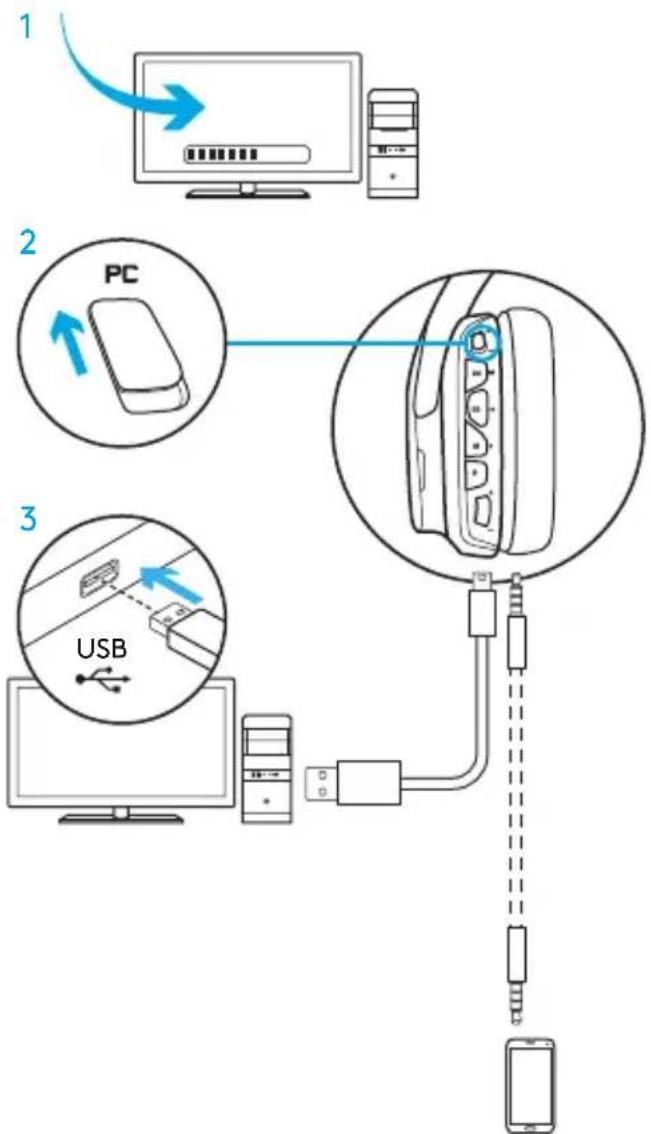
Свързване към компютър (в режим на свързване към компютър)
- 1. Изтеглете и инсталирайте Logitech G HUB: www.logitech.com/support/g635 2. Поставете превключвателя на режимите в положение, съответстващо на свързване към компютър.
- Свържете слушалките G635 към компютъра с помощта на USB кабел.
Смесване на аудио източници
Ако слушалките G635 са свързани чрез USB в режим на свързване към компютър, те могат едновременно да бъдат свързани към друг аудио източник (например смартфон) с помощта на кабел с жак 3,5 мм. При това звукът от двата аудио източника може да се възпроизвежда едновременно. За отговаряне на повиквания, регулиране на силата на звука или използване на други функции с мобилното устройство могат да се използват вградените елементи за управление и вграденият микрофон.
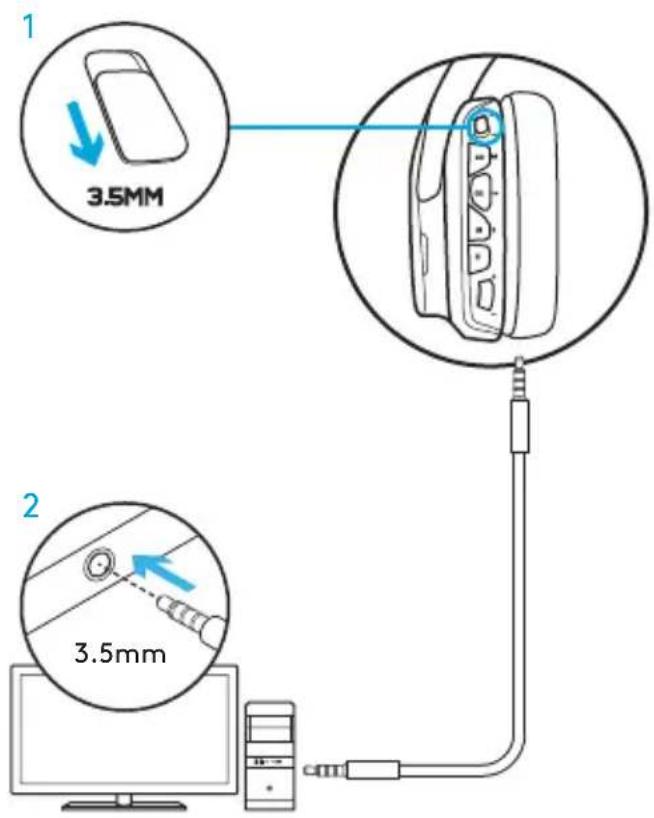
Свързване към компютър (с помощта на жак 3,5 мм)
За свързване на слушалките G635 към аудиоустройства може да се използва кабел, но само с жак 3,5 мм.
- 1. Поставете превключвателя на режимите в положение, съответстващо на свързване с помощта на кабел с жак 3,5 мм. 2. Свържете слушалките към компютъра с помощта на кабел с жак 3,5 мм.
Функции, за чиято работа е необходимо захранване от USB порт, включително функцията за обемен звук 7.1, бутоните на слушалките, колелцето за регулиране на силата на звука, настройката на подсветката и функциите на бутоните, не са налични при липса на USB свързване.
За използване на функцията на микрофона в този режим при свързване към някои компютри може да е необходим 4-контактен кабел-преходник с жак 3,5 мм за свързване към жаковете за микрофон и стереоустройство (не е включен в комплекта на доставката).
Свързване към мобилно устройство
- Поставете превключвателя на режимите в положение, съответстващо на свързване с помощта на кабел с жак 3,5 мм.
- Свържете слушалките към мобилното устройство с помощта на кабел с жак 3,5 мм.
Функции, за чиято работа е необходимо захранване от USB порт, включително функцията за обемен звук 7.1, бутоните на слушалките, колелцето за регулиране на силата на звука, настройката на подсветката и функциите на бутоните, не са налични при липса на USB свързване.
Свързване към игрова конзола: Xbox One™, PS4™ или Switch™
- Поставете превключвателя на режимите в положение, съответстващо на свързването ѝ чрез кабел с жак 3,5 мм. 2. Свържете слушалките към контролера на игровата конзола с помощта на кабел с жак 3,5 мм.
За свързване към контролера на Xbox One може да е необходим адаптер за слушалки Xbox One (може да се закупи отделно).
Свързване към игрова конзола PlayStation (настройки)
- Свържете слушалките към игровата конзола
- Отворете менюто с настройки
- Изберете пункт „Звук и екран“
- Изберете пункт „Настройки на извеждане на звука“
- Задайте за настройката „Изход на слушалки“ стойност „Всички звукови потоци“
Слушалките няма да работят, ако ги свържете към игровата конзола Xbox One с USB кабел.
Алтернативен начин за свързване към Sony PlayStation 4
Свързване чрез USB порт
- Поставете превключвателя на режимите в положение, съответстващо на свързването към компютър. 2. Свържете слушалките към игровата конзола с помощта на USB кабел.
Забележка. По време на свързване към компютър използването на бутоните на слушалките не се поддържа при свързване към игрова конзола PlayStation 4. При свързване към игрова конзола PlayStation настройката на подсветката, използването на бутоните и колелцето за регулиране на силата на звука, както и функцията за виртуален звук 7.1 не се поддържат.
Свързване към игрова конзола PlayStation (настройки)
1. Свържете слушалките с помощта на USB кабел или кабел с жак 3,5 мм. 2. Отворете менюто с настройки. 3. Изберете пункт „Звук и екран“. 4. Изберете пункт „Настройки на извеждане на звука“. 5. Задайте за настройката „Изход на слушалки“ стойност „Всички звукови потоци“.
НАСТРОЙКА ЗОНЫ ЦВЕТНОЙ ПОДСВЕТКИ
Зона 1: потолок, зона 2: световая полоска
Каждую из зон подсветки можно запрограммировать с помощью ПО Logitech G HUB (только в режиме подключения ПК). www.logitech.com/support/g635
СМЕНА НАКЛАДОК
Левую и правую сменные накладки можно снять и установить на их место новые.
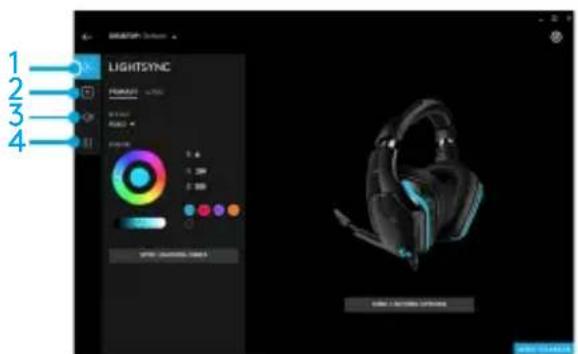
LOGITECH G HUB
Възможно е да се програмират G-клавиши, а също така да се променят настройките на осветлението, еквалайзера и профилите на звука, използвайки Logitech G HUB.
- Подсветка по технологии LIGHTSYNC
- Назначение
- Акустика 4. Эквалайзер
ЧИСТКА АМБУШЮР
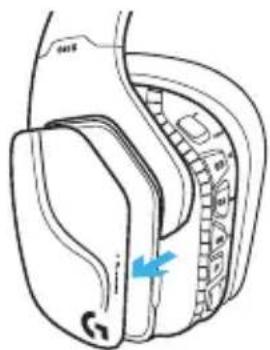
- Съёмные 2. Очистка
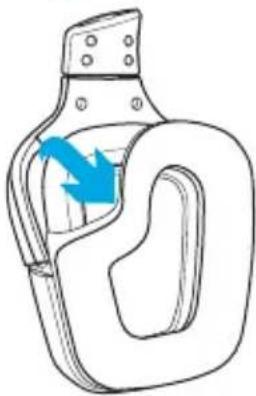
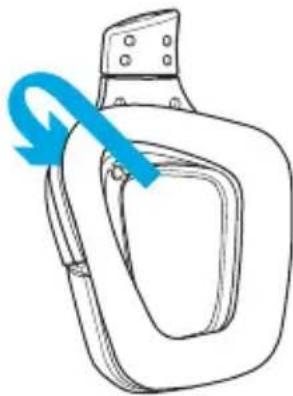
а. После снятия амбушюры можно вручную вымыть тёплой водой. б. После мытья промокните их мягким полотенцем. Не выжимайте. в. Перед установкой на место просушите их на воздухе.
- УСТАНОВКА
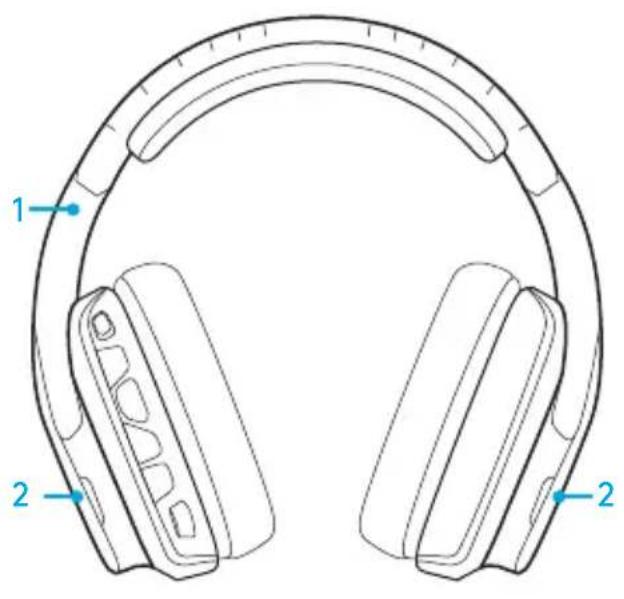
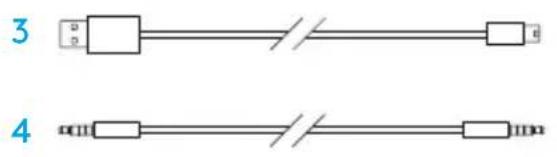
- Слушалки G635
- PC кабел (USB към micro-USB, 2,8 м)
- Персонализирани етикети (ляво/дясно)
- Кабел 3,5 мм (1,5 м)
ФУНКЦИИ
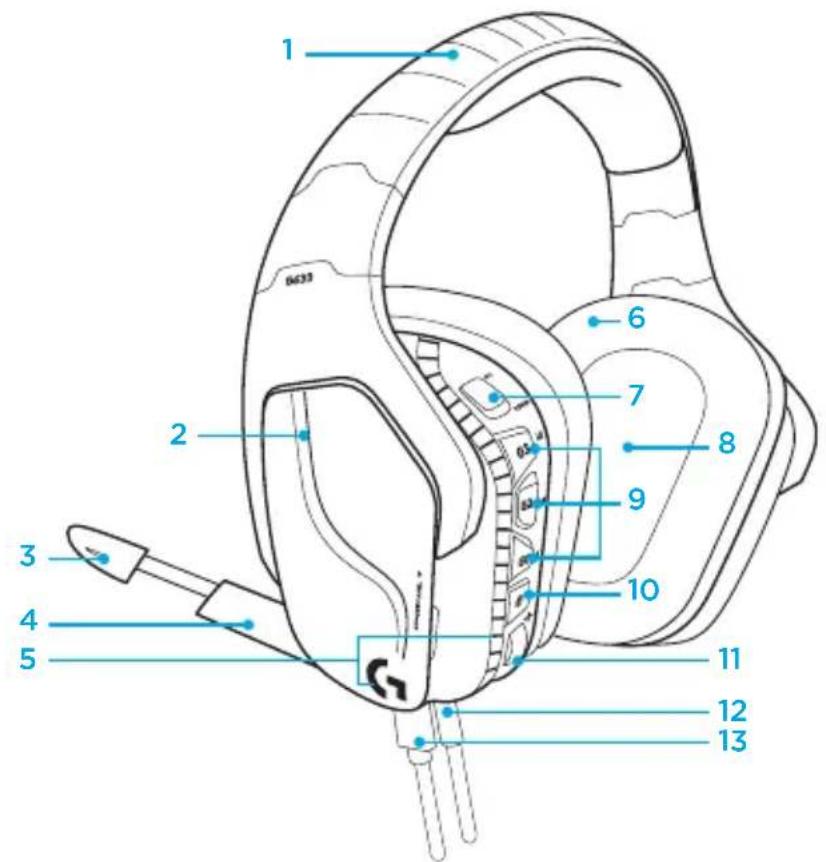
- Регулируема, дишаща лента от спортна мрежеста материя
- Персонализирани етикети с подсветка, възможност за сваляне
- LED индикатор за заглушен микрофон с рамо
- Сгъваем микрофон с рамо. Автоматично заглушаване в горна позиция
- Зони на подсветка (2)
- Измиваеми, меки накладки за уши от спортни мрежести материали
- Превключвател за режим PC/3.5mm
- Pro-G аудио мембрани
- Програмируеми бутони (3)
- Заглушаване на микрофона
- Колелце за сила на звука
- 3,5 мм връзка (мобилно устройство)
- USB конектор
РАЗПОЛОЖЕНИЕ НА БУТОНИТЕ НА СЛУШАЛКИТЕ
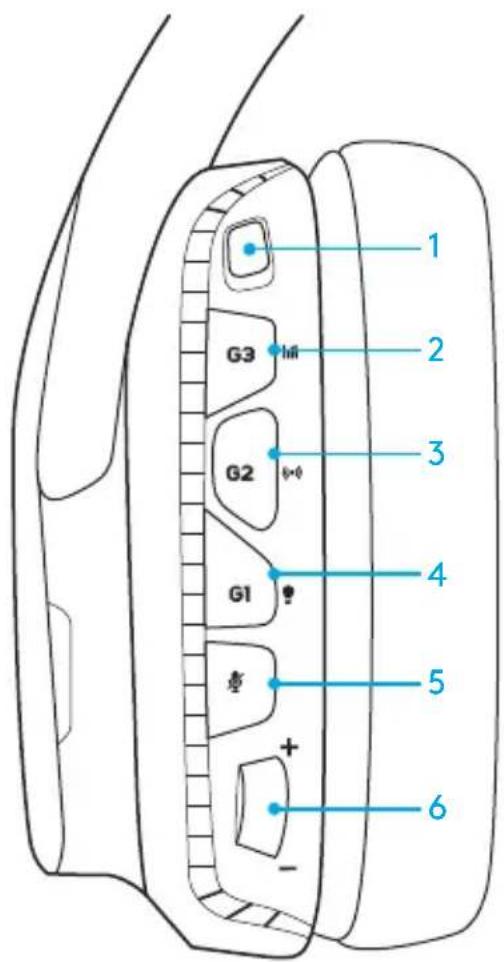
- Превключвател за режим PC/3,5 мм (мобилно устройство)
- G3 (програмируем): по подразбиране превключване на еквалайзера (EQ)
Позволява превключване на настройките на еквалайзера в софтуера Logitech G HUB
- G2 (програмируем): по подразбиране DTS: включване/изключване на пространствен звук Headphone X
- G1 (програмируем): превключване на подсветката
Позволява свързване на настройките за подсветка в софтуера Logitech G HUB, включително: дишане, статично неоново зелено, персонализирано и изключено.
- Заглушаване на микрофона
- Колело за сила на звука
Бутоните G1, G2 и G3 се програмират с помощта на софтуера Logitech G HUB (само в PC режим): www.logitech.com/support/g635
Забележка: Бутоните и колелото за сила на звука работят само в PC режим, след свързване към компютър със софтуера Logitech G HUB.
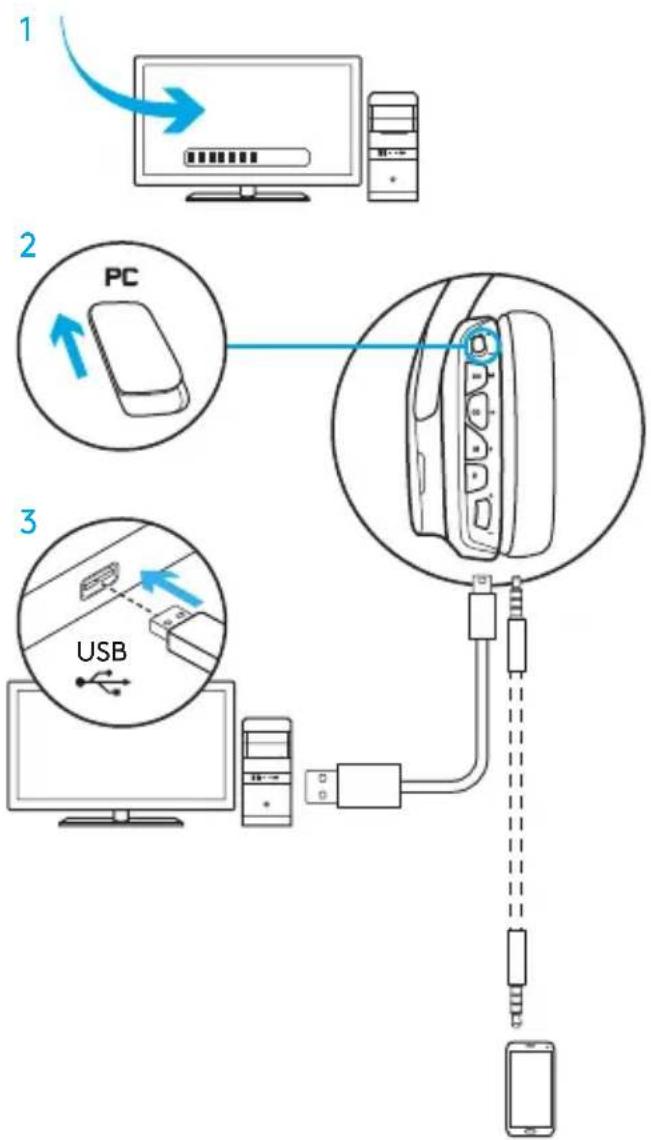
КОНФИГУРАЦИЯ ЗА КОМПЮТЪР (PC РЕЖИМ)
- Изтеглете и инсталирайте софтуера Logitech G HUB: www.logitech.com/support/g635
- Поставете превключвателя за режим в позиция PC.
- Свържете комплекта G635 към компютъра с USB кабел.
Миксиране на аудио източници
Когато комплектът G635 е в PC режим и е свързан с USB кабел, можете също да използвате 3,5 мм кабел, за да свържете друг аудио източник (като смартфон). И двата аудио източника могат да се възпроизвеждат едновременно. С помощта на вградените контроли и микрофона можете да управлявате връзките, силата на звука и т.н. за мобилното устройство.
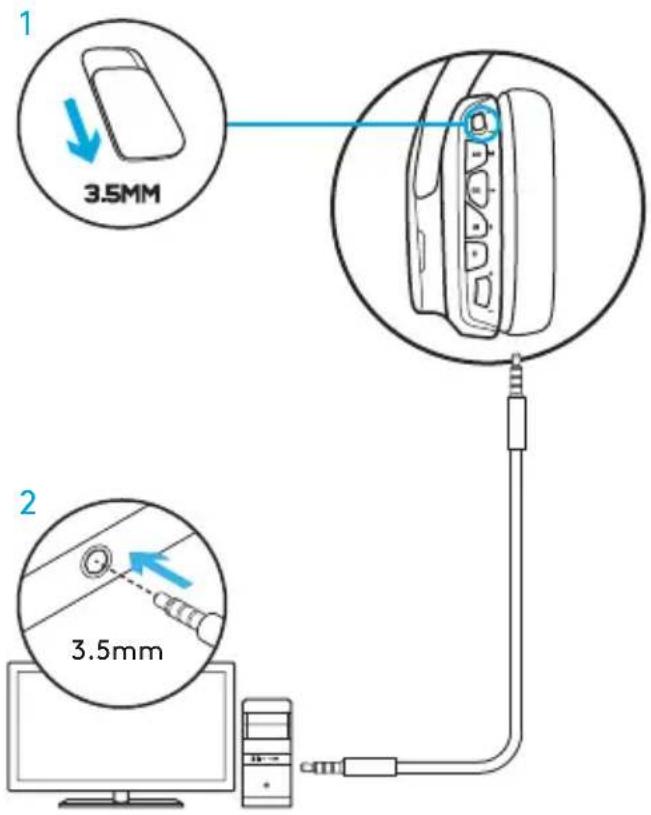
КОНФИГУРАЦИЯ ЗА КОМПЮТЪР (3,5 ММ РЕЖИМ)
Комплектът G635 може да се свърже към аудио устройства само с 3,5 мм кабел.
- Поставете превключвателя за режим в позиция 3.5mm.
- Свържете към компютъра с 3,5 мм кабел.
Функции, изискващи захранване чрез USB, като 7.1 съраунд звук, бутони на слушалките, колело за сила на звука, както и персонализиране на подсветката и функциите на бутоните, няма да работят без USB връзка.
Някои компютри може да изискват 4-полюсен 3,5 мм сплитер за микрофон/стерео (не е включен), за да използват функцията на микрофона в този режим.
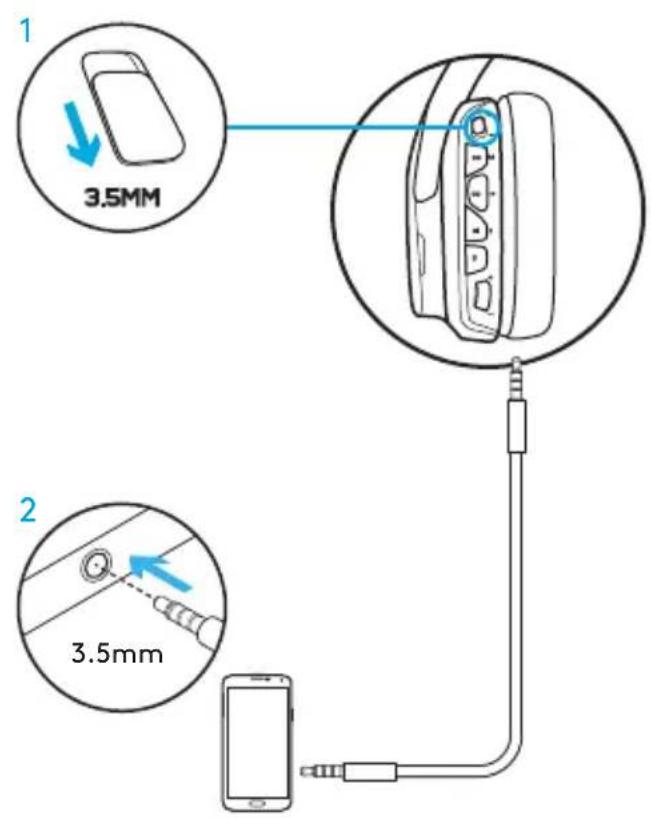
КОНФИГУРАЦИЯ ЗА МОБИЛНО УСТРОЙСТВО
- Поставете превключвателя за режим в позиция 3.5mm.
- Свържете слушалките към мобилното устройство с помощта на 3,5 мм кабел.
Функции, изискващи захранване чрез USB, като 7.1 съраунд звук, бутони на слушалките, колело за сила на звука, както и персонализиране на подсветката и функциите на бутоните, няма да работят без USB връзка.
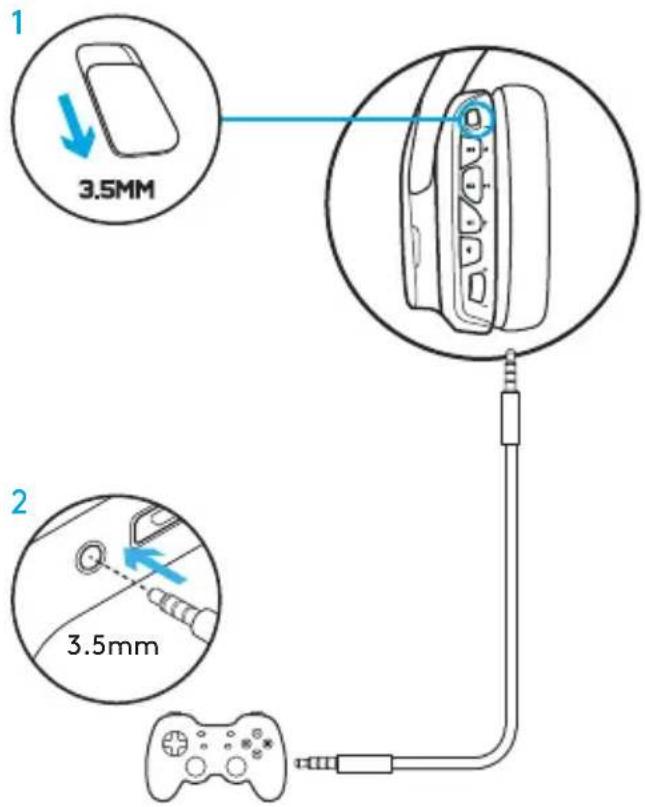
КОНФИГУРАЦИЯ ЗА КОНЗОЛА: XBOX ONE™, PS4™ ИЛИ SWITCH™
- Поставете превключвателя в режим 3.5mm.
- Свържете слушалките към контролера на конзолата с помощта на 3,5 мм кабел.
Xbox One може да изисква адаптер за слушалки Xbox One (продава се отделно).
Конфигурация на PlayStation конзола (настройки)
- Свържете слушалките към конзолата
- Отворете настройките
- Изберете „Sound and Screen“
- Изберете „Audio Output Settings“
- Задайте опцията „Изход за слушалки“ на „Всички звуци“.
Слушалките няма да работят, ако са свързани към конзолата Xbox One чрез USB кабел.
АЛТЕРНАТИВНА КОНФИГУРАЦИЯ ЗА КОНЗОЛАТА SONY PLAYSTATION 4
Работа при захранване без USB
- Поставете превключвателя на режима в позиция PC.
- Свържете слушалките към конзолата с USB кабел.
Внимание: въпреки че слушалките са настроени на режим PC, бутоните няма да работят, когато са свързани към конзолата PlayStation 4. Програмирането на подсветката и бутоните не е налично за конзолата PlayStation. 7.1 съраунд звукът не е наличен, когато са свързани към конзолата PlayStation. Копчето за сила на звука не работи при конзолата PlayStation.
Конфигурация на конзолата PlayStation (настройки)
- Свържете слушалките с USB кабел или 3,5 мм.
- Отворете настройките.
- Изберете „Sound and Screen“.
- Изберете „Audio Output Settings“.
- Задайте опцията „Изход за слушалки“ на „Всички звуци“.
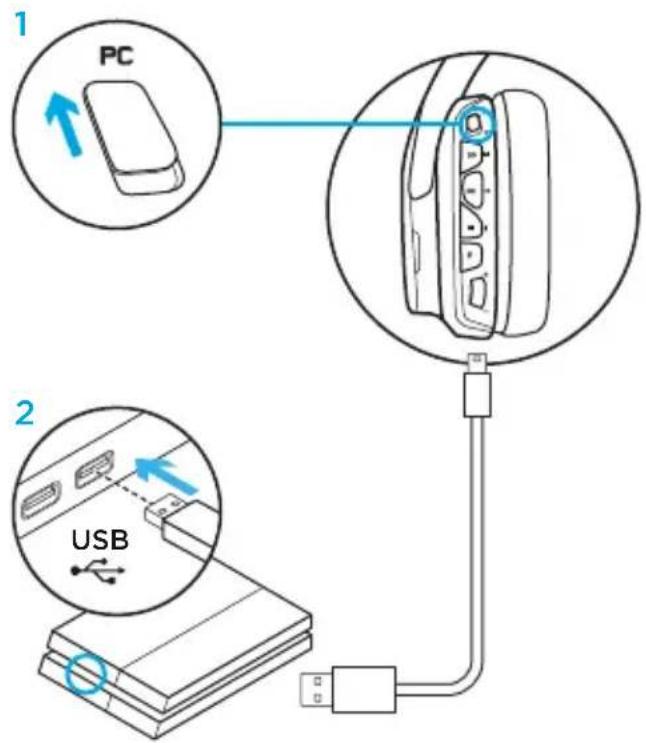
НАСТРОЙКА НА RGB ЗОНАТА ЗА ПОДСВЕТКА
- Зона 1: лого G
- Зона 2: лента за подсветка
И двете зони на подсветката могат да бъдат програмирани с помощта на софтуера Logitech G HUB (само в PC режим).
www.logitech.com/support/g635
ПЕРСОНАЛИЗИРАНЕ НА ЕТИКЕТИТЕ
Левият и десният персонализиран етикет могат да бъдат свалени и заменени с други персонализирани етикети.
СОФТУЕР LOGITECH G HUB
Програмирането на G бутоните, подсветката, еквалайзера и съраунд звука е възможно с помощта на софтуера Logitech G HUB.
- LIGHTSYNC подсветка
- Присвоявания
- Акустика
- Еквалайзер
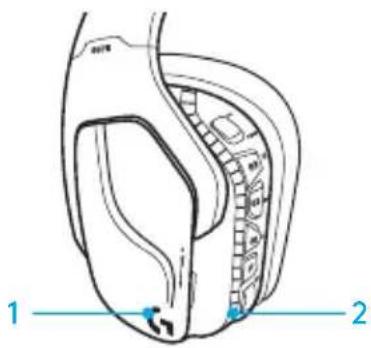
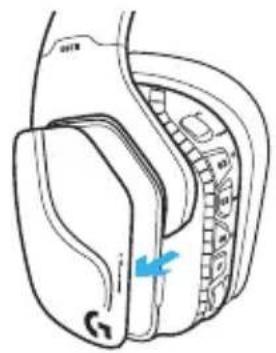
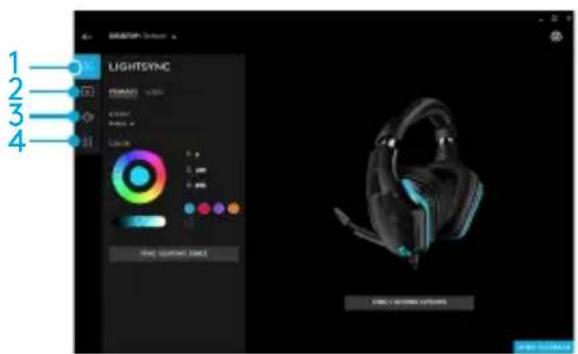
ПОЧИСТВАНЕ НА АМБУШУРИТЕ НА СЛУШАЛКИТЕ
- Сваляне 2. Измиване
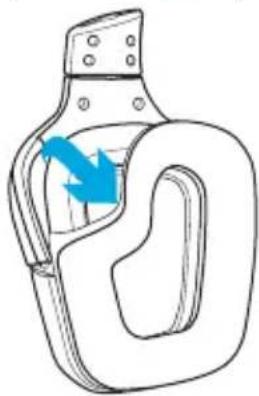
а. След сваляне от слушалките, амбушурите трябва да се измият ръчно в топла вода. б. Амбушурите трябва да се изсушат с мека кърпа и не трябва да се изцеждат. в. Преди повторно поставяне, оставете амбушурите на слушалките да изсъхнат.
- Смяна
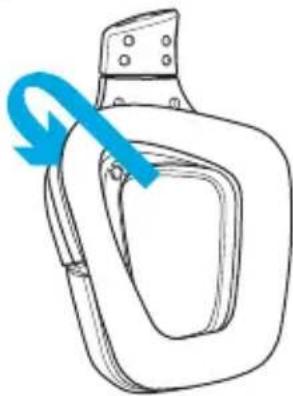
СЪДЪРЖАНИЕ НА ОПАКОВКАТА
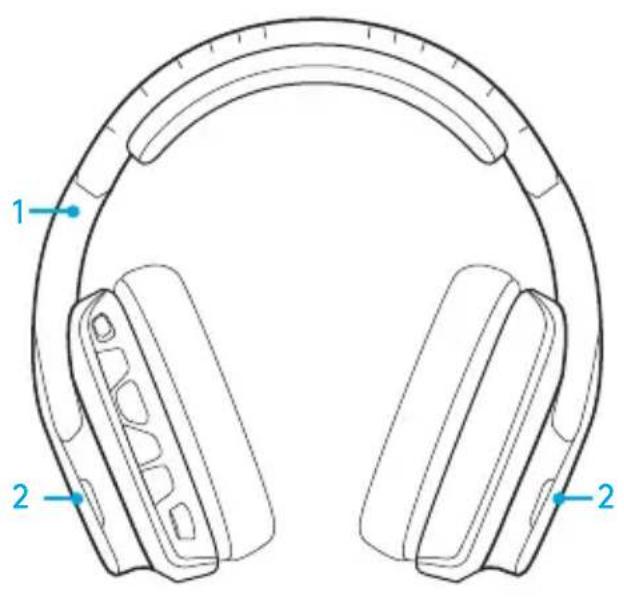
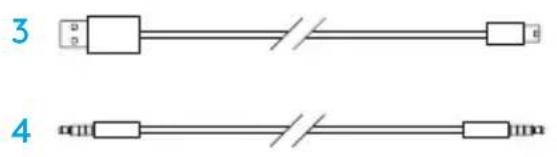
- Слушалки с микрофон G635
- Персонализирани капаци (ляв/десен)
- Компютърен кабел (USB/micro-USB, 2,8 m)
- Кабел с 3,5 мм жак (1,5 m)
ХАРАКТЕРИСТИКИ
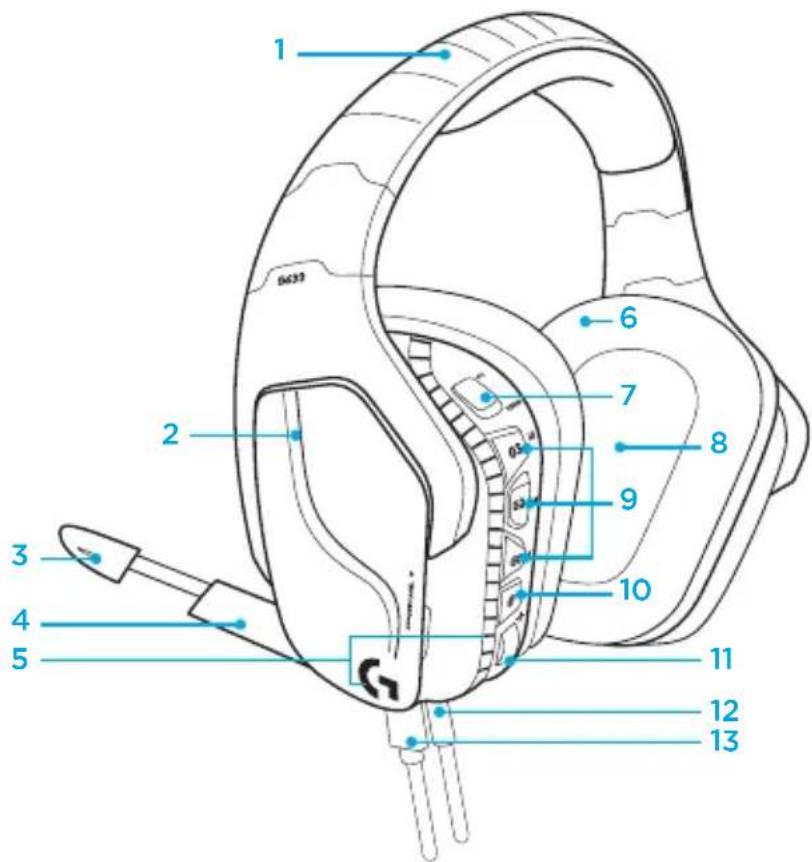
- Регулируема, подплатена, мрежеста лента за глава
- Сменяеми, персонализирани капаци с подсветка
- Микрофон на рамо, LED индикатор за заглушаване на микрофона
- Въртящ се микрофон на рамо, автоматично заглушаване в положение „нагоре“
- Зони за осветление (2)
- Меки, мрежести амбушюри, които се перат
- Превключвател за режим на работа PC/3,5 mm
- Високоговорители Pro-G
- Програмируеми бутони (3)
- Бутон за заглушаване на микрофона
- Регулатор на силата на звука (бутон за превъртане)
- Жак 3,5 mm (за мобилен телефон)
- USB конектор
РАЗПОЛОЖЕНИЕ НА БУТОНИТЕ НА СЛУШАЛКИТЕ С МИКРОФОН
- Превключвател за режим на работа PC/3,5 mm (мобилен телефон)
- G3 (програмируем): По подразбиране превключване между настройките на еквалайзера (EQ)
Превключва между настройките на еквалайзера в софтуера Logitech G HUB
- G2 (програмируем): По подразбиране включване/изключване на DTS: Headphone X съраунд звук
- G1 (програмируем): Превключване между осветленията
- Превключва между настройките за осветление в софтуера Logitech G HUB, включително: дишане, непрекъснато синьо, персонализирано и изключено.
- Бутон за заглушаване на микрофона
- Въртящ се бутон за контрол на силата на звука
Бутоните G1, G2 и G3 могат да бъдат програмирани чрез софтуера Logitech G HUB
при използване
(само в режим на компютър):
www.logitech.com/support/g635
Забележка: Бутоните и въртящият се бутон за контрол на силата на звука работят само в режим на компютър, когато са свързани към компютър със софтуера Logitech G HUB.
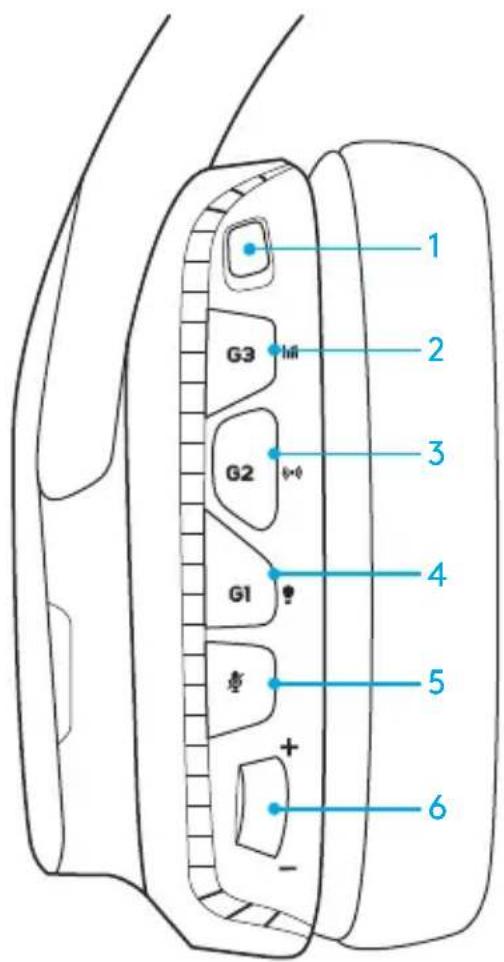
ИНСТАЛИРАНЕ НА КОМПЮТЪР (РЕЖИМ НА КОМПЮТЪР)
- Изтеглете и инсталирайте софтуера Logitech G HUB: www.logitech.com/support/g635
- Поставете превключвателя за режим на работа в положение PC.
- Свържете G635 към USB порт на компютъра.
Смесване на аудио източници
В режим на компютър и при свързване чрез USB порт, G635 може да се свърже и към друг аудио източник (напр. смартфон) с 3,5 мм кабел. И двата аудио източника могат да се възпроизвеждат едновременно. Контролите и микрофонът на кабела могат да се използват независимо за приемане на повиквания от мобилното устройство, регулиране на силата на звука и др.
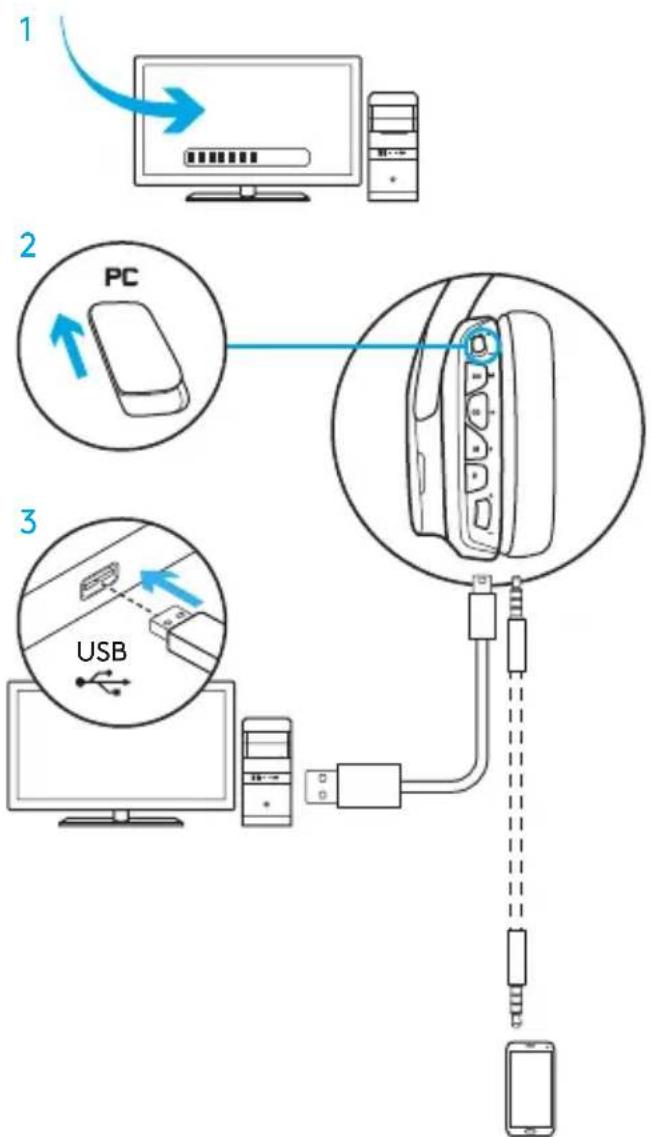
ИНСТАЛИРАНЕ НА КОМПЮТЪР (3,5 ММ РЕЖИМ)
G635 може да се свърже към аудио източник само с 3,5 мм кабел.
- Поставете превключвателя за режим на 3,5 мм.
- Свържете към компютъра с помощта на 3,5 мм кабел.
Функции, изискващи USB захранване, като 7.1 съраунд звук, бутоните на слушалките, колелцето за сила на звука, осветлението и персонализирането на бутоните, са достъпни само при свързване чрез USB порт.
На някои компютри в този режим микрофонната функция може да се използва само с 3,5 мм 4-полюсен разклонителен кабел (не е включен в комплекта).
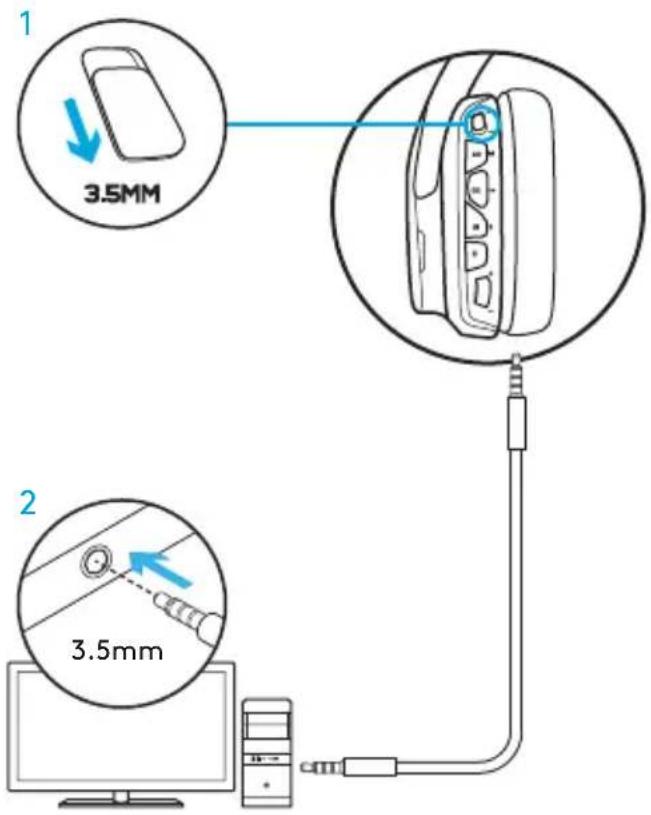
ИНСТАЛИРАНЕ ЗА МОБИЛЕН ТЕЛЕФОН
- Поставете превключвателя за режим на 3,5 мм.
- Свържете слушалките с микрофон към мобилното устройство с 3,5 мм кабел.
Функции, изискващи USB захранване, като 7.1 съраунд звук, бутоните на слушалките, колелцето за сила на звука, осветлението и персонализирането на бутоните, са достъпни само при свързване чрез USB порт.
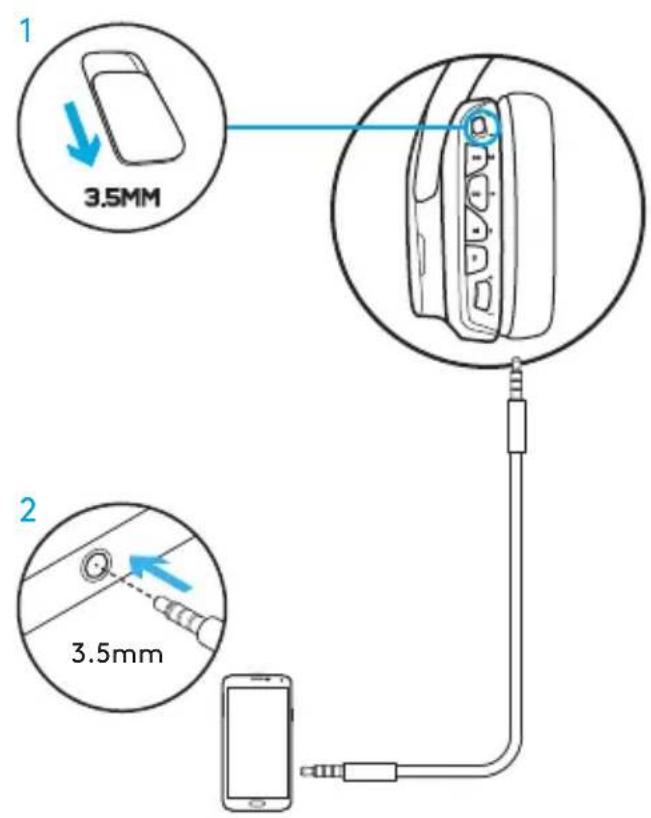
ИНСТАЛИРАНЕ ЗА ИГРОВА КОНЗОЛА: XBOX ONE™, PS4™ ИЛИ SWITCH™
- Поставете превключвателя за режим на 3,5 мм.
- Свържете слушалките с микрофон към конзолата с 3,5 мм кабел.
- При конзолата Xbox One може да е необходим адаптер за слушалки с микрофон за Xbox One (закупува се отделно).
Настройка на PlayStation (настройки)
- Свържете слушалките с микрофон към конзолата
- Отворете Настройки
- Изберете менюто „Sound and Screen“
- Изберете опцията „Audio Output Settings“
- Задайте опцията „Output to Headphones“ на „All Audio“
Чрез USB кабел слушалките с микрофон не работят на конзолата Xbox One.
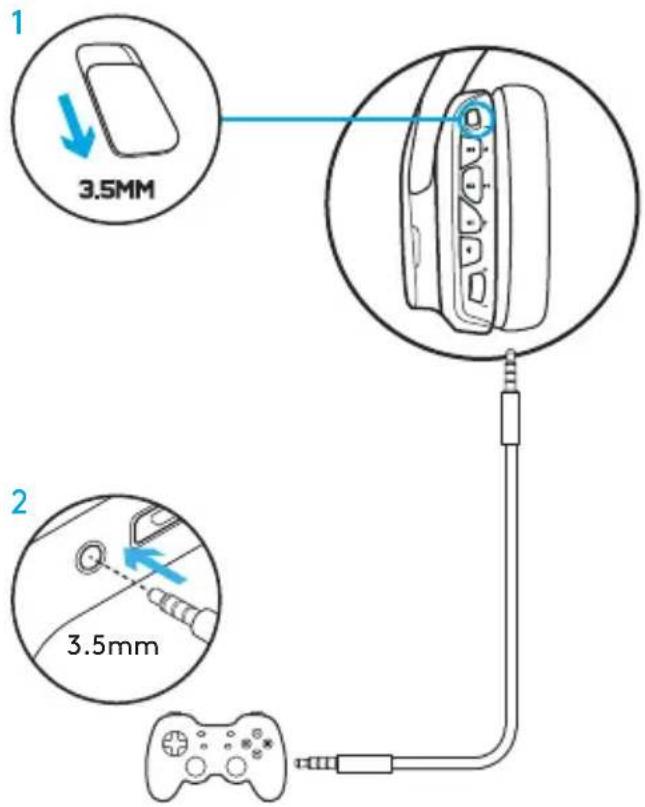
АЛТЕРНАТИВНА НАСТРОЙКА ЗА SONY PLAYSTATION 4
Работа с USB захранване
- Поставете превключвателя на режима на работа в положение PC.
- Свържете слушалките с микрофон към конзолата с помощта на USB кабела.
Забележка: въпреки че е зададен PC режим на работа, бутоните няма да работят, ако е свързан към PlayStation 4. Осветлението и програмирането на бутоните не са възможни на конзолата PlayStation. 7.1 съраунд звукът не е наличен, когато е свързан към конзола PlayStation. Регулаторът на силата на звука не работи на конзолата PlayStation.
Настройка на PlayStation (настройки)
- Свържете слушалките с микрофон към USB порта или към 3,5 мм жак.
- Отворете Настройките.
- Изберете менюто „Sound and Screen“.
- Изберете „Audio Output Settings“.
- Задайте опцията „Output to Headphones“ на „All Audio“.
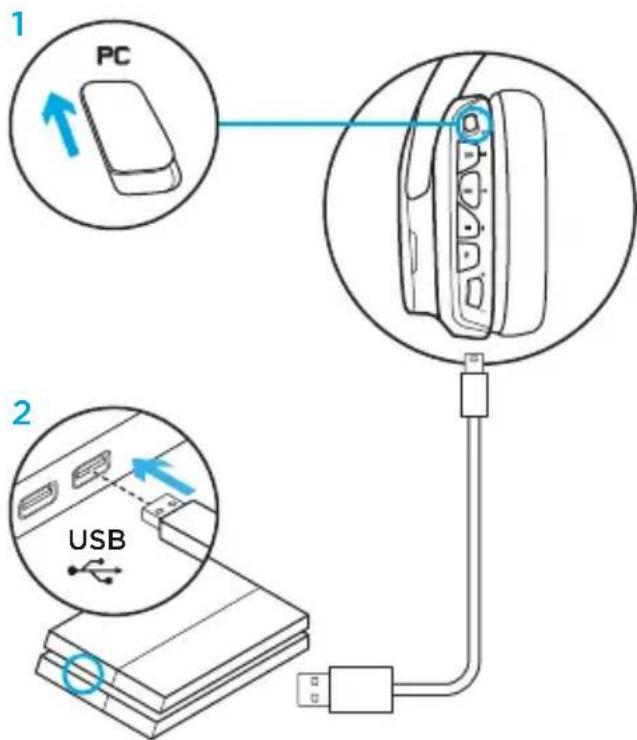
ПЕРСОНАЛИЗИРАНЕ НА RGB ЗОНИТЕ ЗА ОСВЕТЛЕНИЕ
- Зона: Емблема G
- Зона: Светеща лента
Всяка зона за осветление може да бъде програмирана чрез софтуера Logitech G HUB (само в режим на компютър). www.logitech.com/support/g635
ПЕРСОНАЛИЗИРАНЕ НА ПРОТЕКТОРИТЕ
Левият и десният протектор могат да бъдат отстранени и заменени с персонализирани протектори.
СОФТУЕР LOGITECH G HUB
Програмирането на G-бутоните, осветлението, еквалайзера и съраунд звука става чрез софтуера Logitech G HUB.
- LIGHTSYNC осветление
- Присвоявания
- Акустика
- Регулатор на звука
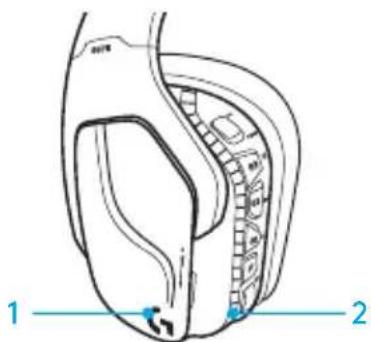
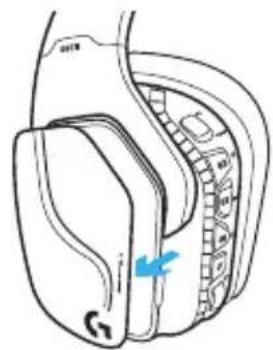
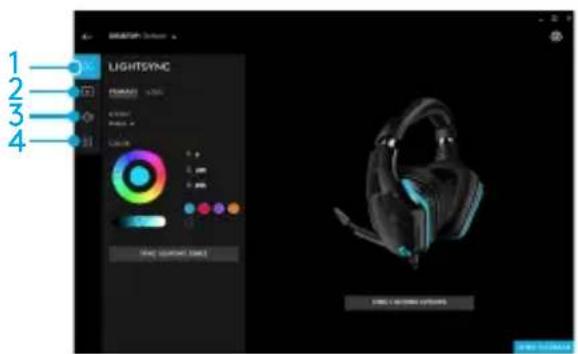
ПОЧИСТВАНЕ НА ТАМПОНИТЕ ЗА УШИ
1. Отстраняване 2. Почистване
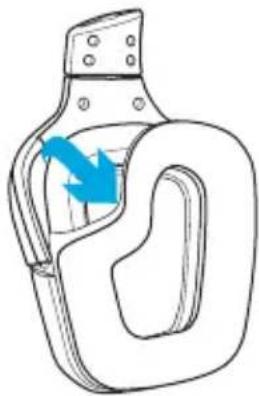
а. След отстраняване тампоните за уши могат да се почистват на ръка в хладка вода. б. Изсушете водата с мека кърпа, не стискайте тампоните за уши. в. Преди повторно поставяне ги изсушете със сешоар.
3. Смяна
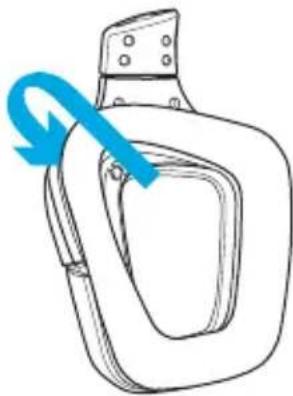
СЪДЪРЖАНИЕ НА ОПАКОВКАТА
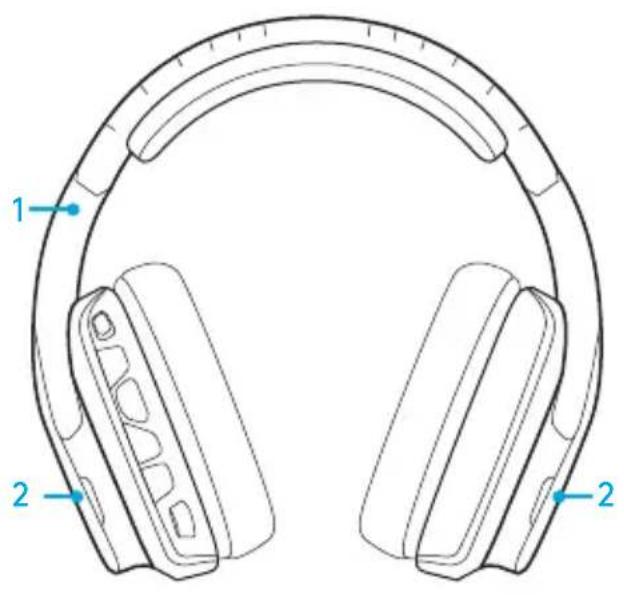


- Комплект слушалки G635
- Собствени капаци (ляв/десен)
- PC кабел (USB-MicroUSB, 2,8 м)
- Кабел 3,5 мм (1,5 м)
ФУНКЦИИ
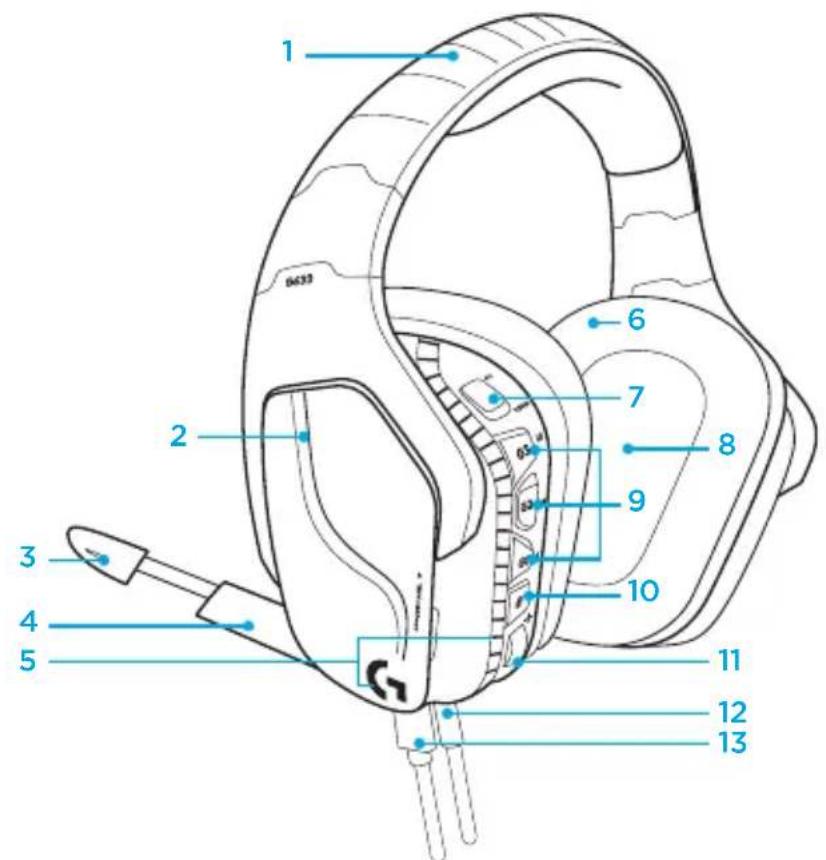
- Регулируема подплатена лента за глава с мрежа за спорт
- Сменяеми светещи собствени символи
- Индикатор за заглушен микрофон на стойката
- Сгъваем микрофон на стойка, автоматично се заглушава в положение "нагоре"
- Светещи зони (2)
- Измиваеми меки амбушюри с мрежа за спорт
- Превключвател за режим PC/3,5 мм
- Аудио преобразуватели Pro-G
- Програмируеми бутони (3)
- Заглушаване на микрофона
- Колело за сила на звука
- Връзка 3,5 мм (мобилно устройство)
- USB свързване
РАЗПОЛОЖЕНИЕ НА БУТОНИТЕ НА СЛУШАЛКИТЕ
- Превключвател за PC режим / 3,5 мм режим (мобилно устройство)
- G3 (програмируем): Преминаване през предварително зададени еквалайзери (EQ)
Позволява преминаване през настройките на EQ в софтуера Logitech G HUB
- G2 (програмируем): Включване/изключване на DTS: Headphone X пространствен звук
- G1 (програмируем): Преминаване през подсветката
Позволява преминаване през настройките на подсветката в софтуера Logitech G HUB, включително: пулсиране, непрекъсната синьо-зелена подсветка, персонализирана и изключена
- Заглушаване на микрофона
- Колело за сила на звука
Бутоните G1, G2 и G3 са програмируеми с помощта на софтуера Logitech G HUB (само в PC режим):
www.logitech.com/support/g635
Забележка: бутоните и колелото за сила на звука ще работят само в PC режим след свързване към компютър с помощта на софтуера Logitech G HUB.
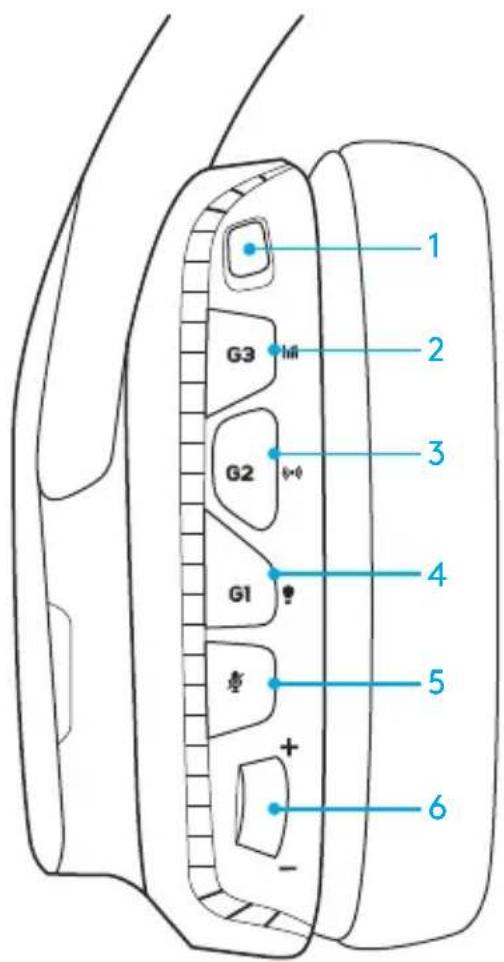
НАСТРОЙКА ЗА PC (PC РЕЖИМ)
- Изтеглете и инсталирайте софтуера Logitech G HUB: www.logitech.com/support/g635
- Настройте превключвателя на режима на PC.
- Свържете слушалките G635 към компютъра с USB кабел.
Смесване на аудио източници
Ако слушалките G635 са в PC режим и са свързани чрез USB, можете да ги свържете и към друг аудио източник (напр. смартфон) с 3,5 мм кабел. И двата аудио източника могат да се възпроизвеждат едновременно. Вградените контроли и вграденият микрофон могат да се използват независимо за приемане на повиквания, регулиране на силата на звука и т.н. на мобилното устройство.
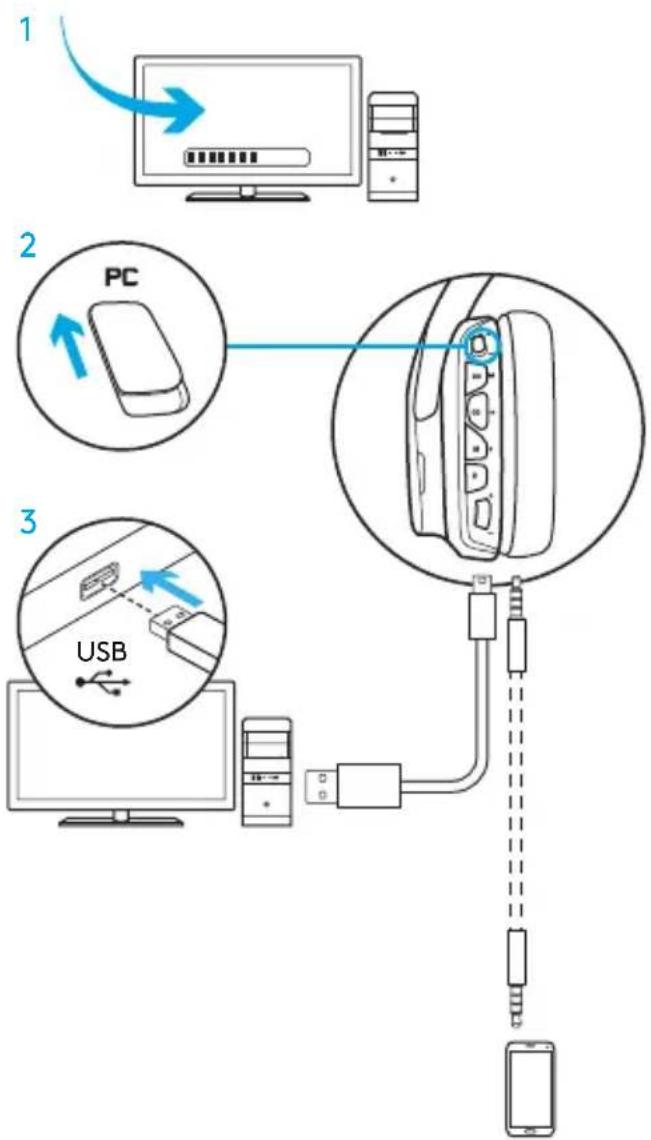
НАСТРОЙКИ ЗА PC (РЕЖИМ 3,5 ММ)
Слушалките G635 могат да се свързват към аудио източници само чрез 3,5 мм кабел.
- Настройте превключвателя на режима на 3,5 мм.
- Свържете слушалките към компютъра с 3,5 мм кабел.
Функции, които изискват захранване от USB, като например пространствен звук 7.1, бутоните на слушалките, управлението на колелцето за сила на звука и персонализирането на подсветката и функциите на бутоните, няма да бъдат налични без USB връзка.
Някои компютри може да изискват 3,5 мм 4-полюсен адаптер за разделяне на микрофон/стерео (не е включен), за да използват функциите на микрофона в този режим.
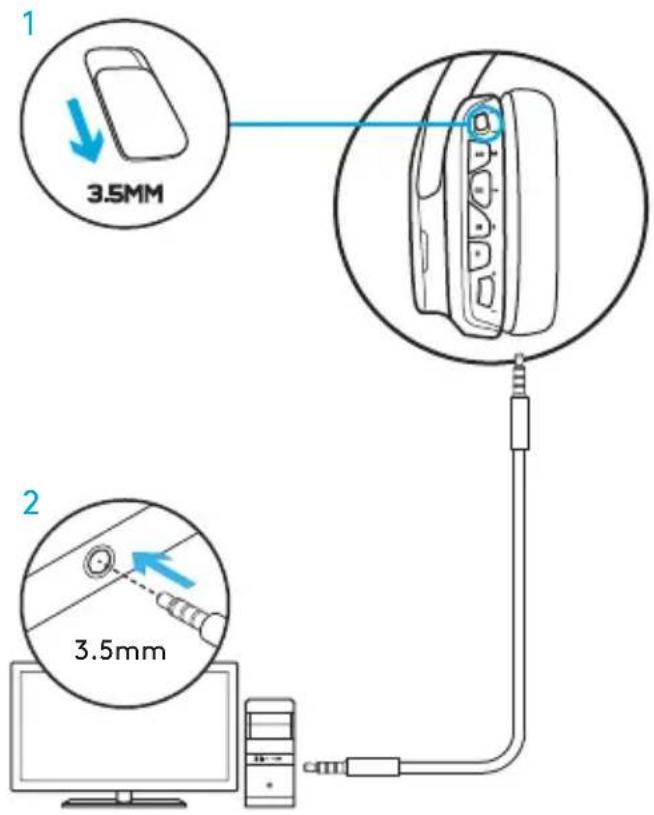
НАСТРОЙКИ ЗА МОБИЛНИ УСТРОЙСТВА
- Настройте превключвателя на режима на 3,5 мм.
- Свържете слушалките към мобилното устройство с 3,5 мм кабел.
Функции, които изискват захранване от USB, като например пространствен звук 7.1, бутоните на слушалките, управлението на колелцето за сила на звука и персонализирането на подсветката и функциите на бутоните, няма да бъдат налични без USB връзка.
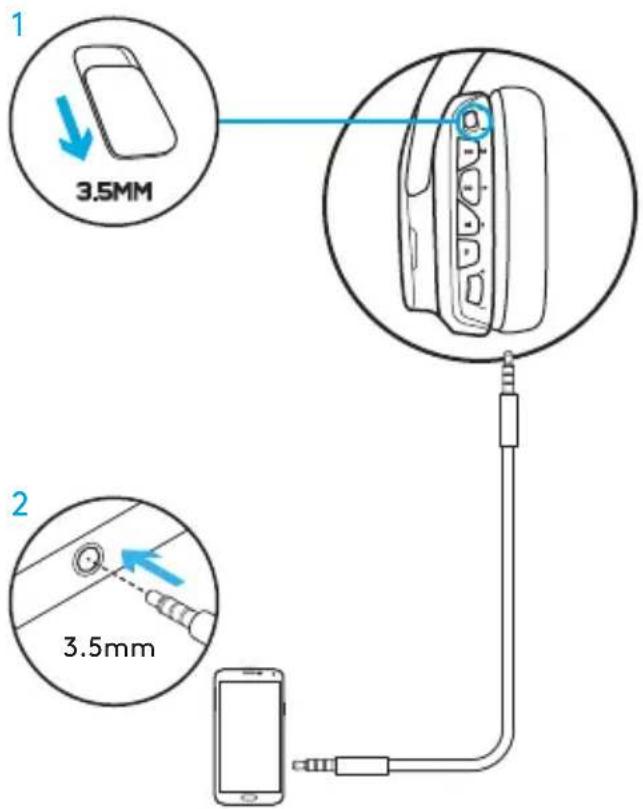
НАСТРОЙКИ ЗА КОНЗОЛИ: XBOX ONE™, PS4™ ИЛИ SWITCH™
- Настройте превключвателя в режим 3,5 мм.
- Свържете слушалките към контролния конзол с помощта на кабел 3,5 мм.
- Конзолата Xbox One може да изисква адаптер за слушалки Xbox One (продава се отделно).
Настройки за PlayStation (опции)
- Свържете слушалките към конзолата
- Отворете Настройки
- Изберете „Звук и екран"
- Изберете „Настройки на звуковия изход"
- Задайте „Изход към слушалки" на „Целият звук"
Слушалките няма да работят на конзолата Xbox One чрез USB кабел.
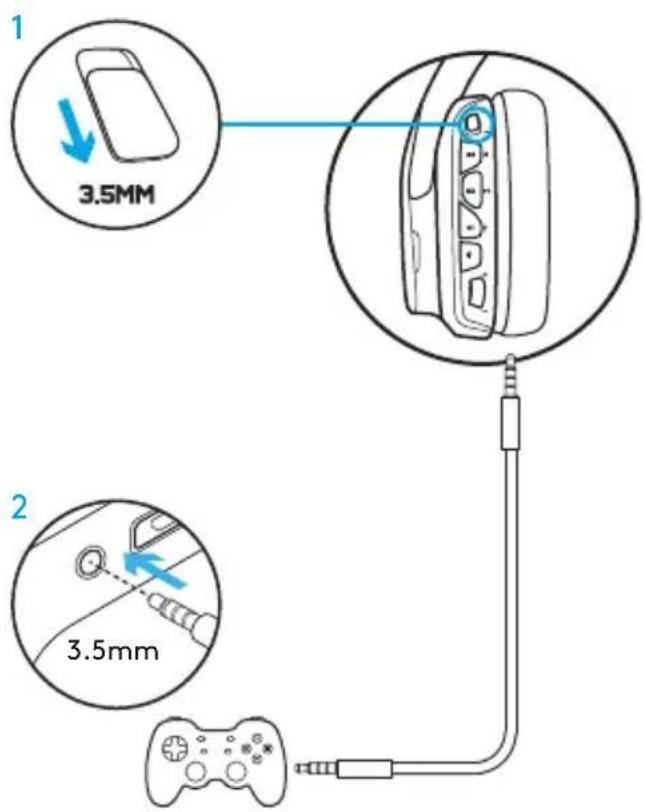
АЛТЕРНАТИВНИ НАСТРОЙКИ ЗА SONY PLAYSTATION4
Работа при захранване от USB
- Настройте превключвателя на режим PC.
- Свържете слушалките към конзолата с USB кабел.
Забележка: Въпреки че PC режимът е активен, бутоните няма да работят след свързване към PlayStation 4. Програмирането на подсветката и бутоните не е възможно на PlayStation. Пространственият звук 7.1 не е наличен след свързване към PlayStation. Колелцето за сила на звука не функционира на PlayStation.
Настройки за PlayStation (опции)
- Свържете слушалките с USB кабел или 3,5 мм
- Отворете Настройки
- Изберете „Звук и екран"
- Изберете „Настройки за изход на звука"
- Задайте „Изход към слушалки" на „Целият звук"
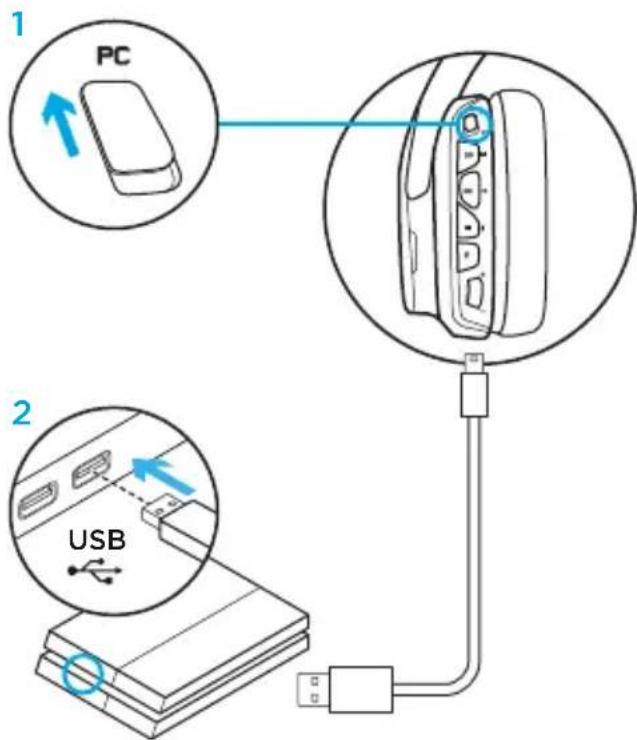
ПЕРСОНАЛИЗИРАНЕ НА RGB ЗОНИ ЗА ПОДСВЕТКА
Зона 1: Лого G Зона 2: Подсветена лента
Всяка зона на подсветката може да бъде програмирана с помощта на Logitech G HUB Software (само в PC режим). www.logitech.com/support/g635
ПЕРСОНАЛИЗИРАНЕ НА СИМВОЛИТЕ
Левият и десният символ могат да бъдат свалени и заменени с ваши собствени.
LOGITECH G HUB SOFTWARE
Програмирането на бутоните G-key, подсветката на еквалайзера и профилите на пространствения звук е възможно чрез софтуера Logitech G HUB.
- Подсветка LIGHTSYNC
- Приглушени
- Акустика
- Еквалайзер
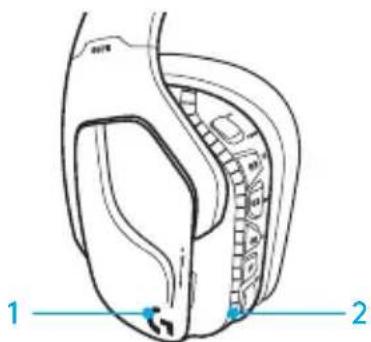
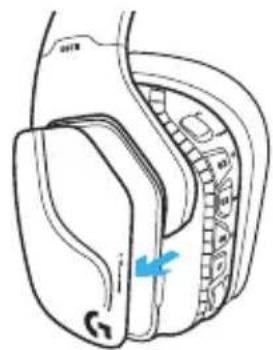
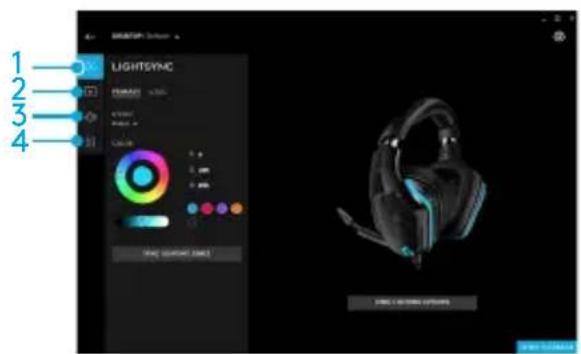
ПОЧИСТВАНЕ НА СЛУШАЛКИТЕ
- Сваляне 2. Измиване
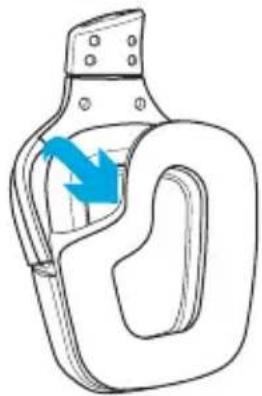
а. След сваляне измийте слушалките на ръка в топла вода. б. Подсушете с мека кърпа, като притискате, не изцеждайте. в. Оставете да изсъхнат преди поставяне.
- Поставяне
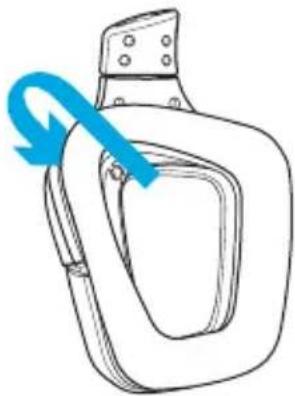
162 ЧЕШКА ВЕРСИЯ
СЪДЪРЖАНИЕ НА ОПАКОВКАТА
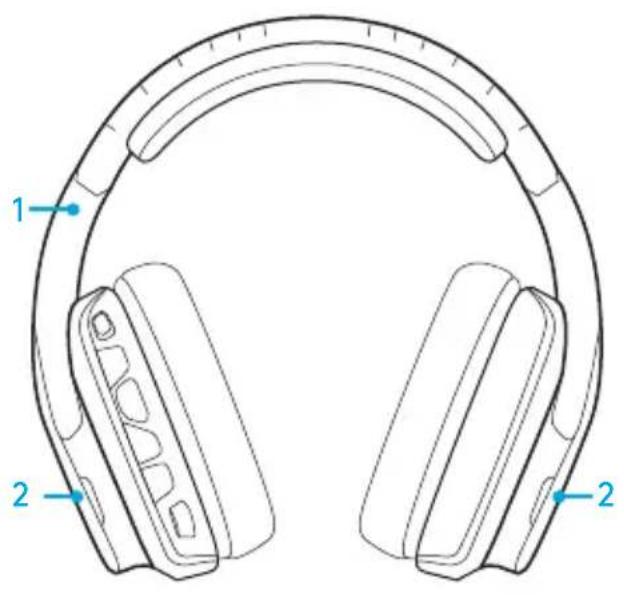


- Слушалки G635
- Собствени символи (ляв/десен)
- PC кабел (USB-MicroUSB, 2,8 м)
- Кабел 3,5 мм (1,5 м)
ФУНКЦИИ
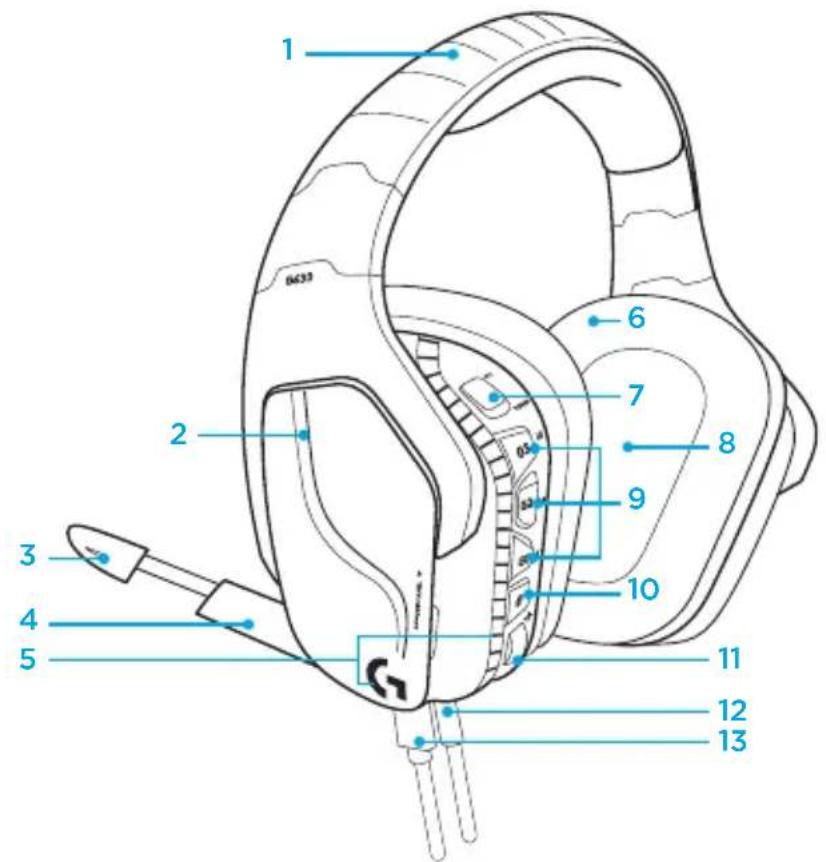
- Регулируема подплатена лента за глава с мрежа за спорт
- Сваляеми подсветени персонализирани символи
- Индикатор за заглушаване на микрофона на държателя
- Сгъваем микрофон на държател. Автоматично се заглушава в положение „горе"
- Зони на подсветка (2)
- Миещи се меки амбушюри с мрежа за спорт
- Превключвател за режим PC/3,5 мм
- Аудио преобразуватели Pro-G
- Програмируеми бутони (3)
- Заглушаване на микрофона
- Колелце за сила на звука
- Свързване 3,5 мм (мобилно устройство)
- USB свързване
РАЗПОЛОЖЕНИЕ НА БУТОНИТЕ НА СЛУШАЛКИТЕ
- Превключвател за PC режим/3,5 мм режим (мобилно устройство)
- G3 (програмируем): Преминаване през предварително зададени еквалайзери (EQ)
Позволява преминаване през настройките на EQ в софтуера Logitech G HUB
- G2 (програмируем): Предварително зададен DTS: пространствен звук Headphone X включване/изключване
- G1 (програмируем): Преминаване през подсветката
Позволява преминаване през настройките на подсветката в софтуера Logitech G HUB, включително: пулсиране, непрекъсната синьо-зелена подсветка, персонализирана подсветка
- Заглушаване на микрофона
- Колело за сила на звука
Бутоните G1, G2 и G3 са програмируеми с помощта на Logitech G HUB Software (само в PC режим): www.logitech.com/support/q635
Забележка: Бутоните и колелото за сила на звука ще работят само в PC режим след свързване към PC с помощта на Logitech G HUB software.
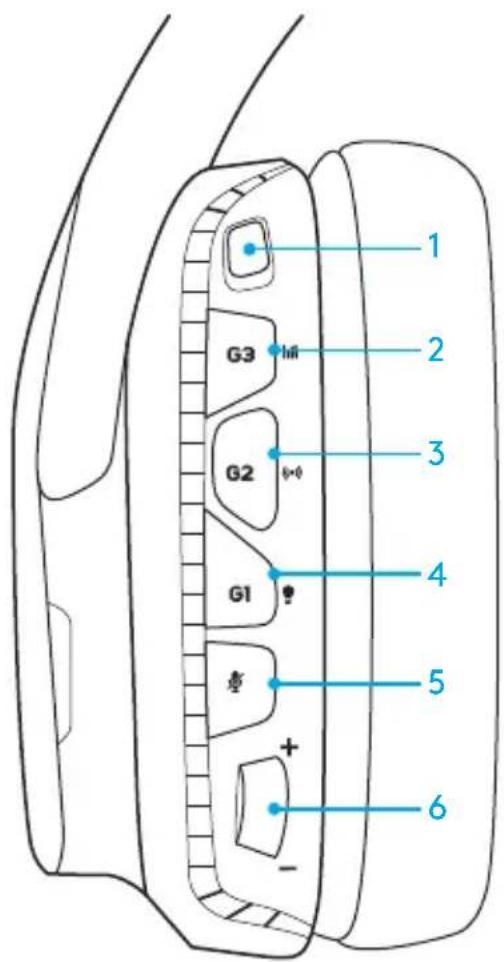
НАСТРОЙКА ЗА PC (PC РЕЖИМ)
- Изтеглете и инсталирайте Logitech G HUB Software: www.logitech.com/support/g635
- Настройте превключвателя на режим PC.
- Свържете слушалките G635 към компютъра с USB кабел.
Смесване на аудио източници
Когато слушалките G635 са в режим PC и са свързани чрез USB, можете да ги свържете към друг аудио източник (напр. смартфон) с 3,5 мм кабел. Можете да възпроизвеждате и двата аудио източника едновременно. Вградените контроли и вграденият микрофон могат да се използват независимо за приемане на обаждания, регулиране на силата на звука и т.н. на мобилното устройство.
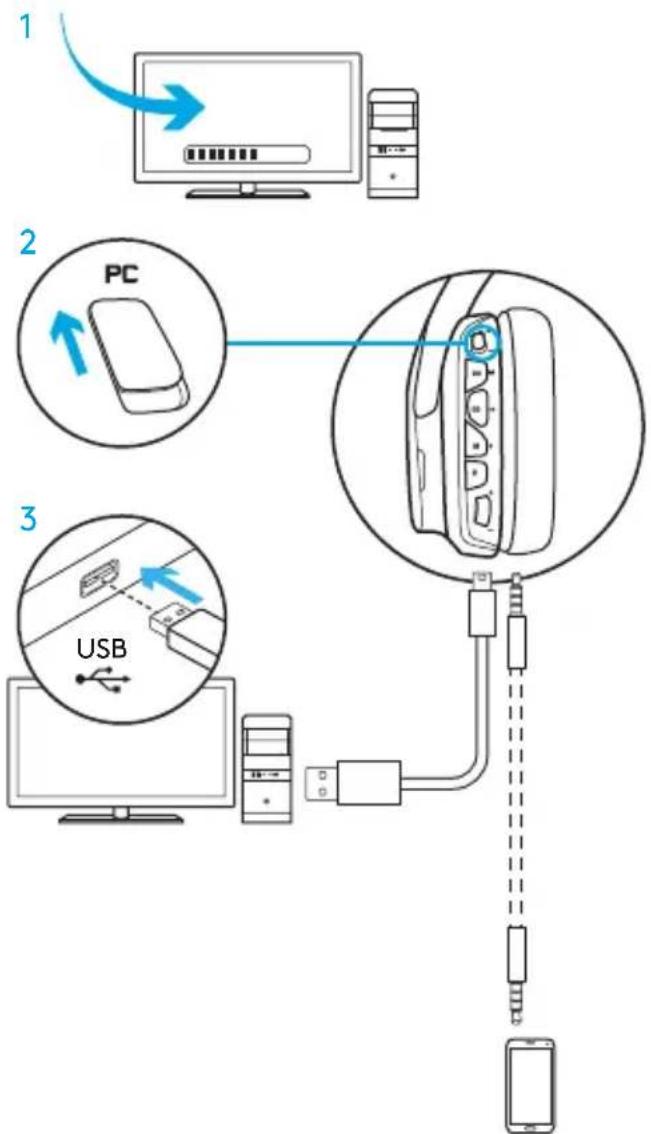
НАСТРОЙКА ЗА PC (РЕЖИМ 3,5 ММ)
Можете да свържете слушалките G635 към аудио източници само чрез 3,5 мм кабел.
- Настройте превключвателя на режим 3,5 мм.
- Свържете слушалките към компютъра с 3,5 мм кабел.
Функции, които изискват захранване от USB, като например съраунд звук 7.1, бутоните на слушалките, контрола на колелцето за сила на звука и персонализирането на осветлението и функциите на бутоните, няма да бъдат налични без USB връзка.
Някои компютри може да изискват 3,5 мм 4-полюсен адаптер за микрофон/стерео (не е включен), за да използват функцията на микрофона в този режим.
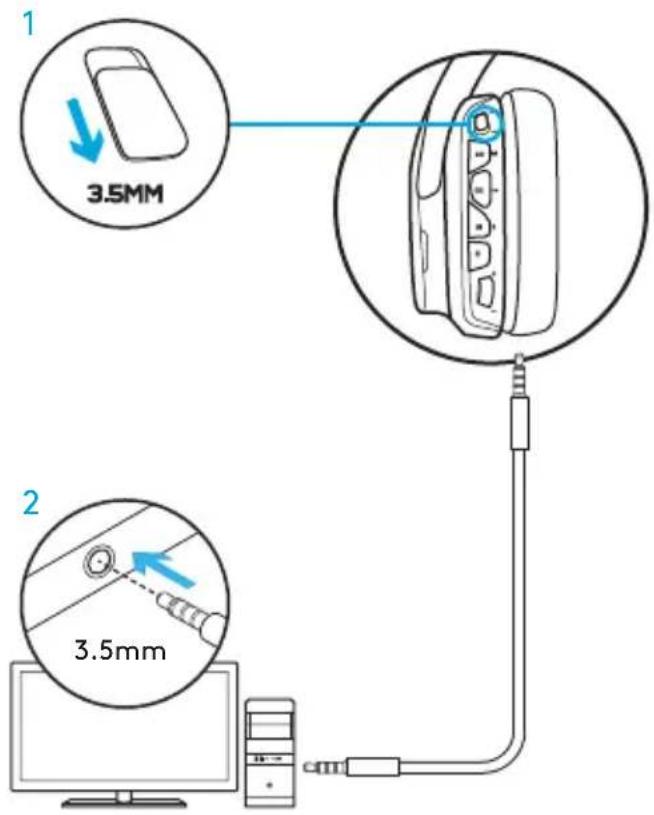
НАСТРОЙКА ЗА МОБИЛНО УСТРОЙСТВО
- Настройте превключвателя на режим 3,5 мм.
- Свържете слушалките към мобилното устройство с 3,5 мм кабел.
Функции, които изискват захранване от USB, като например съраунд звук 7.1, бутоните на слушалките, контрола на колелцето за сила на звука и персонализирането на осветлението и функциите на бутоните, няма да бъдат налични без USB връзка.
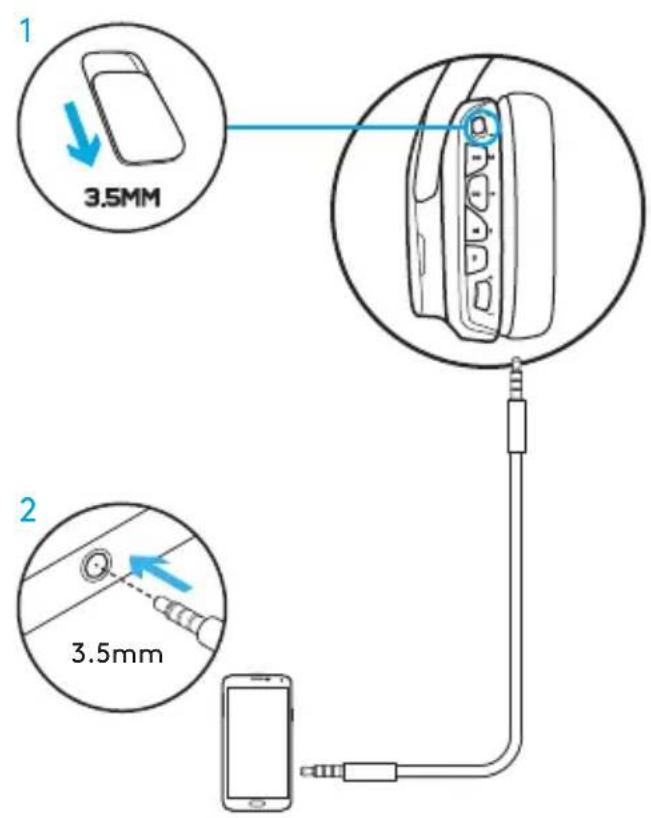
НАСТРОЙКА ЗА КОНЗОЛА: XBOX ONE™, PS4™ ИЛИ SWITCH™
- Настройте превключвателя в режим 3,5 мм.
- Свържете слушалките към контролера на конзолата с помощта на кабел 3,5 мм.
- Конзолата Xbox One може да изисква адаптер за слушалки Xbox One (продава се отделно).
Настройка за PlayStation (настройки)
- Свържете слушалките към конзолата
- Отворете Настройки
- Изберете „Звук и екран"
- Изберете „Настройка на звуковия изход"
- Задайте „Изход към слушалките" на „Целият звук"
Слушалките няма да работят на конзолата Xbox One чрез USB кабел.
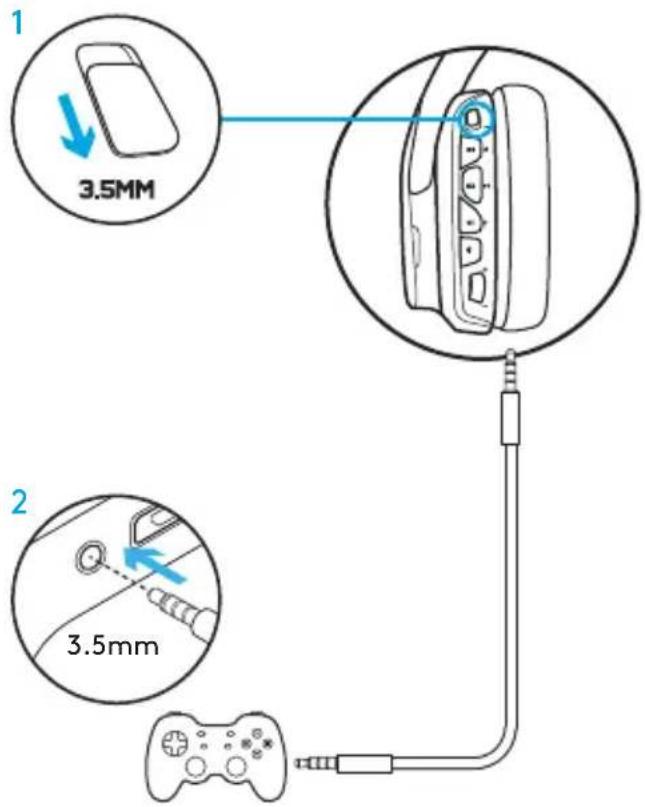
АЛТЕРНАТИВНА НАСТРОЙКА ЗА SONY PLAYSTATION 4
Работа при захранване от USB
- Настройте превключвателя на режим PC.
- Свържете слушалките към конзолата с USB кабел.
Забележка: Тъй като е активен режимът PC, бутоните няма да работят след свързване към PlayStation 4. Програмирането на подсветката и бутоните не е възможно на PlayStation. Пространственият звук 7.1 не е наличен след свързване към PlayStation. Колелцето за сила на звука не функционира на PlayStation.
Настройка за PlayStation (настройки)
- Свържете слушалките с USB кабел или 3,5 мм
- Отворете Настройки
- Изберете „Звук и екран"
- Изберете „Настройка на звуковия изход"
- Задайте "Изход към слушалки" на "Целият звук"
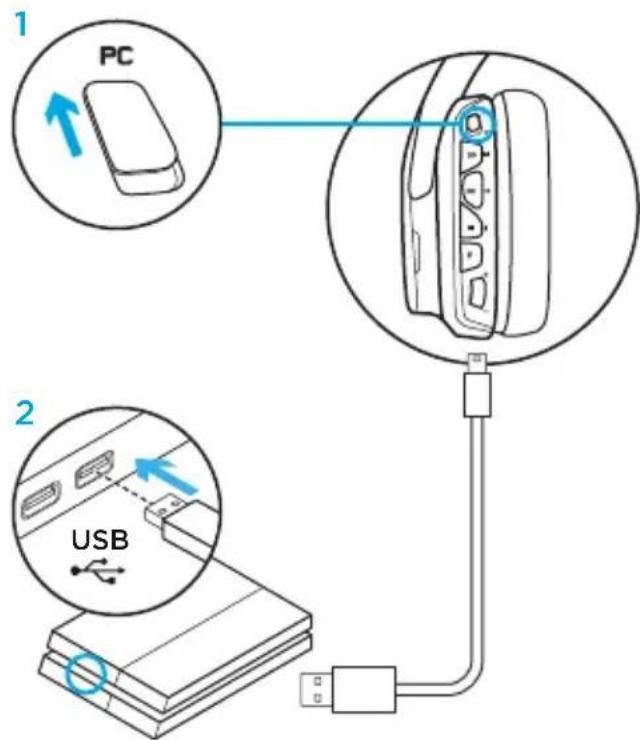
ПЕРСОНАЛИЗИРАНЕ НА ЗОНИТЕ НА RGB ПОДСВЕТКАТА
Зона 1: Лого G Зона 2: Подсветена лента
Всяка зона на подсветката можете да програмирате с помощта на Logitech G HUB Software (само в режим PC). www.logitech.com/support/g635
ПЕРСОНАЛИЗИРАНЕ НА СИМВОЛИТЕ
Левият и десният символ могат да бъдат свалени и заменени с ваши собствени.
LOGITECH G HUB SOFTWARE
Можете да програмирате бутоните G-key, подсветката, еквалайзера и профилите за пространствен звук чрез софтуера Logitech G HUB.
- Подсветка LIGHTSYNC
- Присвоявания
- Акустика
- Еквалайзер
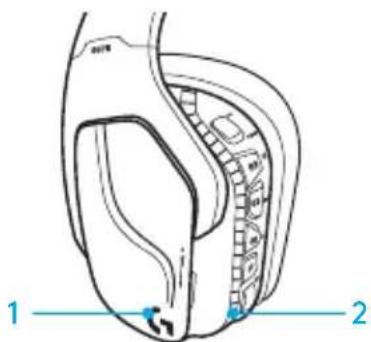
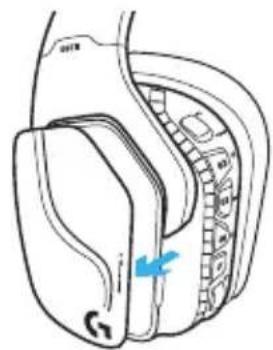
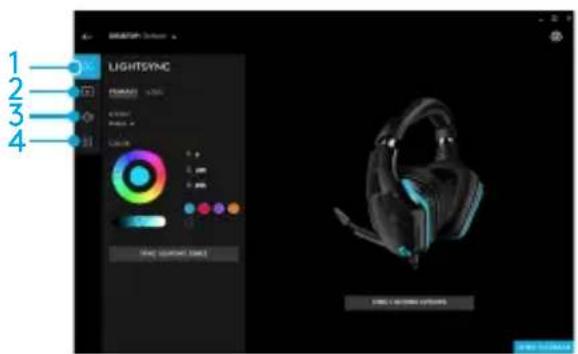
ПОЧИСТВАНЕ НА АМБУШУРИТЕ
- Сваляне 2. Измиване
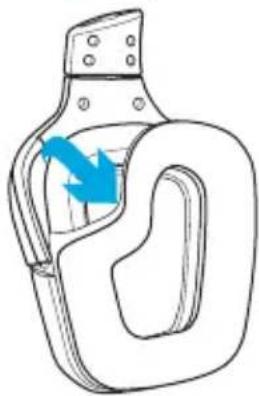
а. След сваляне измийте амбушурите на ръка в топла вода. б. Подсушете, като притиснете с мека кърпа, не изстисквайте. в. Преди поставяне оставете да изсъхнат.
- Поставяне
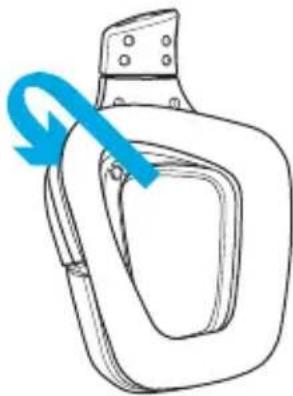
172 СЛОВАШКИ
КОМПЛЕКТ ЗА ДОСТАВКА
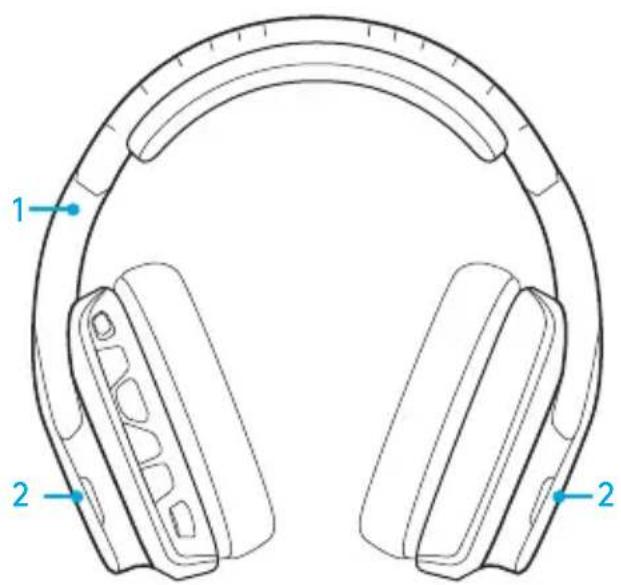


- Слушалки G635 2.3-милиметров жак (ляво/дясно)
- Кабел за свързване към компютър (USB - microUSB, 2,8 м)
- Кабел с жак 3,5 мм (1,5 м)
ХАРАКТЕРИСТИКИ
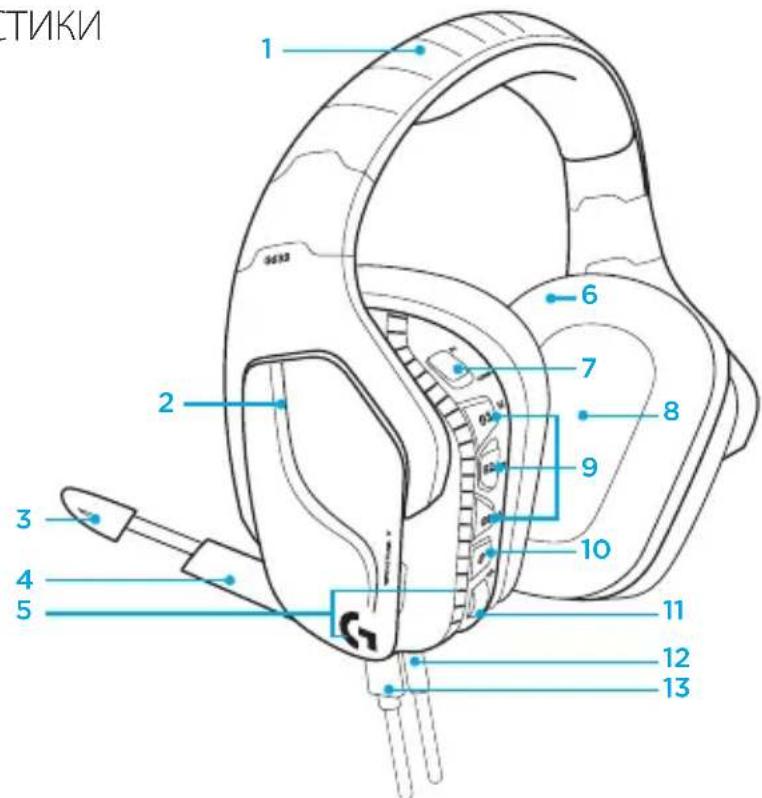
- М'які огоніб' (регулюється, можна мити) із силіконового матеріалу, які використовуються для спортивних товарів з гнучкими накладками з піскуванням
- Світловий індикатор вимкнення спрямованого мікрофона
- Вимикач спрямованого мікрофона автоматичне вимкнення, щоб повернути мікрофон угору в зоні піскування (2)
- М'які амбушури із силіконового матеріалу, які використовуються для спортивних товарів (можна мити)
7. Перемикач режимів підключення до ПК або через роз'єм 3,5 мм 8. Аудіоадаптер Pro-G 9. Програмовані кнопки (3) 10. Вимкнення звуку мікрофона 11. Кільця регулювання гучності 12. Роз'єм 3,5 мм (для підключення до мобільних пристроїв) 13. Роз'єм USB
РОЗТАШУВАННЯ КНОПОК НА ГАРНІТУРІ
1. Перемикач режимів підключення до ПК або через роз'єм 3,5 мм (у разі підключення до мобільних пристроїв) 2. Кнопка G3 (програмована): перемикання між настройками еквалайзера
- Перемикання між настройками еквалайзера в ПЗ Logitech G HUB
- Кнопка G2 (програмована): увімкнення або вимкнення технології об'ємного звучання DTS: Headphone X за замовчуванням
- Кнопка G1 (програмована): перемикання між настройками підсилення
Під час посилання між настройками підсилення в ПЗ Logitech G HUB доступні такі режими: «Пуньсація», «Рівномірні сині», «Користувацький» і «Вимкн.»
- Вимкнення звуку мікрофона
- Контактор за регулиране на силата на звука
Копчетата G1, G2 и G3 могат да се програмират с помощта на Logitech G HUB (през време на включване към компютър): www.logitech.com/support/g635
Пръстенът. Контактът за регулиране на силата на звука е достъпен и в режим на включване към компютър чрез софтуера Logitech G HUB.
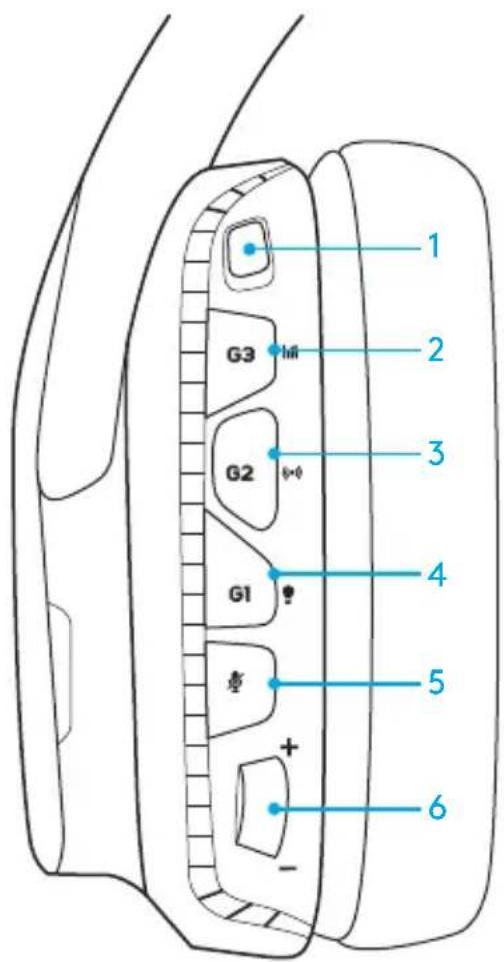
ПДКЛЮЧВАНЕ КЪМ ПК (РЕЖИМ НА ВКЛЮЧВАНЕ КЪМ ПК)
- 1. Изтеглете и инсталирайте Logitech G HUB: www.logitech.com/support/g635 2. Поставете превключвателя на режимите в положение, което съответства на режима на включване към компютър. 3. Свържете слушалките G635 към компютъра с помощта на USB кабела.
Едновременно използване на два източника
Когато слушалките G635 са включени към компютъра чрез USB в режим на включване към компютър, те могат да бъдат едновременно свързани към друг източник на звук (например смартфон) с помощта на кабел с жак 3,5 мм. В този случай звукът, който идва от двата източника, може да се възпроизвежда едновременно. Вградените контроли и вграденият микрофон могат да се използват за управление на функциите, достъпни на мобилното устройство.
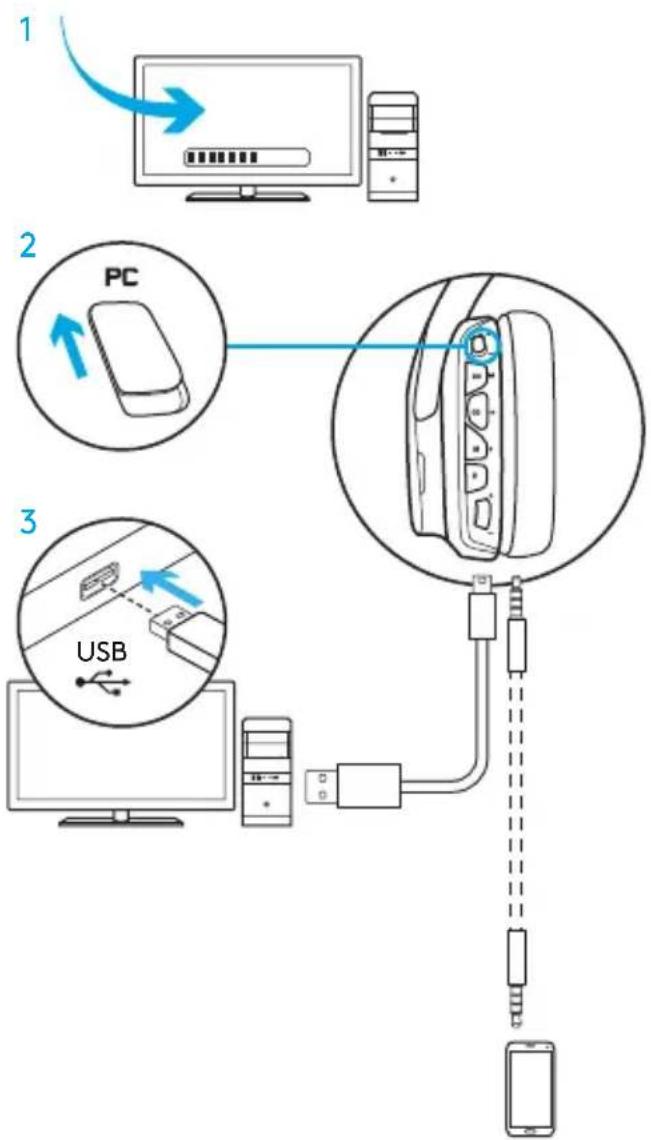
ПДКЛЮЧВАНЕ КЪМ ПК (ЧРЕЗ ЖАК 3,5 ММ)
За да свържете слушалките G635 към аудио устройство, можете да използвате кабела, но само с жак 3,5 мм.
- 1. Поставете превключвателя на режимите в положение, което съответства на режима на включване чрез кабел с жак 3,5 мм. 2. Свържете слушалките към компютъра с помощта на кабела с жак 3,5 мм.
Функции, за чието използване е необходимо захранване от USB порт, включително функцията за обемен звук 7.1, бутоните на слушалките, контактът за регулиране на силата на звука, настройките за усилване и функциите на бутоните, не са достъпни при липса на USB включване.
За използване на функциите на микрофона в безжичен режим при свързване към някои компютри може да е необходим 4-контактен кабел-преходник с жак 3,5 мм за свързване към жаковете за микрофон и стерео устройство (не е включен в комплекта на доставката).
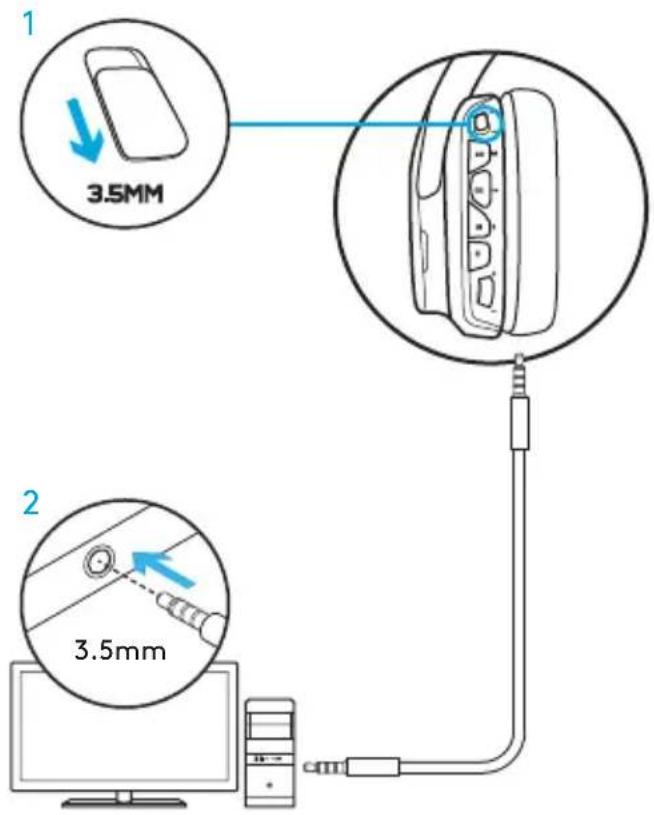
ПДКЛЮЧВАНЕ КЪМ МОБИЛНО УСТРОЙСТВО
- 1. Поставете превключвателя на режимите в положение, което съответства на режима на включване чрез кабел с жак 3,5 мм. 2. Свържете слушалките към мобилното устройство с помощта на кабела с жак 3,5 мм.
Функции, за чието използване е необходимо захранване от USB порт, включително функцията за обемен звук 7.1, бутоните на слушалките, контактът за регулиране на силата на звука, настройките за усилване и функциите на бутоните, не са достъпни при липса на USB включване.
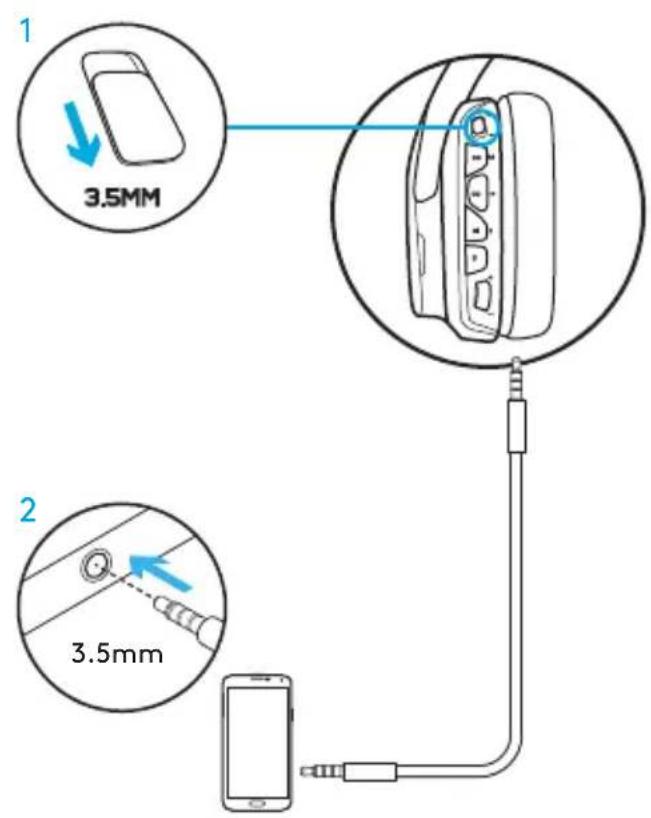
ПДКЛЮЧВАНЕ КЪМ ИГРОВА КОНЗОЛА: XBOX ONE™, PS4™ ИЛИ SWITCH™
- 1. Установете превключвателя в положение, което отговаря на режима на включване с помощта на кабел с жак 3,5 мм. 2. Свържете слушалките към конзолата с помощта на кабел с жак 3,5 мм.
За свързване към игрова конзола Xbox One може да е необходим адаптер за слушалки Xbox One (който може да се закупи отделно).
Свързване към игрова конзола PlayStation (настройки)
1. Свържете слушалките към игровата конзола. 2. Отворете менюто „Настройки“. 3. Отворете менюто „Звук и екран“. 4. Изберете „Настройки за извеждане на звук“. 5. Задайте „Изход за слушалки“ на „Всички аудио“.
Слушалките няма да работят, ако са свързани към игрова конзола Xbox One чрез USB кабел.
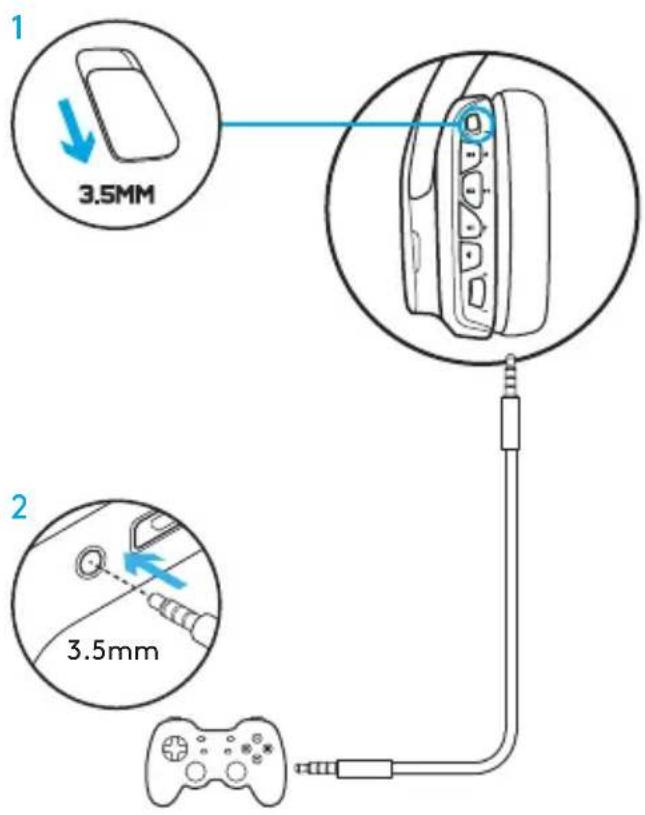
Свържете към USB порт
- 1. Установете превключвателя в положение, което отговаря на режима на включване към компютър. 2. Свържете слушалките към игровата конзола с помощта на USB кабел. Забележка: Когато са в режим на включване към компютър, функциите на слушалките не се поддържат при свързване към игрова конзола PlayStation 4. При свързване към игрова конзола PlayStation, настройките за използване на бутоните и колелцето за регулиране на силата на звука, както и функцията за съраунд звук 7.1 не се поддържат.
Свързване към игрова конзола PlayStation (настройки)
1. Свържете слушалките с помощта на USB кабел или кабел с жак 3,5 мм. 2. Отворете менюто „Настройки“. 3. Отворете менюто „Звук и екран“. 4. Изберете „Настройки за извеждане на звук“. 5. Задайте „Изход за слушалки“ на „Всички аудио“.
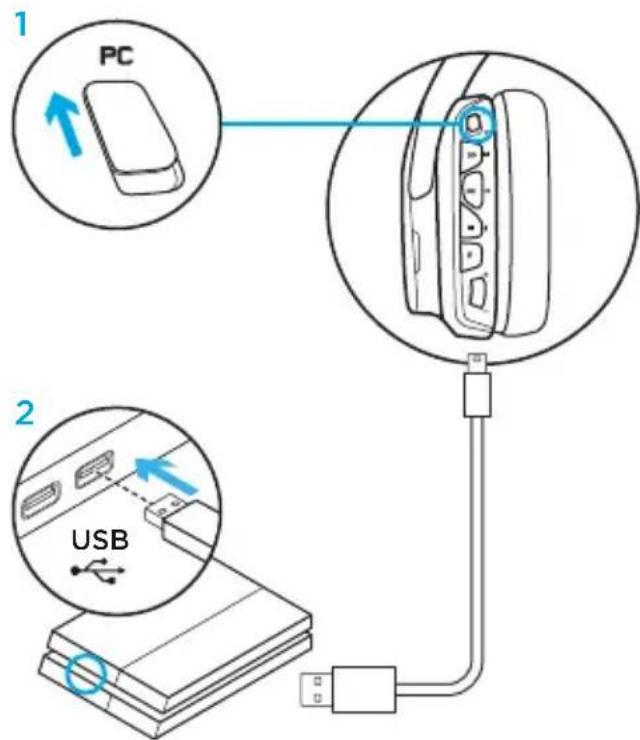
НАСТРОЙКА НА ЗОНИТЕ ЗА ЦВЕТОВО ОСВЕТЯВАНЕ
Зона 1: логотип G, Зона 2: светлинна лента
Всяка от зоните за осветяване може да бъде програмирана с помощта на Logitech G HUB (само в режим на включване към компютър). www.logitech.com/support/g635
ЗАМИНА НАКЛАДКИ
Лявата и дясната зимни накладки могат да се снемат и да се поставят на тяхното място.
ПО LOGITECH G HUB
Програмування G-клавіші, а також змінити настройки рисунка, еквалайзера та профілю об'ємного звучання можна за допомогою Logitech G HUB.
1. Осветление LIGHTSYNC 2. Разпознаване 3. Акустика 4. Еквалайзер
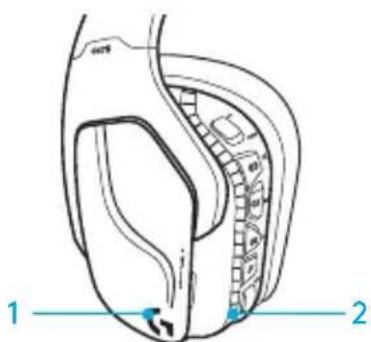
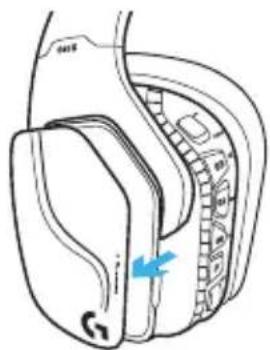
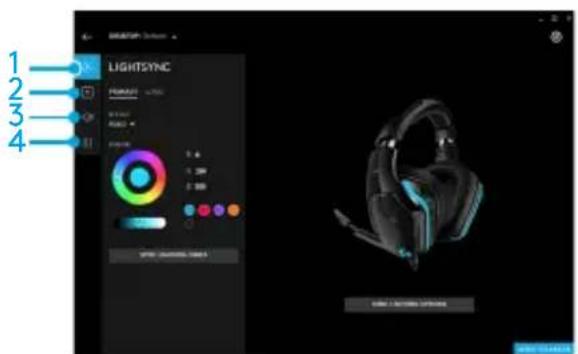
ОТИДЕТЕ НА МИКРОФОНА
- СНЕМАНЕ 2. МИТЕНЕ
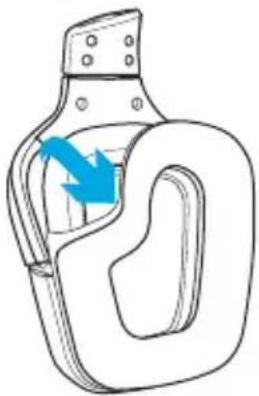
а. Снемете амбушюрите и върху тях ги измийте в топла вода. б. Изтрийте амбушюрите със суха кърпа. Не изстисквайте водата от тях. в. Преди поставяне дайте им пълно време да изсъхнат.
- ИНСТАЛИРАНЕ
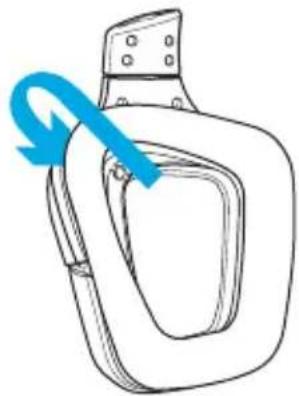
КЛАВИШИ
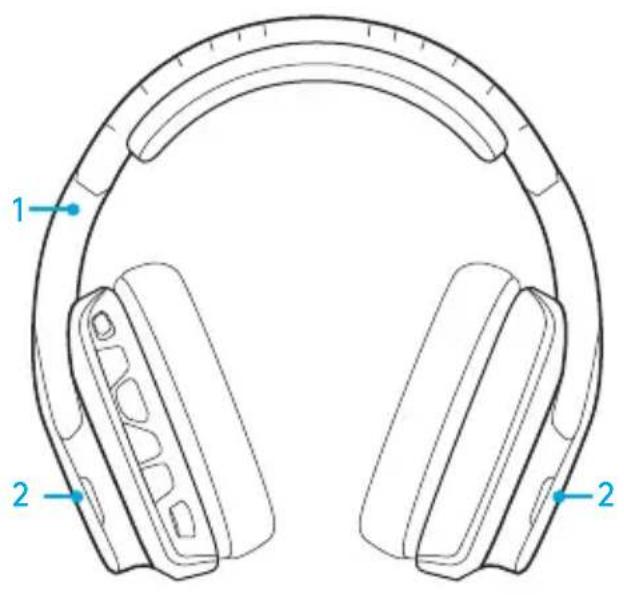
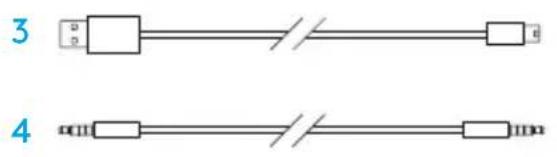
- Peakomplekt G635
- Аксесоари (V/P)
- Компютърен кабел (USB-Micro-USB, 2,8 м)
- 3,5 mm кабел (1,5 m)
ОПИСАНИЕ
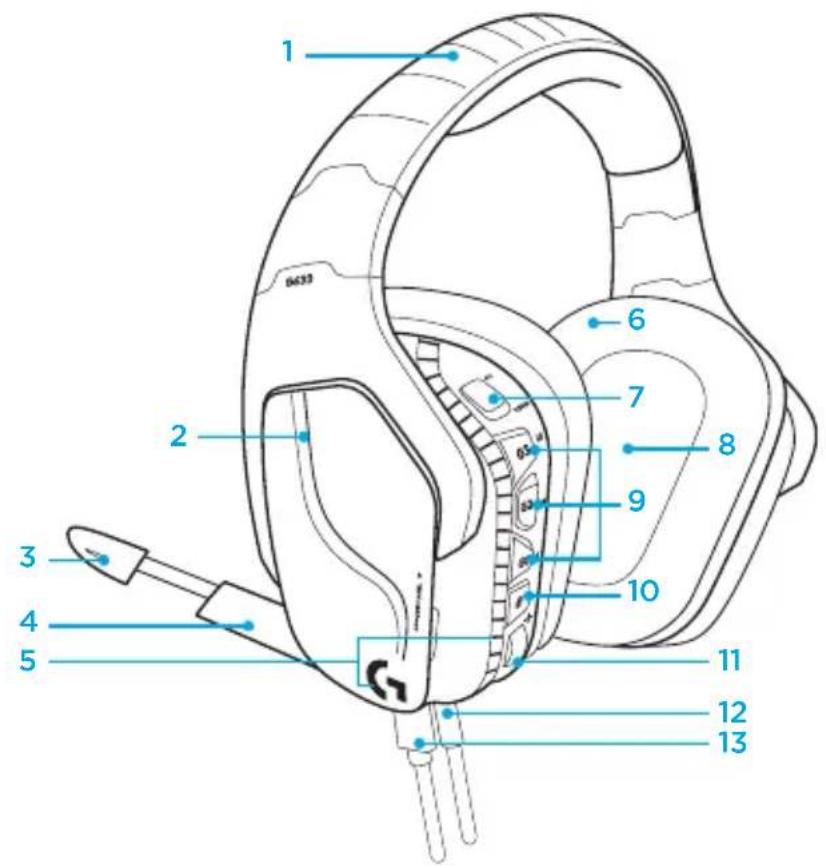
- Регулируема основна слушалка с мека подплата и спортна мрежа
- Сменяеми амбушюри с подсветка
- LED индикатор за заглушаване на микрофона на конзолата
- Прибиращ се микрофон на конзолата (автоматично заглушаване в горна позиция)
- Осветени зони (2)
- Пращи се меки възглавнички за уши със спортна мрежа
- Превключвател за режим компютър/3,5 мм
- Pro-G звукови драйвери
- Програмируеми бутони (3)
- Заглушаване на микрофона
- Регулатор на силата на звука
- 3,5 mm (мобилно устройство) връзка
- USB връзка
РАЗПОЛОЖЕНИЕ НА БУТОНИТЕ НА КОМПЛЕКТА
- Превключвател за режим компютър/3,5 mm (мобилно устройство)
- G3 (програмируем): по подразбиране превключвател за EQ (еквалайзер)
Превключва от една EQ настройка към следващата в игралния софтуер Logitech G HUB
- G2 (програмируем): по подразбиране DTS: Headphone:X съраунд звук вкл./изкл.
- G1 (програмируем): превключвател за осветление
Превключва от една светлинна настройка към следващата в игралния софтуер Logitech G HUB, включително: пулсиращо, постоянно циан, персонализирано и изключено
- Заглушаване на микрофона
- Регулатор на силата на звука
G1, G2 и G3 са програмируеми чрез игралния софтуер Logitech G HUB (само в компютърен режим):
www.logitech.com/support/g635
Забележка: Бутоните и регулаторът на силата на звука работят само в компютърен режим, когато са свързани към компютър чрез софтуера Logitech G HUB.
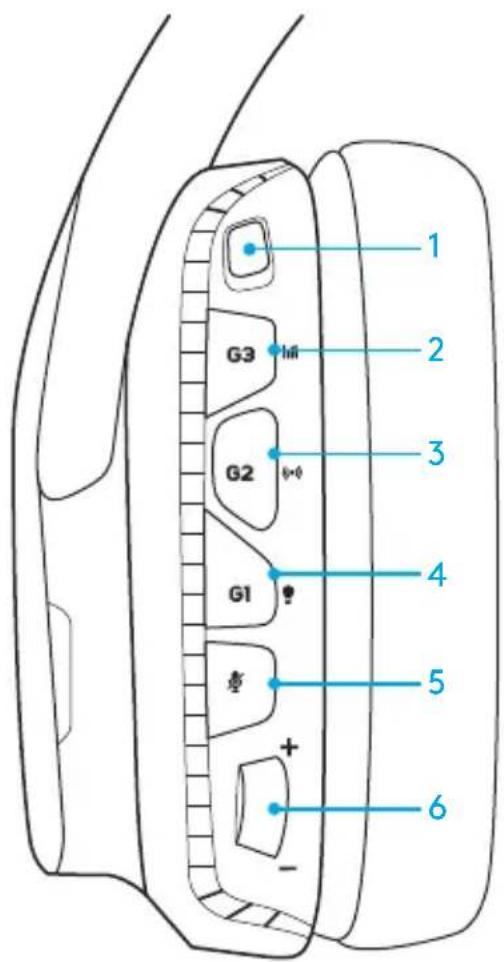
НАСТРОЙКА ЗА КОМПЮТЪР (КОМПЮТЪРЕН РЕЖИМ)
- Изтеглете и инсталирайте Logitech G HUB: www.logitech.com/support/g635
- Поставете превключвателя на режима в положение PC (компютър).
- Свържете G635 към компютъра с USB кабела.
Едновременно използване на аудио източници
Когато сте в компютърен режим и сте свързани чрез USB, G635 може едновременно да използва и 3,5 мм кабел, за да се свърже с друг аудио източник (например смартфон). Звукът от двата аудио източника може да се възпроизвежда едновременно. Бутоните и микрофонът на кабела могат да се използват отделно за отговаряне на телефонни обаждания от мобилното устройство, регулиране на силата на звука и др.
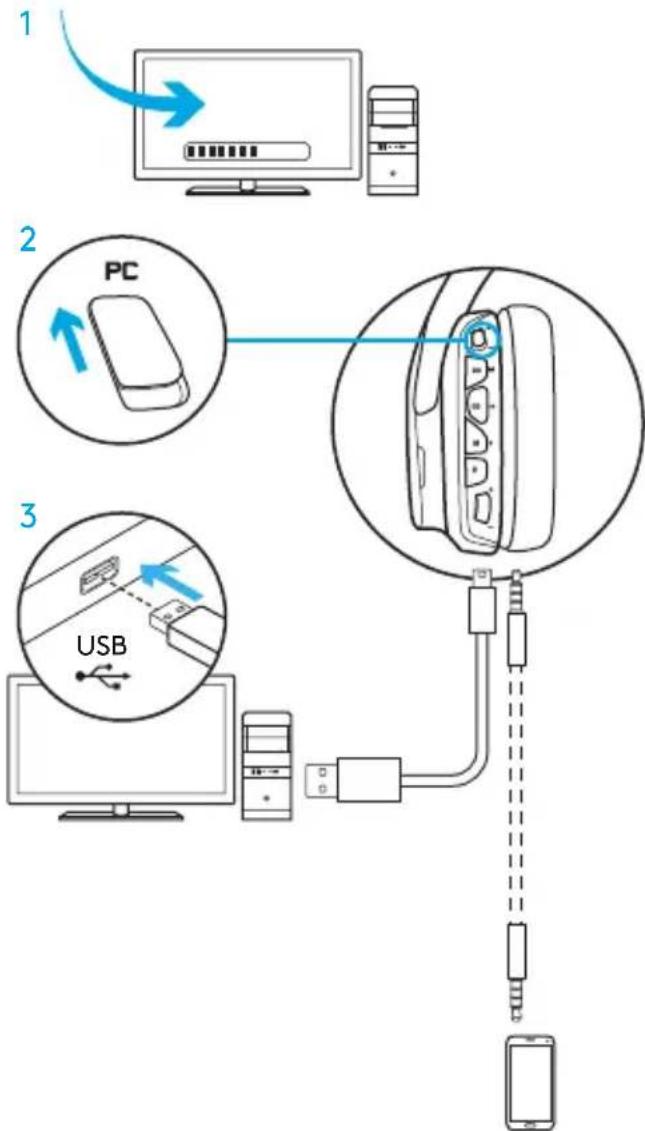
НАСТРОЙКА ЗА КОМПЮТЪР (3,5 ММ РЕЖИМ)
G635 може да се свърже към аудио устройство само чрез 3,5 мм кабел.
- Поставете превключвателя на режима в положение 3,5 мм.
- Свържете към компютъра с 3,5 мм кабел. Функции, изискващи USB захранване, като 7.1 съраунд звук, бутони на слушалките, регулатор на силата на звука и персонализиране на осветлението и функциите на бутоните, не са налични без USB връзка.
За някои компютри микрофонът в този режим изисква 3,5 мм 4-полюсен адаптер за разделяне на микрофон/стерео (не е включен в комплекта).
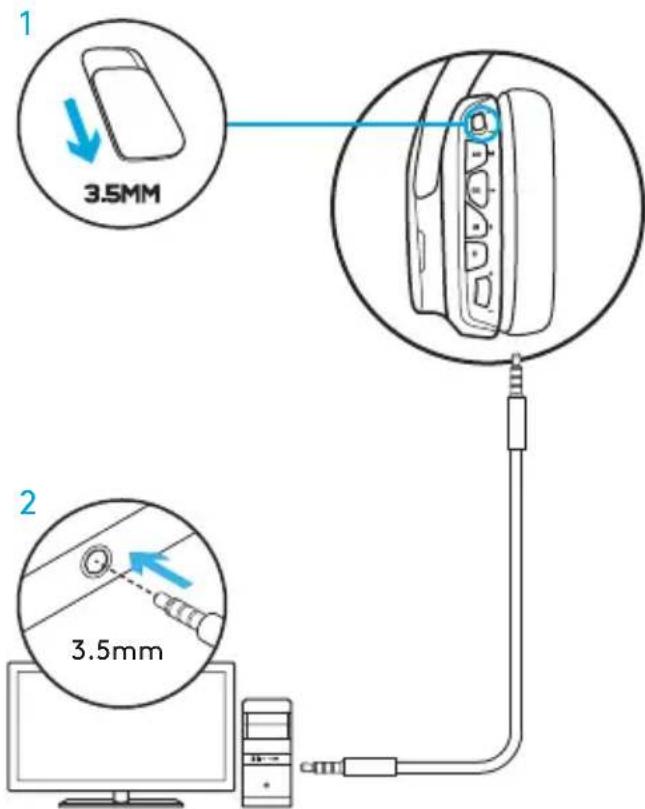
НАСТРОЙКА ЗА МОБИЛНО УСТРОЙСТВО
- Поставете превключвателя на режима в положение 3,5 мм.
- Свържете слушалките към мобилното устройство с 3,5 мм кабел.
Функции, изискващи USB захранване, като 7.1 съраунд звук, бутони на слушалките, регулатор на силата на звука и персонализиране на осветлението и функциите на бутоните, не са налични без USB връзка.
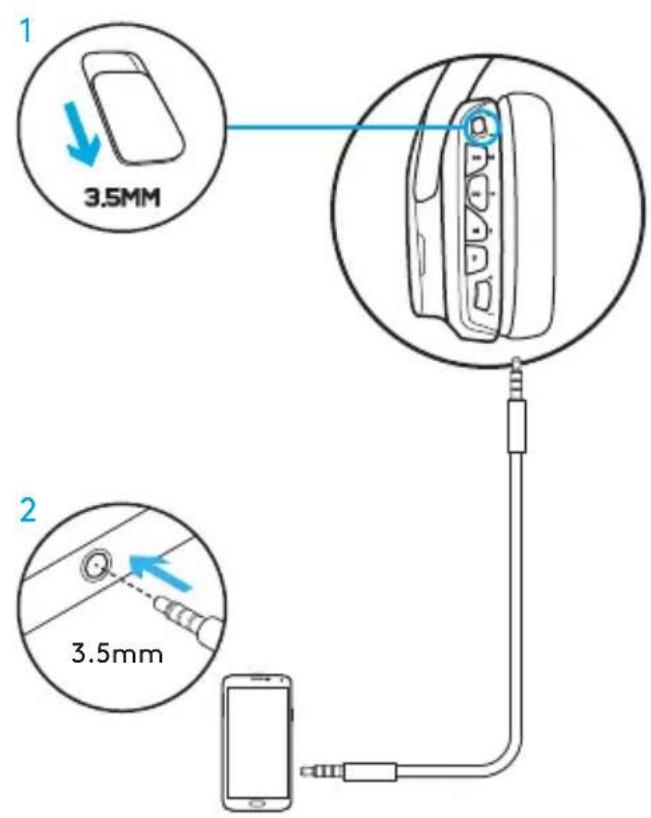
НАСТРОЙКА ЗА КОНЗОЛА: XBOX ONE™, PS4™ ИЛИ SWITCH™
- Задайте превключвателя 3,5 mm на режим.
- Свържете слушалките с контролера на конзолата с помощта на 3,5 mm кабел.
- За Xbox One може да е необходим адаптер за слушалки за Xbox One (продава се отделно).
Настройка на PlayStation (настройки)
- Свържете слушалките с конзолата
- Отворете настройките
- Изберете „Sound and Screen“ (Звук и екран)
- Изберете „Audio Output Settings“ (Настройки за аудио изхода)
- Задайте „Output to Headphones“ (Изход към слушалки) на „All Audio“ (Цялото аудио)
Слушалките не работят с Xbox One чрез USB кабел.
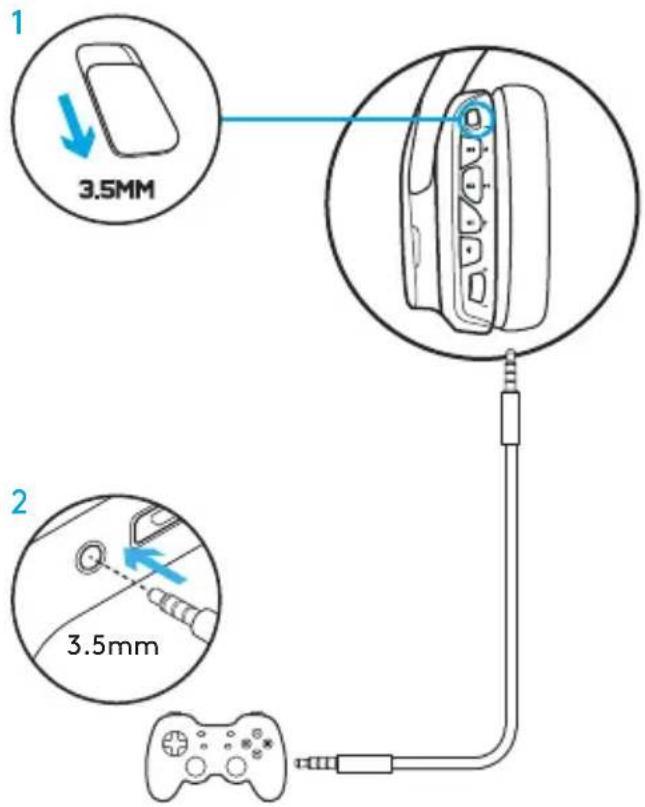
SONY PLAYSTATION 4 АЛТЕРНАТИВНА НАСТРОЙКА
Работа с USB захранване
- Задайте превключвателя на режим на компютър (PC).
- Свържете слушалките към конзолата с USB кабел.
Забележка: Въпреки че е зададен компютърен режим, бутоните не работят, когато слушалките са свързани към PlayStation 4. Програмирането на осветлението и бутоните не работи в PlayStation. Също така, 7.1 съраунд звукът не е наличен, когато са свързани към PlayStation. Регулаторът на силата на звука не работи в PlayStation.
Настройка на PlayStation (настройки)
- Свържете слушалките с USB или 3,5 мм кабел
- Отворете настройките
- Изберете „Sound and Screen“ (Звук и екран)
- Изберете „Audio Output Settings“ (Настройки за аудио изхода)
- Задайте опцията „Output to Headphones“ (Изход към слушалки) на „All Audio“ (Цялото аудио)
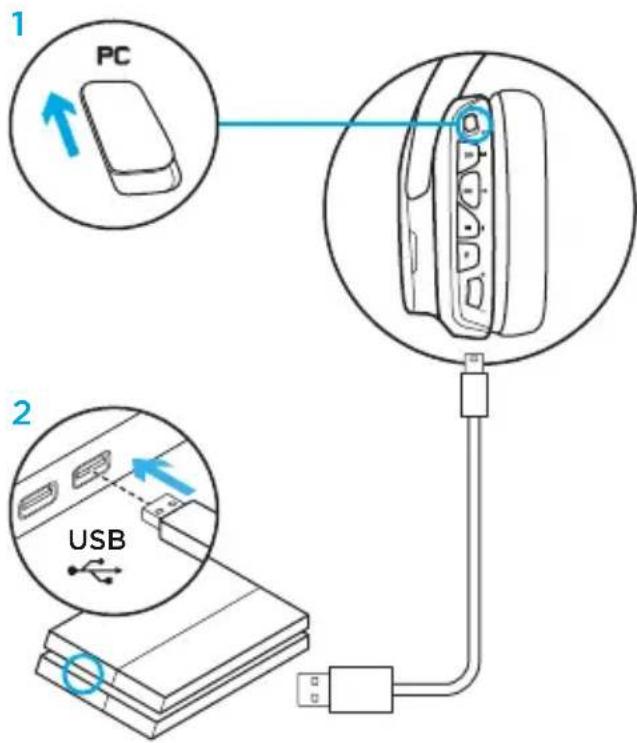
НАСТРОЙКА НА RGB ОСВЕТЛЕНИЕТО
- Зона 1: G-лого Зона 2: светлинна лента
Зоните на осветление могат да се програмират с помощта на софтуера Logitech G HUB (само в компютърен режим). www.logitech.com/support/g635
ПЕРСОНАЛИЗИРАНЕ С АДАПТЕРИ
Левият и десният адаптер могат да бъдат отстранени и заменени с други адаптери.
СОФТУЕР LOGITECH G HUB
Програмирането на G-бутоните, осветлението, еквалайзера и профилите за съраунд звук е възможно чрез софтуера Logitech G HUB.
- LIGHTSYNC осветление
- Настройки
- Акустика
- Еквалайзер
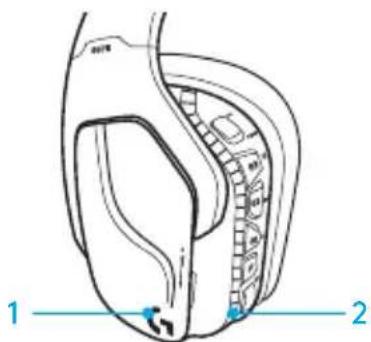
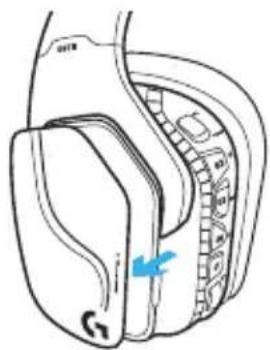
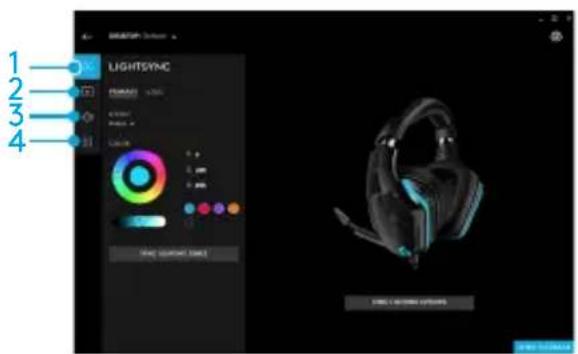
ПОЧИСТВАНЕ НА УШНИТЕ ВЪЗГЛАВНИЦИ
1. Отстраняване 2. Измиване
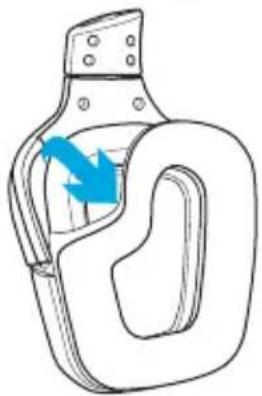
а. След отстраняване, ушните възглавници могат да се измият в топла вода. б. За изсушаване, натиснете с мека кърпа, не изцеждайте. в. Преди да ги поставите обратно, оставете ги да изсъхнат на въздух.
3. Поставяне обратно
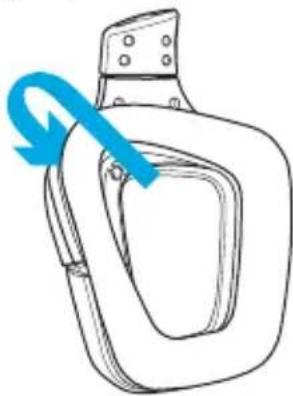
СЪДЪРЖАНИЕ НА ОПАКОВКАТА
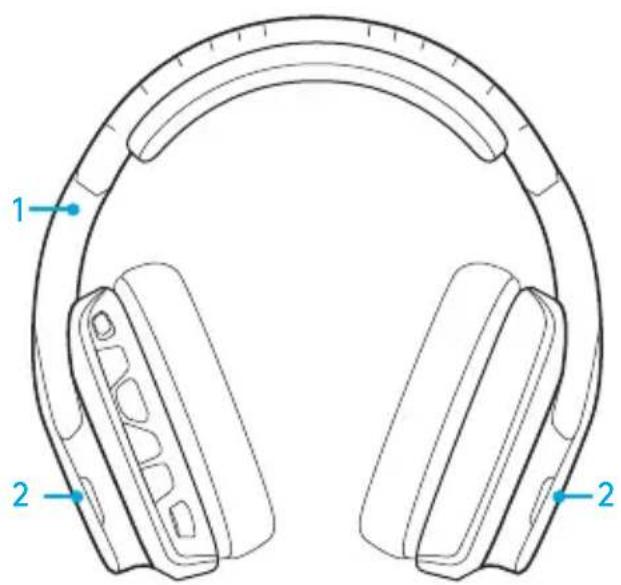


- Слушалки "G635"
- Декоративни панели (K/L)
- Кабел за компютър (от USB към micro USB, 2,8 м)
- Кабел 3,5 мм (1,5 м)
ОПИСАНИЕ
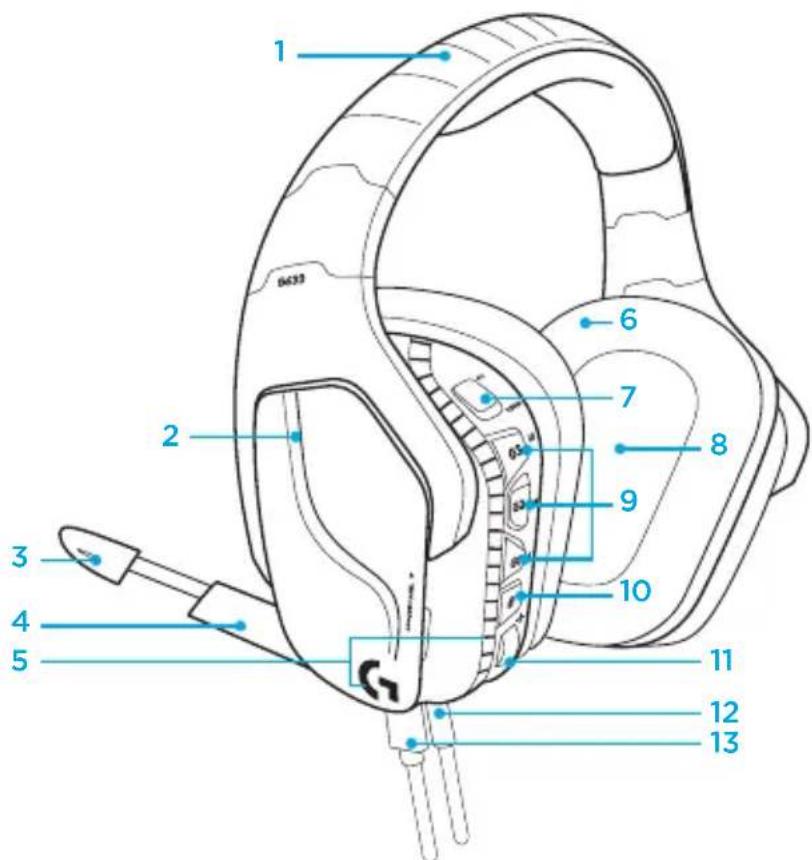
- Регулируема тапицерия от еластична мрежеста тъкан
- Основен светещ декоративен елемент
- LED индикатор за изключване на звука на вградения микрофон
- Прибиращ се микрофон Звукът се изключва автоматично, когато микрофонът е във вертикално положение
- Осветени зони (2)
- Переща се тапицерия от еластична мрежеста тъкан
- Превключвател за режим компютър/3,5 мм
- "Pro-G" аудио високоговорители
- Програмируеми бутони (3)
- Бутон за изключване на микрофона
- Колелце за регулиране на силата на звука
- Място за свързване на 3,5 мм кабел (мобилно устройство)
- USB порт
РАЗПОЛОЖЕНИЕ НА БУТОНИТЕ
- Превключвател за режим на компютър/3,5 мм кабел (мобилно устройство)
- Бутон "G3" (програмируем): по подразбиране опция за еквалайзер (EQ)
- Последователно превключва настройките на еквалайзера в софтуера "Logitech G HUB"
- Бутон "G2" (програмируем): по подразбиране включване/изключване на DTS формата за съраунд звук на слушалките "X"
- Бутон "G1" (програмируем): опции за осветление
- Последователно превключва настройките за осветление в софтуера "Logitech G HUB", включително ефект на дишане, циклична светлина, персонализиран режим и изключване на осветлението
- Бутон за заглушаване на микрофона
- Скалъчен регулаторен колелце. Бутоните "G1", "G2" и "G3" могат да бъдат програмирани с помощта на софтуера "Logitech G HUB" (само в режим на компютър):
www.logitech.com/support/g635
Забележка. Функциите на бутоните и колелцето за сила на звука работят само в режим на компютър, когато слушалките са свързани към компютър с работещ софтуер "Logitech G HUB".
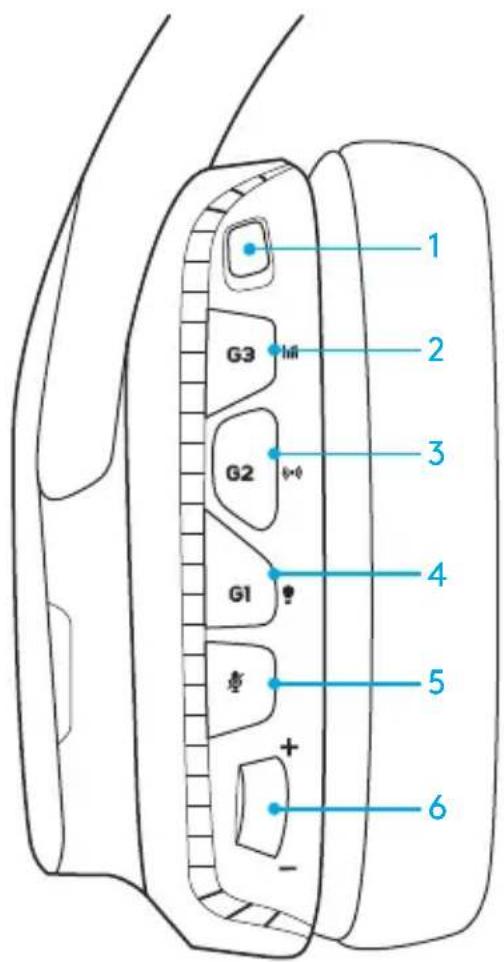
ПОДГОТОВКА ЗА ИЗПОЛЗВАНЕ С КОМПЮТЪР (РЕЖИМ НА КОМПЮТЪР)
- Изтеглете и инсталирайте софтуера "Logitech G HUB" от уебсайта www.logitech.com/support/g635
- Настройте превключвателя на режима в режим на компютър.
- Свържете слушалките "G635" към компютъра с USB кабел.
Комбиниране на аудио източници
Когато е зададен режим на компютър и слушалките са свързани към компютъра с USB кабел, към "G635" може да се свърже допълнителен аудио източник (напр. смартфон) с 3,5 мм кабел. И двата аудио източника могат да се възпроизвеждат едновременно. Вградените контроли на кабела и микрофонът могат да се използват за отговаряне на обаждания, регулиране на силата на звука и т.н., независимо от вида на мобилното устройство.
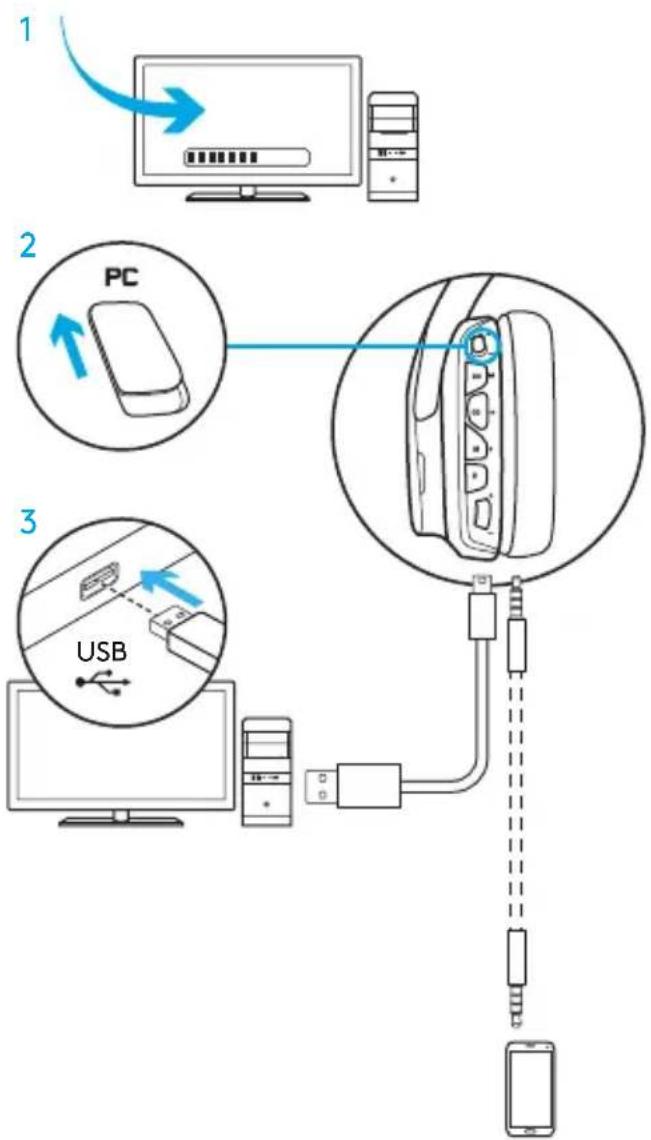
ПОДГОТОВКА ЗА ИЗПОЛЗВАНЕ С КОМПЮТЪР (РЕЖИМ НА 3,5 ММ КАБЕЛ)
Слушалките "G635" могат да бъдат свързани и към аудио устройство само с 3,5 мм кабел.
- Настройте превключвателя на режима в режим на 3,5 мм кабел.
- Свържете слушалките към компютъра с 3,5 мм кабел.
Функции, които изискват USB връзка, включително съраунд звук 7.1, бутони на слушалките, колелце за сила на звука, регулиране на осветлението и функции на бутоните, не са налични, ако няма USB връзка.
За някои компютри, за да използвате микрофона в режим на компютър, може да е необходим 3,5 мм четириполюсен адаптер за микрофон/стерео разделител (не е включен в комплекта).
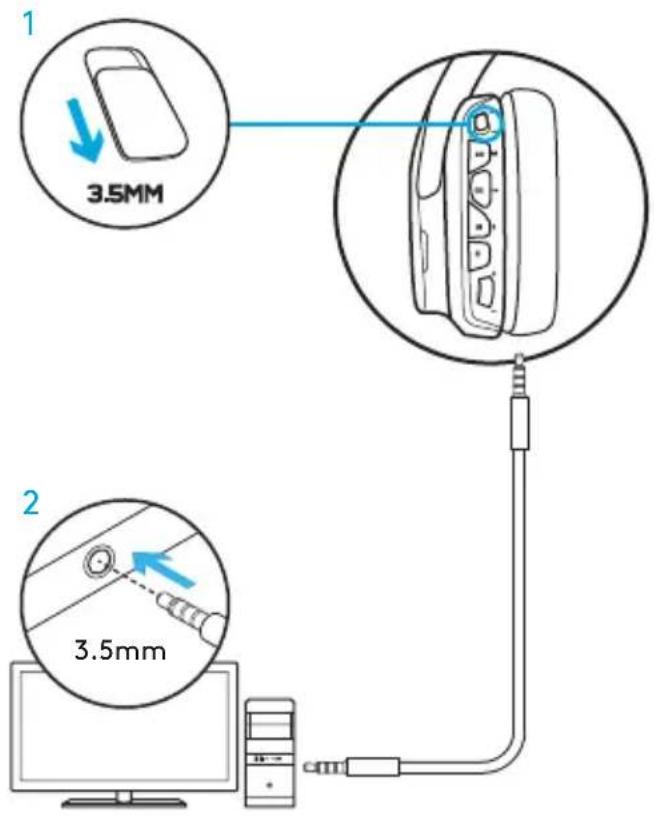
ПОДГОТОВКА ЗА ИЗПОЛЗВАНЕ С МОБИЛНО УСТРОЙСТВО
- Задайте режим на 3,5 мм кабел.
- Свържете слушалките към мобилното устройство с помощта на 3,5 мм кабел.
Функциите, които изискват USB връзка, включително 7.1 съраунд звук, бутоните на слушалките, колелцето за сила на звука, настройката на осветлението и функциите на бутоните, не са налични, ако няма USB връзка.
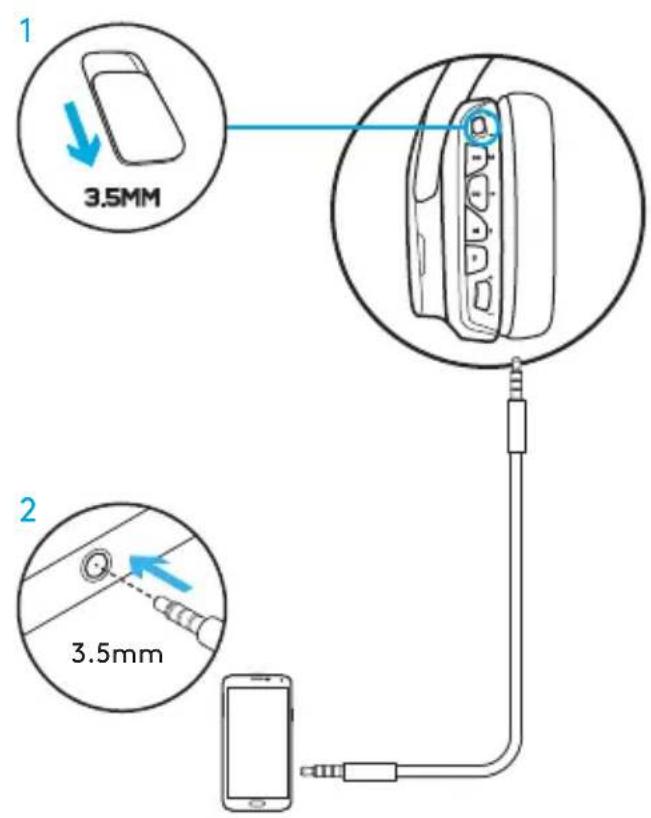
ПОДГОТОВКА ЗА ИЗПОЛЗВАНЕ С КОНЗОЛА "XBOX ONE", "PS4" ИЛИ "SWITCH"
- Задайте режим на 3,5 мм кабел.
- Свържете слушалките към контролера на конзолата с помощта на 3,5 мм кабел.
- За използване с конзола "Xbox One" може да е необходим адаптер за слушалки "Xbox One" (закупува се отделно).
Подготовка за използване с конзола "PlayStation" (настройки)
- Свържете слушалките към конзолата
- Отворете раздела "Settings" (Настройки)
- Изберете опцията "Sound and Screen" (Звук и екран)
- Изберете опцията "Audio Output Settings" (Настройки за аудио изход)
- Задайте настройката "Output to Headphones" (Изход към слушалки) на опцията "All Audio" (Всички аудио устройства).
Слушалките няма да работят, ако са свързани към конзолата "Xbox One" с USB кабел.
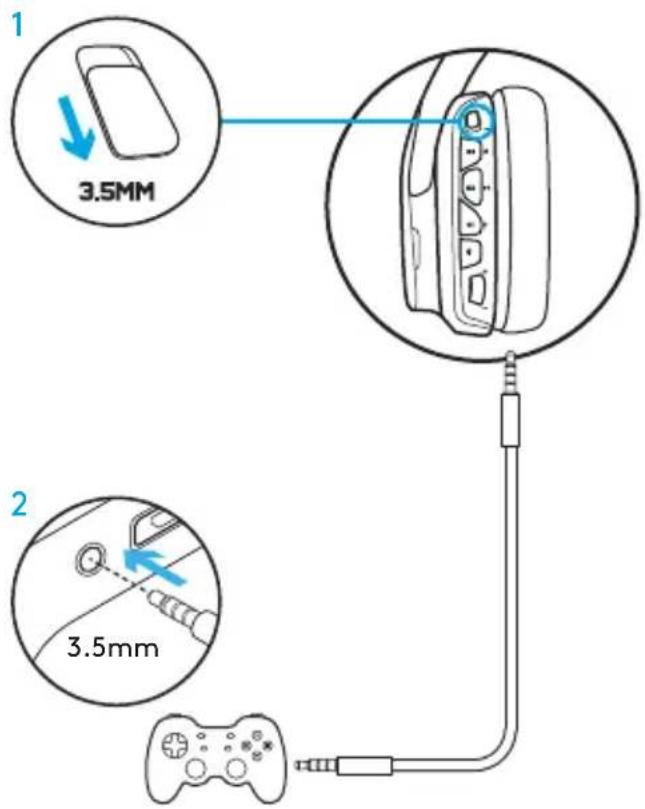
АЛТЕРНАТИВНА ПОДГОТОВКА ЗА ИЗПОЛЗВАНЕ С "SONY PLAYSTATION 4"
USB кабелна връзка
- Поставете превключвателя на режима в режим на компютър.
- Свържете слушалките към конзолата с USB кабел.
Забележка: Дори ако е зададен режим на компютър, когато слушалките са свързани към устройство "PlayStation 4", бутоните на слушалките не работят.
На конзолата "PlayStation" не е възможно да се програмират осветлението и бутоните. Докато слушалките са свързани към "PlayStation", съраунд звуковата система 7.1 не е налична. Докато слушалките са свързани към "PlayStation", колелцето за регулиране на силата на звука НЕ РАБОТИ.
Подготовка за използване с конзола "PlayStation" (настройки)
- Свържете слушалките с USB или 3.5 мм кабел
- Отворете раздела "Settings" (Настройки)
- Изберете опцията "Sound and Screen" (Звук и екран)
- Изберете опцията "Audio Output Settings" (Настройки за аудио изход)
- Задайте настройката "Output to Headphones" (Изход към слушалки) на опцията "All Audio" (Всички аудио устройства)
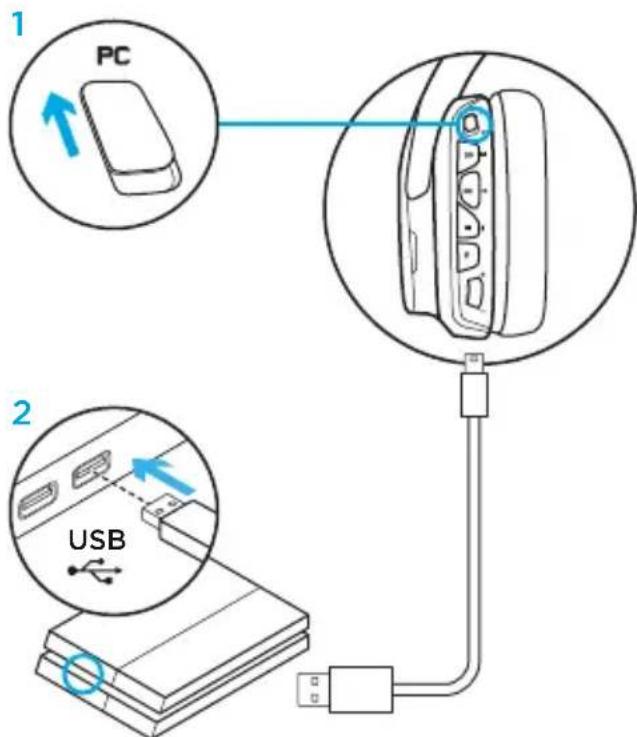
ПЕРСОНАЛИЗИРАНЕ НА RGB ОСВЕТИТЕЛНИТЕ ЗОНИ
- зона: "G" логотип
- зона: линия за подсветка
Всяка зона на подсветка може да се програмира с помощта на софтуера "Logitech G HUB" (само в режим на компютър). www.logitech.com/support/g635
ПЕРСОНАЛИЗИРАНЕ НА ДЕКОРАТИВНИТЕ ЕЛЕМЕНТИ
Декоративните елементи на лявата и дясната слушалка могат да бъдат свалени и заменени с персонализирани елементи.
СОФТУЕР "LOGITECH G HUB"
Бутоните на "G" клавишите, подсветката, еквалайзера и профилите за съраунд звук могат да бъдат програмирани с помощта на софтуера "Logitech G HUB".
- Подсветка "LIGHTSYNC"
- Присвоени действия
- Акустика
- Еквалайзер
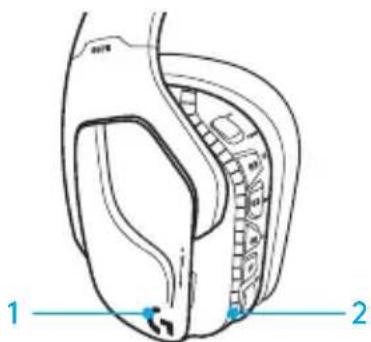
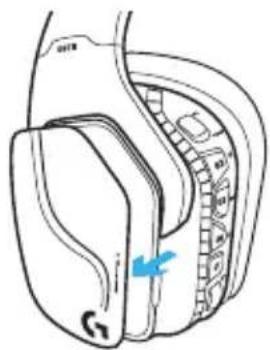
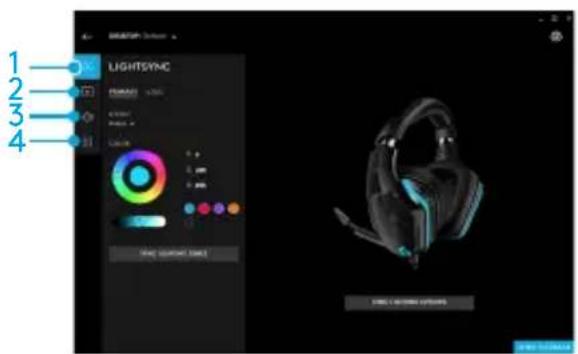
ПОЧИСТВАНЕ НА ТАПЕТИ
- Сваляне 2. Пране
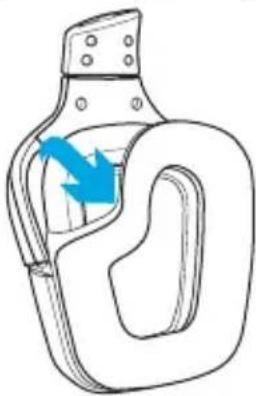
а. След сваляне на тапетите, те могат да се перат в топла вода. б. Притиснете тапетите с мека кърпа, не ги изцеждайте. в. Преди да поставите тапетите обратно на слушалките, оставете ги да изсъхнат.
- Поставяне
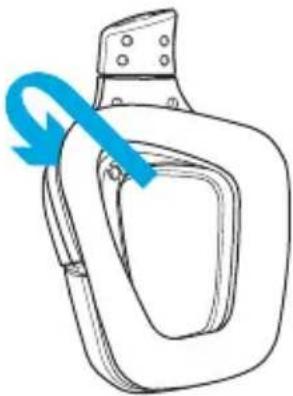
ДЕЗУТЕЖЕ РАСИТЕ
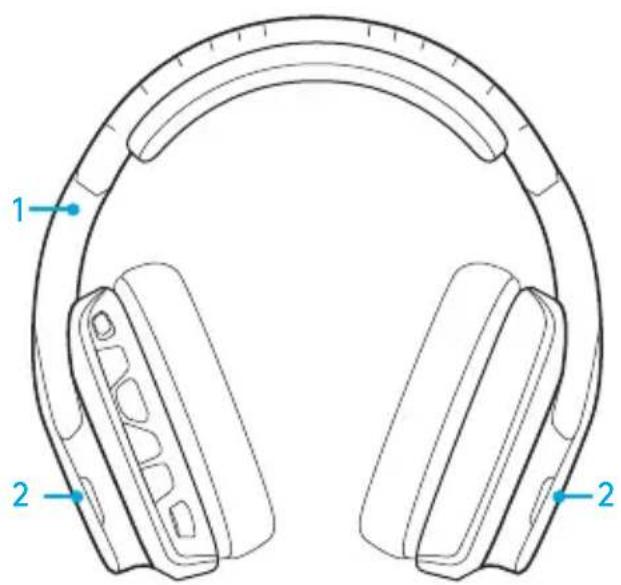


- G635 слушалки
- маркировка на чашките (лява / дясна)
- кабел за компютър (връзка от USB към микро USB, 2,8 м) 4. кабел с 3,5 мм жак (1,5 м)
ФУНКЦИИ
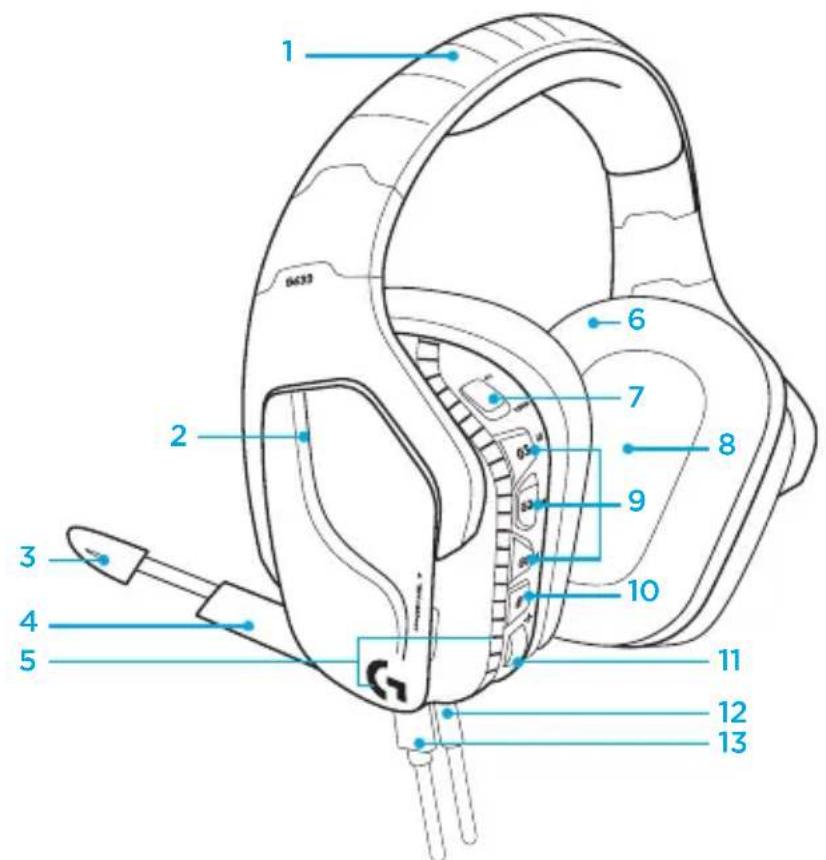
- Регулируема лента за глава с подплата
- Сменяеми маркировки на чашките с подсветка
- LED индикатор за изключване на звука на микрофона със стрелка
- Сгъваем микрофон със стрелка. В повдигнато положение звукът се изключва автоматично.
- Зони на подсветка (2)
- Лента за глава с подплата, която може да се пере
- Превключвател за режим компютър / 3,5 мм жак
- Звуков драйвер "Pro-G"
- Програмируеми бутони (3)
- Заглушаване на микрофона
- Колело за контрол на силата на звука
- 3,5 мм жак (моб.)
- USB порт
СЛУШАЛКИ
- Превключвател за режим компютър / 3,5 мм жак (моб.)
- G3 (програмируем): Цикъл на предварително зададен еквалайзер (EQ)
Преминаване през настройките на EQ в софтуера "Logitech G HUB"
- G2 (програмируем): Предварително зададено включване / изключване на DTS: X пространствен звук за слушалки
- G1 (програмируем): Цикъл на осветлението
Преминаване през настройките на осветлението в софтуера "Logitech G HUB", включително пулсиращо, синьо, зададено от потребителя и изключено
- Заглушаване на микрофона
- Garsumo valdymo ratukas
G1, G2 ir G3 yra programuojami naudojant „Logitech G HUB“ programinę įrangą (tik kompiuterio režimu):
www.logitech.com/support/g635
Pastaba: mygtukai ir garsumo valdymo ratukas veikia tik kompiuterio režimu, kai yra prisijungta prie kompiuterio su „Logitech G HUB“ programine įranga.
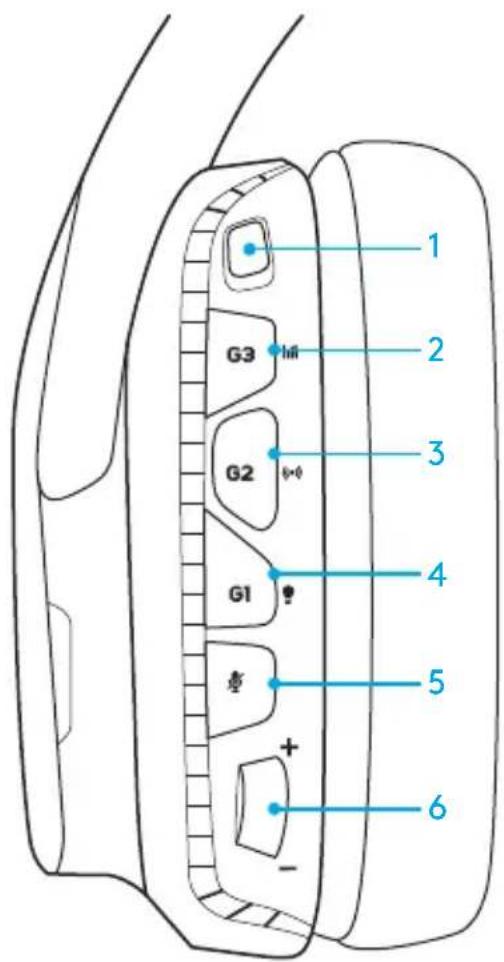
NUSTATYMAI KOMPIUTERIUI (KOMPIUTERIO REŽIMU)
- Atsisiųskite ir įdiekite „Logitech G HUB“ programinę įrangą iš: www.logitech.com/support/g635
- Perjunkite režimo valdiklį į kompiuterio režimą.
- Prijunkite G635 prie kompiuterio per USB laidą.
Garso šaltinių reguliavimas
Kompiuterio režimu, prisijungus per USB jungtį, G635 taip pat galima naudoti 3,5 mm laidą prisijungti prie kito garso šaltinio (išskyrus išmanųjį telefoną). Abu garso šaltinius galima leisti vienu metu. Vidinius valdiklius ir integruotą mikrofoną galima naudoti, kai norite atsiliepti į skambutį, redaguoti garsumą ir pan. nepriklausomai nuo mobiliojo prietaiso.
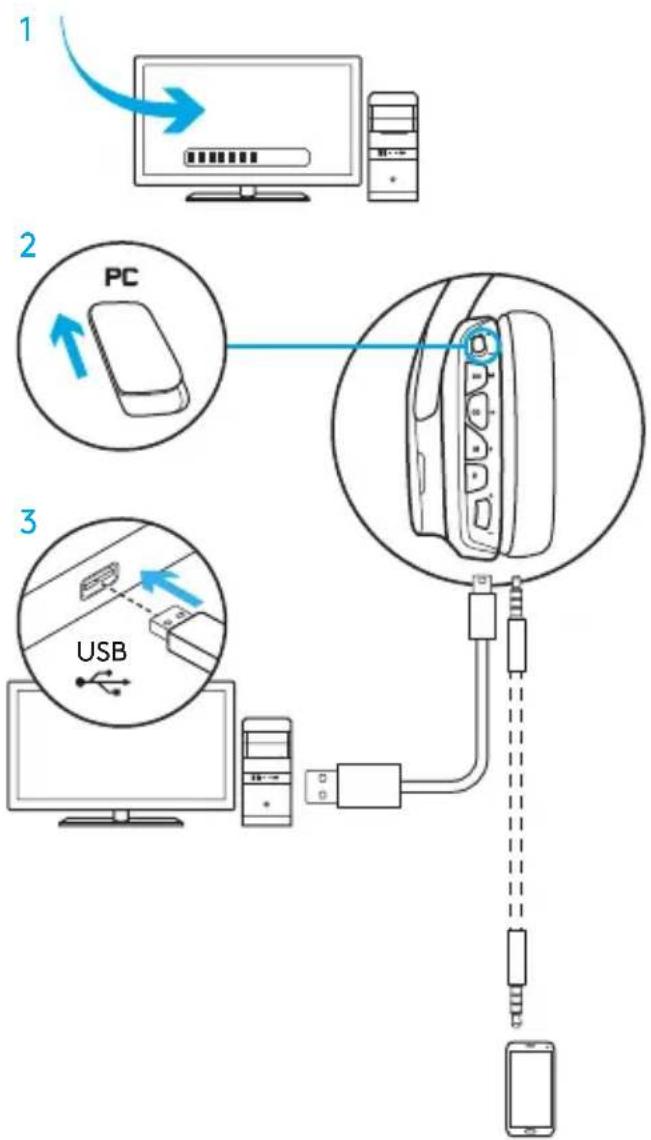
NUSTATYMAI KOMPIUTERIUI (3,5 MM REŽIMU)
G635 taip pat galima prijungti prie garso prietaiso per 3,5 mm laidą.
- Perjunkite režimo jungiklį į 3,5 mm
- Prisijunkite prie kompiuterio 3,5 mm laidu
Be USB jungties funkcijos, kurioms reikia maitinimo per USB, įskaitant 7.1 erdvinį garsą, ausinių mygtukus, garsumo reguliavimo mygtukų veikimą, apšvietimo ir mygtukų funkcijų pritaikymą, neveikia.
На някои компютри е необходим адаптер за разделяне на микрофон-стерео с 3,5 мм 4-контактен жак (не е включен), за да можете да използвате функциите на микрофона в този режим.
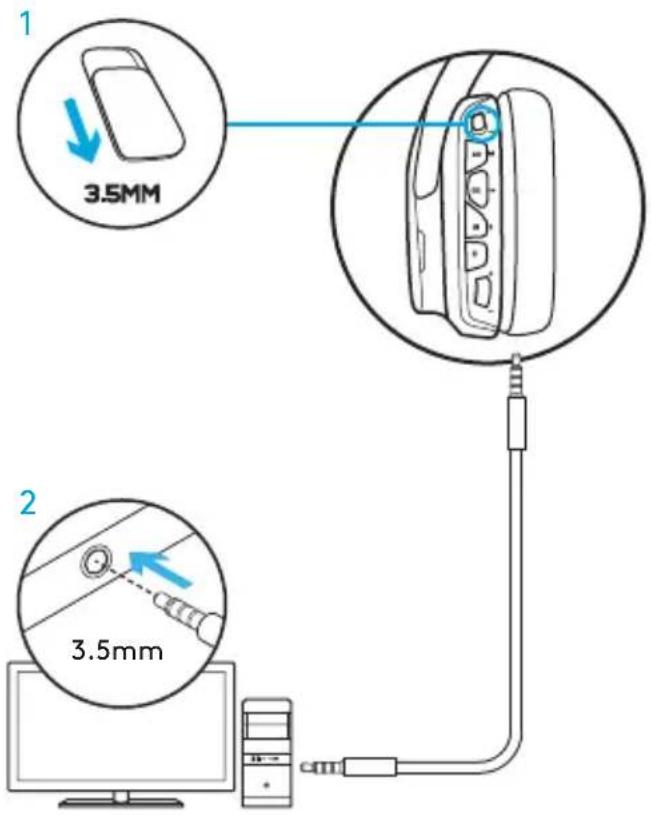
НАСТРОЙКА ЗА МОБИЛЕН РЕЖИМ
- Настройте превключвателя на режима на 3,5 мм.
- Свържете слушалките към мобилното устройство с 3,5 мм кабел.
С изключение на USB връзката, функциите, които изискват захранване през USB, включително 7.1 съраунд звук, бутоните на слушалките, работата на бутона за регулиране на силата на звука, осветлението и персонализирането на функциите на бутоните, не работят.
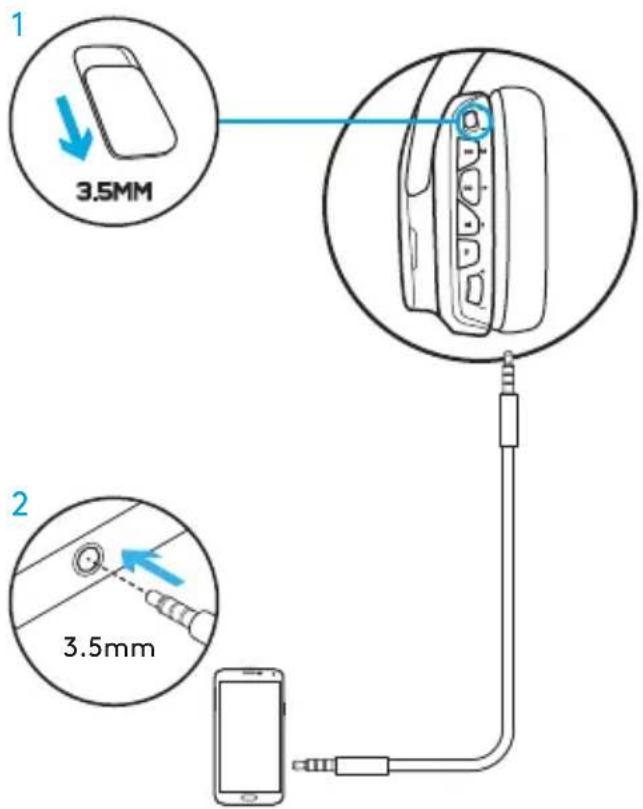
НАСТРОЙКА ЗА КОНЗОЛА: „XBOX ONE™“, „PS4™“ ИЛИ „SWITCH™“
- Настройте превключвателя на режима на 3,5 мм.
- Свържете слушалките към контролера на конзолата с 3,5 мм кабел.
- За „Xbox One“ може да е необходим адаптер за слушалки за „Xbox One“ (продава се отделно).
Настройка за „PlayStation“ (настройки)
- Свържете слушалките към конзолата
- Отворете настройките
- Изберете „Sound and Screen“ (звук и картина)
- Изберете „Audio Output Settings“ (настройки за аудио изхода)
- Задайте „Output to Headphones“ (изход към слушалки) на „All Audio“ (цялото аудио)
Слушалките чрез USB кабел няма да работят с „Xbox One“.
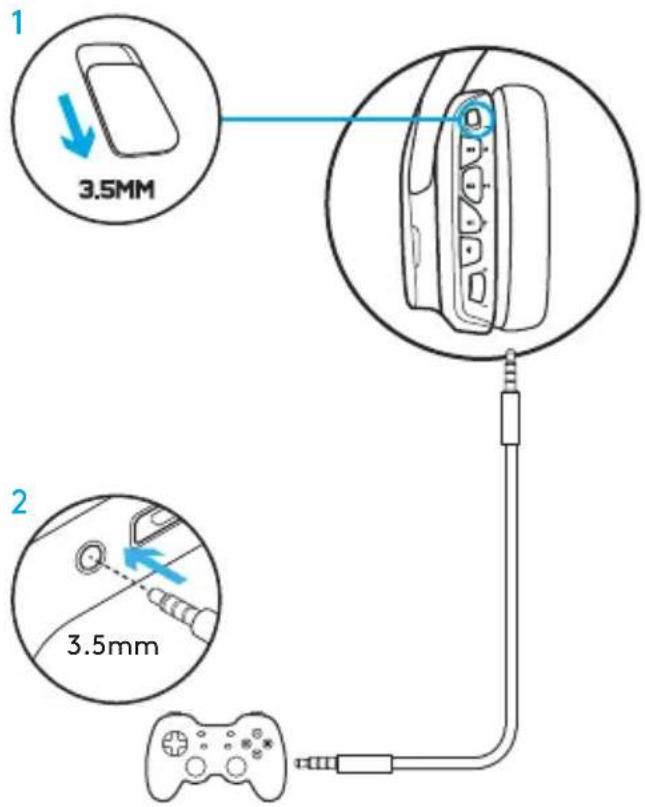
АЛТЕРНАТИВНА НАСТРОЙКА ЗА „SONY PLAYSTATION 4“
Работа с USB захранване
- Задайте превключвателя на режима на компютърен режим.
- Свържете слушалките към контролера на конзолата с USB кабел.
Забележка: когато е зададен компютърен режим, бутоните няма да работят, когато слушалките са свързани към „PlayStation 4“. С „PlayStation 7.1“ пространствено аудио, програмирането на осветлението и бутоните не е възможно, когато слушалките са свързани към „PlayStation“. Бутонът за регулиране на силата на звука не работи с „PlayStation“.
Настройка на „PlayStation“ (настройки)
- Свържете слушалките чрез USB или 3,5 мм кабел
- Отворете настройките
- Изберете „Sound and Screen“ (звук и картина)
- Изберете „Audio Output Settings“ (настройки за аудио изхода)
- Задайте „Output to Headphones“ (изход към слушалки) на „All Audio“ (цялото аудио)
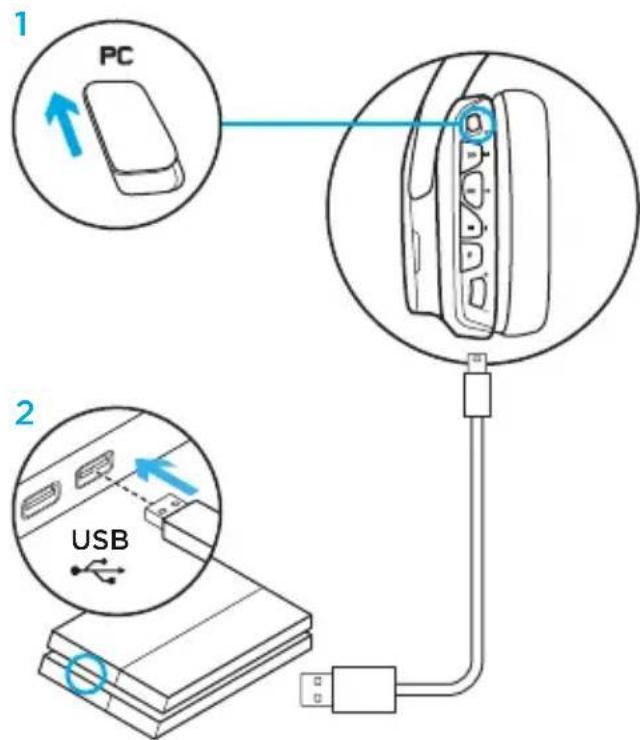
ПЕРСОНАЛИЗИРАНЕ НА RGB ЗОНИ ЗА ОСВЕТЛЕНИЕ
Зона 1: G логотип; Зона 2: Светеща лента
Всяка зона на осветление може да се програмира с помощта на софтуера „Logitech G HUB“ (само в режим на компютър).
www.logitech.com/support/g635
ПРИЛГАНЕ НА ЕТИКЕТИТЕ
Лявата и дясната етикети за прилягане могат да се сменят с приложими етикети.
СОФТУЕР „LOGITECH G HUB“
Програмирането на клавишите G, осветлението, еквалайзера и профилите за пространствен звук е възможно чрез софтуера „Logitech G HUB“.
- LIGHTSYNC осветление
- Задачи
- Акустика
- Еквалайзер
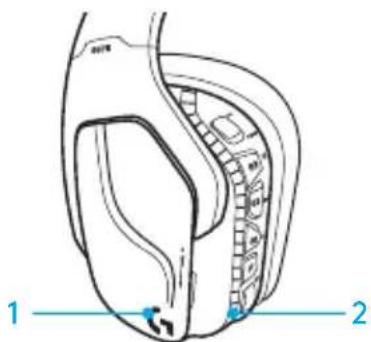
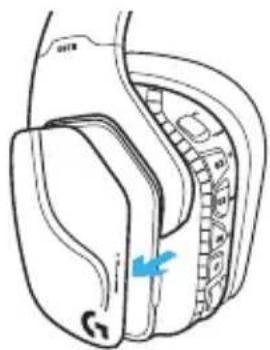
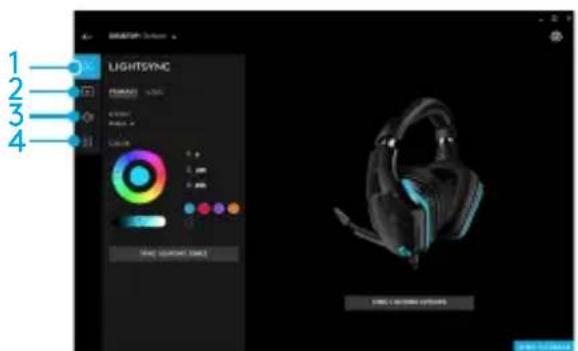
ПОЧИСТВАНЕ НА ВЪЗГЛАВНИЦИТЕ НА СЛУШАЛКИТЕ
- Изваждане 2. Измиване
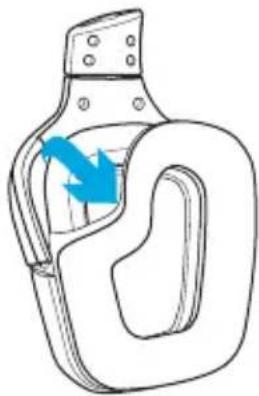
а. Свалените възглавници могат да се измият с топла вода. б. Подсушете с мека кърпа, не използвайте центрофуга. в. Преди да ги поставите отново, изчакайте да изсъхнат.
- Смяна
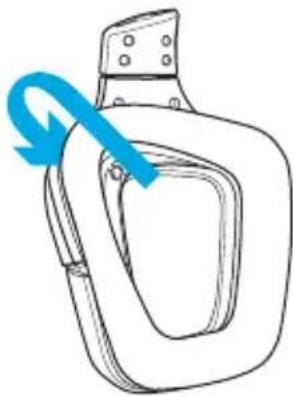
Съдържание на книгата
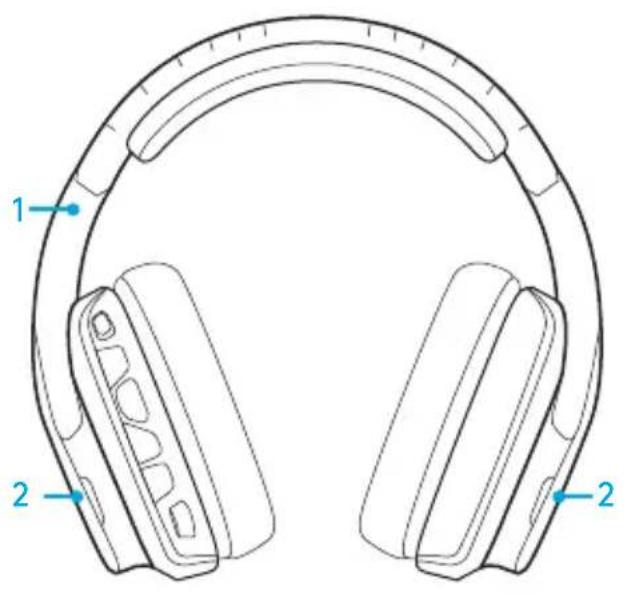
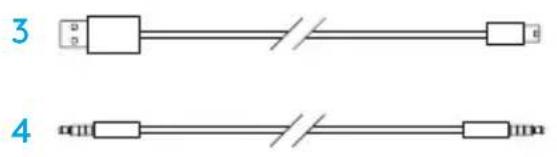
- Слушане G635 2. Персонализиране на тагове (L/R)
- Компютърен кабел (USB към Micro-USB, 2,8 m) 4. 3,5 мм (1,5 м) кабел
Функции
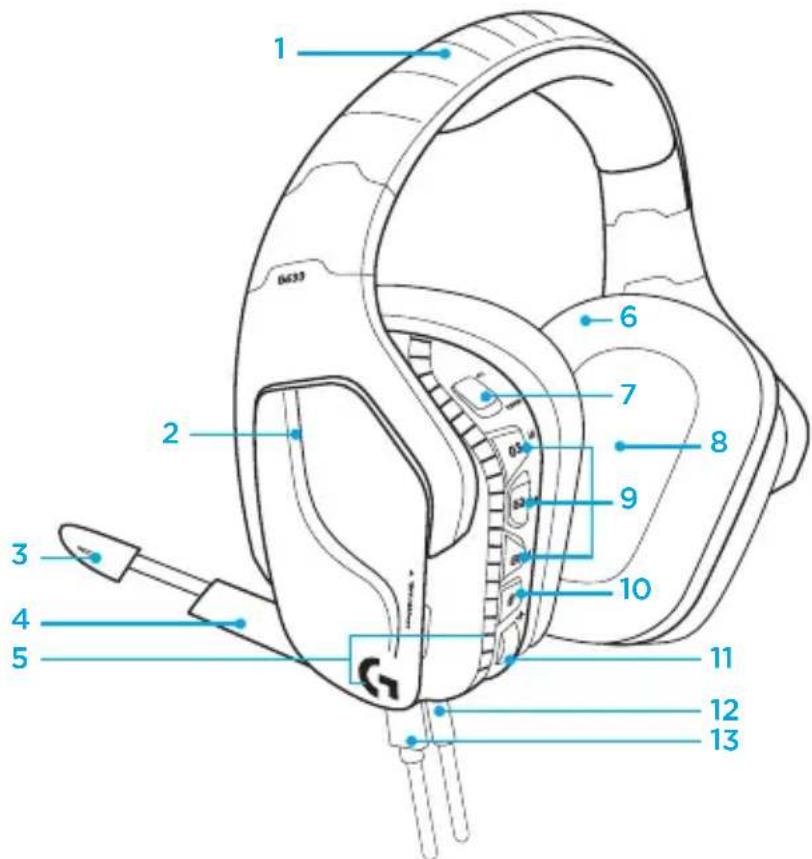
- Регулируема спортна лента за глава с приставка
- Сваляне на персонализирани тагове със звуково осветление
- Светлинен индикатор за зареждане на батерията и микрофона
- Сгъваемият микрофон автоматично заглушава в положение "Нагоре" 5. Зона на осветяване (2)
- Меките накрайници се сменят лесно за уши
- Комутатор на режима PC/3,5 мм
- Pro-G драйвер
- Програмируеми бутони (3)
- Спиране на звука на микрофона 11.Диск за силата на звука 12.3,5 мм (мобилна) връзка
- USB връзка
ОФОРМЛЕНИЕ НА БУТОНИТЕ
- Компютър за режима PC режим/3.5 мм (мобилен)
- G3 (програмируем): Копчета на еквалайзера по предпочитание (EQ)
- Превключване последователно без EQ Настройки на Logitech G HUB софтуера
- G2 (програмируем): DTS по предпочитание: Слушалки със съраунд звук включен/изключен
- G1 (програмируем): Копчета за осветление
Превключва последователно през Настройки на осветлението в софтуера Logitech G HUB, включително: дишане, пулсиране, по избор и изключено
- Спиране на звука на микрофона
6. Диск за силата на звука
G1, G2 и G3 са програмируеми с помощта на софтуера Logitech G HUB (само в PC режим): www.logitech.com/support/g635
Забележка: Бутонът и дискът за сила на звука работят само в PC режим, докато са свързани с компютър чрез софтуера Logitech G HUB.
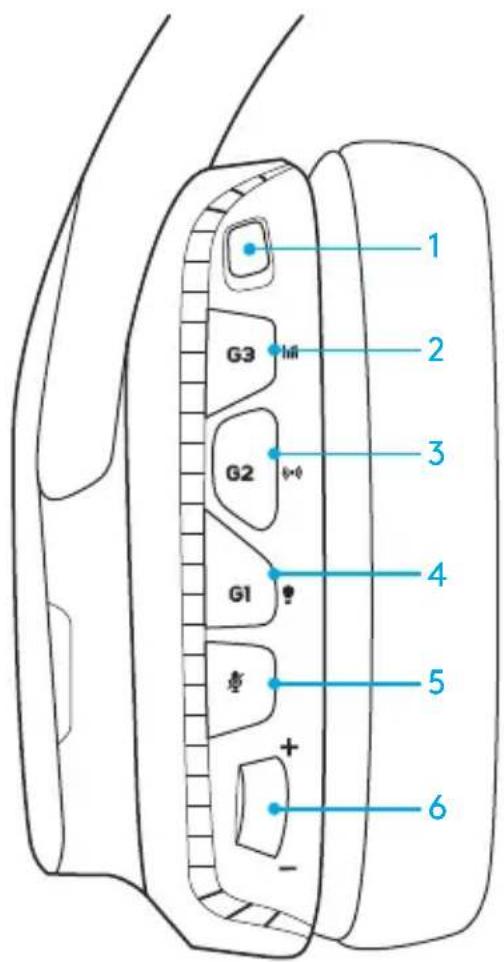
НАСТРОЙКА ЗА КОМПЮТЪР (PC РЕЖИМ)
1. Изтеглете и инсталирайте софтуера Logitech G HUB на адрес: www.logitech.com/support/g635 2. Задайте режим на превключване на PC. 3. Свържете G635 с компютър чрез USB кабела.
Смесване на аудио източници
Докато сте в PC режим и свързани чрез USB, G635 също може да използва 3,5 мм кабел за свързване с друг аудио източник (например смартфон). И двата аудио източника могат да се възпроизвеждат едновременно. Въртенето на контрола за въртене на микрофона може да се използва за отговаряне на позвънявания, настройка на силата на звука и др., самостоятелно за мобилното устройство.
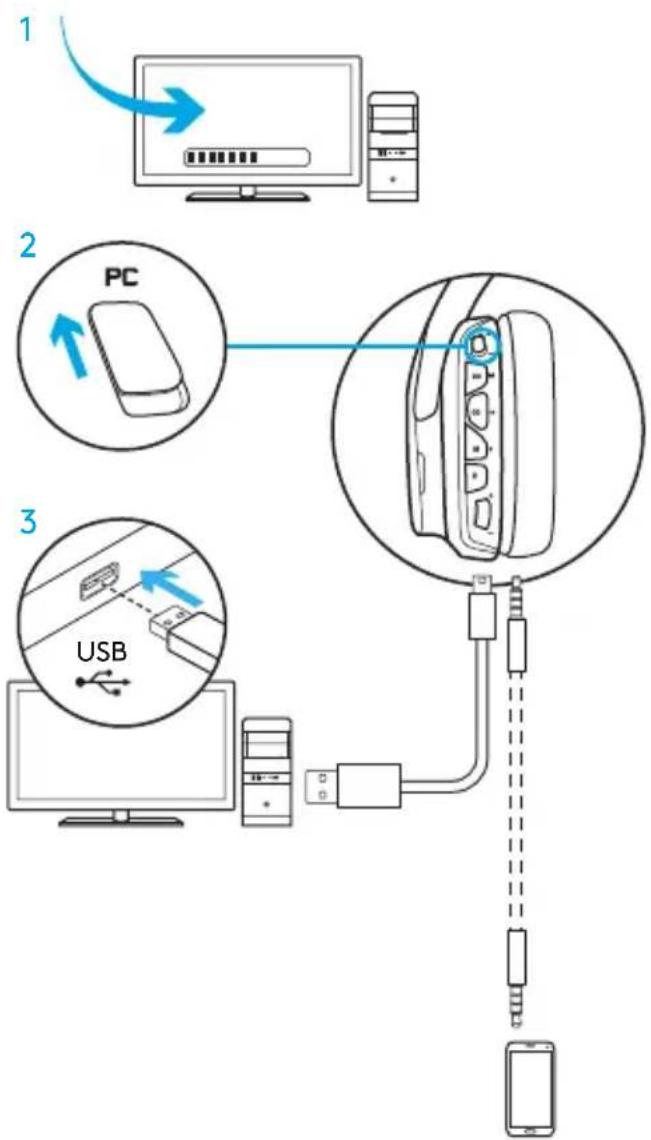
НАСТРОЙКА ЗА КОМПЮТЪР (РЕЖИМ 3,5 ММ)
G635 може да се свързва с аудио устройства единствено чрез кабел 3,5 мм.
- Задайте режима на превключване на 3,5 мм
- Свържете с компютър чрез кабел 3,5 мм. Функциите, които изискват USB захранване, включително 7.1 съраунд звук, активни бутони на слушалките, действие на диска за сила на звука и персонализиране на функциите на осветлението и бутоните не са налични без USB връзка.
Някои компютри могат да изискват 3,5 мм 4-полюсен към микрофон/стерео сплитер адаптер (не е включен в комплекта), за да може в този режим да се прилагат функциите на микрофона.
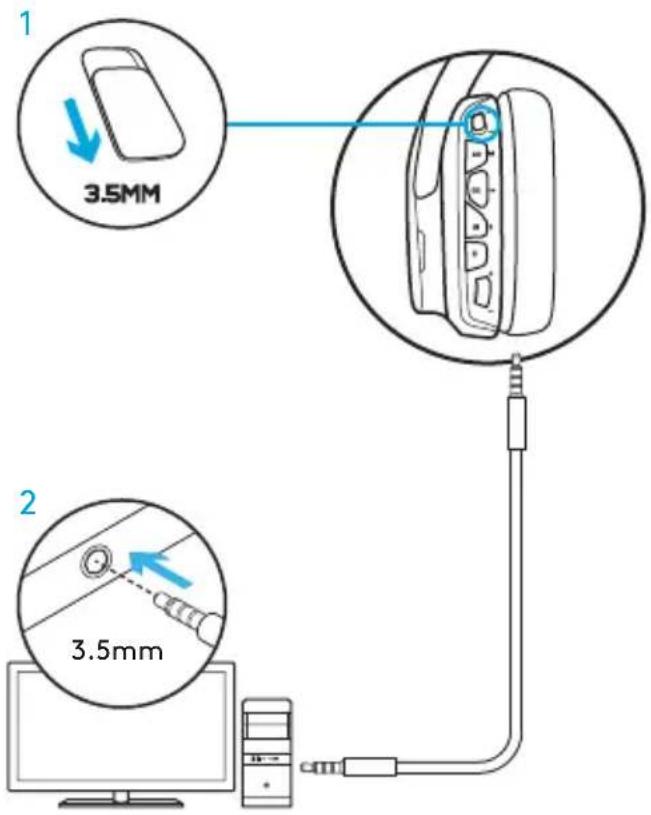
НАСТРОЙВАНЕ ЗА МОБИЛЕН РЕЖИМ
- Задайте превключване на 3,5 mm.
- Свържете слушалките с мобилното устройство чрез 3,5 mm кабела.
Функции, които изискват USB захранване, включително 7.1 съраунд звук, активни бутони на слушалките, действие на диска за сила на звука и персонализиране на функциите на осветлението и бутоните, не са налични без USB връзка.
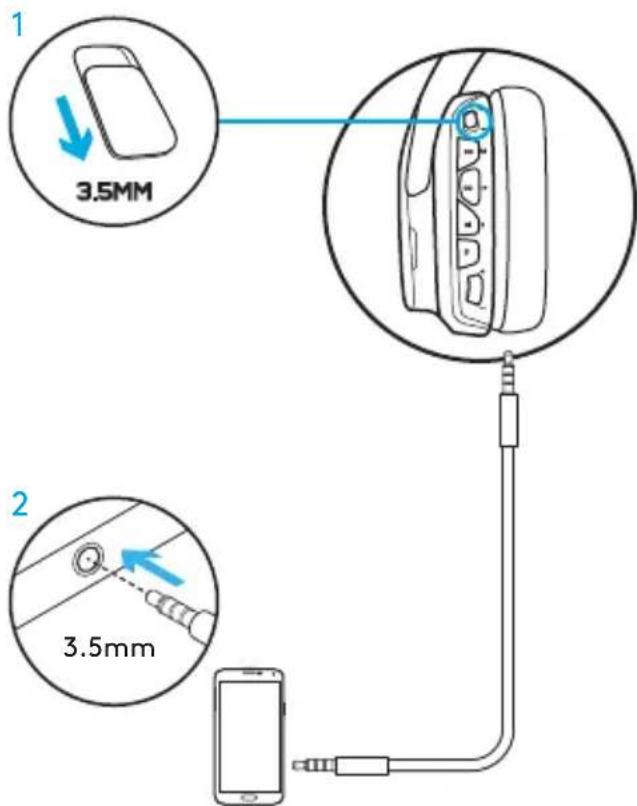
НАСТРОЙКА ЗА КОНЗОЛА: XBOX ONE™, PS4™ UNI SWITCH™
- Задайте превключвател на режим 3,5 mm.
- Свържете слушалките с контролера на конзолата чрез 3,5 mm кабела.
Xbox One може да изисква адаптер за слушалки Xbox One (продава се отделно).
Настройка на PlayStation (Настройки)
- Свържете слушалките с конзолата
- Отворете настройките
- Изберете "Звук и екран" 4. Изберете "Настройка на аудио звук"
- Задайте звук чрез слушалките да бъде "Пълен аудио"
Слушалките трябва да работят с Xbox One с USB кабел.
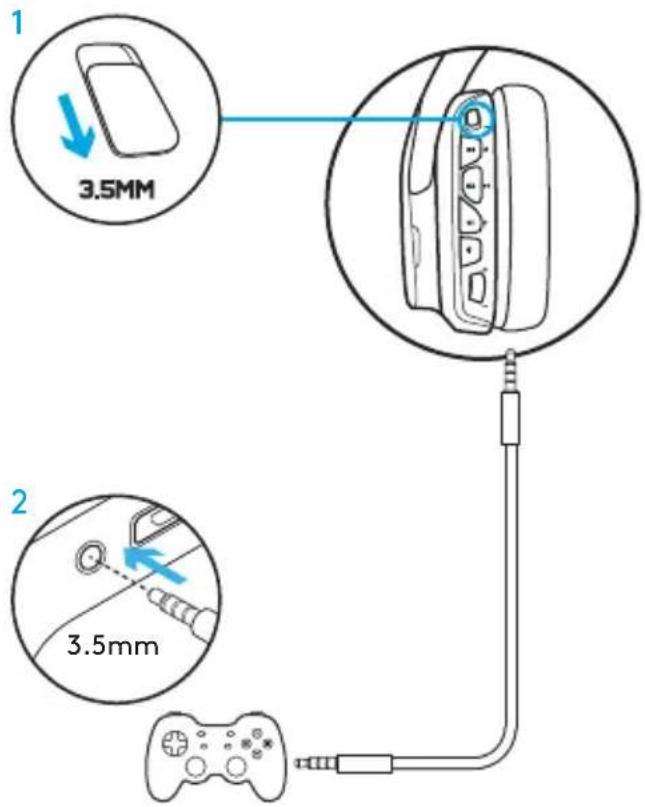
АЛТЕРНАТИВНА НАСТРОЙКА ЗА SONY PLAYSTATION 4
Действие с USB захранване
- Задайте режима на превключване на PC режим.
- Свържете слушалките с конзолата чрез USB кабела.
Забележка: Въпреки че са настроени в PC режим, бутоните не работят, когато са свързани с PlayStation 4. Програмирането на осветлението и бутоните не е възможно за PlayStation 7.1; Съраунд звукът не е наличен при свързване с PlayStation. Дискът за сила на звука не работи с PlayStation.
Настройка за PlayStation (Настройки)
- Включете слушалките чрез USB или 3,5 мм кабел
- ОТВОРЕТЕ НАСТРОЙКИТЕ
- Изберете "Звук и екран" 4. Изберете "Настройки на аудио звук"
- Задайте звук чрез слушалки" да бъде "Цяло аудио
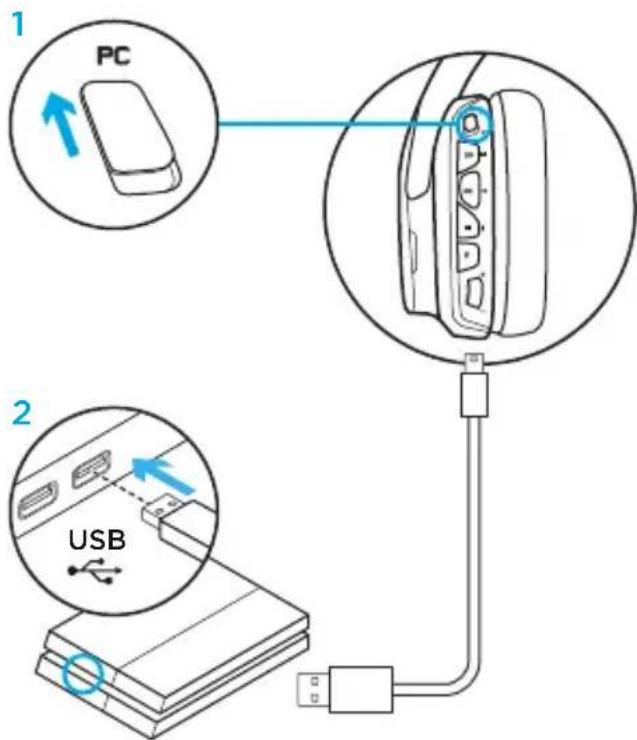
ПЕРСОНАЛИЗИРАНЕ НА RGB ЗОНАТА НА ОСВЕТЛЕНИЕТО
- Зона 1: Огледало Зона 2: Лента на осветлението
Всяка зона на осветлението може да се програмира чрез софтуера Logitech G HUB (само в PC режим). www.logitech.com/support/g635
ПЕРСОНАЛИЗИРАНЕ НА БУТОНИТЕ
Левият и десният бутон по избор могат да се премахнат и да се заменят с други бутони по избор.
СОФТУЕР LOGITECH G HUB
Бутоните за G-клавиша, осветлението, еквалайзерът и профилите за програмиране на съраунд звука са възможни с помощта на софтуера Logitech G HUB.
- Отговаряне LIGHTSYNC 2.3 и данни
- Акустика
- Еквалайзер
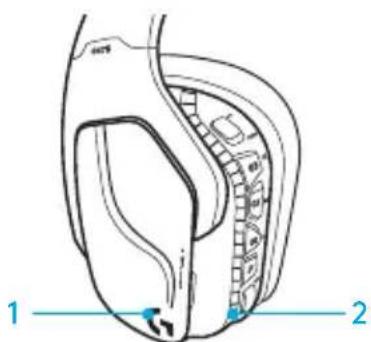
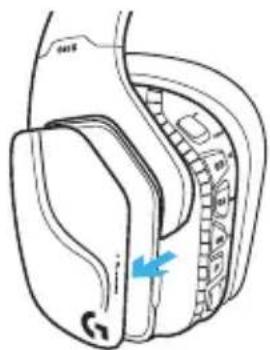
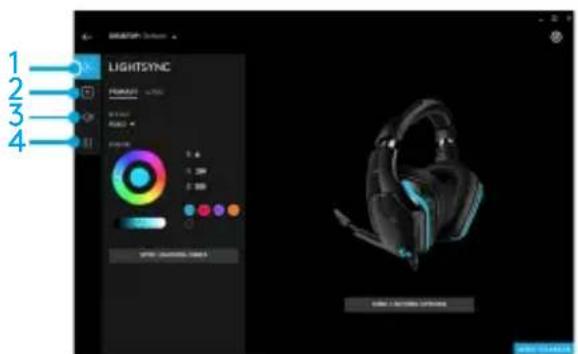
ПОЧИСТВАНЕ НА ТАНИТЕ ЗА УШИ
1. Премахване
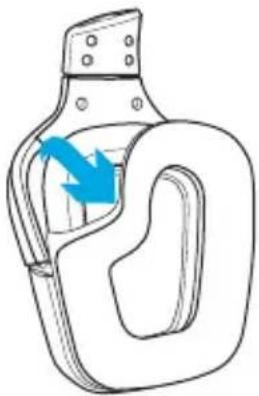
2. Измиване
а. След като ги свалите, можете да измиете таните за уши с топла вода. б. За да ги подсушите, ги притиснете в мека кърпа, не ги изстисквайте. в. Преди повторна употреба поставете да изсъхнат.
3. Смяна
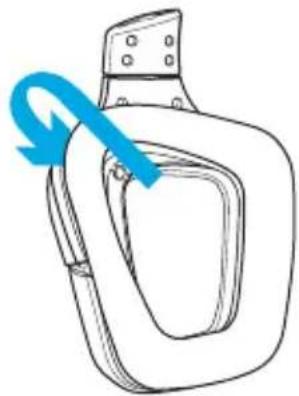
СТОЛЕЖИТИ
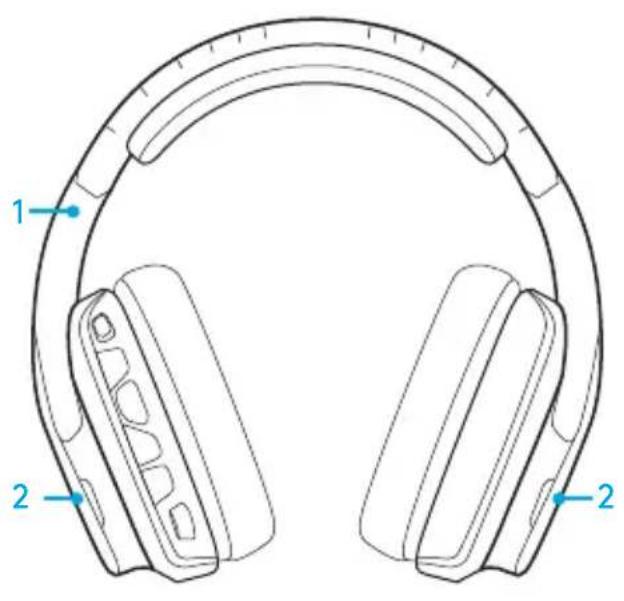
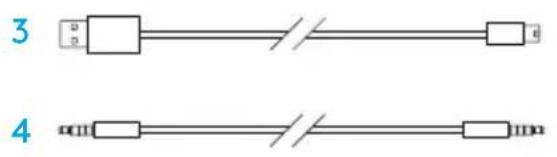
- G635 слушалки
- Персонализирани маркировки (L/R)
- Кабел за компютър (USB към Micro-USB, 2,8 м)
- Кабел 3,5 мм (1,5 м)
ХАРАКТЕРИСТИКИ
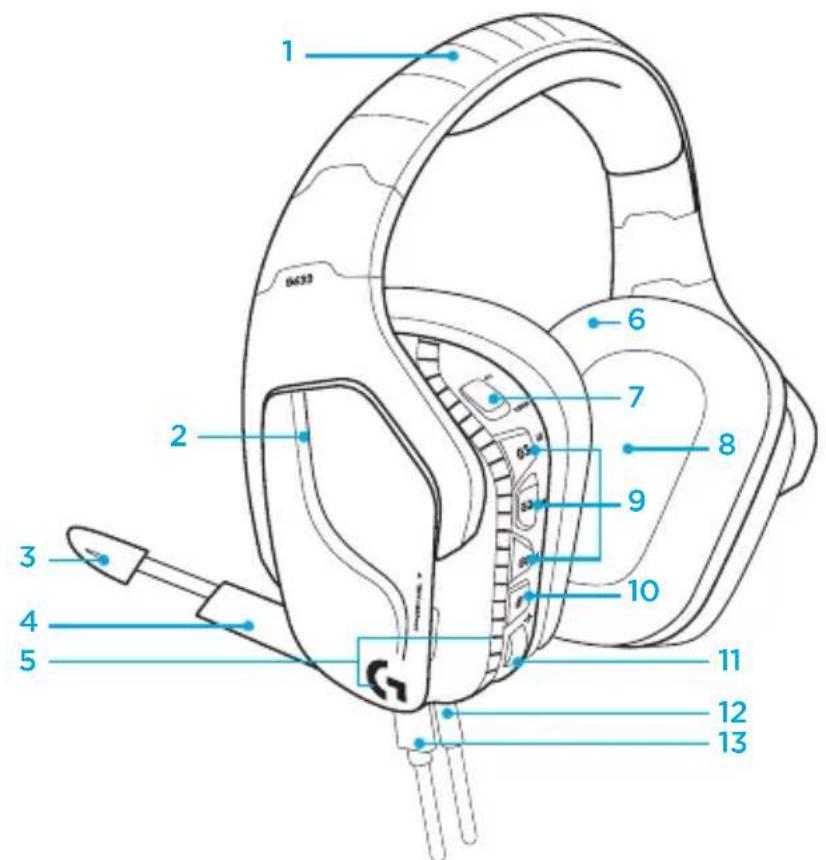
- Регулируеми спортни възглавнички с мрежеста лента за глава
- Сменяеми персонализирани етикети с подсветка
- LED индикатор за заглушаване на микрофона на рамото
- Прибиращо се рамо на микрофона. Автоматично се заглушава в „горна“ позиция
- Зони на осветление (2)
- Переща се спортна мрежеста възглавничка за уши
- Превключвател за режим PC/3,5 мм
- Pro-G аудио драйвери
- Програмируеми бутони (3)
- Заглушаване на микрофона
- Колело за регулиране на силата на звука
- (Мобилен) жак 3,5 мм
- USB връзка
РАЗПОЛОЖЕНИЕ НА БУТОНИТЕ НА СЛУШАЛКИТЕ
- Превключвател за режим PC/3,5 мм (мобилен режим)
- G3 (програмируем): Цикъл на еквалайзера (EQ) по подразбиране
Ще променя настройките на EQ в софтуера Logitech G HUB
- G2 (програмируем): DTS по подразбиране: Включване/изключване на X surround звука на слушалките по подразбиране
- G1 (програмируем): Цикъл на осветлението
Ще променя настройките на осветлението в софтуера Logitech G HUB, включително: анимация, синьо, персонализирано и изключено
- Заглушаване на микрофона
- Колело за регулиране на силата на звука
G1, G2 и G3 могат да бъдат програмирани чрез софтуера Logitech G HUB (само в PC режим):
www.logitech.com/support/g635
Забележка: Бутоните и колелото за сила на звука ще работят само в PC режим, докато слушалките са свързани към компютър със софтуера Logitech G HUB.

НАСТРОЙКА ЗА КОМПЮТЪР (PC РЕЖИМ)
- Изтеглете и инсталирайте софтуера Logitech G HUB: www.logitech.com/support/g635
- Поставете превключвателя на режима на PC режим.
- Свържете G635 към компютъра с USB кабел.
Смесване на аудио източници
Когато слушалките са в PC режим и са свързани чрез USB порт, слушалките G635 могат да използват и 3,5 мм кабел за свързване към друг аудио източник (напр. смартфон). И двата аудио източника могат да се възпроизвеждат едновременно. Контролите и микрофонът на кабела могат да се използват независимо за отговаряне на повиквания, регулиране на силата на звука и т.н. на мобилното устройство.

НАСТРОЙКА ЗА КОМПЮТЪР (3,5 ММ РЕЖИМ)
G635 могат да се свържат към аудио устройства само чрез 3,5 мм кабел.
- Поставете превключвателя на режима на 3,5 мм.
- Свържете слушалките към компютъра с 3,5 мм кабел.
Функции, които изискват захранване чрез USB, включително 7.1 съраунд звук, бутони на слушалките, управление на колелцето за сила на звука и персонализиране на осветлението и функциите на бутоните, няма да бъдат налични без USB връзка.
За някои компютри ще е необходим 4-полюсен разделителен адаптер от 3,5 мм за микрофон/стерео (не е включен), за да можете да използвате функциите на микрофона в този режим.

НАСТРОЙКА ЗА МОБИЛЕН ТЕЛЕФОН
- Поставете превключвателя на режима на 3,5 мм.
- Свържете слушалките към мобилното устройство с 3,5 мм кабел.
Značajke za koje je potrebno napajanje putem USB-a, uključujući 7.1 surround zvuk, tipke na slušalicama, upravljanje kotačićem za glasnoću i prilagodavanje osvjetljenja i funkcija tipki neće biti dostupne bez USB veze.

POSTAVLJANJE ZA KONZOLU: XBOX ONE™, PS4™ ILI SWITCH™
- Prekidač režima rada postavite na 3,5 mm.
- Povežite slušalice s upravljačem konzole pomoću kabela od 3,5 mm.
- Za Xbox One vam je potreban Xbox One adapter za slušalice (prodaje se zasebno).
Postavljanje za PlayStation (postavke)
- Priključite slušalice na konzolu
- Otvorite postavke
- Odaberite „Sound and Screen" (Zvuk i zaslon)
- Odaberite „Audio Output Settings" (Postavke izlaza zvuka)
- Opciju „Output to Headphones" (Izlaz putem slušalica) postavite na „All Audio" (Sav zvuk)
Slušalice neće raditi putem USB kabela na Xbox One.
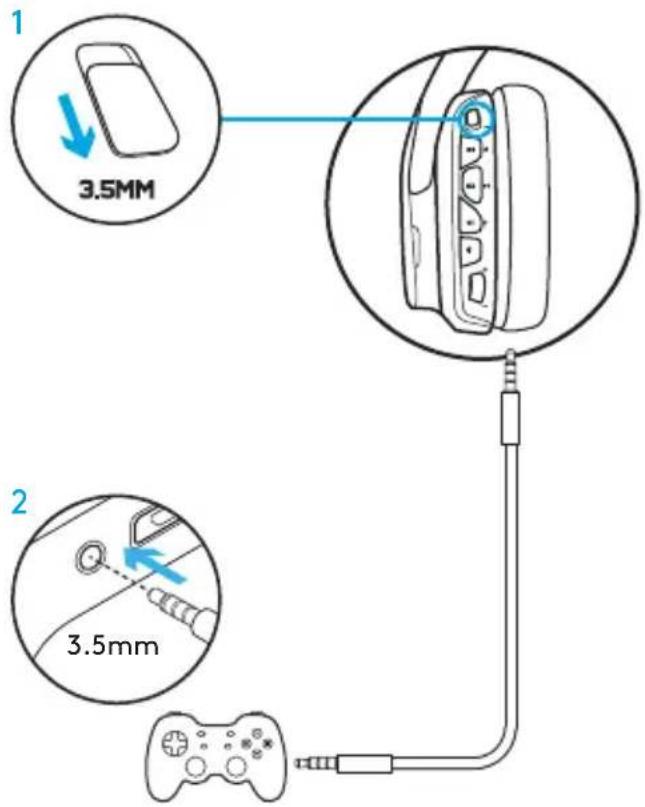
ALTERNATIVNO POSTAVLJANJE ZA SONY PLAYSTATION 4
Работа с захранване чрез USB
- Поставете превключвателя на режима на работа в режим PC.
- Свържете слушалките към конзолата с помощта на USB кабел.
Забележка: въпреки че е зададен режим PC, бутоните няма да работят, когато слушалките са свързани към конзолата PlayStation 4. Програмирането на осветлението и бутоните не е достъпно на конзолата PlayStation. 7.1 съраунд звукът не е наличен, когато слушалките са свързани към конзолата PlayStation. Колелцето за сила на звука не функционира на конзолата PlayStation.
Настройка за PlayStation (настройки)
- Свържете слушалките чрез USB кабел или кабел от 3,5 мм
- Отворете настройките
- Изберете „Sound and Screen“ (Звук и екран)
- Изберете „Audio Output Settings“ (Настройки за аудио изход)
- Задайте опцията „Output to Headphones“ (Изход към слушалки) на „All Audio“ (Целият звук)

ПРИЛАГАНЕ НА RGB ЗОНАТА НА ОСВЕТЛЕНИЕ
- Зона 1: Лого G
- Зона 2: Светеща лента
Всяка зона на осветление може да бъде програмирана чрез софтуера Logitech G HUB (само в режим PC). www.logitech.com/support/g635
ПРИЛАГАНЕ НА ЗНАЦИ
Знаците за ляво и дясно могат да бъдат премахнати и заменени с персонализирани знаци.
LOGITECH G HUB СОФТУЕР
Програмирането на G-бутоните, осветлението, еквалайзера и профилите за пространствен звук е възможно чрез софтуера Logitech G HUB.
- LIGHTSYNC осветление
- Присвоявания
- Акустика
- Еквалайзер

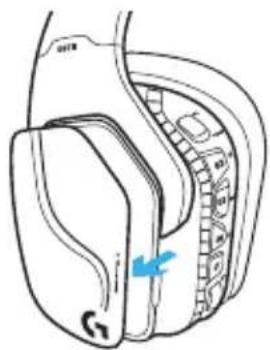

ПОЧИСТВАНЕ НА УШНИТЕ ВЪЗГЛАВНИЦИ
1. Отстраняване 2. Пране

а. След като ги свалите, можете да изперете ушните възглавници на ръка в топла вода. б. За изсушаване ги притиснете с мека кърпа, не ги изцеждайте. в. Преди повторното им монтиране изчакайте възглавниците да изсъхнат напълно.
3. Смяна
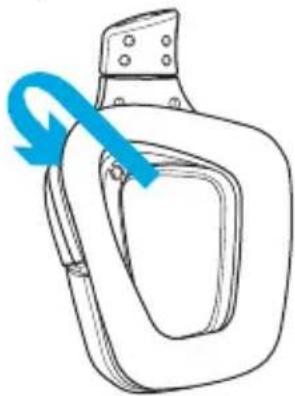
СЪДЪРЖИМО НА КУТИЯТА


- Слушалки G635
- Персонализирани ушни накладки (L/D)
- Računarski kabl (USB do Micro-USB, 2,8m)
- Kabl sa priključkom od 3,5 mm (1,5 m)
FUNKCIJE

- Podesiva sportska traka za glavu sa punjenjem
- Uklonjivi prilagođeni slušni ulošci sa pozadinskim osvetljenjem
- LED indikator za ugašen zvuk na mikrofonu sa nosačem
- Mikrofon sa nosačem koji može da se uvuče automatski gasi zvuk u „uspravnom" položaju
- Zone osvetljenja (2)
- Mekani sportski slušni umeci koji mogu da se peru
- Prekidač za računarski režim/režim priključka od 3,5 mm
- Pro-G audio upravljački programi
- Programabilni tasteri (3)
- Изключване на микрофона
- Колелце за силата на звука
- Жак 3,5 мм (за мобилни устройства)
- USB връзка
РАЗПОЛОЖЕНИЕ НА БУТОНИТЕ НА СЛУШАЛКИТЕ
- Превключвател за компютърен режим/режим на жак 3,5 мм (мобилен)
- G3 (програмируем): По подразбиране цикъл на еквалайзера (EQ)
Ще премине през настройките на EQ в софтуера Logitech G HUB
- G2 (програмируем): По подразбиране DTS: Изключване/включване на съраунд звука на слушалките X
- G1 (програмируем): Цикъл на осветлението. Ще премине през настройките на осветлението в софтуера Logitech G HUB, включително: дишане, циан, персонализирано и изключено
- Изключване на микрофона
- Колелце за силата на звука. G1, G2 и G3 са програмируеми чрез софтуера Logitech G HUB (само в компютърен режим): www.logitech.com/support/g635
Забележка: Бутоните и колелцето за силата на звука функционират само в компютърен режим, докато са свързани към компютър с инсталиран софтуер Logitech G HUB.

НАСТРОЙКА ЗА КОМПЮТЪР (КОМПЮТЪРЕН РЕЖИМ)
- Изтеглете и инсталирайте софтуера Logitech G HUB: www.logitech.com/support/g635
- Поставете превключвателя за режими на PC (компютър).
- Свържете слушалките G635 към компютъра с USB кабел.
Смесен звуков източник
Докато са в компютърен режим и свързани чрез USB порт, слушалките G635 могат също да използват 3,5 мм кабел за свързване към друг звуков източник (напр. смартфон). И двата звукови източника могат да се възпроизвеждат едновременно. Вградените контроли и вграденият микрофон могат да се използват независимо за отговаряне на повиквания, регулиране на силата на звука и т.н. за мобилното устройство.
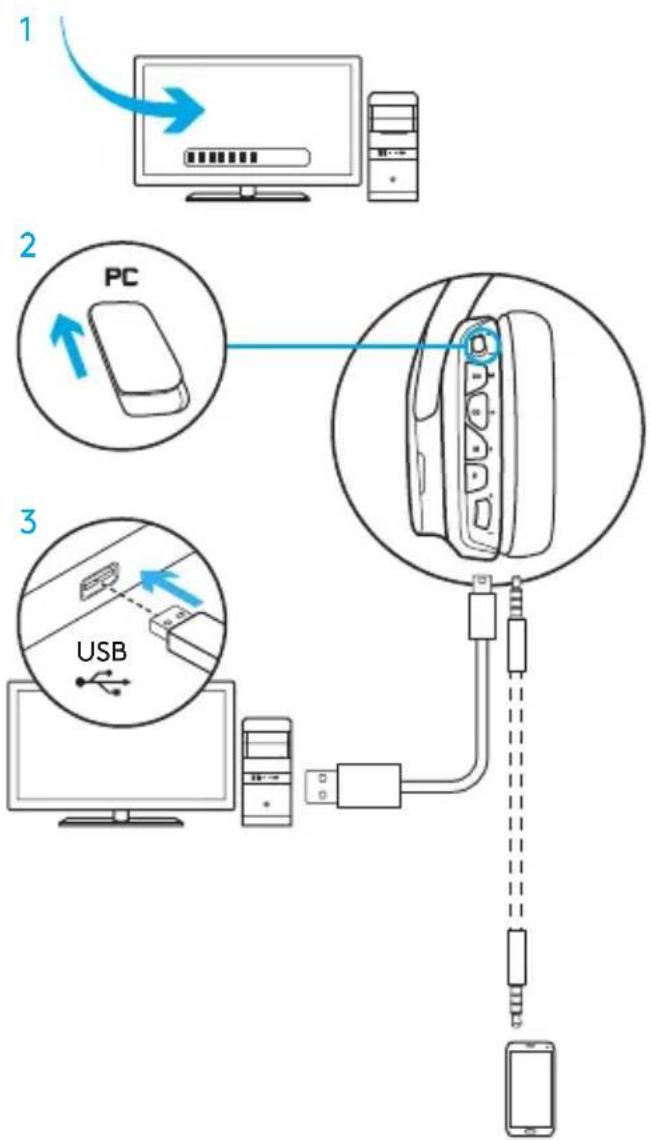
НАСТРОЙКА ЗА КОМПЮТЪР (РЕЖИМ НА 3,5 ММ ЖАК)
Моделът G635 може също да се свързва към аудио устройства само чрез 3,5 мм кабел.
- Поставете превключвателя за режими на 3,5 мм.
- Свържете устройството към компютъра с 3,5 мм кабел.
Функции, които изискват USB захранване, включително съраунд звук 7.1, бутоните на слушалките, работата на колелцето за сила на звука и персонализирането на осветлението и функциите на бутоните, не са налични без USB връзка.
Някои компютри може да изискват 4-полюсен адаптер-разделител с 3,5 мм жак за микрофон/стерео (не е включен), за да се използват функциите на микрофона в този режим.

НАСТРОЙКА ЗА МОБИЛНИ УСТРОЙСТВА
- Поставете превключвателя за режими на 3,5 мм.
- Свържете слушалките към мобилното устройство с 3,5 мм кабел.
Функции, които изискват USB захранване, включително съраунд звук 7.1, бутоните на слушалките, работата на колелцето за сила на звука и персонализирането на осветлението и функциите на бутоните, не са налични без USB връзка.

НАСТРОЙКА ЗА КОНЗОЛА: XBOX ONE™, PS4™ ИЛИ SWITCH™
- Поставете превключвателя в положение за режим на 3,5 мм жак.
- Свържете слушалките към контролера на конзолата с помощта на 3,5 мм кабел.
- Xbox One може да изисква адаптер за слушалки за Xbox One (продава се отделно).
Настройка за PlayStation (настройки)
- Свързване на слушалките към конзолата
- Отворете настройките
- Изберете „Звук и екран“
- Изберете „Настройки за изход на звука“
- Задайте „Изход за слушалки“ на „Целият звук“
Слушалките няма да работят с USB кабел на Xbox One.

АЛТЕРНАТИВНА НАСТРОЙКА ЗА SONY PLAYSTATION 4
Работа с USB захранване
- Поставете превключвателя за режим в компютърен режим.
- Свържете слушалките с конзолата с помощта на USB кабел.
Забележка: въпреки че са настроени за компютърен режим, бутоните не функционират, когато са свързани към PlayStation 4. Програмирането на осветлението и бутоните не е възможно на конзолата PlayStation, заобикалящият 7.1 звук не е наличен, когато устройството е свързано към PlayStation. Колелцето за сила на звука не работи с конзолата PlayStation.
Настройка за PlayStation (настройки)
- Свържете слушалките с USB или с кабел с жак 3,5 мм
- Отворете настройките
- Изберете „Звук и екран"
- Изберете „Настройки на изхода за звуков сигнал"
- Задайте „Изход за слушалки" на „Целият звук"

ПРИЛАГАНЕ НА RGB ЗОНИТЕ НА ОСВЕТЛЕНИЕТО
- Зона 1: Лого G
- Зона 2: Лента с осветление
Всяка зона на осветлението може да бъде програмирана с помощта на софтуера Logitech G HUB (само в компютърен режим). www.logitech.com/support/g635
ПРИЛАГАНЕ НА СЛУШАЛКАТА
Левият и десният приложени слушалки могат да бъдат отстранени и заменени с приложените слушалки.
СОФТУЕР LOGITECH G HUB
Програмиране на G-бутоните, осветлението, еквалайзера и профилите на околния звук е възможно чрез софтуера Logitech G HUB.
- LIGHTSYNC осветление
- Присвоявания
- Акустика
- Еквалайзер
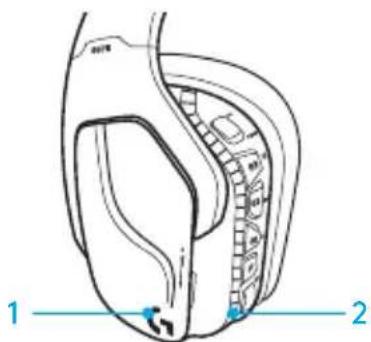
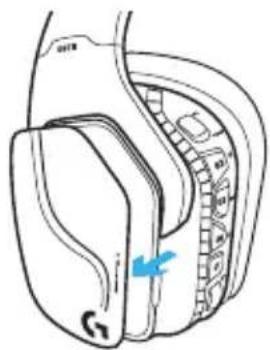

ПОЧИСТВАНЕ НА СЛУШАЛКИТЕ
1. Отстраняване 2. Измиване
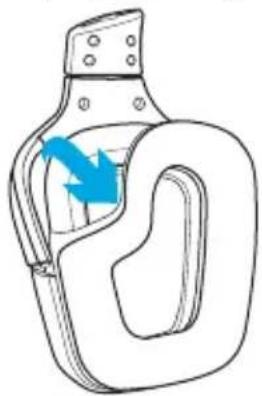
а. След отстраняване, слушалките могат да се измият ръчно в топла вода. б. Притиснете ги със суха кърпа, за да ги изсушите, не ги изстисквайте. в. Оставете ги да изсъхнат на въздух преди повторно поставяне.
3. Смяна

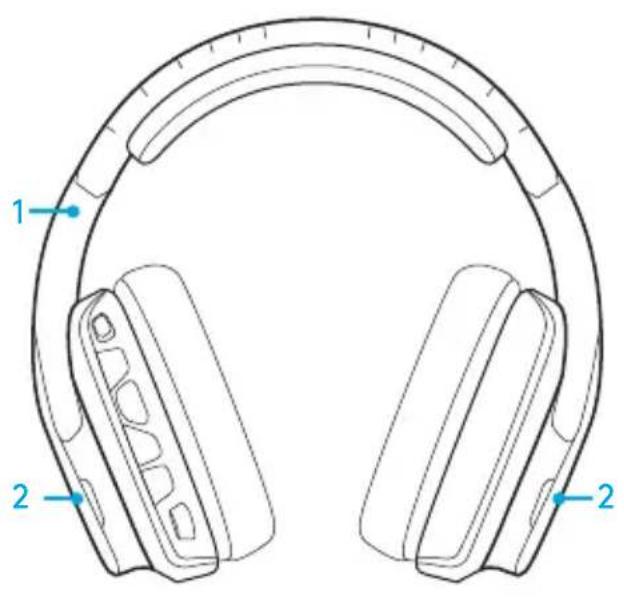

- Слушалки с микрофон G635
- Регулируеми тампони (L/D)
- Кабел за свързване към компютър (USB към микро-USB, 2,8 метра)
- 3,5-milimeterski kabel (1,5-metriski)
FUNKCIJE

- Nastavljiv oblazinjen naglavni trak s športno mrežo
- Snemljivi prilagodljivi ploščici z osvetlitvijo
- Indikator LED za izklop zvoka na teleskopskem mikrofonu
- Zložljiv teleskopski mikrofon se samodejno izklopi v navpičnem položaju 5. Osvetljeni področji (2)
- Mehki pralni ušesni blazinici s športno mrežo
- Stikalo za način delovanja na računalniku/način delovanja s 3,5-milimetrskim priključkom
- Avdio gonilniki Pro-G
- Programsko nastavljivi gumbi (3)
- Izklop zvoka mikrofona
- Колелце за регулиране на силата на звука
- 3,5-милиметров (гъвкав) конектор
- USB връзка
ПОКАЗ НА БУТОНИТЕ НА СЛУШАЛКИТЕ С МИКРОФОН
- Превключвател за режим на работа с компютър / с 3,5-милиметров (гъвкав) конектор
- G3 (програмируеми функции): Преминаване през предварително зададените еквалайзери (EQ)
- Позволява преминаване през настройките на еквалайзера в софтуера Logitech HUB
- G2 (програмируеми функции): По подразбиране DTS: включване/изключване на пространствения звук на слушалките X
- G1 (програмируеми функции): Преминаване през настройките за осветление
- Позволява преминаване през настройките за осветление в софтуера Logitech G HUB, което включва следните настройки: „дишане“, чисто синьо, персонализирано осветление и изключване
- Изключване на звука на микрофона
- Колелцето за настройка на силата на звука G1, G2 и G3 може да се настрои програмно с помощта на софтуера Logitech G HUB (само в режим на работа с компютър): www.logitech.com/support/g635
Забележка: Бутоните и колелцето за настройка на силата на звука ще работят само в режим на работа с компютър, когато слушалките са свързани към компютър със софтуера Logitech G HUB.
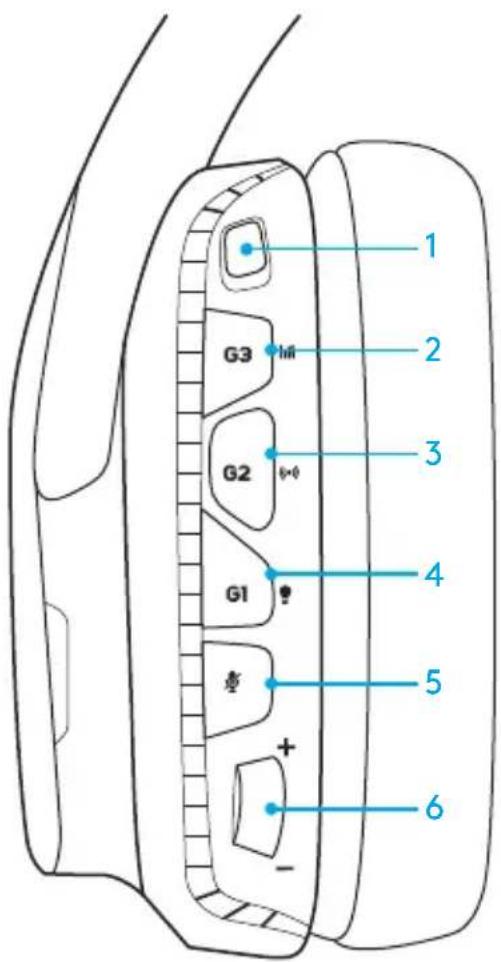
НАСТРОЙКА ЗА РАБОТА С КОМПЮТЪР (РЕЖИМ НА РАБОТА С КОМПЮТЪР)
- Изтеглете и инсталирайте софтуера Logitech G HUB от адрес: www.logitech.com/support/g635
- Поставете превключвателя на режима в режим на работа с компютър.
- Свържете слушалките G635 към компютъра чрез USB кабел.
Едновременна употреба на звукови източници
Когато слушалките G635 са в режим на работа с компютър и са свързани чрез USB кабел, можете да използвате и 3,5-милиметров кабел за свързване с друг звуков източник (напр. с интелигентен телефон). Звукът може да се възпроизвежда едновременно от двата източника. Контролите на кабела и микрофонът на кабела могат да се използват независимо за приемане на обаждания или настройка на силата на звука и т.н. на мобилното устройство.
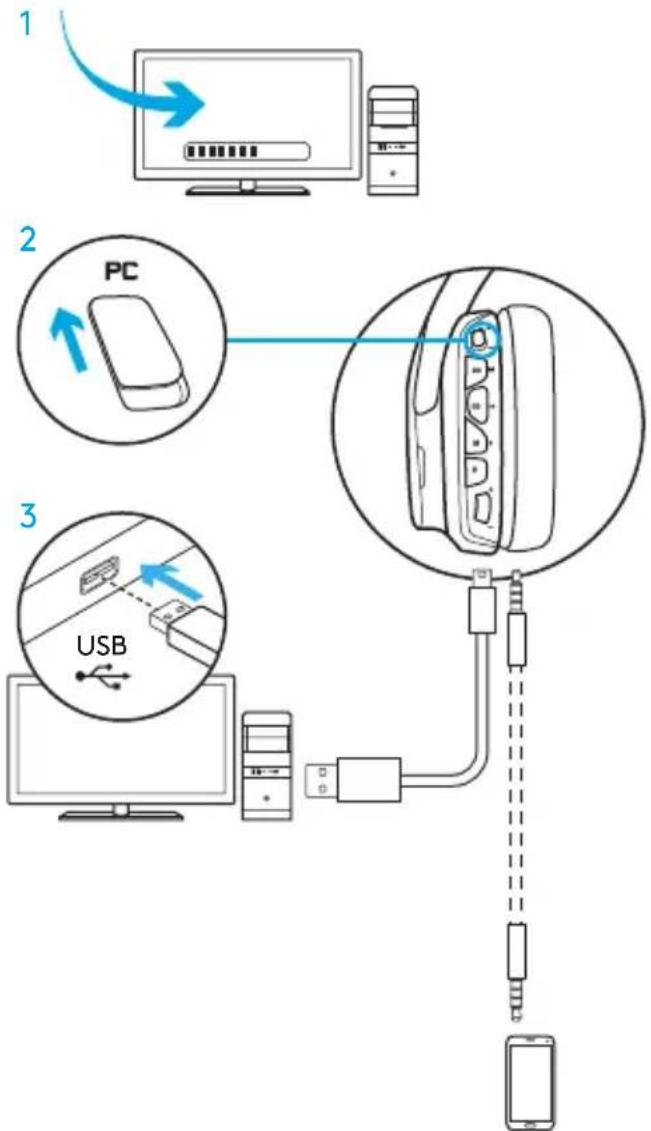
НАСТРОЙКА ЗА РАБОТА С КОМПЮТЪР (РЕЖИМ НА РАБОТА С 3,5-МИЛИМЕТРОВ ЖАК)
Слушалките G635 могат да се свържат и към звукови устройства, но само чрез кабел с 3,5-милиметров жак.
- Поставете превключвателя на режима в режим на работа с 3,5-милиметров жак.
- Свържете слушалките към компютъра чрез 3,5-милиметров кабел.
Функциите, които изискват захранване чрез USB кабел, включително пространствен звук 7.1, бутоните на слушалките с микрофон, работата на колелцето за настройка на силата на звука и превключването на осветлението, както и функциите на бутоните, не са налични без връзка чрез USB кабел.
При някои компютри може да се наложи да осигурите 3,5-милиметров четириполюсен адаптер за микрофон/стерео звук (не е включен), за да използвате функциите на микрофона в този режим.
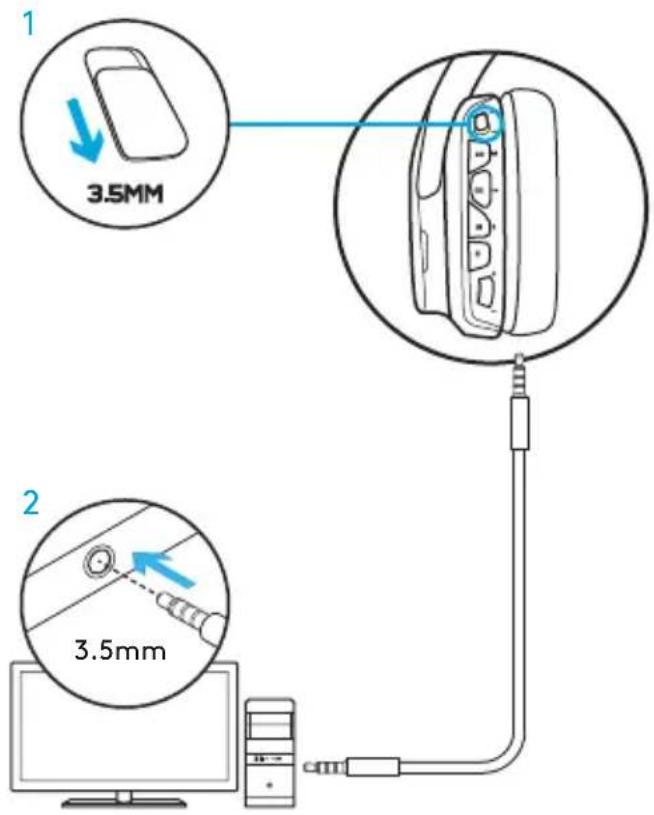
НАСТРОЙКА ЗА МОБИЛНИ УСТРОЙСТВА
- Настройте превключвателя на режим на работа с 3,5-милиметров жак.
- Свържете слушалките с микрофон към мобилното устройство чрез кабел с 3,5-милиметров жак.
Функциите, които изискват захранване през USB кабел, включително съраунд звук 7.1, бутоните на слушалките с микрофон, работата на колелцето за сила на звука и превключването на осветлението, както и функциите на бутоните, не са налични без USB връзка.
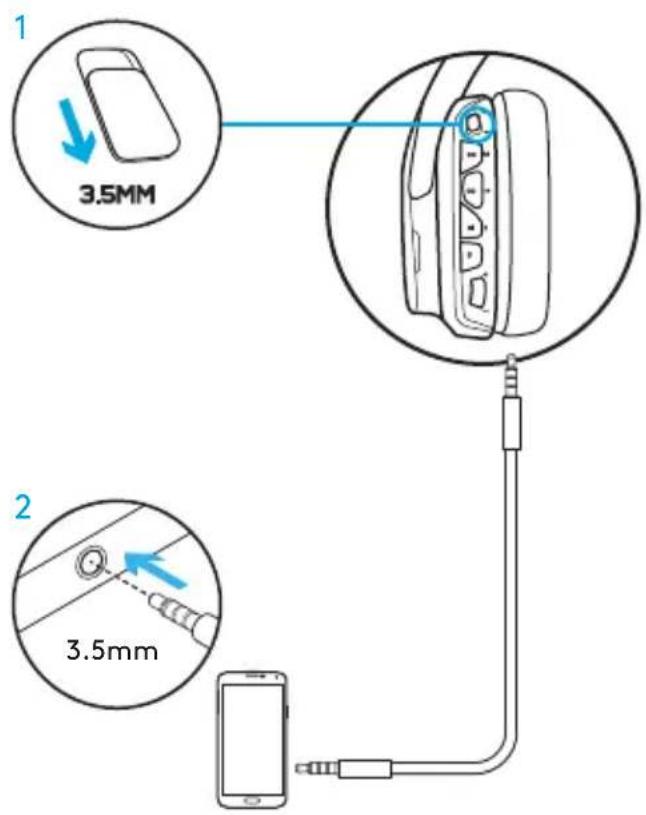
НАСТРОЙКА ЗА КОНЗОЛА: XBOX ONE™, PS4™ ИЛИ SWITCH™
- Настройте превключвателя на режим на работа с 3,5-милиметров жак.
- Свържете слушалките с микрофон към контролера на конзолата чрез кабел с 3,5-милиметров жак.
- При конзоли Xbox One може да се наложи да използвате адаптер за слушалки с микрофон Xbox One (продава се отделно).
Настройка за игрова конзола PlayStation
- Свържете слушалките с микрофон към конзолата.
- Отворете Settings (Настройки).
- Изберете Sound and Screen (Звук и екран).
- Изберете „Audio Output Settings“ (Настройки за аудио изхода).
- Задайте „Output to Headphones“ (Изход за слушалки) на „All Audio“ (Всички аудио изходи).
При използване с конзола Xbox One слушалките с микрофон няма да работят чрез USB кабел.
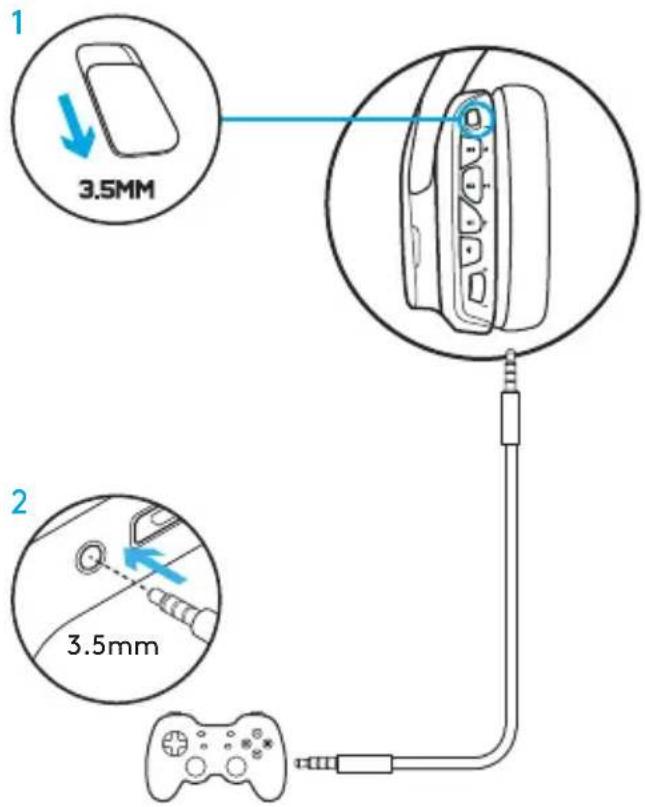
АЛТЕРНАТИВНА НАСТРОЙКА ЗА КОНЗОЛАТА SONY PLAYSTATION 4
Работа с захранване чрез USB кабел
- Задайте превключвателя на режима в режим на работа с компютър.
- Свържете слушалките с микрофон към конзолата чрез USB кабел.
Забележка: Дори ако е зададен режим на работа с компютър, бутоните няма да работят при използване с конзола PlayStation 4.
Програмирането на осветлението и бутоните при конзола PlayStation не е възможно, а пространственият звук 7.1 не е наличен, когато слушалките са свързани към конзолата PlayStation. Колелцето за сила на звука при конзола PlayStation не работи.
Настройка за игрова конзола PlayStation
- Свържете слушалките с микрофон чрез USB кабел или 3,5-милиметров кабел.
- Отворете „Settings“ (Настройки).
- Изберете „Sound and Screen“ (Звук и екран).
- Изберете „Audio Output Settings“ (Настройки за аудио изхода).
- Задайте „Output to Headphones“ (Изход за слушалки) на „All Audio“ (Всички аудио изходи).
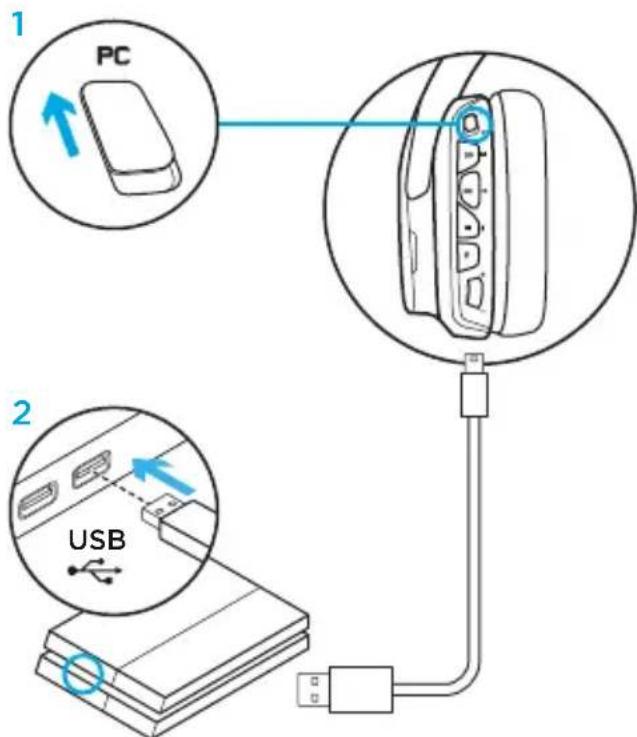
ПРИЛАГАНЕ НА RGB ОСВЕТЛЕНИЕТО
- Зона 1: Лого G
- Зона 2: Светеща лента
Всяка зона на осветление може да бъде програмирана с помощта на софтуера Logitech G HUB (само в режим на работа с компютър).
www.logitech.com/support/g635
ПРИЛАГАНЕ НА ПЛОЧКИТЕ
Лявата и дясната приспособима плочка могат да бъдат отстранени и заменени с други приспособими плочки.
СОФТУЕР LOGITECH G HUB
Програмирането на клавишите G, осветлението, еквалайзера и профила на пространствения звук може да се извърши със софтуера Logitech G HUB.
- Осветление LIGHTSYNC
- Разпределение
- Акустика
- Еквалайзер
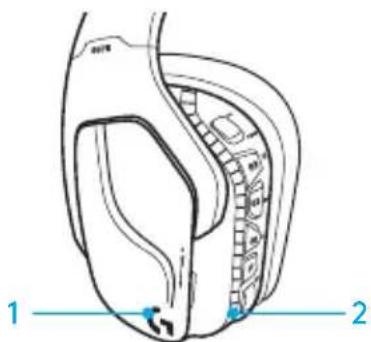
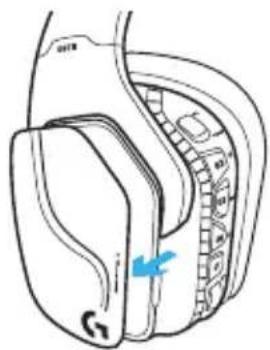
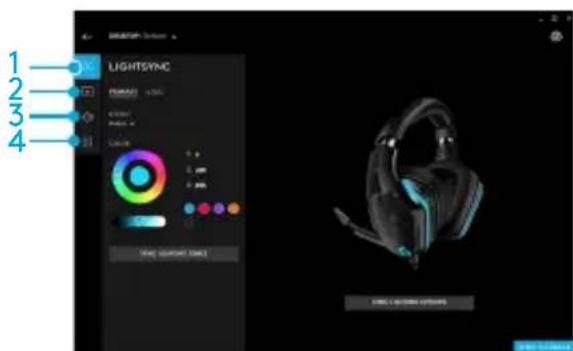
ПОЧИСТВАНЕ НА УШНИТЕ ВЪЗГЛАВНИЦИ
- Отстраняване 2. Измиване
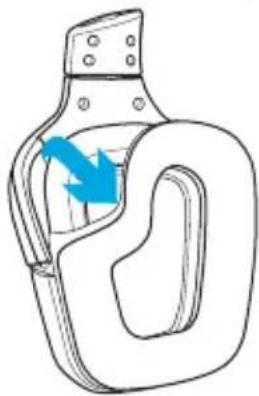
a. След отстраняване, възглавничките могат да се изперат на ръка в топла вода. b. Изстискайте ги с мека кърпа и не ги изцеждайте. c. Оставете ги да изсъхнат напълно, преди да ги поставите отново.
- Смяна
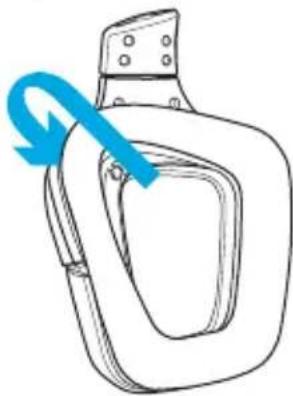
252 СЛОВЕНСКИ
КУТИЯ СЪДЪРЖА
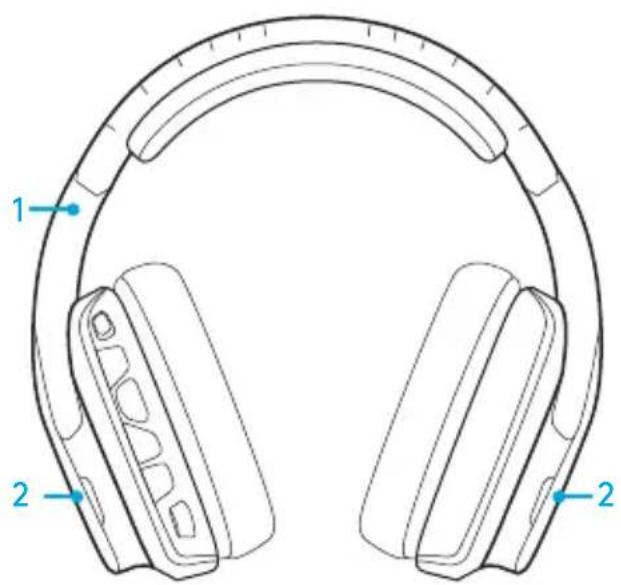


- Части G635
- Персонализирани етикети (S/D)
- Кабел за компютър (USB към micro-USB, 2,8 м)
- Кабел 3,5 мм (1,5 м)
ХАРАКТЕРИСТИКИ
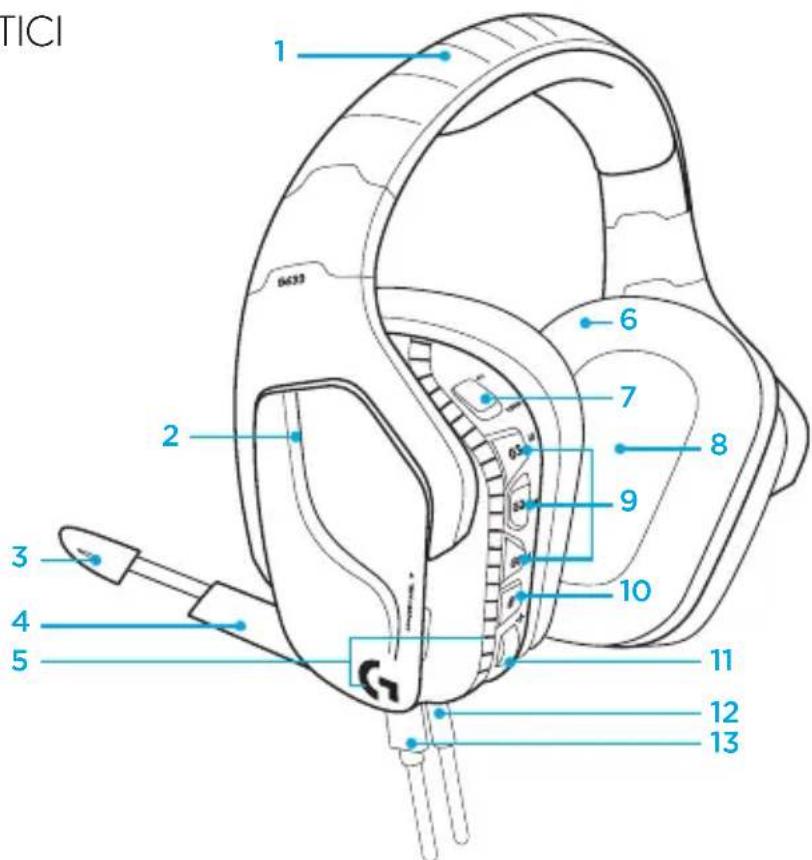
- Регулируема лента за глава, тапицирана, покрита с мрежа
- Отстраними персонализирани етикети с подсветка
- LED индикатор за деактивиране на звука на микрофона
- Микрофон с прибираща се стойка. Звукът се деактивира автоматично, когато микрофонът е вдигнат
- Зона на осветяване (2)
- Меки амбушюри за слушалки с мрежа, които могат да се перат
- Превключвател за режим PC/3,5 mm
- Pro-G аудио драйвери
- Програмируеми бутони (3)
- Изключване на микрофона
- Колелце за сила на звука
- Връзка (мобилна) 3,5 mm
- USB връзка
РАЗПОЛОЖЕНИЕ НА БУТОНИТЕ НА СЛУШАЛКИТЕ
- Превключвател за режим (мобилен) PC/3,5 mm
- G3 (програмируем): Цикъл по подразбиране на еквалайзера (EQ)
- Преминава през EQ настройките в софтуера Logitech G HUB
- G2 (програмируем): DTS по подразбиране: Включване/изключване на X звук в слушалките
- G1 (програмируем): Цикъл на осветлението
- Преминава през настройките за осветление в софтуера Logitech G HUB, включително: пулсиращо, постоянно циан, персонализирано и изключено
- Изключване на микрофона
- Колело за сила на звука
G1, G2 и G3 са програмируеми с Logitech G HUB Software (само в PC режим):
www.logitech.com/support/g635
Забележка: Бутоните и колелото за сила на звука работят само в PC режим, по време на свързване към компютър с Logitech G HUB Software.
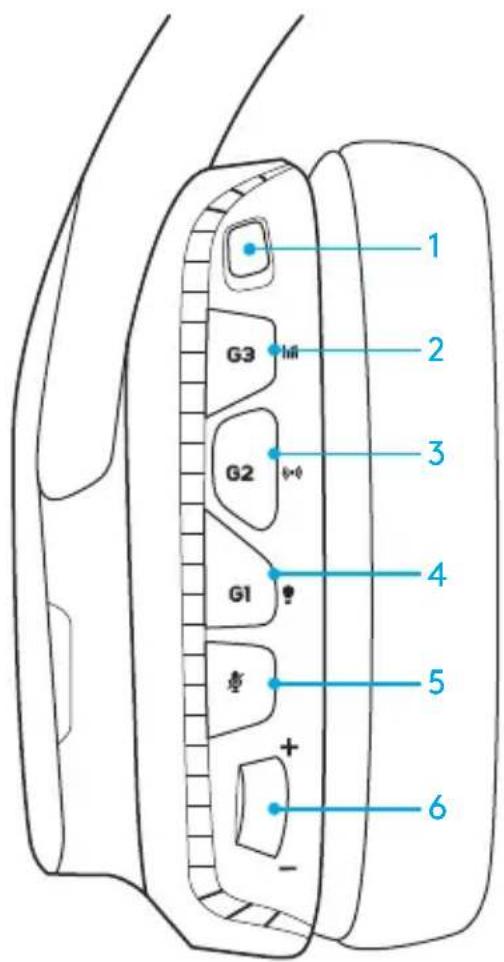
НАСТРОЙКА ЗА PC (PC РЕЖИМ)
- Изтеглете и инсталирайте софтуера Logitech G HUB: www.logitech.com/support/g635
- Настройте превключвателя на режима на PC.
- Свържете G635 към компютъра с USB кабел.
Смесване на аудио източници
В PC режим и с USB връзка, G635 може да използва и 3,5 мм кабел, за да се свърже към друг аудио източник (например смартфон). И двата аудио източника могат да се възпроизвеждат едновременно. Вградените контроли и микрофонът могат да се използват за отговаряне на обаждания, регулиране на силата на звука и т.н. независимо за мобилните устройства.
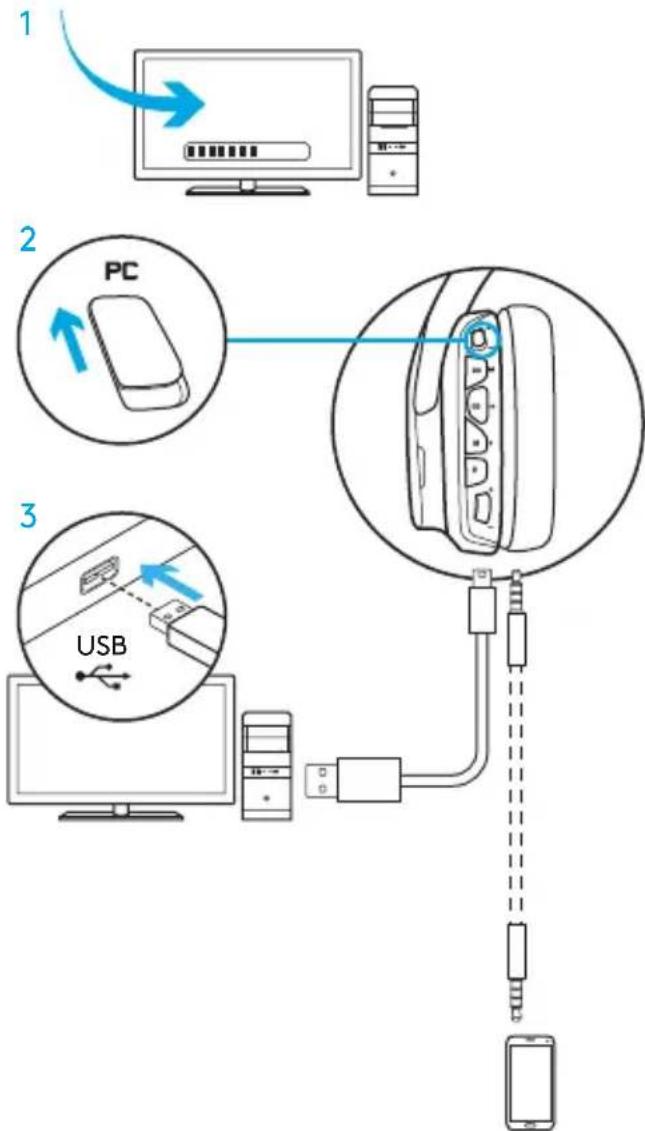
НАСТРОЙКА ЗА PC (РЕЖИМ 3,5 ММ)
G635 може да се свърже към аудио устройства само чрез 3,5 мм кабел.
- Настройте превключвателя на режима на 3,5 мм.
- Свържете към компютъра с 3,5 мм кабел.
Функциите, които изискват USB захранване, включително съраунд звук 7.1, бутоните на слушалките, колелцето за сила на звука и персонализирането на осветлението и функциите на бутоните, не са налични без USB връзка.
Някои компютри може да изискват адаптер от 3,5 мм с 4 пина към микрофон/стерео (не е включен), за да се използват функциите на микрофона в този режим.
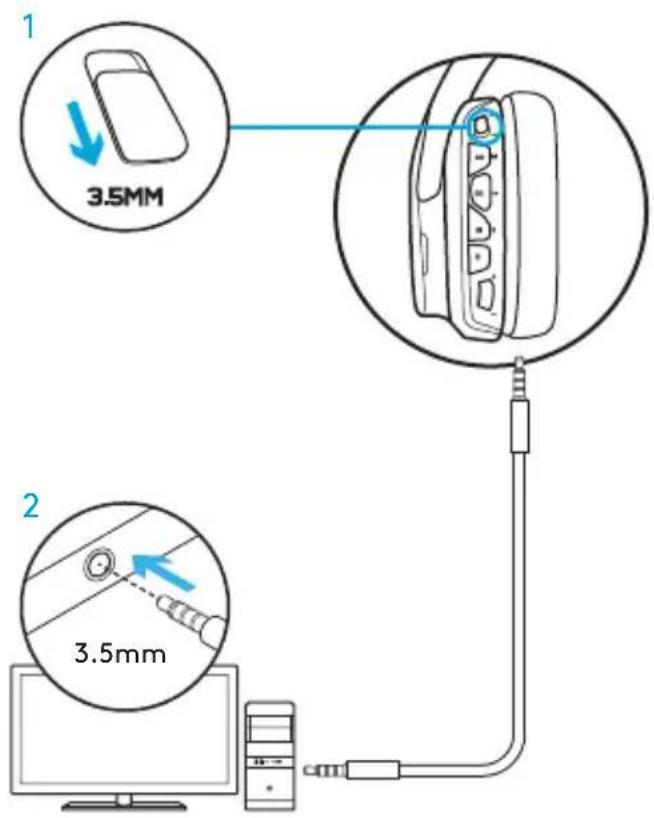
НАСТРОЙКА ЗА МОБИЛНИ УСТРОЙСТВА
- Настройте превключвателя на режима на 3,5 мм.
- Свържете слушалките към мобилното устройство с 3,5 мм кабел.
Функциите, които изискват USB захранване, включително съраунд звук 7.1, бутоните на слушалките, колелцето за сила на звука и персонализирането на осветлението и функциите на бутоните, не са налични без USB връзка.
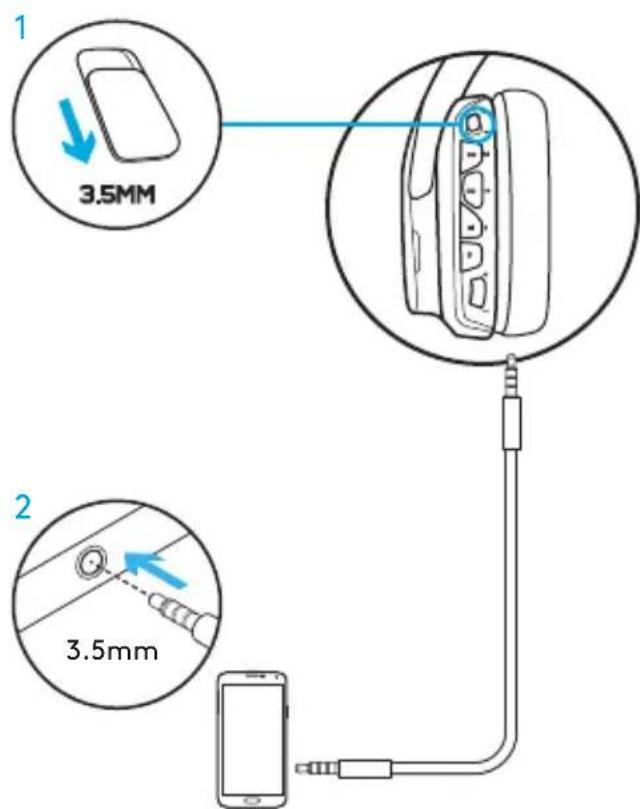
КОНФИГУРАЦИЯ ЗА КОНЗОЛА: XBOX ONE™, PS4™ ИЛИ SWITCH™
- Поставете превключвателя на режим 3,5 мм.
- Свържете слушалките към контролера на конзолата с помощта на 3,5 мм кабел.
- Xbox One може да изисква адаптер за слушалки Xbox One (продава се отделно).
Конфигурация за PlayStation (настройки)
- Свържете слушалките към конзолата
- Отворете Settings (Настройки)
- Изберете „Sound and Screen“ (Звук и екран)
- Изберете „Audio Output Settings“ (Настройки за аудио изход)
- Задайте „Output to Headphones“ (Изход към слушалки) на „All Audio“ (Цялото аудио)
Слушалките няма да работят чрез USB кабел, свързан към Xbox One.
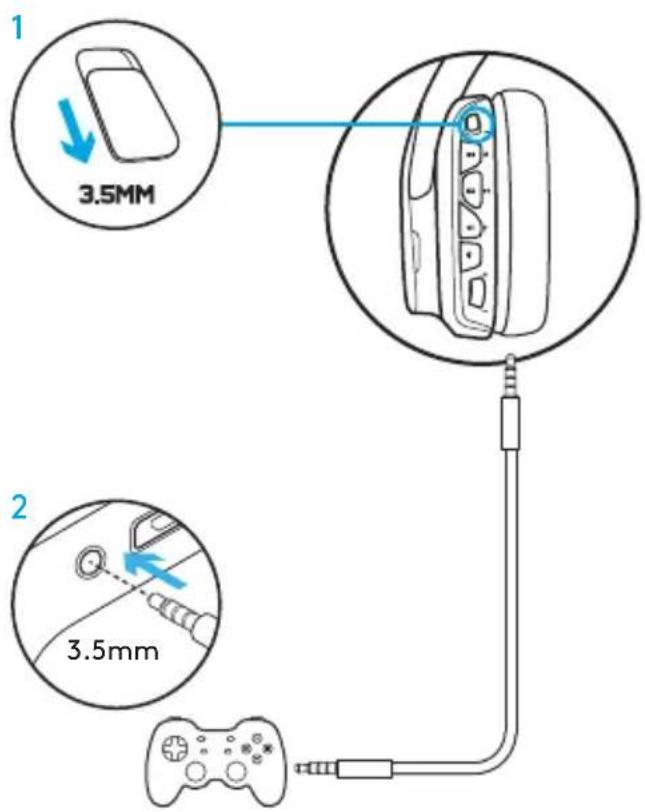
АЛТЕРНАТИВНА КОНФИГУРАЦИЯ ЗА SONY PLAYSTATION 4
Работа чрез USB захранване
- Задайте превключвателя за режим на режим PC.
- Свържете слушалките към конзолата с USB кабел.
Забележка: когато са зададени в режим PC, бутоните не работят, когато връзката е осъществена към PlayStation 4. Програмирането на осветлението и бутоните не е възможно на PlayStation, съраунд звукът 7.1 не е наличен, когато връзката е осъществена към PlayStation. Колелцето за сила на звука не работи на PlayStation.
Конфигуриране за PlayStation (настройки)
- Свържете слушалките с USB или 3,5 мм кабел
- Отворете Settings (Настройки)
- Изберете „Sound and Screen“ (Звук и екран)
- Изберете „Audio Output Settings“ (Настройки за аудио изход)
- Задайте „Output to Headphones“ (Изход към слушалки) на „All Audio“ (Цялото аудио)
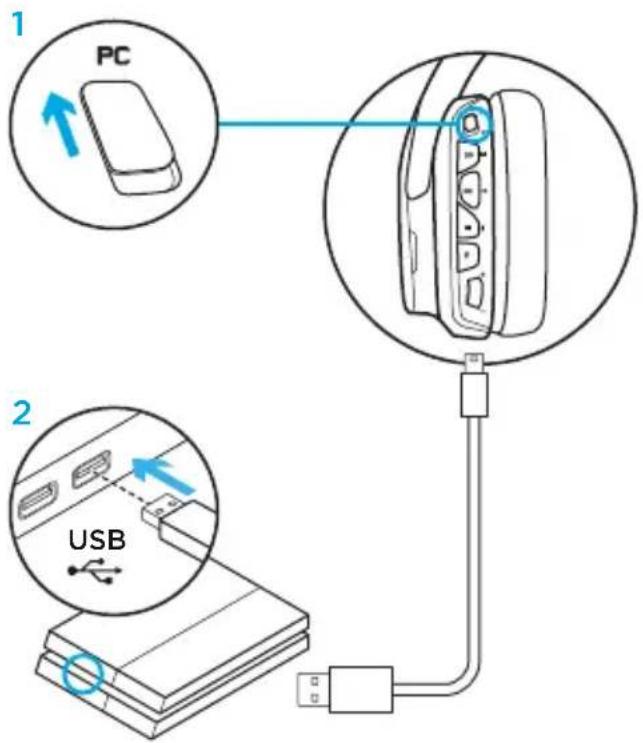
ПЕРСОНАЛИЗИРАНЕ НА RGB ОСВЕТИТЕЛНАТА ЗОНА
- Зона 1: логото G
- Зона 2: осветителна лента
Всяка осветителна зона може да бъде програмирана с Logitech G HUB Software (само в режим PC). www.logitech.com/support/g635
ПЕРСОНАЛИЗИРАНЕ НА ЕТИКЕТИТЕ
Левият и десният етикет могат да бъдат отстранени и заменени с персонализирани.
LOGITECH G HUB СОФТУЕР
Клавишите G, осветлението, еквалайзерът и профилът на съраунд звука могат да бъдат програмирани чрез софтуера Logitech G HUB.
- LIGHTSYNC осветление
- Асоциации
- Акустика
- Еквалайзер
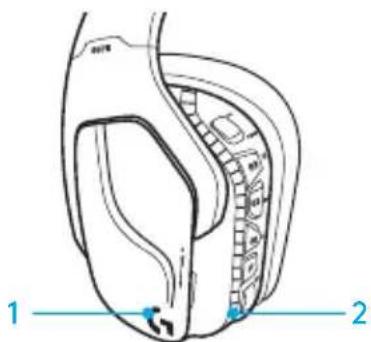
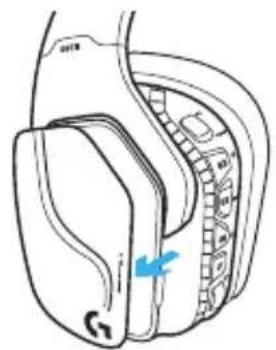
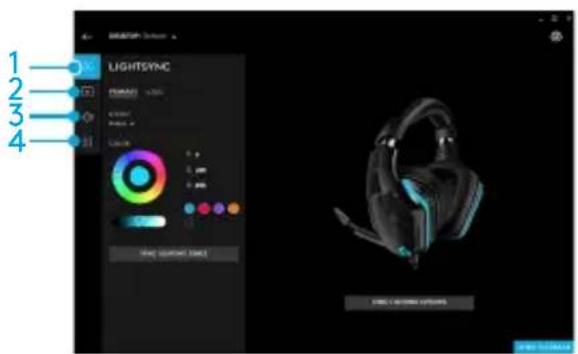
ПОЧИСТВАНЕ НА ПЕННИТЕ ЗА УШИ
1. Отделяне 2. Измиване
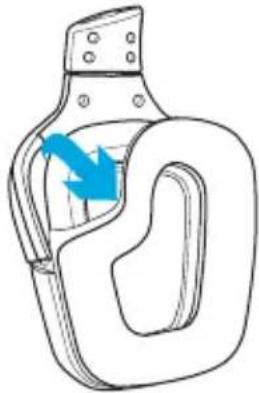
а. След като бъдат отделени, пенните за уши могат да бъдат измити на ръка с топла вода. б. Натиснете с мека кърпа, за да ги изсушите; не ги изстисквайте. в. Оставете ги да изсъхнат на въздух, преди да ги поставите отново.
3. Поставяне
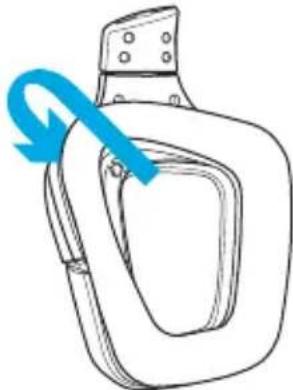
СЪДЪРЖАНИЕ НА КУТИЯТА
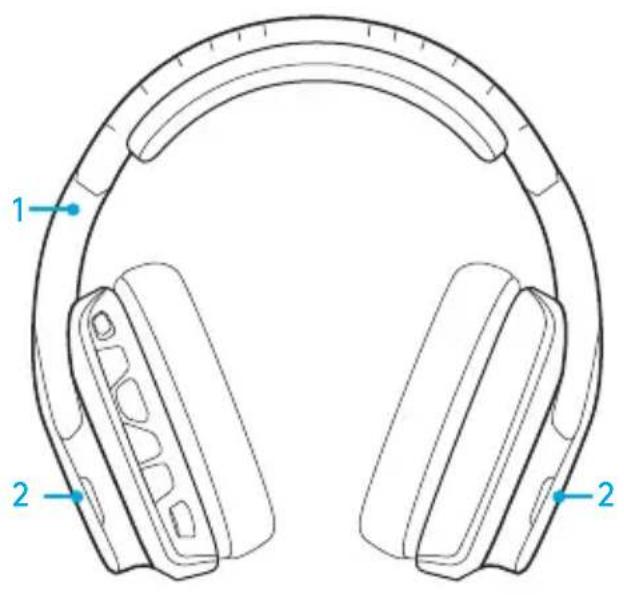
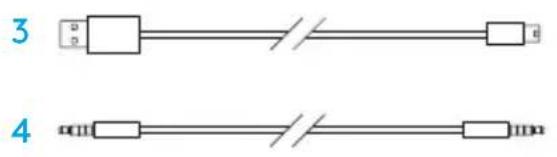
- Слушалки G635
2. Специални етикети (Ляво/Дясно)
- Компютърен кабел (USB към Micro-USB, 2,8 м)
4. Кабел 3,5 мм (1,5 м)
ХАРАКТЕРИСТИКИ
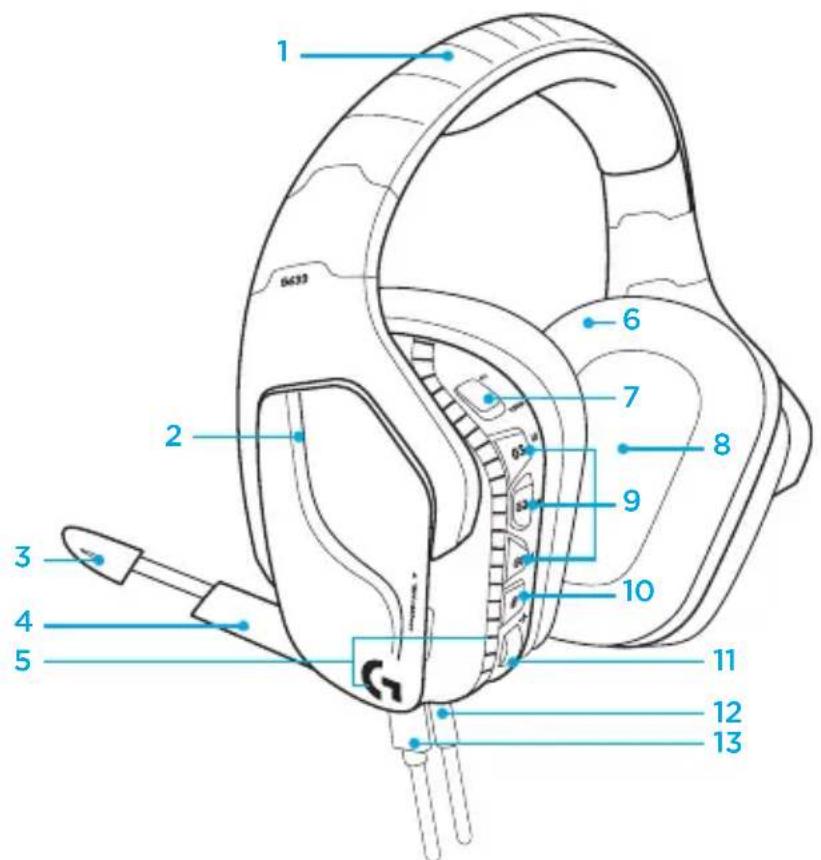
- Регулируеми, с гъба, с отвори спортни слушалки
- Сменяеми, с подсветка, специални етикети
- LED за заглушаване на микрофона на рамото
- Прибиращ се микрофон на рамото, автоматично заглушаване в положение "нагоре"
- Осветени зони (2)
- Пращи се, меки, спортни, с отвори амбушюри
- Превключвател за режим PC/3,5 мм
- Pro-G звукови драйвери
- Програмируеми бутони (3)
- Настройка за заглушаване на микрофона
- Колело за сила на звука
- 3,5 мм (мобилна) връзка
- USB връзка
РАЗПОЛОЖЕНИЕ НА БУТОНИТЕ НА СЛУШАЛКИТЕ
- Превключвател за PC режим/3,5 мм (мобилен) режим
- G3 (програмируем): Бутон за навигация в еквалайзера (EQ)
Използва се за навигация между EQ настройките в софтуера Logitech G HUB.
- G2 (програмируем): По подразбиране включва/изключва DTS: Headphone X съраунд звук
- G1 (програмируем): Бутон за навигация в осветлението
В софтуера Logitech G HUB се използва за навигация между настройките за осветление, включително: живо, плоско стъклено, специално и изключено.
- Настройка за заглушаване на микрофона
- Колело за сила на звука
Бутоните G1, G2 и G3 могат да бъдат програмирани с помощта на софтуера Logitech G HUB (само в PC режим): www.logitech.com/support/g635
Забележка: Бутоните и колелцето за сила на звука работят в режим на компютър само когато устройството е свързано към компютъра и е инсталиран софтуерът Logitech G HUB.
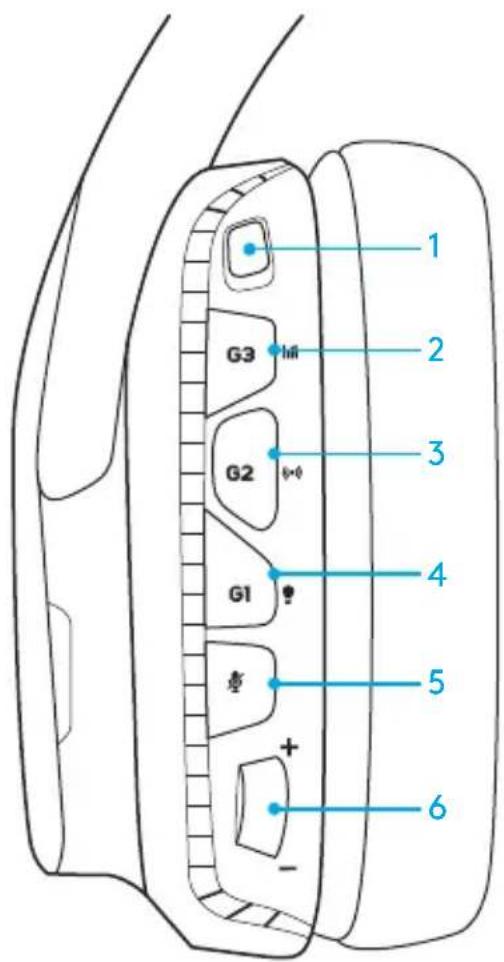
ИНСТАЛАЦИЯ ЗА PC (PC РЕЖИМ)
- Logitech G HUB
Изтеглете и инсталирайте софтуера:
www.logitech.com/support/g635
- Настройте превключвателя на режима на PC.
- Свържете G635 към компютъра с USB кабела.
Смесване на аудио източници
В PC режим и свързан чрез USB, G635 може също да се свърже към друг аудио източник с 3,5 мм кабел (напр. смартфон). И двата аудио източника могат да се възпроизвеждат едновременно. Вградените контроли и вграденият микрофон могат да се използват независимо за мобилното устройство за отговаряне на повиквания, регулиране на силата на звука и други подобни операции.
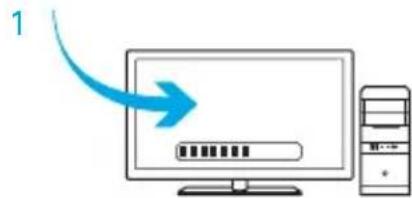
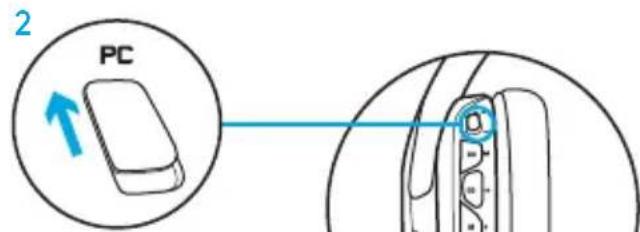
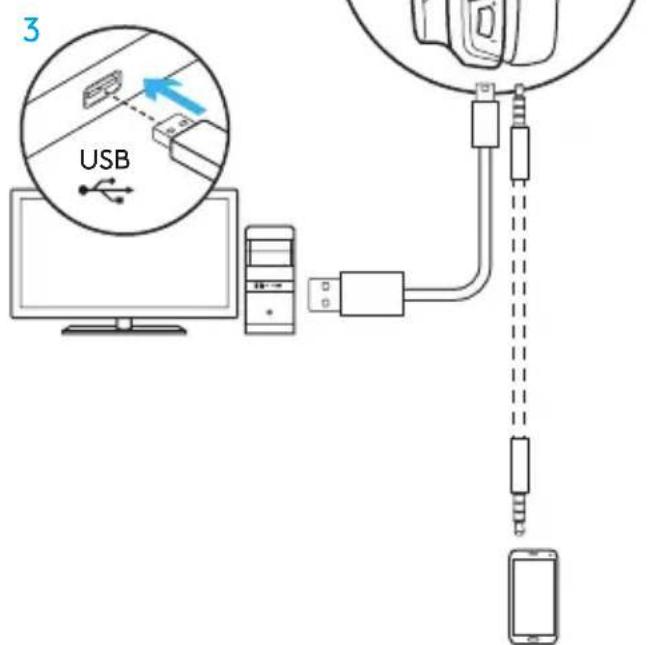
НАСТРОЙКА ЗА PC (3,5 ММ РЕЖИМ)
G635 може също да се свърже към аудио устройства с 3,5 мм кабел.
- Настройте превключвателя на режима на 3,5 мм.
- Свържете към компютъра с 3,5 мм кабел.
Функции, изискващи USB захранване, като 7.1 съраунд звук, бутони на слушалките, колелце за сила на звука, осветление и персонализиране на функциите на бутоните, не могат да се използват без USB връзка.
На някои компютри може да е необходим 4-полюсен 3,5 мм микрофон/стерео разделител (не е включен), за да се използват функциите на микрофона в този режим.
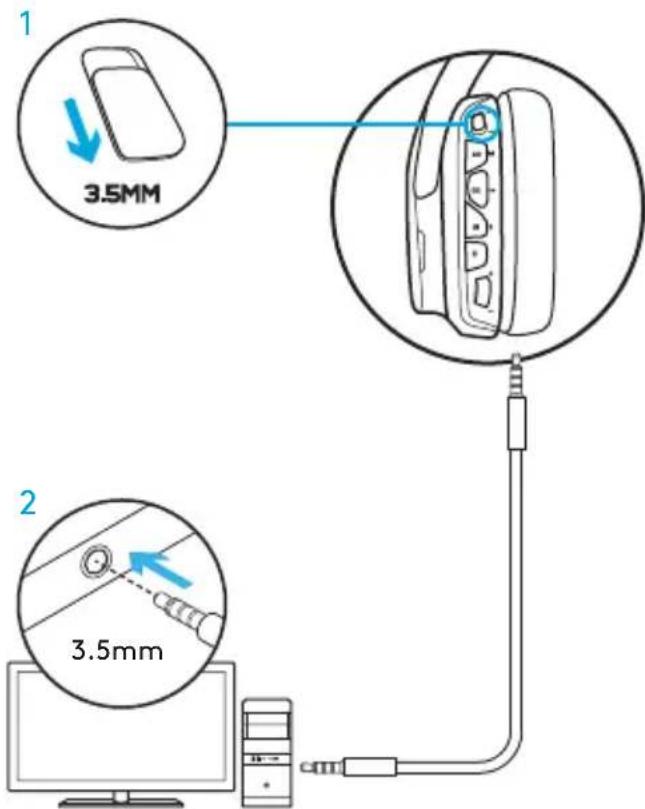
НАСТРОЙКА ЗА МОБИЛНО УСТРОЙСТВО
- Настройте превключвателя на режима на 3,5 мм.
- Свържете слушалките към мобилното устройство с 3,5 мм кабел.
Функции, изискващи USB захранване, като 7.1 съраунд звук, бутони на слушалките, колелце за сила на звука, осветление и персонализиране на функциите на бутоните, не могат да се използват без USB връзка.
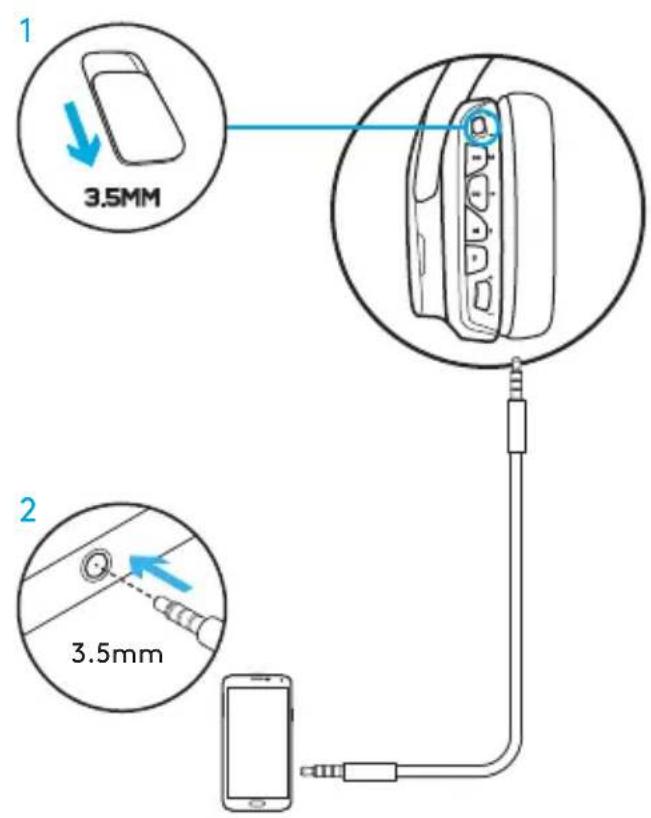
ИНСТАЛАЦИЯ ЗА КОНЗОЛА: XBOX ONE™, PS4™ ИЛИ SWITCH™
- Настройте ключа на режим 3,5 мм.
- Свържете слушалките към контролера на конзолата с помощта на 3,5 мм кабел.
- Xbox One може да изисква адаптер за слушалки Xbox One (продава се отделно).
Настройка за PlayStation (настройки)
- Свържете слушалките към конзолата
- Изберете Настройки
- Изберете "Звук и екран"
- Изберете "Настройки за аудио изход"
- Задайте "Изход за слушалки" на "Всички звуци"
Слушалките не работят с USB кабел на Xbox One.
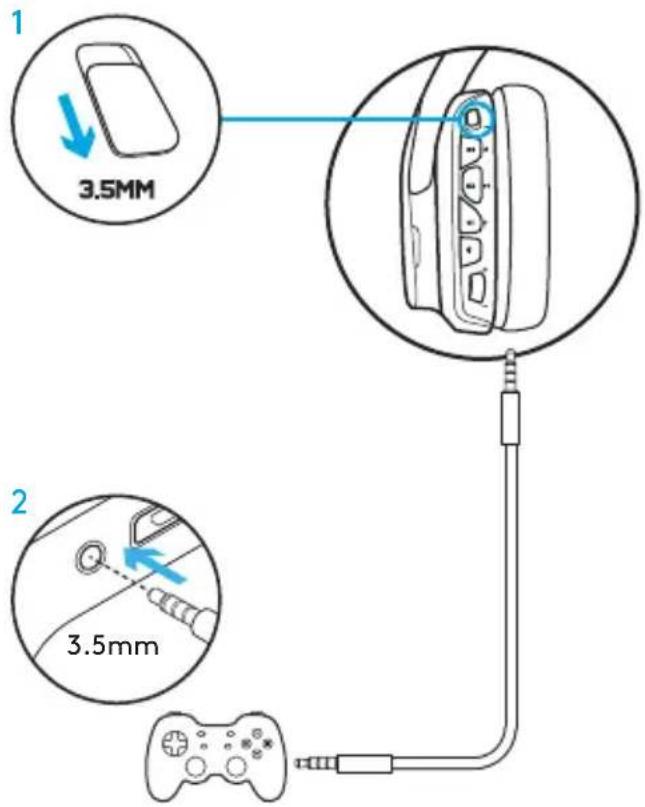
АЛТЕРНАТИВНА ИНСТАЛАЦИЯ ЗА SONY PLAYSTATION 4
Работа с USB поддръжка
- Задайте превключвателя на режим PC.
- Свържете слушалките към конзолата с USB кабела.
Забележка: Въпреки че е зададен режим PC, когато се свържат към PlayStation 4, бутоните не работят. Осветлението и програмирането на бутоните не могат да се използват с PlayStation. Когато са свързани към PlayStation, 7.1 съраунд звукът не може да се използва. Колелцето за сила на звука не работи на PlayStation.
Инсталиране на PlayStation (настройки)
- Свържете слушалките с USB или 3,5 мм кабел.
- Изберете Настройки.
- Изберете „Звук и екран“.
- Изберете „Настройки за аудио изход“.
- Задайте „Аудио изход за слушалки“ на „Всички звуци“.
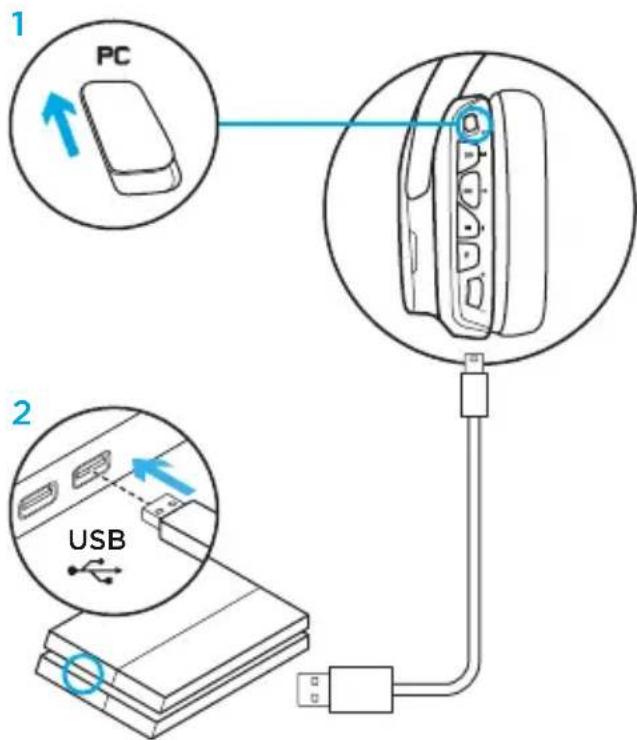
ПЕРСОНАЛИЗИРАНЕ НА RGB ОСВЕТЛЕНИЕТО
Зона 1: Лого G; Зона 2: Светлинна лента.
Всяка зона на осветление може да бъде програмирана със софтуера Logitech G HUB (само в режим PC). www.logitech.com/support/g635
ПЕРСОНАЛИЗИРАНЕ НА ЕТИКЕТИТЕ
Левият и десният персонализиран етикет могат да бъдат премахнати и заменени с персонализирани етикети.
СОФТУЕР LOGITECH G HUB
G tuşları, аydınlatma, еквалайзер и surround звукови профили могат да бъдат програмирани с помощта на софтуера Logitech G HUB.
- LIGHTSYNC осветление
- Присвоявания
- Акустика
- Еквалайзер
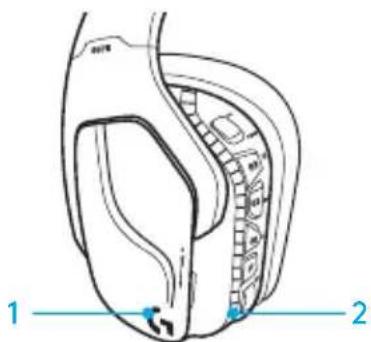
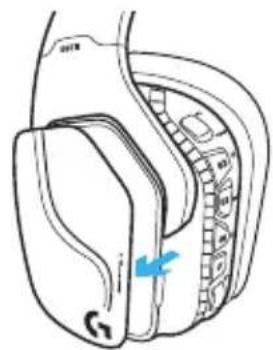
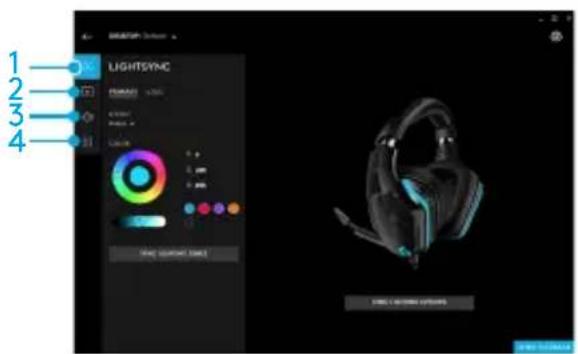
ПОЧИСТВАНЕ НА СЛУШАЛКИТЕ
1. Отстраняване 2. Измиване
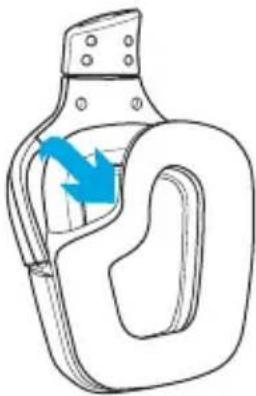
a. След отстраняване на слушалките, те могат да се перат на ръка в хладка вода. b. Подсушете с кърпа, като притискате, не изстисквайте. c. Оставете да изсъхнат на въздух, преди да ги поставите отново.
3. Смяна
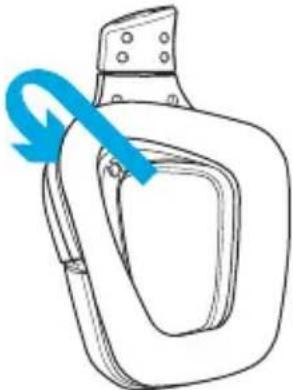
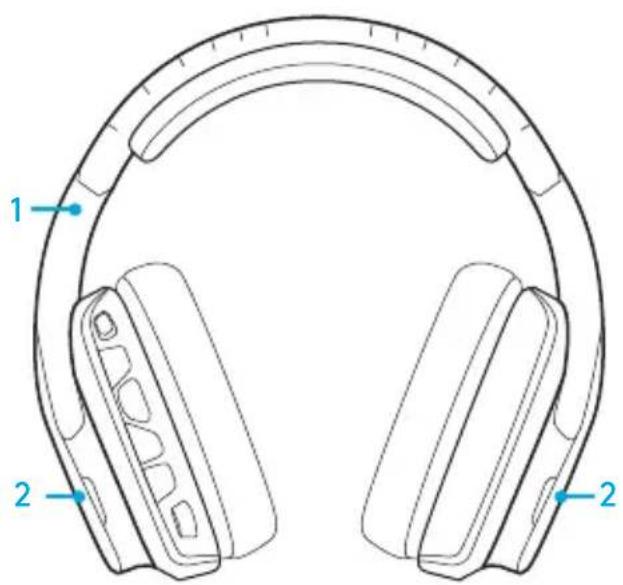


(Micro-USB USB)
(2.8)
(1.5)3.5 4
1.G635 2.
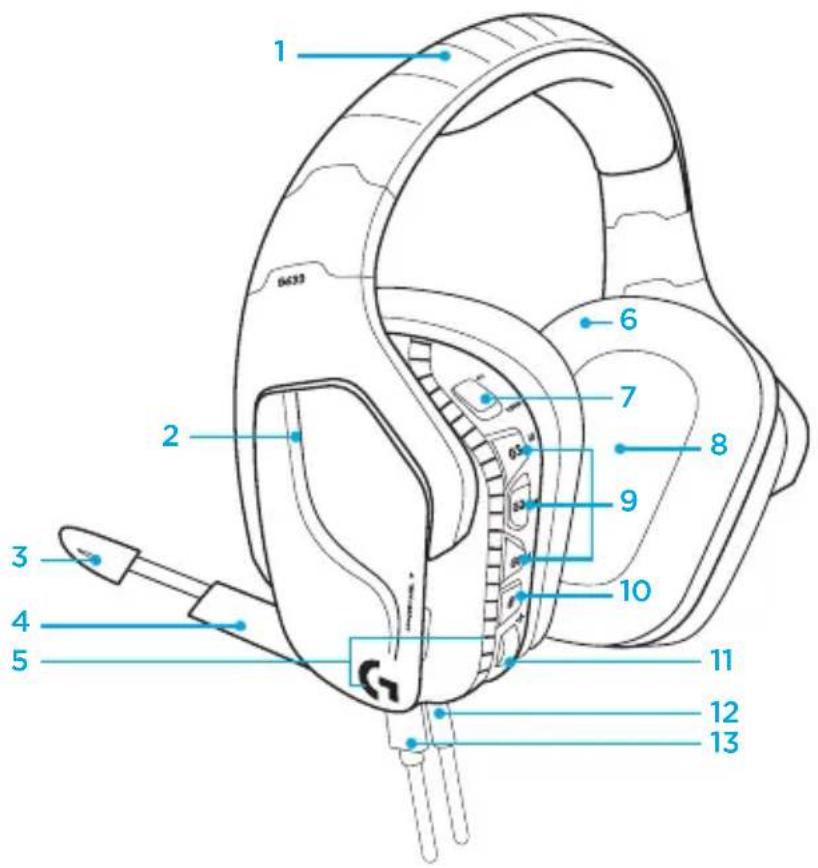
Pro-G 8
(3) 9
Следователно точно x = 1 или 3x + 4y + 1 = 0
3.5 154 (алгалдж) Джул .12
USB .13
E 1
1
2.
3
4
- (2)
- Лиангзи
3.5/ дж 7
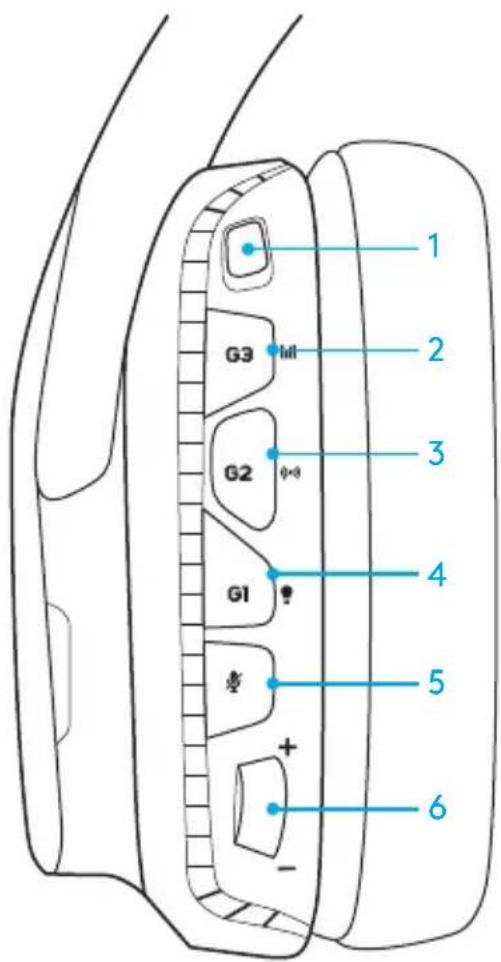
3.5 1
(ii) j S 时
:(山)G3.2
∴ S ΔOBC = S ΔCOD + SΔBOC
Logitech G HUB
/(TDS:()G2.3
- solv
-2015年/4月2日
sI, Logitech G HUB
G
5.
6.
G3, G2, G1
Logitech G HUB
www.logitech.com/support/g635
Logitech G HUB
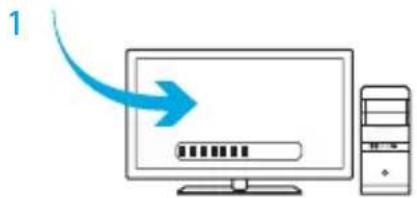
Logitech G HUB 1
www.logitech.com/support/g635
2.
. USB
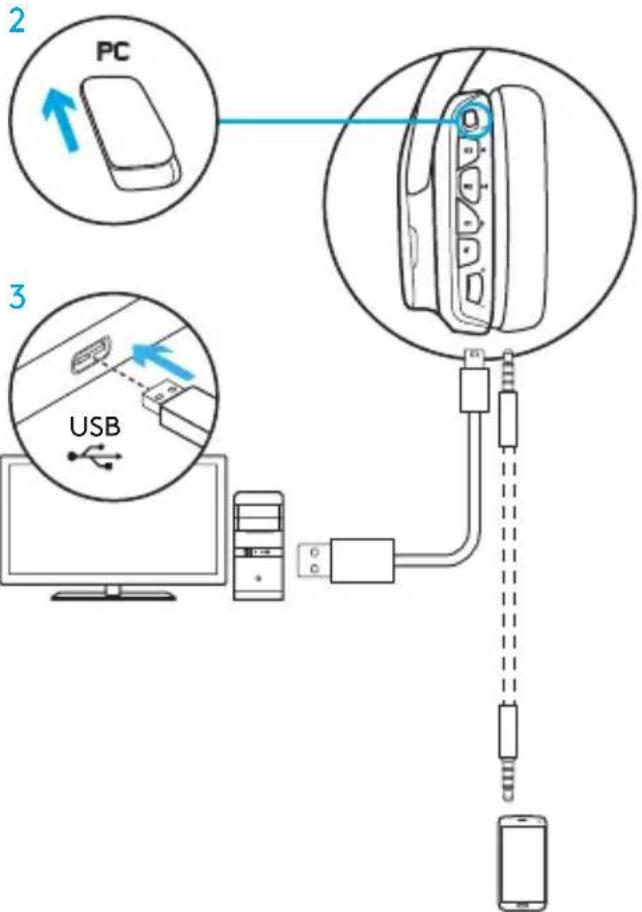
JG 635 wJL aclw JLS USB J Jg 3.5 wJL gJL gJ Jg all yJ Lj j (S) Jg all yJ Lj j Jg all yJ Lj j Jg all yJ Lj j
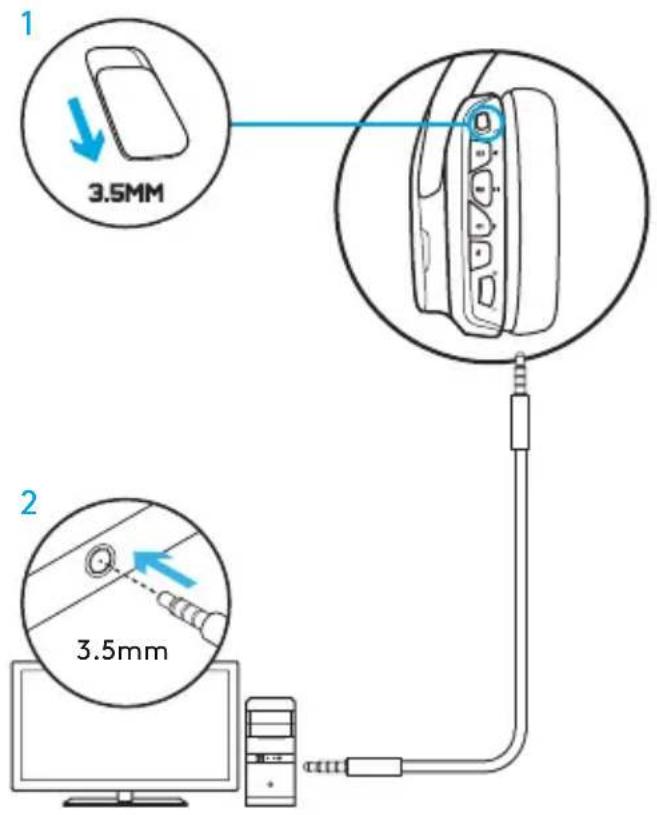
(3.5) jg
3.5
μ > {3.5},{Ec} 且 |x| = 1|Là| = 1
⇒ 2.15 m
3.5
USB 1
1234567890
.USB
()
12 12
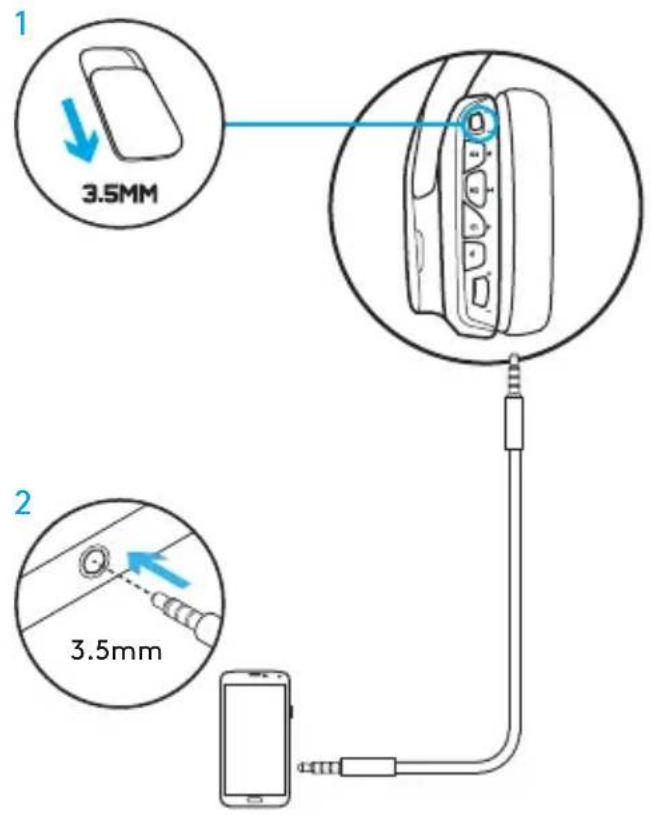
3.5 1
2.
3.5
USB 1111
.USB
SWITCHTM PS4TM XBOX ONETM
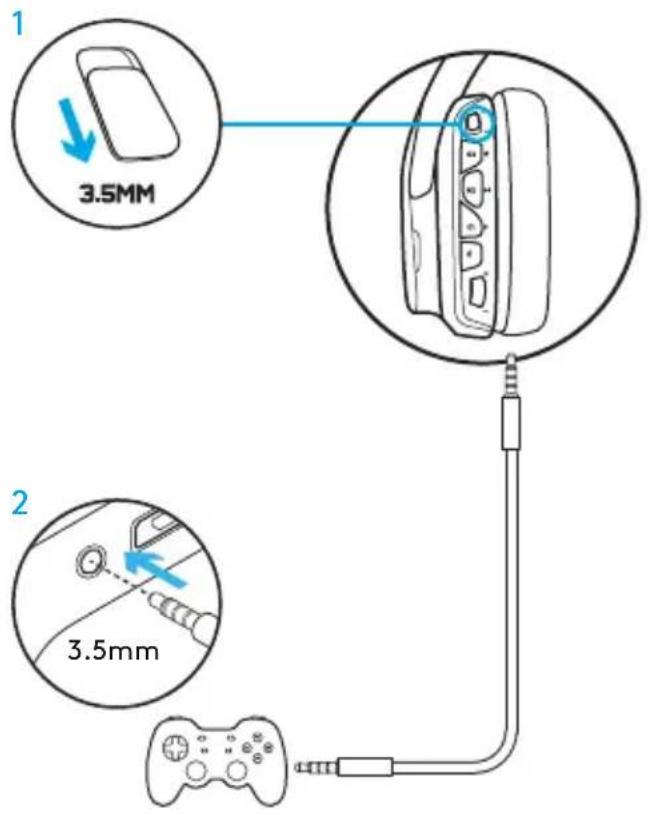
3.5 1
3.5 2
Xbox One
(Jiaio J, E)Xbox One
(1)PlayStation
"All Audio" (w)
(二) J )
Xbox One
.USB
SONY PLAYSTATION 4
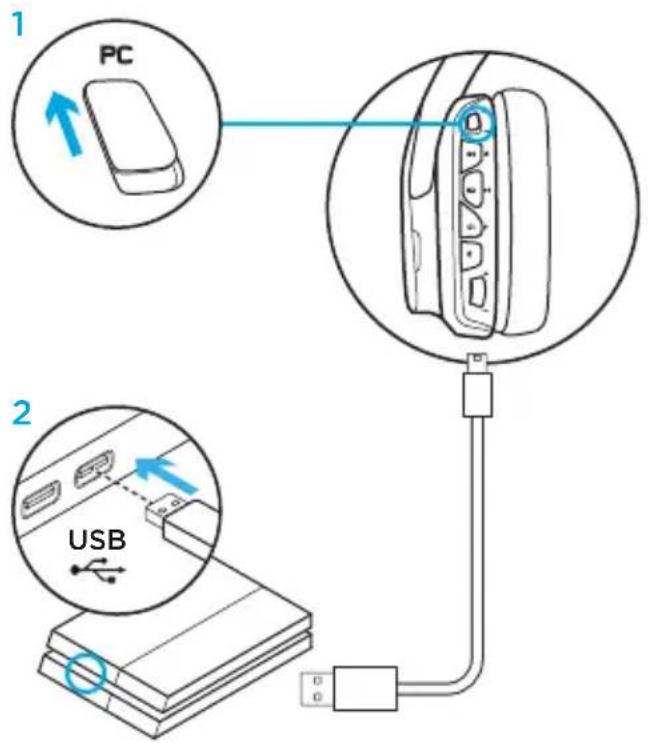
USB
1.
USB 2
PlayStation 4 j
PlayStation
jue juaai 7.1 bao all gao y2 Ls
PlayStation
.PlayStation
PlayStation
3.5 USB
- (a)
- "Auc
()
- "Out
(1) "All Audio" (2)
y 1
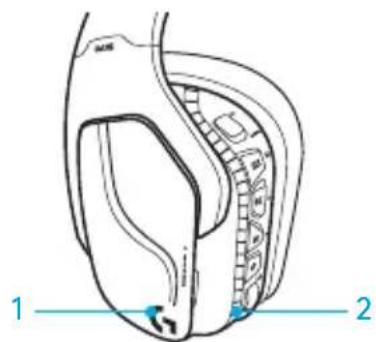
Gjai:1abai
Ocl 1( -y 1) =
zolalipdssyblccll aebia jS yckybrnnae. (b) Logitech G HUB www.logitech.com/support/g635
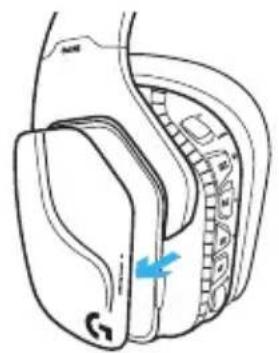
Ld
yJyI JyI yI yI yI yI yI yI yI yI yI yI yI yI yI yI yI yI yI yI yI yI yI yI yI yI yI yI yI yI yI yI yI yI yI yI yI yI yI yI yI yI yI yI yI yI yI yI yI yI
LOGITECH G HUB
G-Key Logitech G HUB
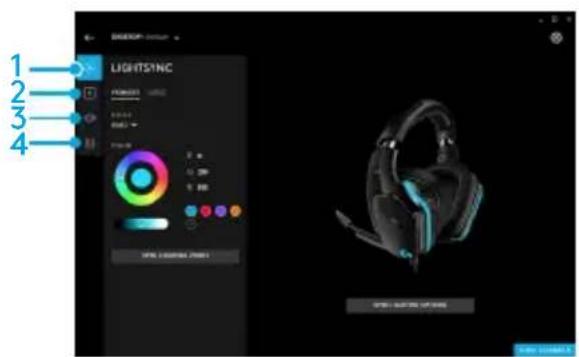
1. Светлина 2. 3. 4. Jdral
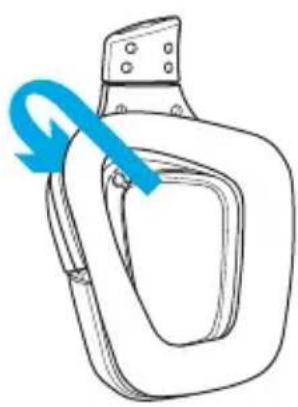
- ( { 4,5,6,7} ,{ 8,9} ,{ 1,2} ,{ 6,7} ,{ 8,9} ,{ 1,3} ,{ 6,7} ,{ 8,9} ,{ 1,4} ,{ 6,7} ,{ 8,9} ,{ 1,5} ,{ 6,7} ,{ 8,9} ,{ 1,6} ,{ 6,7} ,{ 8,9} ,{ 1,7} ,{ 6,7} ,{ 8,9} ,{ 1,8} ,{ 6,7} ,{ 8,9} ,{ 1,7} ,{ 6,7} ,{ 8,9} ,{ 1,6} ,{ 6,7} ,{ 8,9} ,{ 1,5} ,{ 6,7} ,{ 8,9} ,{ 1,4} ,{ 6,7} ,{ 8,9} ,
[\text{log}\frac{2}{\left( {1 + u}\right) u} = \frac{2}{1 + u}]
lg( l) = h l .
alil y I 12y
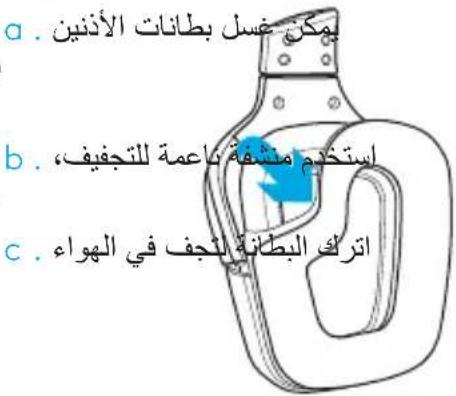
aillbll jae ci
1.4( 5) 的一次 c : y = b + c

logitech
© 2018 Logitech, Logi и логото на Logitech са търговски марки или регистрирани търговски марки на Logitech Europe S.A. и/или нейните филиали в САЩ и други страни. Всички други търговски марки са собственост на съответните им притежатели. Logitech не носи отговорност за грешки, които могат да се появят в това ръководство. Информацията, съдържаща се тук, подлежи на промяна без предизвестие.
WEB-621-001185.002



- G
- CONTENTS
- WHAT'S IN THE BOX
- FEATURES
- АНГЛИЙСКИ
- РАЗПОЛОЖЕНИЕ НА БУТОНИТЕ НА СЛУШАЛКИТЕ
- НАСТРОЙКА ЗА PC (РЕЖИМ PC)
- СМЕСВАНЕ НА АУДИО ИЗТОЧНИЦИ
- НАСТРОЙКА ЗА PC (РЕЖИМ 3.5 ММ)
- НАСТРОЙКА ЗА МОБИЛНИ УСТРОЙСТВА
- НАСТРОЙКА ЗА КОНЗОЛА: XBOX ONE™, PS4™ ИЛИ SWITCH™
- НАСТРОЙКА ЗА PLAYSTATION (НАСТРОЙКИ)
- АЛТЕРНАТИВНА НАСТРОЙКА ЗА SONY PLAYSTATION
- РАБОТА С USB ЗАХРАНВАНЕ
- НАСТРОЙКА НА PLAYSTATION (НАСТРОЙКИ)
- ПЕРСОНАЛИЗАЦИЯ НА RGB LED ЗОНАТА
- ПЕРСОНАЛИЗАЦИЯ НА ЕТИКЕТИТЕ
- СОФТУЕР LOGITECH G HUB
- ПОЧИСТВАНЕ НА УШНИЦИТЕ
- СЪДЪРЖАНИЕ
- ХАРАКТЕРИСТИКИ НА ПРОДУКТА
- НАСТРОЙКА ЗА PC (PC РЕЖИМ)
- НАСТРОЙКА ЗА PC (3,5 ММ РЕЖИМ)
- НАСТРОЙКА ЗА МОБИЛНО УСТРОЙСТВО
- НАСТРОЙКА ЗА ИГРОВА КОНЗОЛА: XBOX ONE™, PS4™ ИЛИ SWITCH™
- АЛТЕРНАТИВНО НАСТРОЙВАНЕ ЗА SONY PLAYSTATION
- ЗАХРАНВАНЕ ЧРЕЗ USB
- НАСТРОЙВАНЕ ЗА PLAYSTATION (НАСТРОЙКИ)
- ПЕРСОНАЛИЗИРАНЕ НА RGB ОСВЕТИТЕЛНИТЕ ЗОНИ
- НАСТРОЙКА НА ТАГОВЕТЕ
- ПОЧИСТВАНЕ НА УШНИТЕ ВЪЗГЛАВНИЦИ
- ОТСТРАНЯВАНЕ 2. ПОЧИСТВАНЕ
- ПОСТАВЯНЕ ОТНОВО
- СЪДЪРЖАНИЕ НА КУТИЯТА
- ФУНКЦИОНАЛНОСТИ
- КОНФИГУРАЦИЯ ЗА PC (РЕЖИМ PC)
- КОНФИГУРАЦИЯ ЗА PC (РЕЖИМ 3,5 ММ)
- КОНФИГУРАЦИЯ ЗА МОБИЛНО УСТРОЙСТВО
- КОНФИГУРАЦИЯ ЗА КОНЗОЛА: XBOX ONE™, PS4™ ИЛИ SWITCH™
- КОНФИГУРАЦИЯ PLAYSTATION (НАСТРОЙКИ)
- ДОПЪЛНИТЕЛНА КОНФИГУРАЦИЯ ЗА SONY PLAYSTATION
- ИЗПОЛЗВАНЕ ЧРЕЗ USB
- ПЕРСОНАЛИЗИРАНЕ НА ЗОНАТА ЗА RGB ОСВЕТЛЕНИЕ
- ПЕРСОНАЛИЗИРАНЕ НА ЕТИКЕТИТЕ
- ПОЧИСТВАНЕ НА ТАМПОНИТЕ
- ПОСТАВЯНЕ ОБРАТНО
- БЪЛГАРСКИ
- СЪДЪРЖАНИЕ НА ОПАКОВКАТА
- ХАРАКТЕРИСТИКИ
- РАЗПОЛОЖЕНИЕ НА БУТОНИТЕ НА СЛУШАЛКИТЕ С МИКРОФОН
- ИЗПОЛЗВАНЕ НА НЯКОЛКО АУДИО ИЗТОЧНИКА
- НАСТРОЙКА ЗА PC (РЕЖИМ 3,5 ММ)
- НАСТРОЙКА ЗА ИЗПОЛЗВАНЕ С ПРЕНОСИМИ УСТРОЙСТВА
- НАСТРОЙКА ЗА ИЗПОЛЗВАНЕ С КОНЗОЛА: XBOX ONE™, PS4™ ИЛИ SWITCH™
- НАСТРОЙКА ЗА ИЗПОЛЗВАНЕ С PLAYSTATION
- АЛТЕРНАТИВНА КОНФИГУРАЦИЯ ЗА SONY PLAYSTATION
- РАБОТА ЧРЕЗ USB ЗАХРАНВАНЕ
- ПЕРСОНАЛИЗАЦИЯ НА КАПАЦИТЕ
- ПОЧИСТВАНЕ НА ТАМПОНИ
- КОМПОНЕНТИ
- БУТОНИ НА СЛУШАЛКИТЕ
- КОНФИГУРАЦИЯ ЗА МОБИЛНИ УСТРОЙСТВА
- КОНФИГУРАЦИЯ ЗА КОНЗОЛИ: XBOX ONE™, PS4™ ИЛИ SWITCH™
- НАСТРОЙКИ ЗА PLAYSTATION (НАСТРОЙКИ)
- ПЕРСОНАЛИЗИРАНЕ НА RGB ЗОНИТЕ ЗА ОСВЕТЛЕНИЕ
- ВКЛЮЧЕНИ В ОПАКОВКАТА ЕЛЕМЕНТИ
- ПОРТУГАЛСКИ
- СХЕМА НА БУТОНИТЕ НА СЛУШАЛКИТЕ
- НАСТРОЙКА ЗА КОМПЮТЪР (РЕЖИМ ЗА КОМПЮТЪР)
- КОМБИНИРАНЕ НА АУДИО ИЗТОЧНИЦИ
- НАСТРОЙКА ЗА КОМПЮТЪР (РЕЖИМ 3,5 ММ)
- КОНФИГУРАЦИЯ ЗА PLAYSTATION (НАСТРОЙКИ)
- ПЕРСОНАЛИЗИРАНЕ НА RGB ЗОНАТА ЗА ОСВЕТЛЕНИЕ
- ПОЧИСТВАНЕ НА ТАМПОНИТЕ ЗА УШИ
- ИНСТАЛАЦИЯ ЗА PC (PC РЕЖИМ)
- ИНСТАЛАЦИЯ ЗА КОМПЮТЪР (3,5 ММ РЕЖИМ)
- ИНСТАЛАЦИЯ ЗА МОБИЛНИ УСТРОЙСТВА
- ИНСТАЛАЦИЯ ЗА КОНЗОЛА: XBOX ONE™, PS4™ ИЛИ SWITCH™
- ИНСТАЛАЦИЯ НА PLAYSTATION (НАСТРОЙКА)
- АЛТЕРНАТИВНА ИНСТАЛАЦИЯ ЗА SONY PLAYSTATION
- НАСТРОЙКА НА RGB ЗОНИ ЗА ОСВЕТЛЕНИЕ
- НАСТРОЙКА НА ПЛАКЕТКИ
- НИДЕРЛАНДСКИ
- ПОЧИСТВАНЕ НА СЛУШАЛКИТЕ
- ФУНКЦИИ
- СЛУШАЛКИ, РАЗПОЛОЖЕНИЕ НА БУТОНИТЕ
- НАСТРОЙКИ ЗА PC (PC РЕЖИМ)
- МИКСИРАНЕ НА АУДИО ИЗТОЧНИЦИ
- НАСТРОЙКИ ЗА PC (3,5 ММ РЕЖИМ)
- НАСТРОЙКИ ЗА МОБИЛНИ УСТРОЙСТВА
- НАСТРОЙКИ ЗА КОНЗОЛА: XBOX ONE™, PS4™ ИЛИ SWITCH™
- ИНСТАЛАЦИЯ ЗА PLAYSTATION (НАСТРОЙКИ)
- АЛТЕРНАТИВНИ НАСТРОЙКИ ЗА SONY PLAYSTATION
- РАБОТА С USB ВРЪЗКА
- ИНСТАЛАЦИЯ НА PLAYSTATION (НАСТРОЙКИ)
- НАСТРОЙКА НА RGB ОСВЕТИТЕЛНАТА ЗОНА
- НАСТРОЙКА НА ЕТИКЕТИТЕ
- ПРОГРАМЕН СОФТУЕР LOGITECH G HUB
- DANSK
- PLACERING AF KNAPPERNE PÅ HEADSETTET
- КОНФИГУРАЦИЯ ЗА PC (PC РЕЖИМ)
- КОНФИГУРАЦИЯ ЗА PC (3,5-ММ ФУНКЦИЯ)
- USB СВЪРЗВАНЕ
- ПЕРСОНАЛИЗИРАНЕ НА RGB СВЕТЛИННИТЕ ЗОНИ
- LOGITECH G HUB СОФТУЕР
- АКСЕСОАРИ
- СЛУШАЛКИ - БУТОНОВЕ
- МОБИЛНА НАСТРОЙКА
- КОМПЛЕКТ ЗА КОНЗОЛА: XBOX ONE™, PS4™ ИЛИ SWITCH™
- ПЕРСОНАЛИЗИРАНЕ НА RGB СВЕТЛИННИ ЗОНИ
- ПЕРСОНАЛИЗИРАНЕ НА РЕШЕТКИТЕ НА ВИСОКОГОВОРИТЕЛИТЕ
- LOGITECH G HUB ПРОГРАМЕН СОФТУЕР
- PC КАЙТООТНОТО (PC-РЕЖИМ)
- ПРЕВКЛЮЧВАНЕ НА АУДИО ИЗТОЧНИКА
- PC КАЙТООТНОТО (3,5 ММ РЕЖИМ)
- МОБИЛНО КАЙТООТНОТО
- АЛТЕРНАТИВНА НАСТРОЙКА ЗА SONY PLAYSTATION®
- СВЪРЖЕТЕ USB КЪМ ПОРТА
- ПЕРСОНАЛИЗИРАНЕ НА RGB СВЕТЛИНИТЕ
- ПРЕДПАЗНИ МЕРКИ
- РАЗПОЛОЖЕНИЕ НА БУТОНИТЕ НА МИКРОФОНА И АУДИО
- РЕЖИМ НА РАБОТА (PC РЕЖИМ)
- МИКСИРАНЕ НА ЗВУКА
- РЕЖИМ НА РАБОТА (3,5 ММ)
- РЕЖИМ ЗА МОБИЛНИ УСТРОЙСТВА
- РЕЖИМ ЗА КОНЗОЛИ XBOX ONE™, PS4™, SWITCH™
- СВЪРЗВАНЕ КЪМ PLAYSTATION (БЕЗЖИЧНО)
- PPOZAPMOH ZONHZQTIEMOY RGB
- P'O\SAPMOH ETIKETON
- A'OIEMIKO LOGITECH G HUB
- KAΘΑΡΙΣΜΟΣ ΠΝΟΤΑΤΕYTΙΚΟΝ AYTΙΟΥ
- KOMПЛЕКТ NOCTABKNI
- РАЗПОЛОЖЕНИЕ НА БУТОНИТЕ НА ТАСТАТУРАТА
- СВЪРЗВАНЕ КЪМ КОМПЮТЪР (В РЕЖИМ НА СВЪРЗВАНЕ КЪМ КОМПЮТЪР)
- СВЪРЗВАНЕ КЪМ КОМПЮТЪР (С ПОМОЩТА НА ЖАК 3,5 ММ)
- СВЪРЗВАНЕ КЪМ МОБИЛНО УСТРОЙСТВО
- СВЪРЗВАНЕ КЪМ ИГРОВА КОНЗОЛА: XBOX ONE™, PS4™ ИЛИ SWITCH™
- СВЪРЗВАНЕ КЪМ ИГРОВА КОНЗОЛА PLAYSTATION (НАСТРОЙКИ)
- АЛТЕРНАТИВЕН НАЧИН ЗА СВЪРЗВАНЕ КЪМ SONY PLAYSTATION
- СВЪРЗВАНЕ ЧРЕЗ USB ПОРТ
- НАСТРОЙКА ЗОНЫ ЦВЕТНОЙ ПОДСВЕТКИ
- СМЕНА НАКЛАДОК
- LOGITECH G HUB
- ЧИСТКА АМБУШЮР
- КОНФИГУРАЦИЯ ЗА КОМПЮТЪР (PC РЕЖИМ)
- КОНФИГУРАЦИЯ ЗА КОМПЮТЪР (3,5 ММ РЕЖИМ)
- КОНФИГУРАЦИЯ НА PLAYSTATION КОНЗОЛА (НАСТРОЙКИ)
- АЛТЕРНАТИВНА КОНФИГУРАЦИЯ ЗА КОНЗОЛАТА SONY PLAYSTATION
- РАБОТА ПРИ ЗАХРАНВАНЕ БЕЗ USB
- КОНФИГУРАЦИЯ НА КОНЗОЛАТА PLAYSTATION (НАСТРОЙКИ)
- НАСТРОЙКА НА RGB ЗОНАТА ЗА ПОДСВЕТКА
- ПОЧИСТВАНЕ НА АМБУШУРИТЕ НА СЛУШАЛКИТЕ
- ИНСТАЛИРАНЕ НА КОМПЮТЪР (РЕЖИМ НА КОМПЮТЪР)
- ИНСТАЛИРАНЕ НА КОМПЮТЪР (3,5 ММ РЕЖИМ)
- ИНСТАЛИРАНЕ ЗА МОБИЛЕН ТЕЛЕФОН
- ИНСТАЛИРАНЕ ЗА ИГРОВА КОНЗОЛА: XBOX ONE™, PS4™ ИЛИ SWITCH™
- ПЕРСОНАЛИЗИРАНЕ НА ПРОТЕКТОРИТЕ
- СМЯНА
- НАСТРОЙКИ ЗА PC (РЕЖИМ 3,5 ММ)
- НАСТРОЙКИ ЗА КОНЗОЛИ: XBOX ONE™, PS4™ ИЛИ SWITCH™
- НАСТРОЙКИ ЗА PLAYSTATION (ОПЦИИ)
- РАБОТА ПРИ ЗАХРАНВАНЕ ОТ USB
- ПЕРСОНАЛИЗИРАНЕ НА RGB ЗОНИ ЗА ПОДСВЕТКА
- ПЕРСОНАЛИЗИРАНЕ НА СИМВОЛИТЕ
- LOGITECH G HUB SOFTWARE
- ПЕРСОНАЛИЗИРАНЕ НА ЗОНИТЕ НА RGB ПОДСВЕТКАТА
- ПОЧИСТВАНЕ НА АМБУШУРИТЕ
- КОМПЛЕКТ ЗА ДОСТАВКА
- РОЗТАШУВАННЯ КНОПОК НА ГАРНІТУРІ
- ПДКЛЮЧВАНЕ КЪМ ПК (РЕЖИМ НА ВКЛЮЧВАНЕ КЪМ ПК)
- ЕДНОВРЕМЕННО ИЗПОЛЗВАНЕ НА ДВА ИЗТОЧНИКА
- ПДКЛЮЧВАНЕ КЪМ ПК (ЧРЕЗ ЖАК 3,5 ММ)
- ПДКЛЮЧВАНЕ КЪМ МОБИЛНО УСТРОЙСТВО
- ПДКЛЮЧВАНЕ КЪМ ИГРОВА КОНЗОЛА: XBOX ONE™, PS4™ ИЛИ SWITCH™
- СВЪРЖЕТЕ КЪМ USB ПОРТ
- ЗАМИНА НАКЛАДКИ
- ПО LOGITECH G HUB
- ОТИДЕТЕ НА МИКРОФОНА
- КЛАВИШИ
- ОПИСАНИЕ
- РАЗПОЛОЖЕНИЕ НА БУТОНИТЕ НА КОМПЛЕКТА
- НАСТРОЙКА ЗА КОМПЮТЪР (КОМПЮТЪРЕН РЕЖИМ)
- ЕДНОВРЕМЕННО ИЗПОЛЗВАНЕ НА АУДИО ИЗТОЧНИЦИ
- НАСТРОЙКА ЗА КОМПЮТЪР (3,5 ММ РЕЖИМ)
- SONY PLAYSTATION 4 АЛТЕРНАТИВНА НАСТРОЙКА
- НАСТРОЙКА НА RGB ОСВЕТЛЕНИЕТО
- ПЕРСОНАЛИЗИРАНЕ С АДАПТЕРИ
- ОТСТРАНЯВАНЕ 2. ИЗМИВАНЕ
- РАЗПОЛОЖЕНИЕ НА БУТОНИТЕ
- ПОДГОТОВКА ЗА ИЗПОЛЗВАНЕ С КОМПЮТЪР (РЕЖИМ НА КОМПЮТЪР)
- ПОДГОТОВКА ЗА ИЗПОЛЗВАНЕ С КОМПЮТЪР (РЕЖИМ НА 3,5 ММ КАБЕЛ)
- ПОДГОТОВКА ЗА ИЗПОЛЗВАНЕ С МОБИЛНО УСТРОЙСТВО
- ПОДГОТОВКА ЗА ИЗПОЛЗВАНЕ С КОНЗОЛА "XBOX ONE", "PS4" ИЛИ "SWITCH
- ПОДГОТОВКА ЗА ИЗПОЛЗВАНЕ С КОНЗОЛА "PLAYSTATION" (НАСТРОЙКИ)
- АЛТЕРНАТИВНА ПОДГОТОВКА ЗА ИЗПОЛЗВАНЕ С "SONY PLAYSTATION
- USB КАБЕЛНА ВРЪЗКА
- ПЕРСОНАЛИЗИРАНЕ НА ДЕКОРАТИВНИТЕ ЕЛЕМЕНТИ
- СОФТУЕР "LOGITECH G HUB
- ПОЧИСТВАНЕ НА ТАПЕТИ
- ДЕЗУТЕЖЕ РАСИТЕ
- СЛУШАЛКИ
- NUSTATYMAI KOMPIUTERIUI (KOMPIUTERIO REŽIMU)
- GARSO ŠALTINIŲ REGULIAVIMAS
- NUSTATYMAI KOMPIUTERIUI (3,5 MM REŽIMU)
- НАСТРОЙКА ЗА МОБИЛЕН РЕЖИМ
- НАСТРОЙКА ЗА „PLAYSTATION“ (НАСТРОЙКИ)
- АЛТЕРНАТИВНА НАСТРОЙКА ЗА „SONY PLAYSTATION
- НАСТРОЙКА НА „PLAYSTATION“ (НАСТРОЙКИ)
- ПЕРСОНАЛИЗИРАНЕ НА RGB ЗОНИ ЗА ОСВЕТЛЕНИЕ
- ПРИЛГАНЕ НА ЕТИКЕТИТЕ
- СОФТУЕР „LOGITECH G HUB
- ПОЧИСТВАНЕ НА ВЪЗГЛАВНИЦИТЕ НА СЛУШАЛКИТЕ
- СЪДЪРЖАНИЕ НА КНИГАТА
- ОФОРМЛЕНИЕ НА БУТОНИТЕ
- НАСТРОЙКА ЗА КОМПЮТЪР (PC РЕЖИМ)
- НАСТРОЙВАНЕ ЗА МОБИЛЕН РЕЖИМ
- НАСТРОЙКА ЗА КОНЗОЛА: XBOX ONE™, PS4™ UNI SWITCH™
- ДЕЙСТВИЕ С USB ЗАХРАНВАНЕ
- ПЕРСОНАЛИЗИРАНЕ НА RGB ЗОНАТА НА ОСВЕТЛЕНИЕТО
- ПЕРСОНАЛИЗИРАНЕ НА БУТОНИТЕ
- ПОЧИСТВАНЕ НА ТАНИТЕ ЗА УШИ
- ПРЕМАХВАНЕ
- ИЗМИВАНЕ
- СТОЛЕЖИТИ
- НАСТРОЙКА ЗА МОБИЛЕН ТЕЛЕФОН
- POSTAVLJANJE ZA KONZOLU: XBOX ONE™, PS4™ ILI SWITCH™
- POSTAVLJANJE ZA PLAYSTATION (POSTAVKE)
- ALTERNATIVNO POSTAVLJANJE ZA SONY PLAYSTATION
- РАБОТА С ЗАХРАНВАНЕ ЧРЕЗ USB
- ПРИЛАГАНЕ НА RGB ЗОНАТА НА ОСВЕТЛЕНИЕ
- ПРИЛАГАНЕ НА ЗНАЦИ
- ОТСТРАНЯВАНЕ 2. ПРАНЕ
- СЪДЪРЖИМО НА КУТИЯТА
- FUNKCIJE
- СМЕСЕН ЗВУКОВ ИЗТОЧНИК
- НАСТРОЙКА ЗА КОМПЮТЪР (РЕЖИМ НА 3,5 ММ ЖАК)
- ПРИЛАГАНЕ НА RGB ЗОНИТЕ НА ОСВЕТЛЕНИЕТО
- ПРИЛАГАНЕ НА СЛУШАЛКАТА
- ПОКАЗ НА БУТОНИТЕ НА СЛУШАЛКИТЕ С МИКРОФОН
- НАСТРОЙКА ЗА РАБОТА С КОМПЮТЪР (РЕЖИМ НА РАБОТА С КОМПЮТЪР)
- ЕДНОВРЕМЕННА УПОТРЕБА НА ЗВУКОВИ ИЗТОЧНИЦИ
- НАСТРОЙКА ЗА РАБОТА С КОМПЮТЪР (РЕЖИМ НА РАБОТА С 3,5-МИЛИМЕТРОВ ЖАК)
- НАСТРОЙКА ЗА ИГРОВА КОНЗОЛА PLAYSTATION
- АЛТЕРНАТИВНА НАСТРОЙКА ЗА КОНЗОЛАТА SONY PLAYSTATION
- РАБОТА С ЗАХРАНВАНЕ ЧРЕЗ USB КАБЕЛ
- ПРИЛАГАНЕ НА RGB ОСВЕТЛЕНИЕТО
- ПРИЛАГАНЕ НА ПЛОЧКИТЕ
- КУТИЯ СЪДЪРЖА
- КОНФИГУРИРАНЕ ЗА PLAYSTATION (НАСТРОЙКИ)
- ПЕРСОНАЛИЗИРАНЕ НА RGB ОСВЕТИТЕЛНАТА ЗОНА
- ПОЧИСТВАНЕ НА ПЕННИТЕ ЗА УШИ
- ОТДЕЛЯНЕ 2. ИЗМИВАНЕ
- ПОСТАВЯНЕ
- РАБОТА С USB ПОДДРЪЖКА
- ИНСТАЛИРАНЕ НА PLAYSTATION (НАСТРОЙКИ)
- ПЕРСОНАЛИЗИРАНЕ НА RGB ОСВЕТЛЕНИЕТО
- SWITCHTM PS4TM XBOX ONETM
- SONY PLAYSTATION
- USB
- PLAYSTATION
Марка : LOGITECH
Модел : G635
Категория : Слушалки