
G635 - Kopfhörer LOGITECH - Kostenlose Bedienungsanleitung
Finden Sie kostenlos die Bedienungsanleitung des Geräts G635 LOGITECH als PDF.
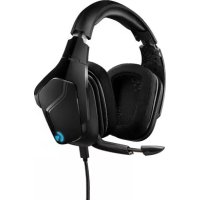



| Produkttyp | Gaming-Kopfhörer mit Mikrofon |
| Marke | Logitech |
| Modell | G635 |
| Wandler | Pro-G (Hybrid-Gewebe) 50 mm |
| Frequenzgang | 20 Hz - 20 kHz |
| Impedanz | 32 Ohm |
| Empfindlichkeit | 107 dB SPL bei 1 kHz |
| Surround-Sound | DTS Headphone:X 7.1 (PC-USB-Modus) |
| Mikrofon | Einziehbar, automatische Stummschaltung in hochgeklappter Position |
| Programmierbare Tasten | 3 (G1, G2, G3) über Logitech G HUB |
| Lautstärkerad | Ja, drehbar |
| Beleuchtung | RGB LIGHTSYNC, 2 Zonen (Logo und Band) |
| Personalisierbare Etiketten | Abnehmbar und hinterleuchtet (links/rechts) |
| Konnektivität | USB-A, 3,5-mm-Klinke, 4-polig |
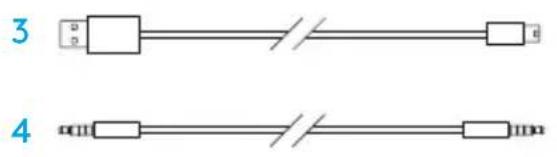
| Mitgelieferte Kabel | USB (2,8 m) und 3,5-mm-Klinke (1,5 m) |
| Kompatibilität | PC, PlayStation 4/5, Xbox One, Nintendo Switch, Mobiltelefon |
| Polsterart | Sportgewebe, handwaschbar |
| Bügel | Gepolstert und verstellbar |
| Gewicht (ca.) | 350 g (ohne Kabel) |
| Abmessungen (ca.) | 200 x 200 x 100 mm |
| Stromversorgung | USB (5 V, 500 mA) für erweiterte Funktionen; 3,5-mm-Klinke ohne Strom |
| Konfigurationssoftware | Logitech G HUB (Windows/macOS) |
| Reinigung der Polster | Entfernung, Waschen mit heißem Wasser, Lufttrocknung |
| Ersatzteile | Polster, Kabel, personalisierbare Etiketten |
Häufig gestellte Fragen - G635 LOGITECH
Benutzerfragen zu G635 LOGITECH
0 Frage zu diesem Gerät. Beantworten Sie die, die Sie kennen, oder stellen Sie Ihre eigene.
Eine neue Frage zu diesem Gerät stellen
Laden Sie die Anleitung für Ihr Kopfhörer kostenlos im PDF-Format! Finden Sie Ihr Handbuch G635 - LOGITECH und nehmen Sie Ihr elektronisches Gerät wieder in die Hand. Auf dieser Seite sind alle Dokumente veröffentlicht, die für die Verwendung Ihres Geräts notwendig sind. G635 von der Marke LOGITECH.
BEDIENUNGSANLEITUNG G635 LOGITECH
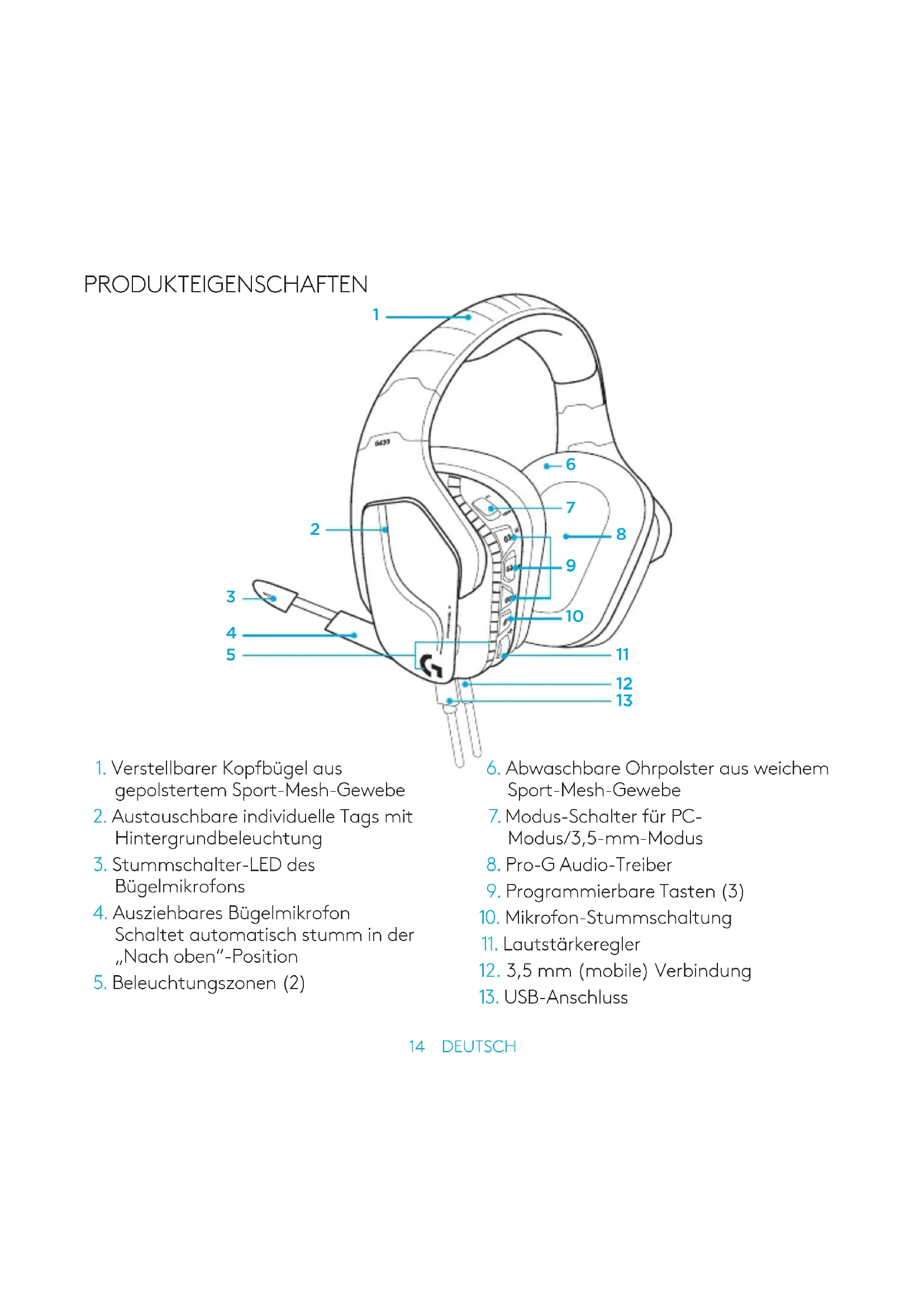
PRODUKTEIGENSCHAFTEN
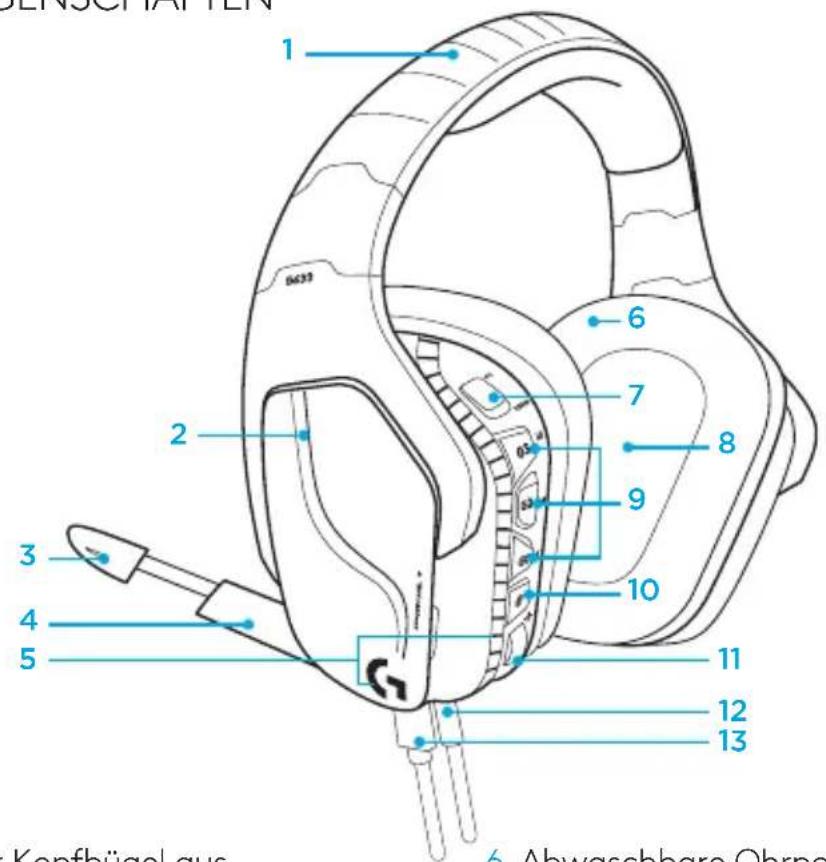
- Verstellbarer Kopfbügel aus gepolstertem Sport-Mesh-Gewebe
- Austauschbare individuelle Tags mit Hintergrundbeleuchtung
- Stummschalter-LED des Bügelmikrofons
- Ausziehbares Bügelmikrofon, schaltet automatisch stumm in der "Nach oben"-Position
- Beleuchtungszonen (2)
- Abwaschbare Ohrpolster aus weichem Sport-Mesh-Gewebe
- Modus-Schalter für PC-Modus/3,5-mm-Modus
- Pro-G Audio-Treiber
- Programmierbare Tasten (3)
- Mikrofon-Stummschaltung
- Lautstärkeregler
- 3,5 mm (mobile) Verbindung
- USB-Anschluss
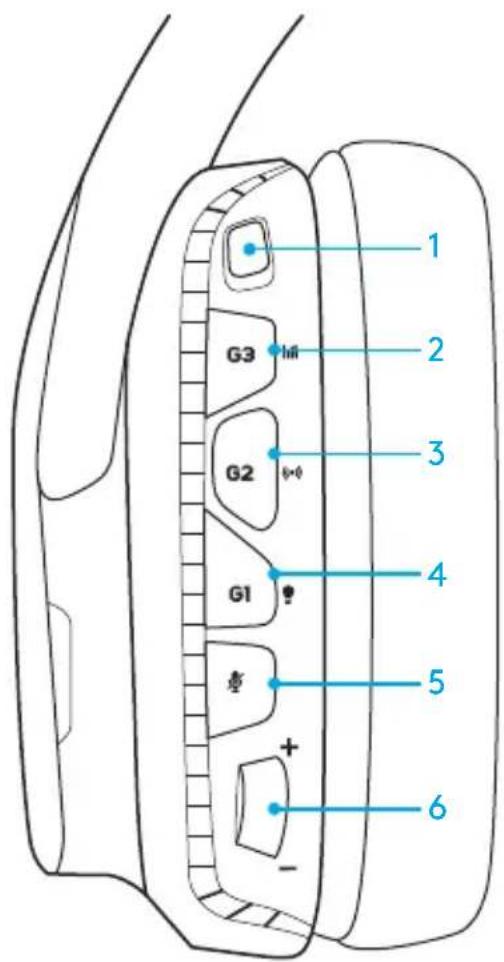
HEADSET-TASTENLAYOUT
- Modus-Schalter für PC-Modus/3,5-mm-Modus
- G3 (programmierbar): Standardmäßige Equalizer (EQ) Umschaltung
Durchläuft die EQ-Einstellungen in der Logitech G HUB Software
- G2 (programmierbar): Standardmäßig „DTS: Headphone X" Surround Sound ein/aus
- G1 (programmierbar): Beleuchtungszyklus
Durchläuft die Beleuchtungseinstellungen in der Logitech G HUB Software, darunter: Blinkt, leuchtet dauerhaft cyanfarben, benutzerdefiniert und aus
- Mikrofon-Stummschaltung
- Lautstärkeregler
G1, G2 und G3 sind programmierbar mithilfe der Logitech G HUB Software (nur im PC-Modus):
www.logitech.com/support/g635
Hinweis: Tasten und Lautstärkeregler funktionieren nur dann im PC-Modus, wenn sie an einen PC angeschlossen sind, auf dem die Logitech G HUB Software installiert ist.
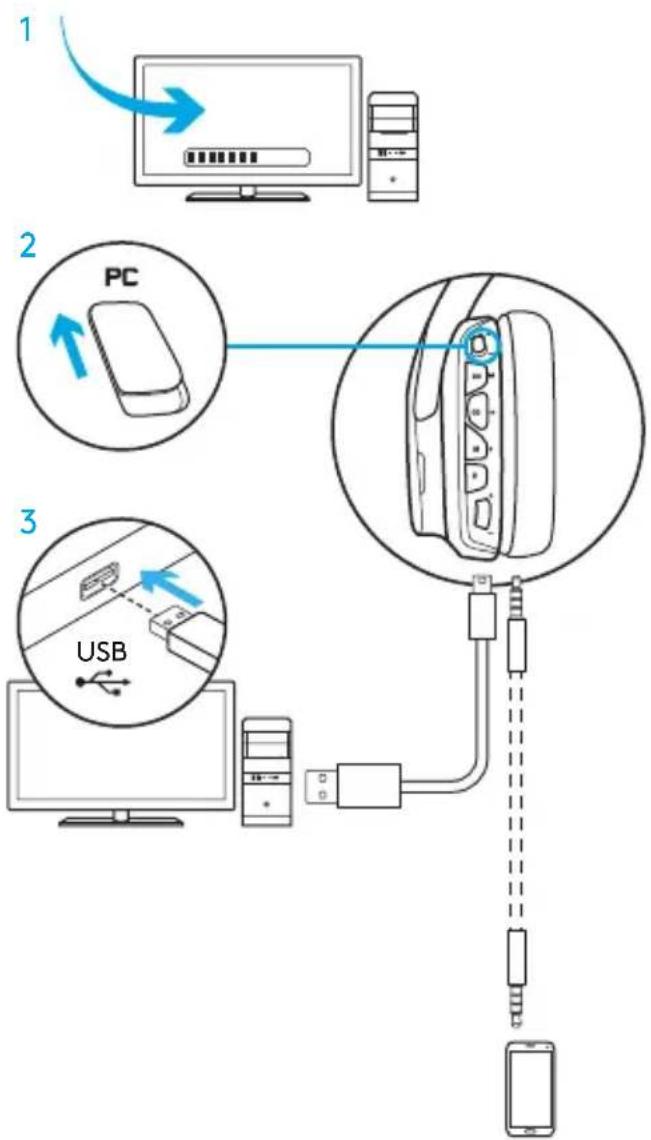
EINRICHEN FÜR PC (PC-MODUS)
- Herunterladen und Installieren der Logitech G HUB Software: www.logitech.com/support/g635
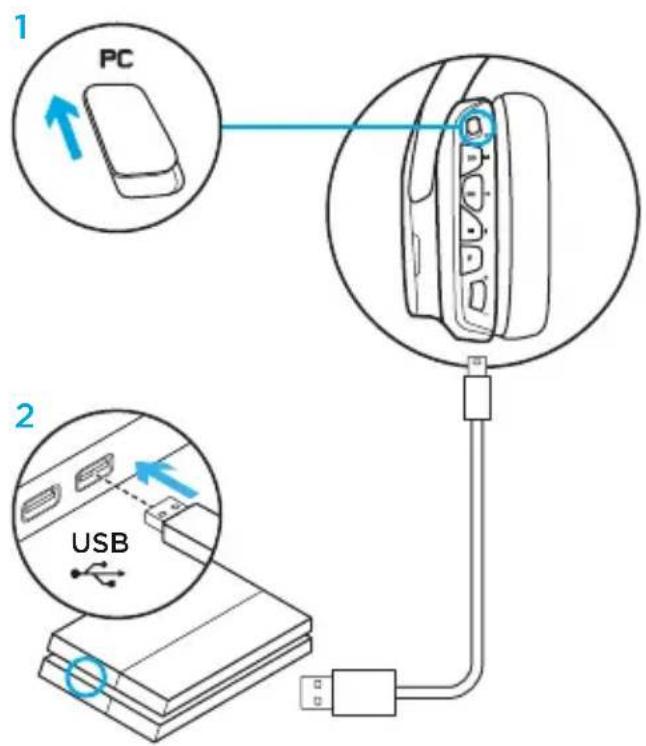
- Modus-Schalter auf „PC“ stellen.
- Das G635 Headset über das USB-Kabel mit dem PC verbinden.
Mischen von Audioquellen
Während des Betriebs im PC-Modus und verbunden über USB kann das G635 auch das 3,5-mm-Kabel verwenden, um es mit einer anderen Audioquelle (z. B. Smartphone) zu verbinden. Beide Audioquellen können gleichzeitig wiedergegeben werden. Bedienelemente und Mikrofon am Kabel können verwendet werden, um Anrufe entgegenzunehmen und die Lautstärke usw. nur für das Mobilgerät zu regeln.
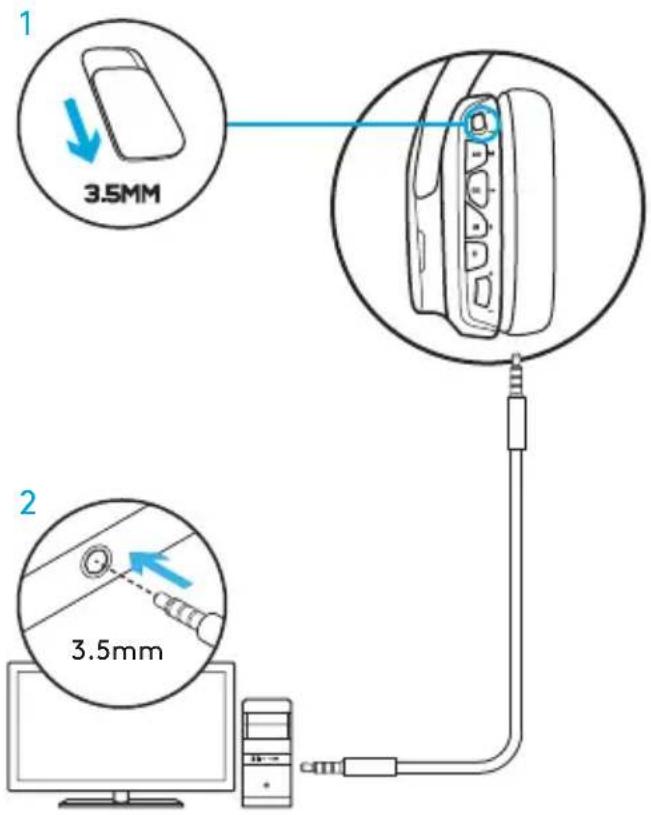
EINRICHTEN FÜR PC (3,5-MM-MODUS)
Das G635 Headset lässt sich auch über eine 3,5-mm-Kabelverbindung allein mit Audiogeräten nutzen.
- Modus-Schalter auf 3,5-mm-Modus stellen.
- Verbinden mit einem PC über das 3,5-mm-Kabel.
Funktionen, die eine Stromversorgung über eine USB-Verbindung erfordern, darunter 7.1 Surround Sound, Headset-Tasten, das Verwenden des Lautstärkereglers sowie das Anpassen von Beleuchtungs- und Tastenfunktionen, sind ohne USB-Anschluss nicht möglich.
Einige PCs erfordern möglicherweise einen 4-poligen 3,5-mm-Mikrofon/Stereo-Splitter-Adapter (nicht im Lieferumfang enthalten) für Mikrofonfunktionen in diesem Modus.
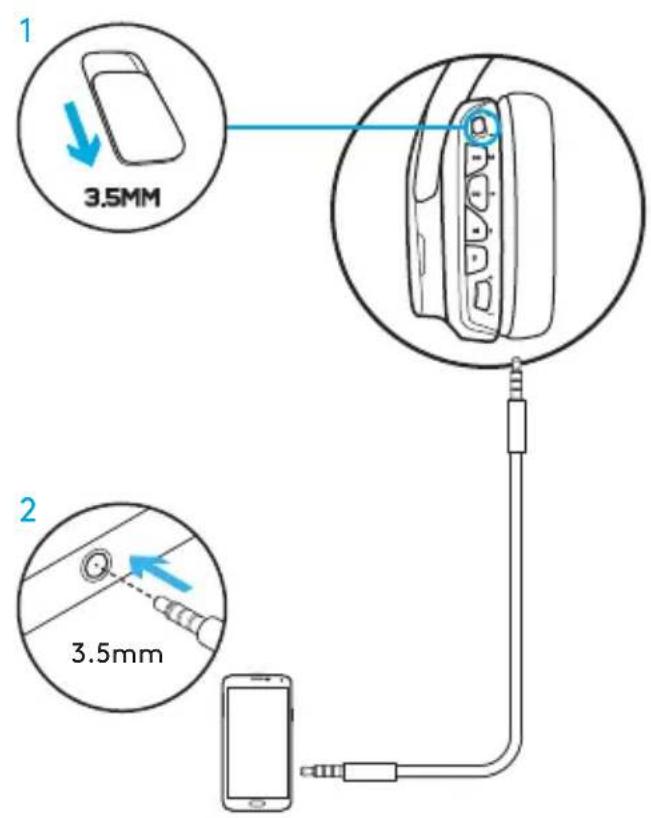
EINRICHTEN FÜR MOBILGERÄT
- Modus-Schalter auf 3,5-mm-Modus stellen.
- Das Headset über ein 3,5-mm-Kabel mit dem Mobilgerät verbinden.
Funktionen, die eine Stromversorgung über eine USB-Verbindung erfordern, darunter 7.1 Surround Sound, Headset-Tasten, das Verwenden des Lautstärkereglers sowie das Anpassen von Beleuchtungs- und Tastenfunktionen, sind ohne USB-Anschluss nicht möglich.
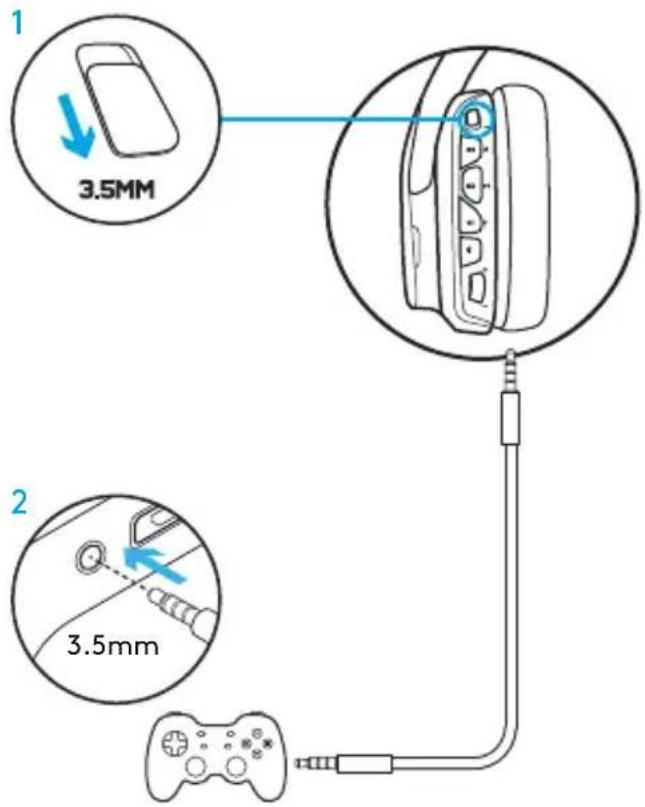
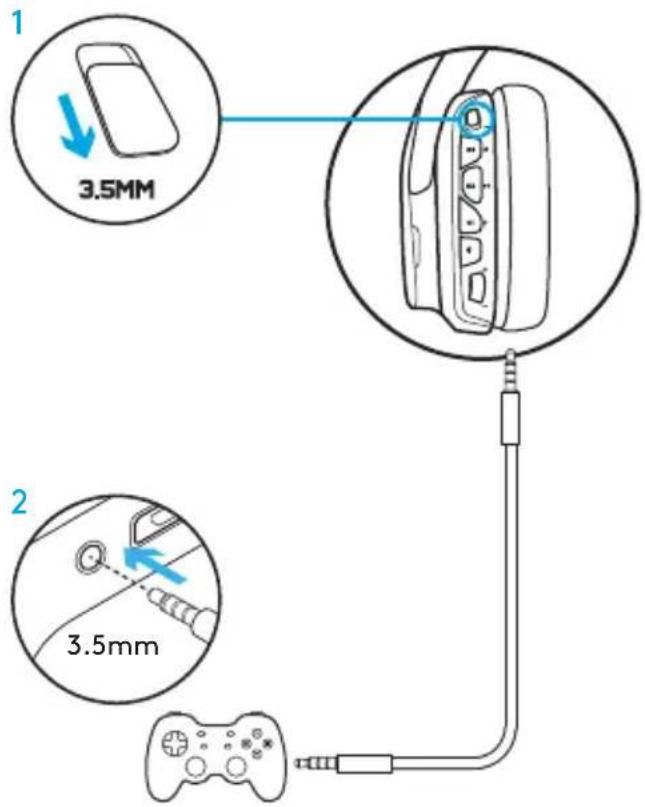
EINRICHTEN FÜR SPIELKONSOLE: XBOX ONE™, PS4™ ODER SWITCH™
- Modus-Schalter auf 3,5-mm-Modus stellen.
- Das Headset über das 3,5-mm-Kabel mit dem Controller der Konsole verbinden.
Die Xbox One erfordert möglicherweise einen Xbox One Headset-Adapter (separat erhältlich).
Einrichten für PlayStation (Einstellungen)
- Das Headset mit der Spielkonsole verbinden
- Einstellungen öffnen
- Auswählen von „Sound und Bildschirm"
- Auswählen von „Audio-Ausgabeeinstellungen"
- "Ausgabe über Kopfhörer" einstellen auf "Alle Audioquellen"
Das Headset funktioniert nun nicht mehr über das USB-Kabel mit der Xbox One.
ALTERNATIVE EINRICHTUNG FÜR SONY PLAYSTATION 4
Stromversorgung über USB
- Modus-Schalter auf PC-Modus stellen.
- Das Headset über das USB-Kabel mit der Spielkonsole verbinden.
Hinweis: Im PC-Modus eingerichtete Tasten funktionieren nicht, wenn das Gerät mit der PlayStation 4 verbunden ist. Das Programmieren der Beleuchtung und der Tasten ist auf der PlayStation nicht möglich. 7.1 Surround Sound ist nicht verfügbar, während das Gerät mit der PlayStation verbunden ist. Der Lautstärkeregler funktioniert nicht mit der PlayStation.
Einrichten für PlayStation (Einstellungen)
- Das Headset über das USB-Kabel oder 3,5-mm-Kabel anschließen
- Einstellungen öffnen
- „Sound und Bildschirm“ auswählen
- „Audio-Ausgabeeinstellungen“ auswählen
- „Ausgabe über Kopfhörer“ auf „Alle Audioquellen“ einstellen
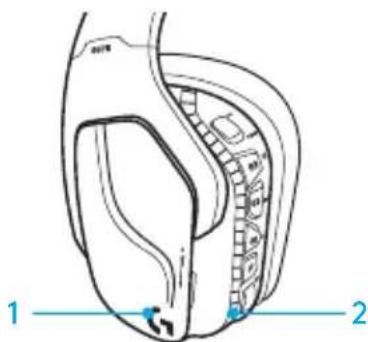
ANPASSEN DER RGB-BELEUCHTUNGSZONEN
Zone 1: G-Logo, Zone 2: Leuchtstreifen
Jede Beleuchtungszone kann mit der Logitech G HUB Software programmiert werden (nur im PC-Modus). www.logitech.com/support/g635
ANPASSEN DER TAGS
Die linken und die rechten Tags können entfernt und durch individuelle Tags ersetzt werden.
LOGITECH G HUB SOFTWARE
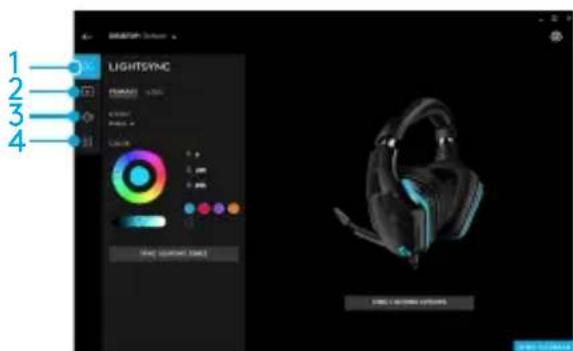
Profile für G-Tasten, Beleuchtung, Equalizer und Surround Sound lassen sich programmieren über die Logitech G HUB Software.
- LIGHTSYNC Beleuchtung
- Zuweisungen
- Akustik
- Equalizer
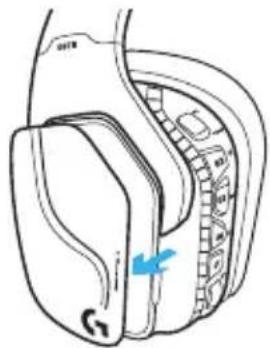
REINIGUNG DER OHRPOLSTER
1. Entfernen 2. Reinigen
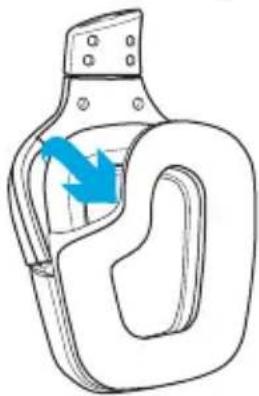
a. Nach dem Entfernen können die Ohrpolster per Hand in warmem Wasser gewaschen werden. b. Mit einem weichen Tuch trocknen, nicht auswringen. c. Die Ohrpolster müssen vor dem erneuten Anbringen am Headset an der Luft getrocknet werden.
3. Wieder einsetzen
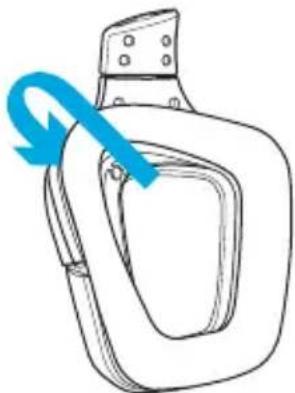
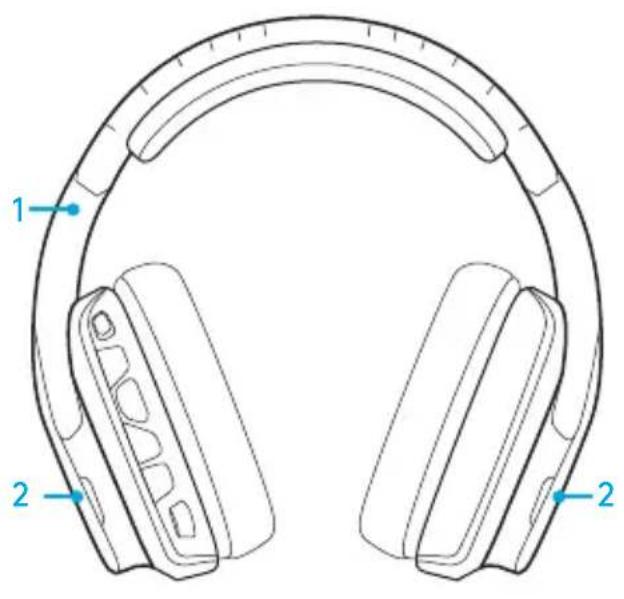
LIEFERUMFANG
Headset funktioniert nicht über USB-Kabel auf Xbox One.
ALTERNATIVE INSTALLATION FÜR SONY PLAYSTATION4
USB-betriebene Funktion
ANORDNUNG DER TASTEN AM HEADSET
- Umschalter PC-Modus/3,5-mm-Modus (mobiles Gerät)
- G3 (programmierbar): Durchschalten der voreingestellten Equalizer (EQ)




- PRODUKTEIGENSCHAFTEN
- HEADSET-TASTENLAYOUT
- EINRICHEN FÜR PC (PC-MODUS)
- MISCHEN VON AUDIOQUELLEN
- EINRICHTEN FÜR PC (3,5-MM-MODUS)
- EINRICHTEN FÜR MOBILGERÄT
- EINRICHTEN FÜR SPIELKONSOLE: XBOX ONE™, PS4™ ODER SWITCH™
- EINRICHTEN FÜR PLAYSTATION (EINSTELLUNGEN)
- ALTERNATIVE EINRICHTUNG FÜR SONY PLAYSTATION
- STROMVERSORGUNG ÜBER USB
- ANPASSEN DER RGB-BELEUCHTUNGSZONEN
- ANPASSEN DER TAGS
- LOGITECH G HUB SOFTWARE
- REINIGUNG DER OHRPOLSTER
- ENTFERNEN 2. REINIGEN
- WIEDER EINSETZEN
- LIEFERUMFANG
- ALTERNATIVE INSTALLATION FÜR SONY PLAYSTATION
- USB-BETRIEBENE FUNKTION
- ANORDNUNG DER TASTEN AM HEADSET
Marke : LOGITECH
Modell : G635
Kategorie : Kopfhörer