
G635 - Hörlurar LOGITECH - Gratis bruksanvisning och manual
Hitta enhetens manual gratis G635 LOGITECH i PDF-format.
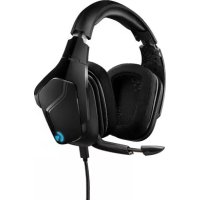



| Produkttyp | Spelljudlurar med mikrofon |
| Varumärke | Logitech |
| Modell | G635 |
| Element | Pro-G (hybridmesh) 50 mm |
| Frekvensomfång | 20 Hz - 20 kHz |
| Impedans | 32 ohm |
| Känslighet | 107 dB SPL vid 1 kHz |
| Surroundljud | DTS Headphone:X 7.1 (PC USB-läge) |
| Mikrofon | Uppfällbar, automatisk tystnad i uppfällt läge |
| Programmerbara knappar | 3 (G1, G2, G3) via Logitech G HUB |
| Volymratt | Ja, roterande |
| Belysning | RGB LIGHTSYNC, 2 zoner (logga och band) |
| Anpassade etiketter | Avtagbara och bakgrundsbelysta (vänster/höger) |
| Anslutning | USB-A, 3,5 mm jack 4-polig |
| Medföljande kablar | USB (2,8 m) och 3,5 mm jack (1,5 m) |
| Kompatibilitet | PC, PlayStation 4/5, Xbox One, Nintendo Switch, mobil |
| Typ av öronkuddar | Sportmesh, handtvättbara |
| Huvudbygel | Vadderad och justerbar |
| Vikt (ca) | 350 g (utan kabel) |
| Mått (ca) | 200 x 200 x 100 mm |
| Strömförsörjning | USB (5V, 500 mA) för avancerade funktioner; 3,5 mm jack utan ström |
| Konfigurationsprogram | Logitech G HUB (Windows/macOS) |
| Rengöring av öronkuddar | Borttagning, tvätt i varmt vatten, lufttorkning |
| Reservdelar | Öronkuddar, kablar, anpassade etiketter |
Vanliga frågor - G635 LOGITECH
Användarfrågor om G635 LOGITECH
0 fråga om denna apparat. Svara på dem du kan eller ställ din egen.
Ställ en ny fråga om denna apparat
Ladda ner instruktionerna för din Hörlurar i PDF-format gratis! Hitta din manual G635 - LOGITECH och ta tillbaka ditt elektroniska enhet i hand. På denna sida publiceras alla dokument som behövs för att använda din enhet. G635 av märket LOGITECH.
BRUKSANVISNING G635 LOGITECH
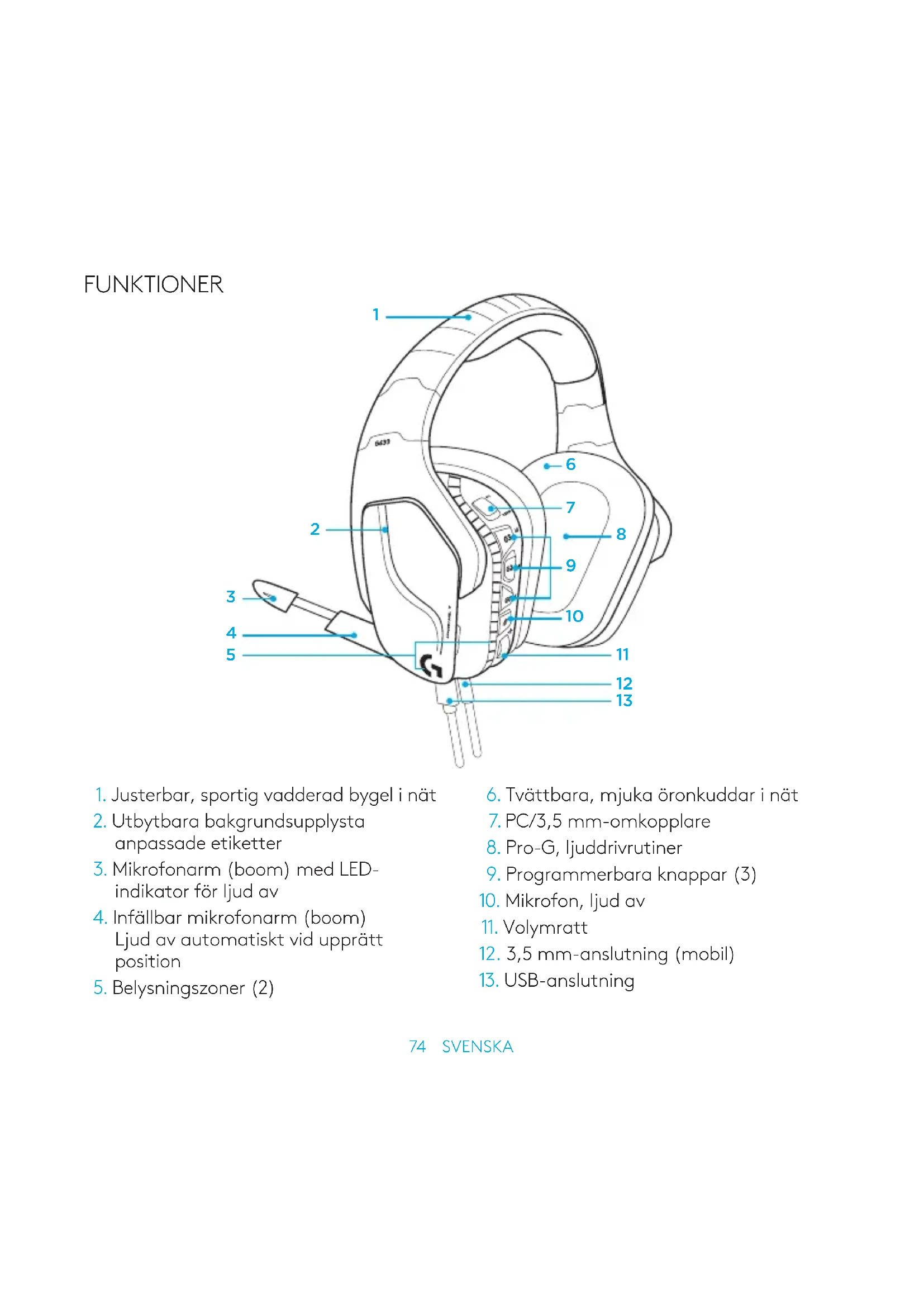
- Justerbar, sportig vadderad bygel i nät
- Utbytbara bakgrundsupplsta anpassade etiketter
- Mikrofonarm (boom) med LED-indikator för ljud av
- Infällbar mikrofonarm (boom) – ljud av automatiskt vid upprätt position
- Belysningszoner (2)
- Tvättbara, mjuka öronkuddar i nät
- PC/3,5 mm-omkopplare
- Pro-G, ljuddrivrutiner
- Programmerbara knappar (3)
- Mikrofon, ljud av
- Volymratt
- 3,5 mm-anslutning (mobil)
- USB-anslutning
74 SVENSKA
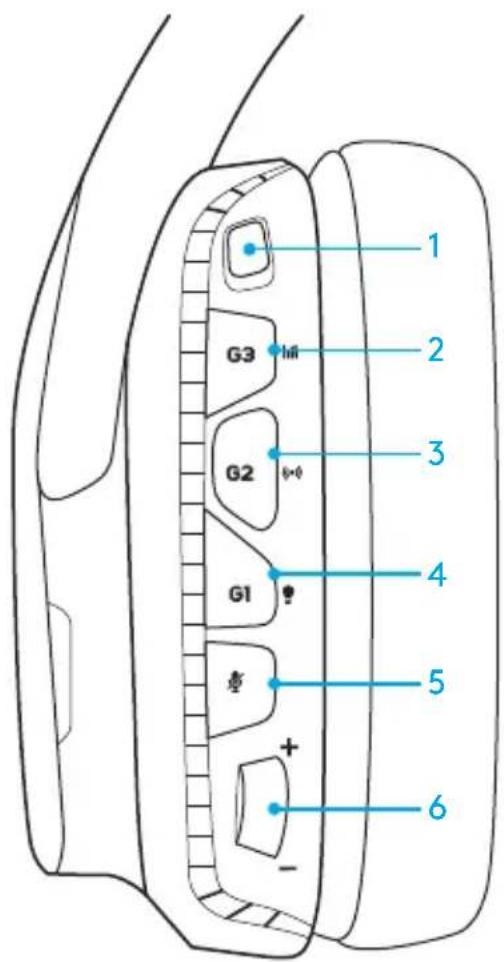
- PC-läge/3,5 mm-omkopplare (mobil)
- G3 (programmerbar): Standardequalizer (EQ)-inställningar (cykliska)
- Bläddrar genom EQ-inställningar i Logitech G-hubb programvara
- G2 (programmerbar): Standard DTS: Surroundljud för hörlurar X är av/på
- G1 (programmerbar): Cykliska ljusinställningar
- Bläddrar mellan ljusinställningar i Logitech G-hubb programvara, inklusive: pulserande, solid cyan, anpassad och av
- Mikrofon, ljud av
- Volymratt
G1, G2 och G3 är programmerbara med Logitech G-hubb-programvara (endast i PC-läge):
www.logitech.com/support/g635
Obs! Knappar och volymratt fungerar endast i PC-läge när de är anslutna till en PC med Logitech G-hubb-programvaran.
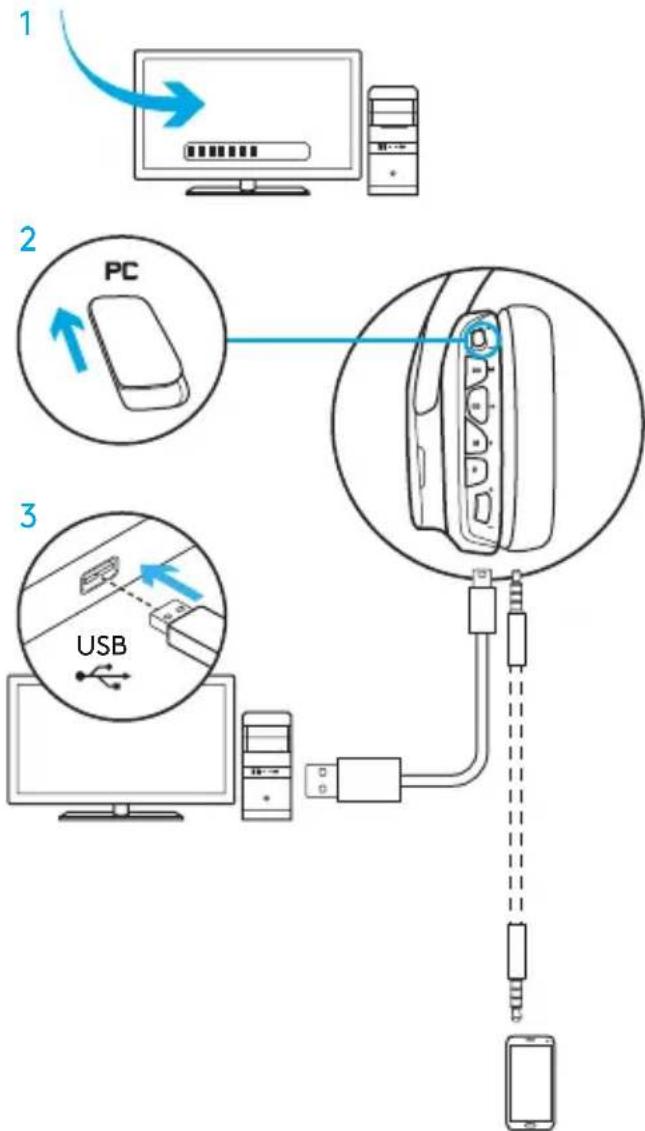
INSTÄLLNINGAR FÖR PC (PC-LÄGE)
- Ladda ner och installera Logitech G-hubb-programvara: www.logitech.com/support/g635
- För omkopplaren till läge PC.
- Anslut G635 till PC via USB-kabel.
Mixa ljudkällor
G635 kan anslutas till en annan ljudkälla (t.ex. smarttelefon) med en 3,5 mm-kabel, om den är i PC-läge med USB-anslutning. Båda ljudkällorna kan spelas upp samtidigt. Du kan svara på samtal, justera volymen etc. med hjälp av de inbyggda knapparna och mikrofonerna, oberoende av den mobila enheten.
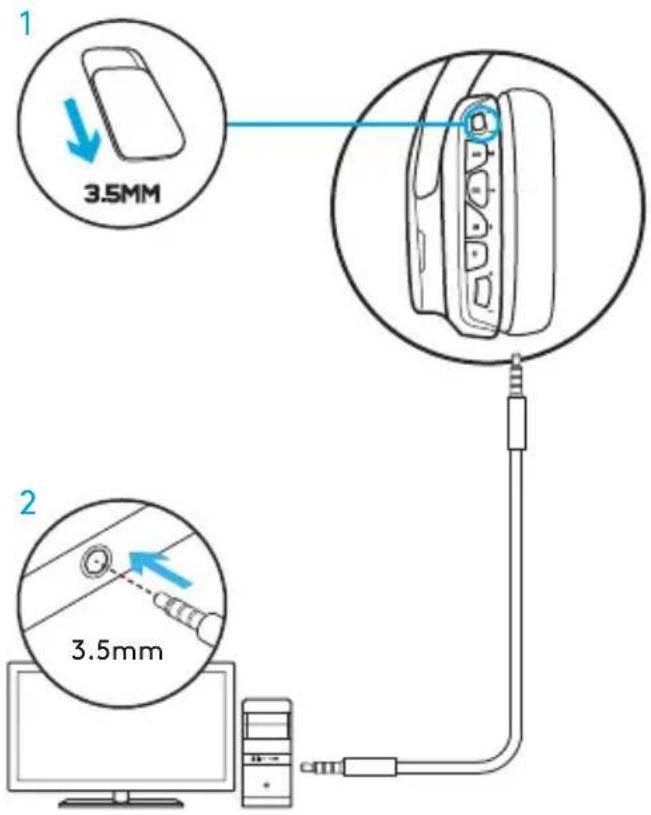
INSTÄLLNINGAR FÖR PC (3,5 MM-LÄGE)
G635 kan även anslutas till ljudenheter via en 3,5 mm-kabel.
- För omkopplaren till 3,5 mm.
- Anslut till PC med en 3,5 mm-kabel.
Funktioner som kräver strömförsörjning via USB, t.ex. 7.1-surroundljud, inbyggda headsetknappar, användning av volymratten samt anpassning av belysning och knappfunktioner, finns inte tillgängliga utan USB-anslutning.
I vissa PC-enheter krävs en 4-stifts strömkabeladapter (3,5 mm) till mikrofon/stereo för att mikrofonfunktionerna ska kunna användas i det här läget.
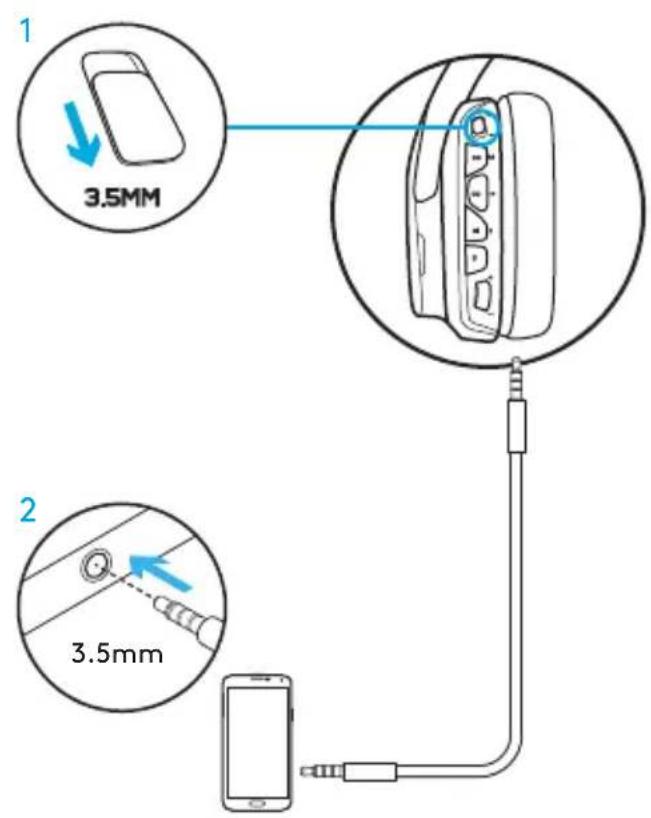
INSTÄLLNINGAR FÖR MOBIL
- För omkopplaren till 3,5 mm.
- Anslut ditt headset till den mobila enheten med en 3,5 mm kabel.
Funktioner som kräver strömförsörjning via USB, t.ex. 7.1-surroundljud, inbyggda headsetknappar, användning av volymratten samt anpassning av belysning och knappfunktioner, finns inte tillgängliga utan USB-anslutning.
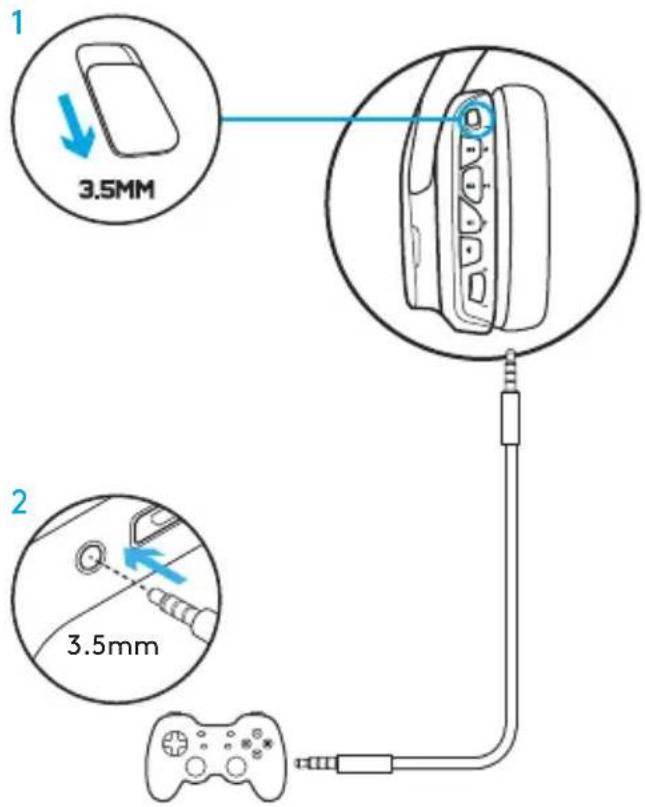
INSTÄLLNINGAR FÖR KONSOL: XBOX ONE™, PS4™ OR SWITCH™
- För omkopplaren till 3,5 mm.
- Anslut ditt headset till konsolkontrollen med en 3,5 mm kabel.
- Xbox One kan kräva en headset-adapter (säljs separat).
PlayStation-installation (inställningar)
- Anslut ditt headset till konsolen
- Öppna Inställningar
- Välj "Ljud och skärm"
- Välj "Inställningar för ljudutgång"
- Ställ in "Ljudutgång till hörlurar" till "Allt ljud"
Headset kan inte användas med USB-anslutning på Xbox One.
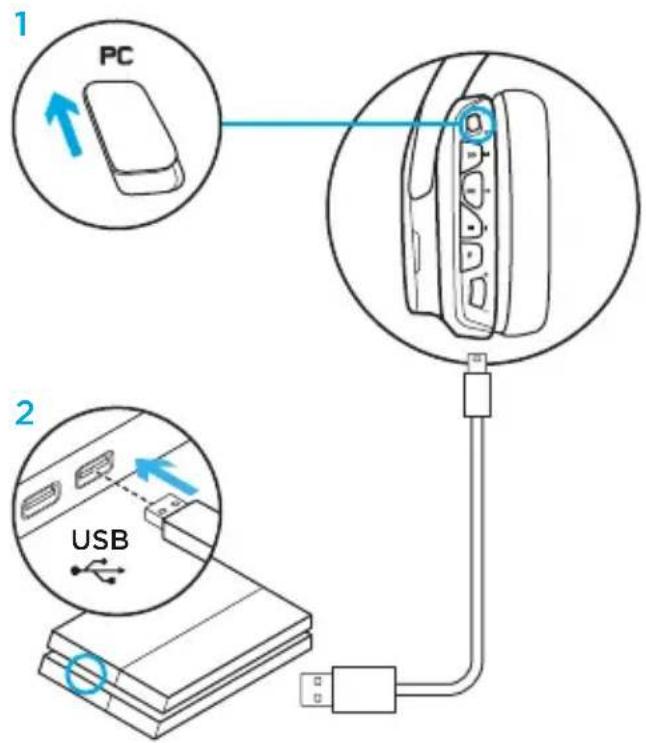
ALTERNATIVA INSTÄLLNINGAR FÖR SONY PLAYSTATION 4
Drift med USB-anslutning
- För omkopplaren till läge PC.
- Anslut ditt headset till konsolen med USB-kabeln.
Obs! Även om knapparna är konfigurerade i PC-läge, kan de inte användas när enheten är ansluten till PlayStation 4. Det går inte att programmera ljus och ljud i PlayStation. 7.1-surroundljud är inte tillgängligt medan enheten är ansluten till PlayStation. Volymratten fungerar inte på PlayStation.
PlayStation-installation (inställningar)
- Koppla in ditt headset med USB- eller 3,5 mm-kablar
- Öppna Inställningar
- Välj "Ljud och skärm"
- Välj "Inställningar för ljudutgång"
- Ställ in "Ljudutgång till hörlurar" till "Allt ljud"
ANPASSNING AV RGB-BELYSNINGSZON
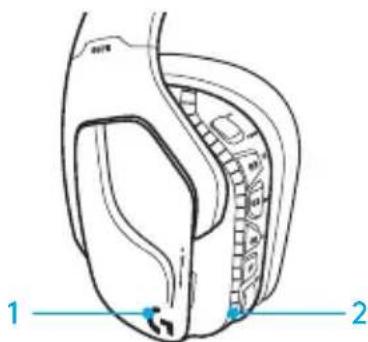
- Zon1: G-logotyp
- Zon 2: Lystråd
Varje belysningszon kan programmeras med Logitech G-hubb (endast PC-läge). www.logitech.com/support/g635
ANPASSNING AV ETIKETTER
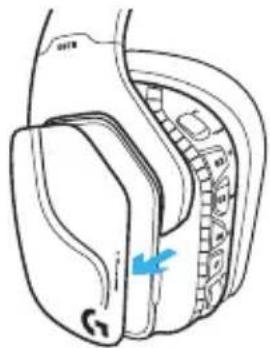
Vänster och höger etikett kan tas bort och ersättas med anpassade etiketter.
LOGITECH G-HUBB PROGRAMVARA
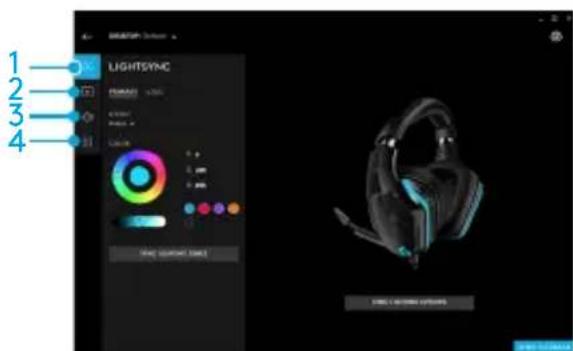
Programmering av G-tangentknappar, belysning, equalizer och ljudprofil kan göras med programvaran för Logitech G-hubb.
- LIGHTSYNC Belysning
- Uppgifter
- Akustik
- Equalizer
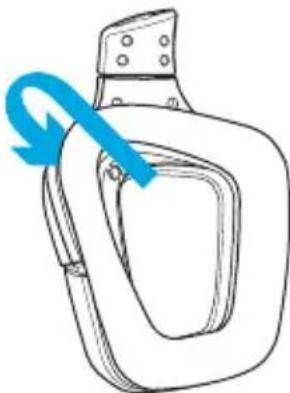
RENGÖRING AV ÖRONKUDDAR
- Ta av
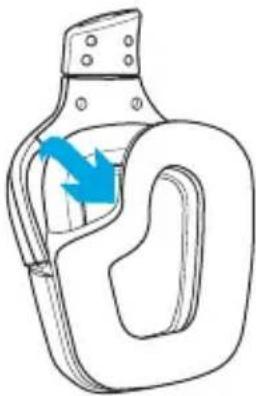
- Rengör
a. När de plockats bort kan öronkuddarna tvättas för hand i varmt vatten. b. Torka lätt med en mjuk handduk, vrid inte ur dem. c. Låt kuddarna lufttorka innan du sätter fast dem igen.
- Sätt tillbaka


- SVENSKA
- INSTÄLLNINGAR FÖR PC (PC-LÄGE)
- MIXA LJUDKÄLLOR
- INSTÄLLNINGAR FÖR PC (3,5 MM-LÄGE)
- INSTÄLLNINGAR FÖR MOBIL
- INSTÄLLNINGAR FÖR KONSOL: XBOX ONE™, PS4™ OR SWITCH™
- PLAYSTATION-INSTALLATION (INSTÄLLNINGAR)
- ALTERNATIVA INSTÄLLNINGAR FÖR SONY PLAYSTATION
- DRIFT MED USB-ANSLUTNING
- ANPASSNING AV RGB-BELYSNINGSZON
- ANPASSNING AV ETIKETTER
- LOGITECH G-HUBB PROGRAMVARA
- RENGÖRING AV ÖRONKUDDAR
Märke : LOGITECH
Modell : G635
Kategori : Hörlurar