
G635 - Kuulokkeet LOGITECH - Ilmainen käyttöohje ja opas
Löydä laitteen käyttöohje ilmaiseksi G635 LOGITECH PDF-muodossa.
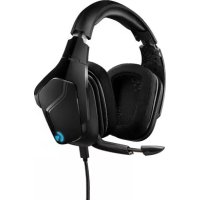



| Tuotetyyppi | Pelikuulokkeet mikrofonilla |
| Brändi | Logitech |
| Malli | G635 |
| Kaiuttimet | Pro-G (hybridiverkko) 50 mm |
| Taajuusvaste | 20 Hz - 20 kHz |
| Impedanssi | 32 ohmia |
| Herkkyys | 107 dB SPL 1 kHz |
| Surround-ääni | DTS Headphone:X 7.1 (PC USB -tila) |
| Mikrofoni | Sisäänvedettävä, automaattinen mykistys ylösnostettuna |
| Ohjelmoitavat painikkeet | 3 (G1, G2, G3) Logitech G HUB:in kautta |
| Äänenvoimakkuuden säädin | Kyllä, pyörivä |
| Valaistus | RGB LIGHTSYNC, 2 aluetta (logo ja nauha) |
| Mukautettavat tarrat | Irrotettavat ja taustavalaistut (vasen/oikea) |
| Liitännät | USB-A, 3,5 mm 4-napainen liitin |
| Mukana tulevat kaapelit | USB (2,8 m) ja 3,5 mm (1,5 m) |
| Yhteensopivuus | PC, PlayStation 4/5, Xbox One, Nintendo Switch, mobiili |
| Korvakuppien tyyppi | Urheilullinen verkko, käsin pestävät |
| Pääpanta | Pehmustettu ja säädettävä |
| Paino (noin) | 350 g (ilman kaapelia) |
| Mitat (noin) | 200 x 200 x 100 mm |
| Virransyöttö | USB (5V, 500 mA) edistyneille toiminnoille; 3,5 mm ilman virtalähdettä |
| Asennusohjelmisto | Logitech G HUB (Windows/macOS) |
| Korvakuppien puhdistus | Irrotus, pesu kuumalla vedellä, ilmakuivaus |
| Varaosat | Korvakupit, kaapelit, mukautettavat tarrat |
Usein kysytyt kysymykset - G635 LOGITECH
Käyttäjien kysymyksiä aiheesta G635 LOGITECH
0 kysymys tästä laitteesta. Vastaa tuntemiisi tai esitä omasi.
Esitä uusi kysymys tästä laitteesta
Lataa ohjeet laitteellesi Kuulokkeet PDF-muodossa ilmaiseksi! Löydä käyttöohjeesi G635 - LOGITECH ja ota elektroninen laitteesi takaisin hallintaan. Tällä sivulla julkaistaan kaikki laitteidesi käyttöön tarvittavat asiakirjat. G635 merkiltä LOGITECH.
KÄYTTÖOHJE G635 LOGITECH
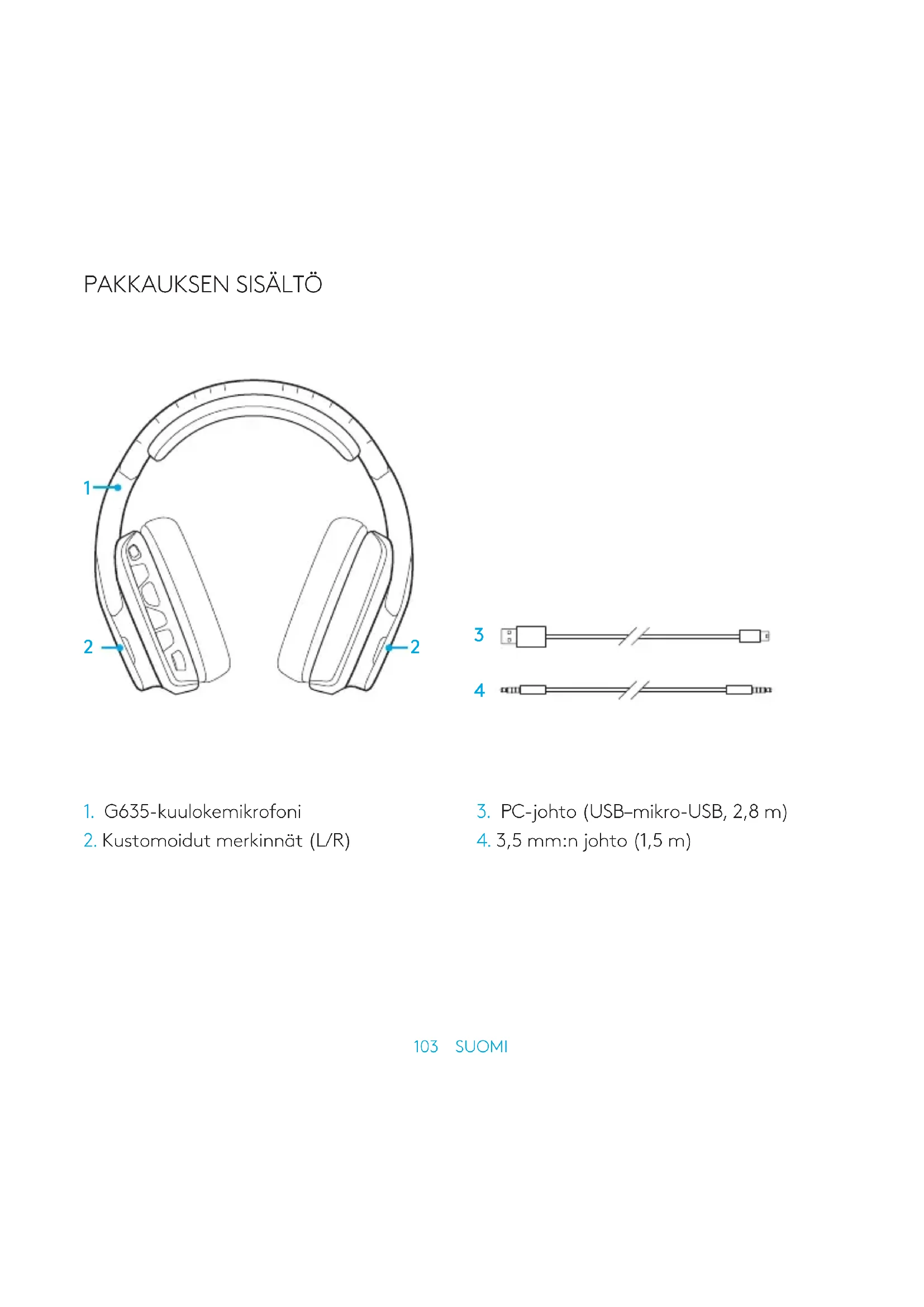
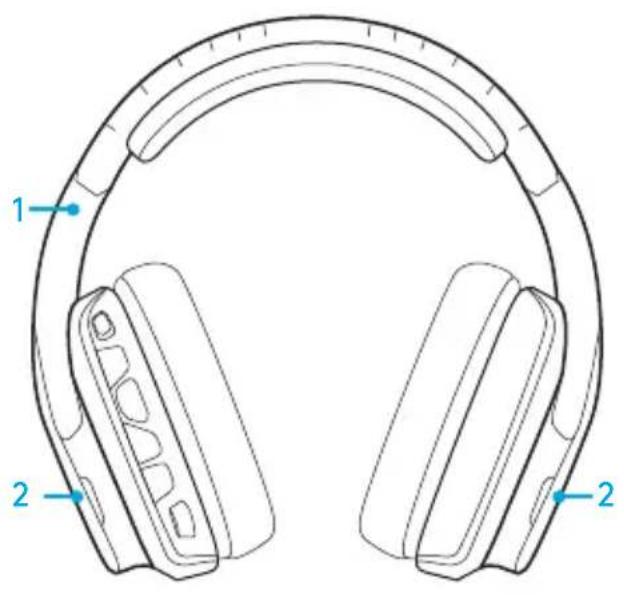
- G635-kuulokemikrofoni
- Kustomoidut merkinnät (L/R)
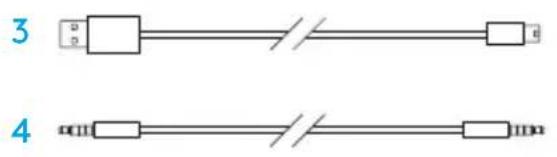
- PC-johto (USB-mikro-USB, 2,8 m)
- 3,5 mm:n johto (1,5 m)
OMINAISUUDET
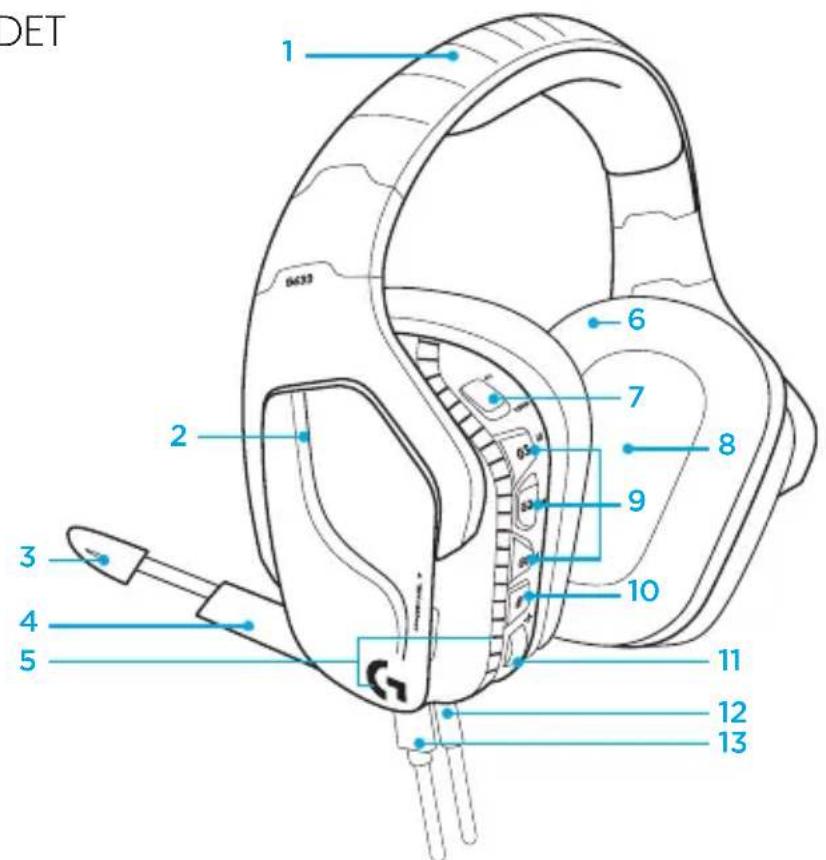
- Säädettävä tyynyllinen sports mesh -pantaosa
- Irrotettavat taustavalaistut merkit
- Mikrofonin mykistyspainikkeen merkkivalo
- Joustava varsimikrofoni mykistyy automaattisesti yläasennossa
- Valo-osat (2)
- Pestävät pehmeät sports mesh -korvatyynyt
- PC/3.5mm -tilan kytkin
- Pro-G-elementit
- Ohjelmoitavat painikkeet (3)
- Mikrofonin mykistys
- Äänen rullasäädin
- 3,5 mm:n (mobiili)liitäntä
- USB-liitäntä
KUULOKKEEN PAINIKKEIDEN SIJOITTELU
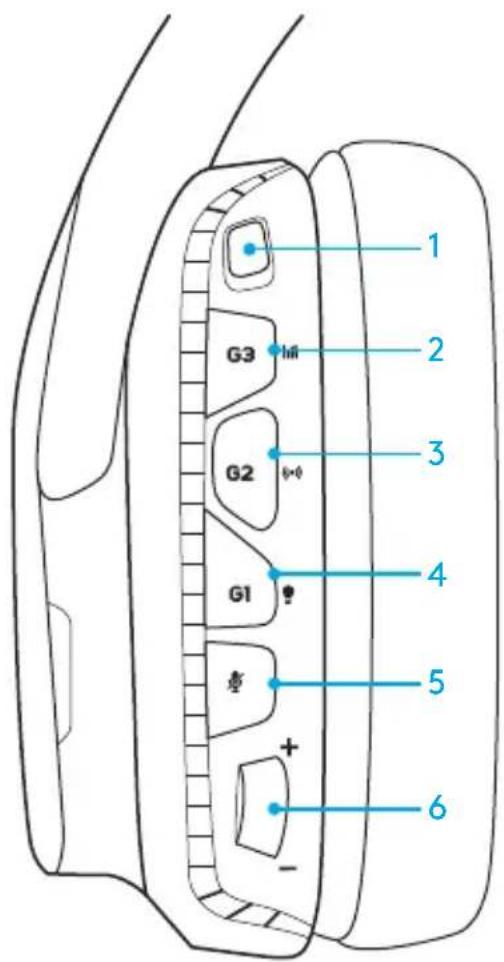
- PC/3,5 mm:n (mobiili)tilan kytkin
- G3-näppäin (ohjelmoitava): Oletustaajuuskorjaimen (EQ) valitsin
Toiminto selaa Logitech G HUB -ohjelmiston taajuuskorjainasetusten läpi. G2-näppäin (ohjelmoitava):
DTS: Headphone X -oletustilaääni päälle/pois päältä
- G1-näppäin (ohjelmoitava): Valaistuksen valitsin. Toiminto selaa muun muassa seuraavien Logitech G HUB -ohjelmiston valaistustilojen läpi: sykkivä, syaani, muokattu ja poissa päältä
- Mikrofonin mykistys
- Äänen rullasäädin
G1-, G2- ja G3-näppäimet ohjelmoidaan Logitech G HUB -ohjelmiston avulla (vain tietokonetilassa):
Huomautus: Näppäimet ja äänen rullasäädin toimivat ainoastaan PC-tilassa ja kytkettynä PC-laitteeseen, jossa Logitech G HUB -ohjelmisto on asennettuna.
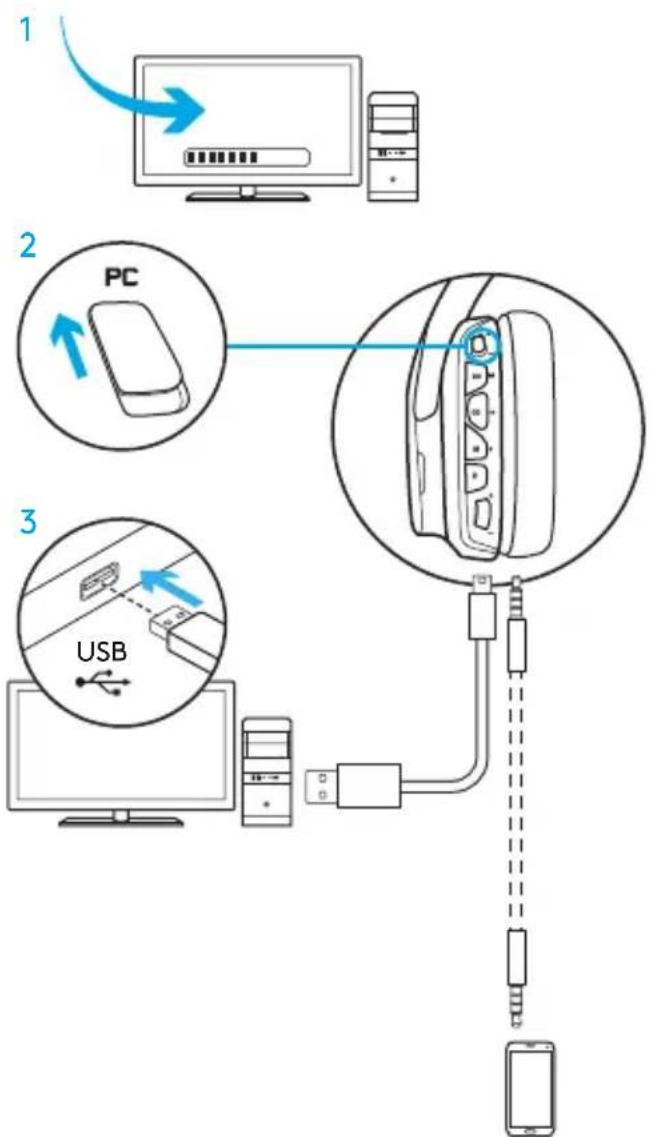
PC-KÄYTTÖÖNOTTO (PC-TILA)
- Lataa ja asenna Logitech G HUB -ohjelmisto: www.logitech.com/support/g635
- Aseta kuulokemikrofoni PC-tilaan.
- Liitä G635 tietokoneeseesi mukana toimitettavalla USB-johdolla.
Äänilähteen vaihtaminen
Kun G635 on PC-tilassa ja kytkettynä USB-porttiin, se voidaan kytkeä myös 3,5 mm:n johdolla toiseen äänilähteeseen (esim. älypuhelimeen). Molempia äänilähteitä voidaan käyttää samanaikaisesti. Johdon säädintä ja johdon mikrofonia voidaan käyttää mm. puheluiden vastaamiseen ja äänenvoimakkuuden säätöön.
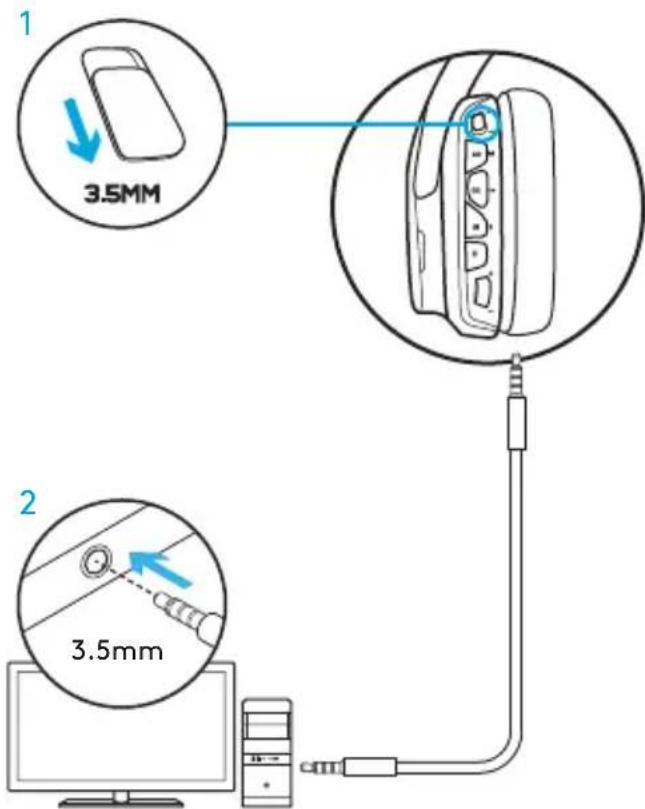
PC:N KÄYTTÖÖNOTTO (3,5 MM:N TILA)
Äänilaitteita voidaan myös liittää G635-kuulokemikrofoniin käyttämällä ainoastaan 3,5 mm:n johtoa.
- Aseta kuulokemikrofoni 3,5 mm:n tilaan.
- Liitä PC-tietokoneeseen käyttämällä mukana toimitettua 3,5 mm:n johtoa.
Ominaisuudet, jotka vaativat USB-virroitusta, mukaan lukien 7.1-tilaääni, kuulokemikrofonissa olevat painikkeet, äänen rullasäätimen käyttö, valotilojen muokkaus ja painikkeiden toiminnot, eivät ole käytettävissä ilman kuulokkeen liittämistä USB-kaapelilla.
Tietyt PC-tietokoneet saattavat vaatia lisäksi 3,5 mm:n 4-napaisen mikrofoni/stereo-sovittimen käyttöä (ei toimiteta pakkauksen mukana), jotta mikrofonia voidaan käyttää tässä tilassa.
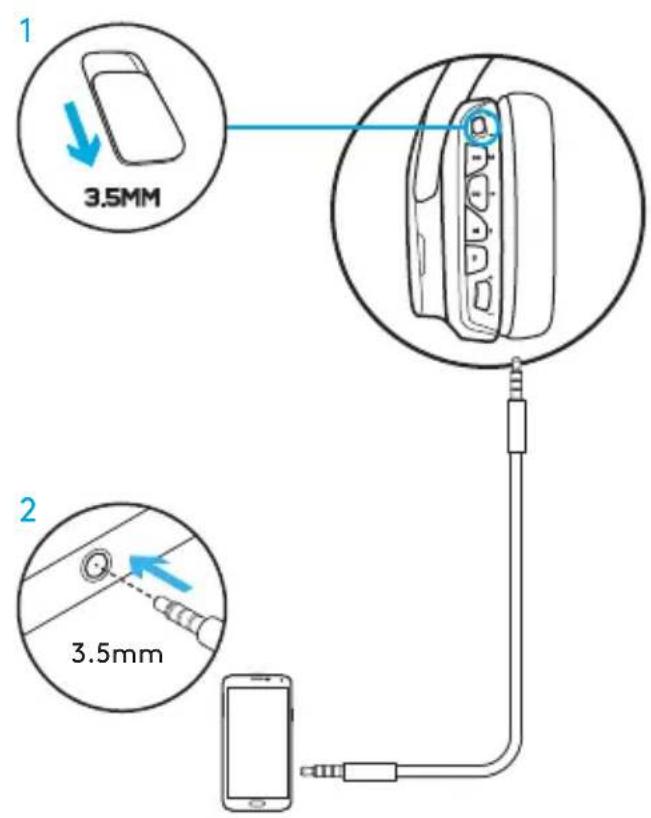
MOBIILILAITTEEN KÄYTTÖÖNOTTO
- Aseta kuulokemikrofoni 3,5 mm:n tilaan.
- Liitä mobiililaitteeseen käyttämällä mukana toimitettua 3,5 mm:n johtoa.
Ominaisuudet, jotka vaativat USB-virroitusta, mukaan lukien 7.1-tilaääni, kuulokemikrofonissa olevat painikkeet, äänen rullasäätimen käyttö, valotilojen muokkaus ja painikkeiden toiminnot, eivät ole käytettävissä ilman kuulokkeen liittämistä USB-kaapelilla.
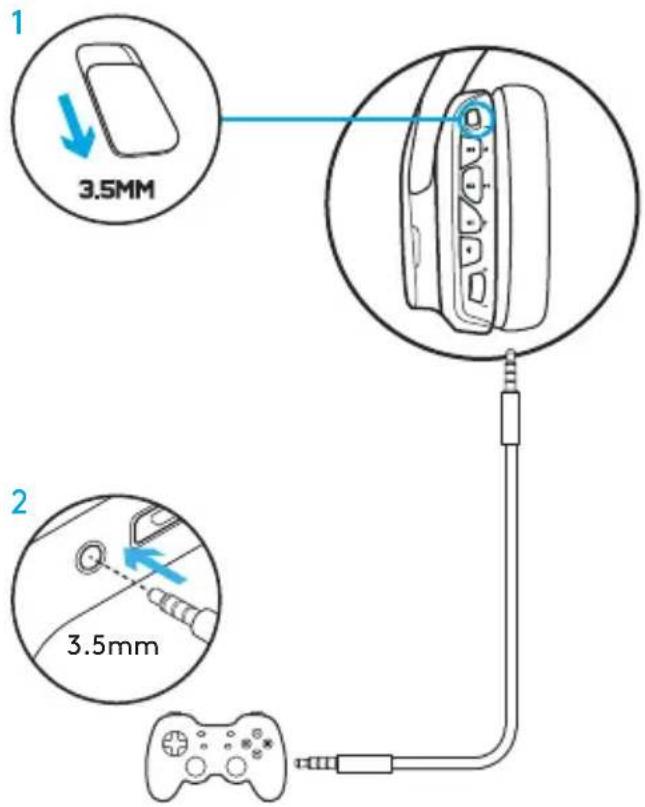
KONSOLIN KÄYTTÖÖNOTTO: XBOX ONE™, PS4™ TAI SWITCH™
- Aseta kuulokemikrofoni 3,5 mm:n tilaan.
- Liitä pelikonsoliin käyttämällä mukana toimitettua 3,5 mm:n johtoa.
- Liittäminen Xbox One -pelikonsolin kanssa saattaa vaatia erillisen Xbox One -kuulokeadapterin (myydään erikseen).
Käyttöönotto PlayStationissa (asetukset)
- Liitä kuulokemikrofoni pelikonsoliin.
- Avaa asetukset.
- Valitse Ääni ja näyttö.
- Valitse Äänen lähtöasetukset.
- Vaihda äänilähdöksi Kaikki audio.
Kuulokemikrofonin USB-johtoa ei voida käyttää Xbox One -pelikonsolin kanssa.
VAIHTOEHTOINEN KÄYTTÖÖNOTTO SONY PLAYSTATION® 4 -KONSOLILLE
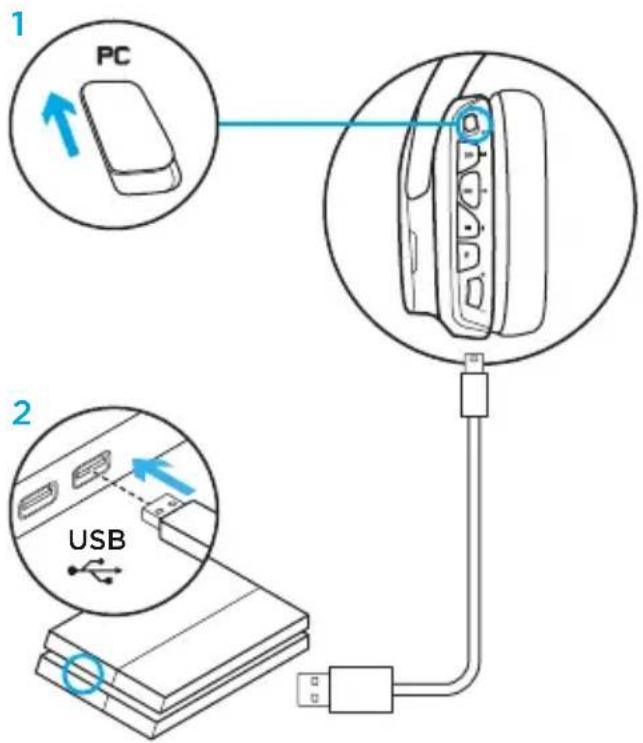
Virta USB-portista
- Aseta kuulokemikrofoni PC-tilaan.
- Liitä pelikonsoliin käyttämällä mukana toimitettua USB-johtoa.
Huom.: vaikka kuuloke on PC-tilassa, sen nappeja ei voida käyttää, kun se on liitettynä PlayStation 4 -asemaan. Valotilojen muokkaus, kuulokkeen painikkeet ja 7.1-surround-tilaääni eivät ole käytettävissä, kun se on liitettynä PlayStation-pelikonsolin USB-kaapelilla. Äänen rullasäädin ei toimi PlayStationin kanssa.
Käyttöönotto PlayStationissa (asetukset)
- Liitä pelikonsoliin käyttämällä mukana toimitettua USB-johtoa tai 3,5 mm:n johtoa.
- Avaa asetukset.
- Valitse Ääni ja näyttö.
- Valitse Äänen lähtöasetukset.
- Vaihda äänilähdöksi Kaikki audio.
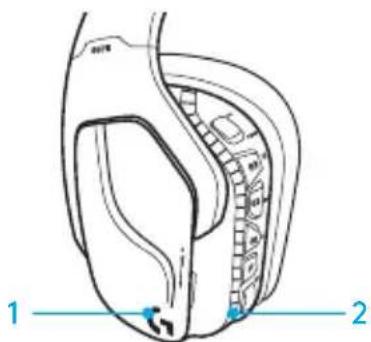
RGB-VALO-OSIEN MUOKKAUS
- Vyöhyke 1: G-logo. Vyöhyke 2: Valonauha
Valaisuvyöhykkeitä voidaan ohjelmoida käyttämällä Logitech G HUB -ohjelmistoa (ainoastaan PC-tilassa). www.logitech.com/support/g635
MERKINTÖJEN KUSTOMOINTI
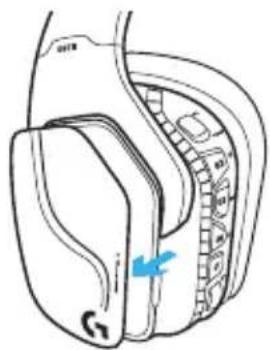
Vasemman ja oikean kuulokkeen merkinnät voidaan poistaa ja korvata kustomoiduilla merkeillä.
LOGITECH G HUB -OHJELMISTO
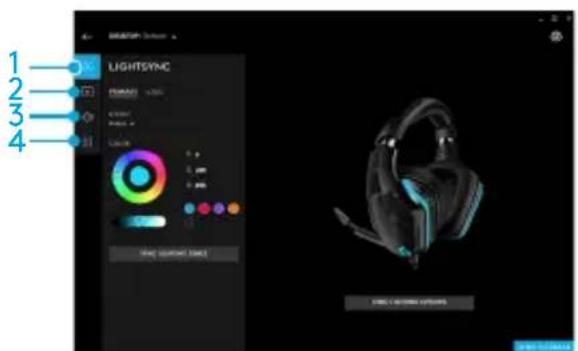
G-näppäinten, valaistuksen, taajuuskorjaimen ja tilaprofiilin ohjelmointi on mahdollista Logitech G HUB -ohjelmistolla.
- LIGHTSYNC-valaistus
- Määritykset
- Akustiikka
- Taajuuskorjain
KORVATYYNYJEN PUHDISTUS
- Irrottaminen 2. Puhdistus
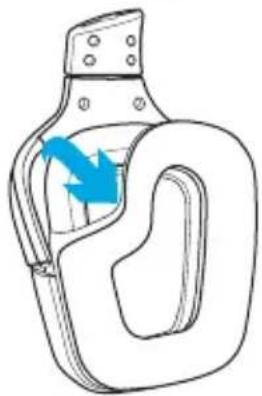
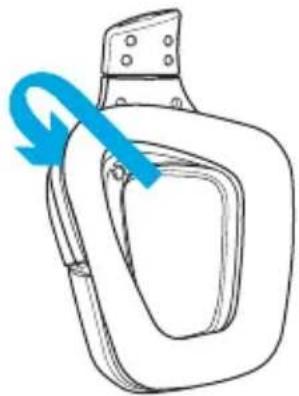
a. Pese irrotetut korvatyynyt käsin lämpimällä vedellä. b. Kuivaa tyynyt painelemalla pehmeällä pyyhkeellä, älä purista niitä kuiviksi. c. Anna korvatyynyjen kuivua ennen kuin laitat ne paikoilleen.
- Kiinnittäminen





- OMINAISUUDET
- KUULOKKEEN PAINIKKEIDEN SIJOITTELU
- PC-KÄYTTÖÖNOTTO (PC-TILA)
- ÄÄNILÄHTEEN VAIHTAMINEN
- PC:N KÄYTTÖÖNOTTO (3,5 MM:N TILA)
- MOBIILILAITTEEN KÄYTTÖÖNOTTO
- KONSOLIN KÄYTTÖÖNOTTO: XBOX ONE™, PS4™ TAI SWITCH™
- KÄYTTÖÖNOTTO PLAYSTATIONISSA (ASETUKSET)
- VAIHTOEHTOINEN KÄYTTÖÖNOTTO SONY PLAYSTATION® 4 -KONSOLILLE
- VIRTA USB-PORTISTA
- RGB-VALO-OSIEN MUOKKAUS
- MERKINTÖJEN KUSTOMOINTI
- LOGITECH G HUB -OHJELMISTO
- KORVATYYNYJEN PUHDISTUS
Merkki : LOGITECH
Malli : G635
Kategoria : Kuulokkeet