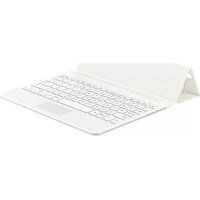
EJFT810UWE - Clavier SAMSUNG - Notice d'utilisation et mode d'emploi gratuit
Retrouvez gratuitement la notice de l'appareil EJFT810UWE SAMSUNG au format PDF.



| Type de produit | Clavier Bluetooth |
| Marque | Samsung |
| Modèle | EJ-FT810 |
| Alimentation | Batterie rechargeable intégrée (chargeur vendu séparément) |
| Connexion | Bluetooth 2.4 GHz, portée 10 m |
| Compatibilité | Principalement SAMSUNG Galaxy Tab S2 |
| Fonctions principales | Connexion Bluetooth, pavé tactile, touches de fonction (retour, accueil, récentes, etc.), basculement entre 2 appareils |
| Éclairage | Témoin lumineux multicolore (état batterie et connexion) |
| Accessoires inclus | Clavier, guide de prise en main rapide |
| Entretien et nettoyage | Nettoyer avec un chiffon doux et sec. Éviter les liquides. |
| Sécurité | Contient des aimants. Tenir à distance des dispositifs médicaux. Utiliser uniquement des chargeurs agréés Samsung. |
| Pièces détachées et réparabilité | Batterie non amovible par l'utilisateur. Retrait uniquement dans un centre agréé. |
| Informations générales | Fabriqué par Samsung Electronics. Droits d'auteur et marques déposées. |
FOIRE AUX QUESTIONS - EJFT810UWE SAMSUNG
Questions des utilisateurs sur EJFT810UWE SAMSUNG
0 question sur cet appareil. Repondez a celles que vous connaissez ou posez la votre.
Poser une nouvelle question sur cet appareil
Téléchargez la notice de votre Clavier au format PDF gratuitement ! Retrouvez votre notice EJFT810UWE - SAMSUNG et reprennez votre appareil électronique en main. Sur cette page sont publiés tous les documents nécessaires à l'utilisation de votre appareil EJFT810UWE de la marque SAMSUNG.
MODE D'EMPLOI EJFT810UWE SAMSUNG
À litre avant toute utilisation
Veuillez lire attentivement ce mode d'emploi afin de pouvoir utiliser votre apparéil correctement et en toute sécurité.
- Les illustrations peuvent différer par rapport à l'aspect réel du produit. Le contenu de ce document peut faire l'objet de modifications sans préavis.
- Ce clavier a ete specifquement concu pour etre connecte au SAMSUNG Galaxy Tab S2 et peut ne pas etre compatible avec d'autres apparereils. Avant de connecter le clvier avec des apparereils autres que le SAMSUNG Galaxy Tab S2, vérifie qu'ils sont compatibles.
Icones

Avertissement : situations susceptibles de vous blesser ou de blesser autrei.

Attention: situations susceptibles d'endommager votre apparéil ou autres équipements.

Avis : remarques, conseils d'utilisation ou informations complémentaires.
Démarrage
Contenu du coffret
Vérifiez le contenu du coffret et assurez-vous que tous les éléments suivants sont présents :
- Clavier
Guide de prise en main rapide

- Les éléments fournis avec l'appareil et les accessoires disponibles peuvent varier en fonction de la zone géographique ou de la vente opérateur.
- Les accessoires fournis ont ete specelement concus pour yourt appeareil et peuvent ne pas fonctionner avec d'autres apparreils.
- L'apparance et les caractéristiques techniques peuvent faire l'objet de modifications sans préavis.
- Vous pouvez acheter d'autres accessoires auprès de votre revendeur Samsung. Avant tout achat, assurez-vous qu'ils sont compatibles avec votre apparéil.
- Utilisez exclusivement des accessoires homologues par Samsung. L'utilisation d'accessoires non homologues peut entrainer des problèmes de performance et des dysfonctionnements qui ne sont pas couverts par la garantie.
- La disponibilité de tous les accessoires peut être variable et dépend exclusivement de leurs fabricants. Pour en savoir plus sur les accessoires disponibles, reportez-vous au site Web Samsung.
Présentation de l'appareil
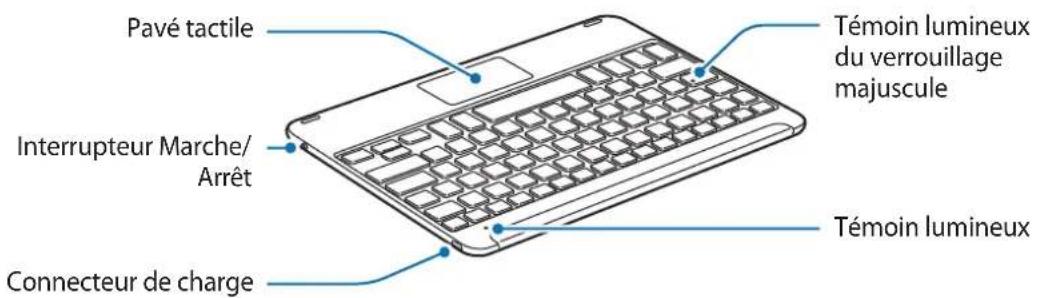
Charger la batterie
Chargez la batterie avant d'utiliser le clavier pour la première fois ou lorsque vous ne l'avez pas utilisé depuis un certain temps.

Utilisez uniquement des chargeurs, des batteries et des cables homologues par Samsung. L'utilisation de chargeurs ou de cables non homologues peut provoquer l'explosion de la batterie ou endommager le clavier.

Si la batterie est complètement décharge, le clavier ne peut pas s'allumer immédiatement même si le chargeur est branché. Laissez la batterie se recharger pendant quelques minutes avant d'allumer le clavier.
Connectez le clavier à un chargeur.
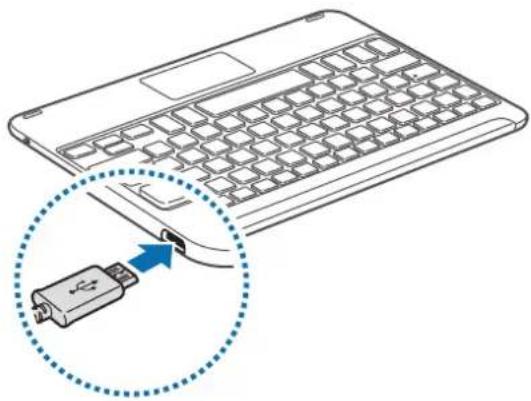

Un branchement incorrect du chargeur peut sérieusement endommager le clavier. Les dégats résultat d'une mauvaise utilisation ne sont pas couverts par la garantie.

Le chargeur est vendu séparation.
Le clavier peut etre utilise en cours de chargement, mais la charge complete de la batterie peut alors nécessiter plus de temps.
- Le clavier peut chauffer pendant le chargement. Ceci est normal et n'a pas d'incidence sur la durée de vie ou les performances du clavier. Si la température de la batterie est supérieure à la normale, le chargeur peut interrompre le chargement.
- Si le clavier ne se recharge pas correctement, apportez-le dans un centre de service après Samsung.
Lorsque la batterie est complètement chargée, déconnectez le clavier du chargeur.

Pour economiser l'énergie, débranchez le chargeur lorsque vous ne l'utilise pas. Le chargeur n'était pas muni d'un interrupteur Marche/Arrêt, vous devez le débrancher de la prise de courant pour couper l'alimentation. Le chargeur doit être installé à proximité de la prise de courant et doit être aisément accessible lors du chargement.
- Le socle de prise de courant doit être installé à proximate du matériel et doit être aisément accessible.
Vérifier le niveau de la batterie
Maintenez la touche Ctrl enforcée pendant environ trois secondes. Le témoin lumineux clignote trois fois dans différentes couleurs selon le niveau de batterie restant.
| Batterie restante Temoin lumineux | |
| Moins de 30% | • Rouge |
| Entre 30 et 60% | • Jaune |
| Plus de 60% | • Vert |
Allumer et éteindre le clavier
Pour allumer ou eteindre le clavier, faite glisser l'interrupteur Marche/Arret.
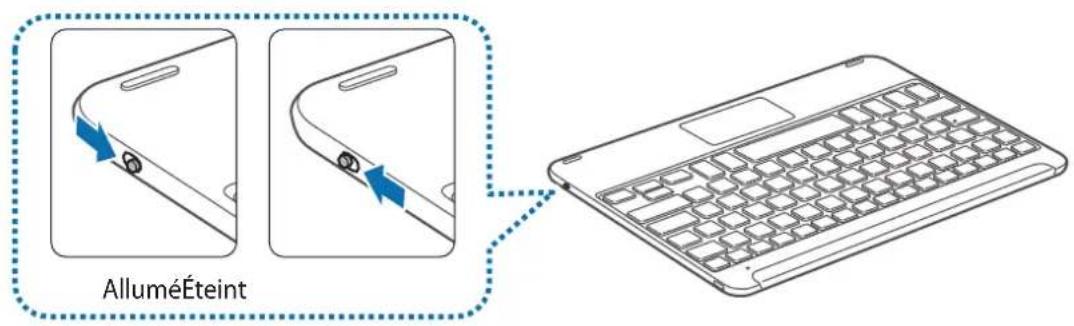

Respectez l'ensemble des avertissements et instructions affichés par le personnel autorisé dans les zones où l'utilisation des appareils sans fil est limitée, comme les avions et les hôpitaux.
Interpréter le témoin lumineux
Le témoin lumineux vous permet de connaître le statut du clavier.
| Statut Temoin lumineux | |
| Marche | • Clignote 3 fois en bleu |
| Arrêt | • Clignote 3 fois en rouge |
| Mode Appairage Bluetooth | • Clignote en rouge, vert et bleu |
| Connexion via Bluetooth | • Touche F11: clignote rapidement 3 fois en bleu, puis à nouveau 3 fois en bleu plus lentement • Touche F12: clignote rapidement 3 fois en blanc, puis à nouveau 3 fois en blanc plus lentement |
| En cours d'utilisation ou en mode de veille | • Éteint |

- Si le témoin lumineux ne fonctionne pas comme décrit ci-dessus, déconnectez le chargeur du clavier et reconnectectez-le.
- Selon l'appareil connecté, le témoin lumineux peut ne pas fonctionner.
Connexions Bluetooth
Bluetooth
À propos de la fonction Bluetooth
La fonction Bluetooth est une technologie sans fil utilisant une fréquence 2,4 GHz pour connecter divers appareils sur de courtes distances. Elle permet de connecter et d'échanger des données avec d'autres appareils compatibles Bluetooth, comme des appareils mobiles, des ordinateurs, des imprimantes et d'autres appareils numériques, sans nécessiter de raccordement par câbles.
Remarques sur l'utilisation de la fonction Bluetooth
- Pour éviter les problèmes lors de la connexion du clavier à un autre apparéil, placez les apparéils à proximé l'un de l'autre.
Assurez-vous que votre clavier et l'autre apparéil Bluetooth se trouvent dans le rayon d'action Bluetooth (10 m). Cette distance peut varier selon l'environnement dans lequel les apparéils sont utilisés.
Veillez à ce qu'il n'y ait aucun obstacle entre le clavier et l'appareil connecté (corps humains, murs, coins ou clôtures). - Ne touchez pas l'antenne Bluetooth de l'appareil connecté.
- La fonction Bluetooth utilise la même fréquence que certains produits industriels, scientifiques, médicaux et à BASSE puissance et, par conséquent, des interférences peuvent survenir à proximité de ces produits.
- Certains apparéils, notamment ceux qui ne sont pas testés ou homologues par Bluetooth SIG peuvent ne pas être compatibles avec le clavier.
- N'utilise pas la fonction Bluetooth à des fins illégales (par exemple, piratage de copies de fichiers ou écoute illégale de communications à des fins commerciales).
Étabir une connexion Bluetooth
Ce clavier a eté spécifique conçu pour être connecté au SAMSUNG Galaxy Tab S2. Lors de la connexion à des appareils autres que le SAMSUNG Galaxy Tab S2, le clavier peut ne pas fonctionner correctement ou certaines fonctionnalités peuvent ne pas etre disponibles.
1 Clavier Faites glisser l'interrupteur Marche/Arrêt pour allumer le clavier.
2 Clavier Maintenez la touche enfoncée (F11 ou F12) pendant environ trois secondes pour passer en mode apparage Bluetooth.
Le témoin lumineux clignote en rouge, en vert, puis en bleu.
Lorsque vous allumez le clavier pour la première fois, il passe automatiquement en mode apparage Bluetooth.
3 Autre apparéil Activez la fonction Bluetooth et recherche les apparéils Bluetooth.
Pour en savoir plus, reportez-vous au mode d'emploi de l'autre apparéil.
4 Autre apparéil Appuyez sur Samsung Tab S2 Keyboard dans la liste des apparéils dépréts.
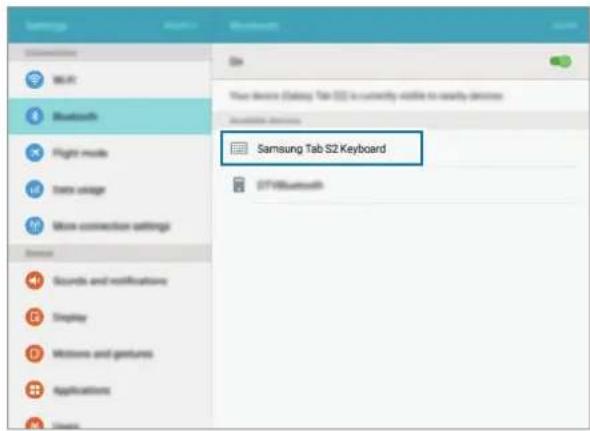
5 Clavier Saisissez le mot de passer affiché sur l'écran de l'autre apparéil et appuyez sur la touche Enter.
L'autre apparéil est enregistré sous la touche (F11 ou F12) sélectionnée, et la connexion est établie.

- Si la connexion Bluetooth échoue ou si l'autre apparéil ne peut pas localiser le clavier, supprimez les informations de l' apparéil de la liste des autres apparéils. Ensuite, essayez de vous connecter de nouveau.
- Si le clavier ne fonctionne pas correctement, redémarrez-le ou appairez à nouveau les apparèils.
Lorsque vous procédez à un nouvel appairage du clavier et de la tablette, l'historique de l'appairage précédent doit être effacé
1 Depuis le menu Bluetooth de la tablette, selectionnez l'option Dissocier. Appuyez ensuite sur la touche F11 pendant environ 3 secondes (jusqu'à ce que le témoin lumineux se mette à clignoter) afin de supprimer l'appareil précédement appairé.
2 Eteignez le clavier Bluetooth.
3 Rallumez le clavier Bluetooth et activez le mode appairage sur le clavier en maintainant la touche F12 enforcée.
4 Parcourez le menu Bluetooth de la tablette, puis selectionnez Samsung Tab S2 Keyboardafin de rechercher et appairer l'appareil.
Étabrir une connexion avec plusieurs appareils
Établissez une connexion avec au maximum deux appareils Bluetooth et basculez aisément entre le clavier et les appareils connectés.
Étabrir une connexion avec un appareil supplémentaire
1 Connectez le clavier et un apparéil via la fonction Bluetooth.
2 Maintenez la touche enfoncée ( F11 ou F12, en fonction de cette utilisée pour le précédent apparéil) pendant environ trois secondes pour passer en mode appairage Bluetooth.
La connexion entre le clavier et l'appareil précédemment connecté est interrompue.
3 Pour connecter le clavier à un apparéil supplémentaire, procédez comme pour la connexion du précédent apparéil.
Passer d'une connexion à l'autre
Appuyez sur la touche F11 ou F12).
Si le clavier est actuèlement connecté à l'appareil enregistré sous la touche F11, appuyez sur la touche F12 pour basculer sur l'appareil correspondant.
Si le clavier est actuellément connecté à l'appareil enregistré sous la touche F12, appuyez sur la touche F11 pour basculer sur l'appareil correspondant.

Cette fonction peut ne pas etre disponible selon l'appareil connecte.
Reconnector et déconnecter un autre apparéil
Reconnecter l'appareil
Si le clavier est déconnecté de l'appareil en raison de la distance séparant les deux appareils, rapproche-les et recommencez la procédure d'appairage. Appuyez ensuite sur la touche × (F11 ou F12) correspondant à l'appareil déconnecté afin de le reconnectcer. À défaut, utilisez le Menu Bluetooth de l'appareil déconnecté pour connecter les appareils.
Déconnecter l'appareil
Maintenez la touche enfoncée ( F11 ou F12) pendant environ trois secondes. La connexion actuelle est interrompue et le clavier passé en mode appairage Bluetooth.
Vous pouvez également interrompre la connexion en éteignant le clavier. Lorsque vous rallumez le clavier et que les apparêils se trouvent dans le rayon d'action, le clavier se connecte automatiquement avec l'appareil récemment apparié.
Utiliser le clavier
Utiliser les fonctions du clavier

Cet apparéil est constitué de composants aimantés. L'American Heart Association, l'organisme américain à but non lucratif qui favorise les soins cardiaques, et la Medicines and Healthcare Products Regulatory Agency, l'agence de réglementation du Royaume-Uni des produits de santé, nous mettent en garde sur l'utilisation d'aimants et de stimulateurs cardiaques, cardioverteurs, défibrillateurs, pompes à insuline ou autres dispositifs Médicaux électriques (collectivement dénommés « dispositifs Médicaux ») à une distance inférieure à 15 cm. Si vous utilisez l'un de ces dispositifs Médicaux, NE VOUS SERVEZ PAS DE CET APPAREIL SANS L'AVIS DE VÔTURE MÉDECIN.

Ne conservez pas votre apparéil à proximité de champs magnétiques. Les cartes à piste, comme les cartes de crédit, les cartes de téléphone et les cartes d'embarquement peuvent être endommagées par les champs magnétiques.
Utiliser le clavier
Avant d'utiliser le clavier, Sélectionnez une langue d'affichage sur l'appareil connecté. Pour obtenir davantage d'informations sur le paramétrage de la langue, reportez-vous au mode d'emploi de l'appareil connecté.
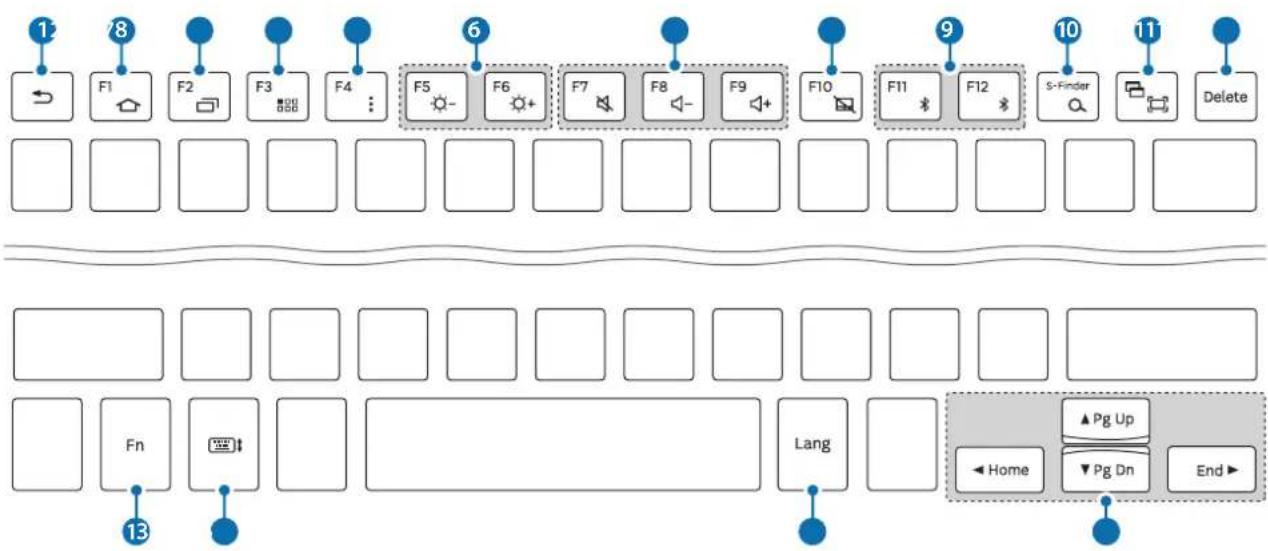
| Touche Fonction | |
| 1 | Appuyer sur cette touche pour revenir à l'écran précédent. |
| Maintenir cette touche enforcée pour acceder à des options supplémentaires dans l'écran actuel. | |
| 2 | Appuyer sur cette touche pour revenir à l'écran d'accueil. |
| Maintenir cette touche enforcée pour lancer la fonction de recherche Google. | |
| 3 | Appuyer sur cette touche pour ouvrir la liste des applications récentes. |
| Maintenir cette touche enforcée pour fractionner l'écran. | |
| 4 | Appuyer sur cette touche pour ouvrir la liste des applications. |
| 5 | Appuyer sur cette touche pour acceder à des options supplémentaires dans l'écran actuel. |
| Maintenir cette touche enforcée pour démarrer S Finder. | |
| 6 | Appuyer sur cette touche pour régler la luminosité. |
| 7 | Appuyer sur cette touche pour régler le volume. |
| 8 | Appuyer sur cette touche pour activer ou désactiver la pavé tactile. |
| 9 | Appuyer sur cette touche pour basculer entre le clavier et les appareils connectés. |
| Maintenir cette touche enforcée pour passer en mode apparage Bluetooth. | |
| 10 | Appuyer sur cette touche pour lancer la fonction de recherche Google. |
| Appuyer sur la touche+Four démarrer S Finder. | |
| 11 | Appuyer sur cette touche pour réaliser une capture d'écran. |
| Appuyer sur la touche+Four fractionner l'écran. | |
| 12 | Appuyer sur cette touche pour effacer les caractères à la suite du curseur. |
| 13 | Appuyer sur cette touche et sur d'autres touches pour acceder à des fonctions supplémentaires. |
| 14 | Appuyer sur cette touche pour afficher ou masquer le clavier sur l'écran tactile. |
| 15 | Appuyer sur cette touche pour afficher la langue de saisie. |
| 16 | Appuyer sur cette touche pour se déplacer dans la page ou déplacer le curseur. Fn+ ▲faire défilier la page vers le haut. Fn+ ▼faire défilier la page vers le bas. Fn+ ▼déplacer le curseur au début de la ligne actuelle. Fn+ ▲déplacer le curseur à la fin de la ligne actuelle. |

Certaines touches peuvent ne pas fonctionner correctement selon l'appareil connecté et la version logicielle de l'appareil connecté. Pour obtenir de plus amples informations sur la mise à jour logicielle de l'appareil, reportez-vous au mode d'emploi de chaque apparéil.
Utiliser le pavé tactile
Contrôlez l'écran de l'appareil connecté à l'aide du pavé tactile. Vous pouvez effectuer différentes actions, comme déplacer le pointeur de la souris ou selectionner un élément souhaité.
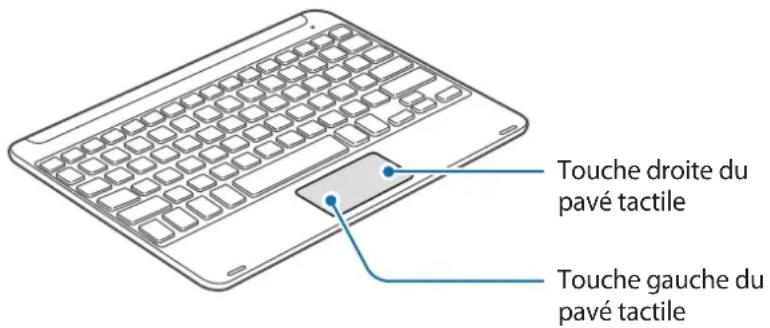
- Faites glisser le doigt sur le pavé tactile pour déplacer le pointeur de la souris. Réglez la vitesse de la souris à partir de l'appareil connecté. Appuyez ensuite sur Applications → Paramètres → Langue et saisie → Vitesse du curseur et faites glisser la barre vers la gauche ou la droite.
- Placez le pointeur de la souris sur un élément et appuyez sur le pavé tactile, ou appuyez sur la touche gauche du pavé tactile pour ouvrir ou démarrer l'élement.
- Placez le pointeur de la souris sur un élément, appuyez deux fois sur le pavé tactile, puis maintenez le doigt appuyé dessus, et enfin faites glisser l'élement vers un nouvel emplacement. Vous pouvez également maintainir la touche gauche du pavé tactile appuyée, puis faire glisser un autre doigt sur le pavé tactile.
- Appuyez sur la touche droite du pavé tactile pour revenir à l'écran précédent.
- Maintenez la touche droite du pavé tactile enfoncé pour acceder à des options supplémentaires dans l'écran actuel.

Cette fonction peut ne pas fonctionner avec certaines applications.
Utiliser l'étui
Fixez l'étui à votre tablette et utiliserizé-le comme support.
1 Ouvrez le cache.
2 Alignez et faites correspondre les encoches de I'etui avec celles situées à l'arrière de la tablette.
3 Replies la partie arrriere de I'etui de maniere a former un triangle. Positionnez ensuite la tablette a l'horizontal.
4 Placez le clavier devant I'etui comme illustré ci-dessous.
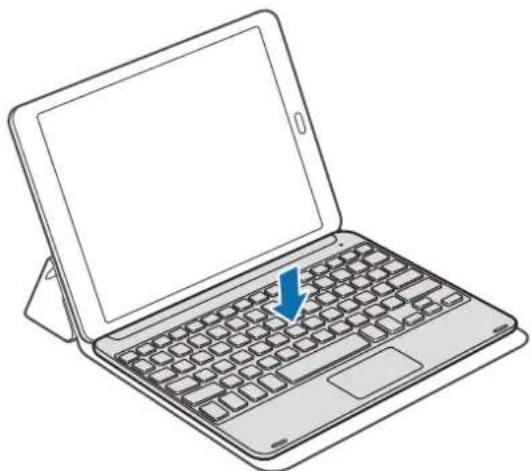

- Si vous refermez l'étui alors que le clavier est installé, la connexion Bluetooth entre les deux appareils est interrompue.
- Veiliez à retarder l'étui et à detacher le clavier de la tablette avant d'utiliser toute application nécessitant l'utilisation du capteur gyroscopique, comme la carte ou la boussole. Les fonctions liées au gyroscope risquent de ne pas fonctionner correctement en raison des aimants incorporeés dans l'étui et le clavier.
Pour-retirer l'étui de la tablette, tirez sur l'étui tout en Maintenant la tablette en place. Assurez-vous de bien détacher les attaches.

Toute manipulation incorrecte peut endommager la tablette ou I'étui.
Annexe
Dépannage
Avant de contacter un Centre de service Samsung, veuillez essayer d'appliquer les solutions suivantes. Il est possible qu'elles ne soient pas toutes applicables à votre clavier.
Votreclavierne s'allume pas
Lorsque la batterie est complètement décharge, votre clavier ne s'allume pas. Chargez la batterie complètement avant d'allumer le clavier.
Votreclaviernefonctionnpas
Si le clavier ne fonctionne pas correctement, essayez de l'eteindre, puis de le rallumer.
Si le clavier ne réagit toujours pas, interrompez la connexion Bluetooth et rétablissez-la. Pour ce faire, maintenez la touche enforcée (F11 ou F12) pendant environ trois secondes. Dès que le clavier passé en mode appairage Bluetooth, connectez à nouveau les appareils, puis vérifie le fonctionnement du clavier.
Si le problème persiste, contactez un centre de service après-vente Samsung.
La batterie ne se charge pas correctement (pour les cables USB et les chargeurs homologues par Samsung)
Vérifiez que le cable USB et le chargeur sont correctement connectés.
Si le problème persiste, contactez un centre de service après-vente Samsung.
Un autre apparéil Bluetooth ne parvient pas à localiser le clavier
Assurez-vous que le clavier est en mode appairage Bluetooth.
Redemarrez le clavier et recherche-le a nouveau.
Assurez-vous que votre clavier et l'autre apparéil Bluetooth se trouvent dans le rayon d'action Bluetooth (10 m).
Si les conseils ci-dessus ne résolvent pas le problème, contactez un Centre de service Samsung.
Votre clavier ne parvient pas à se connecter à un autre appeareil Bluetooth
Assurez-vous que votre clavier et l'autre apparéil Bluetooth sont dans le rayon d'action Bluetooth maximal (10 m).
- Sur l'appareil auquel vous souhaitez vous connecter, déconnectez tous les apparêls appairés et réessayez de vous connecter.
La connexion Bluetooth est souvent déconnectée
S'il existe des obstacles entre les apparciels, la distance de fonctionnement peut etre réduite.
Assurez-vous que votre clavier et l'autre apparéil Bluetooth sont dans le rayon d'action Bluetooth (10 m).
- Lorsque vous utilisez le clavier avec d'autres apparéils Bluetooth, la connexion peut être perturbée par des ondes electromagnétiques. Utilisez le clavier dans des environnement dans lesquels moins d'appareils sans fil sont presents.
Le clavier ne fonctionne pas comme précrit dans le mode d'emploi
Les fonctions disponibles peuvent varier selon l'appareil connecté.
La batterie se décharge rapidement après son achat
Lorsque you expose le clavier ou la batterie a des temperatures tres basses ou tres elevees, la charge utile peut etre reduite.
- La batterie est un consommable et sa charge utile diminue au fil du temps.
Extraire la batterie
- Pour-retirer la batterie, vous devez vous rendre dans un centre de service après-vente agreé muni des instructions fournies.
Pour des raisons de sécurité, vous ne devez pas tenter dePTRir la batterie vous-meme. Si le retrait de la batterie n'est pas effectue correctement, ceci risque d'endommager la batterie et l'appareil, de provoquer des blessures corporelles et/ou de rendre I'appareil dangereux. - Samsung décline toute responsabilité en cas de dommage (en responsabilité contractuelle ou délictuelle, y compris en cas de négligence) pouvant provenir du non-respect de ces avertissements et instructions, excepté en cas de décès ou de blessures corporelles causés par une négligence de la part de Samsung.
1 Retournez le clavier et enlevez les quatre pieds en caoutchouc.
2 Desserrez les quatre vis, puis retirez-les.
3 Insérez un outil à bord plat entre le clavier et le cache arrêté pour désolidariser ces deux éléments.
4 Soulevez doucement la batterie afin de la sortie du boîtier.
5 Servez-vous d'une pince pour couper les connexions entre la batterie et la carte de circuit imprimé.

Ne court-circuitez pas le clavier en sectionnant simultanément les fils noir et rouge. Vous risquez de vous électrocuter ou de provoquer un incendie, voir un dysfonctionnement de la batterie ou son explosion.
Déclaration de conformité
Informations détaillées
Pour le produit suivant
Produit : Clavier Bluetooth
Modèle(s):EJ-FT810

Déclaration et normes applicables
Nous déclarons par la présente que le produit ci-dessus est conforme aux exigences essentielles de la directive R&TTE (1999/5/CE) en application des normes suivantes :
EN 301 489-1 V1.9.2 EN 301 489-17 V2.2.1
EN300328V1.8.1 EN62479:2010
EN 60950-1:2006 + A11:2009 + A1:2010 + A12:2011
et de la directive (2011/65/UE) sur la restriction d'utilisation de certaines substances dangereuses dans un équipement électrique et electronique par l'application de la norme EN 50581:2012.
Representant pour l'union europeenne
Samsung Electronics Euro QA Lab. (DATE
21 mai 2015 Stephen Colclough / Représentant de l'UE
lieu et date de parution)
(nom et signature du responsable dûment habilité)
- Il ne s'agit pas de l'adresse du service après-vente de Samsung. Pour obtenir l'adresse ou le numero de téléphone du service après-vente de Samsung, reportez-vous au certificat de garantie ou contactez le revendeur auprès duquel vous avez acheté ce produit.
Droits d'auteur
Ce mode d'emploi est protégé par les lois internationales sur les droits d'auteur.
Il est interdit de reproductive, distribuer, traduire ou transmettre sousquelque forme et parquelque moyen que ce soit, electronique ou mecanique, notamment par photocopie, enregistrement ou stockage dans un systeme de stockage et de recherche documentaire, tout ou partie de ce document, sans le consentement préalable ecrit de Samsung Electronics.
Marques
SAMSUNG et le logo SAMSUNG sont des marques déposées de Samsung Electronics.
- Bluetooth® est une marque déposée de Bluetooth SIG, Inc.
- Toutes les autres marques et droits d'auteur demeurent la propriété de leurs propriétaires respectifs.
| Statuss Krāsa | |
| Mazak par 30% | • Sarkana |
| 30–60% | • Dzeltena |
| Vairak par 60% | • Zala |
Veuillez lire le present guide avant d'utiliser l'appareil afin de vous assurer d'en faire une utilisation sécuritaire et ajustate.
- Il pourrait y avoir des différences entre le produit reel et les images presentées. Le contenu pourrait faire l'objet de modifications sans préavis.
- Le clavier est optimisé pour se connecter avec la SAMSUNG Galaxy Tab S2 et pourrait ne pas être compatible avec d'autres appareils. Avant de connecter le clavier à des appareils autres que la SAMSUNG Galaxy Tab S2, assurez-vous qu'ils sont compatibles avec le clavier.
Listedesicones

Avertissement : situations où il y a risque de blessure pour vous ou pour les autres.

Attention : situations pouvant endommager votre apparéil ou tout autre équipement.

Nota : remarques, astuces ou toute autre information complémentaire.
Pour commencer
Contenu de l'emballage
Veuillez vous assurer d'avoir les accessoires suivants avant d'utiliser l'appareil :
- Clavier
Guide de démarrage rapide

- Les articles fournis avec l'appareil et les accessoires disponibles pourraient varier selon votre région ou votre fournisseur de services.
- Les articles fournis sont concus uniquement pour cet apparéil et poursaient ne pas été compatibles avec d'autres apparéils.
L'apparence et les caractéristiques techniques pourraient changer sans préavis. - Vous pouvez acheter des accessoires supplémentaires auprès de votre détaillant Samsung local. Assurez-vous qu'ils sont compatibles avec l'appareil avant de les acheter.
- N'utilise que des accessoires approuvés par Samsung. L'utilisation d'accessoires non approuvés peut entraîner des problèmes de performance et de mauvais fonctionnements qui ne seront pas couverts par la garantie.
- La disponibilité de tous les accessoires peut varier puisqu'elle dépend entièrement des entreprises qui les fabriquent. Pour en savoir davantage sur les accessoires offerts, visitez le site Web de Samsung.
Présentation de l'appareil
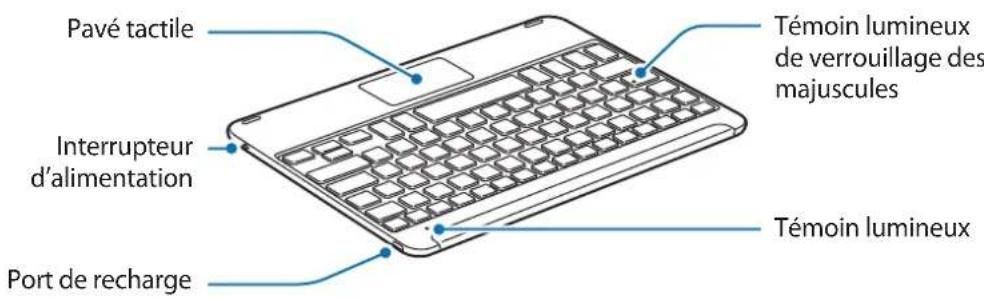
Recharge de la pile
Chargez la pile avant d'utiliser le clavier la première fois ou assurez-vous de le charger lorsqu'il n'a pas ete utilisependant une longue periode.

N'utilisez que des piles, chargeurs et cables approuvés par Samsung. L'utilisation de chargeurs ou de cables non approuviés peut cause l'éclatement de la pile ou endommager le clavier.

Une fois la pile entièrement décharge, le clavier ne pourra s'allumer instantanément après le branchement du chargeur. Laissez une pile vide se charger pendant quelques minutes avant d'allumer le clavier.
Connectez le clavier à un chargeur.
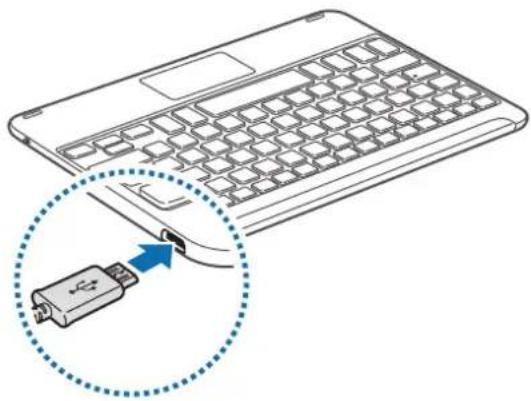

Un branchement inadéquat du chargeur peut endommager gravement le clavier. Tout dommage résultat d'une mauvaise utilisation n'est pas couvert par la garantie.

- Les chargeurs sont vendus séparément.
- Le clavier peut être utilisé pendant la charge, mais cela pourrait augmenter le temps requis pour le charger.
- Le clavier peutchaufferpendantlacharge.Celaestnormaletn'auraaucuneincidence sur laDurée de vieoula performanceglobaleduclavier.Si lapile devientpluschaudequ'ala normale,il estpossiblequelechargeurarrete decharger.
- Si le clavier ne se recharge pas de façon appropriée, apportez-le à un centre de service de Samsung.
Lorsque le chargement est terminé, débranchez le clavier du chargeur.

Pour economiser de l'énergie, débranchez le chargeur quand vous ne l'utilise pas. Puisque le chargeur ne comprendaucun interrupteur d'alimentation, vous devezle débrancher de la prise de courant pour éviter tout gaspillage d'énergie. Pendant le chargement, le chargeur doit rester à proximé de la prise de courant et être facile d'accès.
Vérifier le niveau de charge de la pile
Maintenez la touche Ctrl enfoncée pendant environ trois secondes. Le témoin lumineux clignote à trois reprises de différente couleur selon son état de charge.
| État Couleur | |
| Moins de 30% | • Rouge |
| De 30 à 60% | • Jaune |
| Plus de 60% | • Vert |
Mise en fonction et hors fonction du clavier
Glissez l'interrupteur d'alimentation pour allumer ou eteindre le clavier.
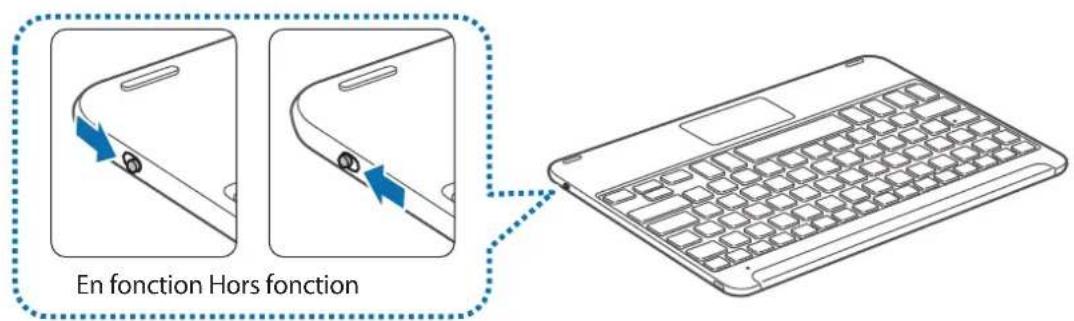

Respectez toutes les consignes de sécurité et directives du personnel compétent dans les lieux ou l'utilisation d'appareils mobiles est interdite, comme par exemple dans les avions et les hopitaux.
Identification des tímoins lumineux
Le témoin lumineux indique l'etat du clavier.
| État Couleur | |
| En fonction | • Clignote en bleu à 3 reprises |
| Hors fonction | • Clignote en rouge à 3 reprises |
| Mode de synchronisationBluetooth | • Clignote en rouge, en vert, puis en bleu |
| Connexion par Bluetooth | • Touche F11 : Clignote rapidement en bleu à trois reprises, puis clignote de nouveau en bleu à trois reprises • Touche F12 : Clignote rapidement en blanc à trois reprises, puis clignote de nouveau en blanc à trois reprises |
| Pendant l'utilisation ou en mode veille | • Désactivé |

- Si le témoin lumineux ne fonctionne pas de la façon décrite, débranchez le chargeur du clavier, puis reconnectectez-le.
- Le témoin lumineux pourrait fonctionner différemment selon l'appareil connecté.
Connexions Bluetooth
Bluetooth
À propos de Bluetooth
Bluetooth est une norme sans fil qui permet à différents appareils d'utiliser une fréquence de 2,4 GHz pour se connecter sur une courte distance. Elle permet aux appareils sur lesquels Bluetooth est activé, comme des appareils mobiles, des ordinateurs, des imprimantes et d'autres appareils numériques domestiques, de se connecter et d'échanger des données avec d'autres appareils sans devoir utiliser de câbles.
Avis pour l'utilisation de Bluetooth
- Pour éviter tout problème lorsqu vous connectez votre clavier à un autre apparéil, assurez-vous demettre les apparéils pres l'un de l'autre.
- Assurez-vous que votre clavier et l'autre apparéil Bluetooth sont dans la portée de connexion Bluetooth (10 m). La portée peut varier en fonction de l'environnement dans lequel les apparéils sont utilisés.
Assurez-vous qu'il n'y ait aucun obstacle, y compris des humains, des murs, des coins ou des clôtures, entre votre clavier et l'appareil connecté. - Ne touchez pas l'antenna Bluetooth d'un appareil connecté.
- Bluetooth utilise la même fréquence que certains produits industriels, scientifiques, Médicaux et à faible consommation d'énergie. De l'interférence pourrait donc se produit lorsque vous établissez des connexions près de ces types de produits.
- Certains apparèils, surtout ceux qui ne sont pas testés ouapprovés par Bluetooth SIG, pourraient'être incompatibles avec votre clavier.
- N'utilise pas la fonction Bluetooth à des fins illégales (par exemple, en piratant des données ou en interceptant des communications à des fins commerciales).
Connexion des appareils par Bluetooth
Ce clavier est optimisé pour la SAMSUNG Galaxy Tab S2. Lorsque le clavier est connecté à des apparciels autres que la SAMSUNG Galaxy Tab S2, il pourrait ne pas fonctionner de façon appropriée ou certaines de ses fonctionnalités pourraient ne pas été disponibles.
1 Clavier Glissez l'interrupteur d'alimentation pour allumer ou eteindre le clavier.
2 Clavier Maintenez la touche F11 ou F12) enforcée pendant environ trois secondes pour entrer en mode de synchronisation Bluetooth.
Le témoin lumineux clignotera en rouge, en vert puis en bleu.
Lorsque vous allumez le clavier la première fois, il entre automatiquement en mode de synchronisation Bluetooth.
3 Autre apparéil Activez la fonctionnalité Bluetooth et lancez la recherche pour trouver des apparéils Bluetooth.
Pour obtenir plus de détails à cet égard, reportez-vous au guide d'utilisation de l'autre apparéil.
4 Autre apparéil Appuyez sur Samsung Tab S2 Keyboard dans la liste des apparéils disponibles.
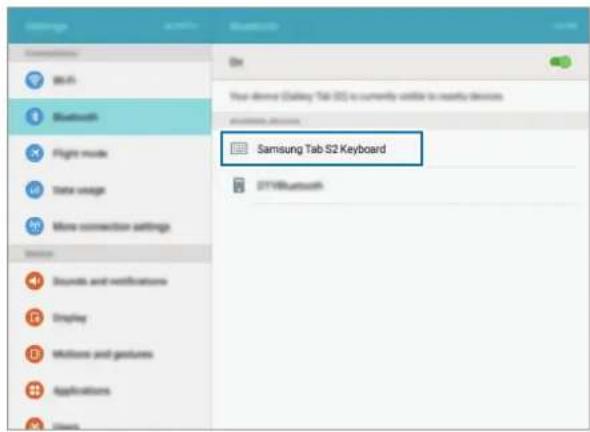
5 Clavier Entrez le mot de passer qui s'affiche sur l'écran de l'autre apparéil, puis appuyez sur la touche Enter.
L'autre apparéil sera enregistré sur la touche 串 seLECTIONnée (F11 ou F12) et la connexion sera activée.

- Si la connexion Bluetooth échoue ou si l'autre apparéil ne peut trouver le clavier, supprimez l'information connexe à l' apparéil indiquée dans la liste de l'autre apparéil. Essayez de nouveau d'établier la connexion.
- Si le clavier ne fonctionne pas de façon appropriée, redémarrez-le ou essayez de synchroniser de nouveau les appareils.
L'histoire de jumelage antérieur devra etre efface avant de pouvoir jumeler de nouveau le clavier et la tablette.
1 Du menu Bluetooth de la tablette, Sélectionnez l'option Dissocier. Appuyez ensuite sur la touche F11 pendant environ 3 secondes (jusqu'à ce que le témoin lumineux commence à clignoter) pour supprimer l'appareil jumelé.
2 Eteignez ensuite le clavier Bluetooth.
3 Allumez ensuite le clavier Bluetooth et mettez-le en mode de jumelage en appuyant longuement sur la touche F12.
4 Dans le menu Bluetooth de la tablette, selectionnez Samsung Tab S2 Keyboard pour trouver l'appareil et le jumeler.
Synchronisation avec plusieurs appareils
Vous pouvez synchroniser votre clavier avec un maximum de deux appareils Bluetooth et passer facilement d'une connexion à l'autre entre le clavier et les appareils synchronisés.
Synchronisation avec un apparéil supplémentaire
1 Connectez le clavier à un apparéil Bluetooth avant de le synchroniser à ce dernier.
2 Maintenez ensuite enfoncée, pendant trois secondes, l'autre touche F11 ou F12), soit celle que vous n'avez pas encore utilisée, pour ainsi enregistrer l'appareil et entr'er en mode de synchronisation Bluetooth.
La connexion entre le clavier et l'ancien apparéil connecté sera alors désactivée.
3 Suivez la procEDURE de connexion deja utilisée pour l'autre apparéil et ainsi connecter le clavier à un apparéil supplémentaire.
Basculement entre les connexions
Appuyez sur la touche F11 ou F12).
Si le clavier est déjà connecté à l'appareil enregistré sur la touche F11, appuyez sur la touche F12 pour basculer vers l'appareil enregistré sur cette touche.
Si le clavier est déjà connecté à l'appareil enregistré sur la touche F12, appuyez sur la touche F11 pour basculer vers l'appareil enregistré sur cette touche.

Cette fonctionnalité pourrait cependant ne pas etre disponible en fonction de I'appareil connecté.
Reconnexion à un autre apparéil ou déconnexion
Reconnexion de l'appareil
Lorsque votre clavier est déconnecté d'un apparéil en raison de la distance entre les apparéils, rapproche les apparéils. Appuyez ensuite sur la touche (F11 ou F12) sur laquelle l' apparéil déconnecté est enregistré pour reconnectcer les apparéils. Vous pouvez également utiliser le menu Bluetooth de l' apparéil déconnecté pour reconnectcer les apparéils.
Déconnexion de l'appareil
Maintenez enfoncée la touche F11 ou F12) pendant environ trois secondes. La connexion actuelle sera alors désactivée et le clavier entrera en mode de synchronisation Bluetooth.
Vous pouvez égalementmettre fin à la connexion en fermant le clavier. Lorsque vous allumerez de nouveau le clavier et que les apparciels seront à portée, le clavier se connectera automatiquement avec le dernier apparéil auquel il était synchronisé.
Utilisation du clavier
Utilisation des fonctionnalités du clavier

L'appareil contient des aimants. La American Heart Association (États-Unis) et la Medicines and Healthcare Products Regulatory Agency (R.-U.) ont toutes deux indiqué que les aimants pouvaient modifier le fonctionnement des stimulateurs cardiaques, des défibrillateurs à synchronisation automatique, des défibrillateurs, des pompes à insuline et de tout autre apparéil electromédical (collectivement les « apparéils Médicaux ») se trouvant à moins de 15 cm (6 po) des aimants. Si vous utilisez l'un de ces apparéils Médicaux, N'UTILISEZ PAS CET APPAREIL AVANT D'AVOIR CONSULTÉ VÔTURE MÉDECIN.

Ne conservez pas votre apparéil à proximité de champs magnétiques. Les cartes magnétiques, comme les cartes de crédit, les cartes de téléphone et les cartes d'embarquement, peuvent être endommagées par les,champs magnétiques.
Utiliser le clavier
Avant de pouvoir utiliser le clavier, vous doivent désigné la langue d'affichage sur l'appareil auquel il est connecté. Pour plus d'information sur les paramètres de langue, consultez le guide d'utilisation de l'appareil connecté.
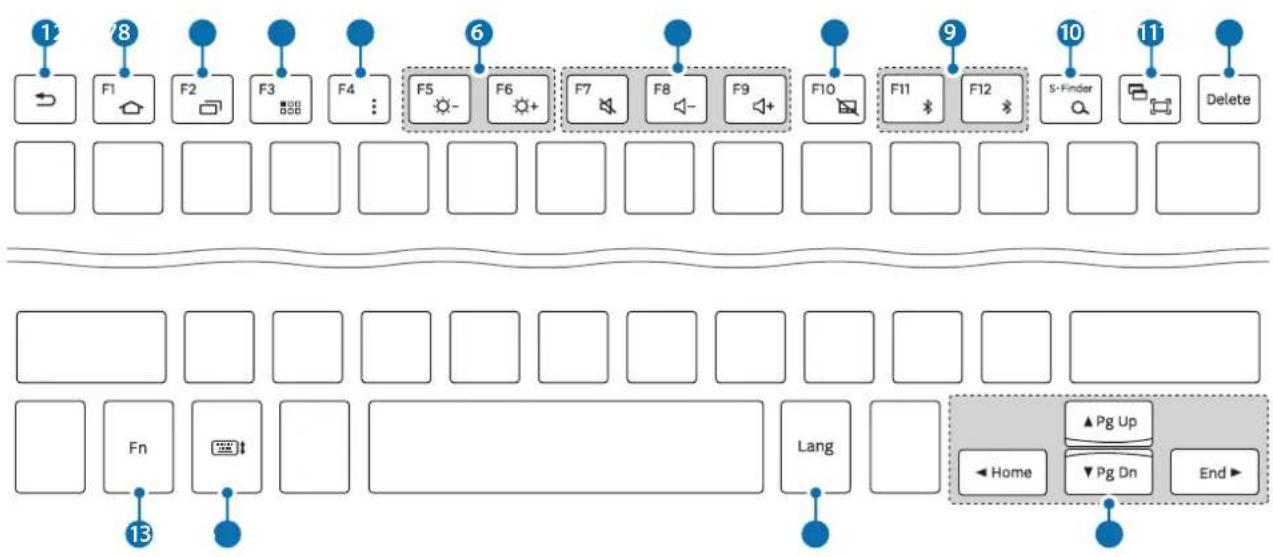
| Touche Fonction | |
| 1 | • Appuyez sur cette touche pour revenir à l'écran précédent. • Maintenez cette touche enfoncée pour accéder à des options supplémentaires pour l'écran actuel. |
| 2 | • Appuyer sur cette touche pour revenir à l'écran d'accueil. • Maintenez cette touche enfoncée pour lancer Google. |
| 3 | • Appuyez sur cette touche pour ouvrir la liste des applications récemment ouvertes. • Maintenez cette touche enfoncée pour lancer la vue avec écran divisé. |
| 4 | • Appuyez sur cette touche pour ouvrir l'écran des applications. |
| 5 | • Appuyez sur cette touche pour accéder à des options supplémentaires pour l'écran actuel. • Maintenez cette touche enfoncée pour lancer S Finder. |
| 6 | • Appuyer sur cette touche pour régler la luminosité. |
| 7 | • Appuyer sur cette touche pour régler le volume. |
| 8 | • Appuyez sur cette touche pour activer ou désactiver le pavé tactile. |
| 9 | • Appuyez sur cette touche pour basculer la connexion entre le clavier et les apparils synchronisés. • Maintenez la touche enfoncée pour entrer en mode de synchronisation Bluetooth. |
| 10 | • Appuyez sur cette touche pour lancer Google. • Appuyez sur la touche Fournancer S Finder. |
| 11 | • Appuyer sur cette touche pour effectuer une capture d'écran. • Appuyez sur la touche Fournancer la vue avec écran divisé. |
| 12 | • Appuyer sur cette touche pour supprimer les caractères se trouvant après le curseur. |
| 13 | • Appuyez sur d'autres touches pour effectuer d'autres actions. |
| 14 | • Appuyez sur cette touche pour afficher ou masquer le clavier sur l'écran tactile. |
| 15 | • Appuyer sur cette touche pour changer la langue de saisie. |
| 16 | • Appuyer sur cette touche pour déplacer la page ou le curseur. Fn+ ▲Faire défiléra page vers le haut. Fn+ ▼Faire défiléra page vers le bas. Fn+ ←Déplacer le curseur au début de la rangée actuelle. Fn+ ▷Déplacer le curseur à la fin de la rangée actuelle. |

Certaines fonctions des touches pourraient ne pas fonctionner de façon appropriée en fonction de l'appareil connecté et de la version du logiciel de cet apparéil. Pour obtenir plus de détails sur la mise à jour du logiciel de l'appareil, consultez le guide d'utilisation de chacun des apparéils.
Utilisation du pavé tactile
Utilisez le pavé tactile pour contrôle l'écran de l'appareil connecté. Vous pouvez effectuer différentes actions, comme déplacer le pointeur de la souris ou selectionner un élément.
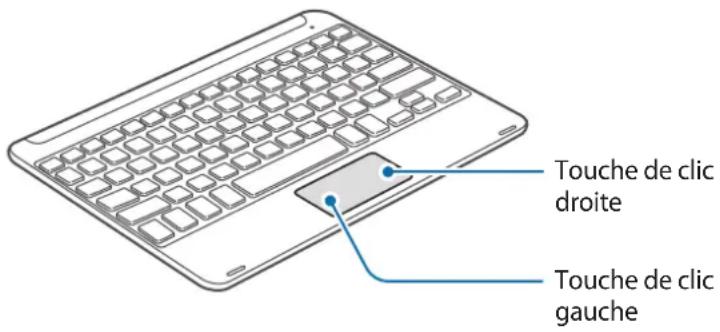
- Glissez votre doigt sur le pavé tactile pour déplacer le pointeur de la souris. Pour régler la vitesse de la souris, accédez d'abord à l'appareil connecté. Appuyez ensuite sur Applications → Paramètres → Langue et saisie → Vitesse du pointeur et glissez la barre vers la gauche ou la droite.
- Placez le pointeur de la souris sur un élément, appuyez sur le pavé tactile ou appuyez sur la touche de clic gauche pour ouvrir ou lancer l'élement.
- Placez le pointeur de la souris sur un élément, appuyez deux fois sur le pavé tactile avant de le maintainir enforcé pour glisser l'élement dans son nouvel emplacement. Vous pouvez également appuyer longuement sur le bouton pour cliquer à gauche et glisser un autre doigt sur le pavé tactile.
- Appuyez sur la touche de clic droite pour returner à l'écran précédent.
- Maintenez la touche de cli c droite enfoncée pour acceder a des options supplémentaires pour l'ecran actuel.

Cette fonctionnalité pourrait ne pas fonctionner lorsque vous utilisez certaines applications.
Utilisation de l'étui
Fixez l'étui à votre tablette pour ensuite l'utiliser comme support.
1 Ouvrez l'étui.
2 Alignez et connectez les attaches de I'etui avec celles qui se trouvent a l'arriere de votre tablette.
3 Replies l'arriere de I'etui afin d'obtenir une forme triangulaire. Placez ensuite la tablette a l'horizontal.
4 Déposez ensuite le clavier sur la partie avant de l'étui, comme l'illustrer l'image.
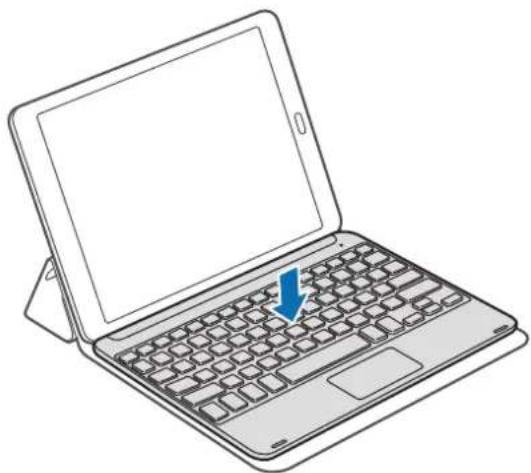

- Lorsque vous fermez l'étui alors que le clavier se trouve sur celui-ci, la connexion Bluetooth entre les appareils prend fin.
Assurez-vous de detacher le capot et le clavier de la tablette avant d'utiliser des applis qui utilise le capteur gyroscopeique, comme les cartes et la boussole. Les fonctions associées au gyroscope pourraient ne pas fonctionner de façon appropriée en raison des aimants intégrés dans le capot et dans le clavier.
Pour détacher l'étui de la tablette, tirez-le afin de l'éloigner de la tablette tout en tenant cette dernière. Assurez-vous de détacher complètement les attaches de l'étui.

Le détachment inapproprié de l'étui peut endommager la tablette ou l'étui.
Dépannage
Avant de communiquer avec un centre de service Samsung, veuillez essayer les solutions suivantes.
Certaines situations pourraient ne pas s'appliquer à votre clavier.
Le clavier ne s'allume pas
Si la pile est complètement décharge, votre clavier ne pourrait pas s'allumer. Rechargez complètement la pile avant d'allumer le clavier.
Votreclaviernefonctionnpas
Si le clavier ne fonctionne pas bien, essayez de résoudre le problème en éteignant le clavier puis en le rallumant.
Si le clavier ne répond toujours pas, interrompez la connexion Bluetooth avant de l'étabir de nouveau. Pour ce faire, appuyez sur la touche (F11 ou F12) pendant environ trois secondes.
Lorsque le clavier entre en mode de synchronisation Bluetooth, connectez de nouveau les appareils, puis vérifie le fonctionnement du clavier.
Si le problème n'est toujours pas résolu, communiquez avec un centre de service Samsung.
La pile ne se charge pas correctement (avec un chargeur USB et un cable approvés par Samsung)
Assurez-vous que le cable USB ou le chargeur sont connectés correctement.
Si le problème n'est toujours pas résolu, communiquez avec un centre de service Samsung.
Il est impossible, pour un autre apparéil Bluetooth, de trouver votre clavier
Assurez-vous que votre clavier est en mode de synchronisation Bluetooth.
Redemarrez your clavier et lancez de nouveau la recherche de clavier.
- Assurez-vous que votre clavier et l'autre apparéil Bluetooth sont dans la portée de connexion Bluetooth (10 m).
Si les directives ci-dessus ne permettent pas de régler le problème, communiquez avec un centre de service Samsung.
Votre clavier n'est pas connecté à un autre apparéil Bluetooth
Assurez-vous que votre clavier et l'autre apparéil se trouvent à un maximum de 10 m l'un de l'autre (soit la portée maximale d'une liaison Bluetooth).
- Sur l'appareil auquel vous VOULEZ VOUS connecter, déconnectez tout apparéil deja synchronisé avant d'essayer de nouveau.
La connexion Bluetooth se déconnecte souvent
- La présence d'obstacles entre les apparciels pourrait réduire la distance de fonctionnement.
Assurez-vous que votre clavier et l'autre apparéil se trouvent à un maximum de 10 m l'un de l'autre (soit la portée maximale d'une liaison Bluetooth). - Lorsque le clavier est utilisé avec d'autres apparèils Bluetooth, la connexion peut être affectée par les ondes electromagnétiques. Utilisez le clavier dans des environnement dans lesquels il y a moins d'appareils sans fil.
Le clavier ne fonctionne pas de la façon décrite dans le guide
Les fonctions disponibles pourraient différer selon l'appareil connecté.
La pile se décharge plus rapidement qu'au moment de l'achat
- L'exposition du clavier ou de la pile à des températures très froides ou très chaudes peut entrainer une réduction de la durée de charge utile de la pile.
La pile est un produit consommable. Sa durée de charge utile diminuera avec le temps.
Droits d'auteur
Le present guide est protégé par les lois internationales sur le droit d'auteur.
Aucune partie duprésent guide d'utilisation ne peut etre reproduite, distribuée, traduite ou transmise sous toute forme ou de quelque façon que ce soit, par voie electronique ou mecanique, incluant la photocopie, l'enregistrement ou le stockage dans tout système d'archivage et d'extraction, sans I'autorisation ecrite de Samsung Electronics.
Marques de commerce
- SAMSUNG et le logo SAMSUNG sont des marques de commerce déposées de Samsung Electronics.
- Bluetooth® est une marque déposée de Bluetooth SIG, Inc. partout dans le monde.
- Toutes les autres marques de commerce et tous les autres droits d'auteur sont la propriété de leurs propriétaires respectifs.
Leia-me primeiro

- À litre avant toute utilisation
- Icones
- Démarrage
- Contenu du coffret
- Présentation de l'appareil
- Charger la batterie
- Vérifier le niveau de la batterie
- Allumer et éteindre le clavier
- Interpréter le témoin lumineux
- Connexions Bluetooth
- Bluetooth
- À propos de la fonction Bluetooth
- Remarques sur l'utilisation de la fonction Bluetooth
- Étabir une connexion Bluetooth
- Lorsque vous procédez à un nouvel appairage du clavier et de la tablette, l'historique de l'appairage précédent doit être effacé
- Étabrir une connexion avec plusieurs appareils
- Étabrir une connexion avec un appareil supplémentaire
- Passer d'une connexion à l'autre
- Reconnector et déconnecter un autre apparéil
- Reconnecter l'appareil
- Déconnecter l'appareil
- Utiliser le clavier
- Utiliser les fonctions du clavier
- Utiliser le pavé tactile
- Utiliser l'étui
- Annexe
- Dépannage
- Votreclavierne s'allume pas
- Votreclaviernefonctionnpas
- La batterie ne se charge pas correctement (pour les cables USB et les chargeurs homologues par Samsung)
- Un autre apparéil Bluetooth ne parvient pas à localiser le clavier
- Votre clavier ne parvient pas à se connecter à un autre appeareil Bluetooth
- La connexion Bluetooth est souvent déconnectée
- Le clavier ne fonctionne pas comme précrit dans le mode d'emploi
- La batterie se décharge rapidement après son achat
- Extraire la batterie
- Déclaration de conformité
- Informations détaillées
- Déclaration et normes applicables
- Representant pour l'union europeenne
- Droits d'auteur
- Marques
- Listedesicones
- Pour commencer
- Contenu de l'emballage
- Recharge de la pile
- Vérifier le niveau de charge de la pile
- Mise en fonction et hors fonction du clavier
- Identification des tímoins lumineux
- À propos de Bluetooth
- Avis pour l'utilisation de Bluetooth
- Connexion des appareils par Bluetooth
- L'histoire de jumelage antérieur devra etre efface avant de pouvoir jumeler de nouveau le clavier et la tablette.
- Synchronisation avec plusieurs appareils
- Synchronisation avec un apparéil supplémentaire
- Basculement entre les connexions
- Reconnexion à un autre apparéil ou déconnexion
- Reconnexion de l'appareil
- Déconnexion de l'appareil
- Utilisation du clavier
- Utilisation des fonctionnalités du clavier
- Utilisation du pavé tactile
- Utilisation de l'étui
- Le clavier ne s'allume pas
- La pile ne se charge pas correctement (avec un chargeur USB et un cable approvés par Samsung)
- Il est impossible, pour un autre apparéil Bluetooth, de trouver votre clavier
- Votre clavier n'est pas connecté à un autre apparéil Bluetooth
- La connexion Bluetooth se déconnecte souvent
- Le clavier ne fonctionne pas de la façon décrite dans le guide
- La pile se décharge plus rapidement qu'au moment de l'achat
- Marques de commerce
- Leia-me primeiro
Marque : SAMSUNG
Modèle : EJFT810UWE
Catégorie : Clavier