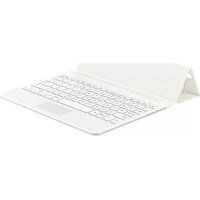
EJFT810UWE - Tastiera SAMSUNG - Manuale utente e istruzioni gratuiti
Trova gratuitamente il manuale del dispositivo EJFT810UWE SAMSUNG in formato PDF.
 FR
FR
 BG
BG
 DA
DA
 DE
DE
 EL
EL
 EN
EN
 ES
ES
 ET
ET
 FI
FI
 HU
HU
 IT
IT
 KK
KK
 KO
KO
 LT
LT
 LV
LV
 NL
NL
 NO
NO
 PL
PL
 PT
PT
 RO
RO
 RU
RU
 SL
SL
 SV
SV
 TR
TR
 UK
UK
 ZH
ZH
| Tipo di prodotto | Tastiera Bluetooth |
| Marca | Samsung |
| Modello | EJ-FT810 |
| Alimentazione | Batteria ricaricabile integrata (caricatore venduto separatamente) |
| Connessione | Bluetooth 2.4 GHz, portata 10 m |
| Compatibilità | Principalmente SAMSUNG Galaxy Tab S2 |
| Funzioni principali | Connessione Bluetooth, touchpad, tasti funzione (indietro, home, recenti, ecc.), commutazione tra 2 dispositivi |
| Illuminazione | Indicatore luminoso multicolore (stato batteria e connessione) |
| Accessori inclusi | Tastiera, guida rapida |
| Manutenzione e pulizia | Pulire con un panno morbido e asciutto. Evitare liquidi. |
| Sicurezza | Contiene magneti. Tenere lontano da dispositivi medici. Utilizzare solo caricabatterie Samsung approvati. |
| Parti di ricambio e riparabilità | Batteria non rimovibile dall'utente. Rimozione solo in un centro autorizzato. |
| Informazioni generali | Prodotto da Samsung Electronics. Diritti d'autore e marchi registrati. |
Domande frequenti - EJFT810UWE SAMSUNG
Domande degli utenti su EJFT810UWE SAMSUNG
0 domanda su questo apparecchio. Rispondi a quelle che conosci o fai la tua.
Fai una nuova domanda su questo apparecchio
Scarica le istruzioni per il tuo Tastiera in formato PDF gratuitamente! Trova il tuo manuale EJFT810UWE - SAMSUNG e riprendi in mano il tuo dispositivo elettronico. In questa pagina sono pubblicati tutti i documenti necessari per l'utilizzo del tuo dispositivo. EJFT810UWE del marchio SAMSUNG.
MANUALE UTENTE EJFT810UWE SAMSUNG
Leggere prima dell'utilizzo
Leggete il presente manuale prima diutilizzare il dispositivo per garantirne un uso sicuro e corretto.
- Le immagini potrebbero variare nell'aspetto dal prodotto reale. Il contento è soggetti a modifiche perché preavviso.
- La tastiera è ottimizzata per la connessione con il SAMSUNG Galaxy Tab S2 e potrebbe non essereCompatible con altri dispositivi. Prima di connettere la tastiera con dispositivi diversi dal SAMSUNG Galaxy Tab S2, assicuratevi che siano compatibili con la tastiera.
lcone informative

Avvertenza: indica situazioni che potrebbero causare lesioni alle persona

Attenzione: indica situazioni che potrebbero causare danni al vosto disposativo o ad altri appearecchi

Nota: indica note, suggerimenti per l'uso o informazioni aggintive
Operazioni preliminari
Contenuto della confezione
Accertatevi che nella confezione siano presenti i seguenti elementi:
- Tastiera
Guida di riferimento rapido

- Gli elementi forniti con il disposativo e gli accessori disponibili potrebbero variate in base al Paese o al gestore Telefonico.
- Gli elementi forniti sono stati creati soltanto per il presente dispositivo e potrebbero non essere compatibili con altri dispositivi.
L'aspetto e le specifiche sono soggette a modifiche alla preavviso. - Potrete acquistare accessori aggiuntivi dal rivenditore Samsung di zona. Accertatevi che siano compatibili con il dispositivo prima di acquistarli.
- Utilizzate solo accessori approvati da Samsung. L'utilizzo di accessori non approvati potrebbe causare problemi di prestazione e malfunzionamenti non coperti alla garanzia.
- La disponibilità di tutti gli accessori potrebbe variate in base alle aziende produttrici. Per maggiori informazioni sugli accessori disponibili, fate riferimento al site Web di Samsung.
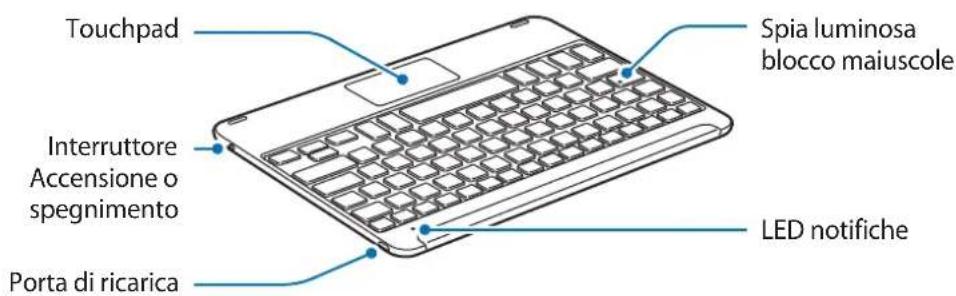
Componenti del dispositivo
Caricamento della batteria
Caricate la batteria prima di utilizzato la tastiera per la prima volta o se la tastiera è rimasta inutilizzata per lunghi periodi di tempo.

Utilizzate solo caricabatteria, batterie e cavi dati approvati da Samsung. Caricabatteria o cavi non approvati potrebbero provocare l'esplosione della batteria o danneggiare la tastiera.

Se la batteria è completamente scarica, la tastiera non può essere accesa subito dopo aver collegato il caricabatteria. Lasciate caricare la batteria scarica per alcuni minuti prima di accendere la tastiera.
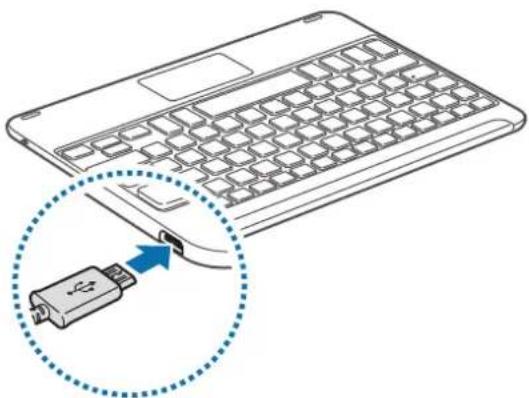
Collegate la tastiera ad un caricabateria.
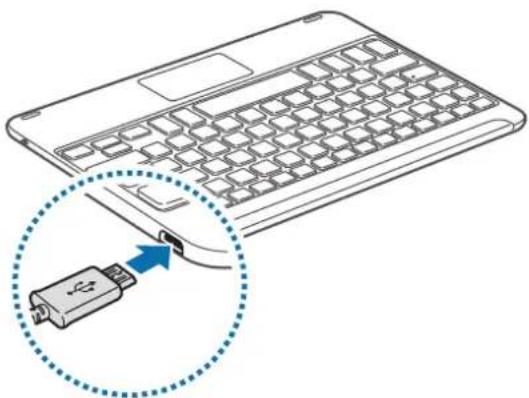

Il collegamento errato del caricabatteria potrebbe causare gravi danni alla tastiera. I danni causati da un uso improprio non sono coperti alla garanzia.

- I caricabatteria vengono venduti separatamente.
- Durante il caricamento potrete utilizzato la tastiera, ma la batteria verrà caricata più lentamente.
- Durante il caricamento, la tastiera potrebbe surriscaldarsi. Ciò è normale e non dovrebbe influire sulla durata o sulle prestazioni della tastiera. Se la batteria dovesse scaldarsi più del solito, il caricabatteria potrebbe interrompere il caricamento.
- Se la tastiera non si ricarica correttamente, portate la tastiera presso un centro assistenza Samsung.
Quando la batteria è carica, scollegate la tastiera dal caricabatteria.

Quando la batteria è carica, scollegate il caricabatteria alla presa della corrente. Il caricabatteria non è dotato di interruttre Accensione o spegnimento, pertanto dovete scollegarlo alla presa di corrente quando non è in uso per evitare di consumare energia. Durante la carica, il caricabatteria dovrebbe rimanere vicino alla presa di corrente appropriata ed essere facilemente accessibile.
Verifica dello stato della carica della batteria
Tenete premuto il tasting Ctrl per circa tre secondi. Il LED notifiche lampeggerà tre volte in colori diversi in base allo stato della carica.
| Stato Colore | |
| Meno del 30% | • Rosso |
| 30 – 60% | • Giallo |
| Oltre il 60% | • Verde |
Accensione o spegnimento della tastiera
Fate scorrere l'interruttore Accensione o spegnimento per accendere o spegnere la tastiera.
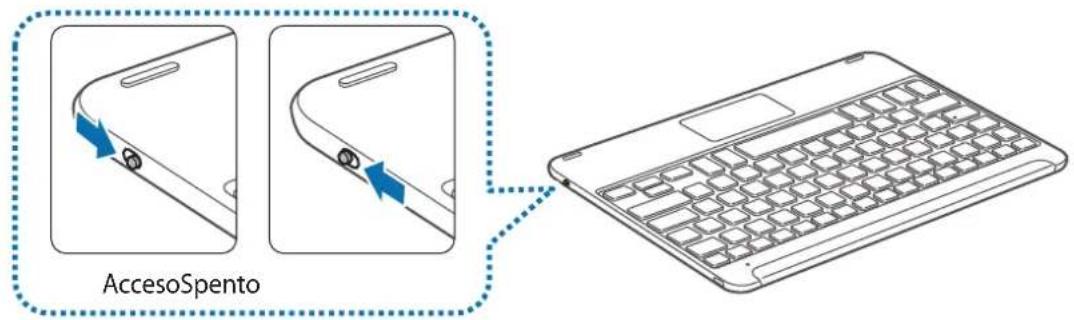

Attenetevi a tutte le avventenze e alle istruzioni del personale autorizzato poste nelle aree in cui l'uso di dispositivi wireless è limitato, come aeroplani e ospedali.
Funzionamento del LED notifiche
Il LED notifiche vi fornisce informazioni sullo stato della tastiera.
| Stato Colore | |
| Acceso | · Lampeggia in blu tre volte |
| Spento | · Lampeggia in rosso tre volte |
| Modalità abbinamento Bluetooth | · Lampeggia in rosso, verde, quindi blu |
| Connessotramite Bluetooth | · TastoF11: lampeggia rapidamente tre volte in blu, quando lampeggia tre volte in blu · TastoF12: lampeggia rapidamente tre volte in bianco, quando lampeggia tre volte in bianco |
| Durante l'uso o in modalità Standby | · Spento |

- Se il LED notifiche non funziona come descripto, scollegate il caricabatteria alla tastiera e ricollegatela.
- Il funzionamento del LED notifiche potrebbe variare in base al dispositivo connesso.
Connessioni Bluetooth
Bluetooth
Info sul Bluetooth
Il Bluetooth è uno standard di TECHNOIA wireless che utilizza una frequenza di 2,4 GHz per connettere vari dispositivi posti a breve distance. É in grado di effettuare la connessione e di scambiare dati con altri dispositiviabilitati Bluetooth, come dispositivi mobili, computer, stampanti e altri elettrodomestici digitali, alla il collegamento di cavi.
Avvisi sull'utilizzo del Bluetooth
- Per evitare problemi durante la connessione della tastiera ad un'alto disposativo, posizzionate i dispositivi l'uno vicino all'altro.
- Assicuratevi che la tastiera e l'altro dispositivo Bluetooth si trovino entro il raggio di connessione Bluetooth (10 m). La distance potrebbe variate in base all'ambiente in cui vengono utilizzati i dispositivi.
- Assicuratevi che non ci siano ostacoli tra la tastiera ed un dispositivo connesso, comprese persone, muri, angoli o recinzioni.
Non toccate l'antenna Bluetooth del dispositivo connesso. - Il Bluetooth utilizes la stessa frequenza di alcuni prodotti industriali, scientifici, medicali e a bassa potenza, il che potrebbe causare interferenze in caso di connessioni nelle vicinanze di questi tipi di prodotti.
- Alcuni dispositivi, specialmente quelli non testati o non approvati da Bluetooth SIG, potrebbero essere incompatibili con la tastiera.
- Non utilizzate il Bluetooth per scopi illegali (ad esempio, copie pirata di file o registrazione illegale di comunicazioni a scopo commerciale).
Connessione di dispositivi tramite Bluetooth
Questa tastiera è ottimizzata per la connessione con il SAMSUNG Galaxy Tab S2. Quando si effettua la connessioni con dispositivi diversi dal SAMSUNG Galaxy Tab S2, la tastiera potrebbe non funzionare correttamente o alcune delle sue funzialità potrebbero non essere disponibili.
1 Tastiera Fate scorrere l'interruttore Accensione o spegnimento per accendere la tastiera.
2 Tastiera Tenete premuto il tasto ( F11 o F12) per circa tre secondi per entrare nella modalità abbinamento Bluetooth.
Il LED notifiche lampeggerà in rosso, verde, quindi in blu.
Quando accendete la tastiera per la prima volta, esta entra automaticamente in modalità abbinamento Bluetooth.
3 Altro dispositivo Attivate il Bluetooth e cercate i dispositivi Bluetooth.
Per maggiori informazioni, fate riferimento al manuale dell'utente dell'altro dispositivo.
4 Altro dispositivo Toccate Samsung Tab S2 Keyboarddall'elenco dei dispositivi disponibili.
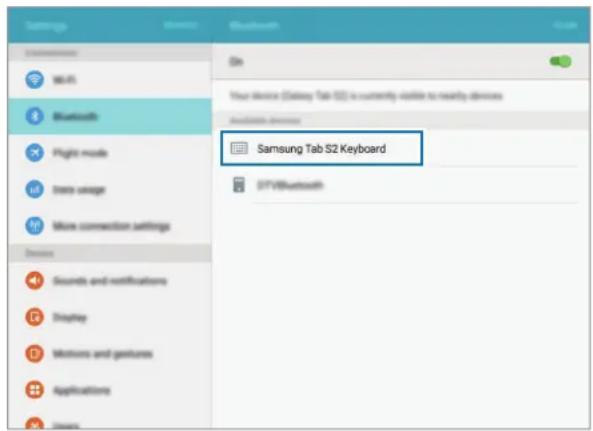
5 Tastiera Inserite la chiave di accesso visualizzata sullo schermo dell'altro dispositivo e premete il tasto Enter.
L'altro disposativo verrà registrato sul tasto selezionato (F11 o F12) e verrà stabilita la connessione.

- Se la connessione Bluetooth non va a buon fine o l'altro disposativo non riesce ad individuare la tastiera, rimuvete le informazioni del disposativo dall'elenco dell'altro disposativo. Successivement, tentate nuovamente la connessione.
- Se la tastiera non funziona correttamente, riavviatela o tentate nuovamente l'abbinamento dei dispositivi.
Quando abbinate nuovamente il dispositorio, la cronologia degli abbinamenti precedenti dovrè essere cancellata al fine di abbinare nuovamente la tastiera e il tablet
1 Dal menu Bluetooth del tablet, selezionate l'opzione Dissocia. Successivamente, premete il tasto F11 per circa 3 secondi (finché il LED inizia a lampeggiare) per eliminare il dispositivo abbinato.
2 Spegnete la tastiera Bluetooth.
3 Accendete nuovamente la tastiera Bluetooth e impostate la tastiera in modalità abbinamento tenendo premuto il tasto F12.
4 Correte il menu Bluetooth del tablet, quindi selezionate la Samsung Tab S2 Keyboard per trovare e abbinarre il dispositivo.
Abbinamento con più dispositiivi
Effettuate l'abbinamento con un massimo di due dispositivi abilitati Bluetooth e passate comodamente da una connessione all'altra tra la tastiera e i dispositivi abbinati.
Abbinamento con un dispositivo aggiuntivo
1 Abbinate e connettete la tastiera ad un dispositivo tramite Bluetooth.
2 Tenete premuto il fasto ( F11 o F12) che non avete utilizzato per registrar il dispositivo precedente per circa tre secondi per entrare nella modalità abbinamento Bluetooth. La connessione tra la tastiera ed il dispositivo connesso in precedenze verrà terminata.
3 Seguite la stessa procedura utilizzata per la connessione del dispositivo precedente per connettere la tastiera ad un dispositivo aggintivo.
Passaggio da una connessione all'altra
Premete il Iasto ( F11 o F12).
Se la tastiera al momento è connessa al dispositivo registrato sul tasto F11, premete il tasto F12 per passare al dispositivo registrato su quest'ultimo.
Se la tastiera al momento è connessa al dispositivo registrato sul tasting F12, premete il tasting F11 per passare al dispositivo registrato su quost'ultimo.

La disponibilità di但这a funzionalità potrebbe variare in base al dispositivo abbinato.
Riconnessione o disconnessione da un altro disposativo
Riconnessione del disposativo
Quando la tastieraiene disconnessa dal dispositivo connesso a causa della distanza tra i dispositivi, avvincate tra loro i dispositivi. Successivement, premete il tasto (F11 o F12) sul quale è registrato il dispositivo disconnesso al fine di riconnettere i dispositivi. In alternatively, potete utilizzato il menu Bluetooth sul dispositivo disconnesso per connette i dispositivi.
Disconnessione del disposativo
Tenete premuto il fasto (F11 o F12) per circa tre secondi. La connessione corrente verrà terminata e la tastiera entrèra nella modalità abbinamento Bluetooth.
Inoltre, potete terminare la connessione spegnendo la tastiera. Quando accendete nuovamente la tastiera e i dispositivi si trovano entro il raggio di connessione, la tastiera si connette automaticamente all'ultimo dispositivo connesso.
Utilizzo della tastiera
Utilizzo delle funzionalità della tastiera

Il dispositivo contiene dei magneti. L'American Heart Association (US) e la Medicines and Healthcare Products Regulatory Agency (UK) segnalano che i magneti possono influenzare il funzionamento di pacemaker, cardioverter, defibrillatori, pomp per insulina impiantati o altri dispositivi elettromedicali (collettivamente, "Dispositivo Medicale") entro un raggio di 15 cm. Se utilizzate uno di tali Dispositivi Medicali, NON UTILIZZATE QUESTO DISPOSITIVO SENZA AVER CONSULTATO IL VOSTRO MEDICO.

Non conservate il dispositivo vicino a campi magnetici. Le carte con bande magnetiche, comprese carte di credito, schede Telefoniche, libretti di risparmio o carte d'imbarco, possono essere danneggiate dai campi magnetici.
Utilizzo della tastiera
Prima di utilizzare la tastiera, selezionate una lingua per il display sul dispositivo connesso. Per maggiori informazioni relative alle impostazioni sulla lingua, fate riferimento al manuale dell'utente del dispositivo connesso.
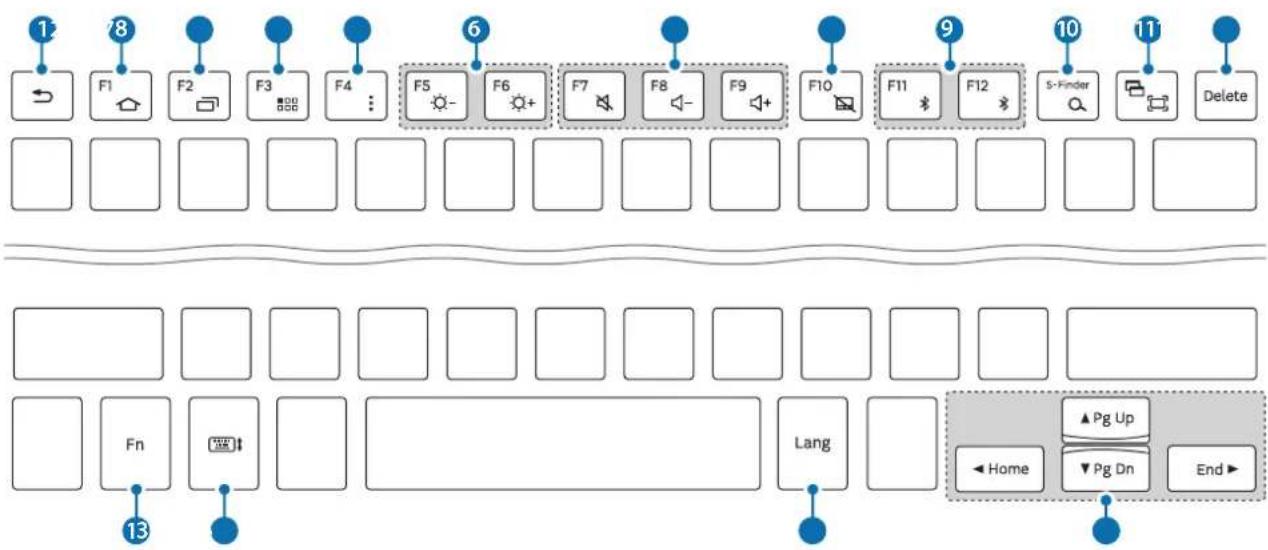
| Tasto Funzione | |
| 1 | • Premete per tornare alla schermata precedente. |
| • Tenete premuto per accedere alle opzioni aggiuntive per la schermata corrente. | |
| 2 | • Premete per tornare alla schermata Home. |
| • Tenete premuto per avviare Google. | |
| 3 | • Premete per aprire l'élenco delle applicazioni recenti. |
| • Tenete premuto per avviare la vista a schermo suddiviso. | |
| 4 | • Premete per aprire il menu Applicazioni. |
| 5 | • Premete per accedere alle opzioni aggiuntive per la schermata corrente. |
| • Tenete premuto per avviare S Finder. | |
| 6 | • Premete per regolare la luminosità. |
| 7 | • Premete per regolare il volume. |
| 8 | • Premete per abilitare o disabilitare il touchpad. |
| 9 | • Premete per passare comodamente da una connessione all'altra tra la tastiera e i dispositivi abbinati. |
| • Tenete premuto per entrare nella modalità abbinamento Bluetooth. | |
| 10 | • Premete per avviare Google. |
| • Premete con il tasting per avviare S Finder. | |
| 11 | • Premete per catturare uno screenshot. |
| • Premete con il tasting per avviare la vista a schermo suddiviso. | |
| 12 | • Premete per eliminare i caratteri seguito il cursore. |
| 13 | • Premete con altri tasti per eseguire azioni aggiuntive. |
| 14 | • Premete per visualizzare o nascondere la tastiera sul touch screen. |
| 15 | • Premete per modificare la lingua di inserimento. |
| 16 | • Premete per muovere il Curse o la pagina. Fn+ ▲consente di scorrere la pagina in su. Fn+ ▼consente di scorrere la pagina in giù. Fn+ ←consente di spostare il curse all'inizio della riga corrente. Fn+ ▷consente di spostare il curse alla fine della riga corrente. |

Alcune funzioni chiave potrebbero non funzionare correttamente in base al dispositivo connesso ed alla versione del software del dispositivo connesso. Per maggiori informazioni sull'aggiornamento del software del dispositivo, fate riferimento al manuale dell'utente di ciascun dispositivo.
Utilizzo del touchpad
Controllate lo schermo del dispositivo connesso utilizzando il touchpad. Potete eseguire varie azioni, come muovere il puntatore del mouse o selezionare un elemento desiderato.
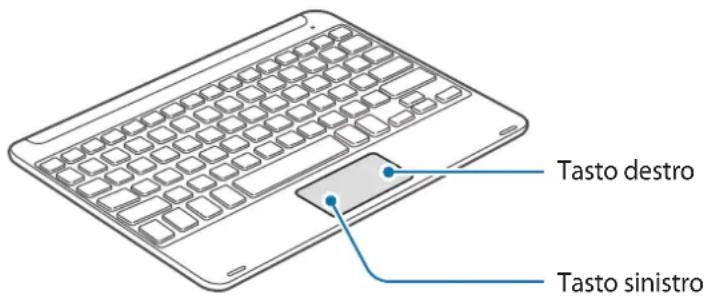
- Trascinate il dito sul touchpad per muovere il punctatore del mouse. Per regolare la velocità del mouse, andate sul dispositivo connesso. Successivement, toccate Applicazioni → Impostazioni → Lingua e inserimento → Velocità punctatore e trascinate la barra verso sinistra o destra.
- Posizione il puntatore del mouse su un elemento e toccate il touchpad, oppure premete il tasto sinistro per aprire o avviare l'elemento.
- Posizione il puntatore del mouse su un elemento, toccate due volte e tenete premuto il touchpad, quando trascinate l'elemento in una nuova posizione. Inoltre, potete tenere premuto il tasto sinistro, quando trascinarare un altro dito sul touchpad.
- Premete il tasto destro per tornare alla schermata precedente.
- Tenete premuto il tasting per accedere alle opzioni aggintive per la schermata corrente.

Questa funzionalità potrebbe non funzionare durante l'utilizzo di alcune applicazioni.
Utilizzo della cover
Fissate la cover al tablet edutilizzatela come base.
1 Aprite il coperchio.
2 Allineate e collegate le clip a pressione della cover alle clip a pressione sul retro del tablet.
3 Piegate il retro della cover in una forma triangolare. Successivement, poggiate il tablet in posizione orizzontale.
4 Posizione la tastiera di fronte alla cover, come molto nell'imagine.
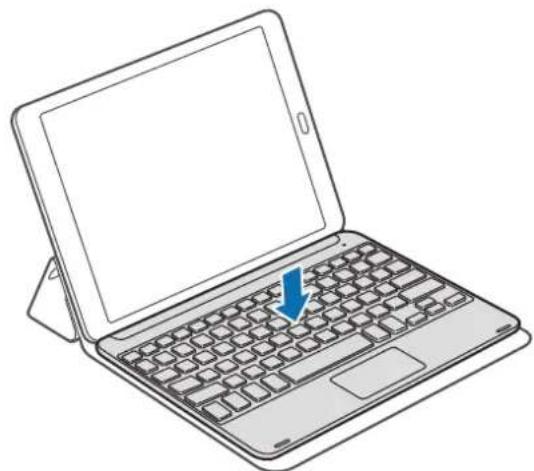

- Quando chiudete la cover con la tastiera posizionata su diessa, la connessione Bluetooth tra i dispositivi verrà interrotta.
- Assicuratévi di sganciare la cover e la tastiera dal tablet prima di utilizzato le applicazioni che utilizzato il sensore giroscopico, come mappa e bussola. I magneti integrati nella cover e nella tastiera potrebbero causare dei problemi alle funzioni che utilizzato il giroscopio.
Per sganciare la cover dal tablet, tirate la cover dal tablet afferrando il tablet. Assicuratevi di sganciare completeness le clip a pressione l'une dall'altra.

Lo sganciamento non corretto della cover potrebbe causare danni al tablet o alla cover.
Appendice
Risoluzione dei problemi
Prima di rivolgervi ad un centro assistenza Samsung, provate le seguenti soluzioni. Alcune delle seguenti situazioni potrebbero non essere applicabili alla vostra tastiera.
La tastiera non si accende
Se la batteria è completamente scarica, la tastiera non si accende. Caricate completamente la batteria prima di accendere la tastiera.
La tastiera non funziona
Se la tastiera non funziona correttamente, tentate di risolverre il problema spegnendo la tastiera e accendenda nuovamente.
Se la tastiera continua a non rispondere, terminate la connessione Bluetooth e riconnette tela. Per farlo, premete il tasto (F11 o F12) per circa tre secondi. Quando la tastiera entra in modalità abbinamento Bluetooth, connette nuovamente i dispositivi, quando verificate il funzionamento della tastiera.
Se il problema persistshe, contattate un centro assistenza Samsung.
La batteria non si ricarica correttamente (per cavi USB e caricabatteria approvati da Samsung)
Assicuratevi che il cavo USB o il caricabatteria siano collegati correttamente.
Se il problema persistshe, contattate un centro assistenza Samsung.
Un altro disposativo Bluetooth non riesce ad individuare la tastiera
- Assicuratevi che la tastiera sia in modalità abbinamento Bluetooth.
- Riavviate la tastiera e cercatela nuovamente.
- Assicuratevi che la tastiera e l'altro disposativo Bluetooth si trovino entro il raggio di connessione Bluetooth (10 m).
Se i suggerimenti sopra indicate non risultassero utili per la risoluzione del problema, contattate un centro assistenza Samsung.
La tastiera non è connessa ad un altro dispositivo Bluetooth
- Assicuratevi che la tastiera e l'altro dispositivo Bluetooth si trovino entro il raggio di connessione massimo del Bluetooth (10 m).
- Sul disposativo a cui desiderate connettervi, disconnettete tutti i dispositori abbinati e tentate nuovamente la connessione.
La connessione Bluetooth si interrompe spesso
- Se ci sono degli ostacoli tra i dispositivi, la distanza di funzionamento potrebbe ridursi.
- Assicuratevi che la tastiera e l'altro dispositivo Bluetooth si trovino entro il raggio di connessione massimo del Bluetooth (10 m).
- Quando utilizzate la tastiera con altri dispositivi Bluetooth, la connessione potrebbe essere disturbata da onde elettromagnetic. Utilizzate la tastiera in ambienti in cui la presenza di dispositivi wireless sia inferiore.
Il funzionamento della tastiera è diverso da quello descritto nel manuale
Le funzioni disponibili potrebbero variare in base al dispositivo connesso.
La batteria si scarica più rapidamente rispetto a quando l'avete acquistata
- Se esponete la tastiera o la batteria a temperature molto fredde o molto calde, la capacité di carica potrebbe diminuire.
- La batteria è deteriorabile e la capacité di carica diminuisce nel tempo.
Rimozione della batteria
- Per rimuovere la batteria, dovete recarvi, con le istruzioni fornite, presso un centro assistenza autorizzato.
- Per la vostra sicurezza, non dovete tentare di rimuovere la batteria. La rimozione non corretta della batteria potrebbe causare danni alla batteria e al dispositivo, provocare infortuni e/o renderse il dispositivo non sicuro.
Samsung rifiuta agli responsabilità per eventuali danni o perdite (sia derivanti dal contratto che da azione illecita, negligenza inclusa) causati dal mancato preciso rispetto delle presenti avventenze e precauzioni, fatto salvo decesso o infortunio attribuibili a negligenza da parte di Samsung.
1 Capovolgete la tastiera e rimuovete i quattro piedini in gomma.
2 Allentate erimuovete le quattro viti.
3 Utilizzate un utensile piatto per分开are la tastiera alla cover posteriore.
4 Facendo leva delicatamente, rimuovete la batteria dal corpo principale dell'unità.
5 Utilizzate delle tronchesine per tagliare i collegamenti tra la batteria ed il circuito stampato.

Non mettete la tastiera in corto circuito tagliando contemporaneamente i fili nero e rosso. Farlo potrebbe causare folgorazione o incendi oppure il malfunzionamento o l'esplosione della batteria.
Dichiarazione di Conformità
Dettagli prodotto
Perisegmenti
Prodotto : Tastiera Bluetooth
Modello(i):EJ-FT810

Dichiarazione & Standard applicabili
Si dichiara che il prodotto di cui sopra è conforme ai requisiti essenziali della Direttiva R&TTE (1999/5/CE) per l'applicazione di:
EN 301 489-1 V1.9.2 EN 301 489-17 V2.2.1
EN300328V1.8.1 EN62479:2010
EN 60950-1:2006 + A11:2009 + A1:2010 + A12:2011
e della Direttiva (2011/65/UE) sulla limitazione d'uso di alcune sostanze pericolose nei dispositiivi elettrici ed elettronici tramite l'attuazione della norma EN 50581:2012.
Rappresente nella UE
Samsung Electronics Euro QA Lab. (ANNO IN CUI
21 maggio 2015 Stephen Colclough / Rappresentante UE
(luogo e data emissione) (nome e firma della persona autorizzata)
- Non è l'indirizzo del Centro Servizi Samsung. Per conoscere l'indirizzo o il numero Telefonico del Centro Servizi Samsung, controllate il tagliando di garanzia o contattate il rivenditore presso il quale avete acquistato il prodotto.
Il disposativo e gli accessori illustrati in quello manuale potrebbero variate in base al Paese nel quale i prodotti vengono distribuiti.
Copyright
Questo manuale è protetto dalle leggi internazionali sul copyright.
Nessuna parte di quello manuale può essere riprodotta, distribuita, tradotta o trasmessa in alcuna forma otramite alcun mezzo, elettronico o meccanico, compresi fotocopie, registrazione o salvataggio in qualsiasi archivio di informazioni o sistema di recupero,enza previa autorizzazione scritta da parte di Samsung Electronics.
Marchi commerciali
SAMSUNG e il logo SAMSUNG sono marchi commerciali registrati di Samsung Electronics.
- Bluetooth® è un marchio commerciale registrato in tutto il mondo di Bluetooth SIG, Inc.
- Tutti gli altri marchi e diritti d'autore sono proprietà dei rispettivi proprietari.
Antes de empezar
Conecta tastatura la un incarcator.


- Leggere prima dell'utilizzo
- lcone informative
- Operazioni preliminari
- Contenuto della confezione
- Componenti del dispositivo
- Caricamento della batteria
- Verifica dello stato della carica della batteria
- Accensione o spegnimento della tastiera
- Funzionamento del LED notifiche
- Connessioni Bluetooth
- Bluetooth
- Info sul Bluetooth
- Avvisi sull'utilizzo del Bluetooth
- Connessione di dispositivi tramite Bluetooth
- Quando abbinate nuovamente il dispositorio, la cronologia degli abbinamenti precedenti dovrè essere cancellata al fine di abbinare nuovamente la tastiera e il tablet
- Abbinamento con più dispositiivi
- Abbinamento con un dispositivo aggiuntivo
- Passaggio da una connessione all'altra
- Riconnessione o disconnessione da un altro disposativo
- Riconnessione del disposativo
- Disconnessione del disposativo
- Utilizzo della tastiera
- Utilizzo delle funzionalità della tastiera
- Utilizzo del touchpad
- Utilizzo della cover
- Appendice
- Risoluzione dei problemi
- La tastiera non si accende
- La tastiera non funziona
- La batteria non si ricarica correttamente (per cavi USB e caricabatteria approvati da Samsung)
- Un altro disposativo Bluetooth non riesce ad individuare la tastiera
- La tastiera non è connessa ad un altro dispositivo Bluetooth
- La connessione Bluetooth si interrompe spesso
- Il funzionamento della tastiera è diverso da quello descritto nel manuale
- La batteria si scarica più rapidamente rispetto a quando l'avete acquistata
- Rimozione della batteria
- Dichiarazione di Conformità
- Dettagli prodotto
- Dichiarazione & Standard applicabili
- Rappresente nella UE
- Copyright
- Marchi commerciali
- Antes de empezar
Marca : SAMSUNG
Modello : EJFT810UWE
Categoria : Tastiera