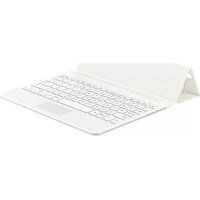
EJFT810UWE - Клавиатура SAMSUNG - Бесплатное руководство пользователя
Найдите руководство к устройству бесплатно EJFT810UWE SAMSUNG в формате PDF.
 FR
FR
 BG
BG
 DA
DA
 DE
DE
 EL
EL
 EN
EN
 ES
ES
 ET
ET
 FI
FI
 HU
HU
 IT
IT
 KK
KK
 KO
KO
 LT
LT
 LV
LV
 NL
NL
 NO
NO
 PL
PL
 PT
PT
 RO
RO
 RU
RU
 SL
SL
 SV
SV
 TR
TR
 UK
UK
 ZH
ZH
| Тип продукта | Bluetooth-клавиатура |
| Марка | Samsung |
| Модель | EJ-FT810 |
| Питание | Встроенный аккумулятор (зарядное устройство продается отдельно) |
| Подключение | Bluetooth 2,4 ГГц, дальность 10 м |
| Совместимость | В основном SAMSUNG Galaxy Tab S2 |
| Основные функции | Подключение Bluetooth, тачпад, функциональные клавиши (назад, домой, недавние и т.д.), переключение между 2 устройствами |
| Подсветка | Многоцветный световой индикатор (состояние батареи и подключения) |
| Комплектация | Клавиатура, краткое руководство по эксплуатации |
| Уход и очистка | Очищайте мягкой сухой тканью. Избегайте жидкости. |
| Безопасность | Содержит магниты. Держите подальше от медицинских устройств. Используйте только одобренные зарядные устройства Samsung. |
| Запасные части и ремонтопригодность | Аккумулятор не заменяется пользователем. Извлечение только в авторизованном центре. |
| Общая информация | Произведено Samsung Electronics. Авторские права и товарные знаки. |
Часто задаваемые вопросы - EJFT810UWE SAMSUNG
Вопросы пользователей о EJFT810UWE SAMSUNG
0 вопрос об этом устройстве. Ответьте на те, что знаете, или задайте свой.
Задать новый вопрос об этом устройстве
Скачайте инструкцию для вашего Клавиатура в формате PDF бесплатно! Найдите своё руководство EJFT810UWE - SAMSUNG и возьмите своё электронное устройство обратно в руки. На этой странице опубликованы все документы, необходимые для использования вашего устройства. EJFT810UWE бренда SAMSUNG.
РУКОВОДСТВО ПОЛЬЗОВАТЕЛЯ EJFT810UWE SAMSUNG
Оформленье на устюговTO
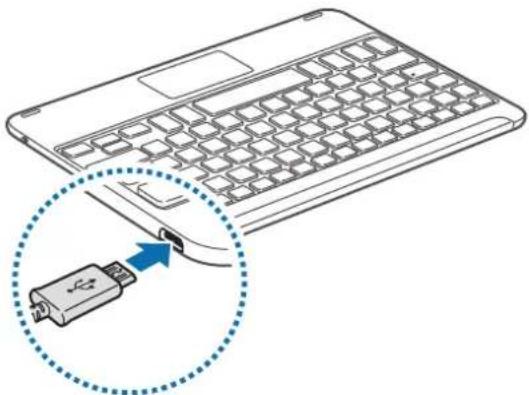
3apekdahe ha 6aTepeyTa
3apeTe 6aTePnTa, npEn Da n3non3BaTe KnaBnAtypaTa 3a npbB nbT nnKOraTo KnaBnAtypaTa He e 6nla n3non3BaHa npOdbJxHtEnHO BpeMe.

I3noJI3BaIte cMo Odo6peHn OT Samsung 3apAHN yCTpoiCtBa, 6aTePnN Ka6eI.
Heo6peHte 3apdHi yctpoCTBa nn Ka6e MoKe da npuHrT ekCnIOpaHe Ha 6aTePra nn NobPeHa Na KlaBnaTypata.

Ako 6aTePnraTa e HAnbIHo n3ToUeHa, KnaBnAtypaTa He MoKe da 6bDe BkIoueHa BeHara Cnei cBbP3BaHe KbM 3apJdHOTo yCTpoiCTBO. Octabe Te n3ToUeHaTa 6aTePnra Da ce 3apei 3a HAKOLKO MInHTN, Ppei Da BkIIOHTe KnaBnAtypaTa.
Cbpxte KlaBnAtypaTkBm 3apAHO yCTPOCTBO.

HenpaBnHTo CBbP3BaHe KbM 3apAaHTo yCTpoiCTBO MoKe Da npuHn CepNo3Ha NOBpeHa KaBnAtypata. BcKaKBr NoBpei, npuHneHn OT HnPaBnHa yNtpe6a, He ce NOKpNBat OT rapaHnra.

3apnHTe yctpoCTBa ce npoDaBaT OTdEJIHO.
KnaBnAtypata MoKe Da Ce n3no3Ba,doKaTo ce 3apeXda,Ho PbHOTo 3apeXdaHe Ha 6aTePnTa MoKe Da OTHEMe NOBeYe BpeMe.
- По врeme на зараздане клавиатура Т море Да Загee.Това e hopmaно И He 6и Травал
Да зacerпспordьлжИтELHOCTTа HaЖИВОТа ИПпОИЗБОДИТELHOCCTTа Ha KlaBиATypa.
Ако 6atepyra ce harpee NOBEue OT OSHUaHOTO,ЗаряДНOTO yCTPOnIcTBО море Да спpe Д
Заразд。
- Ako KlaBnaTypaTa He ce 3apeXda npabnHNo, OTHeCeTe KlaBnaTypaTa Do cepBn3eH ueHTbp Ha Samsung.
Cne KaTo Ce 3apeHnblHo, pa3KaueTe KnaBnaTypaTa O T 3apAHO To yCTPOIcTBO.

3a da cneCTnTe eHepnra, n3BaTe Te 3apAnHOTo yCTpoNCTBO OT eJekTpueckn KOHTAKT, KOrato He ro n3noJI3BaTe. 3apAnHOTo yCTpoNCTBO Hama IpeBknIOUbaTeN BkI./I3Kn., 3aTOBa Tpr6Ba Da ro n3BaIte OT eJekTpueckn KOHTAKT, KOrato He ro n3noJI3BaTe, 3a da He n3paXoDBAte eHepnra. 3apAnHOTo yCTpoNCTBO TpA6Ba Da oCTaHe 6IIN3O Do eJekTpueckn KOHTAKT IN LeCHO DOCTbIIHO, DOKaTO 3apeKJa.
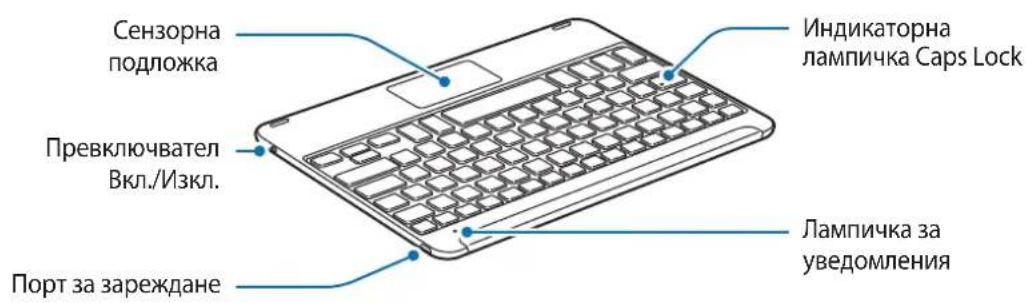
Поберka на сбстянeto на зараздане на батураута
HaTnCHe T 3aApbKTe KlaBnU Ctrl 3a np6n3nteHNO TpN cekyn. lamnuKaTa 3a yBeOMneHnIe npemrHe Tpr NbTu B pa3nUnHn CBeTOBE B 3aBNCIMOCT OT CbCToHNeTO Ha 3apeXdaHTo.
| Състорные цبيт | |
| Пос-mалко ot 30% | • червен |
| 30 - 60% | • XXbпт |
| Повоче ot 60% | • 3elen |
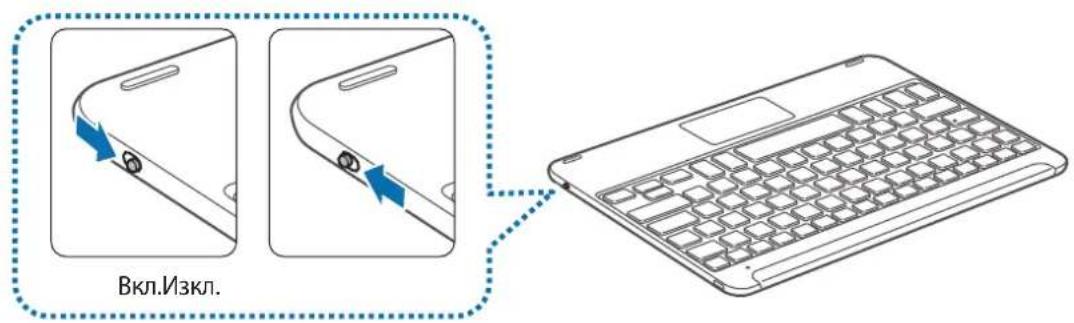
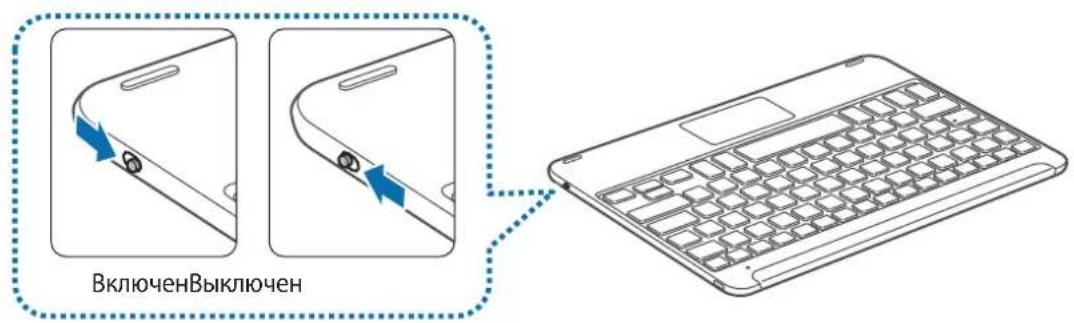
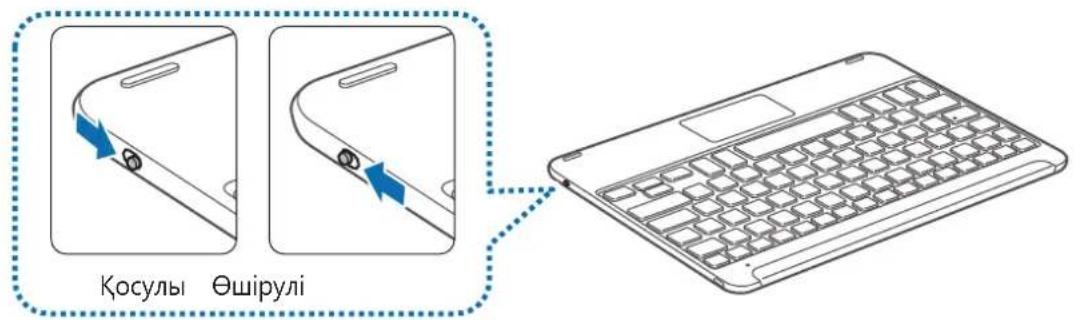
Вклюван e n iЗклюван e Ha KlaВиТураТa
Pb3Hepe npeBknIOyBaTeI BKn./N3Kn., 3a da BKNIOUHTe IIN N3KNIOHTe KNaBnATypata.

CneDbaiTe BCnKn Np6NkYBaHn PpeDynpexJeHn yKa3aHn OTOtOpn3uPaHn nepcoHaB MeCTa, B KOnTO n3PON3BaHeTo Ha 6e3KnuHn yCtpoiCTBa e ORpaHnueHo, KaTO cAmOJeTu I 6oHNu.
IdeHTnΦnKaZnaHa IaMnUkaTa 3a yBeDOMJIeHnA
JaMnUkKaTa 3a yBeDOMLeHnB N CnHaIIN3npa 3a CbCTOAHNeTO Ha KnaBnATypaTa.
| Състорные цьат | |
| Въючвае | • П pemигва в синbos Трп пьту |
| Иъючвае | • П pemигва в черveно Трп пьту |
| Реким на сдваявае чөзBluetooth | • П pemигва в черveно, зелени и салд това в синbos |
| Сързана чөзBluetooth | • Кльши F11: П pemигва 6ьрзо Трп пьту в синbos, салд кетоп pemигва Трп пьту в синbos |
| • Кльши F12: П pemигва 6ьрзо Трп пьту в 6яло, салд кетоп pemигва Трп пьту в 6яло | |
| Пь вөме на Изpoлэвае ялmbсяц реким | • Изкл. |

- Ako lamnukata 3a ybeomlen He pa6OTn cnopeI ONncAHneTO, n3BaTe 3apndHOTO yctpoiCTBO OT KnaBnAtypTa, cIeI KOeTO rO CBbPjKeTe OTHOBO.
- Лампункata за увedingимени може за paбOTи NO pa3NiчЕн НаUNH B 3aBUCMOCCT OT CBbp3aHOTO yCTpoICTBO.
BluetoothВрьЗки
Bluetooth
3a Bluetooth
Bluetooth e CTaHdapr 3a 6e3xuHa TexHoIorn, KOrTo n3POn3Ba yeCTota 2,4 GHz 3a Cbbp3BaHe KbMa pa3nUHN yCTpOJcTBA Ha 6n3Kn pa3cTOrHn. Ta MoKe Da ce Cbbp3Ba n Da o6MeHn C dpyrN uCTpoiCTBa, POnDbpKaaun fynKuJaTa Bluetooth, KaTo MO6nHn yCTpOJcTBA, KOMNIOTpN, PnINTepn n Dpyra cHpOBn 6ntobu ypeDn 6e3 Cbbp3BaHe qpe3 Ka6eIn.
Декларачnia 3a сьOTВeTCTBVE
Информацnia за пожукта
3a cneHn
Пюдукт:Bluetooth Клавиatype
Mogel (n):EJ-FT810

Декларачnia и пиюжима стандагту
C hactoIto DeKnapnape, ye ropHnT npOdyKT e B CbOTBeTCTBnE C OCHOBHnTe N3NCKBaHnHa
DinpeKtNbata 3a R&TTE (1999/5/EO) ype3 npnilarahe Ha:
EN 301 489-1 V1.9.2 EN 301 489-17 V2.2.1
EN300328V1.8.1 EN62479:2010
EN 60950-1:2006 + A11:2009 + A1:2010 + A12:2011
nC DnpeKtNbA (2011/65/EC) OTHOCHO orpaHnueHneTo 3a ynoTpe6aTa Ha onpeJeHn OnaChn BeueCTBa B eJektpnueckOTO n eJekTpOHHOTo o6OpyDbAhe Upe3 npnilaraHe Ha EN 50581:2012.
PpeDCTaBnTeI B EC
Samsung Electronics Euro QA Lab. (TOДИHA, ПЕЗ KОТо ДА
Blackbushe Business Park 3ANOUHE INPUNAHAHETO HA
Saxony Way, Yateley, Hampshire "CE" MAPKUNPOBKA - 2015)
GU46 6GG, UK
21 Mai 2015 r. Stephen Colclough / PpeicstabuTeHa EC
(MACTO n DaTa Ha n3daBaHe) (mme n IOdnc Ha yIbHOMoJeHOT OJIe)
- Toba He e aDpecbT Ha LcHbpa 3a o6cnyKbaHe Ha Samsung. 3a aDpeca nIe TenefoHa Ha LcHbpa 3a o6cnyKbaHe Ha Samsung BnKTe rapaHcnoHHata KapTa IIN Ce CbBpKete C TbproBeua Ha dpe6Ho, OT KOROTO CTe 3aKynnn npodykta.
Copyright
JdSdSdSdSdSdSdSdSdSdSdSdSdSdSdSdSdSdSdSdSdSdSdSdSdSdSdSdSdSdSdSdSdSdSdSdSdSdSdSdSdSdSdSdSdSdSdSdSd
15
(F12F11)
.
J 1
J 1 J 1
(F12 F11)
F12 5k F11 k
.
F11 F12
.
.

Jd
1
ПрочиTe перед ИспOLTбованем
Ioxayncta, B cenx npabunbHoro n 6e3oNaCHoro nCnoJb3OBaHn yCTpoiCTBa, npexde yem npucTyNaTb K pa6ote c Hm, n3yUHTe pyKOBODCTBO.
BHeHn BnD yCTpoiCTBa MoKeT OTnuaTbcr OT n3o6paKeHn B DaHOM pyKOBoOdCTBe. CoepKmoe MoKeT n3MeHraTbcr 6e3 npedBapnteHoro yBeOnmeHn.
KnaBnata OITIMn3npoBaHa Ira NpOKnIOueHn K SAMSUNG Galaxy Tab S2 n MoKeT 6bITb HeCOBMeCTIma C npYmN yCTpoiCTBaMn. IpexJe Yem NpOKnIOuHTb KnaBnATpy K yCTPOICTBaM, OTInuOzumcra ot SAMSUNG Galaxy Tab S2, y6eINTEcb, YTO OHn COBMeCTnMbI C KnaBnATypoi.
06o3haueHn, nCnoJIb3yeMbIe B daHHOM pyKOBOdCTBe

IpeoctepexeHne — CNTyaun, KOTOpbIE MOyT npNBcETN K NOJyueHIO TpaBMbl Bamn nnKem-ll60 n3 Okpykaiox

BnmaHne — cntyaun, KOTOpbIe MOryT npNBecTN K NOBpeXdEHNIO yCTpOcTBa nn dpyrOTo 6obopyoBaHn

PpmeaHne -npMeaHn, COBeTbI nn IOnoHnTeJbHbIe CBeDeHn
HauaNo pa60TbI
KoMnJIeKT nOcTaBKn
B komnneKT noctabkn BXoJrT cneyuOuNe KOMNOHeHtBi:
| Со,toянкеЦвет | |
| Ноже 30% | • Кpacnéй |
| 30-60% | • Хeльный |
| Сbvіше 60% | • Зеленý |
Вкlioоченьи ВьIKюоченье КlaВиatypebl
CdbnHbTe nepeKIOUaTeB NtAHN, yTo6bl BbIKIOUHTb IIN BBIKIOUHTb KlaBnaAtpy.

B Mectax, rnde nCnoIb3ObaHne 6ecnpoBOdNbIX yCTpoiCTB 3aIpeSeHo, HApnpMeR B cAmOJeTAX IINI 6OJIbHIuaX, CNeDyIe Tpe6ObaHnM npEynpeKdaIOuX Ta6NueK uYka3aHnM nepcoHaIa.
Овоз国有资产 ИнданkaTopа уzbekлени
| Соspectаяне цьет | |
| Питуне Вкlioочио | • Тржды мигаet синим |
| Питуне Выкlioочио | • Тржды мигаet красным |
| Рек imm сорожения поBluetooth | • Мiraет Красным, зеленblm, a 3aTeM синим |
| Покл dioуно черзBluetooth | • Кльвишa F11: Тржды мигаet синим 6bICTpo, a 3aTeM Тржды мигаet синим • Кльвишa F12: Тржды мигаet 6belm 6bICTpo, a 3aTeM Тржды мигаet 6belm |
| Во врем усплбозовян侄и в сpenцем рекимe | • Выкlioочen |

- Ecnn nHndkaTOp yBeDomIeHn He pa6oTaET, KaK OINcaHO, OTKnIOHTe 3apArdHoe yCTpOcTB0 OT KnaBnaTypbI IN NOkNIOUHTe erO NOBTOPOHO.
- Φункционьноctь Индикатopa уVEDOMлен MOжET OTПИЧаТбСВ 3aBUCIMOCTN OT NOДКЛЮЧЕНОНУстрочТБ.
Подклоченя поBluetooth
Bluetooth
Дуге устюст bo 6удт заретспрано Дя вьбразно Клавши (F11 nIu F12), посячero 6удт вьнонно покlio uehoe.

- Ecni npo3oienct c6oN noKlueynna Bluetooth nnn dpyromy yctpoiCTby He ydaCTc8 o6HapxKntb KlaBnaatpy, ydaIte CbeHEnn 06 yctpoiCTBe n3 cnNcKa yctpoiCTB. 3aTeM NOBTopNTe NOnblkTy noKluoyenn.
- Ecnn KnaBnaTypa pa6oTaet HeKOppeKTHo, nepe3arpy3nte ee nnn NOBTopuTe noNbItKy copraKeHn yCTpoiCTB.
При повторгом сорожени устюства Heобхдимо очирь Исторioso сорожени, слп повторно устанвовать сорожене Клавнатуры и паншета.
1 B MeHIO Bluetooth BBi6epnTe OIuHIO OTcoeHNHTb. HaxMMte N ydepxKNaTe KlaBnSy F11 B TeueHne 3 cekyHd (DTo TOrO, KaC CBeTOAnOHDh IINDAkATOp He NaHET MIRaTb), UTO6bl CHaJaIpa3OpBaTb cOnpJxehHoe yCTpoIcTBO.
2 BbIKJIouHrTe KnaBnAtypy Bluetooth.
3 BkIIOUHTe KlaBnATpy Bluetooth cHOba n nepeBeiTe KlaBnATpy B pexm cOprrKeHnC nOMObIHO HaxatnaYdepKuBaHnKlaBnF12.
4 3aynctte cKaHnpoBaHne B MeHIO Bluetooth nlaHweta, a NOTOM BbI6epnteSamsung Tab S2 Keyboard, yTO6bI HauTn N BbINoHNHTb COpJxKeHne yCTpOInCTBa.
Сорожения сheckолькимустpoйстваши
Mожно подключиьdoДыхустpoистВBluetoothи nerko nepeknioчаьсmaжду клавиатури n coprajжehнblIMn yстpoистBaAMn.
CoprajkeHne cdoonHntbHbIM yCTpoiCTBOM
1 BbInonHnTe cOpjxKeHne, a 3aTeM noKJIouHtE KlaBnaTpy K yCtpoiCTBy uepe3 Bluetooth.
2 Haxmnte u ydepknaite knaBnuy F11 nnu F12),KOTopra He nCnoB3ObaIacb dny pernctpaun npedbyuero ycTpoiCTBa, B TeueHne Tpex cekynd npepeXoDa B pexm copjxhen no Bluetooth.
IopKnIOueHHe KlaBnAtypbI KaPHee IOpKnIOueHHOMy yCTpOInCTBy 6ydt3aBepSeHo.
3 BbIopHnTe 3Tu Jx e npoueDpy noKluOeHn, nCnoB3yEmyIO dny noKluOeHn npedbyuero yctpoiCTBa, yTO6bl NOkJIIOHTb KlaBnAtpy KdoONHnTeNbHOMy yCTPOiCTBy.
IpeekloueHne meKdy nodkloueHnA M
Повторhoe подклоченье устpoиства
При OTКлючени Клавиatypebl OT NOДКлючени YCTpoICTBa n3-3a 6Оьшoro paCCToHnma MeKdy HIMn pacNoIoxKeYCTpoIcTBa 6IINke Ipyr Kdpry. 3aTeM haxmTe KlaBnUy F11 nII F12),ДЯ KOTopoI 3aperInCTpnpOBAHO OTKlIOчEHHO yCTpoIcTBO, YTO6bl NOBtOpHNO NOДКlJOuHTb YCTpoIcTBA.Ил BOCnoJIb3yIteCb MeHIO Bluetooth Ha OTKlIOчEHHom YCTpoIcTBe dIЯ NOДКlJOUeHnna YCTpoIcTb.
OTKJIUOueHne yCTpoiCTBa
Haxmnte u ydepknaBte KnaBnuy F11 nnn F12) B TeueHne Tpex cekyHd. Tekuiee noKluoyene 6ydert 3aBepseHo, a KnaBnataypnepeiDET B pexim copjxehnno Bluetooth.
Дя OTКЮчЕня можно таЖе ВыКючИть КlaВиТур. При NOВTOPHOM BKЮчЕни КlaВиТурь inpeбьвани устpoICTB NOБИЗОCTN ДPyг OT ДPyra КlaВиТур aВТOMaTиЧЕСКI NOДКЮчAEТС K Ioc№Днему NOДКЮчEHHomу устpoICTBy.
Pa6ota c KlaBnaTypoI
Функции Клавиatypebl

UcTpoIcTBo copejnt MaHnItb. AmePKaHcka KaPdIOJoruecka accounaizra (C7A) n UnpaBHeHne IIO KOHTpOJIIO 3a JeKapCTBeHHbIMN CpeDCTBaMn N3DeJIyAMN MeDiuHNCKOHa3NaueHnra (BENKO6pITAHnra) npEynpeXJaOT, YTO NCNoJIb3OBaHne MaHHTOB MoKet BnIaTb Ha pa6Otu MMIIaHTnpyeMbIX KApDIOCTmUMyTAOpOB, KApDIOBEpTePOB, DeΦn6pNIyTAOpOB, INHCyINHObIX NOMN IN DpyrNX 3JeKtpOHHbIX MediunHcKnx yCTpoiCTB (daIee - «MeDInuHcKne yCTpoIcTBa»), ecn OHI NCNoJIb3yIOTcB INpeJenax 15 cm dpyr OT dpyra. Ecn Bbl NOJIb3yIeTcB KaKIM-NIb60 n3 3TxX MeDiuINHcKnx yCTpoiCTB, HE NCIOJIb3YIte YCTPOIcTBO 6E3 PPEIBAPITEJBHOJ KOHCyJIbTALUIN CO CBOIM BPAUOM.

He xpaHnTe yctpoiCTBO B6IIN3n MaHHTbIX nOJe. TaKKe BO3eJCTBne MaHHTbIX nOJe MoKET npNBecTI K NOBpeXJeHIO KapT C MaHHTHOJ NOLOC, HApPIMep KpeINTbIX IN TeLefoHHbIX KapT, 6aHKOBCKNX KHXKe I NOCaIOUHbIX TaIOHOB.
Pa6ota c KlaBnaTypoi
Ipeed nCpOJIb3OBaHnEM KlaBnAtypbl BbIePHTe Ra3bIK DnCpIe Ha NODKIIuOeHHOM yCTpoiCTBe. IHOpMaunIO O npaMeTpax Ra3bIka DnCpIe Bbl MOKeTe HaITN B pyKOBoDCTBe NOLb3OBaTeJI NaKDJIoueHHORo yCTpoiCTBa.
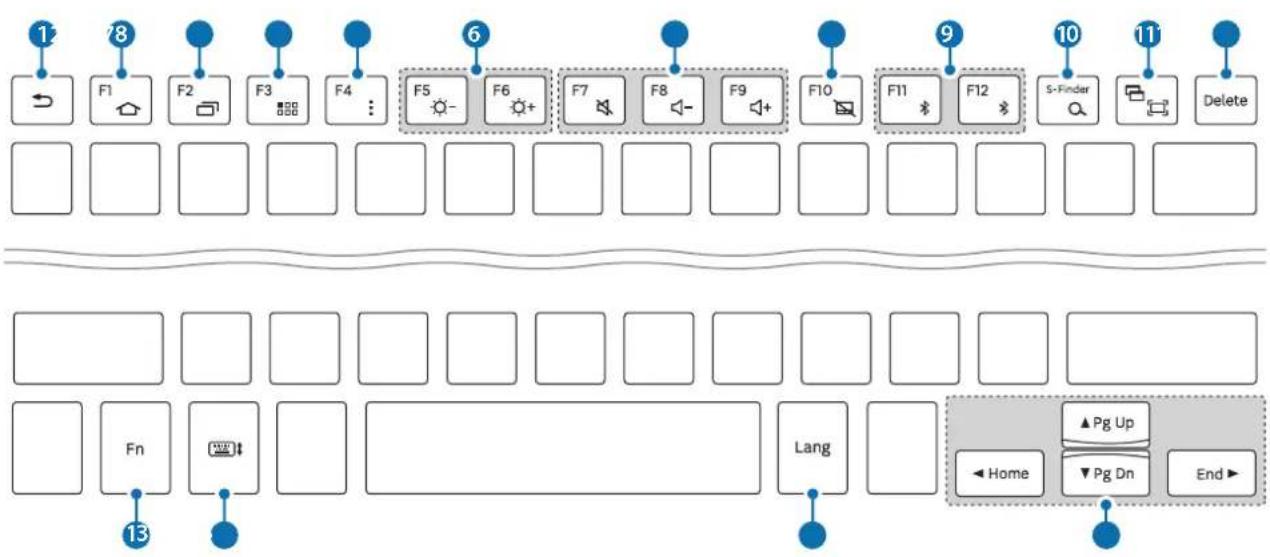
| Клавиши Функция | |
| 1 | • HaxмITE д借贷 ВОЗВраТа наprevious Кран. • HaxмITE и уdeckыдуший Экран. • Доролителовные параметр!. |
| 2 | • HaxмITE д借贷 ВОЗВраТа наprevious Кран. • HaxмITE и уdeckіпьдддддддддддддддддддддддддддддддддддддддддддддддддддддддддддддддддддддддддддддддддддддддддддддддддддд徳Google. |
| 3 | • HaxмITE, чтобы оTKрьть спссок недвно вспобзовных, приложен. • HaxмITE и уdeckіпьддддддддддддддддддддддддддддддддддддддддддддддддддддддддддддддддддддддддддддддддддддддд徳Google. |
| 4 | • HaxмITE, чтобы оTKрьть Экран рриложен. • HaxmITE, чтобы оSpecmOTpeь оданьою, dostульные д借贷Tekуцero Экран. • HaxmITE и уdeckіпьдддддддддддддддддддддддддддддддддддддддддддддддддддддддддддддддддддддддддддддддддддддддддддд徳Google. |
| 5 | • HaxmITE, чтобы оSpecmOTpeь оданьою, dostульные д借贷Tekуцero Экран. • HaxmITE и уdeckіпьдддддддддддддддддддддддддддддддддддддддддддддддддд徳Google. |
| 6 | • HaxmITE д借贷 рergл��овки ярков. • HaxmITE d借贷 рergл��овки ярков. • HaxmITE d借贷 рergл��овки ярков. • HaxmITE d借贷 рergл��овки ярков. • HaxmITE d借贷 рergл��овки ярков. • HaxmITE d借贷 рergл��овки ярков. • HaxmITE d借贷 рergл��овки яpkn. • HaxmITE d借贷 рergл��овки ярков. • HaxmITE d借贷 рergл��овки ярков. • HaxmITE d借贷 рergл��овки ярков. • HaxmITE d借贷 рergл��овки ярков. • HaxmITE d借贷 рergл��овки ярков. • HaxmITE d借贷 р Vergштбчу. • HaxmITE d借贷 р Vergштбчу. • HaxmITE d借贷 р Vergштбчу. • HaxmITE d借贷 р Vergштбчу. • HaxmITE d借贷 р Vergштбчу. • HaxmITE d借贷 р Vergштбчу. • HaxmITE d借贷 р Vergштбчу. • HaxmITE d借贷 р vergштбчу. • HaxmITE d借贷 р Vergштбчу. • HaxmITE d借贷 р Vergштбчу. • HaxmITE d借贷 р Vergштбчу. • HaxmITE d借贷 р Vergштбчу. • HaxmITE d借贷 р Vergштбчу. • HaxmITE d借贷 р Vergштбчу. • HaxмITE d借贷 р Vergштбчу. • HaxmITE d借贷 р Vergштбчу. • HaxmITE d借贷 р Vergштбчу. • HaxmITE d借贷 р Vergштбчу. • HaxmITE d借贷 р Vergштбчу. • HaxmITE d借贷 р Vergштбчу. • HaxmITE d借贷 р Vergштбч; • HaxmITE d借贷 р Vergштбч. • HaxmITE d借贷 р Vergштбч. • HaxmITE d借贷 р Vergштбч. • HaxmITE d借贷 р Vergштбч. • HaxmITE d借贷 р Vergштбч. • HaxmITE d借贷 р Vergштбч. • HaxmITE d借贷 р Vergштбч. • HaxmITE d借贷 р Vergштбч. •HaxmITE d借贷 р Vergштбч. • HaxmITE d借贷 р Vergштбч. • HaxmITE d借贷 р Vergштбч. • HaxmITE d借贷 р Vergштбч. • HaxmITE d借贷 р Vergштбч. • HaxmITE d借贷 р Vergштбч. • HaxmITE d借贷 р Vergштбч. • HaxмITE d借贷 р Vergштбч. • HaxmITE d借贷 р Vergштбч. • HaxmITE d借贷 р Vergштбч. • HaxmITE d借贷 р Vergштбч. • HaxmITE d借贷 р Vergштбч. • HaxmITE d借贷 р Vergштбч. • HaxmITE d借贷 р Vergштбч. • HaxmITE D借贷 р Vergштбч. • HaxmITE d借贷 р Vergштбч. • HaxmITE d借贷 р Vergштбч. • HaxmITE d借贷 р Vergштбч. • HaxmITE d借贷 р Vergштбч. • HaxmITE d借贷 р Vergштбч. • HaxmITE d借贷 р Vergштбч. • HaxmITE d借贷 p Vergштбч. • HaxmITE d借贷 p Vergштбч. • HaxmITE d借贷 p Vergштбч. • HaxmITE d借贷 p Vergштбч. • HaxmITE d借贷 p Vergштбч. • HaxmITE d借贷 p Vergштбч. • HaxmITE d借贷 p Vergштбч. • HaxmITE d借贷 p Vergsh • HaxmITE d借贷 p Vergsh • HaxmITE d借贷 p Vergsh • HaxmITE d借贷 p Vergsh • HaxmITE d借贷 p Vergsh • HaxmITE d借贷 p Vergsh • HaxmITE d借贷 p Vergsh • HaxmITE d借贷 p Vergsh • HaxmITE d借贷 p Vergsh • HaxmITE d借贷 p Vergsh - - - - - - - - - - - - - - - - - - - - - - - - - - - - - - - - - - - - - - - - - - - - - - - - - - - - - - - - - - - - - - - - - - - - - - - - - - - - - - - - - - - - - - - - - - - - - - - - - - - - - - • HaxмITE d借贷 р Vergштбчу. • HoxмITE d借贷 р Vergштбчу. • HoxмITE d借贷 р Vergштбчу. • HoxмITE d借贷 р Vergштбчу. • HoxмITE d借贷 р Vergштбчу. • HoxmITE d借贷 р Vergштбчу. • HoxmITE d借贷 р Vergштбчу. • HoxmITE d借贷 р Vergштбчу. • HoxmITE d借贷 р Vergштбчу. • HoxmITE d借贷 р Vergштбчу. • HoxmITE d借贷 р Vergштбчу. • HoxmITE d借贷 р Vergштбч; • HoxmITE d借贷 р Vergштбч. • HoxmITE d借贷 р Vergштбч. • HoxmITE d借贷 р Vergштбч. • HoxmITE d借贷 р Vergштбч. • HoxmITE d借贷 р Vergштбч. • HoxmITE d借贷 р Vergштбч. • HoxmITE d借贷 р Vergштбч. • HoxmITE d借贷 р Vergштбч. •HoxmITE d借贷 р Vergштбч. •HoxmITE d借贷 р Vergштбч. •HoxmITE d借贷 р Vergштбч. •HoxmITE d借贷 р Vergштбч. •HoxmITE d借贷 р Vergштбч. •HoxmITE d借贷 р Vergштбч. •HoxmITE d借贷 р Vergштбч. •HoxмITE d借贷 р Vergштбч. •HoxmITE d借贷 р Vergштбч. •HoxmITE d借贷 р Vergштбч. •HoxmITE d借贷 р Vergштбч. •HoxmITE d借贷 р Vergштбч. •HoxmITE d借贷 р Vergштбч. •HoxmITE d借贷 р Vergштбч. •HoxmITE D借贷 р Vergштбч. •HoxmITE d借贷 р Vergштбч. •HoxmITE d借贷 р Vergштбч. •HoxmITE d借贷 р Vergштбч. •HoxmITE d借贷 р Vergштбч. •HoxmITE d借贷 р Vergштбч. •HoxmITE d借贷 р Vergштбч. •HoxmITE d借贷 p Vergштбч. •HoxmITE d借贷 p Vergшtбч. •HoxmITE d借贷 p Vergшtбч. •HoxmITE d借贷 p Vergшtбч. •HoxmITE d借贷 p Vergшtбч. •HoxmITE d借贷 p Vergшtбч. •HoxmITE d借贷 p Vergшtбч. •HoxmITE d借贷 p Vergшtбч. •HoxmITE d借贷 p Vergшtбw. •HoxmITE d借贷 p Vergшtбw. •HoxmITE d借贷 p Vergшtбw. •HoxmITE d借贷 p Vergшtбw. •HoxmITE d借贷 p Vergшtбw. •HoxmITE d借贷 p Vergшtбw. •HoxmITE d借贷 p Vergшtбw. •HoxmITE d借贷 p Vergшtбw. - - - - - - - - - - - - - - - - - - - - - - - - - - - - - - - - - - - - - - - - - - - - - - - - - - - - - - - - - - - - - - - - - - - - - - - - - - - - - - - - - - - - - - - - - - - - - - - - - - - - • HoxмITE d借贷 р Vergштбч; • HoxmITE d借贷 р Vergштбч. • HoxmITE d借贷 р Vergштбч. • HoxmITE d借贷 р Vergштбч. • HoxmITE d借贷 р Vergштбч. • HoxmITE d借贷 р Vergштбч. • HoxmITE d借贷 р Vergштбч. • HoxmITE D借贷 р Vergштбч. • HoxmITE D借贷 p Vergштбч. • HoxmITE D借贷 p Vergштбч. • HoxmITE D借贷 p Vergштбч. • HoxmITE D借贷 p Vergшtбч. • HoxmITE D借贷 p Vergшtбч. • HoxmITE D借贷 p Vergшtбч. • HoxmITE D借贷 p Vergшtбч. • HoxmITE D借贷 p Vergшtбч. • HoxmITE D借贷 p Vergшtбч. • HoxmITE D借贷 p Vergшtбч. • HoxmITE D借贷 p Vergшtбw. • HoxmITE D借贷 p Vergшtбw. • HoxmITE D借贷 p Vergшtбw. • HoxmITE D借贷 p Vergшtбw. • HoxmITE D借贷 p Vergшtбw. • HoxmITE D借贷 p Vergшtбw. • HoxmITE D借贷 p Vergшtбw. • HoxmITE D借贷 p Vergшtбw. - - - - - - - - - - - - - - - - - - - - - - - - - - - - - - - - - - - - - - - - - - - - - - - - - - - - - - - - - - - - - - - - - - - - - - - - - - - - - - - - - - - - - - - - - - - - • HoxмITE d借贷 p Vergштбч; • HoxmITE d借贷 p Vergштбч. • HoxmITE d借贷 p Vergштбч. • HoxmITE d借贷 p Vergштбч. • HoxmITE d借贷 p Vergшtбч. • HoxmITE d借贷 p Vergшtбw. • HoxmITE d借贷 p Vergшtбw. • HoxmITE d借贷 p Vergшtбw. • HoxmITE d借贷 p Vergшtбw. • HoxmITE d借贷 p Vergшtбw. • HoxmITE d借贷 p Vergшtбw. • HoxmITE d借贷 p Vergшtбw. • HoxmITE d借贷 p Vergшtбw. - - - - - - - - - - - - - - - - - - - - - - - - - - - - - - - - - - - - - - - - - - - - - - - - - - - - - - - - - - - - - - - - - - - - - - - - - - - - - - - - - - - - - - - - • HoxмITE d借贷 p Vergшть. • HoxmITE d借贷 p Vergшть. • HoxmITE d借贷 p Vergшtь. • HoxmITE d借贷 p Vergшtь. • HoxmITE d借贷 p Vergшtь. • HoxmITE d借贷 p Vergшtь. • HoxmITE d借贷 p Vergшtь. • HoxmITE d借贷 p Vergшtь. • HoxmITE d借贷 p Vergшtь. • HoxmITE d借贷 p Vergшtь. • HoxmITE d信贷 repayments • HoxmITE d信贷 repayments • HoxmITE d信贷 repayments • HoxmITE d信贷 repayments • HoxmITE d信贷 repayments • HoxmITE d信贷 repayments • HoxmITE d信贷 repayments • HoxmITE d信贷 repayments • HoxmITE d信贷 repayments • HoxmITE d信贷 repayments • HoxmITE d信贷 repayments |
| 16 | • НажmenteDoesпегеши Күрсора пли пегхoda мөждустраицами.Fn+Anpokyrka CTpaицы Вөрх.Fn+Anpokyrka CTpaицы BнИЗ.Fn+Anpeмшени Күрсорa в началоTekушero ряда.Fn+Anpeмшени Күрсорa в конецTekушero ряда. |

HeKOTOpbIe OCHOBhIe FyHKUIMMOrT pa6OtaTb HeKOppeKTHO B 3aBNCUMOCTN OT TnPa NOkKIOueHHOro yCTpOcTBa I BepCNI nporpaMMHOrO oecneueHn NODKIOUeHHORO yCTpOcTBa. DOnONHITeNBHbIe CBeDeHnO 6 O6HOBNeHn NpOprpaMMHOrO oecneueHn YCTpOcTBa pnpBEdeHbIB pyKOBoIDCTBe NOJIb3OBaTeJI K COOTBeTCTByIOUeMy yCTpOcTBy.
IcnoIb3OBAHne cehcopHOI naHeJI
YnpabnIte kpaHOM noknueHHoro yctpojCTBa c nOmoBcHcOpHO paHei. BbINnHnTe pa3nUhle deNCTBnA, TaKne KaK nepemeJe HyaKa3aTeJMaBII IN NIn Bb6Op Heo6XoDMOrO 3nEmeHTa.
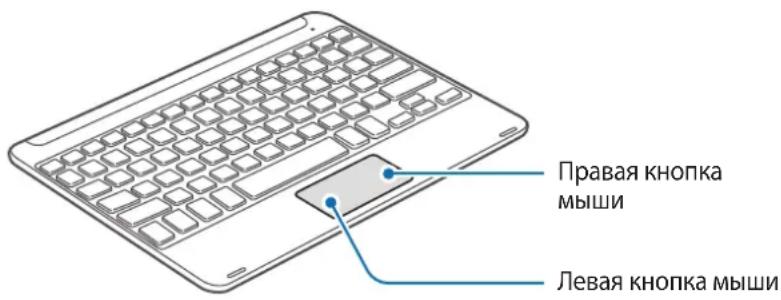
- Пювадит e naьсем no ceHCOPHOn nahenДЯ nepemeшен yka3aTeJЯMbIи. YTo6bl HaCTpOHTbCKOpocTbMbIи,peeДNTe K NOДКЛIOUeHHOMy yCTpoiCTBy. Notom Bby6epuTe pyHKrПpInoXeHnRA→Hactpoikn→Y3bIK N BBOD→Ckopoctb yka3aTeJЯ,a NOTOM NOTAHHTe NOJOCKy BNeBO ININBnpaBO.
- Помechтente указаель мblши поверх заимента и кочпесь ceHCOPHо панели, плн нахмтete leByIO KONКу мblши лд OTkpblITи рлл залуSCa заимента.
- Помechтente указаел mbiши NOBepx Альемпсь Двжды KOCHTecb И уdeckхиBaite ceHCOPHyю naHeIb, a 3aTe mepetaite АльемпВ HOBOЕ месTo.Тakke моЖно нажати уdeckхиBaTb Левую KONКУ МБИN I NOTAHTE DpyrIM NaIbцeMu NO ceHCOPHOЯн.
- Haxmnte npabyko KhoNky Mblu, TTo6bl BepHyTbcra Ha npdeblduuyn 3KpaH.
- Haxmnte n ydepknaTe npaByIO KHOIpKy MbIiN, YTO6bl BbI3BaTb Ha TeKyuN 3KpaHdoONHnTeNbHbIe npaMeTpbl.

3TaФyHKUma MoKet He pa6oTaB npu nCnOblbOBAHn HeKOToPbIX npuIOnKeHH.
Pa60Ta C qexnOm
PnKpEnnte yexon K nlaHseTy u nCnObn3yIte ero B KaueCTBe noDCTaBKn.
1 PackpoTe yexon.
2 3aKpeHnTe yexoHa nHaHWeTe, npeBapntbHo COBmecTbV fHKCaTopbI KpeHneHna CfHKCaTopaMn Ha 3aDHei NaHEnn PnHaHWeTa.
3 CnojTe 3aHIOU qactb yexna TaK, yTo6bI o6pa3OBaJcra TpeyrolbHnK. YctaHOBIne PnaHwET B rOpu3OHTaJIbHOJ opneHTaCm.
4 Pa3meTte KnaBnatpy Ha nepeDneu cheNueXla, KaK noka3aHO Ha 13o6paKeHH.
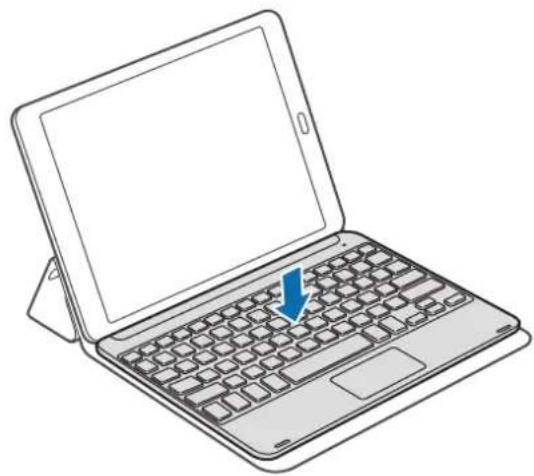

- Пи закрын Крышки BO Врема размени на не КлавнаТурьп подкюченп NO Bluetooth мени усточь вамп 6удт завершно.
- Y6eHITecb,чTO 6OJokka N KlaBnAtpa OTCoeDInHebl OT PnaHWeTa Nepei NCNoJIb3OBaHnEM npoRpaMM,ДЯ KOTOpbIX Heo6XoDm TnpocKOn,HaPpIMep TaKx KaK KapTbI N KOMnac.ФyHKuN, C8ra3aHHbIe C TnpocKOnOM, MOrYt pa60TaTb HEnpaBnIbHO n3-3a MaHHTOB, KOTOpbIe eCTb B 6OJokKe I KlaBnAtype.
YTO6bI OTcoeHNHTb KpbIshky OT PnlaHWeTa, CHIMNTE ee, ydepxnBaanHWeT. Y6eINTeCb, YTO
fHKCaTOPbI NOnHOCTbIO OTKpePnHebl.

HeHaJIeKJaUee OTOCoEINHeHne KpbIaIKN MoKeT npNBecT N ee NOBpeJdeHnIO nII INOBpeJdeHnIO pNaHSeTa.
YcTpaHHeNHe HEnOJaIok
Ipeed obpauenem B cepBnchbI uehtp Samsung nonpo6yute cneyuouine cnocoby yctpahen Henoaok. HeKOTOpbIe CNTyaun MOrT He IMeTb OTHOseHn K BaWei KnaBnatype.
Дугоз устювBluetooth He может обарухиь Клавиatype
- Y6eɪntecb,ЧTo Na KlaBnaType BkIoueH pexm copræKENa no Bluetooth.
- Ipezeanyctte KlaBnaTpy n HaunTe NONCK CHOBa.
- Y6eɪntecb, чTO kʌləbɪnatypaɪ ἀpyrōe Bluetooth-устpoɪctBO hαxɔdɪtca B πρεδηλax 3ɔhbl DeɪctBnɪ Bluetooth(10 M).
EcnBbIIOJIHeHne OINcAHbIX BblIe DeIcTBn He NOMOKeT yCTpaHITb npo6IeMy, o6paTNTecb B cepBnchbl ueHtp Samsung.
KlaBnaTypa He podknIouaetcK npyromy yctpoiCTBy Bluetooth
- Y6eIntecb,чTo KnaBnAtypa n Bluetooth-ycTpoiCTBa HaxOJaTcB B npeJeJax 30HbI DeiCTBnBluetooth (10 m).
- OTKIIOUHTe BCE NOdKIIIOUeHHbIe yCTPOINCTBa OT yCTPOINCTBa, K KOToPOMy HJxHNO NOdKIIIOuHTbcR, N nonpo6yIte NOdKIIIOuHTbcR eue pa3.
Повлочи no Bluetooth заю pa3рьаetся
- Ecnm Mexdy yctponCTbAmn eCtb npenrTcBn, daIbHOCTb JeIcTBnMoKeT yMeHbUnTbcra.
- Y6eɪntecb,ЧTO KJIaBnAtypa n Bluetooth-устpoиCTBa HaxOДЯТСВ BпpeДeλax 30HbI DeiCTBnBluetooth (10 m).
- Пи Испльзовань Клавиatype Вмесе с дугшу устюв BluethoHa coctorHne nX норкlioуня могут влягь ЗелковомarharHTbE BoHbI. ИспьзуITE клавиatype B MeCTax C Мehьшим КличecВOM 6ecnpoBOHbIX ySTPOYCTB.
Функции Клавиatypebl OTличaOTcг OT Функц,在ОпсаHHbIXВ руковдтб ПользOBаTeЯ
DocTyNHOCtB yHKcIIN 3aBNCIT OT TUNa NOkNIOueHHOro yCTpoiCTBa.
AkkymyIaTOp pa3pJxJaTeC8 6bICTpee, yem o6bIuHO
- ΘΦΦeKTHBbI 3apRd aKKymyIaTopa KnaBnAtypbl MoKeT cHJxA TbCBr Pn CInlKOM Hn3KoN nnn CInlKOM BbICOKO Tempeatype OkpykaIoUe Cpebl.
- Akkymyatop yBnErcpaXoHbIM MaTePnaIOM, n erO 3ΦΦeKTHBbI 3apd 6ydt co BpeMeHem CHNkaTbcra.
| ИнфОРМАЦЕ O ПОДУКТЕ Бес四项 Вьада Bluetooth-KNabnatuа Samsung EJ-FT810 Испосль轼етдд ввда Ддддддддддддддддддддддддддддддддддддддддддддддддддддддддддддддддддддддддддддддддддддддддддддддддддддд徳 Емпорг: Данный поюк соовстчу trбуET trбовсим Текионлары релламентов Таможеного сокоз. Даллentыну пнфорmaцио о сcertificacaoи Вы мочete узать на сaite поюнбдитял иу Инnotерра/ошицально несяститя в PG. | Стона и Data поюнбдоста указаны на унakовke поюкт. Сраз кагану сotingлгет 1 рдс мочема рпwoбетеня поюкт. Сраз сухьы -2 рдс Сраз сухьы зассгет ot унobиь чсллуаточи. Посістechенисс роза сухьы поюкт Истотовпеть pekomehудуET обрашение в УночиончMuньсу Сервись LTЧТД Рпбддддддддддддддддддддддддддддддддддддддддддддддддддддддддддддддддддддддддддддддддддддддддддддддддддд Текионлары релламентов Таможеного сокоз. Даллentыну пнфорmaцио о сcertificacaoи Вы мочete узать на сaite поюнбдитял иу Инnototerра/ошицально несяститя в PG. |
| Инnotер: | ОО «Самсунг Злестунокс Рс Компани», 125009 Рoscь, Мбкь, ул. Вобин, Кени. Самсунг Злестунокс К. Лтд., (Мэдан-所得税) 129, Самсунг-р,Ентонг-у, г. Субин, Кени-所得税, Рспьшика Коря |
| Изrototnetь: | Адва заюв: "Самсунг Злестунокс К. Лтд", 94-1, Имco-Догн, ГуMu-Cити, Кунг-Бak, Коря, 730-350 "Тянжин Самсунг Телегом Тхноложи К. Лтд", БeyBy Poad, Мнроэлестунокс Инданулллллллллллллллллллллллллллллллллллллллллллллллллллллллллллллллллллллллллллллллллллллллллллллллллллл Ксимьин Дзгрик Тянжин 300385, Китай "Самсунг Злестунокс Хунков К. Лтд.", Унжинг тayн, Хунков, рповини供货а Гаандагн, Китай "Самсунг Злестунокс Вьetham К. Лтд.", Ромьшенинь парк Иннхогг А, Интуг Кombьн, okpyг Инхогг, провини供货а Бэкинх, Вьetham |
Декларачnia O COOTBEТСВИ
HΦopMaζη o npodukTe
IyIeIyIouIero yIcTpoIcTBA
Пюдукт:БecповODная Bluetooth-Kлавиatype
Mодь (и):EJ-FT810

Декларачnia и пимеимble стадарТы
HaCToIIMMbI3aBnE,M,HTO npOdyKT,yKa3aHHbIBBblwe,COTBETCTByeT OCHOBbIM Tpe6OBaHnM DInpeKTHbBI R&TTE (1999/5/EC) B o6naTn:
EN301489-1V1.9.2 EN301489-17V2.2.1
EN300328V1.8.1 EN62479:2010
EN 60950-1:2006 + A11:2009 + A1:2010 + A12:2011
nДиpeKTHBbI (2011/65/EU) 6o orpaHnueHnx no nCnoJb3ObaHnO onpeJeHbIX onaChbIX BeueCTB npn npOn3BOcTBe 3JIeKTPnueckoro n 3JIeKTPoHnO o6OpydoBaHnNo cTaHapTy EN 50581:2012.
PpeDCTaBNTeIb B EC
Samsung Electronics Euro QA Lab. (TOD HAJILA
Blackbushe Business Park ICNOJIb3OBAHNA
Saxony Way, Yateley, Hampshire MAPKIPOBKINCE — 2015)
GU46 6GG, UK
21 Ma 2015 r. Stephen Colclough /Праздавпел EC
(MecTo n daTa BbInycka) (AmnIINa I noDnncb ynonHomOeHHoro nnca)
- ΘTO He aIpec cepBnCHoro ueHpa Samsung. ДЯ NOlyeHnA depeca nII NHomepa TelefoHa cepBnCHoro ueHTpa Samsung cm. rapaHTnHbI TALOH nII O6paTntecb no MeCTy npNo6peTeHnBaWoero npOdyKTA.
ABTOPCKne npaba
Данhoe рукововсBO 3aшишно мждунаюнм 3akohmОб abTOpcknx npabax.
3a nppeaetcB BOCpOuN3BOUHTb, paCnpocTpaHrTb, nepeBoUHTb IINI nepeDaBaTb KaKne-Jn6o Yactn DaHHoro pykoBODCTBa B IIO6oI φOpMe I IIO6bIM CnOCOBOM, 3JeKTPoHbIM IINI MExaHueCKM, BKJIouyA foTOkOuPiPoBAHne, 3aNcB I XpaHEnE B IIO6oI CnCTeMe XpaHEnR I NOncKa INHΦopMaun, 6e3 npedBaPntBJHO rncBmEHOro pa3peSeHnK KOMpaHnSamsung Electronics.
TobapHbIe 3HaKn
SAMSUNG n Iorotn SAMSUNG yBJIOTc3apeRNCpnpOBaHHbIMN TOBaPbIMN 3HaKaMn KOMNaHm Samsung Electronics.
- Bluetooth®яваяетса зaperистрипованьим Товарьим 3нakомBluetooth SIG, Inc. BO BCEM Mnpe.
OCTaIbHbIe aBTOpCKn IpaBa n TOBapHbIe 3HaKn YBJIaOTc Co6CTBeHHOCtBu IN BlaJeIbIeB.
Ozhannomtece nepeid noyaTkOM BnKOpncTaHn
Дя 6e3neuHOrO Ta HanexKHO KOpNCTyBaHHЯ npnctpoem nepw 3a BCE yBaXHo O3HaJOMTeC8 3 LIM nociHnikom.
3OBHIHINBnIaNpOdykTu MoKe BiDpi3HrTncBiD 3o6paXeHHa. Bmict MoKe 3miHOBaTnca 6e3 3aBuachoro nonepdXeHHa.
KnaiaIpya halaTobHa dIy niknueHn do nlaHWeTa SAMSUNG Galaxy Tab S2 i moKe 6ytn Hecymicha 3 iHmIM npicrpoM. Ipeed niknueHn knaiaTypn do npicrpoB, BiMiHHnx BId nlaHeta SAMSUNG Galaxy Tab S2, nepekoahTeC, io BOHc ymiCi i3 knaiAtypoI.
PONCHIOBAJIbHi 3HaayKn

PonepeJxHn: cTyaui, 0 MoKytb np3Bectn do TpaBMyBaHHaCe6e a6o iHux oci6

Ybara: cnTuayi, IO MOxuyb npn3BecTIO NO NsKOJxHHe npucptoO a6o iHoro 06naHaHH

PnmuTka: npumitkn, npa3 KOpntybaHH a6o daTKOa iHopmaia
Початок роботи
Kombini
IpebeipTe HaBhicty KOMnJIeKTI TaKINX KOMNOHeHTiB:
Knabiatypa
KopoTkn noci6nK KopucTyBaHa

KOMnoHeHTn, kI BXoJaTb DO KOMPJIeKTy npucTroIO, MoKyTb pi3HITncs 3aJexHo BiD KpaIH a6o onepaTopa 3B'ra3ky.
KOMHOHeHTN,IO NOCTaHaOTbCBA KOMnIeKTI,pO3po6NeHi CneuaIbHO dJa IboRo npNCtpoTa MoKyTB 6yTN HeCymicHmN 3 IHmN pnpCTpOAMN.
3OBHIHINBUNJxIAPAKTepnCTNMOKytb 3MIHOBaTncs6e3aBuachoro nonepdXeHHA.
-ДоаТКОВIakceCyapnMoJHa npuI6aTn B MiceBOro noCTaHaJIbHnka Samsung.пepedix npuI6aHHmpekeKHaTeCra,цBOHn Cymichi i3 cIMnpiCtpoem.
BnKOpNCToByIe IInse akceCyapn, peKomeHIOBaHI KOMNaHIEo Samsung. BnKOpNCaHHHepeKomeHIOBaHnx akceCyapIB MoKe npN3BeCTn DO BnHKnHeHH np6nem y po60Ti Ta HeCnpaBHOCTe, Ha kI He pO3NoBcOJxyeTbca rapaHTi.
- DoctynHictb yix akcecyapib MOxe 3miHOBaTnCra 3aIexKHO BID KOMpaHIN-Bnpo6HnKIB. DOnatKOby iNphiOpMaui npo DoCTyni akcecyapn MoXHa Di3HaTnCra Ha Be6-caTi Samsung.
3OBHiHiBnIaPnCTpoI
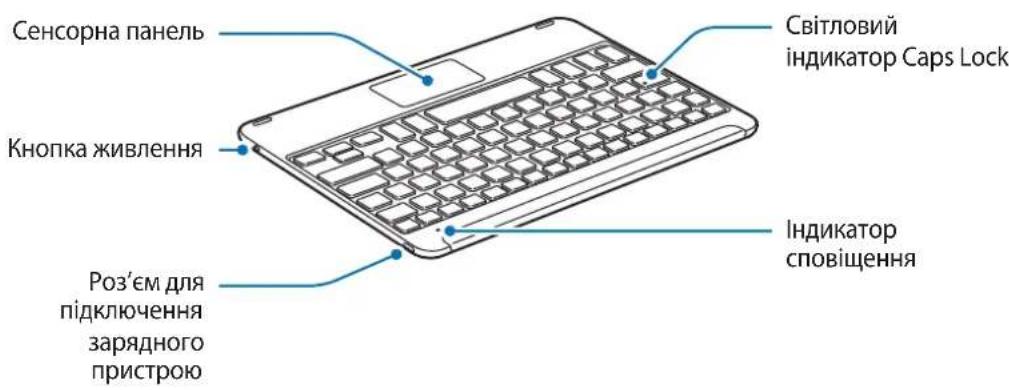
3apdkeHn aKymyTopa
Пдклоченя рпсстpoов чезBluetooth
LЯ Клавiatedу налштова на рдпклоченя до палшета SAMSUNG Galaxy Tab S2.у pa3i BCTановленnerskiнчсьdo npicstpoB, BiDmiHHnx BiД палшета SAMSUNG Galaxy Tab S2, Klabia��ра може пацювати Hehaileхним чном a6o Deякii Функци можутб 6утн He doctynm.
1 KnaBiaIpya 3cyHbTe BnIMKauch XnBHeHHa, 06 yBimKHyTu KnaBiaIpyu.
2 KnaBiaIpya HataNCHiTb i ytpmMyTe knaBiuy F11 a6o F12) npotraom npn6n3Ho 3 cekyH, uo6 yBIMKHyTu peXm 3'EdHaHHa 3a DonomoroO Bluetooth.
IhdkaTOp cnoBiueHn7 6nMaTmme uepBOHm, 3eJeHm i cInHm.
Пдклоченя до дадTKOBORO пистою
1ПдклочьknabiatypdO npictpo03a donomoro Bluetooth.
2 HaTnchItb Ta yTpmyIte KnaBiIy F11 a6o F12),aKi paHiIe He ha3NaUcBra nonepedni npucpi, npotrrom npu6n3Ho 3 cekynd, 06 yBIMKHTn peXm 3'EdHaHHa 3a donomorObl Bluetooth.
PiknueHm KknaiaTypoTo Ta paHiwe nKluoyenm npntpoem 6yde 3aBepseHo.
3 3 3 3 3 3 3 3 3 3 3 3 3 3 3 3 3 3 3 3 3 3 3 3 3 3 3 3 3 3 3 3 3 3 3 3 3 3 3 3 3 3 3 3 3 3 3 3 3 3 3
IpeeknueHmKiKnueHm npncTpoMn
HaTnCHiTb KlaBiIy F11 a6o F12).
Kkso Knaiaotypu Hapa3i niknueho do npncptpo, kni Ha3NaeHo KnaBiwi F11, hatachitb knaibuy F12, 06 nepeknountucnHa npctpi, kni iHa3NaeHo.
Kkso knabiatpy Hapa3i niknueho do npncptpo, kna Ha3NaeHo KnaBisi F12,HaTncHtB KnaBiuy F11, 06 nepeKnIOHTncsHa npctpi, kni iHa3NaeHo.

DocTyHictb ciEi fynKci3aIexnTb BiD nikNoyeHoro npucptpo.
Повторе пidкlio ueня ристрю
Y pa3i BiDKnIoueHnKlaBiaTypn BiD NiDKnIoueHOro npucTropoU chepe3 3aBeNkUy BiDCTaHb MIX HmPi03TaWyIte npucTrooi 6bnXue oOnn Do OOnHO. Notim HaTncHITb KlaBiw F11 a6o F12), kiiHa3NaYeHO BiDKnIoueHn npucTropi, 06 nobTopHo NiDKnIouHTn npucTrooi. A6o cKOpNCtaTecrMeHIOBluetooth Ha BiDKnIoueHomy npucTrooi dny ix NiDKnIoueHn.
BidkIoueHn npncTpoU
HaTnchItb i ytpmmyTe KnaBiuy F11 a6o F12) npotrrom npn6n3Ho 3 cekyH. IOTouHe nikluoyenHH 6yde po3ipBaHO, a Ha KnaBiaotypi 6yde 3aynuchoHo peKIM 3'eHaHn3a donomoroO Bluetooth.
Ioo6 3aBepuHTn iKluoyehn, MoJHa TaKoK BIMKHyTu KlaBiaTypy. y pa3i NOBTOPO BBIMKHeHH KnaBiaTpyu Ta po3TaUyBaHn npICrpoIB HeNoDAJIk OOnH BiD ONDHO KlaBiaTpya ABToMaTHUHO iKluOaCTbCra Do OCTaHHbOrO iKluOeHOrO npICrpoIO.
Викорпстанна Клавiatorsн
BnKopncTaHnYfynKciI KlaBiaTypn

Ipnctpi ochaene MoHITAMn. AmePKaHcBka KApDioIogUHa acouiaqia (CUSA) ta Ynpablinn 3 KOHTPOIO 3a IikapcbKIMn npenapaTAMn Ta Bnpo6am MeiunHOro npn3NaueHHn (BeNko6pntAHi) nopepeJXaOTb, 0o BVKnOpNCtAHn MaHITIB MOKe BnINBaTu Ha po6Otu IMnAHTOBaHNx KApDioCTmMyJATopIB, KApDIOBepTePiB, Dephi6pNJrTopiB, IHcyInHOvNX Do3aTopiB Ta iHnx eJeKTPOHNx MeiunHx npncTpoIB (daJI - «MeiunHn npncTpiI»), RaKIO BiDCTaHb MIX HmN cTAHObl MeHsE 15 cm. Jkso Bn KopNCTyETec TaKIMn MeiunHmN npncTpoMn, PEPLI HIX BVKNOPNCTOBYBATN IPNCTPII, IPOKOHCYJbTYTEcR 3I CBOIM LIKAPEM.

He 36epiraTe npicpii no6n3y MarHITHX noniB. MarHITI nona MoKyTB npu3BeCTn do
noWKoJKeHHa KapTOk i3 MarHITHOIO CmyROIO, BKJIouaOuN KpeINTHi Ta TeJefoHHi KapTN,
6aHKIBcBi po3paxyHKOBi KNKKn Ta nocaoHt TaIoHN.
ПидключеньBluetooth часто розрпваетбс
- RaKo mix npncToPMn e nepeWkoN, po6Oa BiDcTaHb MoKe cKOpOTnTnCra.
- Пеконайся, сю клавiatedу та сишп псntрий Bluetooth поебувоть в мжамakсимально радiyсу дbluetooth (10 m).
-Пид уас ВИКОРИСТАнг КЛАВIATури 3 iHшIMN npICTpPOMn BluTeoth Ha CTaH nIDKJIQUeHЯ MoxyTb BnINBaTи eNEKTPOMarHITHi XBnIi. ВИКОРИСТОВYte KЛАВIATуpy B Micx 3 MeHxOIO KInbKicTIO 6e3npOBODOBx npICTpPoIB.
ФункцлakiaТуриВidpi3нЯOTьсВIDфункцi,ОпиcaHux y noci6нky KOPИCTyBaЧa
DocynHictb fyHKi3 3aJekntb BiD niKJIoueHOro npncTpoI.
AkymnyTop po3pndkaetbca wBnDwe, hIX Ha noaTKy Ioro BnKOpncTaNH
- YKsqo KnaBiaTypa a6o akymyIaTOp nIJaCTbCBy BnIbBy dYxHe Hn3bKnx a6o dYxBe BnCOkNx TeMnepaTyp, KopncHn 3apJd MoXe 3MeHsUyBaTnCra.
- AkymyIaTOp i3 yacom 3HouSyETbC8, a Ioro KOpIcHn 3apJd 3MeHsyETbc8.
Декларачия Вдповidiнocti
InΦopMaця npo Bnpi6
3aTocOByeTbCn DO
Декларачия застocobни стандерп.
LIMM3aBnEMO,IO Bnpi6 BiINOBiDaO cHOBHM BmOram BiNObiDHO Do NipeKtNB 1999/5/EC npo
padio-Ta TeneKOMyHikauiHe 6nlaHaHHia3 aCTOCyBaHHAM:
EN 301 489-1 V1.9.2 EN 301 489-17 V2.2.1
EN300328V1.8.1 EN62479:2010
EN 60950-1:2006 + A11:2009 + A1:2010 + A12:2011
iДиpeктИВn 2011/65/EU npo obMexeHn BnKOpncTahHn NeBnX WkIINBnX peOvBN nIeNEKtpuHOrTa eNEKtpoHHOrO o6laHaHnRa p3OM i3 cTaNdApTOM EN 50581:2012.
PpeDcTaBnKyEC
Samsung Electronics Euro QA Lab. (ПЕLUИN)
Батарегны заразу кун И Текеру
Ctrl nepheciH wamameH yu CEkyHd 6oBbl 6acbln TypbHb3. Xa6apIay wambl 3aprTAY KyniHe 6aIIaHbICTbl ap TpyI TyCTepMeH yu peT XblblkTaIbI.
| Кун Тус | |
| 30%-дан a3 | • Кызbl |
| 30-60% | • Capbl |
| 60%-дан кeп | • Хасbl |
Пернетактыны КocуЖэHe ошіру
IepheTaKaTbI Kocy Hemece oWipy ywiH Kyat KockbiuH cbipfbItbIHbI3.

CbIMcbI3 Kypblfblapbl naJaHaHyfa TblbIM caIbHaTbIH XepJIepDe, MbIcJIbI ywaKTapblH, 6OpTbIHda JxHe apyxaHaIapda 6apblK xApnlaHfAH eCKeptyIepdi JxHe yakiJIeTTi KbI3MeTKePJIep KypamblHbIH, HycKayIaPbIH YCTaHbIHbI3.
Xa6aplay shambyHbIH, ndeHTnΦnKaTOpbl
Xa6aplay wambl nepheTaKaTahbH Kyi Typalby eckepTeDi.
Батаря дурьс зараятамайды (Samsung 6ekitken USB ka6ebdepi kэне зараятавштap ушин)
USB ka6eIi Hemece 3apTafbiu Dypbc KaJfHaHaHbIH TeKcepHiz.
ErepakaybIK aJIi de wewimEn Xatca, Samsung cepBnC opTaIbIFbHa xa6aplaCbHb3.
BaKa Bluetooth Kypblfbcbl nepHeTaKTaHbI3dbI Ta6a aImaDbI
- NepheTaKaTa Bluetooth xynTAcTbipy peKmIHde ekeHIN TekcepiH3.
- NepheTaKaTaHb KaTaNcKe KocBn, OHb KaTaNaHaI3eHiz.
- Nepheeta men ekiHwi Bluetooth KypbIrfbcbl Bluetooth Kocblm ayKbIMbIHbIH (10 M) iwiHne ekeHHe K3 XeTKi3iH3.
Erep xorapbidaftkehectep akayltbIkTbI wewyre kemeKtecnece, Samsung cepBnc opTaIbIfbHa xa6aplaacblb3.
Пернета Кэду 6acka Bluetooth курьлфысын KaocblMaFaH
- NepheTaKaTa MeH ekiHsi Bluetooth KypbIbfcbl eH yKeH Bluetooth ayKbIMbIHbH, weH6epiHde (10 M) eKeHHe Ke3 XeTki3iH3.
Kocblfblb3 KeIeTih Kypblfblda 6apblk Xyntactbipblfah Kypblfblnapbl aXbipatbln, KaTakocblbln KepiH3.
Bluetooth kocbIbIMblxnniaXkbipaTbIaDbI
Erep Kypblfblnap apacbHa Kaeprilep 6oIca, XyMbic KaabIKtbIfbTMeHdeyi MymKiH.
- NepheTaKaTa MeH ekIHwi Bluetooth KypbIrfbcI eH yIken Bluetooth ayKbIMbIHbIH, weH6epiHde (10 M) eKeHHe K3 XeTKi3iH3.
- NepheTaKaTahbI 6acka Bluetooth KypblfblapbIme6ipre naJaHaHaHaKaOcbIbIMfa 3JIeKTPomarHHTIK ToIkbIHAp acep eTyi MymKiH. NepHeTaKaTahbI a3bIpaK cbIMcbl3 Kypblfblap 6ap optalapda naJaalaHbIHbI3.
IepheTaKaTaNcaybIKTa CnnaTTaHaHHan 6acka7a Kymbic iTeiDi
Koi ketimdi yHKunap Kocbifan Kypbifba 6aIahbictb e3repin OtbipyMymkiH.
Баразецьи Куаты, сатын онлайн кениrtсотke Карафанда Te3Тayсылады
- Erep nepheeta tara oTe TemeH Hemece oTe Xofapbl TeMnepaTpa acep etce, naJaIbI 3apd KblckapbyI MymkiH.
BaTapeaTo3aBbIXaHepaIyakBTeKeIeKbicapa6pei.
Cǎйkectikti pactay
Ohim məlimetrepi
Tomehderiyuish
Θhim:Bluetooth nepHeTaKaTacBi
Ylri(lep):EJ-FT810

Məlɪmʌdeme xəHe tɪnɪcti cɪtɪdapɪTap
Bi3 OcbIMeH XofapbdaFbI eHIM R&TTE dIpeKTHBaCbIHbIH (1999/5/EO):
EN 301 489-1 V1.9.2 EN 301 489-17 V2.2.1
EN300328V1.8.1 EN62479:2010
EN 60950-1:2006 + A11:2009 + A1:2010 + A12:2011
XeHe 6eIrii 6ip KayinTi 3aTAPdbI 3JIeKTP XeHe 3JIeKTPoHDbIK Xa6DbIKTa NaJaHaHyDbI WeKTeY TypalbI DnpeKTNbAhn (2011/65/EU) Herizr TaJaanTapbHa caikec eKeHH MJIIMdEIMi3 (EN 50581:2012 cTaNdapTBIn KOJaHa OtbpBn).
EyponaIbIK OdaKaTafbl eKil
Samsung Electronics Euro QA Lab. (CE BEJITCIHE

- Оформленье на устюговTO
- 3apekdahe ha 6aTepeyTa
- Поберka на сбстянeto на зараздане на батураута
- Вклюван e n iЗклюван e Ha KlaВиТураТa
- IdeHTnΦnKaZnaHa IaMnUkaTa 3a yBeDOMJIeHnA
- BluetoothВрьЗки
- Bluetooth
- 3a Bluetooth
- Декларачnia 3a сьOTВeTCTBVE
- Информацnia за пожукта
- Декларачnia и пиюжима стандагту
- PpeDCTaBnTeI B EC
- Copyright
- JdSdSdSdSdSdSdSdSdSdSdSdSdSdSdSdSdSdSdSdSdSdSdSdSdSdSdSdSdSdSdSdSdSdSdSdSdSdSdSdSdSdSdSdSdSdSdSdSd
- Jd
- ПрочиTe перед ИспOLTбованем
- 06o3haueHn, nCnoJIb3yeMbIe B daHHOM pyKOBOdCTBe
- HauaNo pa60TbI
- KoMnJIeKT nOcTaBKn
- Вкlioоченьи ВьIKюоченье КlaВиatypebl
- Овоз国有资产 ИнданkaTopа уzbekлени
- Подклоченя поBluetooth
- Сорожения сheckолькимустpoйстваши
- CoprajkeHne cdoonHntbHbIM yCTpoiCTBOM
- IpeekloueHne meKdy nodkloueHnA M
- Повторhoe подклоченье устpoиства
- OTKJIUOueHne yCTpoiCTBa
- Pa6ota c KlaBnaTypoI
- Функции Клавиatypebl
- IcnoIb3OBAHne cehcopHOI naHeJI
- Pa60Ta C qexnOm
- YcTpaHHeNHe HEnOJaIok
- Дугоз устювBluetooth He может обарухиь Клавиatype
- KlaBnaTypa He podknIouaetcK npyromy yctpoiCTBy Bluetooth
- Повлочи no Bluetooth заю pa3рьаetся
- Функции Клавиatypebl OTличaOTcг OT Функц,在ОпсаHHbIXВ руковдтб ПользOBаTeЯ
- AkkymyIaTOp pa3pJxJaTeC8 6bICTpee, yem o6bIuHO
- Декларачnia O COOTBEТСВИ
- HΦopMaζη o npodukTe
- Декларачnia и пимеимble стадарТы
- PpeDCTaBNTeIb B EC
- ABTOPCKne npaba
- TobapHbIe 3HaKn
- Ozhannomtece nepeid noyaTkOM BnKOpncTaHn
- PONCHIOBAJIbHi 3HaayKn
- Початок роботи
- Kombini
- 3OBHiHiBnIaPnCTpoI
- 3apdkeHn aKymyTopa
- Пдклоченя рпсстpoов чезBluetooth
- Пдклоченя до дадTKOBORO пистою
- IpeeknueHmKiKnueHm npncTpoMn
- Повторе пidкlio ueня ристрю
- BidkIoueHn npncTpoU
- Викорпстанна Клавiatorsн
- BnKopncTaHnYfynKciI KlaBiaTypn
- ПидключеньBluetooth часто розрпваетбс
- ФункцлakiaТуриВidpi3нЯOTьсВIDфункцi,ОпиcaHux y noci6нky KOPИCTyBaЧa
- AkymnyTop po3pndkaetbca wBnDwe, hIX Ha noaTKy Ioro BnKOpncTaNH
- Декларачия Вдповidiнocti
- InΦopMaця npo Bnpi6
- Декларачия застocobни стандерп.
- PpeDcTaBnKyEC
- Батарегны заразу кун И Текеру
- Пернетактыны КocуЖэHe ошіру
- Xa6aplay shambyHbIH, ndeHTnΦnKaTOpbl
- Батаря дурьс зараятамайды (Samsung 6ekitken USB ka6ebdepi kэне зараятавштap ушин)
- BaKa Bluetooth Kypblfbcbl nepHeTaKTaHbI3dbI Ta6a aImaDbI
- Пернета Кэду 6acka Bluetooth курьлфысын KaocblMaFaH
- Bluetooth kocbIbIMblxnniaXkbipaTbIaDbI
- IepheTaKaTaNcaybIKTa CnnaTTaHaHHan 6acka7a Kymbic iTeiDi
- Баразецьи Куаты, сатын онлайн кениrtсотke Карафанда Te3Тayсылады
- Cǎйkectikti pactay
- Ohim məlimetrepi
- Məlɪmʌdeme xəHe tɪnɪcti cɪtɪdapɪTap
- EyponaIbIK OdaKaTafbl eKil
Марка : SAMSUNG
Модель : EJFT810UWE
Категория : Клавиатура