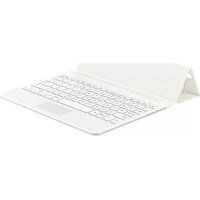
EJFT810UWE - Teclado SAMSUNG - Manual de utilização gratuito
Encontre gratuitamente o manual do aparelho EJFT810UWE SAMSUNG em formato PDF.



| Tipo de produto | Teclado Bluetooth |
| Marca | Samsung |
| Modelo | EJ-FT810 |
| Alimentação | Bateria recarregável integrada (carregador vendido separadamente) |
| Conexão | Bluetooth 2.4 GHz, alcance 10 m |
| Compatibilidade | Principalmente SAMSUNG Galaxy Tab S2 |
| Funções principais | Conexão Bluetooth, touchpad, teclas de função (voltar, início, recentes, etc.), alternância entre 2 dispositivos |
| Iluminação | Indicador luminoso multicolorido (status da bateria e conexão) |
| Acessórios inclusos | Teclado, guia de início rápido |
| Manutenção e limpeza | Limpar com um pano macio e seco. Evitar líquidos. |
| Segurança | Contém ímãs. Manter afastado de dispositivos médicos. Usar apenas carregadores aprovados pela Samsung. |
| Peças de reposição e reparabilidade | Bateria não removível pelo usuário. Remoção apenas em centro autorizado. |
| Informações gerais | Fabricado pela Samsung Electronics. Direitos autorais e marcas registradas. |
Perguntas frequentes - EJFT810UWE SAMSUNG
Perguntas dos utilizadores sobre EJFT810UWE SAMSUNG
0 pergunta sobre este aparelho. Responda às que conhece ou faça a sua.
Faça uma nova pergunta sobre este aparelho
Baixe as instruções para o seu Teclado em formato PDF gratuitamente! Encontre o seu manual EJFT810UWE - SAMSUNG e retome o controlo do seu dispositivo eletrónico. Nesta página estão publicados todos os documentos necessários para a utilização do seu dispositivo. EJFT810UWE da marca SAMSUNG.
MANUAL DE UTILIZADOR EJFT810UWE SAMSUNG
Leia atentamente o presente manual antes de utilizes o disposicao para assegurar uma utilizaao segura e correcta.
- As imagens poderão ter um aspecto diferente em RELATED ao proprietary produto. O conteudo está sujeito a alteracoes sem qualquer avisao previo.
- O teclado está optimizado para se ligar ao SAMSUNG Galaxy Tab S2 e poderá não ser compatível com outros dispositivos. Antes de ligar o teclado a outros dispositivos que não o SAMSUNG Galaxy Tab S2, certifique-se de que são compatíveis com o teclado.
Iconesindicadores

Atença: situações possíveis de Cause ferimentos em si ou noutras pessoas

Cuidado: situações possíveis de Causear danos no seu disposítivo ou noutro equipamento

Informação: notas, dicas de utilizesao ou informacao adicular
Começar
Conteudo da embalagem
Verifique se na embalagem está todos这些东西它们:
- Os itens fornecidos com o disposito e quaisquer acessórios disponíveis podem variar dependendo da sua região ou operadora.
- Os itens foram criados apenas para o seu disposicaoelo que poderao ser incompateis com outros dispositivos.
- A aparência e as espécificações podem ser alteradas sem qualquer aviso prévio.
- Podera adquirir acessórios adiconais para o seu dispositivo num distribuidor oficial Samsung. Certifique-se de que são compatíveis com o seu dispositivo antes de os adquirir.
- Utilize aparas acessórios recomendados pela Samsung. O mau functiónamento causado pelo uso de acessórios não aprovados não é coberto pelo service de garantia.
- A disponibilitadé de todos os acessórios está sujeita a alteração dependendo inteiramente das entreprises que os fabricam. Para mais informação sobre a disponibilitadedos acessórios, consulte a página web da Samsung.
Descrição do disposicao
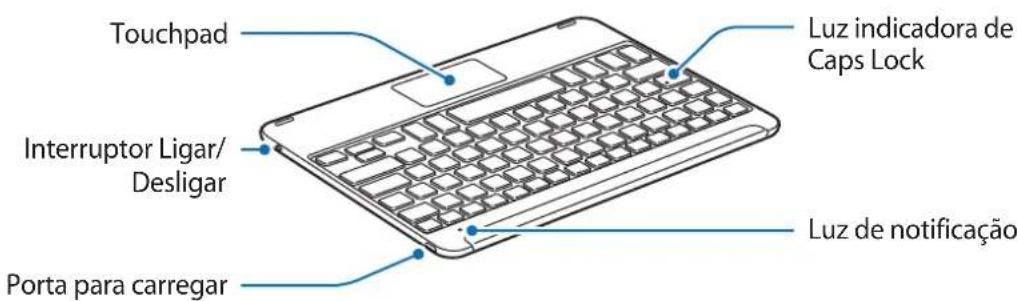
Carregar a bateria
Carregue a bateria antes de usar o teclado pela primarya vez ou quando o teclado não for uso por longos periodos.

Utilize apenas corregadores, baterias e cabos aprovados pela Samsung. Carregadores ou cabos não recomendados podem fazer com que a bateria expluda ou danificar o teclado.

Se a bateria estiver totalmente descarregada, o teclado pode não ligar imadiatamente quando o carregarador for ligado. Aguarde que a bateria corregue por algunos Minutes antes de ligar o teclado.
Ligue o teclado a um carregarador.
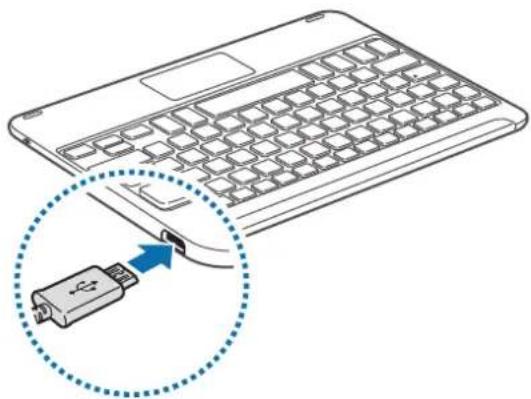

A ligação Incorrecta do carregarador pode causar danos graves no teclado. Todo o dano causado por utilizesação Incorrecta não está coberto pela garantia.

- Os carregadores são vendidos em分开o.
- O teclado pode ser uso enquanto currega, mas poderá demorar mais tempo pararegarar totalmente a bateria.
- Enquanto correga, o teclado poderá aquecer. Isso é normal e não deverá afectar a vida nem o desempenho do teclado. Se a bateria aquecer mais do que é normal, o carregador poderá parar de carregar.
- Se o teclado não estiver a(carregar correctamente, leve-o e ao carregarador a um Centro de Assistencia Samsung.
Depois de totalmente corregado, desligue o teclado do corregador.

Para economizar energia, desligue o carregarador da tomada quando não estiver em uso. O carregarador não possui um interruptor para Ligar/Desligar, pelo que deve desligá-lo da tomada elétrica quando não estiver em uso, de maneira a poupar energia. O carregarador deve fazer proximity da tomada elétrica e com fácilcesso quando está a carregar.
Verificar o estado do corregamento da bateria
Prima sem soltar a tecla Ctrl por aproximamente tres segundos. A luz de Notificationa piscará tres vezes em cores differs de acordo com o estado do carrogamento.
| Estado Cor | |
| Menos de 30% | · Vermelho |
| 30 – 60% | · Amarelo |
| Mais de 60% | · Verde |
Ligare desligar o teclado
Deslize o interruptor Ligar/Desligar para ligar ou desligar o teclado.
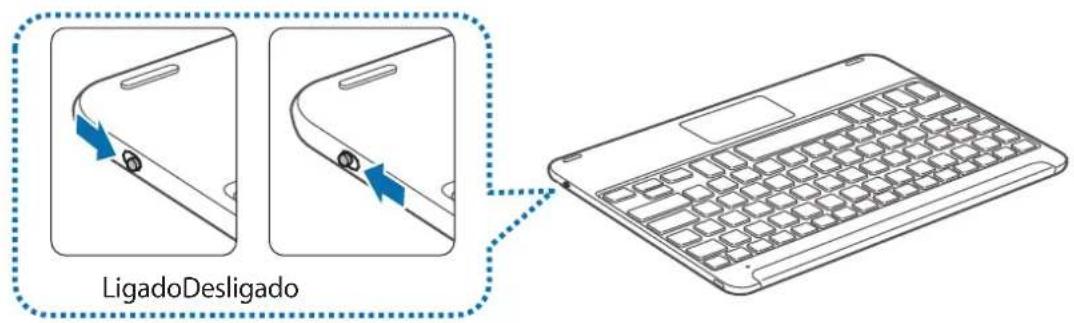

Siga todos os avisos e directrizes de pessoal autorizo em和地区 sobre o uso de dispositivos sem fios é proibido, tal como aviões e hospitais.
Identificacao da luz de notificationsao
A luz de Notificationa alerto o para o estado do teclado.
| Estado Cor | |
| Ligar | ·Pisca em azul 3 vezes |
| Desligar | ·Pisca em vermelhoões vezes |
| modo de emparelhamentoBluetooth | ·Pisca em vermelho, verde e azul |
| Ligado através de Bluetooth | ·TeclaF11: pisca rapidamenteões vezes em azul e(depaispiscaões vezes em azul.·TeclaF12: pisca rapidamenteões vezes em branco e depoispiscaões vezes em branco. |
| Durante a utilização ou no modo de Suspensão | ·Desligado |

- Se a luz de notifications não funciona como descririto, desluge o_carregarao do teclado e voltte a ligá-lo.
- A luz de Notificationaria poderá funcional de foma diferente dependendo do dispositivo ligado.
Ligações Bluetooth
Bluetooth
Acerca do Bluetooth
Bluetooth é uma Tecnologia padrão sem fios que usa uma frequência 2,4 GHz para se ligar a variedes dispositivos em curtas distâncias. Pode ligar e trocar dados com outros dispositivos com capacidade Bluetooth,ais como dispositivos moveris,computadores,impressoras e outras aplicações digitais domesticas,sem ligaçao por cabo.
Informações ao usar Bluetooth
- Paraatar problemas quando ligar o seu teclado a outro dispositivo, colque-osproximos umdooutro.
- Certifique-se de que o seu teclado e o outras dispositivo Bluetooth está dentro do alcance do Bluetooth de (10 m). A distência pode variar dependendo do ambiente em que os dispositivos são usados.
- Certifique-se de que não existem obstáculos entre o teclado e o disposítivo ligado, incluindo pessoas, parezes, esquinas ou vedações.
- Não toque na antenna Bluetooth de um disposítivo ligado.
- O Bluetooth utilizes a mesma frequência que algunos produits industriais,@criclicos, médicos e produits de baixa voltagem e podem ocorro interferências quando Criar ligações perto desse tipo de produits.
- Alguns dispositivos, especialmente aquelines que não foram testados nem aprovados pela Bluetooth SIG, podem ser incompatíveis com o teclado.
- Não utilize a funcionalidade Bluetooth para fins ilegais (por exemplo, piratear cópias de ficheiros ou escutas de comunicações ilegais para fins commerciais).
Este tecla do está optimazedo para se ligar ao SAMSUNG Galaxy Tab S2. quando ligar a outros dispositivos que não o SAMSUNG Galaxy Tab S2, o tecla podera não funciona correctamente ou algumas das suas funcionalesoides poderao não estar disponiveis.
1 Teclado Deslize o interruptor Ligar/Desligar para ligar o Teclado.
2 Teclado Prima semURT a tecla F11 ou F12) porapproximamente treskusados para entrada no modo de emparelamento Bluetooth.
A luz de notifications pisaça em vermelho, verde e(depais azul.
Quando liga o teclado pela primarya vez, ele entra no modo de emparelhamento Bluetooth automaticamente.
3 Outro dispositivo Active a funcionalidade Bluetooth e procure dispositivos Bluetooth.
Para mais informação, consulte o manual do'utilizar do outras dispositivo.
4 Outro dispositivo Toque em Samsung Tab S2 Keyboard na lista de dispositivos disponíveis.
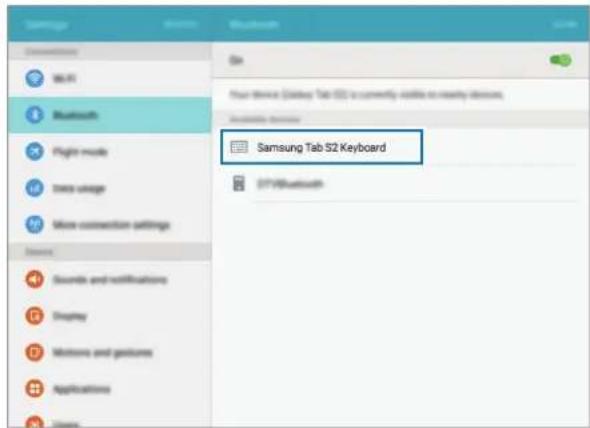
5 Teclado Insira aPALAVRA-passe exhibida no ecran do seu other dispositivo e prima a tecla Enter.
O outras disposítivo sera registado na tecla (F11 ou F12) selecionada e a ligação sera efectuada.

- Se a ligação Bluetooth falhar ou se outros dispositivos não consiguiar localizar o teclado, retire a informação do dispositivo da lista de outros dispositivos. Depois, tente ligar novamente.
- Se o teclado não funciona correctamente, Reinicie-o ou tente emparelhar os dispositivos novamente.
Quando voltar a emparelhar o seu disposicao, primeiro elimine o historico de emparelhamentos de modo a poder emparelhar o teclado e o tablet novamente
1 No menu Bluetooth do tablet, seleciona a opcao Desemparelhar. Depois, prima a tecla F11 por circa de 3 segundos (até que o LED comece a piscar) para eliminar primeiro o dispositivo emparelhado.
2 Desligue o teclado Bluetooth.
3 Ligue o teclado Bluetooth novamente e configure o teclado para o modo de emparelhamento premindo sem soltar a tecla F12.
4 Procure no menu Bluetooth do tablet, depuis selezione o Samsung Tab S2 Keyboard na lista de dispositivos disponveis para emparehar o dispositivo.
Emparelhe com até dois dispositivos Bluetooth e alterne fácilmente as ligações entre o teclado e os dispositivos emparelhados.
Emparelhar com um dispositivo adicional
1 Ligue o teclado a um disposativo através de Bluetooth.
2 Prima sem soltar a tecla F11 ou F12) que não utilizesu para registrar o dispositovo anterior por aproximamente tres segundos para entrada no modo de emparelamento Bluetooth.
A ligação entre o teclado e o dispositivo ligado anteriormente sera terminada.
3 Siga o mesmo processo de ligação usado para ligar o disposítivo anterior para ligar o teclado a um disposítivo adicional.
Trocar de ligação
Prima a tecla F11 ou F12).
Se o teclado estiver actualmente ligado ao dispositivo registado na tecla F11, prima a tecla F12 para alterar para o dispositivo registado{nela.
Se o teclado estiver actualmente ligado ao disposítivo registado na tecla F12, prima a tecla F11 para alterar para o disposítivo registado{nela.

Esta funcionalidade pode não estar disponible dependendo do dispositalo ligado.
Voltar a ligare e desligar de除外 dispositivo
Volver a ligar o dispositivo
Quando o seu tecla do estiver desconnectado do dispositivo devido a distencia entre dispositivos, aproxime os dispositivos entre si para os emparelhar novamente. Depois, prima a tecla × (F11 ou F12) na qual o dispositivo desligado está registado de modo a voltar a ligar os dispositivos. Ou, pode utilize o menu Bluetooth no dispositivo desligado para ligar os dispositivos.
Desligar o disposativo
Prima sem soltar a tecla F11 ou F12) por aproximamente tres段时间. A ligaço actual ira terminar e o teclado ira entrada no modo de emparelamento Bluetooth.
Pode también标明 a ligação desligando o teclado. quando ligar o teclado novamente e estiverem dispositivos ao alcance, o teclado liga-se automaticamente ao disposicao emparelhado mais recentamente.
Utilizar o teclado
Utilizar funcionalidades do teclado

O dispositivo contém imanes. A Associacao Americana de Cardiologia (American Heart Association - EUA) e a Agência Reguladora de Produtos de Saude e Medicamentos (Medicines and Healthcare Products Regulatory Agency - UK), alertam que os imanes podem afectar o Functionamento de pacemakers implantados, cardioversores, desfibrilhadores, bombas de insulina ou outros dispositivos médicos electricos (colectivamente, "Dispositivo Médico") dentro de uma area de 15 cm (6 polegadas). Caso utilize qualquer um destes Dispositivos Médicos, NÃO USE ESTE DISPOSITIVO, EXCEPTO SE TIVER CONSULTADO O SEU MÉDICO.

Não guarde o dispositivo perto de Campos magnéticos. Os cartões com banda magnética, por exemplo, cartões de��o, cartões telefónicos e cartões de embarque poderão ser danificados pelos Campos magnéticos.
Utilizar o teclado
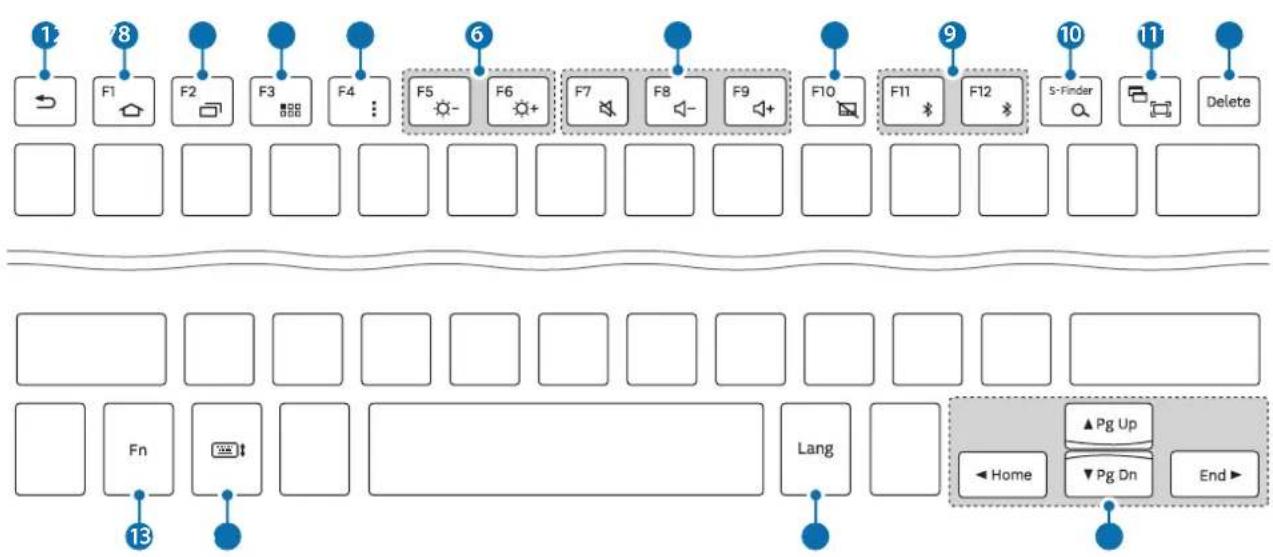
Antes de utilizes o teclado, selezione um idioma para o visor no disposito ligado. Para mais informacao sobre as definições de idioma, consulte o manual do utilizesdo dispositivo ligado.
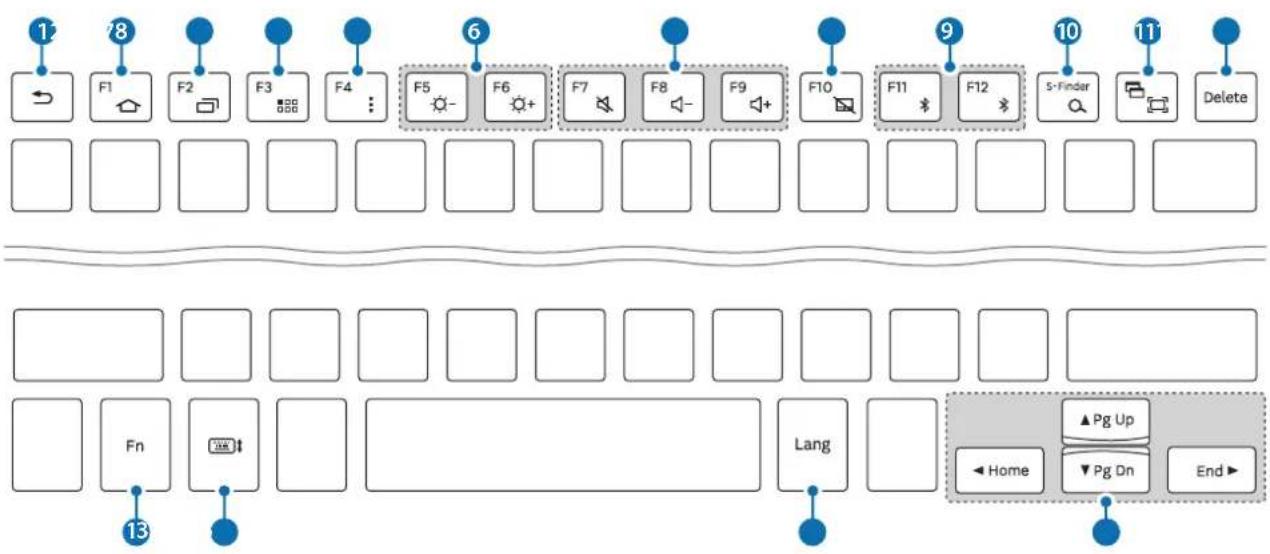
| Tecla Função | |
| 1 | • Prima para voltar para o ecran anterior. |
| • Prima sem soltar para aceder às opções adiconais disponíveis para o ecran actual. | |
| 2 | • Prima para voltar para o Ecran principal. |
| • Prima sem soltar para,iniciar o Google. | |
| 3 | • Prima para abrir a lista de aplicações recentes. |
| • Prima sem soltar para,iniciar a vista de ecran dividido. | |
| 4 | • Prima para abrir o Ecran de aplicações. |
| 5 | • Prima para aceder às opções adiconais para o ecran actual. |
| • Prima sem soltar para,iniciar o S Finder. | |
| 6 | • Prima para ajustar o brilho. |
| 7 | • Prima para ajustar o volume. |
| 8 | • Prima para activar ou desactivar o touchpad. |
| 9 | • Prima para alterar as ligações entre o teclado e os dispositivos emparelhados. |
| • Prima sem soltar para entrada no modo de emparelhamento Bluetooth. | |
| 10 | • Prima para,inicari o Google. |
| • Prima com a Fccla para,iniciar o S Finder. | |
| 11 | • Prima para capturar uma imagem do ecran. |
| • Prima com a Fccla para,iniciar a vista de ecran dividido. | |
| 12 | • Prima para Eliminar os caracteres a seguir ao cursor. |
| 13 | • Prima com outras teclas para realizar acções adiconais. |
| 14 | • Prima para做不到 ou ocultar o teclado no ecran táctil. |
| 15 | • Prima para alterar o idioma deerviewa. |
| 16 | • Prima para mover o cursor ou a páagina. Fn+▲deslocar a páagina para cima. Fn+▼deslocar a páagina para baixo. Fn+▼mova o cursor para o início da LINHA actual. Fn+▼mova o cursor para o final da LINHA actual. |

Algumas funcionalidades da tecla poderão não funciona correctamente dependendo do disposicao e da versao do software do disposicao ligado. Para mais informacao sobre comoactualizar o software do disposicao, consulte o manual do utilizesdor cada disposicao.
Utilizar o touchpad
Controle o érá do dispositivo ligado'utilizando o touchpad. Pode realizar varías acções, tíss como mover o ponteiro do rato ou selección um item desejado.
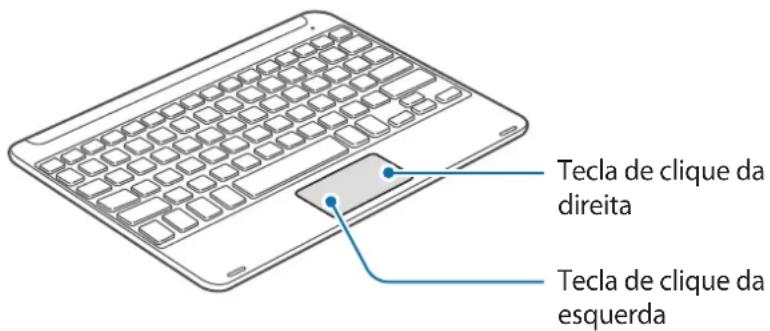
- Arraste o seu dedo no touchpad para mover o ponteiro do rato. Para fazer a velocidade do rato, aceda ao dispositivo ligado. Depois, toque em Aplicações → Definições → Idioma e introdução → Velocidade do ponteiro e arraste a barra para a esquerda ou para a direita.
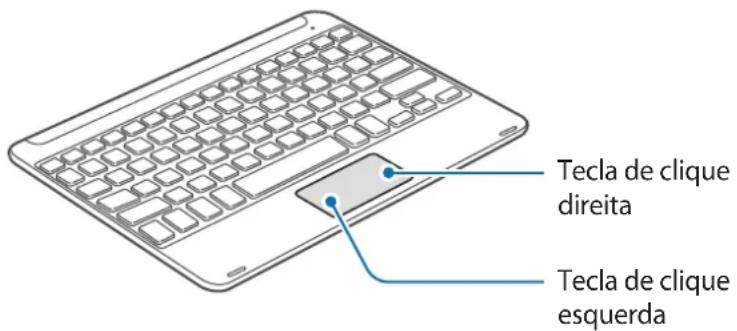
- Coloque o ponteiro do rato sobre um item e toque no touchpad ou prima a tecla de clique da esquerda para Abrir ou iniciair um item.
- Coloque o ponteiro do rato sobre um item, faça duplo toque sem soltar o touchpad e arraste o item para o novo local. Pode también premir sem soltar a tecla de clique esquerda e arrastar(before otro dedo pelo touchpad.
- Prima a tecla de clique da direita para voltar para o ecra anterior.
- Prima sem soltar a tecla de clique da direita para aceder às opções adiconais disponíveis para o érá actual.

Esta funcionalidade pode não functionar quando utilizes algumas aplicações.
Utilizar a capa
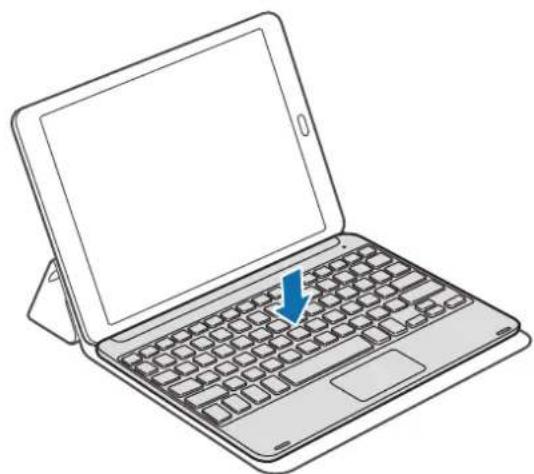
Cologne a capa no seu tablet e utilize-a como um suporte.
1 Abra a tampa.
2 Alinhe e conecte os pinos da capa com os da parte deTRS do seu tablet.
3 Dobre a parte deTRS da capa em triangulo. Depois, coloque o tablet na posicao de paisagem.
4 Coloque o teclado em frente a capa como minha imagem.
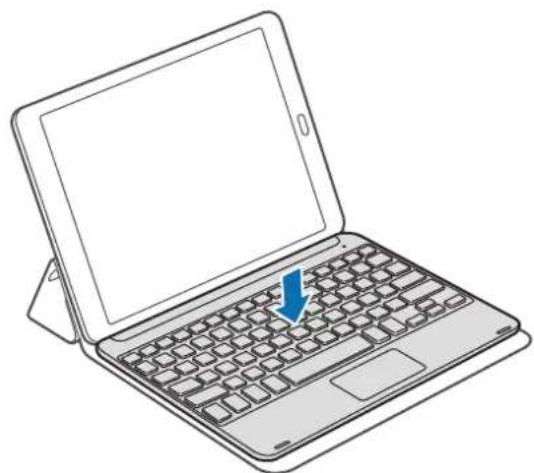

- Quando fecha a capa com o teclado colocado{nela, a ligação Bluetooth entre os dispositivos sera terminada.
- Certifique-se de que retira a capa e o teclado do tablet antes de utilizes as aplicacoes querequirem o sensor giroscópio,ais como o mapa e a bussola.As funcoes relacionadas com o giroscópio podem não functionar correctamente devido ao imanes embutidos na capa e no teclado.
Para remover a capa do tablet, puxe a capa para fora do tablet segurando-o. Certifique-se de queSeparated os pinos um do除外.

Remover a capa de forma inadequada pode danificar o tablet ou a capa.
Índice
Resolução de problemas
Antes de contactar o Centro de Assistência Samsung, por favor tente as soluções seguides. Algumas situações podem não se aplicar ao seu teclado.
O seu teclado não se liga
Quando a bateria estiver totalmente descarregada, o seu teclado não se irá ligar. Carregue a bateria totalmente antes de ligar o teclado.
O seu teclado não funciona
Se o teclado não funciona correctamente, deslgue o teclado e volta a ligá-lo.
Se o teclado continuar sem responder, termine a ligação Bluetooth e volta a ligá-la. Para也是如此, prima a tecla (F11 ou F12) por aproximately tres segundos. quando o teclado entra no mode de emparelhamento Bluetooth, lique os dispositivos novamente e(before verifique o Functionamento do teclado.
Se o problema continuar, contacte um Centro de Assistência Samsung.
A bateria não correga correctamente (Para corregadores e cabos USB aprovados pela Samsung)
Certifique-se de que o Cabo USB ou o carregador está correctamente ligado.
Se o problema continuar, contacte um Centro de Servico Samsung.
Um及其他 dispositivo Bluetooth não consighe localizar o seu teclado.
- Certifique-se de que o teclado se encontrar no modo de emparelhamento Bluetooth.
- Reinicie o seu teclado e procure-o novamente.
- Certifique-se de que o seu tecla do o outro dispositoo Bluetooth está dentro do alcance do Bluetooth de (10 m).
Se as sugestões acima não resolveram o seu problema, contacte um Centro de Assistência Samsung.
O seu teclado não se encontrar ligado a outras dispositivo Bluetooth
- Certifique-se de que o seu tecla do o outro dispositoo Bluetooth está dentro do alcance maximo de Bluetooth (10 m).
- No dispositivo com o qual se quer ligar, desligue todos os dispositivos emparelhados e tente ligar novamente.
A ligação Bluetooth des Liga-se muitas vezes
- Se existirem obstáculos entre os dispositivos, a distência de operação pode ser reduzida.
- Certifique-se de que o seu tecla do e o outro dispositivo Bluetooth está dentro do alcance máximo de Bluetooth (10 m).
- Quando usar o teclado com outros dispositivos Bluetooth, a ligação pode ser afectada por ondas electromagnéticas. Procure usar o teclado em ambientes quando existam poucos dispositivos sem fios presentes.
O teclado funciona de forma diferente daquela descririta no manual
As funções disponíveis podem diferir dependendo do disposítivo ligado.
A bateria descarrega mais rapidamente do que quando a comprei
- Quando expos e teclado ou a bateria a temperatas muito frias ou muito quentes, a cargo éutil pode ser reduzida.
- A bateria é um consumível e a energia é a distribuição com o tempo.
Retirar a bateria
- Paraletal a bateria, deve visitar um centro de assistencia autorizo atraves das instruções fornecidas.
- Para sua segurar, não deve tentar remover a bateria. Se a bateria não for removada correctamente, poderá ser danificada ou danIFICAR o dispositivo,causer ferimentos em si e/ou tornar o dispositivo pouco seguro.
- A Samsung não se responsabiliza por quaisquer danos ou perdas (seja por contracto ou prejuizo, incluindo negligência) que podem surgir pelo facto de não seguir à risca"These avisos e instruções, excluindo morte ou ferimentos pessoas causados por negligência da Samsung.
1 Vire o teclado e retire os quatre apoios de borracha.
2 Desaperte e retire os quatre parafusos.
3 Com una ferramenta de起点 achatadas entre o teclado e a tampa traseira, separe-os.
4 Delicadamente levante e afaste a bateria do corpo da unidade principal.
5 Utilize um alicate paraURTAR as ligacoes entre a bateria e a placac de circuitos.

Não provoque curto-circuitos no teclado, ao cortar os fios preto e vermelho ao mesmo tempo. Fazê-lo poderá resultar em什麽 eletrico ou incência ou a bateria poderá deixar de funcional ou explodir.
DECLARATION de Conformidade
Declaracoes e Normas aplicáveis
Vimos por este meio declarar que o produit acima referido cumpre com os requisitos basicsicos da Direcva R&TTE (1999/5/CE) atraves da aplicacao de:
EN301489-1V1.9.2 EN301489-17V2.2.1
EN300328V1.8.1 EN62479:2010
EN 60950-1:2006 + A11:2009 + A1:2010 + A12:2011
e com a Direciva (2011/65/UE) relativa à restricao do uso de determinadas substancias nocivas em equipamentos electricos e electronicos pela aplicacao da EN 50581:2012.
Representante na Europa
Samsung Electronics Euro QA Lab. (ANO PARA
Blackbushe Business Park IINICIAR O AFIXAMENTO
Saxony Way, Yateley, Hampshire DA MARCA CE 2015)
GU46 6GG, UK
21 de maio de 2015 Stephen Colclough / Representante UE
(local e data de emissao) (nome e assinatura do responsavel)
- Não é a morada do Centro de Apoio Samsung. Por favor verifique a garantia ou contacte o revendedor que lhe vendeu o produits, para saber a morada e o número de contacto do Centro de Apoio Samsung.
Copyright
Este manual está protegado pelas leis internzonais de copyright.
Nenhuma parte deste manual pode ser reproduzida, traduzida ou transmitida de maneira alguma, nem por nenhum meio, electrónico ou mecânico, incluindo fotocópia, gravação ou armazenado em armazenamento de informação ou sistemas de obtenção, sem obter primeiro o consentimento escrito da Samsung Electronics.
Marcas Registadas
SAMSUNG e o logotipo SAMSUNG são MARCAS registadas da Samsung Electronics.
- Bluetooth® é uma marca registada da Bluetooth SIG, Inc. por todo o mundo.
- Todas as outras MARCAS registadas e copyrights sãopropriada dos seures respectivos propriétários.
Izlasiet mani vispirms
Desconectar o:volver a conectarOTHERdispositivo
Leia este manual antes de usar o dispositorio para garantir o uso adequado e seguro.
- As imagens podem ser differentes da aparência real do produits. O conteudo está sujeito à alterações sem qualquer avis prévio.
- O teclado está otimizado para se connectar ao SAMSUNG Galaxy Tab S2 e poderá não ser compatível com outros dispositivos. Antes de connectar o teclado aos dispositivos que não o SAMSUNG Galaxy Tab S2, certifique-se de que eles são compatíveis com o teclado.
Icones de instrucao

Atença: situações que podem causar ferimentos em si ou em outras pessoas.

Cuido: situações que podem danIFICar o seu dispositivo ou outras equipamento.

Informação: notas, conselhos de uso ou informação adicional.
Informaçõesbasicas
Conteudo da embalagem
Verifique se na caixa do produits se encontrar os itens a seguir:
- Teclado
- Guia

- Os itens fornecidos com o dispositivo e todos os acessórios disponíveis podem variar dependendo da região ou operadora.
- Os itens foramecidos são concebidos apenas para este disposito e podem não ser compatíveis com outros dispositivos.
- A aparência e as espécificações está sujeitas a alterações sem avisão prévio.
- Vous peuvent comprar acessórios adiconais do seu revendedor Samsung local. Certifique-se de que são compatíveis com o dispositivo antes de comprar.
- Use aparas acessórios aprovados pela Samsung. O uso de acessórios não recommends pode causar problemas de desempenho e functiónamento incorreto que não são abrangidos pela garantia.
- A disponibilitadé de todos os acessórios está sujeita a alteração dependendo inteiramente das entreprises que os fabricam. Para mais informação sobre a disponibilitadedos acessórios, consulte a página na internet da Samsung.
Layout do disposivo

Carregando a bateria
Carregue a bateria antes de usar o teclado pela primarya vez ou quando o teclado não for utilizes por longos periodos.

Use apenas corregadores, baterias e cabos aprovados pela Samsung. Carregadores ou cabos não aprovados podem causar a explosão da bateria ou danificar o teclado.

Se a bateria estiver totalmente descarregada, o teclado não pode ser ligado de imediato quando o carregarador for conectado. Aguarde que a bateria totalmente descarregada correque por algunos Minutes antes de ligar o teclado.
Conecte o teclado a um carregarador.
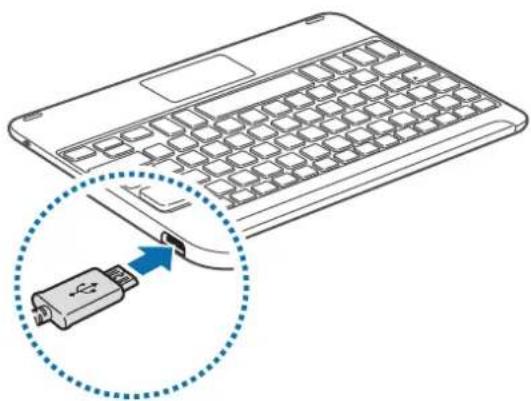

Conectar incorrettamente o carregador pode causar danos graves ao teclado. Qualquer dano causado por uso indevido não é abrangido pela garantia.

- Os carregadores são vendidos separamente.
- O teclado pode ser usojango quando carrega, mas poderá demorar mais tempo para carregar totalmente a bateria.
- Enquantoarra, o teclado poderá esquestar. Isso é normal e não devaré afetar a vidautilenemodesempenho do teclado. Se a bateria esquentar maisdo que é normal, o carregador poderá parar decarregar.
- Se o teclado não estiver correngando corretamente, leve-o a um Centro de Assistência Samsung.
Depois de totalmente_carregado, desconnecte o teclado do carregarador.

Para poupar energia, desliege o carregarador quando não estiver utilizing. O carregarador não tem uma tecla Liga/Desliga, você deve desligá-lo da tomadaétrica quando não estiver utilizing, para economizar energia. O carregarador deve permanecerproximo da tomada e acessível durante o corregamento.
Verificando o estado do corregamento da bateria
Mantenha a tecla Ctrl pressionada por aproximamente tres segundos. A luz de Notificationa pescará tres vezes em cores différentes de acordo com o estado do carragemamento.
| Estado Cor | |
| Menos de 30% | · Vermelho |
| 30 – 60% | · Amarelo |
| Mais de 60% | · Verde |
Ligando e desligando o teclado
Deslize a tecla Liga/Desliga para ligar ou desligar o teclado.
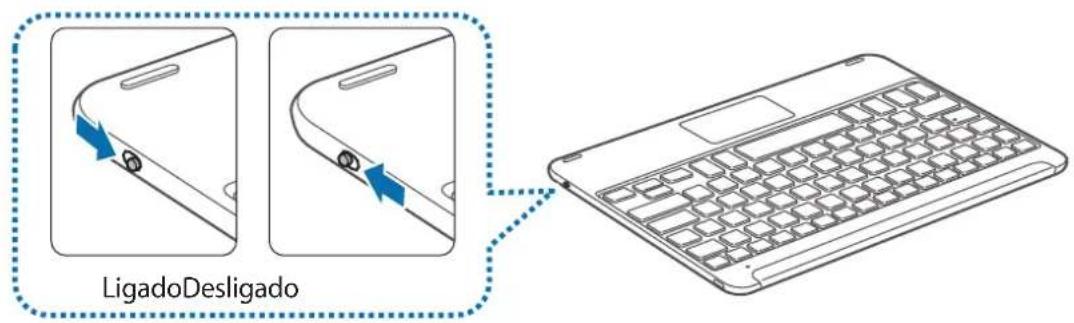

Siga todos os avisos e diretrizes de pessoal autorizzato em和地区 sobre o uso de dispositivos sem fio é proibido, tais como aviões e hospitais.
Identificacao da luz de notificationsao
A luz de notifications alerta-o para o estado do teclado.
| Estado Cor | |
| Liga | ·Pisca em azul 3 vezes |
| Desliga | ·Pisca em vermelhoões vezes |
| modo de pareamentoBluetooth | ·Pisca em vermelho, verde e azul |
| Conectado via Bluetooth | ·TeclaF11: pisca rapidamente muito vezes em azul e(depaispisca muito vezes em azul.·TeclaF12: pisca rapidamente muito vezes em branco e depoispisca muito vezes em branco |
| Durante a Utilização ou no modo de Suspensão | ·Desligado |

- Se a luz de notifications não funciona como descririto, desconnecte o carregaro do teclado e volta a connectá-lo.
- A luz de Notificationaria podera Functionar de forma Differente dependendo do dispositivo connectado.
Conexões Bluetooth
Bluetooth
Sobre o Bluetooth
Bluetooth é uma TECHNOLOGY padrão sem fio que usa uma frequência 2,4 GHz para se conectar a variedes dispositivos em curtas distâncias. Pode conectar e trocar dados com outros dispositivos com capacidade Bluetooth,ais como dispositivos moveris,computadores,impressoras e outras aplicações digitais domesticas,sem conexão por cabo.
Notas sobre o uso do Bluetooth
- Paraatar problemas quando conectar o teclado aoutro dispositivo,coloque os dispositivos proxies um do outo.
- Certifique-se de que o seu teclado e o除外 dispositivo Bluetooth está dentro do alcance do Bluetooth (10 m). A distência pode variar dependendo do ambiente em que os dispositivos são usados.
- Certifique-se de que não existem obstáculos entre o teclado e o disposito vico connectado, incluindo pessoas, paredes, esquinas ouVEDações.
- Não toque na antenna Bluetooth de um disposítivo conectado.
- Bluetooth usa a mesma frequência que algunos produits industriais,@criclicos, médicos e de baixa voltagem e poder ocorro interferências quando fazer conexões proxies demessestipso de produits.
- Alguns dispositivos, especialmente aquelines que não foram testados ou aprovados pela Bluetooth SIG, podem ser incompáveis com o teclado.
- Não utilize a funcionalidade Bluetooth para fins ilegais (por exemplo, piratear cópias de arquivos ou escutas ilegais de comunicações para fins commerciais).
Conectando dispositivos via Bluetooth
Este teclado está otimizado para se conectar ao SAMSUNG Galaxy Tab S2. Ao conectar com outros dispositivos differentes do SAMSUNG Galaxy Tab S2, o teclado poderá não funciona adequamente ou algumas das funcionalidades poderão não estar disponible.
A luz de Notificationção pisaçar é em vermelho, verde e(before em azul.
Quando você liga o teclado pela primarya vez, ele entra no modo de pareamento Bluetooth automaticamente.
3 Outro dispositivo Ative a funcionalidade Bluetooth e procure por dispositivos Bluetooth.
Para mais informação, consulte o manual do usuario do outras dispositivo.
4 Outro dispositivo Toque em Samsung Tab S2 Keyboard na lista de dispositivos disponíveis.
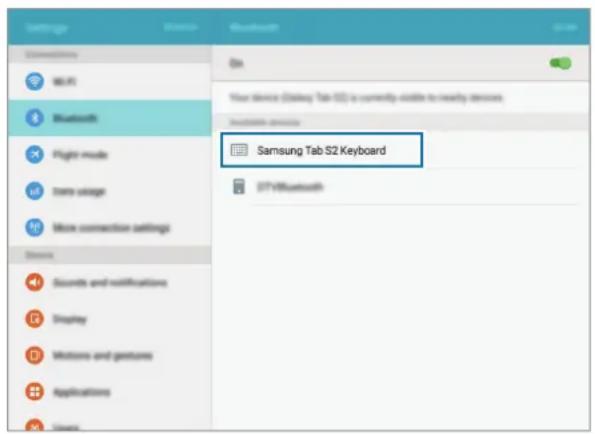
5 Teclado Insira a senha exhibida naanela do除外 dispositivo e pressione a tecla Enter.
O除外 dispositivo sera registrar na tecla 串 (F11 ou F12) selecionada e serao conectados.

- Se a conexão Bluetooth falhar ou se及其他 dispositivo não consiguiar localizar o teclado, apague a informação do teclado da lista de outros dispositivos. Depois, tente conectar novamente.
- Se o teclado não funciona corretamente, Reinicie-o ou tente parear os dispositivos novamente.
Whenever quiser voltar a parear o seu dispositivo novamente, sera necessário limpar o seu historico de pareimentos para poder parear o teclado e o tablet
1 No menu Bluetooth do tablet, seleciona a opcao Desparear. Depoiis no teclado, pressione a tecla F11 por circa de 3 segundos (até que o LED fique piscando) para excluir o primeiro disposito pareado.
2 Desligue o teclado Bluetooth.
3 Ligue o teclado Bluetooth novamente e configure-o para o modo de pareamento, mantendo pressionada a tecla F12.
4 Procure no menu Bluetooth do tablet, depuis selezione o Samsung Tab S2 Keyboard para conectar osinous aparelhos.
Pareamento entre multiplos dispositivos
Faça o pareamento com até dois dispositivos com Bluetooth atr升值 e alterne fácilmente entre o teclado e os dispositivos pareados.
Pareamento com um dispositivo adicional
1 Pareamento e conexão do teclado a um disposítivo por Bluetooth.
2 Mantenha pressionada a tecla F11 ou F12) a qual você não usou para registrar o disposito anterior por aproximamente tres segundos para entrada no modo de pareamento Bluetooth.
3 Siga o mesmo processo de conexão uso para conectar o disposítivo anterior para conectar o teclado a um disposítivo adicional.
Alternando conexões
Pressione a tecla F11 ou F12).
Se o teclado estiver atualmente connectado no disposito registrar na tecla F11, pressione a tecla F12 para alternar para o disposito registrar)nessa tecla.
Se o teclado estiver atualmente connectado no dispositoro registrar na tecla F12, pressione a tecla F11 para alternar para o dispositoro registrar nessa tecla.

Essa funcionalidade pode não estar disponible dependendo do disposicao pareado.
Reconnectando ou desconectando de outro disposativo
Quando o seu tecla estiver desconnectado do dispositivo connectado devido a distencia entre os dispositivos, aproxime-os um do除外. Depois, pressione a tecla (F11 ou F12) a qual o dispositivo desconnectado está registrado de modo a conectar novamente os dispositivos. Como alternativa, você pode usar o menu Bluetooth no dispositivo desconnectado para conectar os dispositivos.
Você pode也是非常 encERRR a conexão desligando o teclado. Ao ligar o teclado novamente e se houverem dispositivos ao alcance, o teclado conecta-se automaticamente aoultimate dispositivo connectado.
Usando o teclado
Usando funcionalidades do teclado

O dispositovo contem imas. Tanto a American Heart Association (US) como a Medicines and Healthcare Products Regulatory Agency (UK) avisam sobre a probabilitadede dos imas afetarem o functiamento demarca-passos, desfibriladores, cardioversores, bombas de insulina e outros dispositivos médicos elétricos (no seu Conjunto "Dispositivo medico") dentro do alcance de 15 cm (6 polegadas). Se você utilizes qualquer um desses Dispositivos médicos, NÃO USE ESSE DISPOSITIVO A NÃO SER QUE TENHA CONSULTADO COM SEU MÉDICO.

Não garde o dispositivo proxies a Campos magnéticos. Cartões magnéticos, incluindo cartões de��o, cartões Telefonicos, cadernetas e cartões de embarque podem ser danificados por Campos magnéticos.
Usando o teclado
Antes de usar o teclado, selecione um idioma no dispositoo connectado. Para mais informacao sobre as configurações de idioma, consulte o manual do usuario do dispositoo connectado.
| Tecla Função | |
| 1 | • Pressione para voltar para aanela anterior. |
| • Mantenha pressionada paracessar opções adiconais disponíveis para aanela atual. | |
| 2 | • Pressione para voltar para Tela Inicial. |
| • Mantenha pressionado para,iniciar o Google. | |
| 3 | • Pressione para abrir a lista de aplicações recentes. |
| • Mantenha pressionado para,iniciar a exibuição deanela dividida. | |
| 4 | • Pressione para abrir a lista de Aplicações. |
| 5 | • Pressione para acessar opções adiconais para aanela atual. |
| • Mantenha pressionado para,iniciar o S Finder. | |
| 6 | • Pressione paraaabustar o brilho. |
| 7 | • Pressione paraaabustar o volume. |
| 8 | • Pressione para ativar ou desativar o touchpad. |
| 9 | • Pressione paraalterar as conexões entre o teclado e os dispositivos pareados. |
| • Mantenha pressionado para entrar no modo depareamento Bluetooth. | |
| 10 | • Pressione para inciar o Google. |
| • Pressione com a tecla para inciar o S Finder. | |
| 11 | • Pressione para capturar uma imagem daanela. |
| • Pressione com a tecla para inciar a exibuição deanela dividida. | |
| 12 | • Pressione para exclui r os caricteres a direita cursor. |
| 13 | • Pressione com outras teclas para realizar ações adiconais. |
| 14 | • Pressione para做不到 ou ocultar o teclado virtual naanela do dispositivo connectado. |
| 15 | • Pressione para alterar o idioma do teclado. |
| 16 | • Pressione para mover o cursor ou a páagina. Fn+▲desloque para cima a páagina. Fn+▼desloque para baixo a páagina. Fn+▼mova o cursor para o início da红线 atual. Fn+▼mova o cursor para o final da红线 atual. |

Algumas funções da tecla podem não Functionar adequamente dependendo do disposito o connectado e da versão do software do disposito o connectado. Para mais informação sobre como atualizar o software do disposito, consulte o manual de uso de cada disposito.
Usando o touchpad
Controle aanela do dispositivo conectado usingo touchpad. Você pode realizar varias ações,ais como mover o ponteiro do cursor ou selecionar o item desejado.
- Arraste o seu dedo pelo touchpad para mover o ponteiro do mouse. Para fazer a velocidade do mouse, entre no disposito conectado. Depois, toque em Aplic. → Config. → Idioma e inscrção → Velocidade do ponteiro e arraste a barra para a esquerda ou direita.
- Coloque o ponteiro do mouse sobre um item e toque no touchpad ou pressione a tecla de clique esquerda, para Abrir ou iniciair um item.
- Coloque o ponteiro do mouse sobre um item, toque两大as vezes e mantenha pressionado o touchpad e deposito arraste o item para a nova localização. Você pode tambem manter pressionada a tecla de clique esquerda e deposito arrastar及其他o dedo pelo touchpad.
- Pressione a tecla de clique direita para voltar à tela anterior.
- Mantenha pressionada a tecla de clique direita para acessar opções adiconais da tela atual.

Essa funcionalidade pode não functionar quando usa algumas aplicações.
Usando a capa
Cologne a capa no seu tablet e use-a como um suporte.
1 Abra a tampa.
2 Alinhe e conecte os pinos da capa com os connectores da parte deTRS do seu tablet.
3 Dobre a parte deTRS da capa em triangulo. Depois, vire o tablet no modo paisagem.
4 Coloque o teclado em frente a capa como minha imagem.

- Ao fechar a capa com o teclado colocado nela, a conexão Bluetooth entre os dispositivos iráTERMINAR.
- Certifique-se deurar a capa e o teclado do tablet antes de usar aplicacoes que recorrram ao sensor giroscópio, tamb como o mapa e a bussola. Funções relacionadas com o giroscópio podem não functionar corretemente por causa dos imas embutidos na capa e no teclado.
Para PTR a capa do tablet, puxe a capa afastando-a do tablet. Certifique-se de seperar os pinos um do除外.

Retirar a capa de forma errada pode danificar o tablet ou a capa.
Resolução de problemas
Antes de conta r o Centro de Assistencia Samsung, por favor tente as seguntei soluções. Algumas situações podem não se aplicar ao seu teclado.
O seu teclado não liga
Quando a bateria estiver totalmente descarregada, o seu teclado não irá ligar. Carregue a bateria totalmente antes de ligar o teclado.
O seu teclado não funciona
Se o teclado não funciona correttamente, tente resolver isso desligando o teclado e ligando-o. novamente.
Se o teclado continuar sem responder, termine a conexão Bluetooth e volta a connectá-lo. Para fazer也是如此, pressione a tecla (F11 ou F12) por aproximadamente tres segundos. quando o teclado entra no modo de pareamento Bluetooth, conecte os dispositivos novamente e verifique o funciona do teclado.
Se o problema não for resolvido, contate um Centro de Assistência Samsung.
A bateria não correga corremente (para corregadores e cabos USB aprovados pela Samsung)
Certifique-se de que o cabo USB ou o carregador está conectados corretamente.
Se o problema não for resolvido, contate um Centro de Assistência Samsung.
Outro disposítivo Bluetooth não conségue localizar o seu teclado
- Certifique-se de que o seu teclado se encontrar no modo de pareamento Bluetooth.
- Reinicie o seu teclado e volta a procurá-lo.
- Certifique-se de que o seu teclado e o除外 dispositivo Bluetooth está dentro do alcance do Bluetooth (10 m).
Se as sugestões acima não resolveram o seu problema, contate um Centro de Assistência Samsung.
O seu teclado não está connectado em outras dispositivo Bluetooth
- Certifique-se de que o seu tecla do o outro dispositoo Bluetooth está dentro do alcance maximo do Bluetooth (10 m).
- No dispositivo com o qual pretende se conectar, desconnecte todos os dispositivos pareados e tente conectar novamente.
A conexão Bluetooth desconecta-se muitas vezes
- Se existirem Obstáculos entre os dispositivos, a distência de operação pode ser reduzida.
- Certifique-se de que o seu tecla do e o outro dispositivo Bluetooth está dentro do alcance máximo do Bluetooth (10 m).
- Quando usar o teclado com outros dispositivos Bluetooth, a conexão pode ser afetada por ondas eletromagnéticas. Use o teclado em ambientes com menos dispositivos sem fio presentes.
O teclado funciona de forma diferente daquela descriita no manual
As funções disponíveis podem ser不同类型 dependendo do disposito do conctado.
A bateria descarrega mais rapidamente do que quando comprei
- Quando você expõe o teclado ou a bateria a temperatas muito frias ou muito quentes, ação可以使 ser reduzida.
- A bateria é um item consumível e a entrega éutrol é diminuindo com o tempo.
Direitos autorais
Direitos autorais © 2015 Samsung Electronics
Esse manual está protegado por leis internzonais de direitos autorais.
Nenhuma parte deste manual pode ser reproduzida, distribuía, traduzida ou Transmitida por qualquer forma ou por qualquer meio, eletrônico ou impresso, incluindo fotocópia, gravação ou armazenamento em qualquerSYSTEMA de armazenagem e recuperação, sem a permissão prévia por escrito da Samsung Electronics.
Marcas commercialis registradas
- SAMSUNG e o logotipo SAMSUNG são marcas commerciais registradas da Samsung Electronics.
- Bluetooth® é uma marca comercial registrazione da Bluetooth SIG, Inc. por todo o mundo.
- Todas as outras marcairos registramas e direitos de autor são propriedade dos seures respectivos proprietários.
사용하기 전에
音 安用前反三社i 品 宜用终明街到自加,子将安正中和歌白拉阿就 品 宜用

- Iconesindicadores
- Começar
- Conteudo da embalagem
- Descrição do disposicao
- Carregar a bateria
- Verificar o estado do corregamento da bateria
- Ligare desligar o teclado
- Identificacao da luz de notificationsao
- Ligações Bluetooth
- Bluetooth
- Acerca do Bluetooth
- Informações ao usar Bluetooth
- Quando voltar a emparelhar o seu disposicao, primeiro elimine o historico de emparelhamentos de modo a poder emparelhar o teclado e o tablet novamente
- Emparelhar com um dispositivo adicional
- Trocar de ligação
- Voltar a ligare e desligar de除外 dispositivo
- Volver a ligar o dispositivo
- Desligar o disposativo
- Utilizar o teclado
- Utilizar funcionalidades do teclado
- Utilizar o touchpad
- Utilizar a capa
- Índice
- Resolução de problemas
- O seu teclado não se liga
- O seu teclado não funciona
- A bateria não correga correctamente (Para corregadores e cabos USB aprovados pela Samsung)
- Um及其他 dispositivo Bluetooth não consighe localizar o seu teclado.
- O seu teclado não se encontrar ligado a outras dispositivo Bluetooth
- A ligação Bluetooth des Liga-se muitas vezes
- O teclado funciona de forma diferente daquela descririta no manual
- A bateria descarrega mais rapidamente do que quando a comprei
- Retirar a bateria
- DECLARATION de Conformidade
- Declaracoes e Normas aplicáveis
- Representante na Europa
- Copyright
- Marcas Registadas
- Izlasiet mani vispirms
- Desconectar o:volver a conectarOTHERdispositivo
- Icones de instrucao
- Informaçõesbasicas
- Layout do disposivo
- Carregando a bateria
- Verificando o estado do corregamento da bateria
- Ligando e desligando o teclado
- Conexões Bluetooth
- Sobre o Bluetooth
- Notas sobre o uso do Bluetooth
- Conectando dispositivos via Bluetooth
- Whenever quiser voltar a parear o seu dispositivo novamente, sera necessário limpar o seu historico de pareimentos para poder parear o teclado e o tablet
- Pareamento entre multiplos dispositivos
- Pareamento com um dispositivo adicional
- Alternando conexões
- Reconnectando ou desconectando de outro disposativo
- Usando o teclado
- Usando funcionalidades do teclado
- Usando o touchpad
- Usando a capa
- O seu teclado não liga
- A bateria não correga corremente (para corregadores e cabos USB aprovados pela Samsung)
- Outro disposítivo Bluetooth não conségue localizar o seu teclado
- O seu teclado não está connectado em outras dispositivo Bluetooth
- A conexão Bluetooth desconecta-se muitas vezes
- O teclado funciona de forma diferente daquela descriita no manual
- A bateria descarrega mais rapidamente do que quando comprei
- Direitos autorais
- Marcas commercialis registradas
- 사용하기 전에
Marca : SAMSUNG
Modelo : EJFT810UWE
Categoria : Teclado