EJFT810UWE - Клавіатура SAMSUNG - Безкоштовний посібник користувача
Знайдіть посібник до пристрою безкоштовно EJFT810UWE SAMSUNG у форматі PDF.
Часті запитання - EJFT810UWE SAMSUNG
Завантажте інструкції для вашого Клавіатура у форматі PDF безкоштовно! Знайдіть свій посібник EJFT810UWE - SAMSUNG і поверніть собі контроль над електронним пристроєм. На цій сторінці опубліковані всі документи, необхідні для використання вашого пристрою. EJFT810UWE бренду SAMSUNG.
ПОСІБНИК КОРИСТУВАЧА EJFT810UWE SAMSUNG
Ознайомтеся перед початком використання Для безпечного та належного користування пристроєм перш за все уважно ознайомтеся з цим посібником.
Зовнішній вигляд продукту може відрізнятися від зображення. Вміст може змінюватися без завчасного попередження.
Клавіатура налаштована для підключення до планшета SAMSUNG Galaxy Tab S2 і може бути несумісна з іншими пристроями. Перед підключенням клавіатури до пристроїв, відмінних від планшета SAMSUNG Galaxy Tab S2, переконайтеся, що вони сумісні із клавіатурою. Пояснювальні значки Попередження: ситуації, що можуть призвести до травмування себе або інших осіб Увага: ситуації, що можуть призвести до пошкодження пристрою або іншого обладнання Примітка: примітки, поради з користування або додаткова інформація
Початок роботи Комплектація Перевірте наявність у комплекті таких компонентів:
Короткий посібник користувача
Компоненти, які входять до комплекту пристрою, можуть різнитися залежно від країни або оператора зв’язку.
Компоненти, що постачаються в комплекті, розроблені спеціально для цього пристрою та можуть бути несумісними з іншими пристроями.
Зовнішній вигляд і характеристики можуть змінюватися без завчасного попередження.
Додаткові аксесуари можна придбати в місцевого постачальника Samsung. Перед їх придбанням переконайтеся, що вони сумісні із цим пристроєм.
Використовуйте лише аксесуари, рекомендовані компанією Samsung. Використання нерекомендованих аксесуарів може призвести до виникнення проблем у роботі та несправностей, на які не розповсюджується гарантія.
Доступність усіх аксесуарів може змінюватися залежно від компаній-виробників. Додаткову інформацію про доступні аксесуари можна дізнатися на веб-сайті Samsung. Зовнішній вигляд пристрою Кнопка живленняСенсорна панельРоз’єм для підключення зарядного пристрою індикатор Caps LockІндикатор сповіщення
Зарядження акумулятора Перед першим використанням клавіатури потрібно зарядити акумулятор, а також якщо вона не використовувалася протягом тривалого часу. Використовуйте лише зарядні пристрої, акумулятори й кабелі, рекомендовані компанією Samsung. Використання нерекомендованих зарядних пристроїв або кабелів може призвести до вибуху акумулятора чи пошкодження клавіатури. Якщо акумулятор повністю розряджений, для ввімкнення клавіатури після підключення зарядного пристрою знадобиться певний час. Перш ніж її вмикати, зачекайте декілька хвилин, доки акумулятор трохи зарядиться. Підключіть клавіатуру до зарядного пристрою. Неправильне підключення зарядного пристрою може призвести до серйозного пошкодження клавіатури. Гарантія не поширюється на пошкодження пристрою, спричинені неправильним використанням.
Зарядні пристрої не входять в комплект поставки.
Під час зарядження клавіатуру можна використовувати, але в такому разі акумулятор заряджатиметься довше.
Під час зарядження клавіатура може нагріватися. Це нормально й не впливає на роботу чи термін служби клавіатури. Якщо акумулятор нагрівається сильніше ніж звичайно, зарядження за допомогою зарядного пристрою може припинитися.
Якщо клавіатура не заряджається належним чином, зверніться до сервісного центру Samsung.
Після повного зарядження акумулятора від’єднайте зарядний пристрій від клавіатури. Для заощадження електроенергії від’єднуйте зарядний пристрій, якщо пристрій не використовується. Якщо на зарядному пристрої немає кнопки живлення, його слід виймати з електричної розетки, коли він не використовується, для заощадження електроенергії. Під час зарядження зарядний пристрій має щільно прилягати до гнізда та бути легко доступним. Перевірка стану зарядження акумулятора Натисніть і утримуйте клавішу Ctrl протягом приблизно 3 секунд. Індикатор сповіщення тричі блимне різними кольорами залежно від стану зарядження акумулятора.
Увімкнення та вимкнення клавіатури Зсуньте вимикач живлення, щоб увімкнути або вимкнути клавіатуру. Увімк. Вимк. Дотримуйтесь усіх попереджень і вказівок персоналу в місцях, де обмежено використання безпроводових пристроїв, наприклад у літаках і лікарнях.
Позначення індикатора сповіщення Індикатор сповіщення повідомляє про поточний стан клавіатури.
Тричі блимає червоним Режим з’єднання Bluetooth
Блимає червоним, зеленим, а потім синім Підключено через Bluetooth
F11 : тричі швидко блимає синім, а потім ще тричі блимає синім.
F12 : тричі швидко блимає білим, а потім ще тричі блимає білим Під час використання або в
Якщо індикатор сповіщення не працює, як описано, відключіть зарядний пристрій від клавіатури та підключіть його ще раз.
Залежно від підключеного пристрою функціональність індикатора сповіщення може відрізнятися.
Підключення через Bluetooth Bluetooth Інформація про Bluetooth Bluetooth – це технологія безпроводового зв’язку, що використовує частоту 2,4 ГГц для підключення до різних пристроїв, розташованих на невеликій відстані один від одного. Вона дає змогу підключатися до інших пристроїв із підтримкою Bluetooth, таких як мобільні пристрої, комп’ютери, принтери та інші пристрої для дому, без використання кабелів та обмінюватися з ними даними. Попередження щодо використання Bluetooth
Щоб уникнути проблем під час підключення клавіатури до іншого пристрою, розташовуйте їх неподалік один від одного. Переконайтеся, що клавіатура та інший пристрій Bluetooth перебувають в межах радіусу дії підключення Bluetooth (10м). Відстань залежить від середовища використання пристроїв. Переконайтеся у відсутності перешкод, наприклад людей, стін, кутів або парканів, між клавіатурою та підключеним пристроєм. Не торкайтеся антени Bluetooth підключеного пристрою. Bluetooth працює на однаковій частоті із деякими промисловими, науковими і медичними пристроями, а також пристроями із низьким рівнем живлення, що може спричиняти радіоперешкоди під час здійснення підключення поблизу таких пристроїв. Деякі пристрої, особливо ті, які не перевірено та не схвалено компанією Bluetooth SIG, можуть виявитися несумісними із клавіатурою. Не використовуйте функцію Bluetooth у незаконних цілях (наприклад, для створення піратських копій файлів або незаконного перехоплення викликів).
6Підключення через Bluetooth
Підключення пристроїв через Bluetooth Ця клавіатура налаштована для підключення до планшета SAMSUNG Galaxy Tab S2. У разі встановлення підключення до пристроїв, відмінних від планшета SAMSUNG Galaxy Tab S2, клавіатура може працювати неналежним чином або деякі її функції можуть бути недоступними.
Клавіатура Зсуньте вимикач живлення, щоб увімкнути клавіатуру.
Клавіатура Натисніть і утримуйте клавішу ( F11
F12 ) протягом приблизно 3 секунд, щоб увімкнути режим з’єднання за допомогою Bluetooth. Індикатор сповіщення блиматиме червоним, зеленим і синім. Під час першого ввімкнення клавіатури буде автоматично запущено режим з’єднання за допомогою Bluetooth.
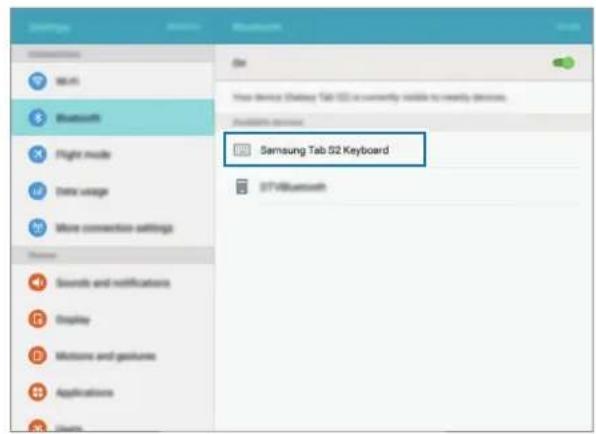
Інший пристрій Увімкніть функцію Bluetooth і здійсніть пошук пристроїв із підтримкою Bluetooth. Додаткову інформацію наведено в посібнику користувача для іншого пристрою.
Інший пристрій Виберіть пристрій Samsung Tab S2 Keyboard у списку доступних пристроїв.
7Підключення через Bluetooth
Клавіатура Введіть пароль, що відображається на екрані іншого пристрою, та натисніть
Інший пристрій буде назначено вибраній клавіші
F12 ), після чого буде встановлено підключення.
Якщо станеться збій підключення Bluetooth або інший пристрій не зможе знайти клавіатуру, видаліть інформацію про пристрій зі списку інших пристроїв. А потім знову здійсніть спробу підключення.
Якщо клавіатура працює неналежним чином, перезапустіть її або спробуйте підключити пристрої ще раз. Під час повторного підключення пристрою потрібно очистити історію підключень, щоб повторно встановити підключення клавіатури та планшета.
В меню Bluetooth виберіть опцію Розз'єднати . Потім натисніть клавішу F11 протягом 3 секунд (доки світлодіодний індикатор не почне блимати), щоб спочатку видалити підключений
Вимкніть клавіатуру Bluetooth.
Увімкніть клавіатуру Bluetooth знову та встановіть клавіатуру у режим підключення за допомогою натискання і утримання клавіші F12
Запустіть сканування у меню Bluetooth, а потім виберіть Samsung Tab S2 Keyboard , щоб знайти та виконати підключення пристрою.
8Підключення через Bluetooth
Підключення до декількох пристроїв Підключайтеся одночасно до двох пристроїв із підтримкою Bluetooth та з легкістю переключайтеся між клавіатурою та підключеними пристроями. Підключення до додаткового пристрою
Підключіть клавіатуру до пристрою за допомогою Bluetooth. Натисніть та утримуйте клавішу ( F11 F12 ), якій раніше не назначався попередній пристрій, протягом приблизно 3 секунд, щоб увімкнути режим з’єднання за допомогою Bluetooth.Підключення між клавіатурою та раніше підключеним пристроєм буде завершено. Щоб підключити клавіатуру до додаткового пристрою, виконайте ті ж самі дії, що й для підключення попереднього пристрою. Переключення між підключеними пристроями Натисніть клавішу ( F11 F12
Якщо клавіатуру наразі підключено до пристрою, який назначено клавіші F11 , натисніть клавішу F12 , щоб переключитися на пристрій, який їй назначено.Якщо клавіатуру наразі підключено до пристрою, який назначено клавіші F12 , натисніть клавішу F11 , щоб переключитися на пристрій, який їй назначено.Доступність цієї функції залежить від підключеного пристрою.
9Підключення через Bluetooth
Повторне підключення або відключення від іншого пристрою Повторне підключення пристрою У разі відключення клавіатури від підключеного пристрою через завелику відстань між ними розташуйте пристрої ближче один до одного. Потім натисніть клавішу ( F11
назначено відключений пристрій, щоб повторно підключити пристрої. Або скористайтеся меню Bluetooth на відключеному пристрої для їх підключення. Відключення пристрою Натисніть і утримуйте клавішу ( F11
F12 ) протягом приблизно 3 секунд. Поточне підключення буде розірвано, а на клавіатурі буде запущено режим з’єднання за допомогою Bluetooth. Щоб завершити підключення, можна також вимкнути клавіатуру. У разі повторного ввімкнення клавіатури та розташування пристроїв неподалік один від одного клавіатура автоматично підключається до останнього підключеного пристрою.
Використання клавіатури Використання функцій клавіатури Пристрій оснащено магнітами. Американська кардіологічна асоціація (США) та Управління з контролю за лікарськими препаратами та виробами медичного призначення (Великобританія) попереджають, що використання магнітів може впливати на роботу імплантованих кардіостимуляторів, кардіовертерів, дефібриляторів, інсулінових дозаторів та інших електронних медичних пристроїв (далі – «медичний пристрій»), якщо відстань між ними становить менше 15 см. Якщо ви користуєтеся такими медичними пристроями, ПЕРШ НІЖ ВИКОРИСТОВУВАТИ ПРИСТРІЙ, ПРОКОНСУЛЬТУЙТЕСЯ ЗІ СВОЇМ ЛІКАРЕМ.Не зберігайте пристрій поблизу магнітних полів. Магнітні поля можуть призвести до пошкодження карток із магнітною смугою, включаючи кредитні та телефонні карти, банківські розрахункові книжки та посадочні талони. Використання клавіатури Перш ніж скористатися клавіатурою виберіть мову відображення на підключеному пристрої. Для отримання докладніших відомостей про установки мови зверніться до посібника користувача для підключеного пристрою.
11Використання клавіатури
Натисніть, щоб повернутися на попередній екран.
Натисніть і утримуйте, щоб переглянути додаткові опції для поточного екрана.
Натисніть, щоб повернутися на головний екран.
Натисніть і утримуйте, щоб запустити Google
Натисніть, щоб відкрити список програм, які нещодавно використовувалися.
Натисніть і утримуйте, щоб запустити режим перегляду на розділеному екрані.
Натисніть, щоб відкрити екран програм.
Натисніть, щоб переглянути додаткові опції для поточного екрана.
Натисніть і утримуйте, щоб запустити S Finder
Натисніть, щоб налаштувати яскравість.
Натисніть, щоб налаштувати гучність.
Натисніть, щоб увімкнути або вимкнути сенсорну панель.
Натисніть для переключення між клавіатурою та підключеними пристроями.
Натисніть і утримуйте, щоб увімкнути режим з’єднання за допомогою Bluetooth.
Натисніть, щоб запустити Google
Натисніть одночасно із клавішею , щоб запустити S Finder
Натисніть, щоб зробити знімок екрана.
Натисніть одночасно із клавішею , щоб запустити режим перегляду на розділеному екрані.
Натисніть, щоб видалити символи, які відображаються за курсором.
Натисніть одночасно з іншими клавішами для виконання додаткових
Натисніть, щоб показати або приховати клавіатуру на сенсорному
Натисніть, щоб змінити мову введення.
12Використання клавіатури
Натисніть для переміщення курсора або сторінки.
+ : прокручування сторінки вгору.
+ : прокручування сторінки вниз.
+ : переміщення курсора на початок поточного рядка.
+ : переміщення курсора на кінець поточного рядка. Деякі функції клавіш можуть не працювати належним чином залежно від підключеного пристрою та версії його програмного забезпечення. Додаткову інформацію про оновлення програмного забезпечення пристрою наведено в посібнику користувача для відповідного
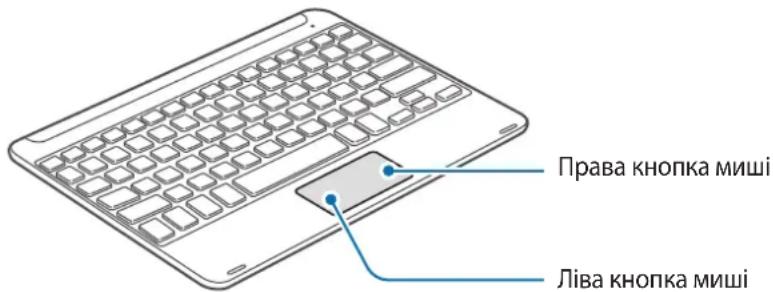
Використання сенсорної панелі Керування екраном підключеного пристрою за допомогою сенсорної панелі. Можна виконувати різноманітні дії, наприклад перемістити вказівник миші або вибрати потрібний елемент. Права кнопка мишіЛіва кнопка миші
Проведіть пальцем по сенсорній панелі, щоб перемістити вказівник миші. Щоб настроїти швидкість, перейдіть до підключеного пристрою. Потім натисніть
Швидкість вказівника , а потім перетягніть панель вліво або вправо.
Наведіть вказівник миші на потрібний елемент і торкніться сенсорної панелі або натисніть ліву кнопку миші, щоб відкрити або запустити елемент.
Наведіть вказівник миші на потрібний елемент, двічі натисніть і утримуйте сенсорну панель, а потім перемістіть елемент у нове розташування. Можна також натиснути і утримувати ліву кнопку та потягніть іншим пальцем по сенсорній панелі.
Натисніть праву кнопку миші, щоб повернутися на попередній екран.
Натисніть і утримуйте праву кнопку миші, щоб переглянути додаткові опції для поточного
Під час використання деяких програм ця функція може бути недоступною.
13Використання клавіатури
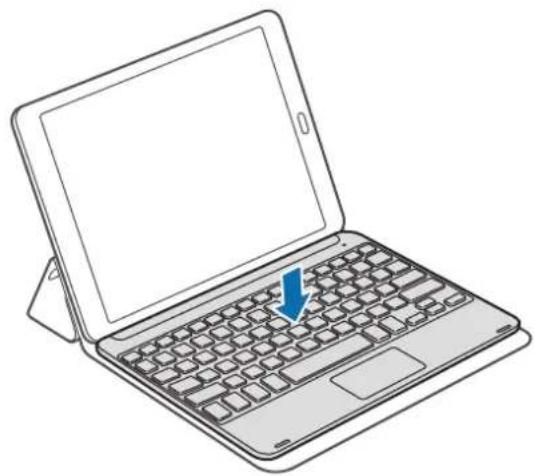
Використання кришки Прикріпіть кришку до планшета та використовуйте її в якості підставки.
Вирівняйте фіксатори кріплення кришки та з’єднайте їх з фіксаторами на задній панелі
Складіть задню частину кришки таким чином, щоб утворився трикутник. Встановіть планшет у альбомній орієнтації.
Розмістіть клавіатуру на передній частині кришки, як показано на зображенні.
У разі закриття кришки, на якій розміщено клавіатуру, підключення між пристроями через Bluetooth буде розірвано.
Переконайтеся, що обкладинка та клавіатура від’єднані від планшета перед використанням програм, що потребують гіроскоп, наприклад карт і компаса. Функції, пов’язані з гіроскопом, можуть працювати неналежним чином через магніти, що є у обкладинці та клавіатурі. Щоб від’єднати кришку від планшета, утримуючи планшет, потягніть від нього кришку. Переконайтеся, що фіксатори кріплення повністю від’єднані один від одного. Неправильне від’єднання кришки може призвести до пошкодження планшета або кришки.
Усунення неполадок Перш ніж звернутися до сервісного центру Samsung, спробуйте скористатися такими рішеннями. Деякі ситуації можуть не стосуватися вашої клавіатури. Клавіатура не вмикається Якщо акумулятор повністю розряджений, клавіатура не увімкнеться. Повністю зарядіть акумулятор, перш ніж увімкнути клавіатуру. Клавіатура не працює Якщо клавіатура не працює належним чином, для вирішення проблеми спробуйте вимкнути клавіатуру та ввімкнути її знову. Якщо клавіатура все ще не реагує на дії з нею, завершіть підключення за допомогою Bluetooth і підключіть її повторно. Для цього натисніть і утримуйте клавішу
приблизно 3 секунд. Якщо для клавіатури запущено режим з’єднання за допомогою Bluetooth, повторно встановіть підключення між пристроями та перевірте, чи працює клавіатура. Якщо проблему не вдається усунути, зверніться до сервісного центру Samsung. Акумулятор не заряджається належним чином (для кабелів USB і зарядних пристроїв, рекомендованих компанією Samsung) Переконайтеся, що кабель USB або зарядний пристрій підключено належним чином. Якщо проблему не вдається усунути, зверніться до сервісного центру Samsung. Інший пристрій Bluetooth не може знайти клавіатуру
Переконайтеся, що для клавіатури ввімкнено режим з’єднання за допомогою Bluetooth.
Перезапустіть клавіатуру та здійсніть пошук знову.
Переконайтеся, що клавіатура та інший пристрій Bluetooth перебувають в межах радіусу дії підключення Bluetooth (10м). Якщо після виконання наведених вище дій проблема не зникає, зверніться до сервісного центру Samsung.
15Усунення неполадок
Клавіатура не підключена до іншого пристрою Bluetooth
Переконайтеся, що клавіатура та інший пристрій Bluetooth перебувають в межах максимального радіусу дії Bluetooth (10м).
Відключіть всі підключені пристрої від пристрою, до якого потрібно підключитися, та спробуйте підключитися ще раз. Підключення Bluetooth часто розривається
Якщо між пристроями є перешкоди, робоча відстань може скоротитися.
Переконайтеся, що клавіатура та інший пристрій Bluetooth перебувають в межах максимального радіусу дії Bluetooth (10м).
Під час використання клавіатури з іншими пристроями Bluetooth на стан підключення можуть впливати електромагнітні хвилі. Використовуйте клавіатуру в місцях з меншою кількістю безпроводових пристроїв. Функції клавіатури відрізняються від функцій, описаних у посібнику користувача Доступність функцій залежить від підключеного пристрою. Акумулятор розряджається швидше, ніж на початку його використання
Якщо клавіатура або акумулятор піддається впливу дуже низьких або дуже високих температур, корисний заряд може зменшуватися.
Акумулятор із часом зношується, а його корисний заряд зменшується.
16Декларація відповідності Інформація про виріб Застосовується до Виріб : Клавіатура Bluetooth Модель(-і) : EJ-FT810 Декларація та застосовні стандарти Цим ми заявляємо, що виріб відповідає основним вимогам відповідно до Директиви 1999/5/EC про радіо- та телекомунікаційне обладнання із застосуванням: EN 301 489-1 V1.9.2 EN 301 489-17 V2.2.1 EN 300 328 V1.8.1 EN 62479 : 2010 EN 60950-1 : 2006 + A11 : 2009 + A1 : 2010 + A12 : 2011 і Директиви 2011/65/EU про обмеження використання певних шкідливих речовин для електричного та електронного обладнання разом із стандартом EN 50581:2012. Представник у ЄС Samsung Electronics Euro QA Lab. (ПЕРШИЙ Blackbushe Business Park РІК ОТРИМАННЯ Saxony Way, Yateley, Hampshire МАРКУВАННЯ CE: 2015) GU46 6GG, UK 21 травня 2015 р. Stephen Colclough / Представник ЄС (місце та дата видачі) (ім'я та підпис уповноваженої особи)
- Це не адреса сервісного центру Samsung. Адресу або телефонний номер сервісного центру Samsung можна знайти в гарантійному талоні. Зверніться також до продавця виробу.
17Авторське право © Samsung Electronics, 2015 Цей посібник користувача захищено згідно з міжнародними законами щодо авторських прав. Заборонено відтворювати, розповсюджувати, перекладати або передавати в будь-якій формі або будь-якими засобами, електронними або механічними, включно із ксерокопіюванням, записуванням або зберіганням на будь-якому пристрої для зберігання даних чи в інформаційно- пошуковій системі, жодну частину цього посібника без попереднього письмового дозволу компанії Samsung Electronics. Товарні знаки
SAMSUNG і логотип SAMSUNG є зареєстрованими товарними знаками компанії Samsung Electronics.
є зареєстрованим товарним знаком компанії Bluetooth SIG, Inc. в усьому світі.
Усі інші товарні знаки й авторські права належать відповідним власникам.
Notice-Facile