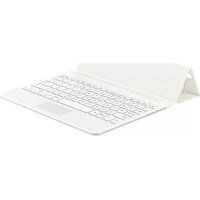
EJFT810UWE - 键盘 SAMSUNG - 免费用户手册
免费查找设备手册 EJFT810UWE SAMSUNG PDF格式.

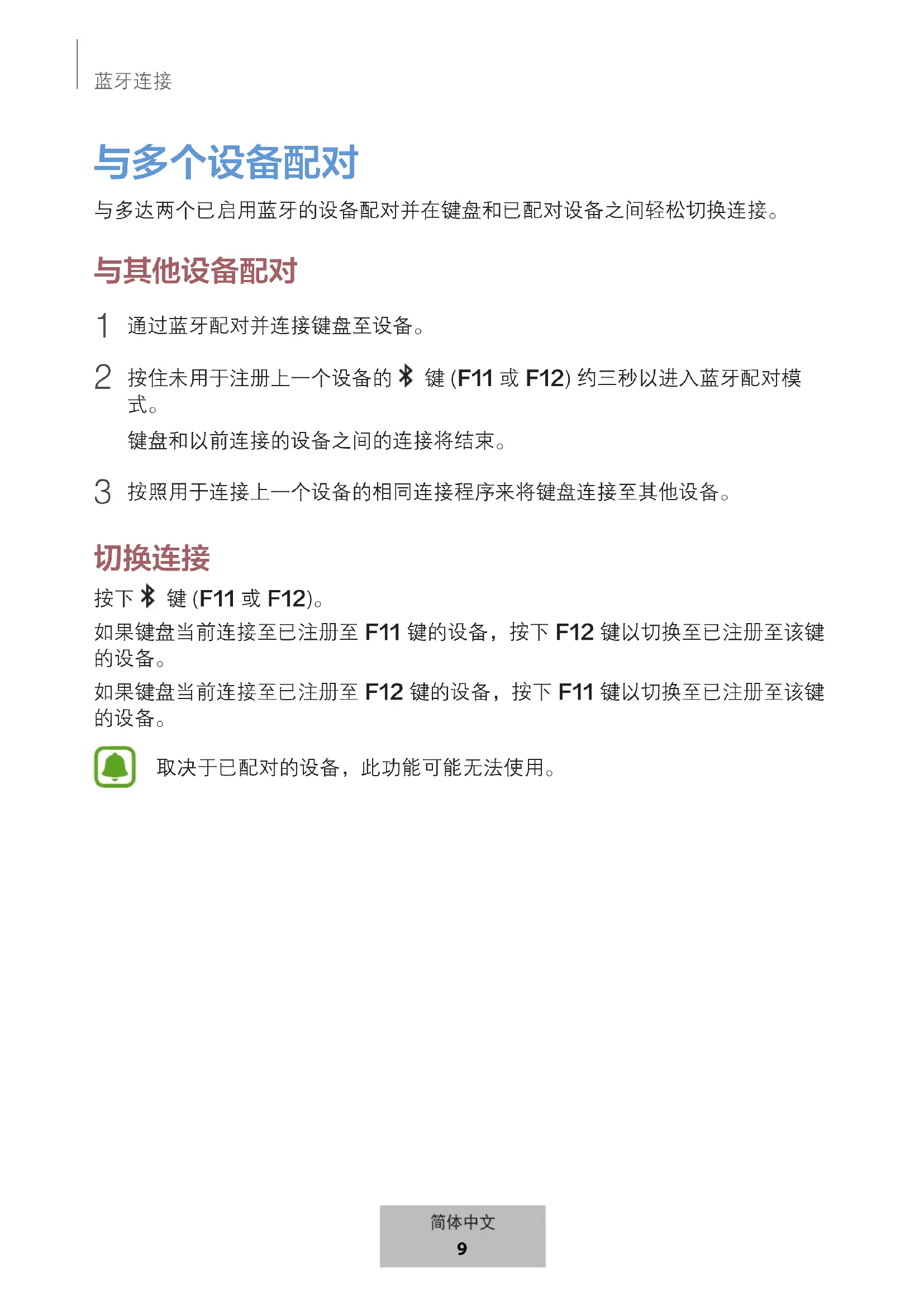


| 产品类型 | 蓝牙键盘 |
| 品牌 | 三星 |
| 型号 | EJ-FT810 |
| 电源 | 内置可充电电池(充电器需另购) |
| 连接 | 蓝牙2.4GHz,覆盖范围10米 |
| 兼容性 | 主要适用于三星Galaxy Tab S2 |
| 主要功能 | 蓝牙连接,触控板,功能键(返回、主页、最近应用等),可在两台设备间切换 |
| 照明 | 多色指示灯(电池状态和连接状态) |
| 包含配件 | 键盘,快速入门指南 |
| 维护与清洁 | 用柔软干布清洁。避免液体。 |
| 安全 | 含有磁铁。远离医疗设备。仅使用三星认可的充电器。 |
| 备件与可维修性 | 用户不可拆卸电池。仅在授权中心拆除。 |
| 一般信息 | 由三星电子制造。版权和注册商标。 |
常见问题 - EJFT810UWE SAMSUNG
用户关于以下问题的提问 EJFT810UWE SAMSUNG
0 问题 关于此设备。回答您知道的问题或提出自己的问题。
提出关于此设备的新问题
下载您的设备说明 键盘 免费PDF格式!查找您的手册 EJFT810UWE - SAMSUNG 并重新掌握您的电子设备。本页发布了使用您的设备所需的所有文档。 EJFT810UWE 品牌 SAMSUNG.
用户手册 EJFT810UWE SAMSUNG
()gjglg jgldg gla 45
.
1 1
j 1 j 1
2 2 3
a
1 1
J 1
.
.
s
使用本设备之前,请先阅读本说明书,以确保安全和正确使用。
- 使用键盘前,确保它与您的设备兼容。
- 键盘已针对连接 SAMSUNG Galaxy Tab S2 优化,并可能与其他设备兼容。将键盘与 SAMSUNG Galaxy Tab S2 以外的设备连接之前,请确保设备与键盘兼容。
指示图标

警告:可能伤及自己或他人的情况。

注意:可能损坏您的设备或其他设备的情况。

通知:注释、使用提示或附加信息。
入门指南
包装内容
检查产品包装盒中是否有以下物品:
- 键盘
- 快速入门指南

- 设备随附的物品和可用配件可能会因所在地区或服务提供商而异。
随附的物品专为本设备设计,可能与其他设备并不兼容。 - 可以向本地三星零售商购买其他配件。购买前请确保它们与设备兼容。
- 只可使用经过三星许可的配件。使用未经许可的配件可能导致性能问题和故障,此情形不在保修范围内。
- 是否提供所有配件完全取决于制造公司。有关可用配件的更多信息,请参阅三星网站。
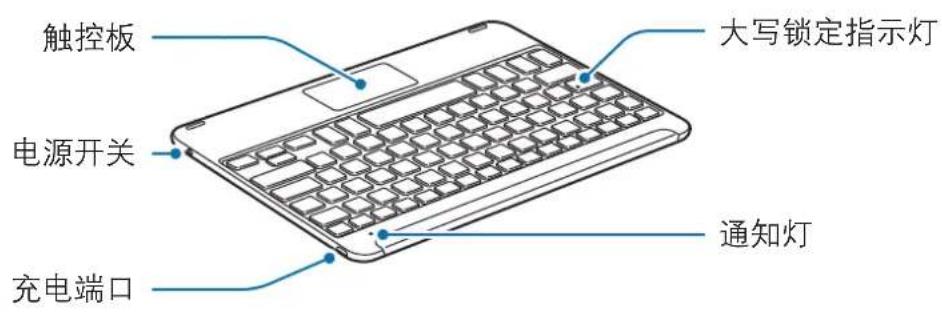
设备部位图
为电池充电
首次使用键盘前或长时间未用键盘后,请先为电池充电。

仅使用三星许可的充电器、电池和数据线。未经许可的充电器或数据线会导致电池爆炸或损坏键盘。

如果电池完全放电,连接充电器时,键盘将无法立即开启。开启键盘前,让电量耗尽的电池先充电几分钟。
将键盘连接至充电器。
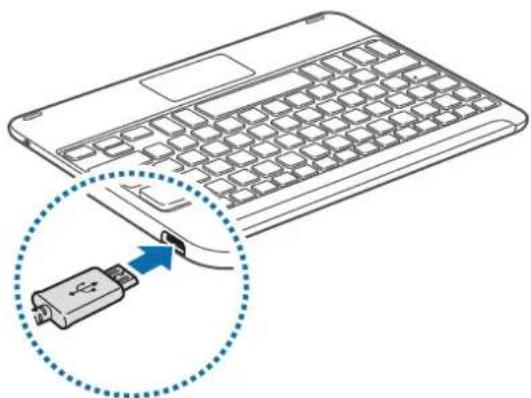

充电器连接不当可能会严重损坏键盘。因误操作造成的任何损坏不涵盖在保修范围内。

- 充电器单独销售。
- 虽然在充电时可以使用键盘,但这可能会延长电池完全充电的时间。
- 键盘在充电时会变热。这属于正常情况,不会影响键盘的使用寿命或性能。如果电池比平常更热,则充电器可能停止充电。
如果键盘无法正常充电,请联系三星服务中心。
完全充电后,断开键盘与充电器的连接。

为节约电量,请在不使用时拔下USB电源适配器。USB电源适配器不带电源开关,因此在不使用时必须从电源插座拔下USB电源适配器以节约电量。充电时,充电器应保持紧贴电源插座并易于拔插。
检查电池充电状态
按住Ctrl键约三秒钟。取决于充电状态,通知灯将以不同的颜色闪烁三次。
| 状态 颜色 | |
| 低于 30% | • 红色 |
| 30-60% | • 黄色 |
| 高于 60% | • 绿色 |
打开和关闭键盘
滑动电源开关以打开或关闭键盘。
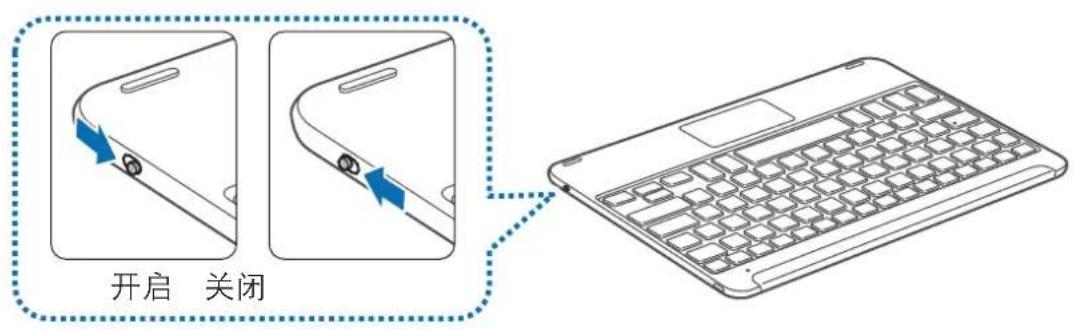

在限制使用无线设备的区域(例如飞机上和医院里),请遵守所有张贴的警告和授权人员的指示。
通知灯标识
通知灯提示键盘的状态。
| 状态 颜色 | |
| 开启 | 闪烁蓝色三次 |
| 关闭 | 闪烁红色三次 |
| 蓝牙配对模式 | 依次闪烁红色、绿色和蓝色 |
| 已通过蓝牙连接 | F11键:快速闪烁蓝色三次,然后闪烁蓝色三次 F12键:快速闪烁白色三次,然后闪烁白色三次 |
| 在使用期间或处于休眠模式 | 关闭 |

- 如果通知灯的工作方式与所述的方式不同,断开键盘与充电器的连接并重新连接。
- 取决于所连接的设备,通知灯的工作方式可能有所不同。
蓝牙连接
蓝牙
关于蓝牙
蓝牙是一种采用2.4GHz频率来连接各种短程设备的无线技术标准。它可以连接并与其他已启用蓝牙的设备,例如移动设备、电脑、打印机及其他数码家用电器交换数据,而无需通过线缆连接。
蓝牙使用注意事项
- 为避免在将您的键盘连接至另一设备时出现问题,请在放置时使设备相互靠近。
- 确保您的键盘和其他蓝牙设备的距离在蓝牙连接范围 (10m) 之内。距离可能因设备使用的环境而异。
- 确保您的键盘和所连接设备之间不存在障碍,包括人体、墙壁、角落或栅栏。
请勿触摸所连接设备的蓝牙天线。 - 蓝牙使用的频率可能与部分工业、科学、医学和低功率产品相同,在靠近这些类型的产品建立连接时,可能会产生干扰。
- 某些设备,尤其是未经测试或未经Bluetooth SIG审批的设备,可能与本键盘不兼容。
- 不得将蓝牙功能用于非法目的 (例如出于商业目的非法翻印文件或非法窃听)。
通过蓝牙连接设备
此键盘已针对 SAMSUNG Galaxy Tab S2 的连接进行优化。连接至 SAMSUNG Galaxy Tab S2 以外的设备时,键盘可能无法正常工作,或其部分功能可能不可用。
1 键盘 滑动电源开关以打开键盘。
2 键盘 按住 键(F11或F12)约三秒以进入蓝牙配对模式。
通知灯将会闪烁红色、绿色和蓝色。
首次打开键盘时,设备将自动进入蓝牙配对模式。
3 其他设备 启动蓝牙功能并搜索蓝牙设备。
有关详细信息,请参阅其他设备的使用说明书。
4 其他设备 从可用设备的列表中点击 Samsung Tab S2 Keyboard。
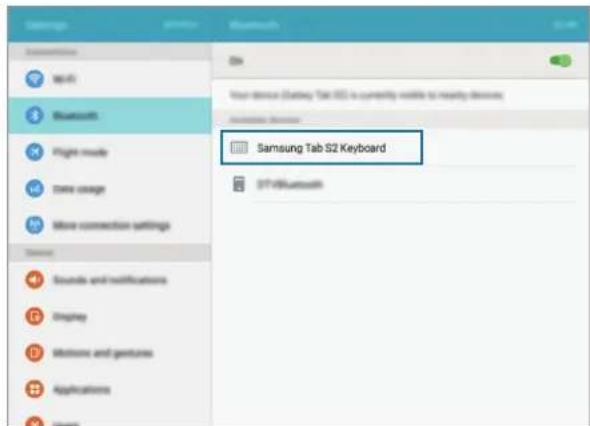
5 键盘 输入在其他设备的屏幕上显示的密码并按下 Enter 键。
其他设备将注册至所选的 键(F11或F12)并将建立连接。

- 如果蓝牙连接失败或其他设备无法找到键盘,从其他设备的列表移除设备的信息。然后,尝试重新连接。
- 如果键盘无法正常工作,请重新启动或再次尝试配对设备。
在重新配对您的设备时,将需要清除之前的配对记录以重新配对键盘和平板电脑
1 在平板电脑的蓝牙菜单中选择取消配对选项。然后按住F11键大约3秒(直到LED指示灯开始闪烁)以先删除已配对的设备。
2 关闭蓝牙键盘。
3 重新打开蓝牙键盘,通过按住F12键将键盘设置为配对模式。
4 浏览平板电脑的蓝牙菜单,然后选择Samsung Tab S2 Keyboard以查找并配对设备。
与多个设备配对
与多达两个已启用蓝牙的设备配对并在键盘和已配对设备之间轻松切换连接。
与其他设备配对
1 通过蓝牙配对并连接键盘至设备。
2 按住未用于注册上一个设备的 键(F11或F12)约三秒以进入蓝牙配对模式。
键盘和以前连接的设备之间的连接将结束。
3 按照用于连接上一个设备的相同连接程序来将键盘连接至其他设备。
切换连接
按下 键(F11或F12)。
如果键盘当前连接至已注册至F11键的设备,按下F12键以切换至已注册至该键的设备。
如果键盘当前连接至已注册至F12键的设备,按下F11键以切换至已注册至该键的设备。

取决于已配对的设备,此功能可能无法使用。
重新连接或断开连接其他设备
重新连接设备
当键盘因设备之间的距离从所连接设备断开连接时,请将设备靠近一点。然后,按下已断开连接设备注册至的键(F11或F12),以便重新连接设备。或者,可以使用已断开连接设备上的蓝牙功能表以连接设备。
断开设备连接
按住 键(F11或F12)约三秒钟。当前连接将结束且键盘将进入蓝牙配对模式。也可以通过关闭键盘来结束连接。重新打开键盘且设备处于范围内时,键盘将会自动与最近连接的设备连接。
使用键盘
使用键盘功能

设备含有磁铁。美国心脏协会和英国药品及保健品管理署同时警告,磁铁会影响 15 ~cm 范围内的植入式起搏器、心律转变器、除颤器、胰岛素泵或其他电子医疗设备(统称“医疗设备”)操作。如果您是任一这些医疗设备的用户,则在咨询医生之前,请勿使用此设备。

请勿将设备存放在磁场附近。磁条卡(包括信用卡、电话卡、银行存折及登机卡)可能会被磁场损坏。
使用键盘
使用键盘前,在已连接的设备上选择显示语言。有关语言设置的更多信息,请参阅已连接设备的使用说明书。
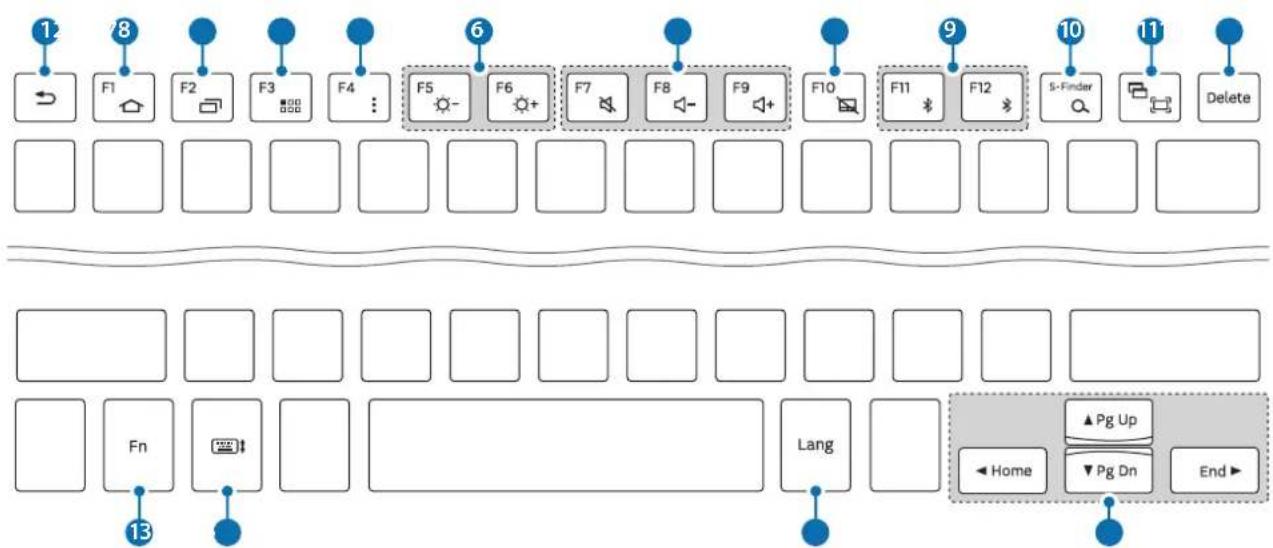
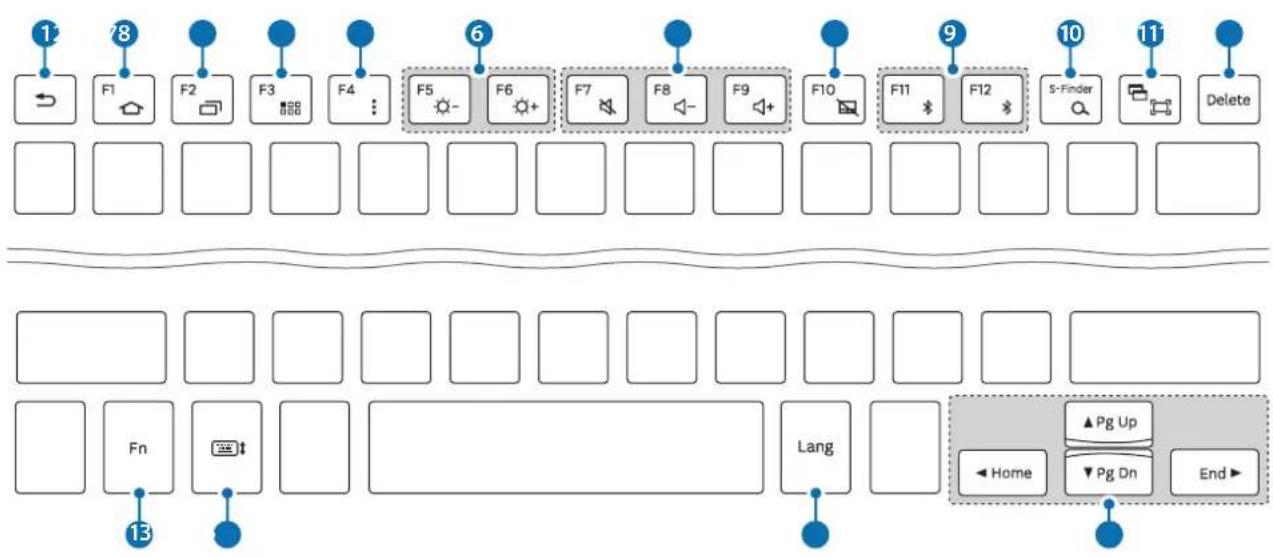
| 按键功能 | |
| 1 | ·按下以返回上一个屏幕。 |
| ·按住以访问当前屏幕的附加选项。 | |
| 2 | ·按下以返回到主屏幕。 |
| ·按住以启动搜索。 | |
| 3 | ·按下以打开最近应用程序的列表。 |
| ·按住以启动分屏视图。 | |
| 4 | ·按下以打开应用程序屏幕。 |
| 5 | ·按下以访问当前屏幕的附加选项。 |
| ·按住以启动S搜索。 | |
| 6 | ·按下以调整亮度。 |
| 7 | ·按下以调整音量。 |
| 8 | ·按下以启用或禁用触控板。 |
| 9 | ·按下以在键盘和已配对设备之间切换连接。 |
| ·按住以进入蓝牙配对模式。 | |
| 10 | ·按下以启动搜索。 |
| ·与Fn键同时按下以启动S搜索。 | |
| 11 | ·按下以捕获屏幕截图。 |
| ·与Fn键同时按下以启动分屏视图。 | |
| 12 | ·按下以依次删除光标后面的字符。 |
| 13 | ·与其他键同时按下以执行其他操作。 |
| 14 | ·按下以在触摸屏上显示或隐藏键盘。 |
| 15 | ·按下以更改输入语言。 |
| 16 | ·按下以移动光标或页面。 Fn+▲:向上滚动页面。 Fn+▼:向下滚动页面。 Fn+▼:将光标移至当前行的起点。 Fn+▼:将光标移至当前行的末尾。 |

取决于所连接设备和所连接设备的软件版本,某些关键功能可能无法正常工作。有关更新设备软件的详细信息,请参阅各设备的使用说明书。
使用触控板
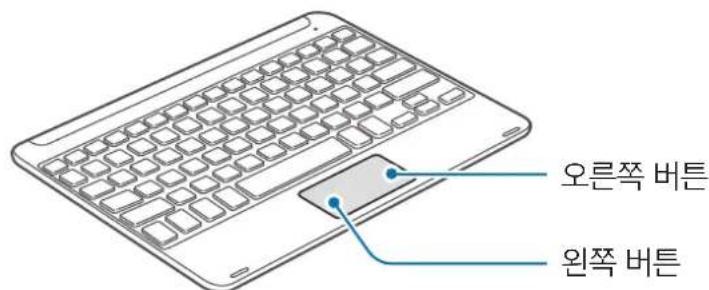
使用触控板控制所连接设备的屏幕。可以执行各种操作,如移动鼠标指针或选择所需的项目。
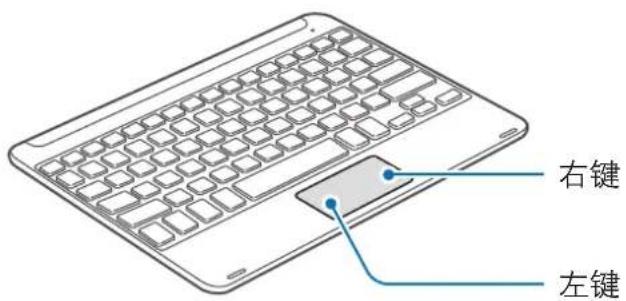
- 在触控板上拖动手指以移动鼠标指针。如欲调整鼠标速度,转至所连接的设备。然后,点击应用程序 设定 语言和输入 指针速度,然后向左或向右拖动调整条。
- 将鼠标指针悬停在某个项目上,然后点击触控板,或按下左键以打开或启动项目。
- 将鼠标指针悬停在某个项目上,双击并按住触控板,然后将项目拖至新的位置。也可按住左键,然后在触控板上拖动另一根手指。
- 按下右键返回至上一个屏幕。
- 按住右键以访问当前屏幕的其他选项。

在使用某些应用程序时,此功能可能无法正常工作。
使用保护盖
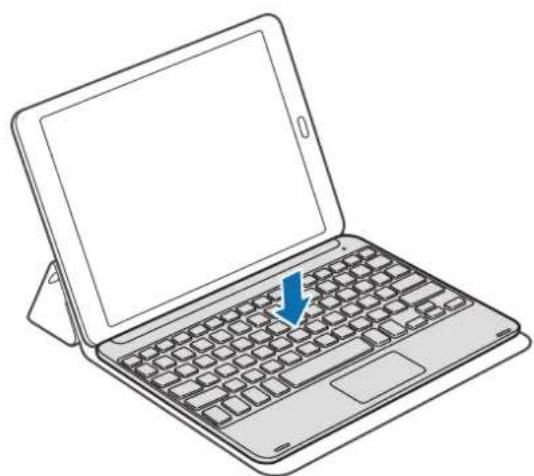
将保护盖装到平板电脑上,并将其用作支架。
1 打开盖子。
2 将保护盖的推夹与平板电脑背面的推夹对准并连接。
3 将保护盖的背面折叠成三角形。然后,以横向将平板电脑立在上面。
4 如图所示将键盘放在保护盖正面。
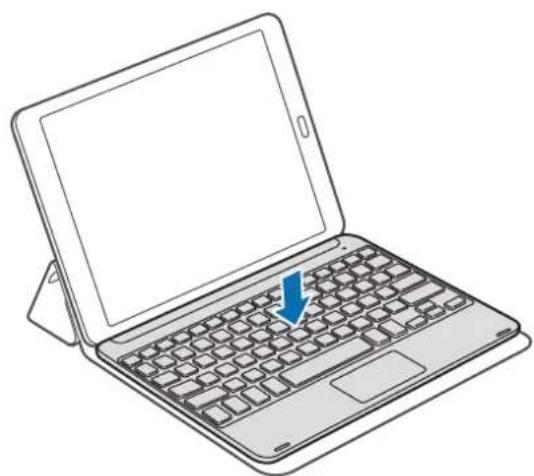

- 当键盘插接在保护盖的情况下合上盖子时,设备之间的蓝牙连接将结束。
- 在使用地图和指南针等需要陀螺仪传感器的应用程序前,务必从平板电脑卸除保护盖和键盘。由于保护盖和键盘中嵌入的磁铁,陀螺仪相关功能可能无法正常工作。
如欲从平板电脑卸除保护盖,在握住平板电脑的同时将保护盖从平板电脑抽离。确保使推夹彼此完全分离。

卸除保护盖不当可能会损坏平板电脑或保护盖。
故障排除
联系三星服务中心前,请尝试以下解决办法。有些情形可能不适用于您的键盘。
键盘未开启
电池完全耗完电时,键盘将无法打开。打开键盘前,先为电池完全充电。
键盘无法工作
如果键盘无法正常工作,尝试通过关闭键盘,然后重新打开来解除此问题。
如果键盘仍然没有响应,结束蓝牙连接并重新连接。如欲执行此操作,按下 键(F11或F12)约三秒。键盘进入蓝牙配对模式时,重新连接设备,然后检查键盘的操作。
如果问题仍然无法解决,请联系三星服务中心。
电池未正常充电(适用于三星许可的USB数据线和充电器)
确保USB数据线或充电器已正确连接。
如果问题仍然无法解决,请联系三星服务中心。
另一蓝牙设备无法定位您的键盘
- 确保键盘处于蓝牙配对模式。
- 重新启动键盘,然后重新搜索键盘。
- 确保您的键盘和其他蓝牙设备的距离在蓝牙连接范围 (10m) 之内。如果以上方法仍无法解决问题,请联系三星服务中心。
键盘无法连接至其他蓝牙设备
- 确保您的键盘和另一个蓝牙设备的距离在最大蓝牙范围 (10m) 之内。
- 在想要连接的设备上,断开所有已配对设备的连接并尝试重新连接。
蓝牙连接经常断开
- 如果设备之间存在障碍,有效距离可能会缩短。
- 确保您的键盘和另一个蓝牙设备的距离在最大蓝牙范围 (10m) 之内。
- 搭配其他蓝牙设备使用键盘时,连接可能会受电磁波影响。在没有太多无线设备存在的环境中使用键盘。
键盘的工作方式与说明书中的描述不同
可用的功能可能因所连接的设备而有所不同。
电池耗尽的速度比最初购买时更快
- 将键盘或电池曝露在极冷或极热的温度条件下时,实际可用的充电电量可能会变短。
- 电池属于消耗品,随着时间的推移,实际可用的充电电量将会变短。
通知
产品中有害物质的名称及其含量
| 部件名称 | 有害物质 | |||||
| 铅(Pb) | 汞(Hg) | 镉(Cd) | 六价铬\( (Cr^{6+}) \) | 多溴联苯(PBB) | 多溴二苯醚(PBDE) | |
| 印刷电路板组件 | X O | O O | O O | |||
| 塑料 X O | O O | O O | ||||
| 金属 X O | O O | O O | ||||
| 电池 X O | O O | O O | ||||
| 附件 X O | O O | O O | ||||
本表格依据 SJ/T 11364 的规定编制。
O:表示该有害物质在该部件所有均质材料中的含量均在GB/T26572规定的限量要求以下。
X:表示该有害物质至少在该部件某一均质材料中的含量超出GB/T26572规定的限量要求。
本表格提供的信息是基于供应商提供的数据及三星公司的检测结果。在当前技术水平下,所有有害物质的使用控制到了最底线。三星公司会继续努力通过改进技术来减少这些物质的使用。

本产品的“环保使用期限”为20年,其标识如左图所示。电池等可更换部件的环保使用期限可能与产品的环保使用期限不同。只有在本说明书所述的正常情况下使用本产品时,“环保使用期限”才有效。
■ 天津三星通信技术有限公司
地址:天津市西青区微电子工业区微五路9号(邮编:300385)
惠州三星电子有限公司
地址:广东省惠州市仲恺高新技术产业开发区陈江街道仲恺六路256号(邮编:516029)
越南三星电子有限公司
地址:越南北宁县安风县安中1号安风工业区(邮编:440000)
版权
版权 © 2015 Samsung Electronics
本说明书受国际版权法保护。
未经Samsung Electronics事先书面许可,不得以任何形式或方式(电子或机械)复制、分发、转译或传播本说明书中的任何内容,包括影印、录制或存储在任何信息存储器和检索系统中。
商标
- SAMSUNG 和 SAMSUNG 徽标是 Samsung Electronics 的注册商标。
- Bluetooth® 是 Bluetooth SIG, Inc. 在全球的注册商标。
- 其他所有商标和版权的所有权归各自所有者所有。
使用前注意事项
使用裝置之前,請先閱讀本手冊,以確保安全和妥善使用。
·影像可能與實際產品的外觀不同。內容如有變更,恕不另行通知。
- 此鍵盤專為與 SAMSUNG Galaxy Tab S2 連接而設計,可能無法與其他裝置相容。在將鍵盤與 SAMSUNG Galaxy Tab S2 外的裝置連線前,請確認該裝置與此鍵盤相容。
說明圖示

警告:可能造成使用者或他人傷害之情況

小心:可能造成本裝置或其他設損壞之情況

注意:註解、使用訣竅或補充資訊
開始使用
包装内容
檢查產品包裝盒内是否有下列物品:
·鍵盤
·快速入門指南

- 視所在地區或服務供應業者而定,裝置的隨附項目和可用配件可能會有所差異。
- 所附之物件乃專爲本裝置設計,可能與其他裝置不相容。
- 外觀及規格如有變更,恕不另行通知。
- 可以向您當地的三星零售商購買其他配件。購買前請先確定配件與裝置相容。
·請僅使用三星核可的配件。使用未經核可的配件可能造成效能間及不在保固範圍內之故障。 - 所有配件之供貨完全視製造商之情況而定。若需更多關於配件購買之訊息,請參考三星網站。
装置部位圖
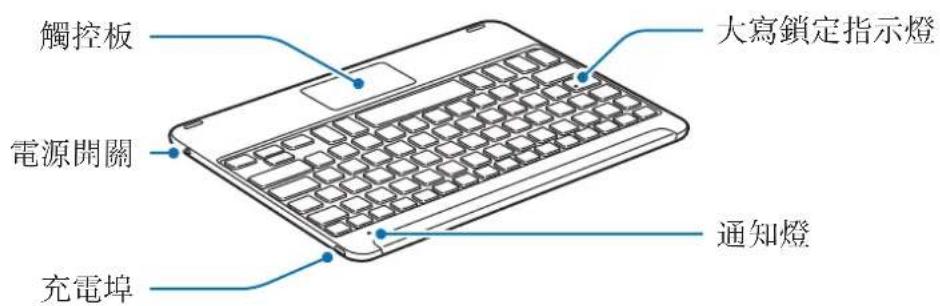
給電池充電
第一次使用鍵盤前或長時間未使用鍵盤後,請先爲電池充電。

僅用三星核可的充電器、電池和傳輸線。未經核可的充電器或傳輸線,可能導致電池爆炸或鍵盤毀損。

若電池已完全放電,接上充電器後無法立刻開啓鍵盤。等待電池充電數分鐘後再開啓鍵盤。
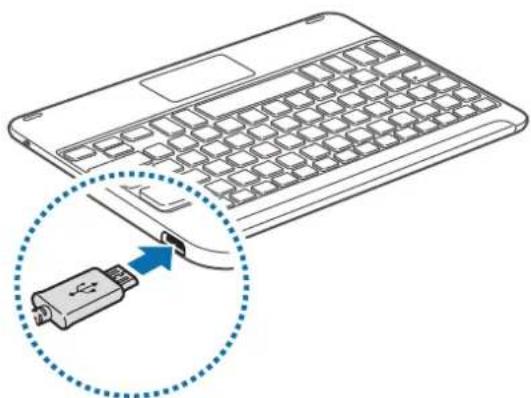
請將鍵盤連接至充電器。


未正確連接充電器可能造成鍵盤嚴重損壞。不當使用造成之損壞不在保固範圍。

·充電器需另行選購。
·充電時可同時使用鍵盤,但可能延長充飽所需時間。
·充電時,鍵盤可能升溫。此爲正常現象,不影響鍵盤之壽命或效能。若電池達到異常高溫,充電器可能停止充電。
·若鍵盤未正常充電,請將鍵盤及充電器攜至三星服務中心。
完全充電後,從鍵盤斷開充電器的連接。

爲了節約能源,當不使用時請拔下充電器插頭。充電器本身沒有電源開關,所以在不用時必須從插座上拔下充電器的插頭以免浪費電。在充電時應保持充電器與電源插座緊密連接且易於插拔。
查看電池充電狀態
長按Ctrl鍵約三秒。通知燈依充電狀態以不同顏色閃爍三次。
| 狀態 風色 | |
| 少於 30% | • 紅色 |
| 30-60% | • 黃色 |
| 超過 60% | • 綠色 |
開啟及關閉鍵盤
滑動電源開關以開啓或關閉鍵盤。
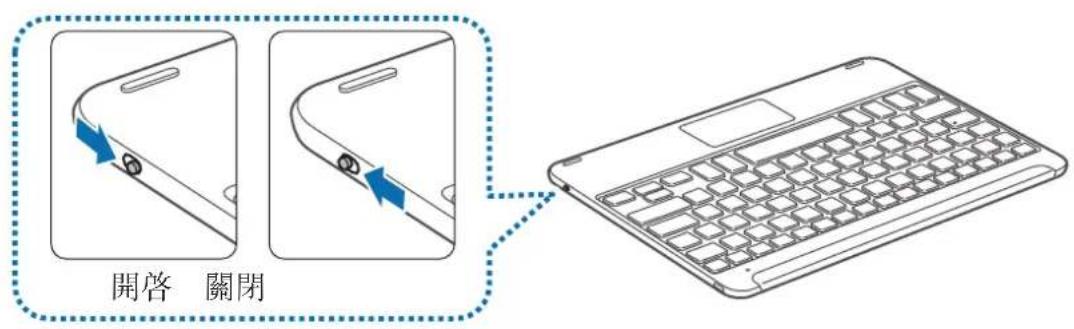

在有無線裝置使用限制之場所請聽從專業人員之指示,例如飛機上與醫院。
通知燈辨識
通知燈會通知您鍵盤的狀態。
| 狀態 風色 | |
| 開啟 | •閃爍藍光 3 次 |
| 關閉 | •閃爍紅光 3 次 |
| 藍牙配對模式 | •閃爍紅、綠,接著閃爍藍光 |
| 透過藍牙連接 | •F11 鍵:快速閃爍藍光三次,然後閃爍藍光三次。 •F12 鍵:快速閃爍白光三次,然後閃爍白光三次。 |
| 使用中或睡眠模式 | •關閉 |

- 若通知燈未依以上所述方式運作,中斷鍵盤與充電器之連接,再重新接上。
·通知燈的運作方式會因所連接的裝置而有不同。
藍牙連線
蓝牙
關於藍牙
蓝牙是一種使用2.4GHz頻率近距離連接各種裝置的無線技術標準。它可以和其他藍牙裝置進行無線連線及交換資料,例如和行動裝置、電腦、印表機和其他家電。
蓝牙使用須知
·爲避免鍵盤和其他裝置連線時發生問題,兩裝置放置位置需接近。
·確認您的鍵盤和其他的藍牙裝置位於藍牙連線距離範圍內 (10m) 。距離可能因裝置使用的環境而發生改變。
·確認鍵盤和已連接裝置之間不存在障礙,包括人體、牆壁、角落或柵欄。
·請勿觸碰已連接裝置的藍牙天線。
- 藍牙使用與部分工業、科學、醫學和低功率產品相同的頻率,在這些類型的產品附近進行連接時,可能會產生干擾。
- 某些裝置,尤其未經Bluetooth SIG測試或核可的裝置,可能與您的鍵盤不相容。
·請勿將藍牙功能使用於非法目的(例如,盗版文件的檔案或非法竄聽用於商業用途的通訊)。
透過藍牙連接裝置
此鍵盤專爲與 SAMSUNG Galaxy Tab S2 連接而設計。當連接到 SAMSUNG Galaxy Tab S2 以外的裝置時,鍵盤可能無法正確運作,或者部分功能可能無法使用。
1 鍵盤 滑動電源開關以開啓鍵盤。
2 鍵盤 按住 青 键 (F11或F12) 約三秒來進入藍牙配對模式。
隨即閃爍紅、綠與藍色通知燈。
首次開啓鍵盤時,將自動進入藍牙配對模式。
3 其他裝置 启動藍牙功能並搜尋藍牙裝置。
如需詳細資料,請參閱其他裝置之使用手冊。
4 其他裝置 在可用裝置清單中輕觸 Samsung Tab S2 Keyboard。
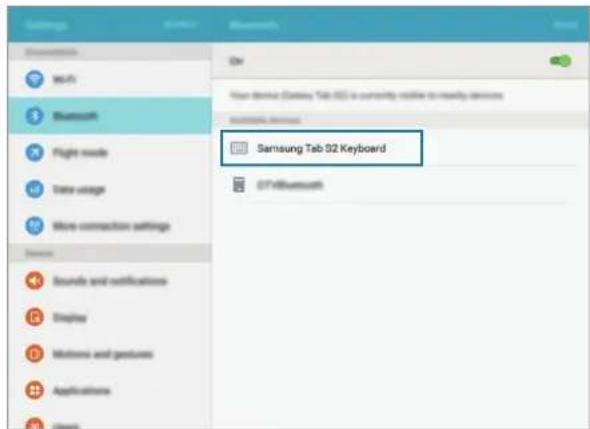
5 鍵盤 在鍵盤上輸入另一部裝置螢幕上顯示的密碼金鑰並按下 Enter 键。
其他裝置將註冊到所選的 鍵(F11或F12)且將執行連線。

- 如果蓝牙連接失敗或其他裝置無法找到鍵盤,從其他裝置的清單移除裝置的資訊。然後,嘗試重新連接。
·如果鍵盤無法正常運作,重新啟動耳機或嘗試重新配對裝置。
重新配對裝置時,需清除上一次的配對記錄才能再次將鍵盤與平板配對
1 從平板的藍牙功能表中,選擇取消配對選項。接著,按下F11鍵約3秒(直到LED開始閃爍),以先刪除配對的裝置。
2關閉藍牙鍵盤。
3 再次開啓藍牙鍵盤並按住 F12 键以將鍵盤設為配對模式。
4 快速瀏覽平板藍牙功能表,然後選擇Samsung Tab S2 Keyboard來尋找並配對裝置。
與多個裝置配對
與高達兩部藍牙裝置配對,並可輕鬆於鍵盤與配對裝置間切換連線。
與額外裝置配對
1 透過藍牙將鍵盤連接至裝置。
2 按住未用於註冊舊裝置的 × 键(F11或F12)約三秒來進入藍牙配對模式。鍵盤與之前連線的裝置間的連線將結束。
3 依據連接舊裝置的相同連線步驟來連接鍵盤到其他裝置。
切換連線
按下 × 键(F11或F12)。
若鍵盤日前連線至已註冊到F11鍵的裝置,請按下F12鍵來切換為註冊至該按鍵的裝置。
若鍵盤目前連線至已註冊到F12鍵的裝置,請按下F11鍵來切換為註冊至該按鍵的裝置。

本功能在配對裝置上可能無法使用。
重新連接或中斷另一個裝置連接
重新連接裝置
當鍵盤因爲裝置間距離而和連線裝置中斷連結時,請縮短裝置間的距離。然後,按下連線中斷之裝置所註冊的 × 鍵(F11或F12)來重新連接裝置。或者,可以使用連線中斷之裝置上的藍牙選單來連接裝置。
中斷連接裝置
按下键(F11或F12)約三秒。目前的連線將中斷,而鍵盤會進入藍牙配對模式。
您也可以藉由關閉鍵盤來中斷連接。再次開啓鍵盤,且兩個裝置於連接範圍內時,鍵盤將自動與最近一次連線的裝置連接。
使用鍵盤
使用鍵盤功能

本裝置內含磁鐵。美國心臟協會(American Heart Association)與英國藥品和醫療產品管理中心(Medicines and Healthcare Products Regulatory Agency)同時警告,磁鐵會影響 15cm 距離內的植入性起博器、心臟整流器、除顫器、胰島素幫浦或其他電力醫療裝置(總稱為「醫療裝置」)。若您爲使用這些醫療裝置的使用者,請先諮詢您的醫師,否則請勿使用本裝置。

請勿將裝置存放在磁場附近。磁條卡,包括信用卡、電話卡、銀行存摺及登機卡,均可能會被磁場損壞。
使用鍵盤
使用鍵盤前,在已連接的裝置上選擇顯示語言。如需關於語言設定的更多資訊,請參閱已連接裝置的使用手冊。
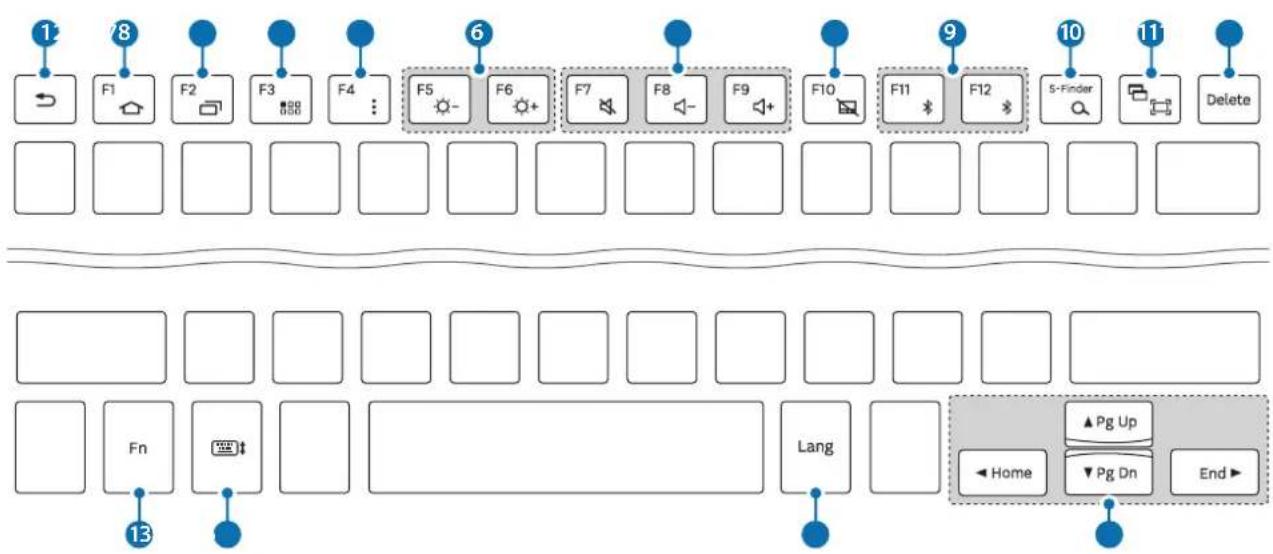
| 按鍵 | 功能 |
| 1) | |
| 2) | ·按下以返回前一個畫面。 ·按住以進入目前螢幕上額外選項。 |
| 3) | ·按下以返回主螢幕。 ·按住以啟動 Google。 |
| 4) | ·按下以開啓最近應用程式的清單。 ·按住以啟動分割螢幕檢視。 |
| 5) | ·按下以進入目前螢幕上的額外選項。 ·按住以啟動 S Finder。 |
| 6) | ·按下以調整亮度。 |
| 7) | ·按下以調整音量。 |
| 8) | ·按下以启用或停用觸控板。 |
| 9) | ·按下以切換鏈盤與配對裝置間的連線。 ·按住以進入藍牙配對模式。 |
| 10) | ·按下以啟動 Google。 ·按下 Fn鍵來啟動 S Finder。 |
| 11) | ·按下以擲取螢幕圖像。 ·按下 Fn鍵以啟動分割螢幕檢視。 |
| 12) | ·按下以刪除游標的後續字元。 |
| 13) | ·透過其他按鍵按下以執行其他動作。 |
| 14) | ·按下以在觸控螢幕上顯示或隱藏鏈盤。 |
| 15) | ·按下以變更輸入語言。 |
| 按鍵功能 | |
| 16 | ·按下以移動游標或頁面。 Fn+▲向上捲動頁面。 Fn+▼向下捲動頁面。 Fn+▲移動游標至目前行列的起點。 Fn+▼移動游標至目前行列的尾端。 |

根據連線裝置與連線裝置軟體版本的差異,部分按键功能可能無法正確運作。如需有關更新裝置軟體的更多資訊,請參閱各裝置的使用手册。
使用觸控板
使用觸控板來控制連線裝置的螢幕。可執行多種動作,例如移動滑鼠指標或選擇想要的項目。
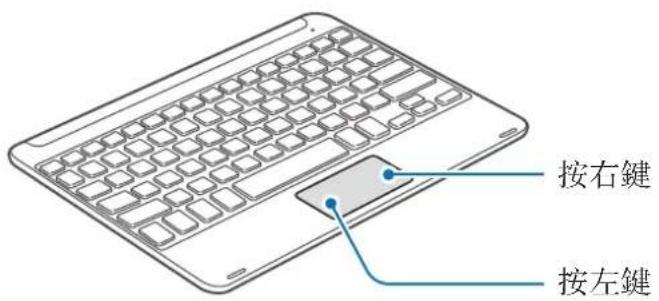
- 在觸控板上拖曳您的手指來移動滑鼠指標。若要調整滑鼠速度,請前往連接的裝置。然後,輕觸應用程式 設定 語言與輸入 指標速度並將橫條向左或向右拖曳。
·將滑鼠指標置於項目上,然後輕觸觸控板或按下左鍵來開啓或啟動該項目。
·將滑鼠指標置於項目上,輕觸兩下並按住觸控板,然後拖曳項目至新位置。您也可以長按左鍵,然後將另一隻手指在觸控板上拖曳。 - 按下右鍵來回到前一個畫面。
·按住右键以進入目前螢幕上的額外選項。

此功能在使用部份應用程式時可能無法運作。
使用保護蓋
將保護蓋裝上您的平板並作爲支架立起。
1 打開保護蓋。
2對準扣環位置並與平板背面的扣環相扣。
3 將保護蓋向後摺疊成三角形。接著,將平板以橫式螢幕的方向立起。
4 再依上圖所示將鍵盤置於保護蓋前方。
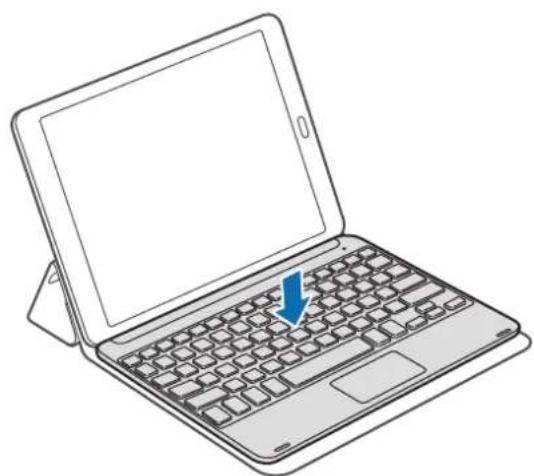

·當您在鍵盤放在保護蓋上時關閉保護蓋,裝置間的藍牙連線將中斷。
- 在使用需要陀螺儀感應器的應用程式前,如地圖與指南針,請確認自平板移除保護套與鍵盤。與陀螺儀相關的功能可能因嵌入於保護套與鍵盤中的磁片而無法正常運作。
若要自平板移除保護蓋,請在拿住平板的同時將保護蓋自平板拔除。請確定推壓扣之間已完全移除。

不正確地卸除保護蓋可能對平板或保護蓋產生損傷。
疑难排解
在聯繫三星服務中心前,請先嘗試以下的解決方法。部分解決方法可能不適用於您的鍵盤。
鍵盤無法開啟
若電池已完全放電,則鍵盤將無法開啓。在啟動鍵盤前先將電池充飽。
鍵盤無法運作
若鍵盤無法正確運作,請嘗試關閉鍵盤然後重新開啓來嘗試解決。
若鍵盤仍無回應,請中斷藍牙連線然後重新連線。要執行中斷後重新連線,請按下鍵(F11或F12)約三秒。當鍵盤進入藍牙配對模式時,請重新連接裝置,然後查看鍵盤上的操作。
若問題仍未解決,請聯繫三星服務中心。
電池無法正常充電 (使用三星核可之 USB 傳輸線與充電器)
請確認USB傳輸線或充電器正確連接。若問題仍未解決,請聯繫三星服務中心。
另一個藍牙裝置找不到您的鍵盤
·確認您的鍵盤在藍牙配對模式。
·重新啟動鍵盤並再次搜尋鍵盤。
·確認您的鍵盤和其他的藍牙裝置位於藍牙連線距離範圍內 (10m) 。若以上之作法無法解決問題,請聯繫三星服務中心。
您的鍵盤未連接至其他藍牙裝置
·確認您的鍵盤和其他的藍牙裝置位於最大的藍牙距離範圍內 (10m) 。
- 在您想要連線的裝置上,中斷所有配對的裝置連線然後嘗試重新連線。
藍牙連線時常中斷
- 如果裝置間存在障礙物,有效距離可能會縮短。
·確認您的鍵盤和其他的藍牙裝置位於最大的藍牙距離範圍內 (10m) 。
·本鍵盤和其他藍牙裝置一起使用時,連線可能受電磁波影響。請在無線裝置數量較少的場所使用本鍵盤。
鍵盤之運作和使用說明不符
可用的功能會因所連接的裝置而有不同。
電池電力耗盡速度比購買時快
- 若讓鍵盤處於低溫或高溫的環境,可用電力可能會降低。
·電池爲消耗品,而可用電力將隨時降低。
注意事項
本產品符合低功率電波輻射性電機管理辦法第十二條、第十四條等條文規定:
·經型式認證合格之低功率射頻電機,非經許可,公司、商號或使用者均不得擅自變更頻率、加大功率或變更原設計之特性及功能。
- 低功率射頻電機之使用不得影響飛航安全及干擾合法通信;經發現有干擾現象時,應立即停用,並改善至無干擾時方得繼續使用。
前項合法通信,指依電信法規定作業之無線電通信。
低功率射频電機須忍受合法通信或工業、科學及醫療用電波輻射性電機設備之干擾。
本機限在不干擾合法電臺與不受被干擾保障條件下於室内使用。
版权
未經Samsung Electronics事先書面許可,不得以任何形式或方式(電子或機械)複製、分發、轉譯或傳播本手冊中的任何內容,包括影印、錄製或儲存在任何儲存裝置和檢索系統中。
商標
·SAMSUNG和SAMSUNG標誌是Samsung Electronics的註冊商標。
- Bluetooth® 是 Bluetooth SIG, Inc. 的全球註冊商標。
- 其他所有商標和版權的所有權歸各自所有人所有。
À litre en premier
·SAH 1
- 这个功能是为使用一个对象来创建对象的实例,即从对象中读取数据。
·達增末,建信建信在运用中,中,中,中,中,中,中,中,中,中,中,中,中,中,中,中,中,中,中,中,中,中,中,中,中,中,中,中,中,中,中,中,中,中,中,中,中,中,中,中,中,中,中,中,中,中,中,中,中,中,中
- 这个是三星的 Galaxy Tab S2 重新使用,这将使三星的 Galaxy Tab S2 变为三星的 Galaxy Tab S2。
互吉同的

高::樂藥者用藥时,的,自,,,,,,,,,,,,,,,,,,,,,,,,,,,,,,,,,,,,,,,,,,,,,,,,,,,,,,,,,,,,,,,,,,,,,,,,,,,,,,,,,,,,,,,,,,,,,。

主的:樂藥用安前和歌拉理就,音用当用到的,音用时,

ALRM:Jt.
山
家装書
賊者将自用的,如在使用时,应立即通知用户。

USB KBI 1000000000000000000000000000000000000000000000000000000000

- 再連連連連連連連連連連連連連連連連連連連連連連連連連連連連連連連連連連連連連連連連連連連連連連連連連连連连连连连连连连连连连连连连连连连连连连连连连连连连连连连连连连连连连连连连连连连连连连连连连连连连连连连连连连连连连连连连连连连连连连连连连连连连连连连连连连连连连连连连连连连连连连连连连连连连连连连
- 包藏TRELSAUHSSAAGHADHJHJHJHJHJHJHJHJHJHJHJHJHJHJHJHJHJHJHJHJHJHJHJHJHJHJHJHJHJHJHJHJHJHJHJHJHJHJHJHJHJHJHJHJHJHJHJHJHJHJH
産和中前之为

叢前日及USB制行将到的有信自。

- 奢廷はの策広件に。
· 奢庭中樂都樂樂樂樂樂樂樂樂樂樂樂樂樂樂樂樂樂樂樂樂樂樂樂樂樂樂樂樂樂樂樂樂樂樂樂樂樂樂樂樂樂樂樂樂樂樂樂樂樂樂樂樂樂樂樂樂樂樂樂樂樂樂樂樂樂樂樂樂樂樂樂樂樂樂 - 请在译文中用“是”表示。
- 请在译文中用“是”表示。
- 產品信息請選擇正確,如果出現問題,請與我們聯系。
秀前言我则n面,

ennei t h i h n h h h h h h h h h h h h h h h h h h h h h h h h h h h h h h h h h h h h h h h h h h h h h h h h h h 0
[BaTREI]
的Ctrl将3次加不列。BteRl中前上图T如L上图F时也A而
상태 foSiing 的 朝向在同理的 SInaTae toh
| 상태상태표선목상 | |
| 선원 겨심 | ·花纹iline sebelum 갑rega 갑BKlm |
| 선원 겨심 | ·秘书长痤 sebelum 갑rega 갑BKlm |
| 등목다기 | ·秘书长痤, NVK,花纹iline,花纹iline,,NVK |
| 류류류스~,连线 | ·F11 KI:花纹iline sebelum 갑rega 갑BKin후 SEBefore 갑rega 갑BKlm ·F12 KI:膨脹iline sebelum 갑rega 갑BKin후 SEBefore 갑rega 갑BKlm |
| 체류사용종/大队/girth | ·花纹 |
![SAMSUNG EJFT810UWE - [BaTREI] - 1](/content/2026/03/434056/images/3dfa97ed539a4d7d29c7771a601a5017347cd0d9f490137c254f0fdb9de9f589.jpg)
勃默提斯是2.4GHz主和数来用完他日程,从里安,从机中,从机的,从机,从机,从机,从机,从机,从机,从机,从机,从机,从机,从机,从机,从机,从机,从机,从机,从机,从机,从机,从机,从机,从机,从机,从机,从机,从机,从机,从机,从机,从机,从机,从机,从机,从机
降脱拔斯关联社君的
- 產品を多様の機能と製造環境を対照に設計。製造環境を多様化し、製造環境を多様化し、製造環境を多様化し、製造環境を多様化し、製造環境を多様化し、製造環境を多様化し、製造環境を多様化し、製造環境を多様化し、製造環境を多様化し、製造環境を多様化し、製造環境を多様化し、製造環境を多様化し、
- 游戏和游戏的开发,如游戏、游戏、游戏等。游戏、游戏、游戏等游戏,如游戏、游戏、游戏等游戏等游戏,如游戏、游戏、游戏等游戏等游戏等游戏等游戏等游戏等游戏等游戏等游戏等游戏等游戏等游戏等游戏等游戏等游戏等游戏等游戏等游戏等游戏等游戏等游戏等游戏等游戏等游戏等游戏等
·賊和造成的,如在本章中,皆有之。 - 產品和運營成員的職責及潛在風險,應對其負責。
·葬默提斯是,,,,,,,,,,,,,,,,,,,,,,,,,,,,,,,,,,,,,,,,,,,,,,,,,,,,,,,,,,,,,,,,,,,,,,,,,,,,,,,,,,。 - 赞羅捲斯SIG(Special Interest Group)あて駟上用日音的性之在部外机和有忘到者
·藏默提斯能用藏法权(明国权的藏法,藏法中
戸音和き肌対策
IeJrEgGalaxyTabS2eHcTaeHoeHf,GalaxyTabS2iJofjGgJHJFJtJFJtJFJtJFJtJFJtJFJtJFJtJFJtJFJtJFJtJFJtJFJtJFJtJFJtJFJtJFJtJFJtJFJtJFJtJFJtJFJtJFJtJFJtJFJtJFJtJFJ
1 译音 译音 译音 译音 译音 译音 译音
2 (F11 30 F12) 30
上T
1 1
2 産的前元在上
3 3
4 4
演進
試用品等,如:車用的、汽車、汽車和汽車的、汽車和汽車的、汽車和汽車的、汽車和汽車的、汽車和汽車的、汽車和汽車的、汽車和汽車的、汽車和汽車的、汽車和汽車的、汽車和汽車的、汽車和汽車的、汽車和汽車的、汽車和汽車的、汽車和汽車的、汽車和汽車的、汽車和汽車的、汽車和汽車的、汽車和汽車的、汽車和汽車的、汽車和汽車的、汽車和汽車
牵挂之手
試者自在,且之,自的,自之,自之,自之,自之,自之,自之,自之,自之,自之,自之,自之,自之,自之,自之,自之,自之,自之,自之,自之,自之,自之,自之,自之,自之,自之,自之,自之,自之,自之,自之,自之,自之,自之,自之
列还原
戸者也。
| 기 기ourage | |
| 1 | ·이선화면로 전화學院发展壮大. ·gil개수르면 펶재화면에서 사용해수有的人结局에根据不同于회사招聘信息. |
| 2 | ·울화면이 텸일招聘信息. ·gil개수르면 Google을 텸일招聘信息. |
| 3 | · 최고 사용한 썼pled리cke이선복목이 텸일招聘信息. ·gil개수르면부화화면보가을 텸일招聘信息. |
| 기 기borg | |
| 4 | • 한국사화면이 힘형결목다. |
| 5 | • 전제화면에서 사용해수有哪些结局에根据不同요일요일다. • 간개 너무선어가 힘형결목다. |
| 6 | •화면赎기를 챽 ipt목다. |
| 7 | •소리크기를 챽 ipt목다. |
| 8 | •터지psc드 기zagibility을 힘성화 하러 majority화다. |
| 9 | •PRI가 기기를 퓁복한상태에서 펋로면 펋로면 펋로면 펋로면 펋로면 펋로면 펋로면 펋로면 펋로면 펋로면 펋로면 펋로면 펋로면 펋로면 펋로면 펋로면 펋로면 펋로면 펋로면 펋로면 펋로phthalm다. |
| 10 | •Google을 힘형 ipt목다. •Fn 키와 힘 ipt목다. •화면을 힘 ipt목다. •Fn 키와 힘 ipt목다. •화면을 힘 ipt목다. •FN+▲IPC+▼IPC+IPC+IPC+IPC+IPC+IPC+IPC+IPC+IPC+IPC+IPC+IPC+IPC+IPC+IPC+IPC+IPC+IPC+IPC+IPC+IPC+IPC+IPC+IPC+IPC+IPC+IPC+IPC+IPC+IPC+IPC+IPC+IPC+IPC+IPC+IPC+IPC+IPC+IPC+IPC+IPC+IPC+IPC+IPC+IPC+IPC+IPC+IPC+IPC+IPC+IPC-IPC+IPC+IPC+IPC+IPC+IPC+IPC+IPC+IPC+IPC+IPC+IPC+IPC+IPC+IPC+IPC+IPC+IPC+IPC+IPC+IPC+IPC+IPC+IPC+IPC+IPC+IPC+IPC+IPC+IPC+IPC+IPC+IPC+IPC+IPC+IPC+IPC+IPC+IPC+IPC+IPC+IPC+IPC+IPC+IPC+IPC+IPC+IPC+IPC+IPC*IPC+IPC+IPC+IPC+IPC+IPC+IPC+IPC+IPC+IPC+IPC+IPC+IPC+IPC+IPC+IPC+IPC+IPC+IPC+IPC+IPC+IPC+IPC+IPC+IPC+IPC+IPC+IPC+IPC+IPC+IPC+IPC+IPC+IPC+IPC+IPC+IPC+IPC+IPC+IPC+IPC+IPC+IPC+IPC+IPC+IPC+IPC+IPC+IPC+IPC |
| 11 | •화면을 힘 ipt목다. •FN 키와 힘 ipt목다. •TPIN=IPIN |
| 12 | •버서버로 텸의 기자를 퍸ipt목다. |
| 13 | •일부 키와 힘 ipt목다. •TPIN=IPIN |
| 14 | •화면에 키波特트를 툔시다. •TPIN=IPIN |
| 15 | •일RK遞elor운만 힘 ipt목다. |
| 16 | •버서울은 키이지를 펋동 ipt목다. •FN+▲IPC+IPC+IPC+IPC+IPC+IPC+IPC+IPC+IPC+IPC+IPC+IPC+IPC+IPC+IPC+IPC+IPC+IPC+IPC+IPC+IPC+IPC+IPC+IPC+IPC+IPC+IPC+IPC+IPC+IPC+IPC+IPC+IPC+IPC+IPC+IPC+IPC+IPC+IPC+IPC+IPC+IPC+IPC+IPC+IPC+IPC+IPC+IPC+IPC+IPC +IPC+IPC+IPC+IPC+IPC+IPC+IPC+IPC+IPC+IPC+IPC+IPC+IPC+IPC+IPC+IPC+IPC+IPC+IPC+IPC+IPC+IPC+IPC+IPC+IPC+IPC+IPC+IPC+IPC+IPC+IPC+IPC+IPC+IPC+IPC+IPC+IPC+IPC+IPC+IPC+IPC+IPC+IPC+IPC+IPC+IPC+IPC+IPC+IPC+IPC •FN+IPC+IPC+IPC+IPC+IPC+IPC+IPC+IPC+IPC+IPC+IPC+IPC+IPC+IPC+IPC+IPC+IPC+IPC+IPC+IPC+IPC+IPC+IPC+IPC+IPC+IPC+IPC+IPC+IPC+IPC+IPC+IPC+IPC+IPC+IPC+IPC+IPC+IPC+IPC+IPC+IPC+IPC+IPC+IPC+IPC+IPC+IPC+IPC+IPC+IRC+IPC+IPC+IPC+IPC+IPC+IPC+IPC+IPC+IPC+IPC+IPC+IPC+IPC+IPC+IPC+IPC+IPC+IPC+IPC+IPC+IPC+IPC+IPC+IPC+IPC+IPC+IPC+IPC+IPC+IPC+IPC+IPC+IPC+IPC+IPC+IPC+IPC+IPC+IPC+IPC+IPC+IPC+IPC+IPC+IPC+IPC+IPC+IPC+IPC+OCR+OCR+OCR+OCR+OCR+OCR+OCR+OCR+OCR+OCR+OCR+OCR+OCR+OCR+OCR+OCR+OCR+OCR+OCR+OCR+OCR+OCR+OCR+OCR+OCR+OCR+OCR+OCR+OCR+OCR+OCR+OCR+OCR+OCR+OCR+OCR+OCR+OCR+OCR+OCR+OCR+OCR+OCR+OCR+OCR+OCR+OCR+OCR+OCR+OCR+ocr+ocr+ocr+ocr+ocr+ocr+ocr+ocr+ocr+ocr+ocr+ocr+ocr+ocr+ocr+ocr+ocr+ocr+ocr+ocr+ocr+ocr+ocr+ocr+ocr+ocr+ocr+ocr+ocr+ocr+ocr+ocr+ocr+ocr+ocr+ocr+ocr+ocr+ocr+ocr+ocr+ocr+ocr+ocr+ocr+ocr+ocr+ocr+ocr+ocr+OCR+OCR+OCR+OCR+OCR+OCR+OCR+OCR+OCR+OCR+OCR+OCR+OCR+OCR+OCR+OCR+OCR+OCR+OCR+OCR+OCR+OCR+OCR+OCR+OCR+OCR+OCR+OCR+OCR+OCR+OCR+OCR+OCR+OCR+OCR+OCR+OCR+OCR+OCR+OCR+OCR+OCR+OCR+OCR+OCR+OCR+OCR+OCR+OCR+IOC |

日
Turianda
Tetrachidr to sucnH t H i n h hn hn hn hn hn hn hn hn hn hn hn hn hn hn hn hn hn hn hn hn hn hn hn hn hn hn hn hn hn hn hn hn hn hn hn hn hn hn hn hn hn hn hn hn hn hn hn hn hn hn cn.
- トーナルを連通し、デバイスを連通し。
FIOI 1000000000000000000000000000000000000000000000000000000000000000000000000000000
- 馆歌日 电
- 連拉上哈勒,通者,以在,用,,,,,,,,,,,,,,,,,,,,,,,,,,,,,,,,,,,,,,,,,,,,,,,,,,,,,,,,,,,,,,,,,,,,,,,,,,,,。
- 《正》云:《正》云:
- 历史会用它来说明历史的演进,而历史的演进又使历史成为历史发展的基本依据。

日部阿普利凯I基内海道阿普利凯I基贝里亚克的动和自
扫一扫
封把将总则到用当销击而,开时自
1 ト巴を用さは。
2 TaeBefTJnreTnEeHgTgLmEeHgAeHgAeHgAeHgAeHgAeHgAeHgAeHgAeHgAeHgAeHgAeHgAeHgAeHgAeHgAeHgAeHgAeHgAeHgAeHgAeHgAeHgAeHgAeHgAeHgAeHg
3 3
4 这和在的反朝

- 產品和產品信息的上線電郵號請發送給我們,我們會在這類時間內予以發送。
- 轴力,当轴力通过轴力的轴力发生器,轴力发生器发生器发生器发生器发生器发生器发生器发生器发生器发生器发生器发生器发生器发生器发生器发生器发生器发生器发生器发生器发生器发生器发生器发生器发生器发生器发生器发生器发生器发生器发生器发生器发生器发生器发生器发生器发生器发生器发生器发生器发生器发生器发生器发生器发生器发生器发生器发生器发生器发生器发生
商和天降贝到本利者,用一国。

上
버ius to 8h
街布斯到责,
試者也裁志
賄賊拉有安前希范前的,成用,是也,,。賄賊,,,
試証內容過多請勿輸錯。
試者也,自夫男奉朝前爲日。
IiEeJHtOeTtJHtJtJtJtJtJtJtJtJtJtJtJtJtJtJtJtJtJtJtJtJtJtJtJtJtJtJtJtJtJtJtJtJtJtJtJtJtJtJtJtJtJtJtJtJtJtJtJtJtJtJt
J(F11无F12)KU 30
的
[BaT]
USB 凭信将和 套前机的 端 将 在 用 安在
的
[
- 商品品等同大当如
- 商品的购买行为:商品购买行为是人们在购买商品时,根据自己的需要而选择购买的商品的行为。
- 場大降龍臥土約結嚴(10m)伊內用對賊和約結達能有在者知在中,
的。
这的机与普用
- 類別:歸屬光學研究機構,無檢測方法,無檢測設備,無檢測儀器,無檢測設備,無檢測設備,無檢測設備,無檢測設備,無檢測設備,無檢測設備,無檢測設備,無檢測設備,無檢測設備,無檢測設備,無檢測設備,無檢測設備,無檢測設備,無檢測設備,無檢測設備,無檢測設備,無檢測設備,無檢測設備,無檢測設備,無檢測設備,無檢測數據,無檢測數據,無檢測數據,無檢測數據,無檢測數據,無檢測數據,無檢測數據,無檢測數據,無檢測數據,無檢測數據,無檢測數據,無檢測數據,無檢測數據,無檢測數據,無檢測數據,無檢測數據,無檢測數據,無檢測數據,無檢測數據,無檢測數據,無檢測数据,無檢測數據,無檢測數據,無檢測數據,無檢測數據,無檢測數據,無檢測數據,無檢測數據,無檢測數據,無檢測數據,無檢測數據,無檢測數據,無檢測數據,無檢測數據,無檢測數據,無檢測數據,無檢測數據,無檢測數據,無檢測數據,無檢測數據,無檢測數據,無檢測數據,無檢測數據,無檢測數據,無檢測數據,無檢測數據,無檢測數據,無檢測數據,無檢測數據,無檢測數據,無檢測數據,無檢測數據,無檢測數據,無檢測數據,無檢測數據,無檢測數據,無檢測數據,無檢測數據,無檢測數據,無檢測數據,無檢測DATA,
· 闋結達態態態態態態態態態態態態態態態態態態態態態態態態態態態態態態態態態態態態態態態態態態態態態態態態態態態態態態態態態態態態態態態態態態態態態態態態態態態態態態態態態態態態態態態態態態態態態態態態態態態態
落單投手線対策也自主關門。
- 赎早默土是末期之将,当日(,,)
- 壽大隆龙特斯、通策、贝克(10 m) 伊内加德、阿莱和、开
·外发之机与之用,当以其为用。
- 金融工程 资讯:1588-3366
- icoskullan:02-541-3000/080-022-3000
转
Copyright © 2015 죠성전자주식회사
I.
通默
- ※達, SAMSUNG, SAMSUNG 彼고는 ※達전자주식회사의등목상품일다.
- 融联网技术是Bluetooth SIG, Inc.的通信标准之一。
- 奇拉多隆的主表及机车的液压机械的机车

- a
- J 1
- 指示图标
- 入门指南
- 包装内容
- 设备部位图
- 为电池充电
- 检查电池充电状态
- 打开和关闭键盘
- 通知灯标识
- 蓝牙连接
- 蓝牙
- 关于蓝牙
- 蓝牙使用注意事项
- 通过蓝牙连接设备
- 在重新配对您的设备时,将需要清除之前的配对记录以重新配对键盘和平板电脑
- 与多个设备配对
- 与其他设备配对
- 切换连接
- 重新连接或断开连接其他设备
- 重新连接设备
- 断开设备连接
- 使用键盘
- 使用键盘功能
- 使用触控板
- 使用保护盖
- 故障排除
- 键盘未开启
- 键盘无法工作
- 电池未正常充电(适用于三星许可的USB数据线和充电器)
- 另一蓝牙设备无法定位您的键盘
- 键盘无法连接至其他蓝牙设备
- 蓝牙连接经常断开
- 键盘的工作方式与说明书中的描述不同
- 电池耗尽的速度比最初购买时更快
- 通知
- 版权
- 商标
- 使用前注意事项
- 說明圖示
- 開始使用
- 装置部位圖
- 給電池充電
- 查看電池充電狀態
- 開啟及關閉鍵盤
- 通知燈辨識
- 藍牙連線
- 關於藍牙
- 蓝牙使用須知
- 透過藍牙連接裝置
- 重新配對裝置時,需清除上一次的配對記錄才能再次將鍵盤與平板配對
- 與多個裝置配對
- 與額外裝置配對
- 切換連線
- 重新連接或中斷另一個裝置連接
- 重新連接裝置
- 中斷連接裝置
- 使用鍵盤
- 使用鍵盤功能
- 使用觸控板
- 使用保護蓋
- 疑难排解
- 鍵盤無法開啟
- 鍵盤無法運作
- 電池無法正常充電 (使用三星核可之 USB 傳輸線與充電器)
- 另一個藍牙裝置找不到您的鍵盤
- 您的鍵盤未連接至其他藍牙裝置
- 藍牙連線時常中斷
- 鍵盤之運作和使用說明不符
- 電池電力耗盡速度比購買時快
- 注意事項
- 本產品符合低功率電波輻射性電機管理辦法第十二條、第十四條等條文規定:
- 商標
- À litre en premier
- 互吉同的
- 山
- 家装書
- [BaTREI]
- 降脱拔斯关联社君的
- 戸音和き肌対策
- 演進
- 牵挂之手
- 列还原
- Turianda
- 扫一扫
- 버ius to 8h
- 这的机与普用
- 落單投手線対策也自主關門。
- 转
- 通默
品牌 : SAMSUNG
型号 : EJFT810UWE
类别 : 键盘