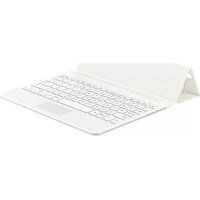
EJFT810UWE - Tastatur SAMSUNG - Gratis brugsanvisning og manual
Find enhedens vejledning gratis EJFT810UWE SAMSUNG i PDF-format.



| Produkttype | Bluetooth-tastatur |
| Mærke | Samsung |
| Model | EJ-FT810 |
| Strømforsyning | Indbygget genopladeligt batteri (oplader sælges separat) |
| Tilslutning | Bluetooth 2,4 GHz, rækkevidde 10 m |
| Kompatibilitet | Primært SAMSUNG Galaxy Tab S2 |
| Hovedfunktioner | Bluetooth-tilslutning, touchpad, funktionstaster (tilbage, start, seneste osv.), skift mellem 2 enheder |
| Belysning | Flerfarvet lysindikator (batteri- og tilslutningsstatus) |
| Medfølgende tilbehør | Tastatur, hurtig startvejledning |
| Vedligeholdelse og rengøring | Rengør med en blød, tør klud. Undgå væsker. |
| Sikkerhed | Indeholder magneter. Holdes væk fra medicinsk udstyr. Brug kun godkendte Samsung-oplader. |
| Reservedele og reparationsmuligheder | Batteriet kan ikke udskiftes af brugeren. Må kun fjernes på et godkendt værksted. |
| Generelle oplysninger | Fremstillet af Samsung Electronics. Ophavsret og varemærker. |
Ofte stillede spørgsmål - EJFT810UWE SAMSUNG
Brugerspørgsmål om EJFT810UWE SAMSUNG
0 spørgsmål om dette apparat. Besvar dem du kender, eller stil dit eget.
Stil et nyt spørgsmål om dette apparat
Download vejledningen til din Tastatur i PDF-format gratis! Find din vejledning EJFT810UWE - SAMSUNG og tag din elektroniske enhed tilbage i hånden. På denne side er alle dokumenter nødvendige for brugen af din enhed offentliggjort. EJFT810UWE af mærket SAMSUNG.
BRUGSANVISNING EJFT810UWE SAMSUNG
Koble tastaturet til en lader.
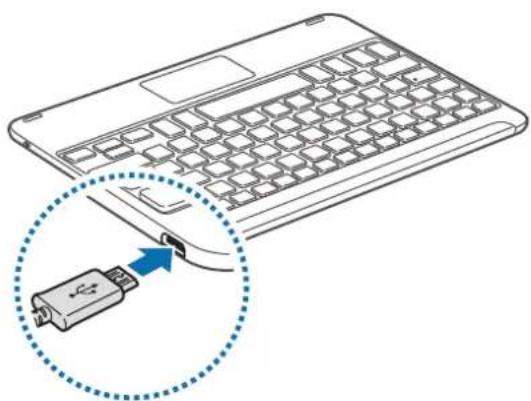

Hvis du kobler til laderen feil, kan dette.fore til alvorlige skader på tastaturet. Skader som er forarsaket av feil bruk, dekker ogke av garantien.

Varsellyset blinker rødt, grønt og blätt.
Når du slår på tastaturet for Förste gang, går det automatisk inn i Bluetooth-sammenkoblingsmodus.
Hvis problemet fremdeles ikke er løst, på kontakte et Samsung-servicesenter.
Ikke kortslutt tastaturet ved Å kutte den svarte og den rode ledningen samtidig. Dette kan.fore til elektrisk støt eller brann, eller batteriet kan eksplodere eller ikke fungere korrekt.
Samsvarserklæring
Produktdetaljer
For folgende
Produkt:Bluetooth-tastatur
Modell(er):EJ-FT810

- Dette er ikke adressen til Samsungs servicesenter. For adressen eller Telefonnummeret til Samsungs servicesenter, se garantikortet eller kontakt forhandleren som du kjopte produitet av.
Trenger du hjelp eller har spørsmål, henviser vi til www.samsung.no.
Du bør læse vejledningen, for du tager enheden i brug, for at opleve en sikker og korrekt brug.
- Billederne kan se anderledes ud end for det faktiske produit. Indholdet kan ændres,uden forudgående varsel.
- Dette tastatur er optimeret til tilslutning til SAMSUNG Galaxy Tab S2 og er@måske ikke kompatibelt med andre enheder. Inden du slutter tastaturet til andre encheder end SAMSUNG Galaxy Tab S2, sà tjek, at disse er kompatible med tastaturet.
Vejledningens ikoner

Advarsel: Situationer, hvor der er risiko for, at du ell er andrekommen til skade

Forsigtig: Situationer, hvor der er risiko for, at eheden aller andet udstyr beskadiges

Bemerk: Bemærkninger, tips eller yderligere oplysninger
Kom godt i gang
Pakkens indhold
- De dele, der folger med enheden samt eventuelt tilbehør, kan variere alt afhængigt af dit geografiske område eller din tjenesteudbyder.
- De medfolgende dele er kun beregnet til brug sammen med这部分 enhed og er muligvis ikke kompatible med andre enheder.
- Udseendet og specifikationer kan ændres,uden forudgående varsel.
- Du kan kobe mere tilbehör hos din lokale Samsung-forhandler. Du skal sikre dig, at det er kompatibelt med enheden inden kobet.
- Brug kun tilbehör, der er godkendt af Samsung. Brug af/DDke-godkendt tilbehör kan muligvis medføre ydelsesproblemer og fejlfunktioner, der/DDekkes af garantien.
- Tilgengelighed af alt tilbehør kan welt og holdent ændres af producenten. For flere informationer om tilgengeligt tilbehør kan du se Samsungs websted.
Enhedens udseende

Opladning af batteriet
Oplad batteriet, inden du bruger tastaturet forste gang, aller hvis dit tastatur ikke har vaaret anvendt i længere tid.

Brug kun opladere, batterier og kabler, som er godkendte af Samsung. Ikke-godkendte opladere eller kabler kan få batteriet til at eksplodere eller beskadige tastaturet.

Hvis batteriet er helt afladet, kan tastaturet ikke tændes straks,ningar opladeren tilsluttes. Lad det afladede batteri oplade i nogle minutter, inden du tænder for tastaturet.
Slut tastaturet til en oplader.
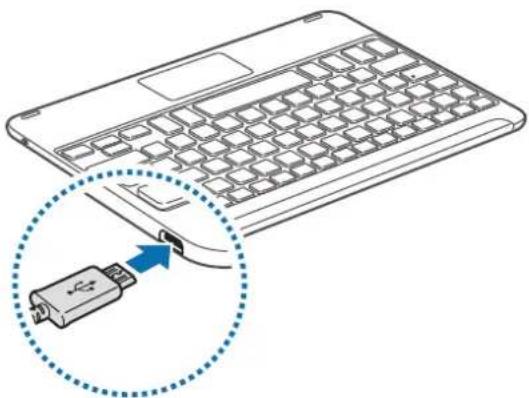

Tastaturet kan blive alvorigt beskadiget, hvis opladeren tilsluttes forkert. Skader som ffolge af forkert brug dækkes ikke af garantien.

- Opladere saelges separat.
- Tastaturet kan anvendes, mens det oplades, men det kan taga lengere tid at lade batteriet welt op.
- Under opladning kan tastaturet blive varmt. Dette er normalt og bør ikke påvirke tastaturets levetid eller ydelse. Hvis batteriet bliver varmere end normalt, ophører opladeren muligvis med at oplade.
- Hvis tastaturet ikke oplades korrekt, SSE tag tastaturet og opladeren med til et af Samsungs servicecentre.
After fuld opladning skal tastaturet kobles fra opladeren.

Kobl opladeren fra, när den ikke er i brug, for at spare strøm. Da opladeren ikke har en tænd/sluk-kontakt, skal du for at undgå stromspild tage opladerstikket ud af stikkkontakten, när opladeren ikke benyttes. Opladeren skal placeres tæt på stikkkontakten og vær lettilgaengelig under opladning.
Tjekke batteriets opladestatus
Tryk og hold på tasten Ctrl i cirka tre sekunder. Meddelelselslyset blinker tre gange i forskellige farver afhängigt af opladestatussen.
| Status Farve | |
| Mindre end 30 % | Rød |
| 30-60 % | Gul |
| Mere end 60 % | Grøn |
Tænde og slukke for tastaturet
Folg alle opslaede advarsler og retningslinjer fra myndighedspersoner i omrader, hvor brugen af tradlse encheder er begranseit, som f.eks. i flyvemaskiner og pa hospitaler.
Identification ved hjælp af meddeleslys
Meddeleslyset viser dig tastatures status.
| Status Farve | |
| Tændt | • Blinker blåt tre gange |
| Slukket | • Blinker rødt tre gange |
| Bluetooth-parringstilstand | • Blinker rødt, grønt og derefter blåt |
| Tilsluttet via Bluetooth | • F11-tast: Blinker hurtigt blåt tre gange, og blinker derefter blåt tre gange • F12-tast: Blinker hurtigt hvidt tre gange, og blinker derefter hvidt tre gange |
| Under brug eller i dvaletilstand | • Fra |

- Hvis meddeleslyset ikke fungerer som beskrevet, på kobl opladeren fra tastaturet, og tilslut detigen.
- Meddeleslyset fungerer måske andleredes afhängigt af den tilslutte enhed.
Bluetooth-forbindelser
Bluetooth
Om Bluetooth
Bluetooth er en tradløs tekologistandard, der anvender en 2,4 GHz-frekvens til at oprette forbindelse til forskellige eheder over korte afstande. Den kan oprette forbindelse til og udveksle data med andre Bluetooth-aktivere de eheder, som f.eks. mobilenheder, computere, printere og andre digitale hjemmeapparater.uden brug af kabler.
Bemærkninger vedrørende brug af Bluetooth
- For at undgå problemer när du slutter dit tastatur til en,anden enched, skal du anbringe dem tæt på hinanden.
- Sørg for, at dit tastatur og den,anden Bluetooth-enhed er inden for Bluetooth-tilslutningsrækkevidden (10 m). Afstanden kan variere afhængigt af omgivelsene, som enheden benyttes i.
- Sørg for, at der ikke er forbinderer mellem tastaturet og en tilsluttet enched, herunder mennesker, vægge, hjørner eller hegn.
Rør ikke ved Bluetooth-antennen på en tilsluttet enched. - Bluetooth anzender den samme frekvens som visse industrielle, videnskabelige, medicinskeprodukter som svagstromsprodukter, og der kan forekomme interferens,ningar oprettes forbindelseer.nærijke type afprodukter.
- Nogle enheder, saerligt dem, der/DD er testet ell godkendt af Bluetooth SIG, kan vare inkcompatible med tastaturet.
- Brug/DD: i. 100% (f.o. 100% (f.o. 100% (f.o. 100% (f.o. 100% (f.o. 100% (f.o. 100% (f.o. 100% (f.o. 100% (f.o. 100% (f.o. 100% (f.o. 100% (f.o.f. 100% (f.o.f. 100% (f.o.f. 100% (f.o.f. 100% (f.o.f. 100% (f.o.f. 100% (f.o.f. 100% (f.o.f. 100% (f.o.f. 100% (f.o.f. 100% (f.o. f. 100% (f.o.f. 100% (f.o.f. 100% (f.o.f. 100% (f.o.f. 100% (f.o.f. 100% (f.o.f. 100% (f.o.f. 100% (f.o.f. 100% (f.o.f. 100% (f.o,f. 100% (f.o.f. 100% (f.o.f. 100% (f.o.f. 100% (f.o.f. 100% (f.o.f. 100% (f.o.f. 100% (f.o.f. 100% (f.o.f. 100% (f.o.f. 100% (f.o.F. 100% (f.o.F. 100% (f.o.F. 100% (f.o.F. 100% (f.o.F. 100% (f.o.F. 100% (f.o.F. 100% (f.o.F. 100% (f.o.F. 100% (f.o.F. 100% (f.oF. 100% (f.oF. 100% (f.oF. 100% (f.oF. 100% (f.oF. 100% (f.oF. 1
Tilslutte encheder via Bluetooth
Dette tastatur er optimeret til tilslutning til SAMSUNG Galaxy Tab S2. När du tilslutter andre enheder end SAMSUNG Galaxy Tab S2, fungerer tastaturet@måske ikke korrekt, eller nogle af dets Funktioner er ikke tilgængelige.
1 Tastatur Skub Taend/sluk-kontakten for at taende for tastaturet.
2 Tastatur Tryk og hold pa tasten ( F11 erer F12) i cirka tre sekunder for at gä i Bluetooth-parringstilstand.
Meddeleslyset blinker rødt, gront og blåt.
Første gang du tænder for tastaturet, går det automatisk i Bluetooth-parringstilstand.
3 Anden enhed Aktiver Bluetooth-funktionen, og sog after Bluetooth-eheder.
For flere informationer kan du se den anden encheds brugervejledning.
4 Anden enhed Tryk på Samsung Tab S2 Keyboardpå listen med tilgängelige eheder.
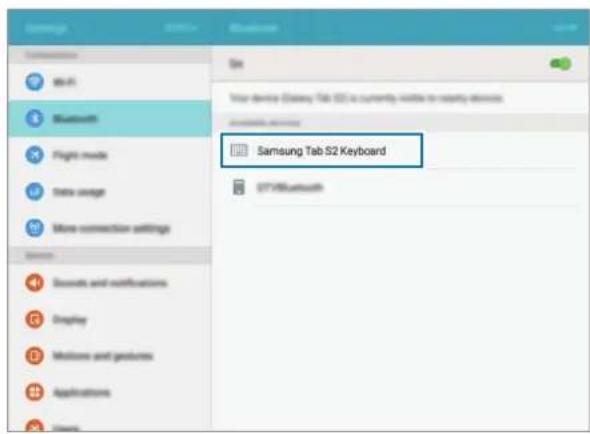
5 Tastatur Indtast den nogle, der vises pa anden encheds skerm, og tryk pa tasten Enter.
Den anden enhed bliver registreret til den valgte × tast (F11 eller F12), og forbindelsen oprettes.

- Hvis Bluetooth-forbindelsen mislykkes, aller den,anden enhed ikke kan vindetastaturet, skal enchedens information fjernes fra den,anden encheds liste. Prov derefterigen.
- Hvis tastaturet ikke fungerer korrekt, på genstart det, eller forsøg at parre enhederneigen.
När du skal parre din enhed ingen, ryddes tidligere parringshistorik, for at tastaturet og tabletten kan parres ingen
1 Vælg indstillingen Ophæv parring i tablettens Bluetooth-menu. Tryk derefter på F11-tasten i ca. 3 sekunder (indtil LED-lyset begynder at blinke) for at slette den parrede enhed først.
2 Sluk for Bluetooth-tastaturet.
3 Tænd for Bluetooth-tastaturet igen, og indstil tastaturet til parringstilstand ved at trykke og holde på F12-tasten.
4 Søg gennem tablettens Bluetooth-menu, og vælg derefter Samsung Tab S2 Keyboardfor at Ende og parre enheden.
Par med op til to Bluetooth-aktiverede encheder, og skift nemt forbindelser mellem tastaturet og de parrede encheder.
Parring med en ekstra enhed
1 Par og slut tastaturet til en enchod via Bluetooth.
2 Tryk og hold pa Basten ( F11 erler F12), som du ikke brugte til at registriere den forrige enched, i cirka tre sekunder for at gå i Bluetooth-parringstilstand.
3 Følg samme tilslutningsprocedure, som blev anvendt ved tilslutning af den forrige enched, for at slutte tastaturet til en ekstra enched.
Skifte forbindelser
Tryk paa xasten (F11 erer F12).
Hvis tastaturet aktuelt er sluttet til enheden, der er registreret på tasten F11, skal du trykke på tasten F12 for at skifte til den enhed, der er registret til den.
Hvis tastaturet aktuelt er sluttet til enheden, der er registreret på tasten F12, skal du trykke på tasten F11 for at skifte til den enhed, der er registret til den.

Afhengigt af den parrede enhed er deutsche Funktion muligvis ikke tilgængelig.
Gentilslutning eller frakobling fra anden enhed
Gentilslutte encheden
När dit tastatur kobles fra encheden på grund af afstanden mellem enchederne, skal enchederne anbringes tættere på hinanden. Tryk derefter på tasten (F11 eller F12), som den frakoblede ench ed er registreret til for at gentilslutte enchederne. Alternativt kan du anvende Bluetooth-menuen på den frakoblede ench ed for at tilslutte enchederne.
Frakoble encheden
Tryk og hold pa Basten ( F11 eller F12) i cirka tre sekunder. Den aktuelle forbindelse afluttes, og tastaturet gär i Bluetooth-parringstilstand.
Du kan også afslutte forbindelsen ved at slukke for tastaturet. När du tænder tastaturet ingen, og enhederne er inden for området, opretter tastaturet automatisk forbindelse til den enched, der senest var tilsluttet.
Brug af tastaturet
Bruge tastaturfunktioner

Enheden indeholder magneter. The American Heart Association (i USA) og The Medicines and Healthcare Products Regulatory Agency (i Storbritannien) advarer om, at magneten kan paviske Funktionen af indopererede pacemakere, ICD-enheder, defibrillatorer, insulinpumper erler andre former for elektromedicinsk udstyr (samlet benævnt "medicinsk ench") inden for en afstand af 15 cm (6 tommer). Hvis du bruger en af dette type medicinske encheder, MÅ DU IKKE BRUGE DENNE ENHED, MEDMINDRE DU HAR DRØFTET DETTE MED DIN LæGE.

Opbevar/DDin enhed i nærheden af magnetfelter.Magnetkort,herunder kreditkort, telefonkort, adgangskort og boarding pass, kan blive odelagt af magnetfelter.
Brug af tastaturet
Før du bruger tastaturet, skal du vælg et skærmsprog på den tilslutte de enhed. Yderligere oplysninger om sprogindstillinger findes i brugervejledningen til den tilslutte de enhed.
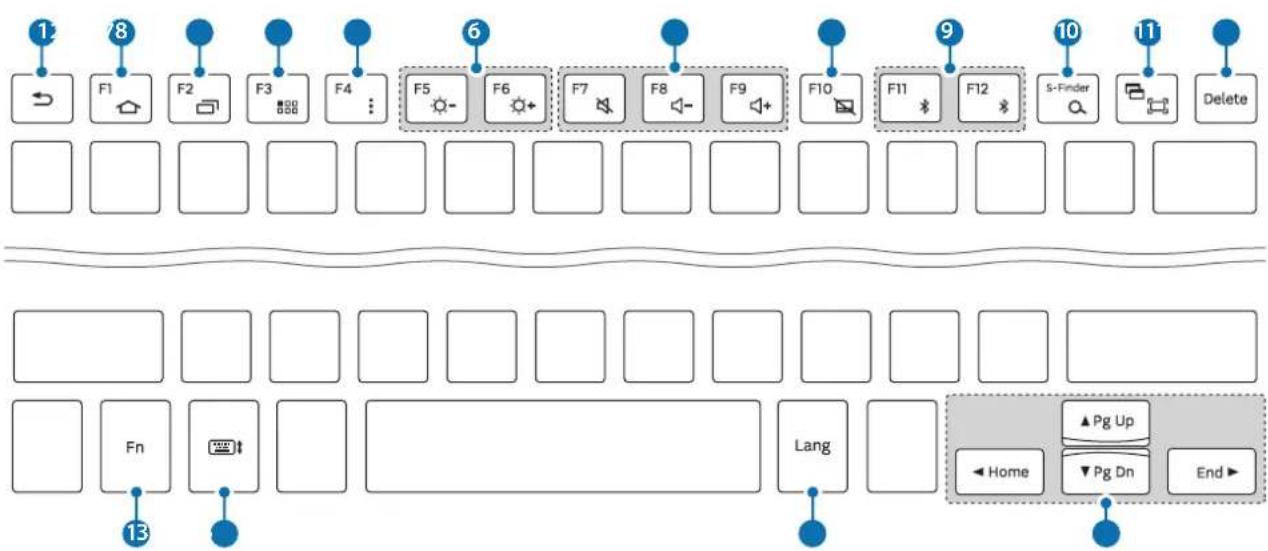
| Nøgle Funktion | |
| 1 | Tryk for at gå tilbage til forrige skærm. |
| Tryk og hold for at gå til yderligere indstillinger for den aktuelle skærm. | |
| 2 | Tryk for at gå tilbage til Startskærmen. |
| Tryk og hold for at starte Google. | |
| 3 | Tryk for at Åbne listen over de senest anvendte apps. |
| Tryk og hold for at starte visningen Delt skærm. | |
| 4 | Tryk for at Åbne skærmen Apps. |
| 5 | Tryk for at gå til yderligere indstillinger for den aktuelle skærm. |
| Tryk og hold for at starte S Finder. | |
| 6 | Tryk for at justere lysstyrken. |
| 7 | Tryk for at justere lydstyrken. |
| 8 | Tryk for at aktivere eller deaktivere din touchpad. |
| 9 | Tryk for at skifte forbindelsem mellem tastaturet og de parrede enheder. |
| Tryk og hold for at gå i Bluetooth-parringstilstand. | |
| 10 | Tryk for at starte Google. |
| Tryk med tasten Fjør at starte S Finder. | |
| 11 | Tryk for at tage et skærbillede. |
| Tryk med tasten Fjør at starte visningen Delt skærm. | |
| 12 | Tryk for at slette tegn after markøren. |
| 13 | Tryk med andre taster for at udføre yderligere handlinger. |
| 14 | Tryk for at vise eller skjule tastaturet på din touchskærm. |
| 15 | Tryk for at øndre indtastningsproget. |
| 16 | Tryk for at flytte markøren eller sider. Fn+▲Rul sider op. Fn+▼Rul sider ned. Fn+▼Flyt markøren til starten af den aktuelle række. Fn+▼Flyt markøren til slutningen af den aktuelle række. |

Nogle Funktionstaster fungerer måske ikke korrekt, afhængigt af den tilslutte de enhed samt softwareversionen på den tilslutte de enched. Der henvises til enchedens brugervejledning for yderligere oplyninger om opdatering af enchedens software.
Bruge din touchpad
Styr skærmen på den tilslutte de enhed med din touchpad. Du kan udføre forskellige handlinger, som f.ecs. at flytte musemarkøren eller vælg et ønsket element.
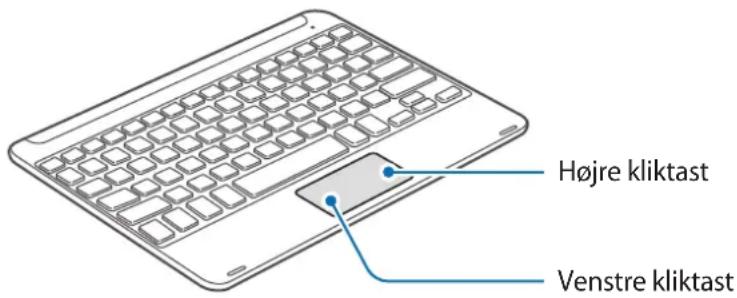
- Træk med fingeren på din touchpad for at flytte musemarkøren. For at justere musehastigheden, gå til den tilslutte de enhed. Tryk derefter på Apps → Indstillinger → Sprog og input → Markørhastighed og træk skyderen til venstre eller højre.
- Anbring musemarkøren over et element, og tryk på din touchpad, eller tryk på den venstre kliktast for at Åbne eller starte et element.
- Anbring museemarkøren over et element, dobbelttryk og hold på din touchpad, og træk derefter elementet til en ny placering. Du kan ogss trykke og holde på den venstre tast, og derefter trække med en,anden finger på touchpad'en.
Tryk på den højre kliktast for at gå tilbage til det forrige skærmbillede.
Tryk og hold på den højre kliktast for at gå til yderligere indstillinger for den aktuelle skærm.

Denne Funktion virker måske ikke i visse apps.
Bruge omslaget
Monter omslaget pa din tablet, og brug det som et stativ.
1 Abn omslaget.
2 Juster og tilslut omslagets trykclips med trykclipse na bagsiden af din tablet.
3 Fold bagsiden af omslaget til en trekantet facn. Placer derefter tabletten i liggende retning.
4 Anbring tastaturet på omslagets forside som vist på billedet.
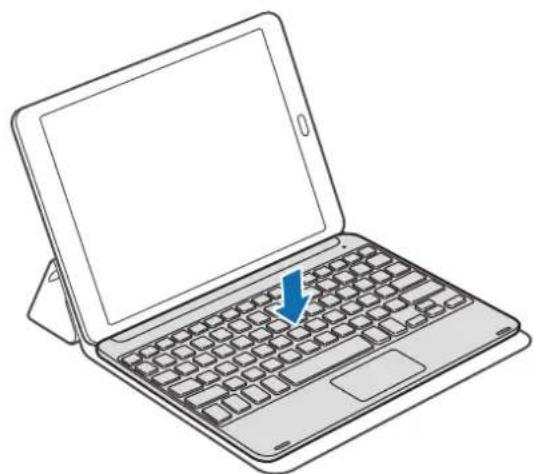

- När du lukker omslaget, mens tastaturet er anbragt på det, afsluttes Bluetooth-forbindelsen mellem enchederne.
- Sørg for at koble omslaget og tastaturet fra din tablet, før du bruger apps, der bruger gyroskopsensoren, som f.eks. kort og kompas. Gyroskop-relaterede Funktioner virker muligvis ikke korrekt på grund af magneterne i omslaget og tastaturet.
For at fjerne omslaget fra tabletten skal du trække omslaget bort fra tabletten, mens du holder tabletten. Sorg for at koble trykclipsene helt fra hinanden.

Forkert fjernelse af omslaget kan beskadige tabletten aller omslaget.
Appendiks
Fejlsøgning
Inden du kontakter et af Samsungs servicecentre, bedes du forsøge folgende løsninger. Nogle situationer er måske ikke relevante for dit tastatur.
Hvis dit tastatur/DD
Hvis batteriet er helt afladet, taender dit tastatur ikke. Oplad batteriet helt, inden du taender for tastaturet.
Hvis dit tastatur ikke fungerer
Hvis tastaturet ikke fungerer korrekt, på forsøg at违法犯罪 ved at slukke og tænde for tastaturet.
Hvis tastaturet stadig ikke reagerer, SSE aflsut Bluetooth-forbindelsen, og tilslut detigen. For at gore dette skal du trykke på さ tasten (F11 eller F12) i cirka tre sekunder. Nár tastaturet gär i Bluetooth-parringstilstand, skal du tilslutte enhederneigen og derefter tjekke tastaturets Funktion.
Hvis problemet stadig ikke解脱s, br du kontakte et af Samsungs servicecentre.
Batteriet oplades/DDke korrekt (for Samsung-godkendte USB-kabler og opladere)
Sorg for, at USB-kablet eller opladeren er tilsluttet korrekt.
Hvis problemet stadig ikke解脱s, br du kontakte et af Samsungs servicecentre.
En anden Bluetooth-enhed kan/DDi tastatur
Sorg for, at dit tastatur er i Bluetooth-parringstilstand.
- Genstart dit tastatur og søg after tastaturet igen.
- Sorg for, at dit tastatur og den,anden Bluetooth-enhed er inden for Bluetooth-tilslutningsrækkevidden (10 m).
Hvis tippet ovenfor ikke løser problemet, bør du kontakte et af Samsungs servicecentre.
Dit tastatur har ikke forbindelse til en,anden Bluetooth-enhed
- Sørg for, at dit tastatur og den,anden Bluetooth-enhed er inden for den maksimale Bluetooth-rækkevidde (10 m).
- Pä encheden, du vil slutte til, skal du frakoble alle parrede encheder og forsøge at tilslutteigen.
Bluetooth-forbindelse afbrydes ofte
- Hvis der er forbindsinger mellem enchederne, kan driftsafstanden blive reduceret.
- Sørg for, at dit tastatur og den,anden Bluetooth-enhed er inden for den maksimale Bluetooth-rækkevidde (10 m).
- Ved brug af dit tastatur med andre Bluetooth-enheder, kan forbindelsen blive påvirket af elektromagnetiske bolger. Brug dit tastatur i miljøer med færre tradlse enheder.
Tastaturet fungerer anderledes end beskrevet i vegledningen
Tilgengelige Funktioner kan, afhängigt af den tilslutte deenhed, ære anderledes.
- Når du udsætter tastaturet eller batteriet for meget kolde eller meget varme temperaturer, reduceres den brugbare opladning.
- Batteriet er en forbrugsvare, og den brugbare opladning vil aftage over tid.
Fjerne batteriet
- Hvis batteriet skal fjernes, skal du tage til et autoriseret servicecenter og medbringe medfolgende instruktioner.
- Af sikkerhedsmæssige ørsager ma du ikke selv forsøge at fjerne batteriet. Hvis batteriet ikke fjernes korrekt, kan det medføre skade på batteriet og encheden, forårsage personskade og/eller bevirke, at encheden ikke er sikker at bruge.
- Samsung er/DD erer statningsansvarlig for skader erer tab (uanset om det er inden erer uden for kontrakt, herunder uagtsomhed), som opstär, fordi disse advarsler og instruktioner icke ffolges pracist, bortset fra ddd erer personskade, som skyldes Samsungs uagtsomhed.
1 Vend tastaturet om, og fjern de fire gummifdder.
2 Løsn de fire skruer, og fjern dem.
3 Brug et værktj med en flad kant mellem tastaturet og bagdækslet for at skille dem ad.
4 Pres forsigtigt batteriet væk fra enhedens hoveddel.
5 Brug en tang til at klippe forbindelsene mellem batteriet og printpladen.

Kortslut不解 tastaturet ved at klippe denXE og den rode ledning over smtidigt. Det kan medfore elektrisk stod ellr brand, ellr batteriet kan blive beskadiget ell er eksplodere.
Overensstemmelseserklaering
Produktdetaljer
For folgende
Produkt:Bluetooth-tastatur
Model(ler):EJ-FT810

Erklæring og gældende standarder
Vi erklærer herved, at ovennævnte produit er i overensstemmelse med de væsentlige krav af Rådets direktiv om radio- og teleterminaludstyr (R&TTE) (1999/5/EF) ved anvendelse af:
EN301489-1V1.9.2 EN301489-17V2.2.1
EN300328V1.8.1 EN62479:2010
EN 60950-1:2006 + A11:2009 + A1:2010 + A12:2011
og direktiv (2011/65/EU) om begrænsning af anvendelsen af visse farlige stoffer i elektrisk og elektronisk udstyr ved anvendelse af EN 50581:2012.
Représentanti EU
Samsung Electronics Euro QA Lab. (AR FOR
- Det er/DDe Samsung servicecenters adresse. For Samsung servicecenters adresse erter Telefonnummer henvises til garantibeviset ellkontakt forhandlere, hvor du kobe dit produkt.
Behoer du hjaelp,ller har du sporgsmal, er du velkommen til at klikke ind pa www.samsung.dk. Klik pa "SUPPORT" "Hjaelp & fejlfinding", og vaelg derefter Produktgruppe og type. Alternatively kan du ringe til supporten pa Telefon 70 70 19 70.
Ophavsret
Ophavset © 2015 Samsung Electronics
Denne vegledning er beskyttet af internationale love om ophavsret.
Ingen del af dette vegledning må utden forudgående skriftlig tilladelse fra Samsung Electronics reproduceres, distribueres, oversættes eller overføres i nogen form eller på nogenmxde, elektronisk eller mekanisk, herunder ved fotokopiering, optagelseller lagring i et sogesystem erler informationslager.
Varemaerker
SAMSUNG og SAMSUNG-logoet er registrerede varemærker tilhorende Samsung Electronics.
- Bluetooth® er et internationalt registraret varemærke tilhorende Bluetooth SIG, Inc.
Alle andre varemærker og ophavrsrettigheder tilhører de respektive ejere.
Δiaβáστε με πρώτα
Iapakaiaote va diaafoe TPOoektka auto To eyyeipidio piv xpnoiopoioeTe tn ouokeu n ac yia va daaqaioe aopaa kn kai owtn xpno.
Oi EIOVEc MIOpei va Eoxuv diaopotikn Eupavion ano To npaymuTko npoiov. To eipexoEvooNOKeITai oE aAayn xwpic npoeiDOnoinon.
To nKpoIoyio exi 8eTIOtoInyia ouvdeon e to SAMSUNG Galaxy Tab S2 kai evexetai va univ ouβato e alles c oukeuec. Piv ouvdeoe to nKtpoIoyio e oukeuec diapopetikec ano to SAMSUNG Galaxy Tab S2, 8eaiowte ot i ivai oubaatec e to nKtpoIoyio.
Eikovidia o8nyiwv

PpOeIbOioInon: kataoTaoEic nou 0a mnpoouav va npokaleouv Tpaumoi oE eoac n oAalouc

Ppooyn: kataotaoic nou 0a mnpoov av va npokaleouv nmuia otn ouokevn oac n aaloo

Vwotooinon: onueiwoic, ouuouaec xphoc n npo0eTec n npopopiec
Ξκίνημα

- Samsvarserklæring
- Produktdetaljer
- Vejledningens ikoner
- Kom godt i gang
- Pakkens indhold
- Enhedens udseende
- Opladning af batteriet
- Tjekke batteriets opladestatus
- Tænde og slukke for tastaturet
- Identification ved hjælp af meddeleslys
- Bluetooth-forbindelser
- Bluetooth
- Om Bluetooth
- Bemærkninger vedrørende brug af Bluetooth
- Tilslutte encheder via Bluetooth
- När du skal parre din enhed ingen, ryddes tidligere parringshistorik, for at tastaturet og tabletten kan parres ingen
- Parring med en ekstra enhed
- Skifte forbindelser
- Gentilslutning eller frakobling fra anden enhed
- Gentilslutte encheden
- Frakoble encheden
- Brug af tastaturet
- Bruge tastaturfunktioner
- Bruge din touchpad
- Bruge omslaget
- Appendiks
- Fejlsøgning
- Hvis dit tastatur/DD
- Hvis dit tastatur ikke fungerer
- Batteriet oplades/DDke korrekt (for Samsung-godkendte USB-kabler og opladere)
- En anden Bluetooth-enhed kan/DDi tastatur
- Dit tastatur har ikke forbindelse til en,anden Bluetooth-enhed
- Bluetooth-forbindelse afbrydes ofte
- Tastaturet fungerer anderledes end beskrevet i vegledningen
- Fjerne batteriet
- Overensstemmelseserklaering
- Erklæring og gældende standarder
- Représentanti EU
- Ophavsret
- Varemaerker
- Δiaβáστε με πρώτα
- Eikovidia o8nyiwv
- Ξκίνημα
Mærke : SAMSUNG
Model : EJFT810UWE
Kategori : Tastatur