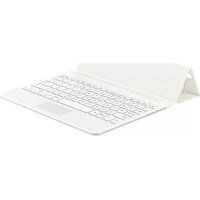
EJFT810UWE - Tastatur SAMSUNG - Gratis bruksanvisning og manual
Finn enhetens veiledning gratis EJFT810UWE SAMSUNG i PDF-format.



| Type de produit | Clavier Bluetooth |
| Marque | Samsung |
| Modèle | EJ-FT810 |
| Alimentation | Batterie rechargeable intégrée (chargeur vendu séparément) |
| Connexion | Bluetooth 2.4 GHz, portée 10 m |
| Compatibilité | Principalement SAMSUNG Galaxy Tab S2 |
| Fonctions principales | Connexion Bluetooth, pavé tactile, touches de fonction (retour, accueil, récentes, etc.), basculement entre 2 appareils |
| Éclairage | Témoin lumineux multicolore (état batterie et connexion) |
| Accessoires inclus | Clavier, guide de prise en main rapide |
| Entretien et nettoyage | Nettoyer avec un chiffon doux et sec. Éviter les liquides. |
| Sécurité | Contient des aimants. Tenir à distance des dispositifs médicaux. Utiliser uniquement des chargeurs agréés Samsung. |
| Pièces détachées et réparabilité | Batterie non amovible par l'utilisateur. Retrait uniquement dans un centre agréé. |
| Informations générales | Fabriqué par Samsung Electronics. Droits d'auteur et marques déposées. |
Ofte stilte spørsmål - EJFT810UWE SAMSUNG
Brukerspørsmål om EJFT810UWE SAMSUNG
0 spørsmål om dette apparatet. Svar på dem du kjenner, eller still ditt eget.
Still et nytt spørsmål om dette apparatet
Last ned instruksjonene for din Tastatur i PDF-format gratis! Finn veiledningen din EJFT810UWE - SAMSUNG og ta den elektroniske enheten tilbake i hendene. På denne siden er alle dokumenter som er nødvendige for bruken av enheten din publisert. EJFT810UWE av merket SAMSUNG.
BRUKSANVISNING EJFT810UWE SAMSUNG
Les donne bruksanvisningen for du bruker encheten for a sikre trygg og riktig bruk.
- Bildene kan skille seg fra utseendet til det faktiskeproduktet. Innholdet kan endres uten forhandsvarsel.
- Tastaturet er optimert for tilkobling til SAMSUNG Galaxy Tab S2, og kan weitere inkkompatibelt med andre encheter. Før du kobler tastaturet til en annen enchet enn SAMSUNG Galaxy Tab S2, ma du kontrollere at encheten er kompatibel med tastaturet.
Instruksjonsikoner

Advarsel: Situasjoner som kan fore til skader pa deg selv erler andre

Obs: Situasjoner som kan skade encheten ell er annet utstyr

Merk: Merknader, brukertips eller ytterligere informasjon
Komme i gang
Pakkeinnhold
Kontroller at Produktesken ineholder fologende:
Tastatur
Hurtigstartveiledning

- Utstyret som leveres med encheten, somt annet tilgjengelig tilbehør, kan variere, avhengig av område og tjenesteleverandør.
- Det medfolgende utstyret er utformet kun for deutsche enheten, og det er ikke sikkert at det er kompatibelt med andre enheter.
- Utseende og spesifikasjoner kan vare gjenstand for endringer uten forhändsvarsel.
- Du kan kjøpe ytterligere tilbehør fra din lokale Samsung-forhandler. Kontroller at dette er kompatibelt med,enheten forkjop.
- Bruk bare Samsung-godkjent tilbehør. Bruk av tilbehør som/DDke er godkjent, kan forårsake ytelsesproblemer og feil som/DDke dekkes av garantien.
- Tilgengeligthet for alt tilbehør kan endres etter produsentenes eget skjønn. Gå ti nettstedet til Samsung for mer informasjon om tilgengelig tilbehør.
Enhetsoppsett
Lade batteriet
Lad batteriet før du bruker tastaturet for对不起 gang, eller dersom tastaturet har vaert ubrukt i lengre perioder.

Bruk kun Samsung-godkjente ladere, batterier og kabler. Bruk av ladere eller kabler som ikke er godkjente, kan före til at batteriet eksploderer eller skade tastaturet.

Hvis batteriet er helt utladet, kan/DDtataret sls pa umiddelbart etter at laderen er koblet til. La et utladet batteri lades i noen minutter for du slr pa tastaturet.
- Ladere Selges separat.
- Tastaturet kan brukes mens det lades, men det kan ta lengre tid Å lade batteriet helt opp.
- Tastaturet kan bli varmt under lading. Dette er normalt og skal ikke påvirke tastaturets levetid eller ytelse. Hvis batteriet blir varmere enn vanlig, kan laderen slutter Å lade.
- Hvis tastaturet ikke lades riktig, på du ta tastaturet med til et Samsung-servicesenter.
Etter fullading kobler du tastaturet fra laderen.

For à spare energia bør du koble fra laderen nár den ikke er i bruk. Laderen er/DDytrt med en strømbryter, sá du bør derfor koble den fra stikkontakten for a unngå unodvendig strømforbruk. Laderen må plasseres nær stikkontakten oglett tilgjengelig under lading.
Kontrollere batteriladestatus
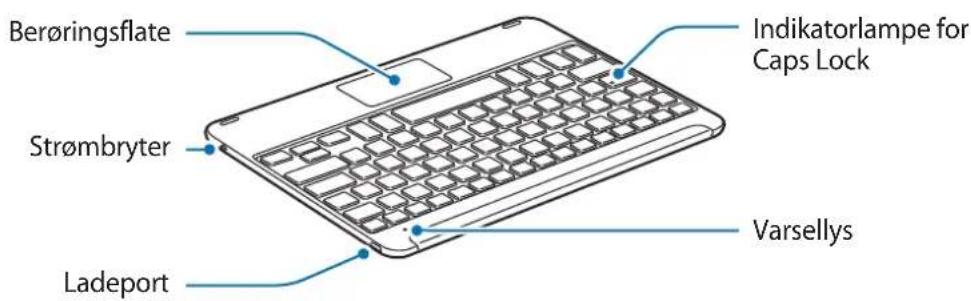
Trykk på og hold Ctrl-tasteninne i omtrent tre sekunder. Varsellyset vil blinke tre ganger i forskjellige farger, avhengig av ladestatus.
| Status Farge | |
| Mindre enn 30 % | Rødt |
| 30-60 % | Guilt |
| Mer enn 60 % | Grønt |
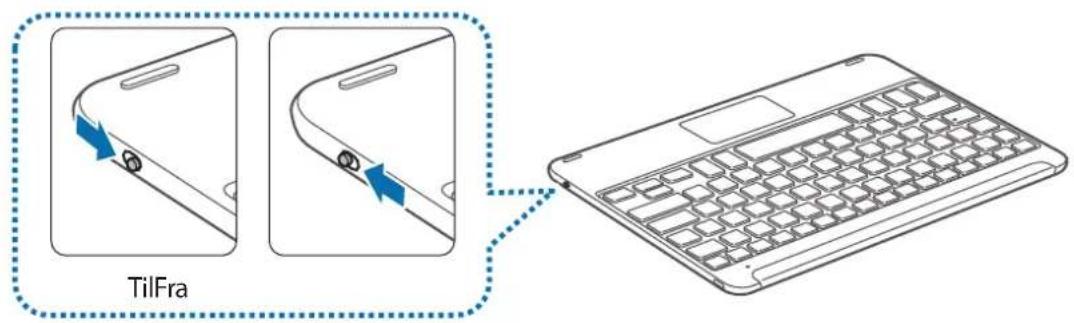
Skyv strømbryteren for á slå tastaturet på eller av.


Følg alle advarsler og instrukser fra autorisert personell i områder der bruken av tradløse enheter er begrenset, som for eksempel i fly og på sykehus.
Identifisering av varsellys
Varsellyset viser tastatures status.
| Status Farge | |
| Slås på | • Blinker blätt tre ganger |
| Slås av | • Blinker rødt tre ganger |
| Bluetooth-sammenkoblingsmodus | • Blinker rødt, grønt og deretter blätt |
| Tilkoblet via Bluetooth | • F11-tasten: Blinker blätt tre ganger raskt og deretter blätt tre ganger vanlig • F12-tasten: Blinker hvitt tre ganger raskt og deretter hvitt tre ganger vanlig |
| I bruk eller i hvilemodus | • Av |

- Hvis varsellyset ikke fungerer slick det er beskrevet her, kobler du laderen fra tastaturet og kobler den til igjen.
- Varsellyset kan fungere annerledes, avhengig av encheten som er koblet til.
Bluetooth-tilkobling
Bluetooth
Om Bluetooth
Bluetooth er en tradløs tekologistandard som bruker en frekvens på 2,4 GHz til á koble til ulike enheter over korte avstander. Enheten kan koble til og utveksle data med andre Bluetooth-enheter, som for eksempel mobilenheter, datamaskiner, skrivere og andre digitale hvitevarer, uten á koble til via kabler.
Merknader for bruk av Bluetooth
- Plasser de to enchetene nær haverandre for Å unngå problemer när du kobler tastaturet til en annen enchet.
- Sørg for at tastaturet og den andre Bluetooth-enheten er innenfor Bluetooth-rekkevidde for tikkobling (10 m). Avstanden kan variere, avhengig av hvilket miljø enchetene brukes i.
- Sørg for at det ikke finnes hindringer mellom tastaturet og en tilkoblet enchet, inkludert mensnesker, vegger, hjørner eller gjerder.
- Ikke berør Bluetooth-antennen på en tilkoblet,enhet.
- Bluetooth bruker samme frekvens som enkelte industrielle, vitenskapelige, medisinske eller lavstrømsprodukter og det kan oppstå interferensningar du kobler til iærheten av slike produiter.
- Enkelte enheter, spesielt enheter som/DD er testet ell godkjente av Bluetooth SIG, kan vare inkcompatible med tastaturet.
- Ikke bruk Bluetooth-funksjonen til ulovlige formål (for eksempel piratkopiering av filer eller ulovlig avlytting av kommunikasjon til kommersielle formål).
Koble sammen encheter via Bluetooth
Dette tastatur et optimiert for tikkobling til SAMSUNG Galaxy Tab S2. Dersom du kobler andre enheter enn SAMSUNG Galaxy Tab S2 til tastaturet, kan det hende at tastaturet ikke fungerer korrekt eller at noen av tastaturfunksjonene ikke er tilgjengelige.
1 Tastatur Skyv strombryteren for a sla tastaturet pa.
2 Tastatur Trykk på og hold hasten ( F11 eller F12)inne i omtrent tre sekunder forå gå inn i Bluetooth-sammenkoblingsmodus.
3 Annen enchet Aktiver Bluetooth-funksjonen og sok etter Bluetooth-enheter.
Se i brukerhandboken for encheten for mer informasjon.
4 Annen enchet Trykk på Samsung Tab S2 Keyboard på listen over tilgjengelige encheter.
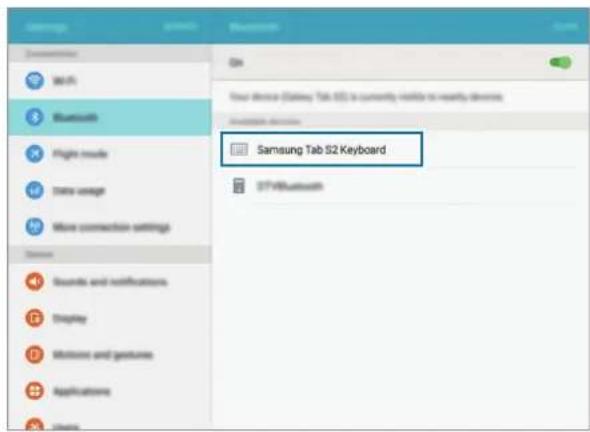
5 Tastatur Skriv inn passordet som vises på skjermen på den andre encheten, og trykk deretter på Enter-tasten.
Den andre encheten vil bl registret p a den valgte × -tasten (F11 erer F12), og forbindelsen vil bl oppretet.

- Hvis Bluetooth-forbindelsen svikter, eller hvis den andre,enheten ikke finner tastaturet, mA du fjerne informasjonen om,enheten fra enchetslisten på den andre,enheten. Prov deretter Å koble til på nytt.
- Hvis tastaturet ikke virker som det skal, kan du prove Å starte det på nytt eller koble sama den to enchetene på nytt.
När du kobler sammen encheten på nytt,@mātidligere sammenkoblingshistorikk tømmes for Å koble sammen tastaturet og nettbrettet igjen
1 Fra Bluetooth-menyen på nettbrettet velger du alternatively Avslutt sammenkobling. Deretter trykker du på F11-tasten i omprent 3 sekunder (til lampen begynner Å blinke) for Å slette den sammenkoblede encheten Först.
2 Slå av Bluetooth-tastaturet.
3 Slå på Bluetooth-tastaturet på nytt og angi tastaturet til sammenkoblingsmodus ved Å trykke på og holde inn F12-tasten.
4 Sök gjennom nettbrettets Bluetooth-meny og velg deretter Samsung Tab S2 Keyboardfor Å finne og koble sammen med encheten.
Koble sammen med flere enheter
Du kan koble encheten sammen med opptil to Bluetooth-aktiverte encheter og enkelt byttemellom de to enchetene.
Koble sammen med en ekstra enchet
1 Koble tastaturet til en enchet via Bluetooth.
2 Trykk på og holdinne den hasten ( F11 eller F12) som du ikke brukte tilå registrere den forrige,enheten,i omtrent tre sekunder,for a g'inn i Bluetooth-sammenkoblingsmodus.
Forbindelsen mellom tastaturet og den forrige tilkoblede encheten blir brutt.
3 Følg samme tilkoblingsprosedyre som du brukte til á koble den forrige encheten til tastaturet, for en ekstra enchet.
Bytte tilkoblet enchet
Trykk pa tasten (F11 erer F12).
Hvis tastaturet for oyeblikket er koblet til encheten som er registrert pa F11-tasten, trykker du pa F12-tasten for a bytte til encheten som er registrert pa den.
Hvis tastaturet for oyeblikket er koblet til encheten som er registrert pa F12-tasten, trykker du pa F11-tasten for a bytte til encheten som er registrert pa den.

Denne funksjonen er kanskje ikke tilgjengelig, avhengig av de tilkoblede enchetene.
Koble til igjen eller koble fra en annen enchet
Koble til encheten på nytt
Dersom forbindelsen mellom tastaturet og den tilkoblede encheten blir brutt på grunn av avstanden mellom enchetene,丹麦flyte dem nærmere hverandre. Trykk deretter på den -tasten (F11 eller F12) som den frakoblede encheten er registrent på, forå kobleammen enchetene igjen. Du kan øgsa bruke Bluetooth-menyen på den frakoblede encheten tilå koble dem sammen.
Koble fra encheten
Trykk på og hold *basten ( F11 eller F12)inne i omtrent tre sekunder. Den gjeldende forbindelsen vil bli brutt, og tastaturet gär inn i Bluetooth-sammenkoblingsmodus.
Du kan også bryte forbindelsen ved Å slå av tastaturet. Hvis du slår tastaturet på igjen og enchetene er innenforrekkevidde av hverandre, kobles tastaturet automatisk til den encheten det var koblet sammen med sist.
Bruke tastaturet
Bruke tastaturfunksjoner

Enheten inneholder magnet. American Heart Association (USA) og Medicines and Healthcare Products Regulatory Agency (Storbritannia) advarer begge om at magneten kan pärve funksjonen iinnopererte pacemakere, kardiovertere (ICD-enheter), defibrillator, insulnPumper erler andre elektronisk-medisinske enheter (samlet kalt "medisinske enheter") innenfor en avstand pa 15 cm. Hvis du bruker slike medisinske enheter av noe slag, MÄ DU IKKE BRUKE DENNE ENHETEN UTEN FØRST Å HA KLARERT DETTE MED LEGEN DIN.

Ikke oppbevar encheten iærheden av magnetiske felt. Kort med magnetstripe, inkludert kredittkort, Telefonkort, pass og boardingkort, kan bli skadet av magnetiske felt.
Bruke tastaturet
För du bruker tastaturet, mä du velge et visningsssprák på den tilkoblede encheten. Hvis du vil hamer informasjon om språkinnstillingene, kan du se brukerhandboken for den tilkoblede encheten.
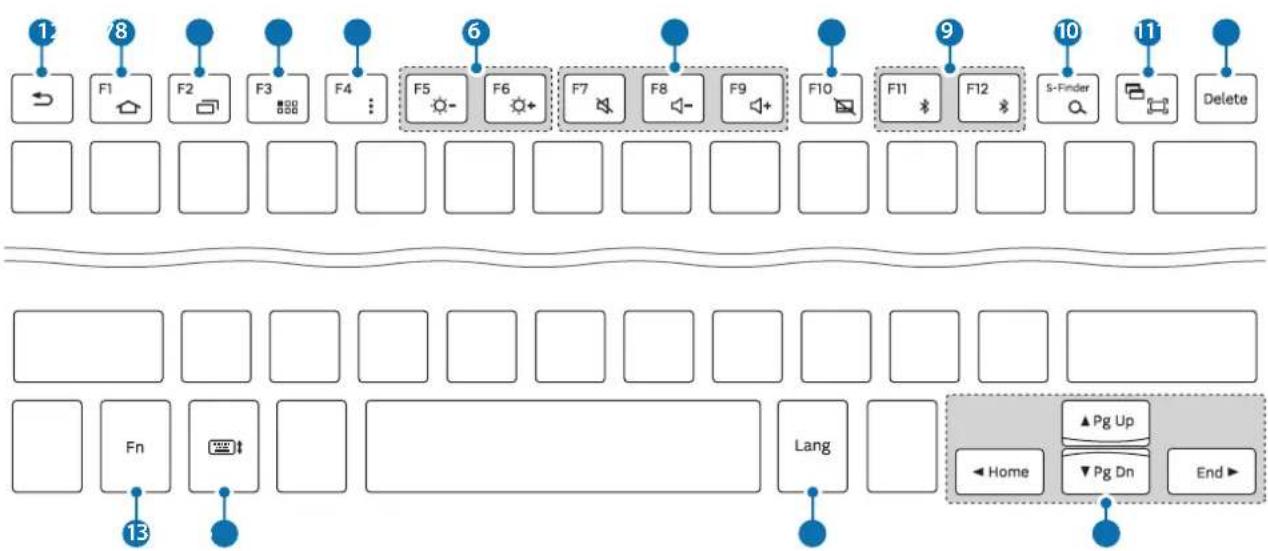
| Tast Funksjon | |
| 1 | Trykk på forå gå tilbake til det forrige skjermbildet. Trykk på og holdinne forå få tilgang til flere alternativefor det gjeldende skjermbildet. |
| 2 | Trykk på forå returnere til startskjermbildet. Trykk på og holdinne forå starte Google. |
| 3 | Trykk forå apne listen over nylig brukte apper. Trykk på og holdinne forå starte delt skjerm-visningen. |
| 4 | Trykk på forå apne appskjermbildet. |
| 5 | Trykk på forå få tilgang til flere alternativefor det gjeldende skjermbildet. Trykk på og holdinne forå starte S Finder. |
| 6 | Trykk på forå justere lysstyrken. |
| 7 | Trykk på forå justere volumet. |
| 8 | Trykk på forå aktivere eller deaktivere berøringsflaten. |
| 9 | Trykk på forå bytte tilkobling mellom tastaturet og de sammenkoblede enchetene. Trykk på og holdinne forå gå inn i Bluetooth-sammenkoblingsmodus. |
| 10 | Trykk på forå starte Google. Trykk på sammen med Fristen forå starte S Finder. |
| 11 | Trykk på forå ta et bilde av skjermen. Trykk på sammen med Fristen forå starte delt skjerm-visningen. |
| 12 | Trykk på forå slette tegn etter markoren. |
| 13 | Trykk på sammen med andre taster forå utføre tilleggsfunksjoner. |
| 14 | Trykk på forå vise erller skjule tastaturet på berøringsskjermen. |
| 15 | Trykk på forå endre inndataspråket. |
| 16 | Trykk på forå flytte markøren eller sider. Fn+▲Bla opp på sider. Fn+▼Bla ned på sider. Fn+←Flytt markøren til beginnelsen av den gjeldende raden. Fn+▶Flytt markøren til slutten av den gjeldende raden. |

Det er mulig at enkelte tastefunksjoner ikke fungerer, avhengig av den tilkoblede encheten og programvareversjonen på den. Hvis du vil ha mer informasjon om oppdatering av enchetsprogramvare, kan du se brukerhandboken til hvertilkoblet enchet.
Bruke berøringsflatens
Styr skjermen på den tinkoblede encheten ved hjelp av berøringsflaten. Du kan utføre ulike handleringer, som Å flytte markoren eller velge et onsket element.
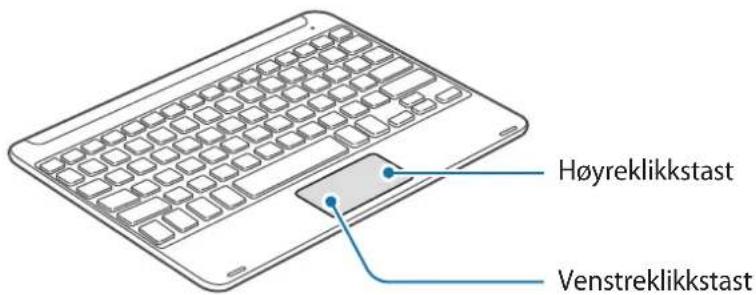
- Dra fingeren på berøringsflaten for Å flytte markøren. Hvis du vil justere hastigheten på musen, på du gå til den tilkoblede encheten. Trykk deretter på Apper → Innstillinger → Språk og inndata → Pekerhastighet, og dra bryteren mot venstre eller høyre.
- Plasser markøren over et element og trykk på berøringsflaten, eller trykk på venstreklikkstasten, for Å apne eller starte elementet.
- Plasser markøren over et element, dobbelttrykk og hold på berøringsflaten, og dra deretter elementet til et nytt sted. Du kan øgså trykke på og holde venstreklikkstasten og deretter dra med en annen finger på berøringsflaten.
Trykk pa hoyreklikkstasten for a gtilbake til det forrige skjermbildet.
Trykk pa og hold hoyreklikkstasten for a ftilgang til flere alternative for det gjeldende skjermbildet.

Denne funksjonen er kanskje ikke tilgengelig i alle apper.
Brukedekselet
Fest dekselet til nettbrettet, og bruk det som stativ.
1 Apne dekselet.
2 Juster og fest skyveklipsene pa dekselet til skyveklipsene pa baksiden av nettbrettet.
3 Brett baksiden av dekselet i en trekantform. Sett deretter nettbrettet opp i liggende retning.
4 Plasser tastaturet foran dekselet som vist pa bildet.
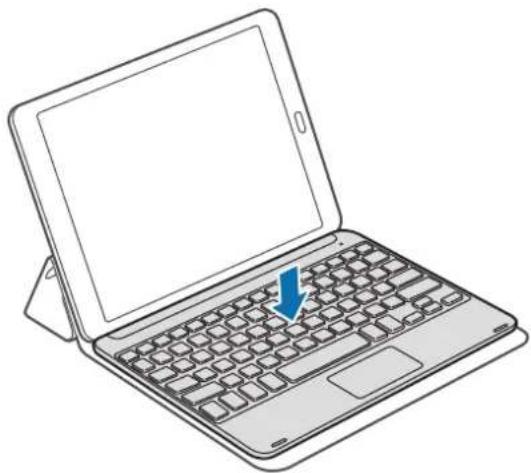

- När du lukker dekselet mens tastaturet ligger på det, blir Bluetooth-forbindelsen mellom enchetene brutt.
- Pass på ä koble dekselet og tastaturet fra nettbrettet før du bruker apper som krever gyroskopensoren, for eksempel kart og kompass. Det kan hende at gyroskoprelaterte funksjoner ikke fungerer som de skal på grunn av magneter som erinnebygd i dekselet og tastaturet.
Hvis du vil koble dekselet fra nettbrettet, drar du det bort fra nettbrettet mens du holder i nettbrettet. Pass på at skyveklipsene er helt koblet fra hverandre.

Hvis dekselet kobles fra på feil mæte, kan det före til skade på nettbrettet eller dekselet.
Tillegg
Feilsøking
Forsök følgende løsninger for du kontakter et Samsung-servicesenter. Noen situasjoner gjelder kanskje ikke for dette tastaturet.
Tastaturet slår seg/DD
Tastaturet vil/DDs seg paa narrbatteriet er helt utladet. Lad opp batteriet helt fdo slr pa tastaturet.
Tastaturet virker/DD
Hvis tastaturet ikke virker som det skal, kan du prove Å lõse dette ved Å slå av tastaturet og deretter slå det på igjen.
Hvis tastaturet fremdeles ikke reagerer, kan du bryte Bluetooth-forbindelsen og koble til på nytt. Det gjör du ved Å trykke på og holde *tasten (F11 eller F12)inne i omtrent tre sekunder. När tastaturet:går inn i Bluetooth-sammenkoblingsmodus, kobler du sammen enchetene igjen, og deretter kan du se om tastaturet fungerer.
Batteriet lades/DDke riktig (for Samsung-godkjente USB-kabler og ladere)
Kontroller at USB-kabelen eller laderen er riktig tikkoblet.
Hvis problemet fremdeles darüber er l OST, ma du kontakte et Samsung-servicesenter.
En annen Bluetooth-enhet finner/DDtatauret
- Kontroller at tastaturet er i Bluetooth-sammenkoblingsmodus.
- Start tastaturet på nytt og sök etter det igjen.
- Sørg for at tastaturet og den andre Bluetooth-enheten er innenfor Bluetooth-rekkevidde for tikkobling (10 m).
Hvis tipsene overfor/DDke Iser problemet,kontakter du et Samsung-servicesenter.
Tastaturet er/DDke koblet til en annen Bluetooth-enhet
- Sørg for at tastaturet og den andre Bluetooth-enheten er innenfor maksimal Bluetoothrekkevidde (10 m).
Koble alle andre Bluetooth-enheter fra encheten du vil koble til, og prv a koble til pa nytt.
Bluetooth-forbindelsen brytes ofte
Hvis det er hindringer mellom enhetene, kan driftsavstanden bli redusert.
- Sørg for at tastatur og den andre Bluetooth-enheten er innenfor maksimal Bluetoothrekkevidde (10 m).
- Forbindelsen kan blpavirket av elektromagnetiske bolger nár du bruker tastaturet sammen med andre Bluetooth-enheter. Bruk tastaturet i miljør med fær tradlse enheter til stede.
Tastaturet fungerer på en annen@mte enn det som er beskrevet i bruksanvisingen
Tilgengelige funksjoner kan variere, avhengig av den tilkoblede encheten.
Batteriet lades raskere ut enn när det ble kjøpt
- Når du utsetter tastaturet eller batteriet for svært lave eller høye temperaturer, kan ladetiden reduseres.
- Batteriet er en forbruksvare, og ladetiden vil bli kortere over tid.
Tautbatteriet
Hvis du vil ta ut batteriet, ma du gà til et autorisert servicesenter med følgende instruksjoner.
- Av sikkerhetsgrunner mä du ikke prove Å ta ut batteriet selv. Hvis batteriet ikke tas ut på riktig fönte, kan det före til skade på batteriet og encheten, resultere i personskader og/eller gjøre encheten utrygg.
- Samsung patar seg intet ansvar for eventuelle skader eller tap (uansett om det er i aller utenfor kontrakt, inkludert uaktsomhet) som kan oppsta fordi disse instruksjonene og advarslene ikke er fulgt helt nøyaktig, annet enn dødsfall eller personskader som skyldes Samsungs uaktsomhet.
1 Snu tastaturet opp ned, og ta av de fire grummifottene.
2 Løsne og fjern de fire skruene.
3 Sett et verktøy med flat kant inn mellom tastaturet og bakdekselet for a presse dem fra hverandre.
4 Ta forsiktig batteriet ut av hovedenheten.
5 Bruk en tang til ä kutte forbindelsen mellom batteriet og kretskortet.

Erklæring og gjeldende standarder
Herved erklærer vi atprodukter over samsvarer med kravene i R&TTE-direktivet (1999/5/EF) ved anvendelse av:
EN 301 489-1 V1.9.2 EN 301 489-17 V2.2.1
EN300328V1.8.1EN62479:2010
EN 60950-1:2006 + A11:2009 + A1:2010 + A12:2011
og direktivet (2011/65/EU) for begrensning av bruk av enkelte farlige stoffer i elektrisk og elektronisk utstyr ved anvendelse av EN 50581:2012.
Representant i EU
Samsung Electronics Euro QA Lab. (ÄR DA
(sted og dato for utstedelse) (navn og signatur til autorisert person)
Klikk inn på "SUPPORT" => "Hjelp og feilsøking" allerøyk ved hjelp av modellnummer.
Alternativekanduringevarkundesupportpatafteron81556480.
Opphavsrett
Denne bruksanvisingen er beskyttet av internasjonale lover om opphavsrett.
Ingen deler avonnebruksanvisingen kan gjengis, distribueres, oversettesller overfores i noen form erper naen mater, elektronisk ellr manuelt, inkludert kopiering, opptak eller lagring i informasjonslagrings- og gjenopprettingssystemer, uten skriftlig forhandsgodkjennelse fra Samsung Electronics.
Varemeker
- SAMSUNG og SAMSUNG-logoen er registrente varemerker som tilhører Samsung Electronics.
- Bluetooth® er et registreter varemere som tilhører Bluetooth SIG, Inc. over hele verden.
- Alle andre varemker og opphavsrettigheter tilhører sine respektive eiere.
Luetäma ensin
Skub Taend/sluk-kontakten for at taende eller slukke for tastaturet.

Parring med flere encheder
Forbindelsen mullem tastaturet og den tidligere tilslutte deh ed sluttes.
(Udgivelsested og dato)
(Navn og underskrift fra bemyndiget person)

- Instruksjonsikoner
- Komme i gang
- Pakkeinnhold
- Enhetsoppsett
- Lade batteriet
- Kontrollere batteriladestatus
- Identifisering av varsellys
- Bluetooth-tilkobling
- Bluetooth
- Om Bluetooth
- Merknader for bruk av Bluetooth
- Koble sammen encheter via Bluetooth
- När du kobler sammen encheten på nytt,@mātidligere sammenkoblingshistorikk tømmes for Å koble sammen tastaturet og nettbrettet igjen
- Koble sammen med flere enheter
- Koble sammen med en ekstra enchet
- Bytte tilkoblet enchet
- Koble til igjen eller koble fra en annen enchet
- Koble til encheten på nytt
- Koble fra encheten
- Bruke tastaturet
- Bruke tastaturfunksjoner
- Bruke berøringsflatens
- Brukedekselet
- Tillegg
- Feilsøking
- Tastaturet slår seg/DD
- Tastaturet virker/DD
- Batteriet lades/DDke riktig (for Samsung-godkjente USB-kabler og ladere)
- En annen Bluetooth-enhet finner/DDtatauret
- Tastaturet er/DDke koblet til en annen Bluetooth-enhet
- Bluetooth-forbindelsen brytes ofte
- Tastaturet fungerer på en annen@mte enn det som er beskrevet i bruksanvisingen
- Batteriet lades raskere ut enn när det ble kjøpt
- Tautbatteriet
- Erklæring og gjeldende standarder
- Representant i EU
- Opphavsrett
- Varemeker
- Luetäma ensin
- Parring med flere encheder
Merke : SAMSUNG
Modell : EJFT810UWE
Kategori : Tastatur