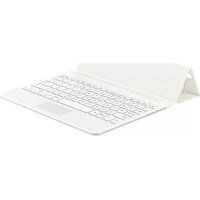
EJFT810UWE - Klawiatura SAMSUNG - Bezpłatna instrukcja obsługi
Znajdź bezpłatnie instrukcję urządzenia EJFT810UWE SAMSUNG w formacie PDF.



| Typ produktu | Klawiatura Bluetooth |
| Marka | Samsung |
| Model | EJ-FT810 |
| Zasilanie | Wbudowany akumulator (ładowarka sprzedawana osobno) |
| Połączenie | Bluetooth 2.4 GHz, zasięg 10 m |
| Kompatybilność | Głównie z SAMSUNG Galaxy Tab S2 |
| Główne funkcje | Połączenie Bluetooth, gładzik, klawisze funkcyjne (wstecz, home, ostatnie itp.), przełączanie między 2 urządzeniami |
| Oświetlenie | Wielokolorowa dioda LED (stan baterii i połączenia) |
| Dołączone akcesoria | Klawiatura, szybki przewodnik |
| Konserwacja i czyszczenie | Czyścić miękką, suchą szmatką. Unikać płynów. |
| Bezpieczeństwo | Zawiera magnesy. Trzymać z dala od urządzeń medycznych. Używać wyłącznie ładowarek zatwierdzonych przez Samsung. |
| Części zamienne i naprawialność | Bateria niewymienna przez użytkownika. Usuwanie tylko w autoryzowanym centrum serwisowym. |
| Informacje ogólne | Wyprodukowane przez Samsung Electronics. Prawa autorskie i zastrzeżone znaki towarowe. |
Często zadawane pytania - EJFT810UWE SAMSUNG
Pytania użytkowników dotyczące EJFT810UWE SAMSUNG
0 pytanie dotyczące tego urządzenia. Odpowiedz na te, które znasz, lub zadaj własne.
Zadaj nowe pytanie dotyczące tego urządzenia
Pobierz instrukcję dla swojego Klawiatura w formacie PDF za darmo! Znajdź swoją instrukcję EJFT810UWE - SAMSUNG i weź swoje urządzenie elektroniczne z powrotem w ręce. Na tej stronie opublikowane są wszystkie dokumenty niezbędne do korzystania z urządzenia. EJFT810UWE marki SAMSUNG.
INSTRUKCJA OBSŁUGI EJFT810UWE SAMSUNG
Aby bezpiecznie i prawidłowo korzystać zkiego urzadzenia,NSEUwaznie przyczytać tE instrukcje.
- Ilustratie uzyte w niniejszej instrukcji moga sie rożnic od rzechywistego produktu. Tresć moź ulec zmieanie bez powiadomienia.
- Klawiatura zosta zaoptymalizowana do połaczenia z urzadzeniem SAMSUNG Galaxy Tab S2避孕 noż zgodna z innymi urzadzeniami. Przed podlączeniem klawiatury do urzadzenia避孕 noż SAMSUNG Galaxy Tab S2 upewnij sie, ze jest ono zgodne z klawiatura.
Ikony pomocnicze

Ostrzeżenie: sytuacje, które mogość doprowadzić do obrażnychciała uzytkownika lub innych osob.

Przestroga: sytuacje, któ moga doprowadzić do uszkodzen urzadzenia lub innego sprętú.

Uwaga: uwagi, wskazówki użycia lub dodatkowe informacja.
Wprowadzenie
Zawartość opakowania
Nalezy sprawdzić,czy pudełko z produktem zaźiewa sąstępułące elementy:
- Klawiatura
- Instrukcja obslugi

- Elementy dostarczane wraz urzadzeniem i wszelkie dostepne akcesoria moga sie roznico w zaleznosci od kraju lub operatoria sieci.
- Dostarczane elementy są przyznaczone do uzytku wylącznie z tym urzadzeniem iNie są zgodne z innymi urzadzeniami.
Wyglad i dane techniczne urzadzenia moga ulec zmianie bez uprzedniago powiadomienia. - Można kucić dodatkowe akcesoria od lokalnégo spreżawcy firmy Samsung. Prźed zakupem upewnjsię,źę są zgodne z danym urzadzeniem.
Uzywaj wyłącznie akcesoriów dopuszczonych do uzytku przyzem Samsung. Korzystanie z niedzatwierdzonych akcesiorów要去 spowodowej niedzania i uszkodzenia nieobjete gwarancja. - DostePNOSC wszystkich akcesiorow moze sie zmienic, coazole calkowicie od firm je produkujacych. Wiecej informaci o dostepnych akcesoriach mayna znalec w witrynie firmy Samsung.
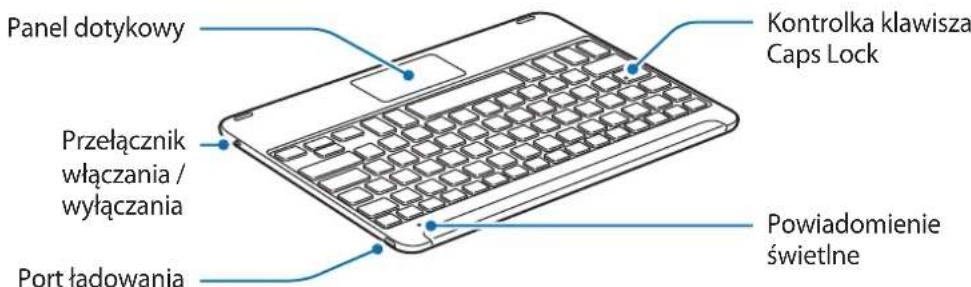
Wygliad urzadzenia
Ladowanie baterii
Baterie nalezy naładowość przy prędowymi uzyciem klawiatury lub są klawiatura nie była uzywana przy dędźyszymi czas.

Nalezy uzywać wylącznieźadowarek, baterii i kabli zatwierdzonych przy fizmsamsung. Uzywanie niedziewrzonychźadowarek lub kabli sąspodowej eksplożę baterii sądzuszkodzenia klawiatury.

Po calkowitym Rozladowaniu baterii klawiatury nie maya wączyc natychmiast po podląceniu go do ladowarki. Przed ponownym wączeniem klawiatury nalezy ladować wyczerpanę baterie przy kilka minut.
Podlacz klawiature do ladowarki.
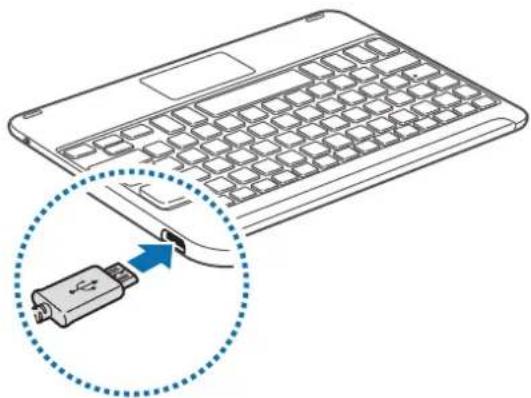

- Nieprawidowej podłaczenia są spowodowej powazne uszkodzenia klawiatury. Zadne uszkodzenia wynikajace z nieprawidowej obstugi są objęte gwarancja.
- Urzadzenia posiada baterie litowo-jonowa o pijemnosci 520 mAh.

- Ładowarki są sprzemadwane oddzielnie.
- Klawiaturyromatica uzywac podczas ladowania, ale要去 spowodować wydrużenie czasu ladowania baterii.
- Podczas Ładowania klawiatura要去 nagrzewać. jest to normalne i nie powinno wptywać na okres eksploataci klawiatury ani na jej sprawnosć. Ješli bateria nagrzeje są mocnej nit zwykle, Ładowarka要去 przystać Ładowac.
- Jesli ladowanie klawiatury nie przybiega prawidłowo, oddaj klawiature do naprawy w centrum serwisowym firmy Samsung.
Po naładowaniu baterii do pełna odłucz klawiature odławarki.

Aby oszczędzać energia,ławarka powinna być odłączona od zasilania, kiedyNie jest uzywana.ławarka nie ma przyȩćznika wȩźania / wȩźania, dlatego dla oszczȩdnosci energii są danezy są odłączć od gniażdka elektrycznych, gdyNie jest uzywana. Podczasław周四 odowarka powinna znejdladowość sie w poplizu gniażdka elektrycznych i być latwo dostepna.
Sprawdzanie stanuładowania baterii
Naciśnij klawisz Ctrl i przytrzymaj go przyżę okło trzy sekundy. Powiadomienie swietlne rozbysnia trzykrotnie roźnych colorami w zaleźnosci od stanu naładowania.
| Stan Kolor | |
| Ponieje 30% | • Czerwony |
| 30–60% | • Zóły |
| PowyJECTION 60% | • Zielony |
Włączanie i wyłączanie klawiatury
Przesun przyȩcznik wȩczania / wȩczania, aby wȩczyć lub wȩczyć klawiature.
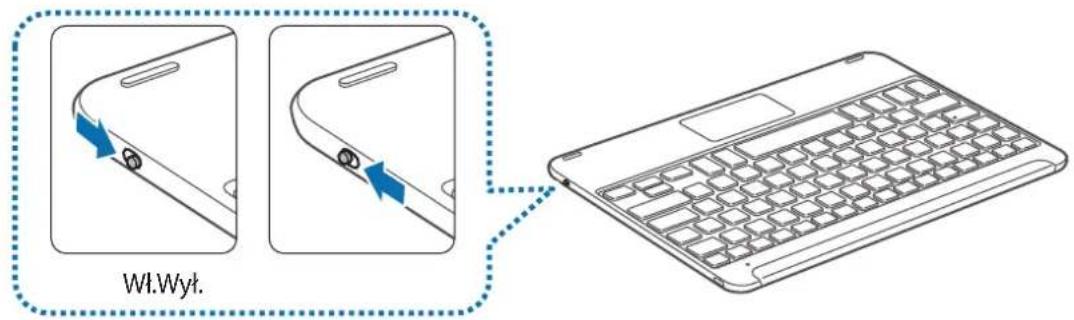

Postępuj zgonie ze wzystkimi wyświetlonymi ostrzeżeniami i wskazowej od autoryzowanego personelu w przyscach, w króych korzystanie z urȩdzen bezprzewodowych jest objęte obostrzeniani, np. w samolotach czy szpitalach.
Opis powiadomien swietlnych
Powiadomienie swietlne sluzy do informowania o stanie klawiatury.
| Stan Kolor | |
| Włącz | • Miga na niebiesko trzy razy |
| Wyȩcz | • Miga na czerwono trzy razy |
| Tryb parowania Bluetooth | • Miga na czerwono, zielono i niebiesko |
| Połowaczenia Bluetooth | • Klawisz F11: szybko miga trzy razy na niebiesko, a naktopnie miga trzy razy na niebiesko • Klawisz F12: szybko miga trzy razy na biało, a naktopnie miga trzy razy na biało |
| Podczas uzywania lub w trybie uspienia | • Wymił. |

- Jesli powiadomienie swietlne nie działa w opisany sposob, odłacz tadowarkę od klawiatury i podłacz są ponownie.
- Powiadomienia swietlne mogę działać inaczej w zależnosci od podłoczonego urzadzenia.
Połaczenia Bluetooth
Bluetooth
Informacja o sącznosci Bluetooth
Bluetooth to standard污染防治 bezprzewodowej, krótkim zasięgu pomiedzy rożnych urzadzeniami za posrechnictwem czestotliwość 2,4 GHz. Dzięki tej technologii są na ustanowania połaczenia i wymieniec dane między rożnych urzadzeniAMI Bluetooth, takimi jak urzadzenia przenosne, komputery, drukarki oraz innie urzadzenia cyfrowe bez koniecznosci podlączania kabli.
Uwagi dotyczęposluguwania są interfejsem Bluetooth
- Aby uniknac problemów przy podłuczaniu klawiatury do innych urzadzen, naleź umieść je blisko siebie.
- Odlegósc między klawiatu a innym urzadzeniem Bluetooth nie są przykraczać zasięgu połączenia Bluetooth (10 m). Odlegósc ta sąbyć inna wazoleńosci od srodowiska, w tym uzywane są urzadzenia.
- Upewnij sie, ze poviedzy klawiatu a podlaczonym urzadzeniem nie znajduja sie zadne przyszkody, w tym ludzie, sciany, elementy narożneczy płoty.
- Nie nalezy dotykać anteny Bluetooth w podłacznym urzadzeniu.
- Bluetooth korzysta z tej samej czestotliwość co pewne produkty przyemysłowe, naukowe, medyczne i niskonapiȩciowo, w zwiateku z czym uzywanie tych produktów w poł.bzupowodowej zlokędzenia w połąceniu.
- Niektóre urzadzenia, szcęgólnie te, ktorych nie przytestowa lub nie zaakceptowa grupa Bluetooth SIG, mogą nie być zgodne z klawiatura.
- Funkcji Bluetooth nie wolno uzywać do celów spręcznych z sprawem (np. wykonywania pirackich kopii plików lubNielegalnégo podstuchiwania komunikacja w celach komercyjnych).
Łaczenia urzadzen za pomocą Bluetooth
Ta klawiatura została zoptymalizowania do połaczenia z urzadzeniem SAMSUNG Galaxy Tab S2. Podczas podłuczania do urzadzen innych niz SAMSUNG Galaxy Tab S2 klawiatura要去 dziala poprawnie lub niedźole jej funkcie mogą nie być dostępane.
1 Klawiatura Przesun przyȩcznik wączania / wȩźczania, aby wȩczyć klawiature.
2 Klawiatura Nacijsnij i przytrzymaj klawisz F11 lub F12) przy bez około trzy sekundy, aby wączyć tryb parowania Bluetooth.
Powiadomienie swietlne bedzie migać na czerwono,zielono i niebiesko.
Przy pierwszymość klawiatury automatyczne przechodzi ona w tryb parowania Bluetooth.
3 Inne urzadzenie Uaktywnij lacznosc Bluetooth i wyszukaj urzadzenia Bluetooth.
Wiecej informacimaybeznalec w instrukcji obstugi innego urzadzenia.
4 Inne urzadzenie Dotknij Samsung Tab S2 Keyboard na liisce dostepnych urzadzen.
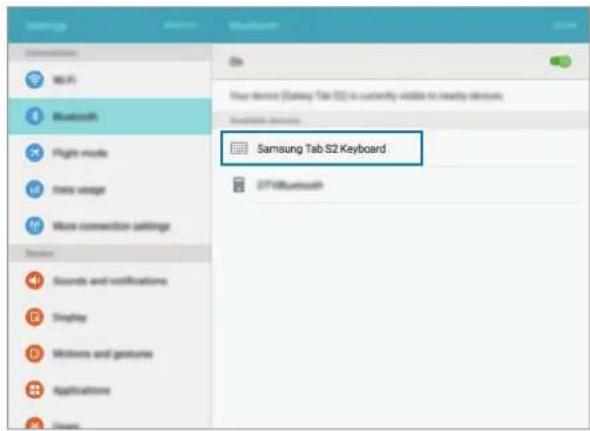
5 Klawiatura Na klawiaturze w povadz kod wyświetlony na ekranie innego urzadzenia i naciść klawisz Enter.
Inne urzadzenie zostanie zarejestrowane dla wybranego klawisza (F11 lub F12), a połaczenia zostanie nawiazane.

- Jesli połaczenia Bluetooth nie powiedzie są lubNie moins zlokazowac klawiatury za pomocą innego urzadzenia, usuń informacja o urzadzeniu z listy innego urzadzenia. NatestPNie naleź porownie spoßowac nawiazć połaczenia.
- Jeźeli klawiatura nie działa poprawnie, ponownie uruchom połaczone urzadzenia lub spreobuj jetzt cze raz sparować urzadzenia.
Gdy urzadzenie jest ponownie podlaczane, historia podlaczania musi zostac skasowana, aby maya bylo połoczyc klawiature i tablet.
1 W menu Bluetooth tabletu wybierz opcje Anulujgowiazanie. Nastepnie przytrzymaj wciński klawisz F11 przyze okofo 3 sekundy (aż zacznie migać dioda LED), aby usunć polączenie z urzadzeniem.
2 Wylacz klawiature Bluetooth.
3 Włucz klawiature Bluetooth i wȩcz w klawiaturze tryb podłoczania, przytrzymujuc wciński zy klawisz F12.
4 Przejrzyj menu Bluetooth tabletu i wybierz Samsung Tab S2 Keyboard aby urzadzenia zostano znalezione i podłaczone.
Parowanie z kikkoma urzadzeniami
Istnieje mözgliwość parowania z maksymalnie dwoma urzadzeniami obstugujacymi funkcję Bluetooth i时常o przyłączenia połaczenia pomiedź klawiaturu i sparowanychmi urzadzeniami.
Parowanie z dodatkowym urzadzeniem
1 Sparuj i połacz klawiature z urzadzeniem za pomocą funkcji Bluetooth.
2 Naciśnij i przytrzymaj przy czego trzy sekundy klawisz F11 lub F12), który nie byl uzyty do zarejestrowania poprzesdniego urzadzenia, aby wącZYC tryb parowania Bluetooth. Połaczenia pomiedzy klawiatu i poprzesdnio polaczonym urzadzeniem zestanie zakoningzone.
3 Postepuj zgodnie z procedur uzywana do połaczenia poprzedniago urzadzenia, aby połacZYc klawiature z dodatkowym urzadzeniem.
Przeloczanie połaczenia
Nacijsnij klawisz F11 lub F12).
Jesli klawiatura jest aktualnie połoczona do urzadzenia zarejestrowanego dla klawiszka F11, naciść klawisz F12, aby przyłącZYć na urzadzenia zarejestrowane dla tego klawiszka.
Jesli klawiatura jest aktualnie połoczona do urzadzenia zarejestrowanego dla klawiszka F12, naciść klawisz F11, aby przyłączyć na urzadzenia zarejestrowane dla tego klawiszka.

Ta funkcja要去iebocosteepna w zaleznosci od sparowanego urzadzenia.
Ponowne podłuczanie lub odłuczanie innych urzędzeń
Ponowne podłuczanie urzadzenia
Gdy klawiatura straci połaczenia z podłacznonym urzadzeniem ze względu na zbyt duź e oddalienie od niedo siebie oba urzadzenia. NatestPNie nacinij klawisz (F11 lub F12), dla tkórego zarejestrowano urzadzenia, aby ponownie połaczyc urzadzenia. Można teź sparować ze soba urzadzenia, korzystaję z menu Bluetooth w odłacznonym urzadzeniu.
Rozłuczanie urzadzenia
Naciśnij i przytrzymaj przyzeky okło trzy sekundy klawisz F11 lub F12). Bieść połączenia zostanie zakończone, a klawiatura zostanie przy.§ćzona w tryb parowania Bluetooth.
Mozna rownież zerwać połączenia przyez wymiarczenia klawiatury. Jesli po ponownym wymiarceniu klawiatury urzadzenia znejduź są w zasięgu, nastapi automatyczné połączenia klawiatury zostatinio połączonym urzadzeniem.
Korzystanie z klawiatury
Korzystanie z funkcji klawiatury

Urzadzenie zawiera magnesy. Amerykański Stowarzyszenia Serca (the American Heart Association — USA) oraz Agencja Regulacyjna Leków i Produktów Leczniczych (Medicines and Healthcare Products Regulatory Agency — Wielka Brytania) ostrzejag-, ze magnesy mogęmie wptyw na dzialanie wszczepionych stymulatorów przy serca, kardiowerterów, defibrylatorów, pomp insulinowych lub innych elektromédycznych urzadzei (zwanych)... z...) "Urzadzeniami medyczymi") w promieniu 15 cm (6 cali). W przypadku korzystania z)... tóregokolwiek z tych urzadzen medycznych NIE NALEZY UZYWAC TEGO URZADZENIA BEZ KONSULTACJI Z LEKARZEM.

Nie przechowuj urzadzenia w=Poblizu pol magnetycznych. Pole magnetyczne moze uszkadzać karty z paskiem magnetycznym, w tym karty kredytowe, Telefoniczne, paszporty i kartyPokladowe.
Korzystanie z klawiatury
Przed Rozpoczeciem korzystania z klawiatury wybierz jejzyk wyświetlania na połaczonym urzadzeniu. Wieść informaci na temat ustawien jejzyka znajduje są w instrukcji obstugi połaczonego urzadzenia.
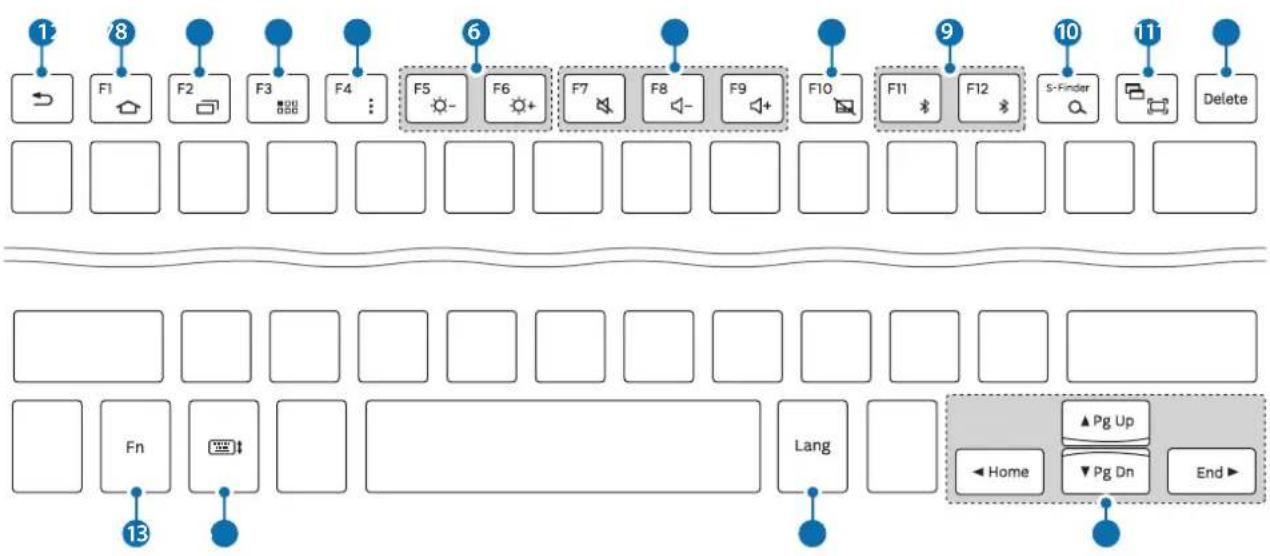
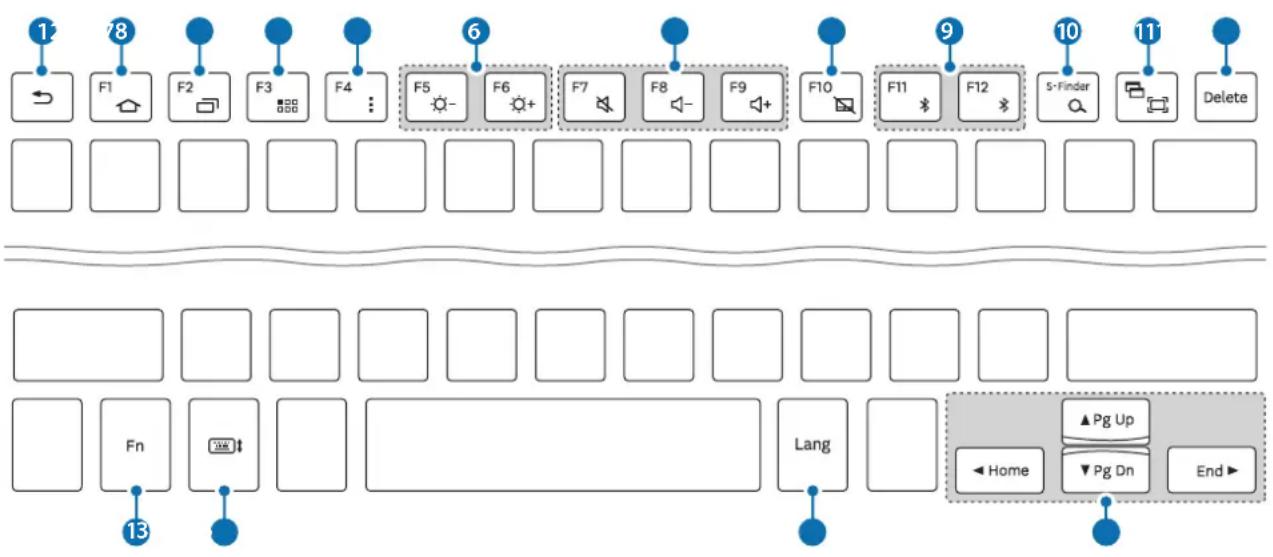
| Klawisz Funkcja | |
| 1 | Naci-snij,aby powrócić do poprzedniego ekranu. |
| Naci-snij i przytrzymaj,aby uzyskać dostęp do dodatkowych opcj dia bieźącego ekranu. | |
| 2 | Naci-snij,aby powrócić do ekranu startowego. |
| Naci-snij i przytrzymaj,aby uruchomić Google. | |
| 3 | Naci-snij,aby otworzyć lista ostatnio uzywanych aplikaksi. |
| Naci-snij i przytrzymaj,aby uruchomić widok podzielonego ekranu. | |
| 4 | Naci-snij,aby otworzyć ekran aplikaksi. |
| 5 | Naci-snij,aby uzyskać dostęp do dodatkowych opcj dia bieźącego ekranu. |
| Naci-snij i przytrzymaj,aby uruchomić S Finder. | |
| 6 | Naci-snij,aby dostosowsćjasnosć. |
| 7 | Naci-snij,aby dostosowsć góśnosć. |
| 8 | Naci-snij,aby wączyć lub wyȩczyć panel dotykowy. |
| 9 | Naci-snij,aby przelączyć połączenia między klawiaturę i sparowanymi ur.§dzeniami. |
| Naci-snij i przytrzymaj,aby uaktywnić tryb parowania Bluetooth. | |
| 10 | Naci-snij,aby uruchomić Google. |
| Naci-snij z klawiszem Fby uruchomić S Finder. | |
| 11 | Naci-snij,aby wykonac zrzut ekranu. |
| Naci-snij z klawiszem Fby uruchomić widok podzielonego ekranu. | |
| 12 | Naci-snij,aby usunjć znak za kursorem. |
| 13 | Naci-snij wraz z innymi klawiszami,aby wykonac dodatkowe czynnosci. |
| 14 | Naci-snij,aby wyświetlic lub ukryć klawiature na ekranie dotykowym. |
| 15 | Naci-snij,aby zmienić jejzyk w povadzania. |
| 16 | • Naciść, aby przesunć kursor lub strone. Fn+▲Przewość w gorne strony. Fn+▼Przewość w dól strony. Fn+▲Przenieść kursor dołątku bieȩść goiersza. Fn+▲Przenieść kursor do koñanabieȩść goiersza. |

Niekotre kluczowe funkcie mogą nie dziać poprawnie wazoleńosci od podłaczonego urzadzenia oraz wersji oprogramgowania podłaczonego urzadzenia. Wieciej informaci na tematactualizacje oprogramgowania urzadzenia möglichznaleź wego instrukcji obstugi.
Korzystanie z panelu dotykowych
Ekranem podłaczonego urzadzenia möglich sterowania przy uzyciu panelu dotykowej. Mnza wykonywać roźne czynnosci, takie jak przyśeuwanie kursora myszy lub wybieranie ządanego elementu.
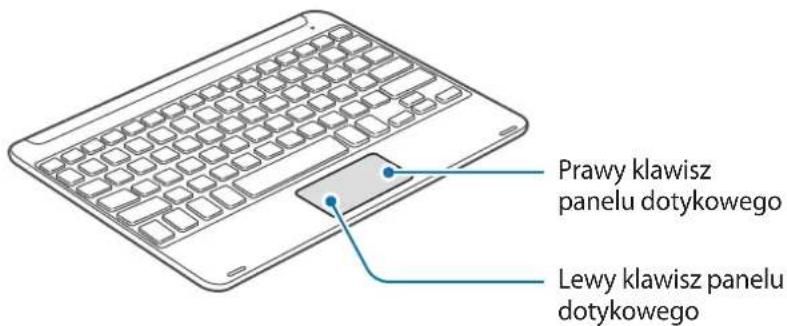
- Przeciagnij palcem po panelu dotykowym, aby przesunanc wskaźnik myszy. Aby dostosować prędkość myszy, przyȩź do podłączonego urzystzenia. Nastepnie dotknij Aplikacja → Ustawienia → Język i w povadzanie → Szybkość wskaźnika i przypciagnij pasek w lewo lub w sprawo.
- Umieszć wskaznik myszy nad elementem i dotknij panelu dotykowej lub nacijsnij lewy klawisz panelu dotykowej, aby otworzyć lub uruchomic element.
-
Umieszć wskaznik myszy nad elementem, dotknij dwukrotnie panelu dotykowej i przytrzymaj go, a nastepnie przenieś element w innate sąsce. Możesz rownież klikné lewym przyciskiem i przytrzymać go, a nastepnie przyciągnić innym palcem po panelu dotykowych.
-
Naciśnij prawy klawisz panelu dotyk战略布局, aby powrócić do poprzejność ekranu.
- Naciński przytrzymaj sprawy klawisz panelu dotykowej, aby uzyskać dostęp do dodatkowych opcj di bierzacego ekranu.

Ta funkacja要去Nie działac w niedtórych applikacctjach.
Korzystanie zPokrywy
Dolacz Pokrzywo do tabletu i uzywaj jej jako stojaka.
1 OtworzPokrywe.
2 Dopasuj zaczep Pokrzywy do zaczepu z tylu tabletu i polacz oba elementy.
3 Zegnij tylna czesc Pokrywy, aby uzyskać trojkaty ksztalt. Nastepnie postaw tablet w orientacja poziomej.
4 Umieszeklawiaturez przoduPokrywy,jakPokazano na rysunku.
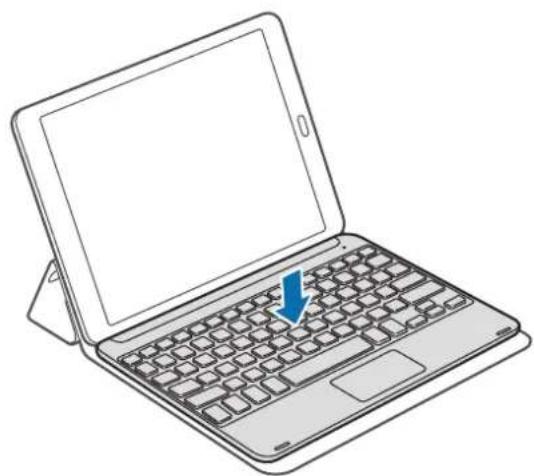

- W przypadku zamkniecia pokrzywy, gdy znajduje sie na nied klawiatura, połaczenia Bluetooth pomiedzy urzadzeniami zestanie zerwane.
- Pamiętaj, aby odłączyć sukrowywo i klawiature odtabletu przyȩciem aplikacje wymagajycych czujnika zyroskopu, np. mapy czy kompasu. Funkcje zwiatzane z zyroskopem mogaNie dziaŁć poprawnie przyżemagnesy wbudowane w sukrowywo i klawiature.
Aby odćczyć Pokrywę odtabletu, odciągnijPokrywę odtabletu, przytrzymujuć tablet. Upewnij sie, ze zaczepy są zupełnia roźćzone.

Nieprawidowej rozȩczenia pokrzywy są spowodstawć uszkodzeniatabletu lubPokrzywy.
Appendix
Rozwiȩzywanie problemów
Przed skontaktowaniem sie z centrum serwisowym firmy Samsung wyprobuj ponizsze rozwiazania. Niektore sytuacje mogaNie dotyczyc danej klawiatury.
Nie möglich wączyć klawiatury
Jesli bateria jest calkowicie Rozladowana, nie mayna wączyc klawiatury. Przed wączeniem klawiatury naładuj calkowicie baterie.
Klawiatura niedzia
Jesli klawiatura nie działa poprawnie, spreobuj rozwiazać problem, wyłuczajć klawiature i wączajć ja ponownie.
Jesli klawiatura wciż nie odpowiada, zakończ połączenia Bluetooth i nawiȩz je ponownie. Aby to zrobic, naciśnij i przytrzymaj przyzekowy klawisz (* (F11 lub F12). Gdy klawiatura wejdzie w trym parowania Bluetooth, połącz ponownie urzadzenia i sprawdź,czy klawiatura działa.
Jesli problem wciż nie zostal rozwiazany, skontaktuj sie z centrum serwisowym firmy Samsung.
Bateria nie sąupe sąwidłowo (dotczy sąadowarek i kabli USB dopuszczonych przy firmę Samsung)
Upewnij sie, ze kabel USB i ladowarka są wólciwie podłaczone.
Jesli problem wciż nie zostal rozwiazany, skontaktuj sie z centrum serwisowym firmy Samsung.
Inne urzadzenie Bluetooth nieMZe zlokizowac klawiatury
- Upewnij sie, ze klawiatura znajduje sie w trybie parowania Bluetooth.
- Uruchom ponownie klawiature i jestecz raz ja wyszukaj.
- Odlegósc między klawiatu a innym urzadzeniem Bluetooth nie sązekraczać zasięgu połaczenia Bluetooth (10 m).
Jesli powyźsze wskazówki nie uzmgliwiała rozwiazania problemu, skontaktuj sie z centrum serwisowym firmy Samsung.
Klawiatura nie jest podłoczona do内在go urzadzenia Bluetooth
- Odlegó管理和 klawiatura a innym urzadzeniem Bluetooth nie sązekraczać maksymalnégo zasięgu Bluetooth (10 m).
- Na urzadzeniu, z ktorym chcesz połaczyc mysz, odźacz wszystkie sparowane urzadzenia i spróbuj ponownie nawiązać połaczenia.
Połaczenia Bluetooth jest czego zrywane
- Jesli między urzadzeniami znajdu są przy作者所有 boć bociejszy.
- Odleglość między klawiatura a innym urzadzeniem Bluetooth nie sązekraczą maksymalnégo zasięgu Bluetooth (10 m).
- Podczas korzystania z klawiatury z innymi urzadzeniami Bluetooth połącenie sąbz zaklocane przy bezialektromagnetyczne. Naleź korzystać z klawiatury w puzzumu mniejszej liczby urzadzen bezprzemodowych.
Klawiatura działa inaczzej niż opisano w instrukcjji
Dostepe fungcje moga sie roznic w zaleznosci od podlaczonych uradzen.
Bateria wyczerpuje są szybciej niz po zakupie
W bardzo niskich lub bardzo wysokich temperaturach czas dziaftania baterii moze byc krotszy.
- Bateria zuzywa sie i po pewnym czasie jej wydajnosć spada.
Demontaż baterii
W celu wyjeczia baterii nalezy udać sie do autoryzowanego centrum serwisowej, korzystaję z dołaczonych instrukcj.
- Z uwagi na bezpieczędwo nie nalezy probowac wyjmownik. Wyjecie baterii wNieprawidłowysposob moze doprowadzic do uszkodzenia baterii i urzadzenia, skutkować obrażeniami i/lub spowodowej, ze korzystanie z urzadzenia nie bedzie bezpieczne.
Firma Samsung nie bierze odpowiedzialnosci za jakiekolwiek straty lub szkody (wynikajace z odpowiedzialnosci umownej lub deliktowej, wączajc zaniedbania), ktore mogą być skutkiem nieprzestręgania ostrzeżen i instrukcj, z wyjatkiem smierci lub obrażć spowodanych zaniedbaniami firmy Samsung.
1 Obróć klawiature i zdemontuj cztery gumowe noźki.
2 Polużnij i wykreć cztery sąby.
3 Uzyj narzedzia z plaska krawedzia,aby Rozdzielic klawiatur i tylnaPokrywe.
4 Delikatnie podwaz baterie, aby odączyć ja od korpusu urzadzenia.
5 Przetnij czkami połaczenia między bateria a płytka drukowan.

Nie naleź doprowadźć do zwarcia obwodu w klawiaturze przyżęczȩcie czarnego i czerwonego przyzewodu"Justoczenia. Moź to spowodowej porañenie prądem lub poźar, wadliwe dziatanie lub wybuch baterii.
Deklaracja zgodnosci
Informacja o produktie
Dotyczy
Produkt: Klawiatura Bluetooth
Model(e):EJ-FT810

Deklaracja i odnosne normy
Niniejszym deklarujemy, ze powyyszzy produkt jest zgodny zzasadniczymi wymogami dyrektywy w sprawie urzadzen radiowych i końcowych urzadzen telekomunikacyjnych (1999/5/WE) przyki zastosowaniu norm:
EN 301 489-1 V1.9.2 EN 301 489-17 V2.2.1
EN300328V1.8.1 EN62479:2010
EN 60950-1:2006 + A11:2009 + A1:2010 + A12:2011
oraz jest zgodny z dyrektywa w sprawie ograniczenia stosowania niedtorych niebezpiecznych substantenci w sprezie elektrycznym i elektronicznym (2011/65/UE) poprzej zastosowanie normy EN 50581:2012.
Przedstawiciel w UE
Samsung Electronics Euro QA Lab. (ROK, W KTORYM ROZPOCZETO
Blackbushe Business Park UMIESZCZANIE OZNAKOWANIA
Saxony Way, Yateley, Hampshire CE 2015)
GU46 6GG, UK
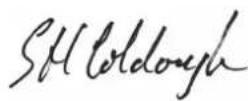
21 maja 2015 Stephen Colclough / Przedstawiciel EU
(miejsce i data wystawenia)
(nazwisko i podpis osoby upoważnionej)
- To nie jest adres Centrum Serwisowej firmy Samsung. Aby uzyskać adres lub numer Telefonu Centrum Serwisowej firmy Samsung, naleź zapoznać są ztreścia karty gwarancynej lub skontaktoać są ze sprzemawca, u torego zakupiono produkt.
W zależnosci od kraju i operadora, karty SIM, urzadzenie i akcesoria mogą wyglądać inaczej niź na ilustracjach zamieszczonych w niniejszej instrukcji.
Prawa autorskie
Niniejsza instrukcja jest chroniona na mocy międzynarodowych spraw autorskich.
Zadna częsć niniejszej instrukcjä nie sąbyc reproducowana, dystrybuowana, tłumaczona ani przyśyłana w jakiejkolwiek formie ani za pomocaj jakichkolwiek srodkidów elektronicznych lub mechanicznych, w tym kopiowana, nagrywana lub przechowywana w jakimkolwiek systemie archiwizacyjnym bez uprzejeditaryjisemnej zgody firmy Samsung Electronics.
Znaki towardowe
- SAMSUNG i logo SAMSUNG sā zarejestrowanymi znakami towardwymi firmy Samsung Electronics.
- Bluetooth® jest zastrzeźonym na calymi swiecie znakiem towardwym Bluetooth SIG, Inc.
- Wszystkie innzeznaki towarowe i prawa autorskie naleza do ich wlascieli.
O funkcjiji Bluetooth
Bluetooth je standard beziene technologije koji koristi frekvenciju od 2,4 GHz za povezivanje na razlicite uredaje na kratkoj udaljenosti. Moze se bez koriistenja kabela povezati i razmjenjivati podatke s drugim uredajima koji podržavaju funkcjju Bluetooth, kao sto su mobilni uredaji, računala, pisači i ostali digitalni kućni uredaji.
Napomene vezane uz uporabu Bluetooth
- Radii izbjegavanja problema u povezivanju vase tipkovnice s drugim uredajem, postavite uredaje blizu jeder drugome.
- Vodite računa da su vaša tipkovnica i drugi Bluetooth urežaj unutar raspona povezivanja putem Bluetooth veze (10 m). Udalenost može varirati ovisno o okružju u kojem se urežaji koriste.
- Osigurajte da izmedu tipkovnice i spojenog ureăja nema prepreka, uključujuci ljude, zidove, uglove ili ograde.
- Ne dodirujte Bluetooth antenu spojenog ureda.
- Bluetooth koristi istu frekvenciju kao i neki industrijski, znanstveni, medicinski i niskonaponski proizvodi te moze doci do pojave interferencije kada se uspostavlja veza u blizini ovih proizvoda.
- Neki ureðaji, posebno oni koji nisu testirani ili odobreni od strane Bluetooth SIG-a mogu biti nekcompatibilni s tipkovnicom.
- Ne koristite Bluetooth funkcjju za nezakonite namjene (na primjer za piratske kopijedatoteka ili nezakonito prisluškivanje za komercijalne svrhe).
Spajanje uredaja putem Bluetooth
Ova je tipkovnica optimizirana za povezivanje s uredajem SAMSUNG Galaxy Tab S2. Prilikom povezivanja s uredajima koji nisu SAMSUNG Galaxy Tab S2, tipkovnica možda nece ispravno raditi ili neke od njezinih funkcija možda nece biti dostupne.
Uporaba funkcjja tipkovnice

Ovaj urežaj sadržava magnete. Americka udruga za prevenciju srčanih bolesti (American Heart Association) (SAD) te britanska Regulatorna agencija za lijekove i medicinske proizvode (UK) upozoravaju kako magneti mogu utjecati na rad srčanih elektrostimulatora (pacemakera), implatibilnih kardioverter-defibrilatora, inzulinskih pumpi ili drugih elektronickih medicinskih urežaja (zajedničkim nazivom "Medicinski urežaj") u rasponu od 15 cm (6 inca). Ako ste korisnik bilo kojeg od navenenih medicinskih urežaja, NE KORISTITE OVAJ UREDAJ AKO SE PRIJE KORISTENJA NISTE POSAVJETOVALI SA SVOJIM LIJEČNIKOM.

Nemojte pohranjivati uredaj u blizini magnetskih polja. Kartice smagnetskom trakom, sto uključuje kreditne kartice, bankovne knjižice i karte za ukrcavanje u zrakoplov mogu biti oštecene magnetskim poljima.
Uporaba tipkovnice
Pije uporabe tipkovnice odaberite jezik prikaza na spojenom ureăju. Za više informacija o postavkama jezika pogledajte korisnički prisćnik spojenog ureăja.
| Tipka Funkcija | |
| 1 | • Pritisnite za povratak na prethodni zaslon. • Pritisnite i držite za pristup dodatnim opcjama dostupnima za trenutacñi zaslon. |
| 2 | • Pritisnite za povratak na početni zaslon. • Pritisnite i držite za Pokretanje Google. |
| 3 | • Pritisnite za otvaranje popisa nedavno korištenih aplikacija. • Pritisnite i držite zaPokretanje pregleda u podijeljenom zaslonu. |
| 4 | • Pritisnite za otvaranje zaslona aplikacija. |
| 5 | • Pritisnite za pristup dodatnim opcjama dostupnima za trenutacñi zaslon. • Pritisnite i držite zaPokretanje S Tražila. |
| 6 | • Pritisnite za podešavanje osvjetljenja. |
| 7 | • Pritisnite za podešavanje glasnoće. |
| 8 | • Pritisnite kako biste uključili ili isključili podlogu osjetljivu na dodir. |
| 9 | • Pritisnite za prebacivanje veza izmerodu tipkovnice i uparenih urežaja. • Pritisnite i držite za ulazak u Bluetooth način uparivanja. |
| 10 | • Pritisnite zaPokretanje tražilice Google. • Pritisnite pomoću tipke FzaPokretanje S Tražila. |
| 11 | • Pritisnite za snimanje zaslona. • Pritisnite pomoću tipke FzaPokretanje pregleda u podijeljenom zaslonu. |
| 12 | • Pritisnite za brisanje znakova iza kursora. |
| 13 | • Pritisnite pomoću drugih tipki da biste izveli dodatne radnje. |
| 14 | • Pritisnite za prikazivanje ili skrivanje tipkovnice na zaslonu osjetljivom na dodir. |
| 15 | • Pritisnite za promjenu jezika unosa. |
| 16 | Pritisnite za pomicanje strelice ili stranice.Fn+▲Pomičite se prema gore.Fn+▼Pomičite se prema dolje.Fn+▲Pomaknite strelicu do početka trenutačnog retka.Fn+▲Pomaknite strelicu do kraja trenutačnog retka. |

Neke ključne funkcjie možda neće ispravno raditi, ovisno o povezanom uredaju i verziji softvera povezanog uredaja. Više informacija o ažuriranju softvera uredaja procitajte u korisničkom prisćniku svakog od uredaja.
Ta funkcjja możda neź等功能irati prilikom uporabe pojedinih aplikacja.
UporabaPoklopca
PricvrstitePoklopac na tabletikoristite gakao stalak.
1 OtvoritePoklopac.
2 Poravnajte i spojite kopce naPoklopcu s kopcama na stražnjoj strani tableta.
3 Slozite stražnji dioPoklopca u trokut. Zatim postavite tablet u položaj pejzaža.
4 Stavite tipkovnicu na prednji dioPoklopca kako je prikazano na slici.
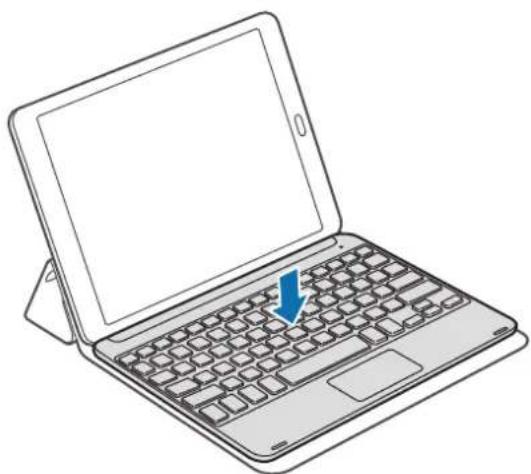

- Kada zatvoritePoklopac dok se tipkovnica nalazi na njemu, prekinut ce se veza putem Bluetootha izmedu uredaja.
- Obavezno odvojitePoklopac i tipkovnicu s tableta prije upotrebe aplikacija koje zahtijevajuŽiroskopski senzor kao što je karta i kompas. Funkcije povezane saŽiroskopom možda neće ispravno raditi zbog magneta ugradenih uPoklopac i tipkovnicu.
Za odvajanjePoklopca i tablea povucitePoklopac u smjeru od tablea i istovremeno drzite tablet. Provjerite jeste li u potpunosti odvojili kopce.

Nepravilno odvajanje moze prouzroci ostecenje na tabletu iliPoklopcu.
Dodatak
Rjesavanje problema
Identifikacja lučke za obvestila
Uporaba funkcjij tipkovnice

21.maj 2015 Stephen Colclough/Zastopnik za EU

- Ikony pomocnicze
- Wprowadzenie
- Zawartość opakowania
- Wygliad urzadzenia
- Ladowanie baterii
- Sprawdzanie stanuładowania baterii
- Włączanie i wyłączanie klawiatury
- Opis powiadomien swietlnych
- Połaczenia Bluetooth
- Bluetooth
- Informacja o sącznosci Bluetooth
- Uwagi dotyczęposluguwania są interfejsem Bluetooth
- Łaczenia urzadzen za pomocą Bluetooth
- Gdy urzadzenie jest ponownie podlaczane, historia podlaczania musi zostac skasowana, aby maya bylo połoczyc klawiature i tablet.
- Parowanie z kikkoma urzadzeniami
- Parowanie z dodatkowym urzadzeniem
- Przeloczanie połaczenia
- Ponowne podłuczanie lub odłuczanie innych urzędzeń
- Ponowne podłuczanie urzadzenia
- Rozłuczanie urzadzenia
- Korzystanie z klawiatury
- Korzystanie z funkcji klawiatury
- Korzystanie z panelu dotykowych
- Korzystanie zPokrywy
- Appendix
- Rozwiȩzywanie problemów
- Nie möglich wączyć klawiatury
- Klawiatura niedzia
- Bateria nie sąupe sąwidłowo (dotczy sąadowarek i kabli USB dopuszczonych przy firmę Samsung)
- Inne urzadzenie Bluetooth nieMZe zlokizowac klawiatury
- Klawiatura nie jest podłoczona do内在go urzadzenia Bluetooth
- Połaczenia Bluetooth jest czego zrywane
- Klawiatura działa inaczzej niż opisano w instrukcjji
- Bateria wyczerpuje są szybciej niz po zakupie
- Demontaż baterii
- Deklaracja zgodnosci
- Informacja o produktie
- Deklaracja i odnosne normy
- Przedstawiciel w UE
- Prawa autorskie
- Znaki towardowe
- O funkcjiji Bluetooth
- Napomene vezane uz uporabu Bluetooth
- Spajanje uredaja putem Bluetooth
- Uporaba funkcjja tipkovnice
- Uporaba tipkovnice
- UporabaPoklopca
- Dodatak
- Rjesavanje problema
- Identifikacja lučke za obvestila
- Uporaba funkcjij tipkovnice
Marka : SAMSUNG
Model : EJFT810UWE
Kategoria : Klawiatura