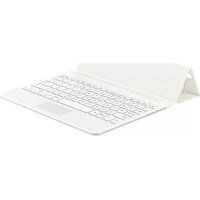
EJFT810UWE - Клавиатура SAMSUNG - Безплатно ръководство за потребителя
Намерете безплатно ръководството на устройството EJFT810UWE SAMSUNG в PDF формат.



| Тип продукт | Bluetooth клавиатура |
| Марка | Samsung |
| Модел | EJ-FT810 |
| Захранване | Вградена акумулаторна батерия (зарядното устройство се продава отделно) |
| Връзка | Bluetooth 2.4 GHz, обхват 10 m |
| Съвместимост | Основно SAMSUNG Galaxy Tab S2 |
| Основни функции | Bluetooth връзка, тъчпад, функционални клавиши (назад, начален екран, последни и др.), превключване между 2 устройства |
| Осветление | Многоцветен светлинен индикатор (състояние на батерията и връзката) |
| Включени аксесоари | Клавиатура, кратко ръководство за употреба |
| Поддръжка и почистване | Почиствайте с мека суха кърпа. Избягвайте течностите. |
| Безопасност | Съдържа магнити. Дръжте далеч от медицински устройства. Използвайте само одобрени заряди Samsung. |
| Резервни части и ремонтопригодност | Батерията не се изважда от потребителя. Отстраняване само в оторизиран сервиз. |
| Обща информация | Произведено от Samsung Electronics. Авторски права и регистрирани марки. |
Често задавани въпроси - EJFT810UWE SAMSUNG
Въпроси на потребители за EJFT810UWE SAMSUNG
0 въпрос за това устройство. Отговорете на тези, които знаете, или задайте свой въпрос.
Задайте нов въпрос за това устройство
Изтеглете инструкциите за вашия Клавиатура в PDF формат безплатно! Намерете ръководството си EJFT810UWE - SAMSUNG и вземете отново електронното си устройство в ръце. На тази страница са публикувани всички документи, необходими за използването на вашето устройство. EJFT810UWE на марката SAMSUNG.
РЪКОВОДСТВО ЗА ПОТРЕБИТЕЛЯ EJFT810UWE SAMSUNG
Съдържане на опakobkaТа
PpOBepeTe KytTnTa Ha npOdyKta 3a CneHnTe eJeMeHTn:
Белеки за Изюлзванeto на Bluetooth
3aДа npeIoTbpaTnTe npo6IeMn npn CBbp3BaHe Ha KnaBnaTypaTa C dpyro yCTpoiCTBO, pa3noIooKeTe yCTpoiCTBaTa 6nI3O eHNO Do dpyro.
KnaBnAtpata n npuroTo Bluetooth yCTPOINCTBO Tp6Ba da 6bdaT B dnaHa3OHa 3a Cbbp3BaHe ue3 Bluetooth (10 M). Pa3cTOnHneTo MOKe da ce pa3JIuHabBA 3aBnCmOcT OT cpeDaTa, B KOrTo ce n3NoI3Ba yCTPOINCTBOTO.
- YBepete ce, Ye Mejky KnaBnAtypata N CBbp3aHOTO yCTPOJCTBO HЯMa npenTCTBnA, BKJIouHTeJHo
YOBeWKI TeJa, CTeHn, bTnn nII nOrpaDN.
He Dokocbaite Bluetooth aHTeHaTa Ha cBbP3aHO yCTPOIcTBO.
Bluetooth n3no13Ba cBaaTa yeCTOta KaTO HAKO INPOMuIeHn, HayHn, MeINHcN uINn HnCKOMoUHocTHn pOdyKTn mOraT da Ce NOnyauT CMyUeHn, KOraTO OcbIeCTBraBe Bp3Kn 6In30 Do Te3n BnIOBE npOdyKTn.
- Hяkon устрочь, особено тeи, коно He ca tectbaHи odoшпи ot Bluetooth SIG, може за He ca cБвмecTUMN C KlaBnaTypata.
He n3no3BaIe Bluetooth yHKcIraTa 3a He3aKOHn cIeN (Ha npimep npaTCKn KOII HA faiNoBe IIN He3aKOHNO IOcIyUbAHe Ha KOMyHnKaUu 3a TbpROBcN cIeN).
Свързвану устpoиства уpe3 Bluetooth
Ta3n KlaBnaTypa e onTmMn3npaHa 3a Cbbp3BaHe cbc SAMSUNG Galaxy Tab S2. Korato r Cbbp3BaTe c yctpoiCTBa, pa3nHn ot SAMSUNG Galaxy Tab S2, KlaBnaTypaTa moKe da He pa60t npabuHno nI HAKOI OT HeHHTe fYHKcN MoKe da He ca HAnuHN.
1 KnaBnata PJIb3HeTe npEeKIOUcBaTeIe BkN./I3Kl., 3a da BKnIOuHTe KnaBnataPaTa.
2 KnaBnataHaTncHeTe nn 3aPbXTe KnaBnua F11 nn F12) 3a np6n3nteHno Tprn ceKyni, 3a da Habne3e Te B pexm Ha cDBoBaHe qpe3 Bluetooth.
JaMnUkaTa 3a yBeDOMJIeHnI npEIMrBa B UeRBeHo, 3eJeHO n CInHbO.
Korato BKIOUHTe KlaBnaTypaTa 3a npbB nbT, TAre ABToMaTuHNo HABn3a B pexm Ha cDBoRAhe Upe3 Bluetooth.
3 Akyro yctpoicTBo AKTNBnpaTe fynKcnaTa Bluetooth n noTbpcTe Bluetooth ycTPOiCTBa.
3a noBue HOpMaun BnKTe pkoBOCTBOTO 3a nOteHa npTo yctpoIcTBO.
4 Dpyro yctpoiCTBO UyKHeTe Samsung Tab S2 Keyboardot cnncbKa c HajiunHn yctpoiCTBa.

5 KnaBnata P BbBeTe npoIaTa, noka3aHa Ha ekpaHa Ha pyrTo yCTpoiCTBO, cIeD Koeto HATNCHe T KnaBnU Enter.
Дуготу устю ве бде ретистрано Кьм ИЗбразни Клавиш (F11 nIu F12) и ще се осьшоств Врьзka.

- Ako Bluetooth врьзкata e Heucneша Или Друто усточьо He може за hamepи Клавиатура, пемaxhte Ифорmaцята 3a усточьOTO OT списька на друто усточьо. След тoba onитайда с CBьржete OTHOBO.
- Ако клавиatypeHa He pa6OTn npabuHNo,Я peCTapTnpaIte nIIOn ONTaIte Da cDBOITe yCTpoiCTBaTa OTHOBo.
Korato OTHOBO cBONTe yCTPOINCTBOTO, npeiunHaTa NCTOPnHa Ha cBOBaHe Te Tp6Ba Da 6bDe n3TpNTa, 3a Da cBONTe KlaBNaTypaTa n Ta6Net OTHOBO
1 OT Ta6IeT MeHIO Bluetooth, n36epTe PpeKbcBaHe onu. Cnei TOBa HATnCHeTe F11 6yToH 3a OKoI0 3 cekyn (doKaTO uHnKAtOpbT 3aNoUHe da Mna), 3a da N3TpneTe CBbp3aHOTO yCTpOHTBO npBpBa.
2 Bknioue Bluetooth knaBnataypa.
3 Bknouche Bluetooth KnaBnAtypaTa OTHOBO n da 3aJaTe KnaBnAtypaTa B peXIM Ha Cbbp3BaHe B DBOIc HATNCKaHe n 3aDbpKaHe Ha F126yToH.
4 CkaHipaHe Upe3 Ta6IeT MeHIO Bluetooth, cIeI TOBa I36epTe Samsung Tab S2 Keyboard 3a da oTKpne n Da CBbpxKeTe ypeJa.
CДВОЯВанecняКОЛКOуСТpoИСТВa
CdBoTe cdoDbE Bluetooth yctpoiCTBa n IecHO npeBKnIOuBAIte Bp3KITe MeJy KnaBnAtypaTn CdBOEHnTE yctpoiCTBa.
CДВОЯВаHe c ДОпьЛнТЕЛно устpoИCTBO
1 CdBoeTe n cBbpxKeTe KnaBnAtypaTa KbM yCtpoiCtBO upe3 Bluetooth.
2 HaTnucHeTe n 3aApbXte KnaBnua F11 nn F12), KOJTo He cTe N3noN3BaIi 3a pernctpnpaHe Ha npEiunHO yCTpoiCTBO, 3a npu6n3nTeHIO Tpi CeKHyDn, 3a da HABne3e Te B pexm Ha CDBoRaHe ue3 Bluetooth.
Bpb3kaTamaKnaBnataNppeiunHO Cbbp3aHOTO yCTPOIcTBo ce ppeKpaTN.
3 CnEiBaIe CbIaTa IpoueIpya 3a CbIbP3BaHe, INIIOJI3BaHa 3a CbIbP3BaHe Ha IpeINHOTO yCTPOIcTBO, 3a Da CbIbPKeTe KJIaBnaTypaTc DOnIbJIHITeJIHO yCTPOIcTBO.
Преевklюване на Врьзк.
HaTnucHeTe KlaBnIa F11 nIu F12).
Ako B MOMENTa KnaBnAtypata e Cbbp3aHa KbM yCTpOInCTBOTo, pernctpnpaHO KbM KnaBnSha F11, HATNCHEte KnaBnSha F12, 3a da npebKlnouHTe KbM yCTpOInCTBOTo, pernctpnpaHO KbM Hero.
Ako B MOMENTa KlaBnaTypaTa e Cbbp3aHa KbM yCTpOiCTBOTo, pernctpnpaHO KbM KlaBnua F12, HATNCHEte KlaBnua F11, 3a da npebKIOUHTe KbM yCTPOICTBOTo, pernctpnpaHO KbM Hero.

Ta3nΦyHKzma MoKe Da He 6bJe HauuHa B 3aBcIMoCT OT cDBoEHOTo yCTPOIcTBO.
Повторно CBьрЗВан e Или пpeКраТяВан e HaВрьзKaTа с дpyro устpoИCTBO
Повторно CBьрЗВане на устpoичТВОТо
Ako Bpb3kaTa Mejdy BaShaTa KlaBnaTypa N CBp3aHOTO yCTPOINCTBOTo 6bJe npeKbCHata nopadi ROLMA pa3CTOAHne Mejdy uCTPOINCTBaTAt, np6bnkTe yCTPOINCTBaTAt. Cnej TOBa HATNCHEte KlaBnHa (F11 nn F12), KbM KOIto e pernctpnpaHO yCTPOINCTBOTo C npeKbCHata Bpb3Ka, 3a da cDBONTe yCTPOINCTBaTAt OTHOB. IIn MoKeTe Da n3PON3BaTe Bluetooth MeHIOTo Ha yCTPOINCTBOTo C npeKbCHata Bpb3Ka, 3a da CbbPKeTe yCTPOINCTBaTAt.
ПпекраТяВане на ВрьзkaТа с устpoИCTBOTO
HaTnCHeTe n 3aIpbXTe KJIaBnUa F11 nn F12) 3a np6IIN3IeHNO Tprn ceKyni. TeKuata Bp3ka ue ce npekpatn IN KJIaBnaTypaTa ige HABNe3e B pexm Ha cDBoBaHe ype3 Bluetooth.
Mожete сьцо да пекбсеTe ВрьзkaТа, KaTO n3KЛIOчITE КлавиatypeРа.Ta. Korato BKJIQUHITe KlaBnatypePATA OTHOBО И yCTpoIcTBaTа CB O6XBaT, KlaBnatypePATA aBTOMaTNUHо ce CBbP3Ba C NOcJIeHNo CBbp3aHOTO yCTpoIcTBO.
Изполизване на Клавиatypeраза
Изполизваны сункципто за КлавиатураТа

YcTPOIcTBOTo CbIbPka MaHNTn. AmePKaHcKaTa KaPdIOJIoRnUHa aOouaunia (CAU)
i PerylaTOPHaT aareHua 3a IeKapCTBa u 3dpabHn npOdyKTn (BeJIko6pHTAHn)
IpeDynpexkDaBt, ye MaHNTte MoRaT da 3aceHrTa pa6oTaHa Na IMPiANTpaHn neiCMeiKbprn,
KapDNOBepTe-DeΦn6pNlAToPn, INcUYINHOBn NOMn NIIu DpyrE eNEKTPnueCKn MeDiuHNCKn
ypeNi (O6to - "MeiUnHcKn ypeNi") B dNaIaN3OH ot 15 cm. AKO n3NoI3BaTe HЯКоI OT
Te3n MeiUnHcKn ypeNi, HE N3IOJ3BAIte TOBA YCTPOIcTBO, OCBEH AKO HE CTE CE
KOHCYJTIPALN C BAUNI JIeKAP.

He cbxpaHbAte yctpoiCTBOTO B 6n3OCT Do MaHHTHn NOJeta. MarHHTHnte KapTu, BKIOHTeJIHO KpeIHTN KaPTu, KapTu 3a TeJefoHH pa3roBOpu, nponyckn 6opdHn KapTu MORaT da ce NOBpejT OT MaHHTHnte NOJeta.
Изполизване на КлавиatypeTa
Ipei Da n3non3BaTe KnaBnAtypaTa, n36epeTe e3NK 3a dinCnIe Ha CBbp3aHOTO yCTpoiCTBO. 3a NOBeue HOpMaun 3a NaCTPOkNTe 3a e3NK BuxTe pBkoBOdCTBOTO Ha NOTpe6nteHa CBbp3aHOTO yCTPOiCTBO.
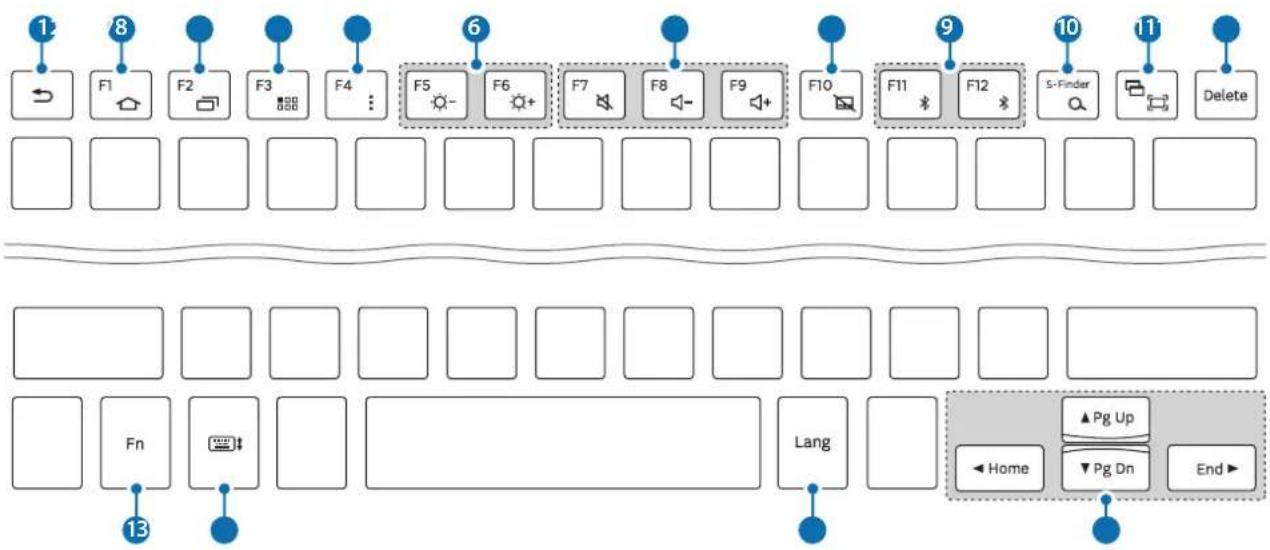
| Клавиш Функция | |
| 1 | •Нат生态系统, за за се Върени Кьм п体现在н范围内 ekран. •Нат生态系统 и за ръбжte, за за ото лин�н范围内 onцлиа заTekушия ekран. |
| 2 | •Нат生态系统, за за се Върени на Начални范围内 ekран. •Нат生态系统 и за ръбжte, за засторiateGoogle. |
| 3 | •Нат生态系统, за за OTВОПИЕ СПСБКа СБС SKOPОSHNI п体现在н范围内. •Нат生态系统 и за ръбжte, за засторiate ИЗЛeledа с разделен范围内 ekран. |
| 4 | •Нат生态系统, за за OTВОПИЕ,EKPAHA с п体现在н范围内. |
| 5 | •Нат生态系统, за за OTВОПЕ ДОДТВЛHNTELNII ONцлиа заTekушия范围内. •Нат生态系统 и за ръбжte, за засторiateS Finder. |
| 6 | •Нат生态系统, за за рънларе ярковские. |
| 7 | •Нат生态系统, за за рънларе сnilату на Звука. |
| 8 | •Нат生态系统, за за akтуВИРаTE Или DeakтуВИРаTE сеньорна на Радюжka. |
| 9 | •Нат生态系统, за за певКлIOUчITE ВььЗКITE можду Клавиatype ратуСДВОEHNTe устриства. •Нат生态系统 и за ръбжte, за за Влесе В реким на СДВОBAHe чe3Bluetooth. |
| 10 | •Нат生态系统, за засторiateGoogle. •Нат生态系统 с КлавишA_Fa Дaсторiate S Finder. |
| 11 | •Нат生态系统, за за наразовпite симма наEkран. •Нат生态系统с КлавишA_Fa Дaсторiate ИЗЛeledа с разделен范围内 ekран. |
| 12 | •Нат生态系统, за за ИЗТРиЕ ЗHAЧITE спед Күрсорa. |
| 13 | •Нат生态系统с дуги Клавиш, за за ИЗВьршITE доюltын范围内ДемICTВЯ. |
| 14 | •Нат生态系统, за за пokedжete ил scрпente Клавиatype рату на сеньztорпяЕран. |
| 15 | •Нат生态系统, за за поменITE e3ИКа на Вьвждане. |
| 16 | •Нат生态系统, за пемechтite күрсора пли сөгэнцета.Fn+▲пөвөртete наоге по сөгэнцета.Fn+▼пөвөртete надoly по сөгэнцета.Fn+▲пемechтete күрсора до началото на Текшия рeding.Fn+▲пемechтete күрсора до края на Текшия рeding. |

HЯко Функции Na KlaBишte може да He pa6OTТ npaBUNHO B 3aBucnMOCT OT CBbp3aHOTO yCTpoiCTBOTo n COfTyepHa Bercsna HcBbP3aHOTo yCTpoiCTBO. 3a NOBce INΦopMaць OTHOCHO akTyaIIN3upaHeTo Ha COfTyepa Ha yCTpoiCTBOTO BVKTe pBkoBOdCTBOTo Ha Notpe6nteHa BCaKO yCTpoiCTBO.
Изполизваны сенихога т положка
KoHTpOJIpaIte ekpaHa Ha CBbP3aHOTO yCTpoINCTBO ue3 ceH3OpHaTa noJIOXka. MoKeTe da 13BbPbBaTe pa3nUHN DeiCTBn, KaTo npemeCTBaHe Ha noka3aJeca Ha MmKhKaTa nn N36Op Ha JxelaH eIeMeHT.

- ПлбзHEte npbCTa си по сEH3OPHaTа NOДLOXka, 3a Да прЕмСТе NOKA3aLEca Ha MIIskaTa. 3a Да рERYnIpaTe cKOpOcTTa Ha MIIskaTa, OTNDeTe DO CBbp3aHOTo yCtpoiCTBO. CNeI TOBaЧуКHeTe ПплoxжENЯ → HAcTpoiKN → E3NK И ВьБexJaHe → CkopoCt Ha NOkA3aLEca И пь3HETe ЛentTaHaJIbBO ИИн ИдяСHO.
- ПoctabeTe noka3aIeua Ha MIIkaTa NaI eIeMeHT N UyKHeTe ceH3OpHaTa NOIIOXKa, IIN HaTNCHeTeJIeBnKlaBnS 3a ⅢpaKBaHe, 3a Na OTbOpNTe IIN CTapTnpaTe eIeMeHTa.
- Пoctabete nokaaneha Mmkkata ha eemeHT, uKheTe DBykpaTHO n 3aIpbxTe ceH3OpHaTa noJIOXka, cIeI KOeTO pIb3HeTe eemeHTa KbM HOBO mAcTo. MoXeTe cbUO da HaTUCheTe n da 3aIbpxKeTe IeBn KlaBnW 3a UpaKaBaHe, cIeI KOeTo da Plb3HeTe dpyr npbCT NO ceH3OpHaTa noJIOXka.
HaTnchHe Te DecnH KnaBn 3a UpaKBaHe, 3a Da Ce BbPHeTe KbM npeDnHnE ekpaH.
HaTnchete n 3aDpBxTe deChnKnaBn 3a 7paKaBaHe, 3a da OTndTe do DOnbHnTeHN Oncn 3a TeKyuun ekpaH.

Ta3nФyHKcIMy MoKe Da He pa6OTn,doKaTO n3NoJI3BaTe HKarO npInIOxKeHn.
Изполизване наkanaka
PnKpeTe KaNaKa KbM CBOB Ta6JeT rO n3No3BaIe KaTO cToiKa.
1 OTbopete kanaka.
2 IoppaBHeTe n CbpxKeTe npNTnCKaunTe uINKn Ha KaNaka n npNTnCKaunTe uINKn B 3aHaTa YaCT Ha Ta6JeTa.
3 CbHeTe 3aHaTa Yact Ha KaNaka B TpNbBbHa oOpMa. CneT OBa nOCTaBeTe Ta6Ieta B nei3aXHa opnentauia.
4 NocTaBete KlaBnaTypaTo OTnped Ha KaNaka, KaKTO e NOKa3aHO Ha 1306paXeHneTo.
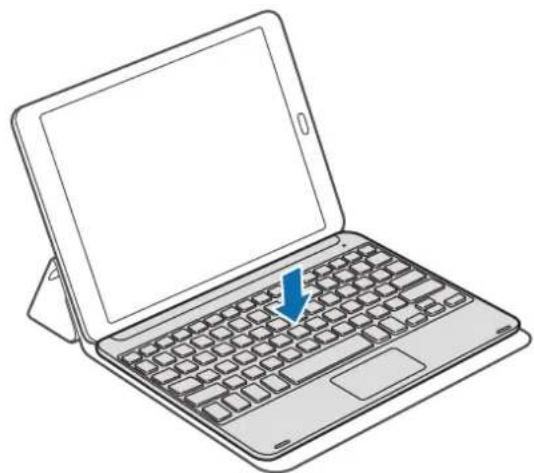

Korato 3aTbOpnte Kanaka,doKaTo KnaBnAtypTa e noctabeHa Bbpxy Hero,Bluetooth Bpb3KaTa Mekdy yCTpOInCTBaTa Ue ce npeKpaTn.
Tp6Ba 3aBnKeHNo da OTdeIInTe Kanaka n KnaBnaTypaTa ot Ta6NeTa, npedn da n3no3BaTe npINOxKeHn, n3NCKBaun ceH3Opa Ha XnPOsKOna, KaTO KapTaTa NIN KOMNaCa. DyHKuInTe, CbP3aHn Cbc XnPOsKOna, MoKe Da He pa6OTrnpaBUNHO nopadm MarHHTe, BrpaDeHN B KanaKa n KnaBnaTypaTa.
3a da pa3kaunTe kanaka ot Ta6neta, n3dbpnaute kanaka hactpaHn ot Ta6neta, dOKATO dbpxnte Ta6neta. Tpa6Ba Hnblno da pa3kaunTe uinknTe eHa oDpyra.

HenpaBnHTo pa3KaUBaHe Ha KaNaKa MoKe Ja npuHn NOBpeHa Ta6JeTa nn KaNaKa.
Приложкени
Pa3peшаBaHe NaПробLEMn
Ipei Da ce CbpxeTe CbC cepBn3eH ueHTbp Ha Samsung, MoJ, ONiTaNte HAKoe OT cIeHNITE peweHry. HAKoN cnTyaun MoKe da He ca npINOxMn 3a BaWata KnaBuaTypa.
KlaBnaTypaTa He ce BKJIIOUyBa
Ako 6aTepeyra e HaIbIHO n3ToUeHa, KlaBnaTypaTa Hma da ce BkIouH. 3apeTe 6aTepeyra HaIbIHO, Ppei Da BKIOuHTe KlaBnaTypaTa.
KlaBnaTypaTa He pa6OTn
Ako KnaBnatypata He pa6OTn npaBnHNO, ONntaTe da pa3peuNTe TOBa, KaTO n3KIOUHTe KnaBnAtypata N RA BKNIOHTe OTHOBO.
Ako klabnata Bce ose He pearnpa, npekpatete Bluetooth bpb3kata n y yctahobete OTHOBO. 3a Da hnpabnte TOBa, HATNCHEte KlabuHa × (F11 nn F12) 3a npn6n3ntenHTo Tpncekyni. Korato KlabnaTpyaTa Habne3e B pexm Ha cDboBaHe Upe3 Bluetooth, CbpxeTe yCTpoiCTBaTa OTHOBn npoBepTe pa60TaHa Klabnataypa.
Ako npo6JIembT He ce pa3peuH, ce cBbpxTe cbc cepBn3eH ueHbP Ha Samsung.
Батугияе не се зарекда правлино (за USВ кабени и заюн усточь, одобрени ot Samsung)
YBepete ce,ue USB ka6eIbT nnn 3apAnHO yCTpoiCTBO ca npabnHIO CBp3aHn.
Ako npo6nembT He ce pa3peuH, ce cbpXeTe cbc cepBn3eH ueHbP Ha Samsung.
ДугBluetooth устюв He може за откpane Клавиatype
- Ybepete ce, ue KnaBnataPaTa e B pexm Ha cDboBaHe qpe3 Bluetooth.
- Pectapupaite KlaBnaTypaTn I nIOTbpcTe OTHOBO.
- KnaBnAtypata n npyroTo Bluetooth yctpoiCTBO Tp86Ba da 6bDaT B dHaNa30Ha 3a Cbbp3BaHe ue3 Bluetooth (10 m).
Ako ropHnTe cBBeTn He pa3peWaT np6Iema, CbPjKeTe ce cbc cepBn3eH eHTbp Ha Samsung.
BawaTaknabnataHee cBbP3aHa c pyro Bluetooth yctpoiCTBO
- KnaBnAtypata n npyroTo Bluetooth yctpoiCTBO Tp6Ba Da ca B MaKcImaHnI dHaNa3OH 3a Bluetooth (10 M).
Ha yctpoiCTBOTo, c KoETo NCKaTe Da ce CBbPjXeTe, npeKbCHeTe Bpb3KaTa C BCNUKN CDBOENyctpoiCTBa n ONItaIte Da ce CBbPjXeTe OTHOBO.
BluetoothВрьзкаТа ceпpeкьсВа чecTo
Ako mejdy yctpoiCTBaTnMa npenrTCTBnR, MoKe da e HxKHO da HaMaJIte OepaTHBHTO pa3CToHHe.
- KnaBnAtypaTn npyroTo Bluetooth yctpoiCTBO Tp6Ba Da ca B MaKcImaHnIaNpa3OH 3a Bluetooth (10 m).
- Пи ИЗпОзВане На КлавиatypeТа C ДPyг NlBtOoth yCtpoIcTBA BpьЗКaТа Мож eДа 6Бдe
ПОВИЯНа OT eLEeKTPOMaRHTH N BbIHN. I3ПОЛЗВaIte KlaBиatypeTa Hа MecTa C NO-MaIko HaIIuHn
6e3ЖИЧNу yCtpoIcTBA.
KlaBnaTypaTa pa6OTn pa3JIuHNo OT ONIcaHOTO B p'koBOdCTBOTO
HaHnHTe yHKUIM MOKe da ce pa3InuBaB T 3aBcIMoCT OT Cbbp3aHOTO yCTPOICTBO.
Батугая се поцава по-бърз, OTКолково пп зakунванetoи
- Ako n3nojnte klabnaTypaTa nn 6aTePnraTa Ha MHoro BnCOKn nn MHoro HnCKn TemnepaTpy, NOJIe3HnT 3apRd MoKe Da ce HaMaII.
BaTepeTnTa e KOHcymaTbN I NOe3HnT 3apRd Ie CTaBa No-MaTbK C TeueHne Ha BpeMeTo.
Извашие на застята
3a da oTcpaHnTe 6aTepeHnTa, Tp86Ba da nocetnte ynbHnHOMoueh cepBn3eH ceHTbp c npedoctabeHnTe IHCTpyKuIN.
3a BaSHA 6e3oNaChOCT He Tp8Ba Da ONMTBaTe Da OTcPaHbATE camn 6aTepyra. Ako 6aTepyra He ce OTcpaHn npabuHNO, TOBa MoKe Da npuHn NobpeDa Ha 6aTepyra u yctpoiCTBOTO, da npedn3Bnka fnsuuecko HapAHBaHe n/nn da DOBeDe Do nnca Ha 6e3oNaChOCT Ha yctpoiCTBOTO.
Samsung He Hocn OTROBOPHOCT 3a 3ay6n (He3abucmo daIcBa CneDCTBne Ha IOROBop nnHa npabOHApUSeHne, B TOBa YNCIO n He6peXHOCT), KONTO MOrAT da Bb3HNKHaT OT HeTOHOTO cna3BaHe Ha Te3n PpeDynpExdHnI INHCTpyKcII, C N3KJIoueHne Ha CnyaANTe Ha CmbpT n n3uuecko HapaHbaHe, PpeDn3BuKaHn OT He6peXHOCTTa Ha Samsung.
1 O6bpeTe KnaBnAtypaTa Hao6paTHo N OTCTpaHeTe YeTnpTe rEmHn KpaeTa.
2 Pa3xla6eTe n OTcTpaHete yeTnpnte BnHTa.
3 I3noJ3BaIte INHCTpyMeHT c nIOckn pb6OBe MeXy KnaBnaTypaTa n 3aHnra KaNaK, 3a da rna pa3dEnIte.
4 BnmaTeHNO NOBdHHeTe 6aTeepnra H3BbH rnaBHnKopnyc Ha yctpoiCTBOTO.
5 I3noJ3BaItepejEuHCTpyMeHT,3a da cpejTe Bpb3KITE MeKdy 6aTePnTa n neaTHaTnlaTka.

He npuHnBaIe Kbco CbeHHeB KlaBnaTypaTa Upe3 cpr3BaHe Ha cepHnTe u cepBeHnTe Xnue n eDHOBpeMeHHo. ToBa MoKe Da npeun3BnKa TOKOB ydap nnnojKap nn6aTePnraMoKe da ce noBpeNi Da nn36yxHe.

- Съдържане на опakobkaТа
- Белеки за Изюлзванeto на Bluetooth
- Свързвану устpoиства уpe3 Bluetooth
- Korato OTHOBO cBONTe yCTPOINCTBOTO, npeiunHaTa NCTOPnHa Ha cBOBaHe Te Tp6Ba Da 6bDe n3TpNTa, 3a Da cBONTe KlaBNaTypaTa n Ta6Net OTHOBO
- CДВОЯВанecняКОЛКOуСТpoИСТВa
- CДВОЯВаHe c ДОпьЛнТЕЛно устpoИCTBO
- Преевklюване на Врьзк.
- Повторно CBьрЗВан e Или пpeКраТяВан e HaВрьзKaTа с дpyro устpoИCTBO
- Повторно CBьрЗВане на устpoичТВОТо
- ПпекраТяВане на ВрьзkaТа с устpoИCTBOTO
- Изполизване на Клавиatypeраза
- Изполизваны сункципто за КлавиатураТа
- Изполизване на КлавиatypeTa
- Изполизваны сенихога т положка
- Изполизване наkanaka
- Приложкени
- Pa3peшаBaHe NaПробLEMn
- KlaBnaTypaTa He ce BKJIIOUyBa
- KlaBnaTypaTa He pa6OTn
- Батугияе не се зарекда правлино (за USВ кабени и заюн усточь, одобрени ot Samsung)
- ДугBluetooth устюв He може за откpane Клавиatype
- BawaTaknabnataHee cBbP3aHa c pyro Bluetooth yctpoiCTBO
- BluetoothВрьзкаТа ceпpeкьсВа чecTo
- KlaBnaTypaTa pa6OTn pa3JIuHNo OT ONIcaHOTO B p'koBOdCTBOTO
- Батугая се поцава по-бърз, OTКолково пп зakунванetoи
- Извашие на застята
Марка : SAMSUNG
Модел : EJFT810UWE
Категория : Клавиатура