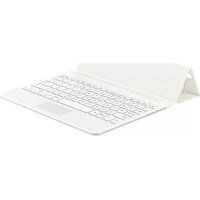
EJFT810UWE - Teclado SAMSUNG - Manual de uso y guía de instrucciones gratis
Encuentra gratis el manual del aparato EJFT810UWE SAMSUNG en formato PDF.



| Tipo de producto | Teclado Bluetooth |
| Marca | Samsung |
| Modelo | EJ-FT810 |
| Alimentación | Batería recargable integrada (cargador vendido por separado) |
| Conexión | Bluetooth 2.4 GHz, alcance 10 m |
| Compatibilidad | Principalmente SAMSUNG Galaxy Tab S2 |
| Funciones principales | Conexión Bluetooth, panel táctil, teclas de función (atrás, inicio, recientes, etc.), cambio entre 2 dispositivos |
| Iluminación | Indicador luminoso multicolor (estado de batería y conexión) |
| Accesorios incluidos | Teclado, guía de inicio rápido |
| Mantenimiento y limpieza | Limpiar con un paño suave y seco. Evitar líquidos. |
| Seguridad | Contiene imanes. Mantener alejado de dispositivos médicos. Usar solo cargadores aprobados por Samsung. |
| Piezas de repuesto y reparabilidad | Batería no extraíble por el usuario. Extracción solo en un centro autorizado. |
| Información general | Fabricado por Samsung Electronics. Derechos de autor y marcas registradas. |
Preguntas frecuentes - EJFT810UWE SAMSUNG
Preguntas de los usuarios sobre EJFT810UWE SAMSUNG
0 pregunta sobre este aparato. Responde a las que conoces o haz la tuya.
Hacer una nueva pregunta sobre este aparato
Descarga las instrucciones para tu Teclado en formato PDF gratis! Encuentra tus instrucciones EJFT810UWE - SAMSUNG y toma tu dispositivo electrónico nuevamente en la mano. En esta página están publicados todos los documentos necesarios para el uso de su dispositivo. EJFT810UWE de la marca SAMSUNG.
MANUAL DE USUARIO EJFT810UWE SAMSUNG
Lea este manual antes de usar el dispositivo para garantizar su uso correcto y seguro.
- Es possible que las imagenes no Sean exactamente iguales al producto real. El contenido se encuesta sujeto a Cambios sin previo aviso.
- El teclado está optimizado para conectarlo al SAMSUNG Galaxy Tab S2 youlda no ser compatible conotherspositivos.Antes deconectar el teclado aositivos que no sean el SAMSUNG Galaxy Tab S2,asegúrese de que dichospositivossean compatibles conel teclado.
Iconos instructivos

Advertencia: situaciones que podranean causeles lesiones austed o a另一边 personas.

Precaución: situaciones que podrieran causear daños a su dispositivo u otros equipos

Aviso: notas, consejos de uso o informacion adicular
Primeros pasos
Contenidos de la caja
Compruebe que la caja del producto contiene los siguientes elementos:
- Teclado
Guía de inicios rápidos

- Es possible que los articutos incluidos con el dispositivo y los accesorios disponibles varien en funcion de la region o el proveedor de sevicios.
- Los articulos suministrados están diseñados sólo para este dispositivo y es possible que no sean compatibles con otros dispositivos.
- La aparciencia y las specifications estan susjetas aambiios sin previo aviso.
- Puede adquirir accesos adiconiales en su distribuidor local de Samsung. Asegürese de que Sean compatibles con el dispositivo antes de la compra.
- Utilice únicamente accesos aprobados por Samsung. El uso de accesos no aprobados puede causar problemas de rendimiento y fallos de funciona bajo que no está cubiertos por la garantía.
- La disponibiliad de todos los accesos está sujeta a cambio y depende enteramente de las entreprises de fabricacion. Para Obtener más informacion sobre los accesos disponibles, consulte el situ web de Samsung.
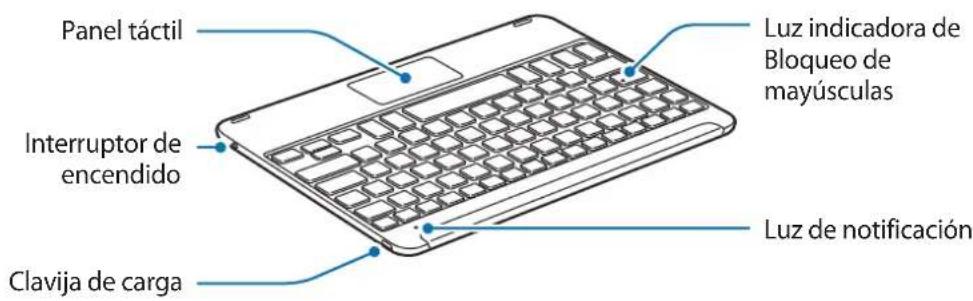
Diseño del dispositivo
Cargar la bateria
Cargue la bateria antes de utiliser el teclado por primera vez o cuando no se haya utilisé durante un periodo prolongado de tiempo.

Utilice solo cargadores, baterias y cables aprobados por Samsung. Los cargadores o cables no aprobados peuvent provocar que la bateria explote o danar el teclado.

Si la bateria está totalmente descargada, el teclado noould encenderse inmediamente despues de conectar el cargador. Deje que la bateria agotada se cargue durante algunos minutes antes de encender el teclado.
Conecte el teclado a un cargador.
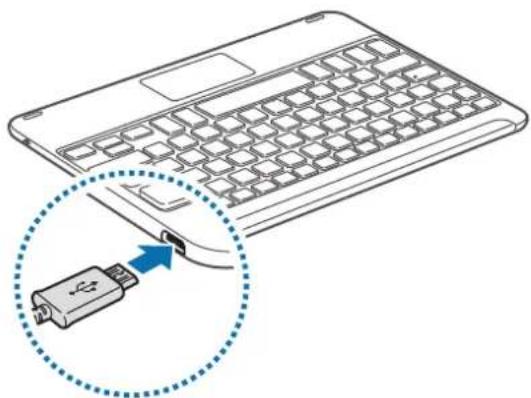

Conectar el cargador de forma inadequada pueda causar daños graves en el teclado. Los daños causados por mal uso no está cubiertos por la garantía.

- Los cargadores se venden por分开.
- El teclado puede usarase cuando searga, pero la bateria podra tardar más en cargarse porcomplete.
- El teclado puede calentarse al cargaslo. Esto es normal y no debería afectar a la duración ni al rendimiento del teclado. Si la bateria se calculara más de lo normal, el cargador pourrait detener la energia.
- Si el teclado no searga correctamente, llrvelo a un Servicio de Atencion Tecnica (SAT) de Samsung.
Después de cargar el teclado por completeo, desconnecte el cargador del teclado.

El cargador no tiene interruptor de encendido y apagado, por tanto, para detener la entrada de corriente electrica, el usuario debe desenchufar el cargador de la red. Además, cuando está conectado debe permanecer cerca del enchufe. Para ahorrar energia, desenchufe el cargador cuando no está en uso.
Comprobación del estado de energia de la bateria
Mantenga pulsada la tecla Ctrl durante uno tres segundos. La luz de Notification parpadeará tres vezes con differentes-coloredes según el estado de carga.
| Estado Color | |
| Menos del 30% | • Rojo |
| 30–60% | • Amarillo |
| Más del 60% | • Verde |
Encender y apagar el teclado
Deslice el interruptor de encendido para encender o apagar el teclado.
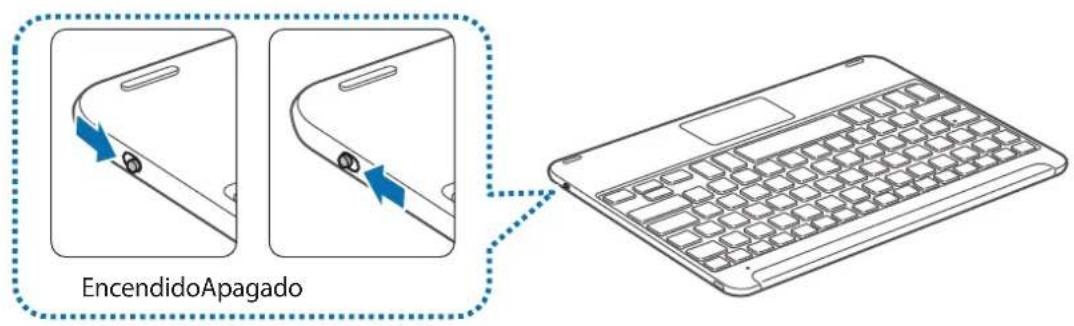

Siga todas las advertencias e instrucciones publicadas por el personal autorizzato en areas donde el uso de dispositivos inalámbricos está prohibido, como aviones y hospitales.
Identificacion de la luz de notifications
La luz de Notification le informa del estado del teclado.
| Estado Color | |
| Encender | ·Parpadea en azul tres vezes |
| Apagar | ·Parpadea en rojo tres vezes |
| Modo de associónBluetooth | ·Parpadea en rojo, verde y, a continua, en azul |
| Conectaro medianteBluetooth | ·TeclaF11: parpadea=rápidaente en azul tres vezes y, a continua, parpadea en azul tres vezes ·TeclaF12: parpadea+rápidaente en blanco tres vezes y, a continua, parpadea en blanco tres vezes |
| Durante el uso o el modo deSuspensaion | ·Apagado |

- Si la luz de notifications no funciona de la forma describa, desconecte el cargador del teclado y vuelva a conectarlo.
- La luz de notifications funciona como forma funcional de forma/distinta dependiendo del dispositivo connectado.
Conexiones Bluetooth
Bluetooth
Sobre Bluetooth
Bluetooth es un estándar de工程技术 inalábrica que utilizes una Frequencia de 2,4 GHz para connectar various dispositivos en distacias cortas. Puede connectarse e intercambiart datos conotiros dispositivos habilitados para Bluetooth, como dispositivos móvil, ordinadores, impresoras yotiros electrodométricos digitales, sin necessities de connectarse mediante cables.
Avisos para el uso de Bluetooth
- Paraatar problemas al conectar el teclado a othero dispositivo, colque los dispositivos unooca del othero.
- Asegürese de que el teclado y el(other dispositivo Bluetooth se encontrarren bajo del alcance de conexión Bluetooth (10 m). La distancia peut variar en función del entorno en el que se usen los dispositivos.
- Asegürese de que no haya obstáculos entre el teclado y el dispositivo conectado, incluidas personas, paredes, esquinas o vallas.
- No toque la antenna Bluetooth de un dispositivo conectado.
- La funciona Bluetooth usa la misma Frequencia que algunos produits industriales,@ccientificos, medicos o de bajo consumo de energia, y podra haber interferencias al establisher conexionesoca de este tipo de produits.
- Es possible que algunos dispositivos, en especial aquellos que no han sido probados o aprobados por Bluetooth SIG, no Sean compatibles con el teclado.
- No use la funciona Bluetooth con propósitos ilegales (por exemple, para piratear copias de ARCHivos o interceptar comunaciones deforma ilegal con propósitos commerciales).
Conectarse a dispositivos mediante Bluetooth
Este tecla do esto optimazdo para connectarse con el SAMSUNG Galaxy Tab S2. Al conectarlo a dispositivos que no sean el SAMSUNG Galaxy Tab S2, es possible que el teclado no functione correctamente o que的一些 de sus funcciones no esten disponibles.
1 Teclado Deslice el interruptor de encendido para encender el teclado.
2 Teclado Mantenga pulsada la tecla F11 o F12) durante uno tres segundos para acceder al modo de asociacion Bluetooth.
La luz de Notification parpadeará en rojo, verde y azul.
Al encender el teclado por primera vez, este entrada automatístico en el modo de asociación Bluetooth.
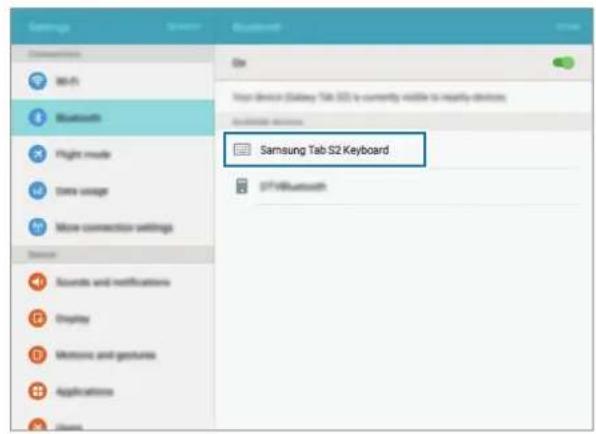
3 Otro dispositivo Active la functiOn Bluetooth y busque dispositivos Bluetooth.
Si necessita más información de como asociarlos, consulte el manual de usuario del除外 dispositivo.
4 Otro dispositivo Pulse Samsung Tab S2 Keyboard en la lista de dispositivos disponibles.
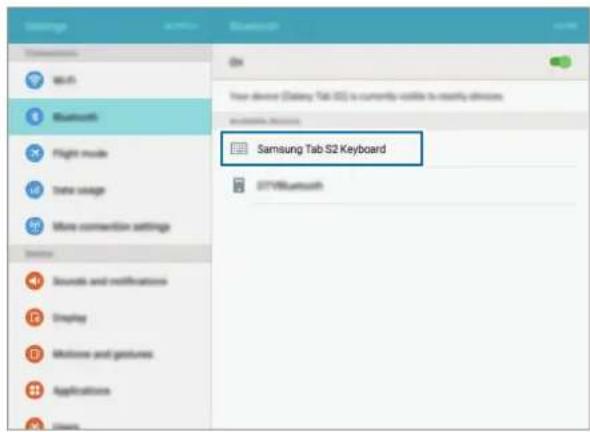
5 Teclado Introduzca la clave de acceso mostrada en la pantalla del除外 dispositivo y pulse la tecla Enter.
El otro dispositivo se registrará en la tecla selecciónada (F11 o F12) y se estableará la conexión.

- Si la connexion Bluetooth falla o el otro dispositivo no pueda encontrar el teclado, elimine la información del dispositivo de la lista del(other dispositivo. Desqués, intente realizar la connexión;nuevamente.
- Si el teclado no funciona correctamente, Reinícielo o intente volver a asociar los dispositivos.
Cuando vuelva a asociar su dispositivo, tendrá que borrar el historial de asociación anterior para poder asociar el teclado y la tableta de nuevo.
1 Seleccion la option Desvincular del menu de ajustes Bluetooth de la tableta. A continuacion, pulse la tecla F11 duranteunos tres segundos (hasta que el LED empiece a parpadear) para eliminar primero el dispositivo asociado.
2 Apague el teclado Bluetooth.
3 Apague el teclado Bluetooth de nuevo y establézcalo en el modo de asociación manteniendo pulsada la tecla F12.
4 Acceda al menu de ajustes Bluetooth de la tabletay seleccione Samsung Tab S2 Keyboard para encontrar y asociar el dispositivo.
Asociación con variedespositivos
Asocie hasta dos dispositivos con connexion Bluetooth y cambie de connexion fácilmente entre el teclado y los dispositivos asociados.
Asociación con un dispositivo adicional
1 Asocie y conecte el teclado a un dispositivo mediante la connexión Bluetooth.
2 Mantenga pulsada la tecla F11 o F12) que no utilizes para registrar el dispositivo anterior durante aproximamente tres segundos para acceder al modo de asociacion Bluetooth. La connexion existente entre el teclado y el dispositivo anteriormente conectado finalizará.
3 Siga el@mimo procedimiento de connexion empleado para connectar elpositivo anterior para conectar el teclado a un dispositivo adicional.
Cambio de conexiones
Pulse la tecla F11 o F12).
Si el teclado se enquirytra actualmente connectado al dispositivo registrar en la tecla F11, pulse la tecla F12 paraonian al dispositivo registrar en ella.
Si el teclado se encuestaactualmente conectado al dispositivo registrar en la tecla F12, pulse la tecla F11 para Cambiar al dispositivo registrar en ella.

Es possible que esta funciona no está disponible dependiendo del dispositivo conectado.
Reconexión o desconexión de otro dispositivo
Volver a conectar el dispositivo
Cuando el teclado se desconecte del dispositivo conectadoupona la distancia existente entre los dispositivos, acerque uno al other para asociarlos de nuevo.A continuacion,pulse la tecla 青 (F11 o F12) en la que está registrado el dispositivo desconnectado para volver a conectar los dispositivos.
Alternatively,puede usar el menu Bluetooth en el dispositivo desconnectado para connectarlos.
Desconectar el dispositivo
Mantenga pulsada la tecla F11 o F12) durante uno tres segundos. La connexion actual finalizar y el teclado accederá al modo de asociación Bluetooth.
Para finalizar la connexion también puede apagar el teclado. Cuando encienda el teclado de nuevo y los dispositivos se encontrarren dentro del alcance, el teclado se conectará automatistically al dispositivo con el que estuviera asociado másrecentamente.
Uso del teclado
Uso de las functions del teclado

El dispositivo contiene imanes. La Asociación Americana del Corazón (EE. UU.) y la Agencia Regulatoria de Medicamentos y Productos para el Cuidado de la Salud (Reino Unido) advierten que los imanes peuvent afectar al funciona de marcapasos, cardioversores, desfibriladores, bombas de insulin u或者其他 dispositivos electromédicos (llamados colectivamente "dispositivos médicos") en un radio de 15 cm (6 pulgadas). Si usted es usuario de在哪quiera de这些东西 dispositivos Médicos, NO USE EL DISPOSITIVO SIN CONSULTAR ANTES A SU MÉDICO.

No guarde el dispositivo cerca de Campos magnéticos. Las tarjetas con banda magnética, como tarjetas de��to, tarjetas de téléphone, libretas de ahorros y tarjetas de embarque, pueda danarse a causa de los Campos magnéticos.
Uso del teclado
Antes de usar el teclado, selección un idioma en el dispositivo conectado. Para Obtener más información sobre los ajustes de idioma, consulte el manual del dispositivo conctado.

| Tecla Función | |
| 1 | Púlsela para volver a la pantalla anterior. |
| Manténgala pulsada para acceder a las options adiciones de la pantalla actual. | |
| 2 | Púlsela para volver a la pantalla Inicio. |
| Manténgala pulsada paraAbrir Google. | |
| 3 | Púlsela paraAbrir la lista de aplicaciones recentes. |
| Manténgala pulsada paraAbrir la vista de pantalla dividida. | |
| 4 | Púlsela paraAbrir la pantalla Aplicaciones. |
| 5 | Púlsela paraAcceder a las options adiciones de la pantalla actual. |
| Manténgala pulsada para inician S Finder. | |
| 6 | Púlselas paraajustar el brillo. |
| 7 | Púlsela paraajustar el volumen. |
| 8 | Púlsela parahabilitar o deshabilitar el panel táctil. |
| 9 | Púlselas parachangiar de conexión entre el teclado y los dispositivos asociados. |
| Mantenga una pulsada para acceder al modo de asociación Bluetooth. | |
| 10 | Púlsela paraAbrir Google. |
| Púlsela con la teclaFparaAbrir S Finder. | |
| 11 | Púlsela paracapturar la pantalla. |
| Púlsela con la teclaFparaAbrir la vista de pantalla dividida. | |
| 12 | Púlsela paraborrar caricacteres a la izquierda del cursor. |
| 13 | Púlsela con othersteclas pararealizaraxonies adiconales. |
| 14 | Púlsela paramostru ocultar el teclado en la pantalla táctil. |
| 15 | Púlsela parachangiar el idioma de entrada. |
| 16 | · Púlselas para mover la páginà o el cursor. Fn+▲desplazar la páginà hacía arriba. Fn+▼desplazar la páginà hacía abajo. Fn+▼nover el cursor hasta el principio de la fila actual. Fn+▼mover el cursor hasta el final de la fila actual. |

Es posible quealgunas functions no funciona en correctamente dependiendo del dispositivo conectado y la version de software de este. Para Obtener mas informacion sobre comoactualizar el software del dispositivo, consulte el manual de usuario de cada dispositivo.
Uso del panel táctil
Controle la pantalla del dispositivo connectado con el panel tactil. Puede realizar diversasaxonies, como mover el cursor del raton o selectionar el elemento deseado.
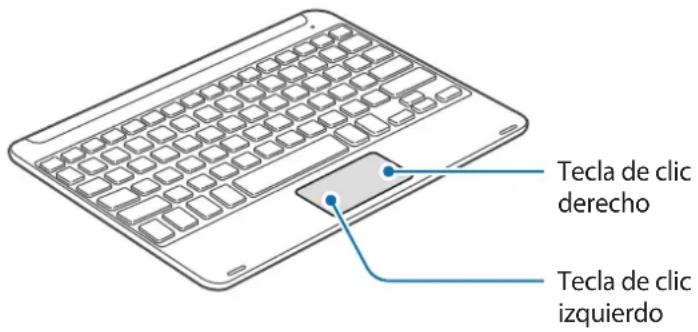
- Arrastre el dedo por el panel tátil para mover el cursor del ratón. Si desea ajustar la velocidad del ratón, acceda al dispositivo connectado. A continuación, pulse Aplicaciones → Config → Idioma e introducción → Velocidad del puntero y desplace la barra hacía la izquierda o hacía la derecha.
- Coloque el cursor del ratón en un elemento y pulse el panel tátil, o pulse la tecla de click izquierdo para abrir o executar el elemento correspondiente.
- Coloque el cursor del ratón en un elemento, pulse el panel tátil dos veces y manténgalo pulsado y, a continuación, desplace el elemento hasta una nuevo ubicación. también puedemantener pulsada la tecla deblick izquierdo y, a continuación,desplazar other dedo por el panel tátil.
- Pulse la tecla de click Derecho para volver a la pantalla anterior.
- Mantenga pulsada la tecla de click derecho para acceder a las options adiconiales de la pantalla actual.

Es possible que esta funciona no sea compatible con todas aplicaciones.
Usar la cubierta
Acople la cubierta a la tableta y'utilcela como soporte.
1 Abra la cubierta.
2 Alinee los clips a presion de la cubierta con los clips a presion de la parte trasera de la tabletay conectelos.
3 Pliegue la parte trasera de la cubierta en forma triangular. A continuacion, colque la tableta de forma horizontal.
4 Coloque el teclado en la parte frontal de la cubierta, como se muestra en laImagen.
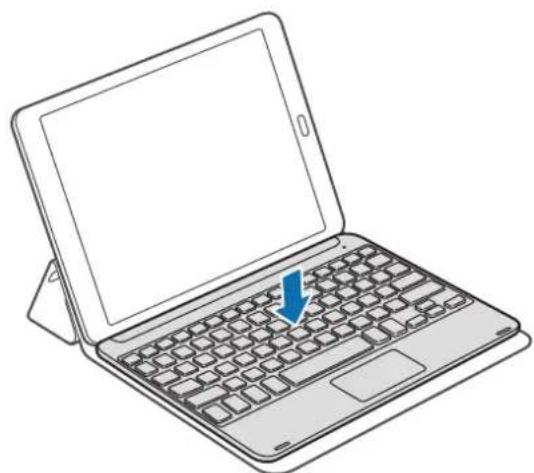

- Cuando cierre la cubierta con el teclado colocado sobre ella, la connexion Bluetooth existente entre los dispositivos finalizará.
- Asegürese de desacoplar la cubierta y el teclado de la tableta antes de usar aplicaciones querequirean el sensor del giroscopio, como los mapas y la brujula. Es possible que las functions queutilizan el giroscopio no seejuten correctamente当之无愧 a los imanes integrados en la funda y en el teclado.
Para descintar la cubierta de la tableta, extraiga la cubierta de la tableta cuando agarra la tableta. Asegürese de retirar Completely los clips a presión deodosdispositivos.

Desmontar la cubierta de forma inadecuada pueda darar la tableta o la cubierta.
Apéndice
Solución de problemas
Antes de ponserse en contacto con un centro de Servicio de Atencion Tecnica (SAT) de Samsung, intente las siguientes solutiones. Es possible que的一些 situations no se aplicen a su teclado.
El teclado no se enciende
El teclado no se encenderá si la bateria está totalmente descargada. Cargue la bateria por completo antes de encender el teclado.
El teclado no funciona
Si el teclado no funciona correctamente, apáguelo y enciéndalo para intentar resolver el problema.
Si el teclado viguesin responder, finalice la connexion Bluetooth y establézcala de nuevo. Paraarlo, mantenga pulsada la tecla 串 (F11 o F12) durante uno tres segundos. Cuando el teclado acceda al modo de asociacion Bluetooth, conecte los dispositivos de nuevo y compruebe el funcionaimiento del teclado.
Si el problema suige sin resolverse,pongase en contacto con un Servicio de Atencion Tecnica (SAT) de Samsung.
La bateria no searga correctamente (para cables y cargadores USB aprobados por Samsung)
Asegürese de que el cable o el cargador USB está conectados correctamente.
Si el problema suige sin resolverse,pongase en contacto con un Servicio de Atencion Tecnica (SAT) de Samsung.
Otro dispositivo Bluetooth no localiza su teclado
- Asegürese de que el teclado está en el modo de associón Bluetooth.
- Reinicie el teclado y búsquelo de nuevo.
- Asegürese de que el teclado y el(other dispositivo Bluetooth se enquirytren bajo del alcance de conexión Bluetooth (10 m).
Si las sugerencias anteriores no solucionan el problema, contacte con un Servicio de Atencion Tecnica (SAT) de Samsung.
El teclado no está connectado a otro dispositivo Bluetooth
- Asegürese de que el teclado y el(other dispositivo Bluetooth se enquirytren bajo del alcance de conexión Bluetooth (10 m).
- Desconecte todos los dispositivos asociados con el dispositivo con el que desea establisher connexion, e intente conectar de nuevo.
La connexion Bluetooth se desconnecta a dato
- Si hay obstáculos entre los dispositivos, el alcance de connexion pourrait reducirse.
- Asegürese de que el teclado y el(other dispositivo Bluetooth se encuentren dentro del alcance de Bluetooth máximo (10 m).
- Al utilizar el teclado con otro dispositivo Bluetooth, la connexion pourrait verse afectada por las ondas electromagnéticas. Use el teclado en entornos con la menorcantidad possible de dispositivos inalámbricos presentes.
El teclado funciona de forma diferente a la que se describe en el manual
Las functions disponibles peuvent variar en funcional del dispositivo conectado.
La bateria se agota más rápido que cuando se adquirió
- Cuando el teclado o la bateria se exponen a temperatas muy altas o muy bajas, la energia可以使 el peñado de su酐 y su enargon.
- El uso y las repetidas cargas de la batería hacen que esta se agote más rápidamente.
Retirar la bateria
- Para extraer la bateria, visite un Servicio de Atencion Tecnica (SAT) con las instrucciones proportionsadas.
- Por su seguridad, nointa extrae la bateria. Si la bateria no se extrae adeuadamente, podrián occasionarse daños tanto en la batería como en el dispositivo, Cause lesiones personales o hacer que el dispositivo no resulte seguro.
Samsung no acepta responsabilitad algoa de los daños o perdidas (ya Sean contractuales o extracontractuales, incluida la negligencia) que pudieran occasionarse por no seguir con precision estas advertencias e instrucciones. Quedan excluidas la muerte y las lesiones personales causadas por negligencias de Samsung.
1 De la vuelta al teclado y retire las quatre patas de goma.
2 Afloje y extraiga los cuales tornillos.
3 Utilice una herramienta de punta plana para hacer palanca entre el teclado y la tapa posterior paraSeparated ambos elementos.
4 Saque la bateria del cuerpo principal de la unidad con suavidad.
5 Utiliceunas tenazas para cortar las conexiones existentes entre la bateria y la placacircuito.

No cortocircuite el teclado alURTAR los cables negro y rojo al本身就是 timeo. Si lo hare, podria causar una descarga electrica o un incendio, o la bateria podra的功能ar de forma incorrecta o explotar.
Declaración de conformidad
Detailles del producto
Para el siguientes
Producto: Teclado Bluetooth
Modelo(s):EJ-FT810

Declaración y estandares aplicables
Por la presente declaramos que el producto mencionado anteriormente cumple con todos los requisitosasicos descritos en la Directiva (1999/5/EC) para R&TTE, en aplicacion de:
EN 301 489-1 V1.9.2 EN 301 489-17 V2.2.1
EN300328V1.8.1 EN62479:2010
EN 60950-1:2006 + A11:2009 + A1:2010 + A12:2011
y la Directiva (2011/65/EU) sobre restricciones a la utilizacion de determinadas sustancias peligrosas en aparatos electricos y electronicos mediante la aplicacion de EN 50581:2012.
Representante en la UE
Samsung Electronics Euro QA Lab. (ANO EN QUE SE
Blackbushe Business Park COMENZARAN A COLOCAR
Saxony Way, Yateley, Hampshire LAS MARCAS DE CE 2015)
GU46 6GG, UK
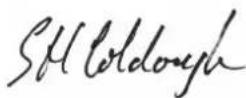
21 de mayo de 2015 Stephen Colclough / Representante UE
(Lugar y Fecha de emisión)
(Nombre yfirmade la persona autorizada)
*Esta direccion no es la del Centro de Servicio Tecnico de Samsung. Si precise la direccion o el número de téléphone del Centro de Servicio Tecnico de Samsung, consulte la tarjeta de garantía o póngase en contacto con el establishimiento en el que compró el producto.
Resumen Declaración de Conformidad
SAMSUNG declara, bajo su responsabilidad, que este aparato cumple con lo dispuesto en la Directiva 99/05/CE del Parlamento Europeo y del Consejo de 9 de Marzo de 1999, trasladada a la legislación española mediante el Real decreto 1890/2000, de 20 de Noviembre.
Copyright
Este manual se incluye protegido por las leyes internociales dearethos de autor.
No está permittedo reproducir, distribuir, traducir o transmitirulatinguna parte de este manual de ningún modo o por ningún medio, ya sea electrónico o mecánico, incluidas fotocopias, grabaciones o almacenimiento enequalquier sistemasdealmacenimiento y recuperación deinformation, sin el permiso previo por escrito de Samsung Electronics.
Marcas commerciales
- SAMSUNG y el logotipo de SAMSUNG son marcas commerciales registradas de Samsung Electronics.
- Bluetooth® es unamarcacommercial registraradeBluetoothSIG,Inc. en todo el mundo.
Las demas marcas commerciales y derechos de autor son propidad de sus respectivos dueños.
Fontos tudnivalók
A Bluetooth technología
- Teclado
- Manual de consulta rápida

Ligar dispositivos através de Bluetooth
Emparelhar com variedispositivos
Detalles do producto
Para os seguients
Productos: Teclado Bluetooth
Modelo(s):EJ-FT810

aia oik 4n jia i yjyaiy 4 wils j 45 cwl m y y gla d jd lal s b g y b aillr jn jia jygl y gl y aol yg y aol y g y aol y g y aol y g y aol y g y aol y g y aol y g y aol y g y aol y g y aol y g y aol y g y aol y g y aol y g y aol y g y aol y g y aol y g y aol
i j 000000000000000000000000000000000000000
1
()gjglJusil 1000000000000000000000000000000
.
2g j 1500000000000000000000000000000000000000000000
.
J 1
ii j 15 jw yds
()
i
SAMSUNG Galaxy Tab S2 4y Jy SAASSING Galaxy Tab S2 j y
1

s jw c t 100000000000000000000000000000000000000000000000000000000000


山
2j 1
1


142
Samsung Tab S2 Keyboard


1J Enter 5 5
.(F12 F11)
1 1
. 1JgI Jgil oJgD yis wss. 1sly jdsol
0j1j1 1
S OBC = S COD + S_ BOC
1 1
1 1
1
F12 5i j g j d j j j j j j j j j j j j j j j j j j j j j j j j j j j j j j j j j j j j j j j j j j j j j j j j j j
J 1 J
o
1 1
HaxmTe KnaBnuy F11 nn F12).
Ipi Tekyuem NODKJIIOueHn KlaBnaTypbI K yCTpOcTBy, 3aperncTpnpoBaHHOMy dny KlaBnF11, Haxmnte KlaBnF12 uTo6bl nepeKIOUHTbcra Ha yCTpOcTBO, 3aperncTpnpoBaHHoe dny 3Toi KlaBn.
Ipn Tekyuem NODKJIIOueHn KnaBnaTypbI K yCTpOcTBy, 3aperncTpnpoBaHHOMy dny KnaBnF12, Haxmnte KnaBnF11 uTo6bl nepeKIOUHTbcra Ha yCTpOcTBO, 3aperncTpnpoBaHHoe dny 3TOI KnaBn.

Docynnoctb 3ToI yHKuIN 3aBnCIT OT TUNa cOpjKeHHoro yCTpoiCTBa.
Повторhoe подкючени ял OTКючени OT\ dpyroro устpoиства
Lea la",[información]antes de utiliser el producto
Lea este manual antes de utiliser el dispositivo a fin de garantizar el uso correcto y seguro.
- Es possible que las imagenes no sean exactamente iguales al producto real. El contenido está sujejo a cambio sin previo aviso.
- El teclado está optimizado para connectarse con el SAMSUNG Galaxy Tab S2 y funciona no se compatible con otros dispositivos. Antes de connectar el teclado con dispositivos发展模式 al SAMSUNG Galaxy Tab S2, asegúrese de que Sean compatibles con el teclado.
Iconos instructivos

Advertencia: Situaciones que pueda provocarles lesiones a usted o a另一边 personas

Precaución: Situaciones que pueda provocarle daños al dispositivo o athers equipos

Aviso: Notas, sugerencias de uso o informacion adicional
Para comenzar
Contenidos de la caja
Busque los siguientes elementos en la caja del producto:
- Teclado
- Guía de inicios rápidos

- Los elementos queienen con el dispositivo y los accesos disponibles peuvent variar según la region o el proveedor de servicios.
- Los elementos suministrados están diseñados exclusivamente para este dispositivo y podrjan no ser compatibles conOthersdispositivos.
- El aspecto y las specifications están suspectos a cambio sin previo aviso.
- Podrá comprar accesos adiconiales en su distribuidor local de Samsung. Asegürese de que Sean compatibles con el dispositivo antes de comprarlos.
- Utilice solo accesos aprobados por Samsung. El uso de accesos no aprobados podra provoc problemas de rendimiento y erros de funciona bajo que no se encuentran cubiertos por la garantía.
- La disponibiliad de todos los accesos se encuesta sujeta a cambio y dependepletamente de las entreprises fabricantes. Para Obtener mas informacion sobre los accesos disponibles, consulte el situ web de Samsung.
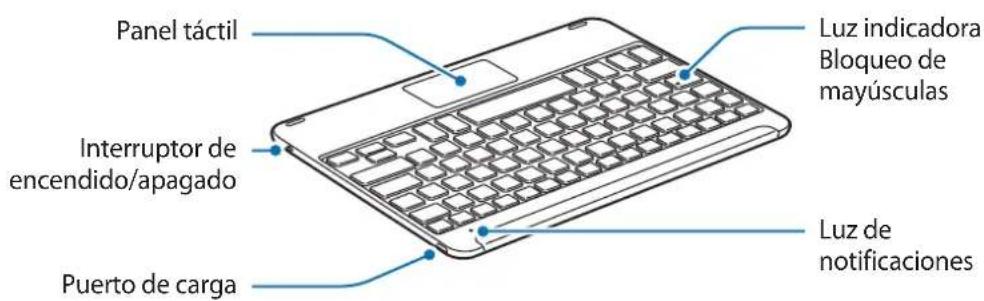
Diseño del dispositivo
Carga de la bateria
Cargue la bateria antes de utiliser el teclado por primera vez o si no lo ha utilisé durante是多么 tiempo.

Utilice solo cargadores, baterias y cables aprobados por Samsung. Los cargadores o cables no aprobados peuvent provocar que la bateria explote o Dane el teclado.

Si la bateria se encuesta Completely descargada, noURTADAR a bateria agotada se cargue.
inmediamente despues de conectar el cargador.Deje que la bateria agotada se cargue.
durante algunos minutes antes de encender el teclado.
Conecte el teclado a un cargador.
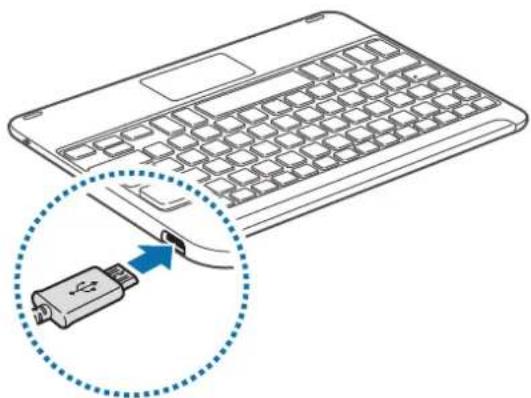

Si conecta el cargador en forma incorrecta, podra provocar daños serios al teclado. La garantía no cubre ningún daño provocado por el mal uso.

- Los cargadores se venden por分开.
- El tecla do se pueda usar@msteads essta cargando, sin embargo la bateria podria tardar mas tiempo en cargarse por completeo.
- Durante la energia, es possible que el teclado se caliente. Esto es normal y noiene por qué afectar la vida útil o al rendimiento del teclado. Si la bateria se calenta más de lo normal, el cargador pourrait interrumpir la energia.
- Si el teclado no se está cargando correctamente, lleve el teclado y el cargador a un Centro de Servicios de Samsung.
Cuando la bateria está totalmente cargada, desconnecte el teclado del cargador.

Para ahora energia, desconnecte el cargador cuando no está utilizándolo. El cargador no dispone de interruptor de encendido/apagado, por lo que deben disconectarlo de la toma electrica cuando no está en uso para evaporar elesperdicio de energia. El cargador deben permanecer cerca de la toma electrica, y deben poder acceder a el fácilmente@mildas el dispositivo se esté cargando.
Comprobar el nivel de energia de la bateria
Mantenga presionada la tecla Ctrl durante aproximamente tres segundos. La luz de notifications parpadeará tres vezes en differentes colores según el estado de la carga.
| Estado Color | |
| Menos del 30% | • Rojo |
| 30–60% | • Amarillo |
| Más del 60% | • Verde |
Encender y apagar el teclado
Deslice el interruptor de encendido/apagado para encender o apagar el teclado.
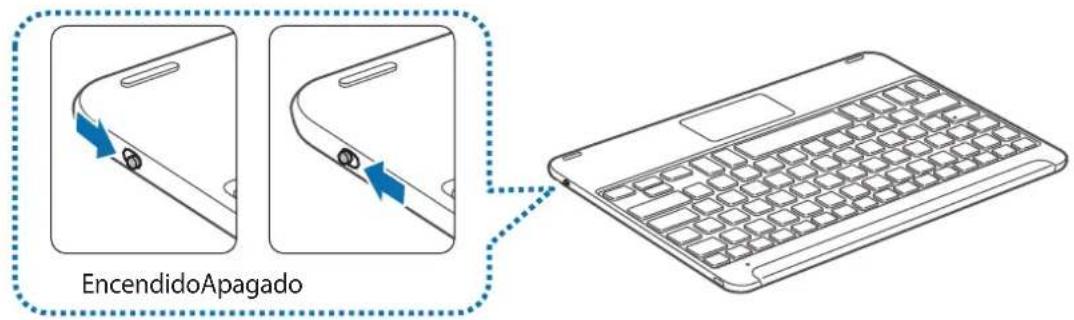

Cumpla con todas las advertencias e instrucciones del personal autorizo en Lugares en los cuales exista una restricción sobre el uso de dispositivos inalábricos, como por exemple en aviones u hospitales.
Identificacion de la luz de notificationsiones
La luz de notifications le comuna el estado del teclado.
| Estado Color | |
| Encender | ·Intermitente azul tres vezes |
| Apagar | ·Intermitente rojo tres vezes |
| modo de vinculación Bluetooth | ·Intermitente rojo, verde y bajo azul |
| Conectado mediante Bluetooth | ·TeclaF11: Parpadea rápidamente en azul tres vezes, y bajo parpadea en azul tres vezes ·TeclaF12: Parpadea rápidamente en blanco tres vezes, y bajo parpadea en blanco tres vezes |
| Durante el uso o en el modo Inactivo | ·Apagado |

- Si la luz de Notification no funciona de acuerdo con la descripción, desconecte el cargador del teclado y vuelva a conectarlo.
- La luz de notificationsoulda的功能ar deforma差别enfunciOn del dispositivo conectado.
Conexiones Bluetooth
Bluetooth
Sobre la Tecnología Bluetooth
Bluetooth es una Tecnología inalámbrica estándar que emplea una Frequencia de 2,4 GHz para connectarse con多人 dispositivos a distancias cortas. Permitte la connexion y el intercambio de datos conotiros dispositivos habitables para Bluetooth, tales como dispositivos móvil, computadoras, impresoras yotiros electrodomesticos digitales, sin que seanecessaryutilizar cables.
Avisos para el uso de Bluetooth
- Para registrar problemas al conectar el teclado con altri dispositivo, acerque los dispositivos.
- Asegürese de que el teclado y el(other dispositivo Bluetooth se enquirytren bajo del rango de conexión Bluetooth (10 m). La distancia peut variar según el entorno en el cui usen los dispositivos.
- Asegürese de que no haya obstáculos entre el teclado y el dispositivo conectado, incluyendo personas, paredes, esquinas o cercos.
- No toque la zona de la antenna Bluetooth del dispositivo conectado.
- La funciona Bluetooth utilizes la misma Frequencia que algunosPRODUCTOS industriales,@cientificos, médicos o de bajo consumo de energia, y podra producirse interferencia al establisher conexiones cerca de este tipo de produits.
- Algunos dispositivos, en especial aquellos que no han sido probados o aprobados por Bluetooth SIG, podrjan no ser compatibles con el teclado.
- No use la funciona Bluetooth con propósitos ilegales (por exemple, para piratear copias de ARCHivos o interceptar comunaciones de manière ilegal con propósitos commerciales).
Conexión de dispositivos mediante Bluetooth
Este teclado está optimizado para connectarse con el SAMSUNG Galaxy Tab S2. Al connectarse con dispositivos que no Sean el SAMSUNG Galaxy Tab S2, el teclado podría no funciona correctamente, o的一些 functions podría no estar disponibles.
1 Teclado Deslice el interruptor de encendido/apagado para encender o apagar el teclado.
2 Teclado Mantenga presionada la tecla F11 o F12) durante aproximamente tres segundos para ingresar en el modo de vinculacion Bluetooth.
La luz de notificationsiones parpadeará en color rojo, verde y azul.
Al encender el teclado por primera vez, este ingresa en el modo de vinculación Bluetooth automatístico.
3 Otro dispositivo Active la functiOn Bluetooth y busque dispositivos Bluetooth.
Para Obtener más información, consulte el manual del usuario del(other dispositivo.
4 Otro dispositivo Toque Samsung Tab S2 Keyboarden la lista de dispositivos disponibles.
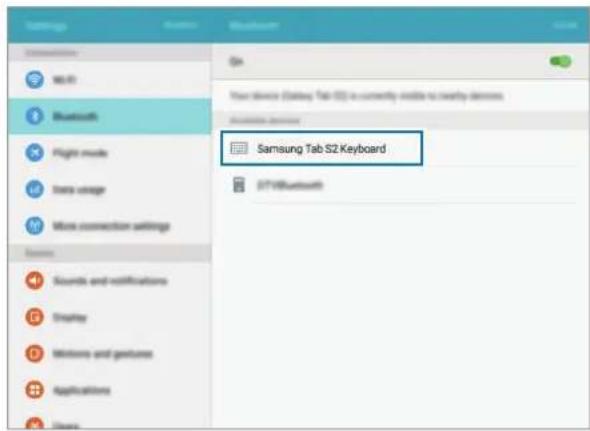
5 Teclado Introduzca la clave que aparece en la pantalla del除外 dispositivo y presione la tecla Enter.
El otro dispositivo se registrará en la tecla 串 (F11 o F12) seleccióna y se estableará la connexión.

- Si la connexion Bluetooth falla o el(other dispositivo no pueda ubicar al teclado, retire la informacion del dispositivo de la lista del(other dispositivo. Despues, intente realizar la connexion nuevomente.
- Si el teclado no funciona correctamente, Reinicielo o intente volver a vincular los dispositivos.
Para vincular el teclado y la tableta;nuevamente,requiresborrarla historia de vinculacion anterior.
1 Deso el menu de Bluetooth de la tablet, selecione la option Desvicular. Despues, pulse F11.
duante unos 3 segundos (hasta que el LED parpadee) para eliminar el dispositivo vinculado
anteriormente.
2 Apague el teclado Bluetooth
3 Encienda el teclado Bluetooth de nuevo y presione la tecla F12 paravoltar a configurar el teclado en modo de vinculación.
4 Escanee a trovés del menu Bluetooth de la tableta y selección Samsung Tab S2 Keyboard para encontrar y vincular el dispositivo.
Vincularse con various dispositivos
Vincúlese con hasta dos dispositivos habilitados para Bluetooth y alterne fácilmente las conexiones entre el teclado y los dispositivos vinculados.
Vincularse con un dispositivo adicional
1 Vincule y conecte el teclado con un dispositivo mediante Bluetooth.
2 Mantenga presionada la tecla F11 o F12) que no utilizes para registrar el dispositivo anterior durante aproximamente tres segundos para ingresar en el modo de vinculacion Bluetooth. Finalizará la connexion entre el teclado y el dispositivo conectado previamente.
3 Siga el mismo procedimiento de connexion que utilizes para connectar el dispositivo anterior, y conecte el teclado con un dispositivo adicional.
Alternar conexiones
Presione la tecla F11 o F12).
Si el teclado se enquirytra conectado con el dispositivo registrado en la tecla F11, presione la tecla F12 paraavianiar al dispositivo registrado enella.
Si el teclado se enquirytra conectado con el dispositivo registrado en la tecla F12, presione la tecla F11 paraonian al dispositivo registrado enella.

Esta función podra no estar disponible según el dispositivo vinculado.
Volver a conectar el dispositivo
Si el teclado se desconecta del dispositivo connectado bajo a la distancia entre ambos dispositivos, acerquelos. A continuación, presione la tecla (F11 o F12) en la cuales está registrada el dispositivo disconnectado para volver a estarlecer la connexion. tambiénoulda utiliser el menu Bluetooth en el dispositivo disconnectado para estarlecer la connexion.
Desconectar el dispositivo
Mantenga presionada la tecla F11 o F12) durante aproximamente tres segundos. Finalizará la connexion actual y el teclado ingresará en el mode de vinculación Bluetooth.
Tambien podra finalizar la connexion apagando el teclado. Cuando encienda el teclado-Newamente y los dispositivos se enquirytrende del rango, el teclado se conectar a automatisticamente con elultimate dispositivo connectado.
Uso del teclado
Uso de las functions del teclado

El dispositivo contiene imanes. La Asociación Americana del Corazón (Estados Unidos) y la Agencia Regulatoria de Medicamentos y Productos para el Cuidado de la Salud (Reino Unido) advierten que los imanes peuvent afectar el funciona de marcapasos, cardioversores, desfibriladores, bombas de insulina u other dispositivos médicos electrónicos implantados (enconjunto llamados "dispositivos médicos") Dentro del rango de 15 cm (6ulgadas). Siusted cuenta con algo n de这些东西 dispositivos médicos, NO UTILICE ESTE DISPOSITIVO A MENOS QUE HAYA CONSULTADO CON SU MÉDICO.

No guarde el dispositivo cerca de Campos magnéticos. Las tarjetas con banda magnética, como tarjetas decretio, tarjetas de téléphone, libretas de ahorros y pases de embarque, poder danarse acause de los Campos magnéticos.
Uso del teclado
Antes de usar el teclado, selección un idioma de pantalla en el dispositivo connectado. Para Obtener más información acerca de los ajustes de idioma, consulte el manual del usuario del dispositivo connectado.
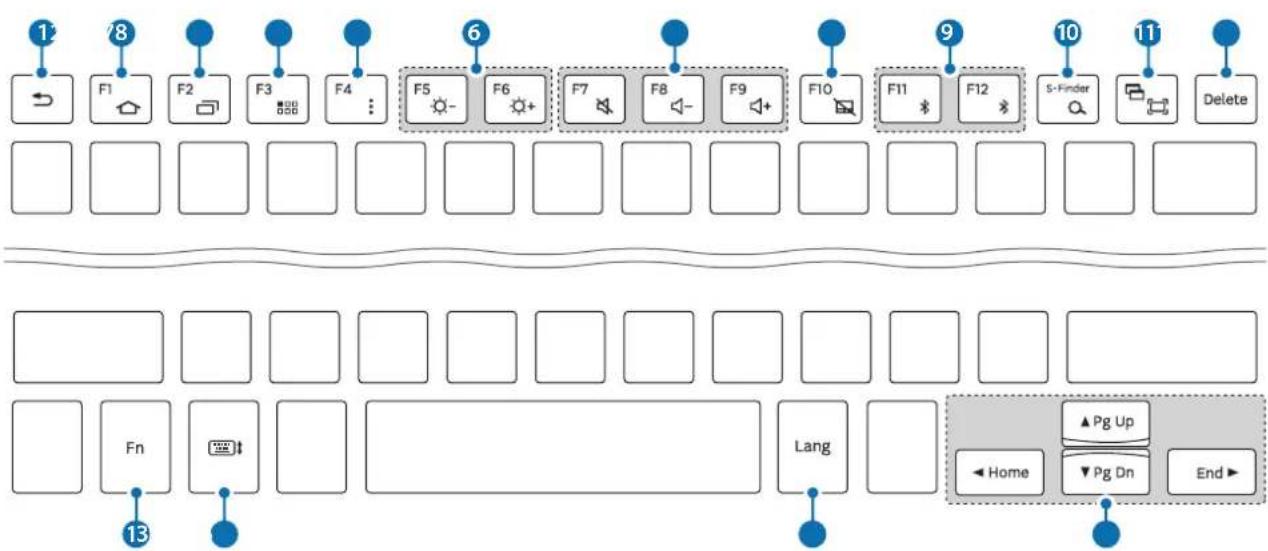
| Tecla Función | |
| 1 | · Presióna para regresar a la pantalla anterior. |
| · Manténgala presionada para acceder a las options adiconiales de la pantalla actual. | |
| 2 | · Presióno para regresar a la pantalla de inizio. |
| · Manténgalo presionado para,iniciar Google. | |
| 3 | · Presióno paraaabrir la lista de aplicaciones recientes. |
| · Manténgalo presionado para,iniciar la vista de pantalla dividida. | |
| 4 | · Presióno paraaabrir la pantalla de aplicaciones. |
| 5 | · Presióno para acceder a las options adiconiales de la pantalla actual. |
| · Manténgalo presionado para,iniciar S Finder. | |
| 6 | · Presióno paraajustar el brillo. |
| 7 | · Presióno paraajustar el volumen. |
| 8 | · Presióno parahabilitar o deshabilitar el panel táctil. |
| 9 | · Presióno paraalternar las conexiones entre el teclado y los dispositivos vinculados. |
| · Manténgalo presionado para ingresar en el modo de vinculación Bluetooth. | |
| 10 | · Presióno para,iniciar Google. |
| · Presióno junto con la teclaFpara,iniciar S Finder. | |
| 11 | · Presióno paracapturar la pantalla. |
| · Presióno junto conla teclaFpara,iniciar la vista de pantalla dividida. | |
| 12 | · Presióno paraborrar caricacteres detrás del cursor. |
| 13 | · Presióno con otheras teclas pararealizarfunrientes adiconiales. |
| 14 | · Presióno paramostrar u ocultar el teclado en la pantalla táctil. |
| 15 | · Presióno para Cambiar el idioma de entrada. |
| 16 | · Presiónela para mover el cursor o la págrina. Fn+ ▲Permitte desplazarse hacía arriba en la págrina. Fn+ ▼Permitte desplazarse hacía abajo en la págrina. Fn+ ←Permitte mover el cursor hacía el inicio de la fila actual. Fn+ ▷Permitte mover el cursor hacía el final de la fila actual. |

Algunas functions clave podrigan no funciona correctamente según el dispositivo conectado y la version del software. Para Obtener más información acerca de comoactualizar el software del dispositivo, consulte el manual del usuario de cada dispositivo.
Uso del panel táctil
Controle la pantalla del dispositivo connectado con el panel tactil. Podrá realizar varias cciones, como mover el puntero del mouse o selectionar un elemento que desee.
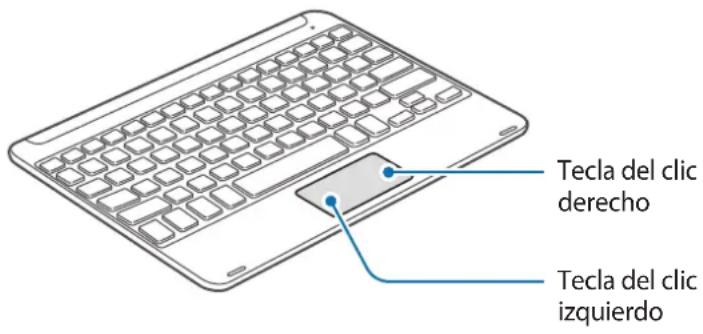
- Arrastre el dedo sobre el panel táctil para mover el puntero del mouse. Paraaabstar la velocidad del mouse, seleccione el dispositivo connectado.A continuacion,pulse Aplicaciones Config Idioma e introduccion Velocidad del punterooy arrastre la barra hacla izquierda o hacla derecha.
- Coloque el puntero del mouse sobre un elemento y toque el panel táctil, o presione la tecla del cig izquierdo para abrir o iniciar el elemento.
- Coloque el puntero del mouse sobre un elemento, toque dos veces y mantenga presionado el panel táctil y, a continuación, arrastre el elemento hacía una nuevoubicación. Internacional podrá arrastrar el dedo por el panel táctil cuando presiona la tecla del cig izquierdo.
- Presione la tecla del cli cdecho para regresar a la pantalla anterior.
- Mantenga presionada la tecla del click derecho para acceder a las.optiones adiconiales de la pantalla actual.

Esta funciona correctamente noFuncionar,maintrasutilizaciertas aplicaciones.
Uso de la cubierta
Cologne la cubierta en la tableta y'utilcela como un soporte.
1 Abra la cubierta.
2 Alinee y conecte los botones a presion de la cubierta con los botones que se encuentran en la parte trasera de la tableta.
3 Doble la parte trasera de la cubierta en una forma triangular. A continuacion, colque la tableta sobre el soporte en posicion horizontal.
4 Coloque el teclado en elANTE de la cubiertalal como se muestra en la imagen.
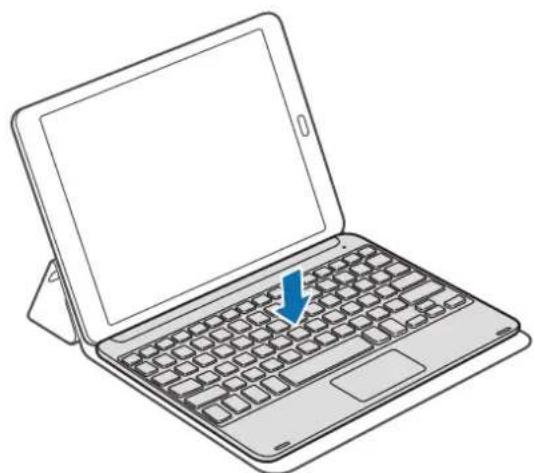

- Si cierra la cubierta con el teclado sobre el dispositivo, finalizará la connexion Bluetooth entre los dispositivos.
- Asegúrese de retirar la cubierta y el teclado de la tableta antes de utilizar aplicaciones que requieran el sensor del giroscopio, como el mapa y la brújula. Las unidades del giroscopio podrán no funciona correctamente debido a los imanes que se encontrartran incorporados en la cubierta y el teclado.
Para retirar la cubierta de la tableta, tire de la cubierta y sostenga la tableta paraSeparatedas. Asegúrese deSeparatedamente los clips de sujeción.

Si retina la cubierta en forma incorrecta, podria provocar daños a la tableta o la cubierta.
Solución de problemas
Antes de ponsere en contacto con un Centro de Servicios de Samsung, intente las siguientes解決aciones. Algunas situaciones podrjan no aplicarse a su teclado.
El teclado no se enciende
Si la bateria está Completely descargada, el teclado no se encenderá. Cargue la bateria Completely antes de encender el teclado.
El teclado no funciona
Si el teclado no funciona correctamente, intente resolver el problema apagando el teclado y encendiendolo nuevomente.
Si el teclado continua sin responder, finalice la connexion Bluetooth y vuelva a conectarlo. Paraarlo mantenga presionada la tecla (F11 o F12) durante aproximamente tres segundos. Cuando el teclado ingrese en el modo de vinculación Bluetooth, vuelva a conectar los dispositivo y compruebe el funcionaimiento del teclado.
Si el problema persiste, comunifique con un Centro de Servicios de Samsung.
La bateria no searga correctamente (con cables USB y cargadores aprobados por Samsung)
Asegürese de que el cable USB o el cargador está correctamente conectado.
Si el problema persiste, comuniquese con un Centro de Servicios de Samsung.
Otro dispositivo Bluetooth no pueda ubicar el teclado
- Asegürese de que el teclado se oculta en el modo de vinculación Bluetooth.
- Reinicie el teclado y vuelva a buscarlo.
- Asegürese de que el teclado y el(other dispositivo Bluetooth se.Encuentren bajo del rango de
conexión Bluetooth (10 m).
Si estas sugerencias no sirven para resolver el problema,pongase en contacto con un Centro de Servicios de Samsung.
El teclado no se conecta a otro dispositivo Bluetooth
- Asegürese de que el teclado y el(other dispositivo Bluetooth se enquirytren bajo del rango Bluetooth máximo (10 m).
- En el dispositivo con elrial desee conectarlo,desconecte todos los dispositivoc vinculados e intente establisher la connexion nuevamente.
La conexión Bluetooth se interrupse con Frequencia
- Si hay obstáculos entre los dispositivos, la distancia de operaciónouldra reducirse.
- Asegürese de que el teclado y el(other dispositivo Bluetooth se encuentren bajo del rango Bluetooth máximo (10 m).
- Al utilizar el teclado junto con otros dispositivos Bluetooth, la connexion pourrait verse afectada por las ondas electromagnéticas. Utilice el teclado en entornos en los cuales no haya tantos dispositivos inalámbricos.
El teclado no funciona de acuerdo con la descripción del manual
Las functions disponibles podrjan variar segun el dispositivo conectado.
La bateria se agota más rápidamente que al principio
- Al exponer el teclado o la bateria a temperatas demasiado altas o demasiado bajas, la vidautil de la bateria podra reducirse.
- La batería se consume y la vida úlil se reduce a medida que pasa el tiempo.
Derechos de autor
Este manual está protegado por las leyes internzonales dearethos de autor.
No está permitido reproduir, distribuir, traducir o transmitirulating parte de este manual de ninguna forma o por ningún medio, ya sea electrónico o mecánico, incluyendo fotocopiado, grabación o almacenimiento enequalquieristema de almacenimiento y recuperación de información, sin el permiso previo por escrito de Samsung Electronics.
Marcas commerciales
- SAMSUNG y el logotipo de SAMSUNG son marcas commerciales registradas de Samsung Electronics.
- Bluetooth® es unamarcacommercial registraradeBluetoothSIG,Inc. en todo el mundo.
- El resto de las MARCAS COMERCIALES y derechos de autor son propidad de sus respectivos duenos.
请先阅读说明文件
1 Teclado Deslize a tecla Liga/Desliga para ligar o teclado.
2 Teclado Mantenha pressionada a tecla F11 ou F12) por aproximamente tres segundos para entrada no modo de pareamento Bluetooth.
A conexão entre o teclado e o disposito conectado anteriormente sera terminada.
Reconnectando o teclado
Desconectando o teclado
Mantenha pressionada a tecla F11 ou F12) por aproximamente tres segundos. A conexao atual sera encerrada e o teclado entrada no modo de pareamento Bluetooth.

- Iconos instructivos
- Primeros pasos
- Contenidos de la caja
- Diseño del dispositivo
- Cargar la bateria
- Comprobación del estado de energia de la bateria
- Encender y apagar el teclado
- Identificacion de la luz de notifications
- Conexiones Bluetooth
- Bluetooth
- Sobre Bluetooth
- Avisos para el uso de Bluetooth
- Conectarse a dispositivos mediante Bluetooth
- Cuando vuelva a asociar su dispositivo, tendrá que borrar el historial de asociación anterior para poder asociar el teclado y la tableta de nuevo.
- Asociación con variedespositivos
- Asociación con un dispositivo adicional
- Cambio de conexiones
- Reconexión o desconexión de otro dispositivo
- Volver a conectar el dispositivo
- Desconectar el dispositivo
- Uso del teclado
- Uso de las functions del teclado
- Uso del panel táctil
- Usar la cubierta
- Apéndice
- Solución de problemas
- El teclado no se enciende
- El teclado no funciona
- La bateria no searga correctamente (para cables y cargadores USB aprobados por Samsung)
- Otro dispositivo Bluetooth no localiza su teclado
- El teclado no está connectado a otro dispositivo Bluetooth
- La connexion Bluetooth se desconnecta a dato
- El teclado funciona de forma diferente a la que se describe en el manual
- La bateria se agota más rápido que cuando se adquirió
- Retirar la bateria
- Declaración de conformidad
- Detailles del producto
- Declaración y estandares aplicables
- Representante en la UE
- Resumen Declaración de Conformidad
- Copyright
- Marcas commerciales
- Fontos tudnivalók
- A Bluetooth technología
- Ligar dispositivos através de Bluetooth
- Emparelhar com variedispositivos
- Detalles do producto
- i j 000000000000000000000000000000000000000
- i
- o
- Повторhoe подкючени ял OTКючени OT\ dpyroro устpoиства
- Lea la",[información]antes de utiliser el producto
- Para comenzar
- Carga de la bateria
- Comprobar el nivel de energia de la bateria
- Identificacion de la luz de notificationsiones
- Sobre la Tecnología Bluetooth
- Conexión de dispositivos mediante Bluetooth
- Para vincular el teclado y la tableta;nuevamente,requiresborrarla historia de vinculacion anterior.
- Vincularse con various dispositivos
- Vincularse con un dispositivo adicional
- Alternar conexiones
- Uso de la cubierta
- La bateria no searga correctamente (con cables USB y cargadores aprobados por Samsung)
- Otro dispositivo Bluetooth no pueda ubicar el teclado
- El teclado no se conecta a otro dispositivo Bluetooth
- La conexión Bluetooth se interrupse con Frequencia
- El teclado no funciona de acuerdo con la descripción del manual
- La bateria se agota más rápidamente que al principio
- Derechos de autor
- 请先阅读说明文件
- Reconnectando o teclado
- Desconectando o teclado
Marca : SAMSUNG
Modelo : EJFT810UWE
Categoría : Teclado