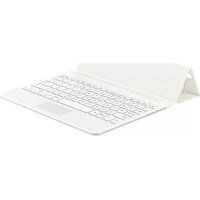
EJFT810UWE - Tastatur SAMSUNG - Kostenlose Bedienungsanleitung
Finden Sie kostenlos die Bedienungsanleitung des Geräts EJFT810UWE SAMSUNG als PDF.



| Produkttyp | Bluetooth-Tastatur |
| Marke | Samsung |
| Modell | EJ-FT810 |
| Stromversorgung | Integrierter wiederaufladbarer Akku (Ladegerät separat erhältlich) |
| Verbindung | Bluetooth 2,4 GHz, Reichweite 10 m |
| Kompatibilität | Hauptsächlich SAMSUNG Galaxy Tab S2 |
| Hauptfunktionen | Bluetooth-Verbindung, Touchpad, Funktionstasten (Zurück, Startseite, Multitasking, usw.), Umschalten zwischen 2 Geräten |
| Beleuchtung | Mehrfarbige Kontrollleuchte (Akku- und Verbindungsstatus) |
| Im Lieferumfang enthalten | Tastatur, Kurzanleitung |
| Pflege und Reinigung | Mit einem weichen, trockenen Tuch reinigen. Flüssigkeiten vermeiden. |
| Sicherheit | Enthält Magnete. Von medizinischen Geräten fernhalten. Nur zugelassene Samsung-Ladegeräte verwenden. |
| Ersatzteile und Reparierbarkeit | Akku nicht vom Benutzer austauschbar. Entnahme nur in einer autorisierten Werkstatt. |
| Allgemeine Informationen | Hergestellt von Samsung Electronics. Urheberrechte und eingetragene Marken. |
Häufig gestellte Fragen - EJFT810UWE SAMSUNG
Benutzerfragen zu EJFT810UWE SAMSUNG
0 Frage zu diesem Gerät. Beantworten Sie die, die Sie kennen, oder stellen Sie Ihre eigene.
Eine neue Frage zu diesem Gerät stellen
Laden Sie die Anleitung für Ihr Tastatur kostenlos im PDF-Format! Finden Sie Ihr Handbuch EJFT810UWE - SAMSUNG und nehmen Sie Ihr elektronisches Gerät wieder in die Hand. Auf dieser Seite sind alle Dokumente veröffentlicht, die für die Verwendung Ihres Geräts notwendig sind. EJFT810UWE von der Marke SAMSUNG.
BEDIENUNGSANLEITUNG EJFT810UWE SAMSUNG
Vor Inbetriebnahme lesen
Lesen Sie theses Handbuch vor der Verwendung des Gerats aufmerksam durch, um seine sichere und sachgemäß Verwendung zu gewährleisten.
- Bilder konnen vom Aussehen des tatsächlichen Produkts abweichen. Die Inhalte konnen ohne vorherige Ankündigung geändert werden.
Die Tastatur ist für die Verwendung mit dem SAMSUNG Galaxy Tab S2 optimiert und ist möglicherweise nicht mit anderen Geräten kompatibel. Bevor Sie die Tastatur mit anderen Geräten als dem SAMSUNG Galaxy Tab S2 verbinden, sollen den Sie sicherstellen, dass es mit der Tastatur kompatibel ist.
Hinweisssymbole

Warning: Situationen, die zu Verletzungen führen konnten

Vorsicht: Situationen, die zu Schaden an Ihr oder anderen Geräten führen konnten

Hinweis: Hinweise, Verwendungstipps oder zusätzliche Informationen
Erste Schritte
Lieferumfang
Vergewissern Sie sich, dass der Produktkarton die folgenden Antikel enthalt:
Tastatur
Kurzanleitung

Die mit dem Gerät und anderen verfügbaren Zubehörteilen bereitgestellten Antikel konnen je nach Region oder Dienstanbieter variieren.
- Die mitgelieferten Antikel sind nur für die Verwendung mit thisem Gerät vorgesehen und sind möglicherweise nicht mit anderen Geräten kompatibel.
- Änderungen am Aussehen und an den technischen Daten sind ohne vorherige Ankündigung vorbehalten.
- Weitere Zubehörerteile können Sie bei ihrem örtlichen Samsung-Händler erwerben. Stellen Sie vor dem Kauf sicher, dass sie mit dem Gerät kompatibel sind.
- Verwenden Sie ausschließlich von Samsung zugelassene Zubehörteile. Bei Verwendung nicht zugelassener Zubehörteile konnen Leistungsbeeinträchtigungen und Fehler auftreten, die nicht von der Garantie gedeckt sind.
Die Verfügbarkeit der Zubehörteile ist vollständig von den entsprechenden Herstellern abhängig. Weitere Informationen zu verfügbarem Zubehör finden Sie auf der Website von Samsung.
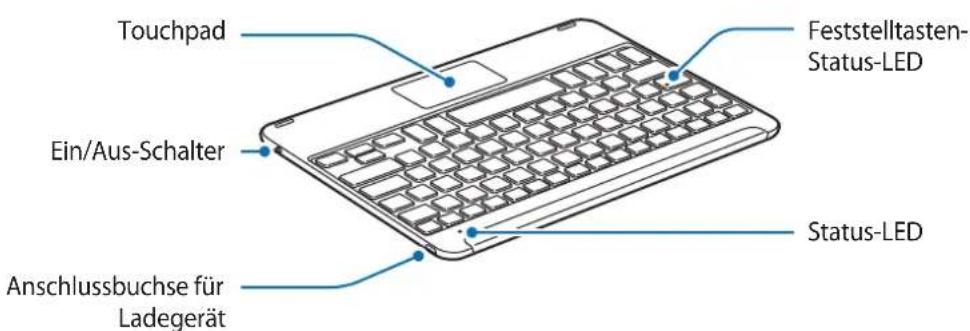
Geräteaufbau
Akku aufladen
Wenn Sie die Tastatur zum ersten Mal verwenden oder längerere Zeit nicht genutzt haben, laden Sie den Akku vor der Verwendung auf.

Verwenden Sie nur von Samsung zugelassene Ladegeräte, Akkus und Kabel. Nicht zugelassene Ladegeräte oder Kabel können zu einer Explosion des Akkus oder zu Schäden an der Tastatur führen.

Ist der Akku vollständig entladen, kann die Tastatur nicht sofort nach dem Anschlieben des Ladegerats verwendet werden. Laden Sie in thisem Fall den Akku mindestens einige Minuten lang auf, bevor Sie die Tastatur einschalten.
Schlieben Sie die Tastatur an ein Ladegerät an.
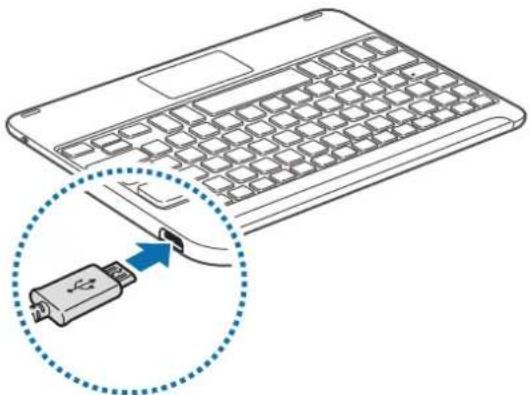

Ein falsches Anschließlich des Ladegerats kann zu schweren Schäden an der Tastatur führen. Schäden durch unsachgemäß Verwendung werden nicht von der Garantie abgedeckt.

- Ladegerate sind separat erhältlich.
Die Tastatur kann während des Ladevorgangs verwendet werden, allerdings verlangert sich hierdurch möglicherweise die Ladedauer. - Wahlend des Ladevorgangs erwartt sich die Tastatur unter Umständen. Dies ist normal und wird sich nicht auf die Lebensdauer oder die Leistung der Tastatur aus. Steigt die Temperatur des Akkus ungewöhnlich an, wird der Ladevorgang angehalten.
- Kann die Tastatur nicht ordnungsgemäß geladen werden, bringen Sie sie zu einem Servicezentrum von Samsung.
Trennen Sie das Ladegerät von der Tastatur, wenn der Akku vollständig geladen ist.

Steen Sie das Ladegerät aus, wenn es nicht verwendet wird, um Energie zu sparen. Das Ladegerät verfügt über keinen Ein/Ausschalter. Sie müssen also das Ladegerät vom Stromanschluss trennen, wenn es nicht verwendet wird, um zu verhindern, dass Energie verschwendet wird. Das Ladegerät sollte sich während des Aufladens in der Höhe des Stromanschlusses befinden und leicht zugänglich sein.
Ladestatus des Akkus überprüfen
Halten Sie die Taste Strg ca. drei Sekunden lang gedrückt. Die Status-LED blinkt dem Ladestatus entsprechend dreimal in unterschiedlichen Farben.
| Status Farbe | |
| Unter 30% | • Rot |
| 30–60% | • Gelb |
| Über 60% | • Grün |
Tastatur ein- und ausschalten
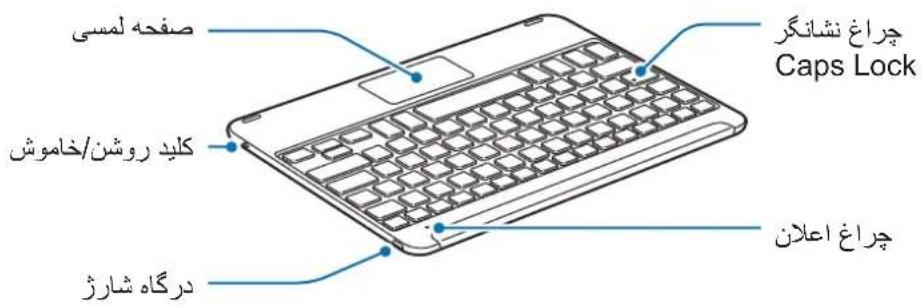
Schalten Sie die Tastatur mithilfe des Ein/Aus-Schalters ein und aus.
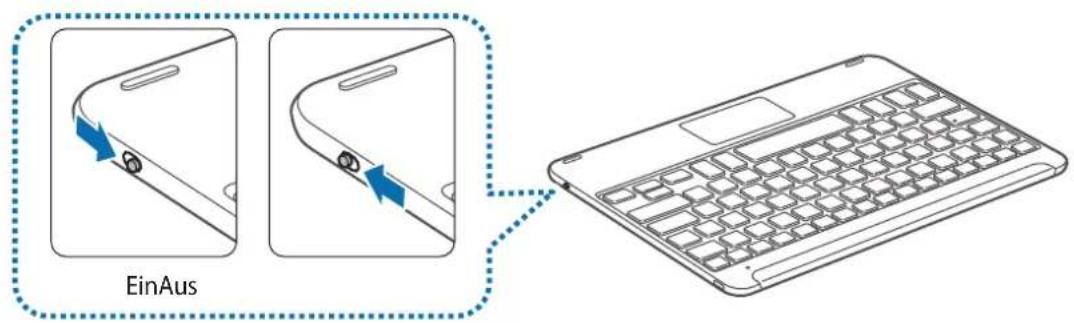

Beachten Sie in Bereichen, in denen Drahtlosgeräte nur eingeschränkt verwendet werden dürfen, z. B. an Flughäfen oder in Krankenhäusern, die entsprechenden Warnhinweise und Anweisungen (ggf. vom zuständigen Personal).
Hinweise zur Status-LED
Die Status-LED zeigt den Status der Tastatur an.
| Status Farbe | |
| Einschalten | • Blinkt dreimal blau |
| Ausschalten | • Blinkt dreimal rot |
| Bluetooth-Kopplungsmodus | • Blinkt rot, grün und dann blau |
| Über Bluetooth verbunden | • F11-Taste: Blinkt dreimal Schnell blau und blinkt dann erneut dreimal blau • F12-Taste: Blinkt dreimal Schnell weiß und blinkt dann erneut dreimal weiß |
| Während der Verwendung oder im Energiesparmodus | • Aus |

- Falls die Status-LED nicht wie beschrieben Funktioniert, trennen Sie das Ladegerät von der Tastatur und verbinden Sie es dann erneut.
Die Status-LED verhält sich je nach verbundenem Gerät möglicherweise anders.
Bluetooth-Verbindungen
Bluetooth
Uber Bluetooth
Bluetooth ist ein Funktechnologie-Standard, der über eine 2,4-GHz-Frequency verschiedene Geräte über kurze Entfernungen miteinander verbindet. Mit Bluetooth können Sie ohne Kabel Verbindungen zwischen Bluetooth-fähigen Geräten wie Mobilgeräten, Computern, Druckern und anderen digitalen Heimgräten herstellen. Zudem ermöglich Bluetooth das Austauschen von Daten.
Hinweise zur Verwendung von Bluetooth
- Platzieren Sie die Geräte nahe beieinander, um Probleme bei der Verbindungsherstellung zwischen der Tastatur und einem anderen Gerät zu vermeiden.
- Stellen Sie sich, dass sich die Tastatur und das andere Bluetooth-Gerät innerhalb der Bluetooth-Verbindungsreichweite (10 m) befinden. Die Reichweite kann je nach Umgebung, in der die Geräte verwendet werden, variieren.
- Zwischen der Tastatur und dem verbundenen Gerät)dürfen sich keine Hindernisse wie Personen, Wände, Hausecken oder Zäune befinden.
Die Bluetooth-Antenne des verbundenen Gerätsarf nicht berührt werden. - Bluetooth verwendet dieselbe Frequenz wie eine Produkte mit geringer Sendeleistung in der Industrie, Wissenschaft und Medizin, weshalb Interferenzen entstehen können, wenn in der Nähderartiger Produkte eine Bluetooth-Verbindung hergestellt wird.
- Einige Geräte, insbesondere solche, die nicht von Bluetooth SIG getestet oder zugelassen wurden, sind möglicherweise nicht mit der Tastatur kompatibel.
- Verwenden Sie die Bluetooth-Funktion nicht zu illegalen Zwecken (z. B. zum Nutzen von Raubkopien oder zum illegalen Aufzeichnen von Geschäfts zu gewerblichen Zwecken).
Gerate über Bluetooth verbinden
These Tastatur ist für die Verwendung mit dem SAMSUNG Galaxy Tab S2 optimiert. Wenn Sie eine Verbindung mit anderen Geräten als dem SAMSUNG Galaxy Tab S2 herstellen, Funktioniert die Tastatur möglicherweise nicht ordnungsgemäß oder einige der Funktionen sind möglicherweise nicht verfügbar.
1 Tastatur Schalten Sie die Tastatur mithilfe des Ein/Aus-Schalters ein und aus.
2 Tastatur Halten Sie die Taste F11 oder F12) ca. drei Sekunden lang gedrückt, um den Bluetooth-Kopplungsmodus zu starten.
Die Status-LED blinkt rot, grün und dann blau.
Wenn Sie die Tastatur zum ersten Mal einschalten, wird sie automatisch in den Bluetooth-Kopplungsmodus versetzt.
3 Anderes Gerät Aktivieren Sie die Bluetooth-Funktion und suchen Sie nach Bluetooth-Geräten.
Weitere Informationen finden Sie im Benutzerhandbuch des anderen Geräts.
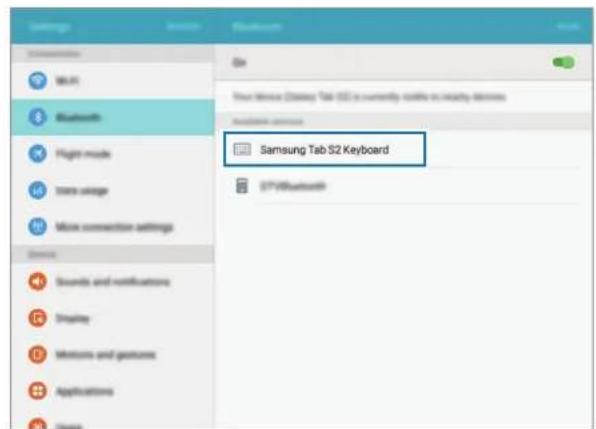
4 Anderes Gerät Tippen Sie in der Liste der verfügbaren Geräte Samsung Tab S2 Keyboard an.
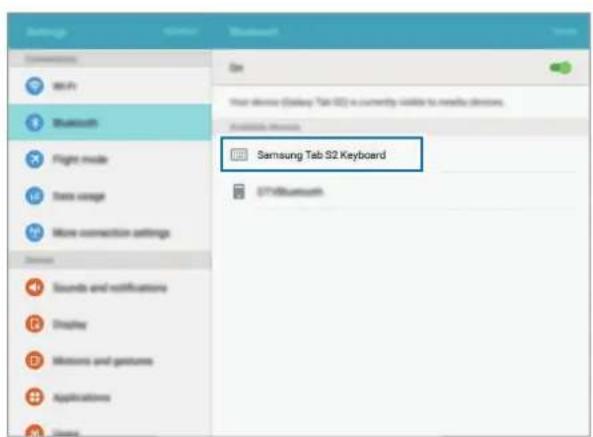
5 Tastatur Geben Sie den Passkey ein, der auf dem Bildschirm des anderen Geräts angezeigt wird, und drücken Sie die Taste Enter.
Das andere Gerät wird unter der Taste (F11 oder F12) registriert und die Verbindung wird hergestellt.

- Schlägt die Bluetooth-Verbindung fehl oder findet das andere Gerät die Tastatur nicht, entfern den Sie die Informationen zur Tastatur aus der List des anderen Geräts. Versuchen Sie dann erneut, die Verbindung herzustellen.
- Funktioniert die Tastatur nicht ordnungsgemäß, starten Sie sie neu oder versuchen Sie erneut, die Kopplung durchzuführren.
Wenn Sie das Gerät erneut koppeln, muss zunachst der Verlauf der bisherigen Kopplungen gelöscht werden, damit die Tastatur und das Tablet erneut gekoppelt werden können
1 Wahlen Sie im Bluetooth-Menu des Tablets die Option Entkoppeln aus. Drücken Sie dann die Taste F11 etwa 3 Sekunden lang (bis die LED blinkt), um zunachst das gekoppelte Gerät zulöschen.
2 Schalten Sie die Bluetooth-Tastatur aus.
3 Schalten Sie die Bluetooth-Tastatur wieder ein und wechseln Sie in den Kopplungsmodus der Tastatur, indem Sie die TasteF12 gedrückt halten.
4 Wahlen Sie im Bluetooth-Menu des Tablets Samsung Tab S2 Keyboard aus, um das Gerät zuuchen und die Geräte zu koppeln.
Mit mehreren Geräten koppeln
Koppeln Sie die Tastatur mit bis zu zwei Bluetooth-fahigen Geräten und wechseln Sie ganz einfach zwischen den Verbindungen zwischen der Tastatur und den gekoppelten Geräten.
Mit einem weiteren Gerät koppeln
1 Koppeln und verbinden Sie die Tastatur per Bluetooth mit einem Gerät.
2 Halten Sie die Taste F11 oder F12), die Sie nicht zur Registriierung des vorherigen Geräts verwendet haben, ca. drei Sekunden lang gedrückt, um den Bluetooth-Kopplungsmodus zu starten. Die Verbindung zwischen der Tastatur und dem zuvor verbundenen Gerät wird getrennt.
3 Gehen Sie etwa wie beim Verbinden des vorherigen Geräts vor, um die Tastatur mit einem weiteren Gerät zu verbinden.
Zwischen Verbindungen wechseln
Drucken Sie die Taste F11 oder F12).
Falls die Tastatur aktuell mit dem unterF11 registrierten Gerät verbunden ist, drücken Sie die TasteF12, um zur anderen Verbindung zu wechseln.
Falls die Tastatur aktuell mit dem unterF12 registrierten Gerät verbunden ist, drücken Sie die TasteF11, um zur anderen Verbindung zu wechseln.

These Funktion ist je nach gekoppeltem Gerät nicht verfügbar.
Verbindung zu einem anderen Gerät erneut herstellen oder trennen
Verbindung erneut herstellen
Wenn ihre Tastatur aufgrund der Entfernung zum verbundenen Gerät von diesen getrennt wird, verringn Sie den Abstand zwischen den Geräten. Drücken Sie dann die Taste F11 oder F12), unter der das getrennte Gerät registriert ist, um die Verbindung zwischen den Geräten wieder herzustellen. Sie können die Geräte auch über das Bluetooth-Menu auf dem getrennten Gerät miteinander verbinden.
Verbindung trennen
Halten Sie die Taste F11 oder F12) ca. drei Sekunden lang gedrückt. Die aktuelle Verbindung wird getrennt und die Tastatur öffnet den Bluetooth-Kopplungsmodus.
Sie können die Verbindung auch unterbrechen, indem Sie die Tastatur ausschalten. Wenn Sie die Tastatur wieder einschalten und sich die Geräte in Reichweite befinden, stellt die Tastatur automatisch eine Verbindung zu dem Gerät her, mit dem es zuletzt verbunden war.
Tastatur verwenden
Funktionen der Tastatur verwenden

Das Gerät enthalt Magnete. Sowohl die AHA (American Heart Association, USA) als auch die MHRA (Medicines and Healthcare Products Regulatory Agency, Großbritannien) weisen daraufhin, dass der Einsatz von Magneten innerhalb einer Reichweite von 15 cm die Funktion von implantierten Herzschrittmachern, Kardiovertern, Defibrillatoren, Insulinpumpen oder anderen medizinisch-elektrischen Geräten (zusammenfassend „medizinische Geräte“ genannt) beeinträchtigen kann. Wenn Sie eines dieser medizinischen Geräte verwenden, BENUTZEN SIE DIESES GERÄT NUR NACH RÜCKSPRACHE MIT IHREM ARZT.

Bringen Sie das Gerät nicht in die Höhe magnetischer Felder. Karten mit Magnetstreifen wie Kreditkarten, Telefonkarten, Reisepasse und Bordkarten können durch Magnetfelder beschädigt werden.
Tastatur verwenden
Bevor Sie die Tastatur verwenden können, müssen Sie auf dem verbundenen Gerät eine Anzeigesprache auswahlen. Weitere Informationen zur Spracheinstellung finden Sie im Benutzerhandbuch des verbundenen Geräts.
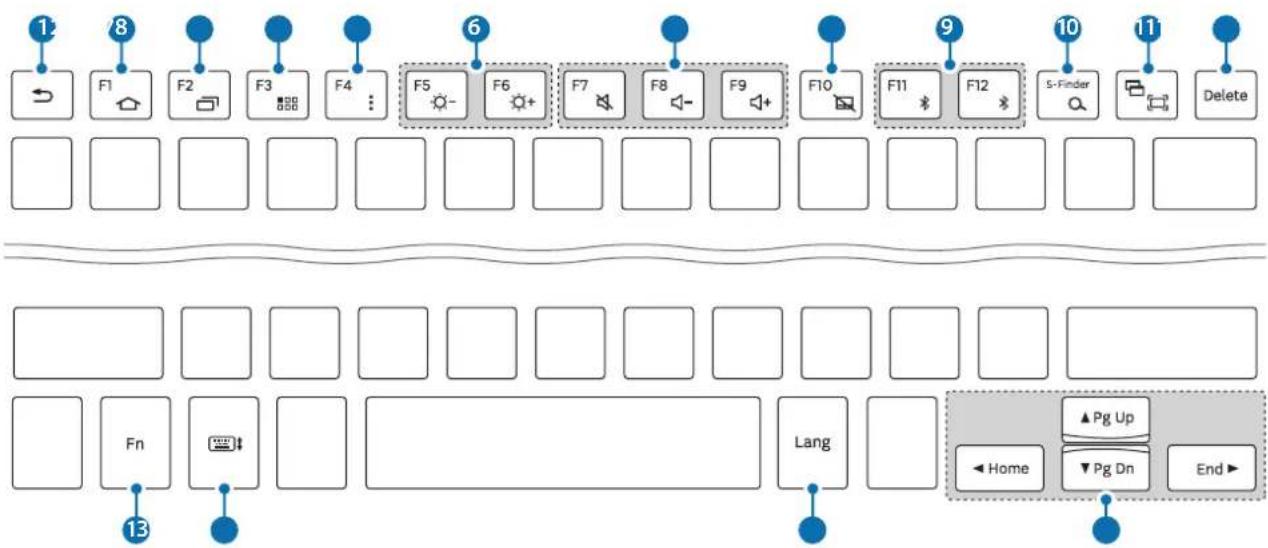
| Taste Funktion | |
| 1 | • Drücken, um zum vorherigen Bildschirm zurückzukehren. • Gedrückt halten, um auf zusätzliche Optionen für den aktuellen Bildschirm zuzugreifen. |
| 2 | • Drücken, um zum Startbildschirm/GLückzukehren. • Gedrückt halten, um Google zu starten. |
| 3 | • Drücken, um eine liste der zuletzt verwendeten Anwendungen zu öffnen. • Gedrückt halten, um die geteilte Bildschirmansicht zu starten. |
| 4 | • Drücken, um den Anwendungsbildschirm zu öffnen. |
| 5 | • Drücken, um auf zusätzliche Optionen für den aktuellen Bildschirm zuzugreifen. • Gedrückt halten, um S Finder zu starten. |
| 6 | • Drücken, um die Helligkeit einzustellen. |
| 7 | • Drücken, um die Lautstärke einzustellen. |
| 8 | • Drücken, um das Touchpad zu aktivieren oder zu deaktivieren. |
| 9 | • Drücken, um zwischen den Verbindungen zwischen der Tastatur und den gekoppelten Geräten zu wechseln. • Gedrückt halten, um den Bluetooth-Kopplungsmodus zu aktivieren. |
| 10 | • Drücken, um Google zu starten. • Mit der Taste行政处罚, um S Finder zu starten. |
| 11 | • Drücken, um einen Screenshot aufzunehmen. • Mit der Taste行政处罚, um die geteilte Bildschirmansicht zu starten |
| 12 | • Drücken, um die zuletzt eingebeken Zeichen zulöschen. |
| 13 | • Mit anderen Tasten drücken, um weitere Aktionen auszuführen. |
| 14 | • Drücken, um die Tastatur auf dem Touchscreen anzuzeigen oder auszublenden. |
| 15 | • Drücken, um die Eingabesprache zuändern. |
| 16 | Drücken, um den Cursor oder die Seite zu verschiben.Fn+▲Auf der Seite nach oben scrollen.Fn+▼Auf der Seite nach unten scrollen.Fn+▲cursor an den Start der aktuellen Zeile verschiben.Fn+▲cursor an das Ende der aktuellen Zeile verschiben. |

Einige Tastenfunktionen können je nach verbundenem Gerät und Softwareversion des verbundenen Geräts nicht richtig ausgeführrt werden. Weitere Informationen zur Aktualisierung der Gerätesoftware finden Sie im Benutzerhandbuch des Geräts.
Touchpad verwenden
Steuern Sie den Bildschirm des verbundenen Geräts mit dem Touchpad. Sie können verschiedene Aktionen ausführten, z. B. den Mauszeiger bewegen oder ein gewünschtes Element auswahlen.
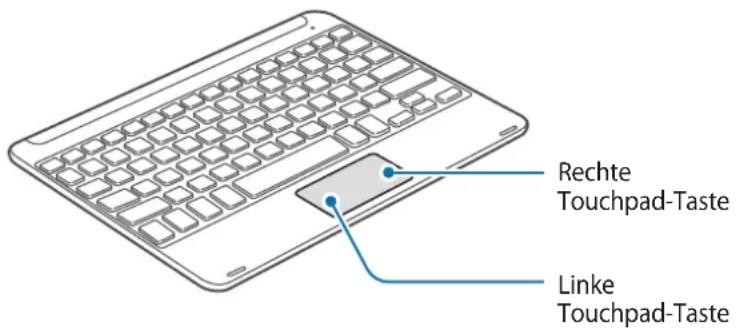
- Ziehen Sie ihren Finger über das Touchpad, um den Mauszeiger zu bewegen. Wechseln Sie zum Anpassen der Mausgeschwindigkeit zum verbundenen Gerät. Tippen Sie dann Anwendungen Einstellungen Sprache und Ungabe Zeigergeschwindigkeit an undziehen Sie den Schieberegler nach links oder rechts.
- Platzieren Sie den Mauszeiger auf einem Element und tippen Sie das Touchpad an oder drücken Sie die linke Touchpad-Taste, um das Element zu öffnen oder zu starten.
- Platzieren Sie den Mauszeiger auf einem Element, berühren Sie das Touchpad zweimal und halten Sie es undziehen Sie das Element an eine andere Stelle. Sie konnen auch die linke Touchpad-Taste gedrückt halten und dann einen Finger über das Touchpadziehen.
- Drücken Sie die rechte Touchpad-Taste, um zum vorherigen Bildschirm zurückzukehren.
- Halten Sie die rechte Touchpad-Taste gedrückt, um auf zusätzliche Optionen für den aktuellen Bildschirm zuzugreifen.

These Funktion ist während der Verwendung gewisser Anwendungen möglicherweise nicht verfügbar.
Cover verwenden
Bringen Sie das Cover an Ihrm Tablet an und verwenden Sie es als Stütze.
1 Offnen Sie die Abdeckung.
2 Richten Sie die Steck-Clips des Covers am Tablet aus und drücken Sie sie in die Steck-Clips an der Rückseite Ihres Tablets.
3 Falten Sie die Rückseite des Covers zu einer dreieckigen Stütze. Stellen Sie das Tablet dann quer auf.
4 Legen Sie die Tastatur wie in der Abbildung dargestellt auf die Vorderseite des Covers.
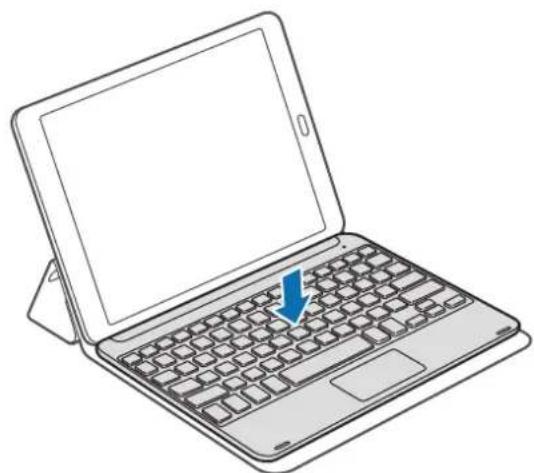

- Wenn Sie das Cover schreiben, während sich die Tastatur darauf befindet, wird die Bluetooth-Verbindung zwischen den Geräten getrennt.
- Bevor Sie Anwendungen starten, die den Gyroskop sensor verwenden, z. B. Karte oder Kompass, müssen Sie die Abdeckung vom Tabletnehmen und die Tastatur entfernen. Die Gyrokop-Funktionen können von den integrierten Magneten in Abdeckung und Tastatur gestört werden.
Ziehen Sie das Cover zum Entfernen vom Tablet, während Sie das Tablet halten, vom Tablet weg. Stellen Sie sicher, dass Sie die Steck-Clips vollständig voneinander losen.

Wenn Sie das Cover nicht ordnungsgemäß abnehmen, kann es zu Schaden am Tablet oder am Cover kommt.
Anhang
Rat und Hilfe bei Problemen
Bevor Sie sich an ein Samsung Servicezentrum wenden, versuchen Sie folgende Lösungen. Unter Umständen sind nicht alle beschriebenen Situationen für ihre Tastatur relevant.
Die Tastaturlässt sich nicht einschalten
Ist der Akku vollständig entladen, lassst sich die Tastatur nicht einschalten. Laden Sie den Akku vollständig auf, bevor Sie die Tastatur einschalten.
Die Tastatur Funktioniert nicht
Falls die Tastatur nicht richtig Funktioniert, schalten Sie die Tastatur aus und dann wieder ein.
Falls die Tastatur weiterhin nicht reagiert, beenden Sie die Bluetooth-Verbindung und stellen Sie sie dann erneut her. Drücken Sie dazu die × -Taste (F11 oder F12) etwa drei Sekunden lang. Wenn die Tastatur in den Bluetooth-Kopplungsmodus wechselt, verbinden Sie die Geräte erneut und überprüfen Sie dann die Funktionsfähigkeit der Tastatur.
Falls das Problem weiterhin besteht, wenden Sie sich an ein Servicezentrum von Samsung.
Der Akku lassst sich nicht ordnungsgemäß laden (mit von Samsung zugelassenen USB-Kabeln und Ladegeräten)
Stellen Sie sicher, dass das USB-Kabel oder das Ladegerät ordnungsgemäß verbunden ist.
Falls das Problem weiterhin besteht, wenden Sie sich an ein Servicezentrum von Samsung.
Die Tastatur wird nicht von anderen Bluetooth-Geräten erkannt
Vergewisern Sie sich, dass sich die Tastatur im Bluetooth-Kopplungsmodus befindet.
- Starten Sie die Tastatur neu und suchen Sie noch einmal nach ihr.
- Stellen Sie sich, dass sich die Tastatur und das andere Bluetooth-Gerät innerhalb der Bluetooth-Verbindungsreichweite (10 m) befinden.
Kann das Problem anhand der beschriebenen Tipps nicht behoben werden, wenden Sie sich an ein Samsung Servicezentrum.
Ohre Tastatur ist mit keinem anderen Bluetooth-Gerät verbunden
- Stellen Sie sich, dass sich die Tastatur und das andere Bluetooth-Gerät innerhalb der maximalen Bluetooth-Reichweite (10 m) befinden.
- Trennen Sie am Gerät, das Sie mit der Maus verbinden möchten, die Verbindung zu allen gekoppelten Geräten und versuchen Sie erneut, eine Verbindung herzustellen.
Die Bluetooth-Verbindung wird*häufig unterbrochen
- Wenn sich Hindernisse zwischen den Geräten befinden, kann sich die Reichweite reduzieren.
- Stellen Sie sich, dass sich die Tastatur und das andere Bluetooth-Gerät innerhalb der maximalen Bluetooth-Reichweite (10 m) befinden.
- Bei Verwendung der Tastatur mit anderen Bluetooth-Geräten kann die Verbindung durch elektromagnetische Wellen beeinträchtigt werden. Verwenden Sie die Tastatur in einer Umgebung mit weniger Drahtlosgeräten.
Die Tastatur Funktioniert nicht der Beschreibung in der Anleitung entsprechend
Die verfügbaren Funktionen können je nach angeschlossenem Gerät variieren.
Der Akku entlädt sich Schneller als dies kurz nach dem Kauf des Geräts der Fall war
- Wenn Sie die Tastatur oder den Akku sehr niedrigen oder sehr hohen Temperaturen aussetzen, kann sich dies auf die verfügbare Akkuleistung auswirken.
- Beim Akku handelt es sich um ein Verbrauchsgut und die verfügbare Leistung nimmt im Laufe der Zeit ab.
Akku entnehmen
- Wenn Sie den Akku entnehmen möchten, * Sie sich mit der vorliegenden Anleitung an ein autorisiertes Servicecenter wenden.
Aus Sicherheitsgründen dürfen Sie nicht versuchen, den Akku zu entnehmen. Wird der Akku nicht ordnungsgemäß halten, kann dies zu Schäden an Akku und Gerät, zu Verletzungen und/oder zu einer Beeinträchtigung der Sicherheit des Geräts führen. - Samsung ist nicht für Schäden oder Verluste haftbar (ob vertragsbezogen oder in Bezug auf unerlaubte Handlungen, einschließlich Fahrlösigkeit), die durch das Nichtbefolgen dieser Warnungen und Anweisungen entstehen, außer bei Tod oder Verletzung infolge von Fahrlösigkeit seitens Samsung.
1 Drehen Sie die Tastatur um und entfern den Sie die vier Gummifübe.
2 Losen und entfernen Sie die vier Schrauben.
3 Hebeln Sie Tastatur und rückwärte Abdeckung mit einem flachen Werkzeug auseinander.
4 Entnehmen Sie den Akku vorsichtig aus dem Gehäuse des Geräts.
5 Verwenden Sie eine Zange, um die Verbindungen zwischen dem Akku und der Platine zu trennen.

Schlieben Sie die Tastatur nicht durch gleichzeitiges Durchschnitten der schwarzen und roten Dühte kurz. Dies kann einen elektrischen Schlag oder Brand zur Folge haben. Des Weiteren kann der Akku beschädigt werden oder explodieren.
Konformitätserklärung
Produktdetails
Für das folgende
Produkt:Bluetooth®-Tastatur
Modell(e): EJ-FT810

Erklärung und gültige Normen
Wir erklären hiermit, dass das oben genannte Produkt mit den wesentlichen Anforderungen der R&TTE-Richtlinie (1999/5/EG) unter Anwendung folgender Standards übereinstimmt:
EN 301 489-1 V1.9.2 EN 301 489-17 V2.2.1
EN300328V1.8.1 EN62479:2010
EN 60950-1:2006 + A11:2009 + A1:2010 + A12:2011
Zudem wird die Richtlinie (2011/65/EU) zur eingeschränkten Verwendung gefährlicher Substanzen in elektrischen und elektronischen Geräten durch die Anwendung der Norm EN 50581:2012 eingehalten.
Vertreter in der EU
Samsung Electronics Euro QA Lab. (JAHR, AB DEM)
Blackbushe Business Park DIE CE-KENNZEICHNUNG AM
Saxony Way, Yateley, Hampshire PRODUKT ANGEBRACHT WIRD: 2015)
GU46 6GG, UK
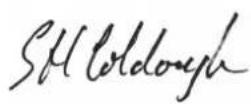
- Mai 2015 Stephen Colclough / EU-Beauftragter
(Ort und Datum)
(Name und Unterschrift der/des Bevollmächtigten)
- Dies ist nicht die Adresse des Samsung-Kundendienstzentrums. Die Adresse oder Telefonnummer des Samsung-Kundendienstzentrums finden Sie auf der Garantiekarte oder erfahren Sie von dem Geschäft, in dem Sie das Produkt erworben haben.
Copyright
These Anleitung ist durch internationale Urheberrechtsgesetze geschützt.
These Anleitung sind weder als Ganzes noch in Teilen ohne vorherige schriftliche Genehmigung von Samsung Electronics reproduziert, vertrieben, übersetzt oder in anderer Form oder mit anderen Mitteln elektronischer oder Mechanischer Art übertragen werden. Dazu zählt auch das Fotokopieren, Aufzeichnen oder Speichern in jeglicher Art von Informationsspeicher- und -abrufsystem.
Marken
SAMSUNG und das SAMSUNG-Logo sind eingetragene Marken von Samsung Electronics.
- Bluetooth® ist eine weltweit eingetragene Marke von Bluetooth SIG, Inc.
- Alle weiteren Marken und Copyrights sind Eigentum ihrer jeweiligen Besitzer.
Kontroller, at ffolgende dele er i aesken:
- Tastatur
Hurtigstart

801-11-SAMSUNG (7267864)
Nvεμatiká δικαιώμata
SAMSUNG Galaxy Tab S2
1
J11F11
.
a
g 1
jll jlll llll
Samsung Tab S2 Keyboard
. Enter 1aiai jiei jiejie jie jie jie jie jie jie jie jie jie jie jie jie jie jie jie jie jie jie jie jie jie jie jie jie jie jie
J11 (F12 F11) 1
111 1
.
J 1

aannnnn nnnnnnnnnnnnnnnnnnnnnnnnnnnnnnnnnnnnnnnnnnnnnnnnnnnnnnnnnnnnnnnnnnnnnnnnnnnnnnnnnnnnnnnnnnnnnnnnnnnnnnnnnnnnnnnnnnnnnnnnnnnnnnn
SAMSUNG Galaxy Tab S2
j 10000000000000000000000000000000000000000000
SAMSUNG Galaxy Tab S2
gai gai slalai
j 1

j 1 j 1 1 1 1 1 1 1 1 1 1 1 1 1

Sui ciLcUbi y oiai siai j:gi

oJai
#
1
m : x = 1 或 3x + 4y + 1 = 0
()
i 1

jLjw jyD ySla oKuW L Jy W dJy 00000000000000000000000000000
.
1
j 1 j 1 j 1 j 1 j 1 j 1 j 1
1
a 1
i 1
1
1
O
J
1JyjI 0000000000000000000000000000000000000000000

- Vor Inbetriebnahme lesen
- Hinweisssymbole
- Erste Schritte
- Lieferumfang
- Geräteaufbau
- Akku aufladen
- Ladestatus des Akkus überprüfen
- Tastatur ein- und ausschalten
- Hinweise zur Status-LED
- Bluetooth-Verbindungen
- Bluetooth
- Uber Bluetooth
- Hinweise zur Verwendung von Bluetooth
- Gerate über Bluetooth verbinden
- Wenn Sie das Gerät erneut koppeln, muss zunachst der Verlauf der bisherigen Kopplungen gelöscht werden, damit die Tastatur und das Tablet erneut gekoppelt werden können
- Mit mehreren Geräten koppeln
- Mit einem weiteren Gerät koppeln
- Zwischen Verbindungen wechseln
- Verbindung zu einem anderen Gerät erneut herstellen oder trennen
- Verbindung erneut herstellen
- Verbindung trennen
- Tastatur verwenden
- Funktionen der Tastatur verwenden
- Touchpad verwenden
- Cover verwenden
- Anhang
- Rat und Hilfe bei Problemen
- Die Tastaturlässt sich nicht einschalten
- Die Tastatur Funktioniert nicht
- Der Akku lassst sich nicht ordnungsgemäß laden (mit von Samsung zugelassenen USB-Kabeln und Ladegeräten)
- Die Tastatur wird nicht von anderen Bluetooth-Geräten erkannt
- Ohre Tastatur ist mit keinem anderen Bluetooth-Gerät verbunden
- Die Bluetooth-Verbindung wird*häufig unterbrochen
- Die Tastatur Funktioniert nicht der Beschreibung in der Anleitung entsprechend
- Der Akku entlädt sich Schneller als dies kurz nach dem Kauf des Geräts der Fall war
- Akku entnehmen
- Konformitätserklärung
- Produktdetails
- Erklärung und gültige Normen
- Vertreter in der EU
- Copyright
- Marken
- Nvεμatiká δικαιώμata
- oJai
- #
- J
Marke : SAMSUNG
Modell : EJFT810UWE
Kategorie : Tastatur