
EF-DX810 - Clavier SAMSUNG - Notice d'utilisation et mode d'emploi gratuit
Retrouvez gratuitement la notice de l'appareil EF-DX810 SAMSUNG au format PDF.

 FR
FR
 BG
BG
 CS
CS
 DA
DA
 DE
DE
 EL
EL
 EN
EN
 ES
ES
 ET
ET
 FI
FI
 HU
HU
 ID
ID
 IT
IT
 JA
JA
 KK
KK
 KO
KO
 LT
LT
 LV
LV
 NL
NL
 NO
NO
 PL
PL
 PT
PT
 RO
RO
 RU
RU
 SK
SK
 SL
SL
 SV
SV
 TR
TR
 UK
UK
 ZH
ZH
| Type de produit | Clavier Bluetooth pour tablette |
| Marque | Samsung |
| Modèle | EF-DX810 |
| Technologie de connexion | Bluetooth 5.0 |
| Interface | Sans fil, port USB-C pour charge |
| Dimensions (L x l x H) | 325 x 208 x 6 mm |
| Poids | 430 g |
| Alimentation | Batterie rechargeable Li-ion 3,7 V, 420 mAh |
| Autonomie | Jusqu'à 200 heures d'utilisation continue |
| Nombre de touches | 78 touches (format AZERTY) |
| Rétroéclairage | Oui, avec réglage de luminosité |
| Fonctions spéciales | Touchpad intégré, raccourcis Samsung DeX, repose-poignet détachable |
| Compatibilité | Tablettes Samsung Galaxy Tab S8, S8+, S8 Ultra (et modèles ultérieurs) |
| Contenu de la boîte | Clavier, câble USB-C, guide de démarrage rapide |
| Entretien et nettoyage | Nettoyer avec un chiffon doux et sec. Éviter les liquides. |
| Sécurité | Utilisation à moins de 10 m de l'appareil appairé. Température de fonctionnement : 0-40°C. |
| Pièces détachées et réparabilité | Batterie non remplaçable par l'utilisateur. Contacter SAV pour réparation. |
| Informations générales | Garantie 2 ans. Fabriqué en Chine. |
FOIRE AUX QUESTIONS - EF-DX810 SAMSUNG
Questions des utilisateurs sur EF-DX810 SAMSUNG
0 question sur cet appareil. Repondez a celles que vous connaissez ou posez la votre.
Poser une nouvelle question sur cet appareil
Téléchargez la notice de votre Clavier au format PDF gratuitement ! Retrouvez votre notice EF-DX810 - SAMSUNG et reprennez votre appareil électronique en main. Sur cette page sont publiés tous les documents nécessaires à l'utilisation de votre appareil EF-DX810 de la marque SAMSUNG.
MODE D'EMPLOI EF-DX810 SAMSUNG
Présentation de l'appareil
▶ EF-DX710, EF-DX810, EF-DX910 :
Utiliser la coque clavier
Fixer les éléments
▶ EF-DX710, EF-DX810, EF-DX910 :
1. Alignez les angles de la partie inférieure de la coque avec ceux de la tablette, puis fixez la coque. 2. Une fois la coque fixée, vérifiez que l'objectif est bien positionné à l'emplacement prévu à cet effet. Si la coque est de travers, détachez-la, puis fixez-la à nouveau.

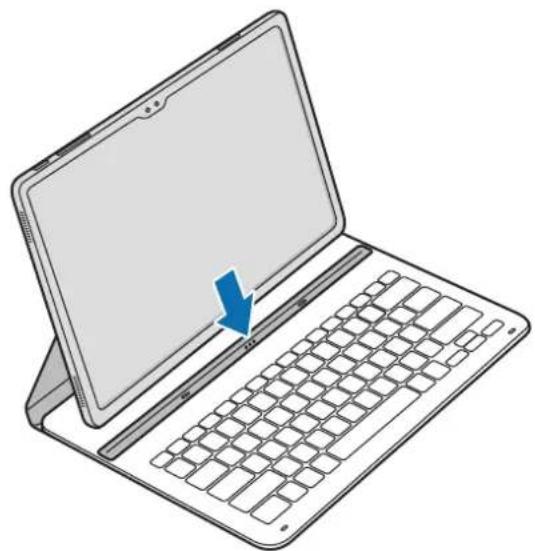
3. Alignez les connecteurs de la tablette et du clavier, puis fixez la tablette au clavier. Vous pourrez immédiatement utiliser le clavier.

1. Assurez-vous que l'objectif est bien positionné à l'emplacement prévu à cet effet, puis alignez les angles de la partie supérieure de la coque avec ceux de la tablette. 2. Fixez d'abord la partie supérieure de la coque, puis appuyez vers le bas.

3. Alignez les connecteurs de la tablette et du clavier, puis fixez la tablette au clavier. Vous pourrez immédiatement utiliser le clavier.

- N'exercez aucune pression excessive sur le clavier lorsque vous recouvrez l'écran de la tablette. Vous risqueriez d'endommager l'écran.
- Si les connecteurs de la tablette et du clavier sont sales, le clavier peut ne pas être reconnu ou ne pas fonctionner correctement.
- Lorsque vous vous déplacez avec la tablette, refermez le clavier. Si vous vous déplacez alors que le clavier est ouvert, la tablette risque de se détacher et d'être endommagée. • Utilisez le produit sur une surface plane.

Vous pouvez utiliser le clavier comme protection d'écran. L'écran s'éteint lorsque vous le couvrez avec le clavier, et il s'allume lorsque vous ouvrez le clavier.
Régler l'angle de la tablette (EF-DX715, EF-DX815, EF-DX915)
Vous pouvez régler l'angle de la tablette à l'aide de son support. Rabattez et ajustez la coque jusqu'à ce que vous trouviez l'angle souhaité.

- Évitez d'incliner de manière excessive le support ou d'exercer une pression trop forte sur celui-ci. Vous risqueriez de l'endommager ou de le déformer.
- N'exercez aucune pression sur l'écran de la tablette si l'angle du support est faible. Vous risqueriez de faire tomber le support.
Utiliser les touches
Paramétrez la langue de saisie sur la tablette avant d'utiliser le clavier. Pour obtenir de plus amples informations pour choisir la langue de saisie, reportez-vous au mode d'emploi de la tablette.
| A | [Fn] + [APP1]/[APP2]/[APP3] : ouvrir les applications favorites (EF-DX910, EF-DX915).Pour enregistrer une application dans vos favoris, ouvrez l’application de votre choix et maintenez la touche Fn et l’une des touches APP1/APP2/APP3 appuyées pendant 3 secondes. |
| B | [Fn] + [DeX] : démarrer ou arrêter Samsung DeX. |
| C | Ouvrir l’application Google Assistant. |
| D | [Fn] + [][+] : activer ou désactiver le pavé tactile (EF-DX715, EF-DX815, EF-DX915). |
| E | [Lang] : changer la langue de saisie. [Fn] + [][+] : activer ou désactiver le clavier virtuel. |
| F | ▲ / ▼ / ◀ / ▶ : déplacer le curseur. [Fn] + [▲] : haut de page [Fn] + [▼] : bas de page [Fn] + [◀] : accueil [Fn] + [▶] : fin |

Pour obtenir de plus amples informations sur Samsung DeX, reportez-vous au mode d'emploi de la tablette.
Utiliser le pavé tactile (EF-DX715, EF-DX815, EF-DX915)
Vous pouvez utiliser le pavé tactile pour contrôler le curseur sur l'écran de la tablette ou utiliser les fonctions complémentaires.

| Actions Fonctions | |
| Cliquer / Appuyer | • Clic |
| Faire glisser | • Déplacer le curseur. |
| Maintenir et faire glisser | • Déplacer l’objet sélectionné. |
| Appuyer avec deux doigts | • Ouvrir le menu contextuel. |
| Faire glisser avec deux doigts | • Faire défiler la page. |
| Écarter / Pincer | • Zoom avant / Zoom arrière |
| Faire glisser vers le haut / le bas avec trois doigts | • Applications récentes / Accueil |
| Faire glisser vers la gauche / la droite avec trois doigts | • Passer d’une application à une autre. |
| Appuyer avec trois doigts | • Retour |
Ranger le S Pen
1. Fixez le S Pen au chargeur S Pen de la tablette comme illustré ci-dessous.

Alignez parfaitement le S Pen avec le chargeur du S Pen. Si le S Pen n'est pas correctement fixé, la coque S Pen ne se fermera pas.
2. Recouvrez le S Pen avec la coque S Pen.

La coque S Pen du produit peut être changée. Lorsque vous changez de coque S Pen, appuyez au niveau de l'objectif de la coque S Pen, puis retirez-la.
Pour fixer la coque S Pen, alignez la coque S Pen du produit avec la rainure de la coque S Pen et appuyez sur le bord jusqu'au déclic.

Consignes d'utilisation
Précautions à prendre pour utiliser le produit
Veuillez lire attentivement ce mode d'emploi afin de pouvoir utiliser ce produit correctement et en toute sécurité.
- Les illustrations peuvent différer par rapport à l'aspect réel du produit. Les contenus peuvent faire l'objet de modifications sans préavis.
- Ce produit est conçu spécialement pour être connecté aux modèles SAMSUNG Tab S9, Galaxy Tab S9+ et Galaxy Tab S9 Ultra.
- N'exposez pas le produit à l'humidité, aux solvants ou à des températures élevées. Il risquerait de se tacher, de gondoler, de se décolorer ou de se déformer.
- Si la surface de fixation du produit est sale, nettoyez-la avant d'utiliser le produit.
- Ne laissez pas ce produit dans des endroits chauds ou humides. Si ce produit est exposé à la lumière directe du soleil, il peut se déformer ou changer de couleur.
- Faites attention à ne pas rayer le produit avec des objets pointus comme vos ongles.
- Lorsque vous utilisez ce produit, certains consommateurs peuvent éprouver des réactions allergiques, comme des démangeaisons, de l'eczéma ou un gonflement. Si vous ressentez l'un de ces symptômes, arrêtez d'utiliser ce produit et consultez un médecin.
- Lors de l'utilisation du produit, veillez à éviter les rayures et les dommages pouvant être causés par des impuretés.
- Votre produit contient des aimants. Maintenez-le à distance des cartes de crédit, des dispositifs médicaux implantés et autres appareils susceptibles d'être affectés par des aimants. Maintenez les dispositifs médicaux à une distance de plus de 15 cm de votre produit. Arrêtez d'utiliser votre produit si vous suspectez une interférence avec votre dispositif médical et consultez votre médecin ou le fabricant de votre dispositif médical.
- Ce produit inclut des logiciels gratuits / Open Source. Les informations sur la licence du logiciel open source utilisé dans ce produit sont disponibles sur la page opensource.samsung.com.
Icônes

Avertissement : situations susceptibles de vous blesser ou de blesser autrui.

Attention : situations susceptibles d'endommager votre produit ou d'autres équipements.

Avis : remarques, conseils d'utilisation ou informations complémentaires.
Remarques sur le contenu du coffret et les accessoires
Vérifiez le contenu du coffret et assurez-vous que tous les éléments suivants sont présents :
- Produit • Guide de prise en main rapide

- Les éléments fournis avec le produit et les accessoires disponibles peuvent varier en fonction de votre zone géographique ou de votre opérateur.
- L'apparence et les caractéristiques techniques peuvent faire l'objet de modifications sans préavis.
- Vous pouvez acheter d'autres accessoires sur le site Web Samsung. Assurez-vous qu'ils sont compatibles avec ce produit avant de l'acheter.
- Utilisez exclusivement des accessoires homologués par Samsung. L'utilisation d'accessoires non homologués peut entraîner des problèmes de performance et des dysfonctionnements qui ne sont pas couverts par la garantie.
- La disponibilité de tous les accessoires peut varier et dépend exclusivement de leurs fabricants. Pour en savoir plus sur les accessoires disponibles, consultez le site Web Samsung.
Droits d'auteur
Ce mode d'emploi est protégé par les lois internationales sur les droits d'auteur.
Il est interdit de reproduire, distribuer, traduire ou transmettre sous quelque forme et par quelque moyen que ce soit, électronique ou mécanique, notamment par photocopie, enregistrement ou stockage dans un système de stockage et de recherche documentaire, tout ou partie de ce document.
Marques
• SAMSUNG et le logo SAMSUNG sont des marques déposées de Samsung Electronics Co., Ltd. - Toutes les autres marques et droits d'auteur demeurent la propriété de leurs propriétaires respectifs.
Premiers pas
Configuration de l'appareil
Avertissements d'utilisation
Présentation du dispositif
▶ EF-DX710, EF-DX810, EF-DX910 :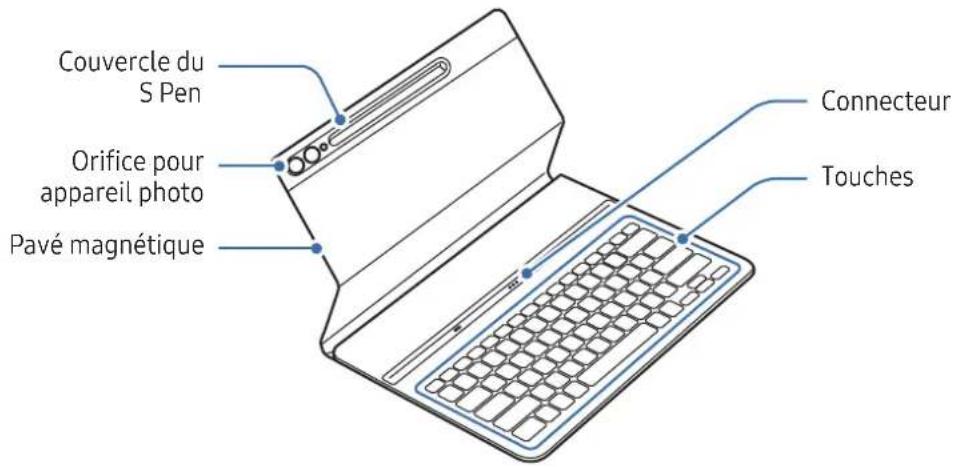
Utilisation de la coque-clavier
Installation de la coque-clavier
▶ EF-DX710, EF-DX810, EF-DX910 :
1. Alignez chaque coin de la partie inférieure du couvercle avec la tablette, puis fixez le couvercle. 2. Une fois le couvercle fixé, vérifiez que l'appareil photo s'insère dans l'orifice prévu à cet effet. S'il est tordu, détachez-le, puis remettez-le en place.

3. Alignez les connecteurs de la tablette et du clavier, puis fixez la tablette au clavier. Vous pourrez utiliser le clavier immédiatement.
1. Repérez l'emplacement de l'appareil photo et de l'orifice correspondant, puis alignez chaque coin de la partie supérieure du couvercle avec ceux de la tablette. 2. Fixez d'abord la partie supérieure du couvercle, puis appuyez sur le reste vers le bas.
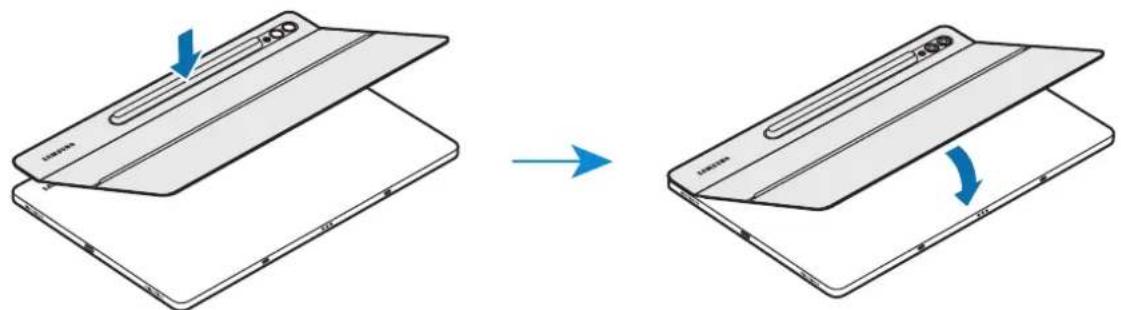
3. Alignez les connecteurs de la tablette et du clavier, puis fixez la tablette au clavier. Vous pourrez utiliser le clavier immédiatement.

- N'appliquez pas de pression excessive sur le clavier quand il couvre l'écran de la tablette. Cela peut occasionner des dommages à l'écran.
- Si les connecteurs du clavier ou de la tablette sont malpropres, le clavier pourrait ne pas être reconnu ou ne pas fonctionner correctement.
- Avant de déplacer la tablette, fermez le clavier. Si vous déplacez l'appareil pendant que le clavier est ouvert, la tablette peut se séparer et s'endommager. Utilisez le produit sur une surface plane.

Vous pouvez utiliser le clavier en tant que couvercle d'écran. L'écran s'éteint quand vous le recouvrez avec le clavier et s'allume quand vous ouvrez le clavier.
Réglage de l'angle de la tablette (EF-DX715, EF-DX815, EF-DX915)
Le support du produit permet de régler l'angle de la tablette. Dépliez et réglez le support à l'angle désiré.

- Évitez de basculer excessivement le support ou d'y appliquer trop de pression. Cela pourrait l'endommager ou le déformer.
- N'appliquez pas de pression sur l'écran de la tablette quand l'angle du support est faible. Cela pourrait faire basculer le support.
Utilisation des touches
Réglez la langue de saisie avec la tablette avant d'utiliser le clavier. Pour plus de détails sur le réglage de la langue de saisie, consultez le guide d'utilisation de la tablette.
| A | • [Fn] + [APP1]/[APP2]/[APP3] : Ouvrir les applications favorites. (EF-DX910, EF-DX915)Pour enregistrer une application dans les favoris, ouvrez l’application à enregistrer, puis maintenez enfoncées les touches Fn et APP1/APP2/APP3 pendant 3 secondes. |
| B | • [Fn] + [DeX] : Lancer ou fermer Samsung DeX. |
| C | • Ouvrir l’application Google Assistant. |
| D | • [Fn] + [☑] : Allumer ou éteindre le pavé tactile. (EF-DX715, EF-DX815, EF-DX915) |
| E | • [Lang] : Change de langue de saisie.• [Fn] + [☑↑] : Allumer ou éteindre le clavier tactile. |
| F | • ▲ / ▼ / ◀ / ▶ : Déplacer le curseur.• [Fn] + [▲] : Page précédente• [Fn] + [▼] : Page suivante• [Fn] + [◀] : Accueil• [Fn] + [▶] : Fin |

Pour plus de détails à propos de Samsung DeX, consultez le guide d'utilisation de la tablette.
Utilisation du pavé tactile (EF-DX715, EF-DX815, EF-DX915)
Le pavé tactile vous permet de contrôler le curseur à l'écran de la tablette et d'utiliser des fonctions.
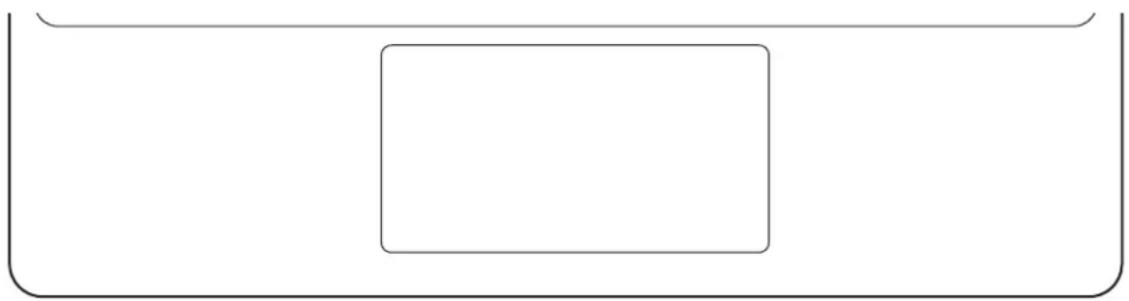
| Actions Fonctions | |
| Cliquer/toucher | • Cliquer |
| Glisser | • Déplacer le curseur. |
| Tenir et glisser | • Déplacer l’objet sélectionné. |
| Toucher avec deux doigts | • Ouvrir le menu contextuel. |
| Glisser avec deux doigts | • Faire défiler la page. |
| Étendre les doigts/pincer les doigts | • Zoom avant/Zoom arrière |
| Glisser avec trois doigts vers le haut/vers le bas | • Récents/Accueil |
| Glisser avec trois doigts vers la gauche/vers la droite | • Passer d’une application à l’autre. |
| Toucher avec trois doigts | • Retour |
Rangement du S Pen
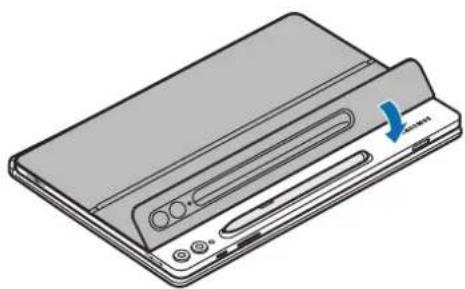
1 Fixez le S Pen au chargeur du S Pen de la tablette comme dans l'image.

Alignez le S Pen correctement avec le chargeur du S Pen. Si le S Pen n'est pas correctement connecté, le couvercle du S Pen peut ne pas être fermé.
2 Couvrez le S Pen avec le couvercle du S Pen.
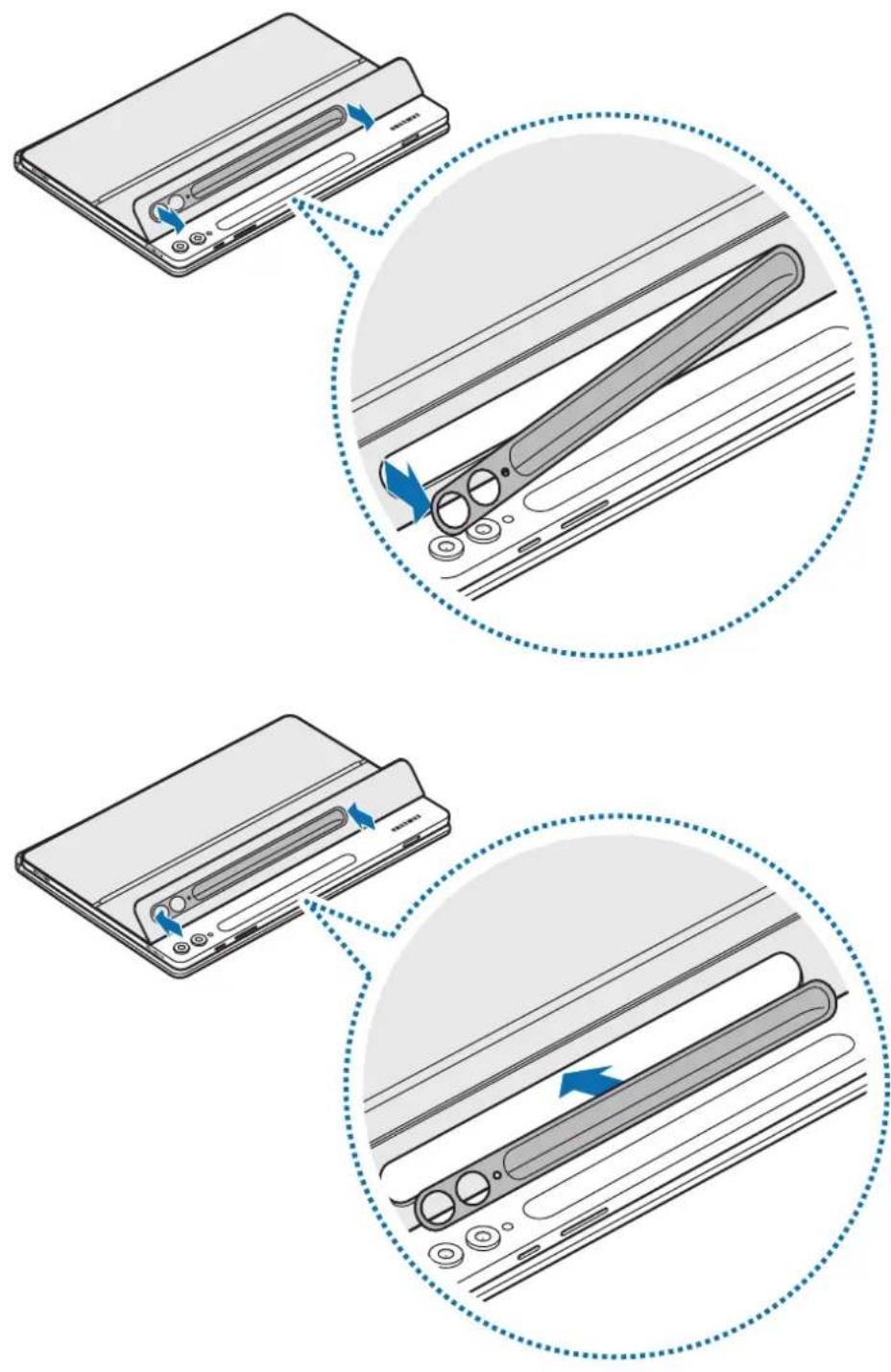
Remplacement du couvercle du S Pen
Le couvercle du S Pen du produit peut être remplacé. Lorsque vous changez le couvercle du S Pen, appuyez sur l'orifice pour appareil photo du couvercle du S Pen et retirez-le.
Pour fixer le couvercle du S Pen, alignez le couvercle du S Pen avec la rainure du couvercle du S Pen du produit et poussez le bord jusqu'à ce qu'il s'enclenche.
Consignes d'utilisation
Précautions à prendre pour utiliser le produit
Lisez ce mode d'emploi avant d'utiliser le produit afin de vous assurer d'en faire une utilisation sécuritaire et adéquate.
- Les images peuvent différer de l'aspect réel du produit. Le contenu pourrait faire l'objet de modifications sans préavis.
- Le produit est optimisé pour se connecter avec le SAMSUNG Tab S9, Galaxy Tab S9+ et Galaxy Tab S9 Ultra.
- N'exposez pas le produit à l'humidité, à des solvants ou à des températures élevées. Cela pourrait causer des taches, des froissements, de la décoloration ou des déformations sur le produit.
- S'il y a des débris sur la surface d'installation du produit, nettoyez la surface avant d'utiliser le produit.
- Évitez de placer le produit dans un environnement chaud ou humide. Si ce produit est exposé à la lumière directe du soleil, il pourrait changer de forme ou de couleur.
- Veillez à ne pas endommager le produit par contact avec des objets pointus ou avec les ongles.
- Lors de l'utilisation de ce produit, certaines personnes pourraient avoir une réaction allergique, comme des démangeaisons, des irritations cutanées ou de l'enflure. Si vous ressentez l'un ou l'autre de ces symptômes, cessez d'utiliser le produit et consultez un médecin.
- Lors de l'utilisation du produit, soyez prudent afin d'éviter les égratignures ou les dommages causés par des débris.
- Ce produit contient des aimants. Tenez-le à l'écart des cartes de crédit, des dispositifs médicaux implantés et des autres appareils qui peuvent être affectés par les aimants. Tenez le produit à plus de 15 cm des dispositifs médicaux. Si vous soupçonnez des interférences entre le produit et votre dispositif médical, cessez d'utiliser le produit et consultez votre médecin ou le fabricant de votre dispositif médical.
- Ce produit comprend certains logiciels libres ou gratuits. L'information de licence pour le logiciel libre utilisé dans ce produit est accessible au opensource.samsung.com.
Liste des icônes

Avertissement : situations où il y a risque de blessure pour vous ou pour les autres

Attention : situations pouvant endommager votre produit ou tout autre équipement

Note : remarques, astuces ou toute autre information complémentaire
Remarques sur le contenu du coffret et les accessoires
Veuillez vous assurer que la boîte contient les éléments suivants :
- Produit • Guide de démarrage rapide

- Les éléments fournis avec le produit et les accessoires disponibles peuvent varier en fonction de votre zone géographique ou de votre opérateur.
- L'apparence et les caractéristiques techniques pourraient changer sans préavis.
- Vous pouvez acheter d'autres accessoires sur le site Web Samsung. Assurez-vous qu'ils sont compatibles avec le produit avant de les acheter.
- N'utilisez que des accessoires approuvés par Samsung. L'utilisation d'accessoires non approuvés peut entraîner des problèmes de performance, ainsi que des dysfonctionnements non couverts par la garantie.
- La disponibilité de tous les accessoires peut varier puisqu'elle dépend entièrement des entreprises de fabrication. Pour en savoir davantage sur les accessoires offerts, visitez le site Web de Samsung.
Droits d'auteur
Le présent mode d'emploi est protégé par les lois internationales sur le droit d'auteur.
Aucune partie du présent mode d'emploi ne peut être reproduite, distribuée, traduite ou transmise sous quelque forme que ce soit, électronique ou mécanique, notamment par photocopie, enregistrement ou stockage dans tout système de stockage et de récupération d'information.
Marques de commerce
• SAMSUNG et le logo SAMSUNG sont des marques déposées de Samsung Electronics Co., Ltd. - Toutes les autres marques de commerce et tous les autres droits d'auteur sont la propriété de leurs titulaires respectifs.
Introduction




- PRÉSENTATION DE L'APPAREIL
- UTILISER LA COQUE CLAVIER
- FIXER LES ÉLÉMENTS
- EF-DX710, EF-DX810, EF-DX
- RÉGLER L'ANGLE DE LA TABLETTE (EF-DX715, EF-DX815, EF-DX915)
- UTILISER LES TOUCHES
- UTILISER LE PAVÉ TACTILE (EF-DX715, EF-DX815, EF-DX915)
- RANGER LE S PEN
- CONSIGNES D'UTILISATION
- PRÉCAUTIONS À PRENDRE POUR UTILISER LE PRODUIT
- ICÔNES
- REMARQUES SUR LE CONTENU DU COFFRET ET LES ACCESSOIRES
- DROITS D'AUTEUR
- MARQUES
- PREMIERS PAS
- CONFIGURATION DE L'APPAREIL
- AVERTISSEMENTS D'UTILISATION
- PRÉSENTATION DU DISPOSITIF
- UTILISATION DE LA COQUE-CLAVIER
- INSTALLATION DE LA COQUE-CLAVIER
- RÉGLAGE DE L'ANGLE DE LA TABLETTE (EF-DX715, EF-DX815, EF-DX915)
- UTILISATION DES TOUCHES
- UTILISATION DU PAVÉ TACTILE (EF-DX715, EF-DX815, EF-DX915)
- RANGEMENT DU S PEN
- REMPLACEMENT DU COUVERCLE DU S PEN
- LISTE DES ICÔNES
- MARQUES DE COMMERCE
- INTRODUCTION
Marque : SAMSUNG
Modèle : EF-DX810
Catégorie : Clavier