
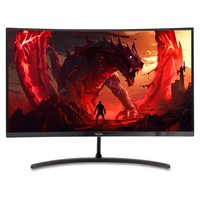
XB271HK - Moniteur ACER - Notice d'utilisation et mode d'emploi gratuit
Retrouvez gratuitement la notice de l'appareil XB271HK ACER au format PDF.
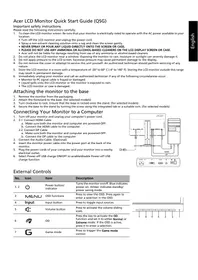
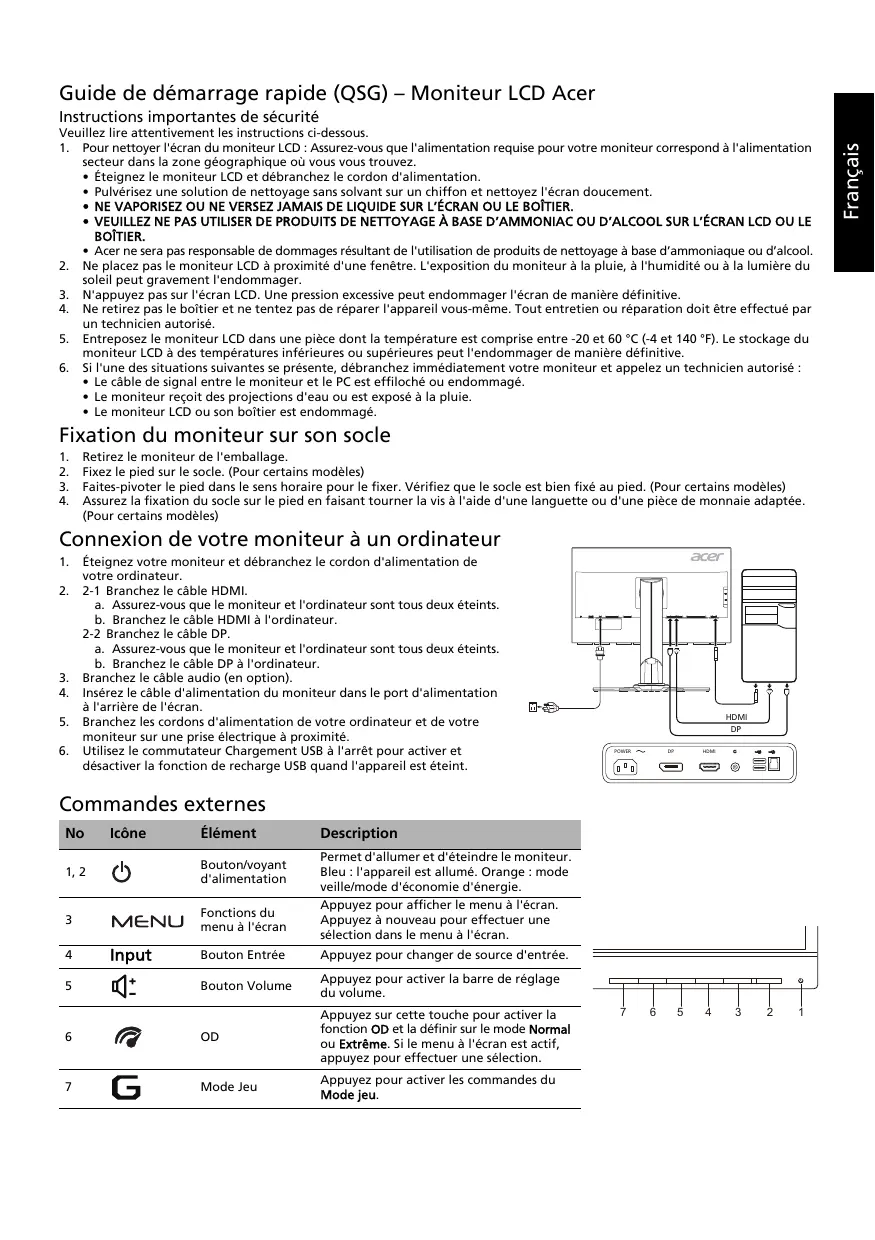
 FR
FR
 AR
AR
 BG
BG
 CS
CS
 DA
DA
 DE
DE
 EL
EL
 EN
EN
 ES
ES
 ET
ET
 FI
FI
 HU
HU
 IT
IT
 JA
JA
 LT
LT
 LV
LV
 NL
NL
 NO
NO
 PL
PL
 PT
PT
 RO
RO
 RU
RU
 SK
SK
 SL
SL
 SV
SV
 TH
TH
 TR
TR
 UK
UK
 ZH
ZH
| Type de produit | Moniteur LCD |
| Marque | ACER |
| Modèle | XB271HK |
| Taille de l’écran | 27 pouces (69 cm) |
| Résolution maximale | 3840 x 2160 à 60 Hz |
| Technologie de panneau | IPS (In‑Plane Switching) |
| Luminosité | 300 cd/m² (typique) |
| Contraste | 1000:1 |
| Temps de réponse | 4 ms (gris à gris) |
| Angle de vision | 178° horizontal / 178° vertical |
| Nombre de couleurs | 1,07 milliard |
| Fréquences | Horizontal : 31‑135 kHz, Vertical : 24‑75 Hz |
| Connecteurs | HDMI 19 broches, DP 20 broches, USB 3.0 x 4 |
| Haut‑parleurs intégrés | 2 W x 2 (optionnel) |
| Alimentation | 100‑240 V, 50/60 Hz |
| Consommation (marche) | 71,5 W (typique) |
| Consommation (veille) | 0,42 W (typique) |
| Classe d’efficacité énergétique | C |
| Dimensions (L x H x P) | 614,0 x 401,4~551,4 x 268,4 mm |
| Poids net | 7,0 kg |
| Réglage en hauteur | 0 à 150 mm |
| Inclinaison | -5° à +35° |
| Rotation | -30° à +30° |
| Pivot | -90° à 90° |
| Entretien | Nettoyer avec un chiffon doux et une solution sans solvant ; ne jamais vaporiser de liquide directement sur l’écran. |
| Température de fonctionnement | 5 °C à 35 °C |
| Température de stockage | -20 °C à 60 °C |
FOIRE AUX QUESTIONS - XB271HK ACER
Questions des utilisateurs sur XB271HK ACER
0 question sur cet appareil. Repondez a celles que vous connaissez ou posez la votre.
Poser une nouvelle question sur cet appareil
Téléchargez la notice de votre Moniteur au format PDF gratuitement ! Retrouvez votre notice XB271HK - ACER et reprennez votre appareil électronique en main. Sur cette page sont publiés tous les documents nécessaires à l'utilisation de votre appareil XB271HK de la marque ACER.
MODE D'EMPLOI XB271HK ACER
Remarque à l'intention des utilisateurs canadiens
Cet appareil numérique de la classe B est conforme à la norme NMB-003 du Canada.
Remarque à l'intention des utilisateurs canadiens
Cet appareil numérique de la classe B est conforme à la norme NMB-003 du Canada.
Remarque à l'intention des utilisateurs canadiens
Cet appareil numérique de la classe B est conforme à la norme NMB-003 du Canada.
Remarque à l'intention des utilisateurs canadiens
Cet appareil numérique de la classe B est conforme à la norme NMB-003 du Canada.
Guide de démarrage rapide (QSG) – Moniteur LCD Acer
Instructions importantes de sécurité
Veuillez lire attentivement les instructions ci-dessous.
- Pour nettoyer l'écran du moniteur LCD : assurez-vous que l'alimentation requise pour votre moniteur correspond à l'alimentation secteur dans la zone géographique où vous vous trouvez.
- Éteignez le moniteur LCD et débranchez le cordon d'alimentation.
- Pulvérisez une solution de nettoyage sans solvant sur un chiffon et nettoyez l'écran doucement.
- NE VAPORISEZ OU NE VERSEZ JAMAIS DE LIQUIDE SUR L'ÉCRAN OU LE BOÎTIER. VEUILLEZ NE PAS UTILISER DE PRODUITS DE NETTOYAGE À BASE D'AMMONIAC OU D'ALCOOL SUR L'ÉCRAN LCD OU LE BOÎTIER.
- Acer ne sera pas responsable des dommages résultant de l'utilisation de produits de nettoyage à base d'ammoniaque ou d'alcool. 2. Ne placez pas le moniteur LCD à proximité d'une fenêtre. L'exposition du moniteur à la pluie, à l'humidité ou à la lumière du soleil peut gravement l'endommager.
- N'appuyez pas sur l'écran LCD. Une pression excessive peut endommager l'écran de manière définitive.
- Ne retirez pas le boîtier et ne tentez pas de réparer l'appareil vous-même. Tout entretien ou réparation doit être effectué par un technicien autorisé.
- Entreposez le moniteur LCD dans une pièce dont la température est comprise entre -20 et 60 °C (-4 et 140 °F). Le stockage du moniteur LCD à des températures inférieures ou supérieures peut l'endommager de manière définitive.
- Si l'une des situations suivantes se présente, débranchez immédiatement votre moniteur et appelez un technicien autorisé :
- Le câble de signal entre le moniteur et le PC est effiloché ou endommagé.
- Le moniteur reçoit des projections d'eau ou est exposé à la pluie.
- Le moniteur LCD ou son boîtier est endommagé.
Fixation du moniteur sur son socle
- Retirez le moniteur de l'emballage.
- Fixez le pied sur le socle. (Pour certains modèles)
- Faites pivoter le pied dans le sens horaire pour le fixer. Vérifiez que le socle est bien fixé au pied. (Pour certains modèles)
- Assurez la fixation du socle sur le pied en faisant tourner la vis à l'aide d'une languette ou d'une pièce de monnaie adaptée. (Pour certains modèles)
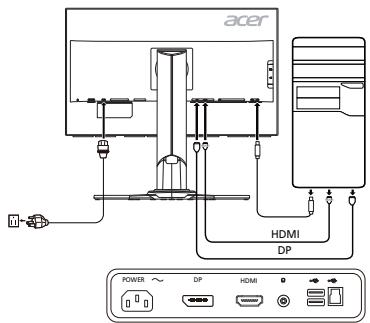
Connexion de votre moniteur à un ordinateur
- Éteignez votre moniteur et débranchez le cordon d'alimentation de votre ordinateur.
- 2-1 Branchez le câble HDMI.
a. Assurez-vous que le moniteur et l'ordinateur sont tous deux éteints. b. Branchez le câble HDMI à l'ordinateur.
2-2 Branchez le câble DP.
a. Assurez-vous que le moniteur et l'ordinateur sont tous deux éteints. b. Branchez le câble DP à l'ordinateur.
- Branchez le câble audio (en option).
- Insérez le câble d'alimentation du moniteur dans le port d'alimentation à l'arrière de l'écran.
- Branchez les cordons d'alimentation de votre ordinateur et de votre moniteur sur une prise électrique à proximité.
- Utilisez le commutateur Chargement USB à l'arrêt pour activer et désactiver la fonction de recharge USB quand l'appareil est éteint.
Commandes externes
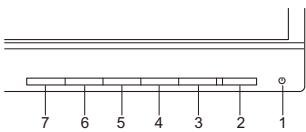
| No | Icone | Élément | Description |
| 1, 2 | b | Bouton/voyant d'alimentation | Permet d'allumer et d'éteindre le monitueur. Bleu : l'appareil est allumé. Orange : mode veille/mode d'économie d'énergie. |
| 3 | MENU | Fonctions du menu à l'écran | Appuyez pour afficher le menu à l'écran. Appuyez à nouveau pour effectuer une sélection dans le menu à l'écran. |
| 4 | Input | Bouton Entrée | Appuyez pour changer de source d'entrée. |
| 5 | + | Bouton Volume | Appuyez pour activer la barre de réglage du volume. |
| 6 | OD | Appuyez sur cette touche pour activer la fonction OD et la définir sur le mode Normal ou Extrema. Si le menu à l'écran est actif, appuyez pour effectuer une sélection. | |
| 7 | G | Mode Jeu | Appuyez pour activer les commandes du Mode jeu. |
Réglementation et consignes de sécurité
Avis FCC
Cet appareil a été testé et les résultats de ces tests ont révélé qu'il respecte les limites d'un appareil numérique de classe B, en conformité avec la réglementation de la section 15 de la FCC. Ces limites sont conçues pour offrir une protection raisonnable contre les interférences nuisibles dans une installation résidentielle. Cet appareil produit, utilise et peut émettre un rayonnement électromagnétique et, s'il n'est pas installé et utilisé conformément aux instructions, peut provoquer des interférences nuisibles aux communications radio.
Cependant, il est impossible de garantir qu'aucune interférence ne se produira dans certaines installations. Si cet appareil provoque des interférences qui affectent la réception d'un poste de radio ou de télévision, ce que vous pouvez déterminer en éteignant puis en allumant l'appareil, nous vous encourageons à essayer de les corriger en employant au moins l'une des méthodes suivantes :
- Réorientez ou déplacez l'antenne de réception.
- Éloignez l'appareil du récepteur.
- Branchez l'appareil sur une prise située sur un circuit différent de celui sur lequel le récepteur est branché.
- Consultez le revendeur ou un technicien en radio et télévision expérimenté pour obtenir une assistance.
Déclaration de conformité CE
Acer, Inc. déclare par la présente que cet appareil est conforme aux obligations essentielles et autres clauses pertinentes de la directive CEM 2004/108/CE, de la directive sur les faibles voltages 2006/95/CE, de la directive RoHS 2011/65/UE et de la directive 2009/125/CE concernant l'établissement d'un cadre fixant des exigences d'écoconception pour les produits liés à l'énergie.
Avis :
Afin d'éviter d'endommager le moniteur, ne soulevez pas le moniteur par sa base.
Avis : Câbles blindés
Toutes les connexions vers d'autres appareils informatiques doivent être établies à l'aide de câbles blindés afin d'assurer la conformité aux réglementations EMC.
Avis : Périphériques
Seuls des périphériques (appareils d'entrée/sortie, terminaux, imprimantes, etc.) certifiés conformes aux limites de la classe B doivent être connectés à cet appareil. Toute utilisation avec des périphériques non certifiés est susceptible d'entraîner des perturbations de la réception radio ou télévision.
Attention
Les changements ou modifications qui ne seraient pas expressément approuvés par le fabricant peuvent rendre nul le droit de l'utilisateur à faire fonctionner ce produit, droit qui lui est accordé par la Federal Communications Commission.
Conditions de fonctionnement
Cet appareil est conforme à la partie 15 de la réglementation de la FCC. Il peut être utilisé sous les deux conditions suivantes : (1) cet appareil ne doit pas causer d'interférences nuisibles, et (2) cet appareil doit accepter toute interférence reçue, notamment celles susceptibles de provoquer un fonctionnement indésirable.
Avis : Utilisateurs canadiens
Cet appareil numérique de classe B est conforme à la norme canadienne ICES-003.
Remarque à l'intention des utilisateurs canadiens
Cet appareil numérique de la classe B est conforme à la norme NMB-003 du Canada.
Mise au rebut des équipements usagés par les utilisateurs faisant partie de ménages privés dans l'Union Européenne

Ce symbole sur le produit ou sur son emballage indique que le produit ne doit pas être jeté avec les autres ordures ménagères. Il relève donc de votre responsabilité de recycler ce déchet d'équipement électronique en le remettant à un point de collecte prévu pour les déchets électriques et électroniques. Le tri, l'élimination et le recyclage séparés de vos équipements usagés permettent de préserver les ressources naturelles et de s'assurer que ces équipements sont recyclés dans le respect de la santé humaine et de l'environnement. Pour plus d'informations quant aux lieux d'élimination des déchets d'équipements électriques, vous pouvez contacter votre mairie, le service local de traitement des ordures ménagères ou le commerçant auprès duquel vous avez acheté le produit.
CARACTÉRISTIQUES
| Panneau LCD | Technologie | TFT-LCD couleur |
| Taille | 27"W (69 cm) | |
| Espacement des pixels | 0,1552 mm (H) x 0,1552 mm (V) | |
| Luminosité | 300 cd/m2(typique) | |
| Contraste | 1000:1 | |
| Angle de vision | 178° (H) 178° (V) (CR = 10) | |
| Temps de réponse | 4 ms (gris à gris) | |
| Type de panneau | In-Plane Switching (IPS) | |
| Vidéo | Interface Analogique R, V, B | |
| Fréquence horizontal | 31 kHz à 135 kHz | |
| Fréquence verticale | 24 à 75 Hz | |
| Couleurs affichées | 1,07 milliards | |
| Fréquence | 594 MHz | |
| Résolution maximale | 3840 x 2160 à 60 Hz | |
| Plug-and-Play | VESA DDCCI/DDC2B | |
| Classe d'efficacité énergétique | C | |
| *Consommation annuelle d'énergie | 74 (kWh) (pour le modulo à entrée HDMI) | |
| Consommation électricité (à 200 nits) | Mode Marche | 71,5 W (typique) |
| Mode Veille | 0,42 W (typique) | |
| Mode Arrêt | 0,39 W (typique) | |
| Connecteur d'entrée | HDMI 19 broches DP 20 broches | |
| Signal contrôle d'entrée | HDMI DP | |
| Haut-parleurs | 2 W x 2 (modèle à entrée audio uniquement) (en option) | |
| USB | USB 3.0 x 4 | |
| Taille maximale de l'écran | Horizontalement : 596,16 mm Verticalement : 335,34 mm | |
| Source d'alimentation | 100 à 240 V, 50/60 Hz | |
| Conditions environnementales | Temp. de fonctionnement : 5 à 35 °C Temp. de stockage : -20 à 60 °C Humidité de fonctionnement : 10 à 85 % | |
| Dimensions | 614,0 (L) x 401,4 ~ 551,4 (H) x 268,4 (P) mm | |
| Poids (net) | 7,0 kg (net) | |
| Caracteristiques mécaniques | Inclinaison : -5 à +35° (l'inclinaison de 35 degrés est possible uniquement au plus haut point pour l'angle d'élefvation) Rotation : -30 à +30° Réglage de la hauteur : 0 à 150 mm Pivot : -90 à 90° Pied am divisible : Oui (pied détabletable avec maintain par vis) | |
| Commandes externes | Commutateur/boutons | Bouton d'alimentation Volume MENU/ENTREE OD Entrée Mode Jeu |
| Fonctions | Contraste Point de visée Luminosite OD Saturation 6 axes DTS (sur certains modèles) Temp. Couleur ULMB Lumière bleue Dém. rapide eColor Mode Jeu Gamma Chargement USB à l'arrêt Adaptive contrast Langue Dark boost Décalai de l'OSD sRGB Mode Sélection du signal d'entrée (modèle à double entrée uniquement) Sature Informations sur l'écran Refresh rate number Restaurer Transparency Quitter | |
| Les caractéristiques peuvent faire l'objet de modifications sans préavis. | ||
Vous pouvez télécharger les manuels et autres documents pour votre produit Acer sur le site Web d'assistance Acer officiel.
- La consommation d'énergie annuelle est calculée à partir d'une consommation d'énergie typique de 4 heures par jour, 365 jours par an.
Remarque à l'intention des utilisateurs canadiens
Cet appareil numérique de la classe B est conforme à la norme NMB-003 du Canada.
Remarque à l'intention des utilisateurs canadiens
Cet appareil numérique de la classe B est conforme à la norme NMB-003 du Canada.
Remarque à l'intention des utilisateurs canadiens
Cet appareil numérique de la classe B est conforme à la norme NMB-003 du Canada.
Remarque à l'intention des utilisateurs canadiens
Cet appareil numérique de la classe B est conforme à la norme NMB-003 du Canada.
Remarque à l'intention des utilisateurs canadiens
Cet appareil numérique de la classe B est conforme à la norme NMB-003 du Canada.
Avis aux utilisateurs domestiques dans les pays de l'Union européenne concernant l'élimination des équipements usagés

Ce symbole sur le produit ou son emballage indique que ce produit ne doit pas être traité avec les déchets ménagers. Il doit être remis à un point de collecte approprié pour le recyclage des équipements électriques et électroniques. En vous assurant que ce produit est éliminé correctement, vous contribuez à prévenir les conséquences négatives potentielles pour l'environnement et la santé humaine, qui pourraient autrement être causées par une manipulation inappropriée de ce produit. Pour obtenir des informations plus détaillées sur le recyclage de ce produit, veuillez contacter votre bureau municipal local, votre service de collecte des déchets ménagers ou le magasin où vous avez acheté le produit.
Spécifications
Remarque à l'intention des utilisateurs canadiens
Cet appareil numérique de la classe B est conforme à la norme NMB-003 du Canada.
Remarque à l'intention des utilisateurs canadiens
Cet appareil numérique de la classe B est conforme à la norme NMB-003 du Canada.
Élimination des équipements usagés par les utilisateurs domestiques dans l'Union européenne

Remarque à l'intention des utilisateurs canadiens
Cet appareil numérique de la classe B est conforme à la norme NMB-003 du Canada.
Remarque à l'intention des utilisateurs canadiens
Cet appareil numérique de la classe B est conforme à la norme NMB-003 du Canada.
Remarque à l'intention des utilisateurs canadiens
Cet appareil numérique de la classe B est conforme à la norme NMB-003 du Canada.
Remarque à l'intention des utilisateurs canadiens
Cet appareil numérique de la classe B est conforme à la norme NMB-003 du Canada.
Remarque à l'intention des utilisateurs canadiens
Cet appareil numérique de la classe B est conforme à la norme NMB-003 du Canada.

SPÉCIFICATIONS
Remarque à l'intention des utilisateurs canadiens
Cet appareil numérique de la classe B est conforme à la norme NMB-003 du Canada.
Remarque à l'intention des utilisateurs canadiens
Cet appareil numérique de la classe B est conforme à la norme NMB-003 du Canada.
Remarque à l'intention des utilisateurs canadiens
Cet appareil numérique de la classe B est conforme à la norme NMB-003 du Canada.
Remarque à l'intention des utilisateurs canadiens
Cet appareil numérique de la classe B est conforme à la norme NMB-003 du Canada.
Remarque à l'intention des utilisateurs canadiens
Cet appareil numérique de la classe B est conforme à la norme NMB-003 du Canada.
Conditions de fonctionnement
Remarque à l'intention des utilisateurs canadiens
Cet appareil numérique de la classe B est conforme à la norme NMB-003 du Canada.
Remarque à l'intention des utilisateurs canadiens
Cet appareil numérique de la classe B est conforme à la norme NMB-003 du Canada.

Ce symbole sur le produit ou sur son emballage indique que ce produit ne doit pas être jeté avec les autres déchets ménagers. Au lieu de cela, vous êtes responsable de déposer vos déchets d'équipements électriques et électroniques dans un point de collecte désigné pour le recyclage des déchets d'équipements électriques et électroniques. La collecte et le recyclage séparés de vos déchets d'équipements électriques et électroniques au moment du dépôt contribuent à préserver les ressources naturelles et à garantir un recyclage qui protège la santé humaine et l'environnement. Pour plus d'informations sur l'endroit où vous pouvez déposer vos déchets d'équipements électriques et électroniques pour le recyclage, veuillez contacter votre mairie, votre service de collecte des déchets ménagers ou le magasin où vous avez acheté le produit.
Spécifications
| LCD nahen | Уразавливаши сисема | TFT с在网络 LCD д��пл徳 | ||
| Размер | 27"W (69 cm) | |||
| Сълка на пьксанITE | 0,1552 MM (X) x 0,1552 MM (B) | |||
| Ярхост | 300 cd/m² (т��чна) | |||
| Конtrраct | 1000:1 | |||
| Бъл на вижданe | 178° (X) 178° (B) (CR=10) | |||
| В徕е за р�хсяng | 4 ms (G do G) | |||
| Тин на падела | Завельные на криstалite вedo наравлиha (IPS) | |||
| Вдюeo | R, G, B ananorob initerpfechin | |||
| Хорионтальna чесота | 31 kHz - 135 kHz | |||
| Вертуkanда чесота | 24 - 75 Hz | |||
| Цевтое на дисплег | 1,07 мениарда | |||
| Dot Clock (Чеб耗费 на сканирaine) | 594 MHz | |||
| Масимална розолочия | 3840 x 2160 @ 60 Hz | |||
| Plug & Play | VESA DDCCI/DDC2B | |||
| Клас на сөнөгийна сөфөдүнөсоct | C | |||
| *Тожшна кONSусянna на сөнөгийna | 74 (kWh) (замосян на вхая HDMI) | |||
| КONSусянna на сөнөгийna (пriи 200 rata) | Влухунен рөхим | 71,5 W (т��чно) | ||
| Рөхим на пokон | 0,42 W (т��чно) | |||
| Изхюунен рөхим | 0,39 W (т��чно) | |||
| ВхODEн кОнektор | HDMI 19 рина DP 20 рина | |||
| ВхODEн вдюе сигнал | HDMI DP | |||
| Товоригели | 2 W x 2 (само за мodyен с audио вхд) (орци) | |||
| USB | USB 3.0 x 4 | |||
| Масимална размер на ekponа | Хорионтalmen: 596,16 mm Вертуkanда: 335,34 mm | |||
| Источник на зэхсанвае | 100-240 V, 50/60 Hz | |||
| Ехологчим съобравожения | Рабогта төнөретура: 5"do 35°C Төнөретура на съхсанөн: -20"do 60°C Рабогта влажноct: 10%do 85% | |||
| Размери | 614,0 (ЛII) x 401,4 ~ 551,4 (В) x 268,4 (Д) Мm | |||
| Тerglo (N. W.) | 7,0 к (нето) | |||
| Спецфигualи на мөханимба | Нakлангэн: -5"do +35" (само в 흉-bисоката точka мочеда се пolyчни takлон ot 35 радуca за ьлona на Идiziraанe) Върөн: -30"do +30" | |||
| Коригрален на ви检ониота: 0 MM do 150 MM Ос: -90"do 90° | ||||
| Стейka с поdmьнho крач: Дa (Стейka с поdmьнho крач с винт) | ||||
| Външи сьуни за уразаления | Клух/бүтони | Бүлүн на зүханданet Oma Naэвуka Мени/ьөхдanahe OD Вхд. 百煤: Рөхим на рига | ||
| Фүnkuiи | Конtrраct Ярхost Насинөнөнөдүхүүлүдүүлүдүүлүдүүлүдүүлүдүүлүдүүлүдүүлүдүүлүдүүлүдүүлүдүүлүдүүлүдүүлүдүүлүдүүлүдүүлүдүүлүдүүлүдүүлүдүүлүdүүлүдүүлүдүүлүдүүлүдүүлүдүүлүдүүлүдүүлүдүүлүдүүлүдүүлүдүүлүдүүлүдүүлүдүүлүдүүлүдүүлүдүүлүдүүлүдүүлү徳а Төрмог: Dark boost Рөхим sRGB Насинөнөн о; Refresh rate number Празрачноct Пробration | Точka на рениале OD DTS (ибравли мodyели) ULMB Бырза настroyka Рөхим на рига Фүнүлүдүүлүдүүлүдүүлүдүүлүдүүлү徳а reprees USB рini Исклочени тэхpanbaene Езм Вөрөм на Исклочанse Ha OSD Избов на вхая сигнал (само за мodyен с дwoен bхд) Инфоматiousа за дисплег Hүлүрале Изхюн Изхюн Изхюн Изхюн Изхюн Изхюн Изхюн Изхюн Изхюн Изхюн Изхюн Изхюн Изхюн Изхюн Изхюн Изхюн Изхюн Из�хюн Из�хюн Из�хюн Из�хюн Из�хюн Из�хюн Из�хюн Из�хюн Из�хюн Из�хюн Из�хюн Из�хюн Из�хюн Из�хюн Из�х nouн Из�хюн Из�хюн Из�хюн Из�хюн Из�хюн Из�хюн Из�хюн Из�хюн Из�хюн Из�хюн Из�хюн Из�хюн Из�хюн Из�хюн | ||
Consultez les guides et autres documents pour votre produit sur le site Web officiel d'Acer.
La consommation d'énergie en veille est calculée avec une consommation d'énergie en veille de 4 heures par jour, 365 jours par an.
Guide de démarrage rapide (QSG) pour moniteur LCD
Remarque à l'intention des utilisateurs canadiens
Cet appareil numérique de la classe B est conforme à la norme NMB-003 du Canada.
Remarque à l'intention des utilisateurs canadiens
Cet appareil numérique de la classe B est conforme à la norme NMB-003 du Canada.
Déclaration de conformité CE
Par la présente, Acer Inc. déclare que cet écran LCD est conforme à toutes les exigences essentielles et aux autres dispositions pertinentes de la directive CEM 2004/108/CE, de la directive basse tension 2006/95/CE, de la directive RoHS 2011/65/UE et de la directive 2009/125/CE concernant l'écoconception des produits consommateurs d'énergie.
Avertissement
Pour éviter d'endommager le moniteur, ne le soulevez pas par sa base.
Avertissement Protection des câbles
Toutes les connexions à d'autres équipements informatiques doivent être effectuées à l'aide de câbles blindés afin de garantir la conformité aux exigences CEM.
Remarque à l'intention des utilisateurs canadiens
Cet appareil numérique de la classe B est conforme à la norme NMB-003 du Canada.
Élimination des équipements usagés par les ménages privés dans l'Union européenne

Si le symbole de la poubelle barrée est apposé sur le produit ou son emballage, cela signifie que ce produit ne doit pas être jeté avec les déchets ménagers. Il est de votre responsabilité de vous débarrasser de cet équipement en le déposant dans un point de collecte prévu à cet effet pour le recyclage des équipements électriques et électroniques. La collecte séparée et le recyclage des équipements mis au rebut contribuent à préserver les ressources naturelles et à garantir une élimination qui protège la santé humaine et l'environnement. Pour plus d'informations sur les points de collecte où vous pouvez déposer vos équipements usagés pour le recyclage, veuillez contacter votre municipalité, votre service de traitement des déchets ménagers ou le magasin où vous avez acheté le produit.
SPÉCIFICATIONS
| LCD panelis | Vadoša sistema | TFT krâsu LCD | |
| Lielums | 27"W (69 cm) | ||
| Pikseli | 0,1552 mm x 0,1552 mm (augstums x platums) | ||
| Spilgtums | 300 cd/m2 (parasti) | ||
| Kontrasts | 1000:1 | ||
| Skata lençkis | 178° (H) 178° (V) (CR=10) | ||
| Reațășanas laiks | 4 ms (G-G) | ||
| Paneja tips | In-Plane pârlşăgşana (IPS) | ||
| Video | R, G, B analogais interfeiss | ||
| H-frekvence | 31–135 kHz | ||
| V-frekvence | 24–75 Hz | ||
| Displeja krâsas | 1,07 miljardi | ||
| Punktu pulkstenis | 594 MHz | ||
| Maksimăla izăkjirtspëja | 3840 x 2160 pie 60 Hz | ||
| Plug & Play | VESA DDCCI/DDC2B | ||
| Enerțijas efektivitätes klase | C | ||
| * Enerțijas patēriņš gadā | 74 (kWh) (modelem ar HDMI ieeju) | ||
| Enerțijas patēriņš (200 niti) | leslțgtă režimă | 71,5 W (parasti) | |
| Miega režimă | 0,42 W (parasti) | ||
| Izslțgtă režimă | 0,39 W (parasti) | ||
| leejas savienotãjs | HDMI 19 kontaktu DP 20 kontaktu | ||
| leejas videosignãs | HDMI DP | ||
| Skajrugi | 2 W x 2 (tikai modelem ar audio ieeju) (izvëles) | ||
| USB | USB 3.0 x 4 | ||
| Maksimălais ekråna lielums | Horizontäli: 596,16 mm Vertikäli: 335,34 mm | ||
| Enerțijas avots | 100–240 V, 50/60 Hz | ||
| Vides apsvērumi | Daribas temperatūrā: 5–35 °C Glabăşanas temperatūrā: -20–60 °C Daribas mitrums: 10–85% | ||
| Izmëri | 614,0 x 401,4 ~ 551,4 x 268,4 mm (platums x augstums x dzljums) | ||
| Svars (N. W.) | 7,0 kg (neto) | ||
| Mehänisma specifikācijas | Sasveşhana: -5° lfdz +35° (35 grădu sasveşhana iespëjama tikai visaugståkajø punktã) Pagrieşhana: -30° lfdz +30° Augstuma regulëhana: 0 lfdz 150 mm Sasveşhana: -90° lfdz 90° Ativenojama pamatne: Ir (atvienojama pamatne, izmantojot skrūves) | ||
| Ärëjãs vadīklas | Slédži/pogas | leslõgşanas poga Izvlëne/atvërsjana leeja Spëlu režimi | |
| Funkcjias | Kontrasts Spilgtums 6 asu piesätinäums Kräsu temperatūră Zils indicatoris eColor Gamma Adaptive contrast Dark boost sRGB režimi Piesätinäjums Refresh rate number Caurspidigums Izëšana | ||
| Visas specifikācijas var tikt mainītas bez pazijojuma. | |||
Veuillez consulter le manuel de l'utilisateur Acer et d'autres documents sur le site officiel d'assistance Acer. * La consommation d'énergie annuelle est calculée sur la base d'une utilisation typique de 4 heures par jour, 365 jours par an.
Guide de démarrage rapide du moniteur LCD Acer (QSG)
Consignes de sécurité importantes
Remarque à l'intention des utilisateurs canadiens
Cet appareil numérique de la classe B est conforme à la norme NMB-003 du Canada.
Remarque à l'intention des utilisateurs canadiens
Cet appareil numérique de la classe B est conforme à la norme NMB-003 du Canada.
Remarque à l'intention des utilisateurs canadiens
Cet appareil numérique de la classe B est conforme à la norme NMB-003 du Canada.

| LCD | TFT Color LCD | |
| 27"W (69 mm.) | ||
| 0.1552 mm. (mm) x 0.1552 mm. (mm) | ||
| 300 cd/m² (хл!) | ||
| 1000:1 | ||
| 178° (mm) x 178° (mm) (CR=10) | ||
| 4 ms (G and G) | ||
| In-Plane Switching (IPS) | ||
| in:1a | an:1a an:1a an:1a R, G, B | |
| H-Frequency | 31 kHz - 135 kHz | |
| V-Frequency | 24 - 75 Hz | |
| LCD | 1.07 mΩm | |
| Dot Clock | 594 MHz | |
| nattuwaiaiaiaiaiaiaiaiaiaiaiaiaiaiaiaiaiaiaiaiaiaiaiaiaiaiaiaiaiaiaiaiaiaiaiaiaiaiaiaiaiaiaiaiaiaiaiaiaiaiaiaiaiaiaiaiaiaiaiaiaiaiaiaiaiaiaiaiaiaiaiaiaiaiaiaiaiaiaiaiaiaiaiaiaiaiaiaiaiaiaiaiaiaiaiaiaiaiaiaiaiae | ||
| Plug & Play | VESA DDCCI/DDC2B | |
| ### | C | |
| *### | 74 (kWh) (### HDMI) | |
| ### | 71.5 W (###) | |
| ### | 0.42 W (###) | |
| ### | 0.39 W (###) | |
| ### | HDMI 19 mW DP 20 mW | |
| ### | HDMI DP | |
| ### | 2 W x 2 (### HDMI)
HDMIHDMI | |
| USB | USB 3.0 x 4 | |
| ### | ### 596.16 mW.
335,34 mW. | |
| ### | 100 - 240V, 50/60 Hz | |
| ### | ### 5°C 50°C 5°C 5°C
-20 °C à 60 °C10 % à 85 % | |
| ### | 614.0 (###) x 401.4 x 551.4 (###) x 268.4 (###) mW. | |
| ### | 7.0 nn. (###) | |
| ### | ### -5°C +35°C (###) x 35°C x 35°C x 35°C x 35°C x 35°C x 35°C x 35°C x 35°C x 35°C x 35°C x 35°C x 35°C x 35°C x 35°C x 35°C x 35°C x 35°C x 35°C x 35°C x 35°C x 35° | |
| ### | ### -30°C +30°C
-20 °C à +30 °C-90 °C-90 °C-90 °C-90 °C-90 °C-90 °C-90 °C-90 °C-90 °C-90°C-90°C-90°C-90°C-90°C-90°C-90°C-90°C-9.0°C-9.0°C-9.0°C-9.0°C-9.0°C-9.0°C-9.0°C-9.0°C-9.0°C-9.0°C-9.0°C-9.0°C-9.0°C-9.0°C-9.0°C-9.0°C-9.0°C-9.0°C-9.0°C-9.0°C-9.0°C-9.0°C-9.0°-9.0°-9.0°-9.0°-9.0°-9.0°-9.0°###-9.0°-9.0°-9.0°-9.0°-9.0°-9.0°-9.0°-9.0°-9.0°-9.0°-9.0°-9.0°-9.0°-9.0°--9.0°-9.0°-9.0°-9.0°-9.0°-9.0°-9.0°-9.0°-9.0°-9.0°-9.0°-9.0°-9.0°-9.0°###--9.0°-9.0°-9.0°-9.0°-9.0°-9.0°-9.0°-9.0°-9.0°-9.0°-9.0°-9.0°-9.0°-9.0°###-9.0°-9.0°-9.0°-9.0°-9.0°-9.0°-9.0°-9.0°-9.0°-9.0°-9.0°-9.0°-9.0°-9.0°###-9.0°-9.0°-9.0°-9.0°-9.0°-9.0°-9.0°-9.0°-9.0°-9.0°-9.0°-9.0°-9.0°-9.0°-9.0°-9.0°-9.0°-9.0°-9.0°-9.0°-9.0°-9.0°-9.0°-9.0°-9.0°-9.0°-9.0°-9.0°-9.0°9.0°-9.0°-9.0°-9.0°-9.0°-9.0°-9.0°-9.0°-9.0°-9.0°-9.0°-9.0°-9.0°-9.0°-9-9.0°-9.0°-9.0°-9.0°-9.0°-9.0°-9.0°-9.0°-9.0°-9.0°-9.0°-9.0°-9.0°-9.0°-9.0°-9.0°-9.0°-9.0°-9.0°-9.0°-9.0°-9.0°-9.0°-9.0°-9.0°-9.0°-9.0°-9.0°-8.0°-8.0°-8.0°-8.0°-8.0°-8.0°-8.0°-8.0°-8.0°-8.0°-8.0°-8.0°-8.0°-8.0°-8.5°-8.5°-8.5°-8.5°-8.5°-8.5°-8.5°-8.5°-8.5°-8.5°-8.5°-8.5°-8.5°-8.5°-8.5° | |
Remarque à l'intention des utilisateurs canadiens
Cet appareil numérique de la classe B est conforme à la norme NMB-003 du Canada.
Remarque à l'intention des utilisateurs canadiens
Cet appareil numérique de la classe B est conforme à la norme NMB-003 du Canada.

| TFT液晶LCD液晶 | JL | LCD液晶 | |
| (μs 69)27 W | JL | ||
| (μs)1552 × (μs)1552 | JL | ||
| (μs)230 × (μs)230 | JL | ||
| 1000:1 | JL | ||
| (10=1000×1000) × 178 (μs)178 × 178 | JL | ||
| (μs)230 × (μs)230 × 4 | JL | ||
| IPS)1000:1 | JL | ||
| (IPS)230 × (IPS)230 × 4 | JL | ||
| IPS)230 × (IPS)230 × 4 | JL | ||
| IPS)230 × (IPS)230 × 4 | JL | ||
| IPS)230 × (IPS)230 × 4 | JL | ||
| IPS)230 × (IPS)230 × 4 | JL | ||
| IPS)230 × (IPS)231 × 31 | JL | ||
| IPS)230 × (IPS)231 × 31 | JL | ||
| IPS)230 × (IPS)231 × 31 | JL | ||
| JL | JL | ||
| JL | JL | ||
| JL | JL | ||
| JL | JL | ||
| JL | JL | ||
| JL | JL | ||
| JL | JL | ||
| JL | JL | ||
| JL | JL | ||
| JL | JL | ||
| JL | JL | ||
| JL JL | JL | ||
| JL JL | JL | ||
| JL JL | JL | ||
| JL JL | JL | ||
| JL JL | JL | ||
| JL JL | JL | ||
| JL JL | JL | ||
| JL JL | JL | ||
| JL JL | JP | ||
| JL JL | JP | ||
| JL JL | JP | ||
| JL JL | JP | ||
| JL JL | JP | ||
| JL JL | JP | ||
| JL JL | JP | ||
| JL JL | JP | ||
| JL JL | JP | ||
| JL JL | JP JP | ||
| JL JL | JP JP | ||
| JL JL | JP JP | ||
| JL JL | JP JP | ||
| JL JL | JP JP | ||
| JL JL | JP JP | ||
| JL JL | JP JP | ||
| JL JL | JP JP | ||
| JL JP JL | JP JP JP JP JP JP JP JP JP JP JP JP JP JP JP JP JP JP JP JP JP JP JP JP JP JP JP JP JP JP JP JP JP JP JP JP JP JP JP JP JP JP JP JP JP JP JP JP JP JP JP | JP JP JP JP JP JP JP JP JP JP JP JP JP JP JP JP JP JP JP JP JP JP JP JP JP JP JP JP JP JP JP JP JP JP JP JP JP JP JP JP JP JP JP JP JP JP JP JP JP JL JL JL JL JL JL JL JL JL JL JL JL JL JL JL JL JL JL JL JL JL JL JL JL JL JL JL JL JL JL JL JL JL JL | JP JP JP JP JP JP JP JP JP JP JP JP JP JP JP JP JP JP JP JP JP JP JP JP JP JP JP JP JP JP JP JP JP JP JP JP JP JP JP JP JP JP JP JP JP JP JP JP |
| JL JL JL JL JL JL JL JL JL JL JL JL JL JL JL JL JL JL JL JL JL JL JL JL JL JL JL JL JL JL JL JL JL JP JP JP JP JP JP JP JP JP JP JP JP JP JP JP JP JP JP JP JP JP JP JP JP JP JP JP JP JP JP JP JP JP JP JP JP JP JP JP JP JP JP JP JP JP JP JP JP JP JX JX JX JX JX JX JX JX JX JX JX JX JX JX JX JX JX JX JX JX JX JX JX JX JX JX JX JX JX JX JX JX JX JX | JP JP JP JP JP JP JP JP JP JP JP JP JP JP JP JP JP JP JP JP JP JP JP JP JP JP JP JP JP JP JP JP JP JP JP JP JP JP JP JP JP JP JP JP JP JP JP JP JP JS JS JS JS JS JS JS JS JS JS JS JS JS JS JS JS JS JS JS JS JS JS JS JS JS JS JS JS JS JS JS JS JS JS JS JS JS JS JS JS JS JS JS JS JS JS JS JS JS JS JX JX JX JX JX JX JX JX JX JX JX JX JX JX JX JX JX JX JX JX JX JX JX JX JX JX JX JX JX JX JX JX JX |
Remarque à l'intention des utilisateurs canadiens
Cet appareil numérique de la classe B est conforme à la norme NMB-003 du Canada.
Élimination des équipements dans les résidences des utilisateurs dans l'Union européenne
Remarque à l'intention des utilisateurs canadiens
Cet appareil numérique de la classe B est conforme à la norme NMB-003 du Canada.
Utilisation correcte du produit par les utilisateurs dans les ménages privés dans les pays de l'UE

Le symbole sur le produit ou son emballage indique que ce produit ne peut pas être traité avec les déchets ménagers. Au lieu de cela, il doit être remis à un point de collecte approprié pour le recyclage des équipements électriques et électroniques. En vous assurant que ce produit est éliminé correctement, vous contribuez à prévenir les conséquences négatives potentielles pour l'environnement et la santé humaine, qui pourraient autrement être causées par une manipulation inappropriée de ce produit. Pour plus d'informations sur le recyclage de ce produit, veuillez contacter votre bureau local, votre service de collecte des déchets ménagers ou le magasin où vous avez acheté le produit.
CARACTÉRISTIQUES TECHNIQUES
| PK-nanenb | Kerukha сисма | Кольоровий TFT PK-ekpan |
| Pozimip | 27"W (69 cm) | |
| Kpok nikcega | 0,1552 MM (no ropizidontani) x 0,1552 MM (no verptnikani) | |
| Яckrabictb | 300 kD/m2 (tynoaba) | |
| Kohtracthctb | 1000:1 | |
| Kyt orjraу | 178° (no ropizidontani) 178° (no verptnikani) (CR=10) | |
| Час bIDnoi di | 4 MC (G to G) | |
| Тил панeи | Плошинские посимпаня (IPS) | |
| Вдeо | Аналоговий Interphiev R, G, B | |
| Ч actota радкiv | 31-135 кг | |
| Ч actota kadрiv | 24-75 Г | |
| Bvdobapkaуванii кolyори | 1,07 мільярда | |
| Синхposитанл дя вдіт borpenня зобрахень на pactroвому dinstinéi | 594 MГц | |
| Мakсимальna роздына здатнICTb | 3840 x 2160 priр 60 Гц | |
| Plug & Play | VESA DDCCI/DDC2B | |
| Клac eheproziberepenmena | C | |
| "Udorichne cnoxmbanra nhepril" | 74 (kВt/rod.) (для мodydens i3 bXodom HDMI) | |
| Спожьваняжвelenня (зa 200 hab) | РекIM ywbikhennna | 71,5 Вt (tynoBO) |
| РекIM chny | 0,42 Вt (tynoBO) | |
| РекIM bIMkhchennna | 0,39 Вt (tynoBO) | |
| Вxdmni po3'em | HDMI 19-kontaktний DP 20-kontaktний | |
| Вxdmni bideocnlnan | HDMI DP | |
| Диhamiki | 2 W x 2 (пишие мodyдь 3 audioBXODOM) (doataKOBO) | |
| USB | USB 3.0 x 4 | |
| Мakсимальny розмір ekpanа | По ripиэntа: 596,16 MM По verptikал: 335,34 MM | |
| Джерето жьvelения | 100-240 B, 50/60 Гц | |
| Умови habdkолишьо cepeodobишca | Робоча temperatURA: bID 5 °C do 35 °C TemperatURA 3e6pirganh: bID -20 °C do 60 °C Робоча bONorictb: bID 10% do 85% | |
| Розмірí | 614,0 (ЛI) x 401,4-551,4 (В) x 268,4 (Г) MM | |
| Bara (bara netto) | 7,0 кг (netto) | |
| TexhiChiХ xa探akteriptsTNI MEXAH3Mly | Haxil: bID -5 do +35° (пишиь вайвиший точи може buyt zuapponohobano 35 rpaudcib haxilny对于我们 kya t a haxilny) Поворот: bID -30° do +30° Pergunobany hBCOTN: bID 0 do 150 MM Завca: bID -90° do 90° Зимma nia ndabak: haryba (3hIMNa nia ndabak i3 rbinTOBIM pOZMkiayem) | |
| Зовишии щелемп Ti kewuваня | Перекиack/hkONki | Конлka xWBleHnna ΓyHnCTb MEHIO/BBEDEHHY OD Вхд lrgobу реким |
| Функци | Конtracthctb TOnka naheidenna Яckrabictb OD 6-ocboBa hacnienictb DTS (bIVbpaHni modelii) Temperatura konylorp ULMB Блakittne cbittno lshvduck eColor lrgobу реким Тамma 3a prdikangnna chepe3 USB y bIMkhHeHOMy ctaHni MoBa Adaptive contrast Dark boost Yacchuyваня ekpanHoro Meho Pekim sRGB Bvibip bIXIDHO CINHany (пишиь мodyden i3 duBOM bXODAMi) Hacnienictb lffopmaiziy pro do dinnilnei Refresh rate number Cxuidanry lpozopicltb Bxivd | |
| Уci texhihni xi xapakteriptsTNI може buyt змінedo бez пореджени. | ||
Les spécifications et documents pour ce produit Acer sont disponibles sur le site Web officiel de support Acer.
Consommation d'énergie en veille : 0,5 W en mode veille, 365 jours par an.
Déclaration de conformité
Nous,
Acer Incorporated
Déclarons sous notre propre responsabilité que le produit :
Produit :
Moniteur LCD
Nom commercial :
Acer
Numéro de modèle réglementaire :
XB271HK
Nom UGS :
XB271HKxxxxxx
(x = A Z, a z, 0 9, ouvide)
Auquel cette déclaration se rapporte, est conforme aux normes applicables ou autres documents normatifs :
EN55022:2010 Classe B ; EN55024:2010 ; EN61000-3-2:2006+A1:2009+A2:2009, Classe D ; EN61000-3-3:2008 ; EN60950-1:2006/A11:2009/A1:2010+A12:2011 - Règlement (CE) n° 1275/2008 ; EN 50564:2011 ; IEC 62301:2011 ; EN50581:2012
Nous déclarons par la présente que le produit ci-dessus est conforme aux exigences essentielles et aux autres dispositions pertinentes de la directive CEM 2004/108/CE, de la directive Basse Tension 2006/95/CE, de la directive RoHS 2011/65/UE et de la directive 2009/125/CE en ce qui concerne l'établissement d'un cadre pour la fixation des exigences d'écoconception pour les produits liés à l'énergie.
Année de début d'apposition du marquage CE : 2015.
- REMARQUE À L'INTENTION DES UTILISATEURS CANADIENS
- GUIDE DE DÉMARRAGE RAPIDE (QSG) – MONITEUR LCD ACER
- INSTRUCTIONS IMPORTANTES DE SÉCURITÉ
- FIXATION DU MONITEUR SUR SON SOCLE
- CONNEXION DE VOTRE MONITEUR À UN ORDINATEUR
- RÉGLEMENTATION ET CONSIGNES DE SÉCURITÉ
- AVIS FCC
- DÉCLARATION DE CONFORMITÉ CE
- AVIS
- AVIS : CÂBLES BLINDÉS
- AVIS : PÉRIPHÉRIQUES
- ATTENTION
- CONDITIONS DE FONCTIONNEMENT
- AVIS : UTILISATEURS CANADIENS
- MISE AU REBUT DES ÉQUIPEMENTS USAGÉS PAR LES UTILISATEURS FAISANT PARTIE DE MÉNAGES PRIVÉS DANS L'UNION EUROPÉENNE
- AVIS AUX UTILISATEURS DOMESTIQUES DANS LES PAYS DE L'UNION EUROPÉENNE CONCERNANT L'ÉLIMINATION DES ÉQUIPEMENTS USAGÉS
- ÉLIMINATION DES ÉQUIPEMENTS USAGÉS PAR LES UTILISATEURS DOMESTIQUES DANS L'UNION EUROPÉENNE
- GUIDE DE DÉMARRAGE RAPIDE (QSG) POUR MONITEUR LCD
- AVERTISSEMENT
- AVERTISSEMENT PROTECTION DES CÂBLES
- ÉLIMINATION DES ÉQUIPEMENTS USAGÉS PAR LES MÉNAGES PRIVÉS DANS L'UNION EUROPÉENNE
- GUIDE DE DÉMARRAGE RAPIDE DU MONITEUR LCD ACER (QSG)
- CONSIGNES DE SÉCURITÉ IMPORTANTES
- ÉLIMINATION DES ÉQUIPEMENTS DANS LES RÉSIDENCES DES UTILISATEURS DANS L'UNION EUROPÉENNE
- UTILISATION CORRECTE DU PRODUIT PAR LES UTILISATEURS DANS LES MÉNAGES PRIVÉS DANS LES PAYS DE L'UE
- DÉCLARATION DE CONFORMITÉ
- ACER INCORPORATED
Marque : ACER
Modèle : XB271HK
Catégorie : Moniteur