
XB271HK - Monitor ACER - Manual de uso y guía de instrucciones gratis
Encuentra gratis el manual del aparato XB271HK ACER en formato PDF.
 FR
FR
 AR
AR
 BG
BG
 CS
CS
 DA
DA
 DE
DE
 EL
EL
 EN
EN
 ES
ES
 ET
ET
 FI
FI
 HU
HU
 IT
IT
 JA
JA
 LT
LT
 LV
LV
 NL
NL
 NO
NO
 PL
PL
 PT
PT
 RO
RO
 RU
RU
 SK
SK
 SL
SL
 SV
SV
 TH
TH
 TR
TR
 UK
UK
 ZH
ZH
| Tipo de producto | Monitor LCD |
| Marca | ACER |
| Modelo | XB271HK |
| Tamaño de la pantalla | 27 pulgadas (69 cm) |
| Resolución máxima | 3840 x 2160 a 60 Hz |
| Tecnología de panel | IPS (In‑Plane Switching) |
| Luminosidad | 300 cd/m² (típico) |
| Contraste | 1000:1 |
| Tiempo de respuesta | 4 ms (gris a gris) |
| Ángulo de visión | 178° horizontal / 178° vertical |
| Número de colores | 1,07 mil millones |
| Frecuencias | Horizontal: 31‑135 kHz, Vertical: 24‑75 Hz |
| Conectores | HDMI 19 pines, DP 20 pines, USB 3.0 x 4 |
| Altavoces integrados | 2 W x 2 (opcional) |
| Alimentación | 100‑240 V, 50/60 Hz |
| Consumo (encendido) | 71,5 W (típico) |
| Consumo (en reposo) | 0,42 W (típico) |
| Clase de eficiencia energética | C |
| Dimensiones (A x Al x P) | 614,0 x 401,4~551,4 x 268,4 mm |
| Peso neto | 7,0 kg |
| Ajuste de altura | 0 a 150 mm |
| Inclinación | -5° a +35° |
| Rotación | -30° a +30° |
| Giro | -90° a 90° |
| Mantenimiento | Limpiar con un paño suave y una solución sin solvente; nunca rociar líquido directamente sobre la pantalla. |
| Temperatura de funcionamiento | 5 °C a 35 °C |
| Temperatura de almacenamiento | -20 °C a 60 °C |
Preguntas frecuentes - XB271HK ACER
Preguntas de los usuarios sobre XB271HK ACER
0 pregunta sobre este aparato. Responde a las que conoces o haz la tuya.
Hacer una nueva pregunta sobre este aparato
Descarga las instrucciones para tu Monitor en formato PDF gratis! Encuentra tus instrucciones XB271HK - ACER y toma tu dispositivo electrónico nuevamente en la mano. En esta página están publicados todos los documentos necesarios para el uso de su dispositivo. XB271HK de la marca ACER.
MANUAL DE USUARIO XB271HK ACER
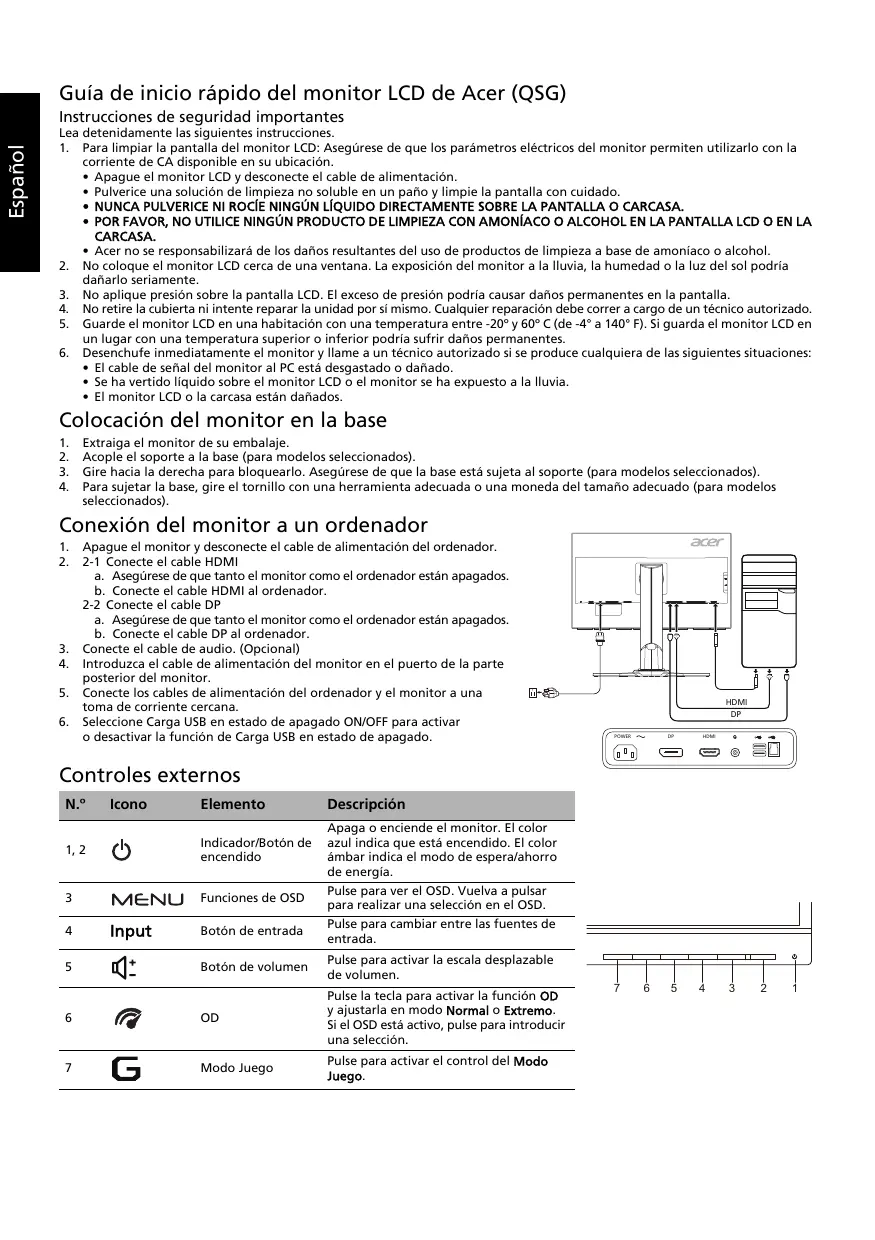
Guía de inicio rápido del monitor LCD de Acer (QSG)
Instrucciones de seguridad importantes
Lea detenidamente las siguientes instrucciones.
- Para limpiar la pantalla del monitor LCD: Asegúrese de que los parámetros eléctricos del monitor permiten utilizarlo con la corriente de CA disponible en su ubicación.
- Apague el monitor LCD y desconecte el cable de alimentación.
- Pulverice una solución de limpieza no soluble en un paño y limpie la pantalla con cuidado.
- NUNCA PULVERICE NI ROCÍE NINGÚN LÍQUIDO DIRECTAMENTE SOBRE LA PANTALLA O CARCASA.
POR FAVOR, NO UTILICE NINGÚN PRODUCTO DE LIMPIEZA CON AMONIACO O ALCOHOL EN LA PANTALLA LCD O EN LA CARCASA.
- Acer no se responsabilizará de los daños resultantes del uso de productos de limpieza a base de amoniaco o alcohol.
- No coloque el monitor LCD cerca de una ventana. La exposición del monitor a la lluvia, la humedad o la luz del sol podría dañarlo seriamente.
- No aplique presión sobre la pantalla LCD. El exceso de presión podría causar daños permanentes en la pantalla.
- No retire la cubierta ni intente reparar la unidad por sí mismo. Cualquier reparación debe correr a cargo de un técnico autorizado.
- Guarde el monitor LCD en una habitación con una temperatura entre -20 °C y 60 °C (de -4 °F a 140 °F). Si guarda el monitor LCD en un lugar con una temperatura superior o inferior, podría sufrir daños permanentes.
- Desenchufe inmediatamente el monitor y llame a un técnico autorizado si se produce cualquiera de las siguientes situaciones:
- El cable de señal del monitor al PC está desgastado o dañado.
- Se ha vertido líquido sobre el monitor LCD o el monitor se ha expuesto a la lluvia.
- El monitor LCD o la carcasa está dañados.
Colocación del monitor en la base
- Extraiga el monitor de su embalaje.
- Acople el soporte a la base (para modelos seleccionados).
- Gire hacia la derecha para bloquearlo. Asegúrese de que la base está sujeta al soporte (para modelos seleccionados).
- Para sujetar la base, gire el tornillo con una herramienta adecuada o una moneda del tamaño adecuado (para modelos seleccionados).
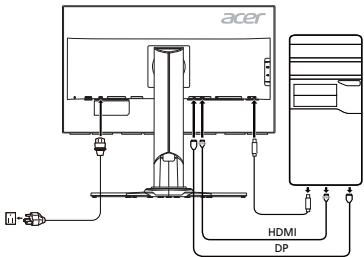
Conexión del monitor a un ordenador
- Apague el monitor y desconecte el cable de alimentación del ordenador.
- 2-1 Conecte el cable HDMI
a. Asegúrese de que tanto el monitor como el ordenador están apagados. b. Conecte el cable HDMI al ordenador.
a. Asegúrese de que tanto el monitor como el ordenador están apagados.
b. Conecte el cable DP al ordenador.
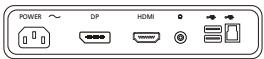
- Conecte el cable de audio. (Opcional)
- Introduzca el cable de alimentación del monitor en el puerto de la parte posterior del monitor.
- Conecte los cables de alimentación del ordenador y el monitor a una toma de corriente cercana.
- Selección de carga USB en estado de apagado: ON/OFF para activar o desactivar la función de carga USB en estado de apagado.
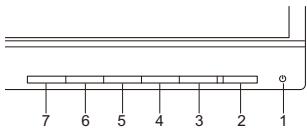
Controles externos
| N.° | Icono | Elemento | Descripción |
| 1, 2 | Indicador/Botón de encendido | Apaga o enciende el monitor. El color azul indica que está encendido. El colorámbar indica el modo de espera/ahorro de energia. | |
| 3 | MENU | Funciones de OSD | Pulse para ver el OSD. Vuelva a pulsar para realizar una selección en el OSD. |
| 4 | Input | Botón de entrada | Pulse para cambio entre las fuentes de entrada. |
| 5 | + | Botón de volumen | Pulse paraactivar la escaladesplazable de volumen. |
| 6 | OD | Pulse la tecla para activar la funciona OD y ajustarla en modo Normal o Extremo. Si el OSD está activo, pulse para introducir una selección. | |
| 7 | G | Modo Juego | Pulse paraactivar el control del ModeloJuego. |
Normativa y avisos de seguridad
Aviso de la FCC
Este dispositivo se ha probado y se ha comprobado que cumple con los límites para un dispositivo digital de Clase B, conforme a la Parte 15 de las normas de la FCC. Estos límites están diseñados para proporcionar una protección razonable contra interferencias dañinas en una instalación residencial. Este dispositivo genera, utiliza y puede irradiar energía de radiofrecuencia y, si no se instala ni se utiliza conforme a las instrucciones, podría causar interferencias dañinas en las comunicaciones de radio.
No obstante, no se garantiza que las interferencias no se produzcan en instalaciones concretas. Si este dispositivo causa interferencias dañinas en la recepción de radio o televisión, lo que puede determinarse apagando y encendiendo el dispositivo, el usuario puede intentar corregir las interferencias mediante una o más de las siguientes medidas:
- Cambiar la orientación de la antena receptora o colocarla en otro lugar.
- Aumentar la separación entre el dispositivo y el receptor.
- Conectar el dispositivo a una toma de corriente en un circuito distinto al que se ha conectado el receptor.
- Consulte con el distribuidor o con un técnico especializado en radio y televisión para recibir asistencia.
Declaración de conformidad CE
Por la presente, Acer Inc. declara que este monitor LCD cumple con los requisitos y las disposiciones relevantes de la directiva EMC 2004/108/EC, la directiva de bajo voltaje 2006/95/EC, la directiva RoHS 2011/65/EU y la directiva 2009/125/EC relacionadas con la creación de un marco para el establecimiento de requisitos de ecodiseño para productos relacionados con la energía.
Aviso:
Para evitar daños en el monitor, no lo levante sujetándolo por la base.
Aviso: Cables blindados
Las conexiones a otros dispositivos informáticos deben realizarse con cables blindados, a fin de cumplir con las normas de la EMC.
Aviso: Dispositivos periféricos
Solo debe conectarse a este equipo aquellos periféricos (dispositivos de entrada/salida, terminales, impresoras, etc.) certificados que cumplan con los límites de la Clase B. Si se usa con periféricos sin certificación, es posible que se produzcan interferencias en la recepción de radio y televisión.
Precaución
Cualquier cambio o modificación no aprobado expresamente por el fabricante podría anular la autoridad del usuario, concedida por la Comisión Federal de Comunicaciones, para usar el producto.
Condiciones de funcionamiento
Este dispositivo cumple con la Parte 15 de las normas de la FCC. El funcionamiento está sujeto a las siguientes condiciones: (1) este dispositivo no debe causar interferencias dañinas y (2) este dispositivo debe aceptar cualquier interferencia recibida, incluidas aquellas que puedan provocar un funcionamiento no deseado.
Aviso: Usuarios de Canadá
Este aparato digital de Clase B cumple con la normativa canadiense ICES-003.
Eliminación de equipo obsoleto por parte de los usuarios en una vivienda privada en la Unión Europea
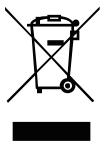
La aparición de este símbolo en el producto o su embalaje indica que no es posible eliminarlo con el resto de residuos domésticos. En su lugar, el usuario es responsable de eliminar el equipo obsoleto llevándolo a un punto de recogida designado para el reciclaje de equipo eléctrico y electrónico. El reciclaje y la recogida por separado del equipo obsoleto en el momento de su eliminación ayudarán a conservar los recursos naturales y garantizar que se recicle de una forma que proteja la salud humana y el medio ambiente. Para obtener más información sobre dónde puede llevar su equipo obsoleto para reciclarlo, póngase en contacto con el ayuntamiento de su localidad, el servicio de eliminación de residuos o el establecimiento donde compró el producto.
ESPECIFICACIONES
| Panel LCD | Sistema de conducccion | Pantalla LCD TFT en color |
| Tamaño | 27"W (69 cm) | |
| Distancia entre pixeles | 0,1552 mm (horizontal) x 0,1552 mm (vertical) | |
| Brillo | 300 cd/m2 (tipico) | |
| Contraste | 1000:1 | |
| Ángulo de visión | 178° (horizontal) 178° (vertical) (CR=10) | |
| Tiempo de respuesta | 4 ms (G a G) | |
| Tipo de panel | In-Plane Switching (IPS) | |
| Video | Interfaz analógica R, G, B | |
| Frecuencia H | 31 kHz - 135 kHz | |
| Frecuencia V | 24 - 75 Hz | |
| Colores de la pantalla | 1,07 billones | |
| Reloj de punto | 594 MHz | |
| Resolución máximo | 3840 x 2160 a 60 Hz | |
| Plug & Play | VESA DDCCI/DDC2B | |
| Clase de eficiência energetica | C | |
| *Consumo de energia anual | 74 (kWh) (para el Modelo de entrada HDMI) | |
| Consumo de energia (a 200 unidades) | Modo encendido | 71,5 W (tipico) |
| Modo de suspensión | 0,42 W (tipico) | |
| Modo apagado | 0,39 W (tipico) | |
| Conector de entrada | HDMI de 19 clavijas DP de 20 clavijas | |
| Señal de entrada de video | HDMI DP | |
| Altavoces | 2 W x 2 (Solo modelos de entrada de audio) (Optional) | |
| USB | USB 3.0 x 4 | |
| Tamaño máximo de pantalla | Horizontal: 596,16 mm Vertical: 335,34 mm | |
| Fuente de alimentación | 100-240 V, 50/60 Hz | |
| Consideraciones ambientales | Temperatura de funciona: de 5° a 35°C Temperatura de alcarnamen: de -20° a 60°C Humedad de funciona: entre el 10% y el 85% | |
| Dimensiones | 614,0 (ancho) x 401,4 ~ 551,4 (alto) x 268,4 (diagonal) mm | |
| Peso (peso neto) | 7,0 kg (neto) | |
| Especillas de funciona制动o | Inclinación: de -5% a +35% (el grado de inclinación máximo en el punto más alto es de 35 grados) Giro: de -30° a +30° Ajuste de alta: de 0 mm a 150 mm Pivote: de -90° a 90° Soporte extraible: Sí (soporte extraile con tornillo) | |
| Controles externos | Interruptor/Botones | Botón de encendido Volumen MENU/INTRODUCIR OD Entrada Modo Juego |
| Funciones | Contraste Punto de mira Brillo OD Satur. 6 ejes DTS (determinados modelos) Temp. Color ULMB Luz azul Inicio rapi. eColor Modo Juego Gamma Carga USB en estado de apagado Adaptive contrast Idioma Dark boost T. de espera OSD sRGB Mode Selección de la seals de entrada (solo en modelos con entrada dual) Saturar Información de la pantalla Refresh rate number Reiniciar Transparencia Salida | |
| Todas las specifications están susjetas a Cambios sin avis lo previo. | ||
Puede encontrar manuales y otros documentos para su producto de Acer en el sitio web oficial de asistencia de Acer.
*El consumo de energía anual se calcula a partir del consumo de energía típico de 4 horas al día, los 365 días del año.
Guía de inicio rápido del monitor LCD Acer (QSG)
Declaración de conformidad
Nosotros,
Acer Incorporated
Declaramos bajo nuestra propia responsabilidad que el producto:
Producto: Monitor LCD
Nombre comercial: Acer
Número de modelo: XB271HK
Número SKU: XB271HK xxxxxx
("x" = 0 - 9, a - z, A - Z o espacio)
Al que hace referencia esta declaración es conforme con el estándar relevante o con otros documentos de estandarización:
EN55022:2010 Clase B; EN55024:2010 EN61000-3-2:2006+A1:2009+A2:2009, Clase D EN61000-3-3:2008 EN60950-1:2006/A11:2009/A1:2010+A12:2011 - Reglamento (CE) n.° 1275/2008; EN 50564:2011; IEC 62301:2011 EN50581:2012
Por la presente declaramos que este producto cumple con los requisitos y las disposiciones relevantes de la Directiva 2004/108/CE sobre CEM, la Directiva 2006/95/CE sobre la baja tensión, la Directiva RoHS 2011/65/UE y la Directiva 2009/125/CE por la que se instaura un marco para el establecimiento de los requisitos de diseño ecológico aplicables a productos relacionados con la energía.
Año para empezar a colocar el marcado CE: 2015.




- GUÍA DE INICIO RÁPIDO DEL MONITOR LCD DE ACER (QSG)
- INSTRUCCIONES DE SEGURIDAD IMPORTANTES
- COLOCACIÓN DEL MONITOR EN LA BASE
- CONEXIÓN DEL MONITOR A UN ORDENADOR
- NORMATIVA Y AVISOS DE SEGURIDAD
- AVISO DE LA FCC
- DECLARACIÓN DE CONFORMIDAD CE
- AVISO
- AVISO: CABLES BLINDADOS
- AVISO: DISPOSITIVOS PERIFÉRICOS
- PRECAUCIÓN
- CONDICIONES DE FUNCIONAMIENTO
- AVISO: USUARIOS DE CANADÁ
- ELIMINACIÓN DE EQUIPO OBSOLETO POR PARTE DE LOS USUARIOS EN UNA VIVIENDA PRIVADA EN LA UNIÓN EUROPEA
- GUÍA DE INICIO RÁPIDO DEL MONITOR LCD ACER (QSG)
- DECLARACIÓN DE CONFORMIDAD
Marca : ACER
Modelo : XB271HK
Categoría : Monitor