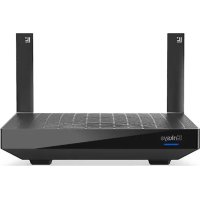
Hydra 6 - Router LINKSYS - Gratis gebruiksaanwijzing en handleiding
Vind de handleiding van het apparaat gratis Hydra 6 LINKSYS in PDF-formaat.
 FR
FR
 BG
BG
 CS
CS
 DA
DA
 DE
DE
 EL
EL
 EN
EN
 ES
ES
 ET
ET
 FI
FI
 HU
HU
 ID
ID
 IT
IT
 JA
JA
 KO
KO
 LT
LT
 LV
LV
 NL
NL
 NO
NO
 PL
PL
 PT
PT
 RO
RO
 RU
RU
 SK
SK
 SL
SL
 ZH
ZH
| Producttype | WiFi 6 dual-band AX3000-router |
| Merk | Linksys |
| Model | Hydra 6 (MR2000, MR20EC, MR20MS, MR20WH) |
| Afmetingen (L x B x H) | 215 mm x 155 mm x 56 mm |
| Gewicht | 687 g |
| Voeding | 12 V, 1,5 A |
| Poortsnelheid | 10/100/1000 Mbit/s (Gigabit Ethernet) |
| Radiofrequenties | 2,4 GHz en 5 GHz |
| Antennes | 2 verstelbare externe antennes (niet verwijderbaar), 1 interne bedrukte antenne |
| Poorten | USB 3.0, Ethernet (1-4), Internet, Voeding |
| Knoppen | Aan/uit, Reset, WPS |
| Indicatielampjes | Veelkleurig voorpaneel (voeding/status), achterpaneel USB, Ethernet, Internet |
| Beveiliging | WPA2-Persoonlijk, WPA3-Persoonlijk, WPA2/WPA3 gemengd, 128-bits encryptie |
| Belangrijkste functies | WiFi 6 dual-band, configuratie via Linksys-app, ouderlijk toezicht, gastnetwerk, prioritering van apparaten, WPS, USB-opslag, snelheidstest, Intelligent Mesh-systeem |
| Onderhoud en reiniging | Reinigen met een zachte, droge doek. Geen chemicaliën gebruiken. |
| Reserveonderdelen en repareerbaarheid | Netadapter (12V/1.5A) verkrijgbaar als reserveonderdeel. Geen door de gebruiker te repareren onderdelen. |
| Algemene informatie | Mesh-router compatibel met Linksys Intelligent Mesh. Configuratie vereist via mobiele app (iOS 14.1+ / Android 6.0+). Garantie en ondersteuning op Linksys.com/support/MR2000. |
Veelgestelde vragen - Hydra 6 LINKSYS
Gebruikersvragen over Hydra 6 LINKSYS
0 vraag over dit apparaat. Beantwoord die u kent of stel uw eigen vraag.
Stel een nieuwe vraag over dit apparaat
Download de handleiding voor uw Router in PDF-formaat gratis! Vind uw handleiding Hydra 6 - LINKSYS en neem uw elektronisch apparaat weer in handen. Op deze pagina staan alle documenten die nodig zijn voor het gebruik van uw apparaat. Hydra 6 van het merk LINKSYS.
GEBRUIKSAANWIJZING Hydra 6 LINKSYS
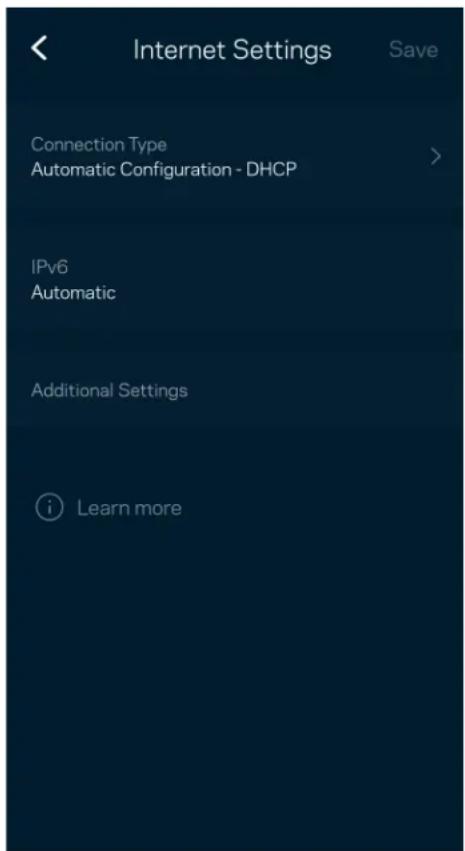
HactpoKn 3a nHTepHet
Mokete da n36epete ka Ka BawnT pyTe da ce CbP3Ba KbM nHTepHe. N36OpT no noPa36pHa e Automatic Configuration (AToMaTHNo KOHnpyPnae) - DHCP. Dpyrnte TnObe cBp3BaHn 3aBnCt OT DocTaBnKa Ha nHTepHe yCyTu nn OTOBa Ka nIaHnPate Da nI3noJ3BaTe pyTepa. HanpeHaNITE notpe6teN MoRaT da nI3noJ3BaT Additional Settings (OnbHnTeHn HAcTpOKn), 3a Da KIoHnpaT MAC aDpcn N da HAcTpOaT MTU (MaKcMaHaHa edHnua Ha npedabaHe).
HactpoynHa npotobete
Ipenpaanhe KbM nopToBe — 3a eHNHueH nopT, HAKoKo npota nn Dnana3OH OT npTObe — n3npaa uDbaunr TaΦHK Ha KOHKpeTeH npT nn npTObe KbM KOHKpeTHO yCTpoiCTBO nn npT Ha BaWata Wi-Fi. Pn 3aedcTBaHe Ha dna3OH OT npTObe pyTeBt NaHIOBa N3XODaHTe DaHHN 3a KOHKpeTHn HOMepa Ha npTObe. PyTeBt 3aONMnIP aDpeca Ha yCTpOCTBOTo, KoETo NsKa DaHHNe, Taka Ye KOrato nonckAHte DaHHn ce BbpHaT, Te ce n3npaat ObaPtho KbM cbOTBEHTO yCTPOiCTBO.
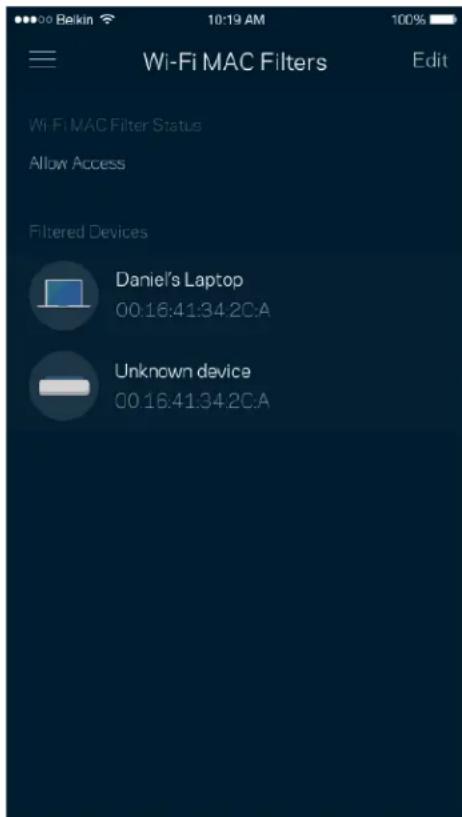
Wi-Fi MAC φnntpn
Bcako MPeKoBO yCToPcTBo nMa yHnKaJIeH 12-uaFpeH MAC (koHTpOHa docTBna do cbo6uTeHaTa cpea) aIpc. MoKeTe da cb3daTe cncbK c MAC aIpcen u CneD TOBa da daBaTe nn Da oTKa3BaTe DocTBn Ha Te3u yCToPcTBA BvB Bawata Wi-Fi.
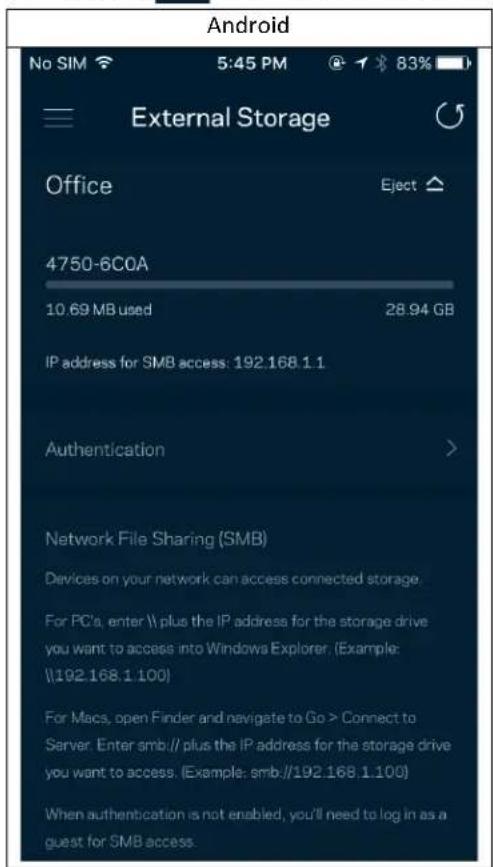
BbHnHOcbxpaHaBaHe Ha daHHN
Ha Ta6Ito 3a ynpabHeHne - BnKTe KbM KoB B3eJ e CbBp3aHO BbHwHToO yCtpoiCTBO, npOBepTe rolemHaTa Ha octBaIoTO cBo6oDNo npocTpaHCTBO n AKTHBpuAte yDocTOBepraBaHeTo, KaTo 3aJaTe NOtpe6nteNcKO Hme n napona. (CaMo Korato B USB nopTa Ha Baun pyTe e BKluOeHo yCtpoiCTBO.) He 3a6pABnTe Da hATncHeE Eject (N3BaJdaHe), PpeDi Da N3BaInTe yCtpoiCTBOTo, 3a Da N36erHeTe 3aY6ba Ha daHHn.
Поберка на скорocтта
CtaptnpaIte npOBepka Ha ckOpocTta, 3a da ce yBepnte, ye nolnyabate cckopocTnte, 3a konto pnaate. IpOBepkata Ha ckopocTta Bn NOMara n npri 3aDaBaHeTo Ha npnopntTeHa ycTroYCTbata, TbN KaTO pe3yIaTNTe onpeJeIaT KAK Wi-Fi ce pa3npedeJRA kM ycTroYCTbata C npnopntet.
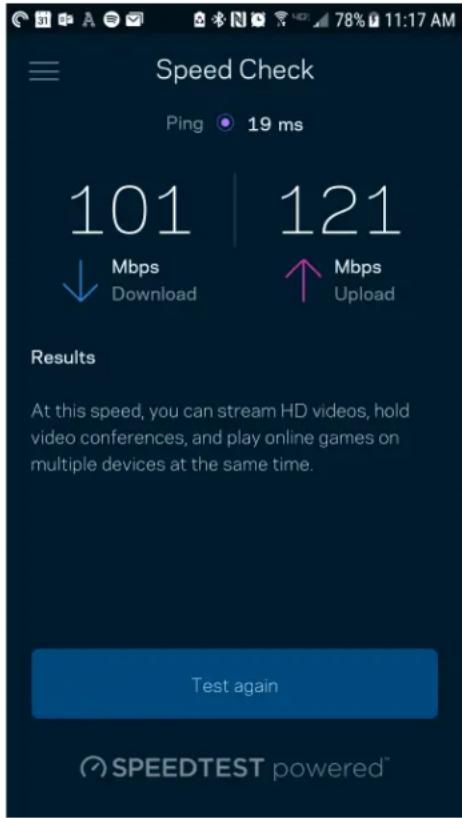
- Ckopooc npn n3TeTgIHe e cKOpocTtA, c KoTo nHTepHET cBdbpKaHneTo ce npexxBpIy KbM BaIuI pyTeP.
- Ckopoct npn KaUBaHe e ckopoCTTa, c KOrTo MoKeTe Da KaUBaTe cbDbpKaHHe B INHTepHET.
3a6eJekka - Ckopocntte Ha nHTepHET Bp3kata ce onpeJeIaT OT MHOKeCTBO oAkpToN, BKNIOuHTeJIHO OT Tnna Ha npOoHnla BN npn DooCTaBnka Ha nHTepHET ycIyI, MeCTHnI NCBTeOBHnI nHTepHET TpaΦHK, KaKTO nOT 6pOHa yCTpoiCTBaTa BdoMa BN, KONTO cNoDeJIaT Bp3kata C nHTepHET.
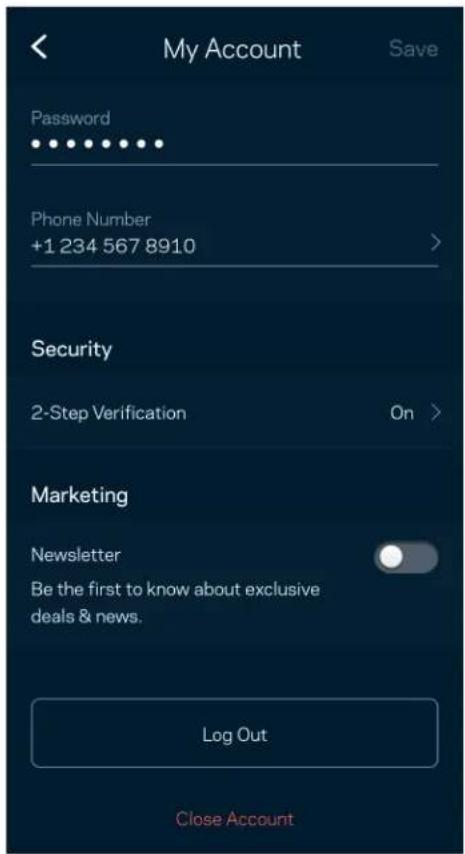
MÖRT aKayHT
Cmehe npolata Ha npinoxeHneTo B Linksys n 36epete da noIyabaTe nocleHnTe HOBHN u cdeKN ot Linksys. Docbno camo koraTo cte BLe3nn B npinoxeHneTo C bawn imeJn aDpec.
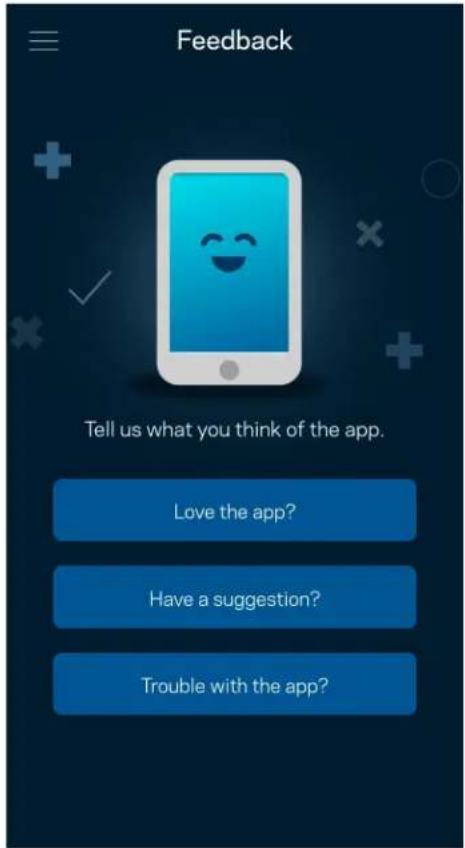
06paTHa Bpb3Ka
ETo Bn BB3MOxHocT Da HN KaKeTe KaKBO MmCInTe. DaIte OueHkHa npInIOKeHneTO BB BaWn MaRa3NH 3a npInIOKeHn, n3npaTeTe Hn npedIOKeHne Hn CbO6uTe 3a npo6Jem, KOITo Bn npeu da pa6OTne OTnUHO.
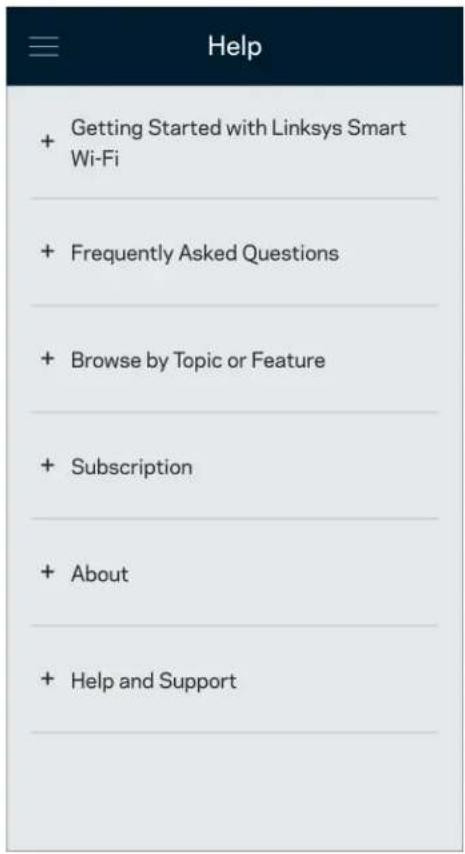
POMO
IMaTe 3aTpPydHeHnC npInloKeHneTo? IpocTo Bn Tp8Ba MaKo NObue HhOpMaunr 3a HkOa FyHKnq? DOKoCHe HeHelp (Pomou) 3a O6aCheHne.
Cbbp3BaHe dnpekTHO c pyTepa
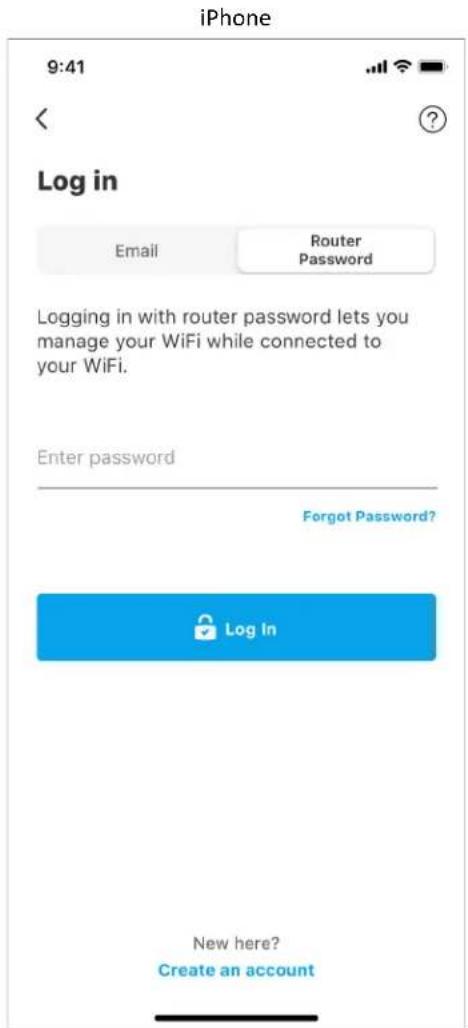
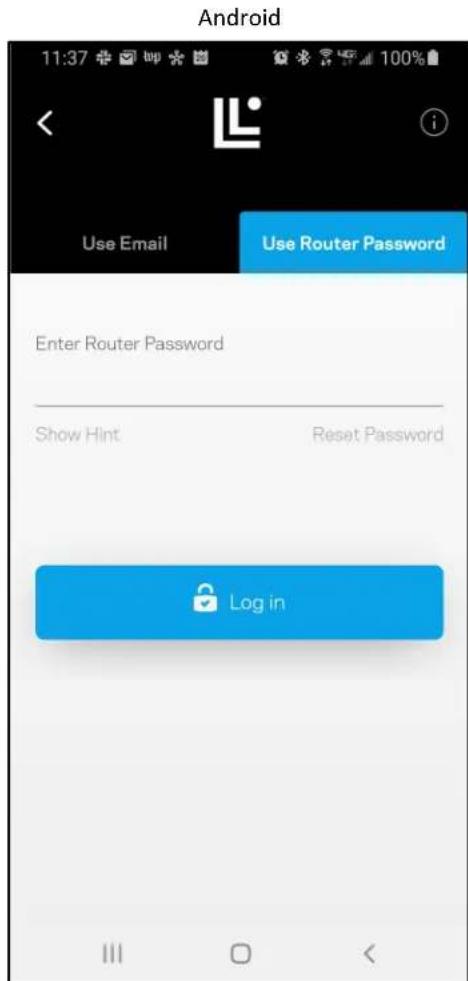
Ako He cTe Cbbp3aHn KbM INItePHeT, MoKeTe Bce NaK Da NOyUHe TocBn Do HAcToPknTe Ha pyTepa. CbpeKe ce KbM NMeTo Ha BaWata Wi-Fi, CTaptnaPeTne npINOxKeHHeTo Linksys n DOKOChete Log in with Router Password (BxoD c napolata Ha pyTepa) KbM DOHaTa Yact Ha ekpaHa. HMa Da MOKeTe Da NOyUHe TocBn Do CBOA npOphiB B Linksys Wi-Fi, Korato He cTe OHnaH.
Napola Ha pytepa
IIO BpeMe Ha HactpoKaTa CMe Cb3dAnn CnHyPHa aDMNHCTpaTOPcKa npOJa. 3a Da JcMeHnte, DOKOCHTe
Network/Router Administration (Адмитрипан Ha МрекаТa/pyTepa) n Change Router Password and Hint (Смана Ha napолаТа ha pyTepa n noДсkaЗкa).
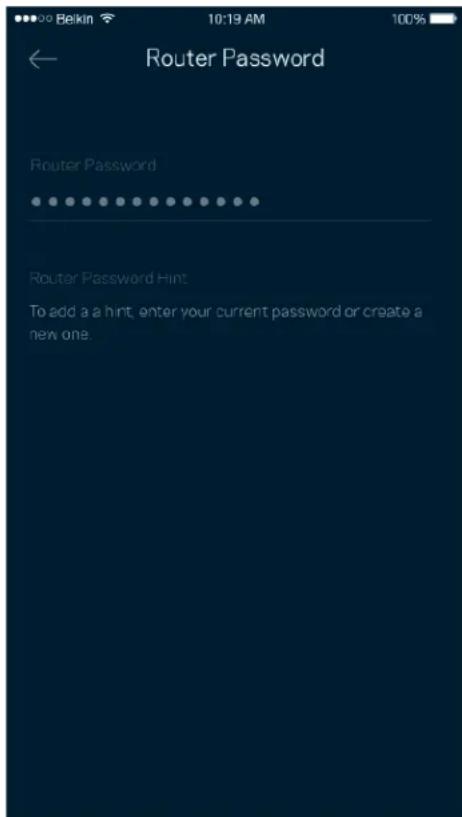
3a da octaHe Baunr pyTeP 3auInTeH, ue Bn n3npaTm NMeiJ, aKo HraKo CMeHn napOJaTa My.
Kak da n3Bbprnte fo6pnuHNo HylipaHne Ha BaunnyuTep
He 6n Tp86BaNo HNkora Da Bn ce HanaRa da N3BbPbBaTe fo6pnHo HynipaHe Ha BaWna pyTe pmoel MR2000 - npoec, KoTo e MHOro pa3pyuHnteJeH. Fo6pnHOTo HynipaHe B3cTaHOBra BaWna pyTe do cBCTOHNto My npi n3BaJdaHTo OT KytTnA, KOTo n3NcKBa Da n3NbHnTE OTHO BoJIe npoEc Na PbBOHaJHa HAcTPOKa. BcnKn HacTPOKn, KOTo CTe nepcoHaJIImpaI npri NbPoHaJHaHaT a HAcTPOKa i CneD ToBa — Heza KaTO Wi-Fi Ime, napoi, TIN cnryphocT — ue 6bDat n3TpNTn. BcnKn 6e3KnuHn ycTPOcTBA ue ce pa3ednHrT ot Wi-Fi.
3aфабрунho hynilpahe:
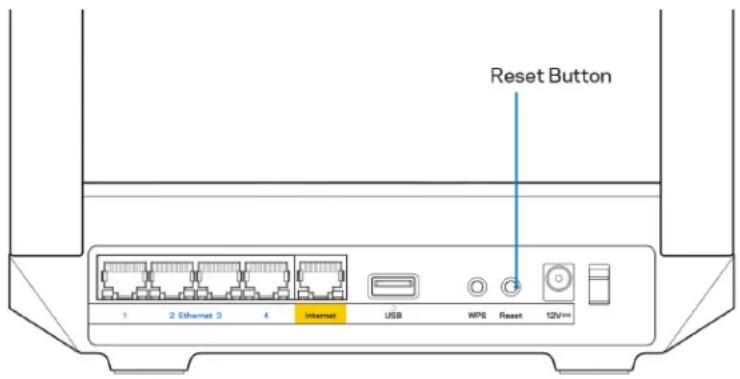
- Пи CBbp3ан Кьм 3axpaHbaHe И BKIOUeH pyTe HaTnCHe T 3aIpbKTe 6yToHa Reset (HylnpaHe) Ha 3aHnna He. CBetOnHdNkAToPbT OT rOpHa T cTaHa Ha pyTepa ige 3anOHe da Mmra B YepBeHo. He OtnyckaJte 6yToHa,doKaTO CBeTInHata He yrache H cIeT ToBa He CBeTHe B JApKOepeBHeO.
Kak da MOHTnPate Baun pyTep Ha cTeHaTa
Baunr pyTe p moeI MR2000 mma OTbOpn OT doHaTa cTpaHa 3a MOHTnpaHe Ha cTeHaTa. Okayete pyTepa, kaTo n3no3BaTe M3 x 20 mm BnHTOBe.
Cpeunfokaun
Linksys Hydra 6
| Име на модаlea | Ды联社 WiFi 6 рутep AX3000 |
| Homeр на модаlea | MR2000, MR20EC, MR20MS, MR20WH |
| Сkopост на пота на превкульеця | 10/100/1000 Mbps (гигабитов Ethernet) |
| Радиочесота | 2,4 GHz и 5 GHz |
| Бpoi aHTeHi | 2 Вьншни ретулируеми aHTeHi (небаимлобаям), 1 Вьтушни peчатна палда на сHTeHi |
| Портоve | USB 3.0, Ethernet (1-4), Intertchet, зхранваши |
| Бутон | Power (Засханваши), Reset (Нулираши), WPS |
| С Beetлини вд尼克атори | Прedeн панел:Един, Многоцевен с蓝天д尼克атор 3a зхранваши и сbethаянeto |
| Заден панел: USB, ethernet (1-4), Intertchet | |
| Зашатни Функции | WPA2-Personal, WPA3-Personal, WPA2/WPA3-Personal, смесен |
| Битove на клоча за зашURA | До 128-bethOTOВошифраве |
| Покдрьжka на сbethema 3a сbethранеця | FAT 32, NTFS, HFS+, Samba |
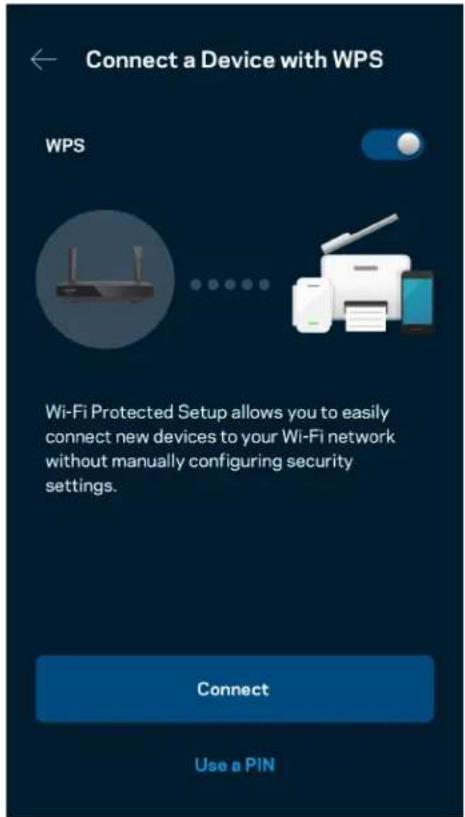
lericesavienošanaarWPS
Wi-Fi Protected Setup Jaus ar Jusu Wi-Fi viegli savienot bezvadu icerices, manuali neievadot drosibas iestatijumus.
Viesa tikla piekluve
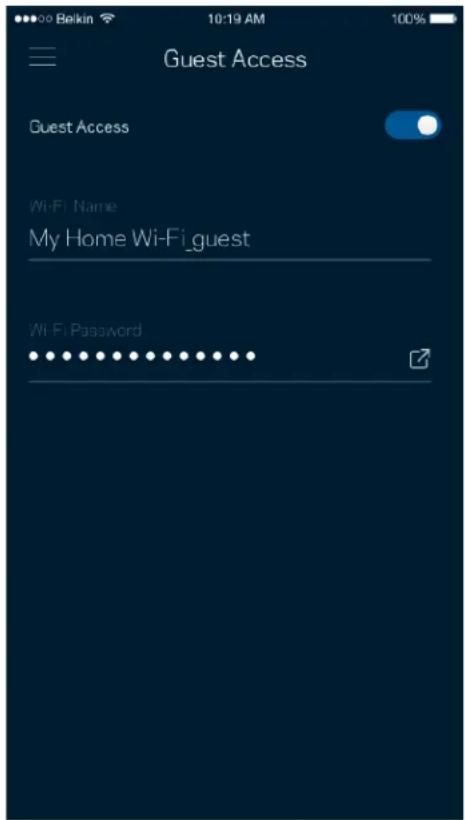
Lai viesiem! autu nonakt tie'saistē, vienlaikus iberozojot vinu piekluvi citiem ar Wi-Fi savienotajiem resursiem, izmantojiet ekranu Guest Access. Paroli varat nosutit ka isziu vai e-pasta.
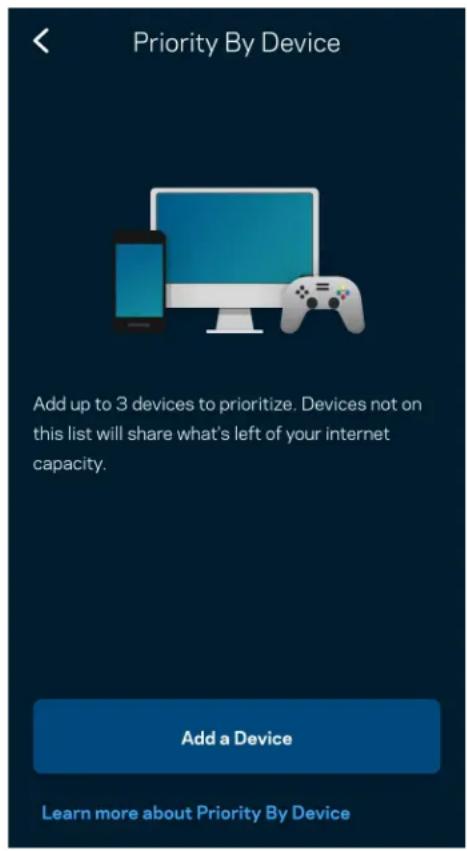
Prioritate
Izvelaties lidz trim icercem kam pieskirt prioritaru Jusu interneta savienojuma lietoisanu. Sim icercem, savienotam ar vadun/vas bezvadu, kad tiks izveidots savienojums ,vienmér bus labakä piekluve. Marsrutetajs izmanto atruma pärbaudi, lai noteiktu, kā vislabak sadalit Wi-Fi savienojumu icerem, kuram pieskirta prioritate. Citas icerces kopigos pari paliku so noslodzi.
Pazinojumi
Waar kan ik terecht voor extra ondersteuning? 5
Installatie 6
Wat u moet去做 6
Linksys Multiroom WiFi-systeeminstallingen 8
Log in op de Linksys-app. 8
Menu 9
10
Apparaten 11
Apparaatdetails weergeven of wijzigen 12
Ouderlijk toezicht 13
WiFi-installingen 14
GeavanceerdeWiFi-installingen 15
Een apparatus verbinden met WPS 16
Gasttoegang tot het netwerk 17
Prioriteit 18
Meldingen 19
Netwerkbeheer 20
Geavanceerde instellingen 22
Snelheidscontrole 26
Mijn account 27
Feedback 28
Help 29
Rechtstreeks verbinding makes met uw router 30
Routerwachtwoord 31
Fabrieksinstellungen van de router herstellen 32
Wandmontage 32
Omgevingsspecificities 33
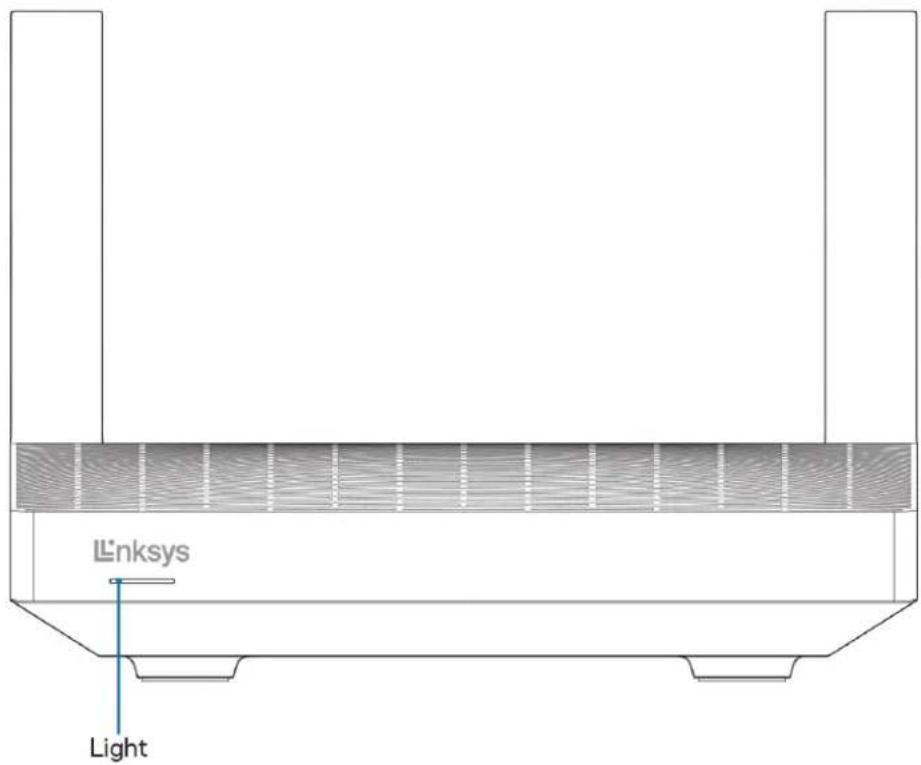
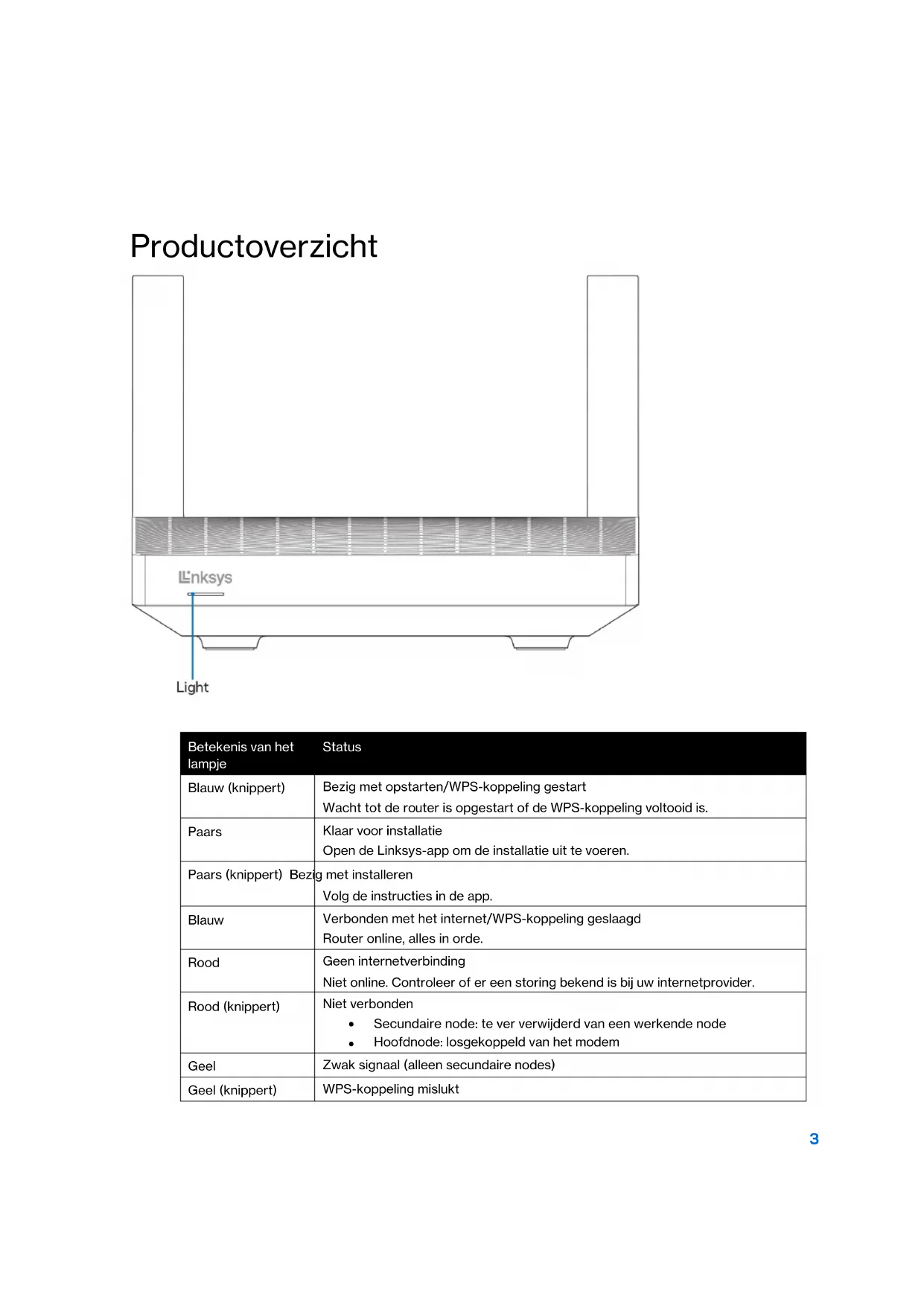
Productoverzicht
| Betekenis van het lampje | Status |
| Blauw (knippert) | Bezig met opstarten/WPS-koppeling gestartWacht tot de router is opgestart of de WPS-koppeling voltooid is. |
| Paars | Kaar voor installationeOpen de Linksys-app om de installmente uit te voeren. |
| Paars (knippert) Bezig | met installerenVolg de instructies in de app. |
| Blauw | Verbonden met het internet/WPS-koppeling geslaagdRouter online, alles in orde. |
| Rood | Geen internetverbindingNiet online. Controller of er een storing bekend is bij uw internetprovider. |
| Rood (knippert) | Niet verbondenSecundaire node: te ver verwijderd van een werkende nodeHoofdnode: losgekoppeld van het modem |
| Geel | Zwak signalaal (alleen secundaire nodes) |
| Geel (knippert) | WPS-koppeling mislukt |
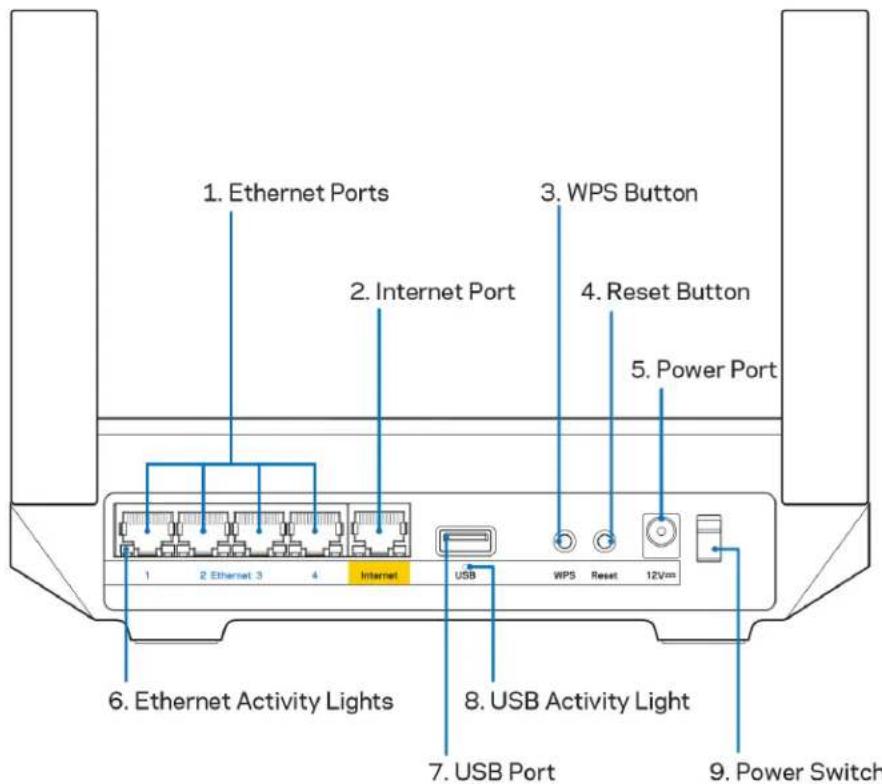
Ethernet-poorten (1): Sluit Ethernet-kabels aan op deze blauwe gigabit-poorten (10/100/1000) en op de apparaten die u via THESE kabels met uw network wilt verbinden.
Opmerking: Voor de Beste prestaties gebruikt u CAT5e-kabels of hoger.
Internetpoort (2): Sluit een Ethernet-kabel aan op de gele gigabit-poort (10/100/1000) en op een breedbandinternet/ADSL- of glasvezelmodem. Als u deze router als een secundaire node in een Mesh WiFi-systeme gebruikt, kut u deze poort gebruiken voor een bedrade verbinding met een andere node.
Opmerking: Sluit voor de Beste prestaties een CAT5e-kabel of hoger aan op de internetpoort.
Wi-Fi Protected SetupTM-knop (3): Druk op deze knop om verbinding te make met netwerkapparaten met WPS-ondersteuning.
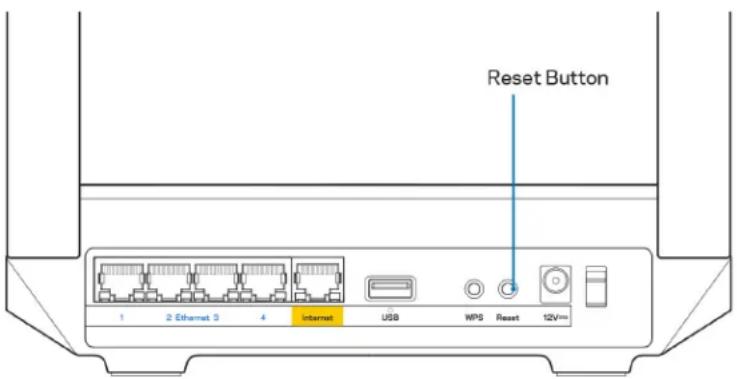
Resetknop (4): Om de fabrieksinstellenen van uw router te herstellen, drukt u deze knop in en houdt u deze ingedrukt verwijl het lampje bovenop de router rood knippert. Laat de knop pas los als het lampje uit is gegaan en verrolgens helderrood is geworden.
Voedingsaansluiting (5): Sluit de meegeleverde netvoedingsadapter aan op deze poort.
Lampjes Ethernet-aktiviteit (6): De lampjes geben aan dat er gegevensoverdrachtplaatsvindt via de Ethernet-kabel.
USB 3.0-poort (7): Sluit USB-stations aan om deze te delen op uw network of het internet.
Lampje voor USB-activiteit (8): Een brandend lampje geeft aan dat er gegevensoverdrachtplaatsvindt via een USB-verbinding.
Aan/uit-schakelaar (9): Druk op | (aan) om de router aan tezetten.
Ondersteuning
Waar kan ik terecht voor extra ondersteuning?
- Linksys.com/support/MR2000
Help in de Linksys-app (open de app en klik in het hoofdmenu op Help)
Opmerking: Licenties en kennisgevingen voor software van derden die gebruikt worden voor dit product, vindt u op http://supportlinksys.com/en-us/licenses. Voorragen of de GPL-broncodebestanden(Int)kunt u contact met ons opnemen via http://supportlinksys.com/en-us/gplcodecenter.
Installatie
BELANGRIJK: Uw router uit de MR2000-serie kan als primaire node (hoofdnode) of als secundaire node worden ingesteld in een Multiroom Mesh WiFi-system. Een hoofdnode要去 met een Ethernet-kabel aangesloten worden op uw modem of modem-ruter. Secundaire nodes konnen draadloos verbonden worden of met Ethernet-kabels.
Als u de router als hoofdnode toevoegt aan een bestaand Linksys Multiroom Mesh WiFi-systeem, herstel dan de fabrieksinstellungen op alle nodes en voeg ze aan het systeem toe nadat u uw router uit de MR2000-serie metsucces heeft geinstalleerd.
Download de Linksys-app. U heeft deze app nodig om uw router te installeren.
Ga waar de app store voor uw apparaat en Zoek op Linksys. Zoek ditplaatje:
Wat u moet去做
Installer en open de app en volg de aanwijzingen.
Opmerking: De app werkkt met iOS 14.1 en hoger en Android 6.0 en hoger.
Tijdens de installmentie maakt u een Linksys Smart WiFi-account aan zodat u de appkest gebruiken om de instellenen van uw router overal te bekijken of te wijzigien, waar u ook bent, zolang u maar een internetverbinding heeft.
Enkele van de vele dingen die u=kunt doe met Linksys Smart WiFi en de Linksys-app:
UwWiFi-naam en wachtwoord wijzigen
Gasttoegang instellen
- Apparaten met WiFi verbinden via WPS
- Internet blokkeren met Ouderlijk toezicht
- De snugelheid van uw internetverbinding testen
Opmerking: We zullen u via e-mail een verificatiebericht sturen. Zorg ervoor dat u verbonden bent met uw thisisnetwork en klik op de link in de e-mail om uw router te koppelen aan uw-account.
Met uitzondering van het aansluiten van de voedings- en Ethernet-kabel doet de app al het werk voor u bij de installmentatie. Zodra er verbinding is gemaakt, kut u met de app uw WiFi-networkk personaliseren door dit een naam en wachtwoord te gezven. U kut uw router en secundaire nodes ook een naam geven die aangeeft waar ze staan. Zo weet u waar u要去en, mocht er wat aan de hand+zijn.
Als u secundaire nodes wilt toevoegen om een Multiroom Mesh WiFi-systeme te creeren,plaats deze dan binnen het bereik van een werkende node. Alleen de primaire node (hoofdnode) moet met een kabel aangesloten worden op uw modem of modem-router. Geen zorgen, de app helpt u bij hetplaatsen van uw nodes.
Druk deze pagina af en noteer de instellenen van uw WiFi-network en account in de tabel hieronder. Bewaar deze gegevens op een veilige plaats.
| Naam WiFi-network | |
| Wachtwoord WiFi-network | |
| Routerwachtwoord | |
| Naam gastnetwork | |
| Wachtwoord gastnetwork | |
| Inlog-e-mailadres Linksys-app | |
| Wachtwoord Linksys-app |
Uw inlog-e-mailadres en het bijbehorende wachtwoord kut u ook gebruiken om in te loggen op LinksysSmartWiFi.com op een computer. U kut uw WiFi-network bekijken en beheren via een internetbrowser.
Linksys Multiroom WiFi-systemeinstallingen
Via de Linksys-app kurz u WiFi-systeeminstellingen bekijken en wijzigen, waaronder beveiligingsinstellungen en ouderlijk toezicht. U kurz dit vanaf elke plek ter wereld doen, zolang u maar een internetverbinding heeft. Zelfs als u geen internetverbinding heeft, kurz urechtstreeks vanuit uw thuisnetwerk toegang krijgen tot het systeme.
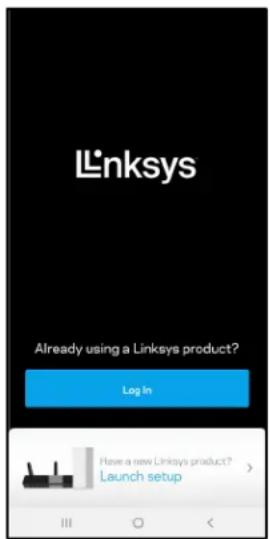
Log in op de Linksys-app.
- Open de Linksys-app en tik op Log in (Inloggen).
iPhone
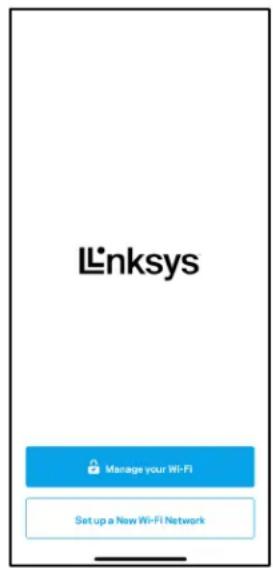
Android
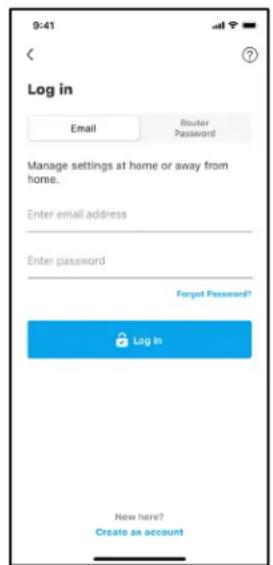
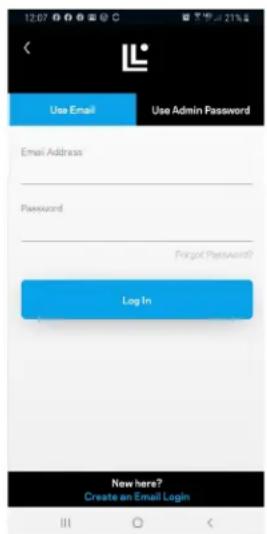
- Voer het e-mailadres in dat u hebelt gebruikt bij het creeren van uw account.
- Voer het wachtwoord van uw account in.
- Tik op Log in (Inloggen).
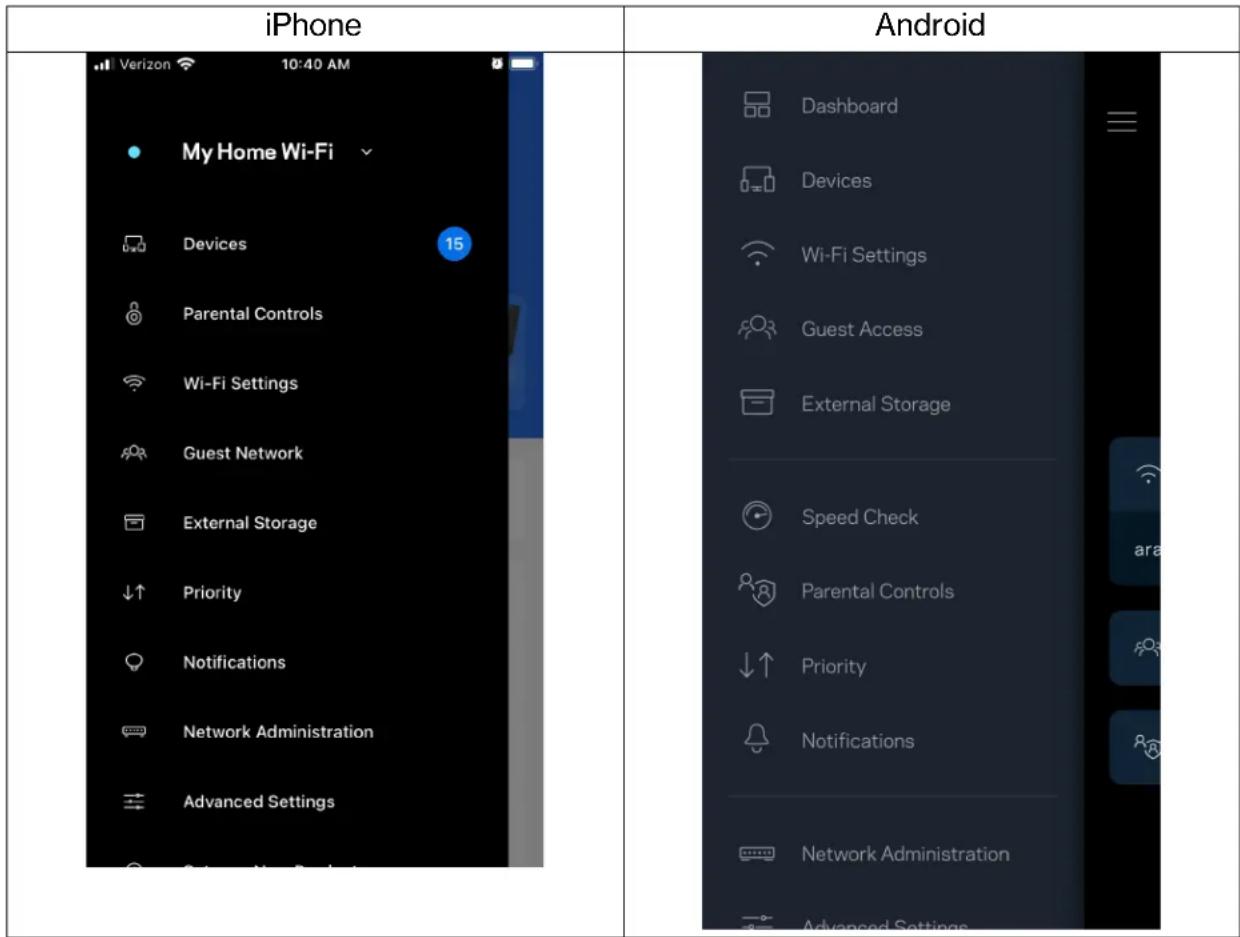
Menu
Tik op het menupictogram om door de app te navigeren.
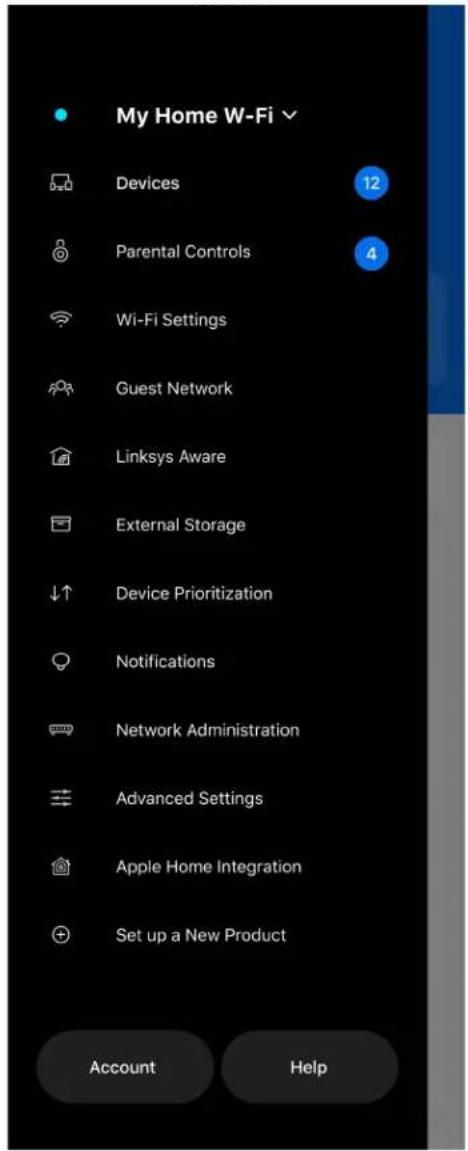
iPhone
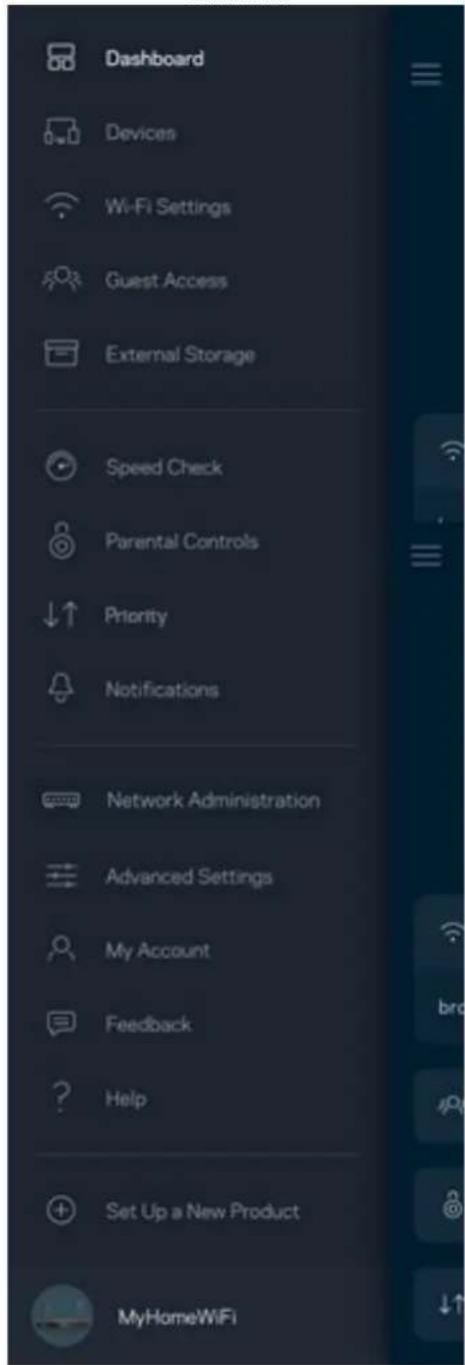
Android
Dashboard
Het dashboard geeft een overzicht van uw WiFi-networkk. Bekijk bijvoorbeeld hoeveel apparaten verbonden zijn met uw systeme. Vanuit het Dashboard kut u ook uw WiFi-wachtwoord delen en gastrotoegang inschaken. Het dashboard staat u ook zien of er apparaten zich waarvoor ouderlijk toezicht is ingesteld of die voorrang krijgen met WiFi-toegang.
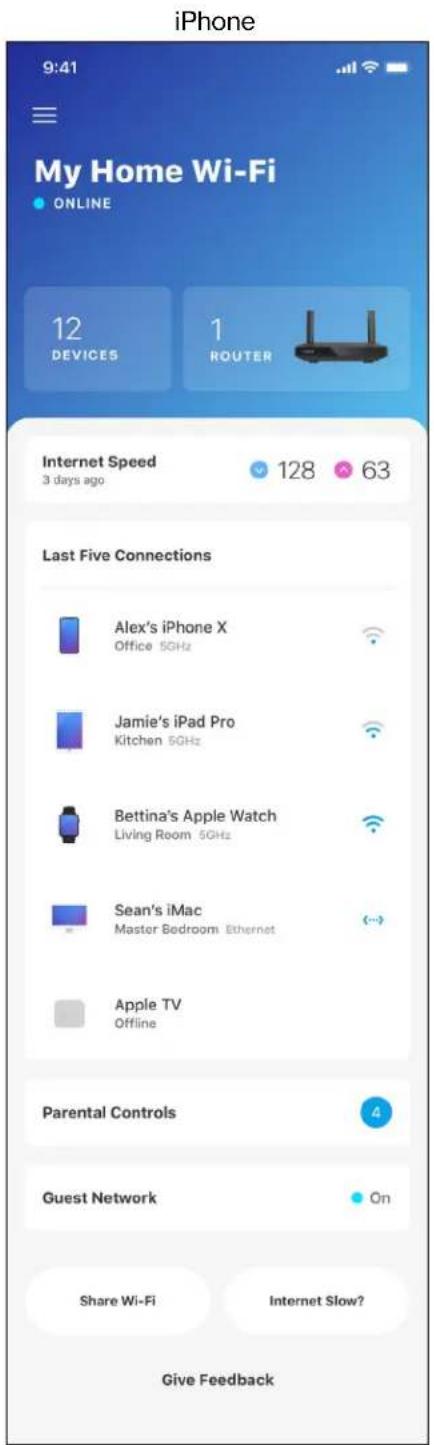
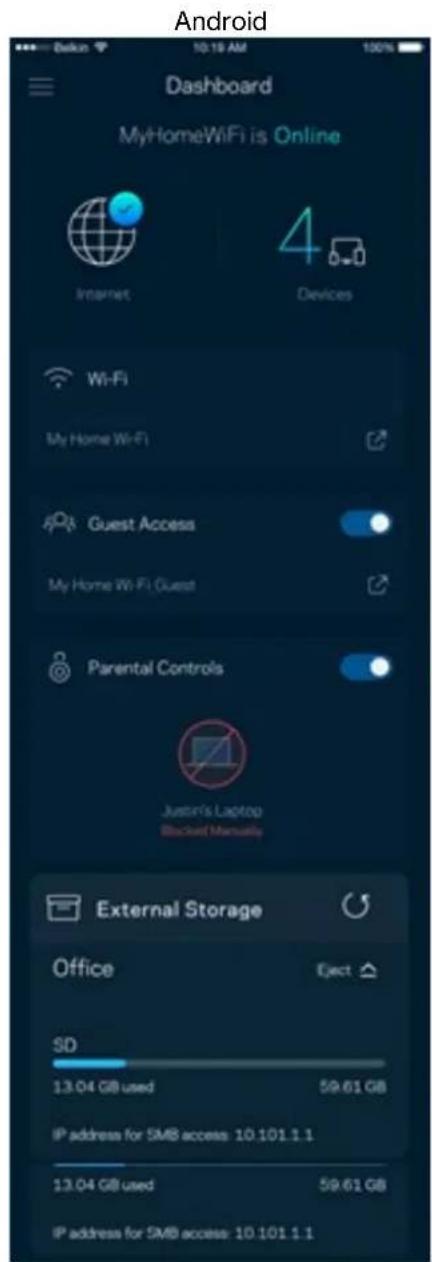
Apparaten
In het scherm Devices (Apparaten)bekijken en wijzigt u details voor alle apparaten die verbondenen met uwWiFi-systeem. U kunt apparaten op uw hoofdnetwerk en gastnetwork weergeven en informatie over elk apparaat bekijken.
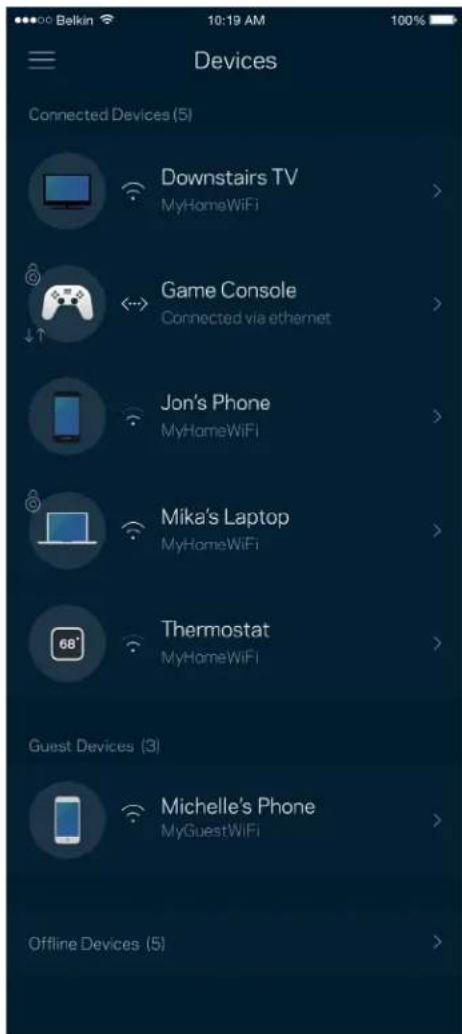
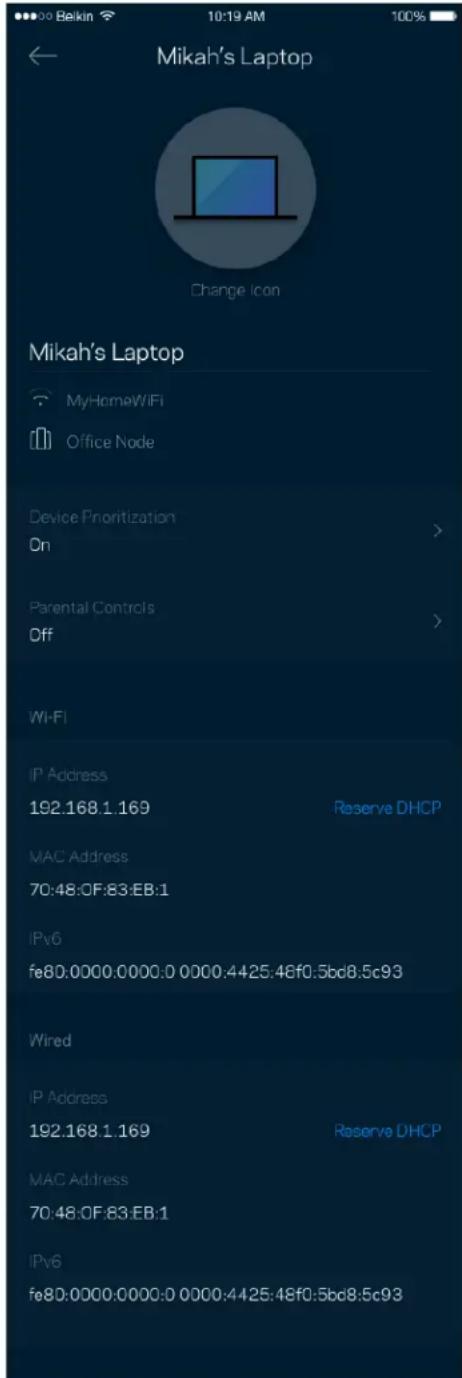
Apparaatdetails weergeven of wijzigen
In het scherm Apparaten(Int) u de nomen en pictogrammen van apparaten wijzigen. U(Int) ook voorrang geven aan apparaten, Ouderlijk toezicht instellen en WiFi-gegevens bekijken. Tik op een apparaat om de details te bekijken.
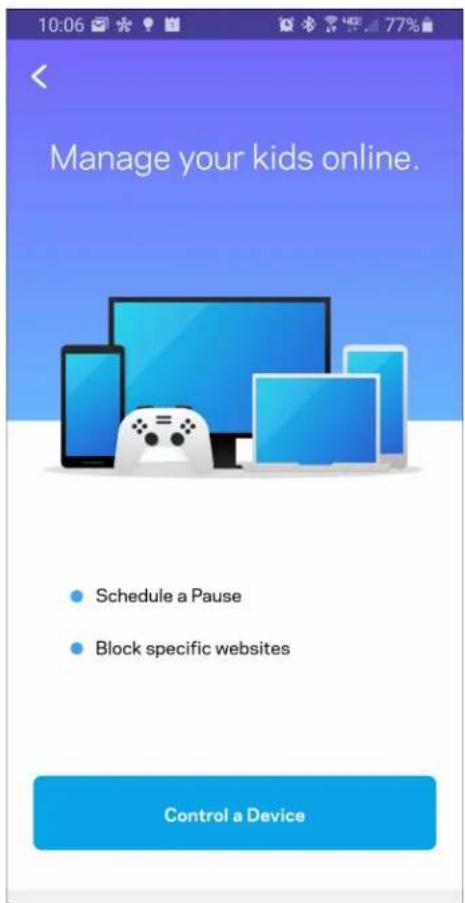
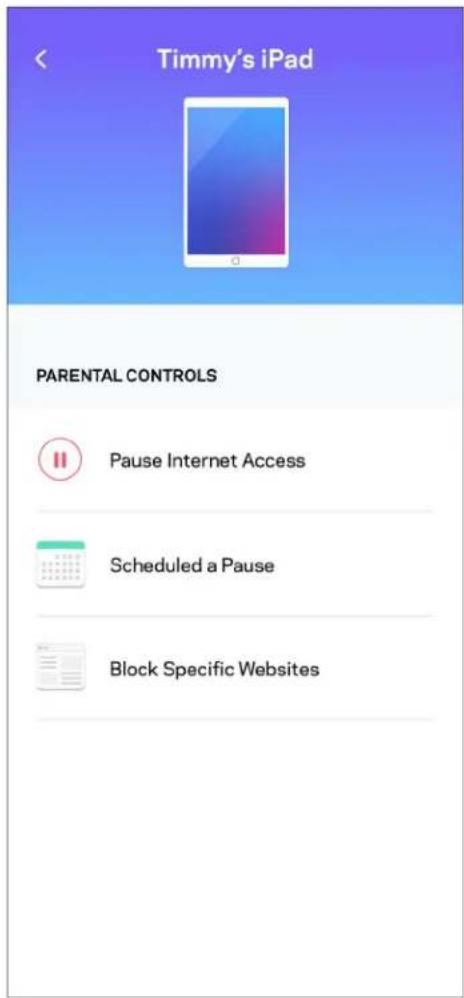
Ouderlijk toezicht
Via het scherm Parental Controls (Ouderlijk toezicht)kest u instellen wonneer uw kinderen online mogen en wat ze daar mogen doen. Blokkeer internet voor bepalaide apparaten of blokkeer bepaalde websites.
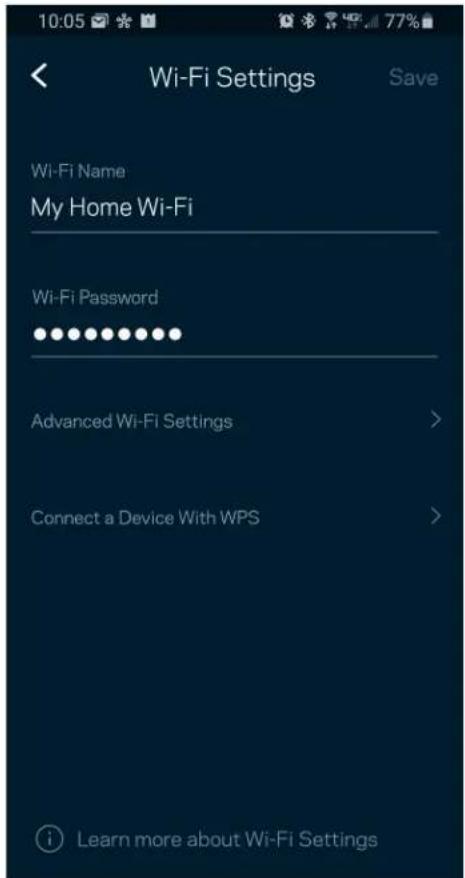
WiFi-installingen
Bekijk of wijzig uw Fi-naam en wachtwoord en verbind apparaten via WiFi Protected SetupTM.
Geavanceerde WiFi-installingen
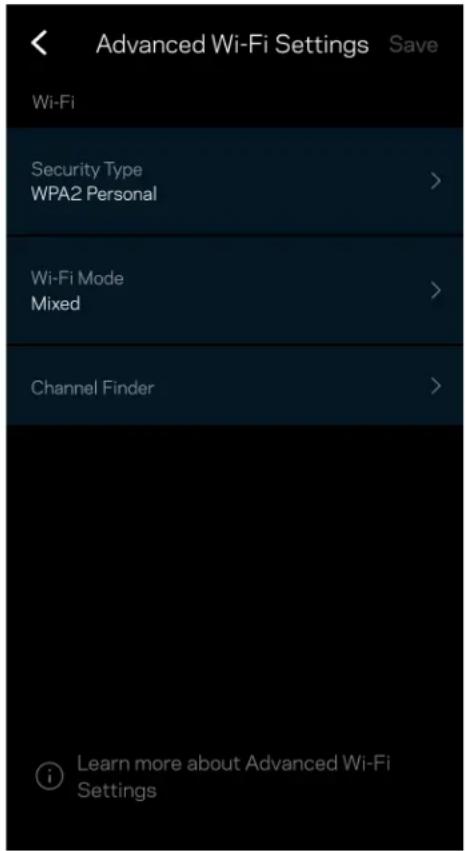
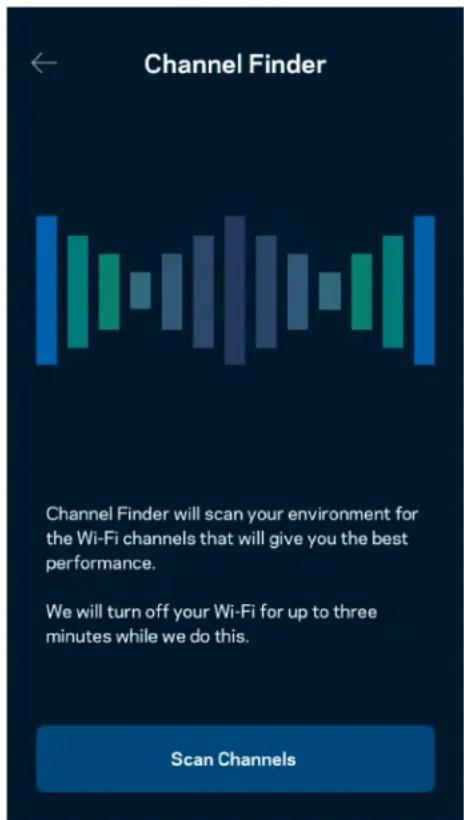
Via Advanced Wi-Fi Settings (Geavanceerde WiFi-installingen) können ervaren gebruikers het standarde beveiligingstype en de WiFi-modus wijzigen. Wijzig deze installingen alleen als u veel ervaring heeft met WiFi-networkken. Channel Finder (Kanaalzoeker) zoekt maar de minst drukke WiFi-kanalen in uw omgeving om de prestaties van uw systeme te optimaliseren. Als umeer dan een node in uw systeme hebft, vindt Channel Finder het beste kanaal voor elke node.
Een apparatus verbinden met WPS
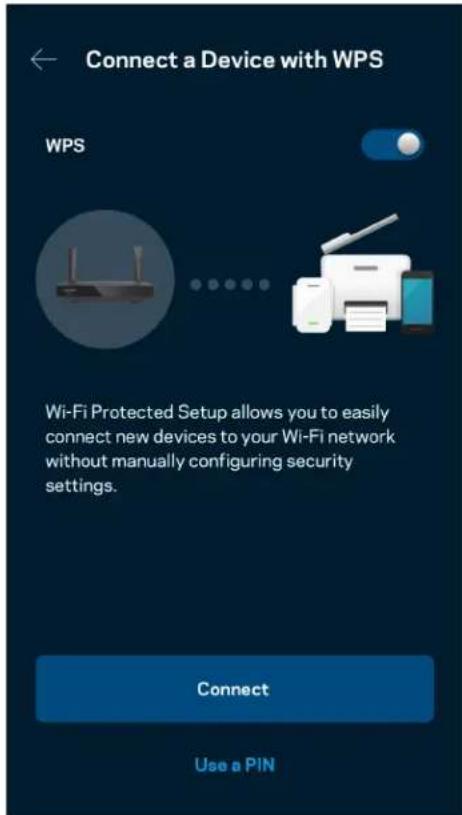
Met WiFi Protected Setup kurz u eenvoudig draadloze apparaten met uw WiFi-network verbinden zonder beveiligingsinstellungen handmatig in te voeren.
Gasttoegang tot het network
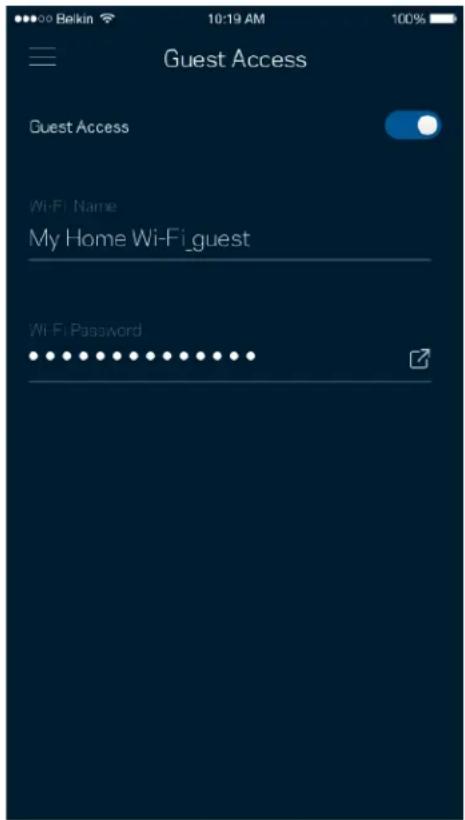
Gebruik het scherm Guest Access (Gasttoegang) om gasten online te latenten gaan zonder ze toegang te给他们 tot andere brunnen die zich verbonden met uw WiFi. Verstuur het wachtwoord via sms of e-mail.
Prioriteit
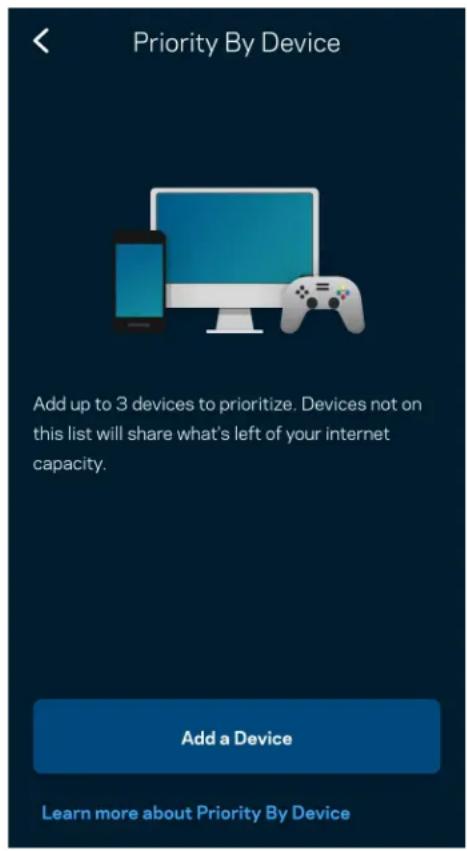
Kies bij Device Prioritization (Apparaatprioritering) maximaal drie apparaten om uw internetverbinding met voorrang te gebruiken. Deze apparaten - bedraad en draadloos - krijgen aktijd de Beste toegang als ze verbonden zijn. Uw router voert een snugheidscontrole uit om te bepalen hoe WiFi het best onder apparaten met voorrang verdend kan worden. Andere apparaten delen de resterende capaciteit.
Meldingen
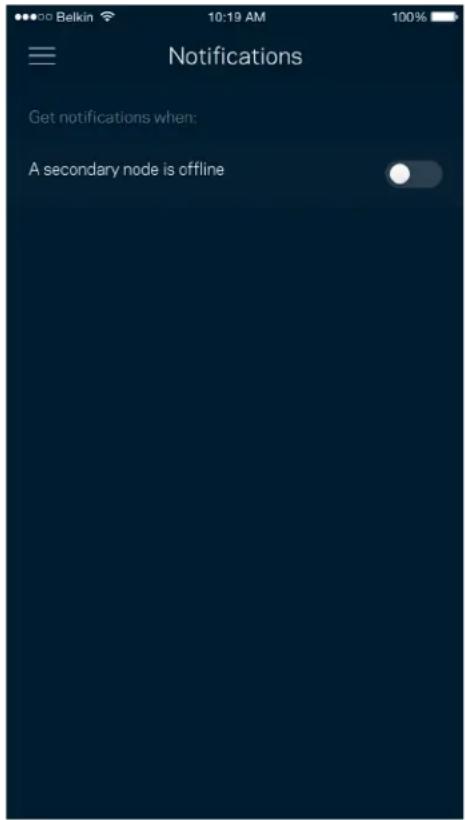
Indien u meer dan eén node geleukt, kan de app u lien weten wonneer er een secundaire node in uw system offline gaat. Secundaire nodes waar alle nodes die Niet met een kabel verbonden zijn met uw modem. U要去 meldingen aanzetten in de instellingen van uw mobiele apparaat om meldingen van de app te ontvangen.
Netwerkbeheer
Gebruik het scherm Network Administration (Netwerkbeheer) om het wachtwoord van de router en de bijbehorende hint te wijzigen en diverse gegevens (model- en seriENUMmer en IP-gegevens) te controleren voor uw router.
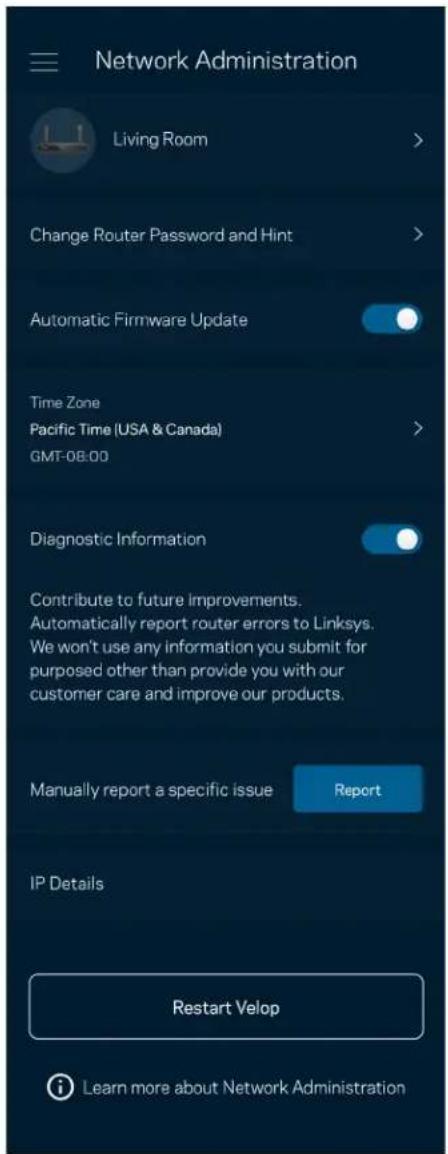
Kies ervoor om crashes automatisch aan Linksys te melden en de WiFi-ervaring te helpen verbeteren. U(Int) kunt ook specifieke problemen handmatig aan Linksys melden.
De volgende informatatie worden meegezonden met uw beschrijving van het probleem:
| • App-versie | • Aanmeldingstype (cloud: gekoppeld e-mailadres, lokaal: Router admin) |
| • Model van het apparaat | • Type WAN-verbinding (WiFi of Ethernet) |
| • Versie van het besturingsystem van het apparaat | • Tijdstip: datum (dag/maand/jaar, tijd, tijdzone) |
Geavanceerde instellingen
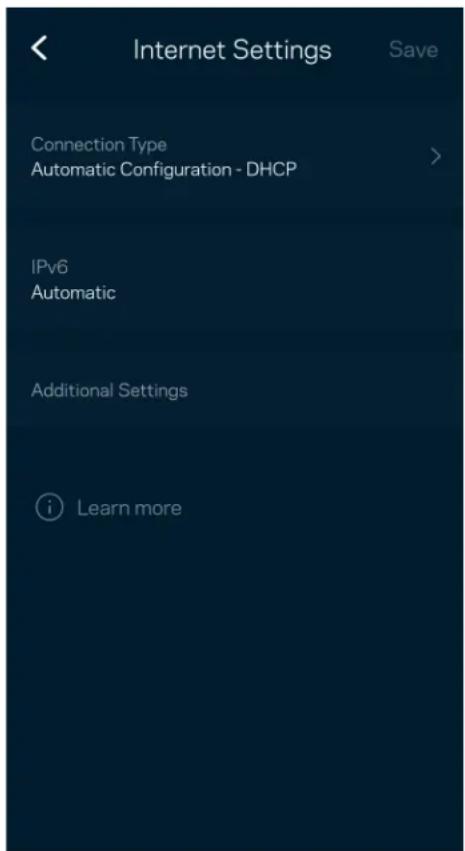
Onder Internet Settings (Internetinstallingen)(Internetinstallingen)kunt u kiezen hoe uw router verbinding maakt met het internet. De standardinstelling is Automatic Configuration - DHCP (Automatische configuratie - DHCP). Andere verbindingstypen zijn afhankelijk van uw internetprovider of de manier waarop u uw router wilt gebruiken. Gevorderde gebruikers konnen Additional Settings (Extra installingen) gebruiken om MAC-adressen te klonen en de MTU (Maximum Transmission Unit) in te stellen.
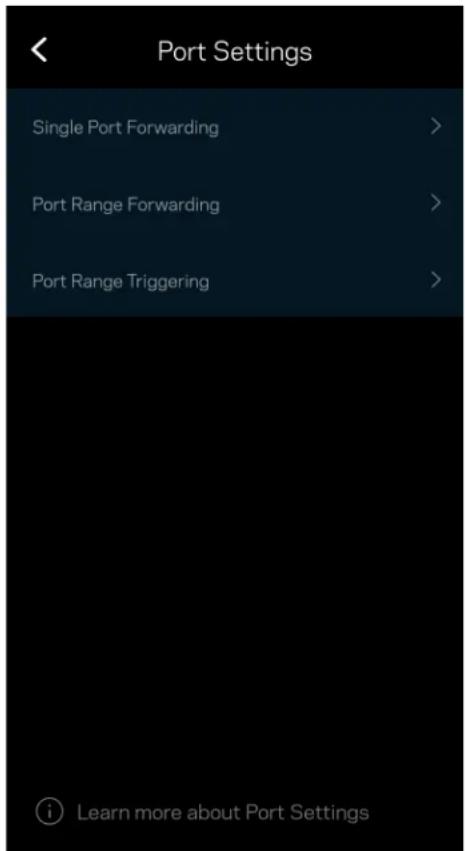
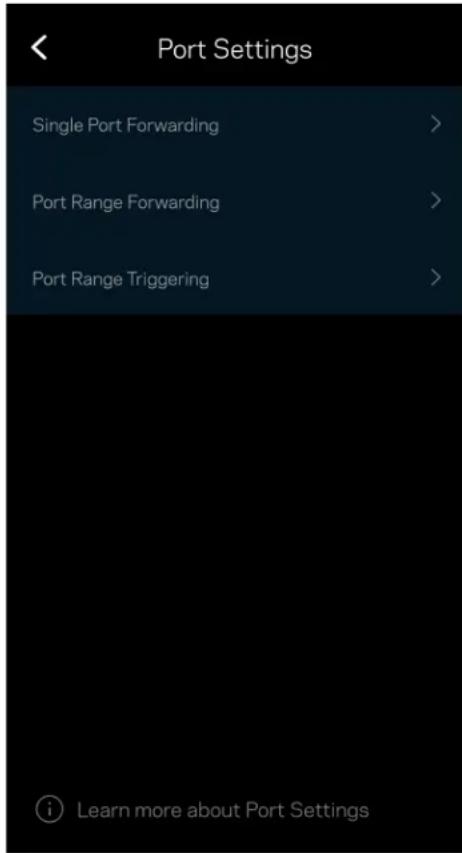
Poortinstellingen
Port forwarding (Poort doorschakelen) – voor een of meerde poorten of een reeks poorten – stuart verkeer dat op een bepaalde poort of poorten binnenkomt door maar een specifiek apparaat of specifieke poort in uw WiFi-network. Bij 'Port Range Triggering' (Poortbereik activeren) controleert uw routeruitgaande geveens voor specifieke poortnummers. Uw router onthoudt het IP-adres van het apparaat dat de geveens aanvraagt om de aangevraagde geveensaar het juiste apparaat door te sturen.
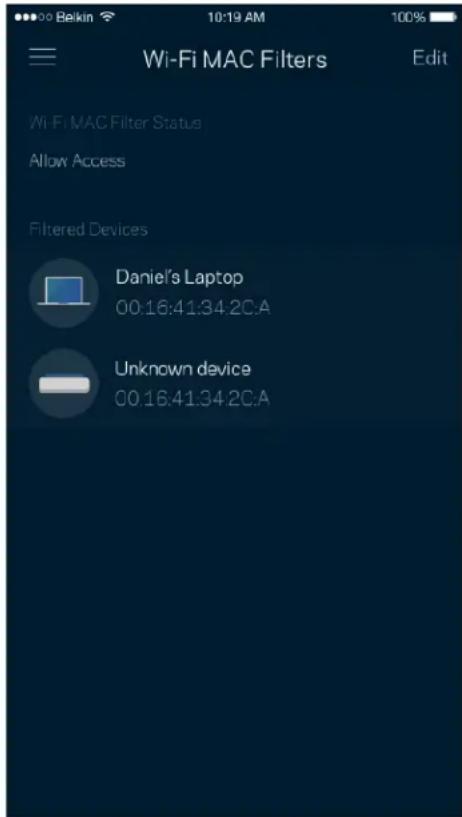
WiFi MAC-filters
Elk netwerkapparaat heeft een uniek, 12-cijferig MAC-adres (Media Access Control). U(Int)t een lijst van MAC-adressen aanmaken en deze apparaten dan toestaan of weigeren op uw WiFi-network.
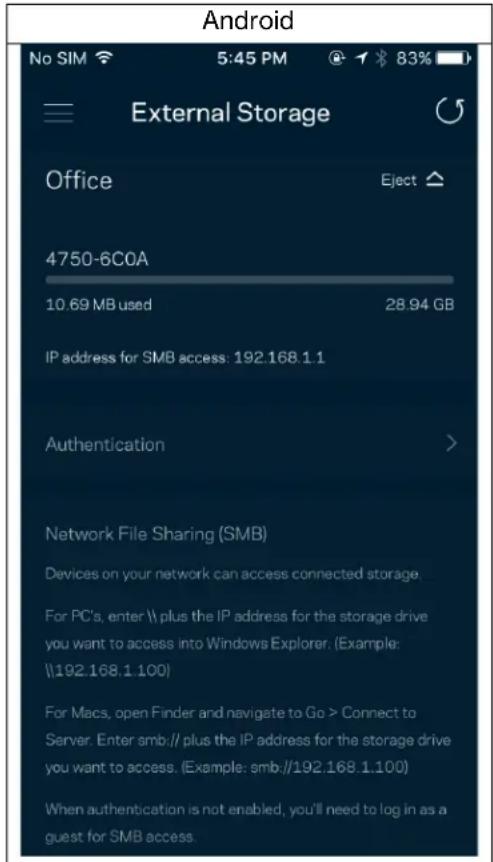
External opslag
In het dashboard(Intkunt u zien op welke node er een extern station is aangesloten, de beschikbare ruimte controlleren en verificatie inschakelen door een gebruikersnaam en wachtwoord in te stellen. (Alleen wanner er een station is aangesloten op de USB-poort van de router.) Om gevevensverlies te voorkomen, dient u voordat u een station verwijdert, op Uitwerpen te tikken.
Snelheidscontrole
Voer een Snelheidscontrole (Speed Check)uit om zeker te weten dat u de snelheid krijgt waarvoor u betaalt. De resultaten van de snelheidscontrole zijn onder meer van invloed op de wijze waarop bij Apparaatprioritering WiFi worden verdelijkCUSSEN de apparaten met voorrang.
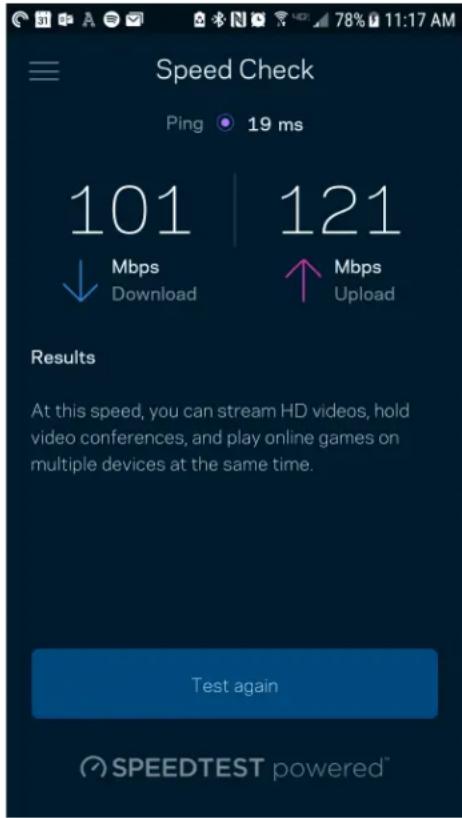
- Downloadsnelheid is de slelheid waarmee internetinhoud worden overgedragen maar uw router.
- De uploadsnelheid is de slenelheid waarkee u iets kutuploadenaar het internet.
Opmerking: De snugheid van een internetverbinding is afhankelijk van allerlei factoren, waaronder het soort abonnement van uw internetprovider, lokaal en wereldwijd internetverkeer en het aantal apparaten in uw huis dat de internetverbinding deelt.
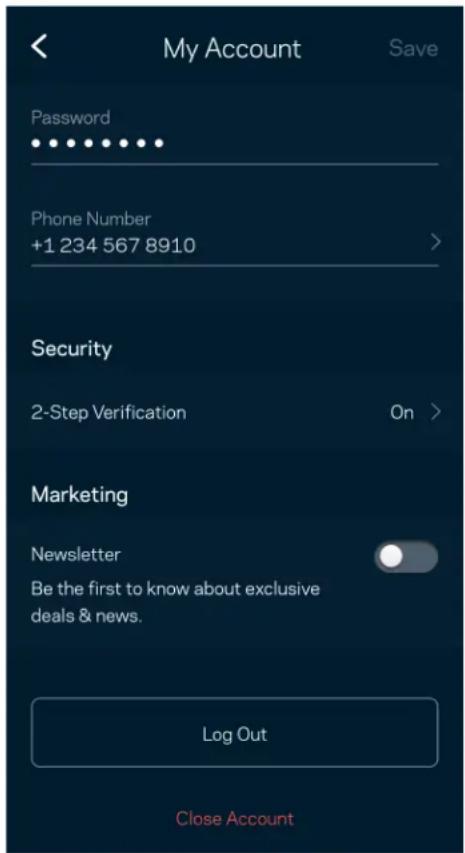
Mijn account
In My Account (Mijn account) wijzigt u het wachtwoord van uw Linksys-app en kunt u ervoor kiezen om hetIRSTe nieuws en aanbiedingen van Linksys te ontvangen. Alleen beschikbaar als u op de app bent ingelogd met uw e-mailadres.
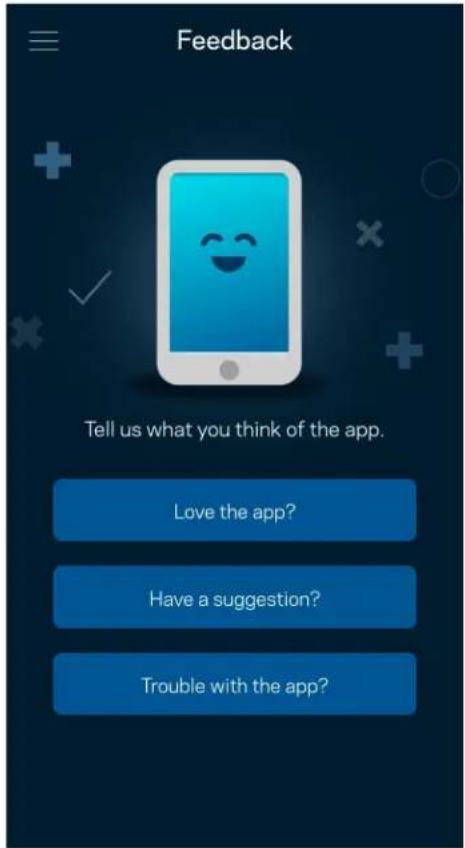
Feedback
Dit is uw kans om ons te vertellen wat u denkt. Beoordeel de app in uw app store, stuur ons een suggestie of meld een probleem dat een optimale gebruikerservaring in de weg staat.
Help
Problemen met de app? Extra informatie nodig over een functie? Tik op Help voor uitleg.
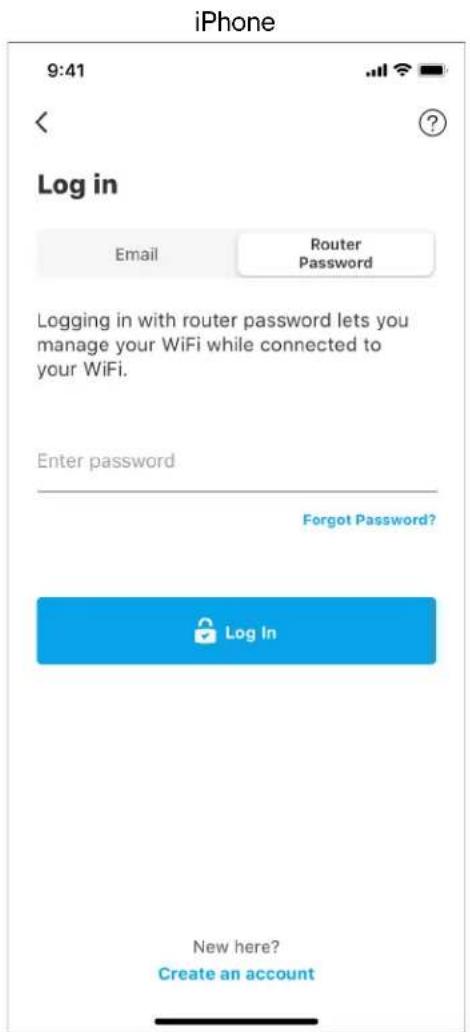
Rechtstreeks verbinding makes met uw router
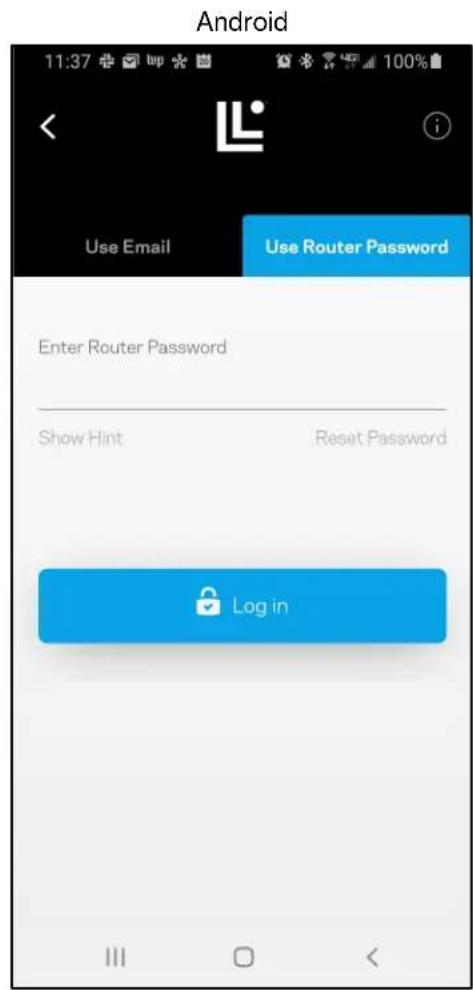
Ook als u Niet verbonden bent met het internet,kest u toegang krijgen tot de instellenen van uw router. Maak verbinding met uw WiFi-naam, start de Linksys-app en tik op Inloggen met routerwachtwoord onder in het scherm. U hebft geen toegang tot uw Linksys WiFi-account als u Niet online bent.
Routerwachtwoord
We hebben een veilig beheerderswachtwoord aangemaaakt tijdens de installmentie. Om dit te wijzigen, tikt u op Netwerk/Router Administration (Netwerk-/Routerbeheer) en Change Router Password and Hint (Beheerderswachtwoord en hint wijzigen).
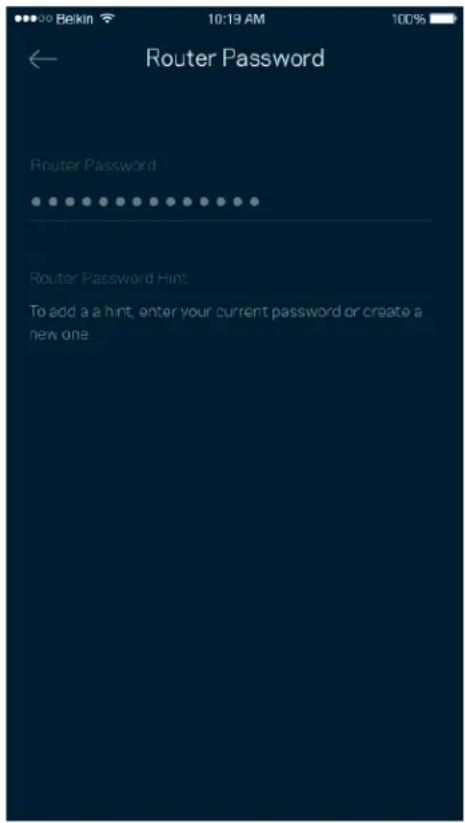
Uit veiligheidsoverwegingen, sturen we u een e-mail als_iemand het wachtwoord van uw router wijzigt.
Fabrieksinstallingen van de router herstellen
Het herstellen van de fabrieksinstellenen van uw router uit de MR2000-serie zou nooit nodig要去en zich, want dat is erg ingrijpend. Bij het herstellen van de fabrieksinstellenen worden uw router teruggezet in de staat waarin u het apparaat uit de doos haalde, waardoor u het installmentieproces opnieuw要去 doorlopen. Alle instellenen die uijdens de installatione en daarna heeft aangepast - zoals WiFi-naam, wachtwoorden, beveiligingstype - zullen worden gewist. De verbinding van alle draadloze apparaten met uw WiFi-network verwont verbroken.
Ga als volgt te werk om de fabrieksinstellungen te herstellen:
Zorg dat de stekker van de router in het stopcontact zit en uw router is ingeschakeld. Houd de resetknop op de achterkant ingedrukt. Het lampje bovenop de router za rood knipperen. Laat de knop pas los als het lampje uit is gegaan en verrolgens helderrood is geworden.
Wandmontage
Aan de onderkant van deze router vindt u uitsparingen voor wandmontage.
Hang derouter op met behulp van schroeven: M3 x 20 mm.
Technische gegevens
Linksys Hydra 6
Modelnaam AX3000 dual-band WiFi 6-router
Modelnumber MR2000, MR20EC, MR20MS, MR20WH
Switchpoortsnelheid 10/100/1000 Mbps (Gigabit Ethernet)
Radiofrequency 2,4 GHz en 5 GHz
Aantal antennes 2 externe, verstelbare antennes (niet verwijderbaar), 1 interne geprinte antenne
Poorten USB 3.0, Ethernet (1-4), internet, voeding
Knoppen Aan/uit, reset, WPS
Lampjes Voorkant: Eén lampje met meertere kleuren voor voeding en status
Achterkant: USB, Ethernet (1-4), internet
Beveiling WPA2-Personal, WPA3-Personal, WPA2/WPA3-Personal Mixed (gemengd)
Bveiligingssteutel Maximaal 128-bits versleuteling
Ondersteunde FAT 32, NTFS, HFS+, Samba
bestandssystemen voor opslag
Omgevingssspecificities
Afmetingen 215 mm x 155 mm x 56 mm
Gewicht van het apparatus 687 g
Voedingswaarden 12 V, 1,5 A
Bedrijfstemperatuur 0 tot 40^
Opslagtemperatuur -20 tot 60^
Luchtvochtigheid tijdens 10% tot 80% (relatif),iet-condenserend gebruik
Luchtvochtigheidijdens 5% tot 90% , nicht-condenserend opslag
Opmerkingen:
Voor wettelijk verplichte documentatie, garantie-informatie en veiligheidsvoorschriften verwijzen we u aan Linksys.com/support/MR2000.
De specificaties können zonder kennisgeving worden gewijzigd.
Maximale prestaties zijn afgeleid van de specificaties van de IEEE 802.11-standard. De werkelijkste prestaties konnen variieren, met een lagere capacitieit van het draadloze netwerk, lagere gevevensdoorvoersnelheden en een bereik en dekking die kleiner zich. De prestaties hangen af van talrijke factoren, omstandigheden en variabelen, waaronder de afstand tot het verbindingspunt, het volume van het netwerkverkeer, bouwmaterialien en constructie, het gebruekte besturingsysteme, de combinatie van gebruekte draadloze producten, interferentie en andere ongunstige omstandigheden.
Ga waar Linksys.com/support/MR2000 voor once bekroonde technische ondersteuning. LINKSYS, Intelligent Mesh en veel productnamen en logo's+zijn handelsmerken van Linksys Holdings Inc. en/of gelieerde ondernemingen. Vermelde handelsmerken van derden+zijn eigendom van hun respectieve eigenaars.
© 2022 Linksys International, Inc. en/of gelieerde ondernemingen. Alle rechten voorbehonden.
Linksys
BRUKERHÄNDBOK
Linksys Hydra 6
AX3000 Dual-Band
WiFi 6-ruter
MR2000-serien
Innholdsfortegnelse
Produktoversikt 3
Hjelp 5