Hydra 6 - Usmerjevalnik LINKSYS - Brezplačna navodila za uporabo
Brezplačno poiščite navodila za napravo Hydra 6 LINKSYS v formatu PDF.



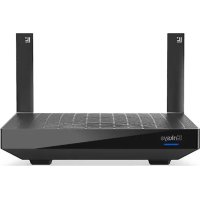
| Vrsta izdelka | Dvopasovni usmerjevalnik WiFi 6 AX3000 |
| Znamka | Linksys |
| Model | Hydra 6 (MR2000, MR20EC, MR20MS, MR20WH) |
| Dimenzije (D x Š x V) | 215 mm x 155 mm x 56 mm |
| Teža | 687 g |
| Napajanje | 12 V, 1,5 A |
| Hitrost vrat | 10/100/1000 Mbit/s (Gigabit Ethernet) |
| Radijske frekvence | 2,4 GHz in 5 GHz |
| Antene | 2 nastavljivi zunanji anteni (neodstranljivi), 1 notranja tiskana antena |
| Vrata | USB 3.0, Ethernet (1-4), Internet, Napajanje |
| Gumbi | Vklop/izklop, Ponastavitev, WPS |
| Indikatorji | Večbarvna sprednja plošča (napajanje/stanje), zadnja plošča USB, Ethernet, Internet |
| Varnost | WPA2-Osebno, WPA3-Osebno, mešano WPA2/WPA3, 128-bitno šifriranje |
| Glavne funkcije | Dvopasovni WiFi 6, nastavitev prek aplikacije Linksys, starševski nadzor, gostujoče omrežje, prednostna razvrstitev naprav, WPS, shramba USB, test hitrosti, Intelligent Mesh omrežje |
| Vzdrževanje in čiščenje | Čistite z mehko, suho krpo. Ne uporabljajte kemikalij. |
| Nadomestni deli in popravljivost | Napajalnik (12V/1,5A) je na voljo kot nadomestni del. Uporabnik ne more popraviti nobenega dela. |
| Splošne informacije | Mrežni usmerjevalnik, združljiv z Linksys Intelligent Mesh. Nastavitev zahteva mobilno aplikacijo (iOS 14.1+ / Android 6.0+). Garancija in podpora na Linksys.com/support/MR2000. |
Pogosto zastavljena vprašanja - Hydra 6 LINKSYS
Vprašanja uporabnikov o Hydra 6 LINKSYS
0 vprašanje o tej napravi. Odgovorite na tiste, ki jih poznate, ali zastavite svoje.
Zastavite novo vprašanje o tej napravi
Prenesite navodila za vaš Usmerjevalnik v formatu PDF brezplačno! Poiščite svoja navodila Hydra 6 - LINKSYS in vzemite svojo elektronsko napravo nazaj v roke. Na tej strani so objavljeni vsi dokumenti, potrebni za uporabo vaše naprave. Hydra 6 znamke LINKSYS.
NAVODILA ZA UPORABO Hydra 6 LINKSYS
Resetovat do vyrobniho nastaveni:
Izvělne Navigăcija 9
Iskanje dodatne pomoči 5
Nastavitev 6
Kaj potrebujete 6
Nastavitve planta brezicnega omreza za celoten dom Linksys Whole Home Wi-Fi
Dostop do gostiteljskega omrežja 17
Prioriteta 18
Obvestila 19
Skrbniško omrežja 20
Dodatne nastavitve 22
Internetnestavitve 22
Nastavitve vrat 23
Brežični MAC-filtri 24
Povezite se neosredno na vaš usmerjevalnik 30
Geslo usmerjevalnika 31
Kako ponastaviti vaš usmerjevalnik na tovarniške nastavitve 32
Kako montirati usmerjevalnik na zd 32
Specifikacione 33
Linksys Hydra 6 33
Okolski podatki 33
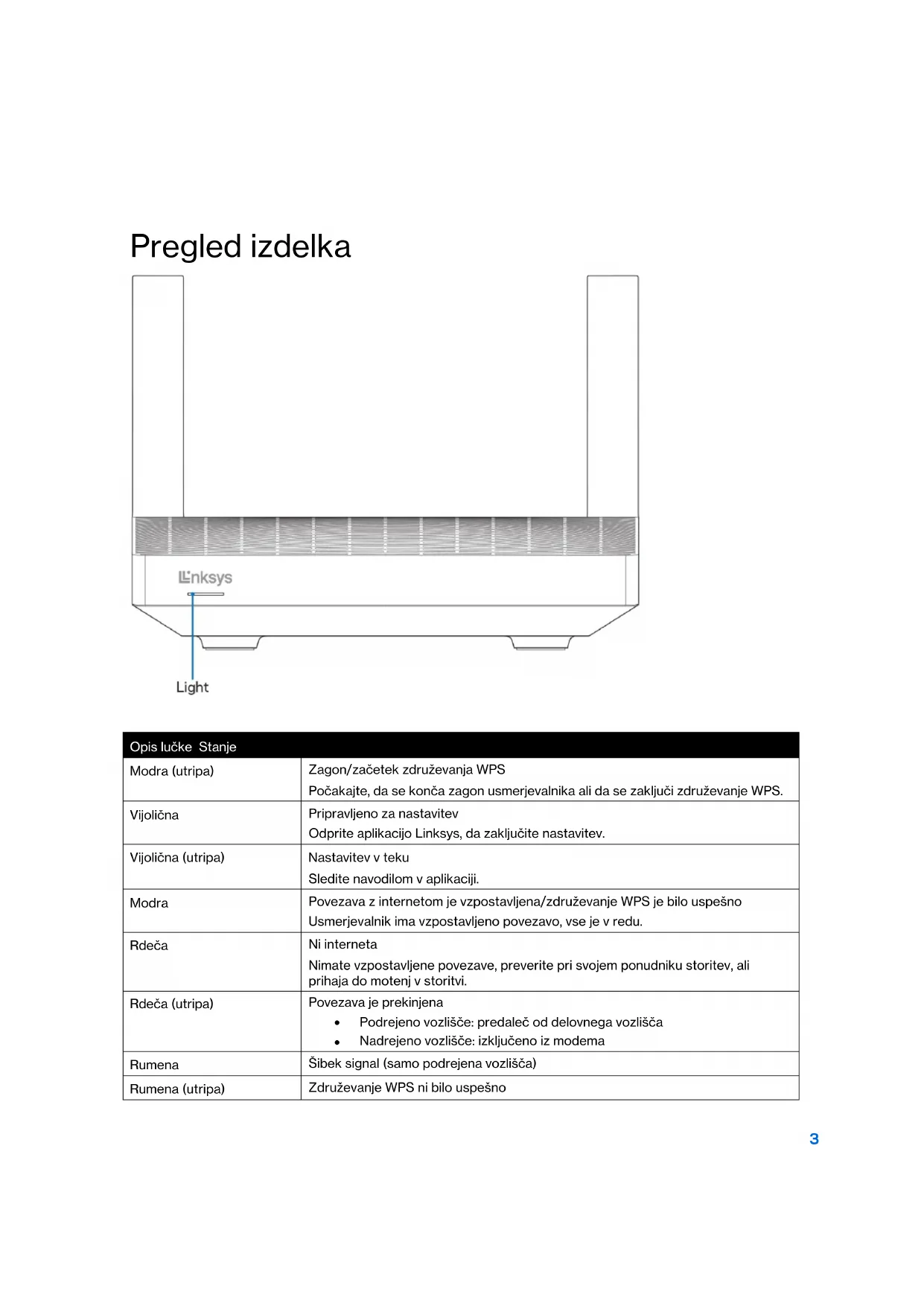
Pregled izdelka
| Opis lučke Stanje | |
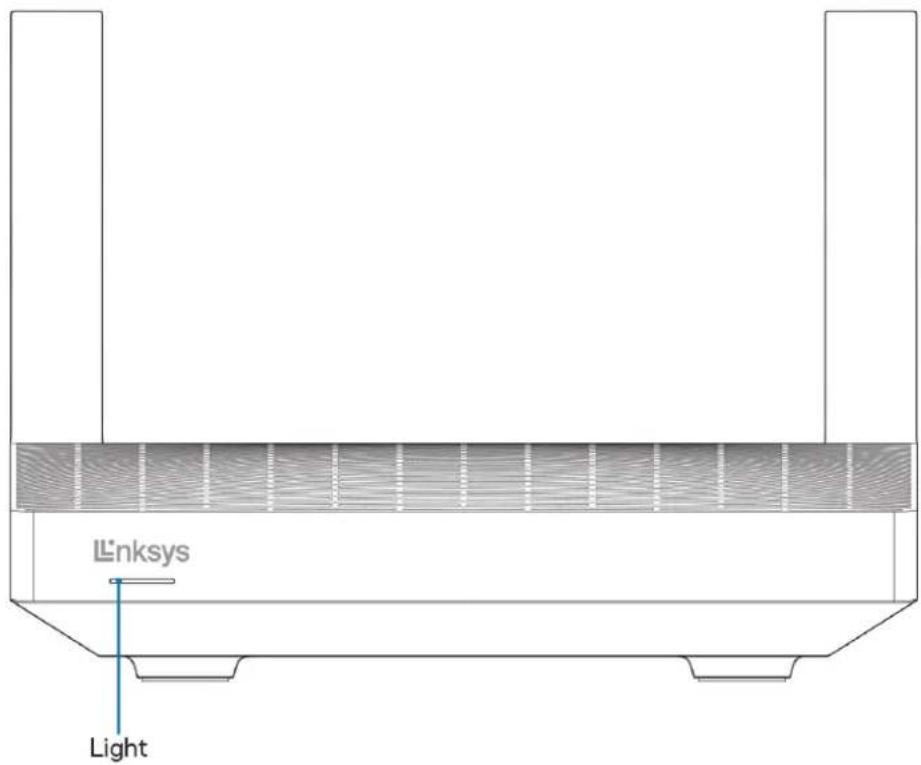
| Modra (utripa) | Zagon/začetak združevanja WPS Počakajte, da se konça zagon usmerjevalnika ali da se zakljuci združevanje WPS. |
| Vijolična | Pripravljeno za nastavitev Odprite applikacijo Linksys, da zakljuci nestavitev. |
| Vijolična (utripa) | Nastavitev v teku Sledite navodilom v applikaciji. |
| Modra | Povezava z internetom je vzipostavljena/združevanje WPS je bilo USpešno Usmerjevalnik ima vzipostavljeno povezavo, vse je v redu. |
| Rdeča | Ni interneta Nimate vzipostavljene povezave, preverite pri svojem ponudnik storitev, ali prihaja do motenj v storitvi. |
| Rdeča (utripa) | Povezava je prekinjena • Podrejeno vozlišće: predaleć od delovnega vozlišće • Nadrejeno vozlišće: izključeno iz modema |
| Rumena | Šibek signal (samo podrejena vozlišće) |
| Rumena (utripa) | Združevanje WPS ni bilo USpešno |
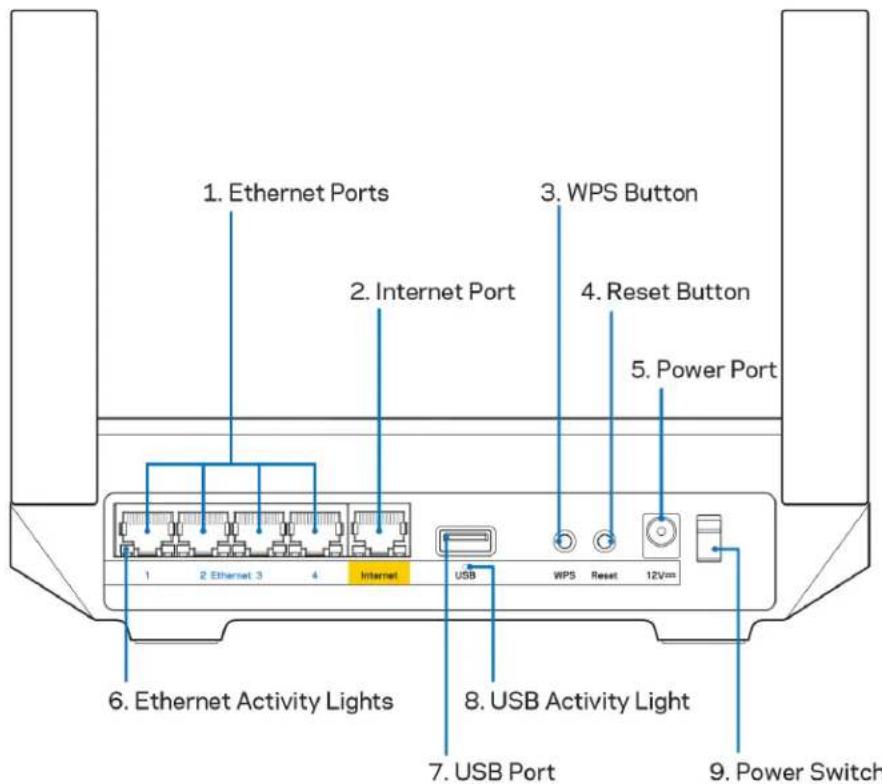
Ethernet vrata (1) - Povežite ethernetne kable na ta hitra gigabitna vrata (10/100/1000) modre barve in na ožicene naprave na vašem omrežju.
Opomba-Za najboljse delovanje v ethernetva vrata priključite kable razreda CAT5e ali visje.
Interneta vrata (2) - Povežite ethernetni kabel na rumena gigabitna (10/100/1000) vrata in na širokopasovni internetni kabel/DSL ali optični modem. Če usmerjevalnik uporabljate kot podrejeno vozlišće v brežićnem sistemu, lahko s pomocjo teh vrat ustvariteŽićno povezavo z drugim可视化em.
Opomba-Za najboljse delovanje v internetna vrata priključite kabel razreda CAT5e ali visje.
Gumb Wi-Fi Protected SetupTM (3) - pritisnite, da povezete omreznaprave, omogcene za WPS.
Gumb za ponastavitev (4) - za ponastavitev na tovarniske nastavitve vašega usmerjevalnika pritisnite in držite, medtem ko lučka na vrhu usmerjevalnika utripa rdeče. Ne izpustite gumba, dokler lučka neugasne in natozasvetiŽivo rdeče.
Vrata za napajanee (5)-Priklučite prilozěne elektrichni polnilnik.
Luce dejavosti etherneta (6) - Luce oznaucije prenos podatkov preko kabla za ethernet.
Vrata USB 3.0 (7) - Povežite in delite USB-pogone na svojem omrežju ali spletu.
USB-lučka dejavosti (8) - Lučka označuje prenos podatkov preko povezave USB.
Stikalo za vklop (9) - Pritisnite | (vklop), da vklopite usmerjevalnik.
Pomoc
Iskanje dodatne pomovi
- Linksys.com/support/MR2000
- Pomoč v aplikaciji Linksys (zaženite aplikacijo in kliknite Help (Pomoč) v glavnem meniju)
Opomba – Licence in obvestila za programsko opremo neodvisnih izdelovalcev, uporabljeno v tem izdelku, si lahko ogledate na http://support.linksys.com/en-us/licenses. Za vprašanja ali zahtevo za izvorno+kodo GPL se obrnite na http://support.linksys.com/en-us/gplcodecenter.
Nastavitev
POMEMBNO - Vaš usmerjevalnik seriije MR2000 je lahko v systemdu mrežnega brežžičega omrežja celotnega doma nastavljen le kot nadrejeno vozlišće. Nadrejeno vozlišće mora biti z modem om ali modemskim usmerjevalnikom povezano z ethernetnetnim kablam. Podrejena vozlišça je mogоće povezati brežžićno ali z ethernetnetimi kabli.
Če dodajate usmerjevalnik kot nadrejeno vozlišće za obstojec systemd mrežnega brezžičnega omrežja celotnega doma Linksys, ponastavite vsa vozlišca na tovarniške nastavitve in jih dodajte k systemdu tem, ko je vaš usmerjevalnik serije MR2000 nastavljen in deluje.
Prenesite aplicaciono Linksys. To aplicaciono potrebujete za nthavitev usmerjevalnika.
Pojdite v splétrno prodajalno aplikacij na svoji naprvi in poïsčite Linksys.
Poišcite to ikono:
Kaj potrebujete
Namestite aplikacijo, jo odprite in sledite navodilom.
Opomba - Aplikacja deluje z operacijskim systemom iOS 14.1 in novejšimi ter operacijskim systemom Android 6,0 in novejšimi.
Med nastavitvjo boste ustvarili račun Linksys Smart Wi-Fi, da boste lahko aplikacijo uporabljali za ogled in spreminjanje nastavitev systemdusmerjevalnika od koder koli, kjer imate internetno povezavo.
Med drugim Iahko z Linksys Smart Wi-Fi in aplikacijo Linksys naredite tudi naslednje:
spremenite svoje ime in geslo brezzičega omrežja
- nastavite dostop za goste
- povezete naprave z brežicnim omrežjem z WPS-om
- zaklenete internetne starševskim nadzorom
- preizkusite hitrost internetne povezave
Opomba - Poslali vam bombo potrditveno e-posto. Medtem ko ste povezani na svoje domace omrezej, kliknite na hiperpovezavo v e-posti, da svoj usmerjevalnik povezete s svojim računom.
Razen priklopa vtica v vticnico in ethernetnega kabla se nestavitveni postopek aplikacije odvija samodejno. Ko se enkat povezete, lahko z aplikaciono personalizrate svoje brezici no omrezej tako, da mu dodelite zeeleno ime in geslo. Svoj usmerjevalnik in podredna vozlišca lahko poimenujete tudi glede na to, kje so, da jih lahko prepoznate v redkih primerih, ko dolocene zadeve potrebujujo pozornost.
Če nameravate dodati podredna vozlišča, da ustvarite omrežni brežični system za celoten dom, jih nastavite znotraj dosega delujočega vozlišča. Žicno povezavo z modemom ali modemskim usmerjevalnikom mora imeti le starševsko vozlišče. Ne skrbite, aplikacija vam bo pomagala pri postavitvi vasih vozlišč.
Natisnite to stran, nato pa v tabei napišite nastavitve svojega brežićega računa. Zapiske spravite na varno.
| Ime brezžičega omrežja | |
| Geslo za brezžično omrežje | |
| Geslo usmerjevalnika | |
| Ime gostiteljskega omrežja | |
| Geslo gostiteljskega omrežja | |
| E-poštni naslov za prijavov aplikácijo Linksys | |
| Geslo za aplikácijo Linksys |
Svoj e-postni naslov in geslo za prijavco lahko uporabite tudi za prijavco v LinksysSmartWiFi.com na računalniku. V spljetnam brskalniku si lahko svoje brežićno omreže ogledate inznjim upravljate.
Nastavitve systemd brežičega omrežja za celoten dom Linksys Whole Home Wi-Fi
Z uporabo aplikacije Linksys si lahko ogledate ali spreminjate nastavitveSYSTEMa brezicienega omrežja, vključno z nastavitvami za varnostni in starševski nadzor. Do nastavitć vlahko dostopate od koder koli na svetu,Če imate internetno povezavo.Do svojegaSYSTEMa lahko dostopate tudi neposredno s svojega domačega omrežja,tudi Če nimate internetne povezave.
Prijava v aplikacijo Linksys
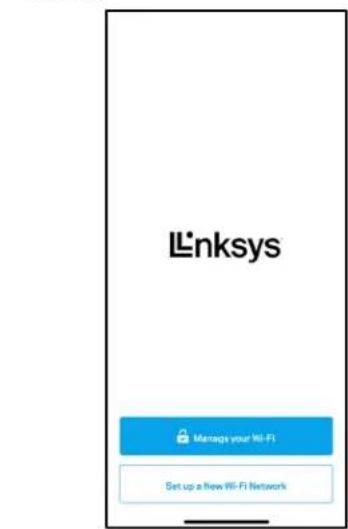
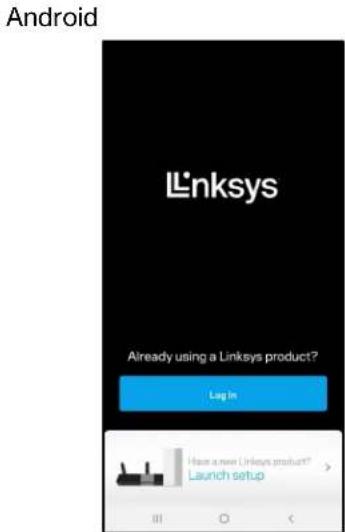
- Odpritaplikaciono Linksys in se dotaknite polja Log in (Prijava). iPhone
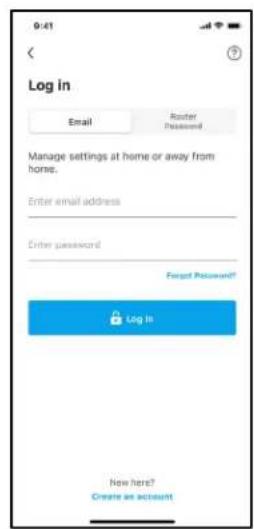
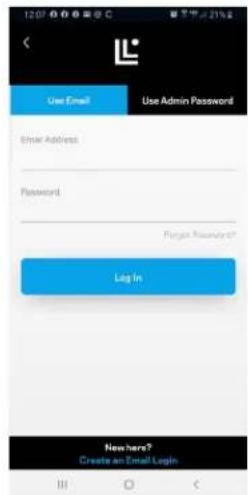
- Vnesite e-postni naslov, ki ste ga uporabili pri ustvarjanju računa.
- Vnesite geslo raucuna.
- Dotaknite se polja Prijava.
Glavni meni
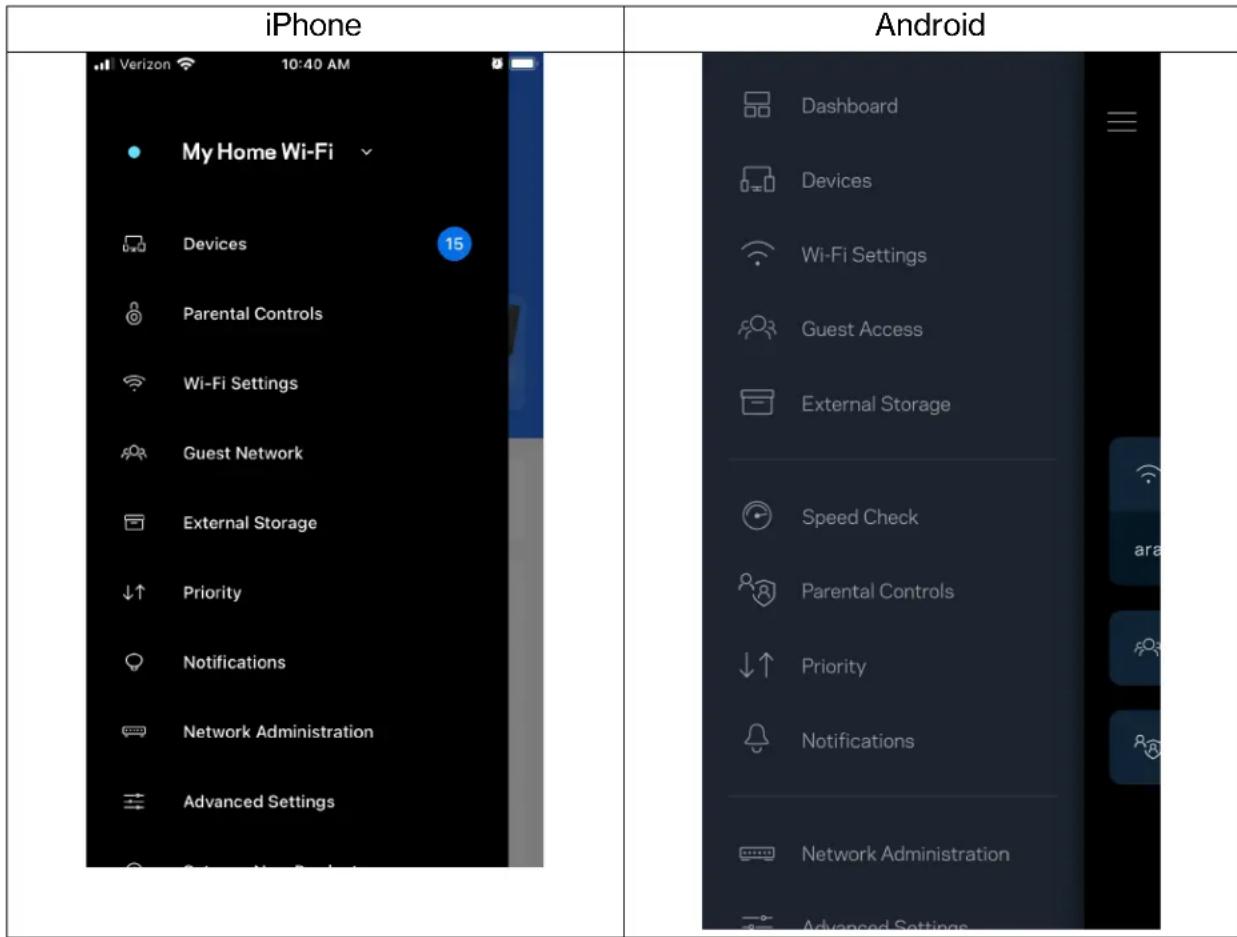
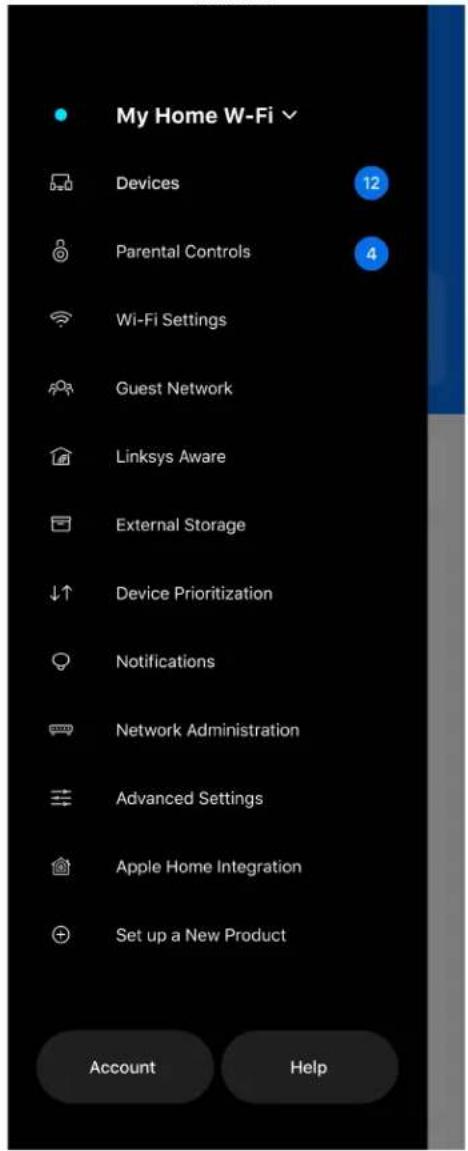
Za pomikanje po aplikaciji se dotaknite ikone ),
iPhone
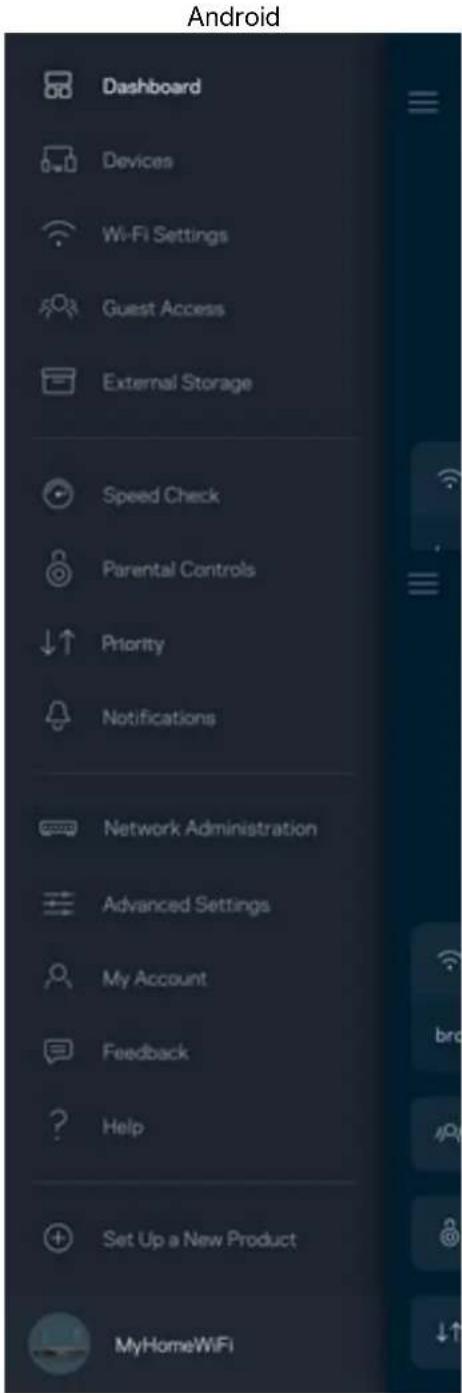
Nadzorna plošča
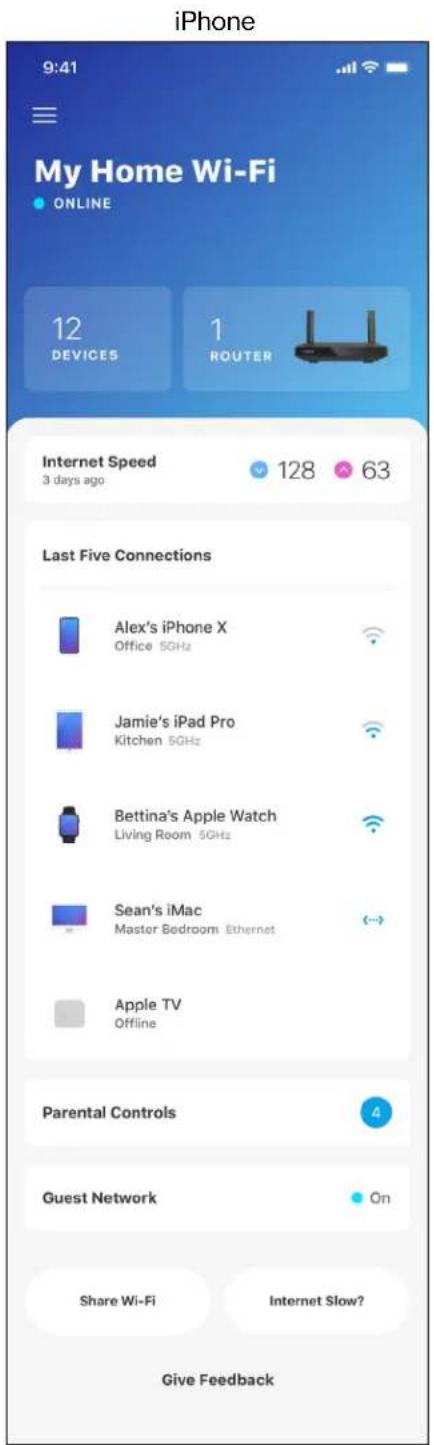
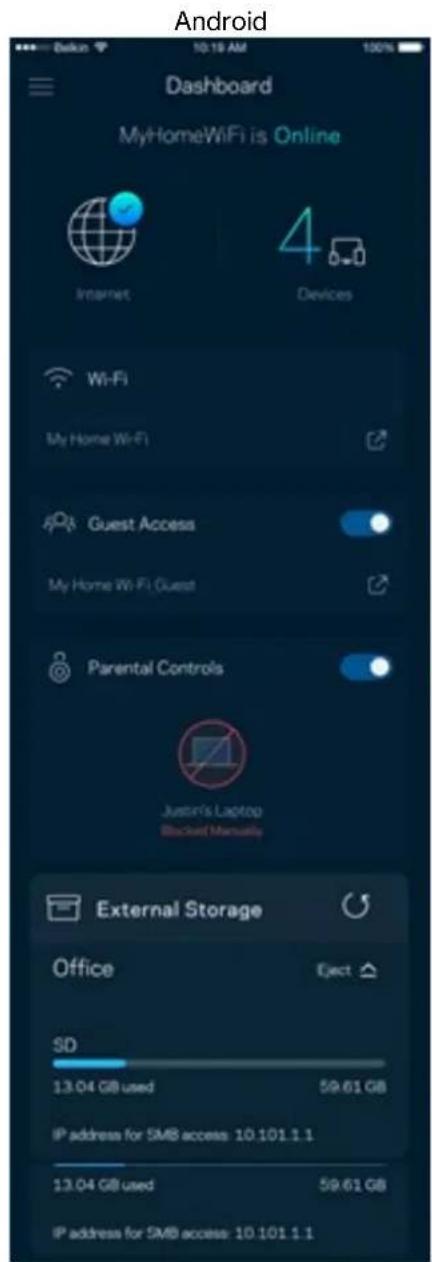
Nadzorna plošca je posnetek vašega brežićnegа omrežja. Oglejte si, koliko naprav je povezanih za vašim systemom. Z nadzorne plošce lahko delite svoje geslo za brežićno omrežje in vklopite dostop za goste. Nadzorna plošca vam prav takao prikazuje, ali imajo katere naprave starševski nadzor oz. prednost za dostop do brežićnega omrežja.
Naprave
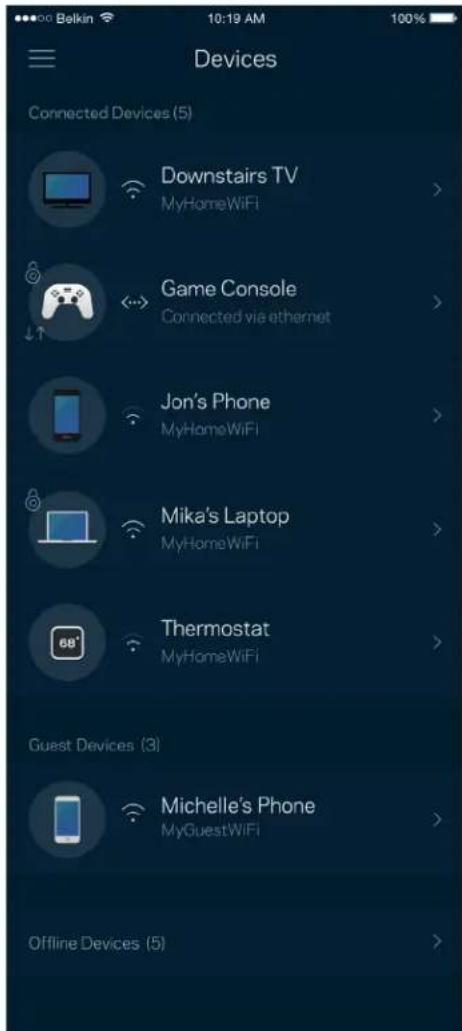
Oglejte si in spremenite podrobnosti za vse naprave, povezane za vašim brežičnim omrežjem. Ogledate si lahko naprave v glavnem in gostujočem omrežju ali prikažete informacije o kateri koli napravi.
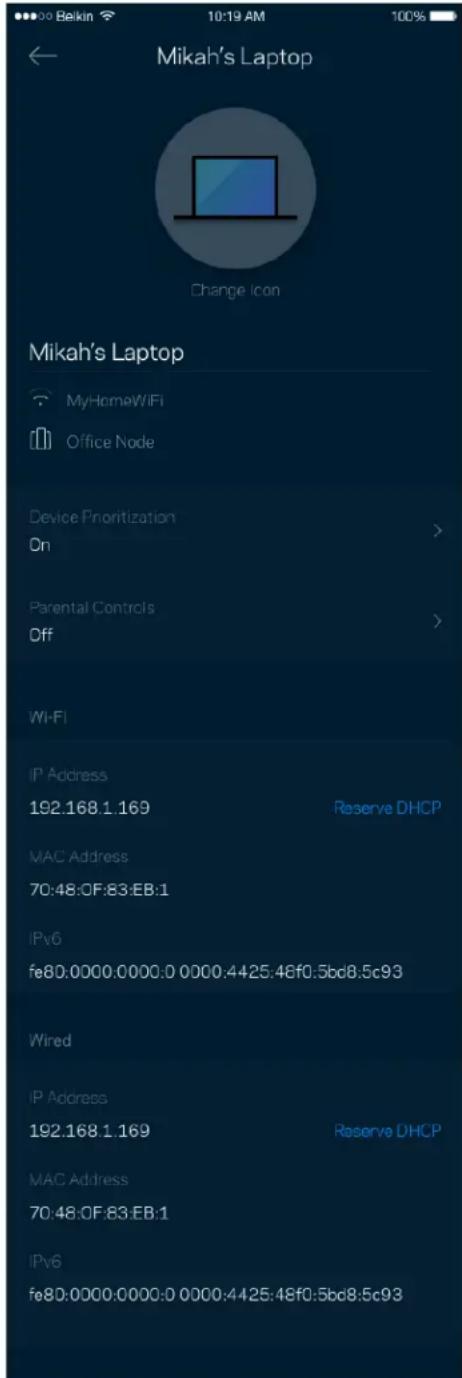
Za ogled ali spremembo podrobnosti omrežne naprave
Z zaslona "Devices" (Naprave) lahko urejate imena naprav in spreminjate njihove ikone. Napravam lahko prav takto dolocite prioriteto, nastavite starsevski nadzor in si ogledate podatke vašega brežičega omrežja. Za ogled podrobnosti se dotaknite Želene naprave.
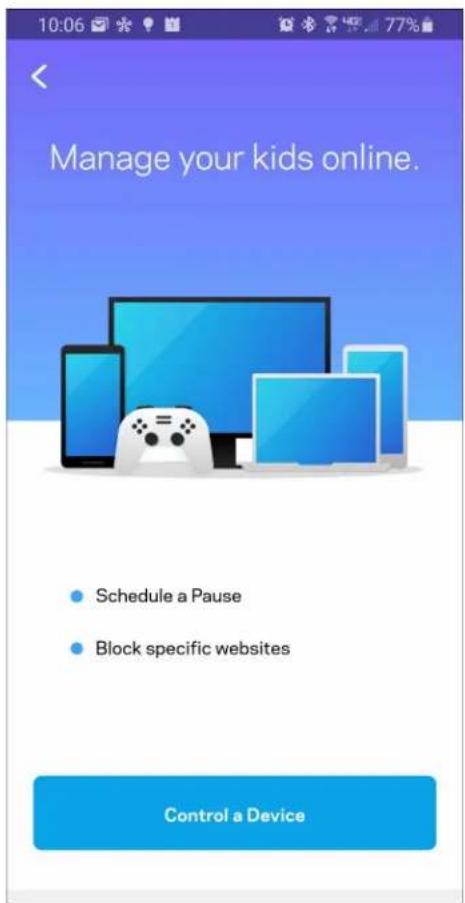
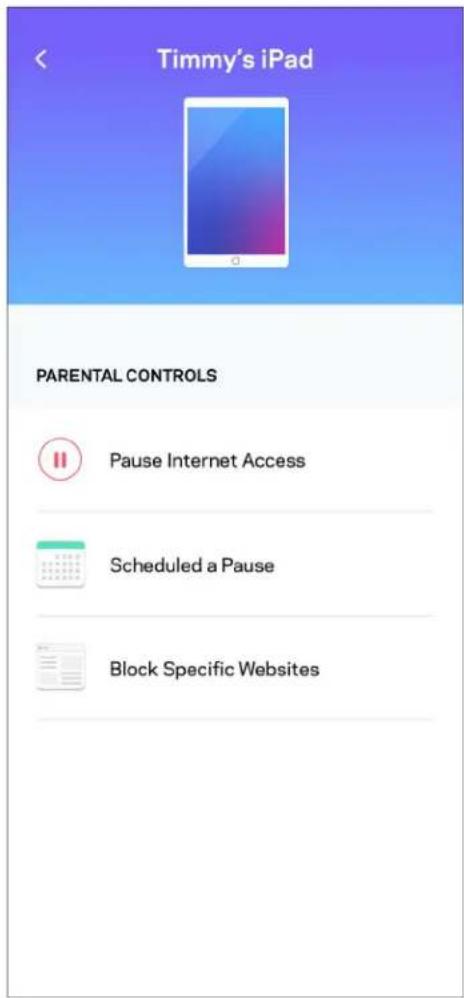
Starševski nadzor
Starševski nadzor vam dovoli nadzirati, kdaj vaši otroci uporabljajo spljet in kaj počnejo. Blokirajte internet do dolocenih naprav ali blokirajte specificne spljetne strani.
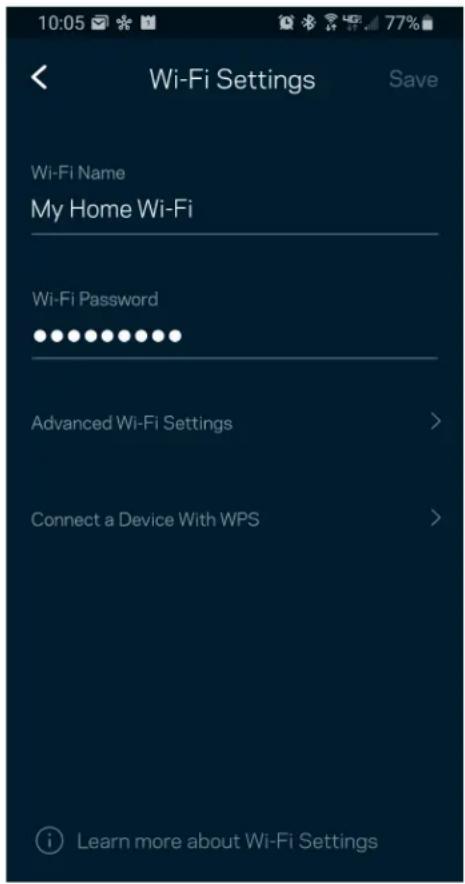
Nastavitve brezickega omrežja
Oglejte si ali spremenite ime in geslo svojega brezničega omrežja ter povežite naprave s pomoćjo Wi-Fi Protected Setup™.
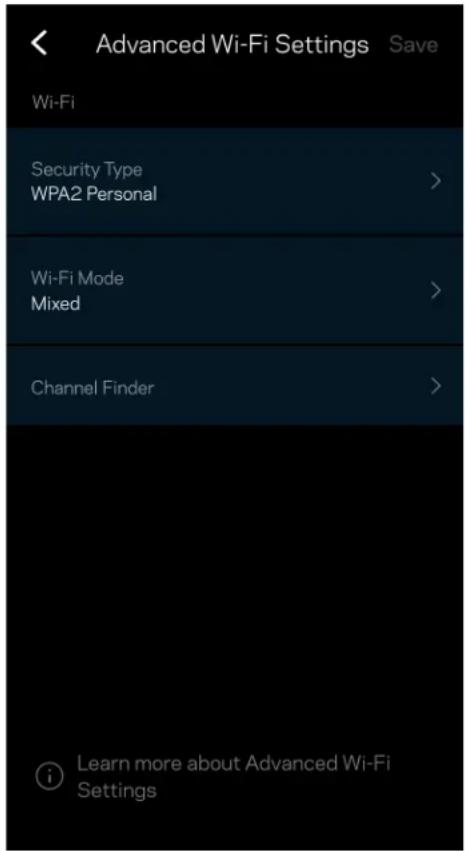
Napredne nastavitve brezichega omrežja
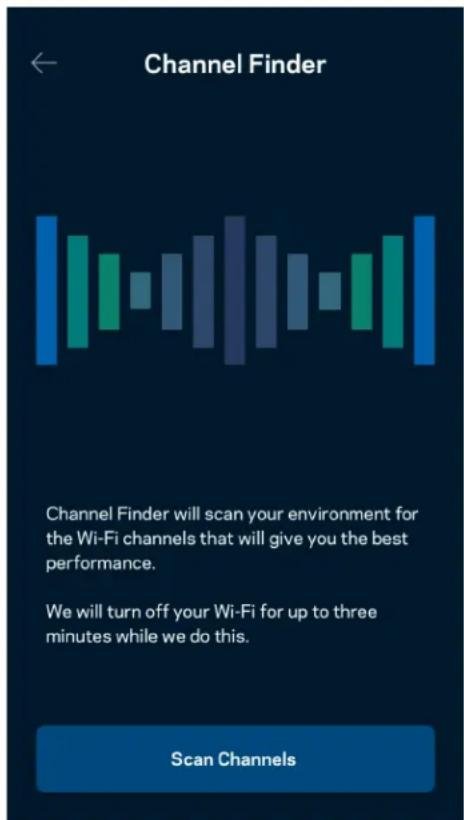
Napredni uporabniki lahko spremenijo privzeto vrsto varnosti in način delovanja brežičega omrežja. Teh nastavitev ne spreminajte, Če nimate veliko izkušenj z brežičimi omrežji. Iskalnik Channel Finder bo poiskal majmani obiskane brežične kanale v vašem območju, da zagotovi najboljs develovanje vašegaSYSTEMA. Če imate v svojem sistemu več kot eno vozlišće, bo iskalnik Channel Finder poiskal najboljsi kanal za vsako vozlišće.
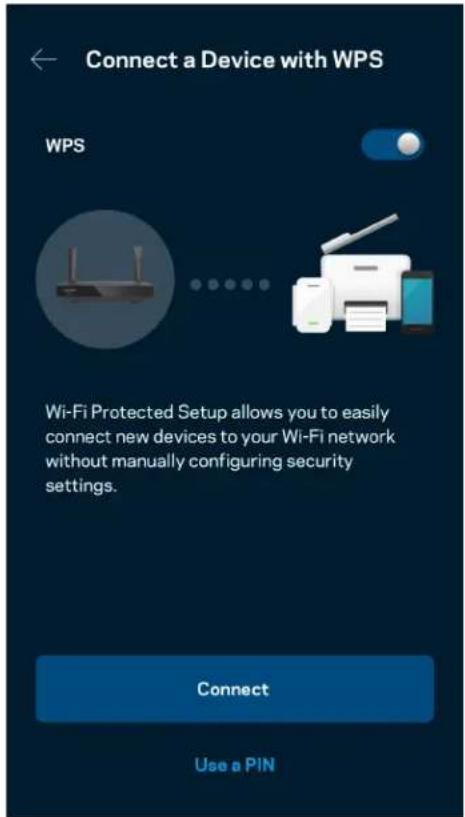
Povežite napravo z WPS-om
Wi-Fi Protected Setup vam omogoča enostavno povezati brežične naprave z vašim brežičnim omrežjem brez ročnega vnosa varnostnih nastavitev.
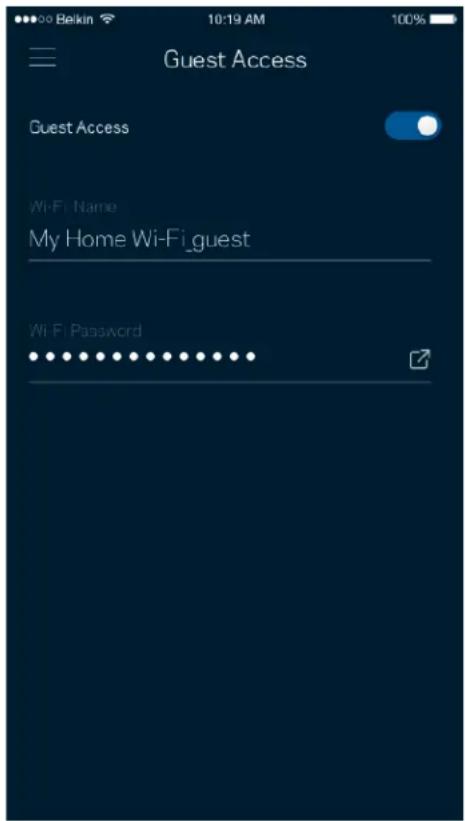
Dostop do gostiteljskega omrežja
Uporabitezaslon za dostop gostov,da lahko gostom dovolite dostop do interneta, pri cemer jim omejite dostop do drugih virov, povezanih z vašim brežicnim omrežjem. Geslo lahko posljete po SMS-u ali e-posti.
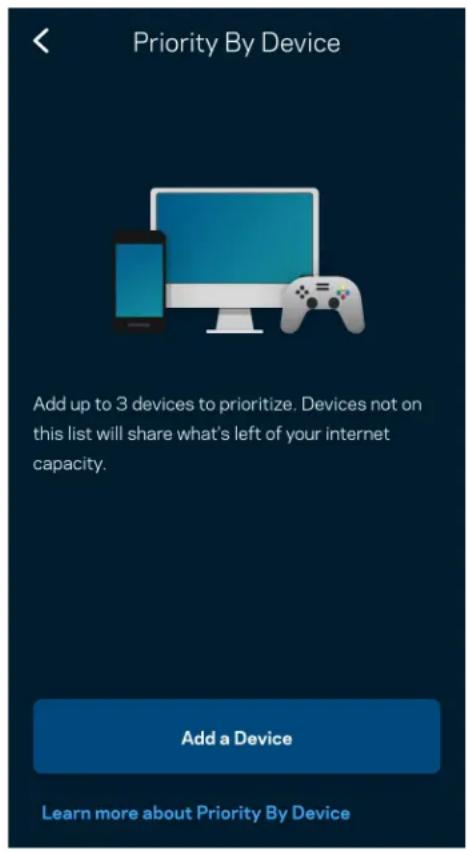
Prioriteta
Izberite do tri naprave in jim dolocite prioriteto uporabe vase internetne povezave. Te naprave, ne glede na to, ali so zične in/ali brežićne, bodo vedno imele najbolj.si dostop, ko bodo povezane. Vasumerjevalnik s pomocjo preizkusa hitrosti dolovi, kako najbolje razporediti brežići dostop do prednostnih naprav. Druge naprave si bodo delile preostalo zmogljivost.
Obvestila
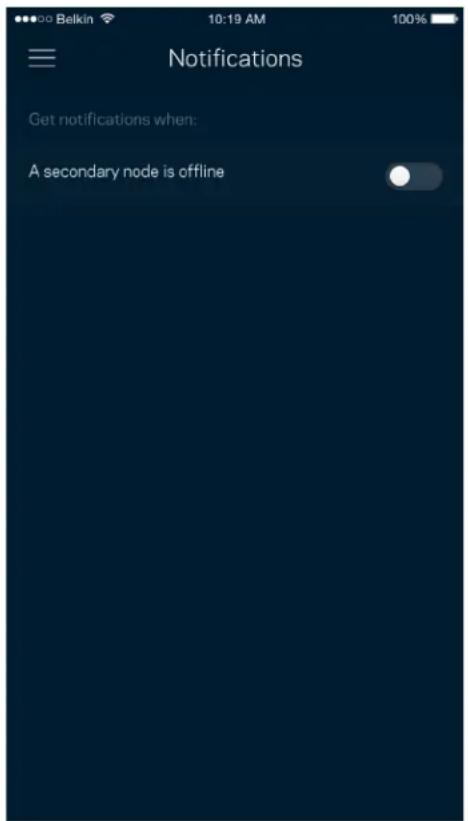
Če imate več kot eno vozlšće, vas lahko aplikacija obvesti, ko bodo podrejena vozlšća v vašem sistemu nedosegljiva. Podrejena vozlšća so tista, ki niso s kablon povezana z vašim modemom. V tem primuru mortate v nastavitvah svoje mobilne naprave vkljuciti obvestila, da vas lahko aplikacija obvestsca.
Skrbniško omrežja
Uporabitezaslon za skrbnistvo omrežja, da spremenite geslo usmerjevalnika in namig ter preverite razlne identifikatorje (stevilka modela, serijska stevilka in podrobnosti IP) za omrežje.
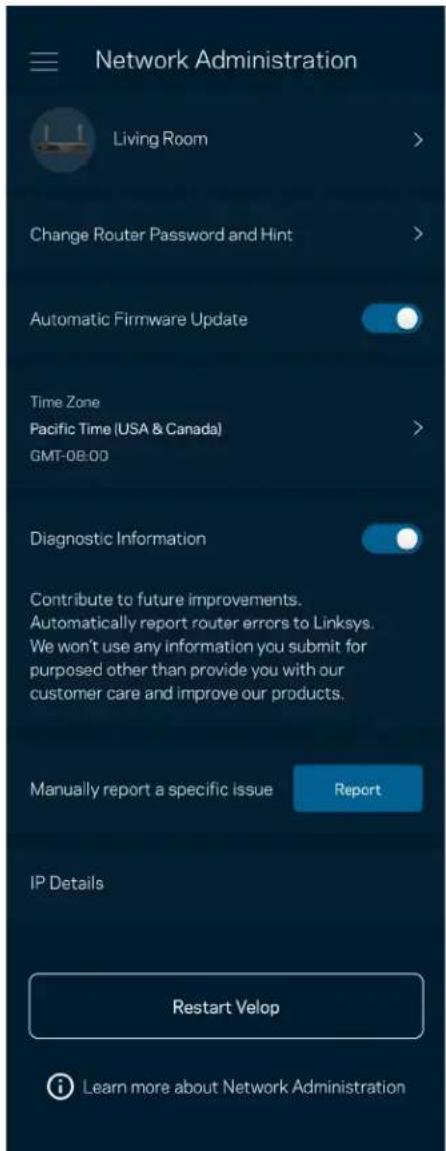
Prav tak o lahko nastavite, c zelite, da Linksys samodejno prejme porocilo, c se system zru si, s cimer prispevate k izboljsanju breziciene izkuusnje. Dolocene tezave pa lahko Linksysu posredujete tudi z rochno poslanim porocilom.
Z vašim opisom težave seBODY poslale naslednje informacije:
| ·različica aplikacije | ·vrsta prijav (oblak: pokaže povezan e-postnì naslov, lokalno: pokaže "Skrbník usmerjevalnika") |
| ·model naprave | ·vrsta povezave WAN (prikaži povezavo Wi-Fi ali ethernet/) |
| ·različica operacijskegaSYSTEMa naprave | ·ças: datum (mesec/dan/leto, Čas, Časovni pas) |
Dodatne nastavitve
Internetnastavitve
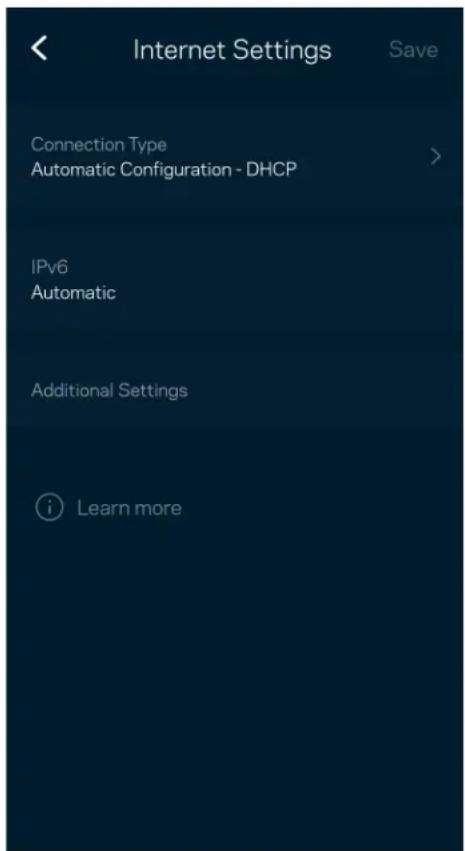
Izberete lahko, kako se naj vaš usmerjevalnik poveže z internetom. Privzeta nastavitev je Automatic Configuration - DHCP (Samodejna konfiguracija - DHCP). Druge vrste povezav so odvisne od vašega ponudnika internetnih storitev ali od tega, kako nameravate uporablji svoj usmerjevalnik. Napredni uporabniki lahko s pomocjo funkcjije Additional Settings (Dodatne nastavitve) klonirajo naslove MAC in nastavijo MTU (enota največjega prenosa).
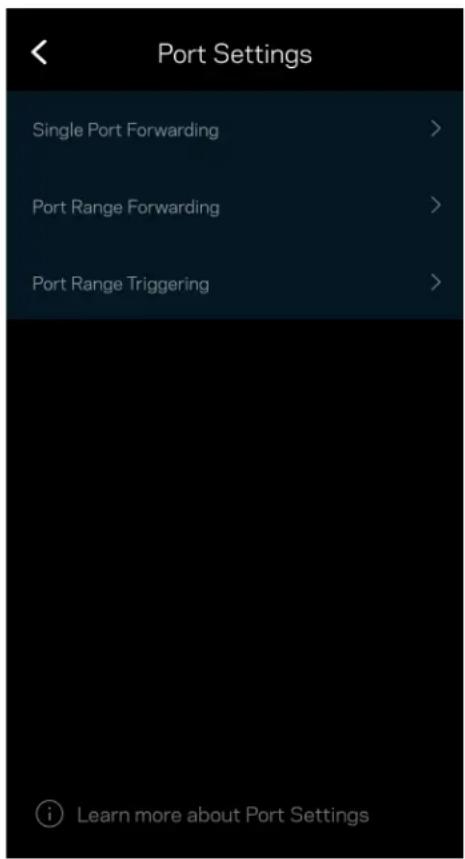
Nastavitve vrat
Posredovanje vrat - za enojna vrata, vecrat ali vrsto vrat - posljpe promet po dolocenih vrtih do dolocene naprave ali vrat v vašem brežićem omrežju. Pri sprožanju dometa vrat vaš usmerjevalnik nadzira izhodne podatke za dolocene stevilke vrat. Vaš usmerjevalnik si zapomni IP-naslov naprave, ki zahteva podatke in jih usmeri nazaj do ustrezne naprave, ko se zahtevani podatki vrnejo.