Hydra 6 - 207 LINKSYS - Panduan pengguna gratis
Temukan panduan perangkat secara gratis Hydra 6 LINKSYS dalam format PDF.



Pertanyaan pengguna tentang Hydra 6 LINKSYS
0 pertanyaan tentang perangkat ini. Jawab yang Anda tahu atau ajukan milik Anda sendiri.
Ajukan pertanyaan baru tentang perangkat ini
Unduh instruksi untuk 207 dalam format PDF gratis! Temukan panduan Anda Hydra 6 - LINKSYS dan ambil kembali perangkat elektronik Anda. Di halaman ini diterbitkan semua dokumen yang diperlukan untuk penggunaan perangkat Anda. Hydra 6 merek LINKSYS.
PANDUAN PENGGUNA Hydra 6 LINKSYS
e Jgssll jnns 4xie 1yj yj yj yj yj yj yj yj yj yj yj yj yj yj yj yj yj yj yj yj yj yj yj yj yj yj yj yj yj yj yj yj yj yj yj yj yj yj yj yj yj yj yj yj yj yj yj yj yj
Untuk melihat atau mengubah rincian perangkat 12
Kendali Orang Tua 13
Pengaturan Wi-Fi 14
Pengaturan Wi-Fi Tingkat Lanjut 15
Menyambungkan Perangkat dengan WPS 16
Nama Jaringan Tamu 17
Prioritas 18
Notifikasi 19
AdminISTRASI Jaringan 20
Pengaturan Tingkat Lanjut 22
Pengaturan Internet 22
Pengaturan Port 23
Filter MAC Wi-Fi 24
Penyimpanan Eksternal 25
Uji Kecepatan 26
Akun Saya 27
Masukan 28
Bantuan 29
Sambungkan Langsung ke Router Anda 30
Kata Sandi Router 31
Cara seksukan reset sabrik pada router Anda 32
CaramemasangrouterAndakeinding 32
Spesifikasi 33
Linksys Hydra 6 33
Lingkungan 33
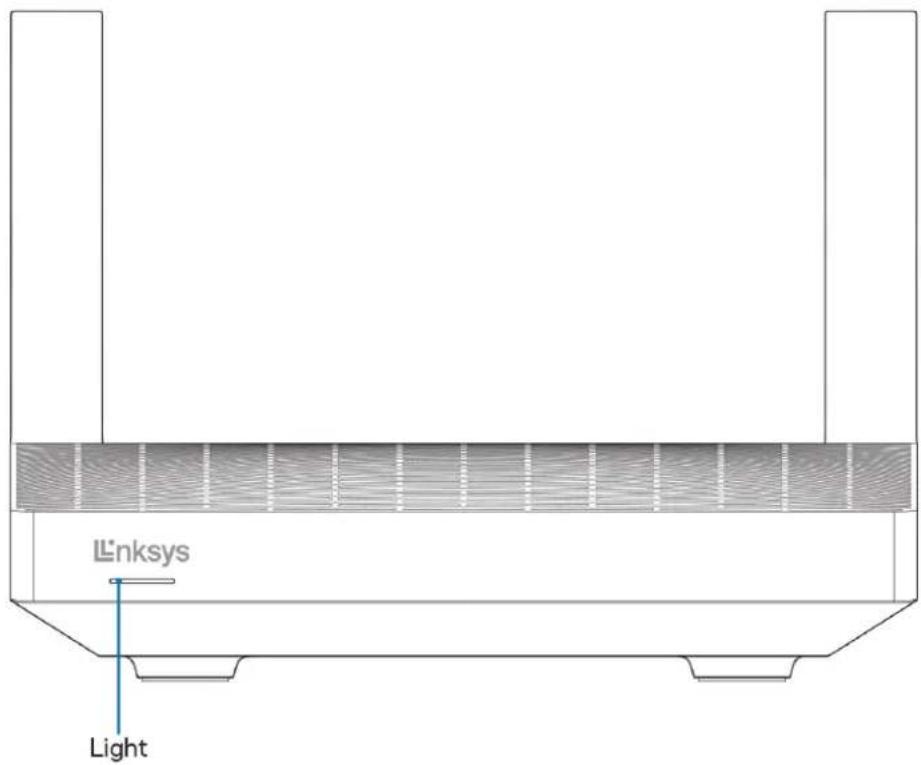
Tinjauan Produkt
| Penjelasan Lampu | Status |
| Biru (berkedip) | Menghidupkan/proses pemasangan WPS dimulai Menunggu router selesei dihidupkan oleh pemasangan WPS;tuntas |
| Ungu | Siaga untuk persiapan Buka aktivasi Linksys untuk menyelesaikan persiapan. |
| Ungu (berkedip) | Persiapan sedang berlangsung Ikuti petunjuk di dalam aktivasi. |
| Biru | Tersambung ke internet/proses pemasangan WPS berhasil Router sedang online, tidak ada masalah. |
| Merah | Tidak ada Internet Tidak sedang online, tahunan ISP mengenai gangguan layanan. |
| Merah (berkedip) | Terputus • Simpul sekunder: terlalu jauh dari simpul aktif • Simpul induk: tercabet dari modem |
| Kuning | Sinyal lemah (simpul sekunder sama) |
| Kuning (berkedip) | Proses pemasangan WPS gagal |
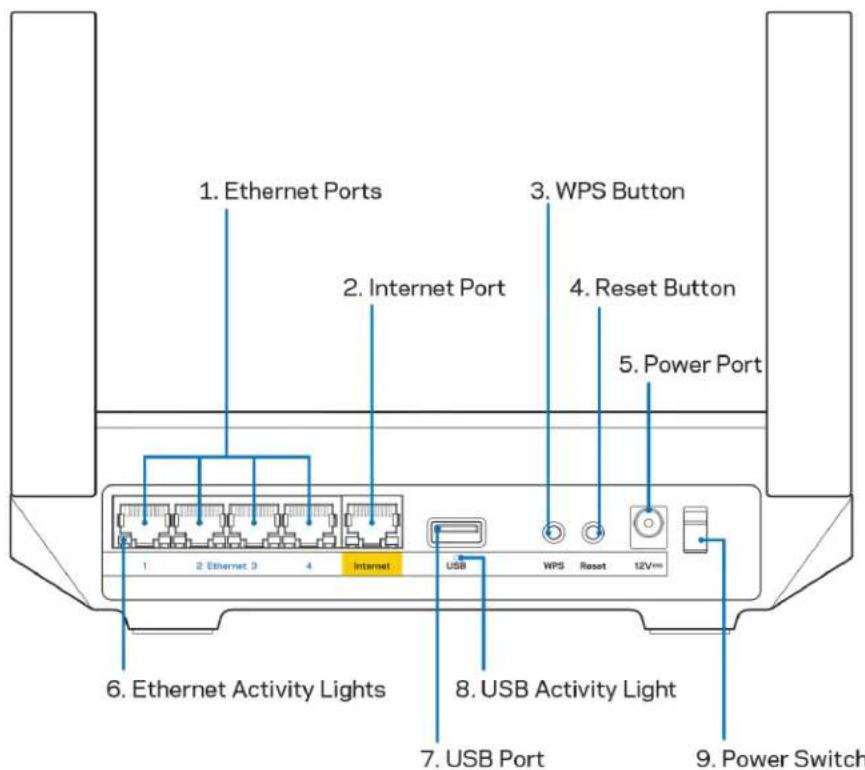
Port Ethernet (1) - Sambungkan kabel ethernet ke port gigabit (10/100/1000) berwarna biru ini, lalu ke perangkat Berkabel pada jaringan Anda.
Catatan - Untuk performa terbaik, gunakan kabel berkelas CAT5e athau lebih tinggi pada port Ethernet.
Port Internet (2) - Sambungkan kabel ethernet ke port gigabit (10/100/1000) berwarna kuning ini, lalu ke modem Internet broadband kabel/DSL kepada fiber. Jika Anda mencŋgunakan router ini sebagai simpul sekunder dalam sistem Wi-Fi mesh, Anda dapat mencŋgunakan port ini untuk menjadi sambungan berkabel ke simpul lainnya.
Catatan – Untuk performa terbaik, gunakan kabel CAT5e atas kabel dengan kelas lebih tinggi pada port Internet.
Tombol Wi-Fi Protected SetupTM(3) - Tekan untuk menuyangkakan ke perangkat jaringanBERKEMAMPuan WPS.
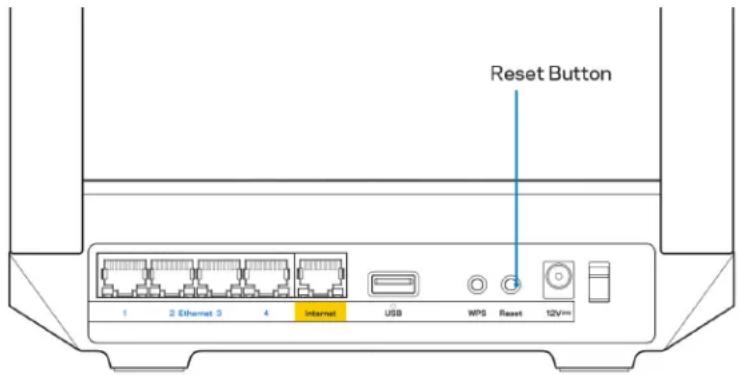
Tombol Reset (4) – Untuk melakukan reset pabrik terhadap router, tekan terus saat lampu di bagian atas router berkedip merah. Jangan lepaskan tambol tingga lampu mati kemudian berubah warna menjadi merah terang.
Port daya (5) - Sambungkan adaptor daya AC yang disertakan.
Lampu aktivitas Ethernet (6) - Lampu menandakan transfer data melalui kabel ethernet.
Port USB 3.0 (7) - Sambungkan dan berbagi drive USB pada jaringan Anda kepada internet.
Lampu aktivitas USB (8) - Lampu menandakan transfer data melalui sambungan USB.
Sakelar daya (9) - Tekan | (hidup) untukCCCCCC router.
Bantuan
Bantuan lebih lanjut
- Linksys.com/support/MR2000
- Bantuan aplikasi Linksys (luncurkan aplikasi lalu klik Bantuan di menu navigasi utama)
PENTING - Router Seri MR2000 milik Anda dapat dipersiapkan tersebut simpul induk oleh sekunder dalamsystem Wi-Fi mesh rumah keseluruhan. Simpul induk harus tersambung dengan kabel ethernet ke modem kepada modem-router Anda. Simpul sekunder dapat tersambung secara nirkabel kepada;kabel ethernet.
Jika Anda menambah router ini menjadi simpul induk keSYSTEM Wi-Fi mesh rumah keseluruhan Linksys yang telah ada, lakukan reset pabrik semua simpul lalu tambahkan keSYSTEM setelah router Seri MR2000 milik Anda telah dipersiapkan dan bekerja.
Unduh aplikasi Linksys. Anda perlu aplikasi ini untuk mempersiapkan router.
Buka toko aplikasi perangkat Anda, lalu cari Linksys. Cari ikon ini: L
Yang Anda butuhkan
Pasang aplikasi, buka, lalu ikuti instruksiya.
Catatan - Aplikasi bekerja pada iOS 14,1 atas versi setelahnya, dan Android 6,0 atas versi setelahnya.
Selama persiapan, Anda akan MEMBERat akun Linksys Smart Wi-Fiagar dapat menc gunakan aplikasi untuk melihat kepada mengubah pengaturan sistem router Anda dari mana pun asalkan memiliki sambungan Internet.
Berikut/beberapa hal yang bisa Anda lakukan dengan Linksys Smart Wi-Fi dan aplikasi Linksys:
- MengubahNama dan mata sandi Wi-Fi Anda
- Membuat akses tamu
- Menyambungkan perangkat ke Wi-FiAPEngunakan WPS
- Memblokir internetAPEngunakankendali orang tua
- Menguji kecepatan sambungan Internet
Catatan - Kami akanpiritimi Anda email verifikasi. Saat tersambung ke jaringan asal Anda, klik tautan dalam email tersebut untuk menautkan router dengan akun Anda.
Cukup sambungkan kabel daya dan kabel ethernet, proses persiapan berbasis aplikasi akan bekerja untuk Anda. Setelah tersambung, gunakan aplikasi untuk mempersionalisasi Wi-Fi Anda dengan memberinyaNama dan mata sandi. Anda juga dapat memberiNama router dan simpul sekunder berdasar lokasinya,agar Anda dapat mengenalinya jika terjadi keadaan yang membutuhkan perhatian Anda.
Jika Anda bergaksud menambah simpul sekunder untuk menjadi systemd Wi-Fi mesh rumah keseluruhan, persiapkan simpul sekunder dalam jangkauan simpul aktif. Hanya simpul induk yang harus terkabel ke modem kepada modem-router. Jangan khawatir, aplikasi akan membantu Anda menempatkan simpul.
Cetak laman ini, lalu catat pengaturan Wi-Fi dan akan Anda dalam tabel di bawah sebagai referensi. Simpan catatan Anda di tempat yang akan.
| Nama Wi-Fi | |
| Kata Sandi Wi-Fi | |
| Kata Sandi Router | |
| Nama Jaringan Tamu | |
| Kata Sandi Jaringan Tamu | |
| Alamat Email Login Aplikasi Linksys | |
| Kata Sandi Aplikasi Linksys. |
Alamat email masuk beserta kata sandi Anda juga dapat digunakan untuk masuk ke LinksysSmartWiFi.com pada komputer. Anda dapat melihat kepada mengelola Wi-Fi melalui browser internet.
Pengaturan Sistem Wi-Fi Rumah Keseluruhan Linksys
Anda dapat melihat kepada pengubah pengaturan sistem Wi-Fi termasuk keamanan dan kendali orang tua dengan membuat aplikasi Linksys. Anda dapat mengakses pengaturan dari mana pun di dunia jika memiliki sambungan Internet. Anda juga dapat mengakses sistemas secara langsung dari jaringan rumah, bahkan tanpa sambungan Internet.
Masuk ke aplikasi Linksys
1. Buka aplikasi Linksys, ketuk Masuk.
iPhone
Android
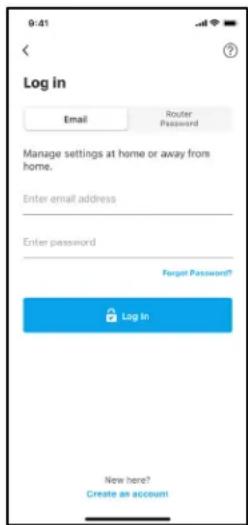
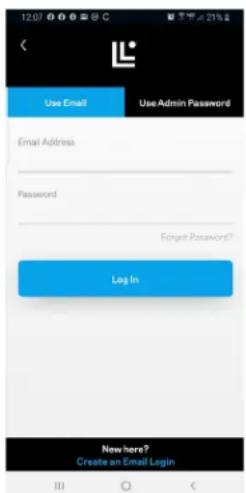
- Masukkan amat email yang Anda gunakan saat Memberat akun.
- Masukkan kata sandi akun Anda.
- Ketuk Login.
Menu Navigasi
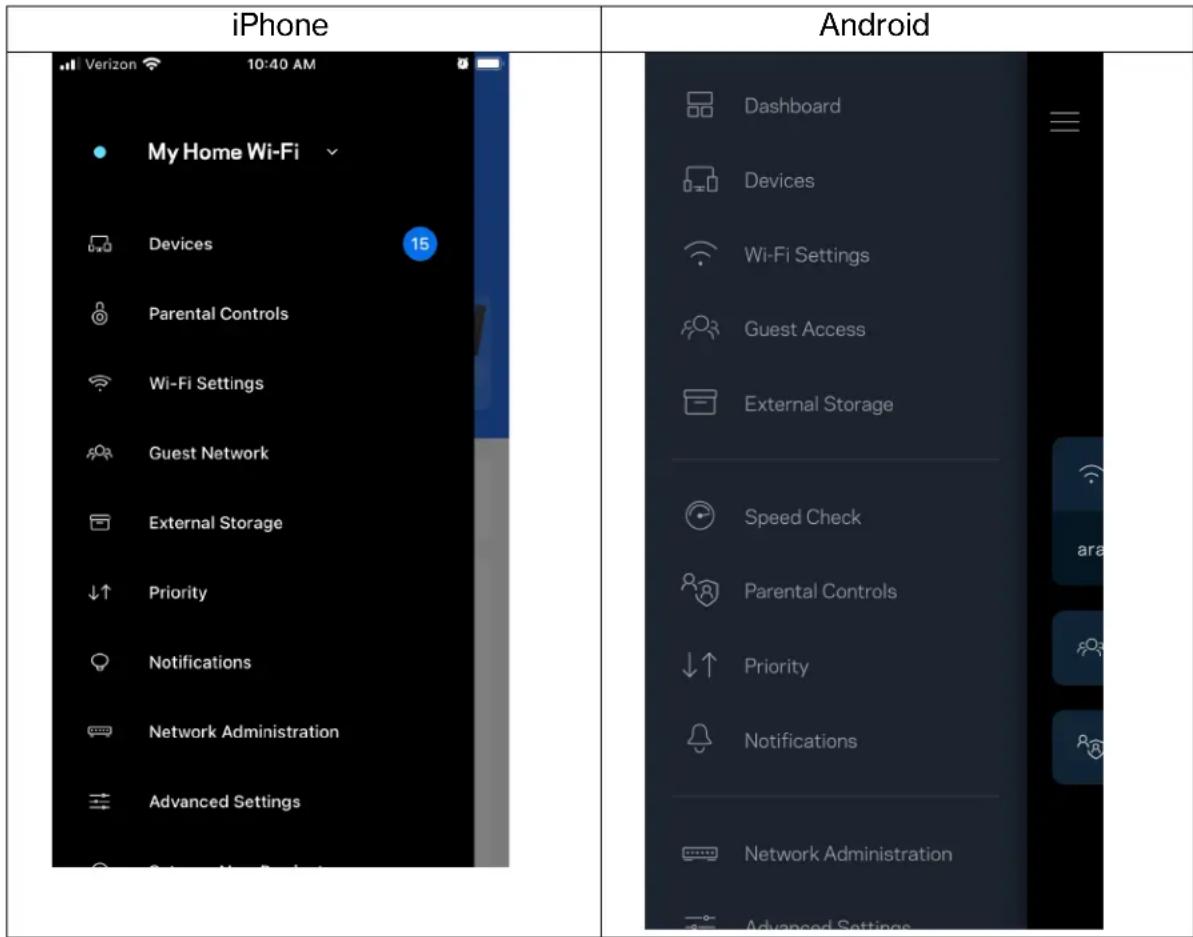
Ketukikon menu untkernavigasi didalamaplikasi.
iPhone
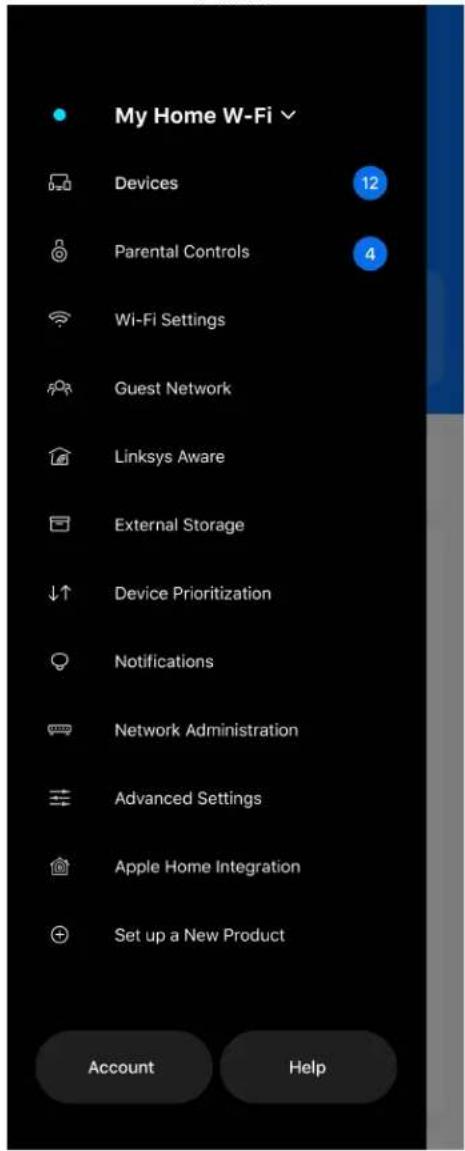
Android
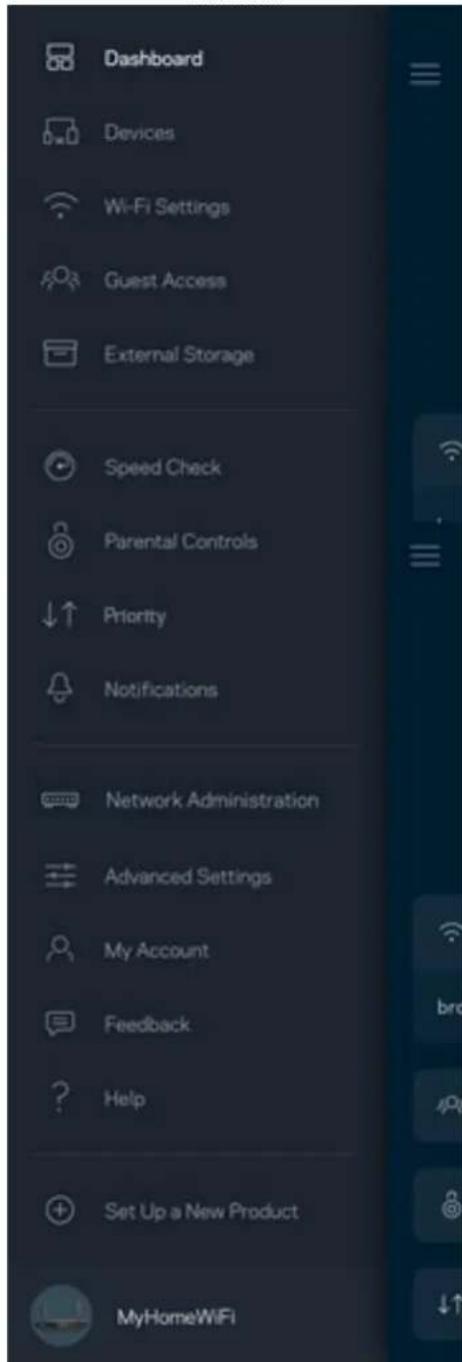
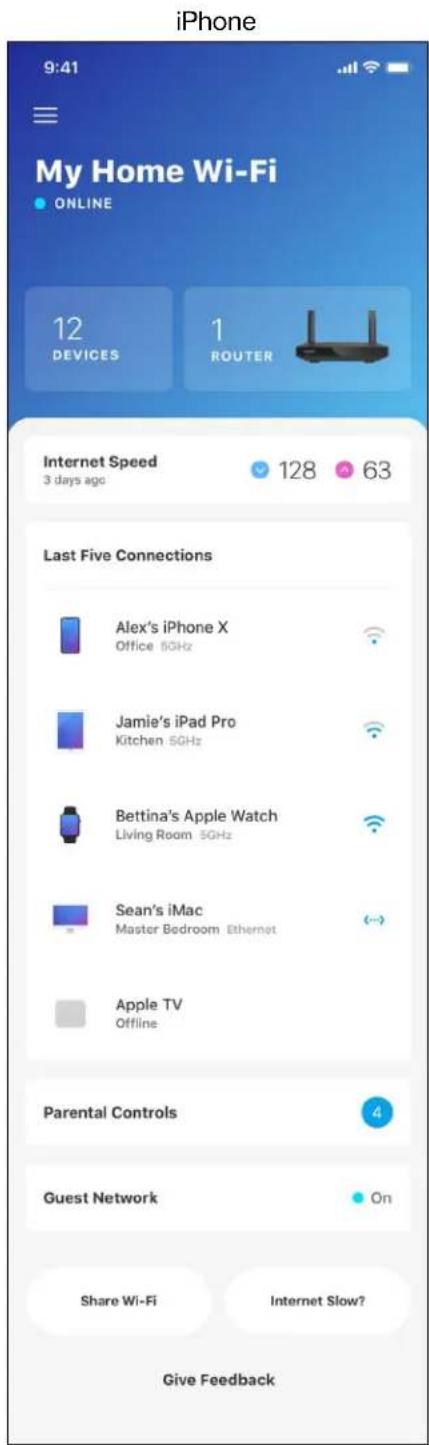
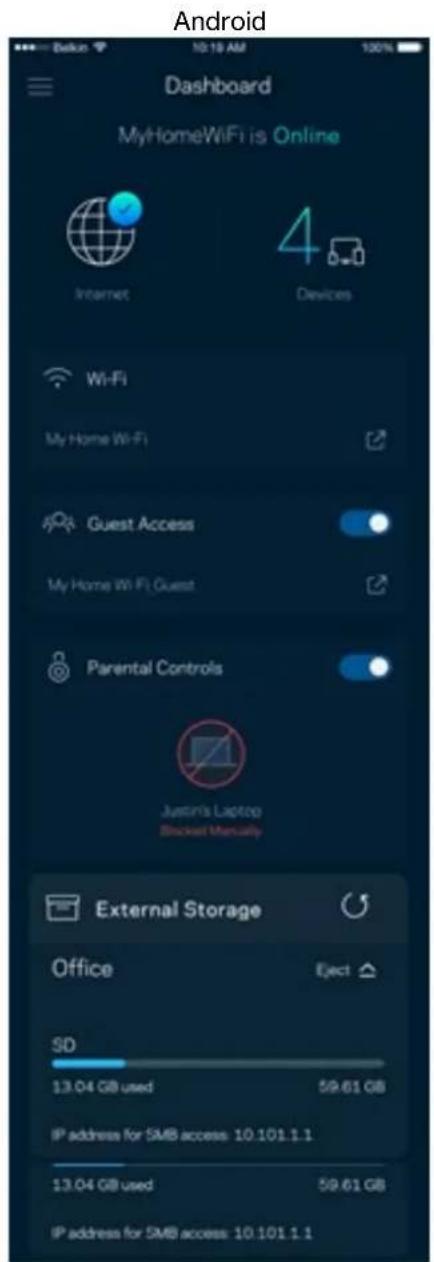
Dasbor
Dasbor adalah tampilan umum Wi-Fi Anda. Lihat berapaanyak per orangkat yang tersambung ke system Anda. Anda dapat membagikan mata sandi Wi-Fi dan mengaktifkan akses tamu dari Dasbor. Dasbor juga menampilkan kepada Anda jika ada per orangkat yang memiliki kendlali orang tua, atas per orangkat yang diprioritaskan untuk akses Wi-Fi.
Perangkat
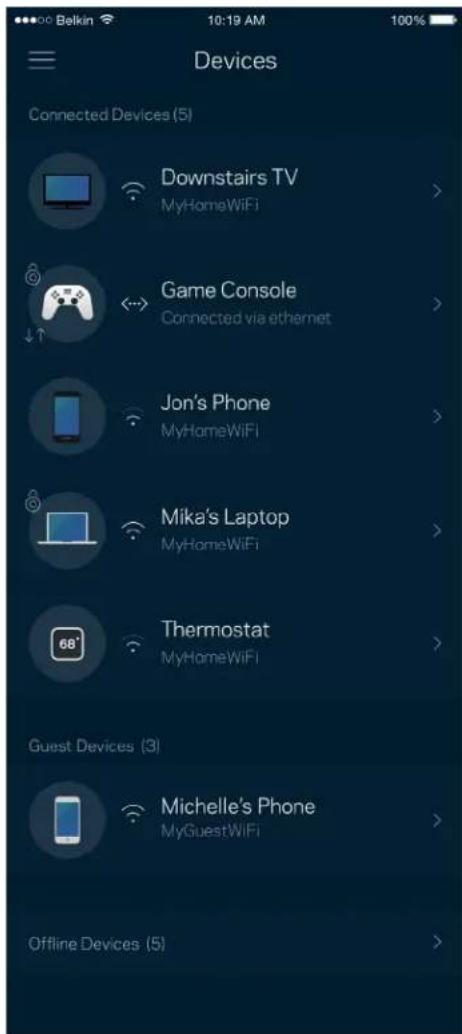
Lihat danubah rincian untuk semua perangkat yang tersambung ke Wi-Fi Anda. Anda dapat melihat perangkat di jaringan utama dan jaringan tamu, kepada menampilkan informasi mengenai masing-masing perangkat.
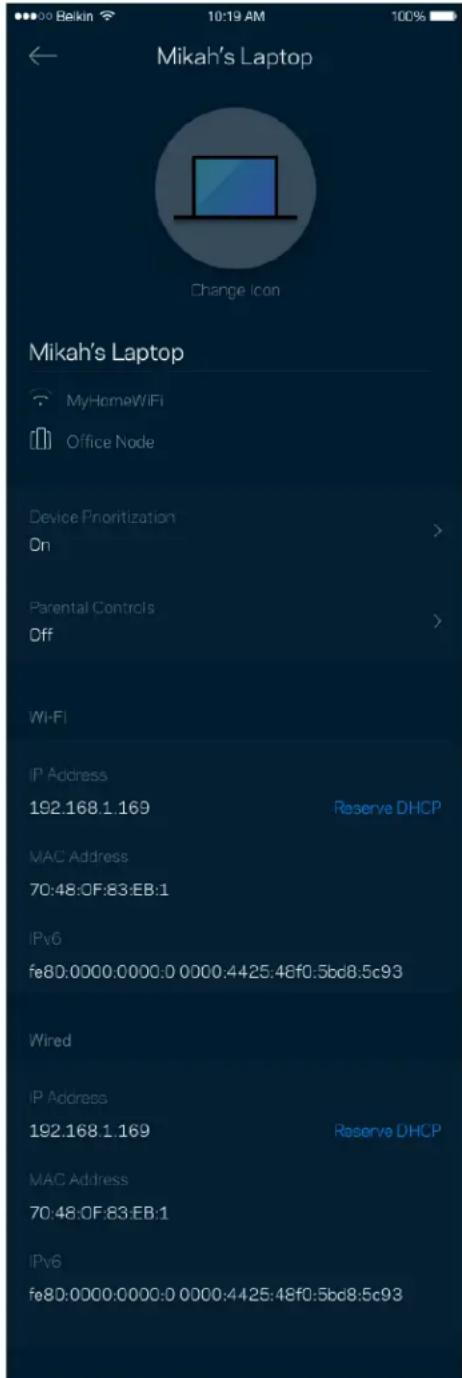
Untuk melihat atau mengubah rincian perangkat
Dariayar Perangkat,Anda dapat mengubahnama dan ikon perangkat.Anda juga dapat memprioritaskan perangkat,mengatur kendlai orang tua,dan melihat rincian Wi-Fi.Ketak perangkat mana pun untuk melihat rincian.
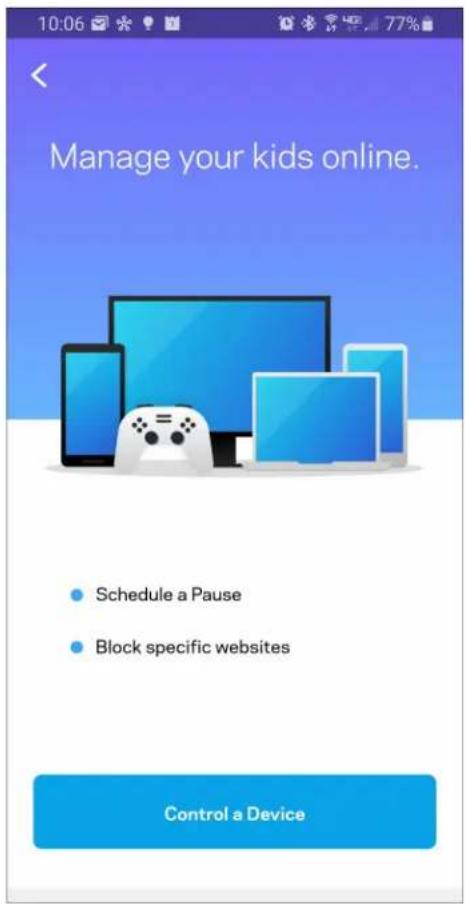
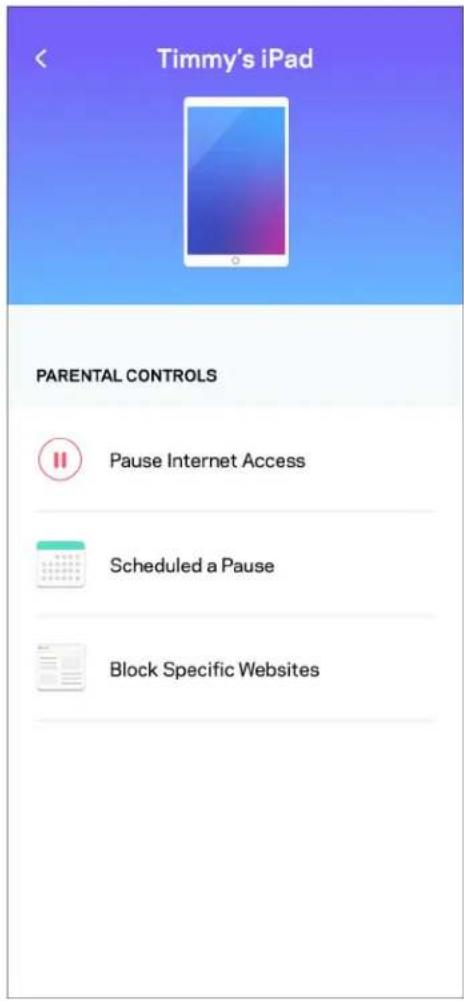
Kendali Orang Tua
Kendali orang tua memperkenankan Anda mengendalikan waktu daring oleh Anda serta APA yang dapat mereka lakukan saat daring. Menjeda internet pada perangkat tertentu, kepada membrilkit situs web tertentu.
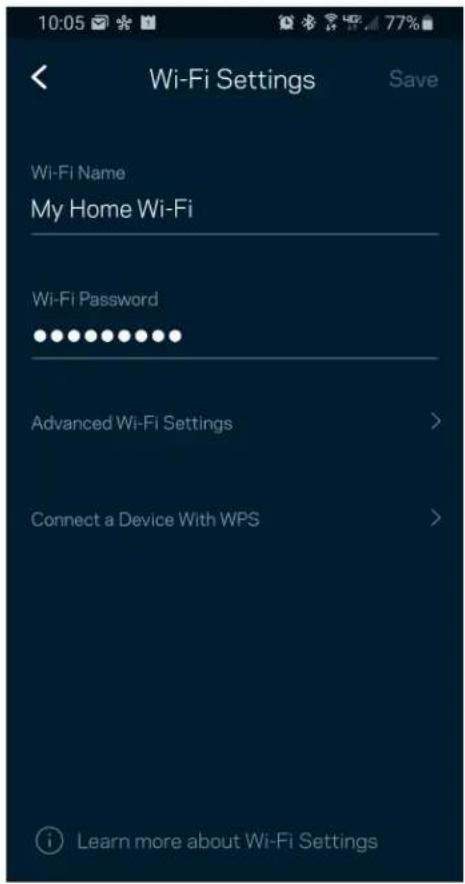
Pengaturan Wi-Fi
Lihatulfillananda kata sandiWi-FiAndalusambungkanperangkatmenggunakanWi-FiProtectedSetupTM.
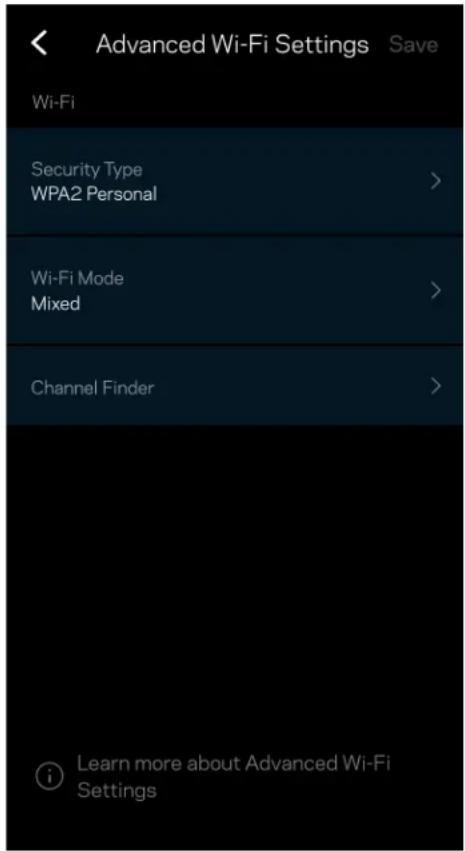
Pengaturan Wi-Fi Tingkat Lanjut
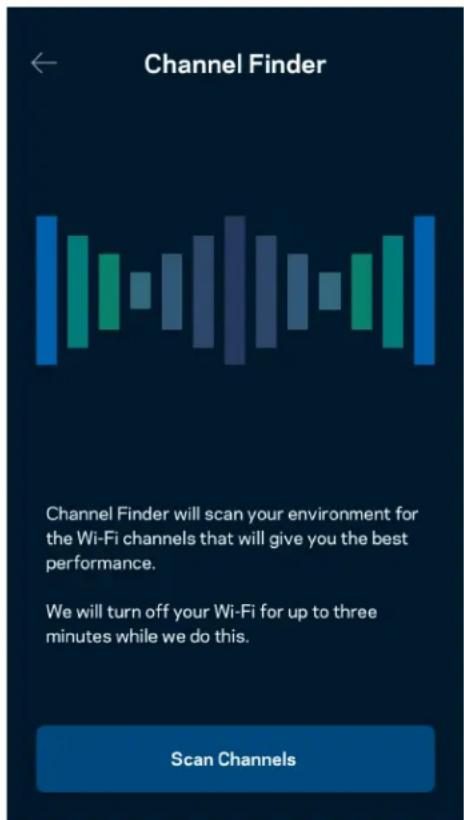
Pengguna tingkat lanjut dapat menjadijisiskamanan default dan mode Wi-Fi. Jangan menjadi hal-hal tersebutcekuali Anda punyaanyak pengalaman dengan jaringan Wi-Fi. Pencari Saluran akan mencari saluran Wi-Fi yang paling kosong di daerah Anda untuk memastikan Anda mendapatkan performa terbaik dariSYSTEM. Jika Anda memiliki lebih dari tahun simpul dalamsystem, Pencari Saluran akan mencari saluran terbaik untuk setiap simpul.
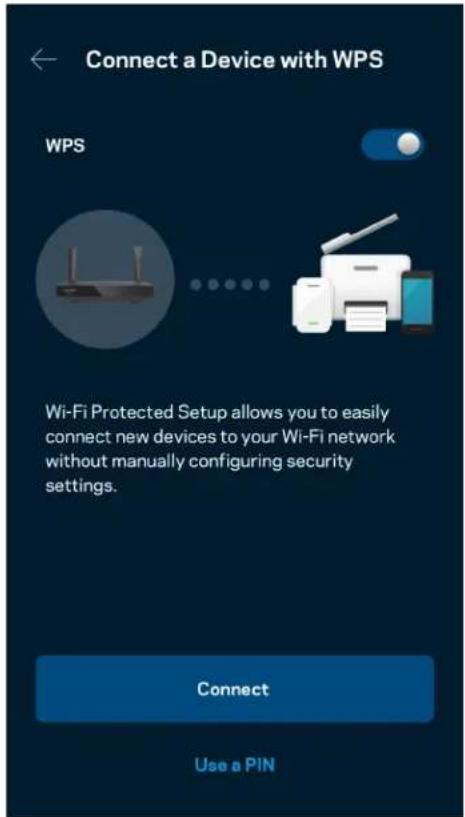
Menyambungkan Perangkat dengan WPS
Wi-Fi Protected Setup memperkenankan Anda untuk menjambungkan perangkatantu ke jaringan Wi-Fi secara mudah, tanpa memasukkan pengaturan keamanan secara manual.
C
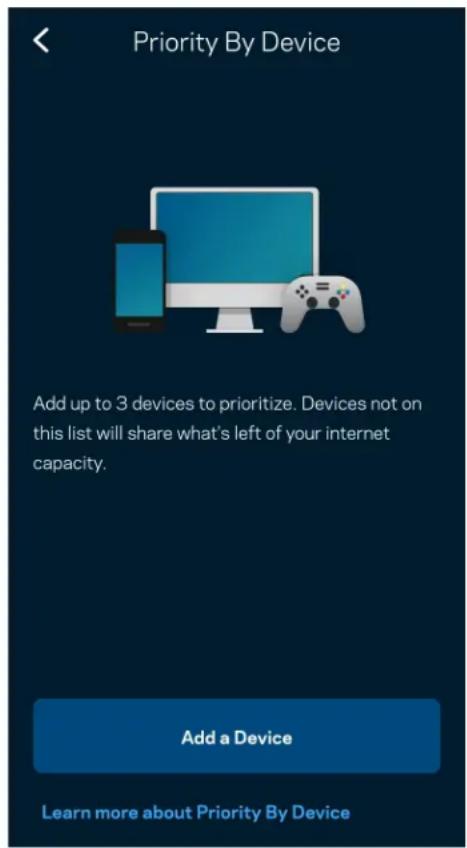
Prioritas
Pilih maksimal 3 (tiga) perangkat yang mendapatkan prioritas penggunaan sambungan Internet Anda. Perangkat-perangkat tersebut - terkabel dan/atau nirkabel - selelu mendapatkan akses terbaik saat tersambung. Router Anda menjalankan pemeriksuan kecepatan untuk menentukan cara terbaik mendistribusikan Wi-Fi ke perangkat-perangkat prioritas tersebut. Perangkat lain akan berbagi kapasitas yang tersisa.
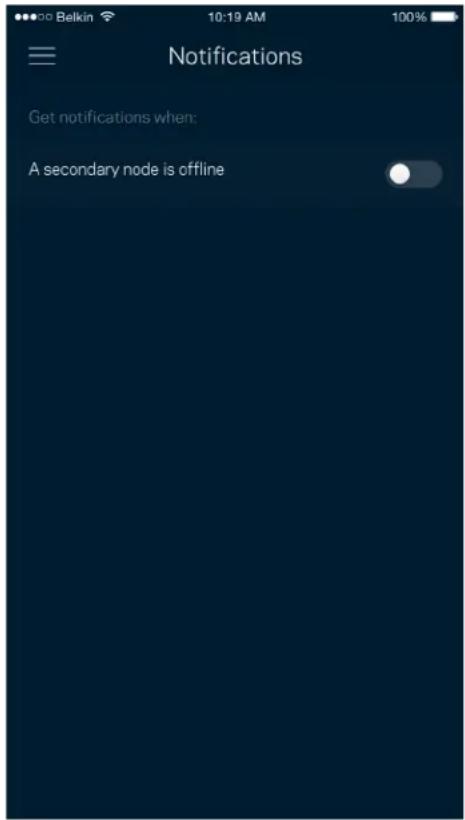
Notifikasi
Jika Anda memiliki telah dari dapat simpul, aktivasi dapat memberi tahu Anda bahwa simpul sekunder dalam system sedang offline. Simpul sekunder adalah simpul yang tidak terkabel ke modem. Anda harus menghidupkan aktivasi di pengaturan perangkat seluler untuk memperkenangan aktivasi memberi Anda notifikasi.
Administrasi Jaringan
Gunakanayar Administrrasi Jaringan untuk mengubah mata sandi router beserta petunjuknya, serta memeriksa berbagai pengenal (nomor model, nomor seri, dan rincian IP) untuk router Anda.
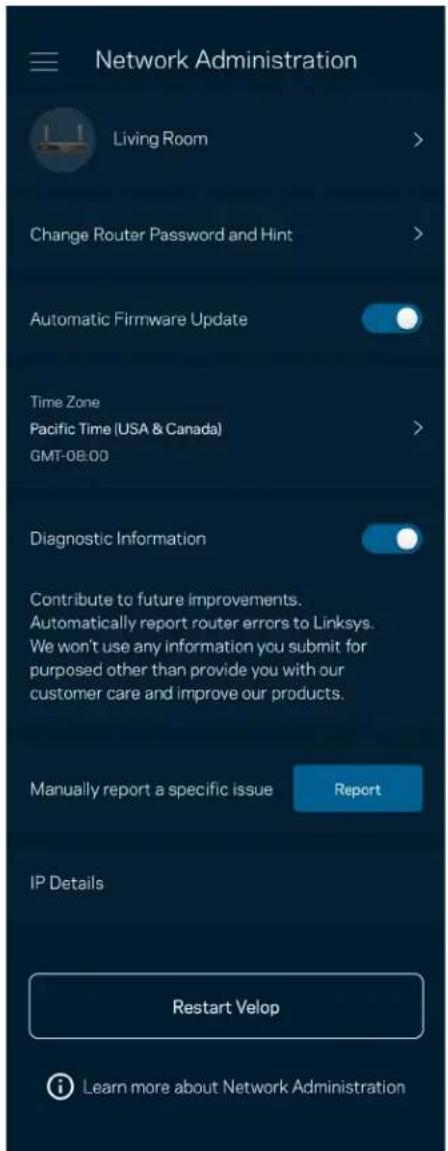
Pilih untuk secara otomatis melaporkan crash ke Linksys dan ikutserta dalam mencatkan pengalamanan membuat Wi-Fi. Anda juga dapat melaporkan masalah tertentu secaramanual ke Linksys.
Informasi berikut akan dikirim bersama dengan penjelasan Anda tentang masalah:
| • Versi aplikasi | • Penis Login (cloud: menampilkan akan email terkait, lokal: menampilkan "admin Router") |
| • Model perangkat | • Penis Sambungan WAN (menampilkan Wi-Fi atau ethernet) |
| • Versi OS Perangkat | • Waktu: tanggal (bulan/hari/tahun, waktu, zona[waktu]) |
Pengaturan Tingkat Lanjut
Pengaturan Internet
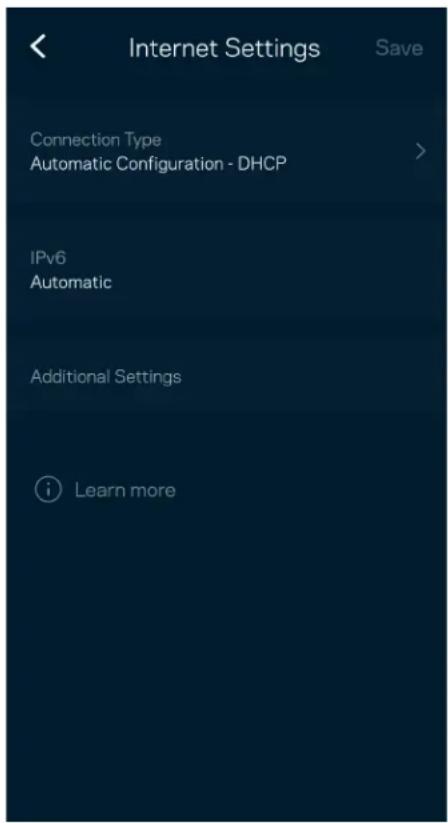
Anda dapat memilih bagaimana cara router tersambung ke internet. Default adalah Konfigurasi Otomatis - DHCP. Jenis sambungan lain bergantung pada penyedia layanan internet Anda, oleh rencana Anda dalam bagiungakan router. Pengguna tingkat lanjut dapat bagiungakan Pengaturan Tambahan untuk menjadi alamat MAC dan menetapkan MTU (unit transmisifaksimaksimum).
Pengaturan Port
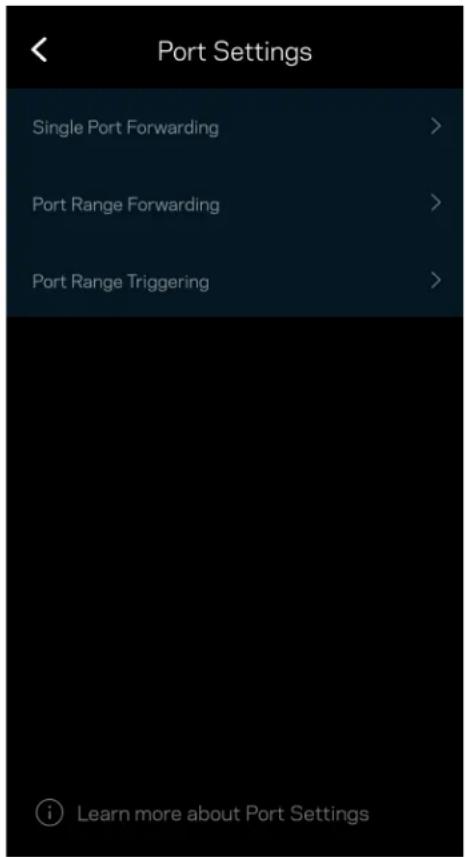
Penerusan port – untuk port tunggal,(Beberapa port oleh suatu kisaran port – mengirim lalu-lintas masuk pada suatu port oleh beberapa port spesifik ke situ perangkat oleh port spesifik pada Wi-Fi Anda. Pada pemicuan kisaran port, router Anda mengawasi data keluar terhadap nomor port tertentu. Router Anda mengusat kepada IP perangkat yang meminta data, sehingga ketika data yang diminta datang, data diarahkan kombali ke perangkat yang sesuai.
Filter MAC Wi-Fi
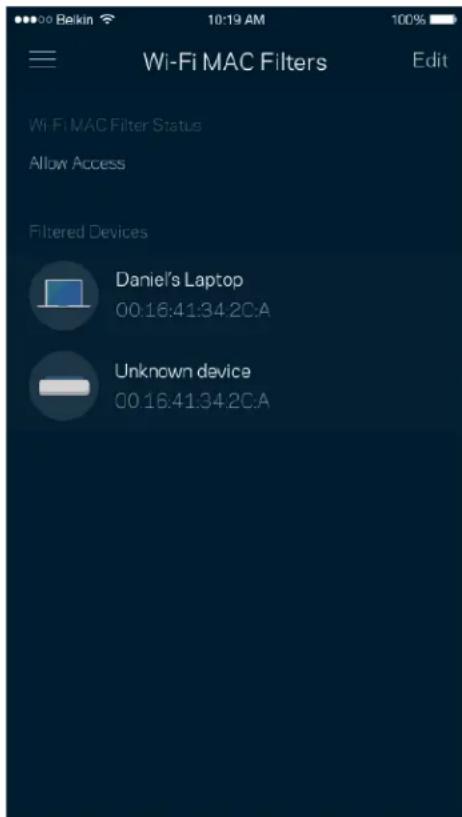
Setiap perangkat jaringan memiliki 12 digit amat MAC (Media Access Control) yangunik. Andapat membruat.daftar amat MAC, kemudian memperkenankan atau menolak perangkat-perangkat tersebut pada Wi-Fi.
Penyimpanan Eksternal
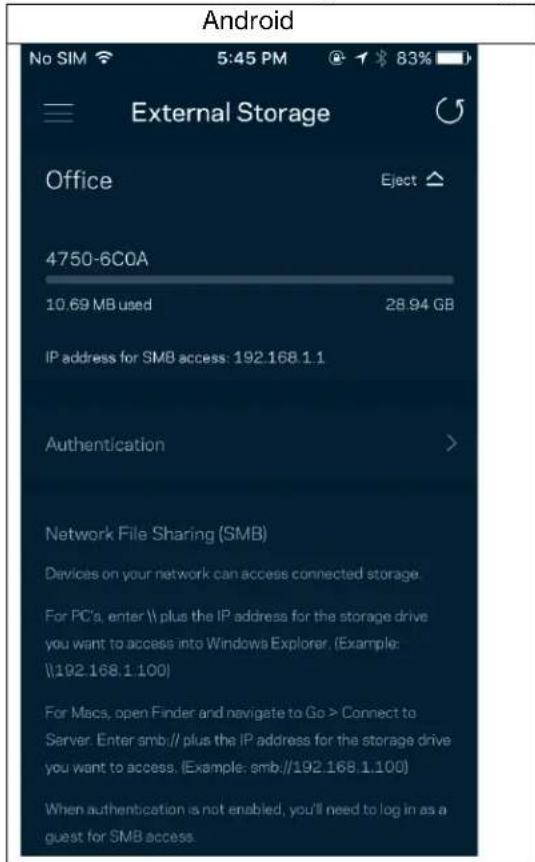
Di Dasbor, lihat simpul tempat drive eksternal tersambung, periksa jumlah ruang kosong yang tersisa, dan aktifkan pengesahan dengan menetapkanNama pengguna dan mata sandi. (Hanyaatat drive dicolokkan ke port USB router Anda.) Pastikan mengetuk Keluarkan sebelum mencabut drive untuk menghinderi kehilangan data.
Uji Kecepatan
Lakukan uji kecepatan untuk memastikan oleh Anda mendapat kecepatan tersebut dengan yang Andaayar. Uji kecepatan juga membantu dalam Prioritisasi Perangkat, karena hasilnya menentukan cara Wi-Fi didistribusikan ke perangkat prioritas.
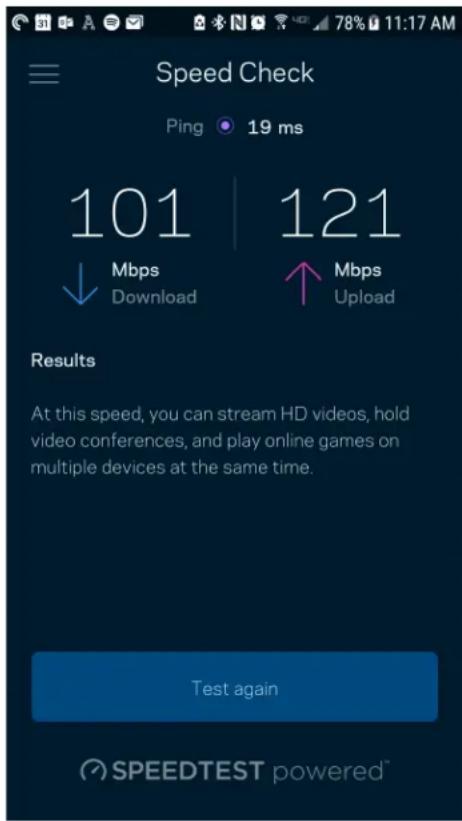
Kecepatan unduh adalah kecepatan konten internet ditransfer kerouter Anda.
Kecepatan Ungah adalah kecepatan Anda mengunggah konten ke internet.
Catatan – Kecepatan sambungan Internet ditentukan oleh berbagai faktor, termasuk ISP,jniis akun, lalu-lintas Internet lokal dan mancanegara,serta jumlah perangkat di rumah Anda yang berbagi sambungan Internet.
Akun Saya
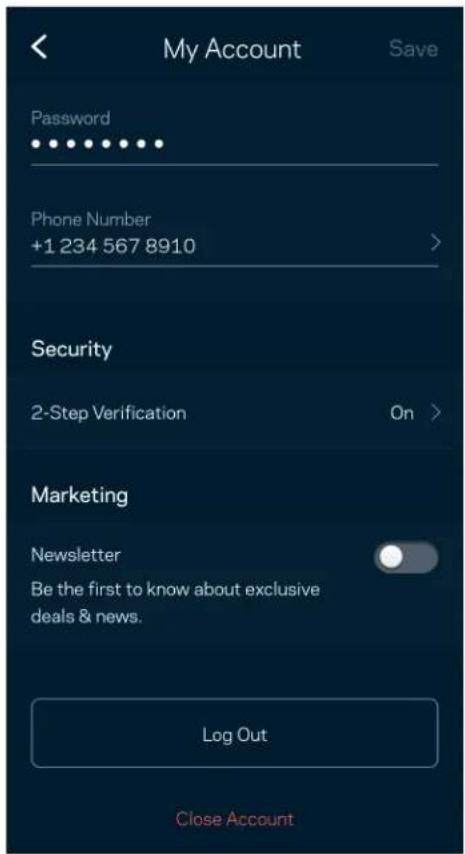
Ubah mata sandi aplikasi Linksys Anda, danpileh untuk menerima berita dan penawaran terbaru dari Linksys. Hanya tersedia saat sedang login ke dalam aplikasi dengan alamat email Anda.
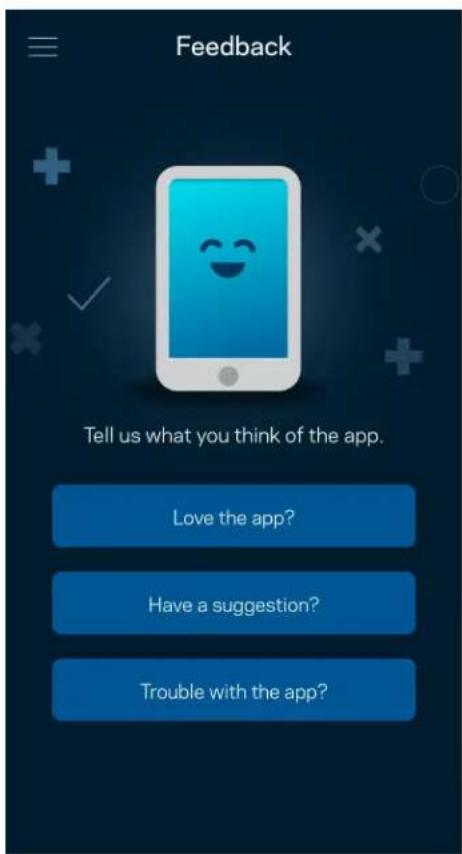
Masukan
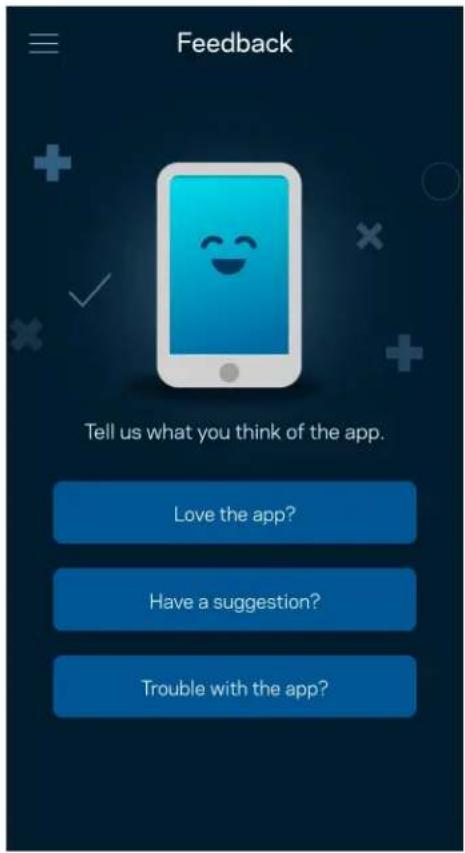
Inilah kesempatan Anda untuk memberi tahu kami tersebut pendapat Anda. Beri nilai aplikasi kami di toko aplikasi, kirim saran kepada kami, atas laporkan masalah yang menghalangi Anda dari memperoleh pengalaman berkesan.
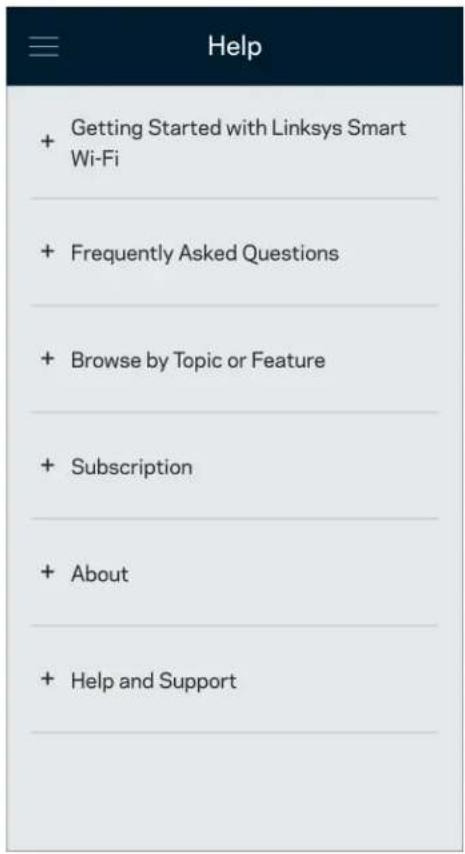
Bantuan
Bermasalah dengan aplikasi? Perlu tambahan informasi tersebut suatu fitur? Ketuk Bantuan untuk penjelasan.
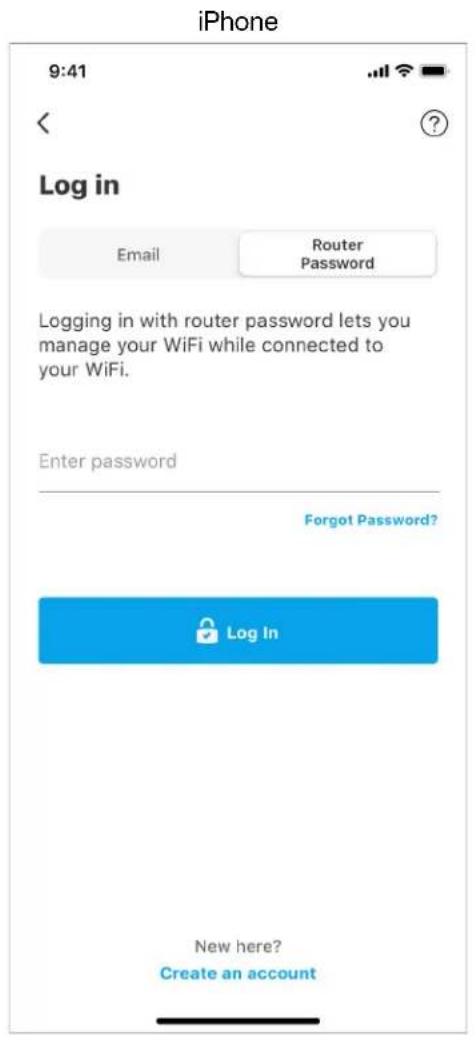
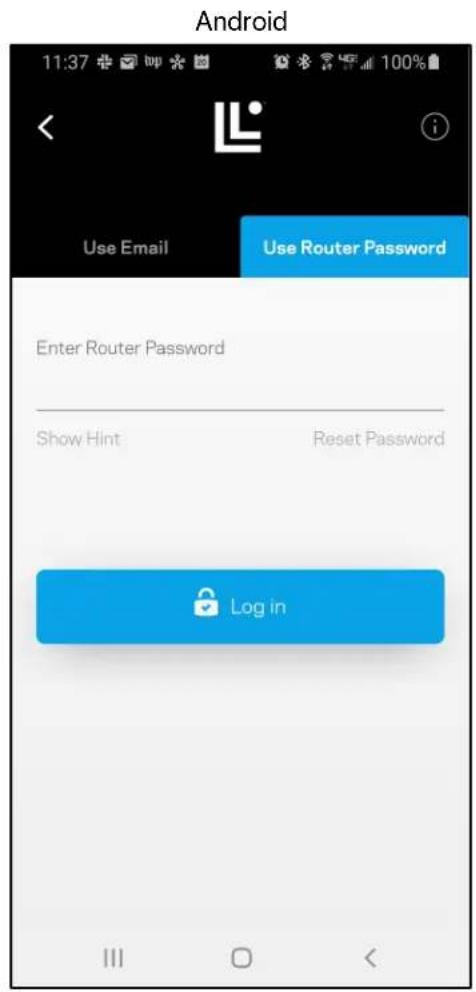
Sambungkan Langsung ke Router Anda
Jika Anda tidak tersambung ke internet, Anda adalah bisa membuat ses pengaturan router. Sambungkan keNama Wi-Fi Anda, luncurkan aktivasi Linksys lalu ketuk Login dengan Kata Sandi Router pada bagian bawah layar. Anda tidak akan dapat menjadi aktivasi akun Wi-Fi Linksys Anda secara sedang tidak online.
Kata Sandi Router
Kami telah MEMBER katanaudi admin yang aman saat persiapan. Untuk mengubahnya, ketuk Administrrasi Jaringan/Router Ialu Ubah Kata Sandi Admin dan Petunjuk.
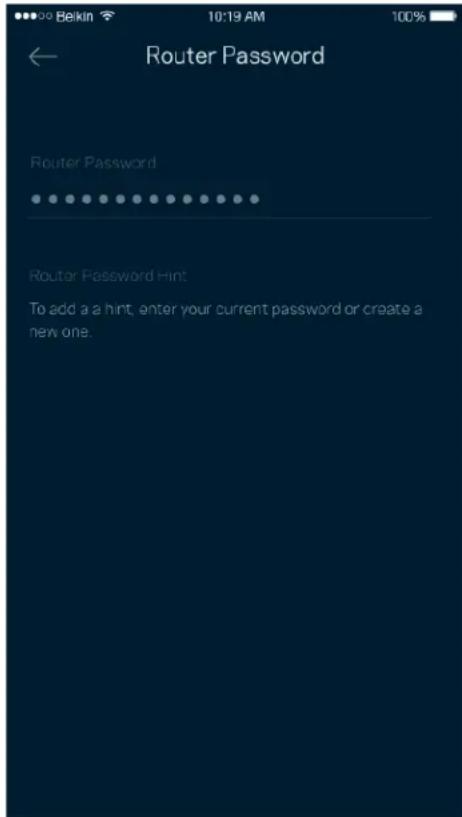
Untuk menjaga agar router Anda tetap aman, kami akan mencirimi Anda email saat seseorang mengubah mata sandi router.
Anda seharusnya tidak pernah perlu makukan reset pabrik pada router Seri MR2000 milik Anda – ini adalah proses yang sangat mengganggu. Reset pabrik mengembalikan router ke kondisiseperti saat pertama kali dikeluarkan dari kemasan, Seeingga Anda perlu makukan proses persiapan kembali. Semua pengaturan yang telah Anda sesuaikan dalam persiapan dan setelahnya –sepertiNama Wi-Fi,kata sandi,jenis keamanan – akan dihapus.Semua perangkat nirkabel akan terputus dari Wi-Fi Anda.
Untuk makukan reset sabrik:
- Dengan router tersambung ke daya dan dihidupkan, tekan terus tambol Reset pada panel belakang. Lampu di bagian atas router akan berkedip merah. Jangan lepaskan tambol tingga lampu mati kemudian berjadi untuk merah terang.
Cara memasang router Anda ke dinding
Router MR2000 Anda memiliki lubang di sisi bawah untuk pemasangan ke dinding.
Gantung routerAPEngunakan baut M3 x 20mm
Spesifikasi
Linksys Hydra 6
Nama Model RouterWiFi6 Dual-Band AX3000
Nomor Model MR2000, MR20EC, MR20MS, MR20WH
Kecepatan 10/100/1000 Mbps (Gigabit Ethernet)
Pengalihan Port
Frekuensi Radio 2,4 GHz dan 5 GHz
Jumlah Antena 2 antenna luar yang dapat disesuaikan (tidak dapat dilepas), 1 antenna dalam tercetak
Port USB 3.0, Ethernet (1-4), Internet, Daya
Lampu Panel depan Satu, lampu multiwarna untuk informasi daya dan status
Panel belakang: USB, Ethernet (1-4), Internet
Fitur Keamanan WPA2-Personal, WPA3-Personal, WPA2/WPA3- Personal Campuran
Bit Kunci Keamanan Hingga enkripsi 128-bit
Dukungan Sistem File FAT 32, NTFS, HFS+, Samba
Penyimpanan
Lingkungan
Dimensi 8,46^ × 6,10^ × 2,20^ (215 mm x 155 mm x 56 mm)
Berat Unit 1,51 lb (687 g)
Daya 12V/1,5A
Sertifikasi FCC, IC, CE, Wi-Fi (IEEE 802.11a/b/g/n/ac/ax)
Suhu Pengoperasian 32^ hingga 104^ (0 hingga 40^ )
Suhu Penyimpanan -4° hingga 140°F (-20 hingga 60^ )
Kelembapan Operasi 10% tingga 80% kelembapan relatif, nonkondensasi
Kelembapan 5% hingga 90% , nonkondensasi
Penyimpanan
Catatan:
Untuk informasi regulasi, garansi, dan keselamatan, kunjungi Linksys.com/support/MR2000.
Spesifikasi dapat berubah sewaku-waku tanpa pemberitahuan.
Kinerja maksimal dipereleh dari spesifikasi IEEE Standard 802.11. Kinerja sesungguhnya dapat bervariasi, termasuk kapasitas jaringan nirkabel yang lebih rendah, laju transfer data, kisaran, dan jangkauan. Kinerja tergantung padaanyak faktor, kondisi dan variabel, termasuk jarak dari titik akses, volume lalu-lintas jaringan, bahan konstruksi dan bangunan, sistem operasi yang digunakan, campuran Produk nirkabel yang digunakan, interferensi dan kondisi lainnya yang merugikan.
Kunjungi linksys.com/support/MR2000 untuk mendapatkan dukungan teknis yang telah memenangan penghargaan.
LINKSYS, Intelligent Mesh dan bisaNamaanyaNamaNamaProduk merupakan mereka dagang dari Linksys Holdings Inc. dan/atau affiliasinya. Merek dagang pihak ketiga yang disebutkan adalah milik dari masing-masing pemiliknya.
© 2022 Linksys Holdings, Inc. dan/atau afliasinya. Hak cipta dilindungi undang-undang
Linksys
GUIDA PER L'UTENTE
RouterWiFi6
dual band AX3000
Linksys Hydra 6
Serie MR2000
