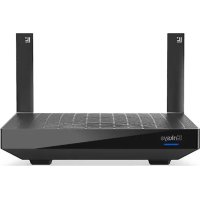
Hydra 6 - Roteador LINKSYS - Manual de utilização gratuito
Encontre gratuitamente o manual do aparelho Hydra 6 LINKSYS em formato PDF.



| Tipo de produto | Roteador WiFi 6 dual band AX3000 |
| Marca | Linksys |
| Modelo | Hydra 6 (MR2000, MR20EC, MR20MS, MR20WH) |
| Dimensões (C x L x A) | 215 mm x 155 mm x 56 mm |
| Peso | 687 g |
| Alimentação | 12 V, 1,5 A |
| Velocidade das portas | 10/100/1000 Mbit/s (Gigabit Ethernet) |
| Frequências de rádio | 2,4 GHz e 5 GHz |
| Antenas | 2 antenas externas ajustáveis (não removíveis), 1 antena interna impressa |
| Portas | USB 3.0, Ethernet (1-4), Internet, Alimentação |
| Botões | Ligar/desligar, Reinicialização, WPS |
| Indicadores | Painel frontal multicolorido (alimentação/estado), painel traseiro USB, Ethernet, Internet |
| Segurança | WPA2-Pessoal, WPA3-Pessoal, WPA2/WPA3 misto, criptografia de 128 bits |
| Funções principais | WiFi 6 dual band, configuração via aplicativo Linksys, controle parental, rede de convidados, priorização de dispositivos, WPS, armazenamento USB, teste de velocidade, sistema mesh Intelligent Mesh |
| Manutenção e limpeza | Limpar com um pano macio e seco. Não usar produtos químicos. |
| Peças sobressalentes e reparabilidade | Adaptador de energia (12V/1.5A) disponível como peça de reposição. Nenhuma peça reparável pelo usuário. |
| Informações gerais | Roteador mesh compatível com Linksys Intelligent Mesh. Configuração necessária via aplicativo móvel (iOS 14.1+ / Android 6.0+). Garantia e suporte em Linksys.com/support/MR2000. |
Perguntas frequentes - Hydra 6 LINKSYS
Perguntas dos utilizadores sobre Hydra 6 LINKSYS
0 pergunta sobre este aparelho. Responda às que conhece ou faça a sua.
Faça uma nova pergunta sobre este aparelho
Baixe as instruções para o seu Roteador em formato PDF gratuitamente! Encontre o seu manual Hydra 6 - LINKSYS e retome o controlo do seu dispositivo eletrónico. Nesta página estão publicados todos os documentos necessários para a utilização do seu dispositivo. Hydra 6 da marca LINKSYS.
MANUAL DE UTILIZADOR Hydra 6 LINKSYS
Almacenamento externo
Donde encontrar mas recursos de? 3
Instalacion 4
Almacenamento externo
Characteristicas ficas
Dimensiones 215 mm x 155 mm x 56 mm
Rádiofrekvência 2,4GHz és 5 GHz
LorhIn IeMepiJtJHcHsAaHcHcHcHcHcHcHcHcHcHcHcHcHcHcHcHcHcHcHcHcHcHcHcHcHcHcHcHcHcHcHcHcHcHcHcHcHcHcHcHcHcHcHcHcHcHcHcHcHcHcH c H
Linksys 퍻 기 Wi-Fi 小丝enet 络络
"Wi-Fi" nuostatos 14
Informações panelis 10
lerices 11
Descrição Geral do Produto 1
Ajuda 3
Onde obter mais ajuda 3
Instalacao 4
O que é necessário 4
Definições do Sistema Wi-Fi para Casa Toda da Linksys 6
Inicie sessao na app Linksys 6
Menu de navegacao 7
Painel de controlo 8
Dispositivos 9
Para ver ou alterar detalles de equipments 10
Controlos parentais 11
Definições de Wi-Fi 12
Definições avançadas de Wi-Fi 13
Ligar um dispositivo com WPS 14
Acesso a rede de convidado 15
Prioridade 16
Notificacoes 17
Administração de rede 18
Definições avançadas 19
Definições da Internet 19
Definições de portas 20
Filtros MAC Wi-Fi 21
Armazenamento externo 22
Verificacao de velocidade 23
A minha conta 24
Comentários 25
Ajuda 26
Ligar Diretamente ao seu Router 27
Palavra-passedo router 28
Como efetuar a reposicao das predefinições de fabrica do seu router 29
Como montar o router na parede 29
Especificações 30
Linksys Hydra 6 30
Ambiente 30
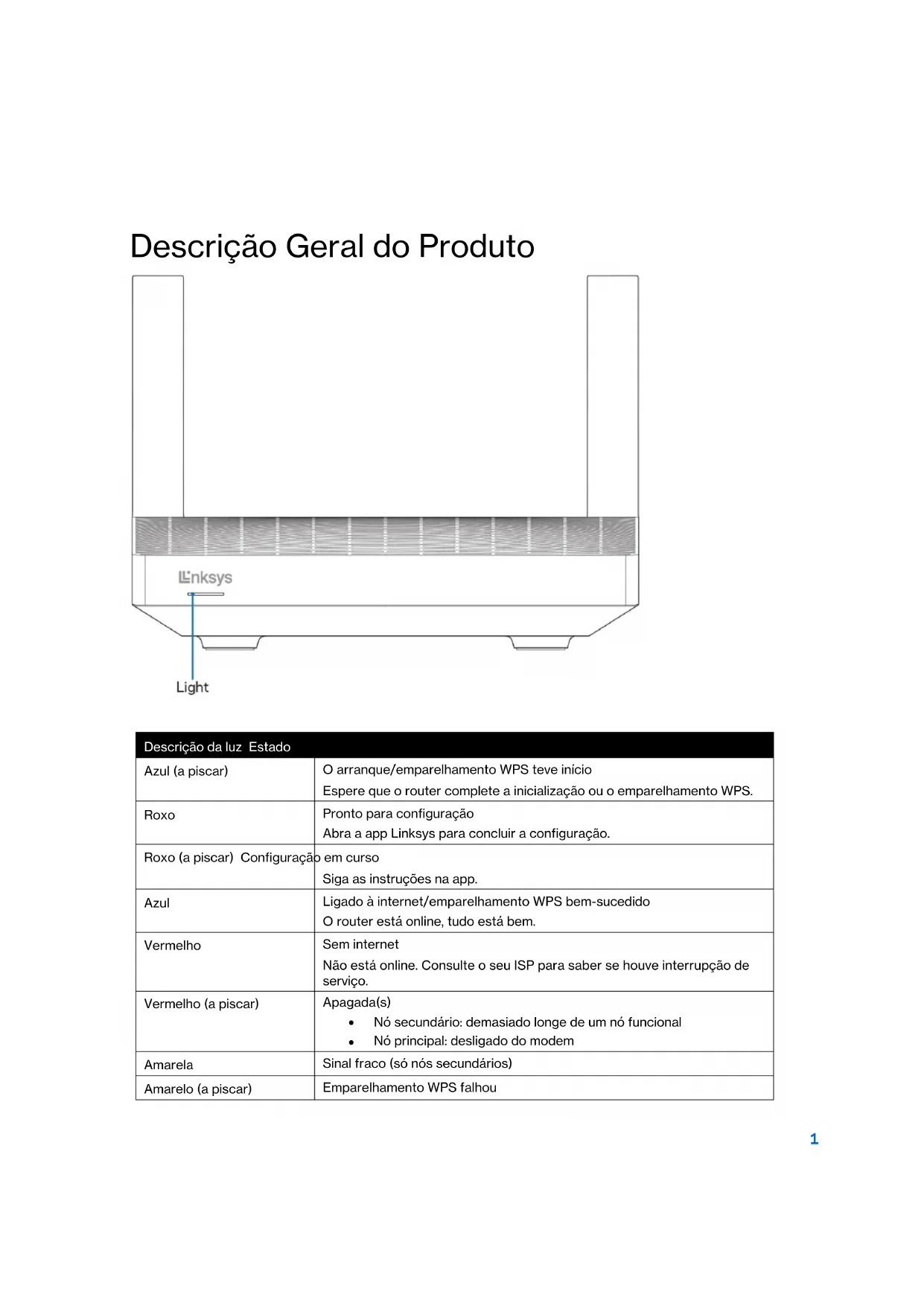
Descrição Geral do Produkto
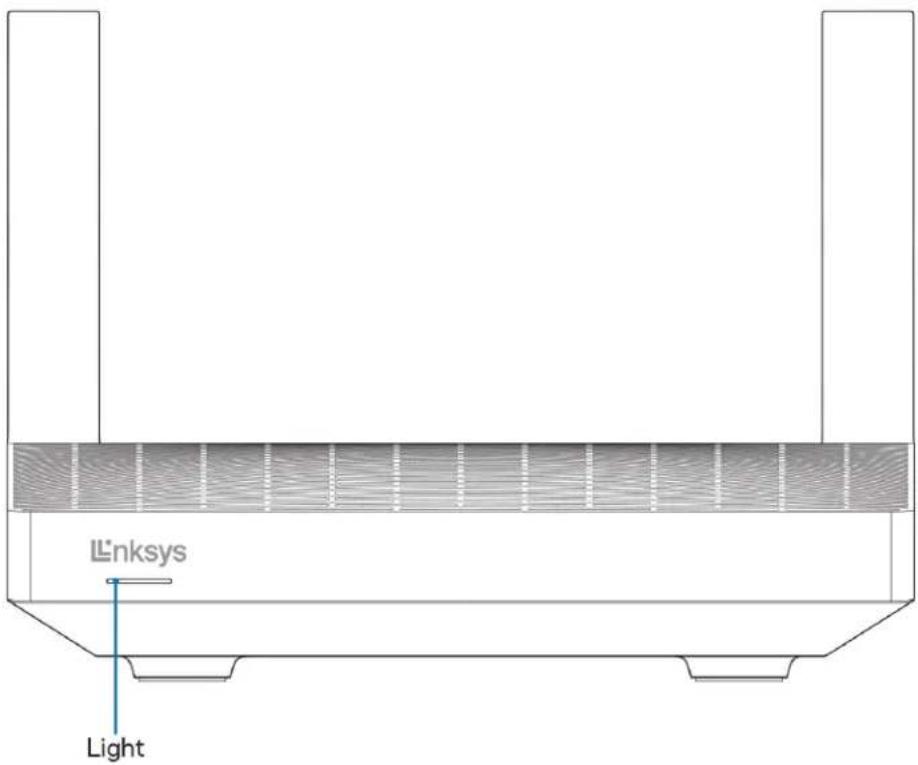
| Descrição da luz Estado | |
| Azul (a piscar) | O arranque/emparelhamento WPS teve inicoEspere que o router complete a inicialização ou o emparelhamento WPS. |
| Roxo | Pronto para configuraçaoAbra a app Linksys para conclusir a configuraçao. |
| Roxo (a piscar) Configuraçao | emGXuSiga as instruções na app. |
| Azul | Ligado à internet/emparelhamento WPS bem-sucedoO router está online, todo está bem. |
| Vermelho | Sem internet Não está online. Consulte o seu ISP para saber se houve interrupçao de的服务o. |
| Vermelho (a piscar) | Apagada(s)Nó secundário: demasiado longe de um não funcionalNo principal: desligado do modem |
| Amarela | Sinal frac (só;nós secundários) |
| Amarelo (a piscar) | Emparelhamento WPS falhou |
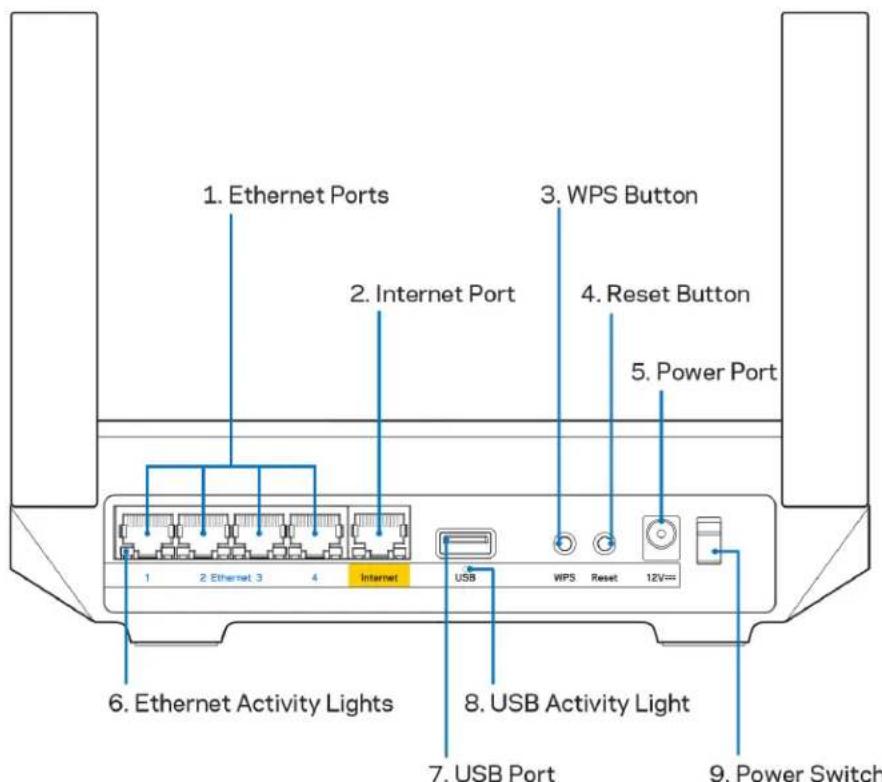
Portas Ethernet (1) - Ligue os cabos ethernet a estas portas gigabit azuis (10/100/1000) e aos dispositivos com fios da sua rede.
Nota - Para melhor desempenho, utilize cabos CAT5e ou com classificacao superior nas portas ethernet.
Porta Internet (2)- Ligue um cabo ethernet à porta gigabit (10/100/1000) amarela e a um modem internet de cabo/DSL ou fibra de banda larga. Se estiver a usar este router como um no secundário numsystema Wi-Fi mesh, pode usar esta porta para Criar uma ligation por cabo a outro não.
Nota - Para melhor desempenso, utilize cabos CAT5e, ou com classificacao superior, na porta Internet.
Botão de Wi-Fi Protected SetupTM (3) - Prima para efetuar ligação de dispositivos de rede preparados para WPS.
Botão de reiniciar (4) - Para repor as predefinições de fabrica do seu router, mantenha premido o botão quando a luz na parte de cima do router piscar a vermelho. Mantenha premido o botão às luz se apagar ecede acender com cor vermelha viva.
Porta de alimentação (5) - LiguequiryotransformerCAincluso.
Luzes de atividade Ethernet (6) - As luzes indicam transferência de dados atraves do cabo ethernet.
Porta USB 3.0 (7) - Ligue e partilhe unidas USB na sua rede ou na internet.
Luzes de atividade USB (8) - As luzes indicam transferencia de dados atraves da ligação USB.
Interruptor de alimentacao (9)–Prima | (ligado) para ligar o router.
Ajuda
Onde obter mais ajuda
- Linksys.com/support/MR2000
- Ajuda da app Linksys (abra a app e clique em Ajuda no menu de navegacao principal)
Note - As licências e征求意见 para software de terceiros realizados neste produto poderão ser vistas em http://supportlinksys.com/en-us/license. Contacte http://supportlinksys.com/en-us/gplcodecenter para perguntas ou pedidos de)códio fonte GPL.
Instalacao
IMPORTANTE-O seu router da Série MR2000 pode ser configurado como um não principal ou como secundário numSYSTEMa Wi-Fi mesh para toda a casa. Um não principal tem de ser ligado com um cabo ethernet ao seu modem ou modem-router. Os nós secundários podem ser ligados sem fios ou com cabos ethernet.
Se estiver a adcionar o router como o no principal de umsystema Linksys existente de rede Wi-Fi mesh de casa toda, reponha as predefinições de fabrica de todos os nós, e adicina-os ao systema après o router da Série MR2000 estar configurado e a funciona.
Descarregue a app Linksys. Precisaudaappara instalaro seu router.
Visit a App Store do seu dispositivo e procure por Linksys. Procure este icone:
O que é necessário
Instale a app, abra-a e siga as instruções.
Nota - A app referencia com iOS 14.1 e posterior, Android 6,0 e posterior.
Durante a instalacao ira Criar una conta Linksys Smart Wi-Fi, para que possa usar a app para ver ou alterar as suas definições do router a partir de qualquer lugar com ligaçao à Internet.
Algumas das muitas coisas que pode fazer com Linksys Smart Wi-Fi e a app Linksys:
Mudar o nome ePALAVRA-passedeWi-Fi
- Configurar o acesso de convidados
- Ligar equipos à Wi-Fi using a funcão WPS
- Bloquear a internet usando controlos parentais
- Testar a velocidade da ligação à internet
Nota - Iremos enviar-lhe um email de verificacao. Estando ligado à sua rede dométrica, clique na hiperligação no email para ligar o seu router à sua conta.
Com excedo de ligar os cabos de corrente elticra e ethernet, a instalacao baseada na app faz todo o travaIho por si. Uma vez ligado, use a app para personalizar a sua Wi-Fi, dando-Ihe um nome e palavraspasse. Tatem podar dor ao router e quaisquer nos secundarios nomes baseados em onde eles estao, para que os possa identificar no raro caso de ser precise resolver alguma questioned.
Se quiser adcionar nos secundarios para Criar umsystema Wi-Fi mesh para a casa toda, instale-os dentro do alcance de functiomento de um no operacionl. Apenas o no principal tem de ser ligado por cabo ao modem ou modem-ruter. Nao se preocupe, a app vai ajuda-lo a escolher o local dos seuos nOs.
Imprime esta page, depuis registe as definições de Wi-Fi e de conta naanela abaixo, como referencia. Guarde as suas notas num local seguro.
| Nome Wi-Fi | |
| Palavra-passe do Wi-Fi | |
| Palavra-passe do Router | |
| Nome da rede de convidado | |
| Palavra-passe de rede de convidado | |
| Endereço de email de início de sessão da App Linksys | |
| Palavra-passe da App Linksys |
O seu endereço de e-mail de inicio de sessao también pode ser uso para.iniciar sessao em LinksysSmartWiFi.com usingo um computador. Pode visualizar e gerir o seu Wi-Fi num navegador da Internet.
Definições do Sistema Wi-Fi para Casa Toutada Linksys
Pode utiliser a app Linksys para visualizar ou alterar as definições doSYSTEMa Wi-Fi, incluindo a segurar e os controlos parentais. Pode aceder às definições a partir de qualquer lugar do mundo em que tenha ligaçao à internet. Pode tambem aceder ao seu systemadiretamente a partir da rede domestica, mesmo quando não tem uma ligaçao à internet.
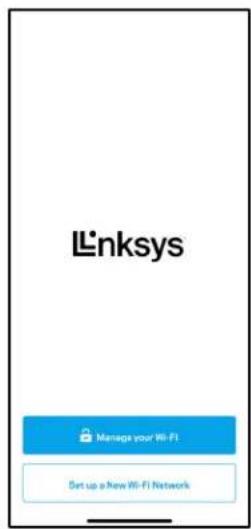
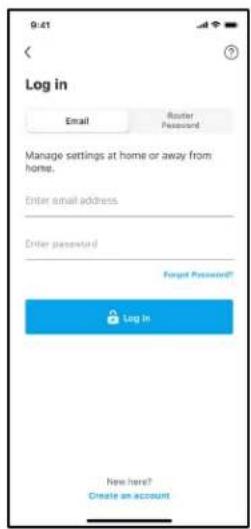
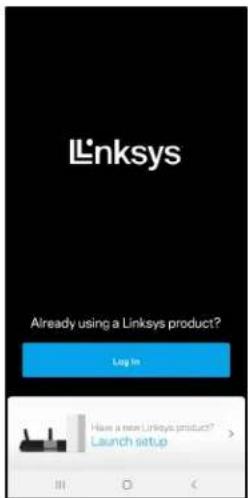
Inicie sessão na app Linksys
- Abra a app Linksys e toque em Iniciar sessao.
iPhone
Android
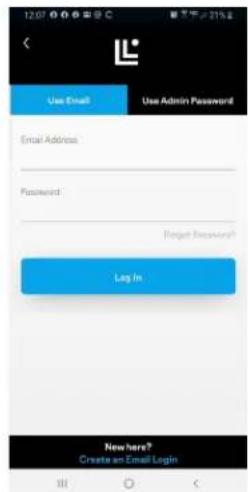
- Introduza o endereço de email que utilizesu quando criou a sua conta.
- Introduza aPALAVRA-passeda conta.
- Toque em Iniciar sessao.
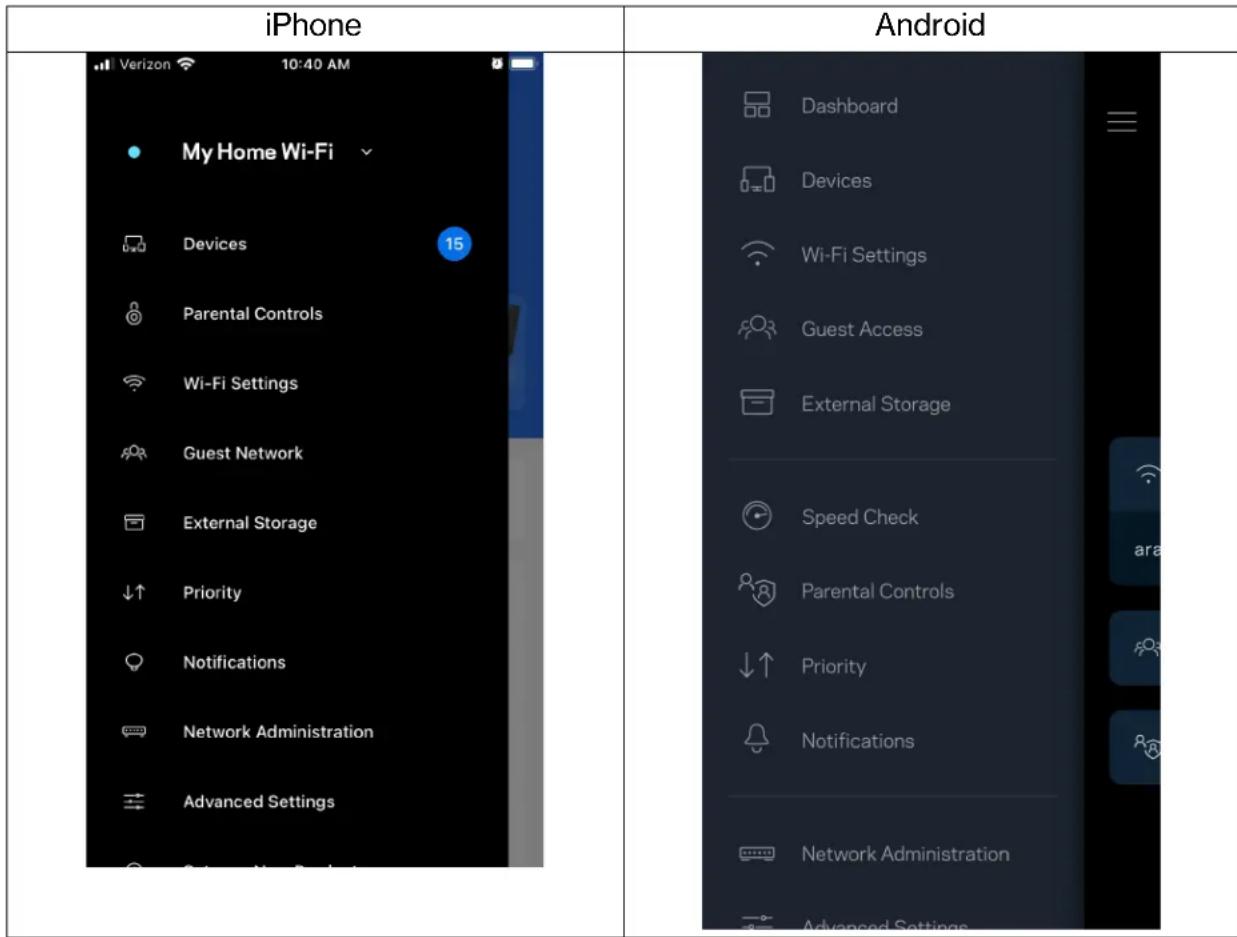
Menu de navegacao
Toque no icone de menu para navigate na app.
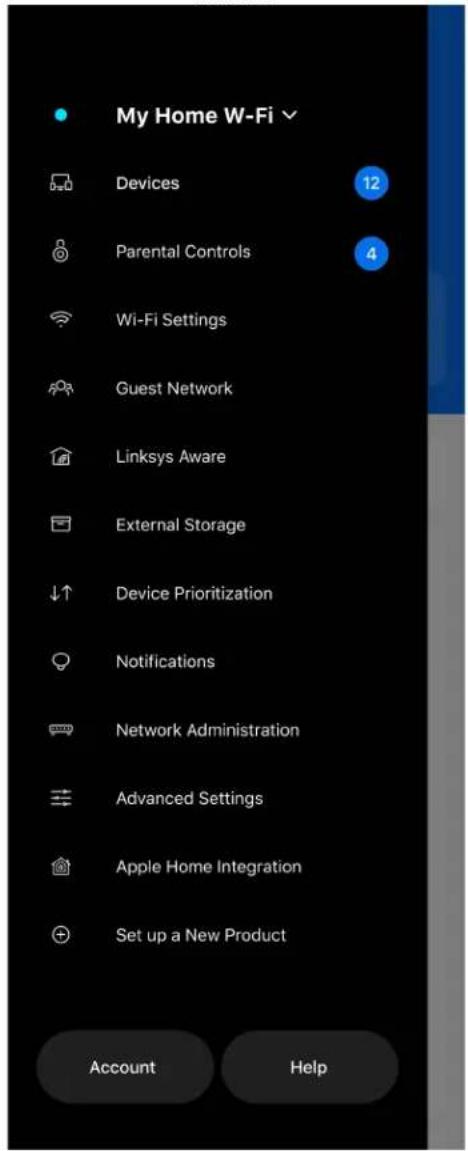
iPhone
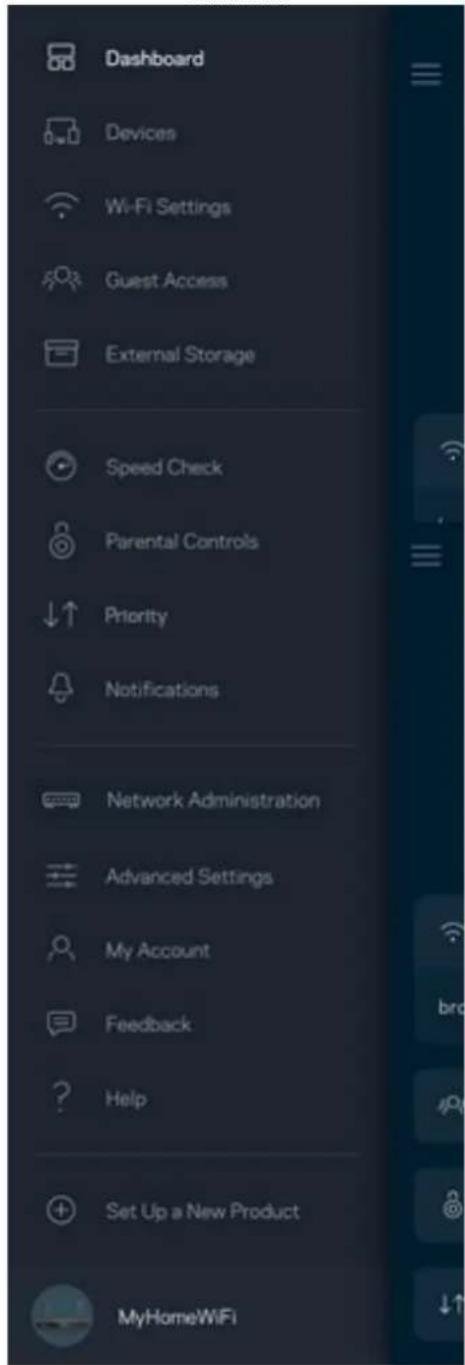
Android
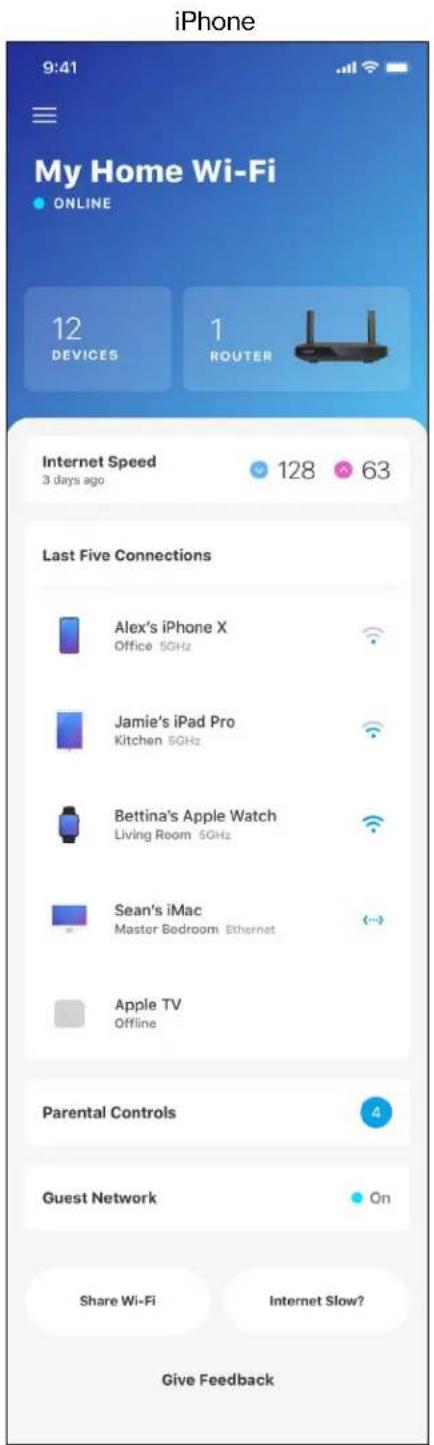
Painel de controlo
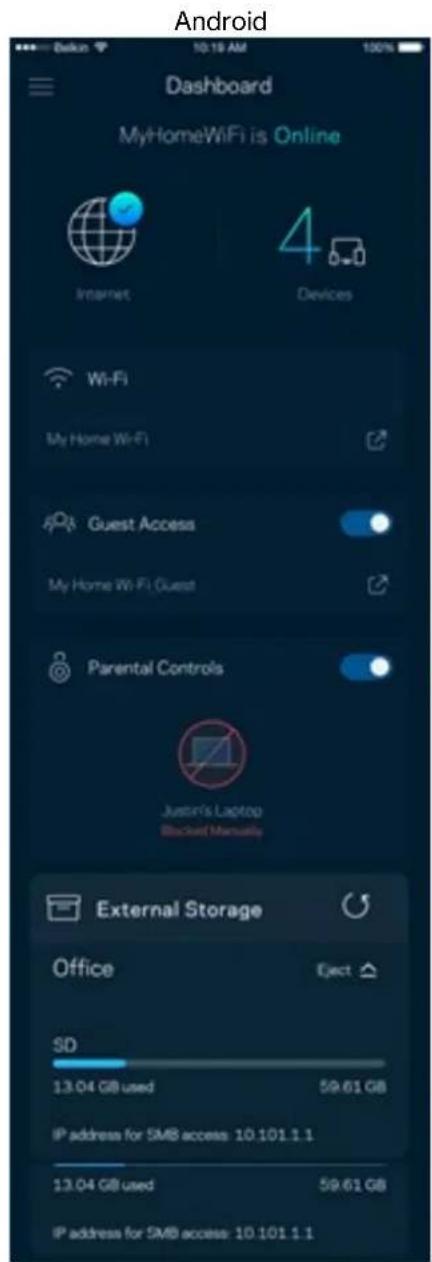
O paine de controlo é um resumo da sua Wi-Fi. Veja quantos dispositivos está ligados ao seuSYSTEMA. A partir do paine de controlo pode partilhar a suaPALAVRA-PASS do Wi-Fi e ligar o accesso para convidados. O paine de controlo也是非常 minha se quaisquer dispositivos tem controlos parentais ativos ou se receberam prioridade para acesso Wi-Fi.
Dispositivos
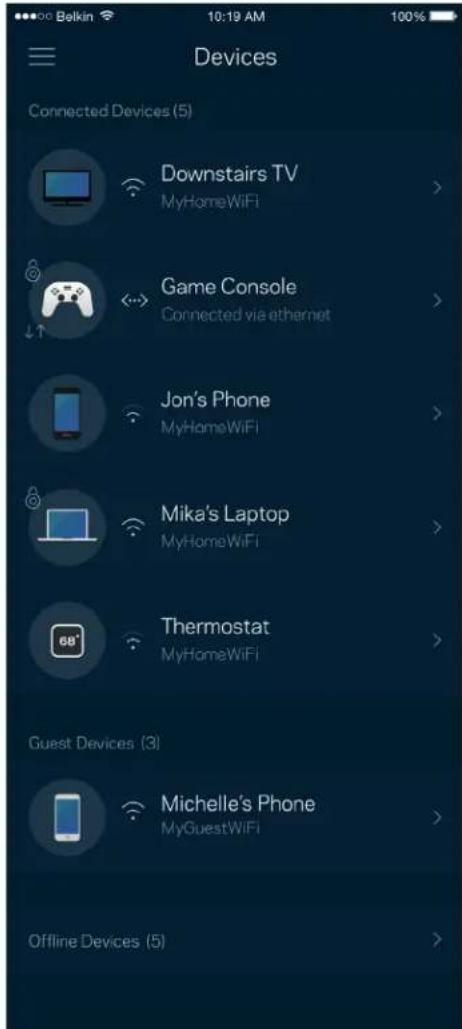
Veja e altere detalles de todos os dispositivos ligados à sua Wi-Fi. Pode ver os dispositivos na sua rede principal e na sua rede de convidado, ou ver informação sobre cada disposicao.
Para ver ou alterar detailhes de equipments
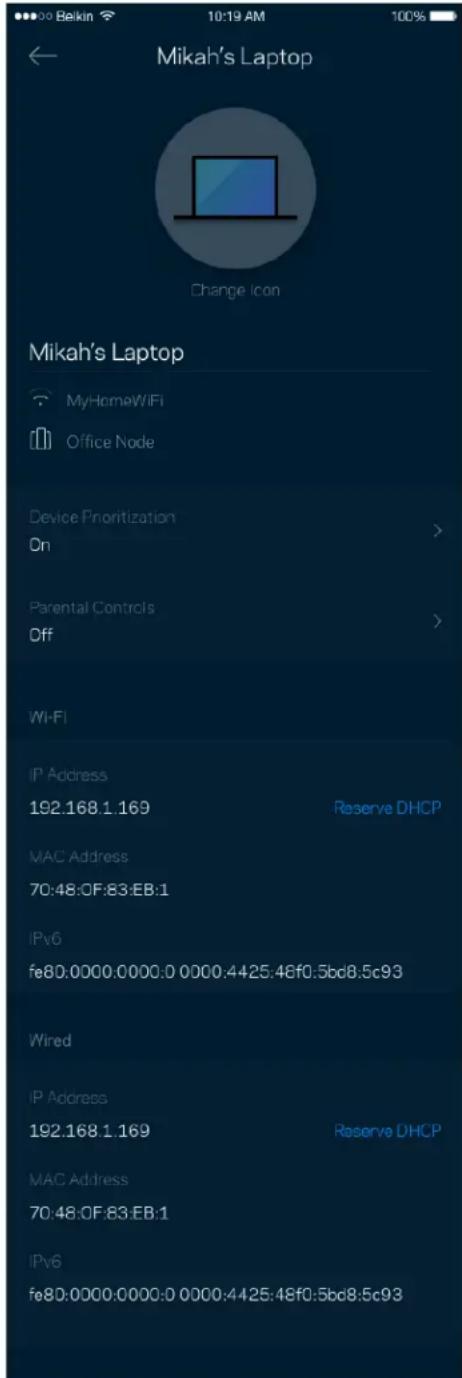
No érá Dispositivos pode editor names de dispositivos e alterar os icones dos dispositivos. Não podé atrbirir prioridades a dispositivos, definir controlos parentais e ver detalles de Wi-Fi. Toque em qualquer disposativo para ver detalles.
Controles parentais
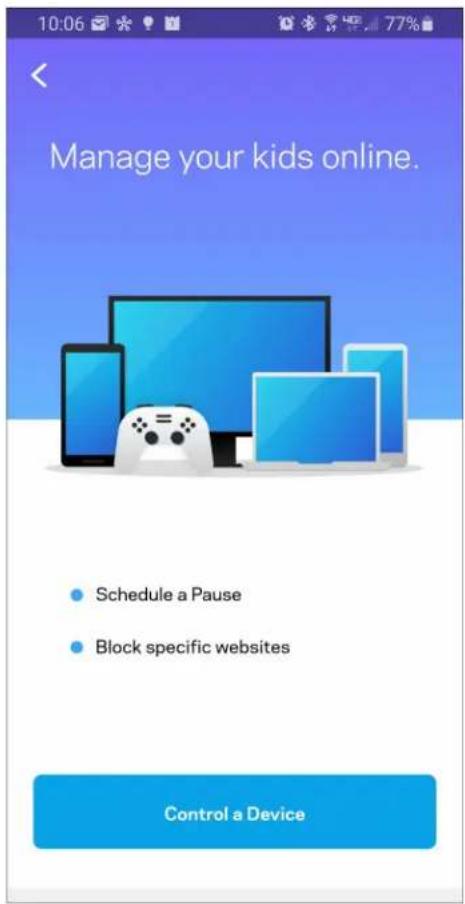
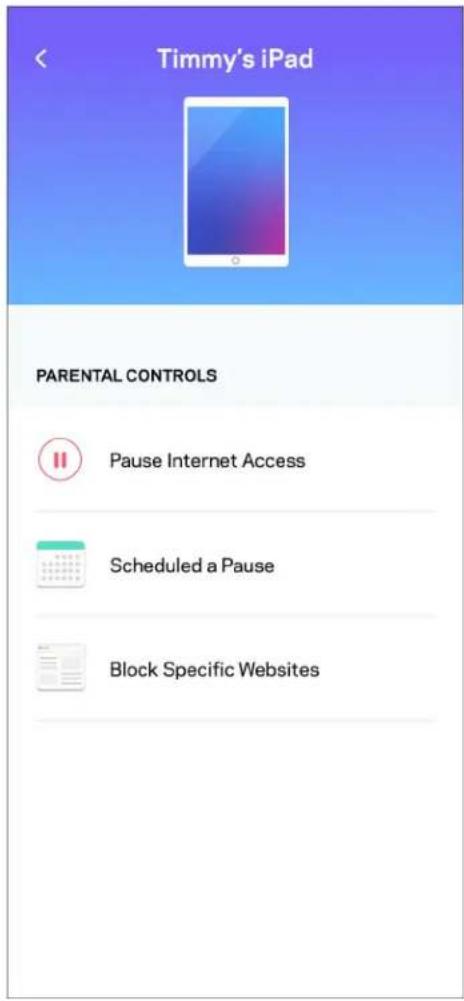
Os controlos parentais permitem controlar quando os seu filhos estao online e o que a está a fazer. Bloqueie temporariamente o accesso de determinados dispositivos à internet ou a determinados websites.
Definições de Wi-Fi
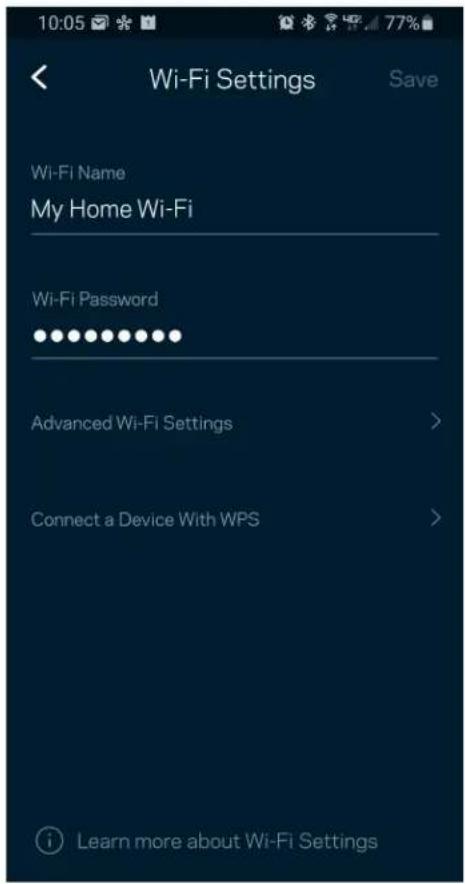
Pode ver ou alterar o nome ePALavra-passa da sua Wi-Fi e ligar dispositivos utilizing a funcao Wi-Fi Protected SetupTM.
Definições avançadas de Wi-Fi
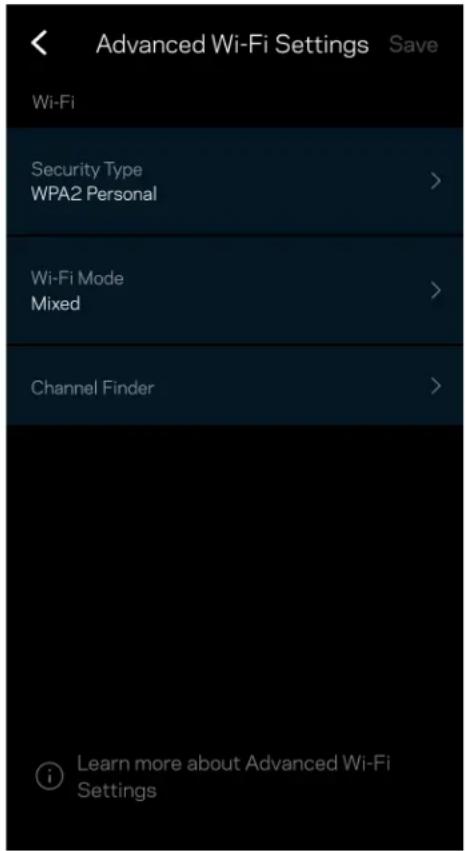
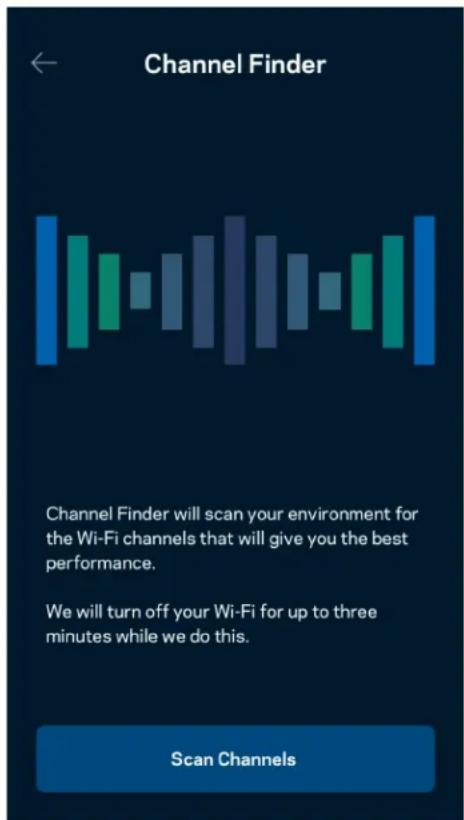
Os realizadores avançados podem alterar o tipo de segurar e modo de Wi-Fi predefinidos. Não altere estas definições a não ser que tenha muito experiencia com redes Wi-Fi. O Localizador de Canais vai procurar os canais de Wi-Fi menosoccupationna sua area, para assegurar que obtém o melhor desempinho do seuSYSTEMA. Se tiver mais de um no no seu systema, o Localizador de Canais irá determinar o melhor canal para cada no.
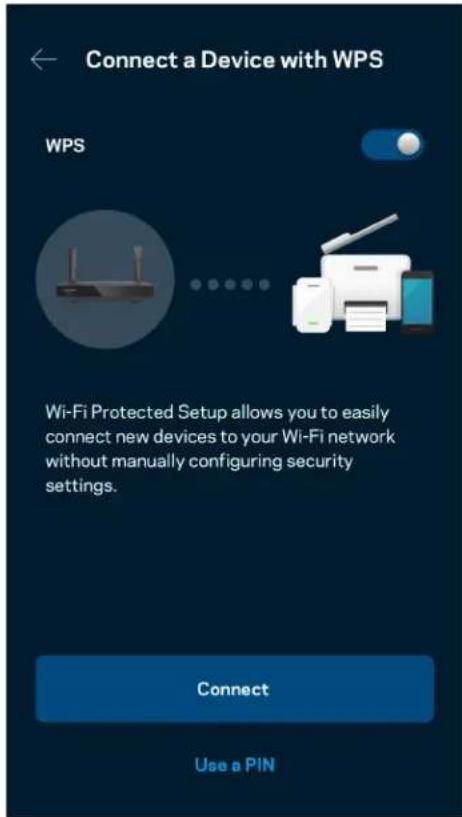
Ligar um disposicao com WPS
O Wi-Fi Protected Setup permite ligar fácilmente dispositivos sem fios à sua Wi-Fi sem ter de introduzir manualmente as definições de segança.
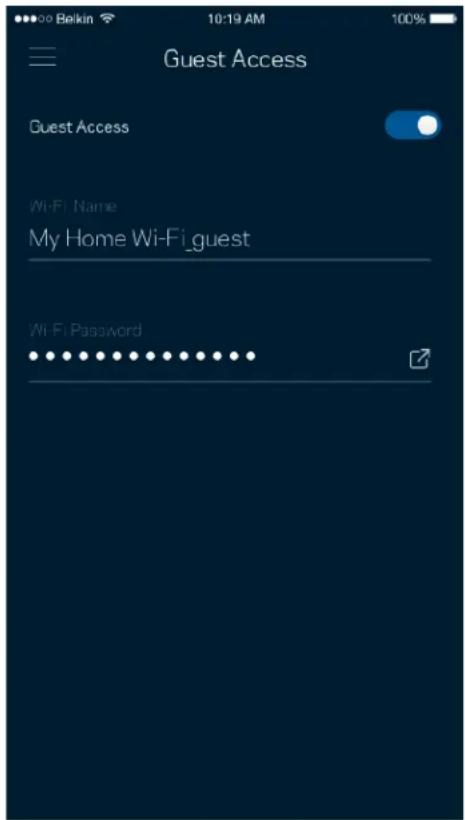
Acesso a rede de convidado
Use o ecra de Acesso de convidado para permitir aos seuconvidados ligarem-se a internet sem terem aessso aotros recursos ligados a sua Wi-Fi. Envie aPALavra-passe por mensagem de texto ou email.
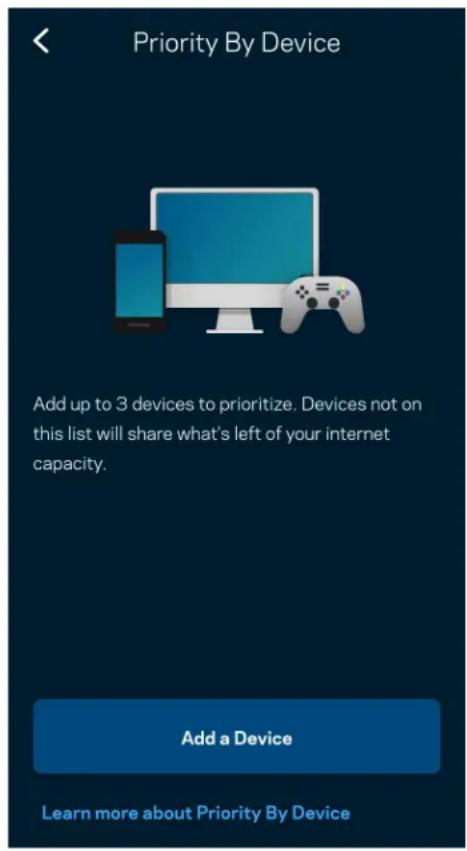
Prioridade
Escolha atéTRSdispositivos para atrribuiacao de prioridade nautilização da sua ligaçao à internet. Esses dispositivos - com e/ou sem fios - irao sempre ter o melhor accesso quando ligados. O seu router executa umaverification de velocidade para determinar como melhor distribuir o accesso Wi-Fi aos seu dispositivos com prioridade. Os outros dispositivos irao partilhar a capacidade restante.
Notificações
Se tiver mais do que um não, a app pode avisá-lo quando os nós secundários do seuSYSTEMA ficarem offline. Os nós secundários são todos aqueles que não está ligados por cabo ao modem. Para que a app possa notificá-lo tem de ligar as notifications nas definições do seu dispositivo muito.

Administração de rede
Use o ecra de Administração de Rede para alterar aPALavra-passo do router e respetiva pista,verificar various identificadores (n.o de modelo,norro de série e detalhes de IP)do seu router.
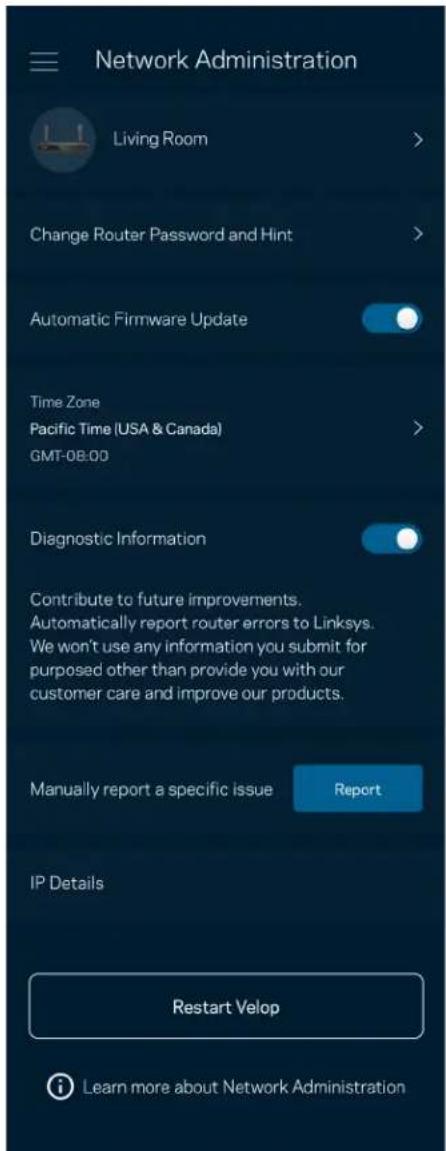
Pode optar por reportar automaticamente à Linksys problemas do sistemas e assimaabdar a melhorar a experiencia Wi-Fi. Temem pode reportar manualmente quostoes especificas à Linksys.
Seréenviadaaseguitoinformationjuntamentecomasusadescrizado do problema:
| ·Versão da app | · Tipo de início de sessão (cloud: fazer endereço de email associado, local: fazer "Administrador do router") |
| · Modelo do disposítivo | · Tipo de ligação WAN (mostrar Wi-Fi ou ethernet) |
| ·Versão do SO do disposítivo | ·Hora e data: data (mês/día/ano, hora, fuso horário) |
Definições avançadas
Definições da Internet
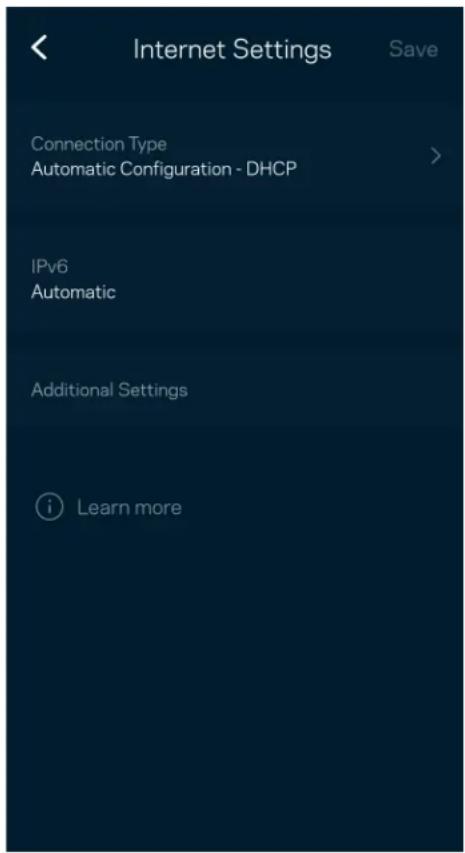
Pode escolher como o seu router se liga à Internet. A predefinição é Configuração automática – DHCP. Outros temas de ligação dependem do seu fornecedor de serviços internet, ou de como planeia usage o seu router. Os utilizesções avançados podem usar Definições adiconais para clonar endereços MAC e definir a MTU (maximum transmission unit - unidade maior de transmissão).
Definições de portas
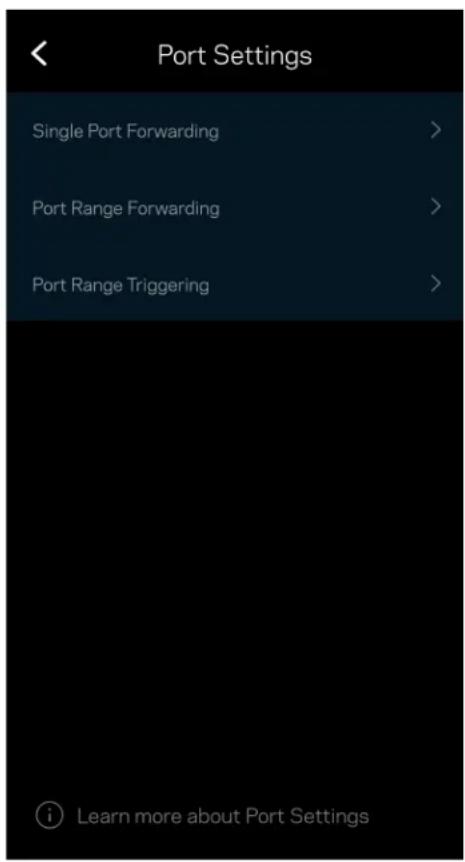
O encaminhamento de portas - para umaunjica porta, ou varias portas, ou um intervalo de portas - encaminha o trafego recebido atraves de uma porta ou portas especicas, para um equipamento ou porta especicos na sua Wi-Fi. Na funcao de desencadeamento de acao por portas com determinado intervalo de numeros, o seu router monitoriza os dados enviados atraves de numeros de portas especicos. O seu router lembra-se do enderego IP do equipamento que solicita os dados, para que quando os dados pedidos forem recebidos seamencaminhados para o equipamento adequado.
Filtros MAC Wi-Fi
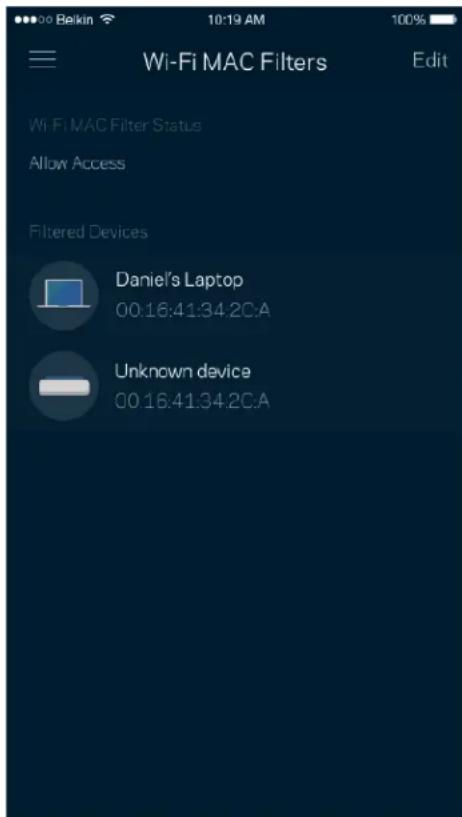
Cada equipamento de rede tem um endereço MAC (media access control) unico de 12 algarismos. Pode Criar una lista de endereços MAC e(before conceder ou recusar accesso desses equipamentos à sua Wi-Fi.
Armazenamento externo
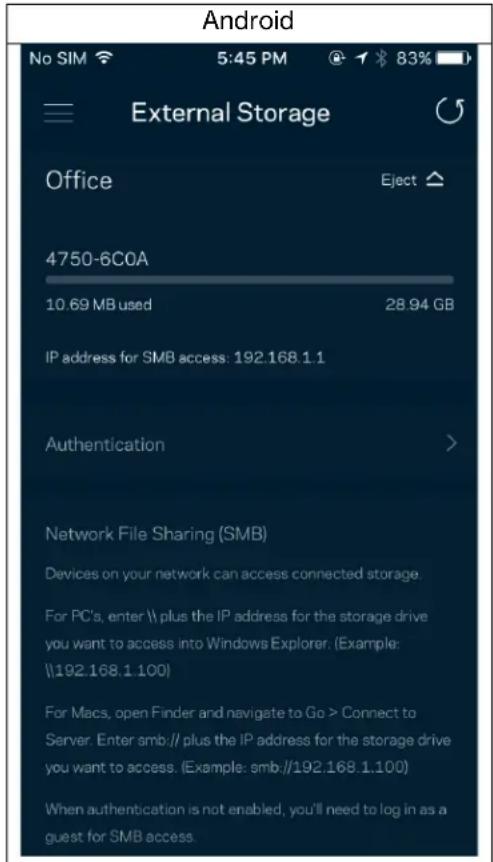
No paine de controlo, veja a qual no uma unidade externa está ligada, verifique o espoço livre restante, e ative a autenticação definindo um nome de utilizeser e palavra-passe. (So quando uma unidade estiver ligada à porta USB do router.) Não se esqueça de tocar em Ejetar séneis de desligar o cabo da unidade, para fazercerperdados.
Verónica de velocidade
Execute a verificacao de velocidade para se certficar de que tem a velocidade que paga. A verificacao de velocidade también ajuda a determinar Prioridades de dispositivos, porque os resultados determinam como a Wi-Fi é distribuira-os dispositivos com prioridade.
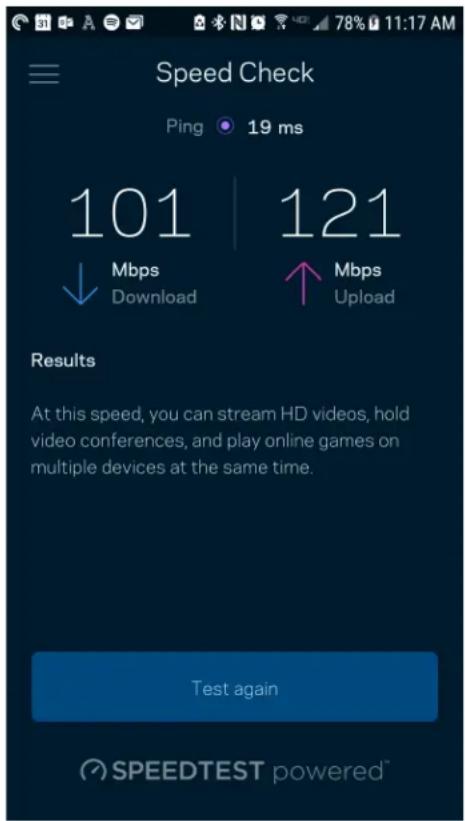
- A velocidade de download é a velocidade à qual os conteudos são transferidos da internet para o seu router.
- A velocidade de upload é a velocidade à qual pode transferir conteudos da sua rede para a internet.
Nota - As velocidades de ligação à internet são determinadas por uma variedade de fatores, incluindo tipo de conta ISP, tráfego de internet local e mundial e número de equipamentos em sua casa que esteyam a partilhar a ligação à internet.
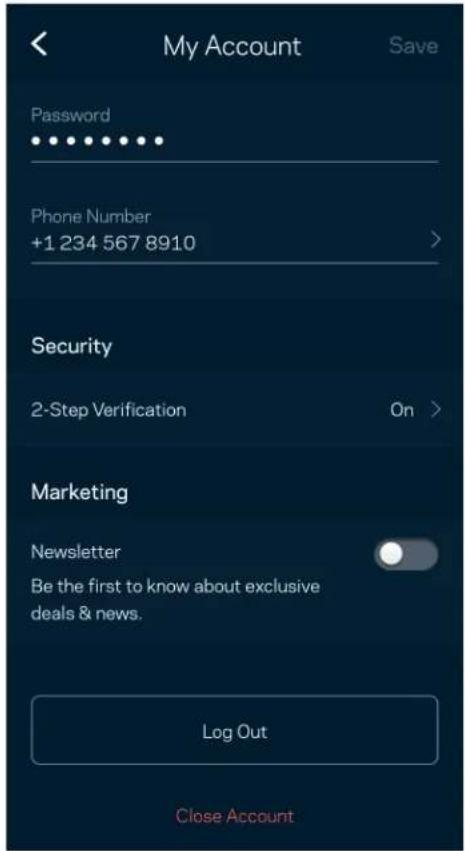
A minha conta
Mude a suaPALavra-passedaappLinksyseote porreceberas noididasepromocoesda Linksys.So disponivel quando tiver iniciado sessao na app com o endereço de e-mail.
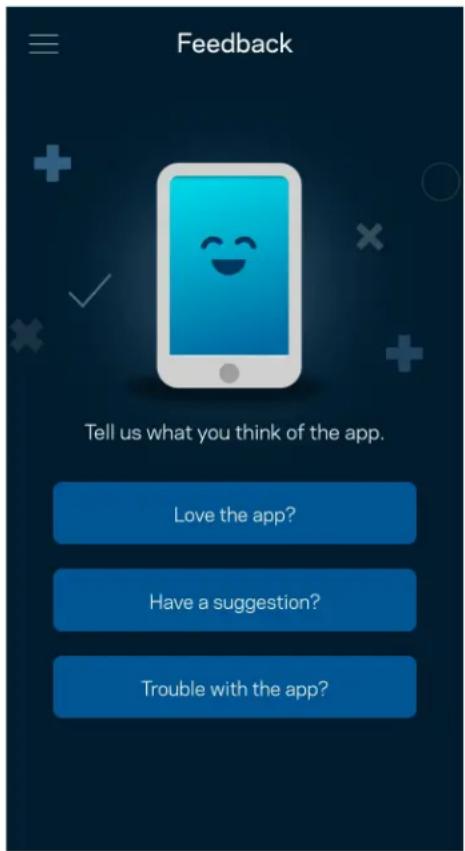
Comentários
Eis a sua opportunidade para nos dizer o que pensa. Avalie a app na respetiva app store, envie-nos um sugestao, ou comunique um problema que está a impedi-lo de ter uma experiencia deutilização ideal.
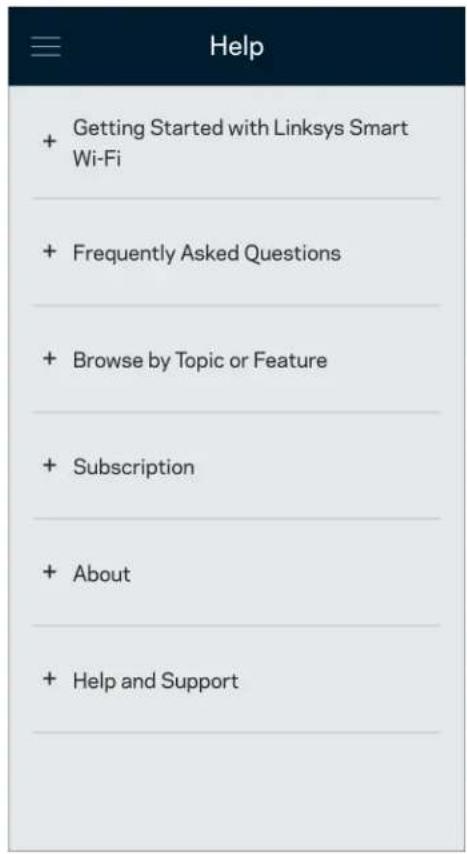
Ajuda
Tem problemas com a app? Precisa de mais informacoes sobre uma funcao? Toque em Ajuda para receber uma explicacao.
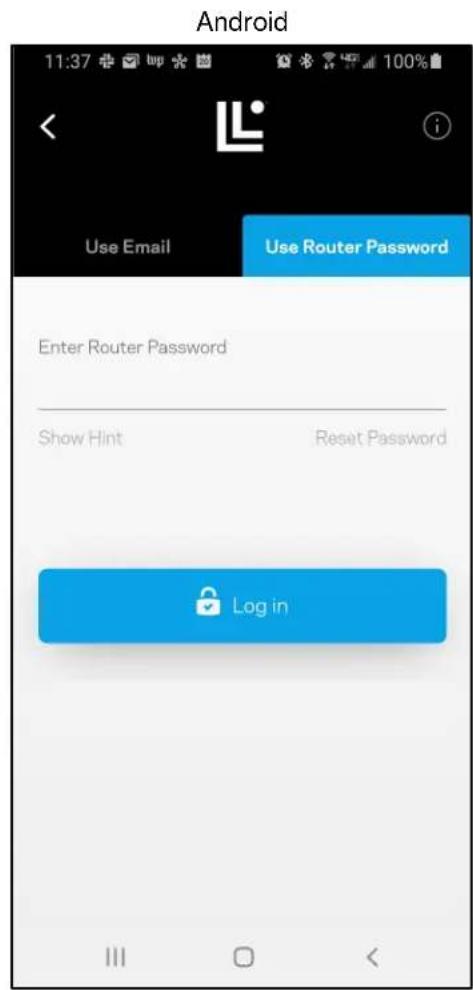
Ligar Diretamente ao seu Router
Mesmo que não está ligado à internet poderá acreder às definições do seu router. Ligue-se ao nome da sua Wi-Fi, abra a app Linksys e toque em Iniciar sessão com aPALavra-passé de router, perto da base do ecra. quando não estiver online não poderá aceder à sua conta Wi-Fi Linksys.
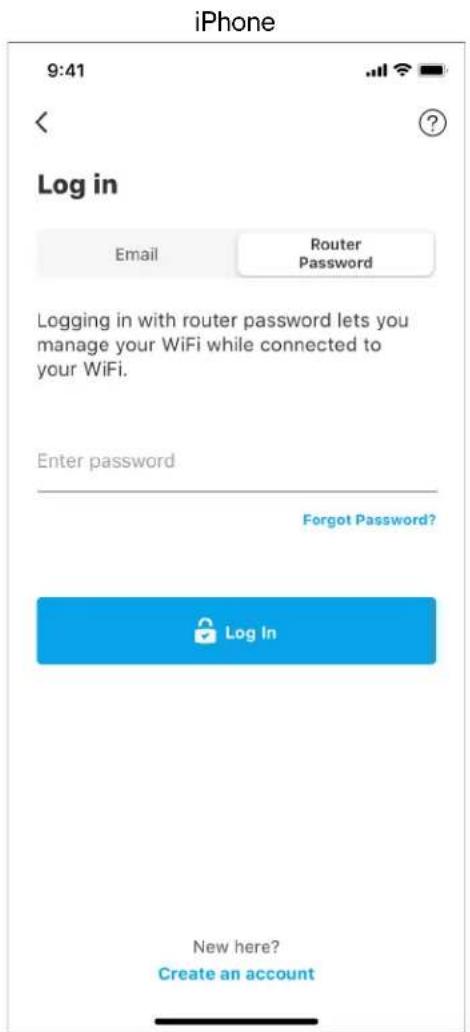
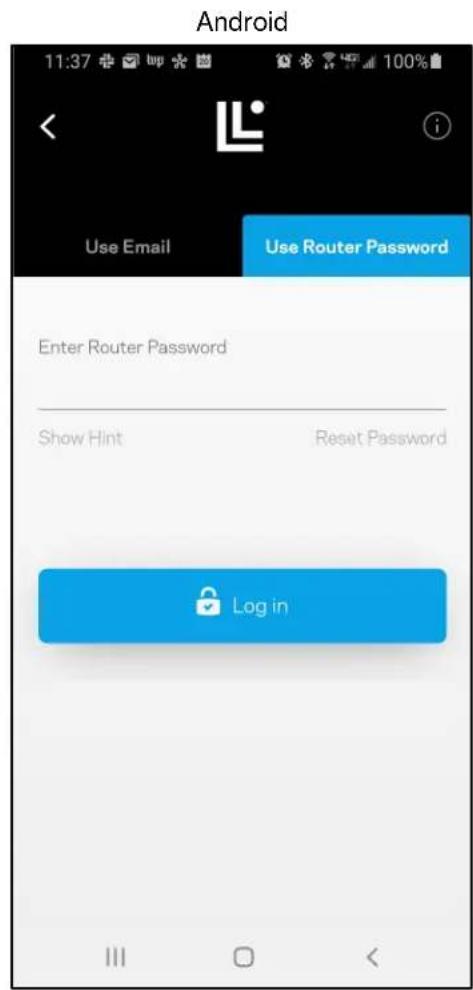
Palavra-passedo router
Durante a instalacao criamos umaPALavra-passe de administrador segura. Para a alterar, toque em Rede/Administração do router e Alterar palavra-passe do router e respetiva pista.
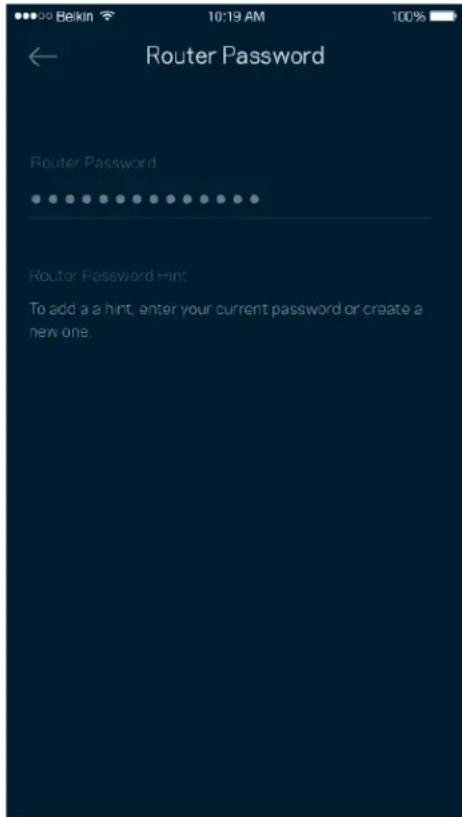
Para manter o seu router seguro, iremos enviar-lhe um email se algoém Mudar a palavra-passe do router.
Como efetuar a reposicao das predefinições de fabrica do seu router
Nunca devera precisar de repor as predefinições de fabrica do router da série MR2000 - um processo muito perturbador. Uma reposicao de fabrica colocao o seu router no estado em que ele se entrainava quando o tirou da caixa, tendo necessidade de passar peloprocesso de configuraçao novamente. Todas as definições que tiver personalizado desde entao - como nomes, palavras-passe e tipo de seguranca de Wi-Fi - sera eliminatedas. Todos os dispositivos sem fios sera desligados da sua Wi-Fi.
Para repor as predefinições de fabrica:
- Com o seu router ligado à alimentação eletrica e atraves do interruptor, mantenha premido o botão Reset (repor) no painei posterior do equipamento. A luz na parte de cima do router irá piscar a vermelho. Mantenha premido o botão até a luz se apagar edeois acender com cor vermelha viva.
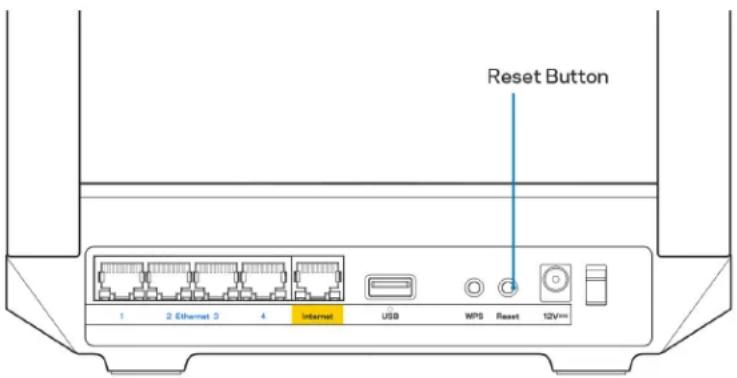
Como montar o router na parede
O seu router da série MR2000 tem orificios na parte de baixo para montagem na parede.
Pendure o router usingo parafusos M3 x 20 mm.
Especificações
Linksys Hydra 6
Nome do modelo Router AX3000 Dual-Band e WiFi 6
Número do Modelo MR2000, MR20EC, MR20MS, MR20WH
Velocidade da Porta 10/100/1000 Mbps (Gigabit Ethernet)
Switch
Frequencia de rado 2,4 GHz e 5 GHz
N.° de antenas 2 antenas externas ajustáveis (não destacáveis), 1 antenna interna impressa
Portas USB 3.0, Ethernet (1-4), Internet, Alimentacao
Botoes Alimentacao, Repor, WPS
Painel frontal: Uma luz, multicolor, para alimentacao eltrica e estado de functiOnamento
Painel posterior: USB, ethernet (1-4), internet
Funcionaldades de WPA2-Personal, WPA3-Personal, WPA2/WPA3-Personal segunca Mixed
Bits da chave de Encriptao até 128 bits segunca
Suporte de Sistema de FAT 32, NTFS, HFS+, Samba
Armazenamento de
Ficheiro
Ambiente
Dimensoes 215 mm x 155 mm x 56 mm (8,46 pol. x 6,10 pol. x 2,20 pol.)
Peso do aparelho 687 g (1,51 lbs)
Energia 12 V / 1,5A
Humidade de 10% a 80% de humidade relativa, sem condensacao funcionamento
Humidade de 5% a 90% , sem condensacao armazenamento
Notas:
Para informacoes sobre regulamento, garantia e seguranga, v a Linksys.com/support/MR2000.
As espécificações podem ser alteradas sem avis prévio.
Desempenho máximo determinado a partir das espécografies da norma IEEE 802.11. O desempenho real poderá variar, incluindo menor capacidade da rede sem fios, da velocidade do débito de dados, do alcance e da cobertura. O desempenho depende de diversos fatores, condições e variaveis, incluindo a distência ao punto de acesso, o volume do trafego na rede, os materiais de construção e a construição, oSYSTEMA operativoutilizando, a mistura de produits sem fiosutilizados, as interferências e outras condições adversas.
Visite Linksys.com/support/MR2000 para obter apoio técnico galardoado.
LINKSYS, Intelligent Mesh e muitos outros names e logótipos de produits sãoscaras registadas da Linksys Holdings, Inc. e suas afiliadas. As marcas commerciais de terreiros Mentionadas pertencem aos respetivos propriétários.
© 2022 Linksys Holdings, Inc. e/ou as suas filiais. Todos os direitos reservados.
Linksys
GUI DO USUÁRIO
Linksys Hydra 6
Roteador de WiFi 6
de banda dupla AX3000
Série MR2000 Series
Sumário
O que você precisará fazer 6
Configurações doSYSTEMa de Wi-Fi Linksys para toda a residência 8
Efetue o login no aplicativo da Linksys 8
Menu de navegacao 9
Painel 10
Dispositivos 11
Para visualizar ou alterar detailhes do disposito 12
Controle de accesso 13
Configurações de Wi-Fi 14
Configurações de Wi-Fi às vezesadas 15
Conectar um disposicao com WPS 16
Acesso a rede para convidados 17
Prioridade 18
Notificacoes 19
Administração de rede 20
Configurações avançadas 21
Configurações de Internet 21
Configurações de porta 22
Filtros MAC do Wi-Fi 23
Armazenamento externo 24
Verificacao de velocidade 25
Minha conta 26
Opinião 27
Ajuda 28
Conectar diretamente ao seu roteador 29
Senha do roteador 30
Como redefinir seu roteador para as configurações de fabrica 31
Como fixar seu roteador na parede 31
Especificações 32
Linksys Hydra 6 32
Informacoes ambientais 32
Visão geral do produits
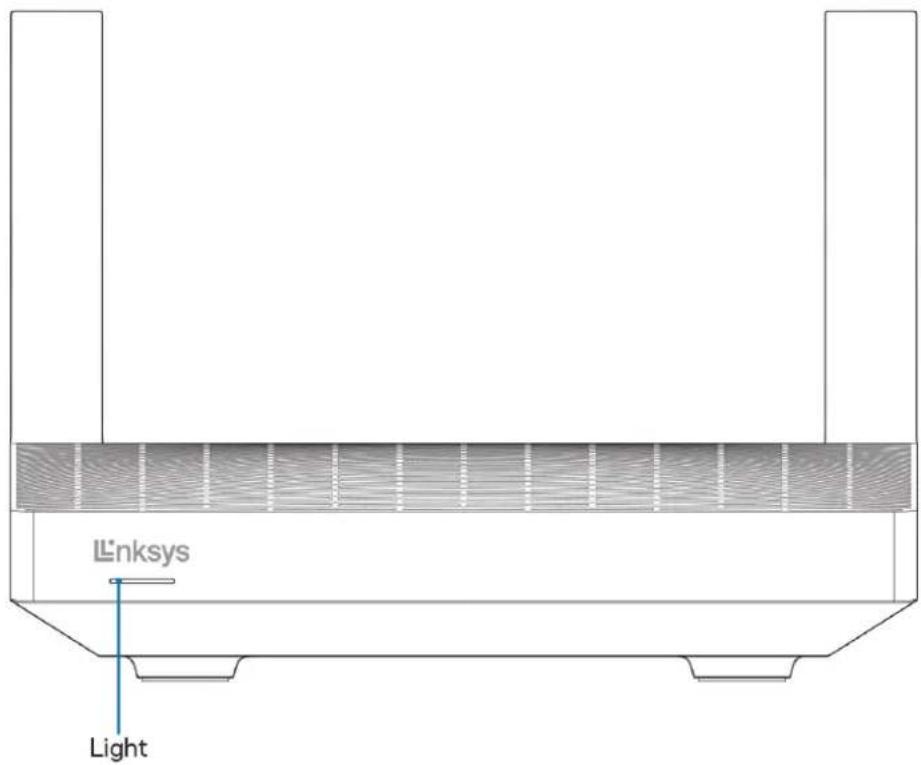
| Descrição da luz Status | |
| Azul (piscando) | Iniciando/emprelhamento WPS inicial |
| Aguarde o roteador dar inizio ou o emparelhamento WPS ser concluso. | |
| Roxo | Pronto para configuraçao |
| Abra o aplicativo Linksys para conclusir a configuraçao. | |
| Roxo (piscando) Configuraçao | em andamento |
| Siga as instruções do aplicativo. | |
| Azul | Conectado à Internet/emprelhamento WPS realizado com exito |
| O roteador está on-line, está tudo em ordem. | |
| Vermelho | Sem Internet |
| Off-line, verifique possivelis interruptões de service com o seu ISP. | |
| Vermelho (piscando) | Desconectado |
| No subordinacao: muito longe de um não em funcaoamento | |
| No principal: desconectado do modem | |
| Amarelo | Sinal fraco (somoente nós subordinados) |
| Amarelo (piscando) | Falha no emparelhamento do WPS. |
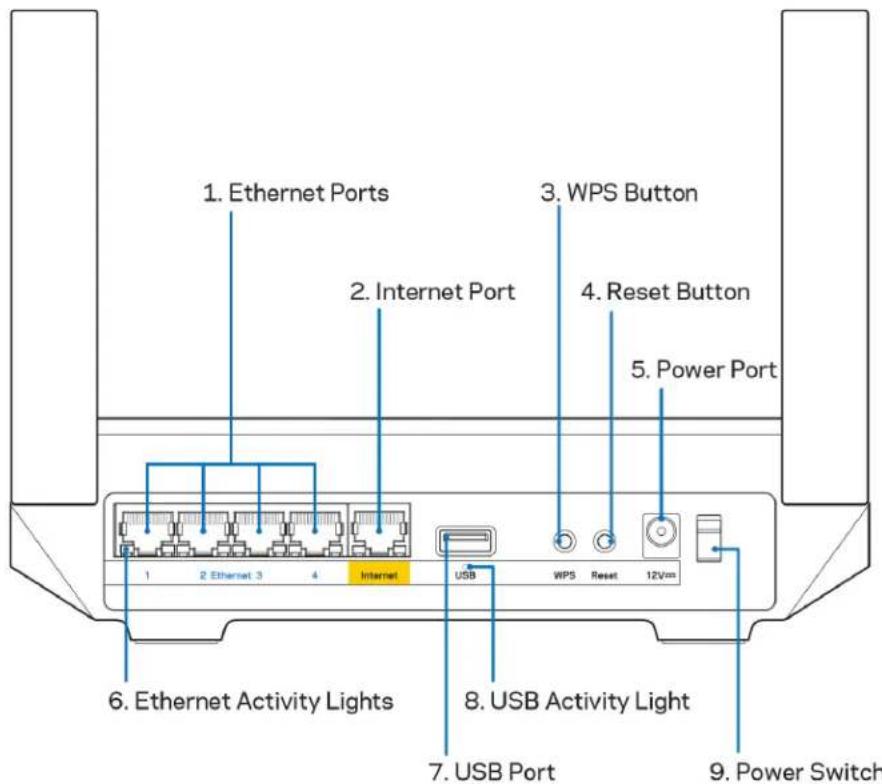
Portas Ethernet (1) - Conecte os cabos de Ethernet a estas portas Gigabit (10/100/1000) codificadas em azul e aos dispositivos com fio na rede.
Observação - Para obter melhor desempenho, use cabos CAT5e ou superior nas portas Ethernet.
Porta Internet (2) - Conecte os cabos Ethernet às portas Gigabit (10/100/1000) codificadas em amarelo e a um modem de banda larga a cabo/DSL ou fibra otica. Se estiver usingo esse roteador como um no subordinado em uma rede deSYSTEMa Wi-Fi, você pode usar esta porta para Criar uma connexão com fio para及其他o.
Observação - Para obter melhor desempenho, use cabos CAT5e ou superior nas portas Ethernet.
Botão Wi-Fi Protected SetupTM (3) - Pressione para conectar dispositivos de rede habilidades para WPS.
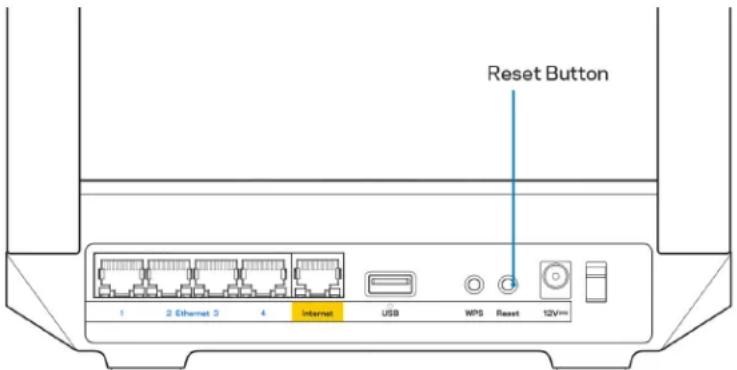
Botão Redefinir (4) - Para rededefir o roteador para os parâmetros de fabrica, pressione e Secure o botão quando a luz na parte superior do roteador piscá em vermelho. Não solte o botão às que a luz desígue e acenda de novo em vermelho.
Porta de alimentacao (5) - Conecte o adaptor da fonte de alimentacao CA incluido.
Luzes de atividade Ethernet (6) - As luzes indicam transferência pelo cabo de Ethernet.
Porta USB 3.0 (7) - Conecte e compartilhe unidas USB na sua rede ou na Internet.
Luz de atividade Ethernet (8) - A luz indica transferência por cabo USB.
Botão interruptor (9) - Pressione | (ligar) para ligar o roteador.
Ajuda
Onde obter ajuda
- Linksys.com/support/MR2000
- Ajuda do aplicativo Linksys (inicio o aplicativo e clique em Ajuda no menu de navegacao principal)
Observação - As licências e avisos para software de terreiros usados neste produto está disponible em http://support.linksys.com/en-us/licenses. Entre em conta com http://support.linksys.com/en-us/gplcodecenter em caso de duvidas ou para solicitar o)c原标题 da GPL.
Configuração
IMPORTANTE - Seu roteador da série MR2000 pode ser configurado como um não principal ou um subordinado em umsystema de malha de Wi-Fi domestico para toda a residência. Um não principal precisa estar connectado ao modem com um cabo Ethernet ou ao roteador de modem. Nós subordinados podem ser connectados sem fio ou com cabos Ethernet.
Se você estiver adcionando o roteador como o não principal de umsystema de malha de Wi-Fi domestico para toda a residência existente do Linksys, redefineis todos os nos acos parameiros de fabrica e adicone-os ao systema apso a instalação e o functiomento do seu roteador de série MR2000.
Baixe o aplicativo Linksys. Este aplicativo é necessário para instalar o seu roteador.
Acesse a App Store do seu disposicao e procure por Linksys. Procare este icone:
O que você precisará fazer
Instale o aplicativo, abra-o e siga as instruções.
Observação - O aplicativo funciona com iOS 14.1 e versões superiores, e com Android 6.0 e versões superfiores.
Durante a instalacao, você criará uma conta Linksys Smart Wi-Fi para que possa usar o aplicativo para visualizar ou alterar as configurações do roteador de qualquer lugar ond houver uma conexao à Internet.
Entre as diversas coisas que você pode fazer com o Linksys Smart Wi-Fi e o aplicativo Linksys está:
Alterar seu nome e senha de Wi-Fi
- Configurarcesso do convidado
- Conectar dispositivos a Wi-Fi com WPS
- Bloquear a Internet com controle de acesso
- Testar a velocidade da conexão à Internet
Observação - Você receberá um e-mail de verificação. A partir da sua rede dométrica, clique no link do e-mail para associar seu roteador à sua conta.
Em vez de connectar à energia ou ao cabo Ethernet, o processo de instalação baseado no aplicativo faz o travaIho por você. Depoiis de conectado, use o aplicativo para personalizar seu Wi-Fi ao atribuir um nome e uma senha. Você mesmo pode namear o roteador e os nos subordinados com base na localização deles, para que sera fácil de identificac-los no caso raro de precisarem de atencao.
Se desejar acrescentar nos subordinados para Criar umsystema de Wi-Fi de malha para toda a residencia, configure-os dentro do alcance do no em funcaoamento. Somento o no subordinado precisea ser connectao ao modem ou ao roteador de modem. Fique tranquilio, o aplicativo o poderá a posicaoir osuns.
Imprima esta págin e anote as configurações de Wi-Fi e conta naanela como referencia. Armazene suas anotações em um lugar seguro.
| Nome do Wi-Fi | |
| Senha do Wi-Fi | |
| Senha do roteador | |
| Nome da rede de convidado | |
| Senha da rede de convidado | |
| Endereço de e-mail de login do aplicativo Linksys | |
| Senha de login do aplicativo Linksys |
Seu endereço de e-mail e senha)?s)?k?. E possivel visualizar ou gerenciar seu Wi-Fi em um navigador de Internet.
Configurações do sistemas de Wi-Fi Linksys para toda a residência
Usando seu aplicativo Linksys, é possivel visualizar ou alterar as configurações doSYSTEMA de Wi-Fi, incluindo segurar e 控lores de acesso. É possivel acessar as configurações de qualquer lugar ond houver conexão à Internet. É possivel也是非常 acessar o seu systemadiretamente de sua rede residencial, mesmo sem uma conexão com a Internet.
Efetue o login no aplicativo da Linksys
- Abra o aplicativo Linksys, pressione Login.
iPhone
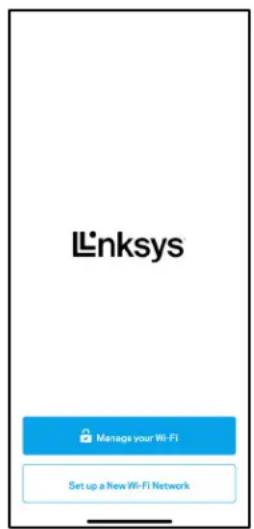
Android
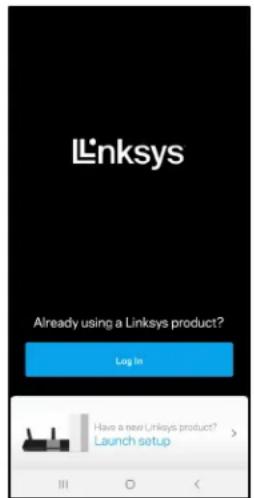
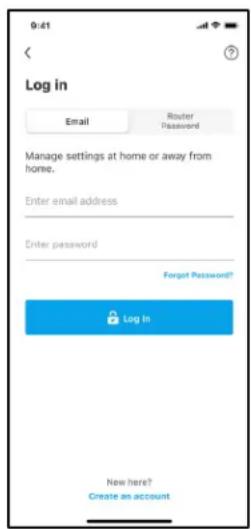
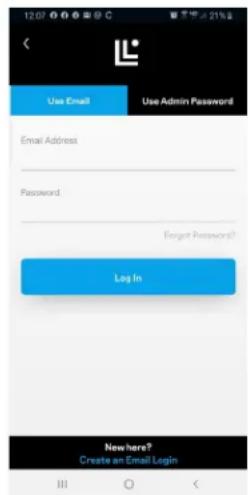
- Digite o endereço de e-mail utilizao para Criar sua conta.
- Digite a senha da conta.
- Pressione Login.
Menu de navegacao
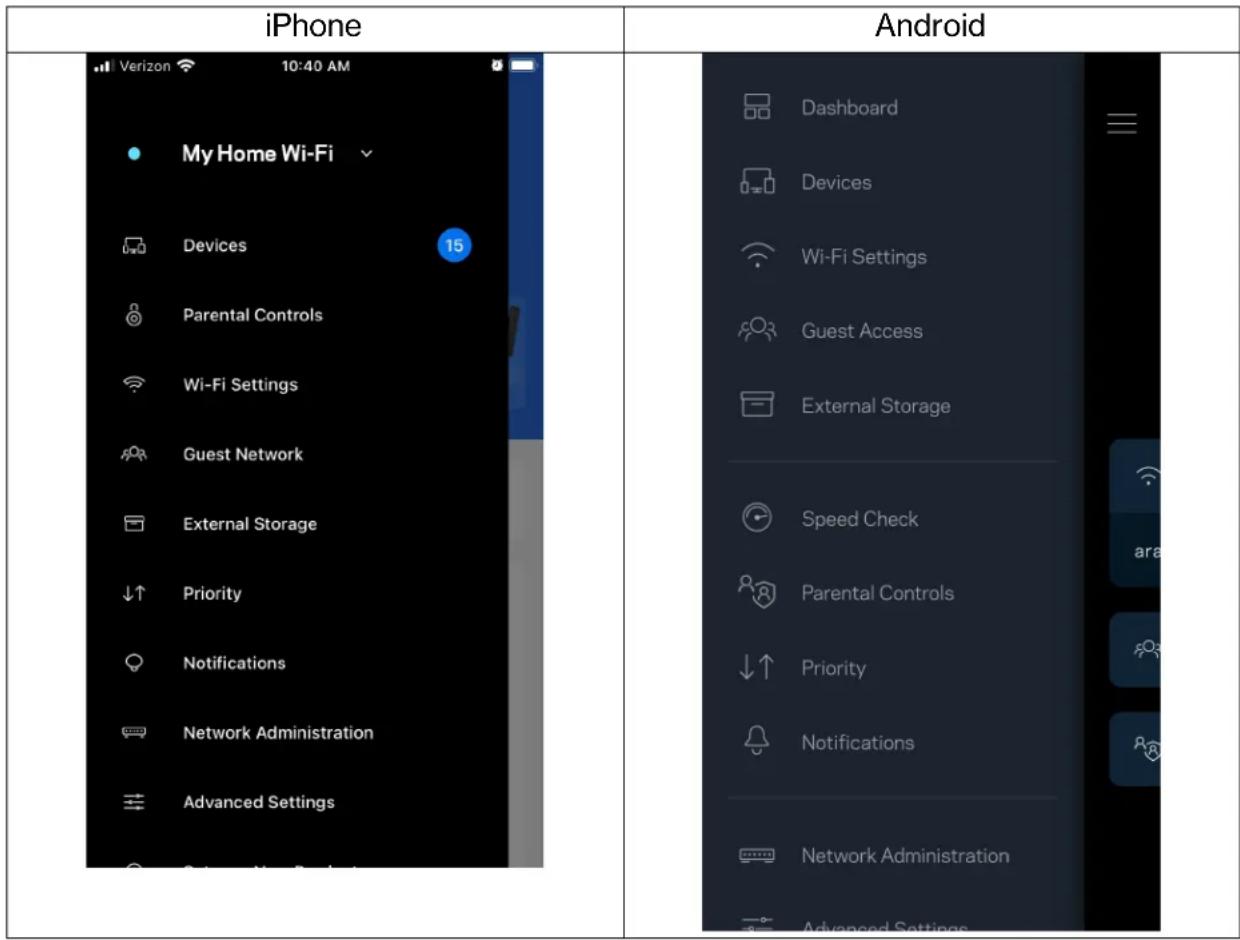
Clique no icone do menu para navegarleo aplicativo.
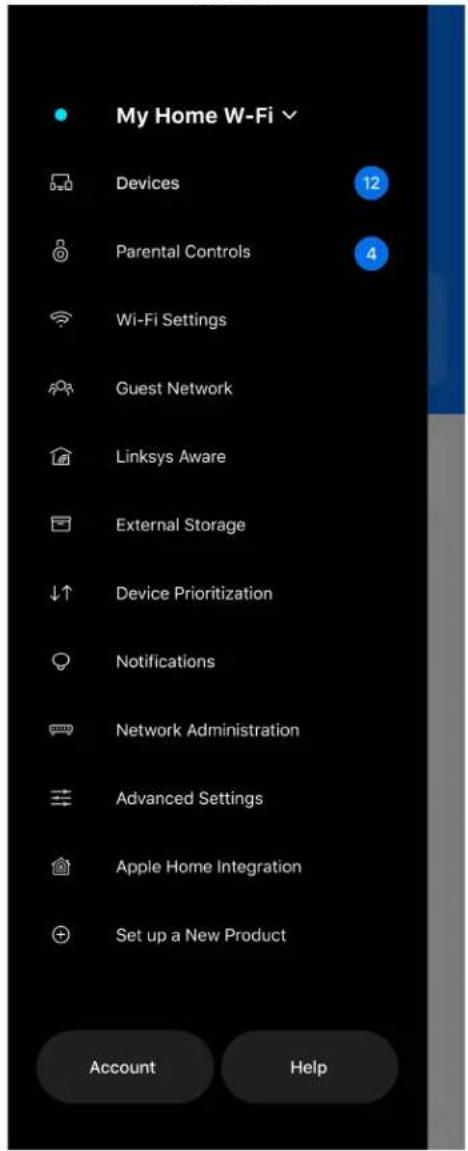
iPhone
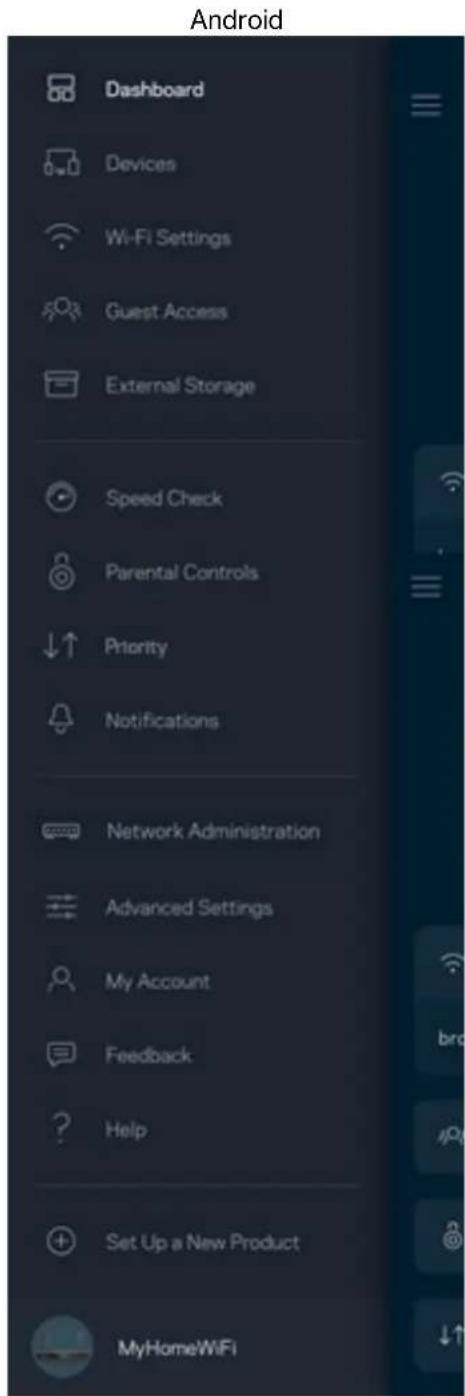
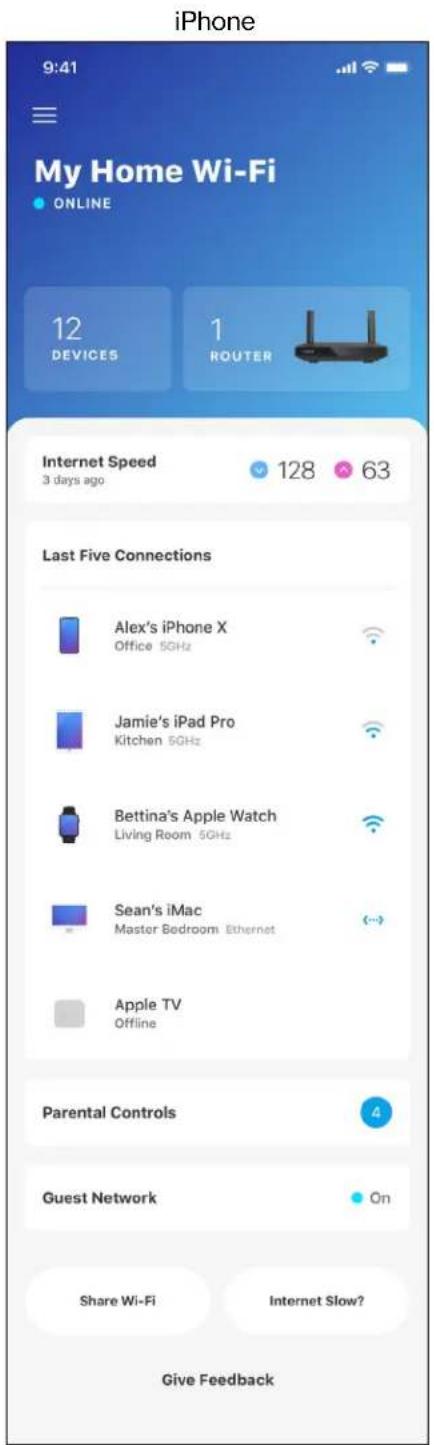
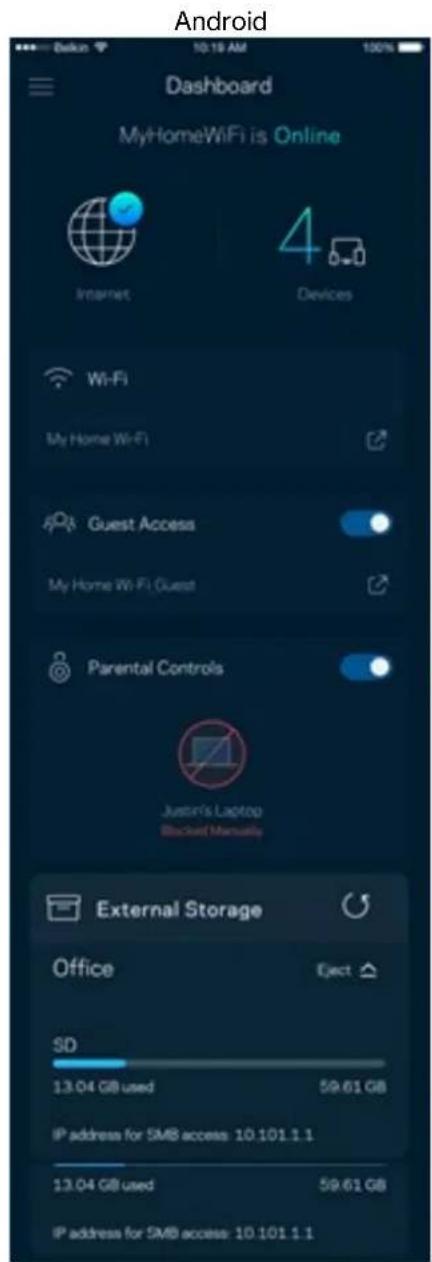
Painel
O paine é um retrato do seu Wi-Fi. Veja quantos dispositivos está connectados ao seuSYSTEM. No Paine, é possivel compilarhar sua senha de Wi-Fi e ativar o accesso de convidado. O paine tememozha se algoq dos dispositivos está com controle de accesso ativo ou se foram priorizados para acesso ao Wi-Fi.
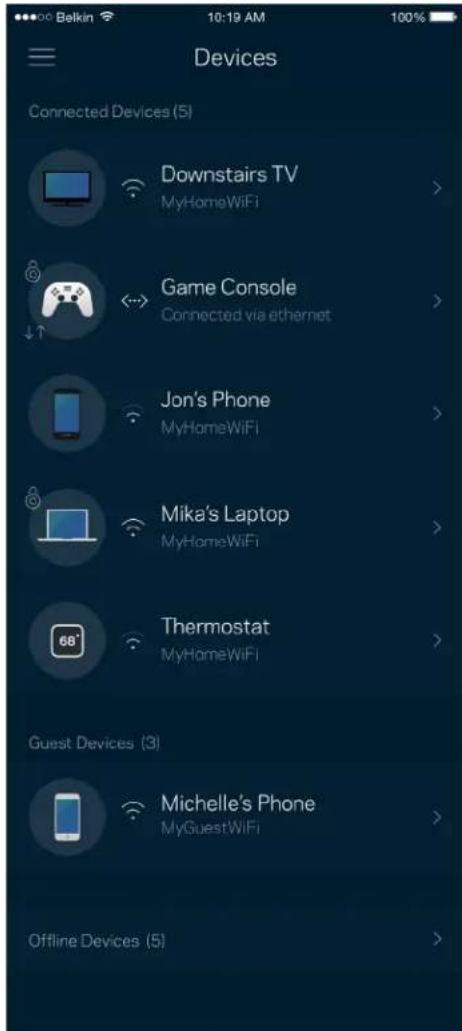
Dispositivos
Visualize e altere detailhes de todos os dispositivos connectados ao Wi-Fi. É possivel visualizar os dispositivos na sua rede principal e de convidados, desconectar dispositivos ou exibir informações de cada dispositivo.
Para visualizar ou alterar detailhes do disposicao
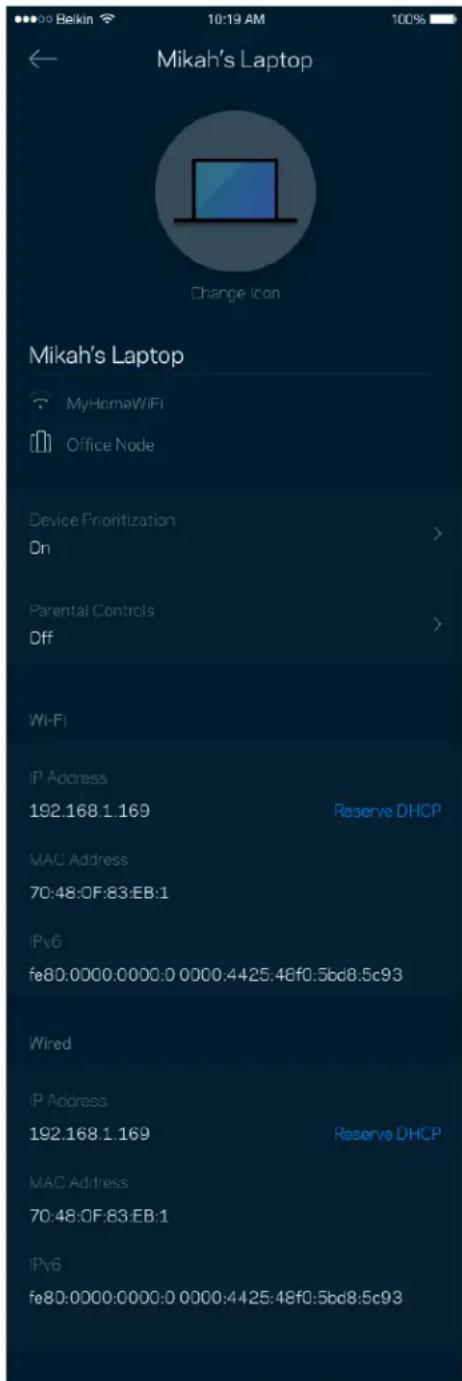
A partir daanela Dispositivos é possivel editor os nomes do disposito e alterar seu icones. Você también pode priorizar dispositivos, definir controles de acesso e visualizar detalhes do Wi-Fi. Pressione um dos dispositivos para visualizar os detalhes.
Controle de accesso
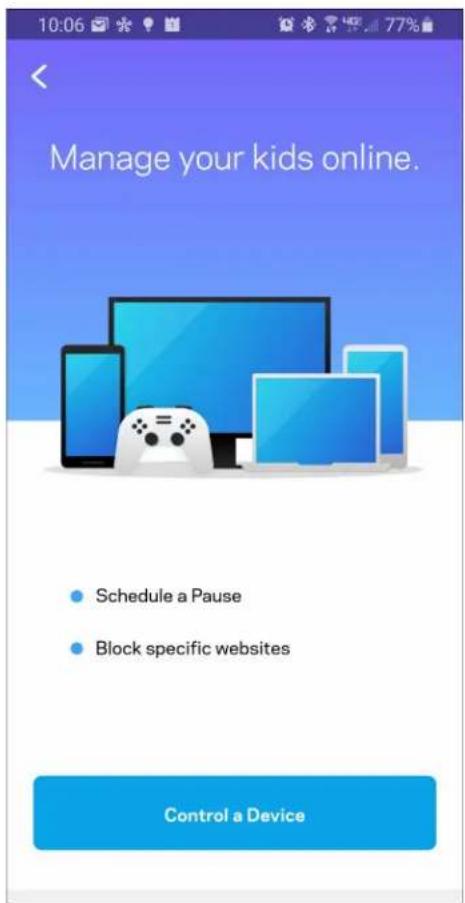
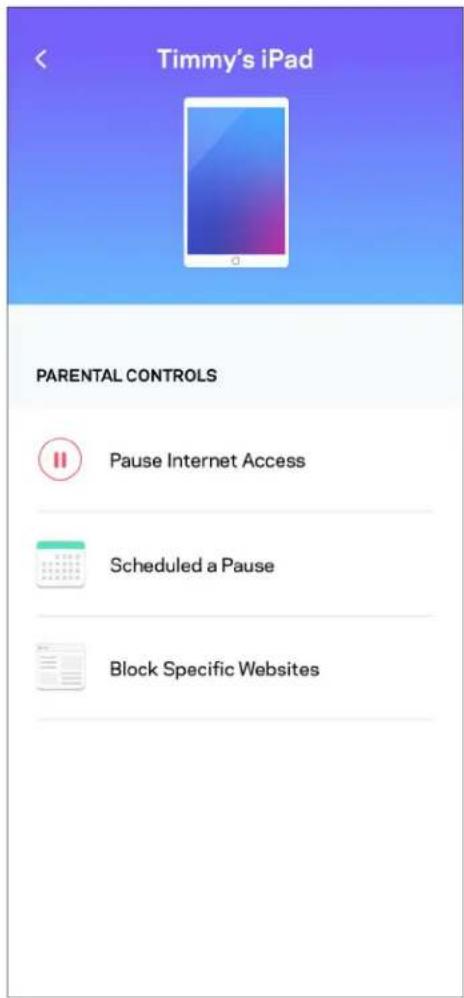
O controle de acesso permite que você controle quando seu filhos estao on-line e o que está fazendo. Pause a Internet para dispositivos especialicos ou bloqueie sites especialicos.
Configurações de Wi-Fi
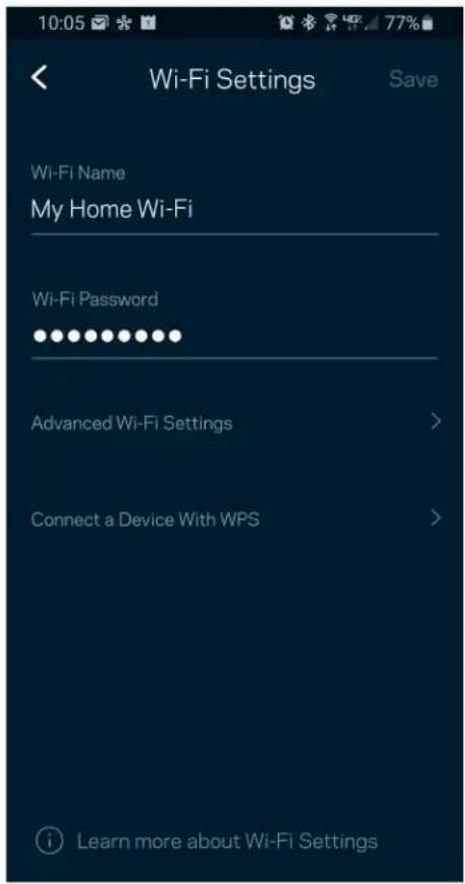
Visualize ou altere seu nome e senha de Wi-Fi e conecte dispositivos utilizing o Wi-Fi Protected SetupTM.
Configurações de Wi-Fiavançadas
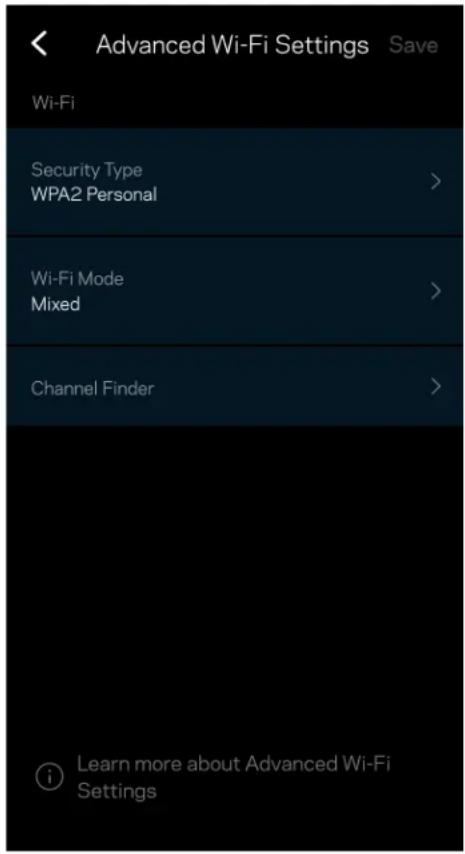
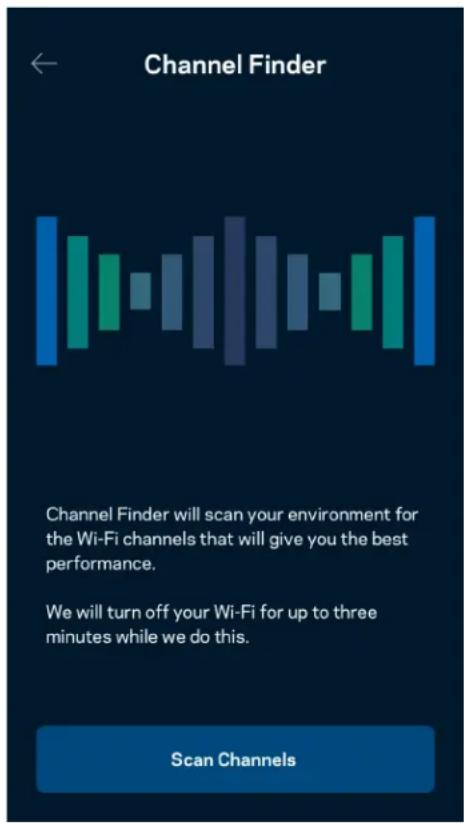
Usuários avançados podem alterar o tipo de segurança padrão e o modo Wi-Fi. Não os altere a menos que tenha muito experiencia com redes Wi-Fi. O localizador de canal procurará os canais Wi-Fi menosoccupationem sua area para que você tenha o melhor desempenho do seuSYSTEMA. Se você tiver mais de um não no seuSYSTEMA, o localizador de canal encontrará o melhor canal para cada não.
Conectar um dispositivo com WPS
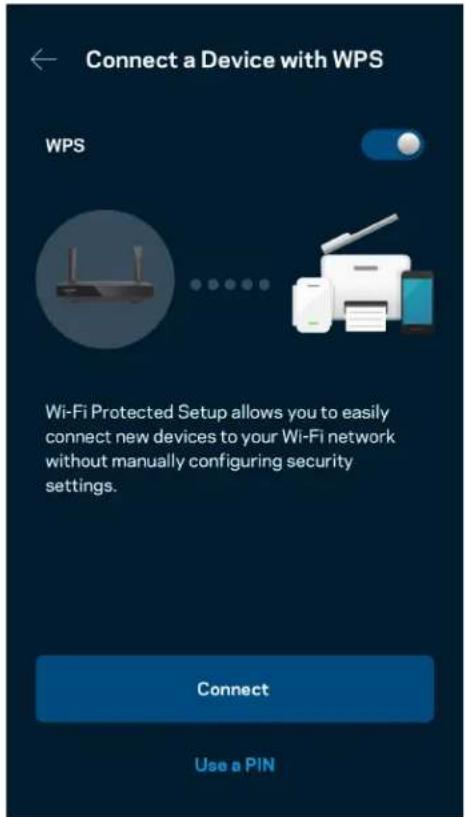
O Wi-Fi Protected Setup permite que você conecte fácilmente dispositivos sem fio à sua rede Wi-Fi sem configurar manualmente as configurações de seguranca.
Acesso a rede para convidados
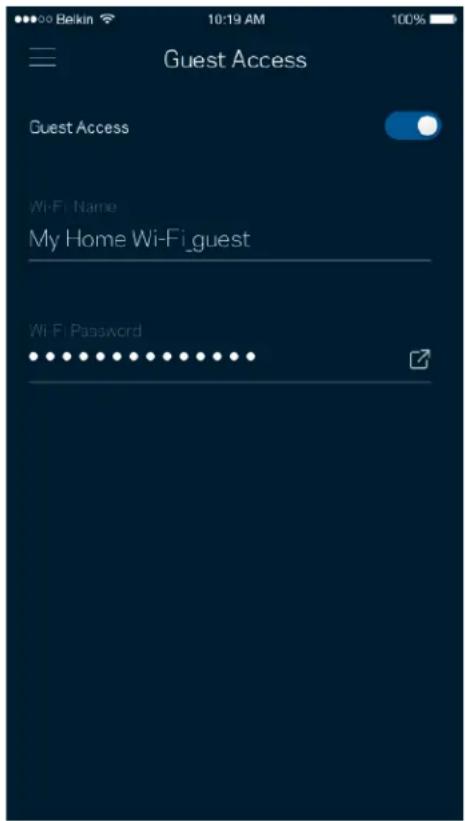
Utilize aanela de acesso como convidado para permitir que os convidados fiquem on-line quando restringe seu accesso a outros recursos connectados ao seu Wi-Fi. Envie a senha por mensagem de texto ou e-mail.
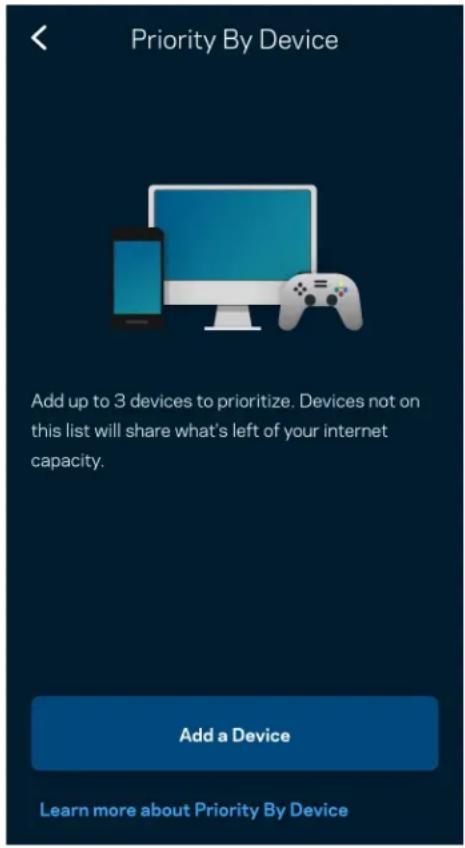
Prioridade
Escolha até très dispositivos para uso prioritário da sua conexão à internet. Esses dispositivos, com fio e/ou sem fio, sempre terao o melhor accesso quando connectados. O seu roteador executa uma verificação de velocidade para determinar como melhor distribuir o Wi-Fi a dispositivos priorizados. Outros dispositivos compartilhão a capacidade restante.
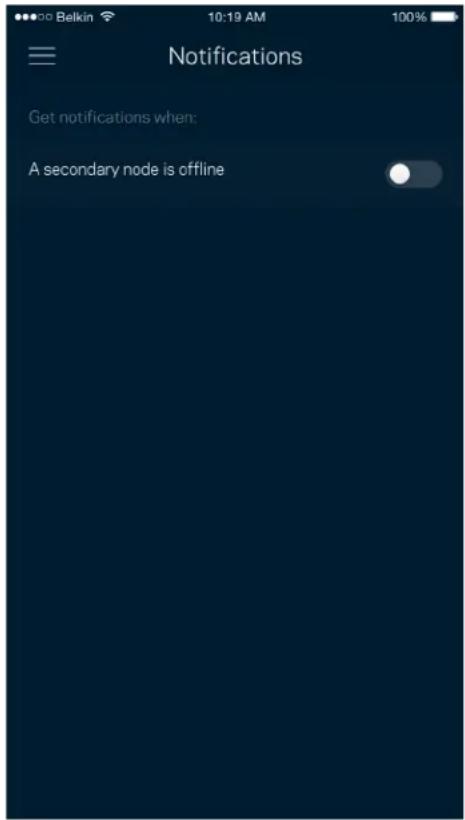
Notificações
Se você possuir mais de um não, o aplicativo pode��á-lo quando nos subordinados fiquem off-line no seuSYSTEMA. Nós subordinados são aquelines que não está ligados por cabos ao seu modem. Você precise ativar as notifications nas configurações de dispositoivo moleval para permitir as notifications do aplicativo.
Administração de rede
Use aanela de Administração da rede para alterar a senha e a dica do roteador e verificar various identificadores (número de modelos, número de série e detailhes do IP) de seu roteador.
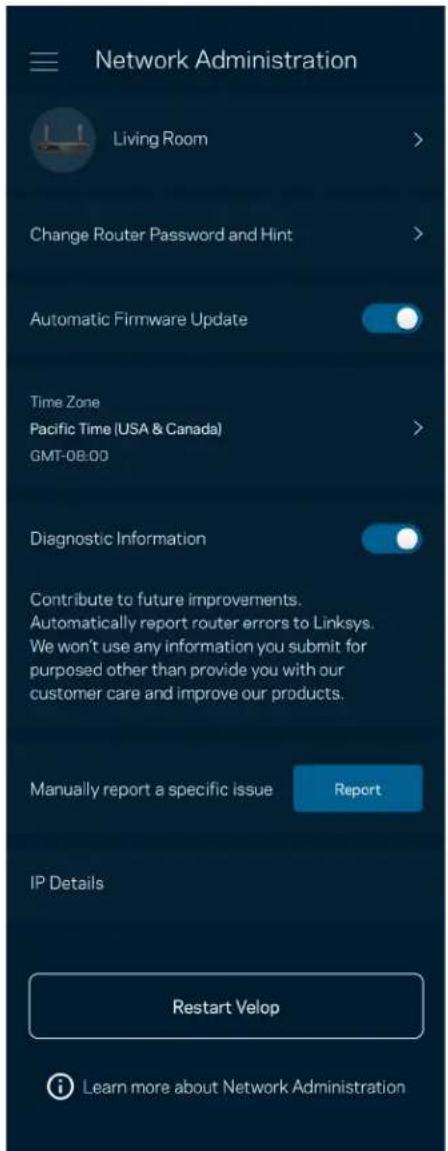
Opte por informar automaticamente os erros à Linksys e contribua para melhoria de sua experiencia de Wi-Fi. Ou você pode informar manualmente problemas especialicos à Linksys.
As informações a seguir são enviadas com a sua descrição do problema:
| ·Versão do aplicativo | · Tipo de login (nuem: minha o endereço de e-mail associado, local: exibe "Administrador do roteador") |
| · Modelo do disposítivo | · Tipo de conexão WAN (exibir Wi-Fi ou ethernet) |
| ·Versão doSYSTEMA operacional do disposítivo | ·Hora: data (mês/dia/ano, hora, fuso horário) |
Configurações avançadas
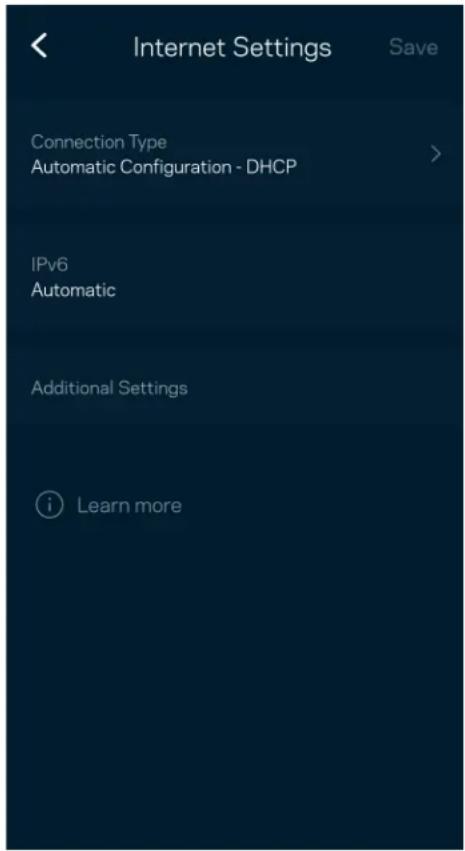
Configurações de Internet
Você pode escolher de que modo seu roteador se conecta à Internet. O padrão é Configuração automática - DHCP. Outros temas de conexão dependem do seu provedor de serviços de Internet ou de que modo você planeja utilizes o seu roteador. Usuários avançados podem usar Configurações adiconais para clonar endereços MAC e definir MTU (unidade maior de transmissão).
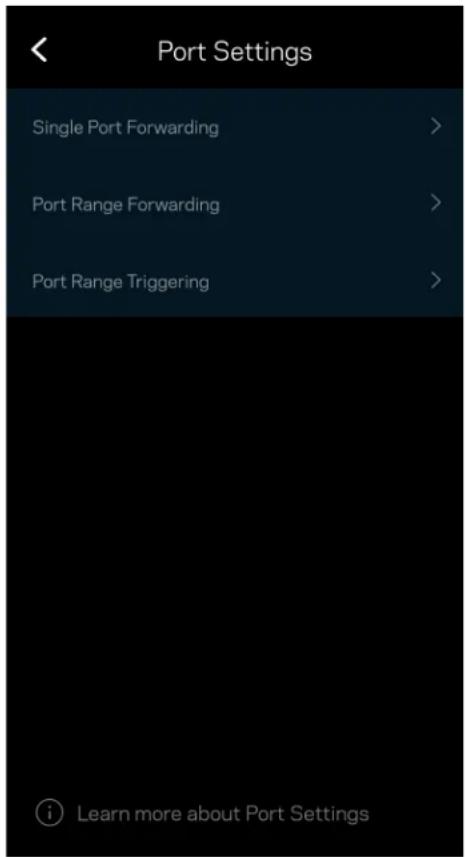
Configurações de porta
Encaminhamento de porta — para umaunjica porta, varias portas ou um intervalo de portas, envia trafego em uma porta, ou portas, especifica(s) para um dispositivo especico ou porta no seu Wi-Fi. No aconteamento de intervalo de portas, o seu roteador observa dados de saida paranumbers de porta especialicos. O roteador lembra-se do endereço IP do dispositoivo que solicita os dados, assim, quando os dados solicitados voltam, theseao roteados de volta para o dispositoivo apropriad.
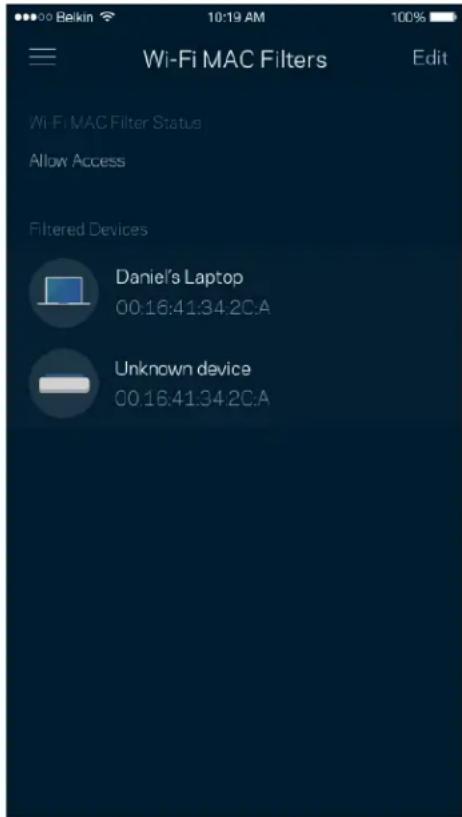
Filtros MAC do Wi-Fi
Cada dispositivo de rede tem um endereço MAC (media access control) exclusivo de 12 digitos. Você pode Criar uma lista de endereços MAC e, então, permitir ou nãogar acesso aos dispositivos no seu Wi-Fi.
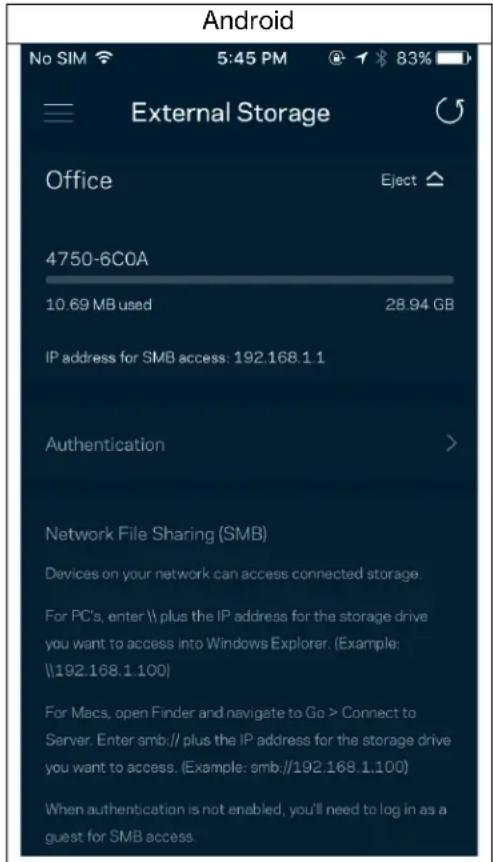
Armazenamento externo
No Painel, veja em qual não uma unidade externa está connectada, verifique a quantidade de espoço livre restante e ative a autenticação definindo um nome de usuario e senha. (Sobre quando uma unidade estiver conectada à porta USB do seu roteador). Certifique-se de pressionar Ejetar antes de remover uma unidade para fazer a perda de dados.
Verónica de velocidade
Realize umaverification de velocidade para garantir que você esteeja alcancando as taxas contratasadas. Averification de velocidade也是非常 ajuda na priorização de dispositivos uma vez que os resultados determinam como o Wi-Fi é distribuido para os dispositivos priorizados.
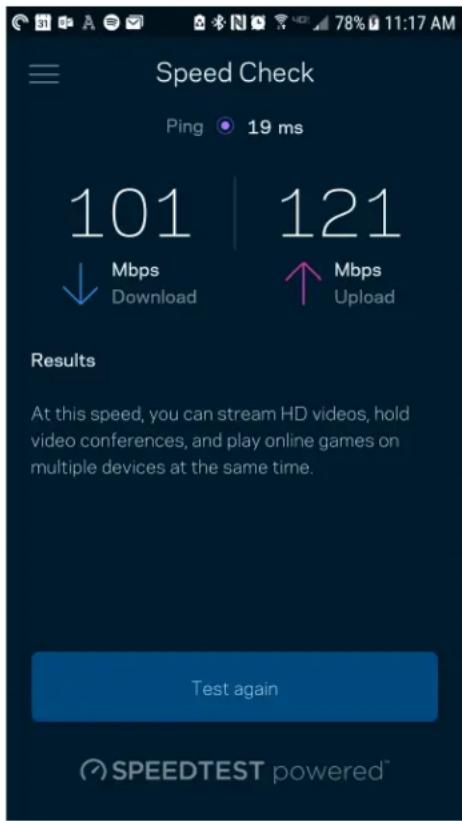
- Velocidade de download é a taxa na qual o conteudo da Internet é transferido para o seu roteador.
- A velocidade de upload é a taxa na qual você pode enviar conteudo para a Internet.
Observação - As velocidades de conexão com a Internet são determinadas por diversos fatores, incluindo tipo de conta de ISP, tráfego de Internet mundial e local e número de dispositivos em sua casa que comparilham a conexão à Internet.
Minha conta
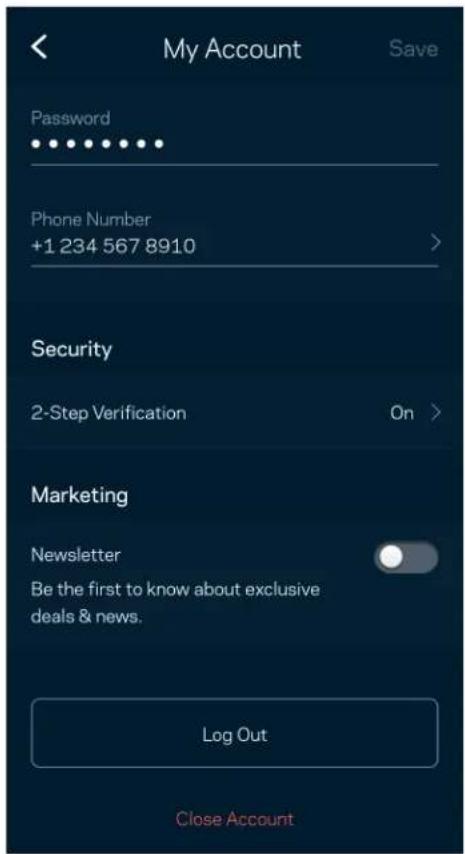
Alterere a senha de seu aplicativo Linksys e opte por receber as novidades e ofertas mais recentes da Linksys. Disponível apenas quando connectado ao aplicativo com seu endereço de e-mail.
Opinião
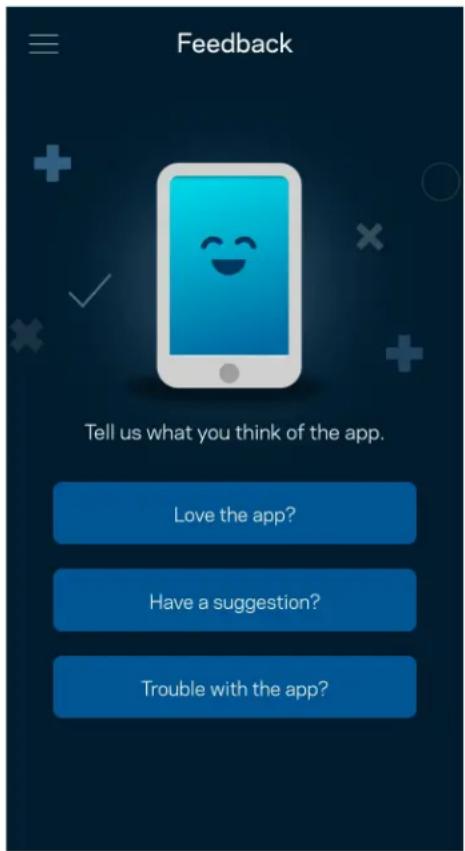
Essa é a sua OPPunidade de nos dar a sua opinião. Avalie o aplicativo na App Store, envie-nos uma sugestão ou informe um problema que esteja impedindo que tenha uma grande EXPERIENCE.
Ajuda
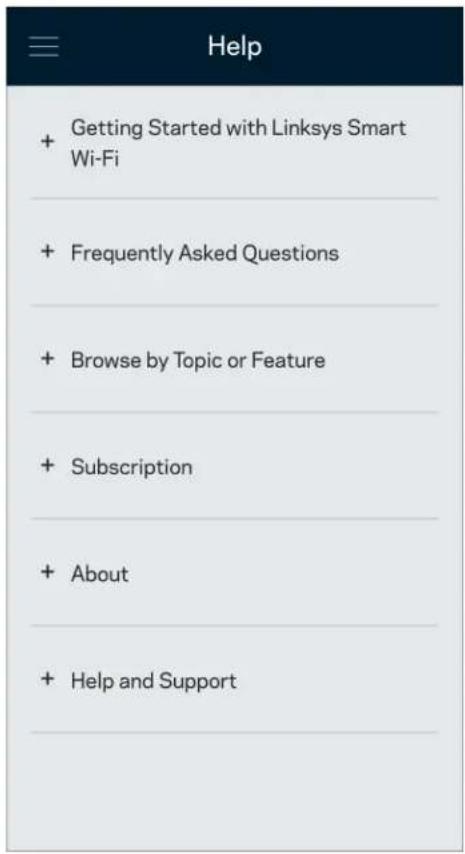
Problemas com o aplicativo? Precisa de um pouco mais de informacoes sobre um recurso? Pressione Ajuda para uma explicacao.
Conectar diretamente ao seu roteador
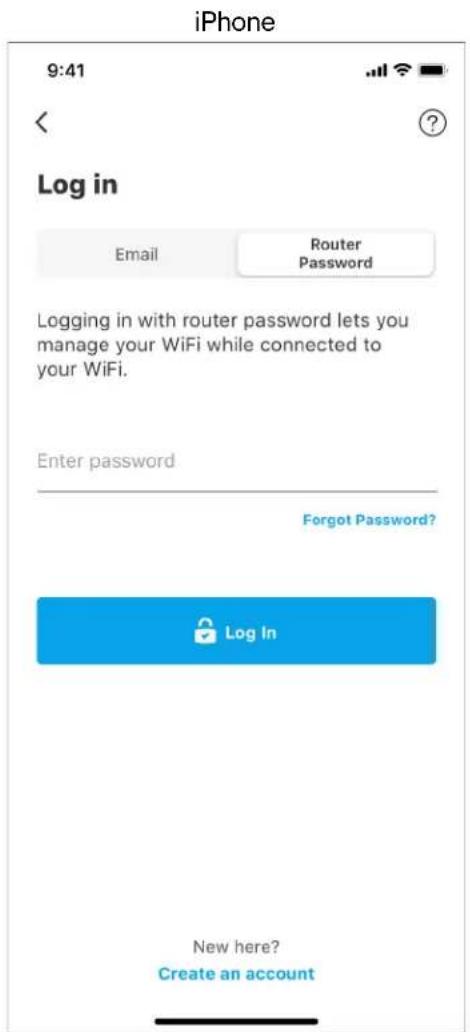
Se você não estiver conectado à Internet, você也可能 acessar suas configurações de roteador. Conecte-se ao seu nome de Wi-Fi, incíce o aplicativo Linksys e pressione Login com a senha do roteador na parte inferior daanela. Não está possivel acessar sua conta Linksys Wi-Fi quando não estiver on-line.
Senha do roteador
Criamos uma senha de administracao segura durante a instalação. Para altera-la, pressione Administração da rede/roteador e Alterar senha e dica do Roteador.
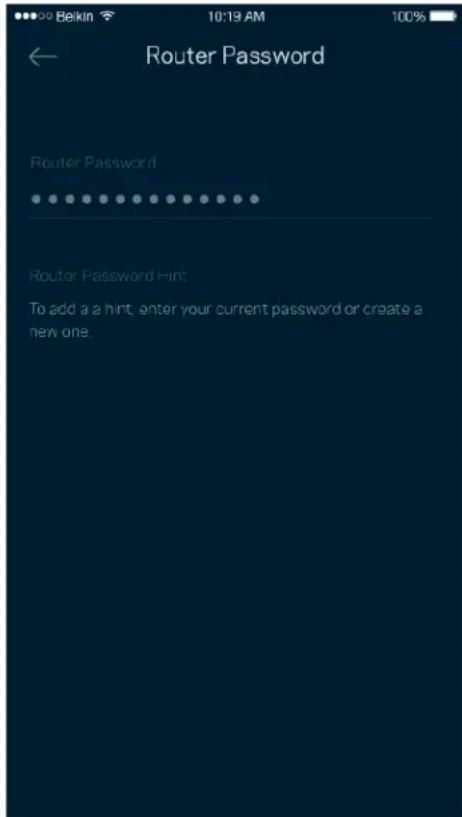
Para manter seu roteador seguro, enviaremos um e-mail se algoém alterar a senha do roteador.
Como redefinir seu roteador para as configurações de fabrica
Você nunca deve redefinir o roteador da série MR2000 para as configurações de fabrica - umprocesso muito没钱o. A redefiniçao para as configurações de fabrica restaurantam o roteador para o estado em que ele está quando tirado da caixa. Você precisará passar por todo o processo deinstalação novamente. Todas as configurações que você personalizou na instalação e desde então,ais como nome de Wi-Fi, senhas e tipo de seguranca de Wi-Fi, serao perdidas. Todos os dispositivos sem fio se desconectarão do seu Wi-Fi.
Restauração das configurações de fabrica:
- Com seu roteador connectado e ativado, pressione e mantenha o botão Redefinir na parte posterior. A luz na parte superior do roteador pescará na cor vermelha. Não solte o botão às que a luz desluge e acontece de novo em vermelho.
Como fixar seu roteador na parede
Seu roteador série MR2000 tem furos na parte de baixo para ser fixado na parede.
Pendure o roteador usingo parafusos M3 x 20 mm.
Especificações
Linksys Hydra 6
Nome do Modelo Roteador de WiFi 6 de banda dupla série AX3000
Número do Modelo MR2000, MR20EC, MR20MS, MR20WH
Velocidade da porta de 10/100/1000 Mbps (Gigabit Ethernet) switch
Radiofrequency 2,4 GHz e 5 GHz
N° de antenas 2 antenas externas ajustáveis (não removeríveis), 1 antenna interna impressa
Portas USB 3.0 Ethernet (1-4), Internet, alimentacao
Botoes Alimentacao,Reconfiguraao,WPS
Luzes Paine frontal: Uma luz multicolorida para alimentacao e status
Painel posterior: USB, Ethernet (1-4), Internet
Recursos de seguranca WPA2-Personal, WPA3-Personal, WPA2/WPA3-Personal misto
Bits de chape de CRIPTografia de até 128 bits segança
Suporte de sistemas de FAT 32, NTFS, HFS+, Samba arquivos de armazenamento
Informações ambientais
Dimensoes 215 mm x 155 mm x 56 mm (8,46" x 6,10" x 2,20)
Peso da unidade 687 g (1,51 lbs)
Alimentação 12V/1,5A
Umidade de Umidade relativa de 10 a 80% , sem condensacao funcionamento
Umidade de De 5 % a 90 % , sem condensação armazenamento
Observações:
Para informações regulamente, de garantia e segurar, acesse Linksys.com/support/MR2000.
Especificações sujeitas a alterações sem avis prévio.
Desempenho máximo derivado das espécificações do padrão IEEE 802.11. O desempenho real podeVAR, incluindo capacidade de rede sem fio, taxa de transferência de dados, alcance e cobertura inferiores. O desempenho depende de muitos fatores, condições e variaveis, incluindo a distança dopointo de acesso, volume do trafego da rede, materiais de edificação e construção,SYSTEMA operacionalusado, combinacao de produits sem fio usados, interferência e outras condições adversas.
Acesse linksys.com/support/MR2000 para所提供技术和 premiado.
LINKSYS, Intelligent Mesh e muitos names e logotipos de produits sãoemarks commerciais registradas da Linksys Holdings, Inc. e/ou suas afliadas. As marca commerciais de terreirosmentionadas são de propriedade de seures respectivos proprietários.
© 2022 Linksys International, Inc. e/ou suas afiliadas. Todos os direitos reservados.
LNKPG-00898 Rev A00
Linksys
GHID DE UTILIZARE
Router Linksys Hydra 6
